我的报销单
一、功能概述
1、功能描述
报销单是付款单的源单据,审批通过的报销单可以进入付款流程。
报销单可以核销借款,核销金额抵减应付金额。
报销单可以核销预收款,核销金额不影响应付金额。
报销单还支持自定义配置单据模版、审批流、预算控制、发票OCR识别。
2、功能路径
【我的单据】→【我的报销单】
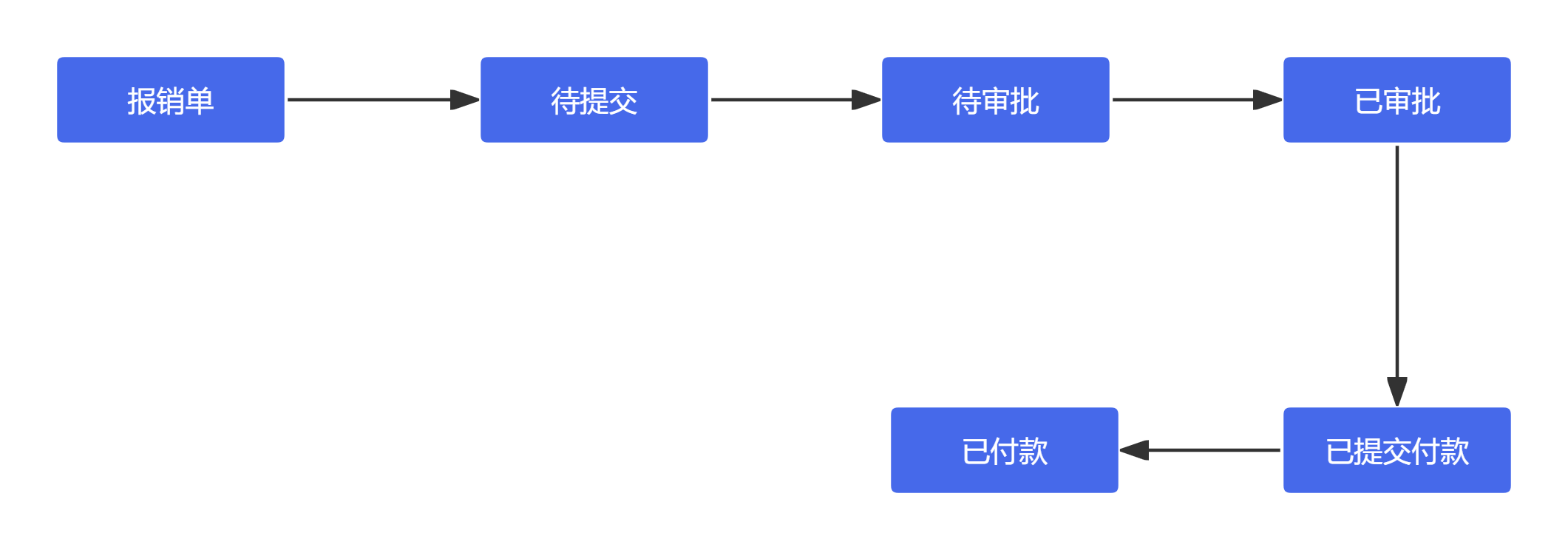
3、流程说明
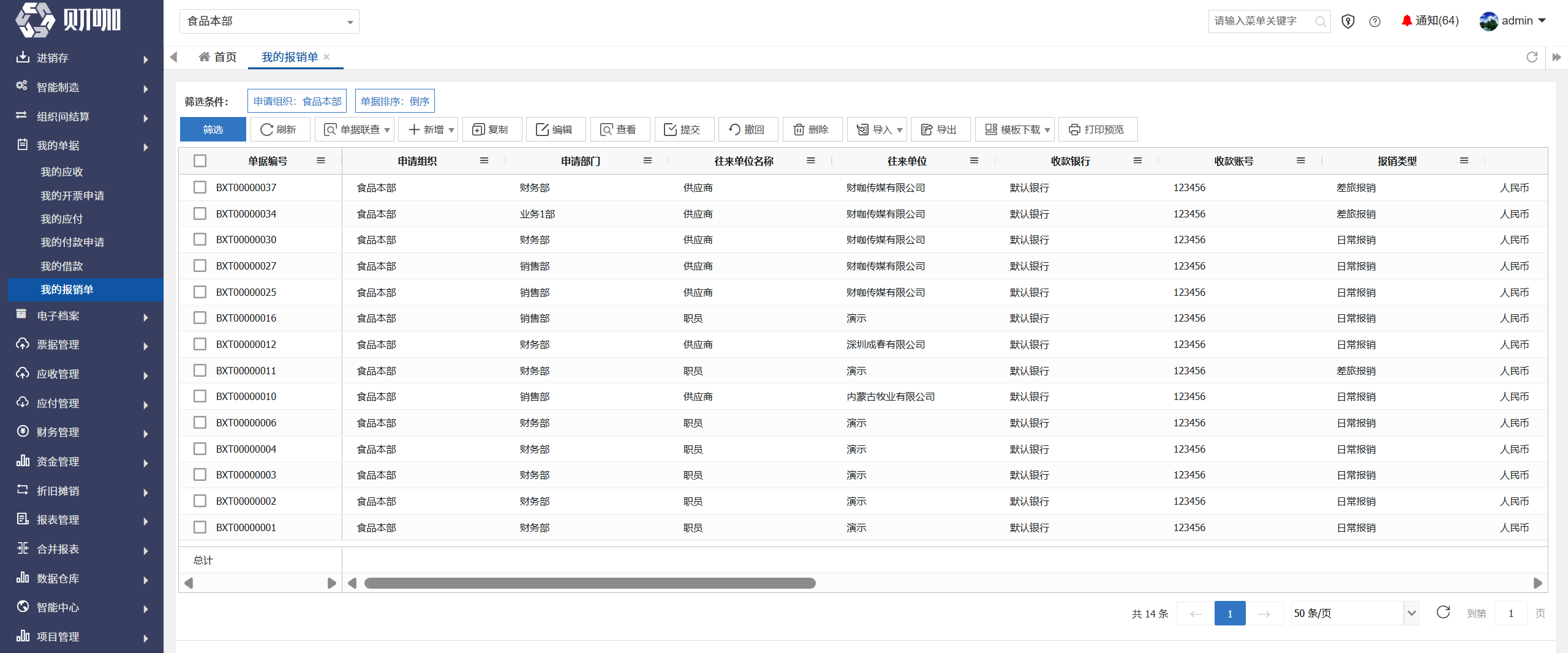
二、界面总览
三、操作指引
(一)新增单据
点击“新增”后,点击需要新增单据对应的单据模版名称,如“日常报销”,如下图所示:
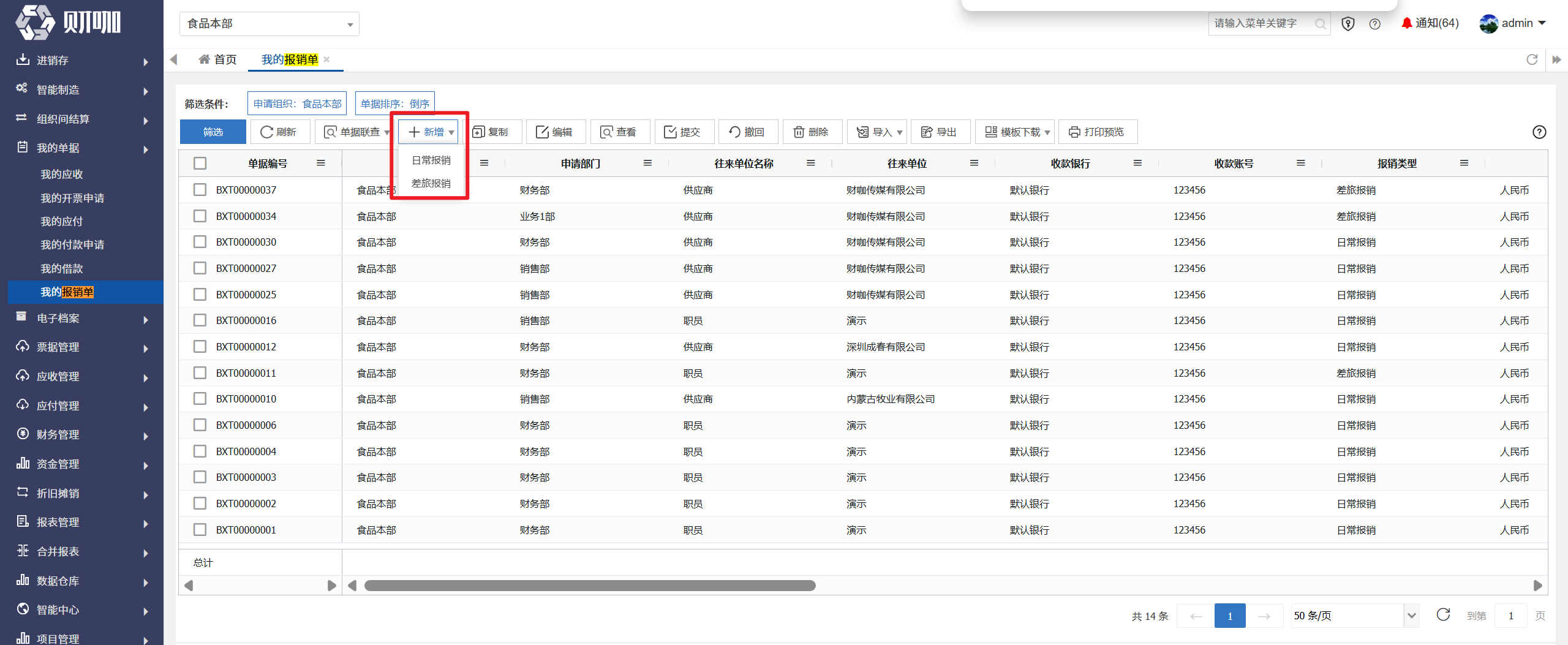
注意:这里列示的单据模版,为基础设置-单据设置-单据设计中,已“启用”的单据模版。
在弹出界面设置相关信息,操作方法如下:
1、设置单据头信息
下图红框区域为单据头
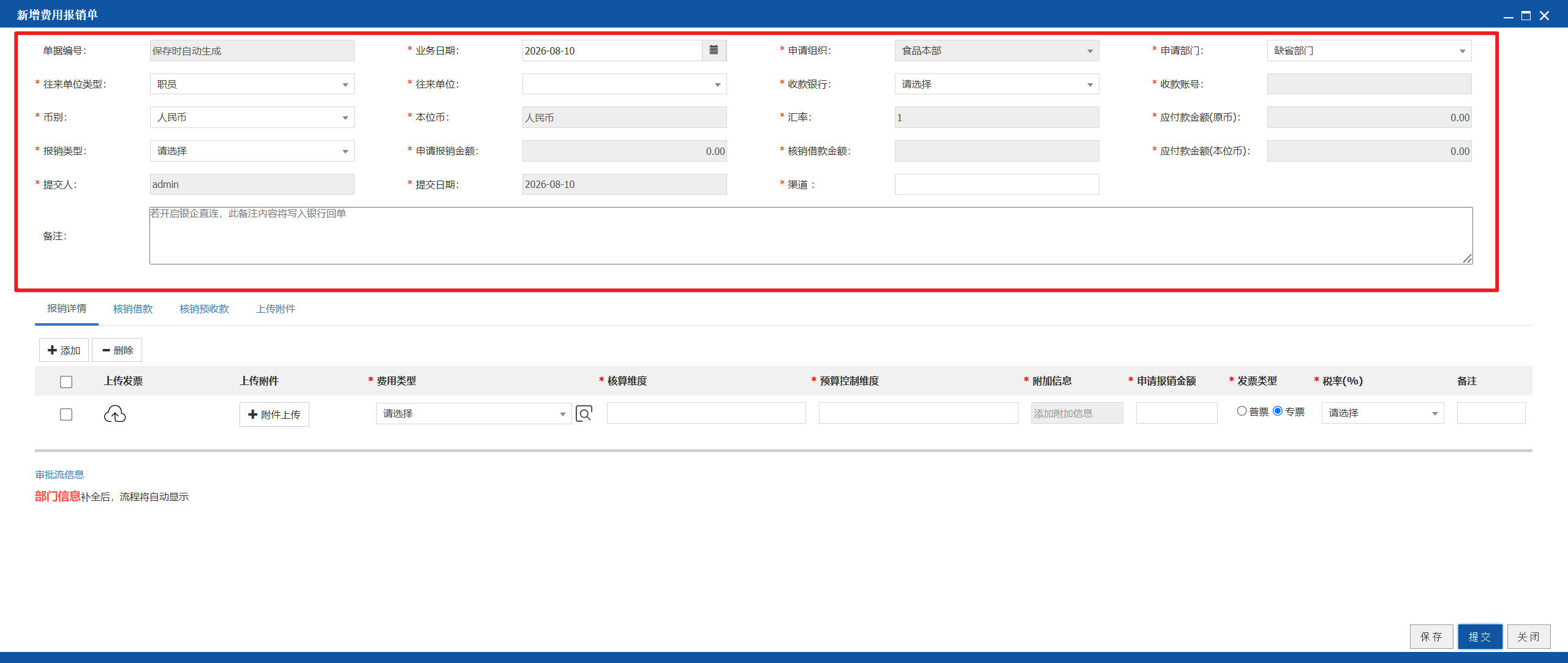
(1)单据编号
保存、提交单据后,系统自动生成
(2)业务日期
必填,申请报销日期,默认=当天,可修改。
但是如果报销单关联预算,且在预算控制的适用时间范围内,无法修改。
(3)申请组织
必选,默认=当前筛选主体,不可修改
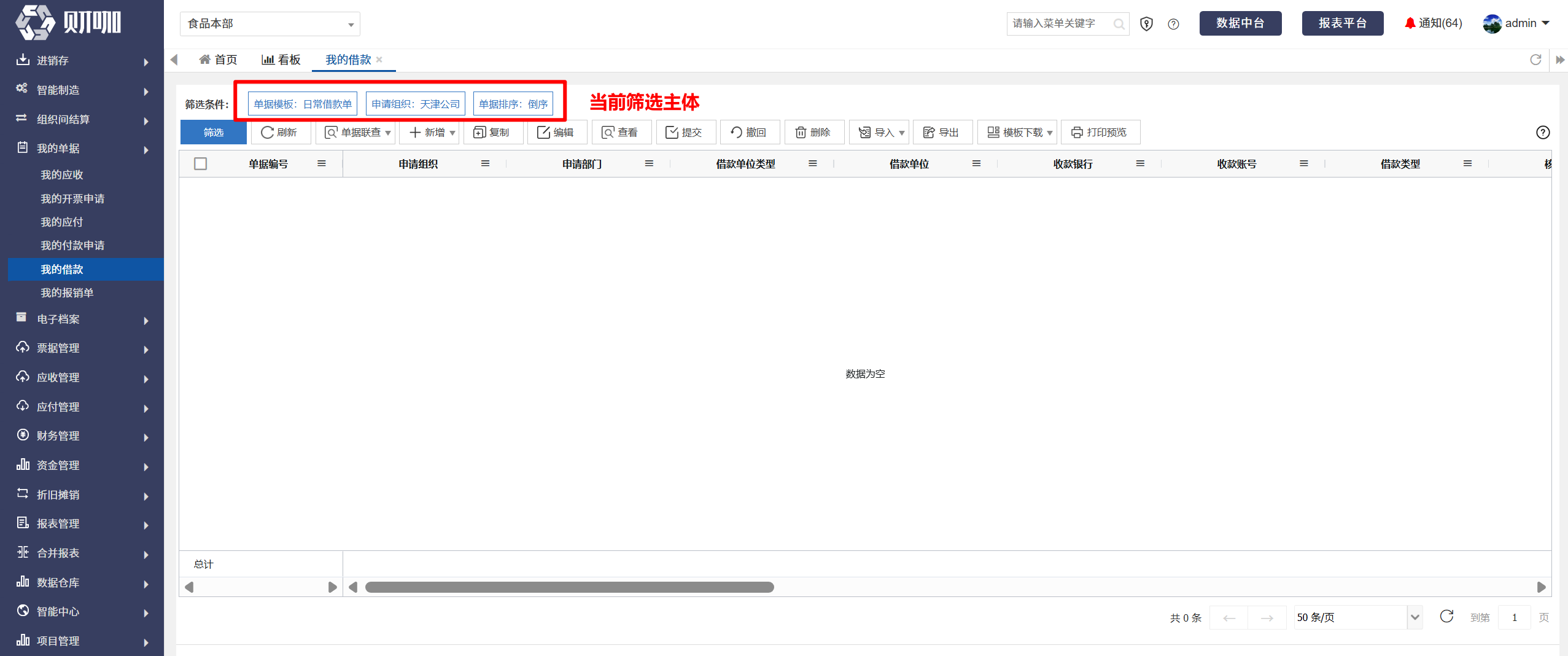
(4)申请部门
必选,选择报销部门,默认=当前用户所在部门,如当前用户在多个部门,可修改。
(5)往来单位类型
必选,可选客户、供应商、职员。
选择往来单位类型后,才可以选择往来单位。
(6)往来单位
必选,根据选择的“往来单位类型”过滤可选项。
往来单位类型=客户时,数据源为基础设置-客商管理中的客户档案、集团客户档案。
往来单位类型=供应商时,数据源为基础设置-客商管理中的供应商档案、集团供应商档案。
往来单位类型=职员时,数据源为基础设置-组织管理-人员管理。
注意:往来单位类型=职员时,可选项为当前用户,只有当前用户被设置为其他职员的指定报销人时,才可以选择其他用户。
(7)收款银行、收款账号、收款户名
必选,选择往来单位后,系统自动带出相关档案中的银行信息,如选择的往来单位存在多个银行账户,默认带出默认银行账户,点击可修改。
(8)币别
必选,如果选择的申请组织,未开启多币种核算,币别默认=记账本位币,无法修改。
如果选择的申请组织,开启多币种核算,除了可以选择记账本位币外,还可以选择该主体在基础设置-外币管理-币种设置中设置的币种。
(9)本位币
系统自动带出,无法修改,数据源为基础设置-组织管理-公司主体中设置的记账本位币。
(10)汇率
当选择的币别=记账本位币时,汇率=1,无法修改
当选择的币别≠记账本位币时,汇率自动带出。
数据源为基础设置-外币管理-币种设置中,当前主体对应期间,该币种设置的平均汇率。
如未设置,汇率=0,可修改,汇率不可为0,否则无法提交单据。
(11)申请报销金额
系统自动计算,无法修改,申请报销金额=单据体“报销详情”中填写的“申请报销金额”合计。
(12)核销借款金额
系统自动计算,无法修改,核销借款金额=单据体“核销借款”中填写的“本次核销金额”合计
(13)应付款金额(原币)
系统自动计算,无法修改,应付款金额(原币)=申请报销金额-核销借款金额
(14)应付款金额(本位币)
系统自动计算,无法修改,应付款金额(本位币)=应付款金额(原币)*汇率
(15)报销类型
必选,报销类型可以在基础设置-单据字典-报销类型适用中设置。
可选范围根据单据模版,单据中填写的申请组织、提交人进行过滤。
(16)提交人、提交日期
系统系统带出,无法修改。
(17)备注
非必填,如开启银企直联,备注内容将写入银行回单,请谨慎填写。
2、设置报销详情
点击“报销详情”
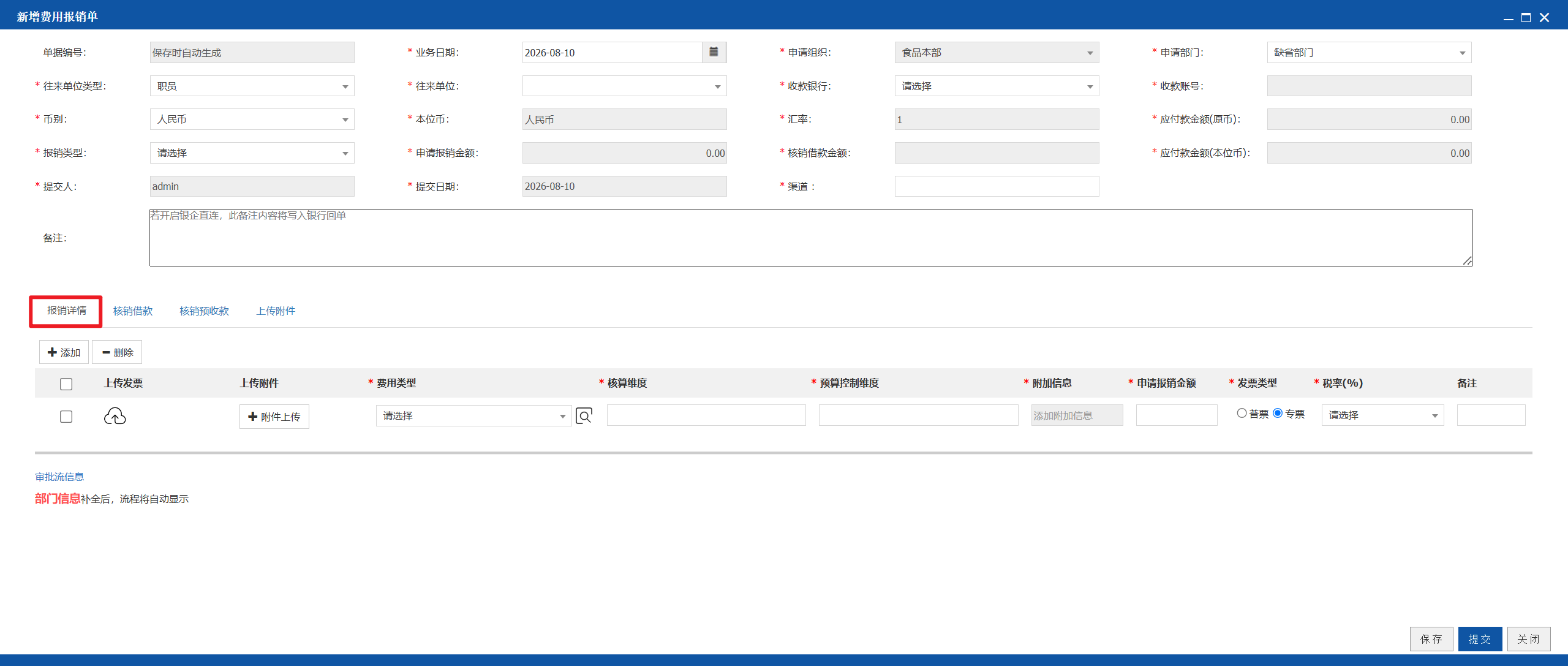
进入单据体设置界面,设置报销详情
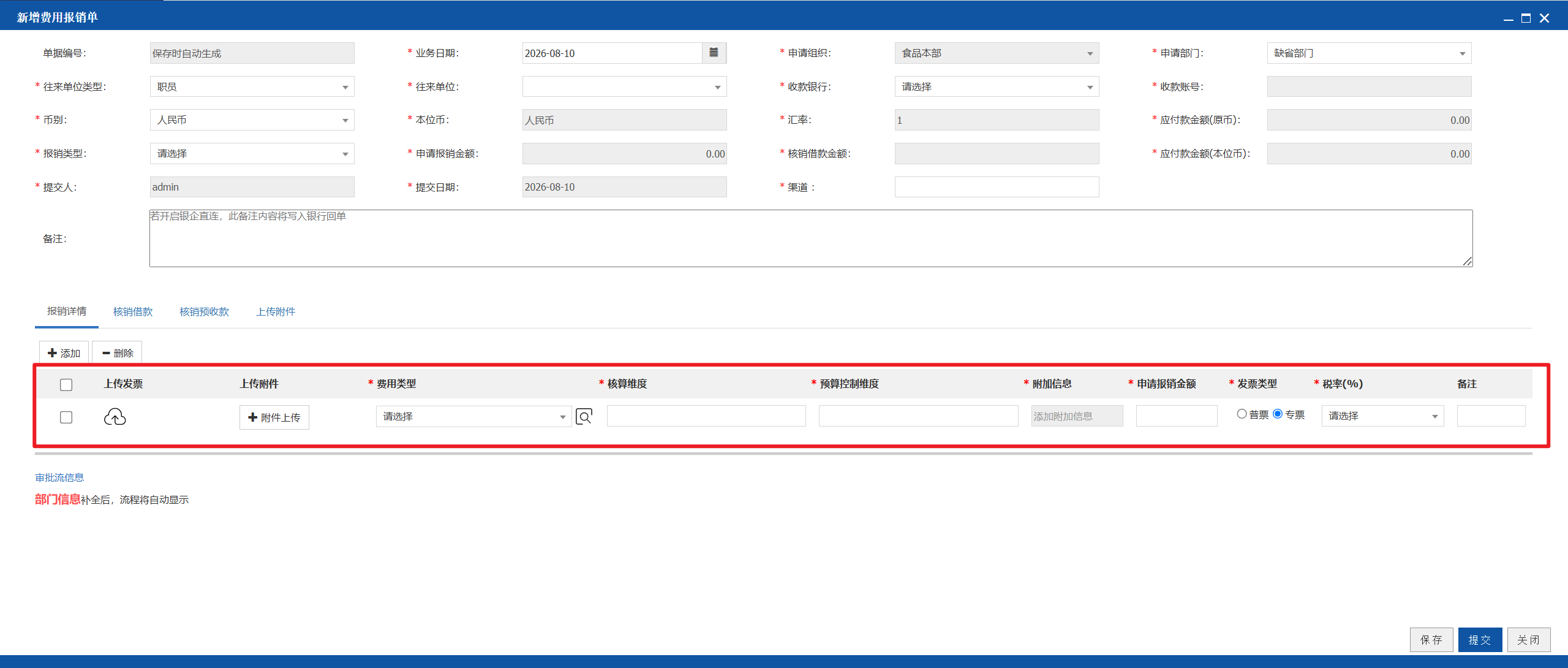
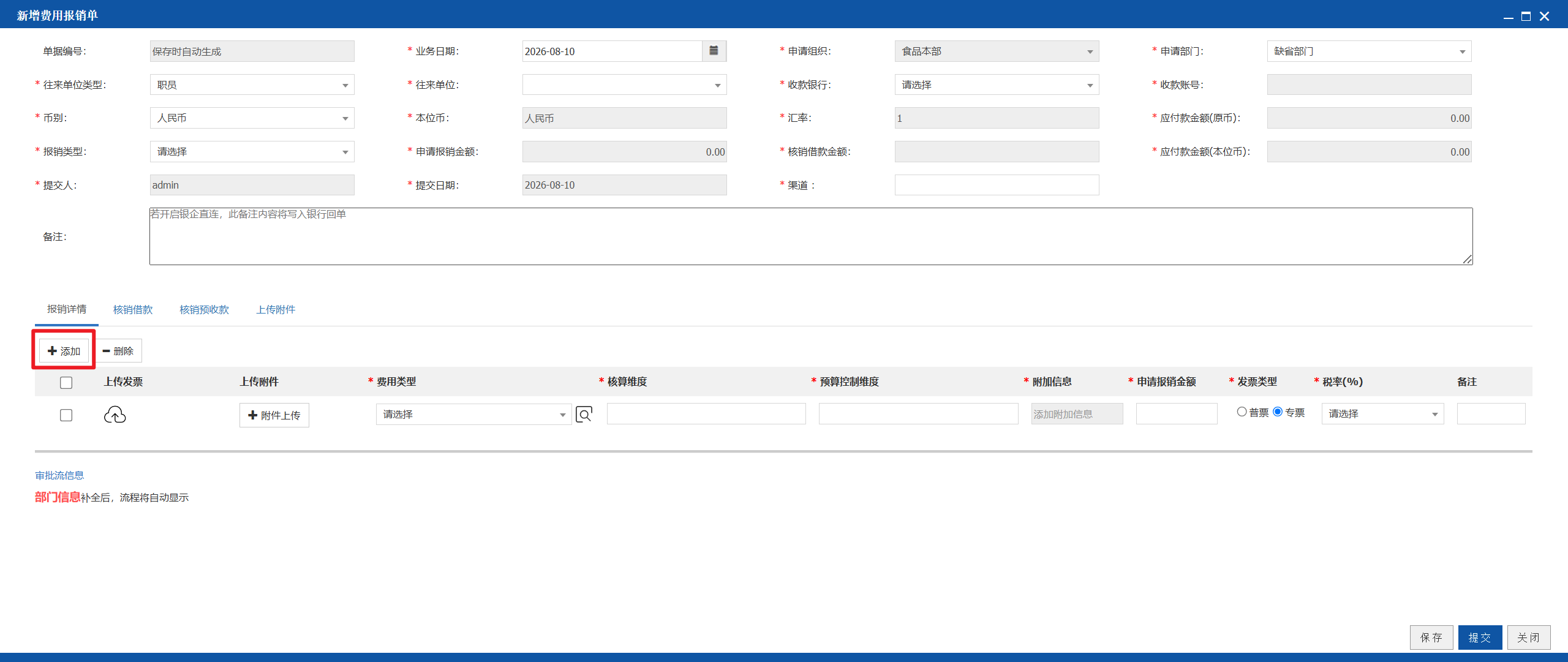
单据支持多行单据体,如需新增行,点击“+添加”
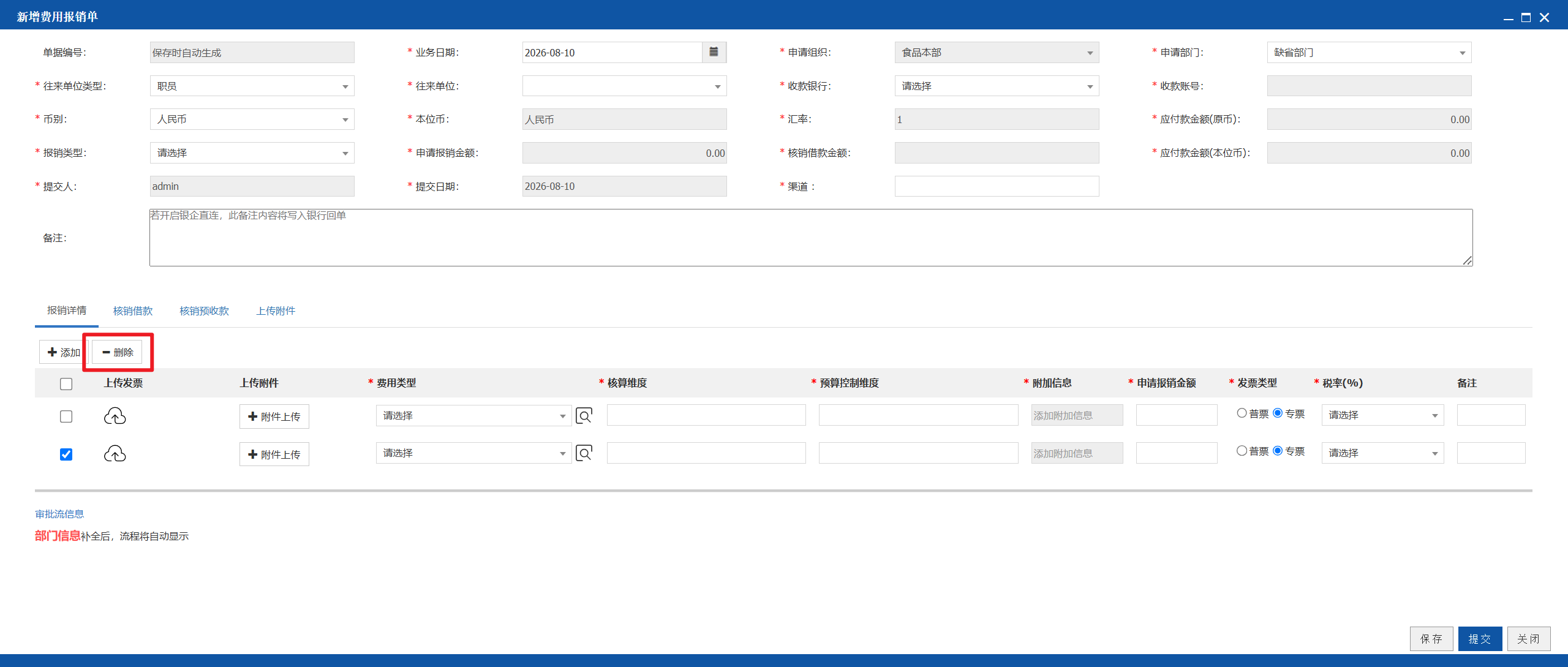
如需删除行,勾选需要删除的行后,点击“-删除”
(1)上传发票
如果选择的“报销类型”,“发票必传”设置为“是”,则至少有1行单据体上传发票,否则无法提交单据。
操作方法详见通用功能介绍-上传发票
(2)上传附件
单据中的附件分为单据头附件、单据体附件,这里上传的是单据体附件,操作方法详见通用功能介绍-上传附件
(3)费用类型
必选,点击下拉框,选择该报销单对应的费用类型(即会计科目)。
费用类型来源于“科目适用性”设置,为当前主体,“报销单”和“部门”配置的科目的交集。
(4)核算维度
必选,点击下拉框,选择该费用类型(即会计科目)的辅助核算。
当已选择的“费用类型”科目涉及辅助核算时,必须设置辅助核算的具体分类。
当已选择的“费用类型”不涉及辅助核算时,核算维度为灰色,无法编辑。
(5)预算控制维度
单据中列示该字段,需要同时满足以下条件:
A、在预算控制-基础设置-控制模式中,关联单据中勾选了报销单
B、单据填写的申请组织,在基础设置-组织管理-公司主体中开启了预算模块
C、单据填写的申请组织,在预算控制-基础设置-控制周期中,设置为适用主体
D、单据填写的业务日期,在“启用”的控制周期设置的时间范围内
填写费用类型(即会计科目)后,根据预算控制-基础设置-预算类型中的设置,自动带出预算控制维度,用户需填写各个预算控制维度的具体内容,否则无法提交单据。
注意:只有在预算控制-基础设置-预算类型中,设置为“关联科目”的会计科目,才可以在填制单据时填写“预算控制维度”,如果单据中填写的“费用类型”不是“关联科目”,点击“预算控制维度”时,系统会弹出错误提示:“未找到匹配的预算类型”。
(6)附加信息
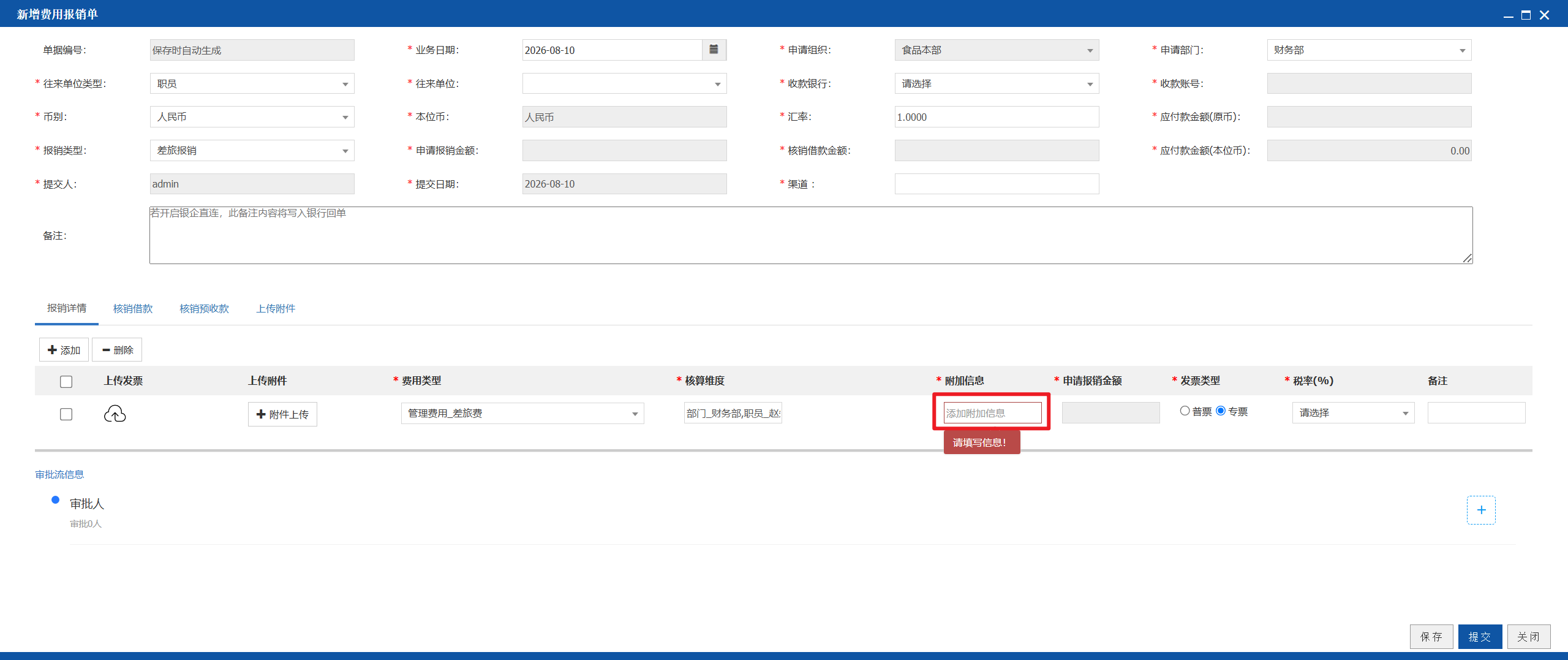
如果选择的“费用类型”(即会计科目)关联了附加档案,还需要填写附加信息。
附加信息及与会计科目的关联,在基础设置-科目设置-附加档案中设置。
点击“附加信息”文本框
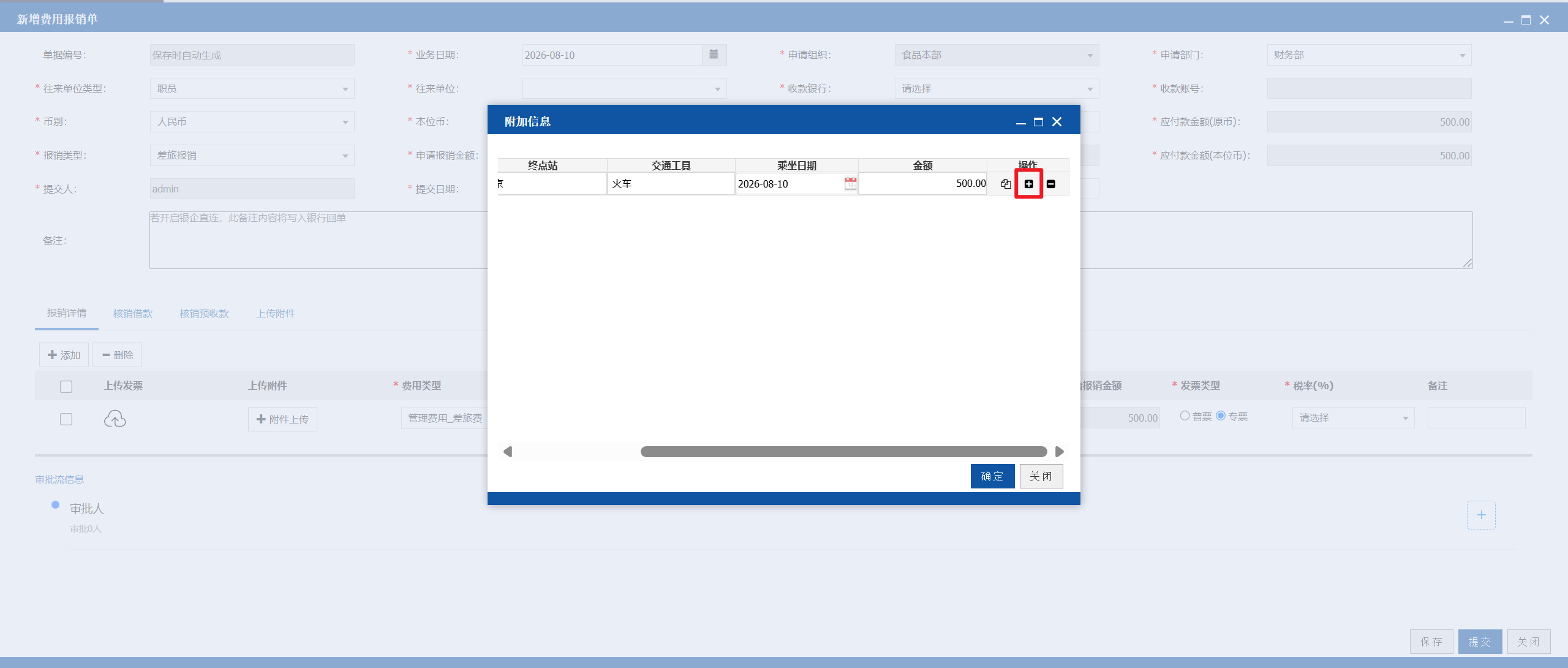
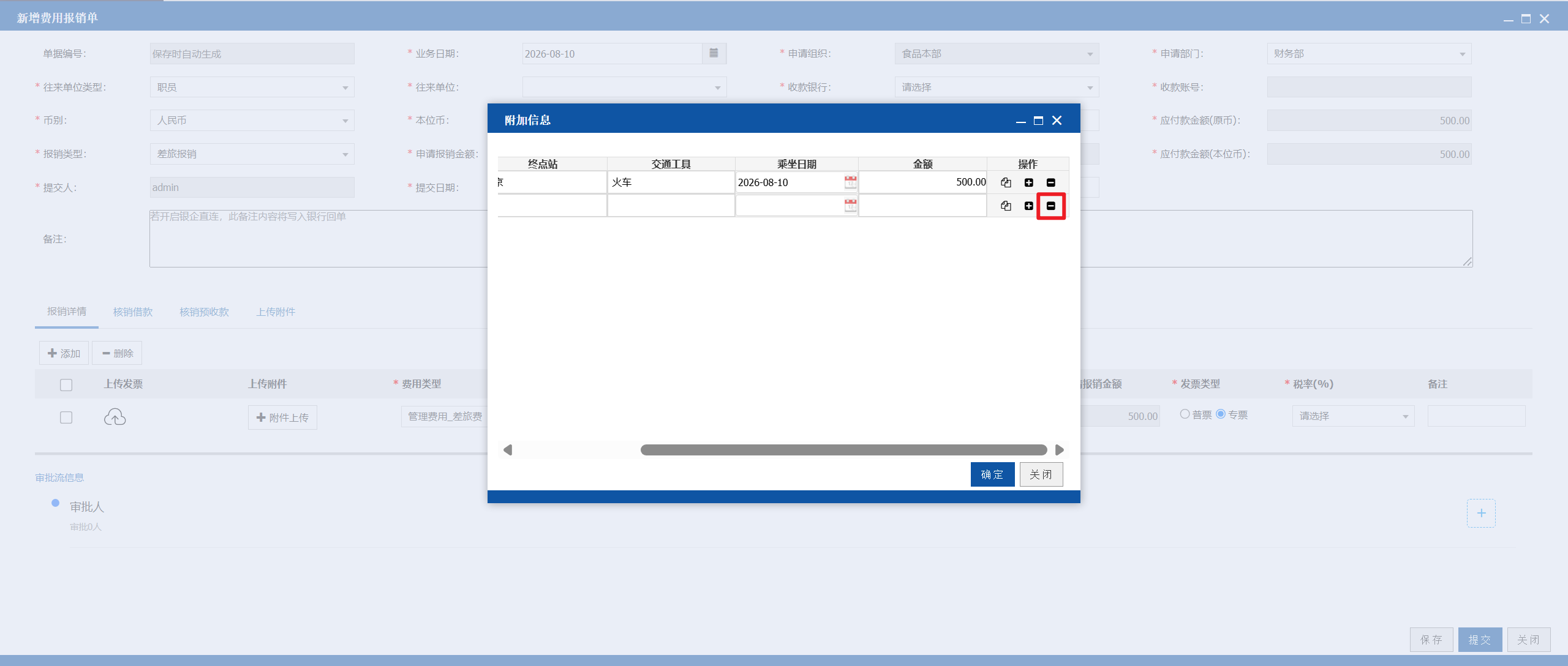
在弹出界面设置附加信息后,点击“确定”,如下图所示:
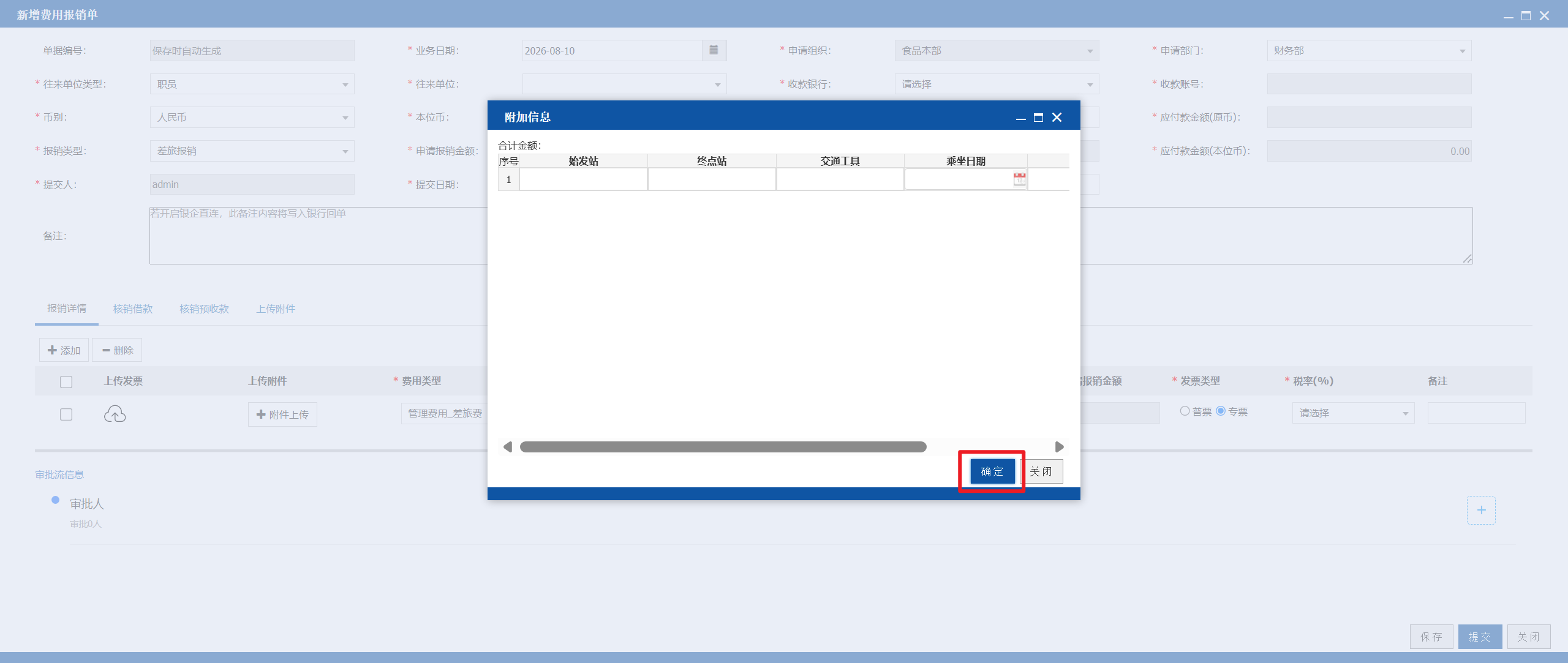
单据支持多行附加信息,如需新增行,点击“+”
如需删除行,点击需要删除的行右侧的“-”
(7)申请报销金额
必填,填写本行申请报销金额,保留2位小数。
上传发票后,系统自动带出发票金额,可修改,但是申请报销金额不可超过发票金额。
如果选择的“费用类型”(即会计科目)关联了附加档案,填写附加信息后,自动带出合计数,不可修改。
(8)发票类型
必选,上传发票后,系统自动带出,可选普票、专票。
(9)税率(%)
选择的发票类型为普票时,税率被置灰,无需设置。
选择的发票类型为专票时,选择税率。
这里列示的税率,是在基础设置-组织管理-公司主体中设置的适用增值税税率。
(10)备注
系统自动带出单据头填写的“备注”,可修改,填写本行备注。
3、核销借款
(1)功能介绍
报销单可以核销借款单,核销借款单后,影响本报销单的应付金额,即“应付款金额(原币)
适用:先预付供应商货款,回票后报销;先支付员工备用金,回票后报销等。
(2)操作方法
点击“核销借款”
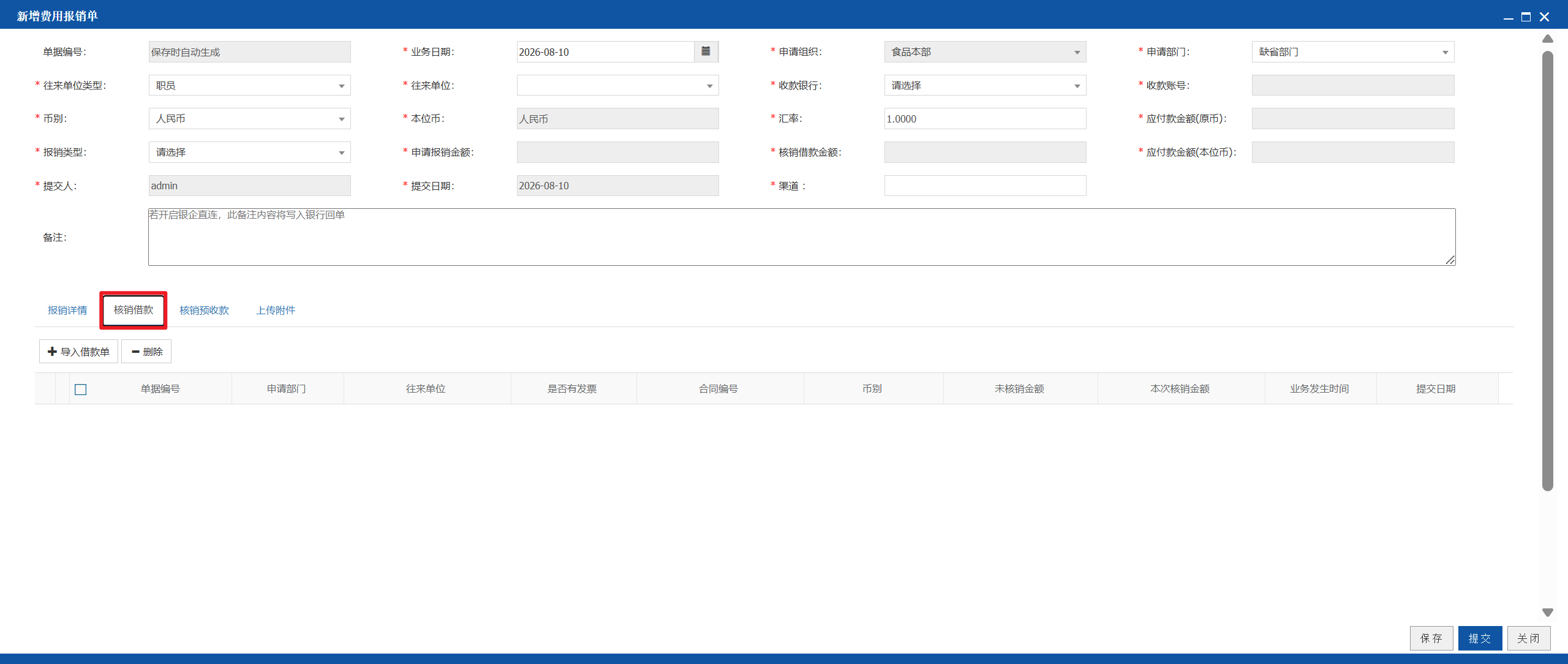
进入单据体设置界面,核销借款。
A、导入借款单
点击“导入借款单”
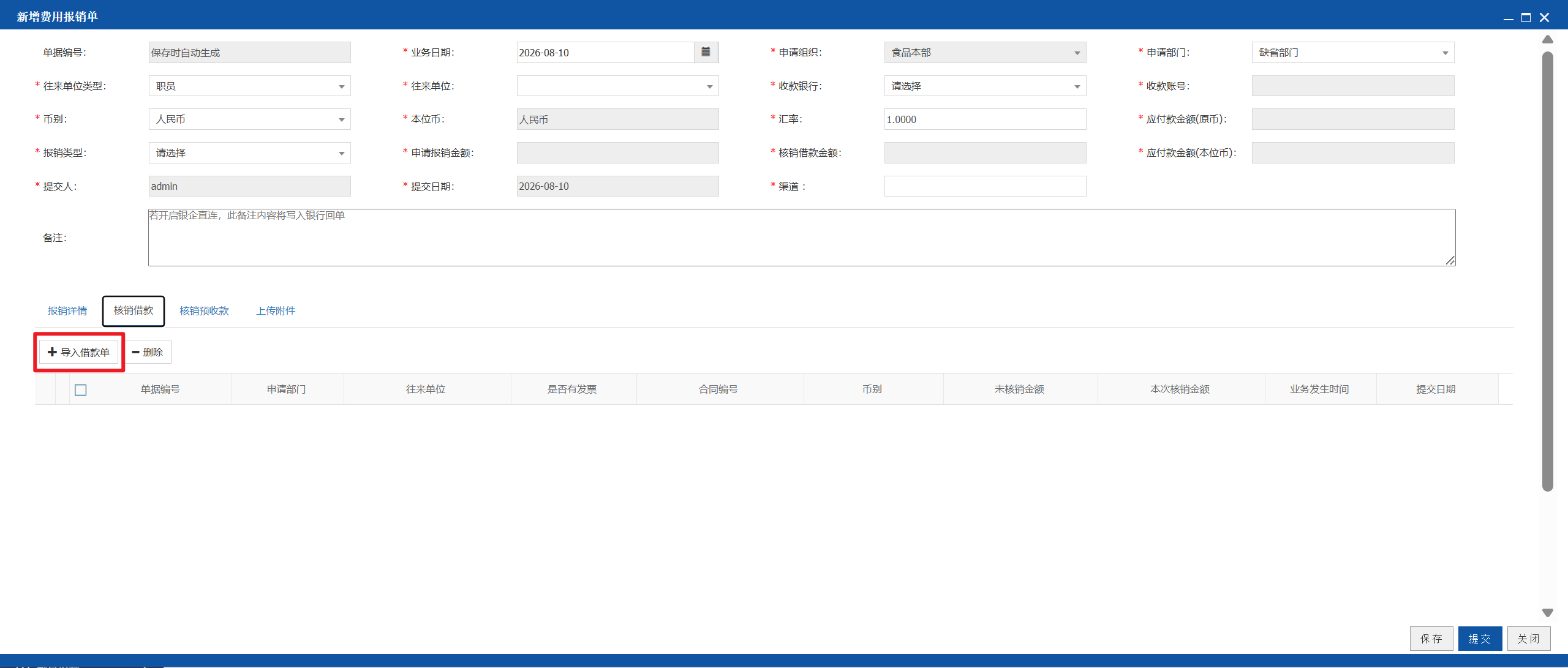
在弹出界面勾选需要核销的单据后,点击“导入”
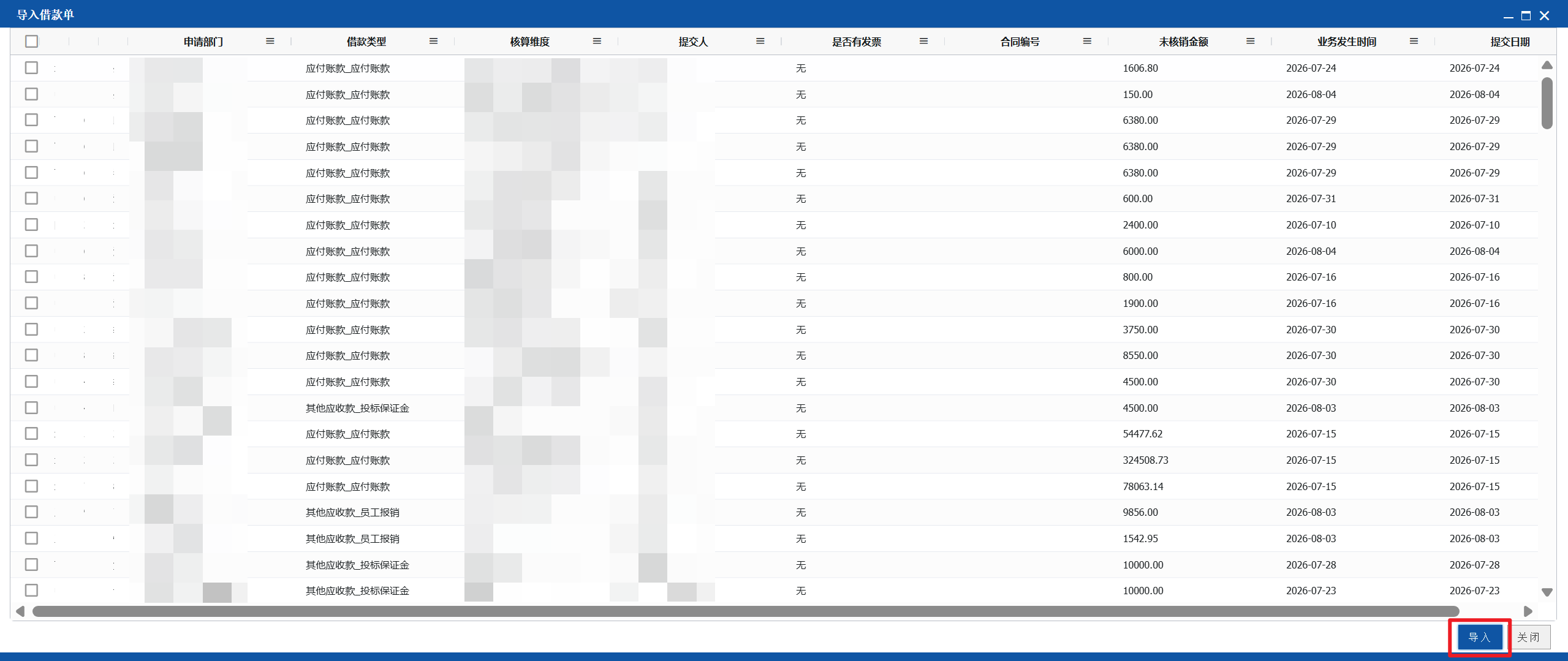
注意:这里列示的单据需要同时满足以下条件:
a、本单据中的“往来单位类型”与借款单中的“借款单位类型”一致。
b、本单据中的“往来单位”与借款单中的“借款单位”一致。
c、该借款单状态为已付款
d、该借款单的未核销金额≠0
如果特殊场景需要核销其他往来单位的借款单,可以在应付管理-付款管理-付款确认中,进行付款单核销(往来单位类型一致但是往来单位不一致也可以核销),操作方法如下:
在应付管理-付款管理-付款确认页签,勾选借款单对应的付款单后,点击“付款单核销”,然后在弹出的界面中选择对应的报销单(前提:已审批),付款单核销与核销借款的效果相同。
B、填写本次核销金额
必填,填写本次需要核销的金额,本次核销金额不可超过核销单据的未核销金额,也不可超过本单据的“申请报销金额”。
举例说明:填写报销单时,需要核销借款单,不同场景下,本次核销金额最大值详见下表:
| 报销单(本单据) | 借款单(核销单据) | 本次核销金额最大值 |
| 申请报销金额=1000元 | 未核销金额=500元 | 500元 |
| 申请报销金额=1000元 | 未核销金额=1200元 | 1000元 |
(3)对预算的影响
占用预算的单据核销借款时,如果核销的借款单已经占用预算,系统会根据核销的借款单中选择的借款类型、本次核销金额返还预算占用额度。
举例说明:
借款单、报销单为预算关联单据,会计科目“其他应收款_备用金”的预算类型为“其他”,“销售费用_差旅费”的预算类型为“交通费”
借款单选择的借款类型为“其他应收款_备用金”,借款金额1000元。
报销单选择的费用类型为“销售费用_差旅费”,报销金额1500元,核销借款1000元。
则报销单提交后,预算类型“其他”占用预算-1000元,“交通费”占用预算1500元。
4、核销预收
(1)功能介绍
报销单可以核销收入单,核销收入单后,不影响本报销单的应付金额,即“应付款金额(原币)
适用:收到押金保证金,到期后退还。
(2)操作方法
点击“核销预收款”
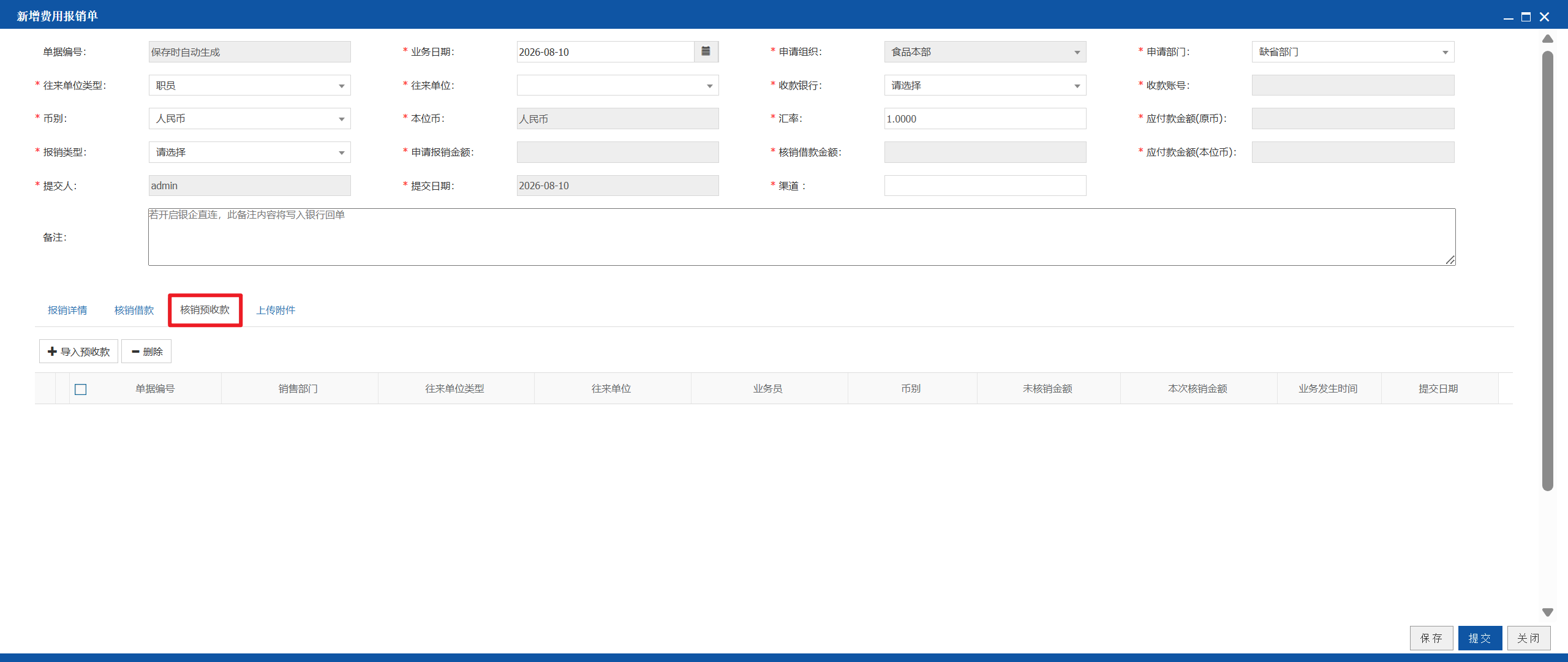
进入单据体设置界面,核销借款。
A、导入收入单
点击“导入预收款”
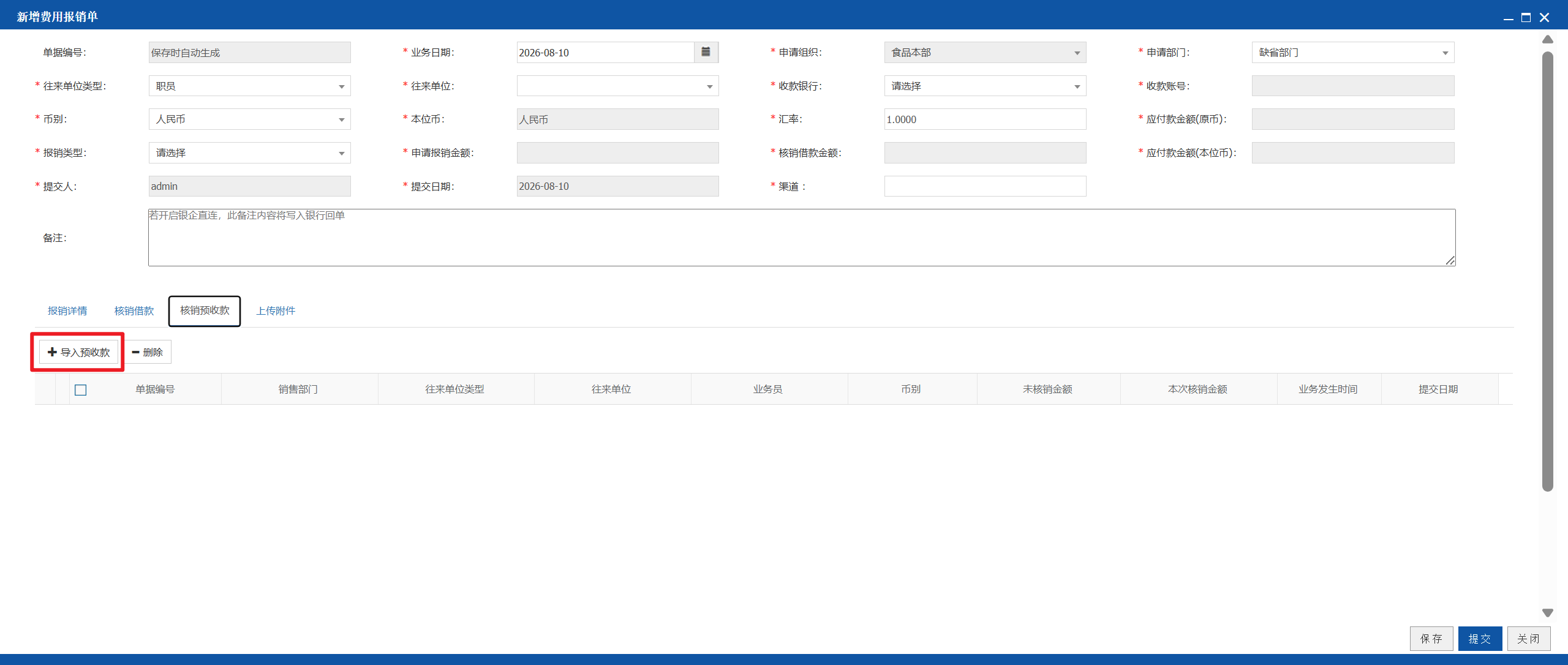
在弹出界面勾选需要核销的单据后,点击“导入”
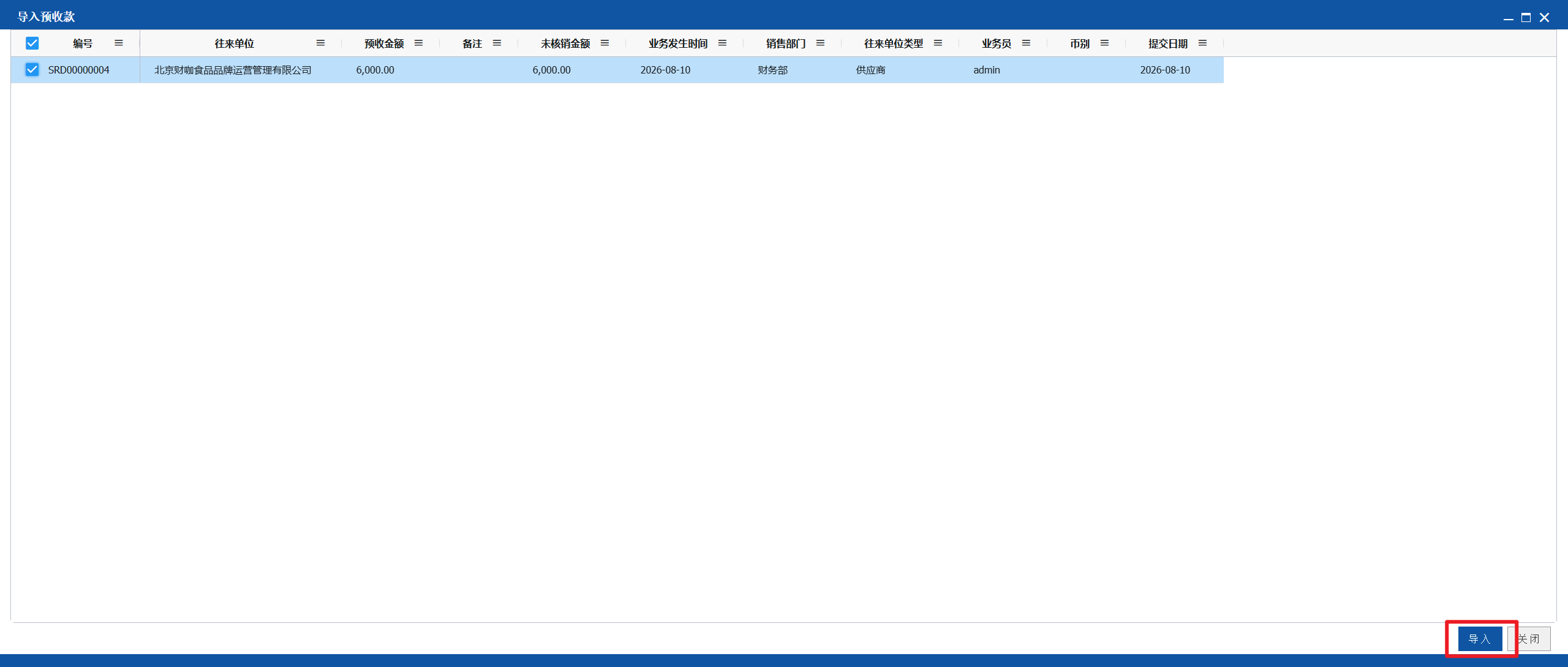
注意:这里列示的单据需要同时满足以下条件:
a、本单据中的“往来单位”与收入单中的“往来单位”一致。
b、该收入单状态为已收款,且全部收款。
c、该收入单的业务类型为“预收款”
d、该收入单的未核销金额≠0
B、填写本次核销金额
必填,填写本次需要核销的金额,本次核销金额不可超过核销单据的未核销金额,也不可超过本单据的“申请报销金额”。
举例说明:填写报销单时,需要核销借款单,不同场景下,本次核销金额最大值详见下表:
| 报销单(本单据) | 收入单(核销单据) | 本次核销金额最大值 |
| 申请报销金额=1000元 | 未核销金额=500元 | 500元 |
| 申请报销金额=1000元 | 未核销金额=1200元 | 1000元 |
5、上传附件
单据中的附件分为单据头附件、单据体附件,操作方法详见通用功能介绍-上传附件。
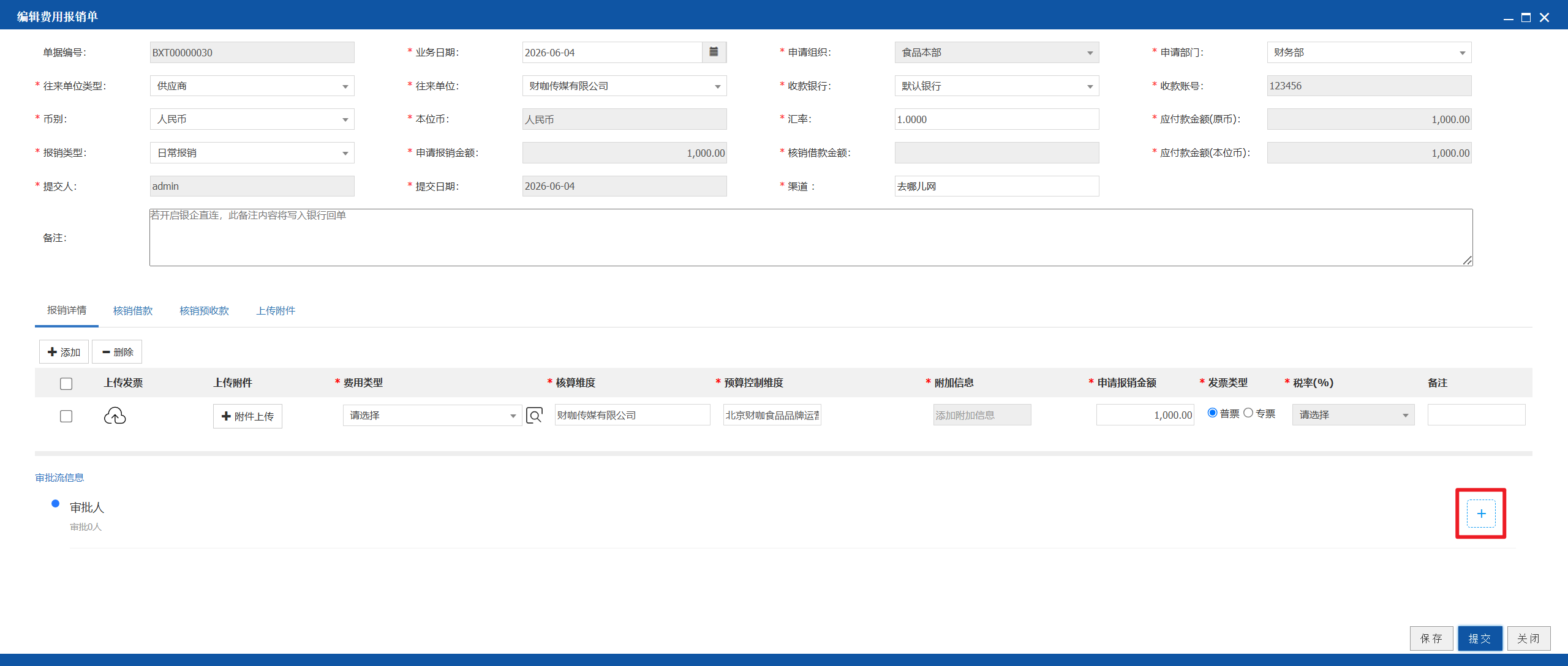
6、自选审批人
如审批流中存在“发起人自选”的节点,还需要选择审批人,否则无法提交单据。
点击审批流信息下,对应节点右侧的“+”,如下图所示:
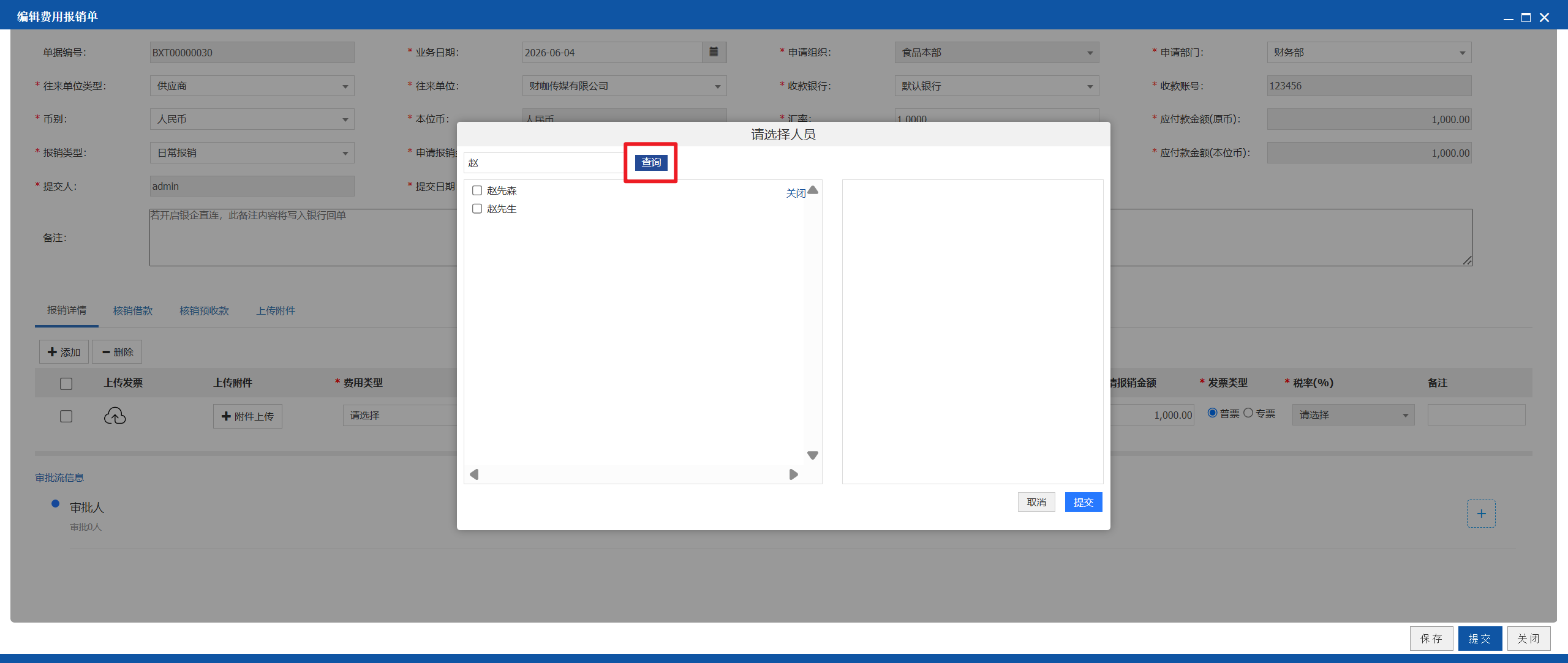
在弹出界面输入需要设置的审批人姓名后,点击“查询”,支持模糊查询,如下图所示:
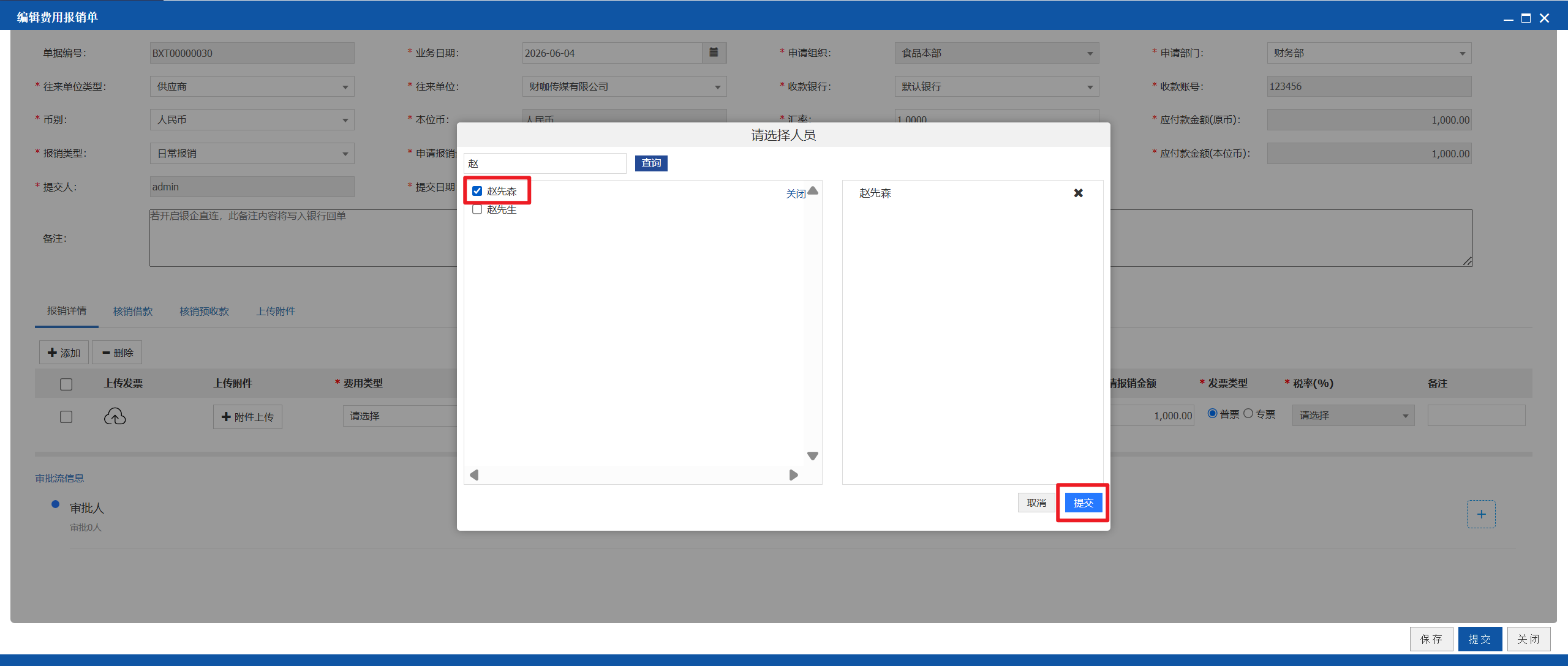
勾选需要设置的审批人后,点击“提交”
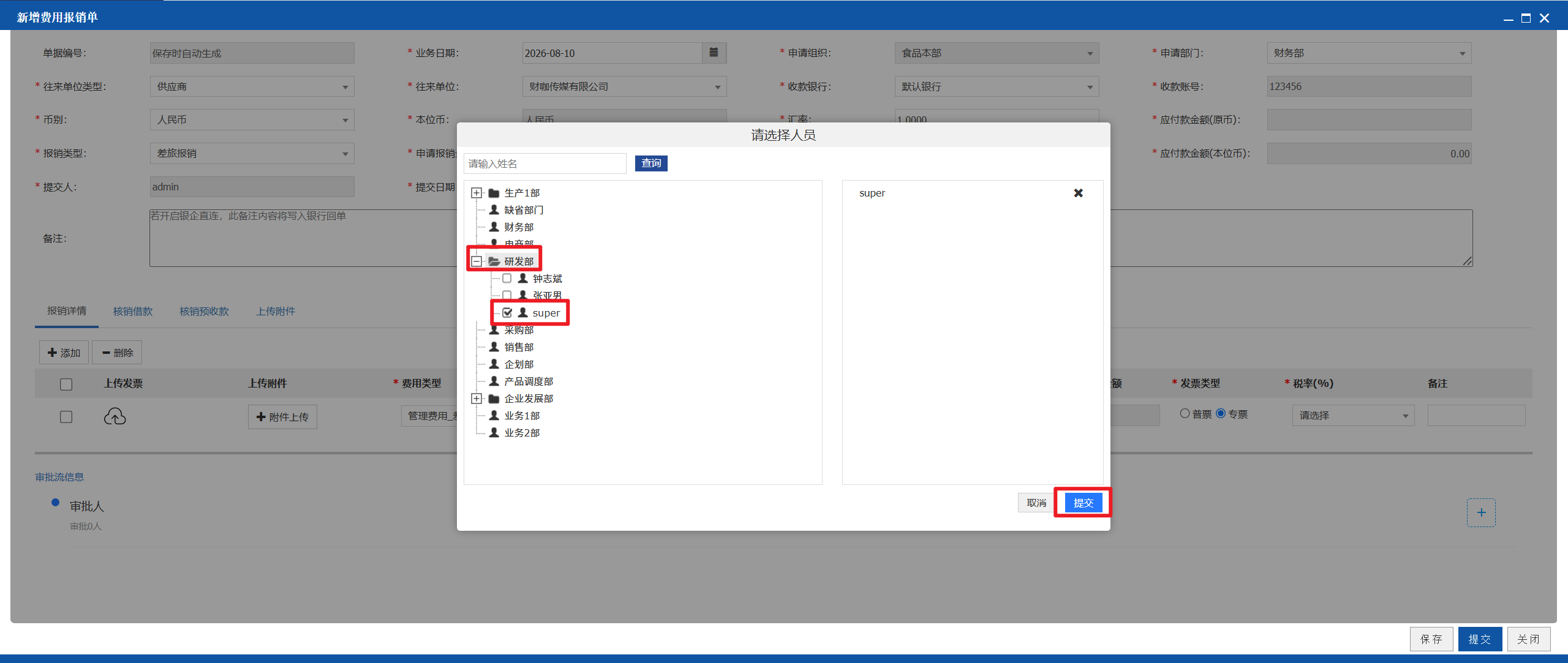
或者先点击审批人对应的部门名称,再勾选需要设置的审批人后,点击“提交”。
7、保存
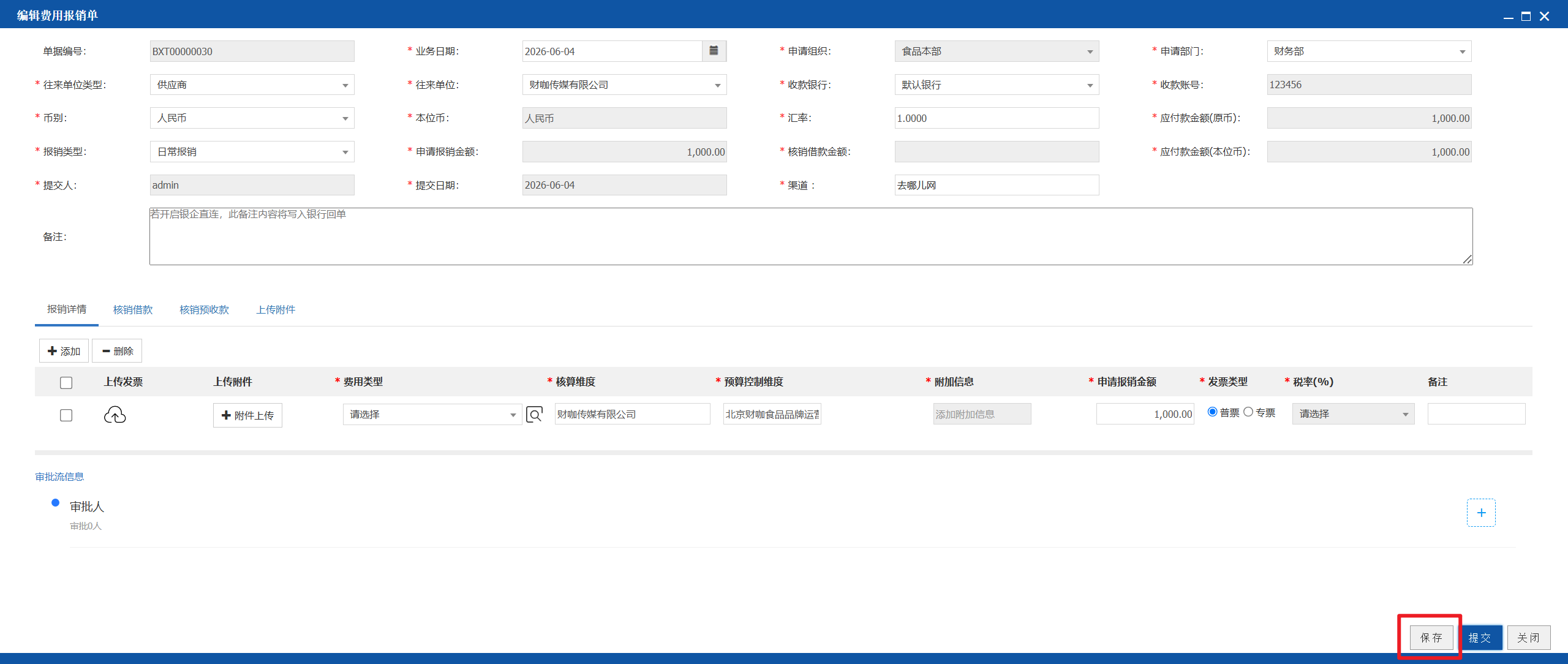
单据设置完成后,点击“保存”,保存后,单据状态为“待提交”
8、提交
只有状态为“待提交”、“审批驳回”的单据才可以提交。
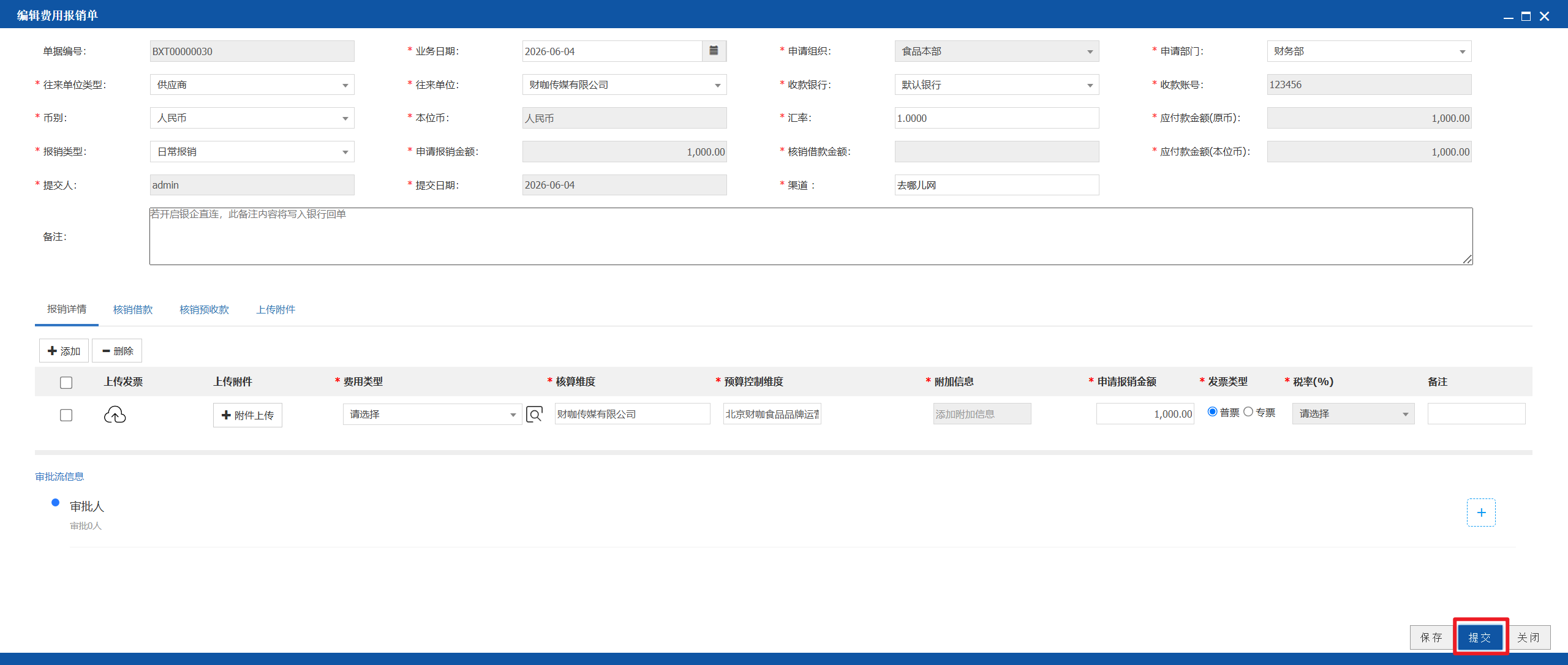
单据设置完成后,点击“提交”,提交后,单据状态为“待审批”
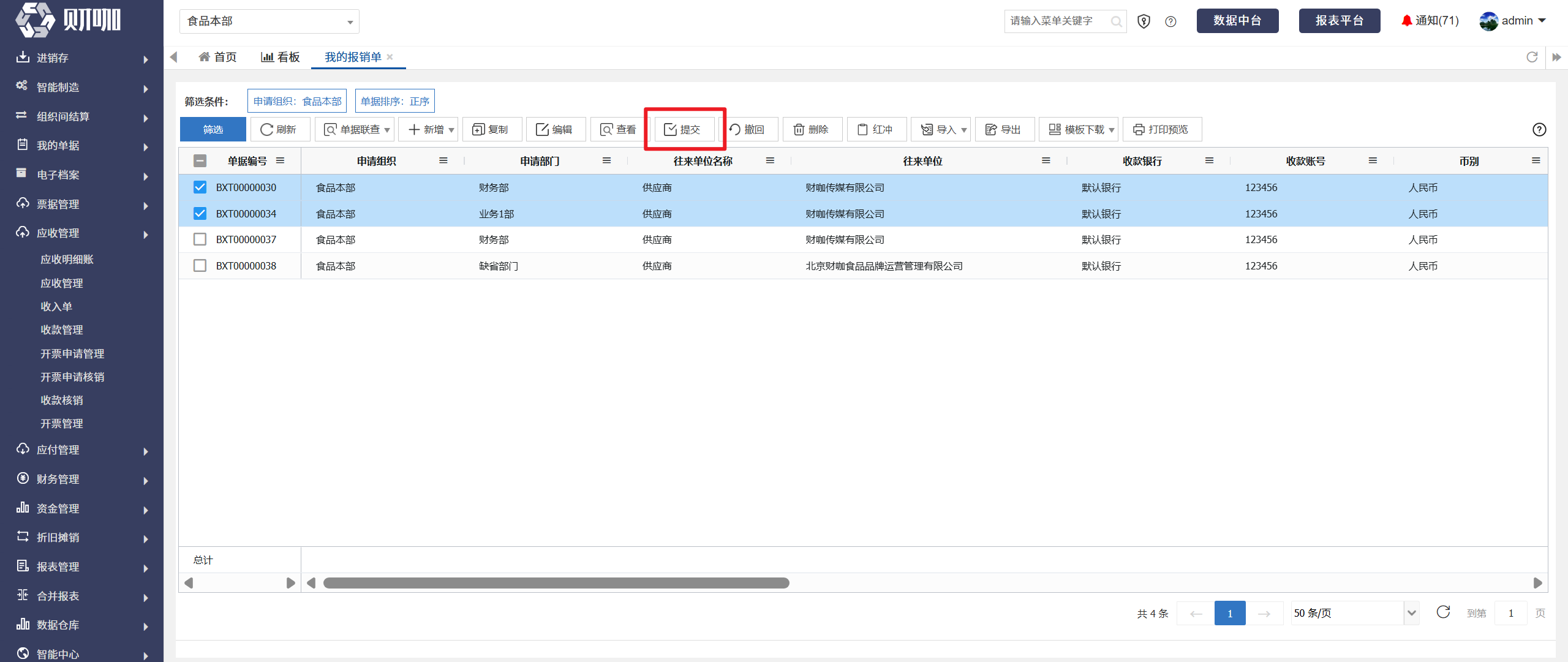
也可在单据列表页,勾选单据后(可多选),点击“提交”
注意:如果报销单关联预算,填写的业务日期在预算控制的适用时间范围内,提交时校验单据金额超过剩余可使用预算:
如果在预算控制-基础设置-控制模式中,“超额是否提交”勾选“否”,如超过,无法提交单据。
如果在预算控制-基础设置-控制模式中,“超额是否提交”勾选“是”,如超过,点击“提交”时提示,确定提交后,可以提交单据。
(二)复制
勾选需要复制的单据后(可多选),点击“复制”
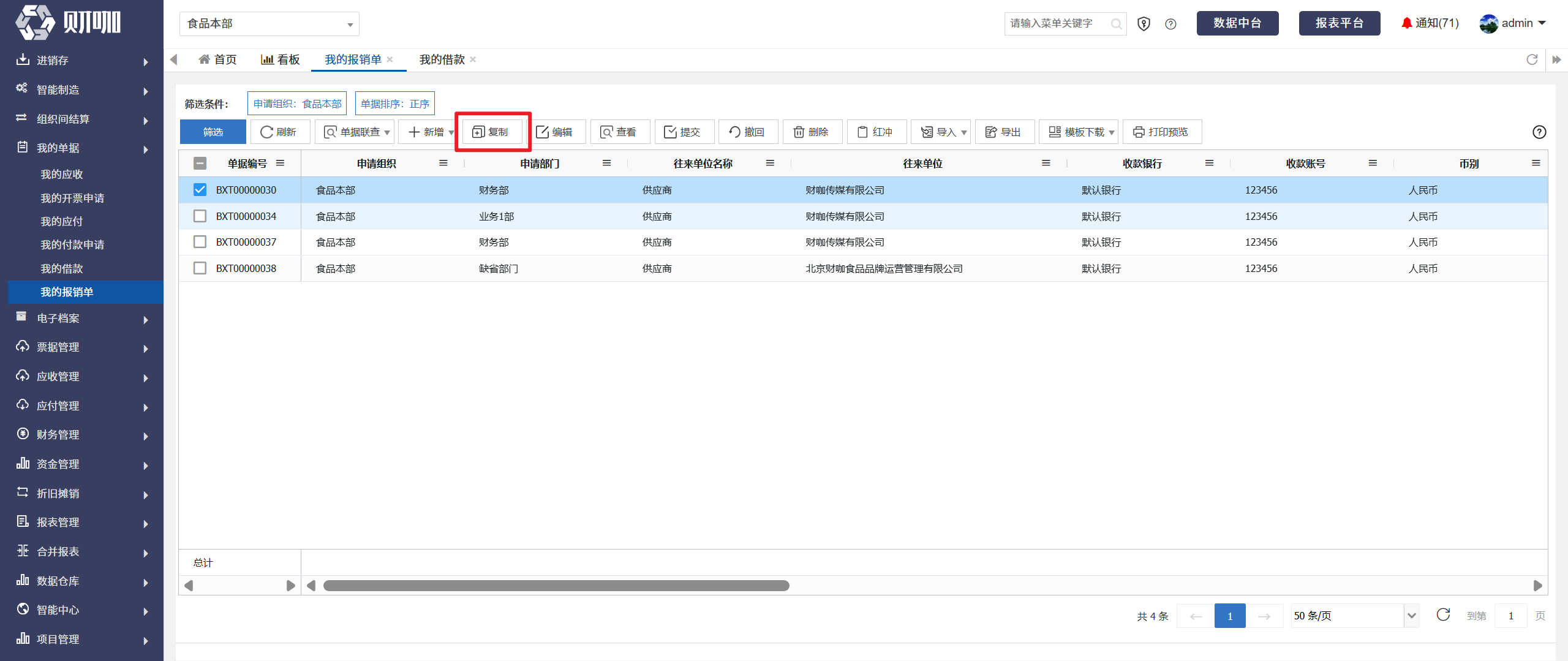
在弹出界面点击“确定”
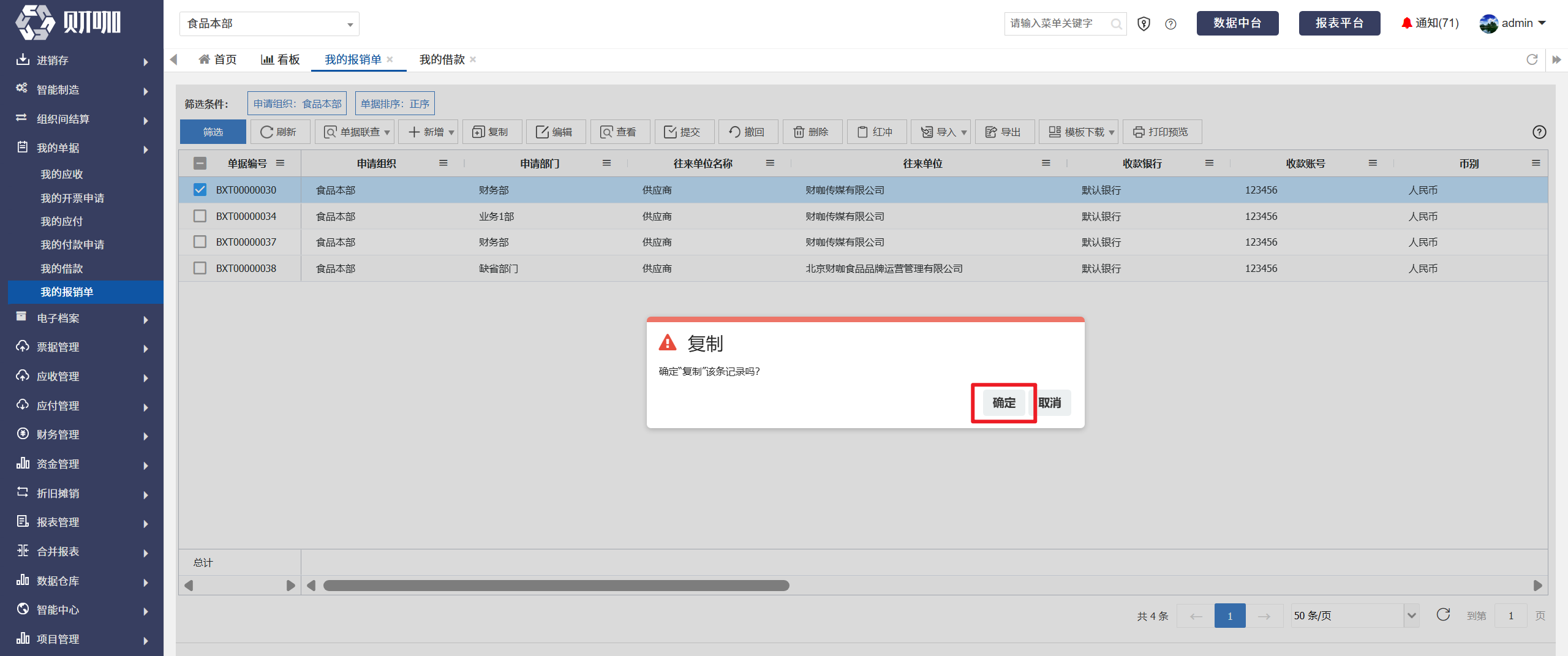
复制后,新单据状态为“待提交”。
(三)导入
点击“模版下载”后,点击需要导入单据对应的单据模版名称,如“日常报销”,如下图所示:
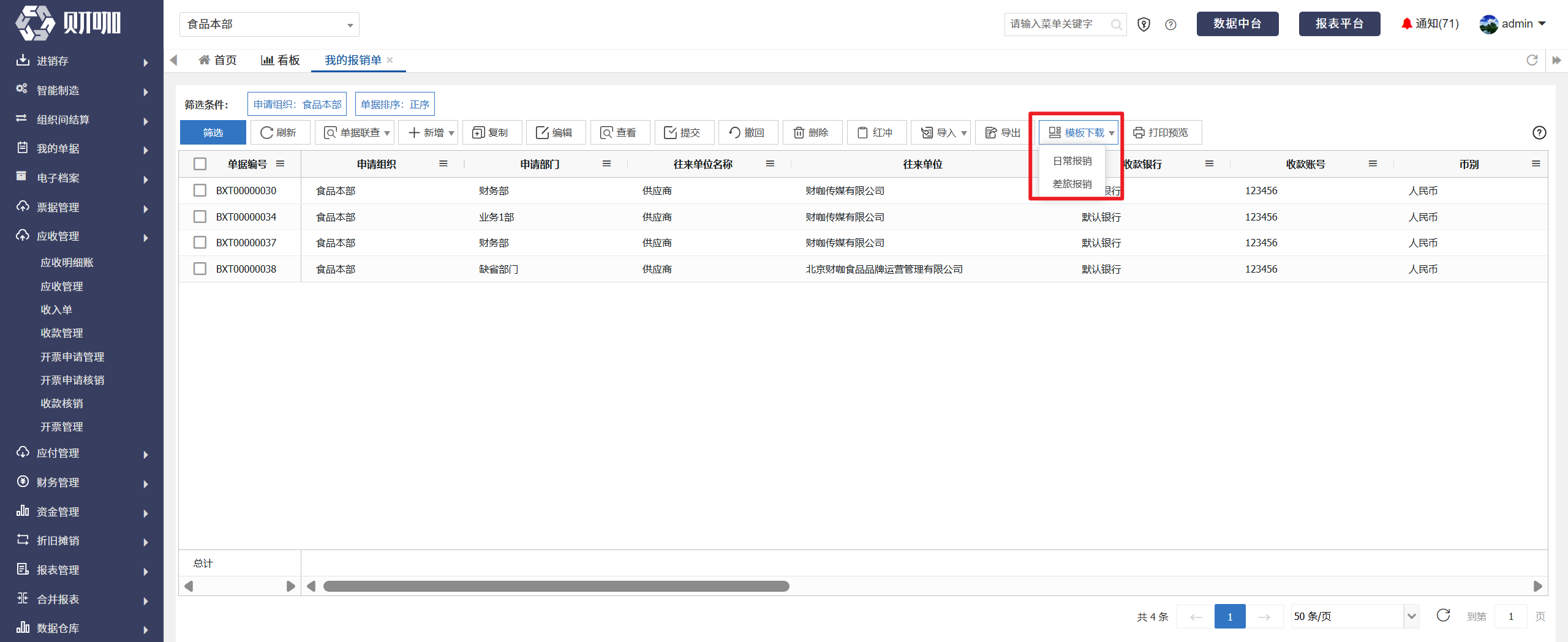
在下载的EXCEL文件中维护相关信息,点击“导入”后,点击需要导入单据对应的单据模版名称,上传该文件
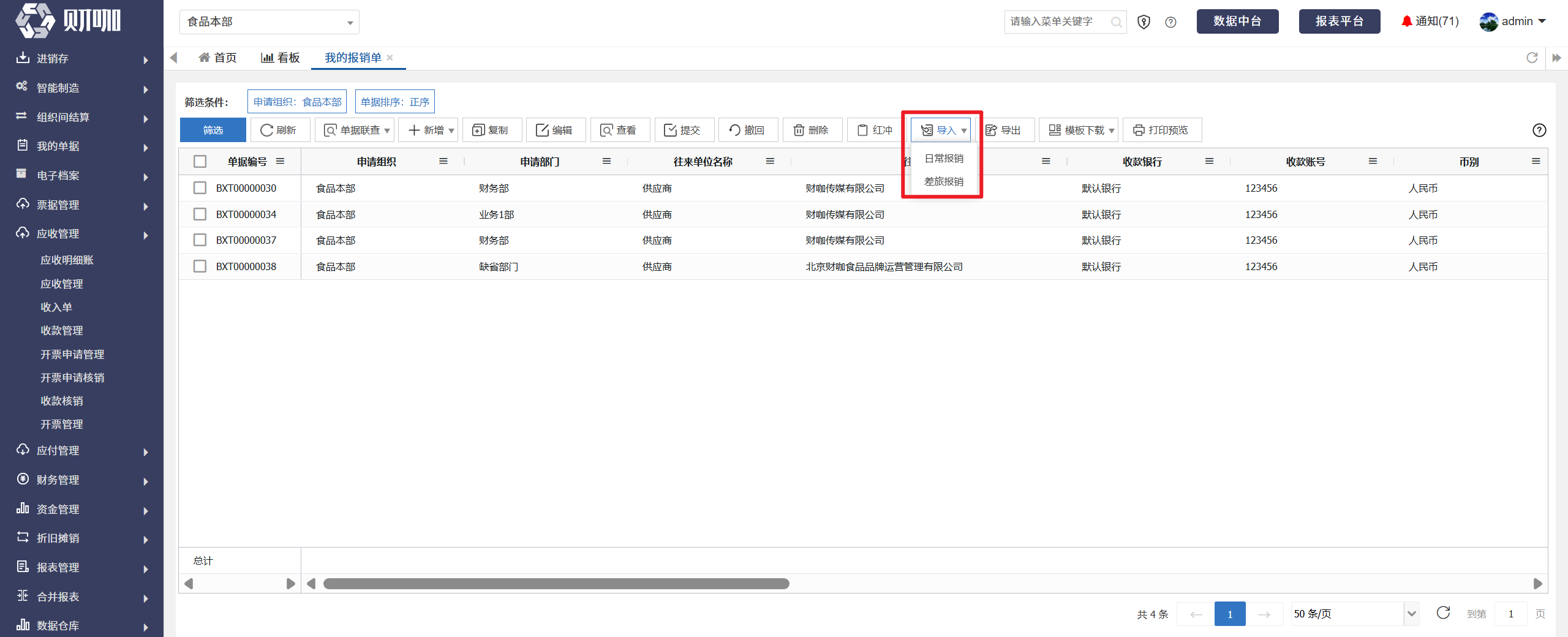
注意:如首次进行导入,可在系统中新增单据后,点击“导出”,参照导出文件进行填写。
(四)编辑
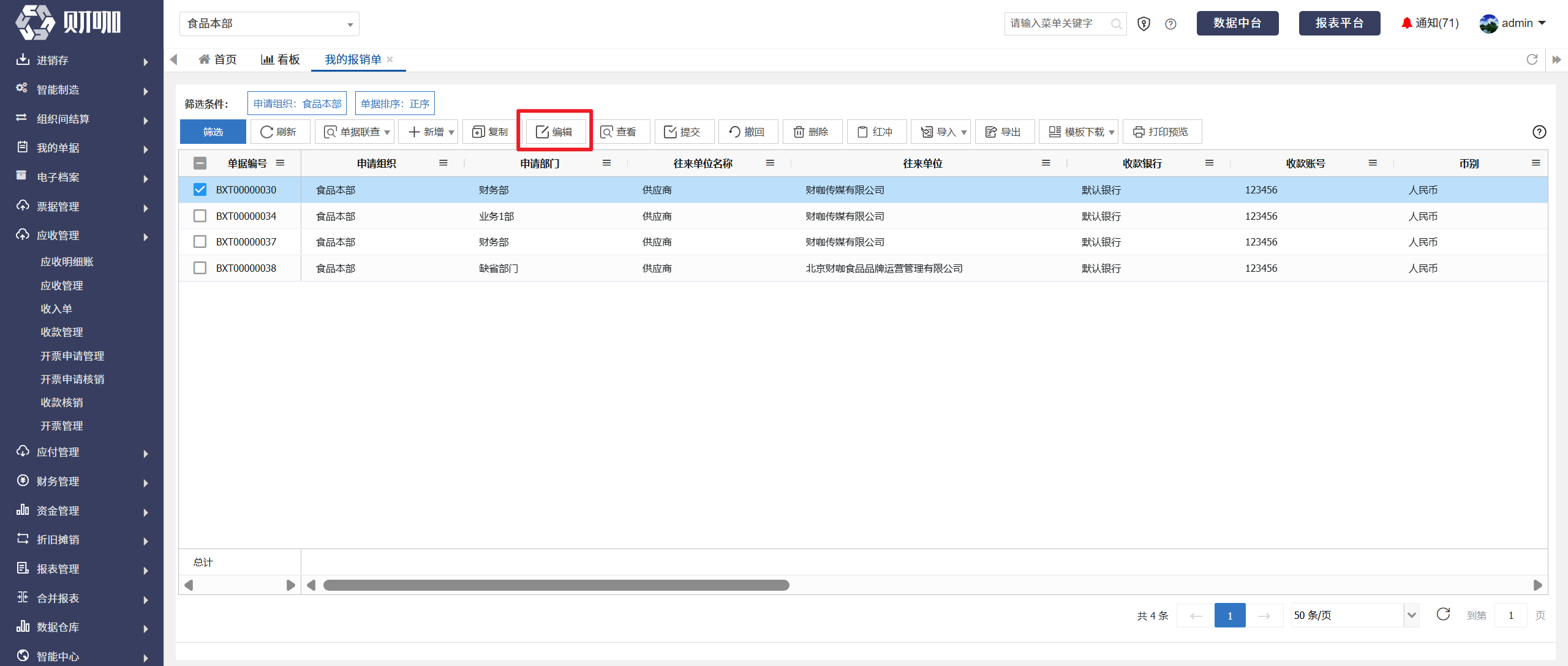
只有状态为“待提交”、“审批驳回”的单据才可以编辑。
如需修改单据,可在勾选单据后(单选),点击“编辑”。
(五)撤回
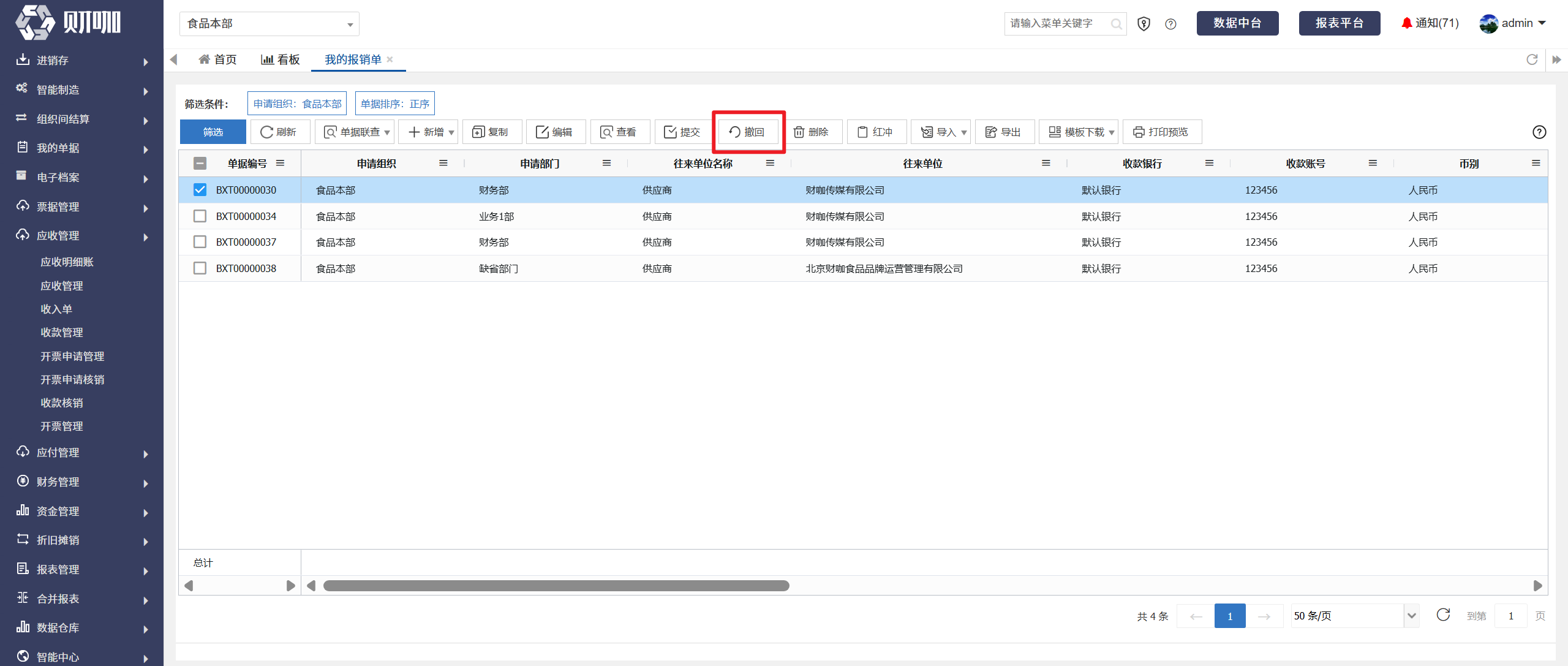
只有状态为“待审批”的单据才可以撤回,撤回后,单据状态变为“待提交”。
如需撤回单据,可在勾选单据后(可多选),点击“撤回”。
(六)删除
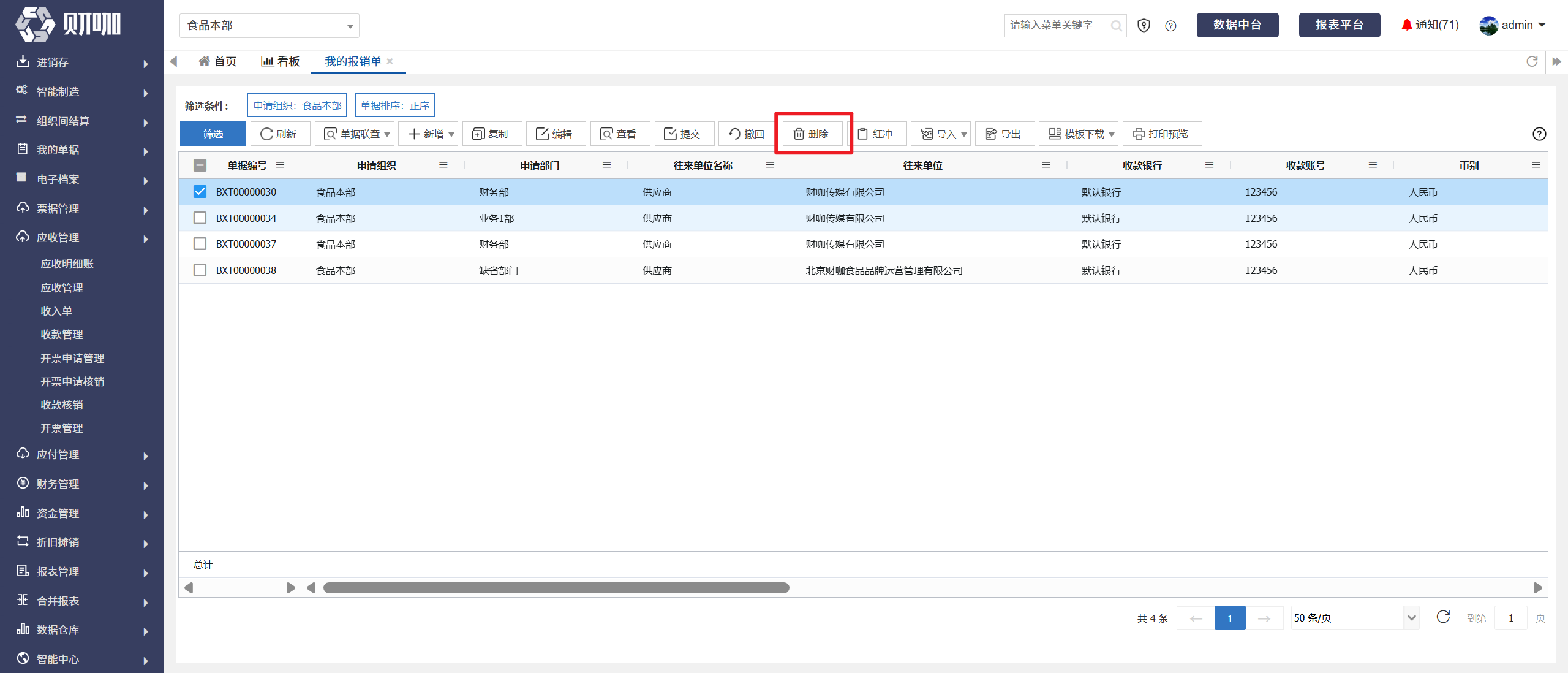
只有状态为“待提交”、“审批驳回”的单据才可以删除。
如需删除单据,可在勾选单据后(可多选),点击“删除”
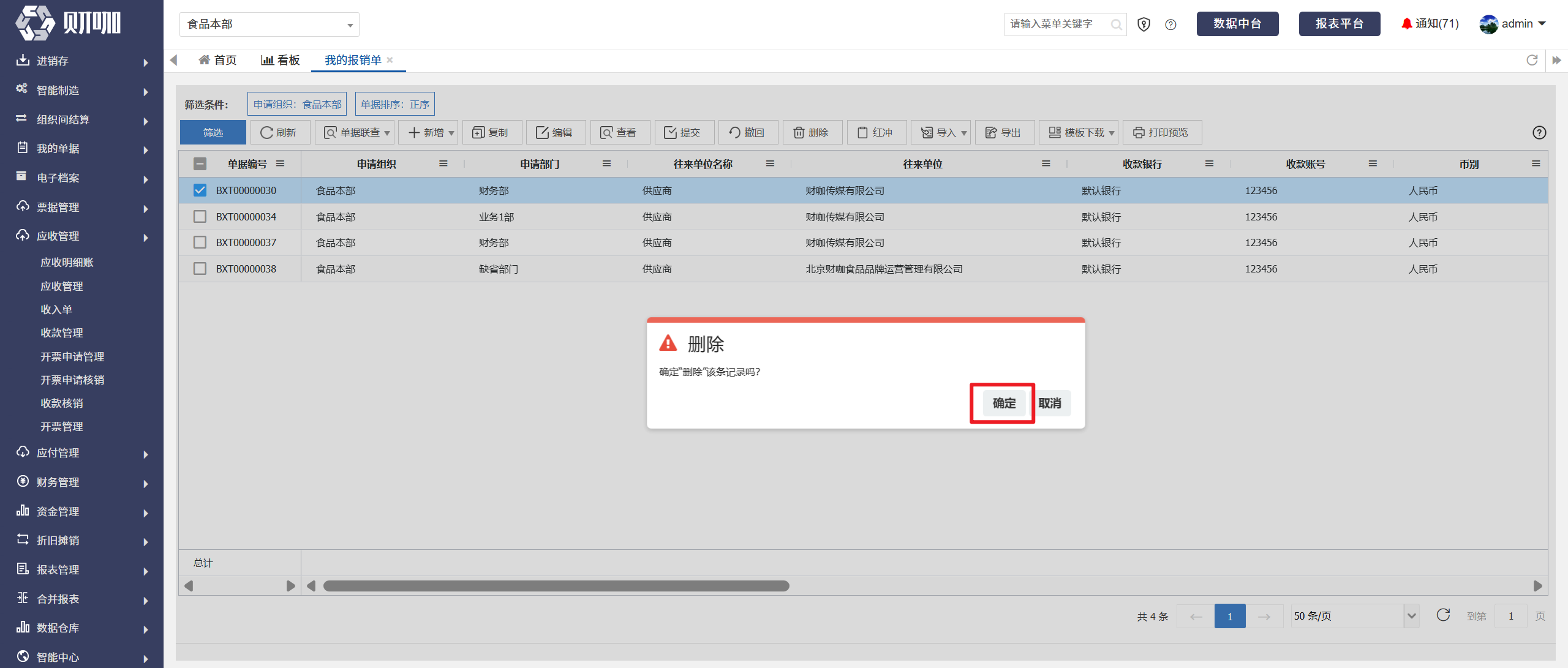
在弹出界面点击“确定”
(七)审批
只有状态为“待审批”的单据才可以审批:
如果报销单的应付金额≠0,审批通过后,单据状态变为“已审批”
如果报销单的应付金额=0,审批通过后,单据状态变为“已付款”
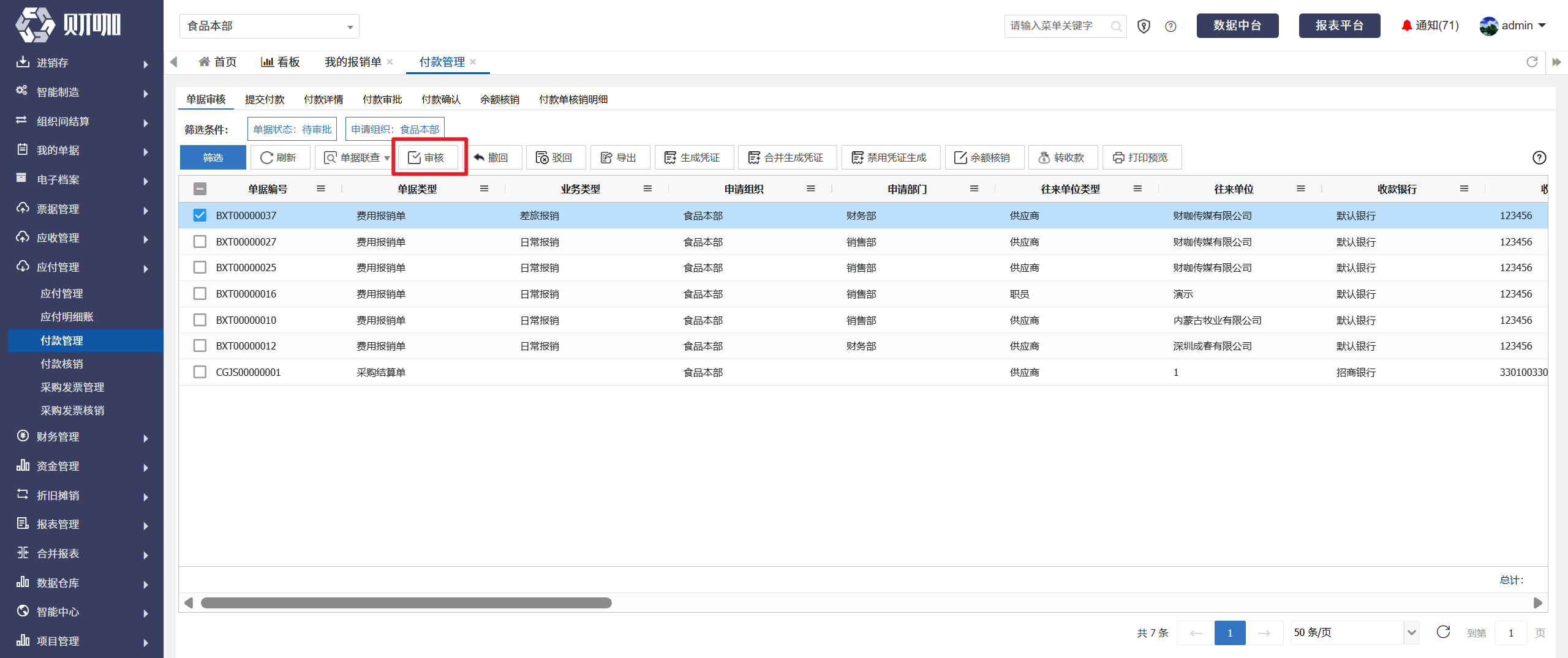
如未启用审批流,可在应付管理-付款管理-单据审核中,勾选单据后(可多选),点击“审核”
已配置并开启审批流的情况下,在首页-待办中心或流程管理-待办事务中审批。
(八)驳回
只有状态为“待审批”的单据才可以驳回,驳回后,单据状态变为"审批驳回"
如未启用审批流,可在应付管理-付款管理-单据审核中,勾选单据后(可多选),点击“驳回”
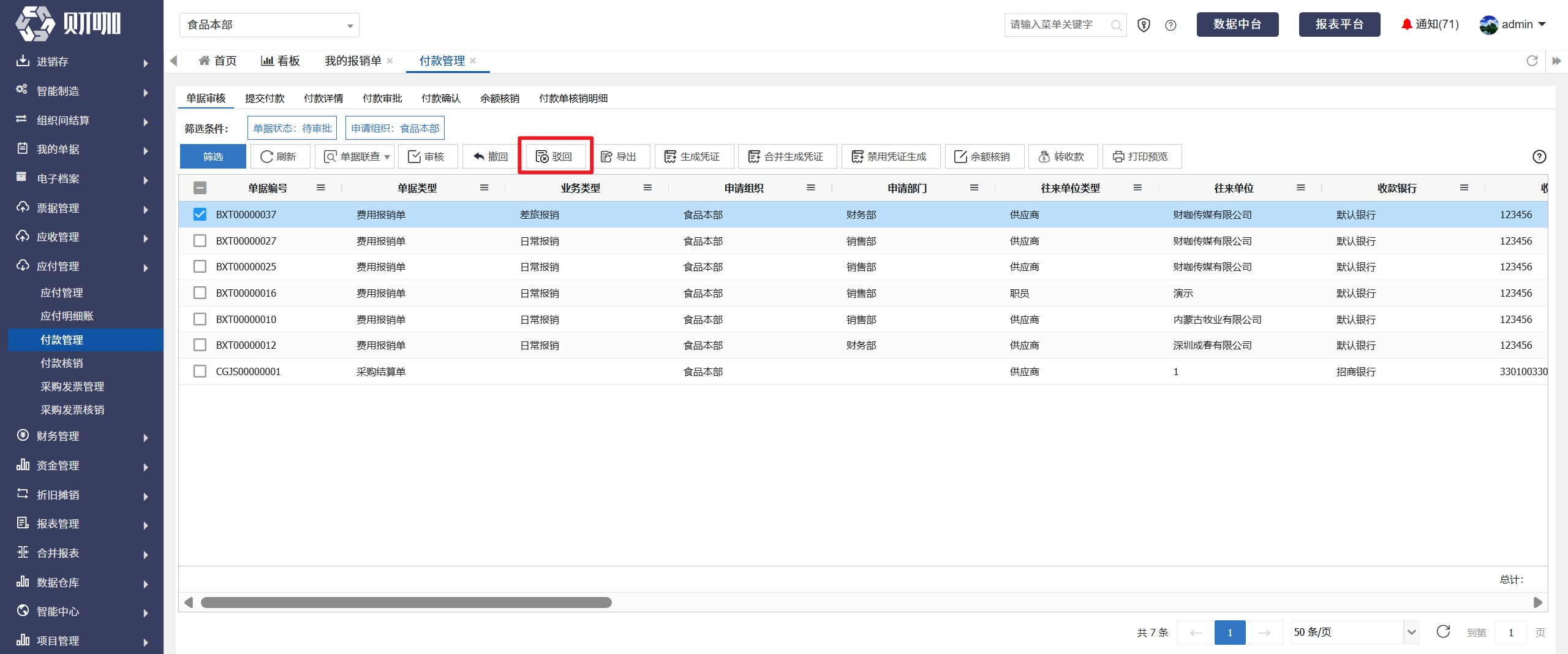
已配置并开启审批流的情况下,在首页-待办中心或流程管理-待办事务中驳回。
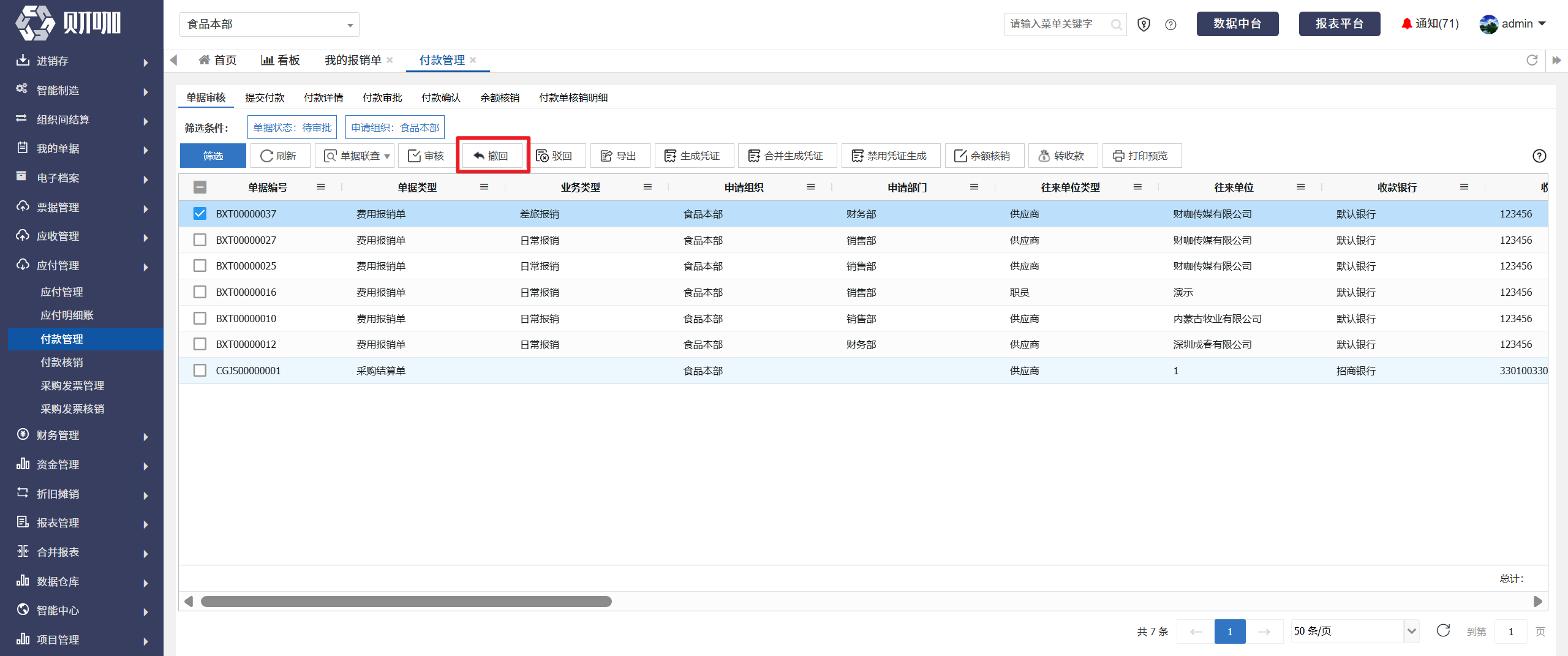
(九)反审批
只有状态为“已审批”的单据才可以反审批,反审批后,单据状态变为“待审批”
在应付管理-付款管理-单据审核中,勾选单据后(可多选),点击“撤回”
(十)查询
点击“筛选”
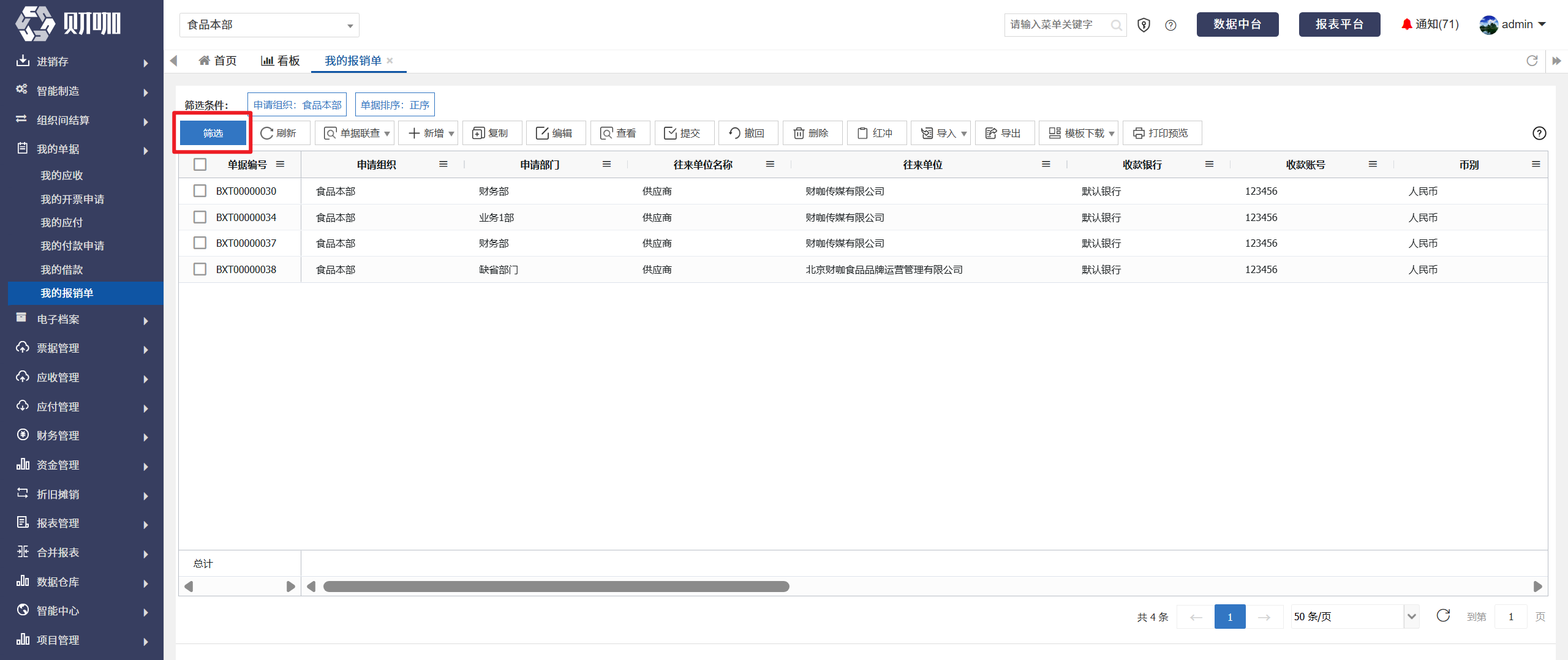
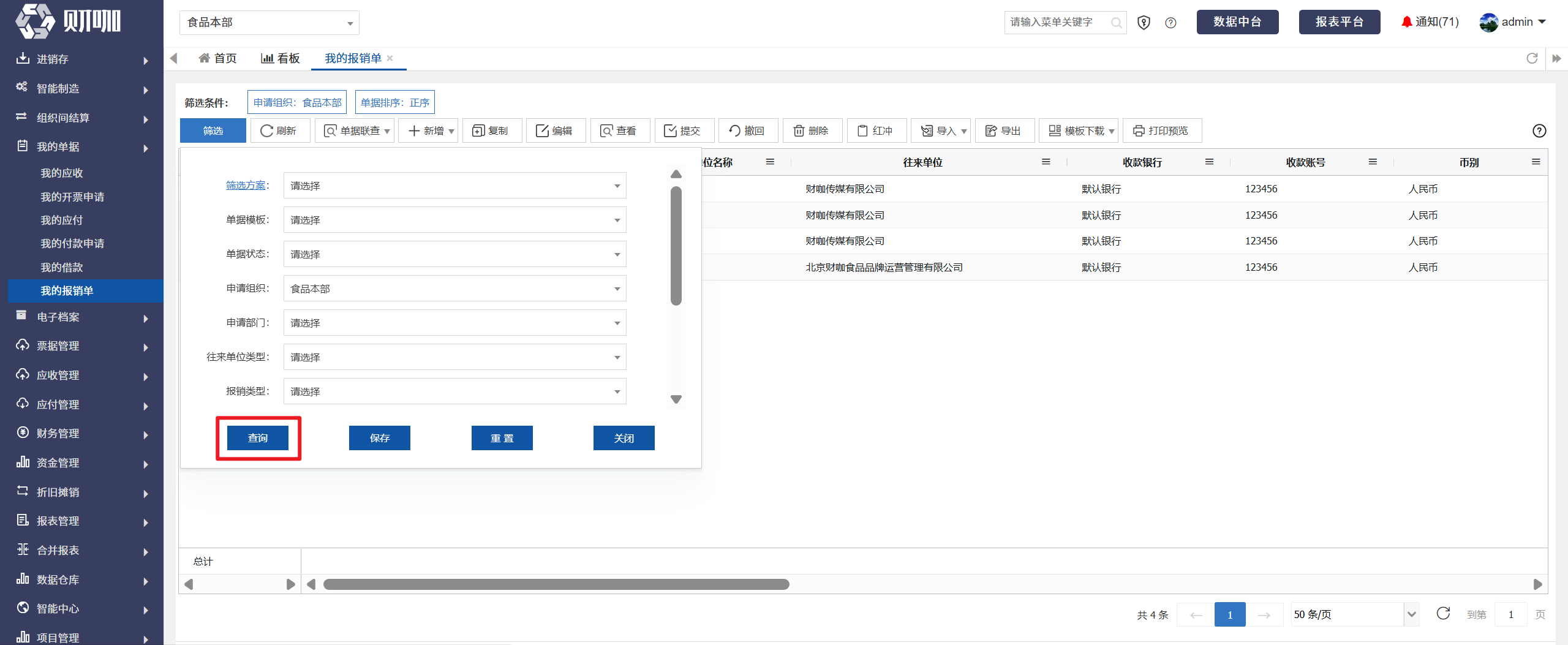
在弹出界面设置查询条件后,点击“查询”
如经常使用相同的查询条件查询,可设置筛选方案,按筛选方案查询
详见:通用功能介绍-筛选方案
可以进行单条件或者多条件查询,多个筛选条件之间为“并且”的关系,筛选条件说明如下:
1、单据模版
非必选,单选,选择需要查询的单据模版。
如需查询全部,选择“请选择”。
2、单据状态
非必选,单选,选择需要查询的单据状态。
可选:待提交、待审批、审批驳回、已审批、已提交付款、已付款。
如需查询全部,选择“请选择”。
3、申请组织
非必选,单选,选择需要查询的主体。
如需查询全部,选择“请选择”。
4、申请部门
非必选,单选,选择需要查询的部门。
必须先选择申请组织,再选择申请部门。
可选范围根据选择的申请组织过滤,数据源为基础设置-组织管理-部门适用。
如需查询全部,选择“请选择”。
5、往来单位类型
非必选,单选,选择需要查询的往来单位类型。
可选:客户、供应商、职员。
如需查询全部,选择“请选择”。
6、往来单位
非必选,单选,选择需要查询的往来单位。
必须先选择往来单位类型,再选择往来单位。
选择的往来单位类型不同,数据源不同:
选择的往来单位类型为“客户”时,数据源为基础设置-客商管理中的客户档案、集团客户档案。
选择的往来单位类型为“供应商”时,数据源为基础设置-客商管理中的供应商档案、集团供应商档案。
选择的往来单位类型为“职员”时,数据源为基础设置-组织管理-人员管理。
如需查询全部,选择“请选择”。
7、报销类型
非必选,单选,选择需要查询的报销类型。
如需查询全部,选择“请选择”。
8、单据编号
非必填,填写需要查询的单据编号,支持模糊查询。
9、业务日期
非必选,选择需要查询的日期范围,注意结束日期不能早于开始日期。
如需快速查询,可以直接点击“今日”、“昨日”、“近7日”、“近30日”。
10、单据排序
必选,选择需要列示的单据排序方式,可选正序、倒序,默认=倒序。
11、备注
非必填,填写需要查询的备注(单据头备注),支持模糊查询。
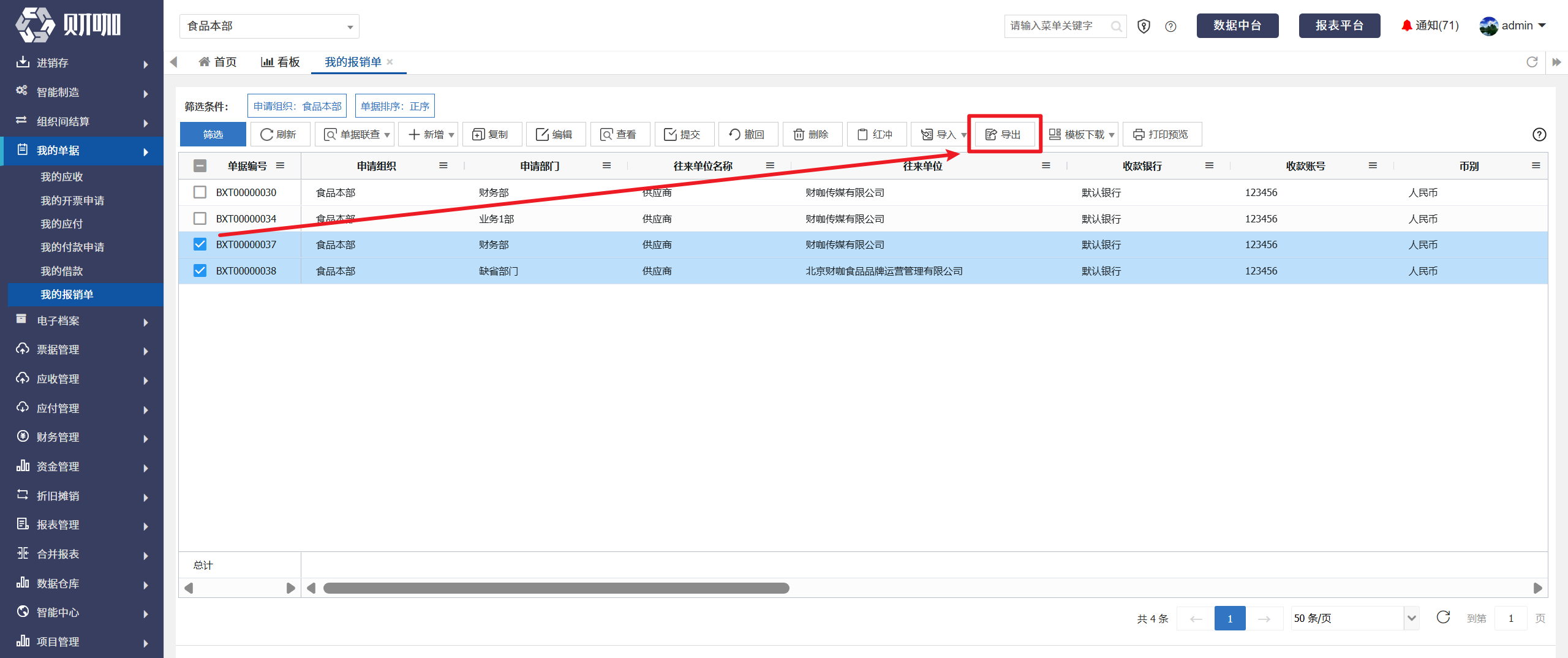
(十一)导出
直接点击“导出”,导出的是当前筛选条件下的所有信息
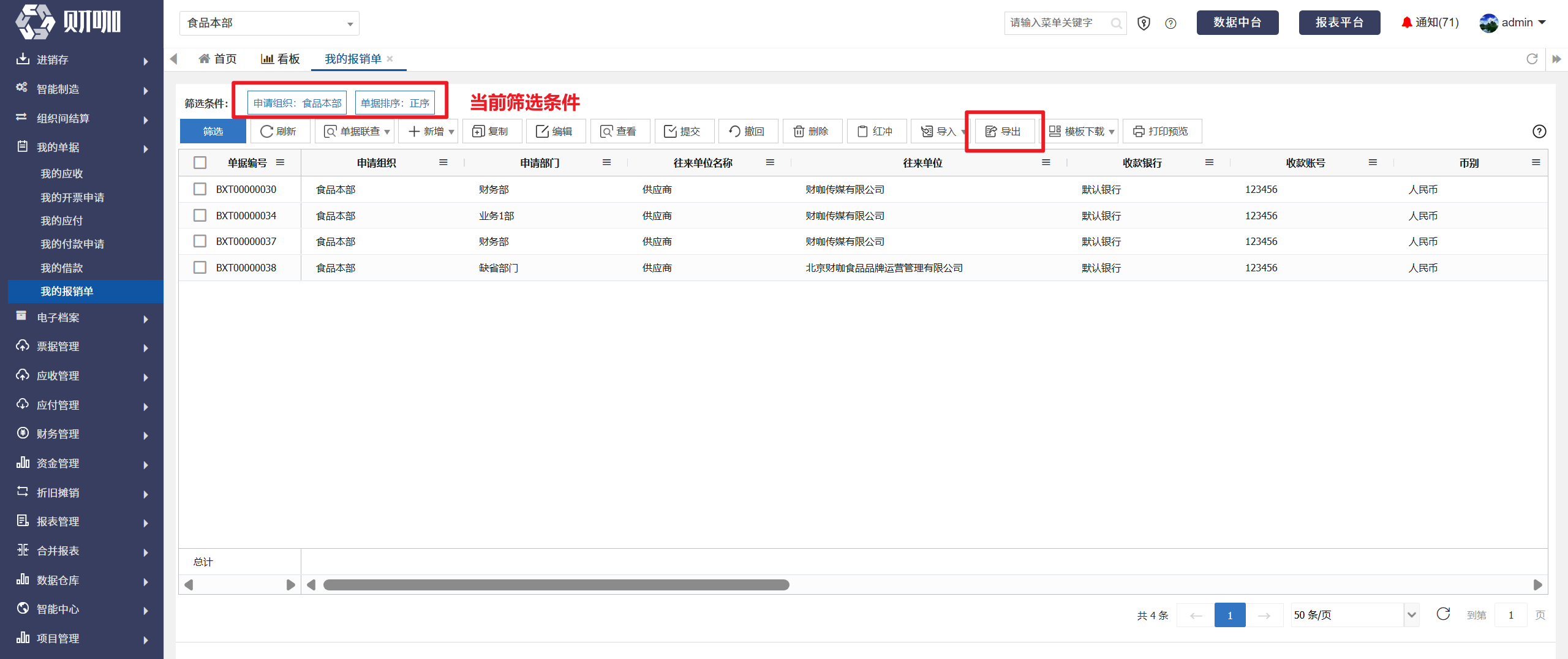
勾选数据后点击“导出”,导出的是勾选的所有信息