
收入单
一、功能概述
1、功能描述
收入单,与销售结算单一样,也是收款单的前置单据,不同之处在于:
由于销售结算单属于进销存模块,单据必须与商品关联,因此适用于商品销售收入;
而收入单属于应收模块,单据可直接选择确认收入的会计科目,不必与商品关联,因此适用于其他收入如:提供服务收入、银行利息收入等。
2、功能路径
【应收管理】→【收入单】
二、操作指引
1、界面总览
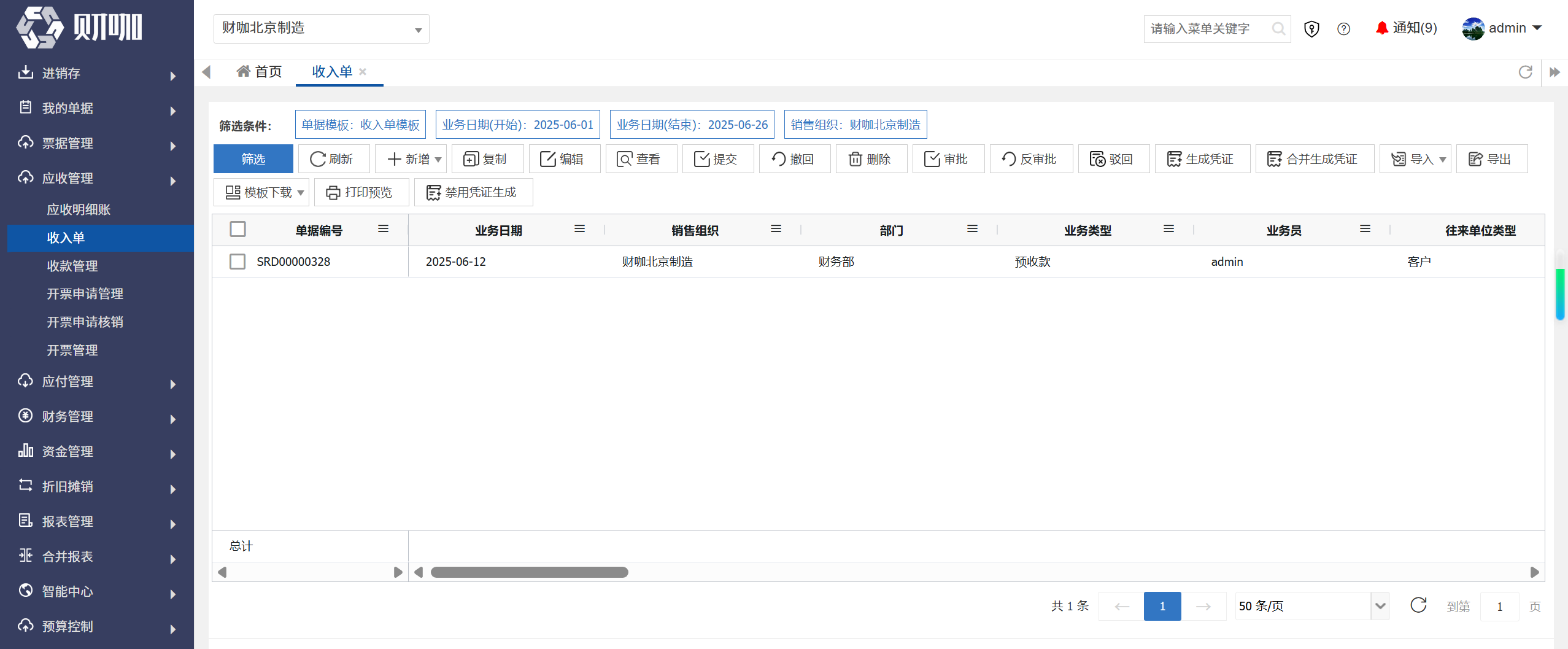
2、操作过程
【应收管理】→【收入单】→点击“新增”按钮→维护相关信息后点击“提交”按钮
3、工具栏按钮说明
(1)筛选:点击展开筛选条件对话框,可以进行单条件或者多条件的筛选,多个筛选条件之间为“并且”的关系。
(2)新增:点击打开“新增收入单”界面。
(3)复制:勾选需要复制的单据,点击该按钮进行复制,复制后,新单据状态为“待提交”。
(4)编辑:勾选需要编辑的单据,点击该按钮进行编辑,修改单据信息。
(5)查看:勾选需要查看的单据,点击该按钮进行查看,查看界面不能编辑。
(6)提交:勾选需要提交的单据,点击该按钮进行提交,只有“待提交”且信息填写完整的单据可以提交。
(7) 撤回:勾选需要撤回的单据,点击该按钮进行撤回,只有“待审批”的单据可以撤回。
(8) 删除:勾选需要删除的单据,点击该按钮进行删除,只有“待提交”的单据可以删除。
(9)审批:勾选需要审批的单据,点击该按钮进行审批,只有“待审批”的单据可以审批。
审核后,单据状态变更为“已审批”。
注意:未开启审批流的单据可以在本页面进行审批,已开启审批流的单据需要审批人在流程管理-待办事务中进行审批(反审批、驳回同,下略)
(10)反审批:勾选需要反审批的单据,点击该按钮进行反审批,只有“已审批”的单据可以反审批。
反审批后,单据状态变更为“待审批”。
(11)驳回:勾选需要驳回的单据,点击该按钮进行驳回,只有“待审批”的单据可以驳回。
驳回后,单据状态变更为“审批驳回”,原单据提交人可直接进行编辑。
(12)生成凭证:勾选未生成且需要生成凭证的单据,点击该按钮分别生成凭证。(勾选的每个单据分别生成1个凭证)
注意:如果勾选的单据已生成凭证,无法重新生成凭证,弹出界面展示凭证号。
(13)合并生成凭证:勾选未生成且需要生成凭证的单据,点击该按钮合并生成凭证。(勾选的所有单据合并生成1个凭证)
注意:如果勾选的单据包含已生成凭证的单据,弹出错误提示。
(14)禁用凭证生成:勾选需要修改凭证生成设置的单据,点击该按钮选择是否在总账/管理凭证中心生成凭证。
勾选是,系统开启该单据的凭证生成功能,如该单据符合某个/多个凭证配置的生成条件,可生成凭证。
勾选否,系统关闭该单据的凭证生成功能,即使该单据符合所有凭证配置的生成条件,也无法生成凭证。
(15)导入:选择按Excel导入模板编辑好的文件,点击导入。
(16)导出:勾选需要导出的单据,点击“导出”按钮,导出勾选单据到Excel表格中。
(17)模板下载:点击下载Excel导入模板,按照要求填写完毕后上传即可。
(18) 打印预览:预览已勾选单据的打印效果。
4、核心字段说明
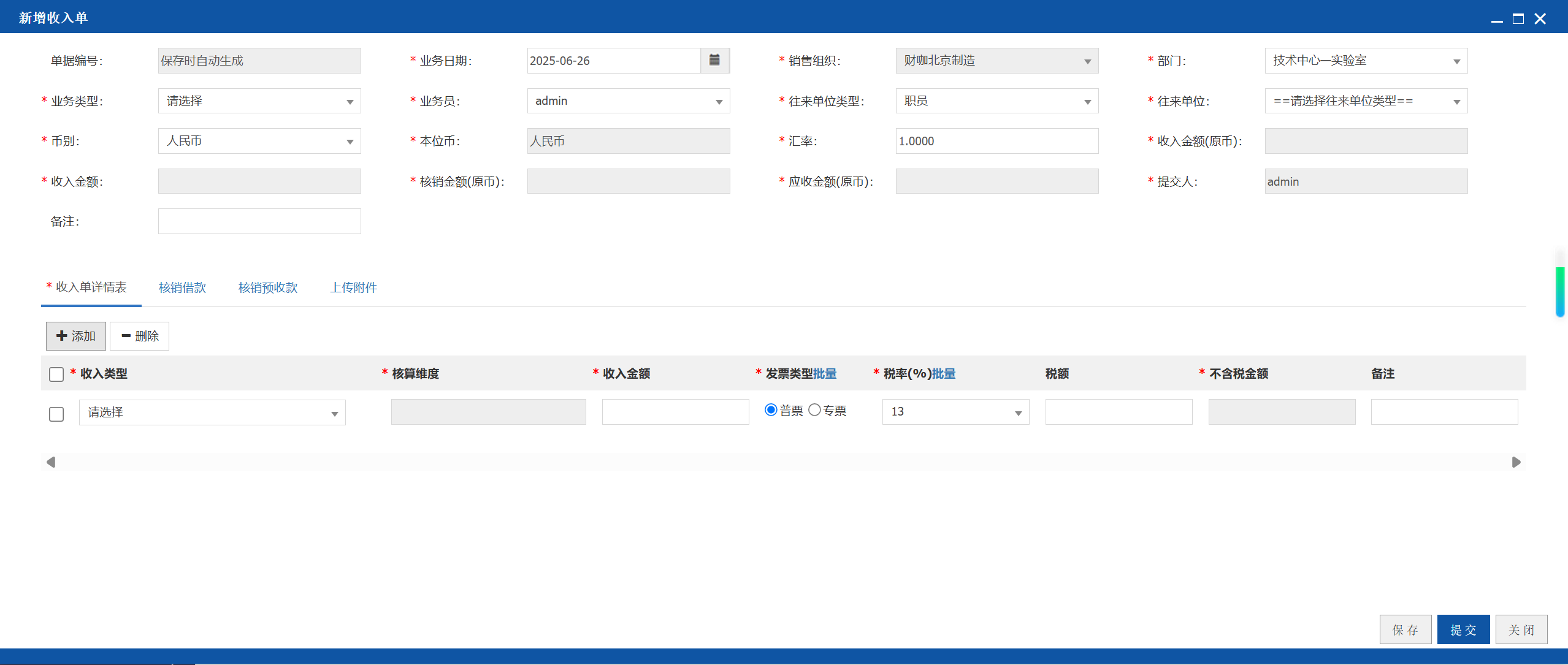
收入单单据头核心字段如下:
(1)业务日期:该收入单对应的业务实际发生的日期,即按照会计“权责发生制”,应该确认收入的日期。
(2)销售组织:点击下拉框,选择对应的公司主体,即确认哪个公司主体的收入。该销售组织默认为在登陆系统时已选择的公司主体。
(3)部门:点击下拉框,选择收入归属部门。该部门默认为提交人所在的部门。
(4)业务类型:点击下拉框,选择业务类型,分为往来收入、现金收入、预收款。
注意:如该单据为预收款,确认收款后需被其他单据如销售结算单核销预收,业务类型必须选择“预收款”,否则无法被核销。
以销售结算单为例,能够勾选本收入单的前提是必须同时满足以下3个条件:
a、销售结算单中的“结算往来单位”与收入单中的“往来单位”一致。
b、收入单状态为已收款,且收款金额=收入金额,即完全收款
c、收入单、对应收款单的业务类型为“预收款”
(5)业务员:点击下拉框,选择业务员。该业务员默认为提交人。
(6)往来单位类型:包括“职员”、“供应商”和“客户”,应该选择的类型取决于款项的收取对象与公司主体的关系。
(7)往来单位:根据已选择的“往来单位类型”匹配对应的往来单位,源于基础设置-客商管理中的“供应商档案”、“客户档案”或基础设置-组织管理中的“人员管理”。
(8)币别:如当前公司主体已开启多币种核算(基础设置-组织管理-公司主体里进行开启/关闭),单据出币别、汇率字段,下拉菜单中列示的币种,可在基础设置-外币管理-币种设置中设置。
(9)本位币:根据申请组织在公司主体里设置的记账本位币默认带出(基础设置-组织管理-公司主体里进行设置)
(10)汇率:根据已选择的“业务日期”、“币别”,匹配基础设置-组织管理-设置里的平均汇率自动填入。如需修改汇率,也可在本文本框中直接进行修改。
(11)备注:详细填写该收入单需要附加说明的情况或需要审批人注意的部分。
收入单详情核心字段如下:
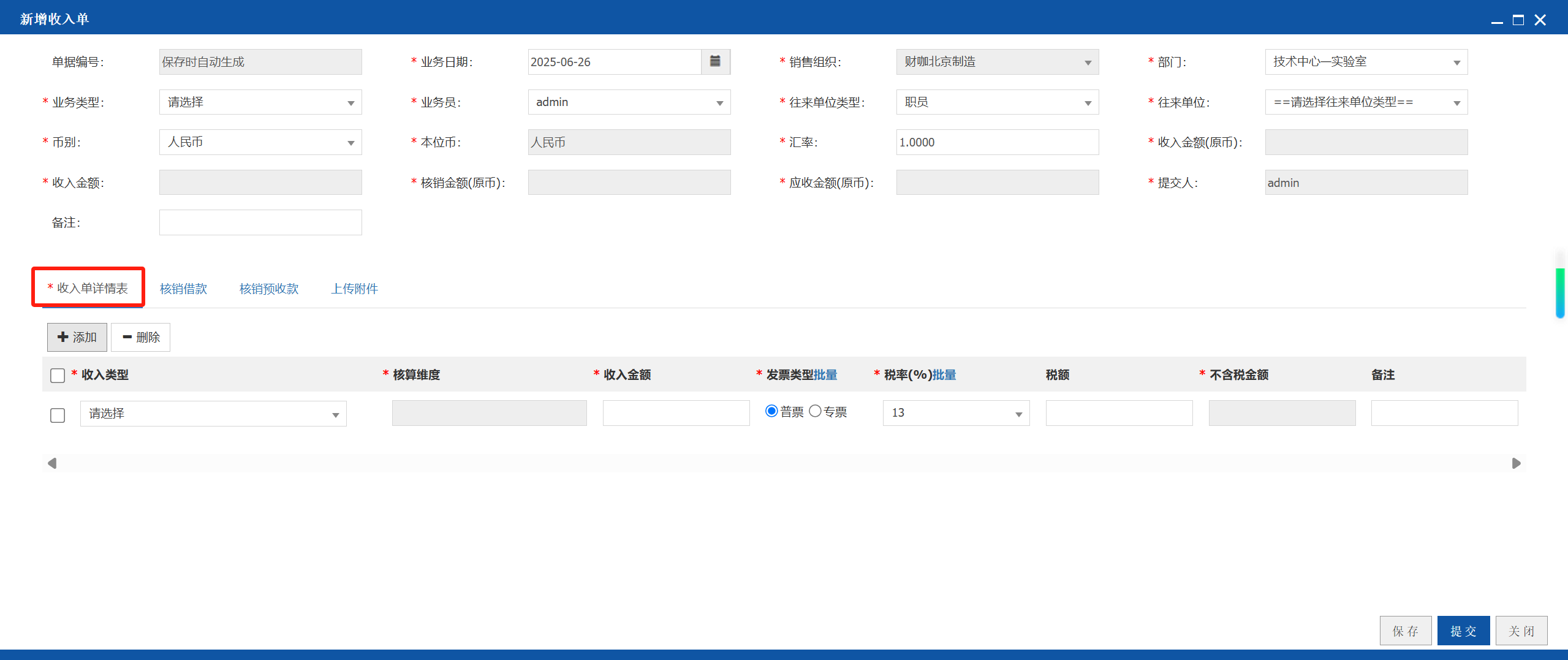
(1)添加/删除:点击可新增/删除一行或多行收入单详情。
(2)收入类型:点击下拉框,选择该收入单对应的收入类型(即会计科目)。收入类型来源于“科目适用性”设置,为“收入单”和“部门”配置的科目的交集。
详见基础设置-科目设置-科目适用
(3)核算维度:当已选择的“收入类型”科目涉及辅助核算时,需选择辅助核算的具体分类。当已选择的“收入类型”不涉及辅助核算时,核算维度为灰色,不可选择和编辑。
(4)收入金额:需确认收入的含税价格,即该行收入可能从往来单位收取的金额。
(5)发票类型:指该笔收入对应增值税发票的类型。
(6)税率:收入适用的增值税税率。
(7)税额:输入收入金额、税率后,系统自动计算。
(8)备注:默认自动填充为单据头已经填写的备注,但是点击即可修改。
核销借款核心字段如下:
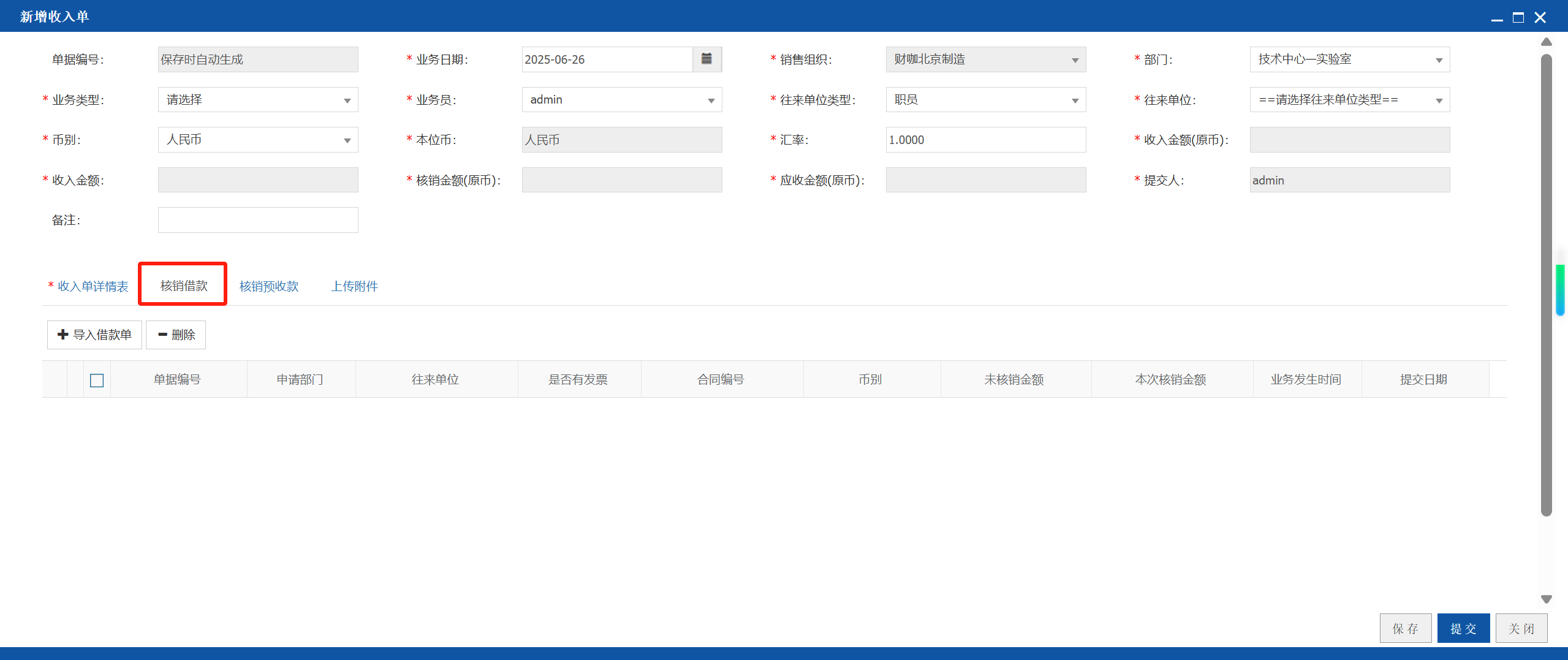
(1)导入借款单:点击“导入借款单”,导入需要核销借款的单据。注意:导入对话框中出现的可以导入的借款单需要同时满足2个条件:
a、本收入单中的“往来单位”与借款单中的“往来单位”一致。
b、该借款单状态为已付款
注意:如有特殊场景需要核销其他往来单位的借款单,可使用付款单核销功能(往来单位不一致也可选)。
在应付管理-付款管理-付款确认页签,在勾选借款单对应的付款单后,点击“付款单核销”,然后在弹出的界面中选择对应的收入单(前提:已审批),进行收入单核销借款单的操作。
(2)删除:勾选后,点击该按钮,删除已经导入的借款单。
(3)本次核销金额:本次需要核销的金额,核销后,不影响收入单的应收金额
注意:核销金额必须≤未核销金额
注意:适用场景,填制借款单支付
核销预收款核心字段如下:
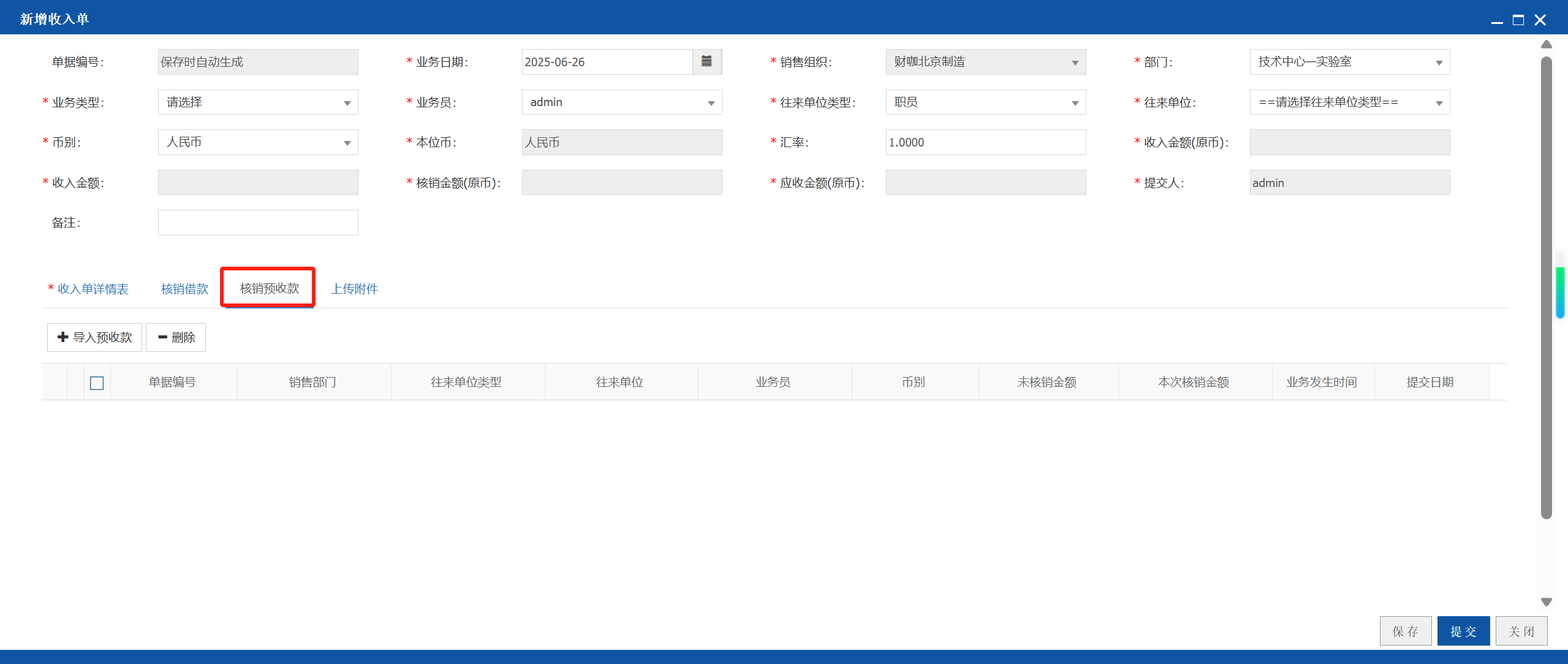
(1)导入预收款:点击“导入预收款”,导入需要核销预收款的单据。注意:导入对话框中出现的可以导入的收入单需要同时满足3个条件:
a、本收入单中的“往来单位”与收入单中的“往来单位”一致。
b、该收入单状态为已收款,且收款金额=收入金额,即完全收款
c、该收入单、对应收款单的业务类型为“预收款”
(2)删除:勾选后,点击该按钮,删除已经导入的借款单。
(3)本次核销金额:本次需要核销的金额。核销后,减少收入单的应收金额。
注意:核销金额必须≤未核销金额
上传附件核心字段说明如下:
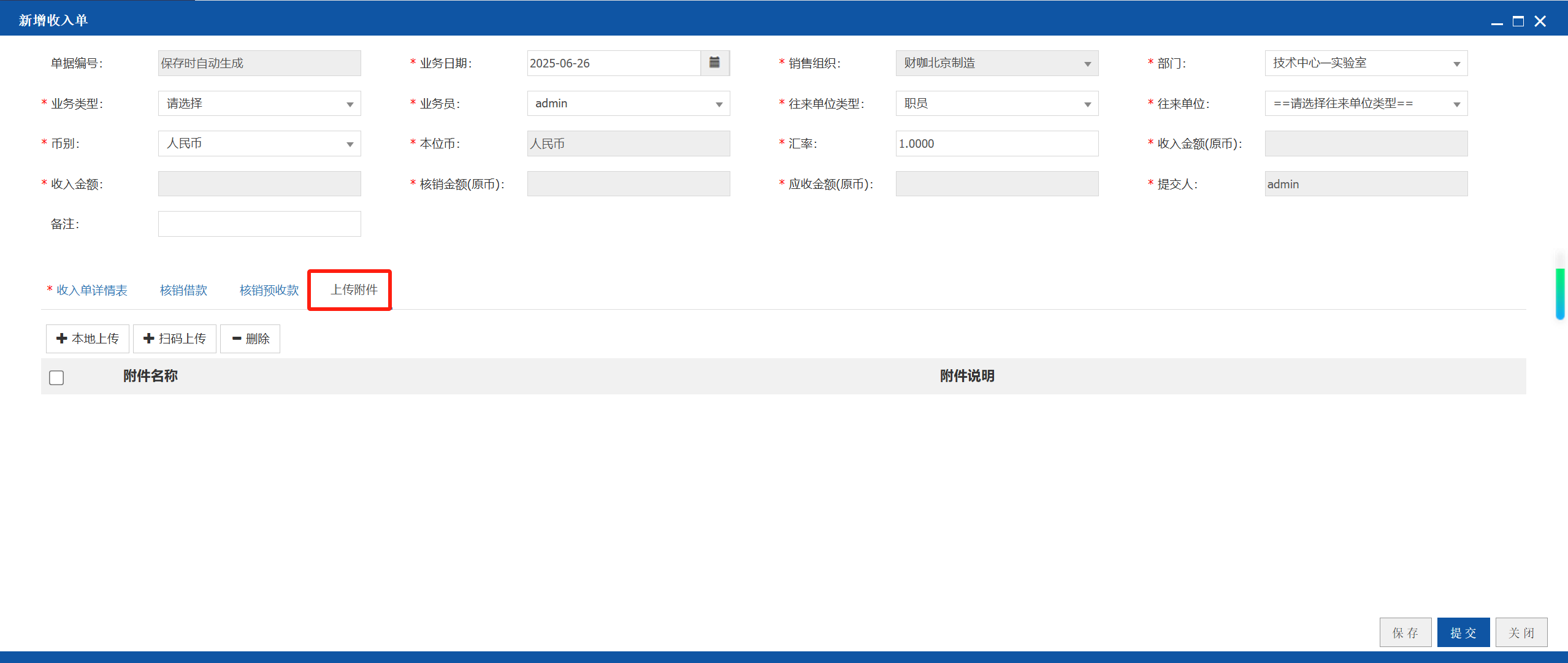
(1)本地上传:上传电脑本地的照片或文件。
(2)扫码上传:点击会跳出二维码图面,打开微信扫一扫,扫描二维码,即可上传手机中保存的照片或文件。
(3)删除:删除已经添加的附件
(4)附件名称:上传的照片或文件的名称
(5)附件说明:针对上传附件的具体说明或需要审批人注意的问题。