
对冲单
一、功能概述
1、功能描述
将收款、付款的源单据进行对冲,支持按单据体进行对冲。
对冲后,同时减少相关单据的应收金额、应付金额。
收款的单据支持导入:收入单、销售结算单、采购退货单
付款的单据支持导入:采购结算单、费用结算单、销售退货单
2、功能路径
【应收管理】→【对冲单】
二、界面总览
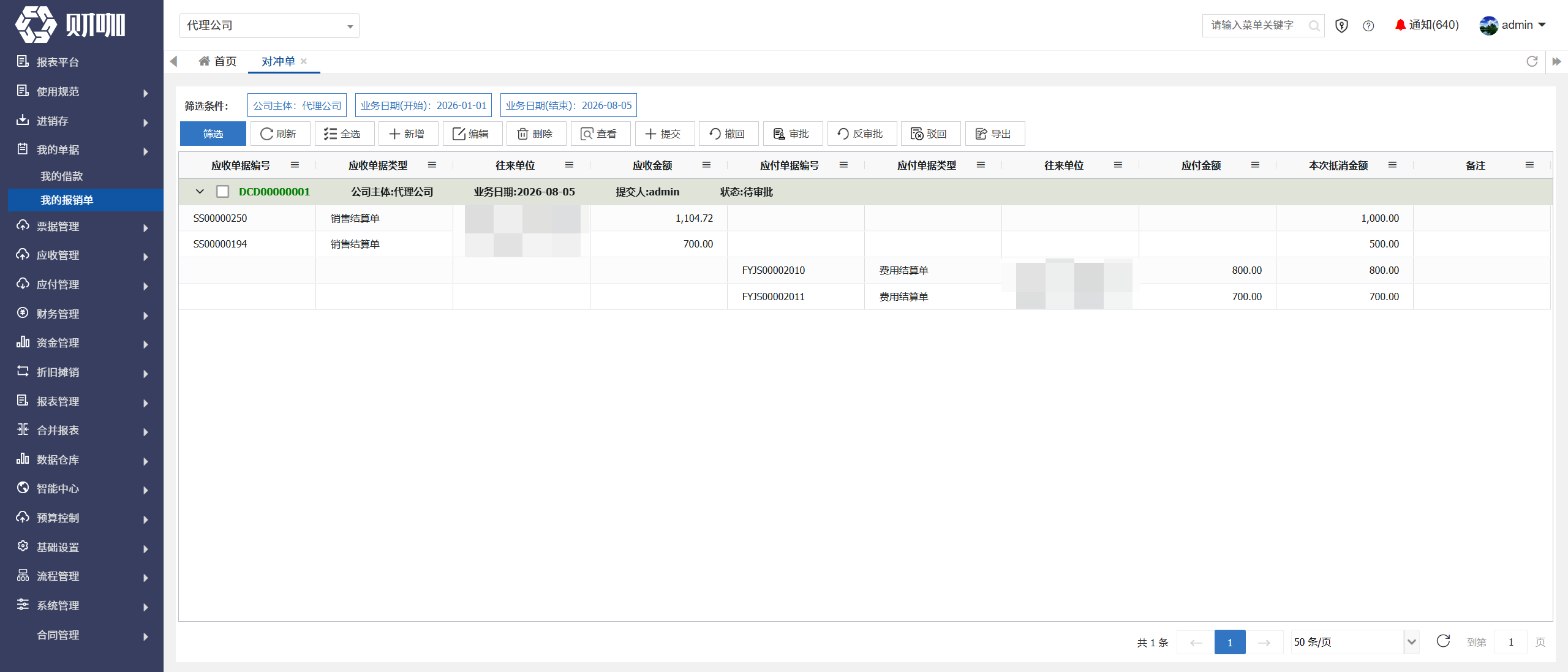
三、操作指引
(一)新增
点击“新增”
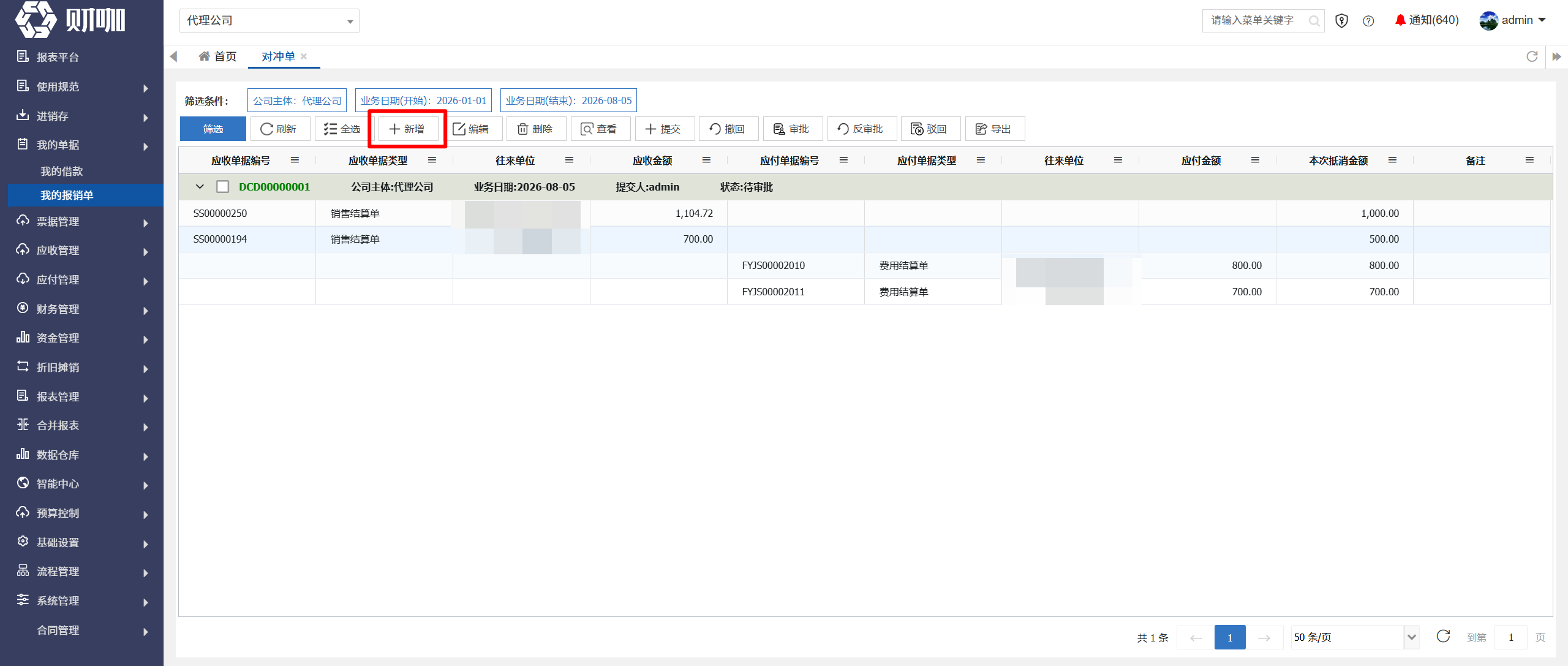
在弹出界面设置相关信息,操作方法如下:
1、设置单据头信息
下图红框区域为单据头
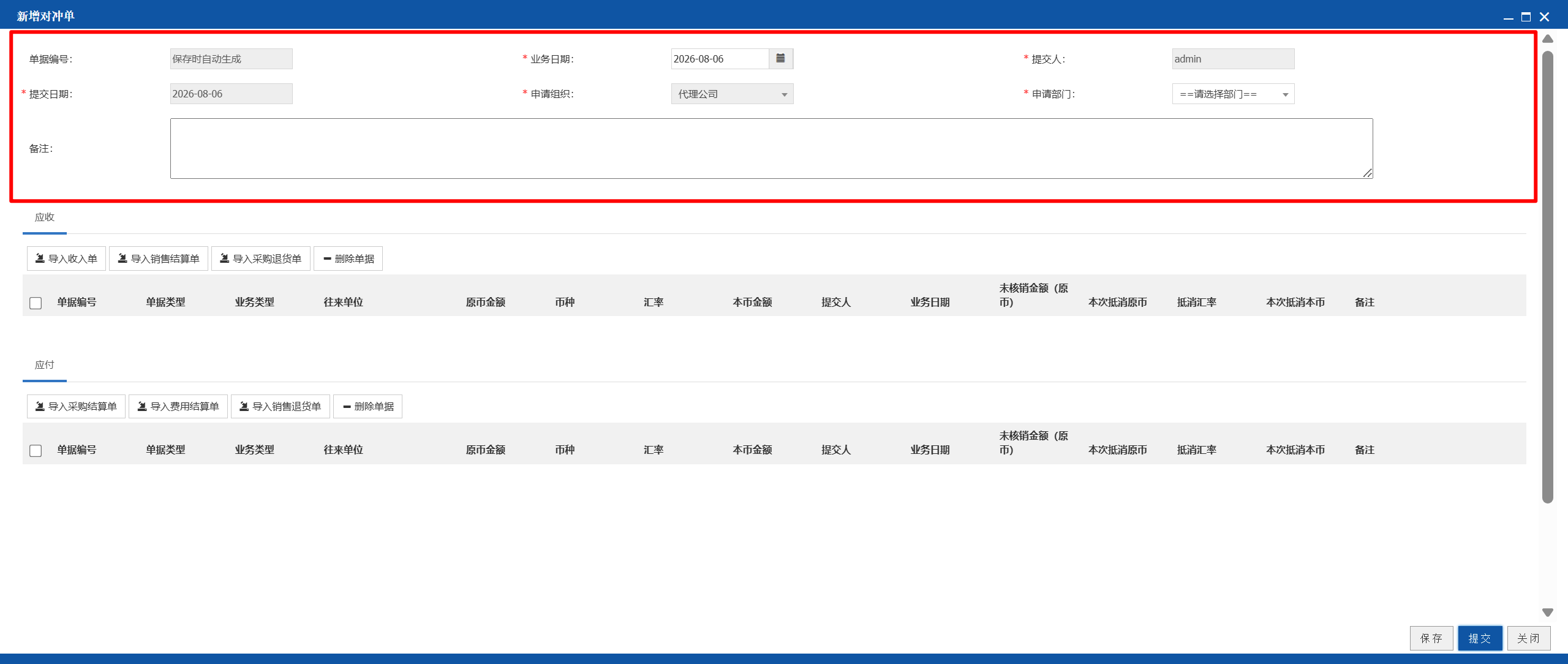
(1)单据编号
系统自动生成,PRO开头
(2)业务日期
必选,选择对冲日期,默认=当天
(3)提交人、提交日期
系统自动生成,默认=提交单据的用户、提交日期
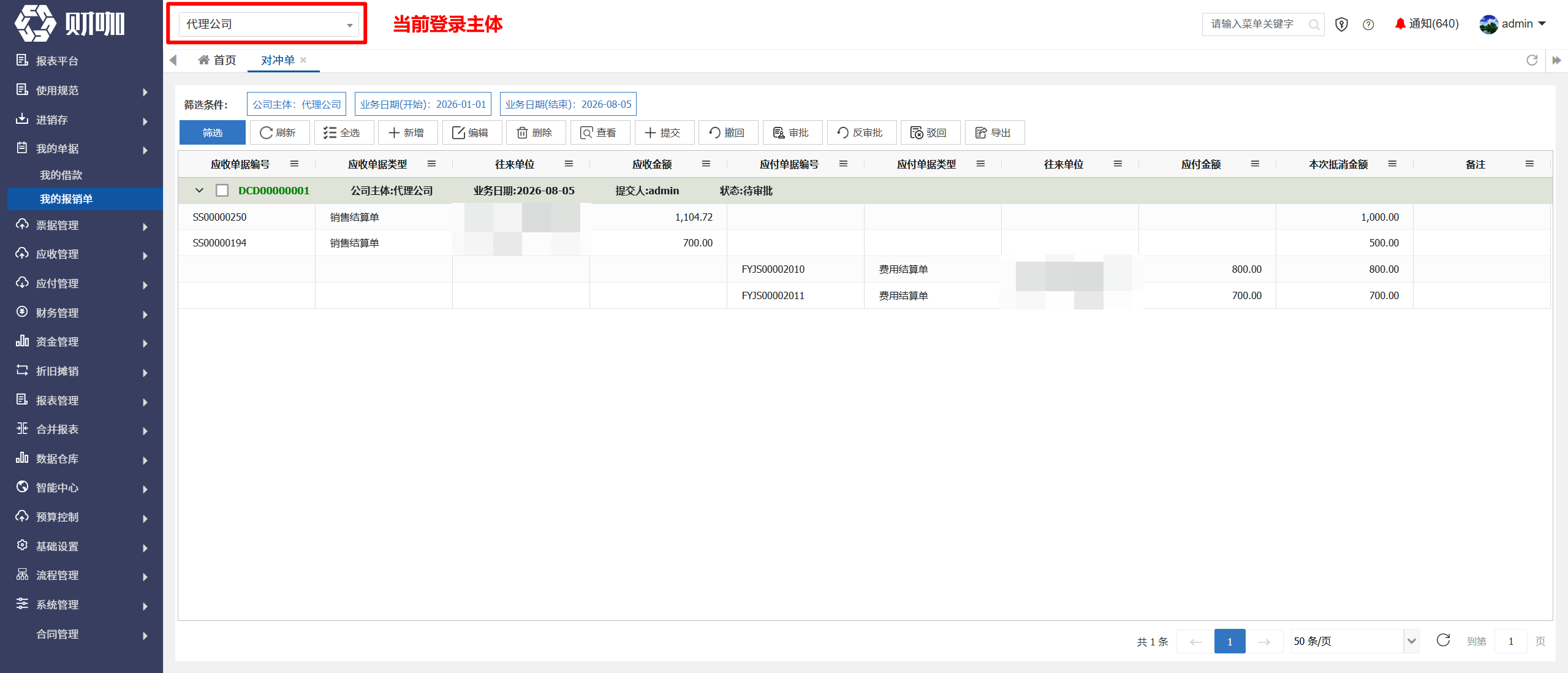
(4)申请组织
必选,默认=当前登录主体,不可修改
(5)申请部门
必选,选择申请对冲的部门名称。
只能选择当前登录用户,在申请组织中拥有权限的部门。
(6)备注
非必填,输入需要备注的具体内容。
2、设置单据体信息
(1)导入单据
A、可以导入的单据
应收:可以导入收入单、销售结算单、采购退货单
应付:可以导入采购结算单、费用结算单、销售退货单
上述单据还需要同时满足以下3个条件,才能导入:
单据的“申请组织”与当前对冲单相同。
单据状态至少为已审批,且未全部确认收款或未全部提交付款。
单据体金额>0,如单据体中存在负数,负数行无法导入,正数行依然可以导入。
C、导入单据
按照实际需要,点击相关单据类型的导入按钮,同一个对冲单,支持多个单据类型、多个单据之间进行对冲。
应收:可点击“导入收入单”、“导入销售结算单”、“导入采购退货单”
应付:可点击“导入采购结算单”、“导入费用结算单”、“导入销售退货单”
以导入销售结算单为例,点击“导入销售结算单”
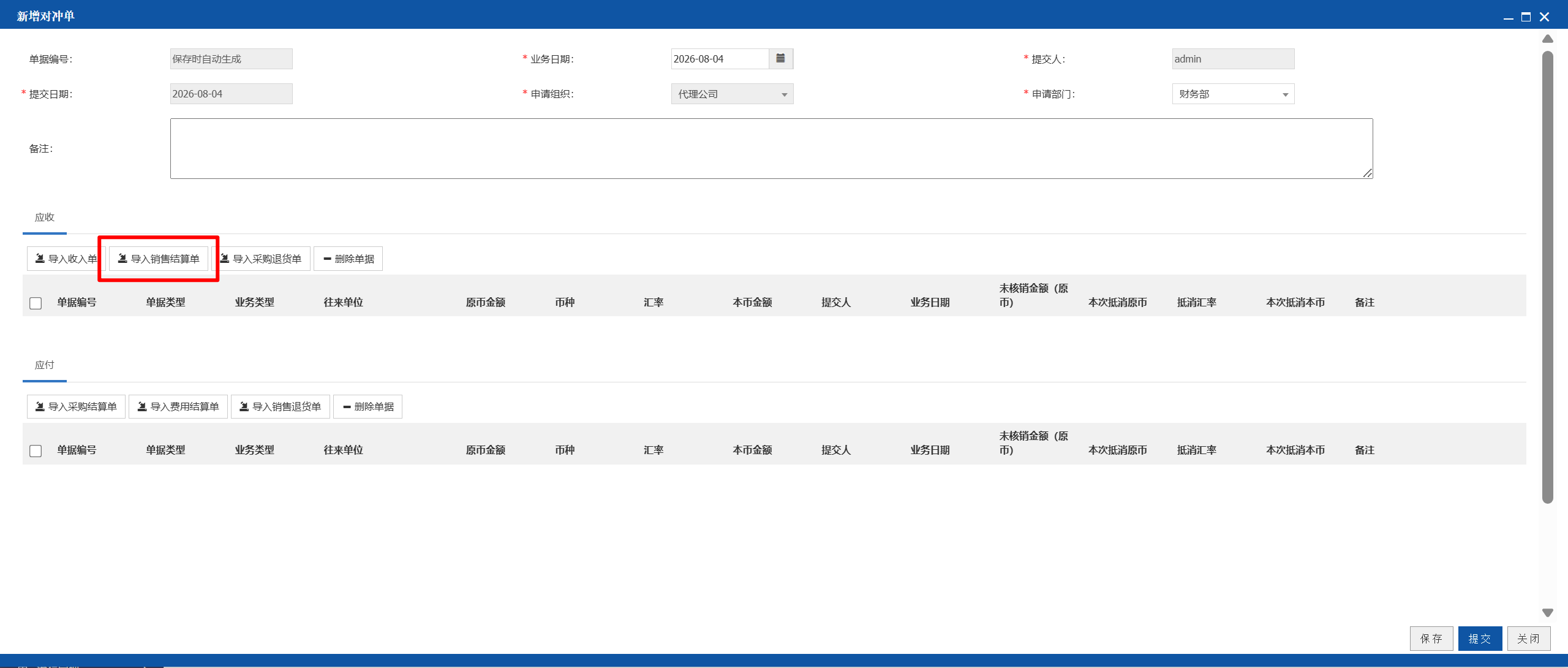
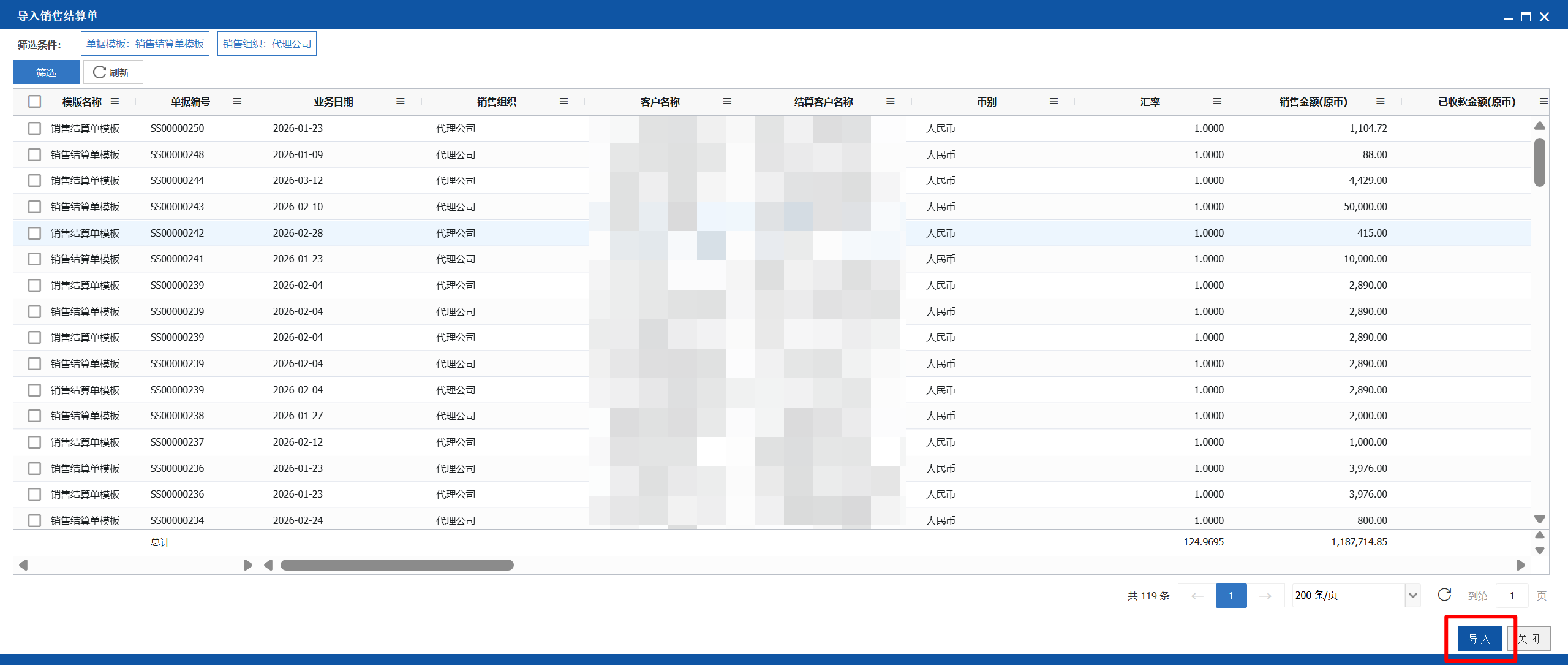
在弹出界面中勾选需要对冲的单据后(可多选),点击“导入”
导入单据后,系统自动带出单据相关信息
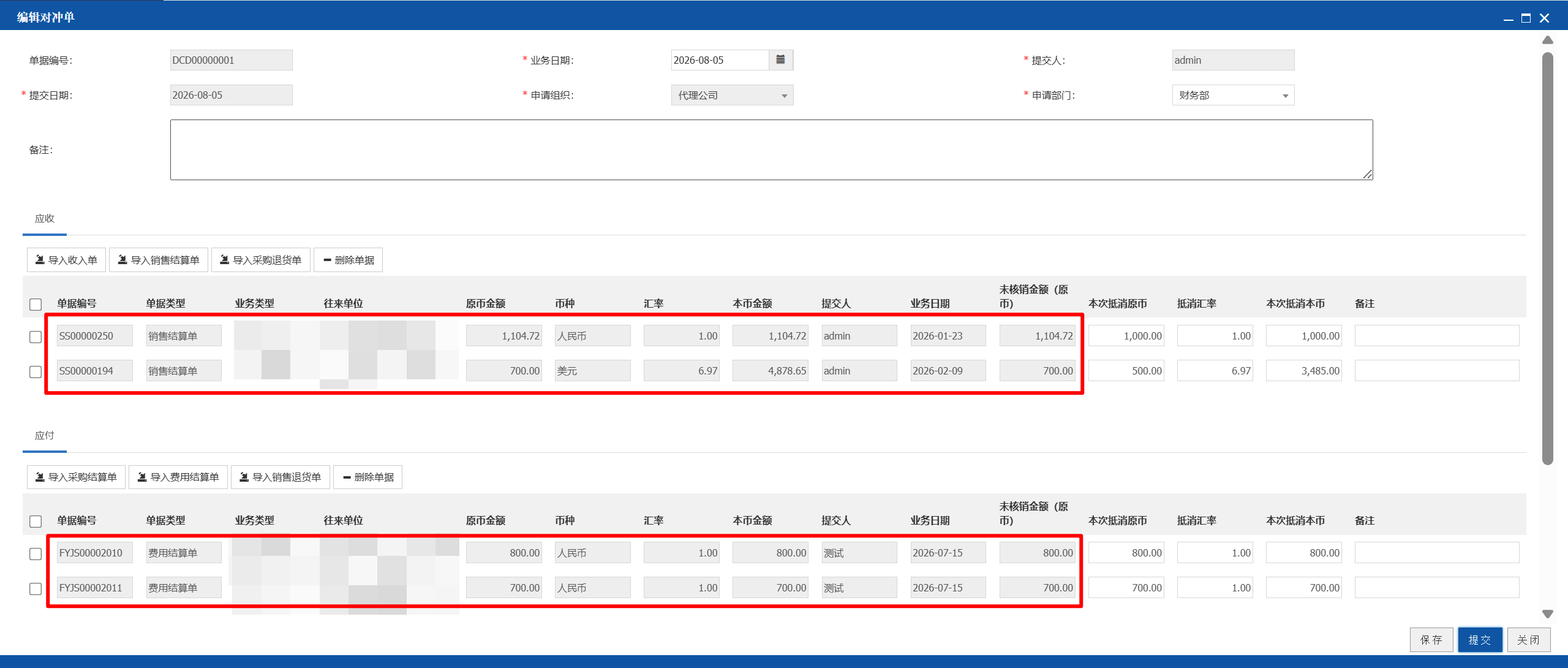
注意:只可以导入金额为正数的单据。
(2)设置对冲信息
导入单据后,还需要设置对冲信息,包括:本次抵消原币、抵消汇率、本次抵消本币、备注
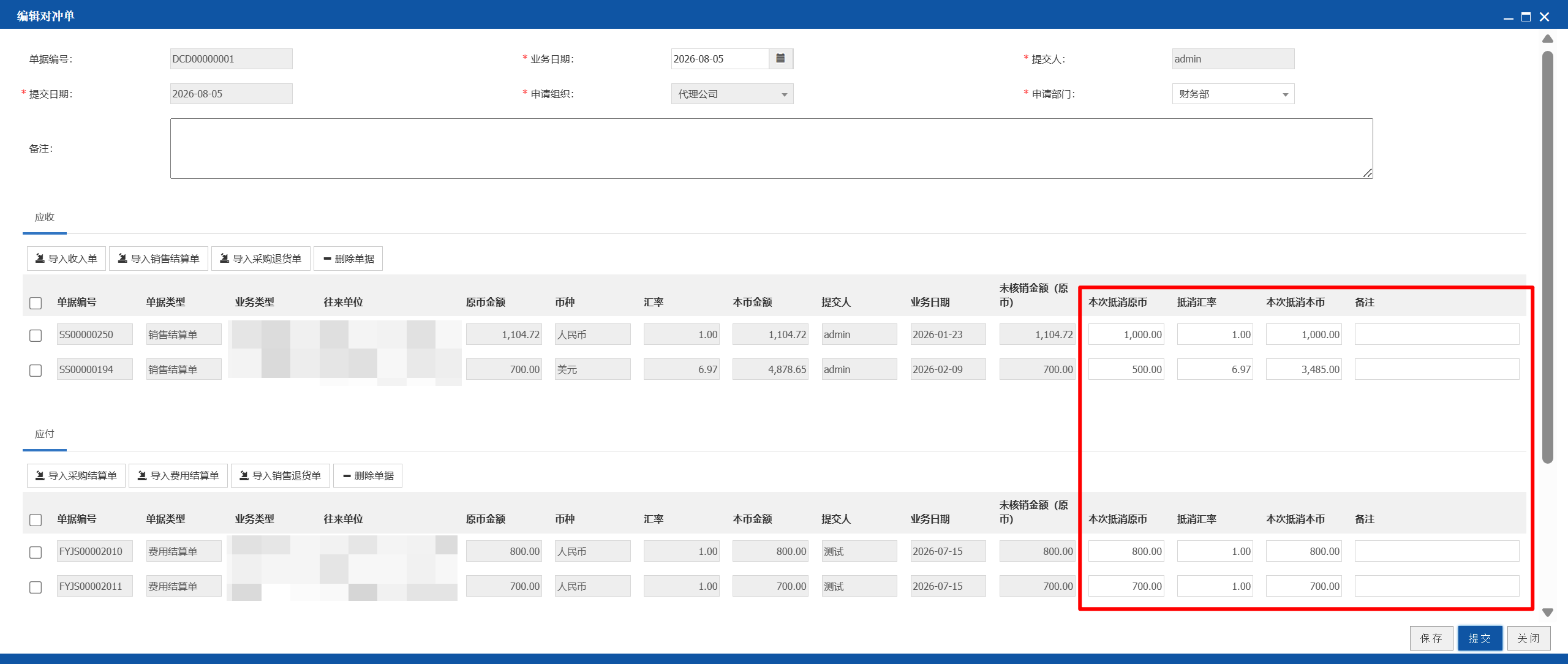
本次抵消原币、抵消汇率、本次抵消本币,填写任意两个字段,系统会自动计算第三个字段。
A、本次抵消原币
必填,填写本次抵消原币金额。
填写抵消汇率、本次抵消本币后,系统自动计算。
本次抵消原币=本次抵消本币/抵消汇率
填写本次抵消原币时,需要注意以下事项:
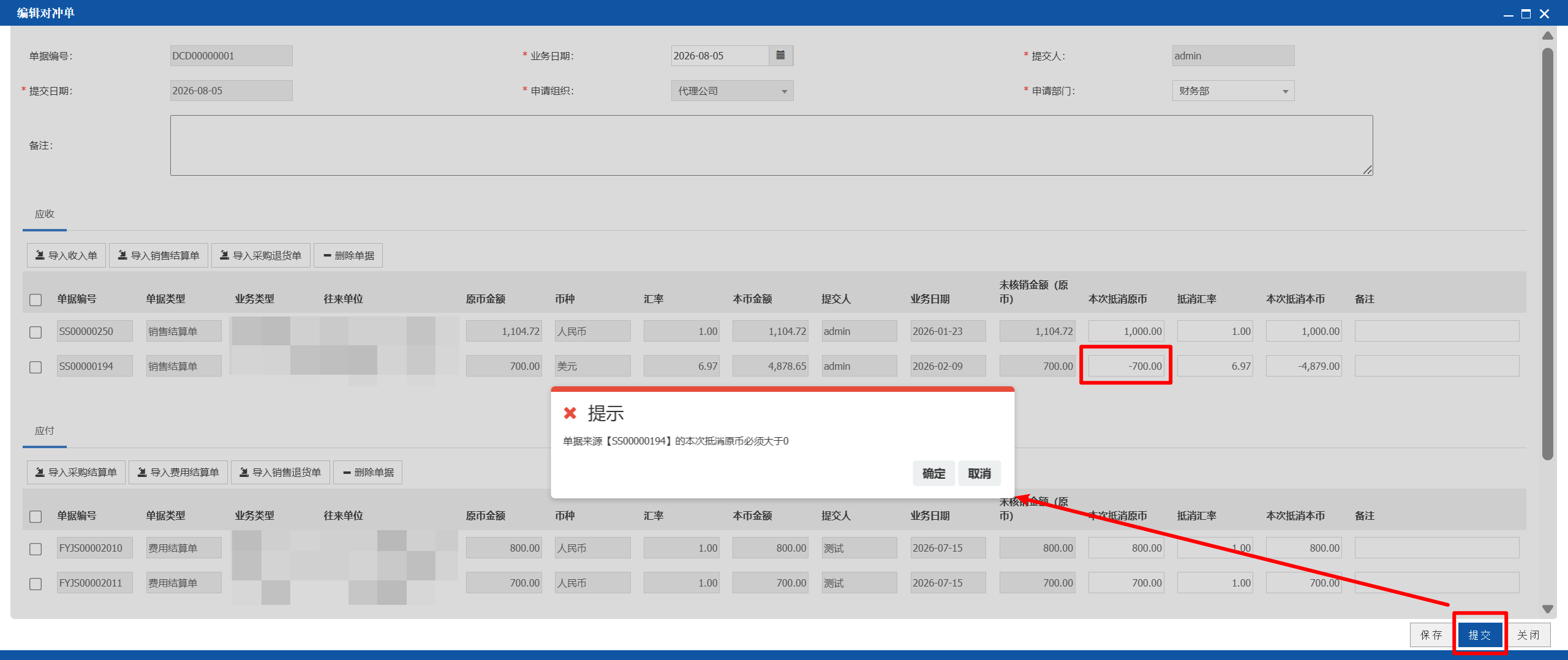
“本次抵消原币”金额必须大于0,否则无法提交单据,如下图所示:
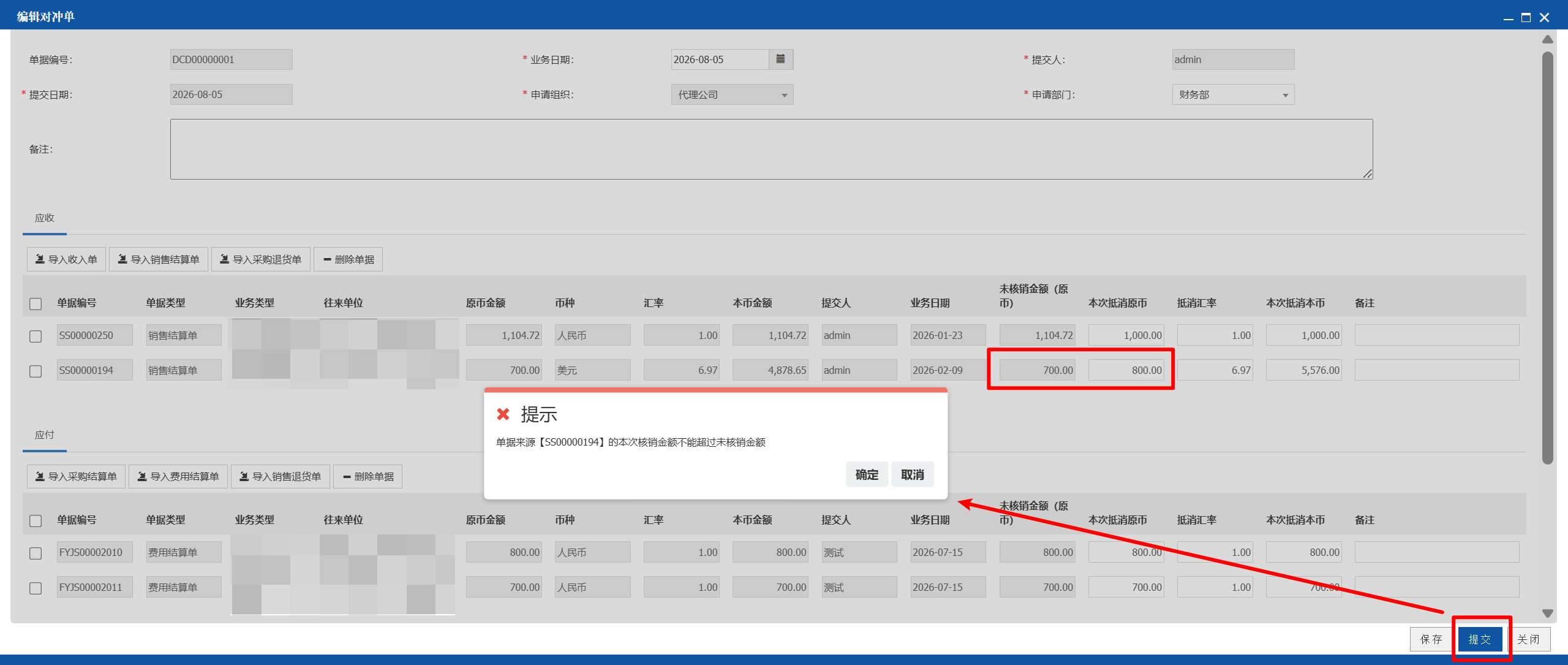
“本次抵消原币”金额不能超过本行“未核销金额(原币)”,否则无法提交单据,如下图所示:
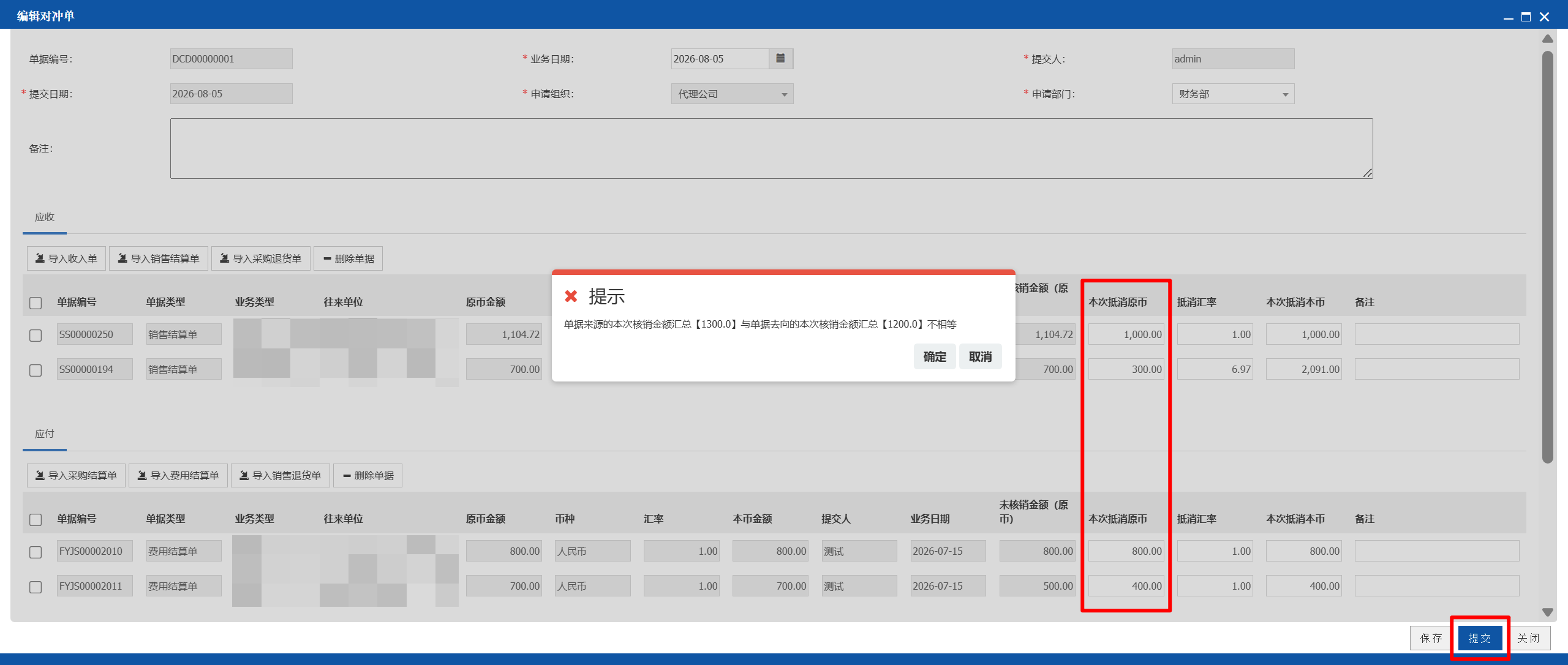
对冲的应收单据的“本次抵消原币”金额合计,必须与对冲应付单据的“本次抵消原币金额”合计相等,否则无法提交单据,如下图所示:
B、抵消汇率
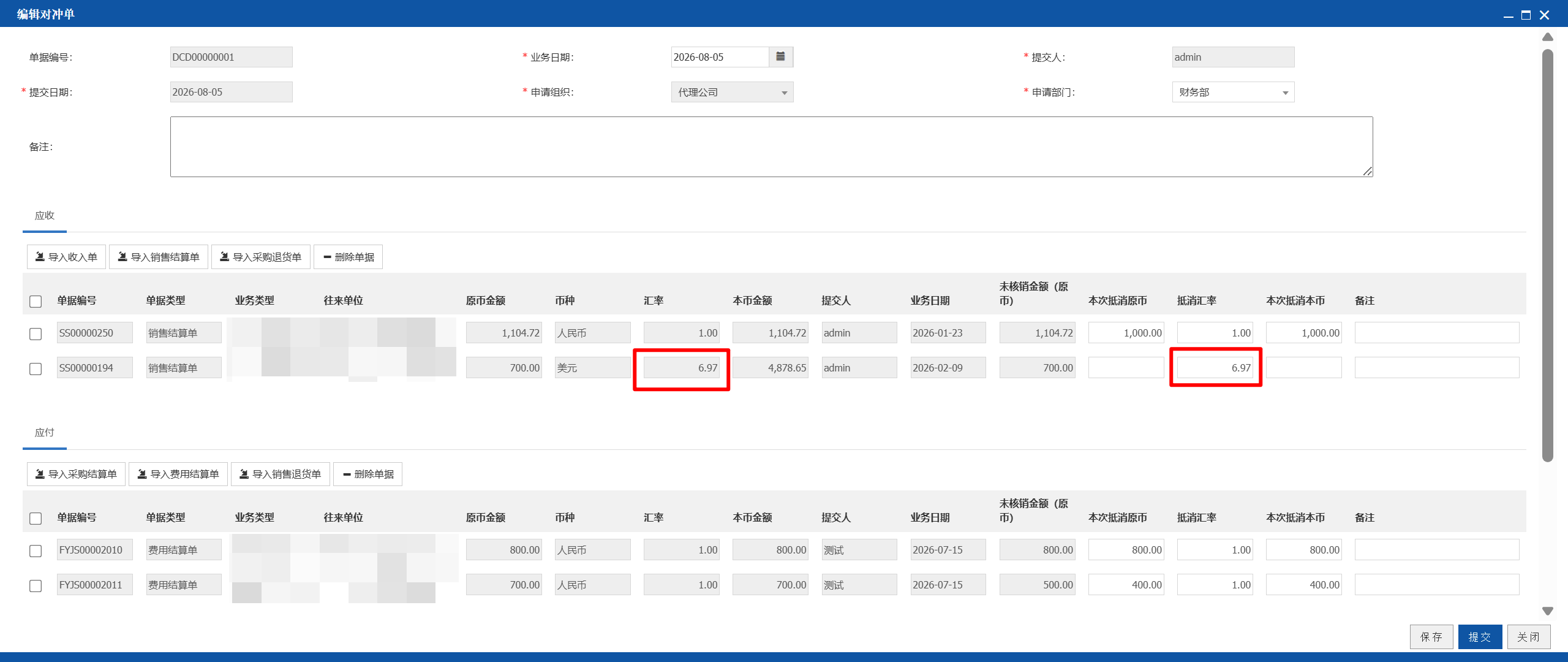
必填,填写本次抵消汇率,默认=导入的单据上填写的汇率,可修改,如下图所示:
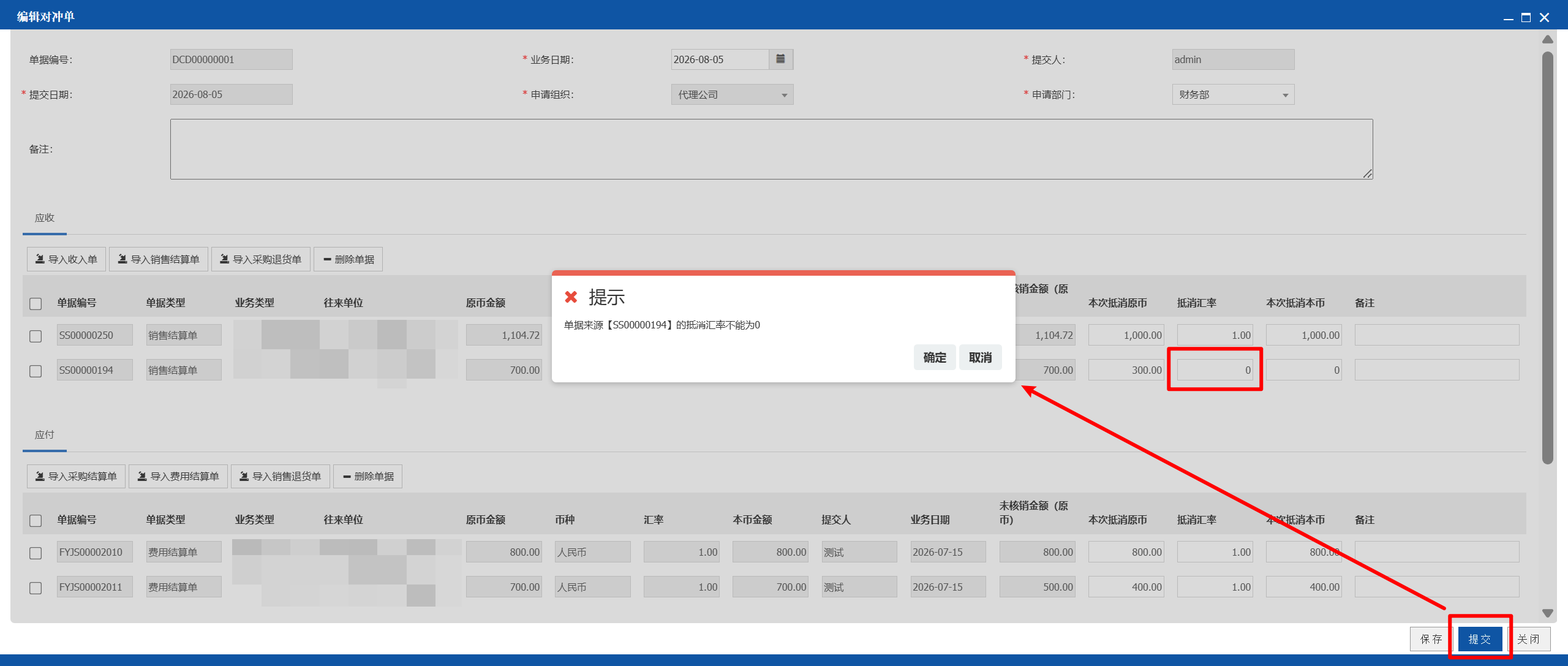
抵消汇率不可为0,否则无法提交单据,如下图所示:
填写本次抵消原币、本次抵消本币后,系统自动计算。
抵消汇率=本次抵消本币/本次抵消原币
C、本次抵消本币
必填,填写本次抵消本币金额,否则无法提交单据。
填写本次抵消原币、抵消汇率后,系统自动计算。
本次抵消本币=本次抵消原币*抵消汇率。
D、备注
非必填,输入需要备注的具体内容。
3、保存
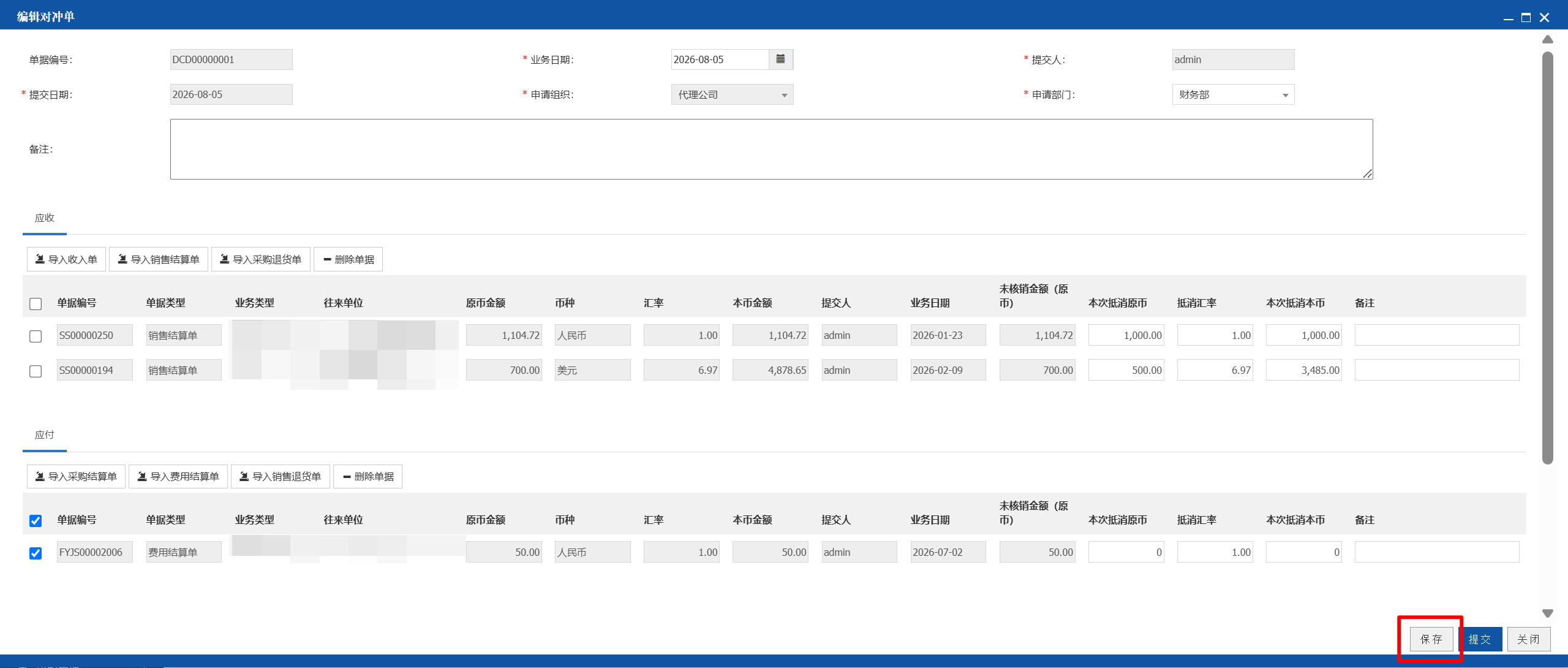
单据设置完成后,点击“保存”,保存后,单据状态为“暂存”
4、提交
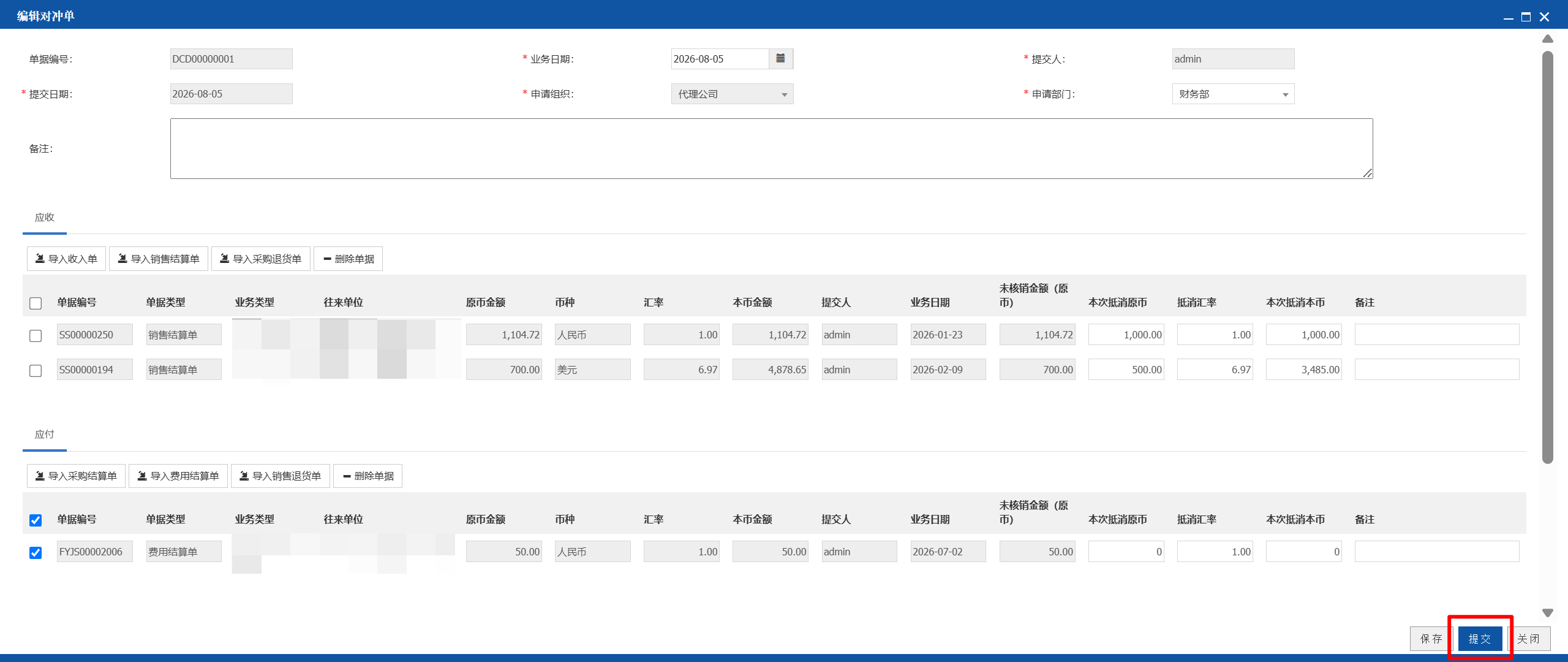
单据设置完成后,点击“提交”,提交后,单据状态为“待审批”
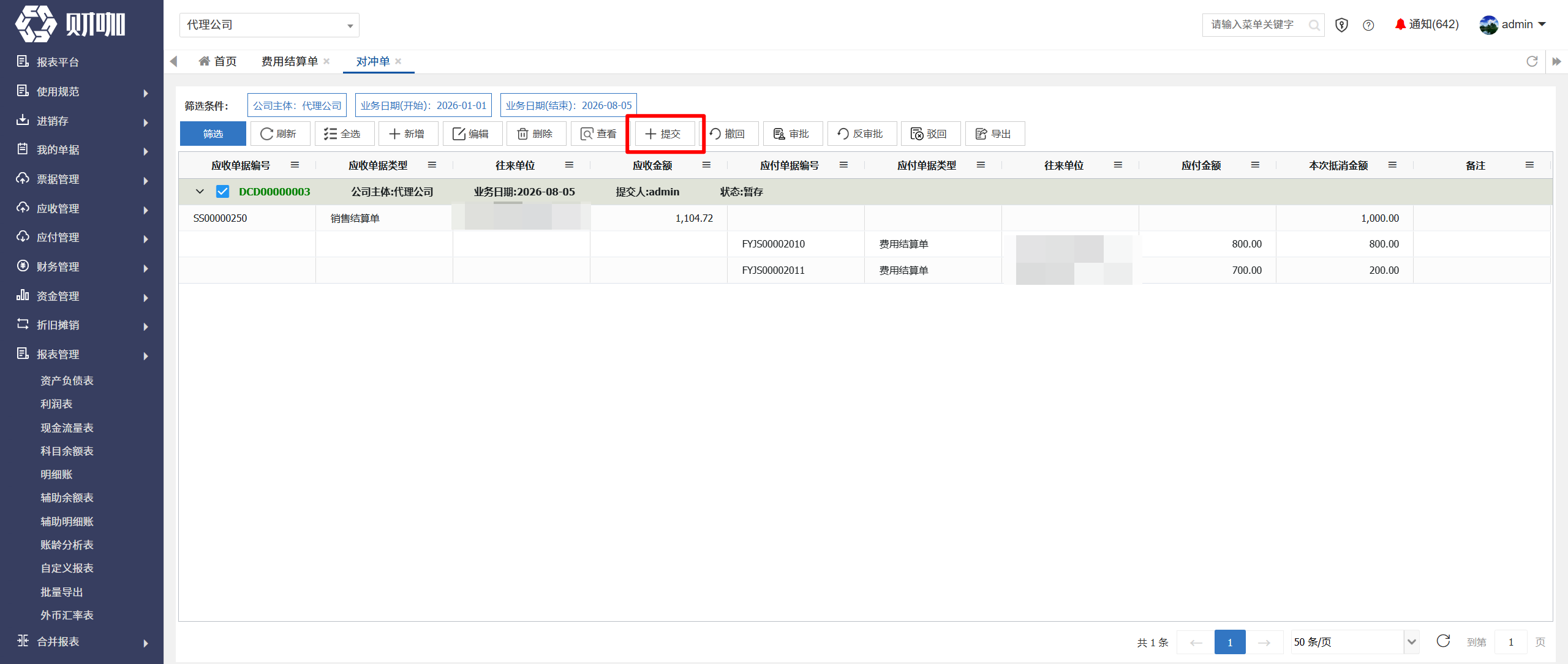
也可在单据列表页,勾选单据后(可多选),点击“提交”
只有状态为“暂存”、“审批驳回”的单据才可以提交。
(二)编辑
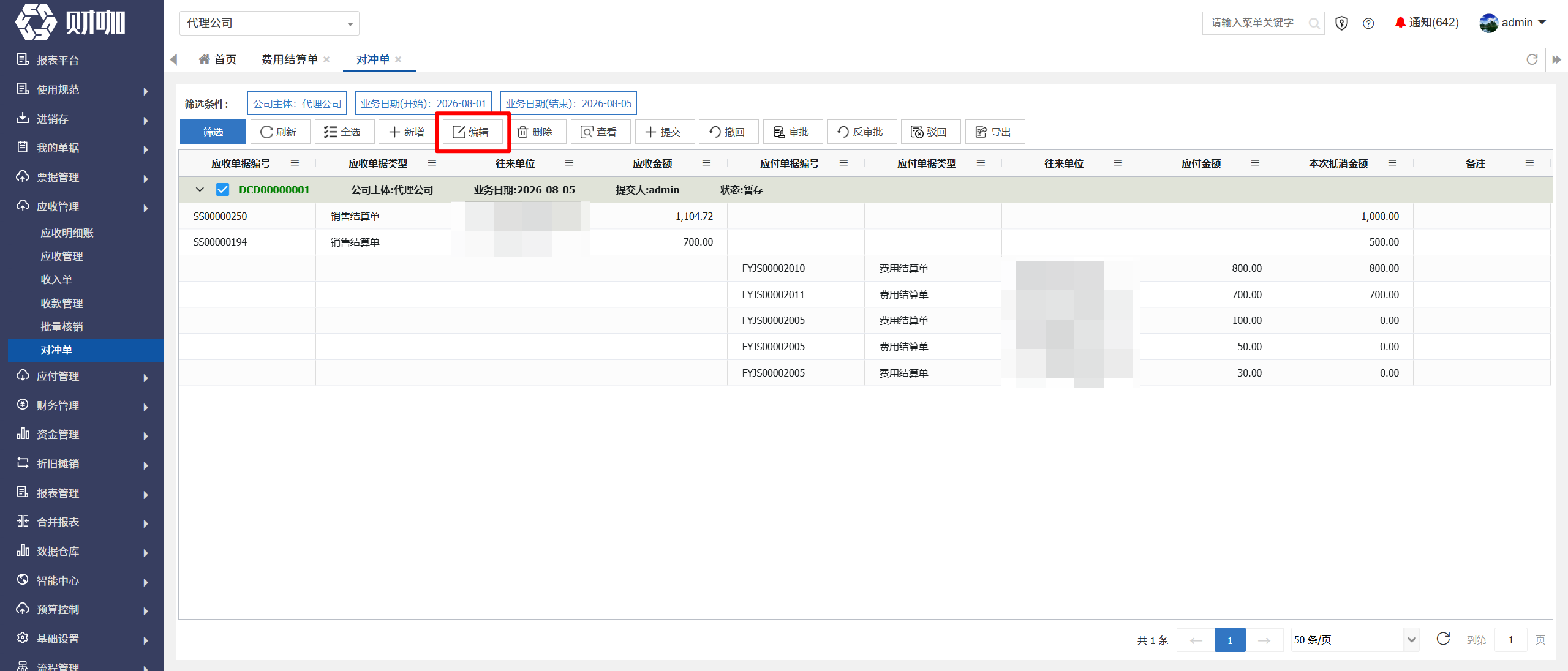
如需修改单据,可在勾选单据后(单选),点击“编辑”。
只有状态为“暂存”、“审批驳回”的单据才可以编辑。
(三)撤回
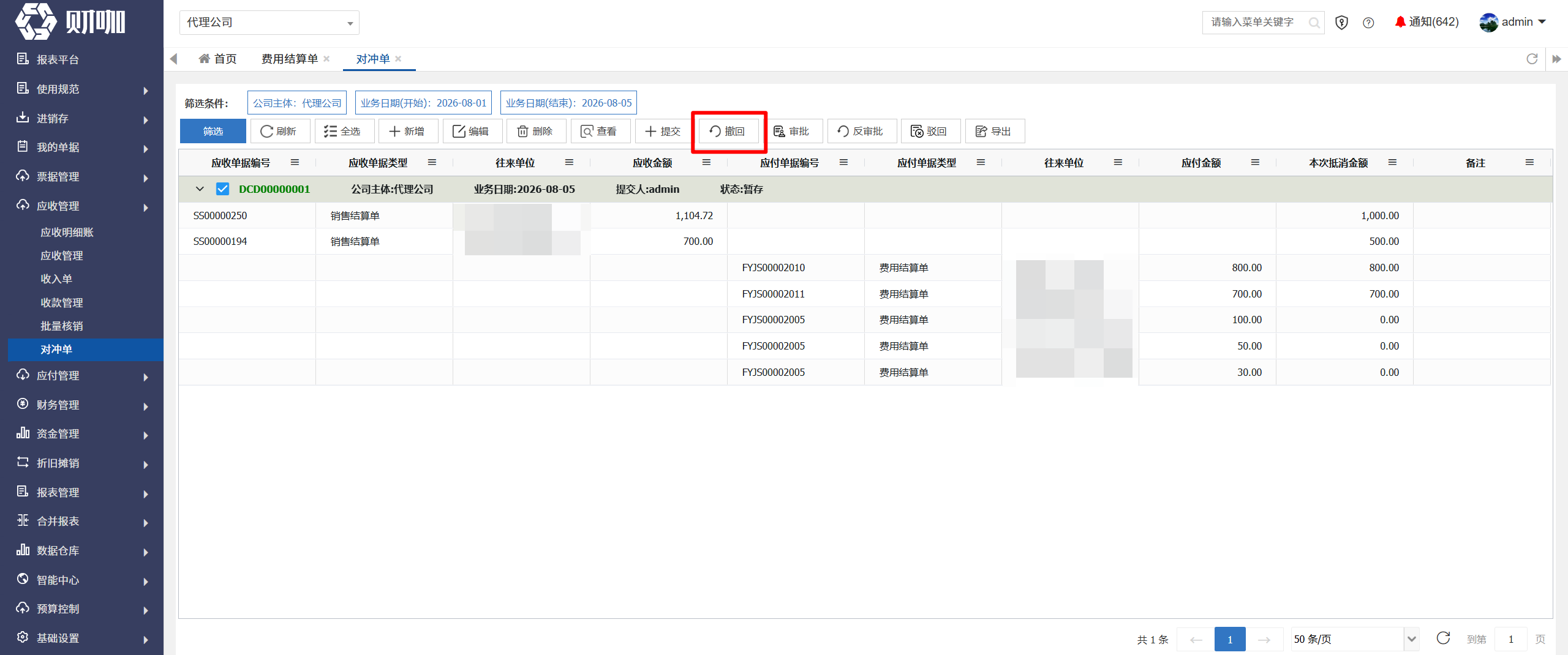
如需撤回单据,可在勾选单据后(可多选),点击“撤回”。
只有状态为“待审批”的单据才可以撤回,撤回后,单据状态变为“暂存”。
(四)删除
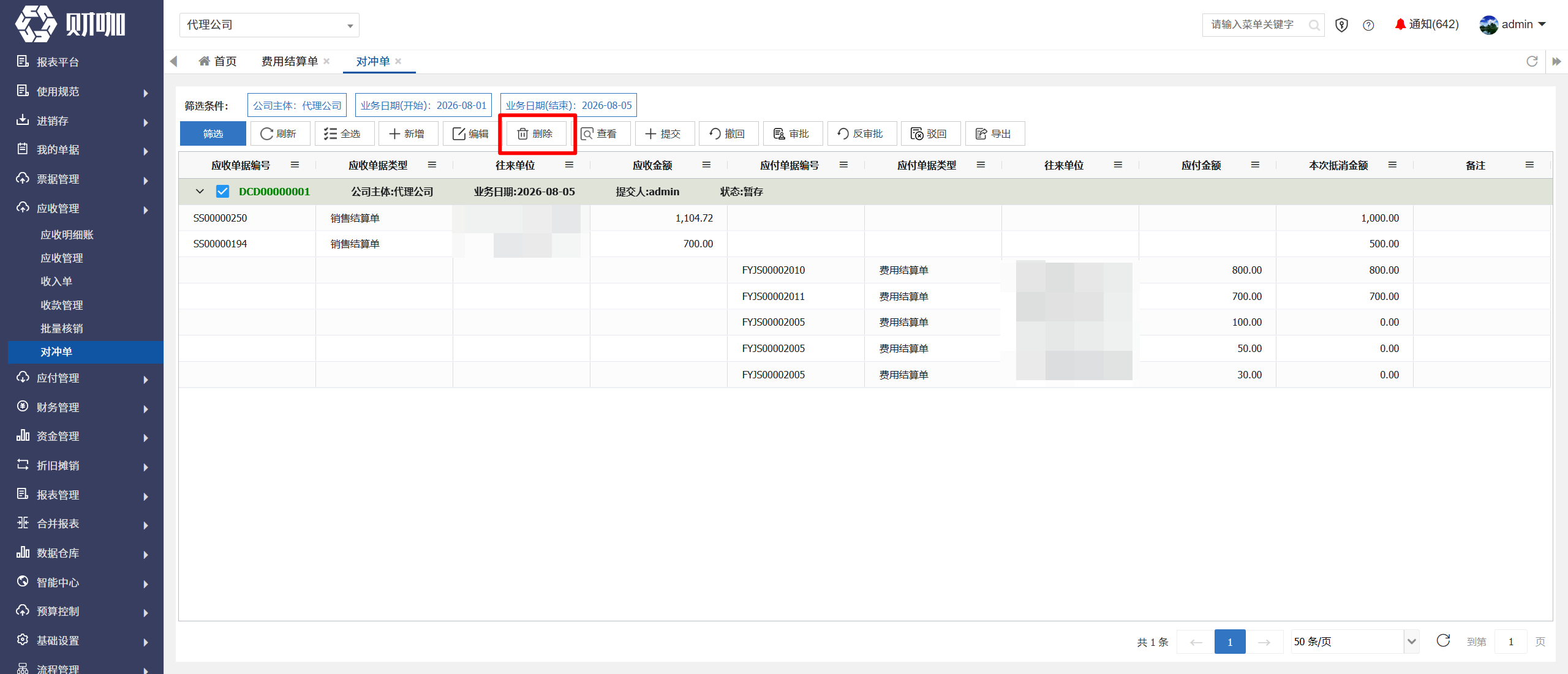
如需删除单据,可在勾选单据后(可多选),点击“删除”
只有状态为“暂存”、“审批驳回”的单据才可以删除。
(五)审批
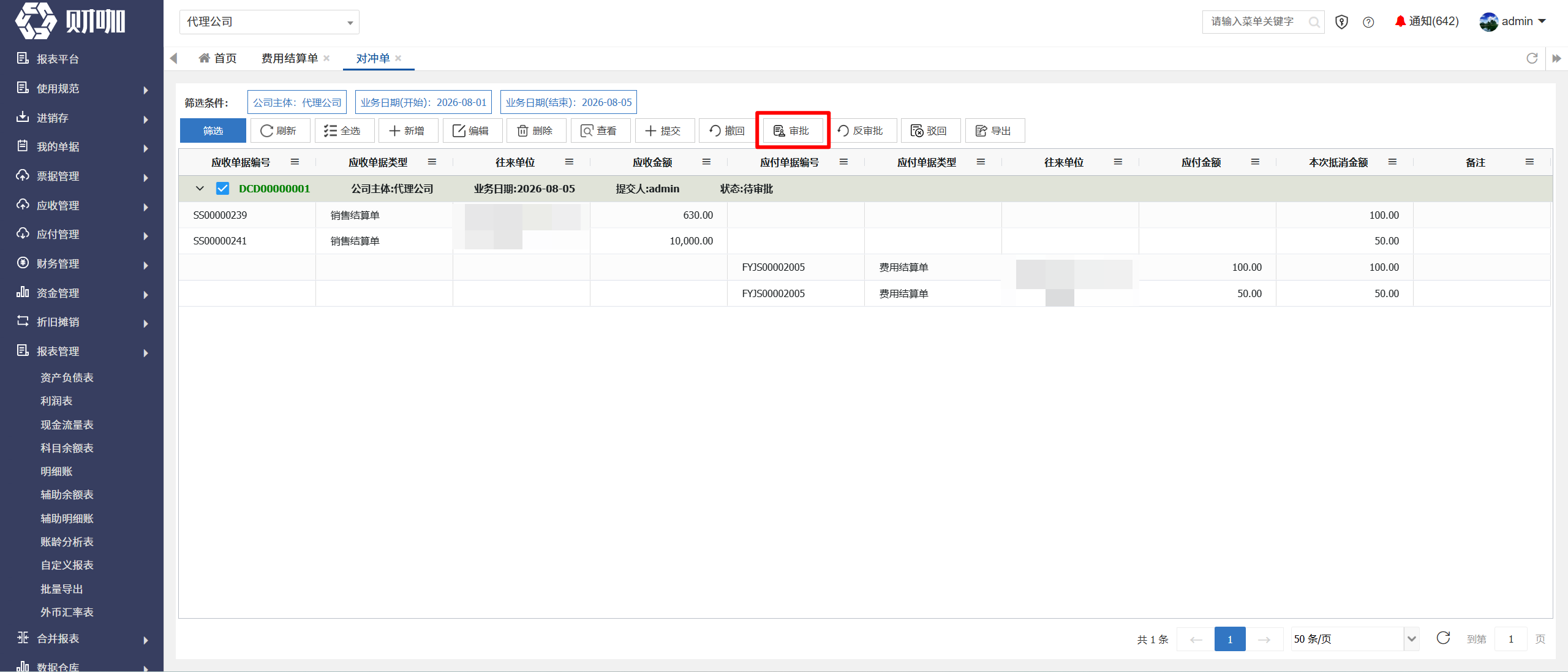
如未启用审批流,可在勾选单据后(可多选),点击“审批”
只有状态为“待审批”的单据才可以审批,审批后,单据状态变为“已审批”。
已配置并开启审批流的情况下,在首页-待办中心或流程管理-待办事务中审批。
(六)驳回
如未启用审批流,可在勾选单据后(可多选),点击“驳回”
只有状态为“待审批”的单据才可以驳回,驳回后,单据状态变为"审批驳回"
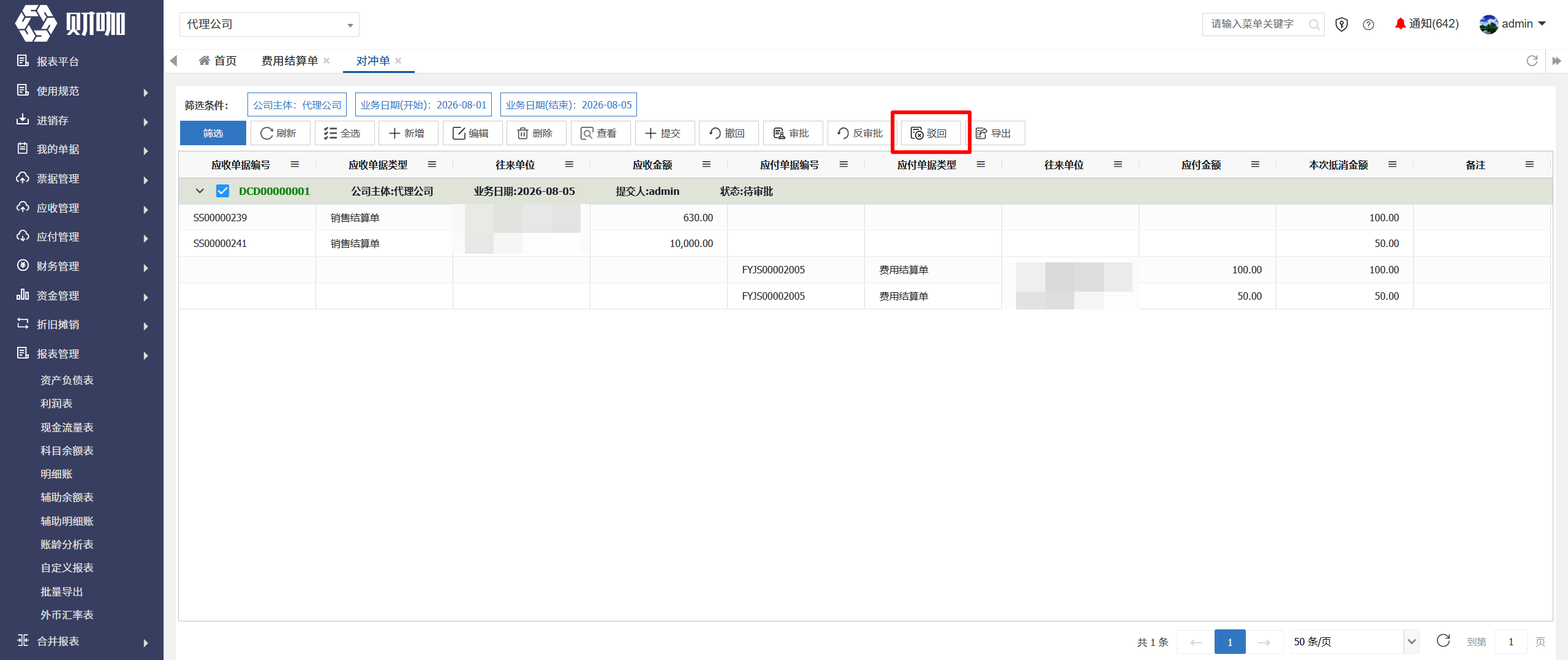
已配置并开启审批流的情况下,在首页-待办中心或流程管理-待办事务中驳回。
(七)反审批
如未启用审批流,可在勾选单据后(可多选),点击“反审批”
只有状态为“已审批”的单据才可以反审批,反审批后,单据状态变为“待审批”
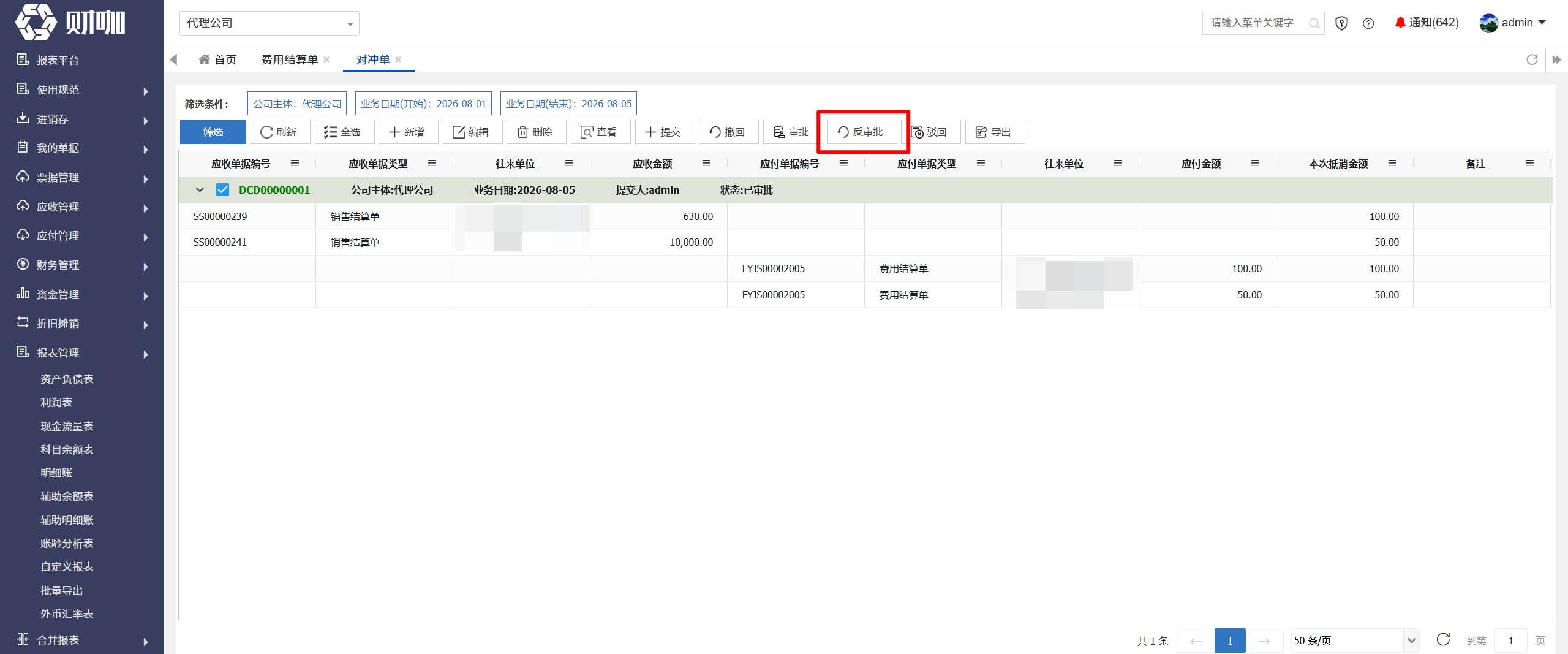
已配置并开启审批流的情况下,在首页-待办中心或流程管理-待办事务中反审批。