
单据设计
一、功能概述
1、功能描述
财咖云ERP系统的各种单据,均支持创建单据模板、新增自定义字段及取数规则
2、功能路径
【基础设置】→【单据设置】→【单据设计】
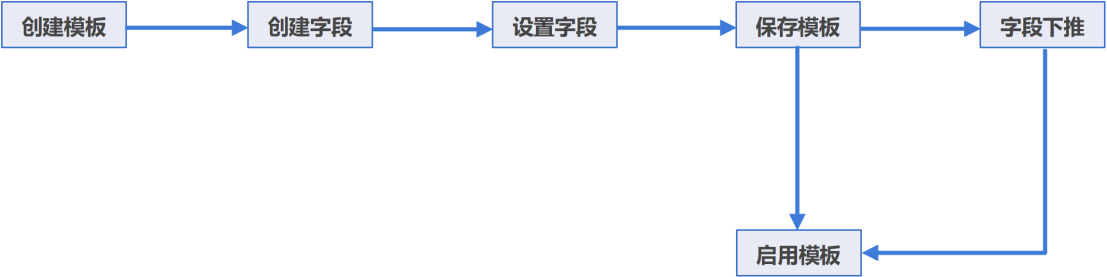
3、流程说明
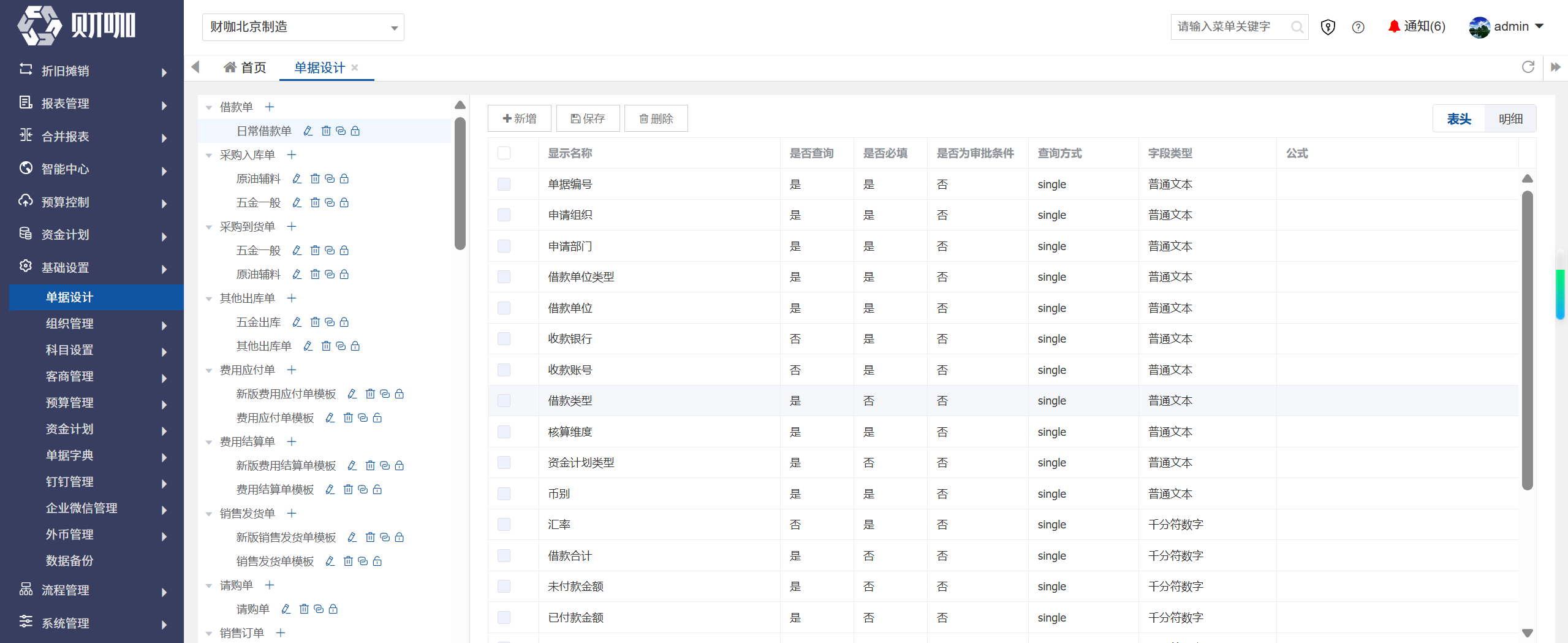
二、界面总览
三、操作指引
(一)创建单据模板
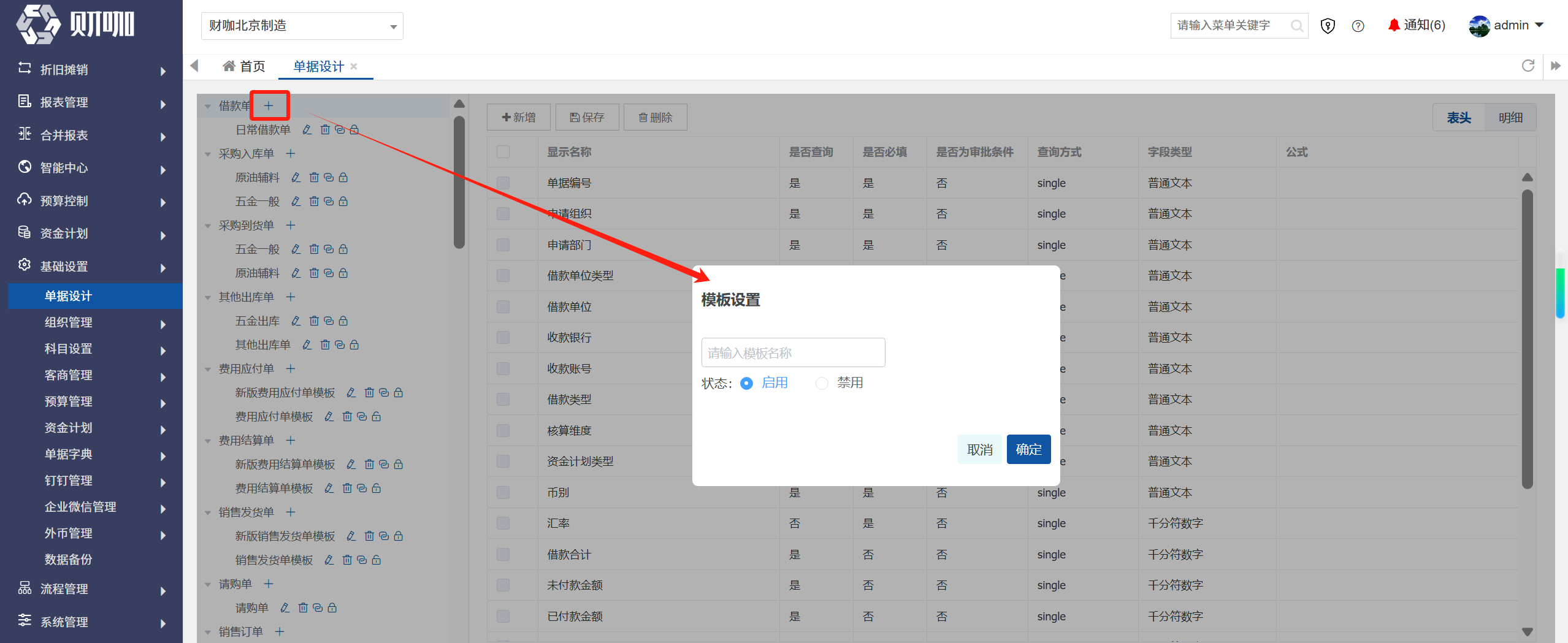
同一单据类型,如需创建多个单据模板,可点击需创建新模板的单据类型右侧的“+”,输入模板名称后,点击“确定”。
注意:如创建模板时,如系统已存在其他用户,为防止其他用户填制单据时选择未配置完成的模板,建议先“禁用”该模板,模板配置完成并告知其他用户模板区别及使用规则后,再启用。否则一旦该模板被使用,无法删改自定义字段名称、字段类型等相关信息。
(二)新增自定义字段
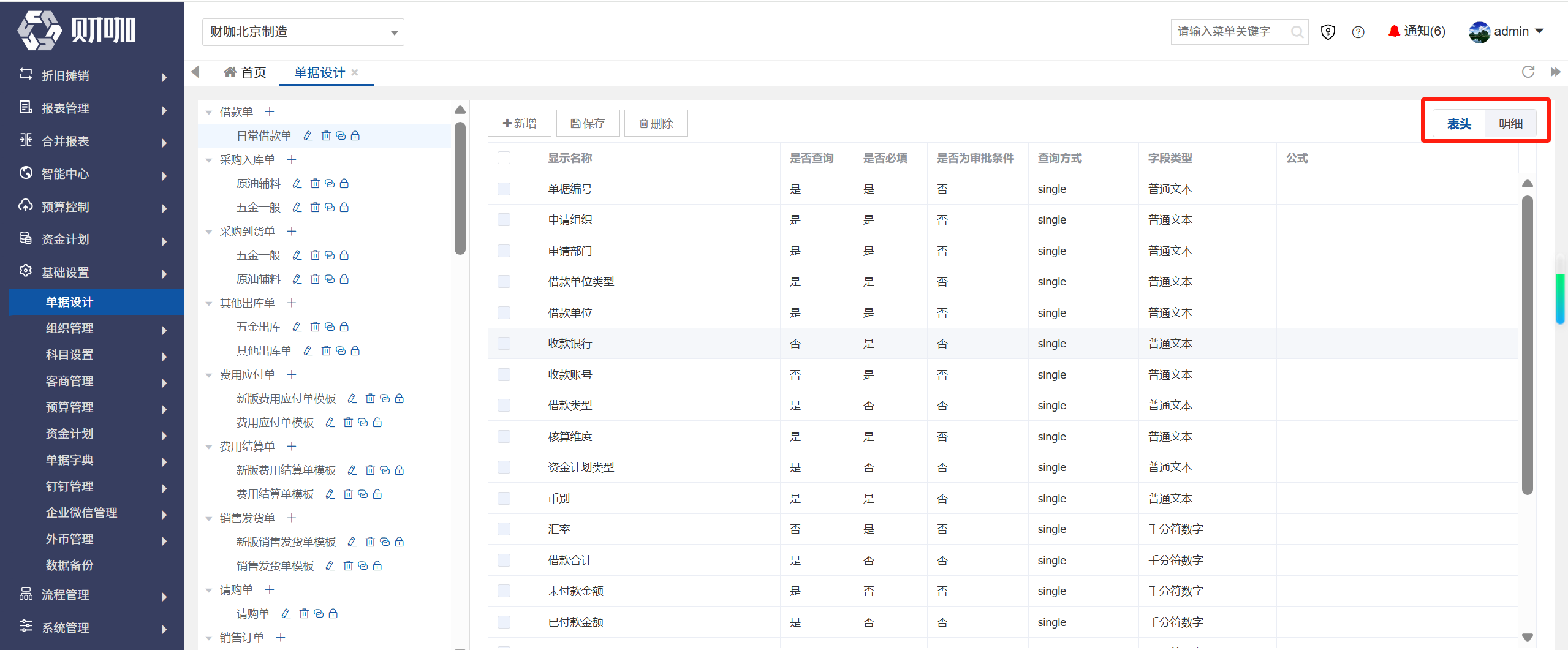
点击需要设置的单据模板后,点击屏幕右侧的“表头”或“明细”,进入编辑界面
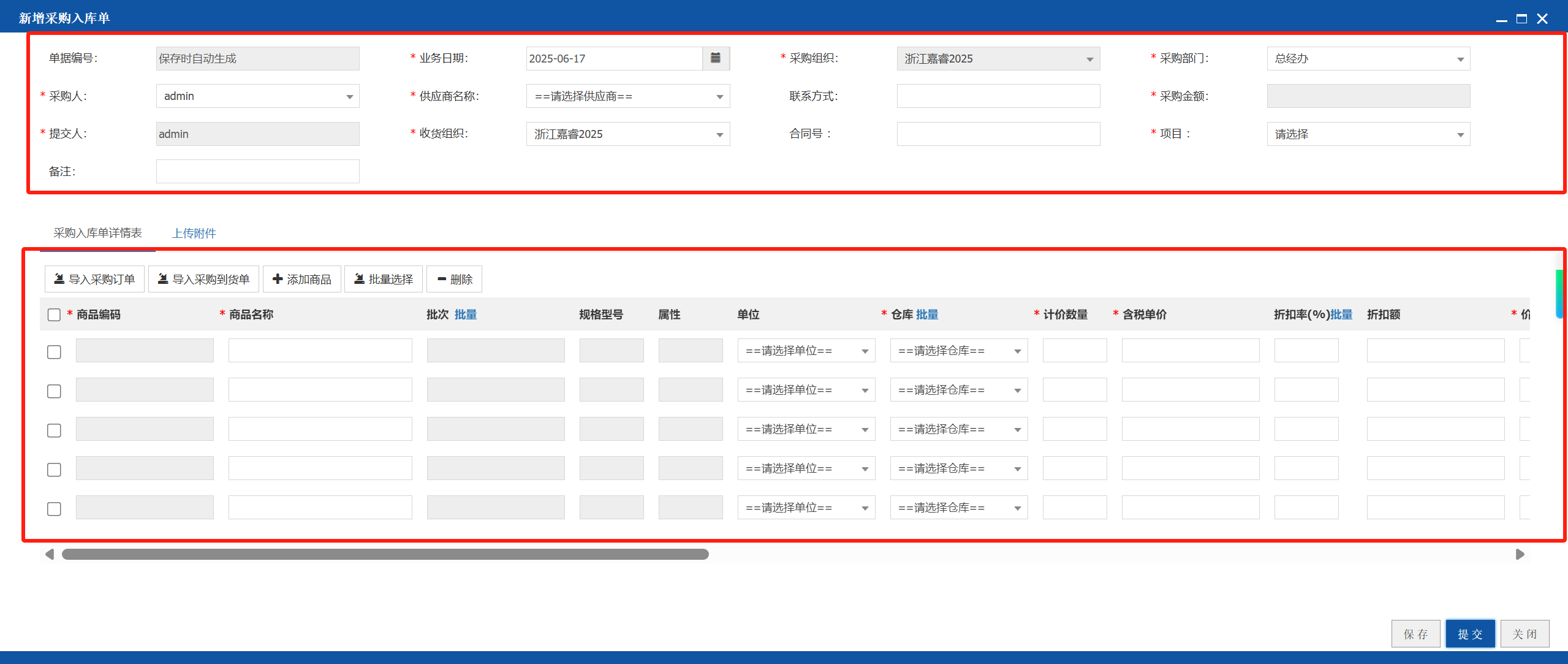
白色的为当前编辑界面,如下图所示,正在编辑的是单据头
以采购入库单为例,上面红框区域为表头,下面红框区域为表体,即明细
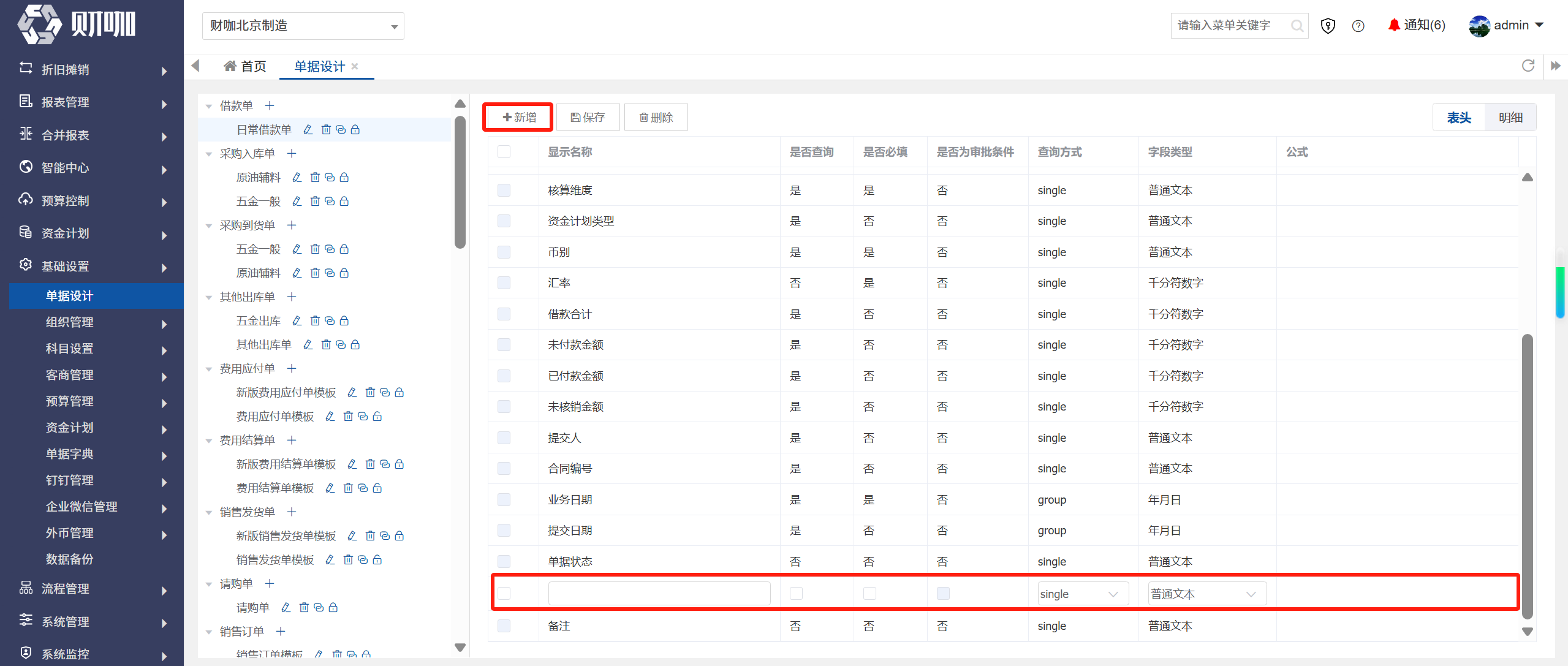
如需新增自定义字段,点击“新增”按钮,在出现的空白行输入自定义字段相关信息
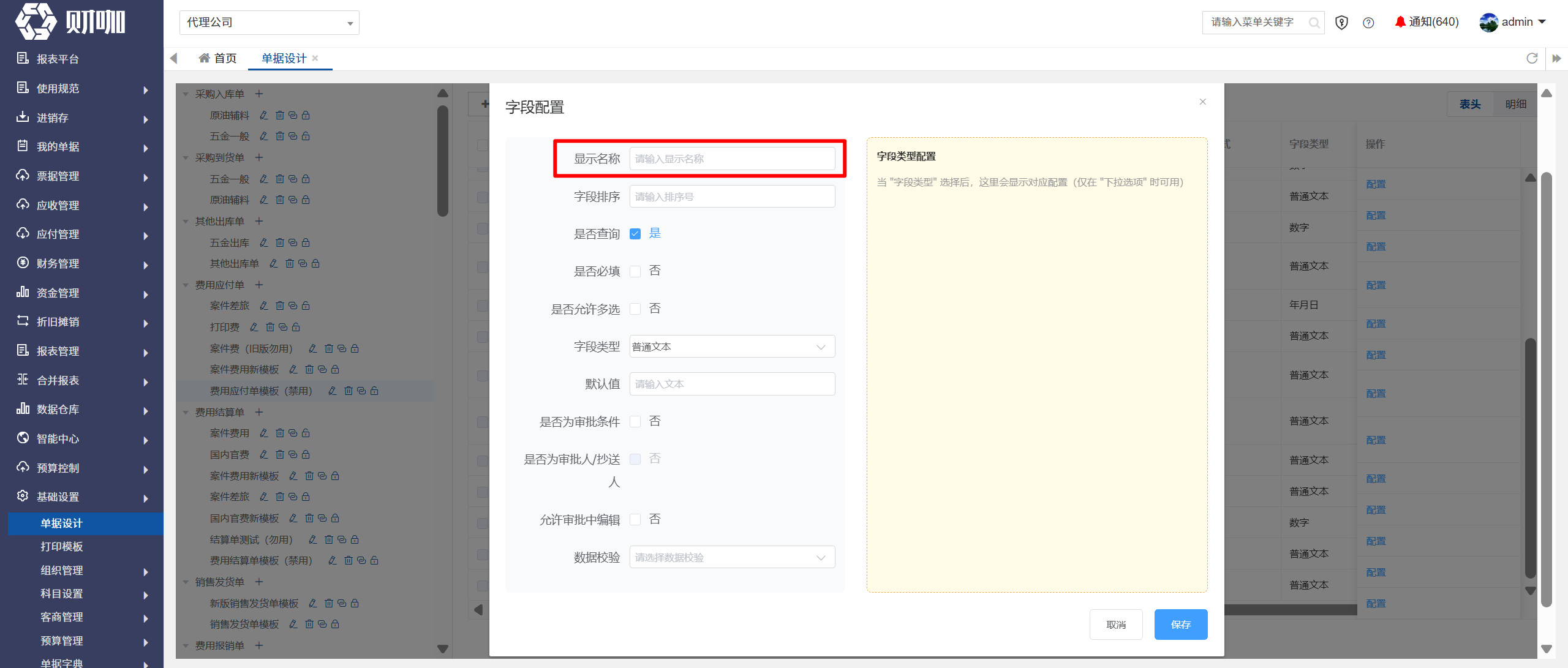
1、显示名称
必填,单据列示的字段名称
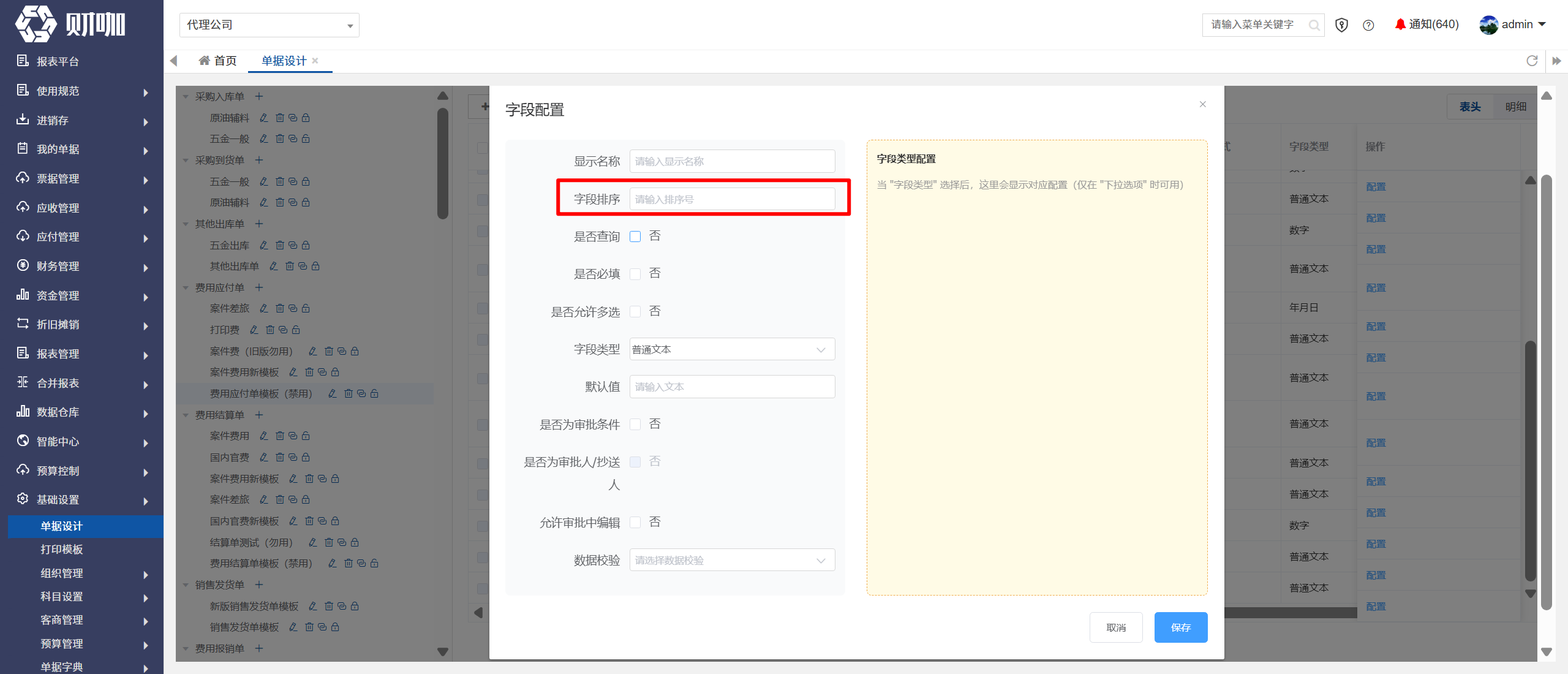
2、字段排序
必填,输入数字,字段由小到大排序。
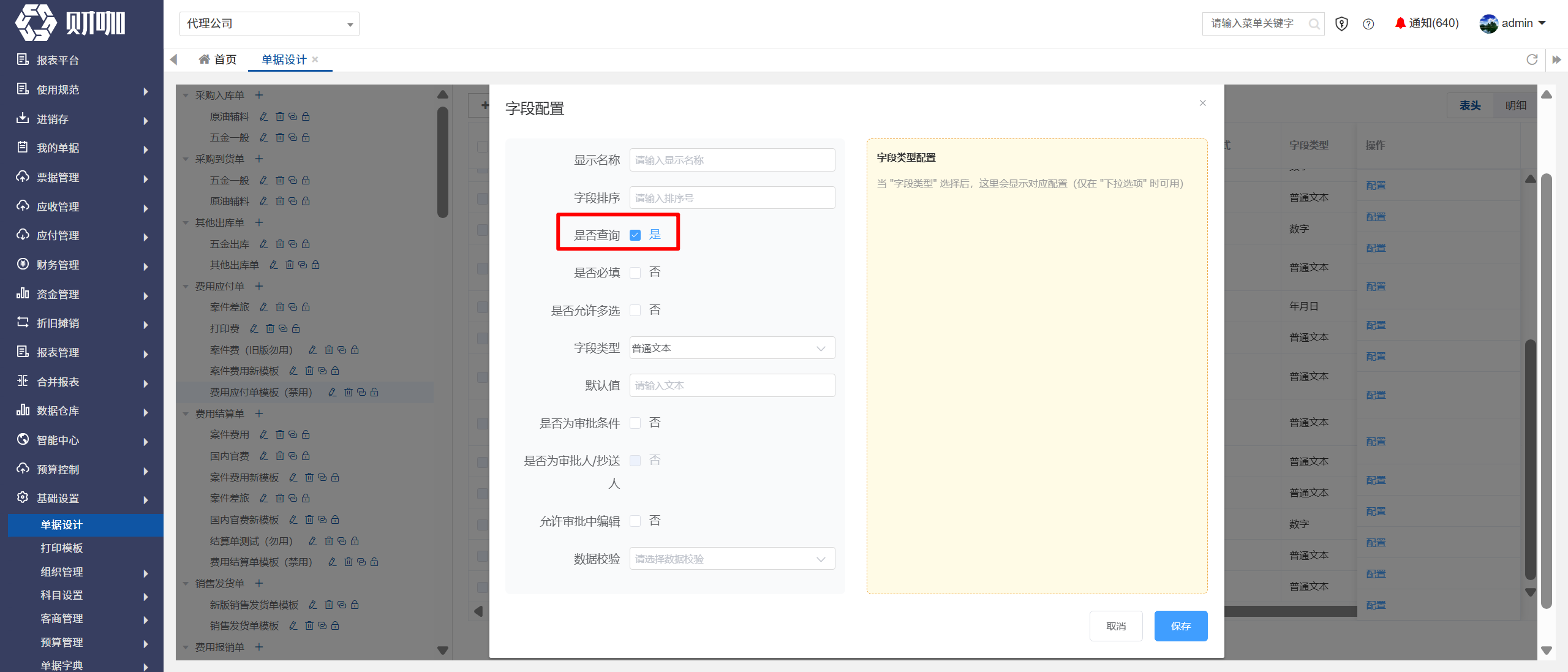
3、是否查询
选择是,该字段可作为单据列表页的筛选条件
选择否,该字段不作为单据列表页的筛选条件
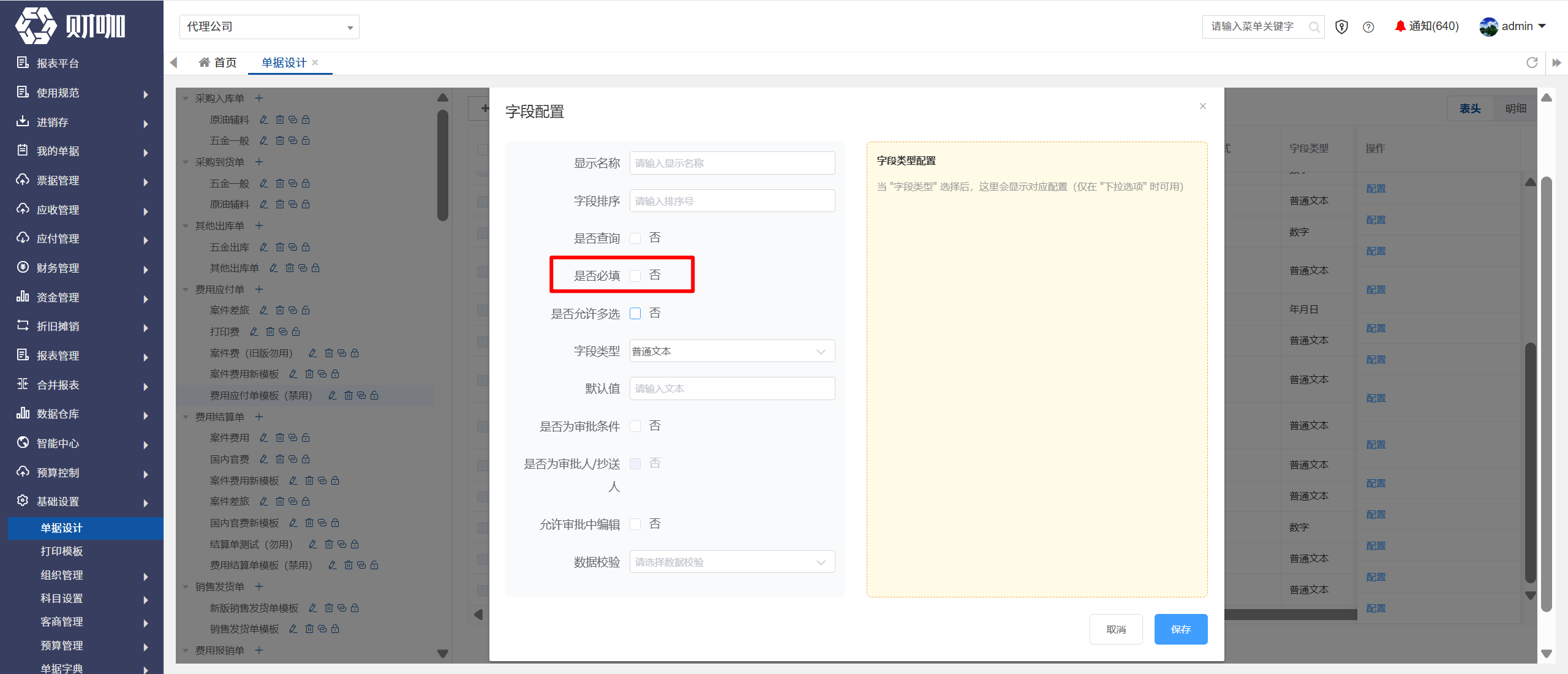
4、是否必填
选择是,该字段必填,不填写该字段时,单据无法提交。
选择否,该字段非必填,不填写该字段时,单据也可以提交。
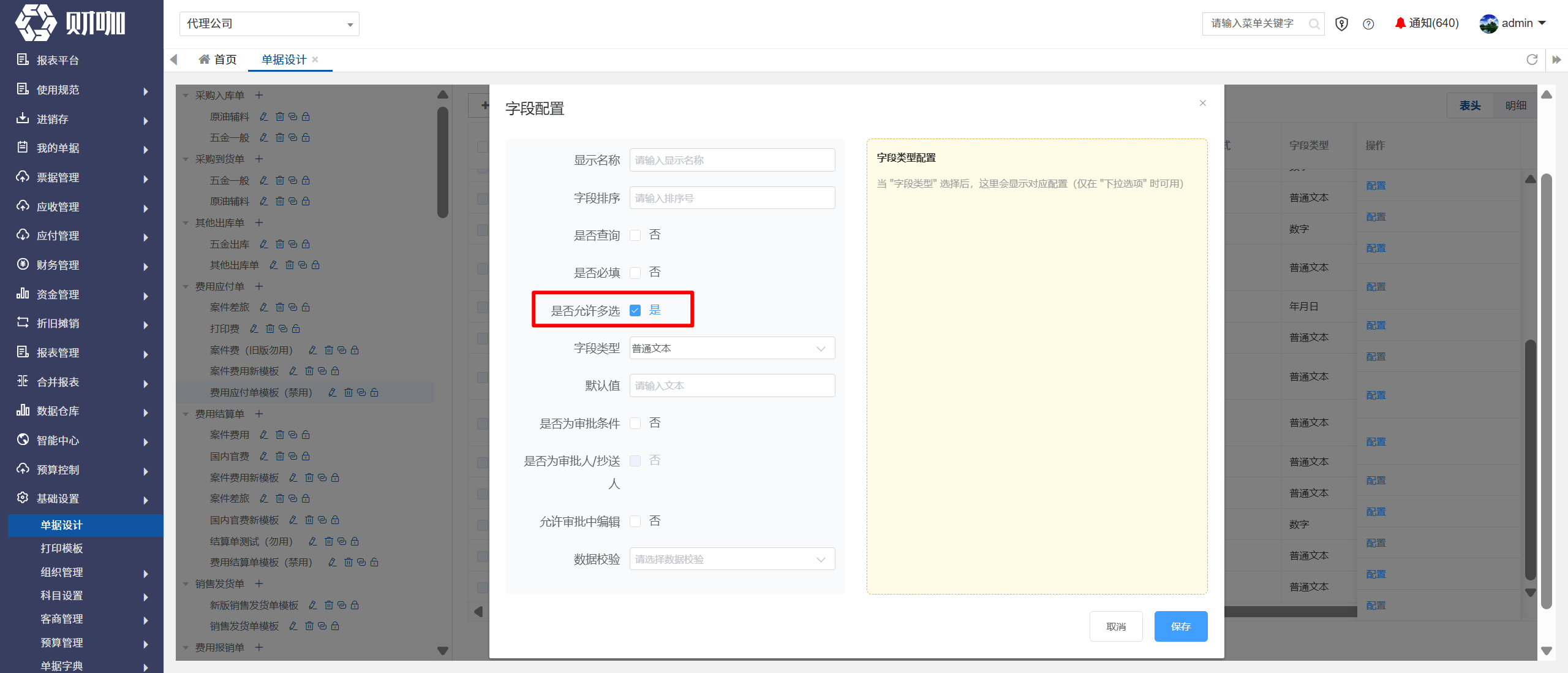
5、是否允许多选
选择是,该字段可多选。
选择否,该字段单选,默认=否。
6、默认值
(1)支持的单据类型
借款单、报销单、费用应付单、费用结算单、合同申请单,支持自定义字段设置默认值
(2)默认值的列示条件
字段类型=普通文本时,列示“默认值”字段
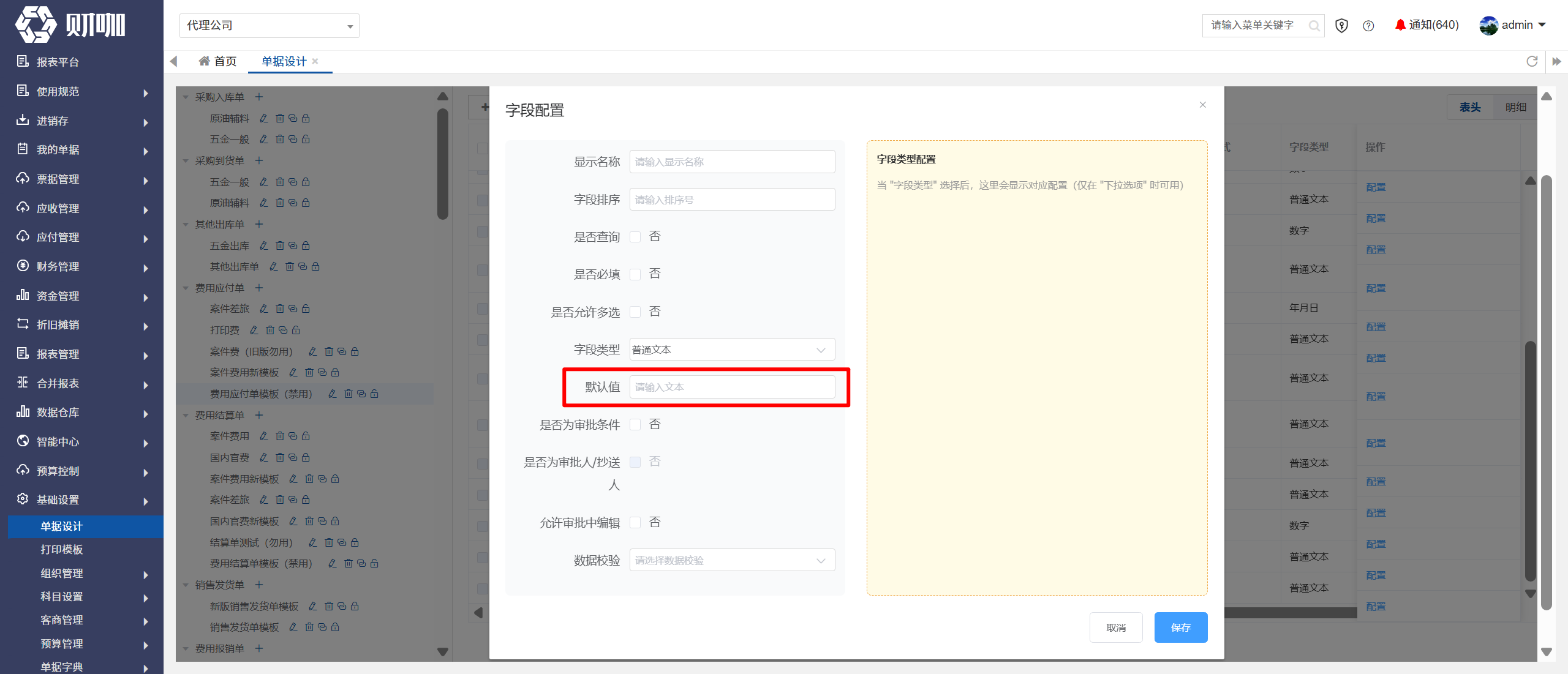
字段类型=下拉选项时,如果关联的辅助核算、枚举档案、显隐规则,是全局适用的档案,列示“默认值”字段。
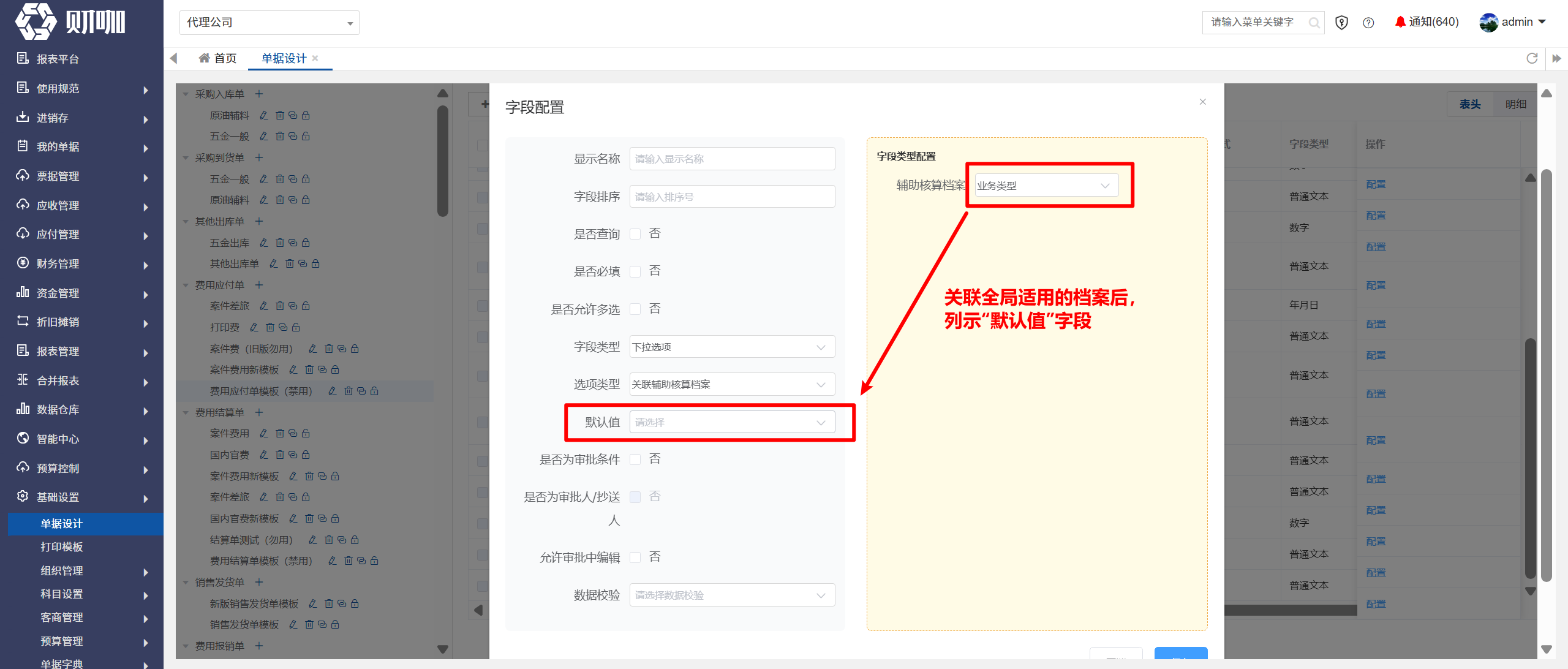
(3)设置默认值
字段类型=普通文本时,可以输入默认值
字段类型=下拉选项时,可以选择关联档案的内容,单选
设置默认值后,新增单据时该字段默认带出设置的默认值。
如果选择的默认值在关联档案中被删除或禁用,则默认值被置空。
7、是否为审批条件
选择是,该字段可作为审批流条件分支
选择否,该字段不作为审批流条件分支
8、查询方式
single为普通查询,group为范围查询。
如提交日期设置为single,则按提交日期查询时,查询条件为某一具体日期
如提交日期设置为group,则按提交日期查询时,查询条件为日期范围
9、字段类型
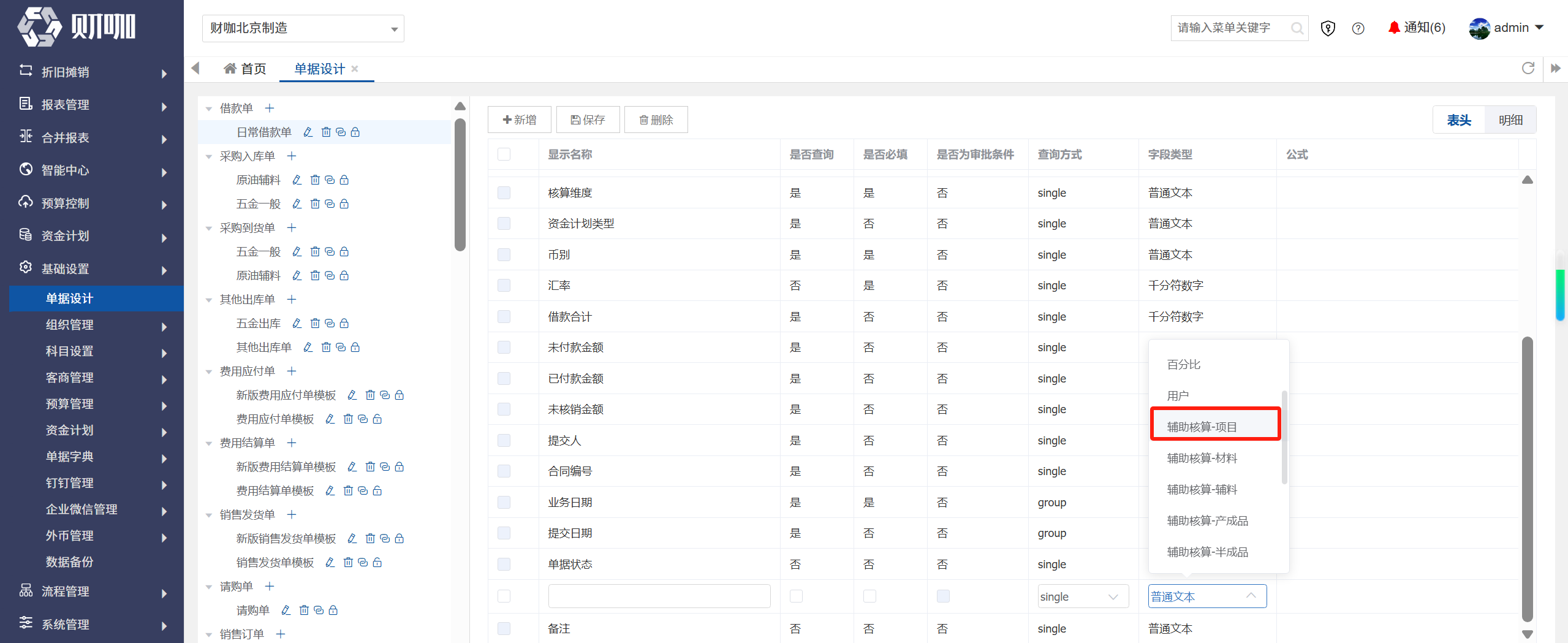
如需从下拉菜单中选择(而不是在文本框输入),需要将该字段的字段类型设置为某一辅助核算,设置后,该字段的可选范围,即为对应辅助核算的具体分类
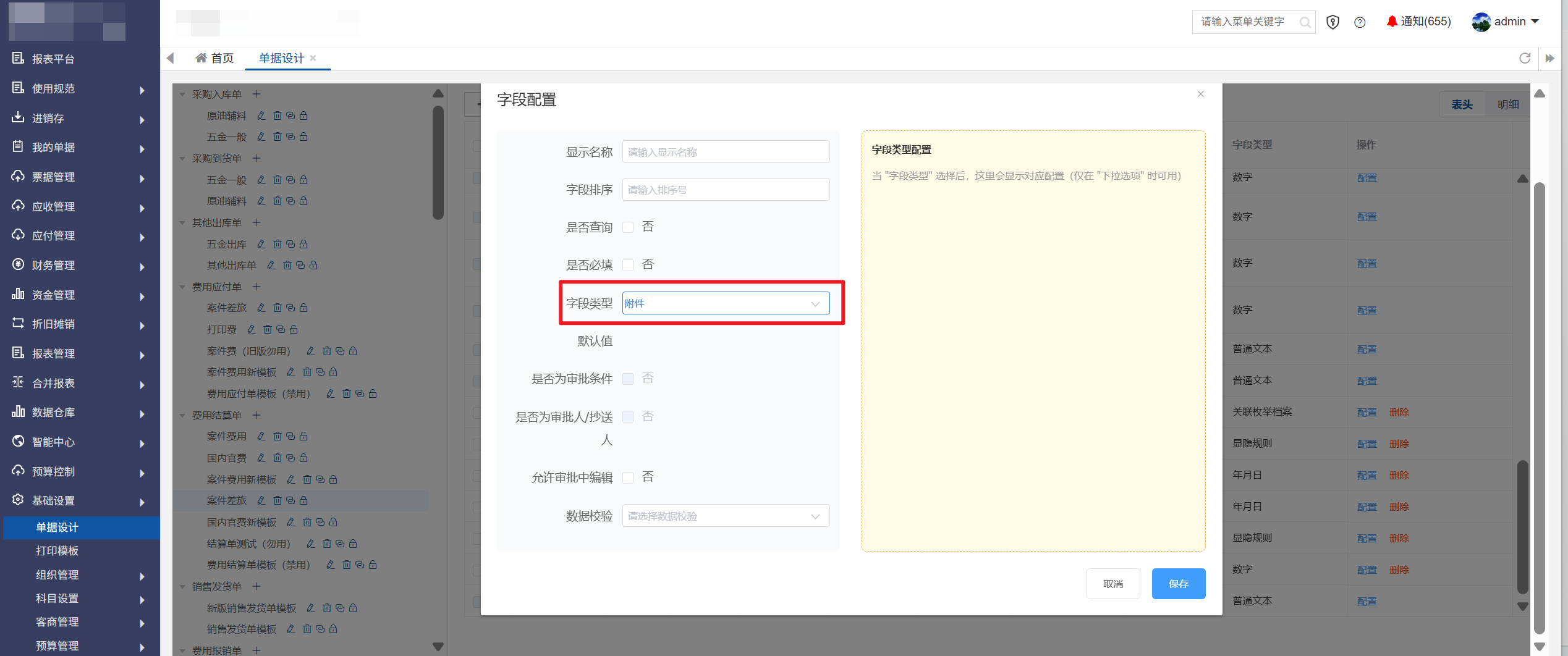
如需上传附件,字段类型选择“附件”
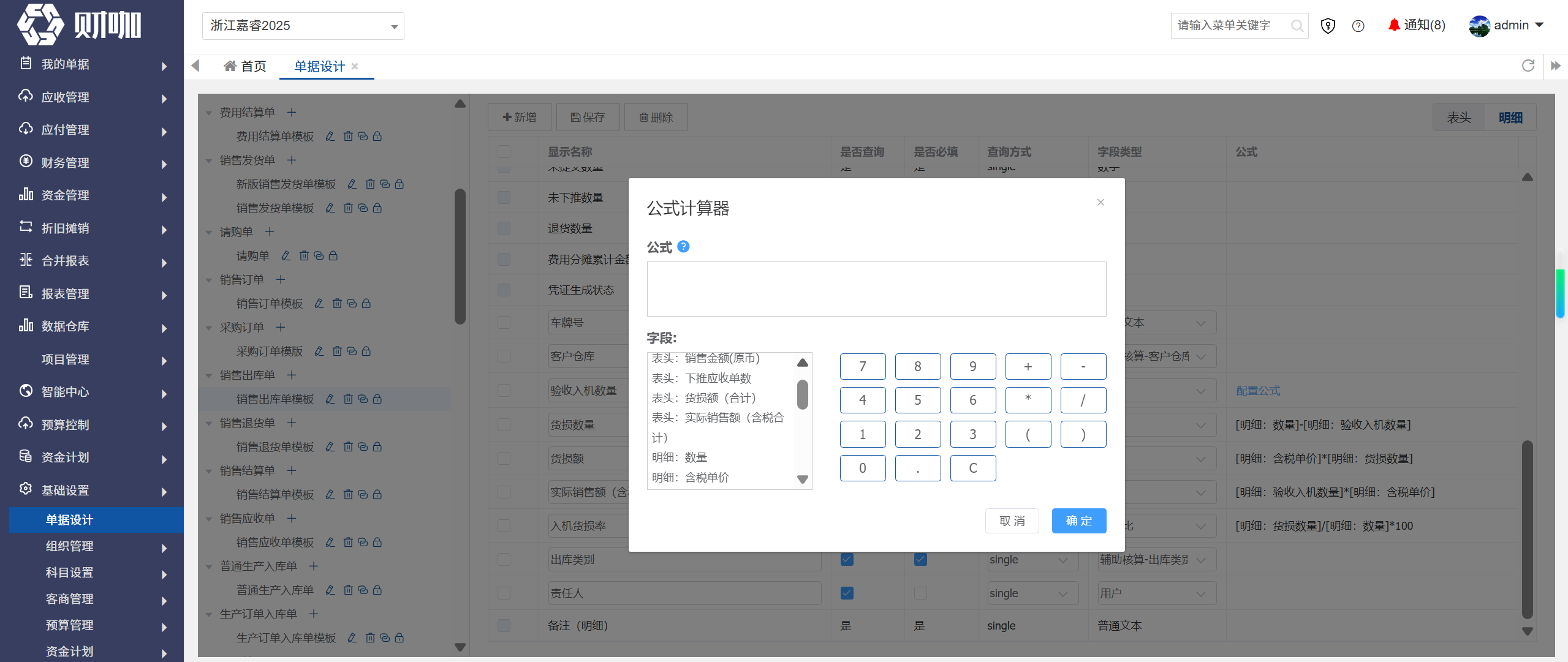
10、公式
点击字段右侧的“配置公式”按钮,进入公式设置界面设置公式
注意:只有字段类型为“数字”时,才会出现“配置公式”按钮。
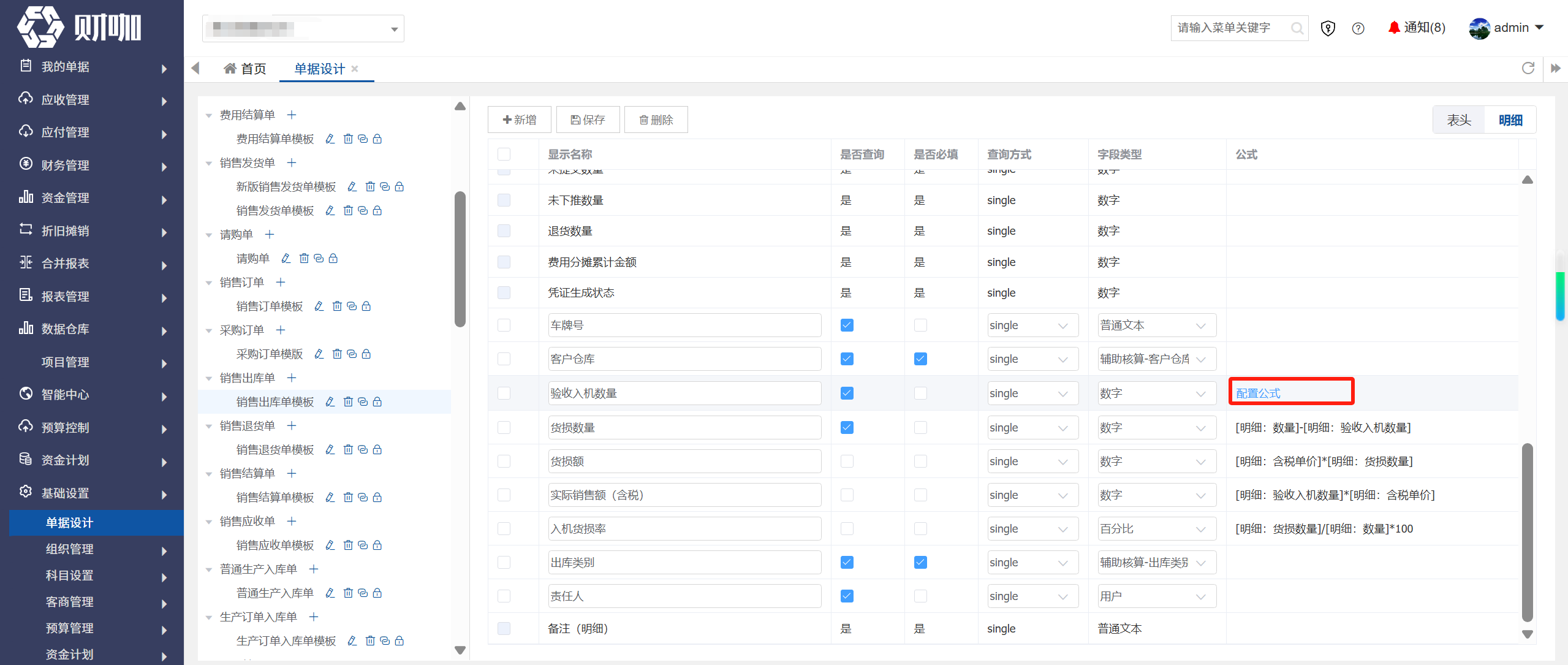
点击字段区域的字段名称,再点击右侧的运算符,公式编辑完成后点击“确定”
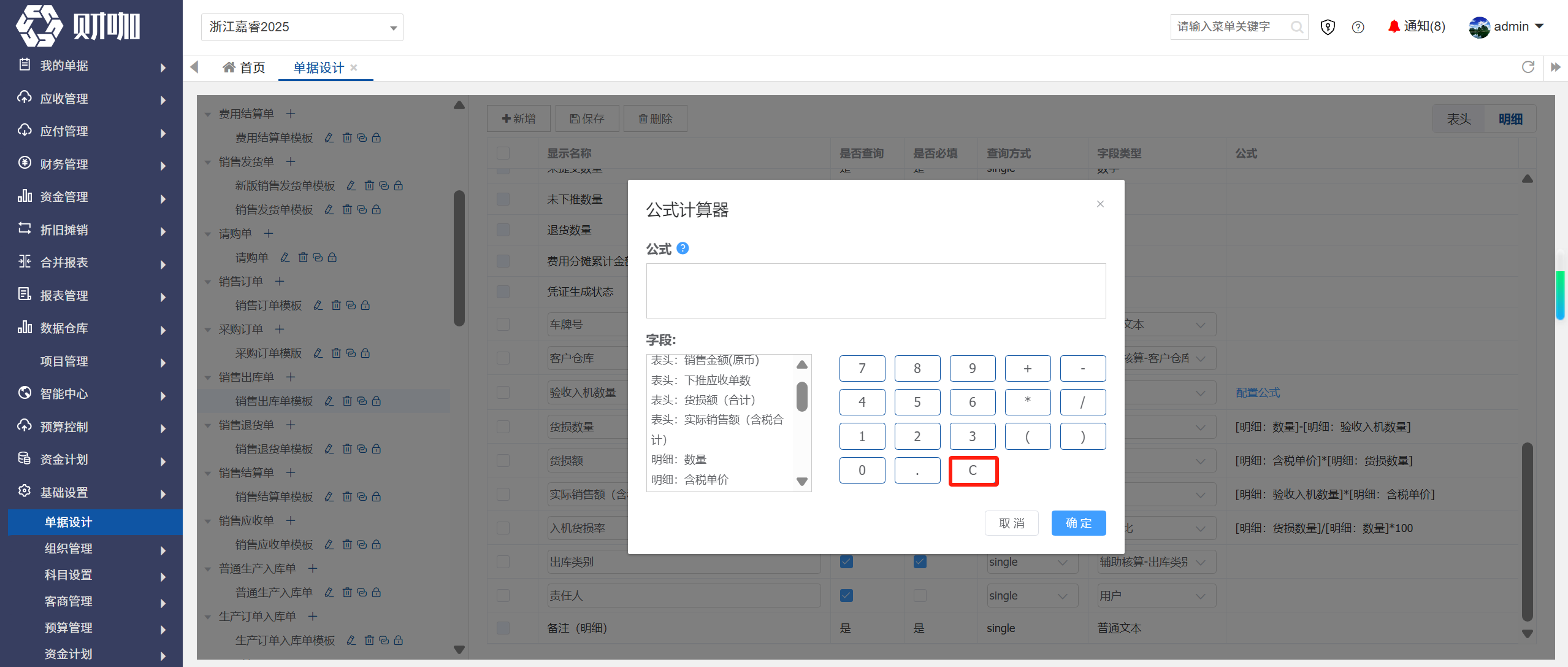
如公式编辑错误需修改,可点击“C”按钮重置
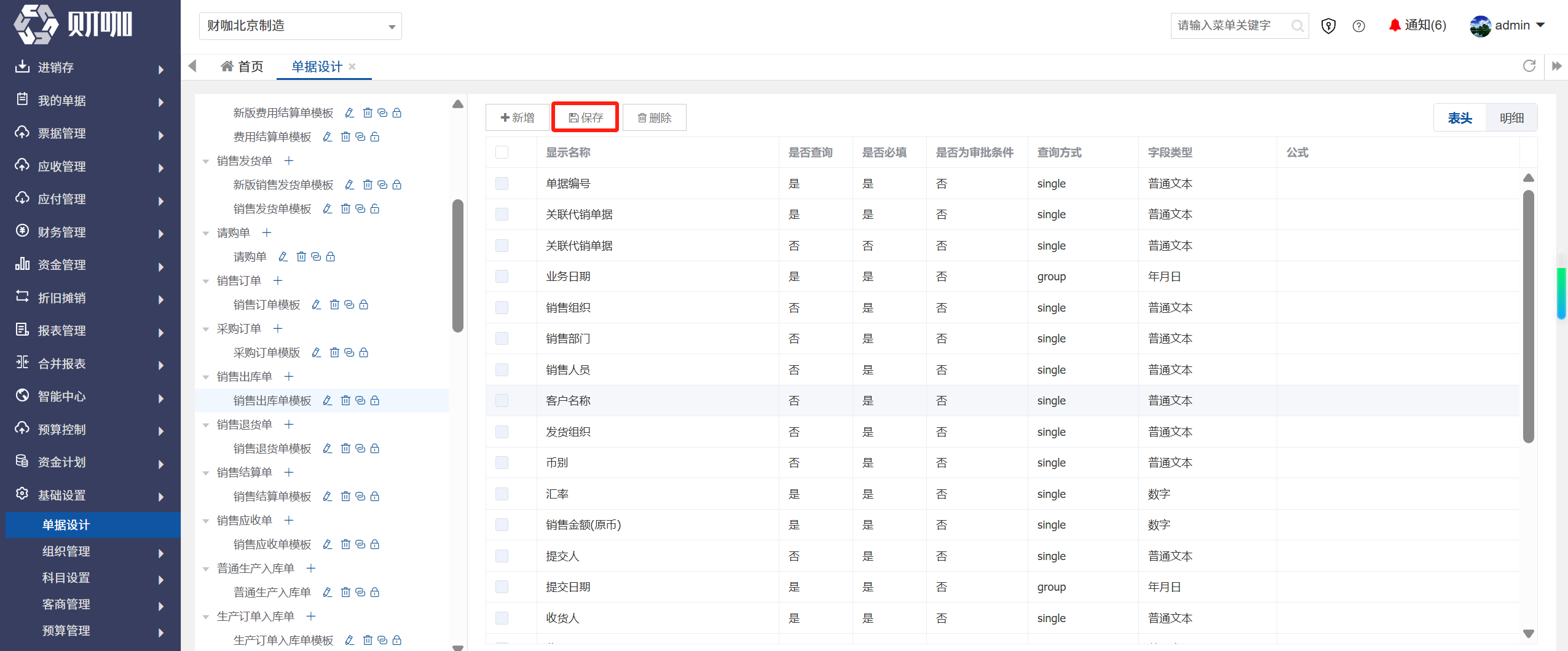
(三)保存模板配置
模板配置完成后,点击“保存”按钮
(四)启用单据模板
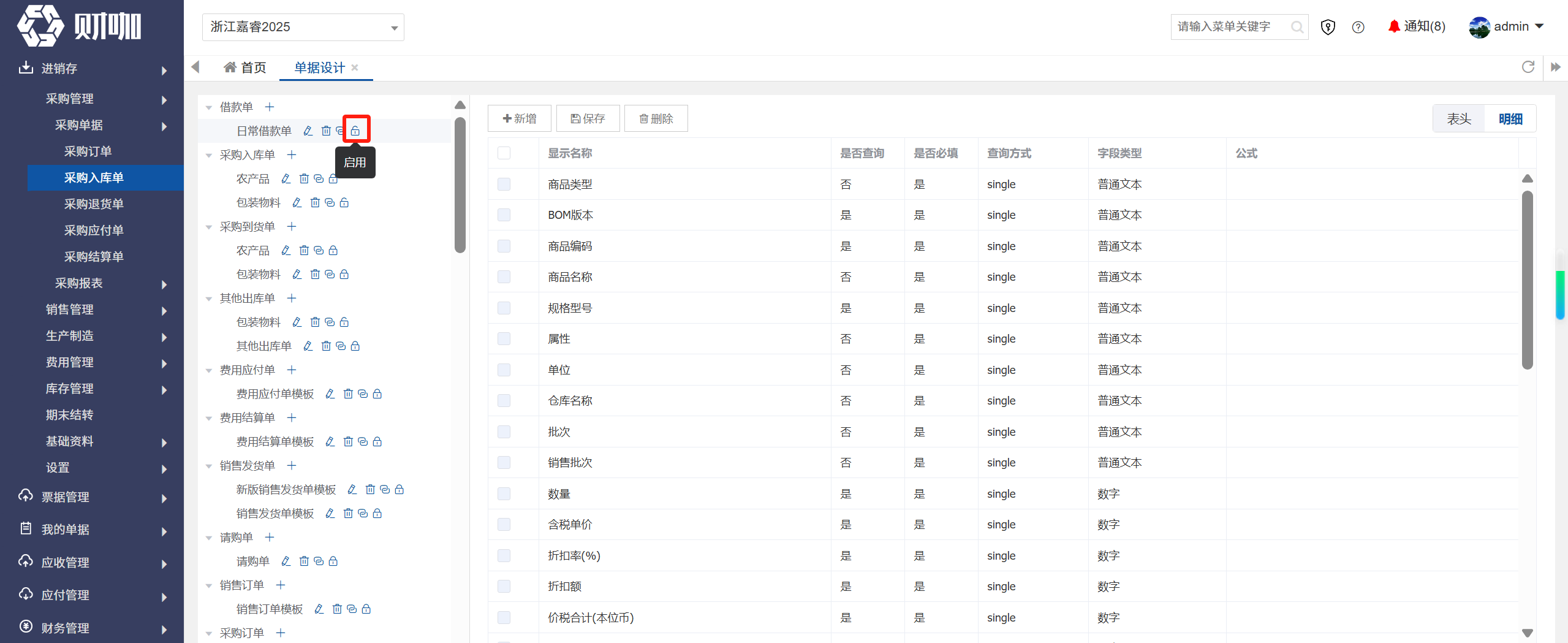
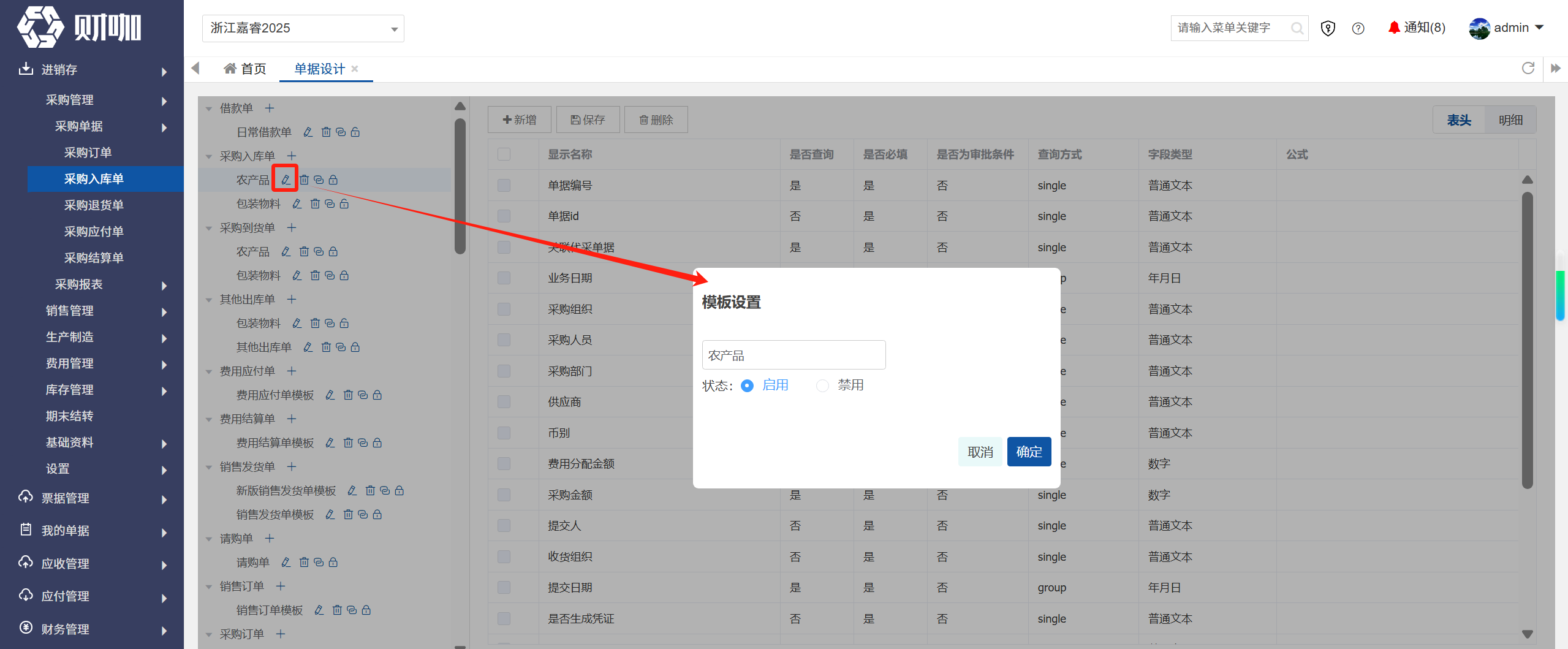
单据模板设置完成后,可启用单据模板,启用单据模版有2种方式:
1、点击单据模板右侧的锁头按钮启用
2、点击单据模板右侧的铅笔按钮进行编辑,修改模板状态
(五)复制单据模版
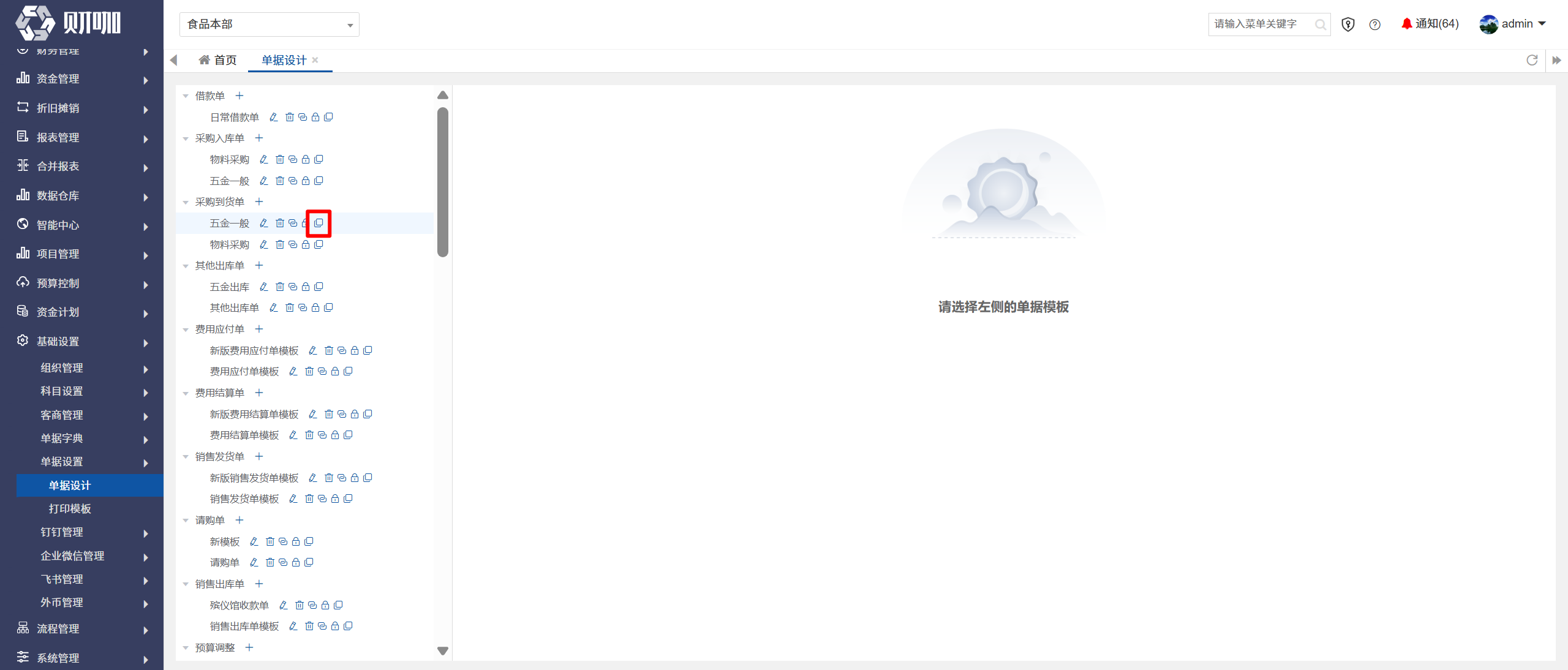
如需复制单据模版,点击单据模版右侧的书本按钮,如下图所示:
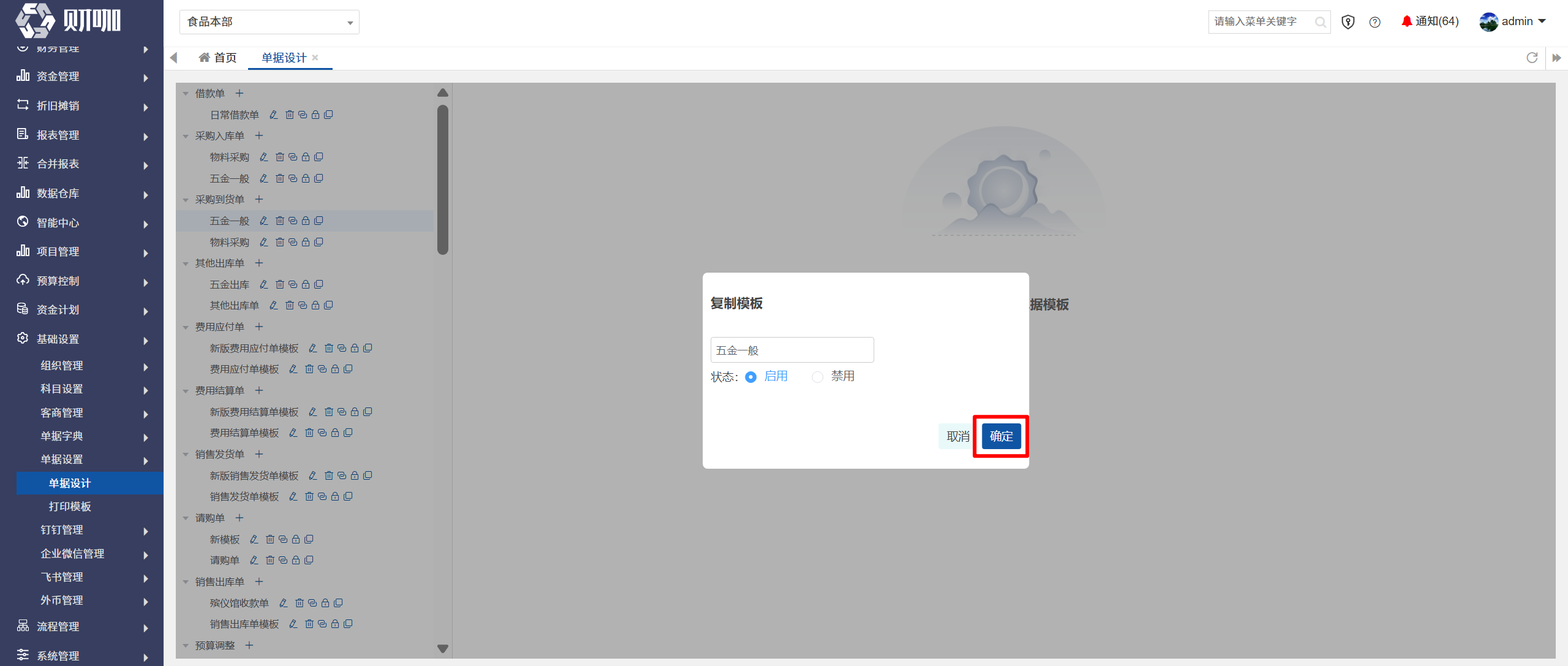
在弹出界面设置模版名称、状态后,点击“确定”
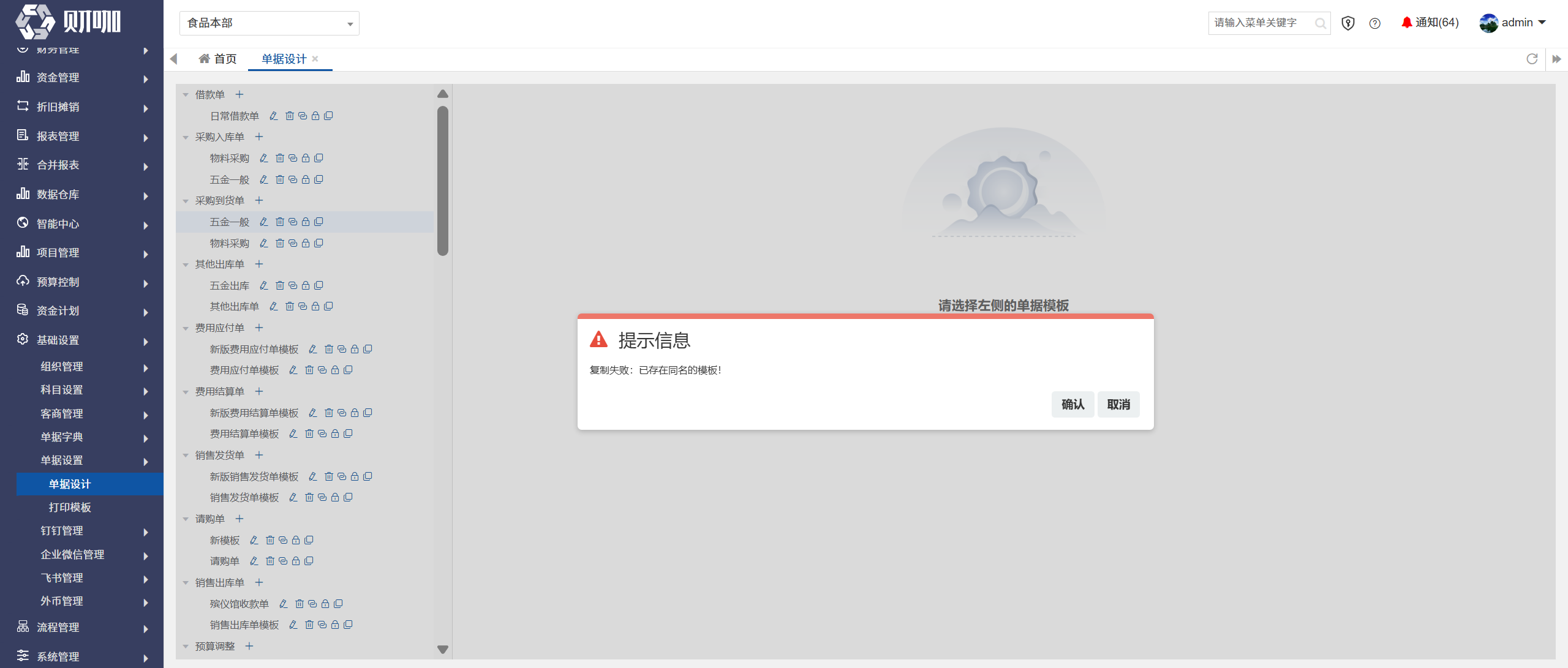
模版名称不可与现有模版重复,否则复制失败,如下图所示:
注意:只复制模版中的字段,不复制字段下推逻辑。