
1.销售明细表

1.销售明细表
一、功能概述
1、功能描述
销售报表包括销售汇总表、销售订单跟踪表、销售明细表,这三张报表完整的记录了货物从销售下单一直到后续出库和退货的整个流程,本节介绍销售明细表。本表支持按收件人姓名、收件人手机号、快递公司、快递运单号等买家信息与物流信息查询订单,适合电商发货场景对账排查。
术语口径:报表 = 查询类功能,不修改单据数据;「起始单据」= 作为查询基础的单据类型;「跟踪范围」= 以起始单据为基础、列示其后续流转单据的信息。销售业务流全景见《0.销售单据模块简介》、本模块总览见《0.销售报表模块简介》。
2、功能路径
【进销存】-【销售报表】-【销售明细表】
3、流程说明
进入销售明细表页面 → 录入筛选条件(可先保存为筛选方案)→ 点击查询查看报表(只读,不修改单据数据)。
二、界面总览
报表页由「筛选条件区」「报表展示区」两个区域组成,见下图(图 1)。
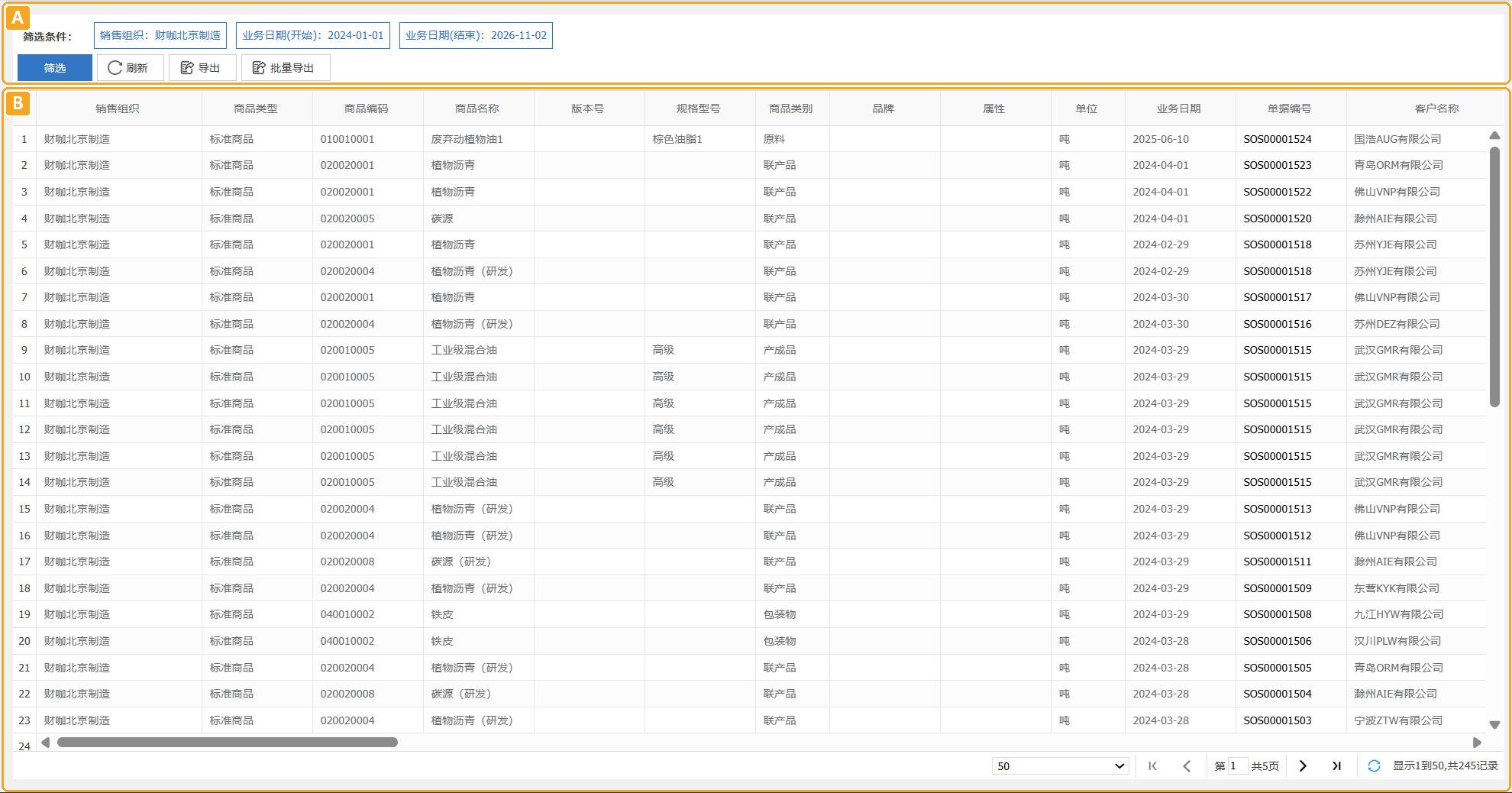
图 1 销售明细表页面(A 筛选与工具栏 · B 报表区)
| 编号 | 区域名称 | 作用 |
|---|---|---|
| A | 筛选与工具栏 | 筛选器与「筛选方案」入口;条件说明见下方筛选条件表。 |
| B | 报表区 | 按查询条件列示的报表内容;列构成与合计行以页面实际显示为准。 |
筛选条件区各条件说明如下:
| 筛选条件 | 说明 |
|---|---|
| 筛选方案 | 点击筛选方案可增删改查当前保存的筛选方案,选择筛选器的筛选项后点击保存,即以当前筛选项保存为一个筛选方案(下次还想查看相同的数据时,直接点击对应的筛选方案即可,不需要再次选择各种筛选项)。 |
| 销售组织 | 销售组织下拉列表的取值范围是当前账号所拥有全选的公司主体。 |
| 业务日期 | 可根据实际需求填写想要查看报表的区间。 |
| 单据编号 | 供于输入销售订单编号作为查询条件的筛选项。 |
| 客户名称 | 列表来源于当前选择主体的客户档案。 |
| 商品编码 | 供于输入商品编码作为查询条件的筛选项。 |
| 收件人姓名 | 供于使用收件人名称作为查询条件的筛选项。 |
| 商品名称 | 供于输入商品名称作为查询条件的筛选项。 |
| 收件人手机号 / 快递公司 / 快递运单号 | 供于根据买家信息和物流信息查询订单的筛选项。 |
2、工具栏
工具栏共 4 个按钮,见下图(图 2),编号与下表对应:
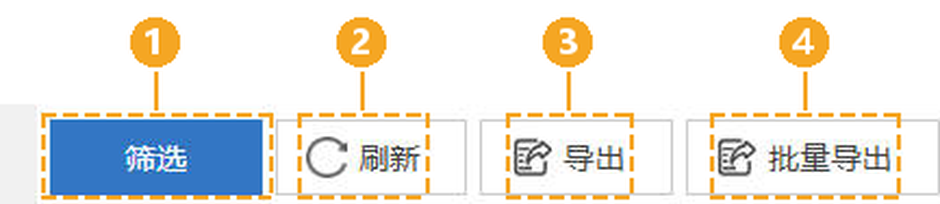
图 2 销售明细表工具栏(①~④ 与下表编号对应)
| 按钮 | 作用 | 说明 |
|---|---|---|
| ① 筛选 | 蓝色主按钮;按当前筛选条件查询并展示报表数据。 | 筛选条件见上「1、筛选条件」。 |
| ② 刷新 | 重新加载当前报表数据。 | 「筛选」按设定条件重新查询;「刷新」按当前筛选条件重新取数、不改动已设筛选值。 |
| ③ 导出 | 导出报表数据。 | 导出全部数据;若先勾选行,则只导出所选行。 |
| ④ 批量导出 | 批量导出报表数据。 | 「导出」默认导出全部,勾选行时只导出所选行;本按钮支持批量选取多行一次导出。 |
3、报表列构成
列构成:销售组织、商品类型、商品编码、商品名称、版本号、规格型号、商品类别、品牌、属性、单位、业务日期、单据编号、客户名称(页面可见列,右侧可横向滚动查看更多列)。
通用口径:报表均可通过工具栏「导出」导出;查询结果中带「单据编号」的行可点击跳转至对应单据;合计行规则本文不单独列示,以页面实际显示为准。
三、操作指引
(一)查询报表
1、进入报表页面
进入【进销存】-【销售报表】-【销售明细表】。
2、录入条件并查询
在筛选器中录入查询条件(建议先保存为筛选方案便于复用),点击工具栏「① 筛选」(图 2)执行查询。
(二)保存并复用筛选方案
1、保存筛选方案
在筛选器中选择常用筛选项后,点「保存」,即以当前筛选项保存为一个筛选方案。
2、复用筛选方案
下次查询直接点击对应筛选方案即可,无需再次选择各种筛选项;筛选方案支持增删改查。
四、特殊说明事项
(一)买家与物流信息查询
本表支持按收件人姓名、收件人手机号、快递公司、快递运单号等买家信息与物流信息查询订单,适合电商发货场景对账排查。