
3.库存调拨单

3.库存调拨单
一、功能概述
1、功能描述
进销存库存管理的库存单据包括了库存调拨单、库存组装单、库存拆卸单、成本调整单、其他入库单、其它出库单,本节主要介绍库存调拨单。
定位:调出仓库 → 调入仓库 · 商品跨仓调拨,是库存单据模块的成员单据之一(模块总览见《0.库存单据模块简介》)。
2、功能路径
【进销存】-【库存管理】-【库存调拨单】
3、流程说明
进入库存调拨单列表页 → 新增填写单据头与调拨明细 → 回列表页提交 → 审批通过后生效;审批通过后立即变更库存。
二、界面总览
「3.库存调拨单」页面由两个区域组成,见下图(图 1):
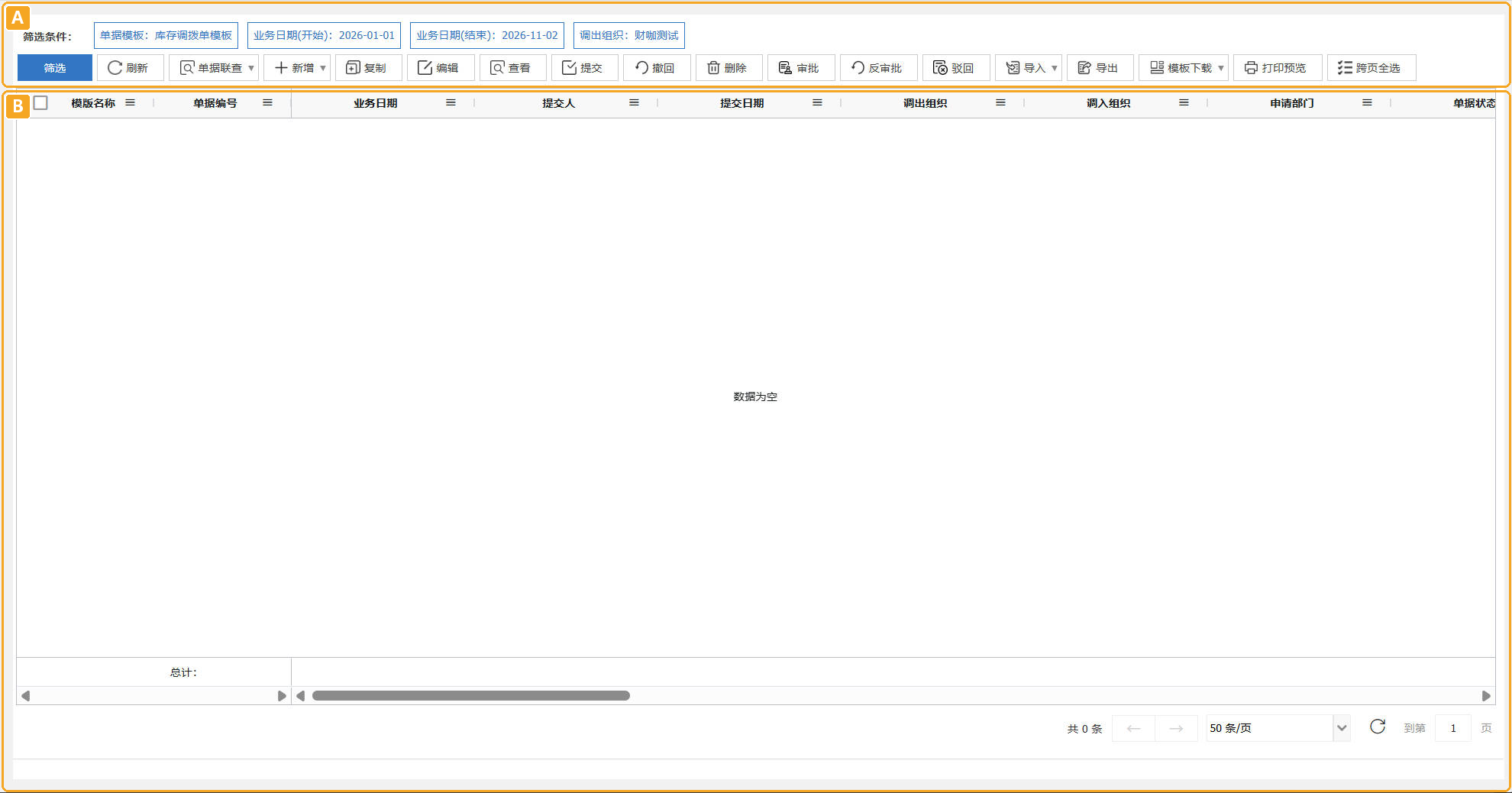
图 1 3.库存调拨单列表页(A 筛选条件与操作工具栏 · B 单据列表)
| 编号 / 区域名称 | 作用 |
|---|---|
| A 筛选条件与操作工具栏 | 页面顶部的筛选条件条+ 操作按钮(清单见下「1、操作工具栏」)。 |
| B 库存调拨单列表 | 一条单据一行;勾选行后可执行编辑、提交、审批等批量动作(可用状态见下「1、操作工具栏」)。 |
列表列构成(数据为空仅含列头;首列「模板名称」为单据模板标识):
| 列名 | 说明 |
|---|---|
| 模板名称 | 列表首列显示为「模板名称」:标识该单据所用的单据模板。系统支持为同一单据配置多个带不同自定义字段的单据模板,本模块只介绍基础单据模板。 |
| 单据编号 | 单据唯一编号,系统自动生成。 |
| 业务日期 / 提交人 / 提交日期 | 单据业务日期与提交信息。 |
| 调出组织 / 调入组织 | 本次调拨的调出、调入组织。 |
| 申请部门 | 提交调拨申请的部门。 |
| 单据状态 | 待提交 / 待审批 / 已审批等流转状态。 |
1、操作工具栏
工具栏共 18 个按钮,见下图(图 2),编号与下表对应:

图 2 3.库存调拨单工具栏整条展示(①~⑱ 与下表编号对应)
| 按钮 | 作用 | 可用条件 / 影响范围 |
|---|---|---|
| ① 筛选 | 调拨单页面的专用筛选器可根据需求自行进行筛选。 | 常显;只改变列表显示结果,不修改数据。 |
| ② 刷新 | 刷新当前列表数据。 | 常显。 |
| ③ 单据联查 | 沿单据链查询与当前单据关联的上游 / 下游单据。 | 需先勾选行。 |
| ④ 新增 | 点击后会跳出新增库存调拨单的页面,库存调拨单的录入位于此页面。 | 新建一张库存调拨单;字段说明见三、(二)。 |
| ⑤ 复制 | 勾选需要复制的库存调拨单,点击该按钮可实现批量复制已录入的库存调拨单。 | 需先勾选行。 |
| ⑥ 编辑 | 勾选需要编辑修改的库存调拨单,点击该按钮打开编辑界面修改详情(注只可编辑待提交状态的库存调拨单)。 | 只有「待提交」状态的库存调拨单可编辑;需先勾选行。 |
| ⑦ 查看 | 勾选需要查看的库存调拨单行,点击该按钮打开查看界面,无法修改任何信息。 | 查看界面不能编辑;需先勾选行。 |
| ⑧ 提交 | 勾选需要提交并处于待提交状态的库存调拨单,点击该按钮可实现批量提交。 | 只有「待提交」状态的库存调拨单可提交。 |
| ⑨ 撤回 | 勾选需要撤回并处于待审批状态的库存调拨单,点击该按钮可实现批量撤回。 | 只有「待审批」状态的库存调拨单可撤回。 |
| ⑩ 删除 | 勾选需要删除并处于待提交状态的库存调拨单,点击该按钮可执行批量删除操作。 | 只有「待提交」状态的库存调拨单可删除。 |
| ⑪ 审批 | 勾选需要审批并处于待审批状态的库存调拨单,点击该按钮可执行批量审批操作。 | 只有「待审批」状态的库存调拨单可审批。 |
| ⑫ 反审批 | 勾选需要反审批并处于已审批状态的库存调拨单,点击该按钮可执行批量反审批操作。 | 只有「已审批」状态的库存调拨单可反审批。 |
| ⑬ 驳回 | 勾选需要驳回并处于待审批状态的库存调拨单,点击该按钮可执行批量驳回操作。 | 只有「待审批」状态的库存调拨单可驳回。 |
| ⑭ 导入 | 可导入按照系统认定格式整理过的Excel文件。 | 模板先经「模板下载」获取。 |
| ⑮ 导出 | 可将系统中的信息批量引出形成Excel格式,当无勾选时系统默认导出所有库存调拨单,如果勾选了时,系统会导出所勾选行。 | 无勾选 = 导出全部;有勾选 = 只导出勾选行。 |
| ⑯ 模板下载 | 下载可用于导入系统的Excel模板。 | 按照要求填写完毕后上传,配合「导入」使用。 |
| ⑰ 打印预览 | 打印或打印预览当前页面勾选的单据。 | 需先勾选行。 |
| ⑱ 跨页全选 | 勾选当前筛选条件下所有分页的数据行。 | 配合批量操作使用,作用范围跨页。 |
三、操作指引
(一)列表查询与批量操作
1、进入单据列表
【进销存】-【库存管理】-【库存单据】-【库存调拨单】。列表页见上图 1(A 筛选条件与操作工具栏 · B 库存调拨单列表)。
2、筛选与查询
点击工具栏「① 筛选」(图 2)展开筛选条件区,按条件过滤单据列表;点击「② 刷新」(图 2)重新加载列表数据。
3、勾选行执行批量操作
在列表区(图 1 之 B)勾选单据行后,可执行复制、编辑、查看、提交、撤回、删除、审批、反审批、驳回、导出、打印预览等批量操作(各按钮作用与可用状态见二、图 2 对应表)。
(二)填写库存调拨单
1、点击"新增"
在列表页点击工具栏「④ 新增」(图 2),进入新增库存调拨单页面(操作步骤:【进销存】-【库存管理】-【库存调拨单】-【新增】)。界面见下图(图 3),A 为单据头区、B 为明细区,两区分别在图 4、图 5 单独放大展示:
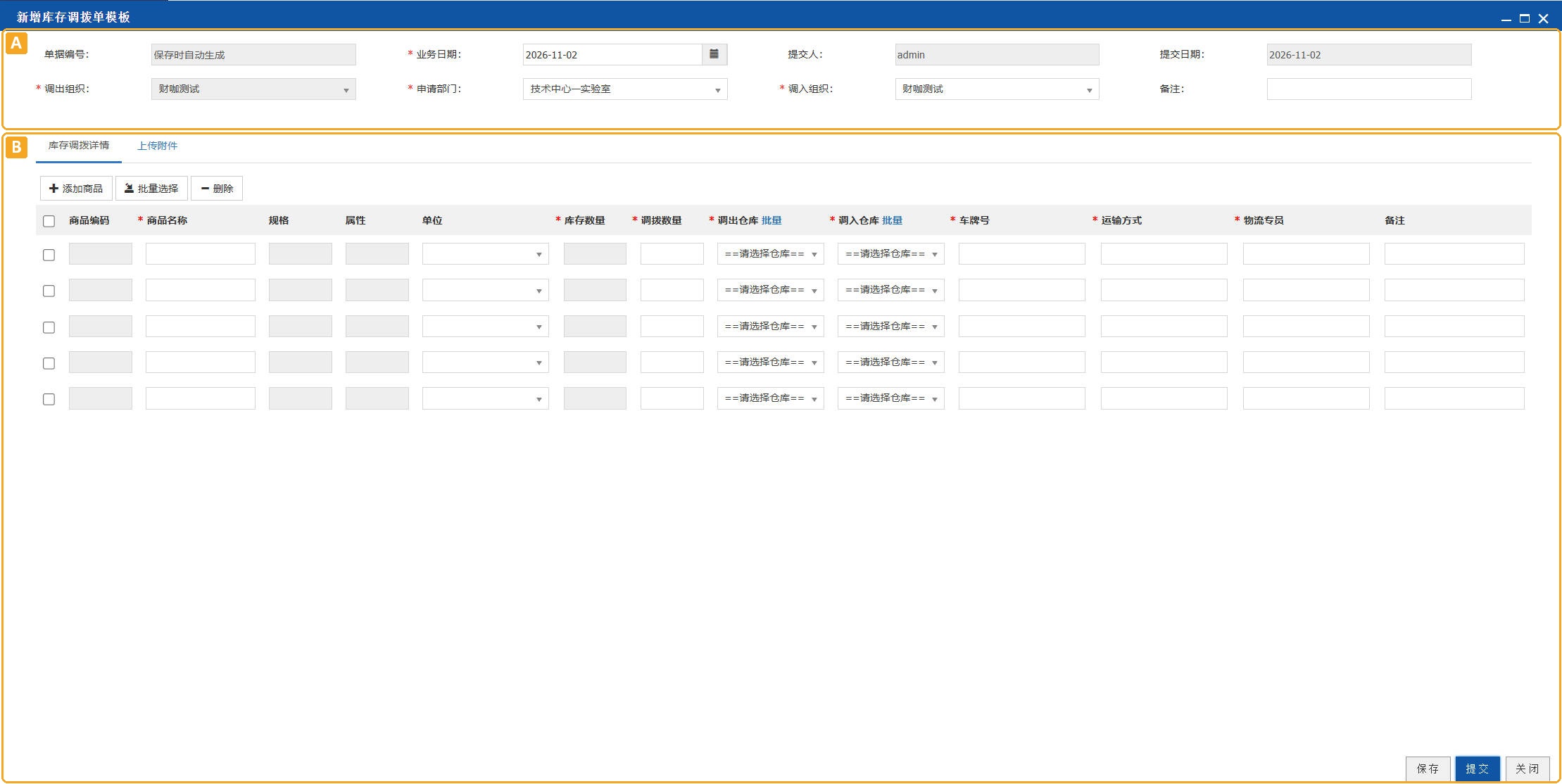
图 3 「新增库存调拨单」界面(A 单据头区 · B 明细区)
2、填写单据头(图 3 之 A)

图 4 单据头区(图 3 之 A 区放大,每个字段控件以虚线框标注,①~⑧ 与下方字段说明对应)
① 单据编号:系统自动生成,无需关心。
② 业务日期:根据实际情况填写业务日期。
③ 提交人:提交人默认为当前使用账号的名字。
④ 提交日期:记录单据提交状态的日期。
公司主体:根据实际需求选择公司主体,列表中的公司主体为当前账号有权限的公司主体。
⑥ 申请部门:根据实际需求选择申请部门,列表范围是选择当前选择公司主体中的部门。
调出仓库:根据实际需求选择调出仓库,仓库列表取值范围取决于在基础资料中录入了哪些仓库名称。
调入仓库:根据实际需求选择调入仓库,仓库列表取值范围取决于在基础资料中录入了哪些仓库名称。
交货日期:预测交货日期,系统默认等同于业务日期。
采购金额:数字来源为下方采购明细列表价税合计的合计。
备注:可根据需求填写调拨单备注。
3、填写明细行(图 3 之 B)

图 5 明细区(图 3 之 B 区放大,页签 / 明细按钮 / 各列头以虚线框标注,①~⑱ 与下方明细字段说明对应,明细行以下空白已裁剪)
单据体(明细)字段与按钮:
① 库存调拨详情表:填写库存调拨单详情的页面。
② 上传附件:可根据实际需求上传附件。
③ 添加商品 / ④ 批量选择 / ⑤ 删除:点击添加商品系统会增加填写调拨单的空行;点击批量选择,系统会弹出商品管理档案中所有的商品,可批量勾选;选中商品详情行勾选并点击删除可执行批量删除操作。
⑥ 商品编码 / ⑦ 商品名称:当选择商品时,系统会自动带出新建商品信息时的商品编码;点击商品名称框时系统会在其下拉列表显示所有录入在“商品管理”中的商品,可输入文字进行模糊检索,同时点击下拉列表最底部的“添加商品”按钮可快速跳转到商品新增的界面。
⑧ 规格型号(列名「规格」)/ ⑨ 属性 / ⑩ 单位:若选择的商品系统会自动带出这些信息。
⑪ 库存数量:以页面实际显示为准。
⑫ 调拨数量:根据实际需求填写调拨数量。
⑬ 调出仓库 / ⑭ 调入仓库 / ⑮ 车牌号 / ⑯ 运输方式 / ⑰ 物流专员:逐行选择 / 填写。
⑱ 备注:可根据需求填写调拨单明细备注。
(三)提交与审批
1、提交并审批单据
填写完成后回到列表页,勾选单据依次点击「⑧ 提交」(图 2)、「⑪ 审批」(图 2);单据审批通过后生效。
四、特殊说明事项
(一)编辑 / 删除仅限「待提交」:只可编辑待提交状态的库存调拨单;删除亦要求「待提交」。
(二)导出范围:无勾选时默认导出所有库存调拨单;勾选后只导出勾选行。
(三)仓库取值范围:调出 / 调入仓库的下拉取值范围取决于在基础资料中录入了哪些仓库名称。