
合同模板
合同模板
该档案用于设置不同的合同模版,基于合同申请单的相关信息,自动生成标准的合同文本,并执行后续的用印流程
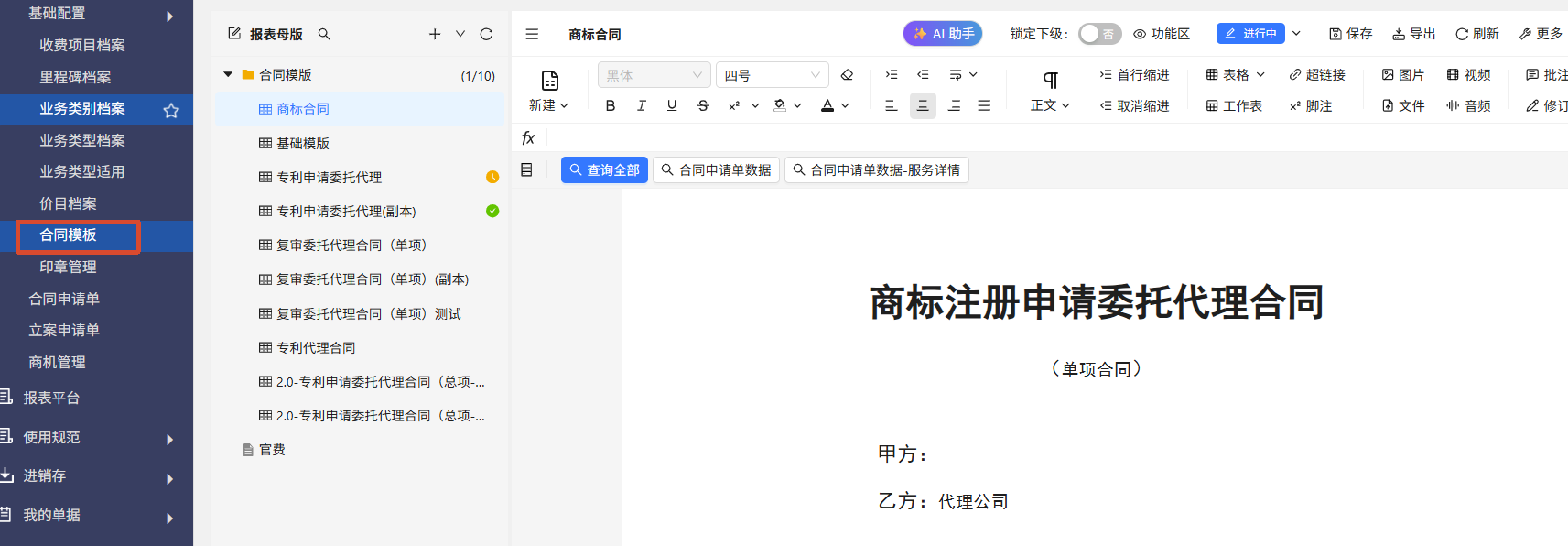
1、合同模板的创立
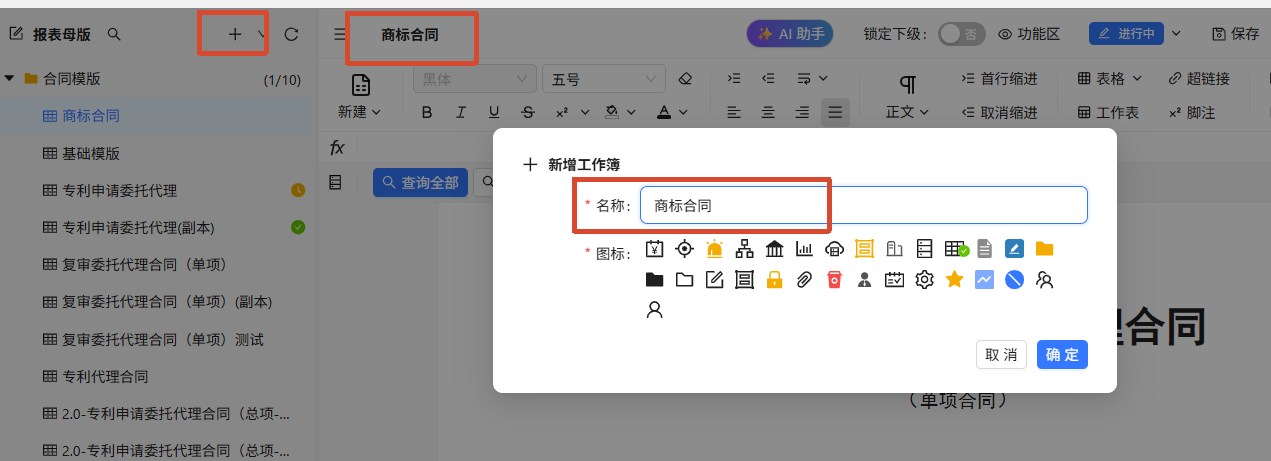
(1)在合同模板点击“+”新建文档,输入文档名称
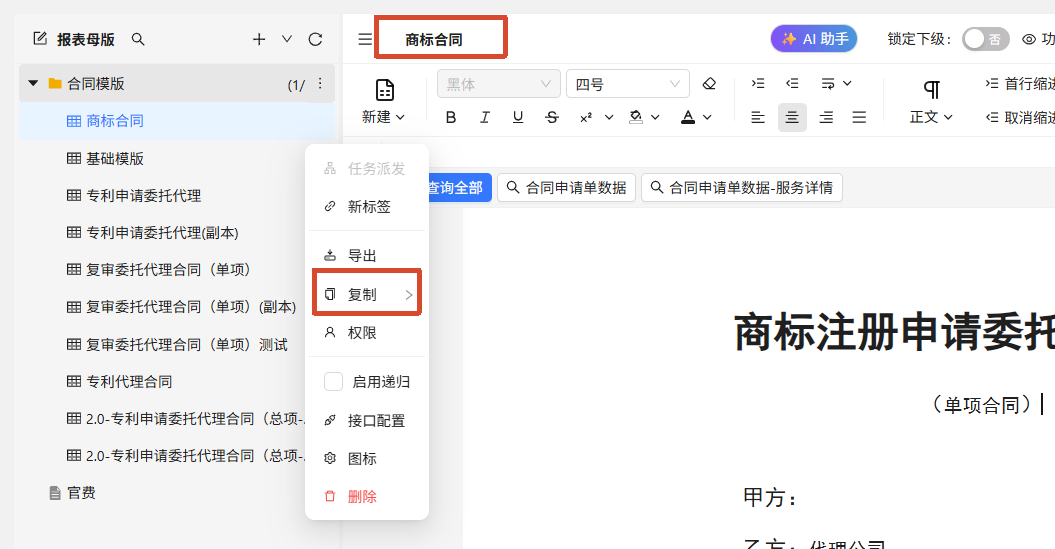
(2)选择现有模版,右键选择复制生成副本,在模板上方可修改文档名称
2、合同模板的构成
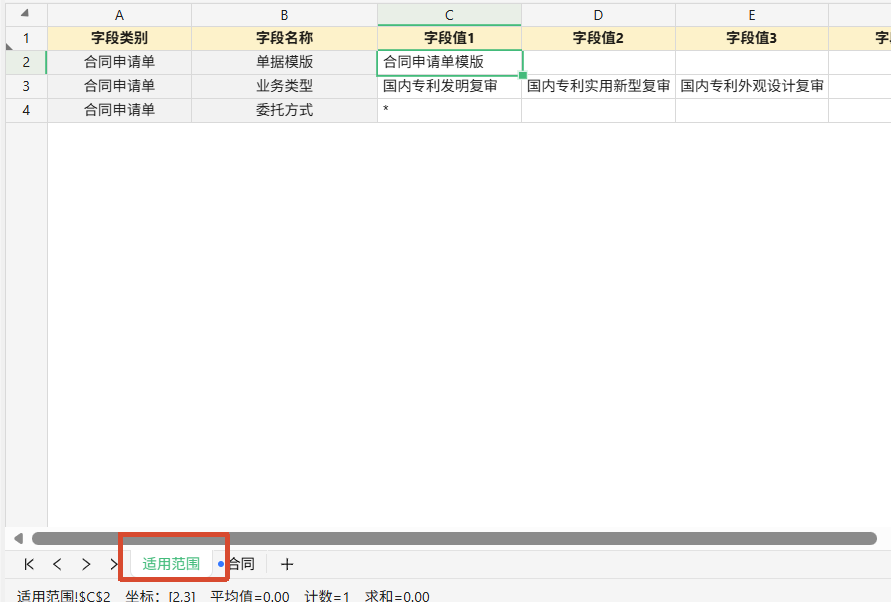
每个模板包括“适用范围”和“合同”两个工作表(Sheet)
其中:
(1)适用范围
维护单据模板、业务类型、委托方式等3个字段类型,每个字段类型可以分配多个字段值(可以“插入列”的方式增加)
单据模板:默认都是“合同申请单模版”
业务类型:选择具体业务类型,需与《业务类型档案》保持一致
委托方式:包括“单项合同”、“总项合同”
如果该类型不设具体值(即通用),则在字段1处填入“ * ”
(2)合同
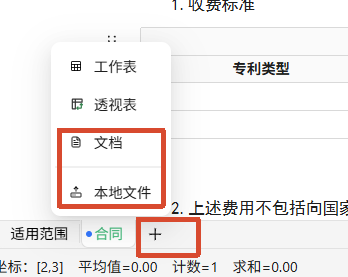
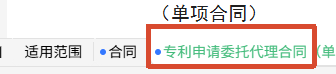
该工作表即具体的合同文档。点击“+”,既可以选择“文档”后在新建的文档中自行编辑,也可以选择“本地文件”导入已有的WORD文档后再编辑
PS:注意导入的文档默认工作表名为本地文件名,必须改为“合同”
3、合同文本的编制
合同文本编制内容分成两种:
一种是固定信息,即不会随着合同申请信息而改变的内容,即标准内容,此部分的编辑与WORD编辑一致
一种是动态信息,即会随着合同申请信息而改变,如合同编号、客户信息、服务内容、服务收费等。后一种可以利用财咖动态域功能解决:
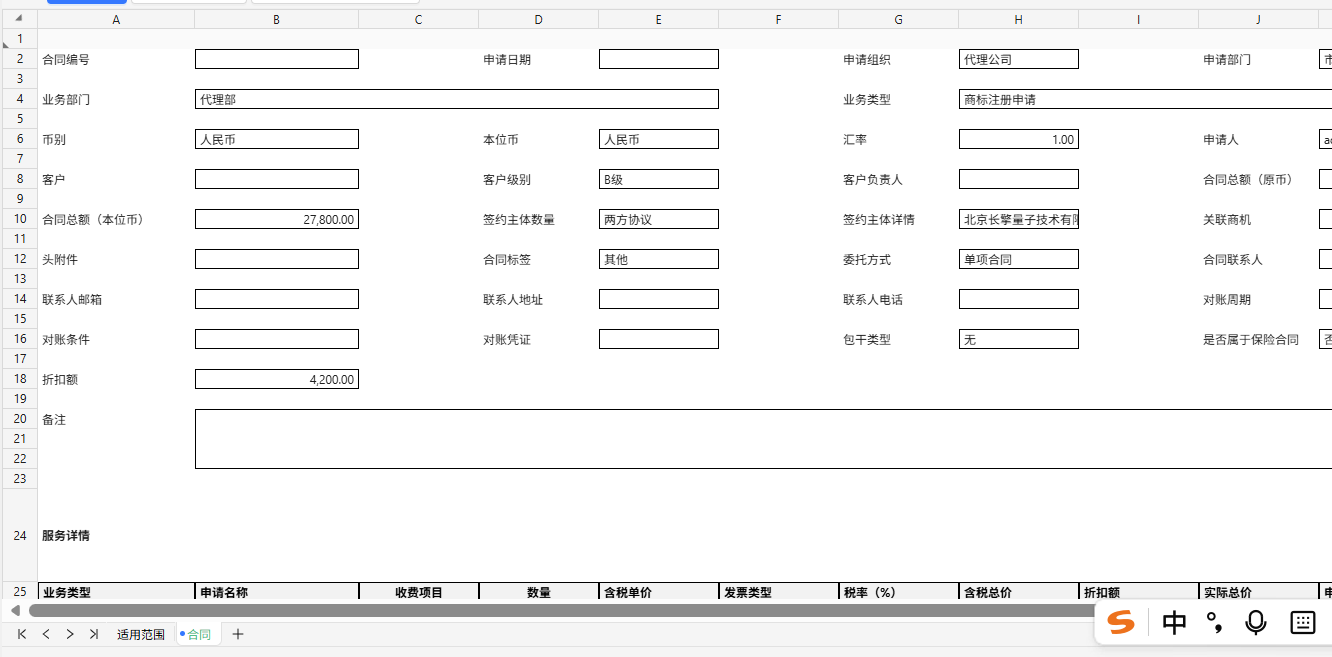
(1)数据后台

点击数据后台,可看到类合同申请单界面(此处可理解为一个EXCEL表界面),每一个字段均有对应的单元格标记(如合同编号是B2,申请人是E2等)
(2)显示引用
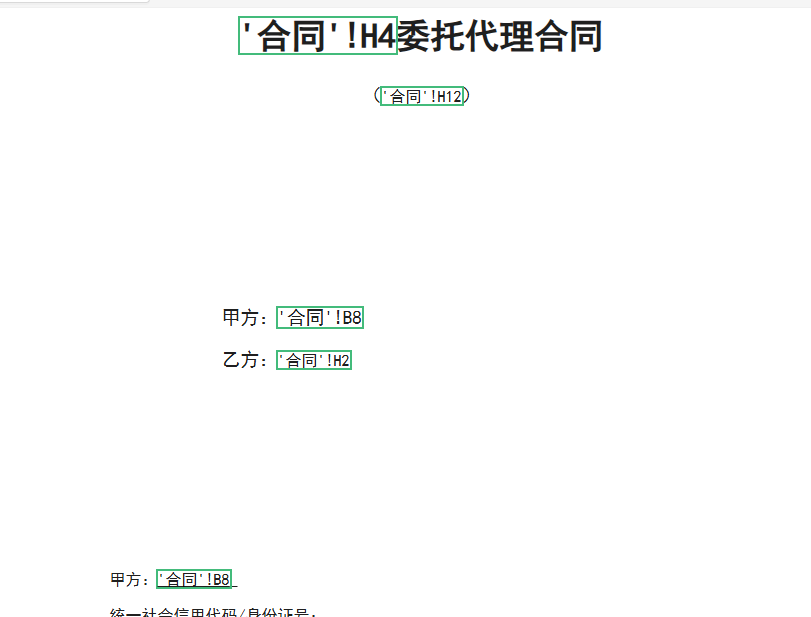
退出数据后台,点击“显示引用”,可看到合同文本的部分字段是引用数据后台对应单元格的信息,以达到动态信息的效果
(3)数据引用
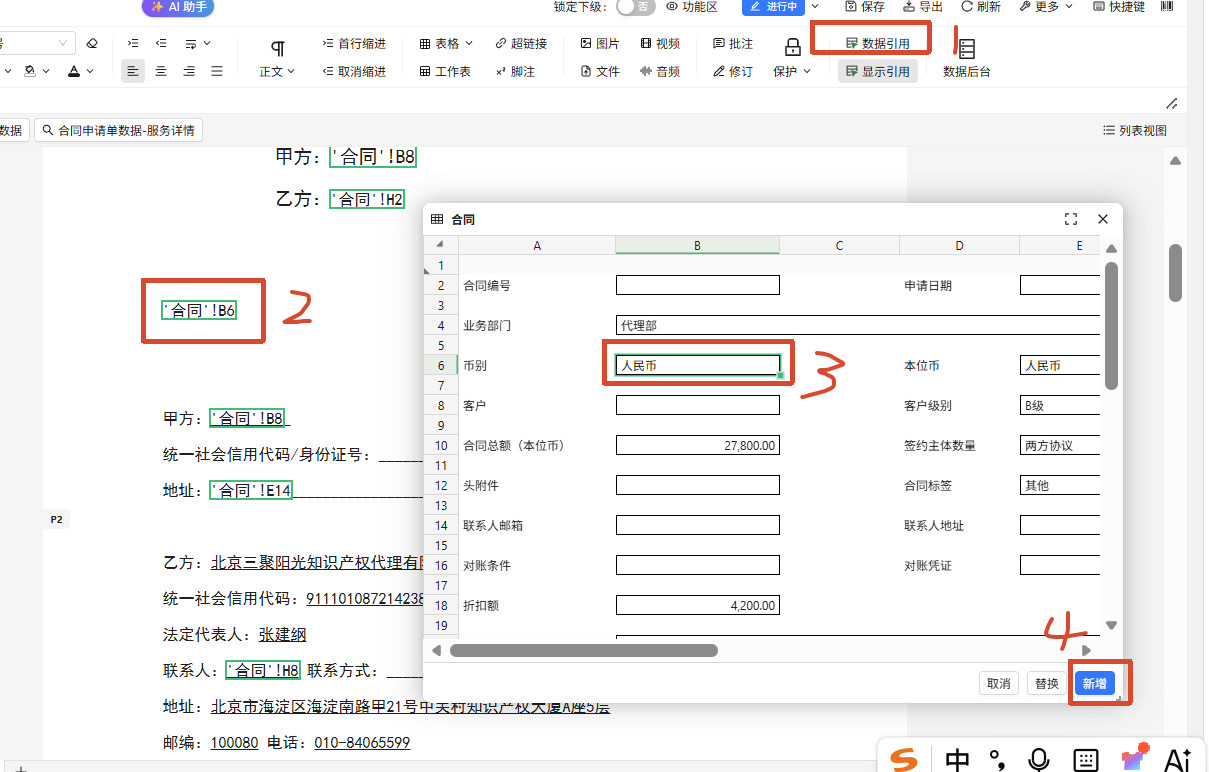
3.1点击“数据引用”,可以弹出“数据后台”浮窗,
3.2在文档正文点击要编辑的区域
3.3在“数据后台”选中要动态加载的单元格
3.4点击“新增”完成该单元格在文档正文的嵌入
后续在相同位置需要替换,在文档正文选中原位置,再在数据后台选中要替换的单元格,点击“替换”完成
(4)插入表格
在菜单栏可以插入表格或工作表
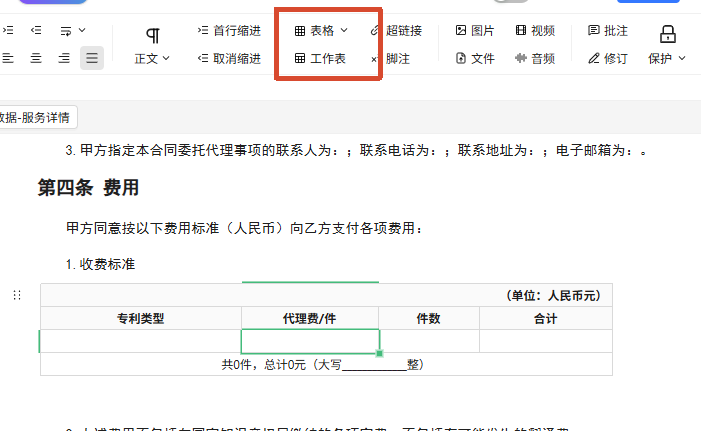
表格主要是维护固定的信息
工作表可以实现动态加载相关信息
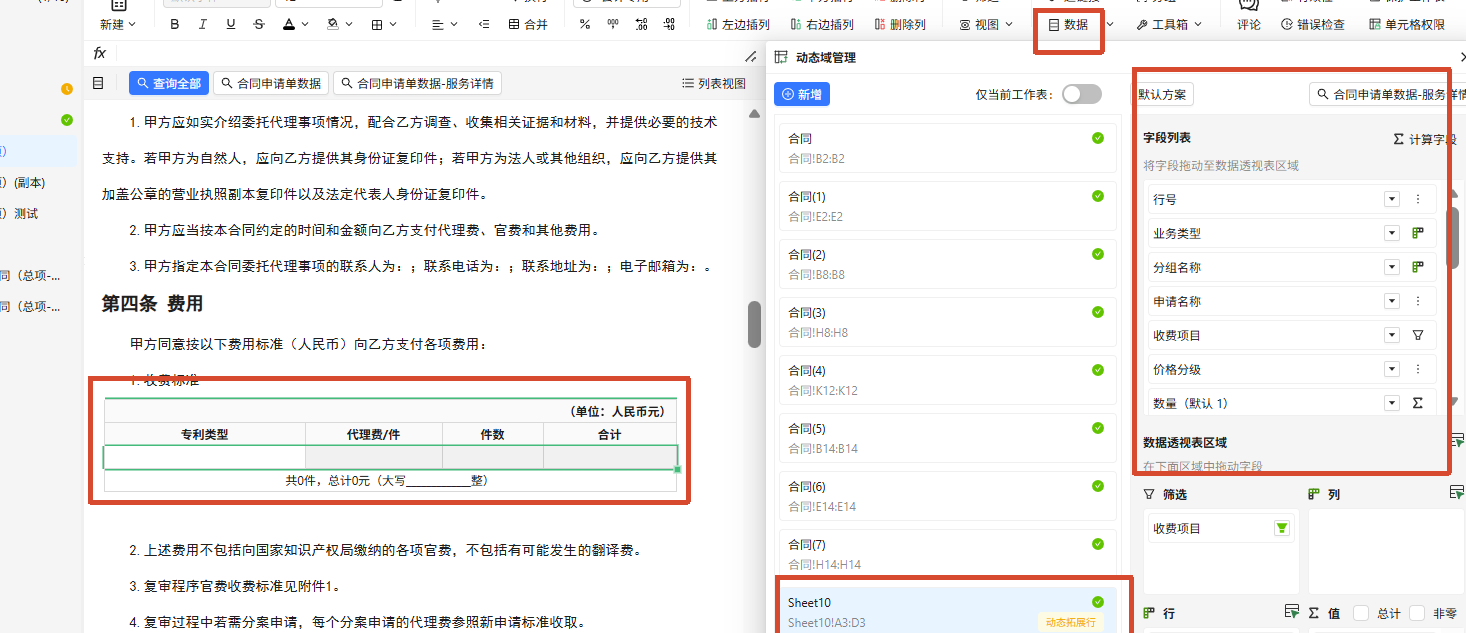
插入工作表后选中工作表,点击菜单栏“数据”—“动态域”,选择动态拓展区域,选择具体的行字段和求值字段