
2.通用数据源

通用数据源
| 【模块定位】 |
|---|
| 这一篇讲两个数据源:我的通用工作表数据(日常主力)和通用工作表数据。 两者用途相同:把另一本工作簿里某张表的数,取到当前表里来。 同一本工作簿内取数用公式就够了;跨到别的工作簿,公式引用不到,需要借助数据源配合动态域。 |
一、它能干什么
先说明适用场景,避免与「科目余额表」这一类总账数据源混淆。
假设你有两张表(图 1):
一张是对账表,只有「公司」一列;
另一张是对账人员映射表,写着每家公司对应哪个对账负责人。
你想按公司,把人名匹配到对账表里——这在内置函数里就是查找匹配干的事。
问题是这两张表不在同一本工作簿里。
公式的范围只在当前工作簿内有效,跨不过去。
这时应选用「我的通用工作表数据」:
把它挂成数据源,配好方案选出那张表,再用动态域把对应的一列取过来。

图 1 这一组数据源解决的三件事
二、先看它们在哪
报表平台顶部【报表管理】下有三个页签:报表管理、数据管理、报表模板。
点中间的【数据管理】,左侧会出现一个树;
最上面是几个大分类:枚举数据源、报表数据源、接口调用、查询参数组(图 2)。
「报表数据源」下面是通常所说的这些预置数据源:
序时账、科目余额表、公司主体、会计凭证、会计科目、账龄分析表、我的工作表、
通用工作表数据、我的通用工作表数据,还有组织架构、辅助明细这些按项目配出来的……
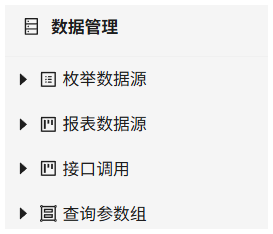
图 2 数据管理左侧的四个分类
上述数据源并非在前台全部可见。
回到工作簿打开数据源列表,能看到的是其中一部分——
差别在于:这个数据源有没有给你「引用数据源」权限,以及它有没有发布。
两个条件都满足了,前台才出现。
三、和「通用工作表数据」差在哪
两个名字只差「我的」两个字,取数范围不一样:
| 数据源 | 能取到的范围 | 什么时候用 |
|---|---|---|
| 我的通用工作表数据 | 只有自己有权限的那几张表 | 日常都用这个 |
| 通用工作表数据 | 报表管理里所有的工作簿和数据 | 要跨到没有权限的表时才用 |
表 1 两者只差取数范围
实务上用「我的」即可:你能取到的表,本身也应是有权限的表。
两者的参数项相同,差异仅在取数范围;下文四至七节均以「我的通用工作表数据」为例。
四、十一个参数怎么填
点开数据源标签,弹出的就是这个面板(图 3)。十一项中,需要实际填写的约四五项。
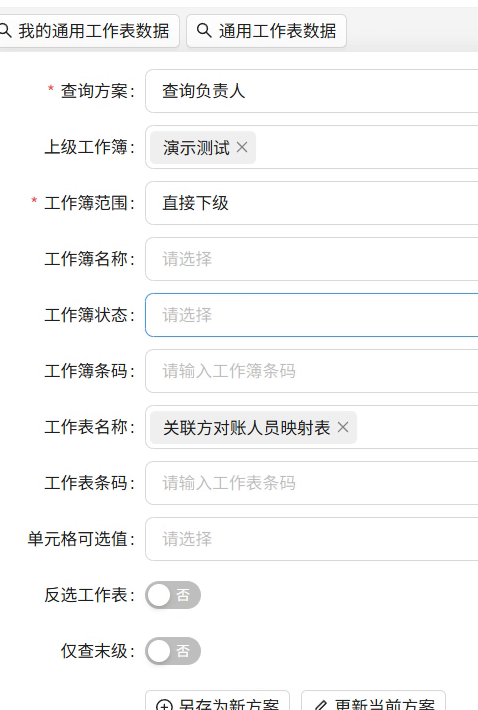
图 3 我的通用工作表数据的参数面板(十一项)
| 参数 | 怎么填 |
|---|---|
| 查询方案 * | 必填。给这套取数口径起个名字,存下来后面复用 |
| 上级工作簿 | 你要找的那张表,挂在哪一本工作簿下面 |
| 工作簿范围 * | 必填。当前工作簿 / 直接下级,二选一 |
| 工作簿名称 | 范围里挑具体哪一本。填了它,范围就收到这一本 |
| 工作簿状态 | 已审批 / 进行中这类过滤。日常无需设置,选定名称即可 |
| 工作簿条码 | 留空即可,一般用不到 |
| 工作表名称 | 要取的那张表。范围定了它才有下拉 |
| 工作表条码 | 同上,留空即可 |
| 单元格可选值 | 选填,日常用不到 |
| 反选工作表 | 开关,默认关 |
| 仅查末级 | 开关,默认关 |
表 2 十一项参数(带 * 为必填)
填完点「另存为新方案」起个名字;
后面参数没变,点「更新当前方案」就能覆盖旧的。
五、工作簿范围的六种选法
「工作簿范围」是唯一需要判断的必填项。它决定平台去哪一圈工作簿里找表,下拉里一共六个选项(图 4)。
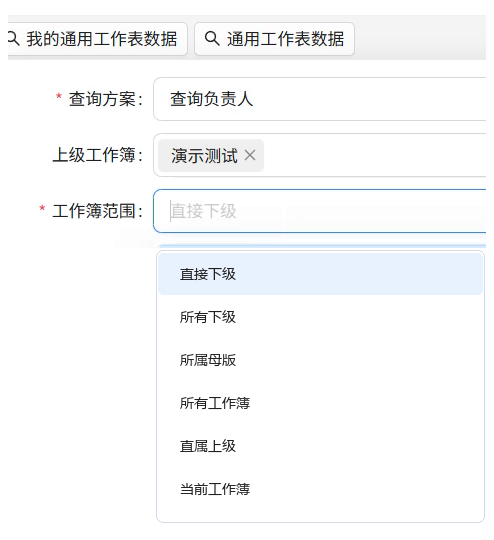
图 4 工作簿范围的下拉:一共六个选项
| 选什么 | 去哪找 |
|---|---|
| 当前工作簿 | 仅这一本。同一本工作簿内跨工作表取数时使用 |
| 直接下级 | 下一层。上级取下级填报数据时最常用 |
| 所有下级 | 下一层及以下全部层级 |
| 直属上级 | 上一层,本工作簿的上级 |
| 所属母版 | 这套账所属的母版工作簿 |
| 所有工作簿 | 平台内全部工作簿,不限上下级 |
表 3 工作簿范围的六种选法
日常用得最多的是前两种。选「当前工作簿」,工作表名称下拉里就是这本书的所有表(图 5);
选「直接下级」,下拉里列的是下一层工作簿里的表。
另外四种按名称理解即可:所有下级是往下所有层级,直属上级是上一层;
所属母版是这套账挂的母版工作簿,所有工作簿是平台内全部。
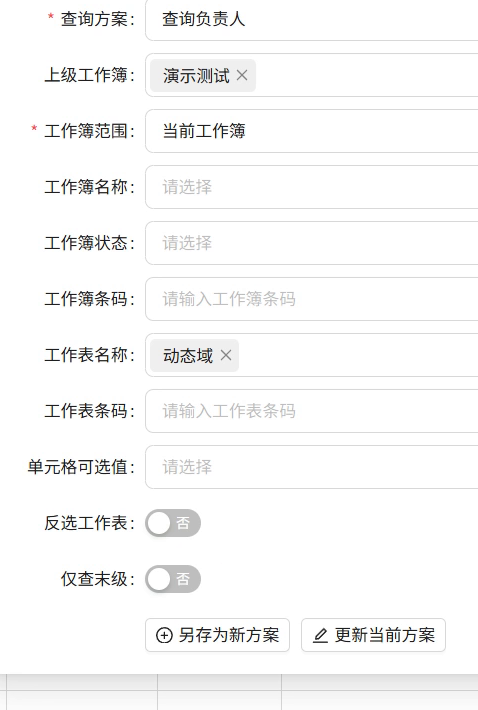
图 5 范围选「当前工作簿」,工作表名称就能选到本工作簿里的表
这一项填对,后面的下拉才不会空。顺序反了,工作表名称点开是空的。
六、配动态域,把数取过来
方案存好之后,回到编辑区,接下来是把它落到表上。
第一步,框区域。
把要放数的那一列框出来(从数据行开始框),
点顶部【数据】→【动态域】→【新增】(图 6)。
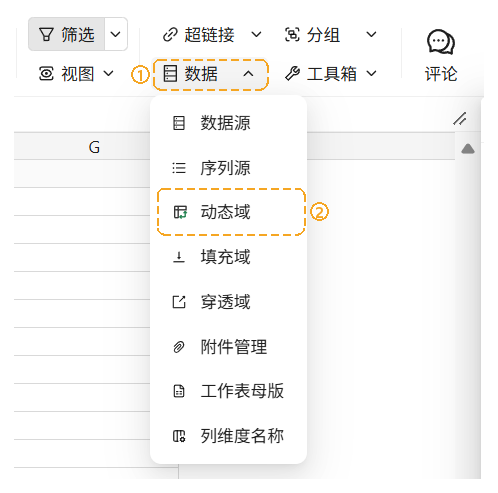
图 6 动态域的入口在【数据】下拉菜单里
第二步,选数据源和方案。
数据源选「我的通用工作表数据」,方案选刚存的那个。
第三步,摆字段。
左侧是数据源里能取的字段,每个字段下面还标着它在原表里的位置(比如「动态域!AA4:AA23」);
右侧上方是当前表里已有的列,下方是「数据透视表区域」:
行放本表用来匹配的那一列,值放要填上数的那一列(图 7)。
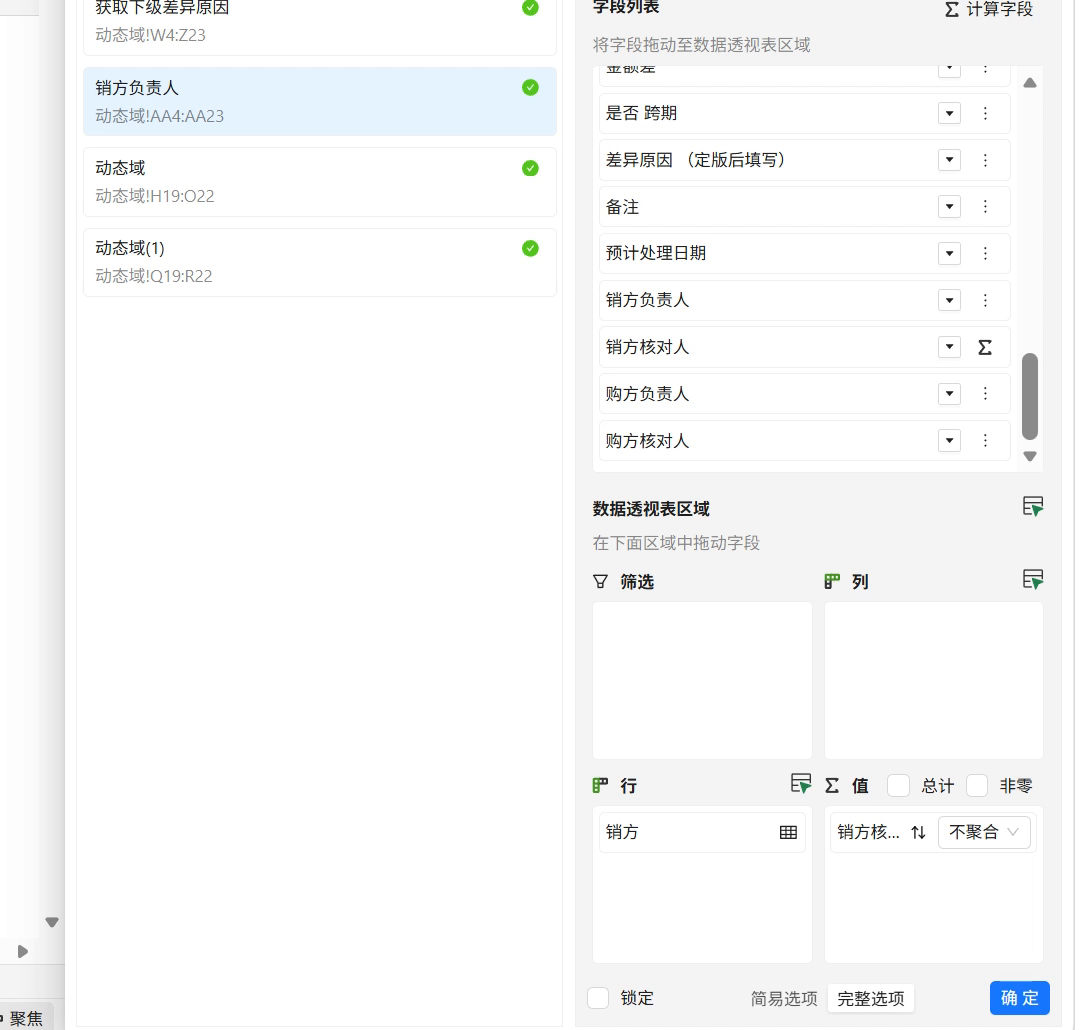
图 7 动态域配置:行放匹配键,值放要取的列
第四步,确定。
平台会提示确认「把行数改成一样」,点确定后提示操作成功。
这时候原来空着的那一列就被填上了(图 8)。
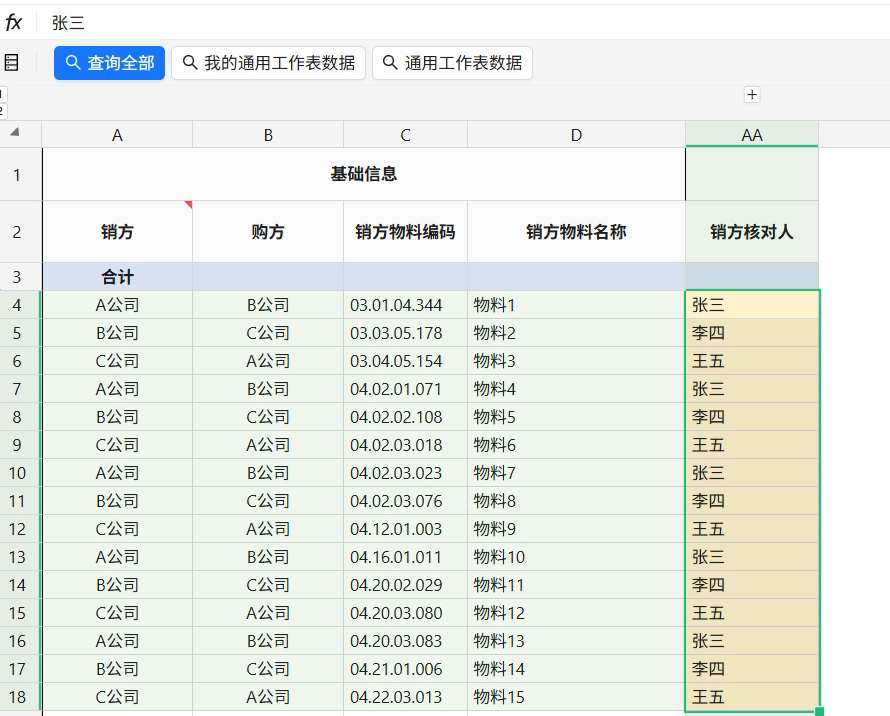
图 8 右边那列(销方核对人)是按「销方」匹配得到的
理解这一步,也就清楚了它和公式的关系:
行=查找值,值=返回列,合起来就是一个能跨工作簿的查找匹配。
七、完整走一遍
场景:对账表里只有公司,要把每家公司对应的对账负责人拉过来。
1. 挂数据源。
【数据】→【数据源】→【+ 新增】(图 9),勾选「我的通用工作表数据」,确定。
编辑区上方会多出这个数据源的标签。
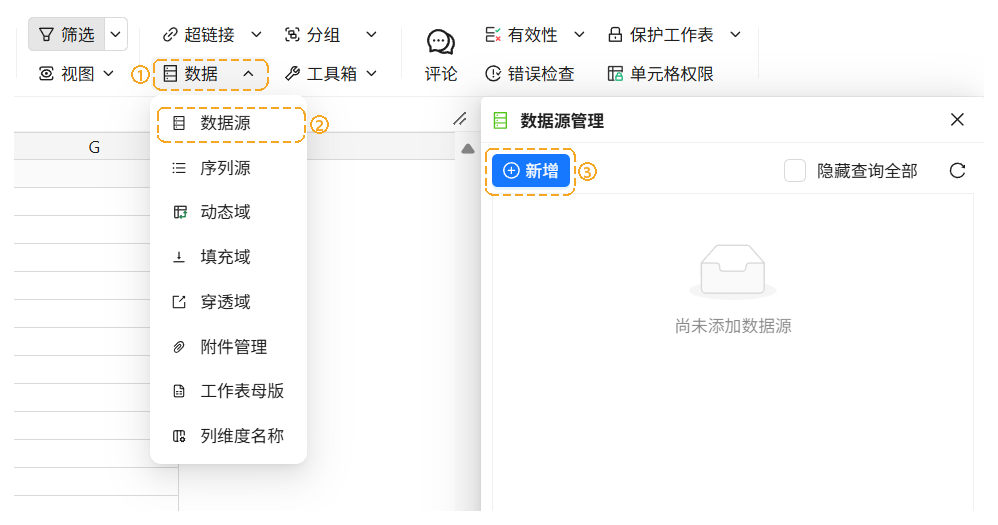
图 9 挂数据源的入口:数据 → 数据源 → 新增
2. 配方案。
点开标签,按图 3 那样填:
查询方案起名「查询负责人」;
上级工作簿选那两本表所在的上层工作簿;
工作簿范围选「直接下级」;
工作簿名称选「对账人员映射表」;
工作表名称选「关联对账人员映射表」。
点「另存为新方案」,确定。
3. 建动态域。
框出要放人名的区域,【数据】→【动态域】→【新增】,
数据源选「我的通用工作表数据」,方案选「查询负责人」。
4. 摆字段。
把当前表的「销方」放到行,把要填的「销方核对人」放到值;
数据源负责按销方,把对应人名填入。
5. 确定。
提示「将行数改成一样」,确定后操作成功,人名一列即填入。
6. 以后要更新。
源表里的人名改了,回这张表刷新动态域,取回来的数跟着变,不用重配。
八、注意事项与常见问题
1. 工作表名称点开是空的。
多数情况是「工作簿范围」还没选。先定范围,再点工作表名称。
选了范围还是空,就确认那几本工作簿里到底有没有这张表——表名差一个字都选不到。
2. 工作簿名称和工作簿状态,选一个就够。
先选了具体哪一本、再按状态筛,状态会把已选的工作簿名称替换掉,两者会互相覆盖。
正常做法:要某一张表,直接选工作簿名称加工作表名称,状态不用管。
3. 两个条码不用填。
靠工作簿名称加工作表名称已经能定位到唯一一张表。
只有同名的表有好几张、仅凭名称无法区分时,才使用条码。
4. 同一本工作簿内也能用。
不选上级工作簿、范围选「当前工作簿」,就能把本书里别的表取进来。
跨工作簿是它最主要的用途,同一本工作簿内取数同样适用。
5. 动态域会提示「行数改成一样」。
这是正常的——它要把区域行数调到和取回的数据一致。
点确定就行,不是报错。
6. 下级没提交,取不到。
取数只认「已提交」及以后的状态。
7. 前台找不到这个数据源。
两件事都要办:在数据管理里给它配「引用数据源」权限(按人、按角色、按部门、按主体都行),再点发布。
只配权限不发布、只发布不配权限,前台都看不到。
九、本章要点
| 要点 |
|---|
| · 通用数据源解决的是跨工作簿取数——公式引用不到的地方,用它加动态域 · 它相当于「能跨工作簿的查找匹配」:行放本表的键,值放要填的那一列 · 「我的通用工作表数据」只取自己有权限的表;「通用工作表数据」取全部。日常用「我的」 · 十一个参数里只有四五项要动手:查询方案、工作簿范围必填,工作簿名称、工作表名称按需 · 先选工作簿范围,工作表名称才有下拉;顺序反了是空的 · 工作簿范围一共六个选项,日常用前两个:当前工作簿(同一本内)/ 直接下级(取下一层) · 工作簿名称和工作簿状态选一个就够,同时选会互相覆盖 · 前台看不到数据源:先查「引用数据源」权限,再看有没有发布 |
表 4 本章要点