系统配置
一、功能概述
1、功能描述
发票OCR识别的第一步,是在票据管理-系统配置。
系统配置,可以设置:各主体的发票管理参数、状态。
设置并启用后,该主体上传发票时,可以进行OCR识别、验真、查重,防止未通过验证的发票进入系统,防止发票重复使用。
2、功能路径
【票据管理】→【系统配置】
3、流程说明
系统配置→发票查验充值→发票上传与使用→发票计费统计,如下图所示:

二、界面总览
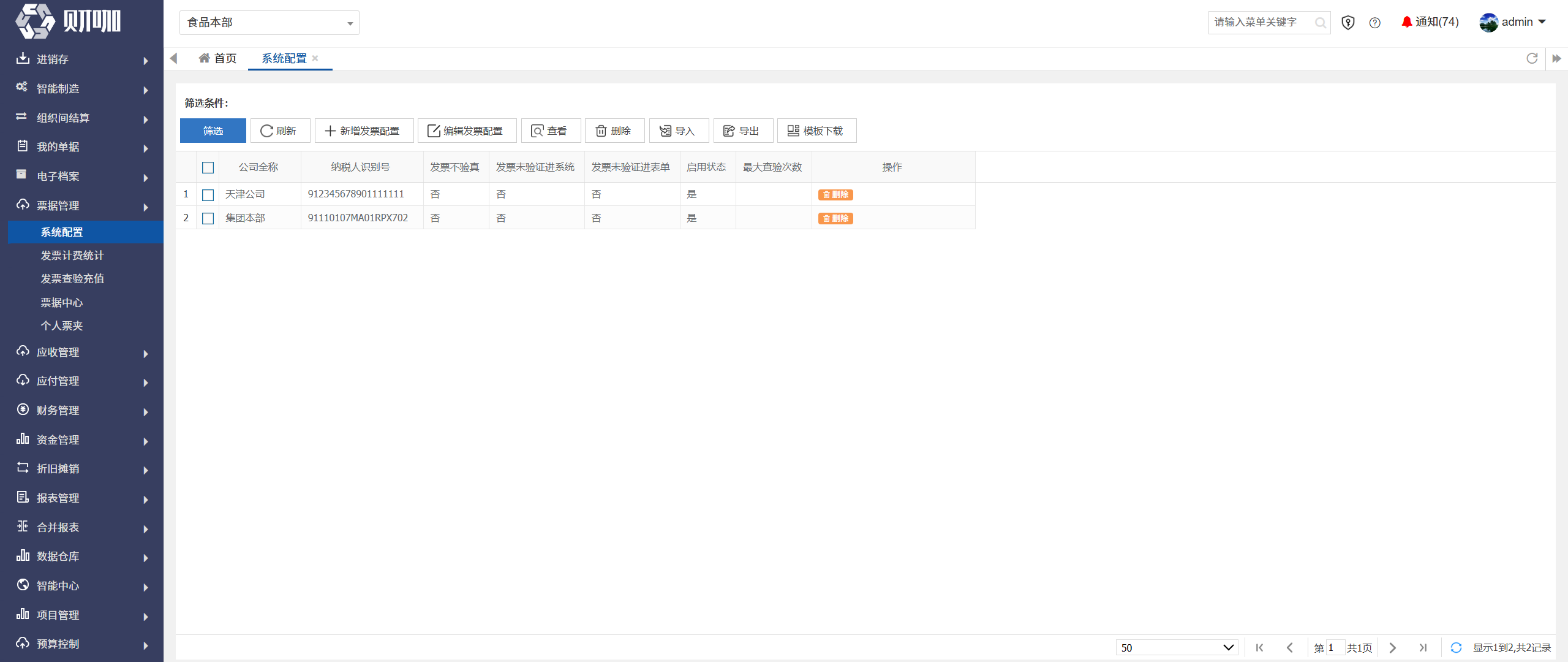
三、操作指引
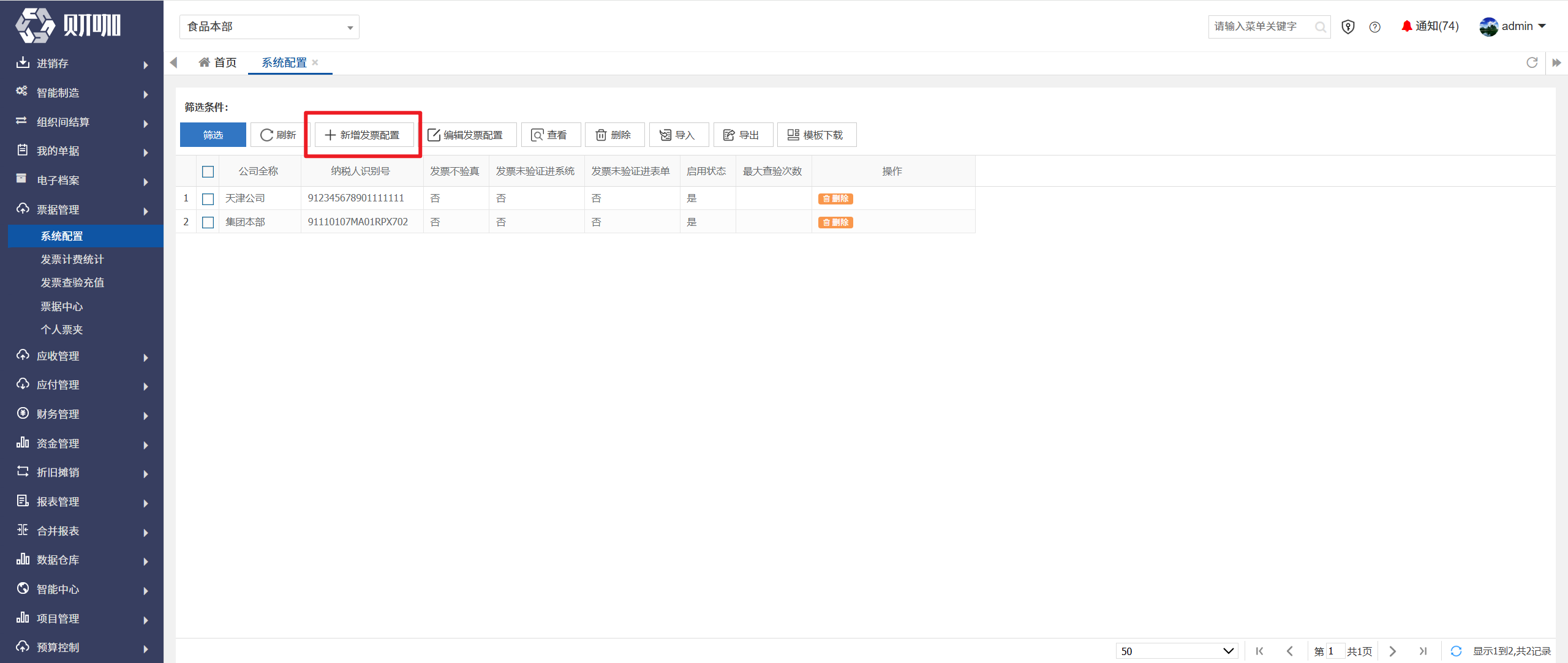
(一)新增
点击“新增发票配置”
在弹出界面设置相关信息后,点击“提交”
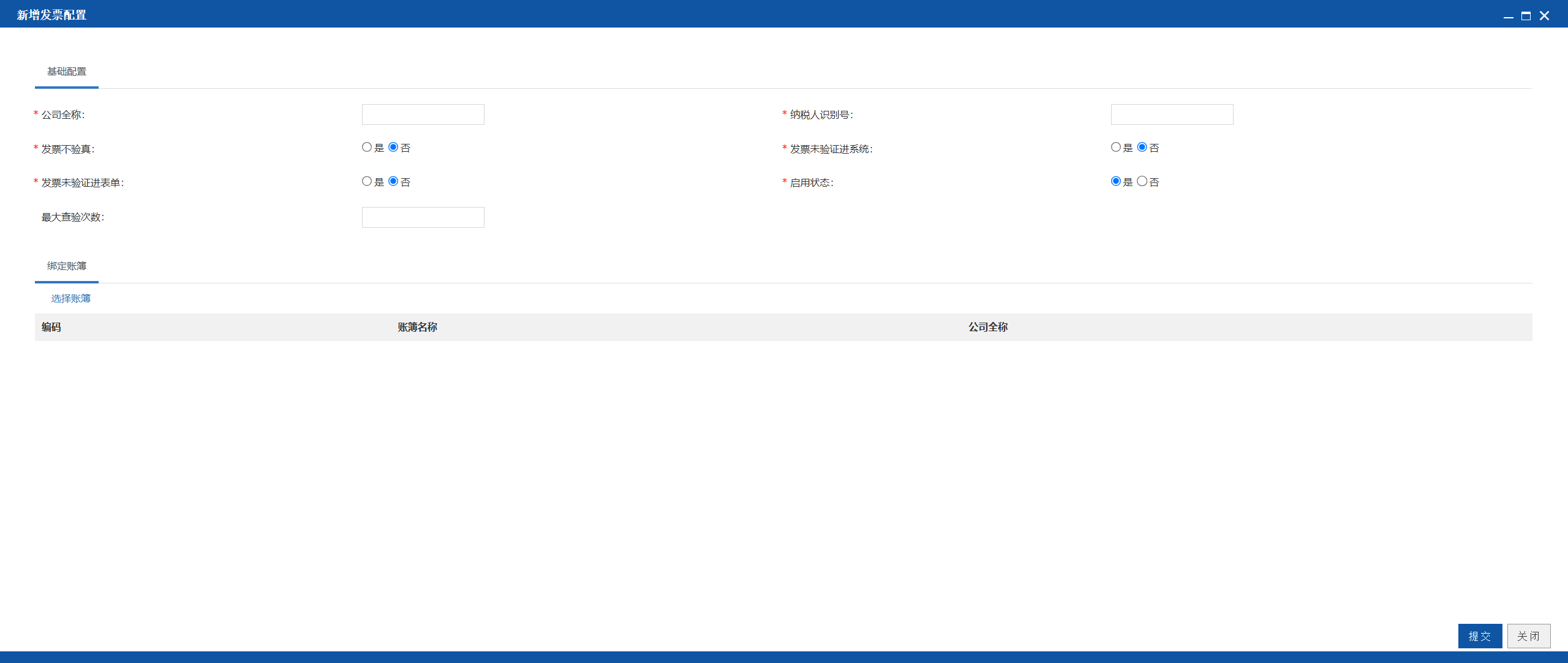
1、基础配置
(1)公司全称
必填,输入公司主体全称
(2)纳税人识别号
必填,输入该主体的统一社会信用代码
(3)发票不验真
选择“否”,发票自动验真,默认=否。
选择“是”,发票不自动验真,如需验真,在个人票夹、票据中心手动验证。
(4)发票未验证进系统
选择“否”,通过验证的发票才可以上传至个人票夹,默认=否。
选择“是”,无论是否通过验证,发票都可以上传至个人票夹,如需验真,在个人票夹、票据中心手动验证。
(5)发票未验证进表单
选择“否”,通过验证的发票才可以上传至单据,默认=否。
选择"是“,无论是否通过验证,发票都可以上传至单据,如需验真,在个人票夹、票据中心手动验证。
(6)启用状态
选择“是”,启用,该主体上传发票时才会进行OCR识别、验证、查重。
选择“否”,禁用,该主体上传发票时不会进行OCR识别、验证、查重。
(7)最大查验次数
可不设置。
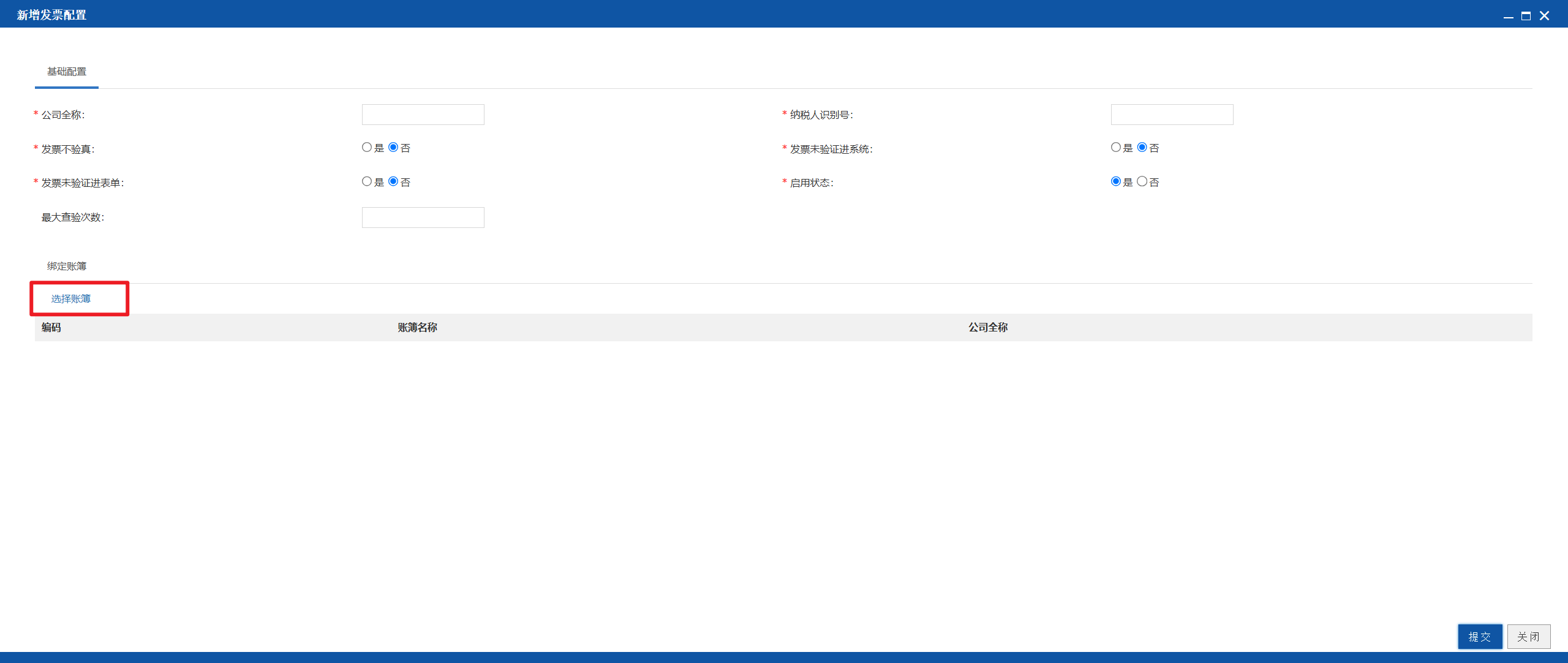
2、绑定账簿
点击“绑定账簿”
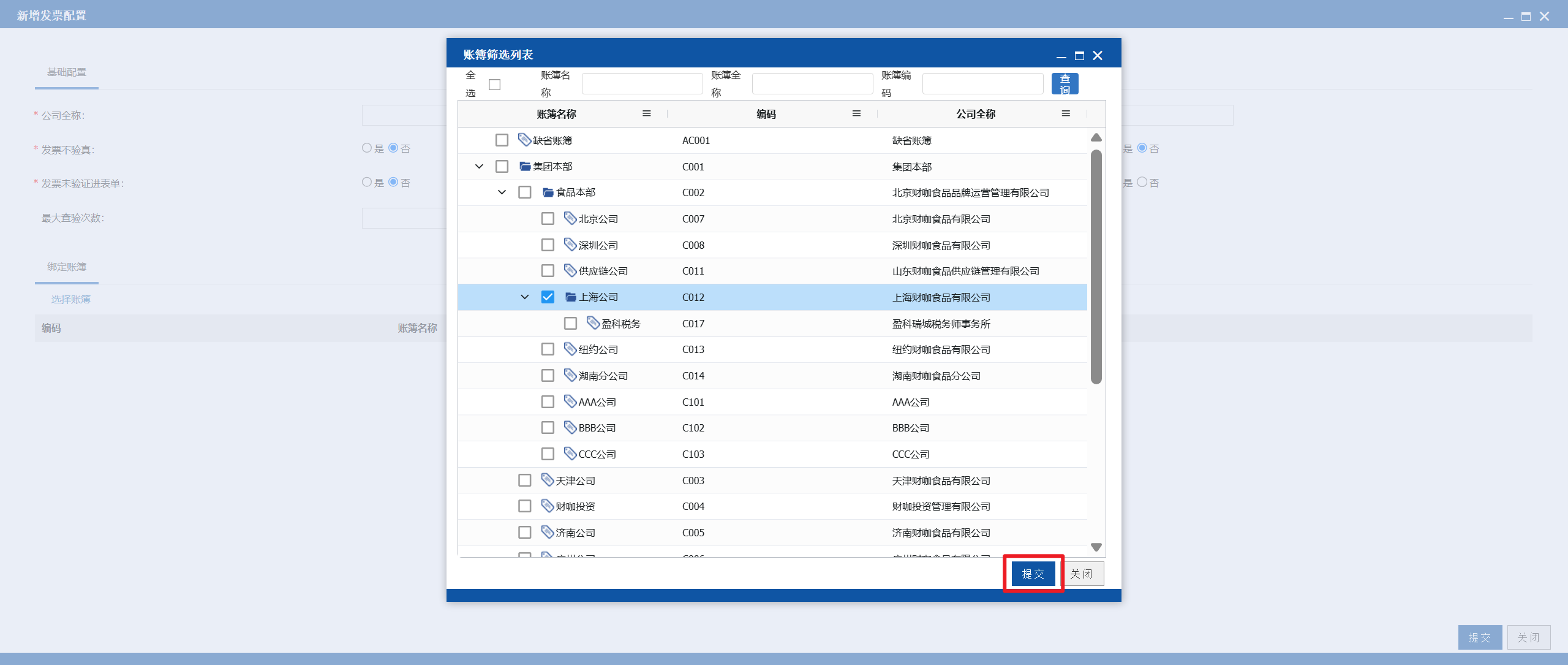
在弹出界面勾选需要绑定的公司主体后,点击“提交”
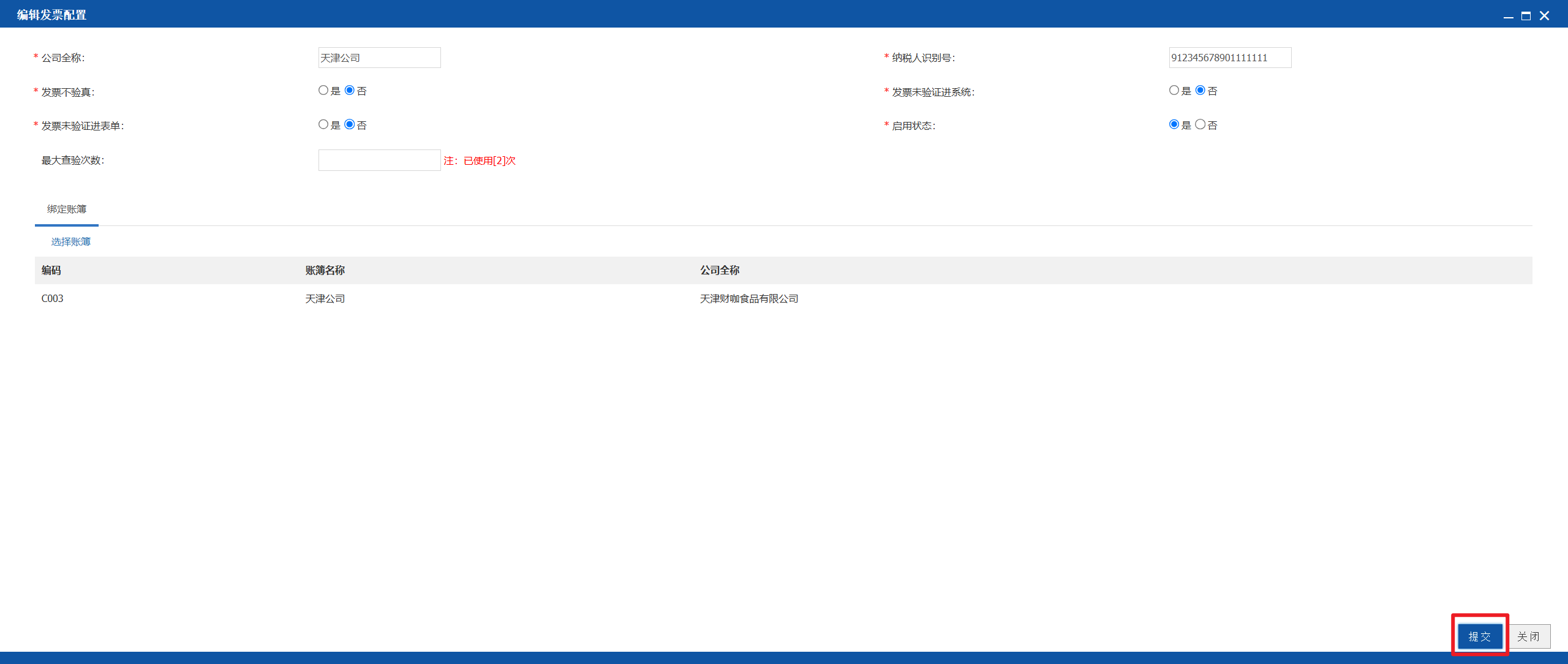
3、提交
全部设置完成后,点击“提交”
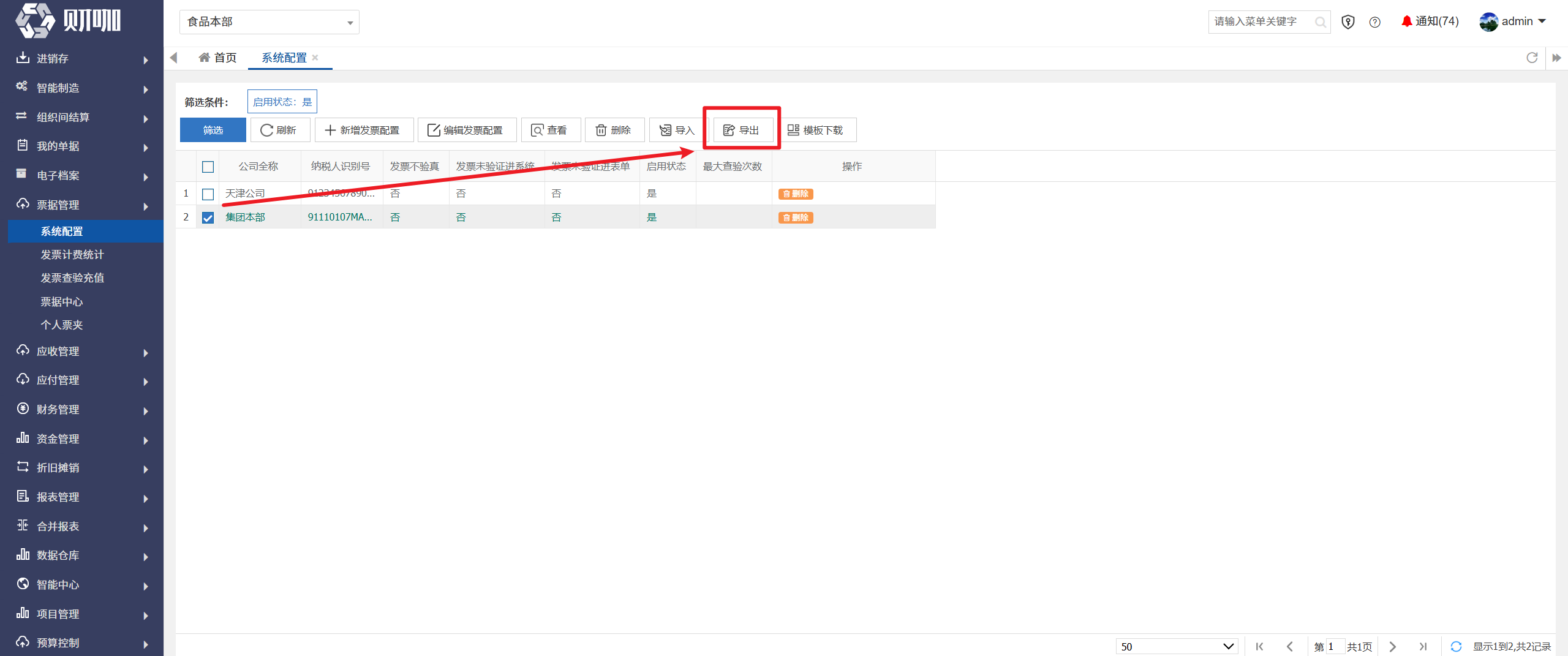
(二)导入
点击“模版下载”
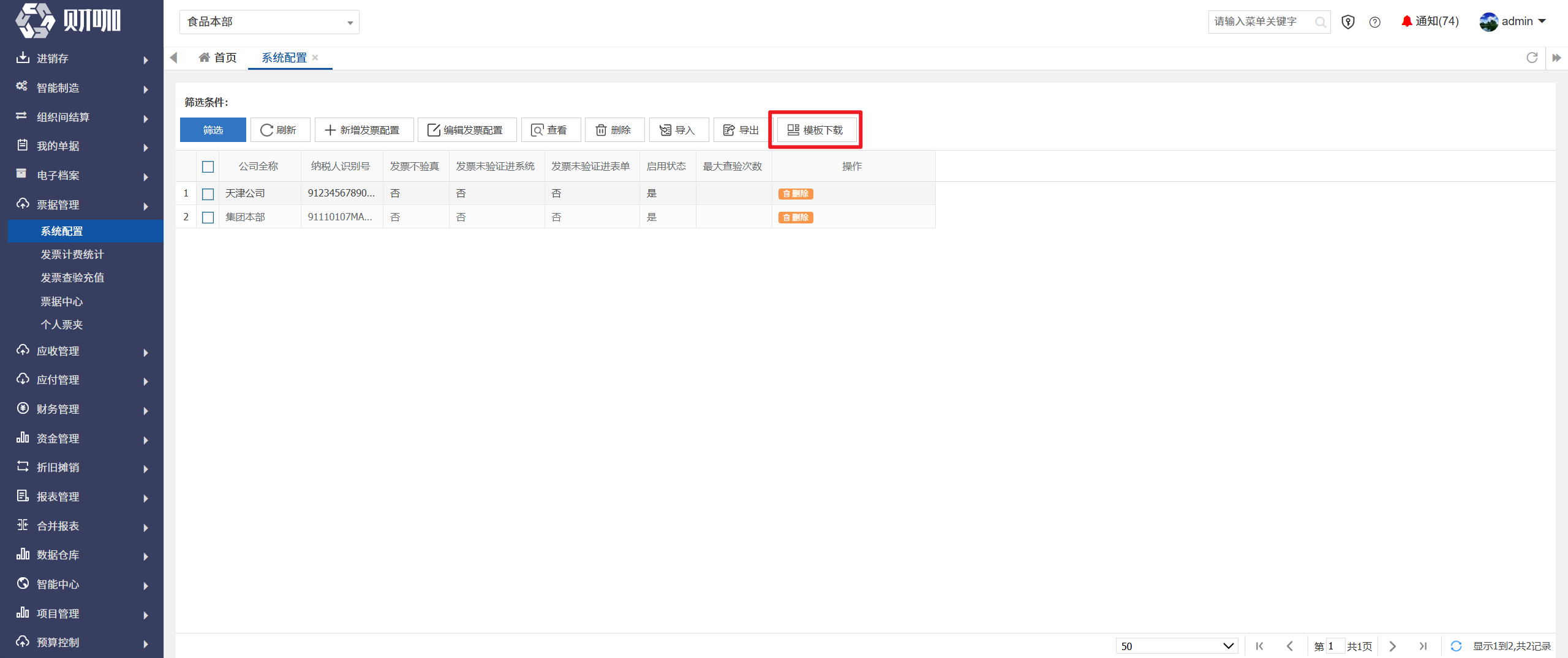
在下载的EXCEL文件中维护相关信息,点击“导入”后,上传该文件
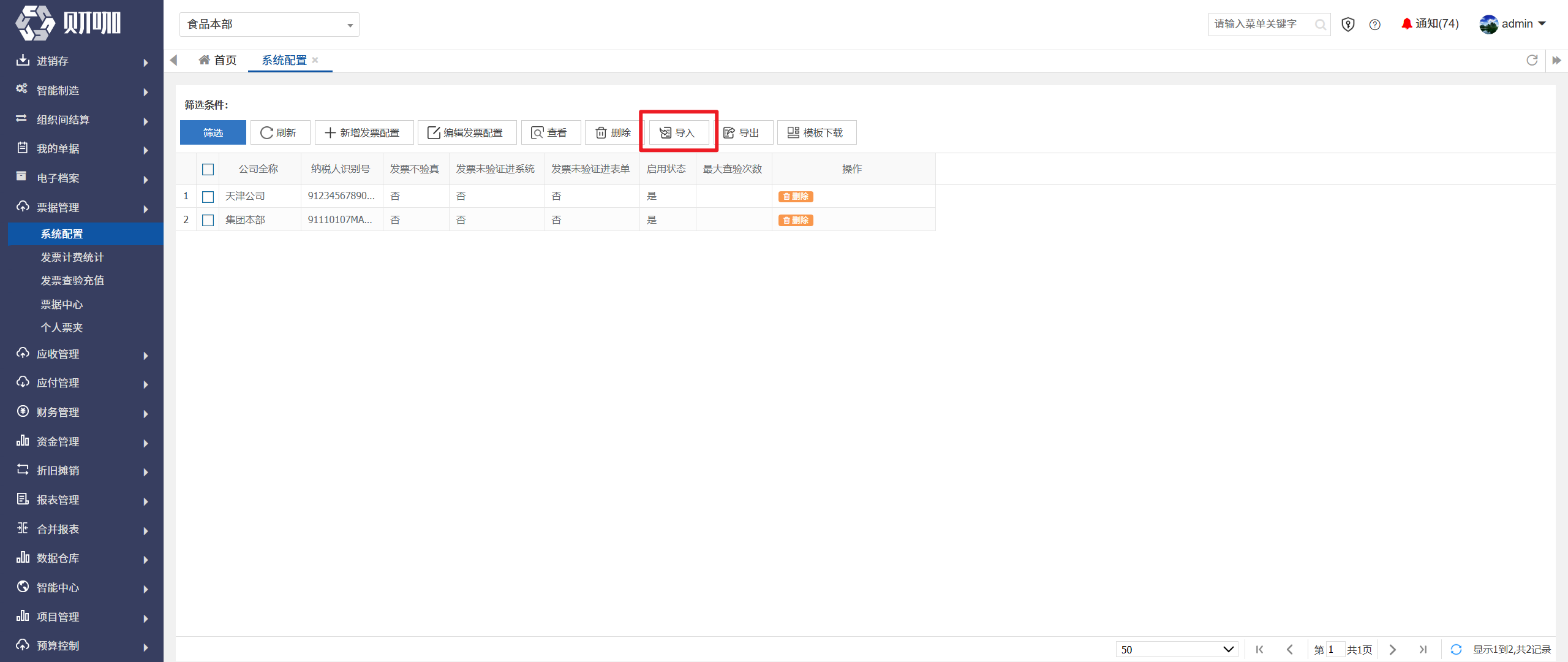
注意:如首次进行导入,可在系统中新增单据后,点击“导出”,参照导出文件进行填写。
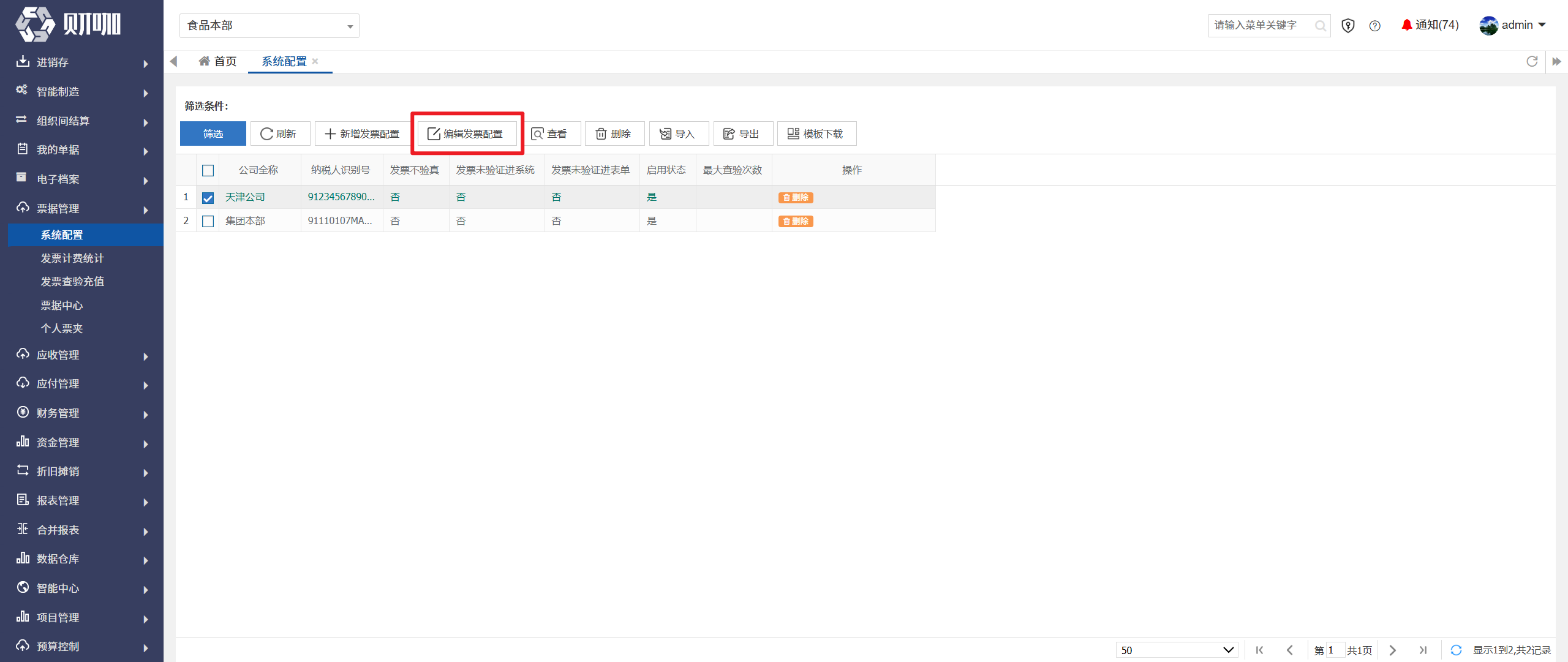
(三)编辑
勾选需要修改的配置后(单选),点击“编辑发票配置”。
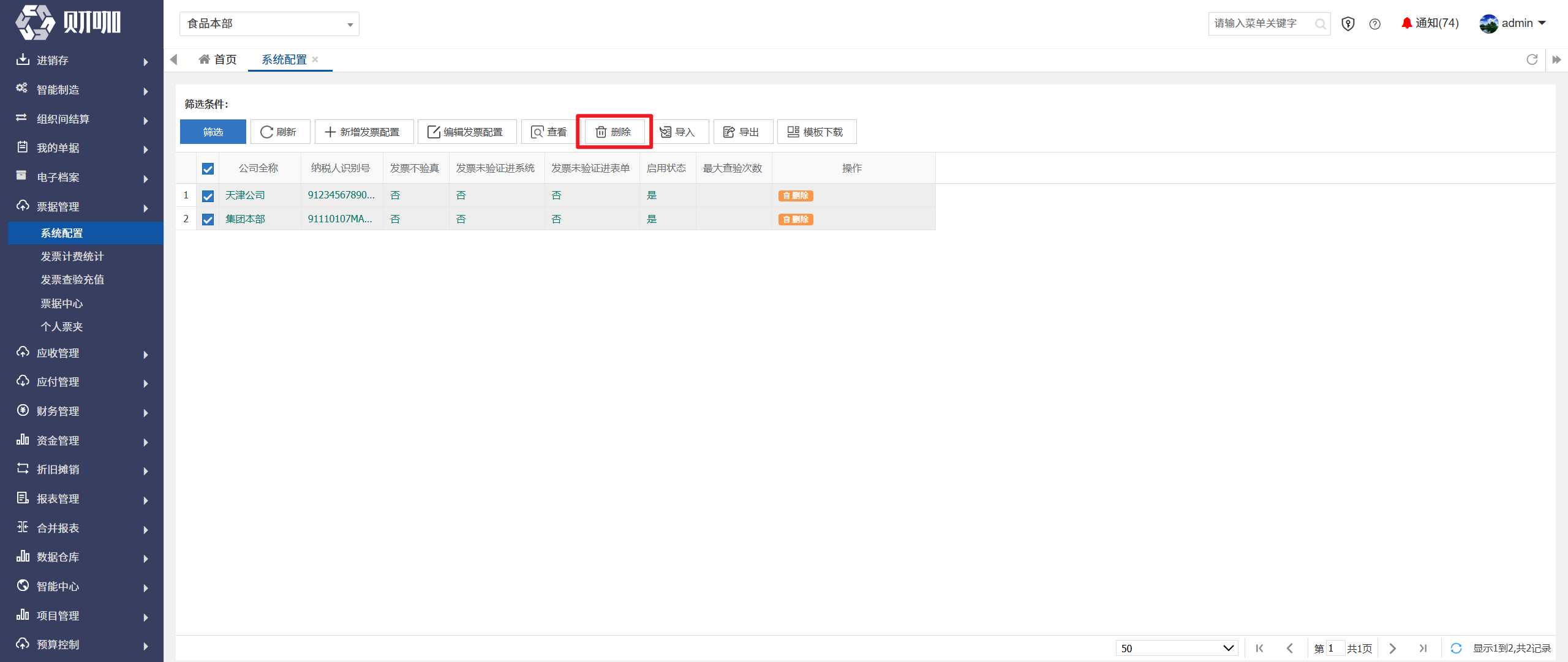
(四)删除
勾选需要删除的配置后(可多选),点击“删除”。
(五)查询
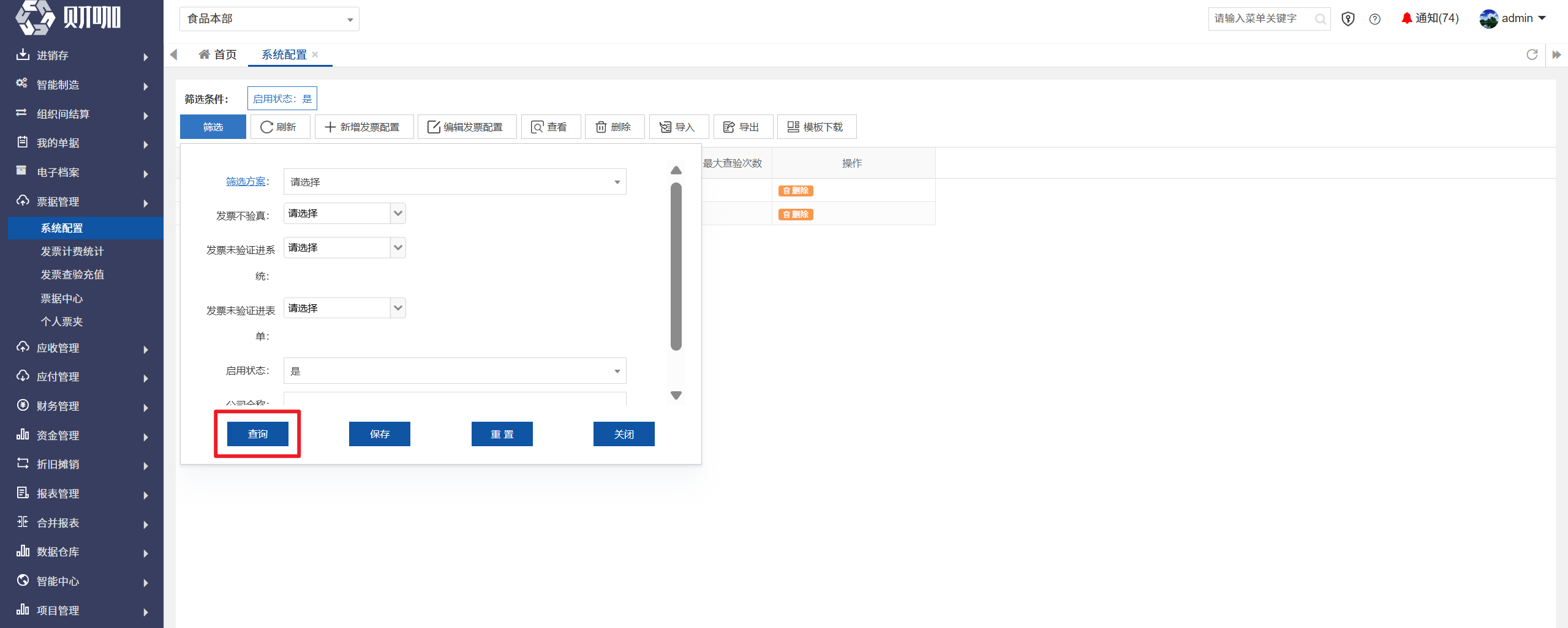
点击“筛选”
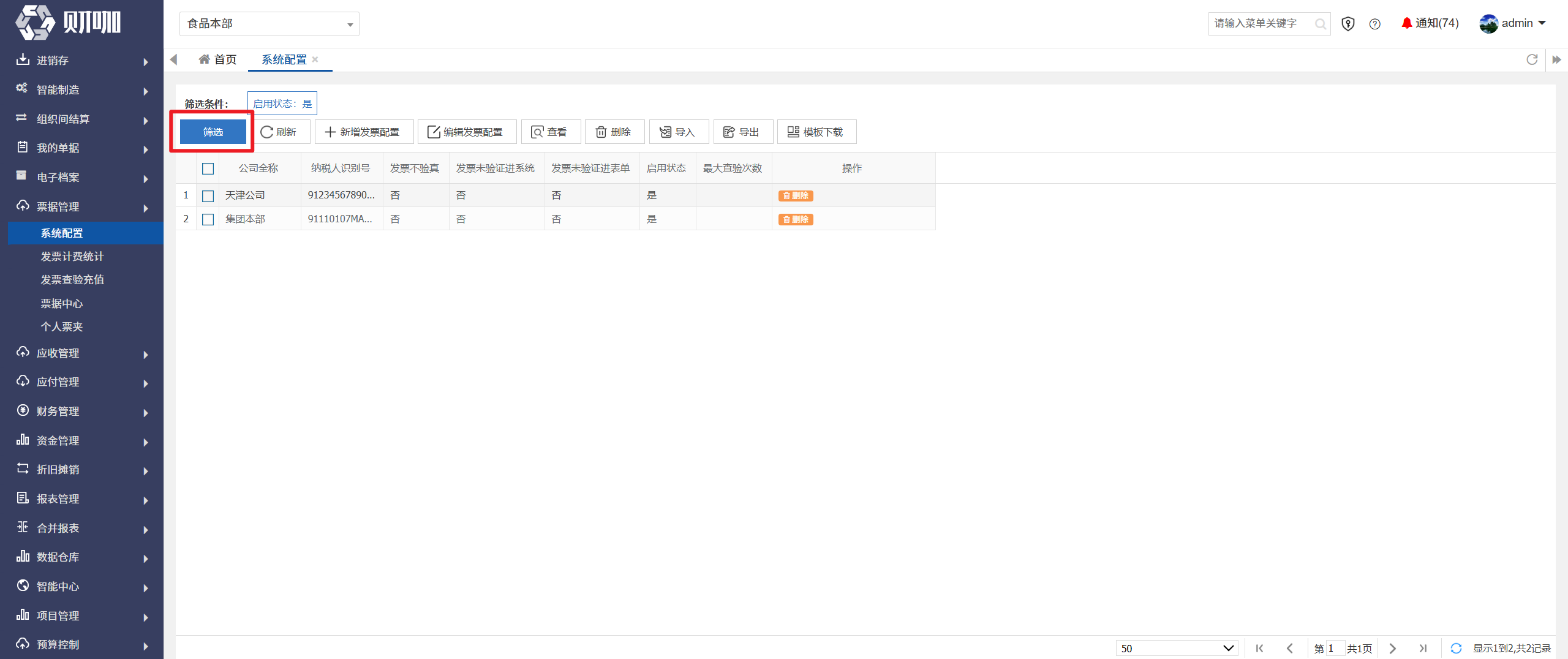
在弹出界面设置查询条件后,点击“查询”
如经常使用相同的查询条件查询,可设置筛选方案,按筛选方案查询
详见:通用功能介绍-筛选方案
可以进行单条件或者多条件查询,多个筛选条件之间为“并且”的关系,筛选条件说明如下:
1、发票不验真
非必选,选择发票是否不验真,可选是、否。
如需查询全部,选择“请选择”。
2、发票未验证进系统
非必选,选择发票是否未验证也可以进入个人票夹,可选是、否。
如需查询全部,选择“请选择”。
3、发票未验证进表单
非必选,选择发票是否未验证也可以进入单据,可选是、否。
如需查询全部,选择“请选择”。
4、启用状态
非必选,选择配置的启用状态,可选是、否。
如需查询全部,选择“请选择”。
5、公司全称
非必填,输入需要查询的公司主体,支持模糊查询。
6、纳税人识别号
非必填,输入需要查询的社会统一信用代码,支持模糊查询。
(六)导出
直接点击“导出”,导出的是当前筛选条件下的所有信息
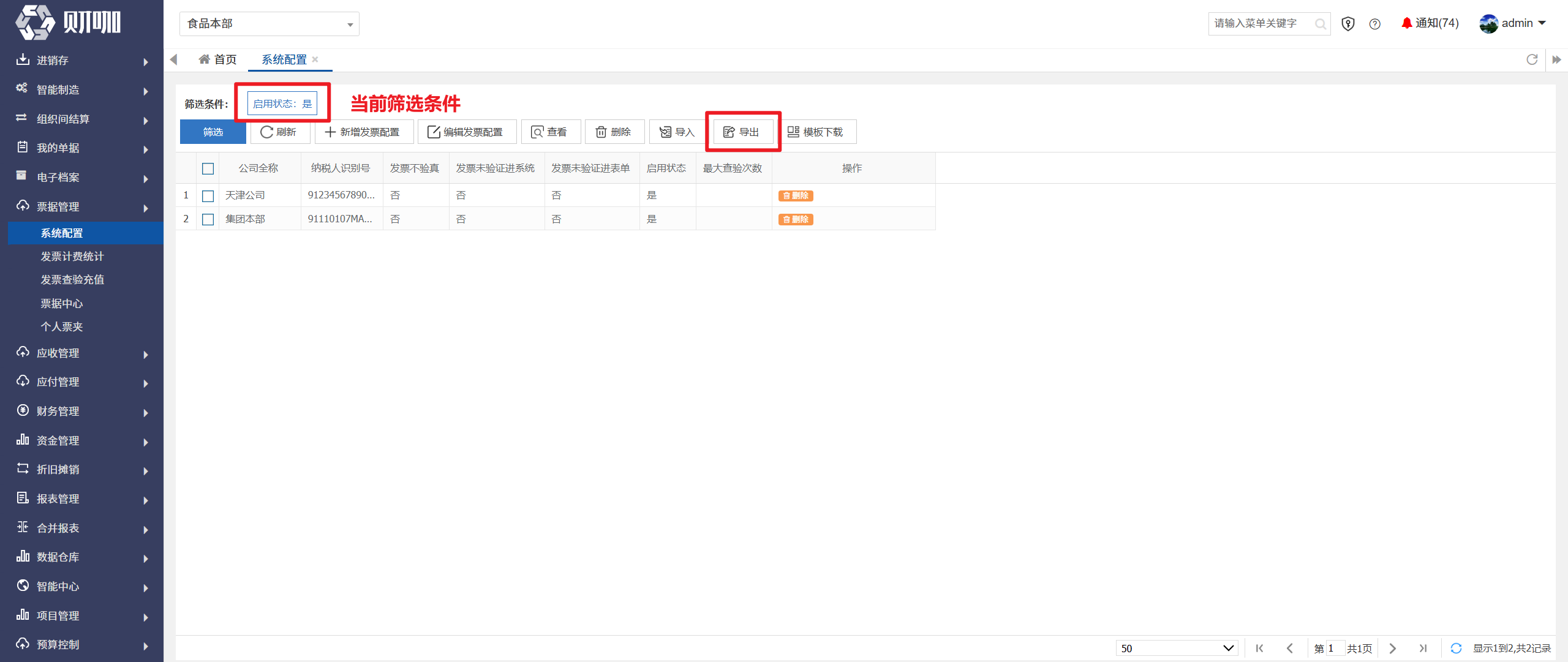
勾选数据后点击“导出”,导出的是勾选的所有信息