个人票夹
一、功能概述
1、功能描述
支持通过OCR识别、扫码、录入等方式,将发票上传到系统中归集、报销。
支持的发票类型包括:增值税发票、全电发票、财政票据、区域链发票、定额发票、火车票、飞机行程单、出租车票、车船票、过路费、通用机打发票。
2、功能路径
【票据管理】-【个人票夹】
3、流程说明
将发票上传到个人票夹→在单据中选择发票
二、界面总览
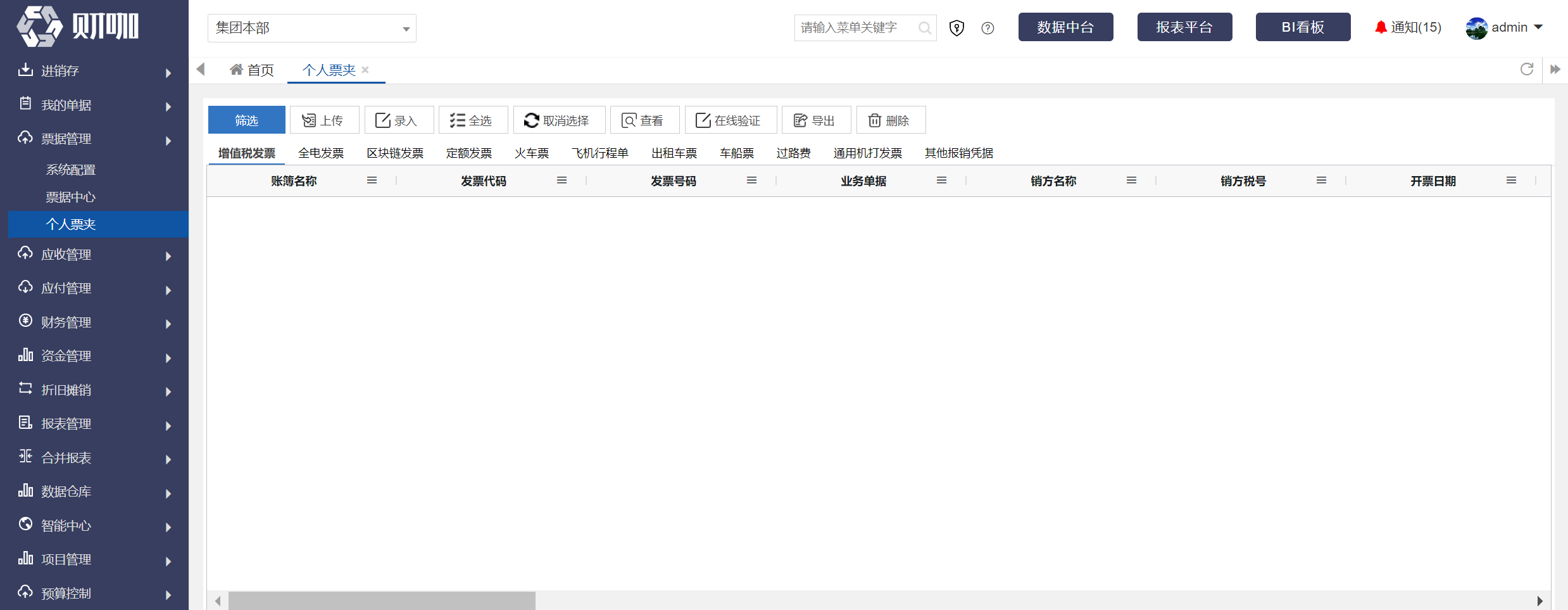
三、操作指引
(一)发票上传
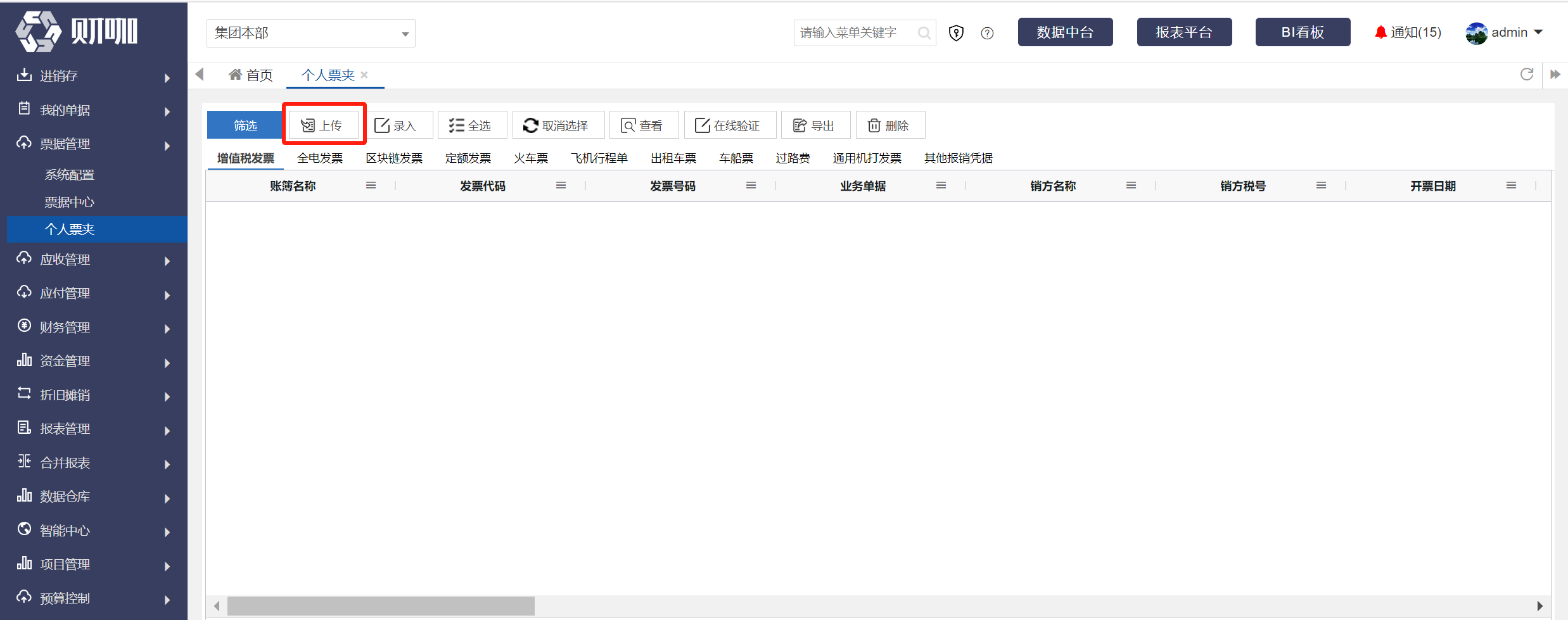
点击“上传”
1、OCR识别
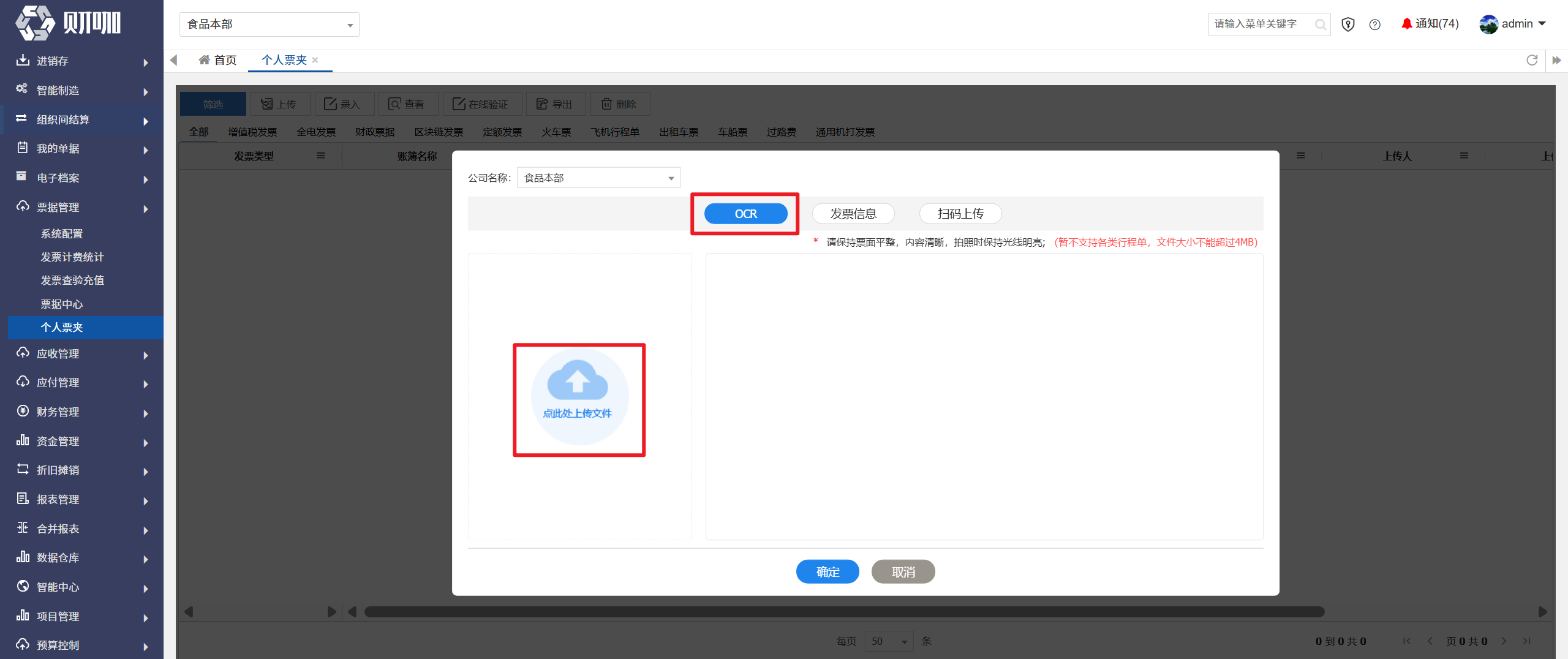
如选择以“OCR“识别的方式上传,点击“OCR”后,再点击“点此处上传文件”按钮,选择需要上传的发票。
2、扫码上传
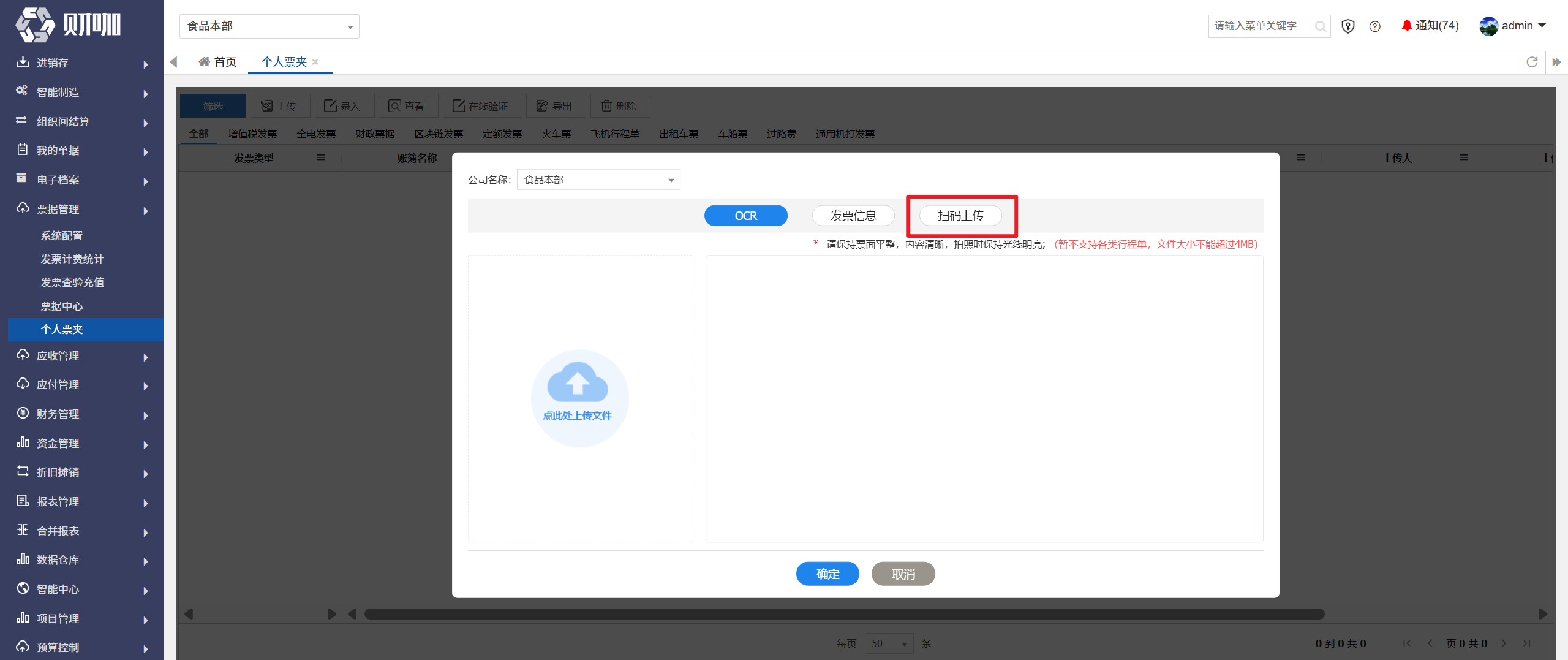
如选择以“扫码上传”的方式上传,点击“扫码上传”
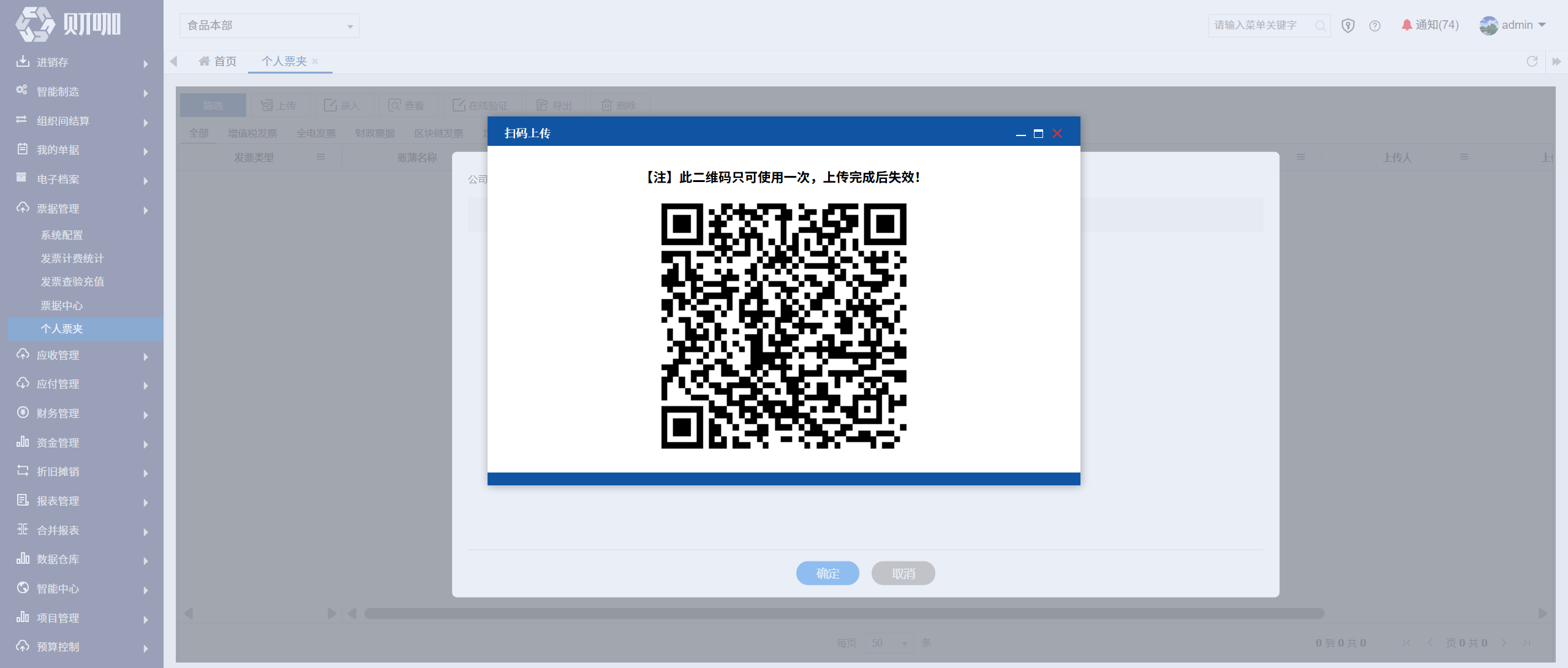
用微信扫描出现的二维码
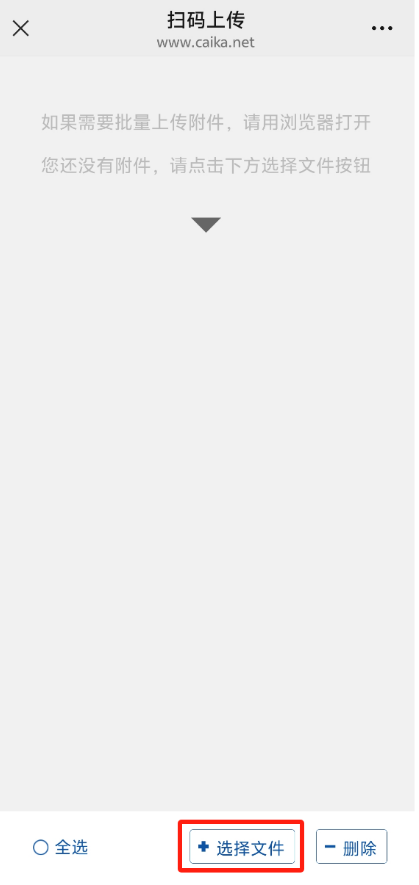
扫描二维码后,在弹出界面,点击下方的“选择文件”,选择需要上传的发票
3、发票四要素录入
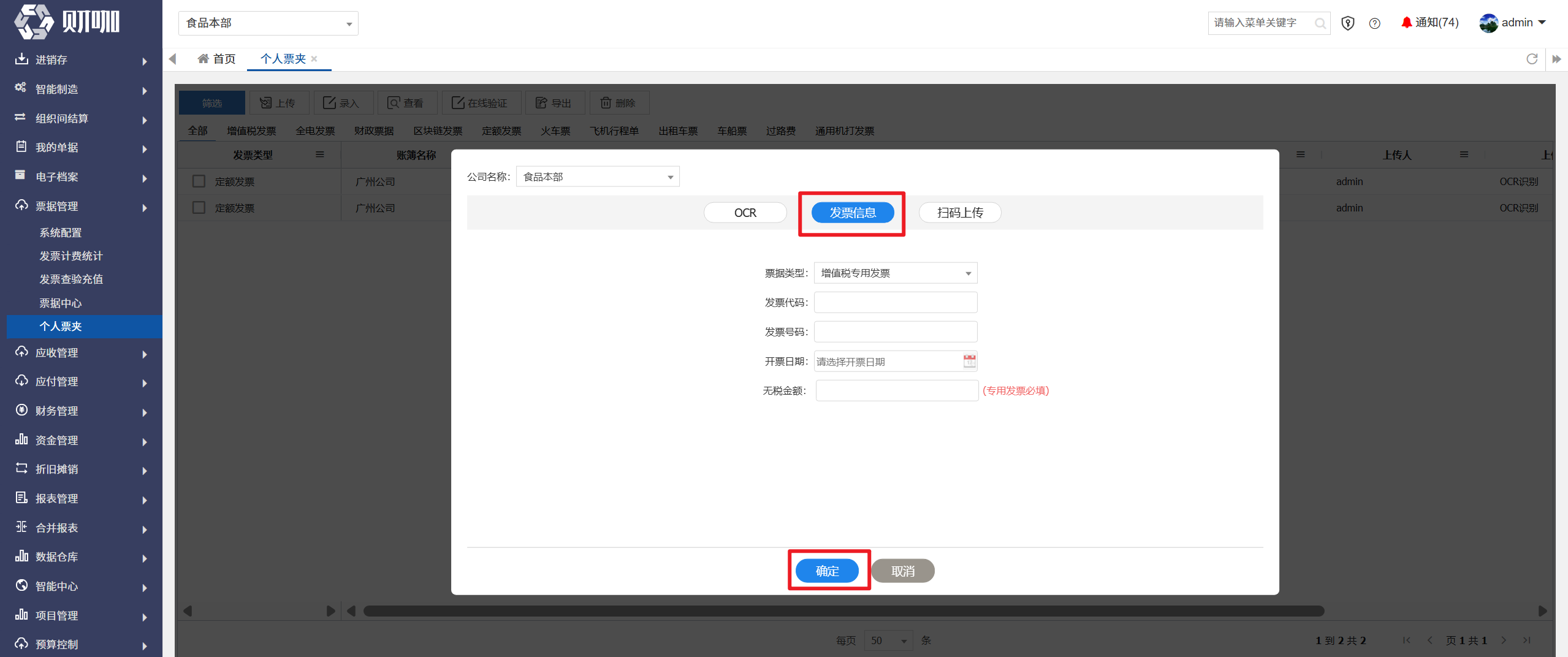
发票四要素录入,是指不限制发票格式,录入发票代码、发码号码、开票日期、无税金额。
如选择以“发票四要素录入”的方式上传,点击“发票信息”。设置相关信息后,点击“确认”
(二)手工录入
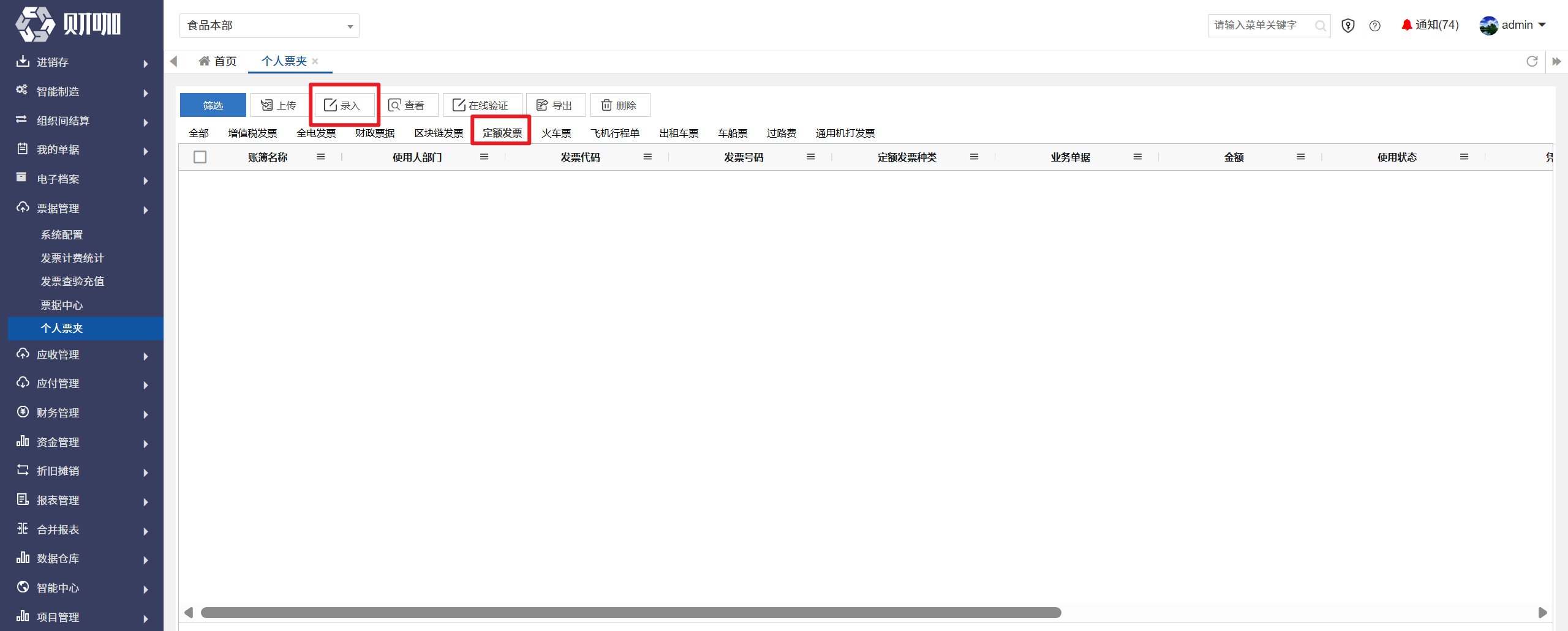
如选择手工录入发票,点击需要录入的发票类型,如“定额发票”后,再点击“录入”
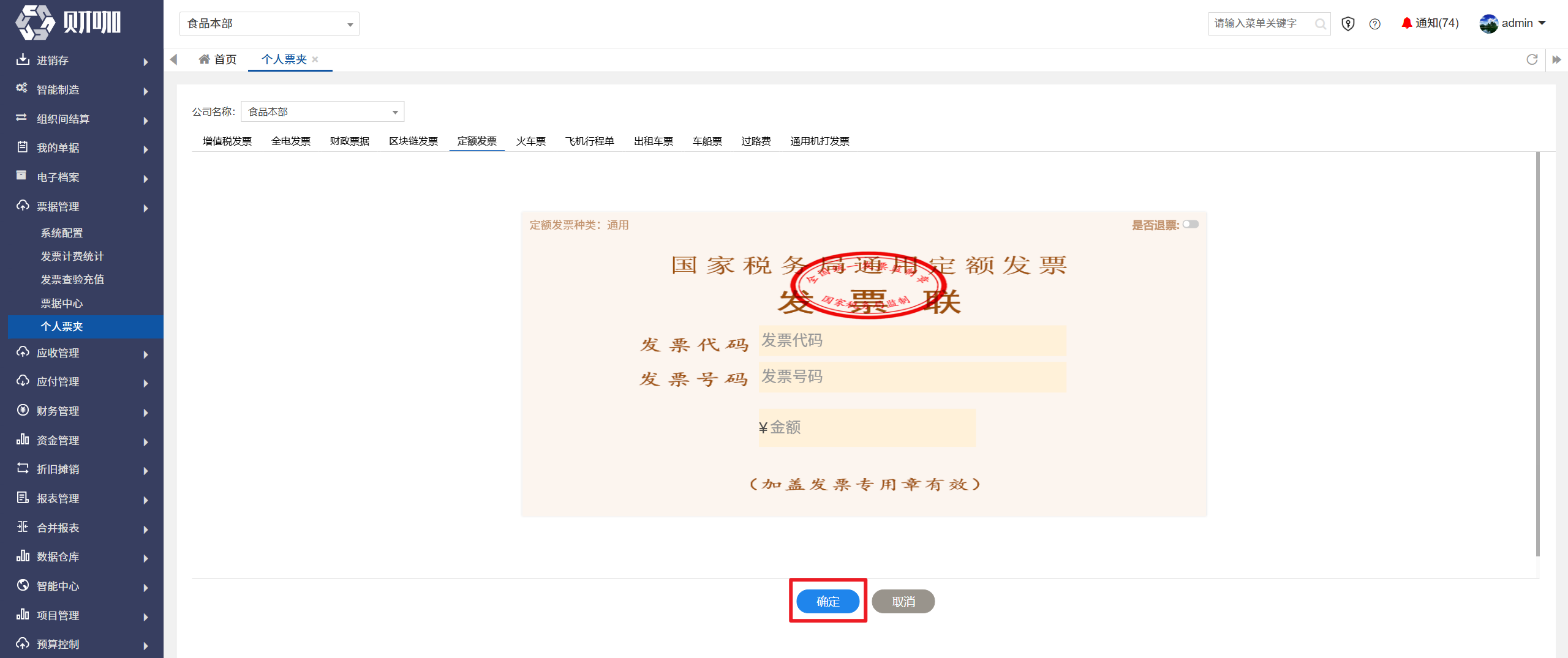
在弹出界面设置相关信息后,点击“确定”
(三)发票验证
如果系统配置时,发票不验真、发票未验证进系统、发票未验证进表单选择“是”,则发票不自动验真。
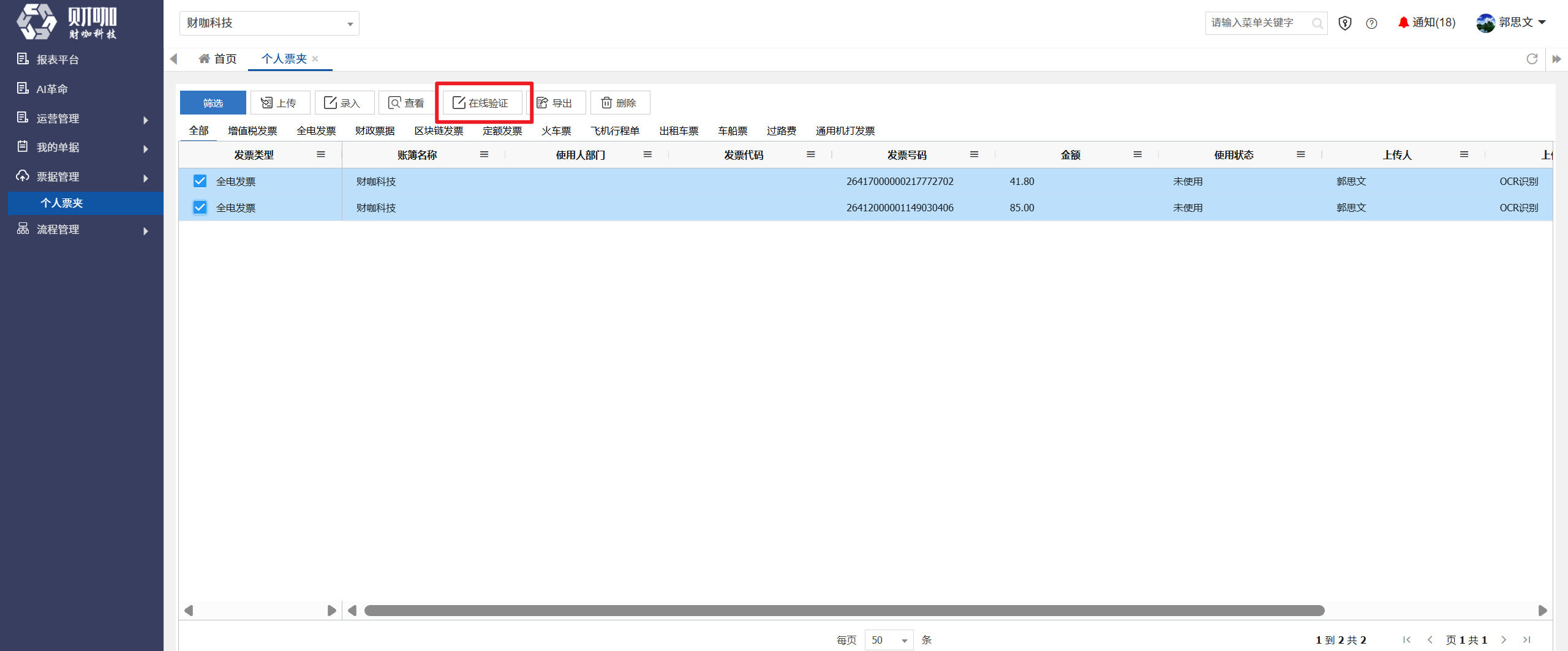
需要验证发票时,在个人票夹或票据中心,勾选需要验证的发票后(可多选),点击“在线验证”
(四)删除
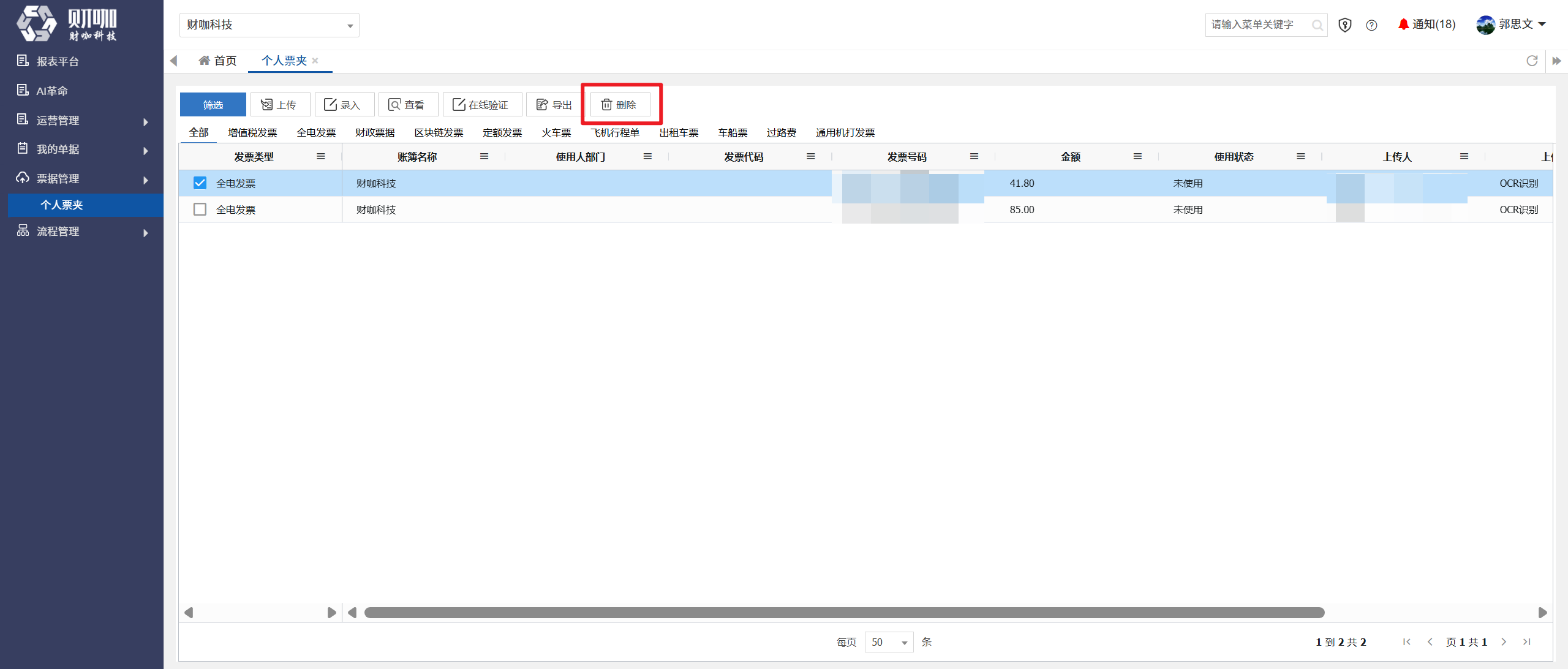
只有使用状态为“未使用”的发票才可以删除。
勾选需要删除的发票后(可多选),点击“删除”。
(五)查询
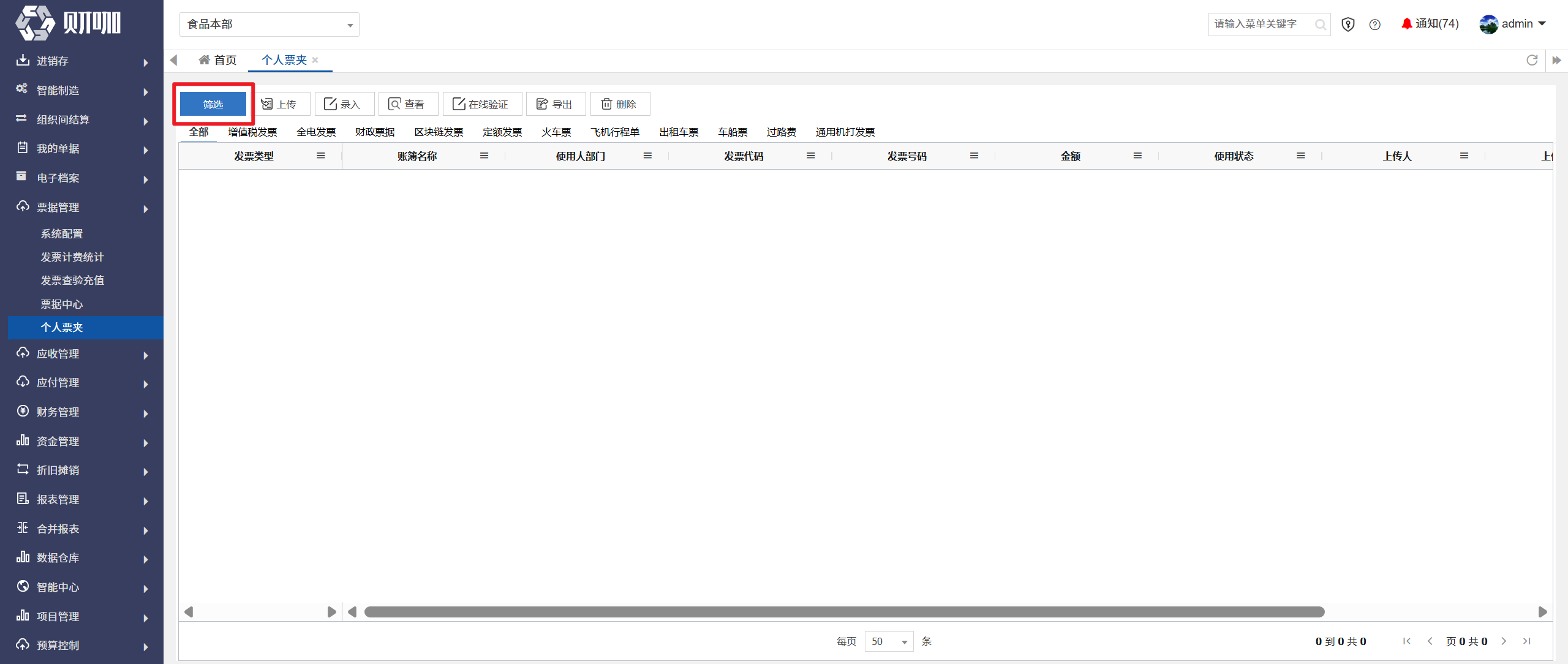
点击“筛选”
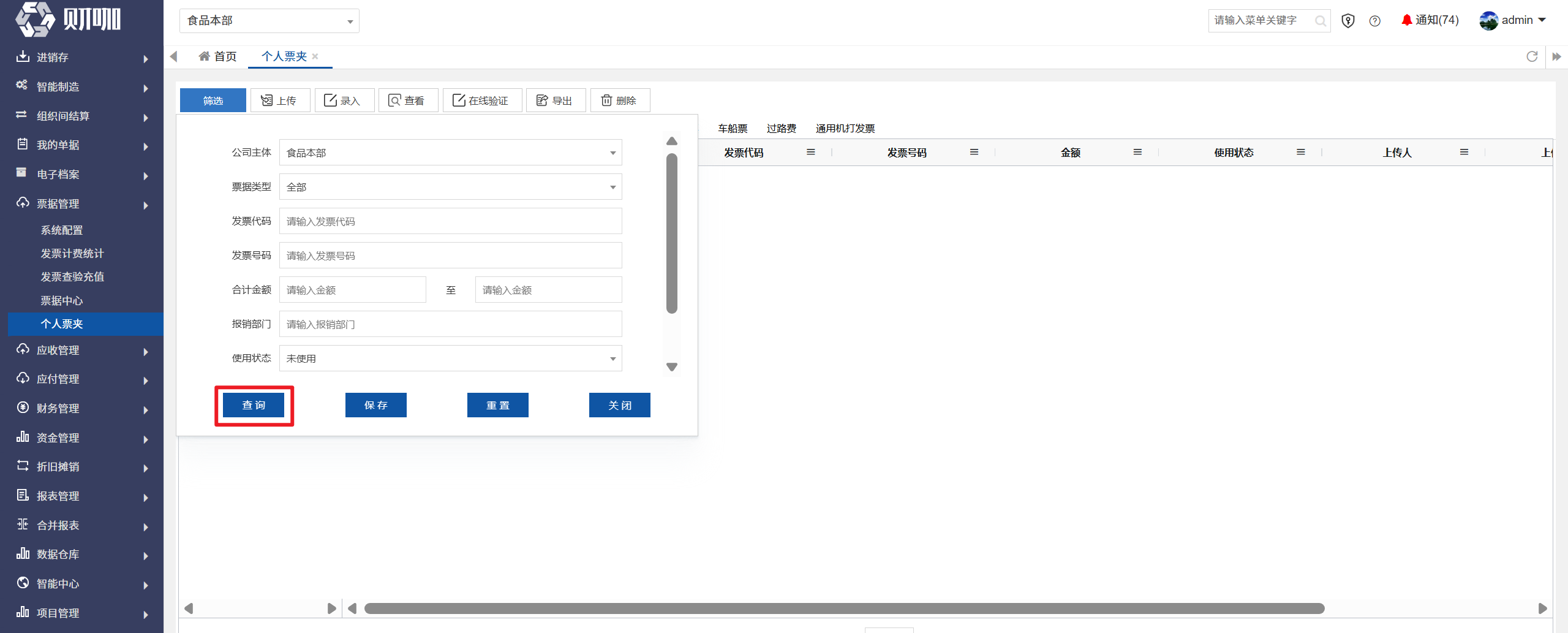
在弹出界面设置查询条件后,点击“查询”
如经常使用相同的查询条件查询,可设置筛选方案,按筛选方案查询
详见:通用功能介绍-筛选方案
可以进行单条件或者多条件查询,多个筛选条件之间为“并且”的关系,筛选条件说明如下:
1、公司主体
非必填,输入需要查询的公司名称,支持模糊查询。
如需查询全部,选择“请选择账簿”
2、票据类型
非必选,选择需要查询的发票类型,可选增值税发票、全电发票、财政票据、区域链发票、定额发票、火车票、飞机行程单、出租车票、车船票、过路费、通用机打发票。
如需查询全部,选择“全部”
3、发票代码
非必填,输入需要查询的发票代码,支持模糊查询。
4、发票号码
非必填,输入需要查询的发票号码,支持模糊查询。
5、合计金额
非必填,输入需要查询的发票金额范围,输入数字。
6、报销部门
非必填,输入需要查询的使用部门,支持模糊查询。
7、使用状态
非必选,选择需要查询的发票使用状态,可选:未使用、已使用,默认=未使用。
如需查询全部,选择“请选择”。
8、上传方式
非必选,选择需要查询发票的上传方式,可选:OCR识别、手工录入、发票四要素录入。
如需查询全部,选择“请选择”。
9、上传时间
非必选,选择需要查询发票的上传方式。
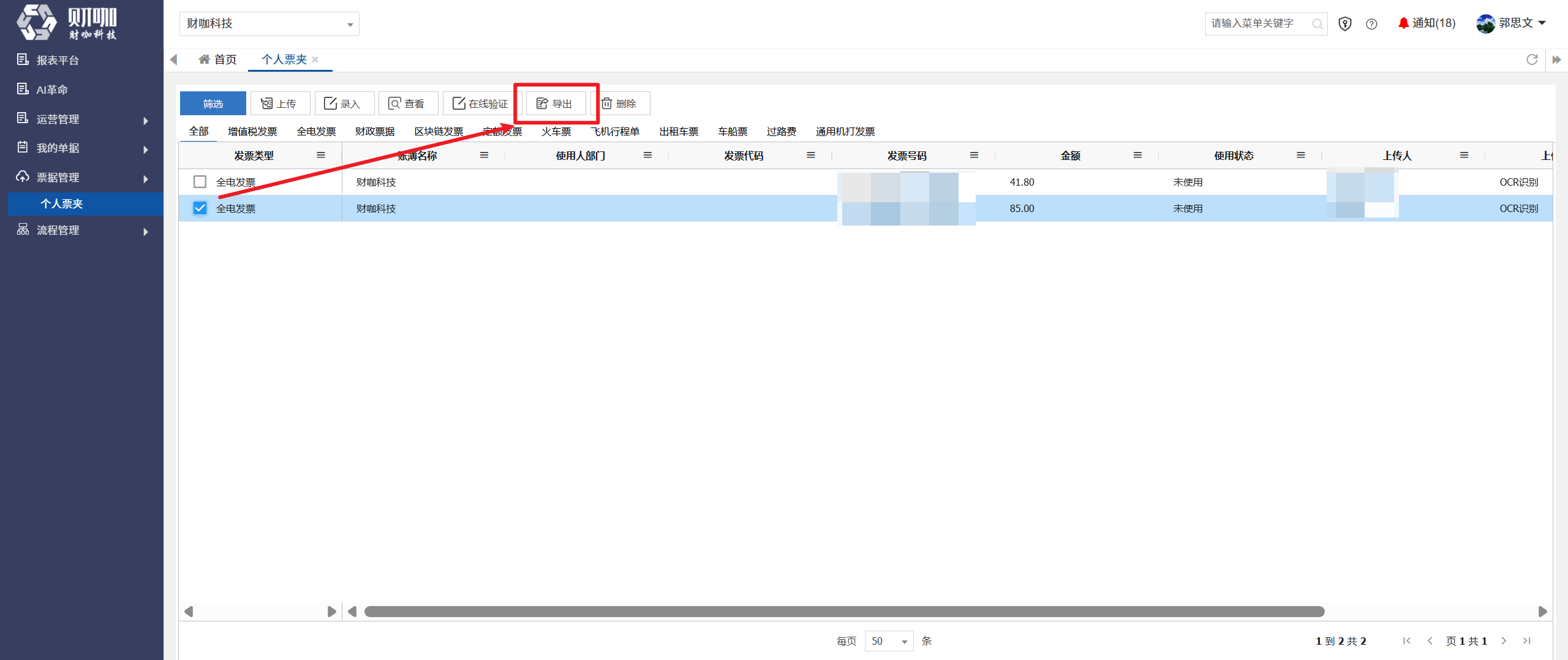
(六)导出
直接点击“导出”,导出的是当前筛选条件下的所有信息
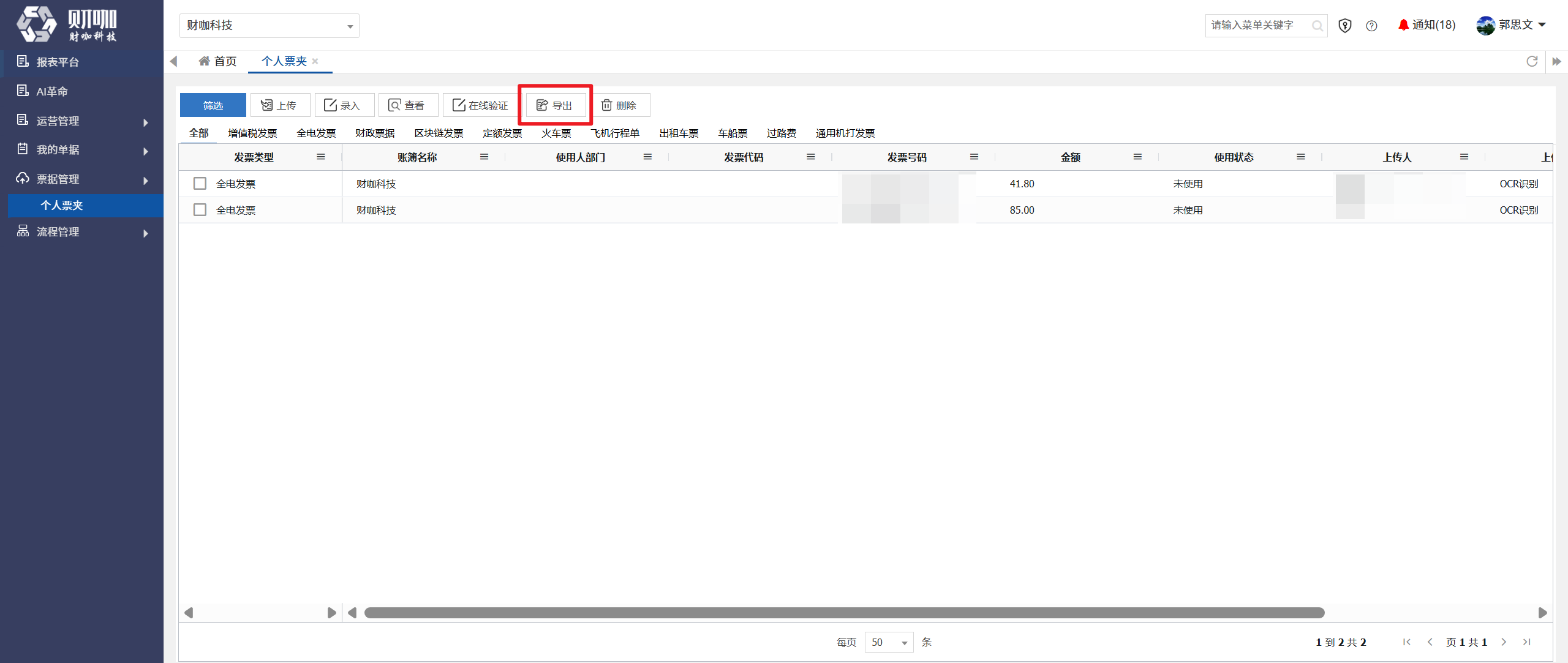
勾选数据后点击“导出”,导出的是勾选的所有信息