
收款单
一、功能概述
1、功能描述
可在此直接新增收款单(但不能用于核销)
可在此对已确认收款的收款单变更收款日期
对已确认收款的收入单进行收款单核销、收款单转交
2、功能路径
【应收管理】→【收款管理】→【收款单】
二、界面总览
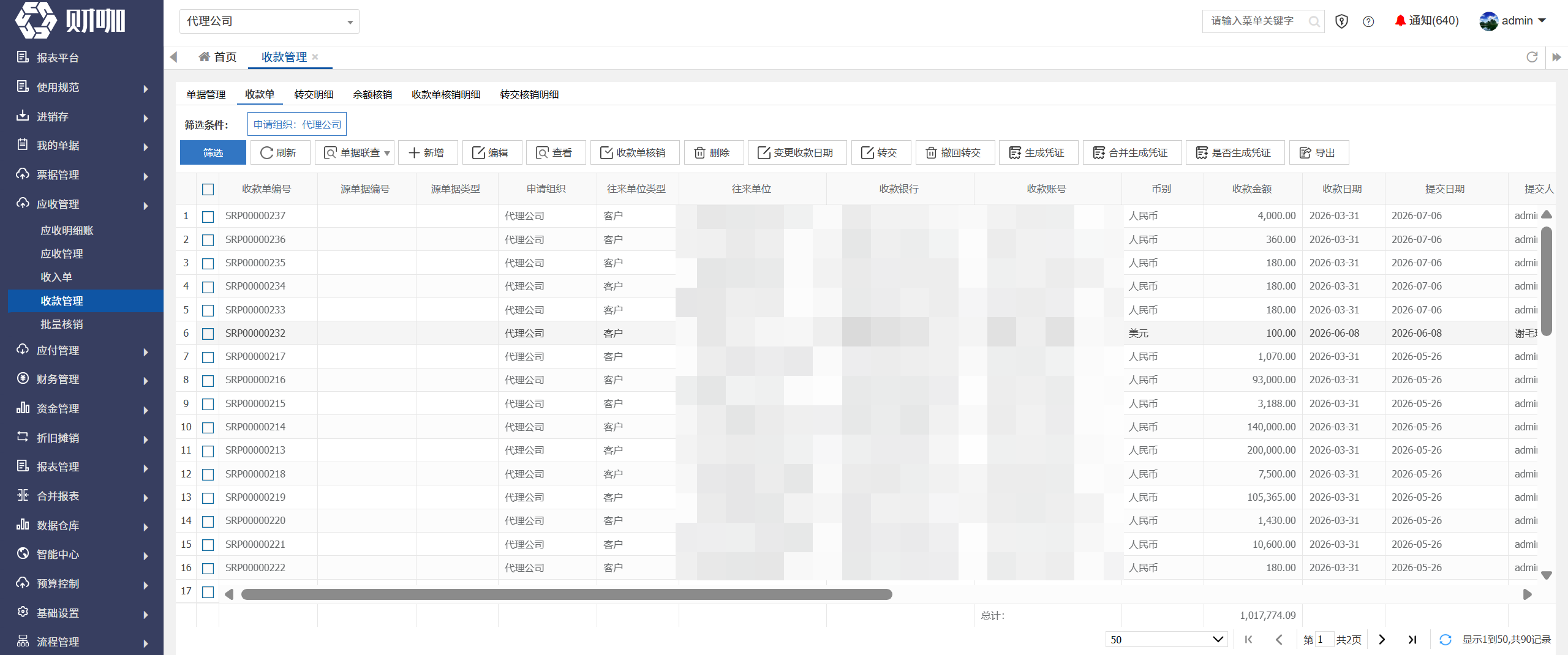
三、操作指引
(一)新增收款单
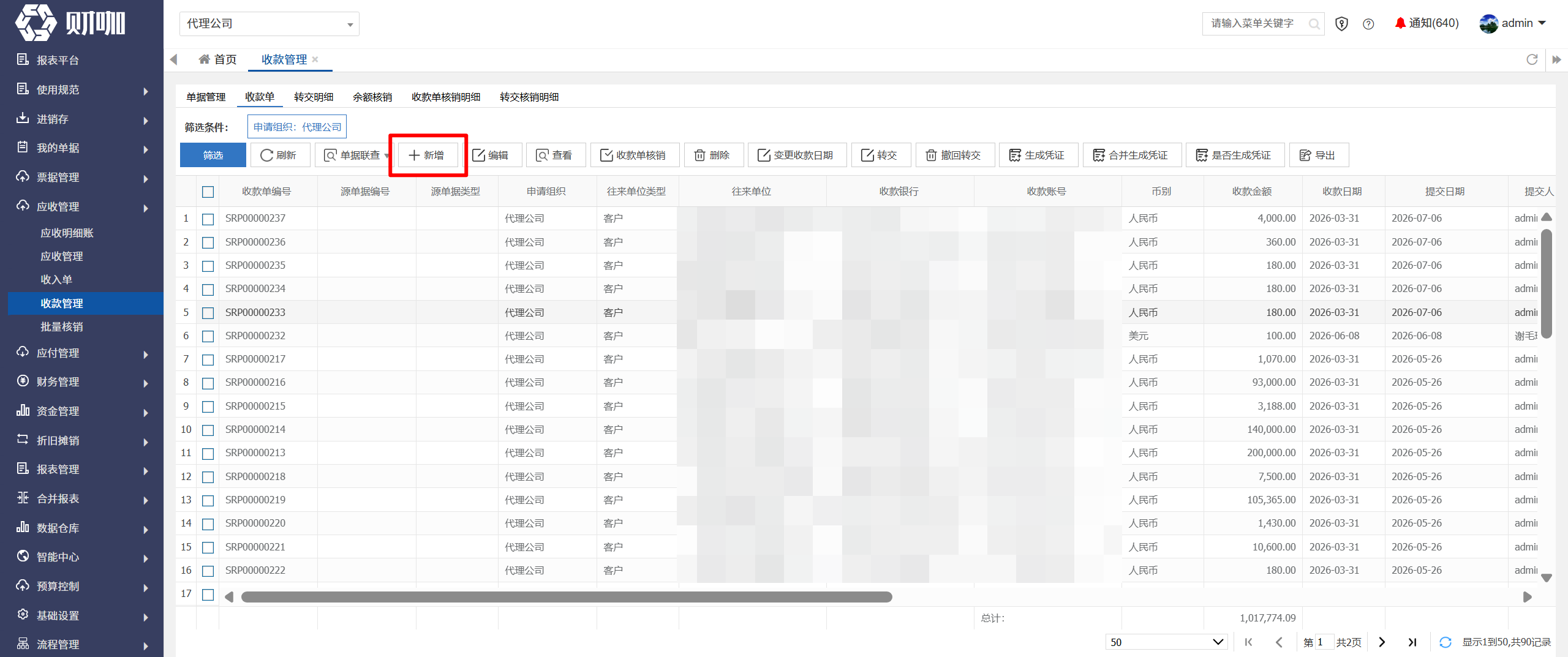
如需直接新增收款单(无源单据,无法被核销),点击“新增”
在弹出界面设置相关信息后,点击“提交”
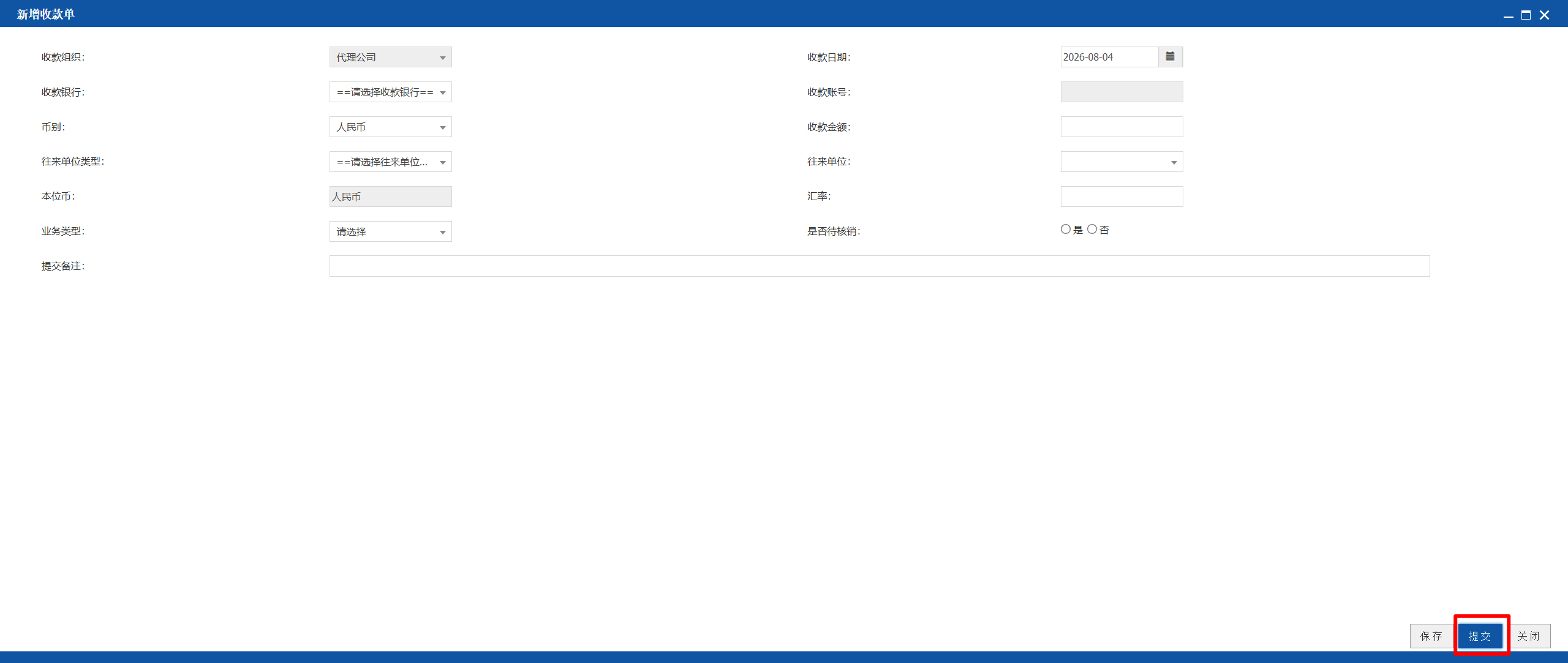
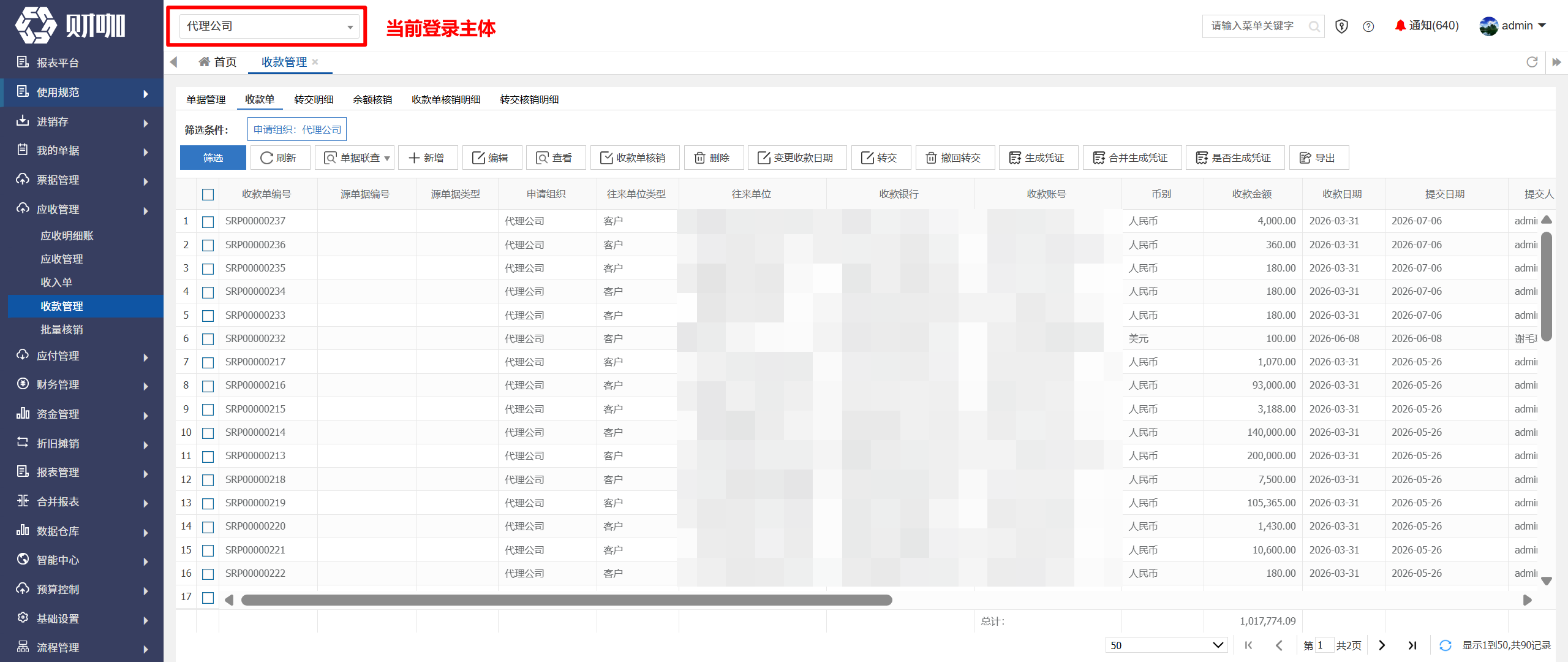
1、收款组织
必选,默认=当前登录主体,不可修改
2、收款日期
必选,选择确认收款的日期
3、收款银行
3、收款账号
5、币别
6、收款金额
7、往来单位类型
8、往来单位
9、本位币
10、汇率
11、业务类型
12、是否待核销
13、提交备注
点击“新增”按钮→维护相关信息后点击“提交”按钮
如需变更收款日期,勾选相关单据,点击“变更收款日期”,维护日期后点击“提交”
如需收款单核销,勾选收入单对应的收款单,点击“收款单核销”,在需核销此收款单的单据所在行维护核销金额后,点击“提交”
(一)工具栏按钮说明
筛选:点击展开筛选条件对话框,可以进行单条件或者多条件的筛选,多个筛选条件之间为“并且”的关系。
新增:点击打开“新增收款单”界面。
注意:直接新增的收款单,无法被核销。
编辑:勾选需要编辑的单据,点击该按钮进行编辑,修改单据信息。
查看:勾选需要查看的单据,点击该按钮进行查看,查看界面不能编辑。
删除:勾选需要删除的单据,点击该按钮进行删除,只有“待提交”的单据可以删除。
导出:勾选需要导出的单据,点击“导出”按钮,导出勾选单据到Excel表格中。
变更收款日期:勾选需要变更收款日期的单据,点击该按钮,录入需变更的收款日期后点击“提交”
收款单核销:勾选需要核销的单据,点击该按钮,在弹出界面的筛选条件中输入筛选规则后,点击“查询”,在需要核销本收款单的单据所在行填写“本次核销金额”后,点击“提交”。
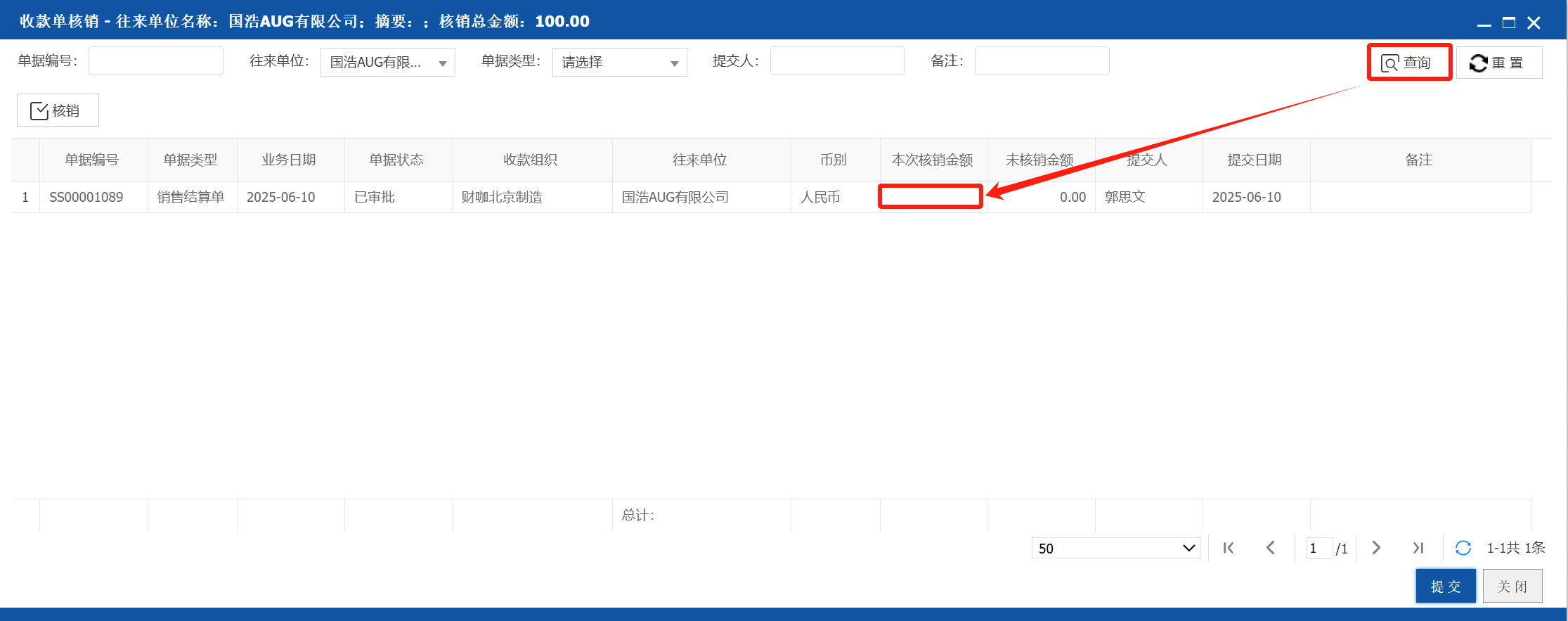
提交后,收款单核销明细,可在应收管理-收款管理-收款单核销明细中查看。
注意:可核销的收入单需同时满足以下条件:
条件1:收入单及下推的收款单:业务类型=预收款
条件2:收款单被标记为待核销
注意:收入单对应收款单,只可被已审批的、相同往来单位类型的销售结算单/收入单等核销。
往来单位类型是指:客户/供应商/职员,即:
收入单的往来单位类型为客户时,可选销售结算单/收入单的单据范围,(结算)往来单位类型也必须是客户
收入单的往来单位类型为供应商时,可选销售结算单/收入单的单据范围,(结算)往来单位类型也必须是供应商
收入单的往来单位类型为职员时,可选销售结算单/收入单的单据范围,(结算)往来单位类型也必须是职员
应用场景:
填制销售结算单/收入单时,如需核销已收款的收入单,只能勾选销售结算单-结算往来单位、收入单-往来单位与收入单-往来单位一致的单据,无法核销其他往来单位的收入单。
收款单核销打破了这一限制,可核销相同往来单位类型(即客户、供应商、职员)的其他单位的收入单。
操作方法:
勾选收入单对应的收款单后,点击“收款单核销”,然后勾选与收入单往来单位类型相同的,其他往来单位的已审批销售结算单/收入单。
(9)生成凭证:勾选未生成且需要生成凭证的单据,点击该按钮分别生成凭证。(勾选的每个单据分别生成1个凭证)
注意:如果勾选的单据已生成凭证,无法重新生成凭证,弹出界面展示凭证号。
(10)合并生成凭证:勾选未生成且需要生成凭证的单据,点击该按钮合并生成凭证。(勾选的所有单据合并生成1个凭证)
注意:如果勾选的单据包含已生成凭证的单据,弹出错误提示。
(11)是否凭证生成:勾选需要修改凭证生成设置的单据,点击该按钮选择是否在总账/管理凭证中心生成凭证。
勾选是,系统开启该单据的凭证生成功能,如该单据符合某个/多个凭证配置的生成条件,可生成凭证。
勾选否,系统关闭该单据的凭证生成功能,即使该单据符合所有凭证配置的生成条件,也无法生成凭证。
(二)收款单转交
1、收款单列表页增加列示字段
增加字段:是否转交、待办人、待确认转交核销金额、已确认转交核销金额
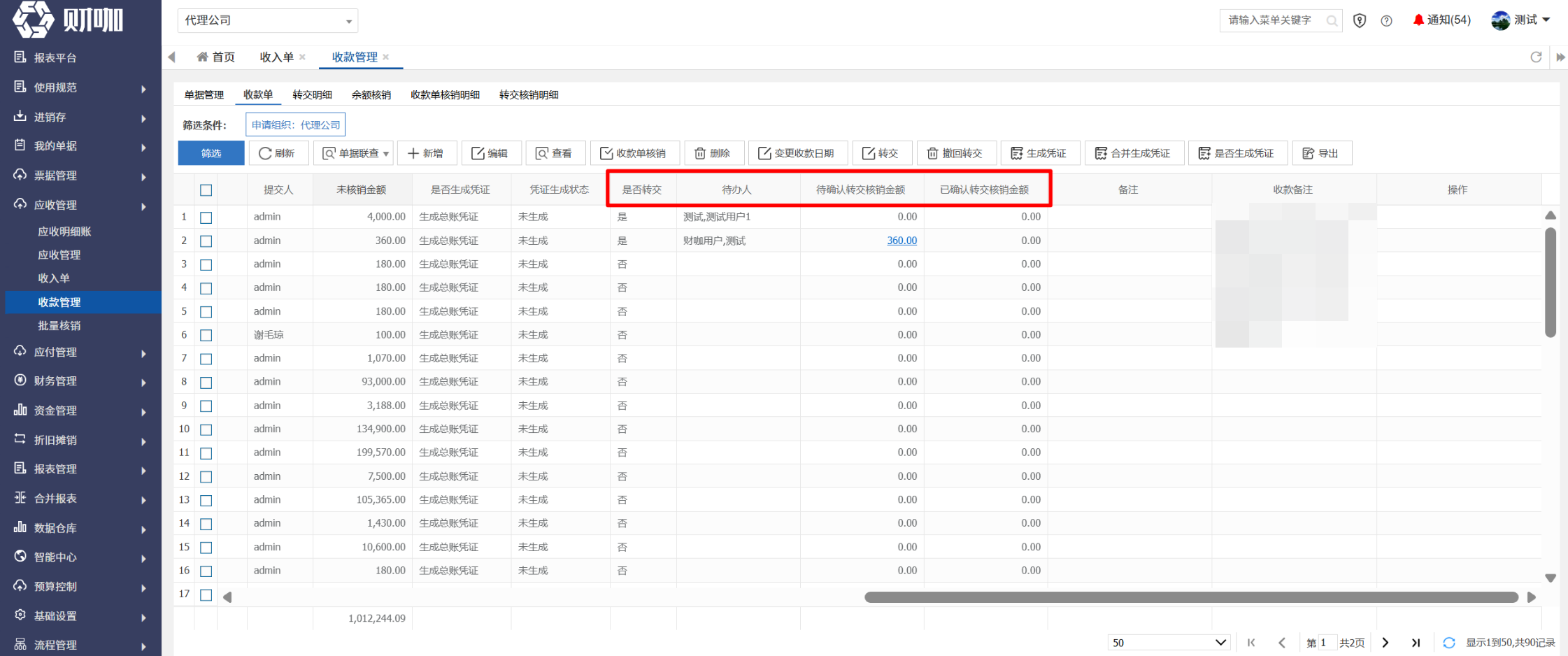
(1)是否转交
如果对应收款单已转交,列示为“是”
如果对应收款单未转交,列示为“否”
(2)待办人
对应收款单转交时设置的待办人,支持多选
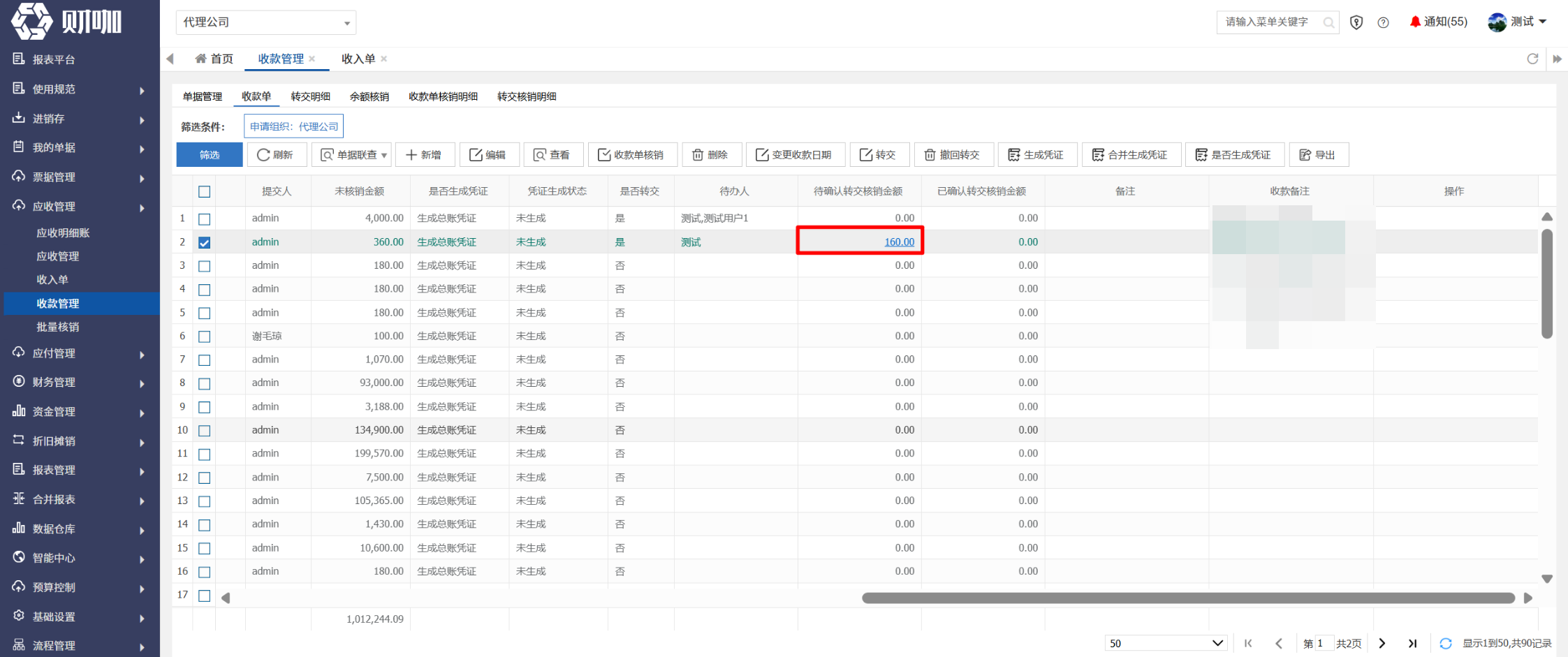
(3)待确认转交核销金额
已转销收款单,待办人已进行收款单核销,但未确认的金额合计。
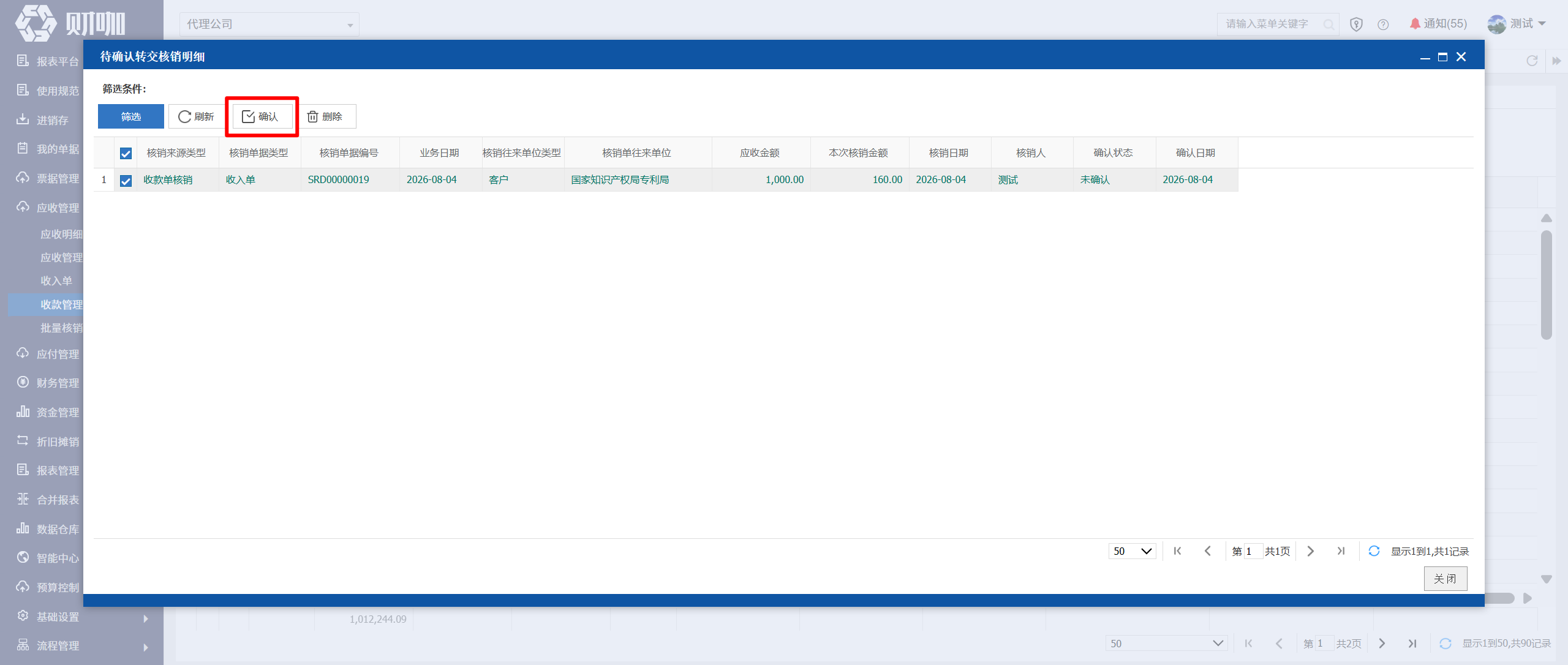
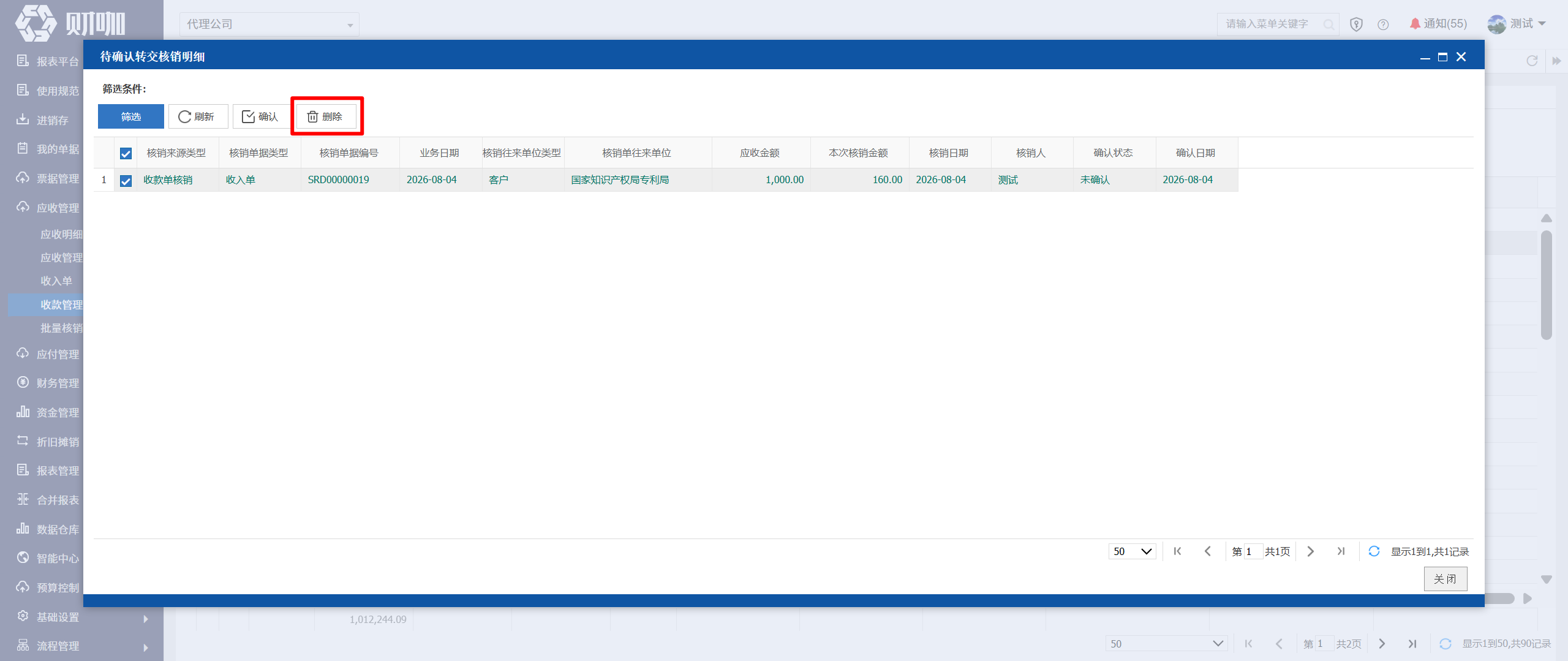
如数字≠0,点击数字可跳转至核销明细进行查看、确认、删除。
举例说明:
点击“待确认转交核销金额”列下的数字,如下图所示的160
在弹出界面中,勾选单据后点击“确认”,与在“转交核销明细”中“批量确认”的效果相同,如下图所示:
在弹出界面中,勾选单据后点击“删除”,与在“转交核销明细”中“删除”的效果相同,如下图所示:
(4)已确认转交核销金额
已转销收款单,待办人已进行收款单核销,且已确认的金额合计。如数字≠0,点击数字可跳转至单据进行查看。
如数字≠0,点击数字可跳转至核销明细进行查看。
举例说明:
点击“已确认转交核销金额”列下的数字,如下图所示的160
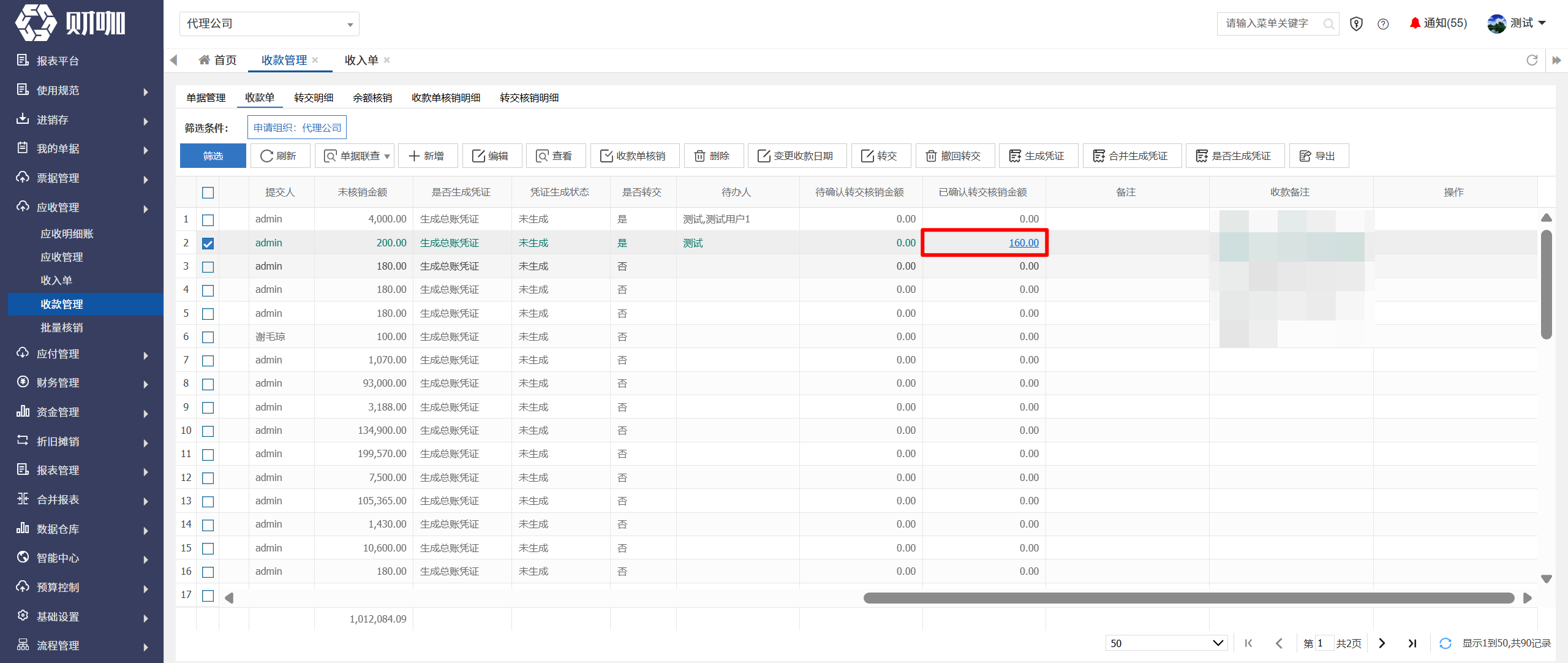
在弹出界面中,查看收款单核销的相关信息,如下图所示:
2、收款单列表增加筛选字段
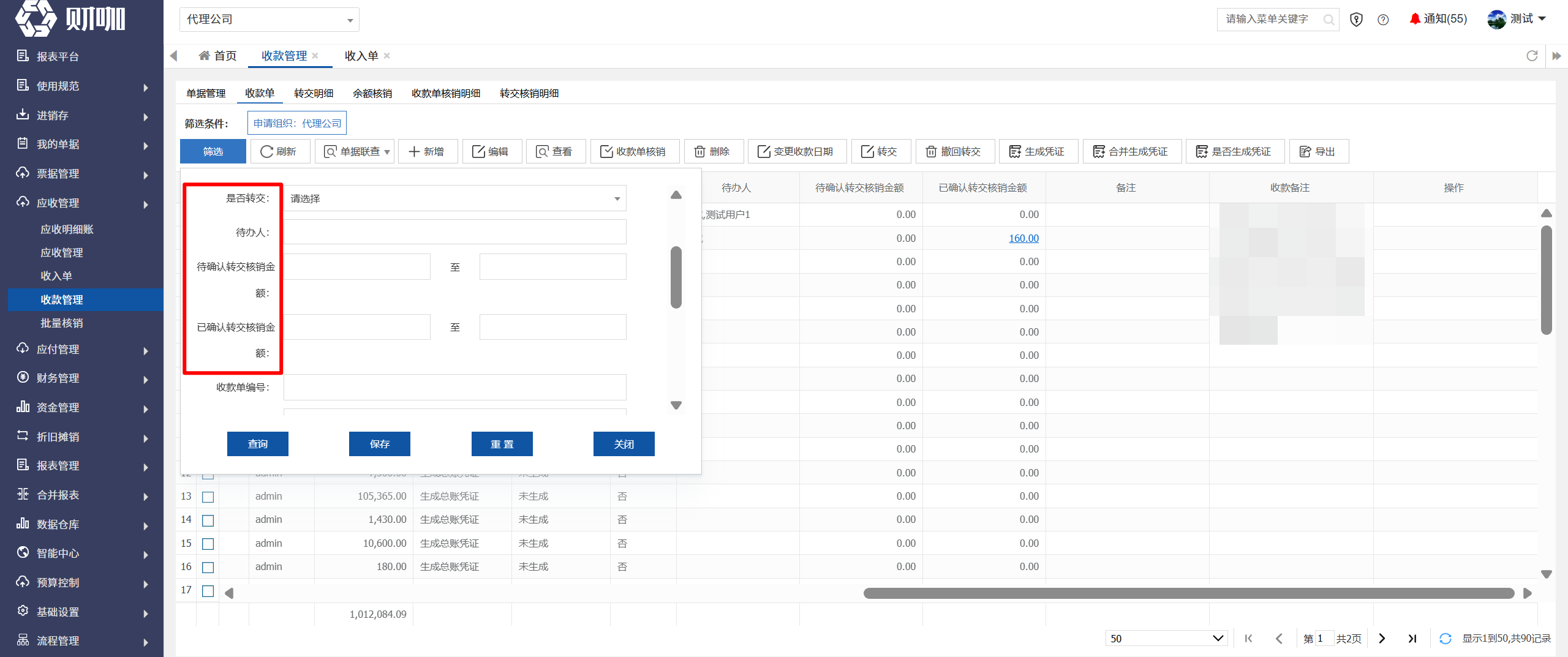
(1)是否转交
非必选,选择收款单是否已转交,可选是、否。
(2)待办人
非必选,选择收款单设置的待办人,可多选。多选时,列示待办人包含任一用户的单据。
举例说明:
待办人同时选择用户A、B,查询结果列示待办人包含用户A或用户B的单据。
(3)待确认转交核销金额
非必填,输入查询的待确认转交核销的金额范围,输入数字。
(4)已确认转交核销金额
非必填,输入查询的已确认转交核销的金额范围,输入数字。
3、收款单增加转交功能
(1)首次转交
在收款单列表页,勾选需要转交的收款单后(可多选),点击“转交”
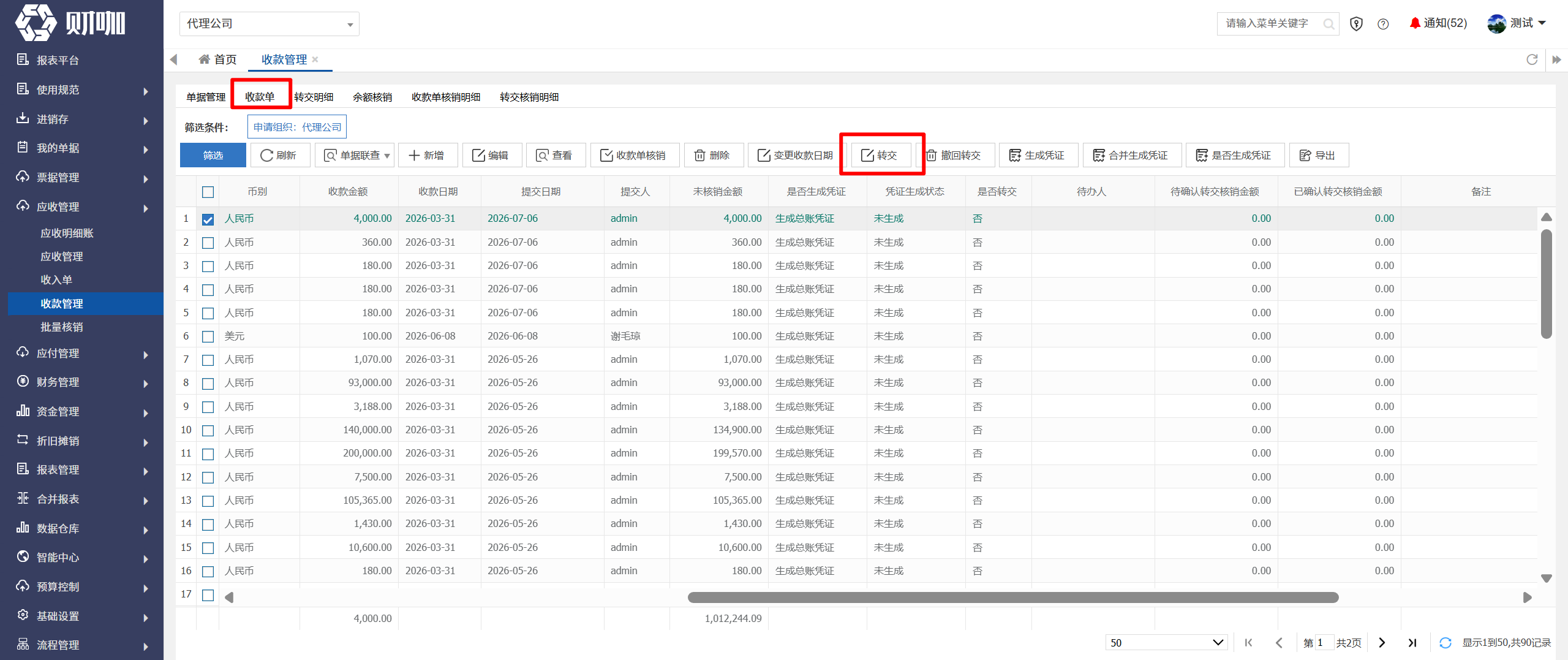
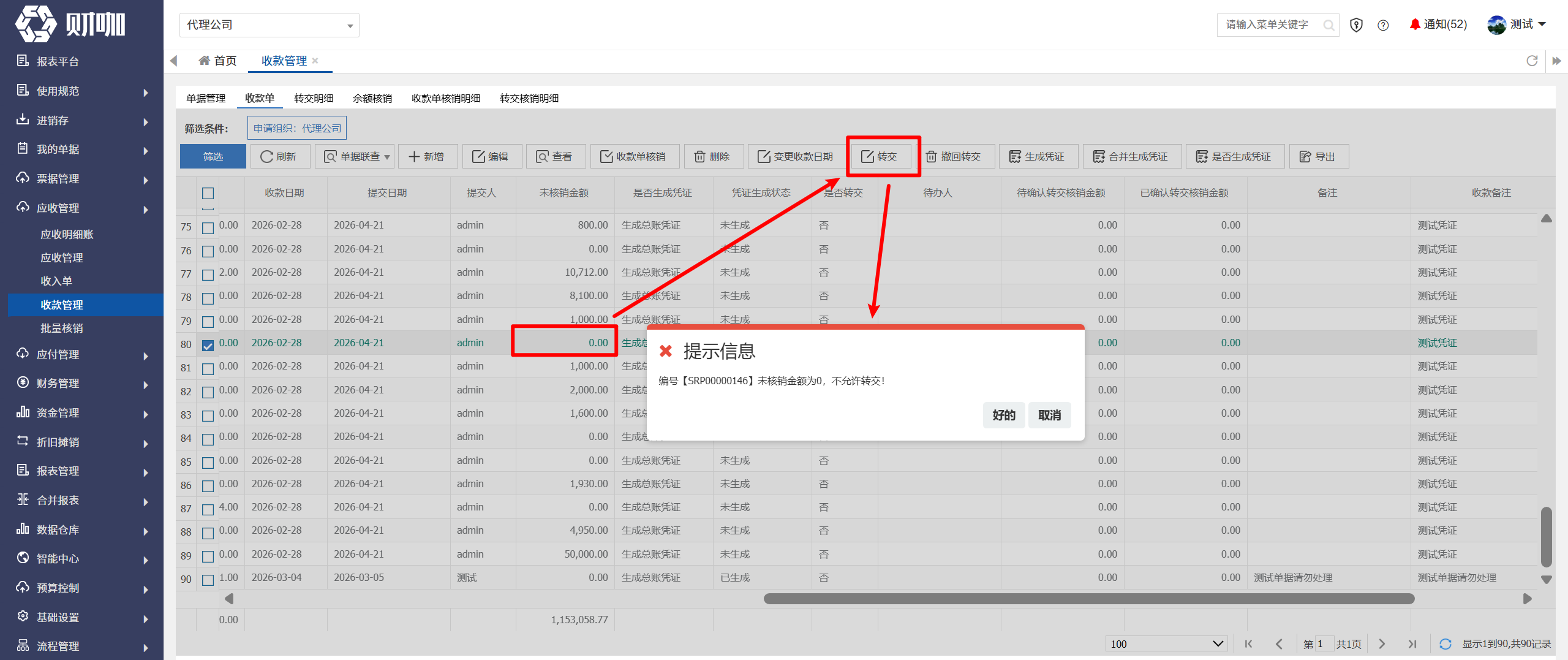
注意:未核销金额=0的收款单无法转交。
如勾选的收款单未核销金额=0,点击“转交”时,会弹出以下错误提示:
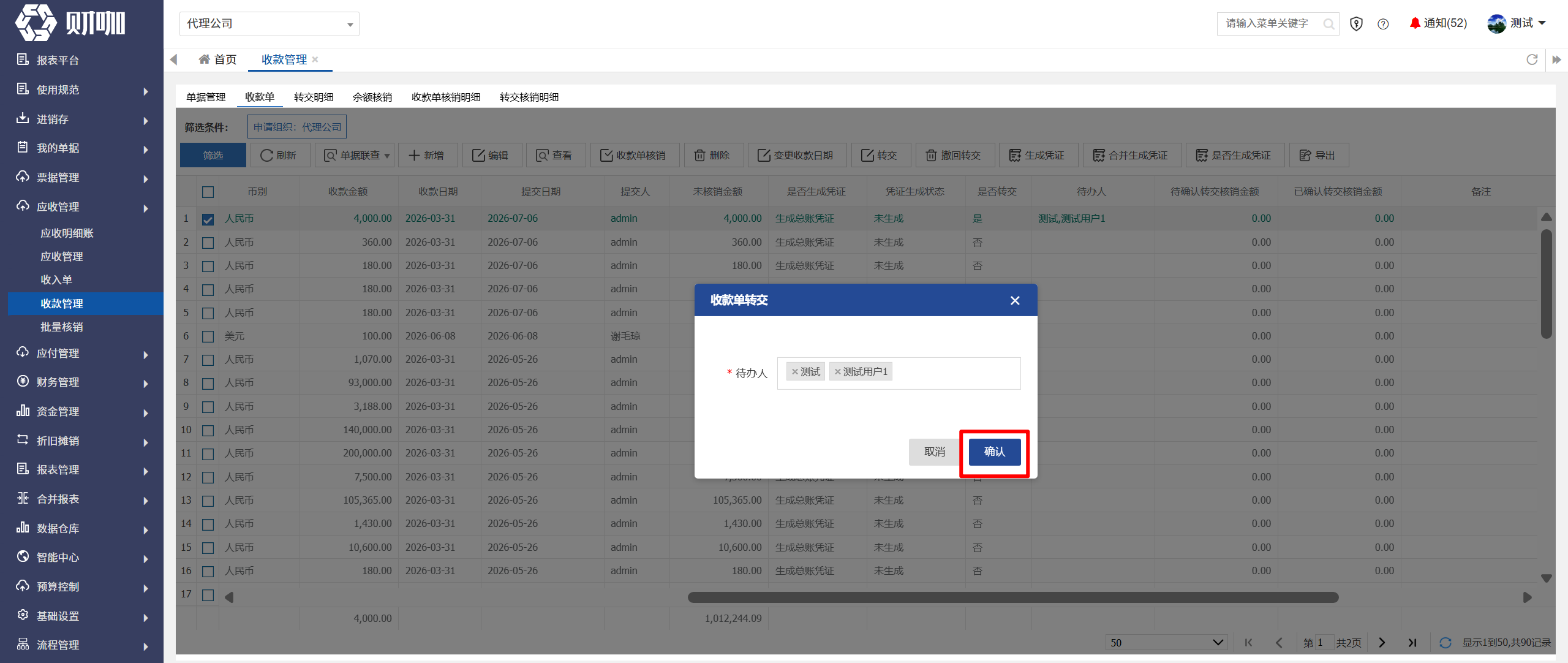
在弹出界面选择待办人后(可多选),点击“确认”
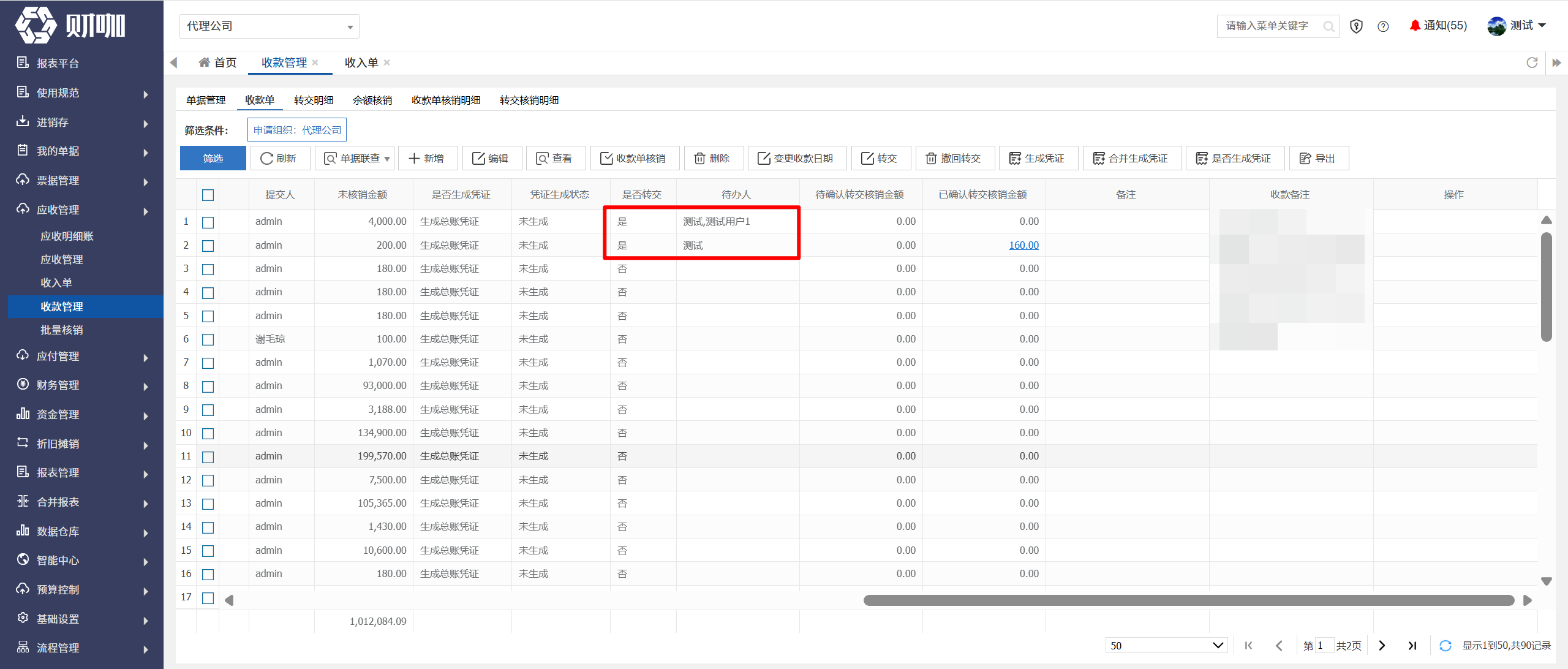
转交成功后,影响如下:
A、收款单列表页
对应收款单,“是否转交”列示为“是”,同时“待办人”列示设置的员工姓名,如下图所示:
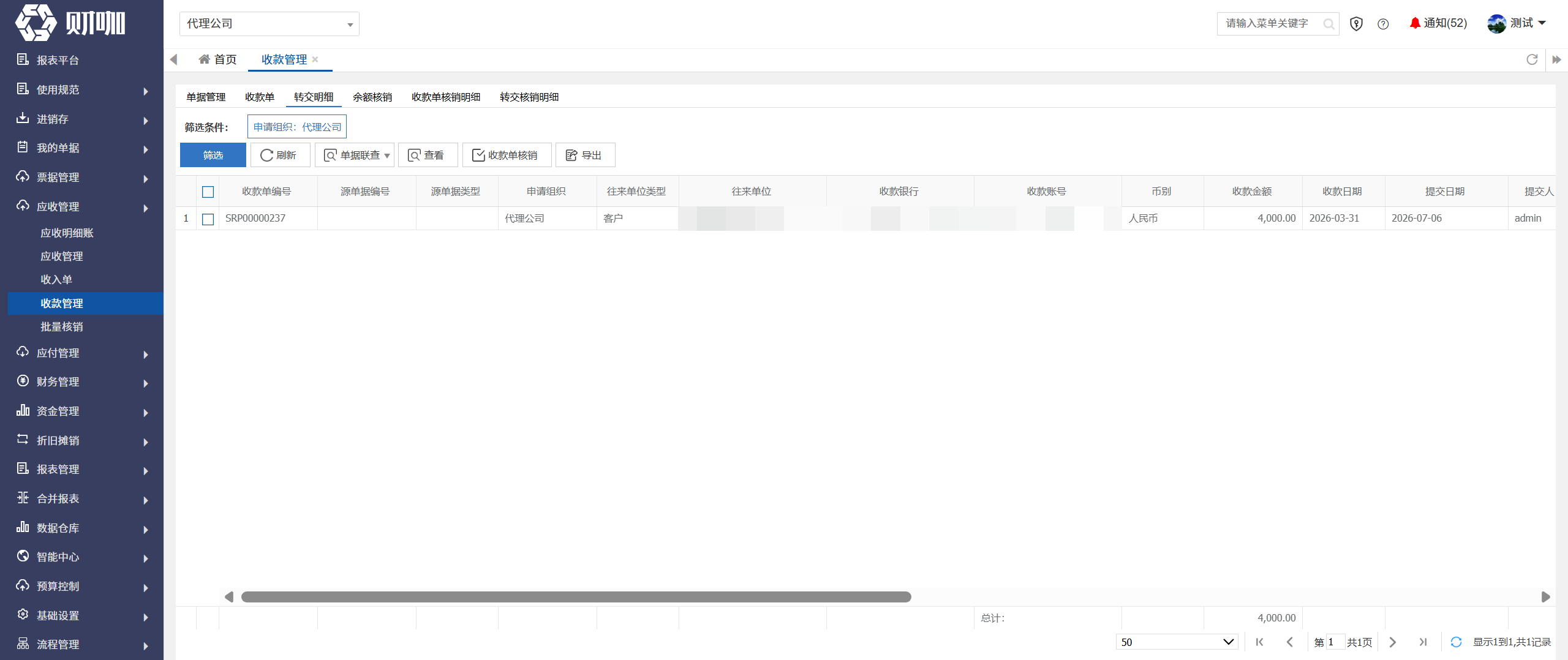
B、转交明细
在“转交明细”列表页中,新增一行记录,相关待办人可以查看“待办人”包含自己的收款单,进行收款单核销。
(2)修改转交
如需修改转交人,可再次勾选相关单据后点击“转交”,即可在弹出界面中进行修改。
注意:未核销金额=0的单据,无法转交。
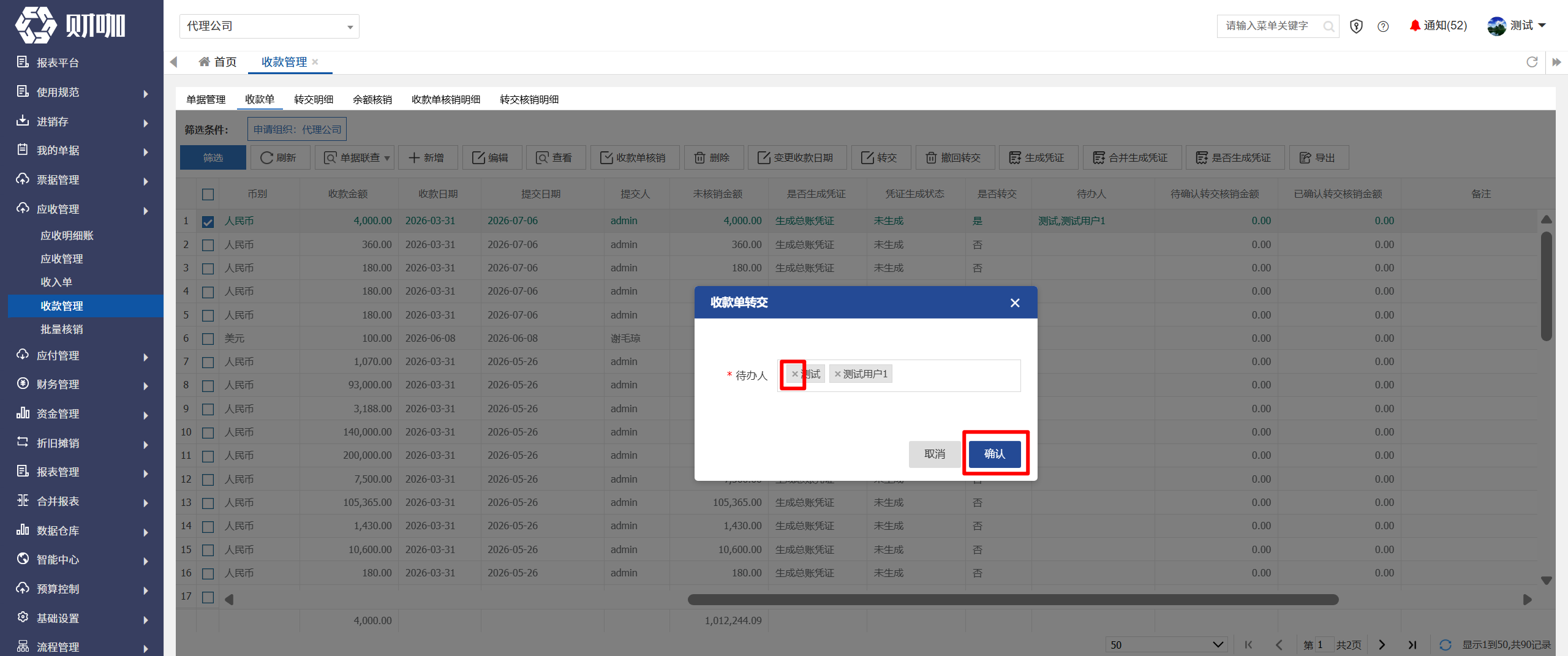
A、勾选1条数据
如勾选1条数据,列示原待办人,如需替换原待办人,可以点击该员工姓名左侧的"×”进行删除,再选择新待办人,最后点击“确认”
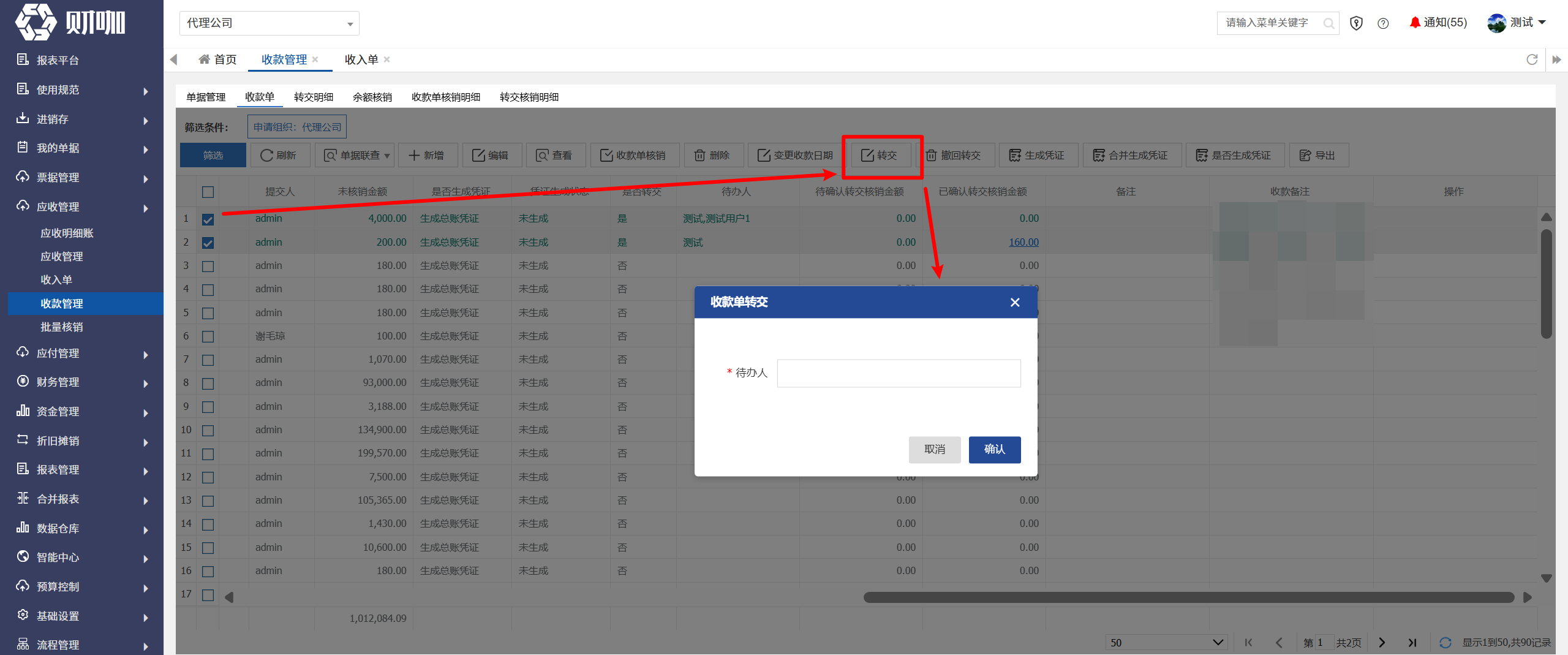
B、勾选多条数据
如勾选多条数据,不列示原待办人(待办人为空),重新设置待办人后,系统覆盖原有设置。
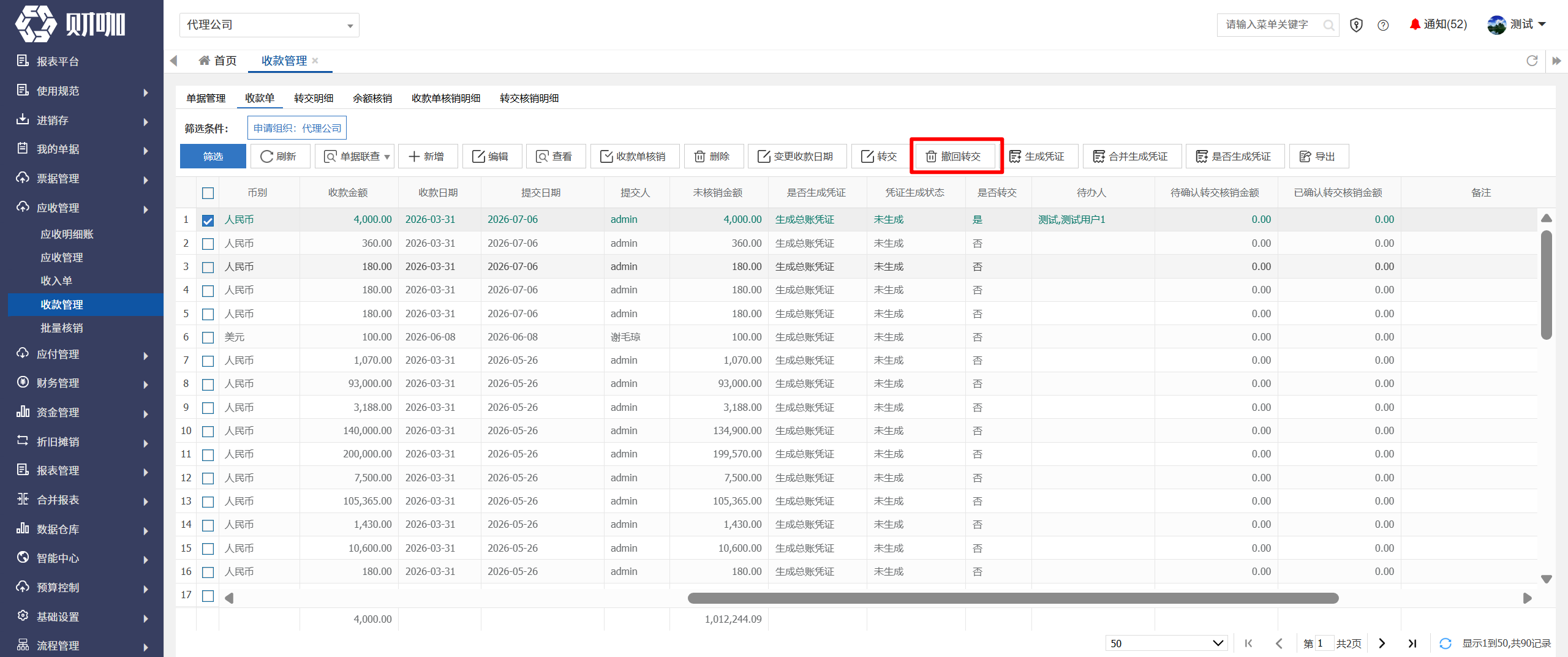
(3)撤回转交
如需删除所有待办人、撤回转交,可勾选相关单据后,点击“撤回转交”
在弹出界面点击“确定”
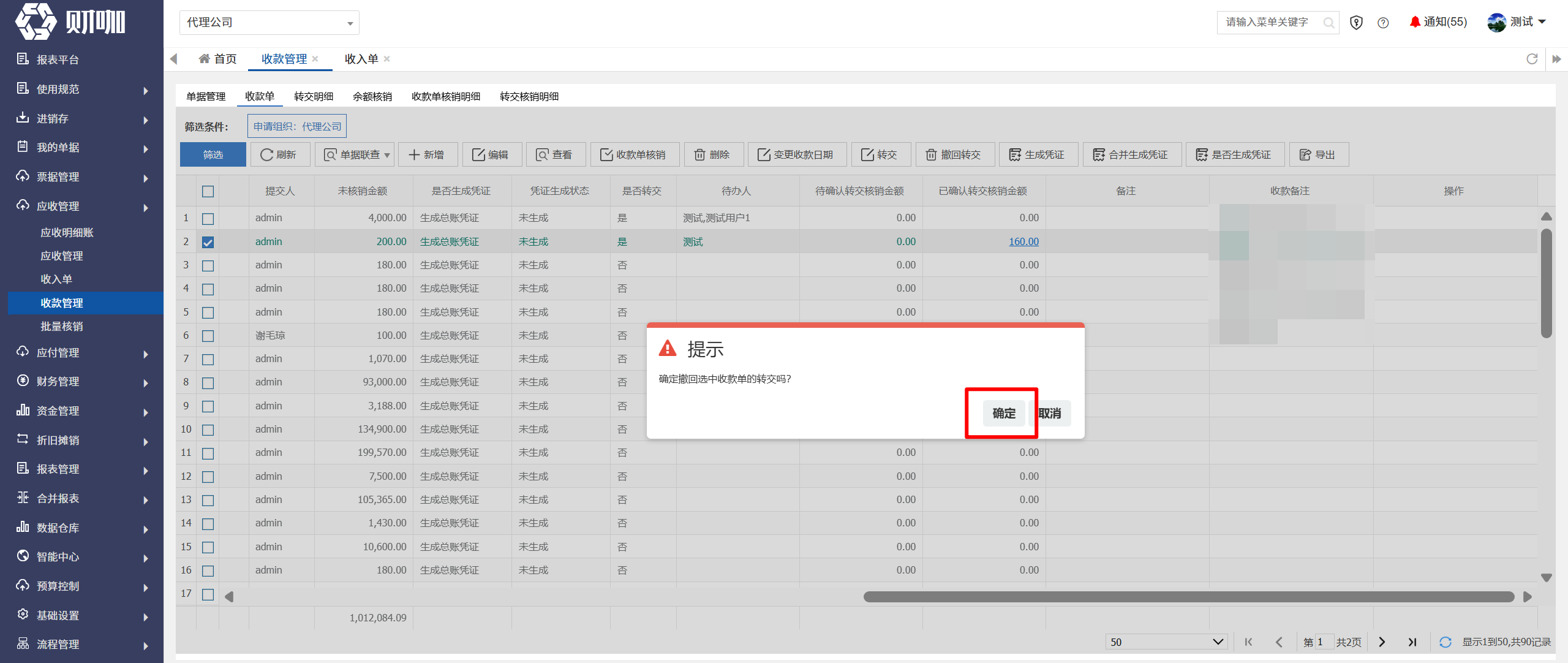
注意:待确认转交核销金额≠0的单据,无法撤回转交。如勾选的多条单据中,包含部分无法撤回的单据,其他单据可以正常撤回。
撤回转交后,对应收款单,“是否转交”列示为“否”,同时清空所有“待办人”。
(三)收款单核销
查询条件说明:
单据编号:非必填,输入查询的单据编号,支持模糊查询。
往来单位:非必选,选择查询的单位名称,可多选。
单据类型:非必选,选择查询的单位类型,可多选,可选收入单、销售结算单、采购退货单、资金调拨单。
提交人:非必选,选择单据提交人的姓名,单选。
备注:非必填,输入单据备注,支持模糊查询。