
数据源数仓
一、功能概述
1、功能描述
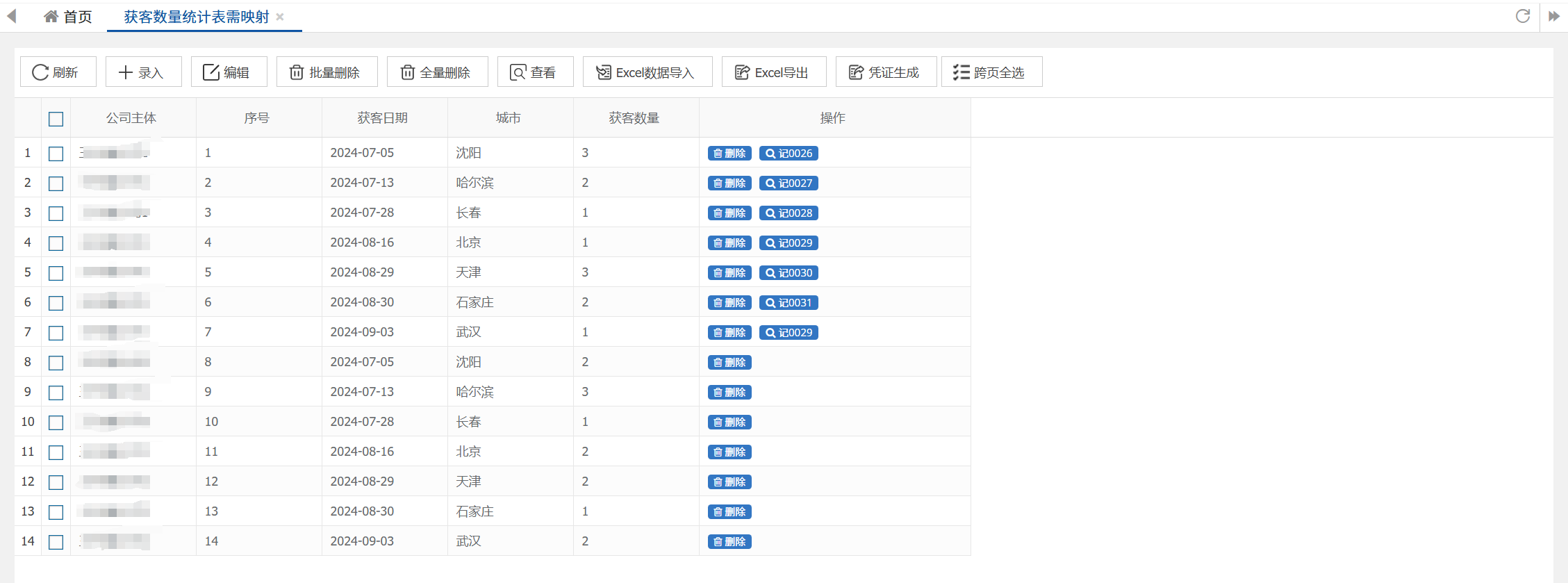
在数据仓库-配置里将表单添加至菜单后,可在本页面进行数据上传、查看、生成凭证
2、功能路径
路径1:
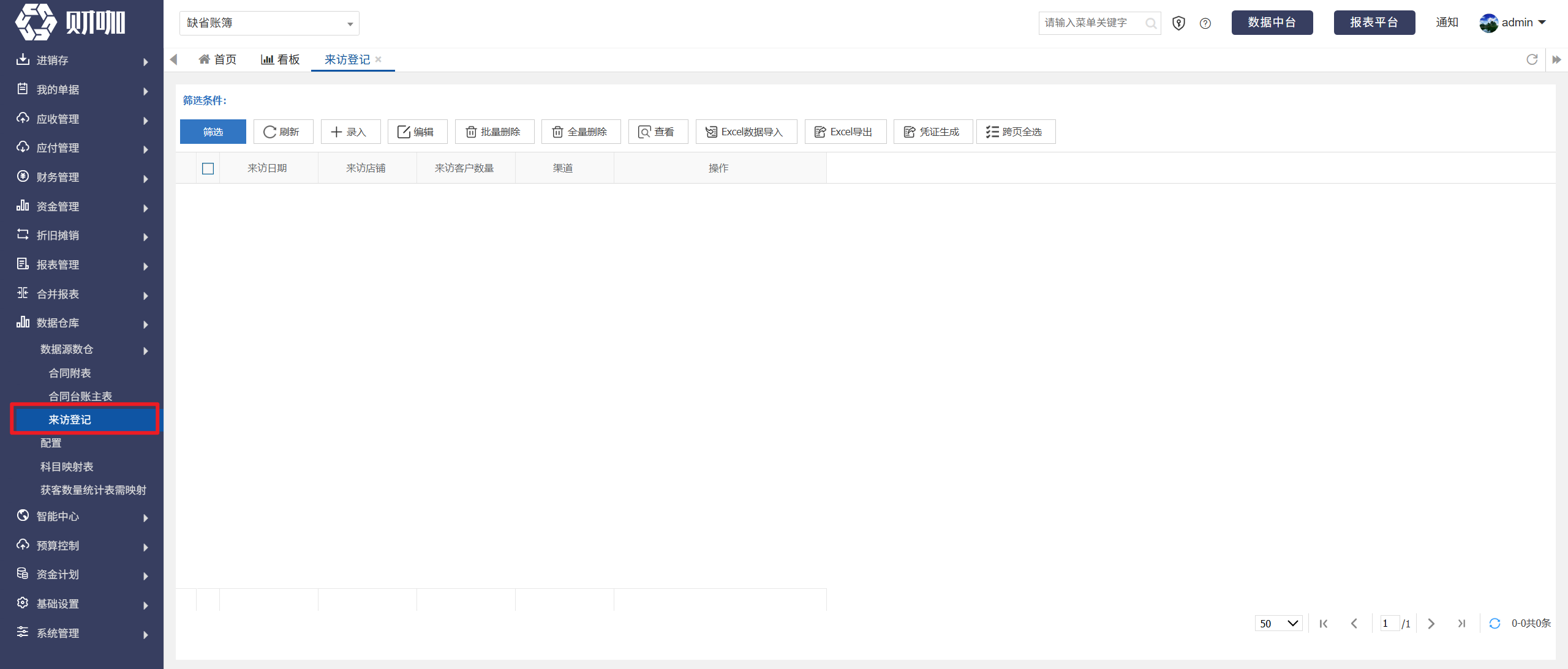
【数据仓库】-【数据源数仓】

路径2:
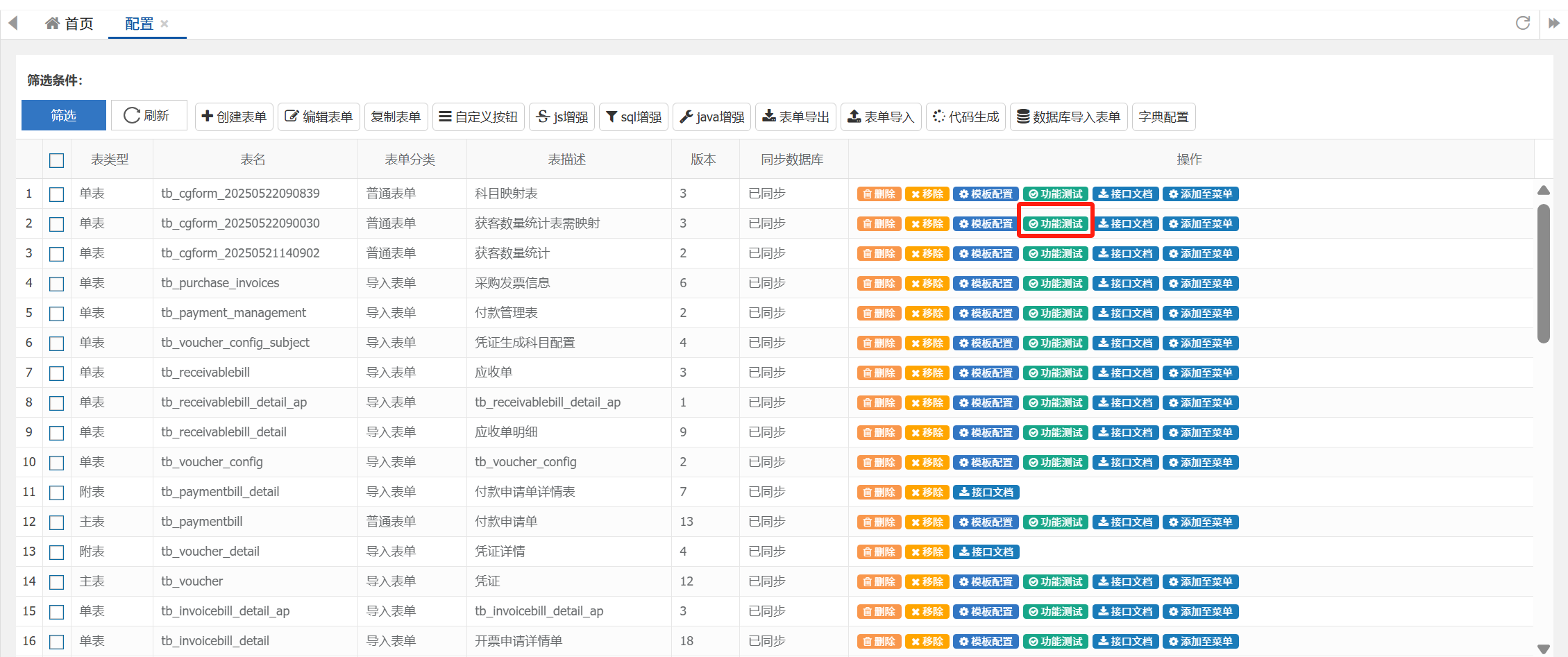
【数据仓库】-【配置】,点击数仓表单所在行右侧的“功能测试”
3、流程说明
配置→数仓凭证生成配置→数据源数仓
二、界面总览
三、操作指引
(一)新增数据
1、在系统中新增
点击需新增数据的数仓表单
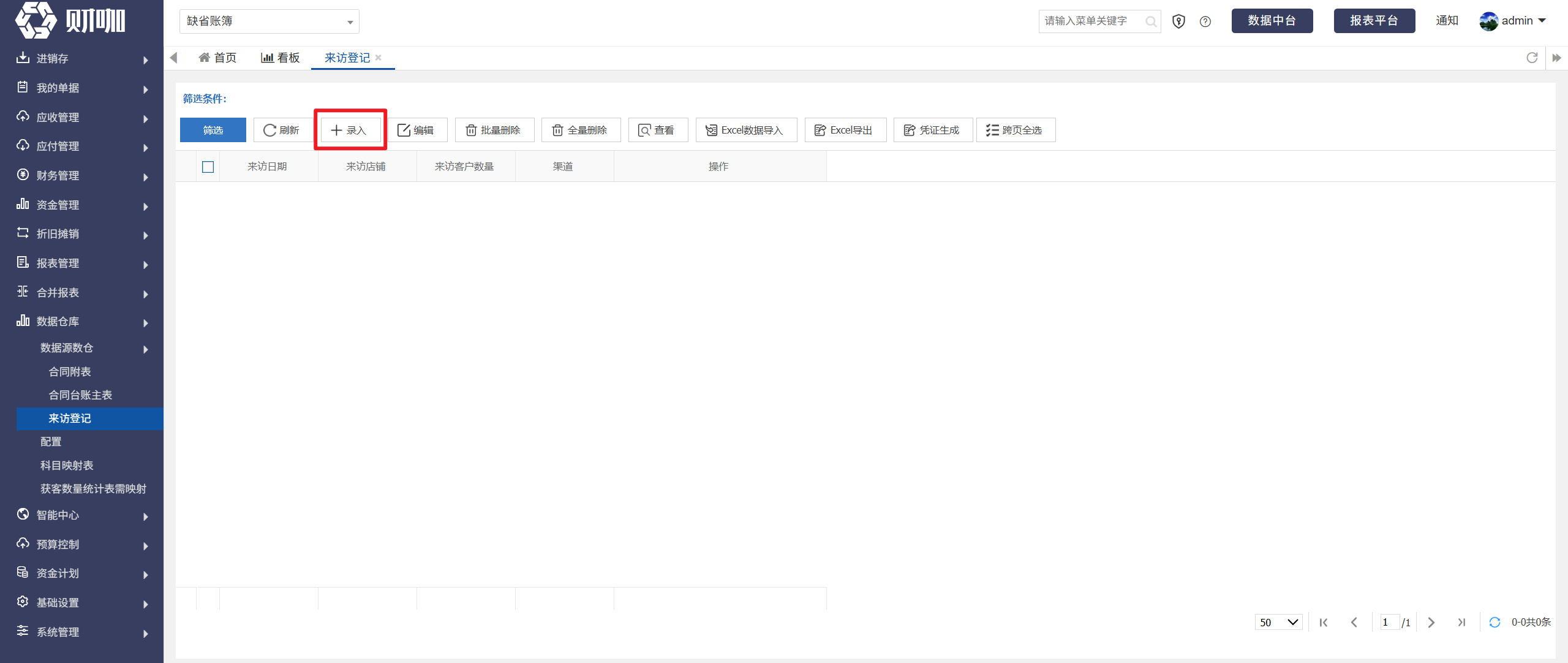
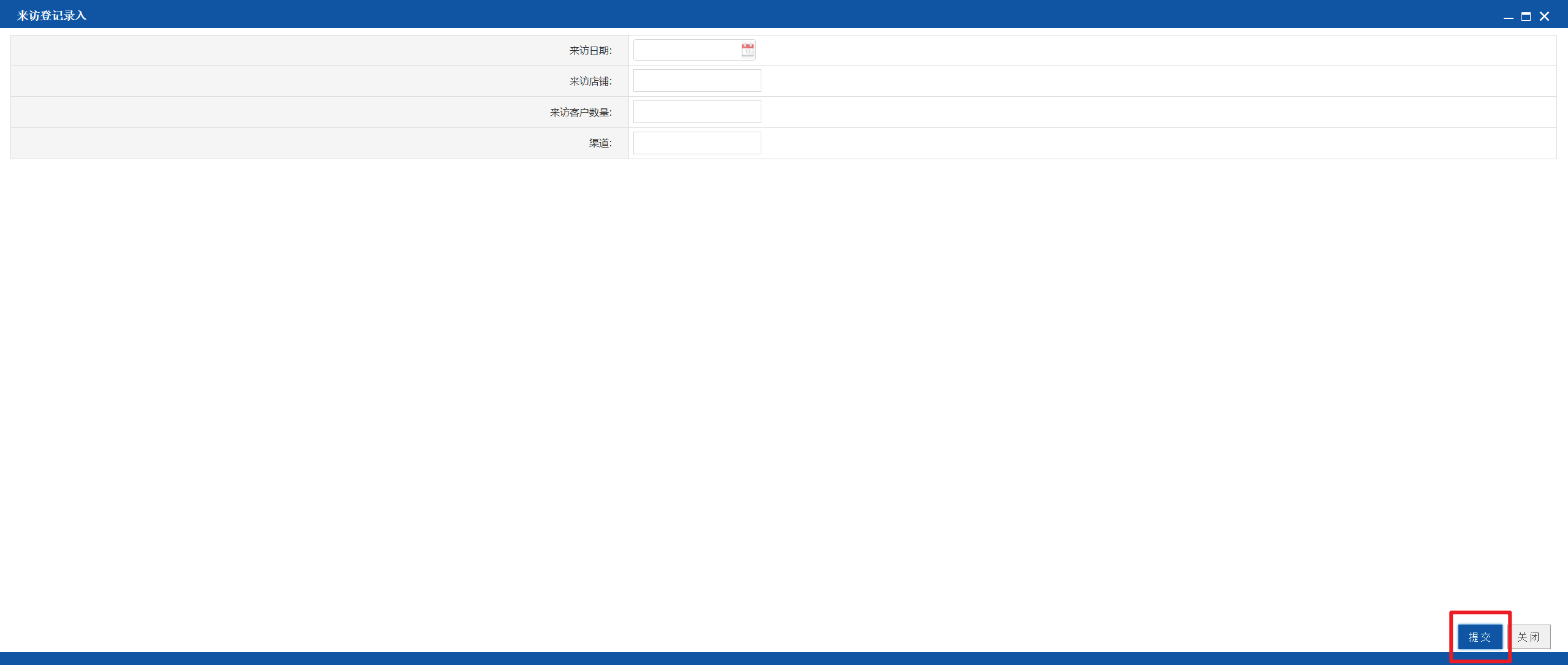
点击“录入”
在弹出界面设置相关信息后,点击“提交”
2、导入
点击“EXCEL数据导入”
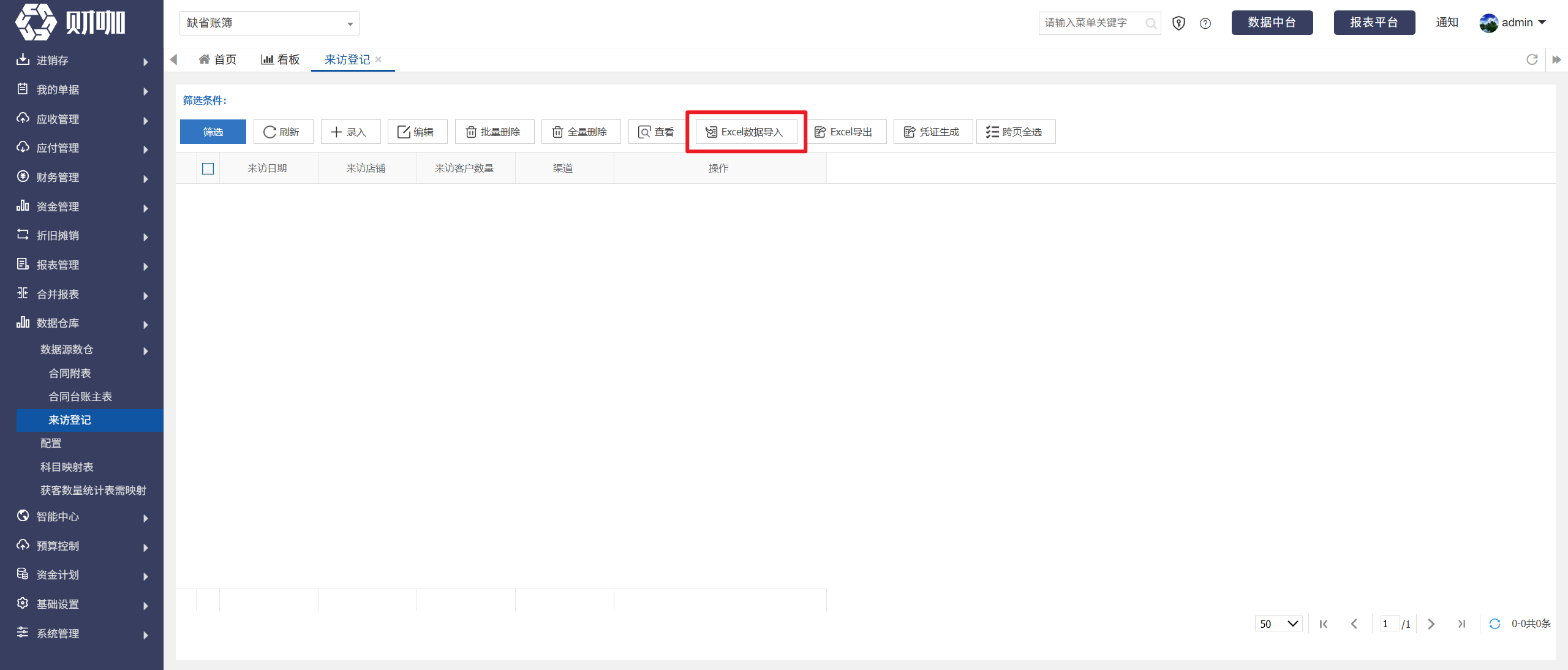
注意:导入文件中的标题名称、内容及格式,必须满足配置中的要求,否则无法导入
(1)导入表格必须有“公司主体”字段及相关信息
(2)导入表格必须符合创建表单时各字段的参数要求
举例说明:创建表单时,获客日期控件类型设置为日期(yyyy-MM-dd),那么上传表格中,该列格式如果为“2024年12月12日”,则会因为格式不满足要求无法上传成功
(3)导入表格字段比创建表单里的字段多?
这种情况下允许导入,只是由于创建的数仓没有该字段,数仓中不储存、不展示,也无法作为配置凭证的取数字段
(4)主表、附表怎么导入数据?
点击对应主表的菜单后,点击“EXCEL”导出,可按此格式进行数据导入
(二)查询数据
点击“筛选”
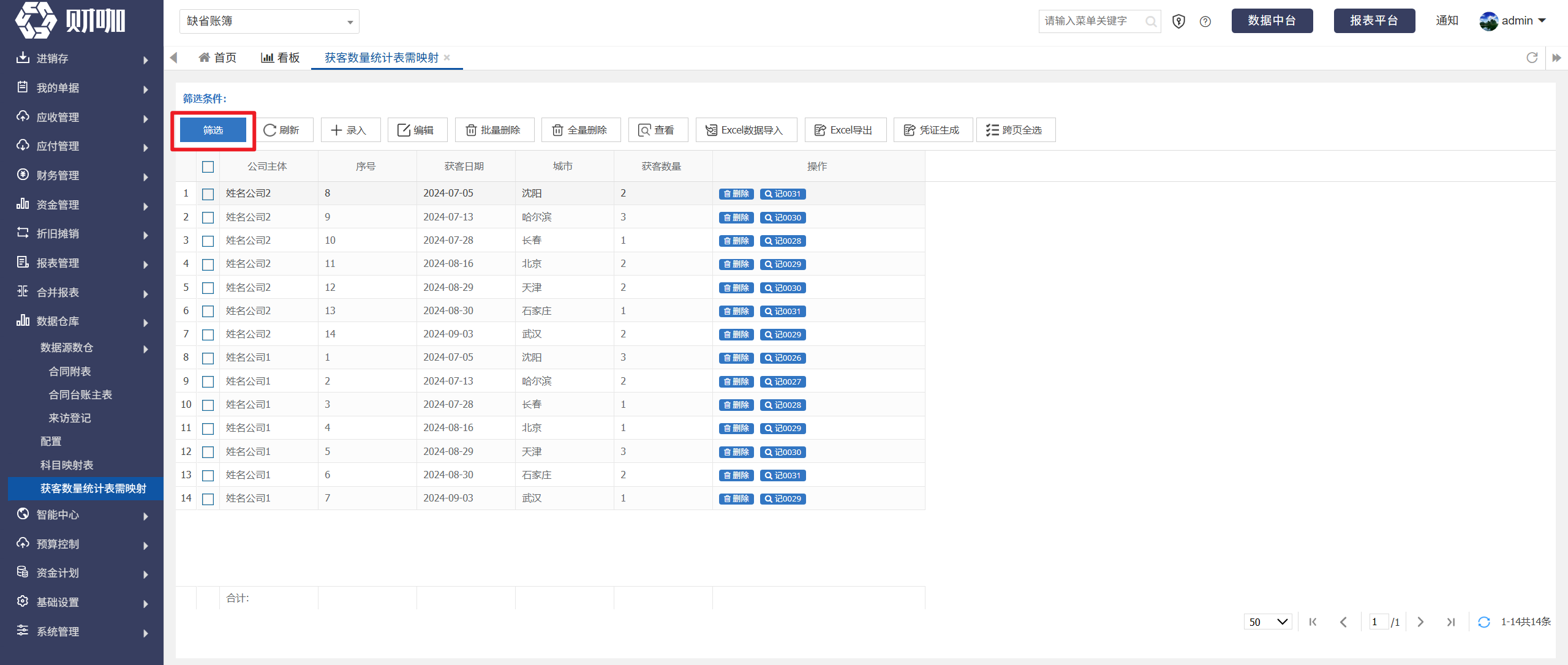
设置查询条件后,点击“查询”

可以查看的数据范围,为当前登录用户拥有权限的主体的数据

注意:如没有需查询的条件,可在数据仓库-配置中进行设置
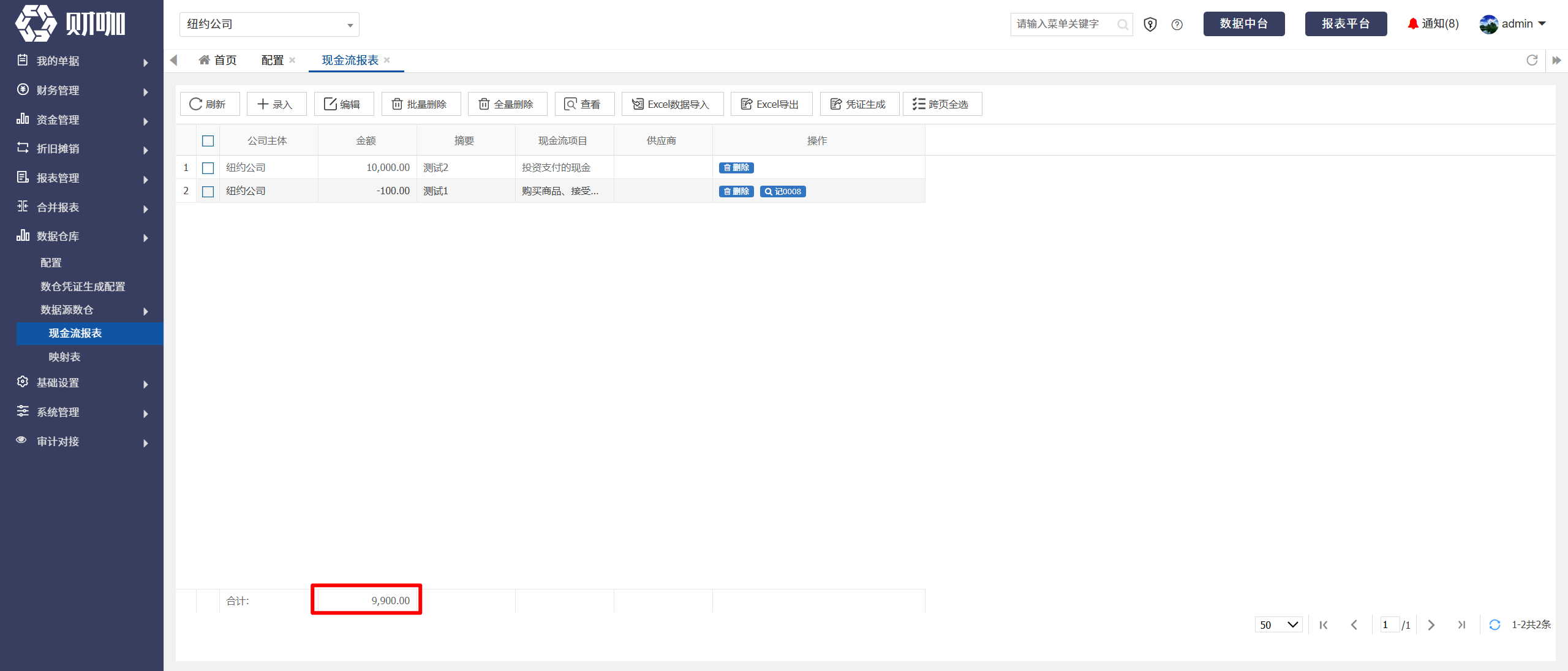
注意:字段类型为整数、精确浮点的字段,列示合计金额
(三)生成凭证
1、首次生成凭证
生成凭证有两种方式:在数据源数仓列表页、在数仓凭证生成配置
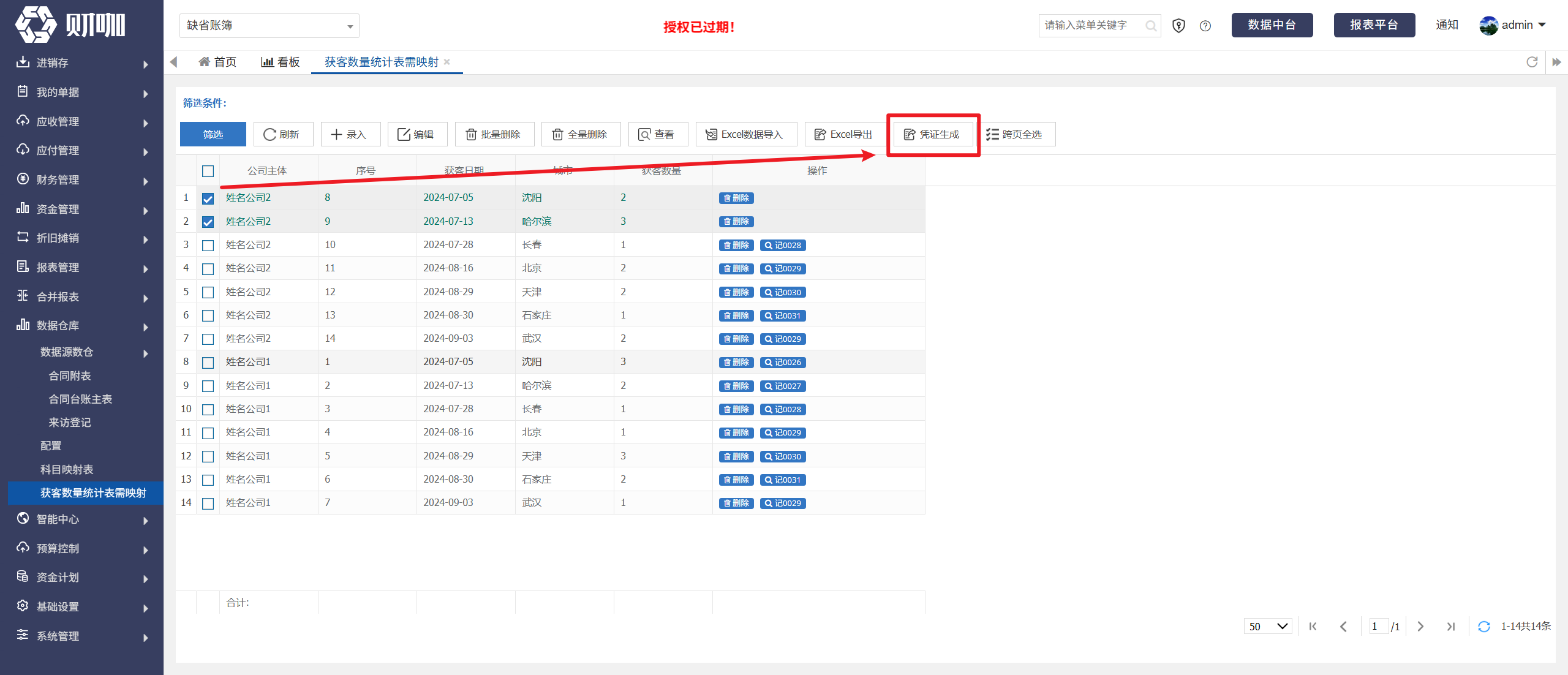
(1)在数据源数仓列表页
勾选需要生成凭证的数据后,点击“凭证生成”
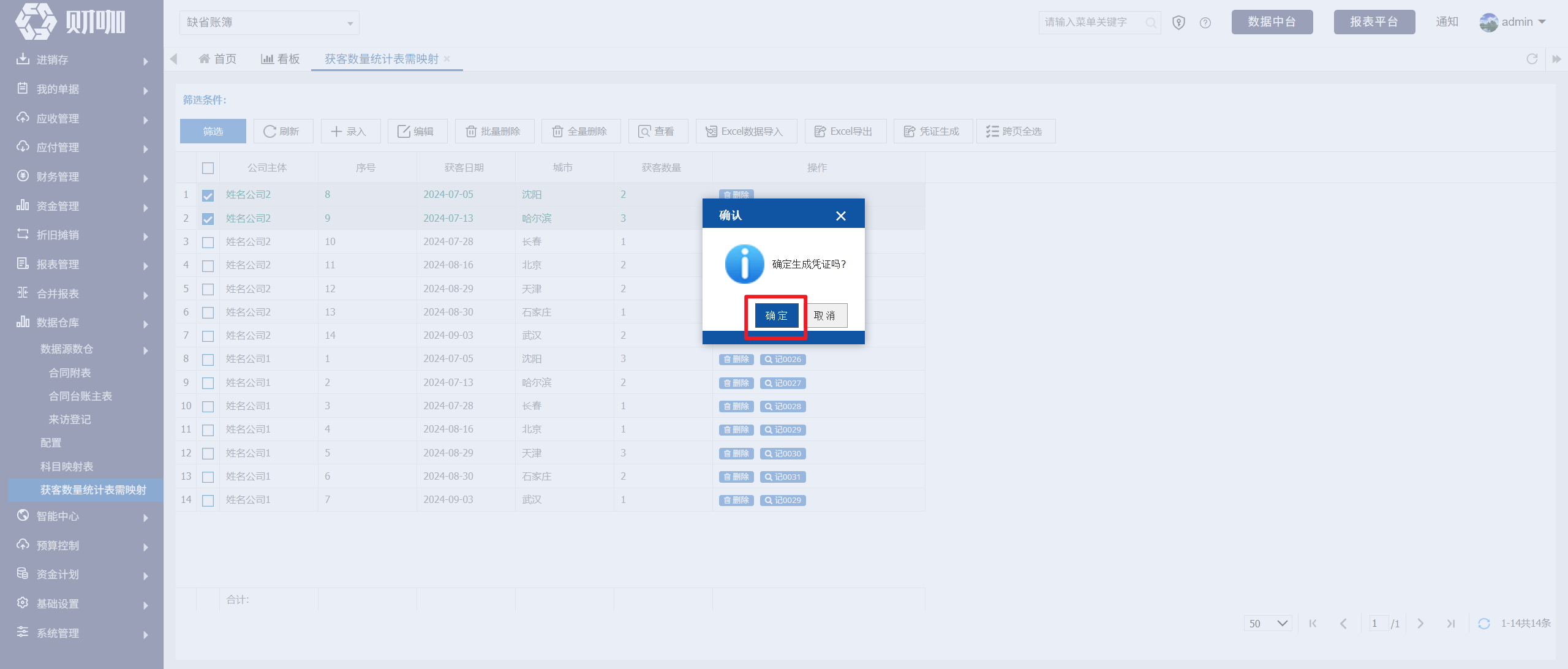
在弹出界面点击“确定”
(2)在数仓凭证生成配置
勾选数仓凭证生成配置后,点击“生成凭证”

2、再次生成凭证
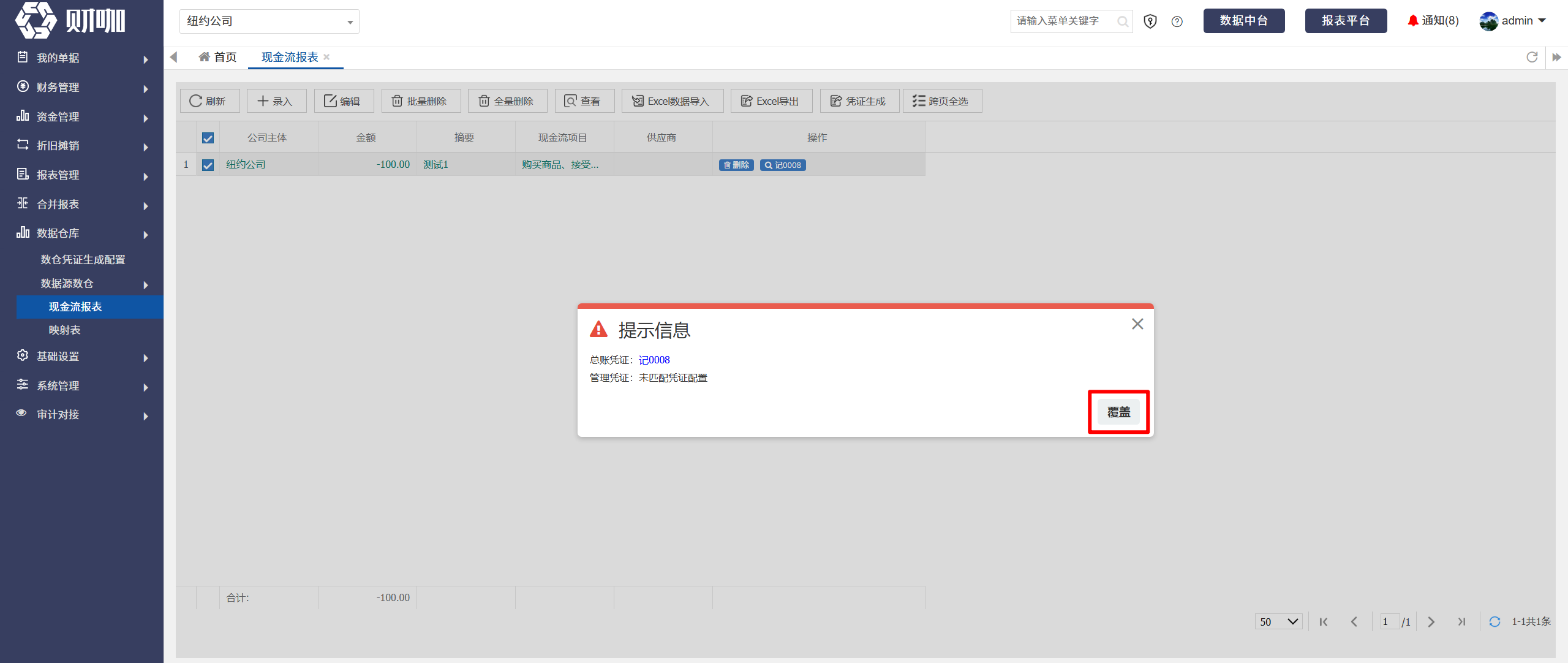
如果数据已经生成凭证,再次勾选数据生成凭证时,弹出系统提示,点击“覆盖”
再次弹出系统提示“当前操作将覆盖现有凭证,是否确认覆盖?”
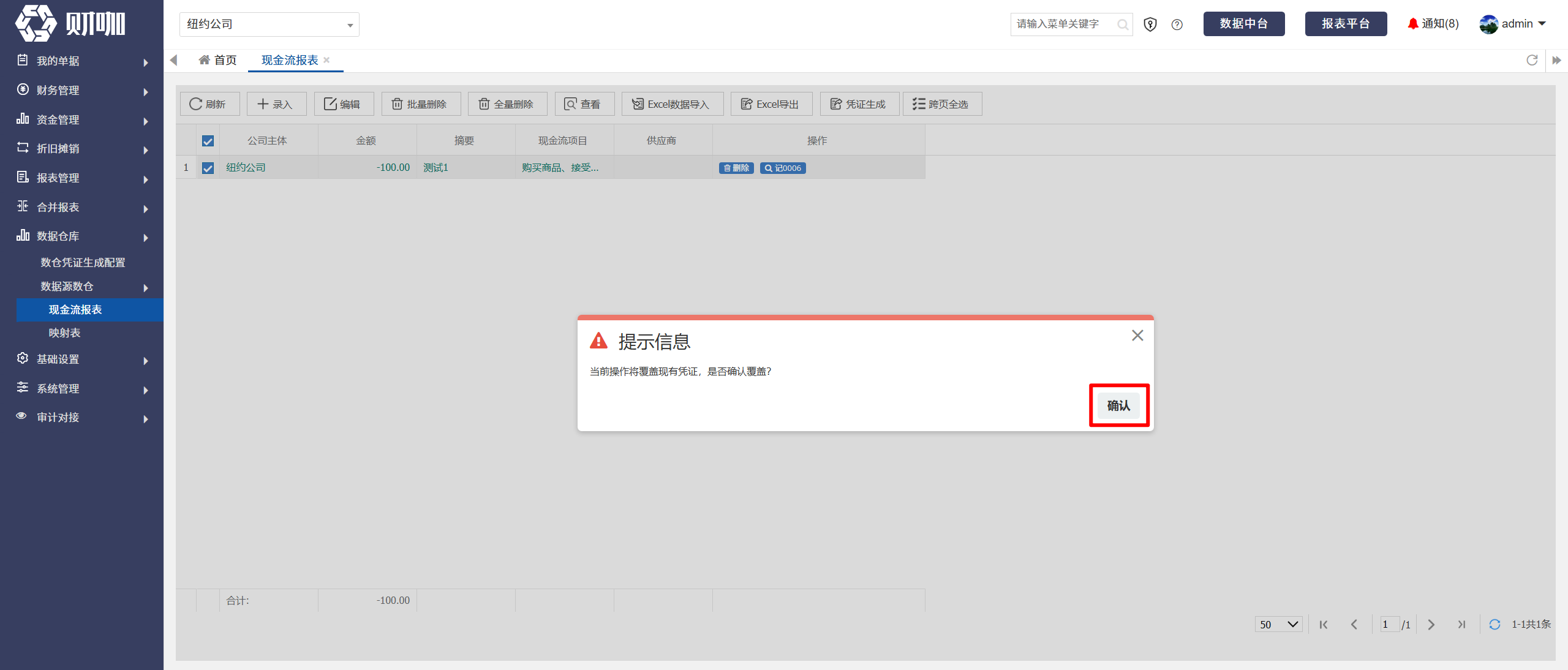
点击“确定”,重新生成凭证并覆盖原凭证;关闭提示弹窗,不生成凭证。
注意:如果勾选的数据中,存在凭证日期所属的会计期间已经进行财务结账的数据,重新生成凭证时,这些数据会被跳过(不会重新生成凭证)。
(四)查看凭证
点击数据所在行右侧的凭证号,可跳转至凭证进行查看、删除

注意:如果同一条数据生成多个凭证,凭证号用“,”隔开
(五)删除数据
如果数据已经生成凭证,无法删除,如需删除,可以先删除相关凭证。
1、删除所有数据
如需删除所有数据,直接点击“全量删除”
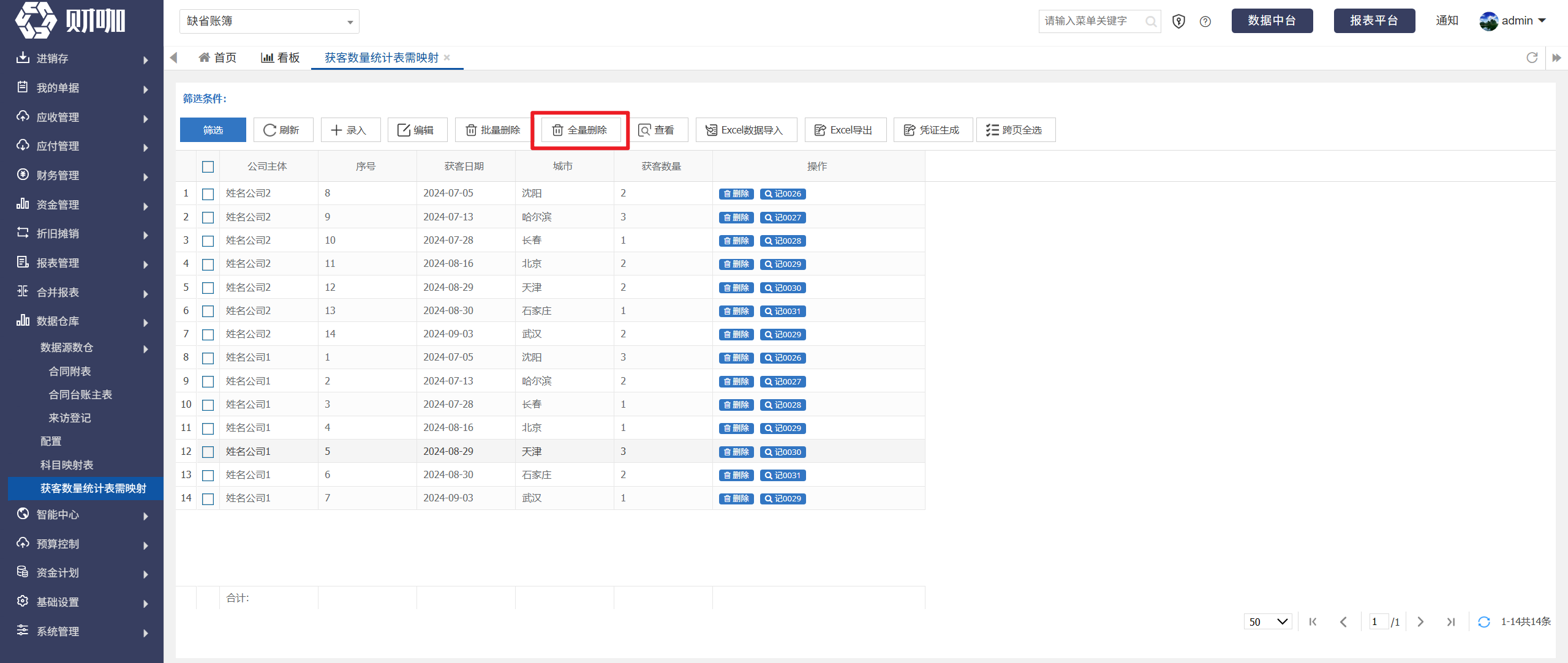
没有该权限的用户,也可点击“跨页全选”后,再点击“批量删除”
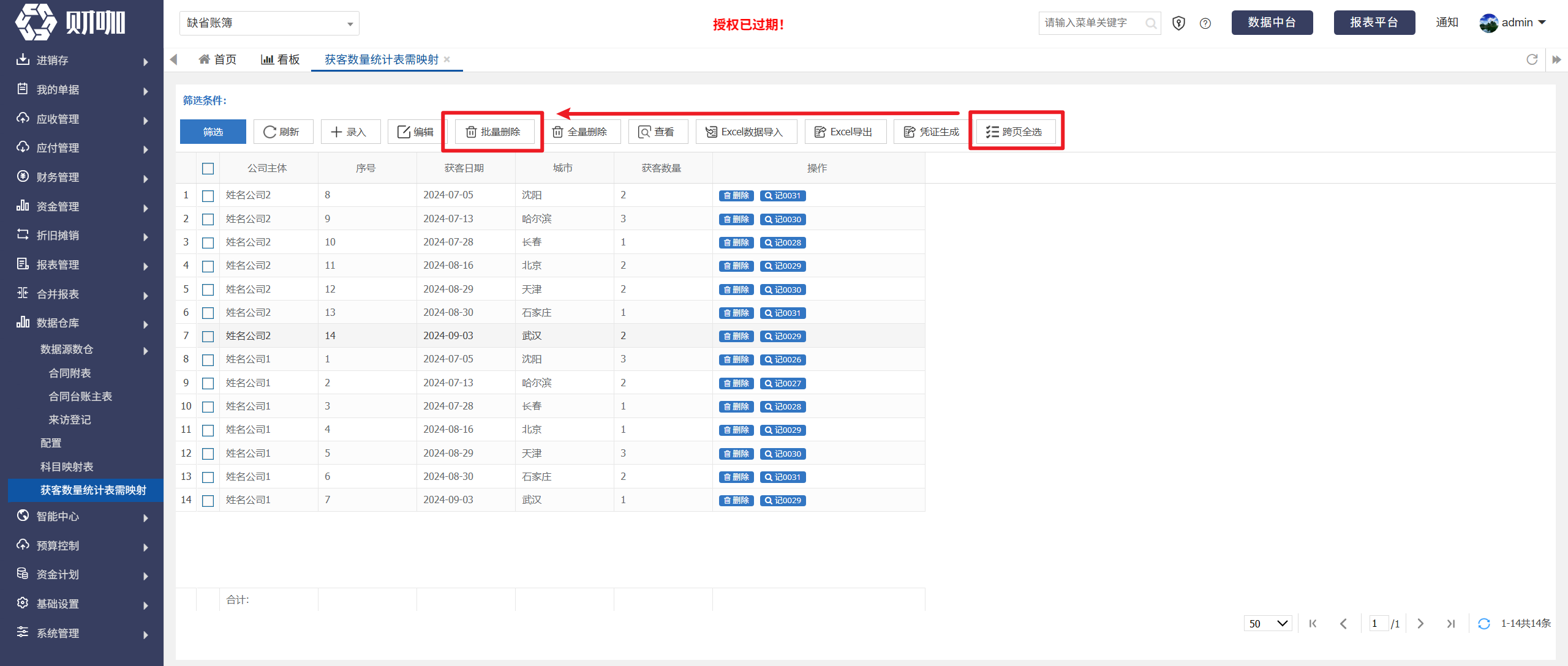
2、删除部分数据
勾选需删除的数据后,点击“批量删除”

如该数据没有生成凭证,在弹出的以下界面点击“确定”

如该数据已经生成凭证,弹出以下错误提示,点击“确定”
