
1.凭证生成配置
一、功能概述
1、功能描述
设置凭证生成配置后,可将财咖系统中符合凭证生成配置条件的单据生成凭证。
凭证生成配置回答的是「单据怎么变成凭证」:哪一类单据、在什么条件下、按什么规则取会计科目与辅助核算、金额怎么算、摘要怎么写、凭证进哪个凭证中心、哪个期间的单据能生成。一套配置对应一个「公司主体 + 单据类型」的组合,同一单据类型在不同主体下需要分别配置。
配置本身只描述规则,不产生凭证;单据在【智能中心】-【凭证生成】或单据列表页发起生成时,系统按已启用(状态为「启用」)的配置逐条比对,命中条件才生成凭证。
2、功能路径
【智能中心】-【凭证生成配置】。
进入后默认列示当前公司主体的全部凭证生成配置,顶部可按公司主体、目标凭证中心、单据类型、状态、备注筛选。
3、流程说明
配置一份凭证生成配置,依次经过四组设置(图 1):
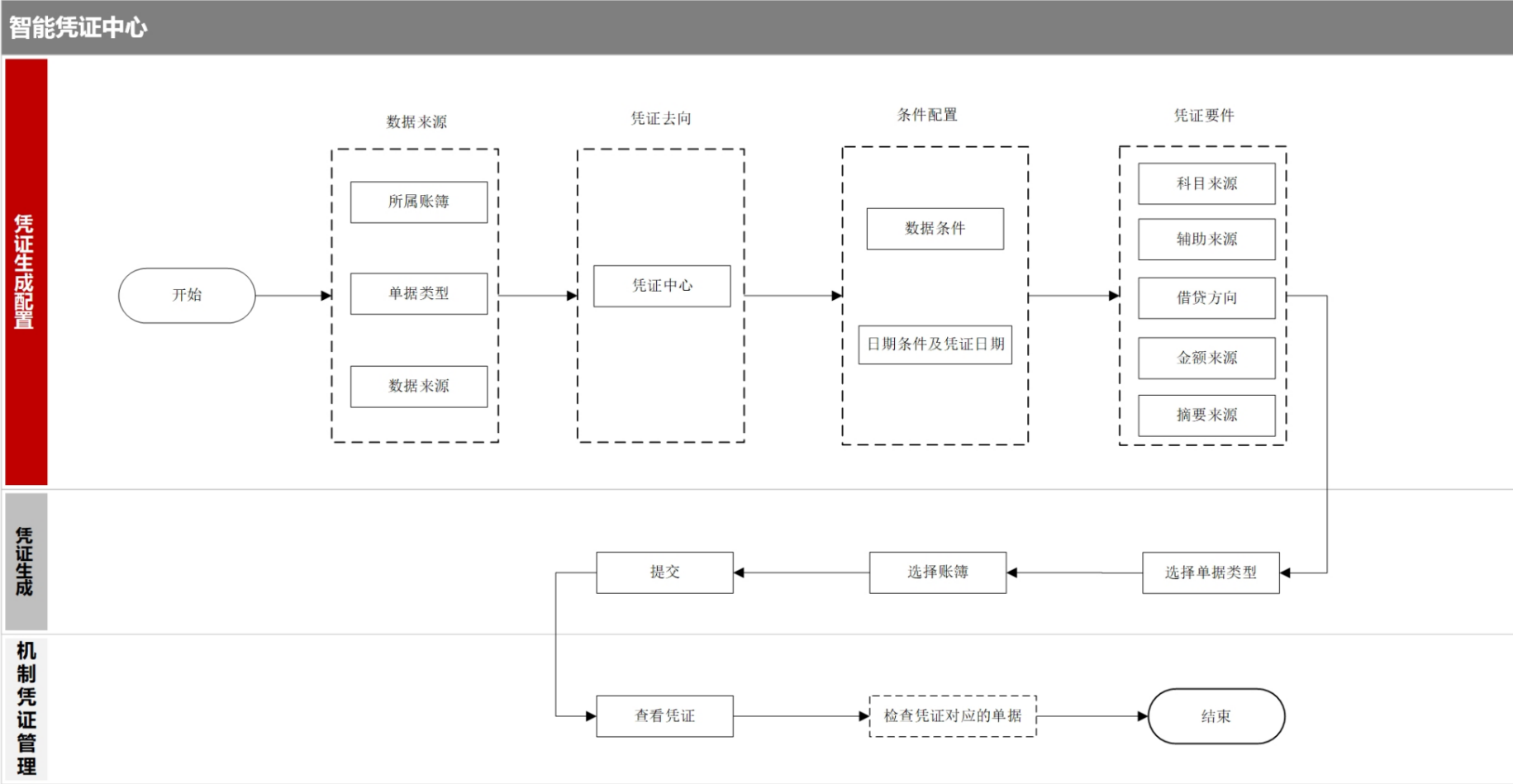
图 1 凭证生成配置的流程
配置阶段
(1)数据来源:确定所属账簿(会计主体)、单据类型、数据来源(单据头 / 单据体);
(2)凭证去向:确定凭证中心(总账凭证中心 / 总账暂存凭证中心 / 管理凭证中心 / 管理暂存凭证中心);
(3)条件配置:确定数据条件(哪些单据)、日期条件及凭证日期(哪个期间的单据、凭证日期取哪天);
(4)凭证要件:确定科目来源、辅助来源、借贷方向、金额来源、摘要来源。
生成阶段
(1)在【凭证生成】中选择账簿(主体)与单据类型,点击提交;
(2)系统按配置生成凭证,生成后可查看凭证,并检查凭证对应的单据是否取数正确。
按这个顺序配置,是因为后面的设置依赖前面的选择:所属账簿决定能选哪些单据类型,单据类型决定条件里能选哪些字段、科目配置里能选哪些科目,数据来源(单据头 / 单据体)决定取数时能取到哪些字段。先定前者,后者才不会来回改。
二、界面总览
凭证生成配置列表页分为上下两块(图 2):上面是操作工具栏,下面是配置列表。
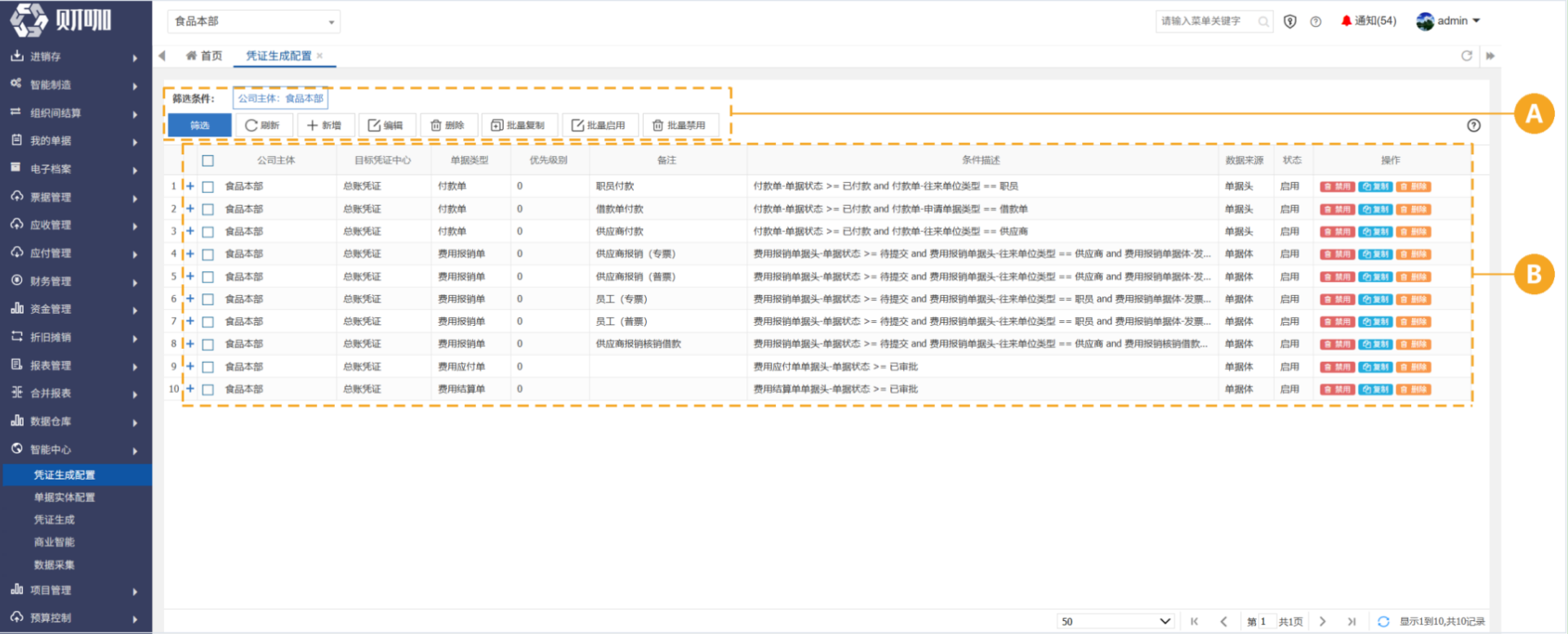
图 2 凭证生成配置列表页(A 操作工具栏 · B 配置列表)
| 编号 | 区域名称 | 作用 |
| A | 操作工具栏 | 顶部一行为当前筛选条件(如「公司主体:食品本部」),下面一排按钮用于新增、编辑、删除配置,以及批量复制、批量启用、批量禁用。 |
| B | 配置列表 | 一行一条凭证生成配置,列示公司主体、目标凭证中心、单据类型、优先级别、备注、条件描述、数据来源、状态,最右侧是行操作按钮。列表底部显示总条数与翻页控件。 |
1、操作工具栏
工具栏共八个按钮,编号与下图一致(图 3):

图 3 操作工具栏(①~⑧ 与下表编号对应)
| 编号 | 按钮 | 作用 |
| ① | 筛选 | 按公司主体、目标凭证中心、单据类型、状态、备注查询配置,操作见(六)。 |
| ② | 刷新 | 重新加载当前筛选条件下的列表。 |
| ③ | 新增 | 新建一条凭证生成配置,操作见(一)。 |
| ④ | 编辑 | 修改已选中的配置,只能在勾选一条时使用。 |
| ⑤ | 删除 | 删除已勾选的配置,操作见(五)。 |
| ⑥ | 批量复制 | 把已勾选的配置复制到其他公司主体,操作见(二)。 |
| ⑦ | 批量启用 | 把已勾选的配置状态改为「启用」,操作见(三)。 |
| ⑧ | 批量禁用 | 把已勾选的配置状态改为「禁用」,操作见(四)。 |
编辑、删除、批量复制、批量启用、批量禁用都需要先勾选记录,未勾选时按钮不可点。「编辑」只支持单条,勾选多条时请用行内的「复制」。
2、配置列表的列
列表的列构成如下图(图 4),各列含义见下表:

图 4 配置列表的列构成(①~⑧ 与下表编号对应)
| 编号 | 列名 | 说明 |
| — | 勾选框 / 行号 | 勾选后可按行操作或批量操作;行号前的「+」用于展开子行(如配置的辅助信息)。 |
| ① | 公司主体 | 该条配置所属的会计主体,也就是「所属账簿」。 |
| ② | 目标凭证中心 | 该条配置生成的凭证归集到哪个凭证中心。 |
| ③ | 单据类型 | 该条配置适用的单据类型,一条配置只对应一个。 |
| ④ | 优先级别 | 数字越大越优先。同一单据同时满足多条配置时,按优先级最大的生成。 |
| ⑤ | 备注 | 新增时填写的说明,用于区分同类配置。 |
| ⑥ | 条件描述 | 把「凭证生成条件」翻译成可读的文字,如「付款单-单据状态 >= 已付款 and 付款单-往来单位类型 == 职员」,便于核对条件写得对不对。 |
| ⑦ | 数据来源 | 单据头或单据体,与基础信息中的「数据来源」一致。 |
| ⑧ | 状态 | 启用或禁用。只有「启用」的配置参与生成。 |
3、行操作按钮
每行右侧有三个按钮(图 5):
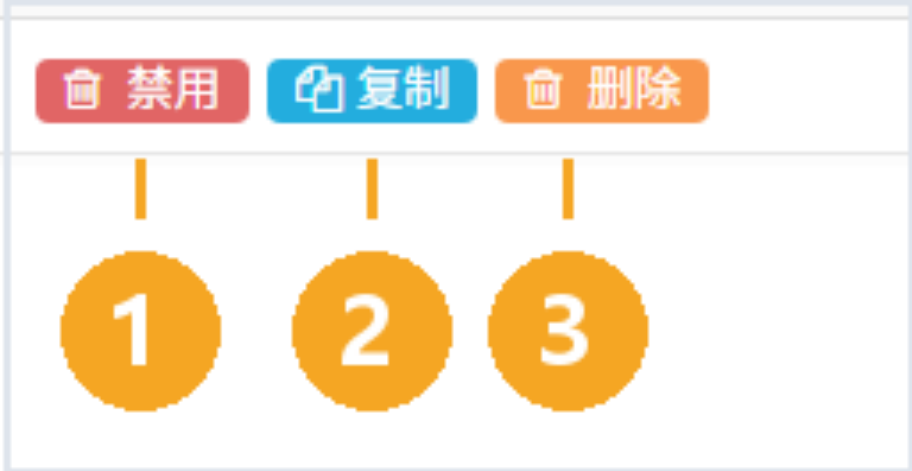
图 5 行操作按钮(①~③ 与下表编号对应)
| 编号 | 按钮 | 作用 |
| ① | 禁用 | 把这一条配置改为禁用。已禁用的行显示为「启用」。 |
| ② | 复制 | 以这一条配置为模板,复制到其他公司主体,弹窗与批量复制相同。 |
| ③ | 删除 | 删除这一条配置,删除后不可恢复。 |
三、操作指引
一条完整的凭证生成配置由四部分组成:基础信息、凭证生成条件、凭证生成科目配置、凭证生成时间配置。前两项决定「哪些单据」,后两项决定「取什么数、什么时候生成」。
| 环节 | 做什么 | 关键限制 |
| (一)新增配置 | 建一条配置,设基础信息、条件、科目与时间 | 条件与时间配置必填,否则不生成凭证 |
| (二)配置复制 | 把一条配置铺到多个公司主体 | 主体可多选,复制后可再微调 |
| (三)启用 | 让配置参与生成 | 只有启用的配置才生效 |
| (四)禁用 | 让配置暂停参与生成 | 配置保留,随时可再启用 |
| (五)删除 | 删掉不再使用的配置 | 删除后不可恢复 |
| (六)查询 | 按条件找配置 | 备注支持模糊查询 |
(一)新增凭证生成配置
在列表页点击工具栏的「新增」,进入「添加凭证生成配置」页面。页面从上到下分三段:基础信息、条件配置、凭证生成科目配置 / 凭证生成时间配置两个页签。全部设置完成后点右下角「提交」保存。
1、设置基础信息
基础信息决定这条配置「属于谁、管哪种单据、进哪个凭证中心」(图 6):

图 6 基础信息(①~⑧ 与下表编号对应)
| 编号 | 字段 | 必填 | 说明 |
| ① | 所属账簿 | 必选 | 按会计主体分别设置凭证生成配置。默认取点击「新增」时的当前主体,可修改。 |
| ② | 单据类型 | 必选 | 单选,一条配置只对一种单据生效。 |
| ③ | 单据模版 | 非必选 | 如配置需要用到基础设置-单据设计中的自定义字段,必须选择模版;不选模版时,条件与科目配置里只能选系统标准字段。 |
| ④ | 凭证中心 | 必选 | 生成的凭证归集到哪个凭证中心,可选总账凭证中心、总账暂存凭证中心、管理凭证中心、管理暂存凭证中心。 |
| ⑤ | 数据来源 | 必选 | 可选单据头、单据体。大多情况下选单据体,因为需要从单据体获取会计科目、金额等信息;只有收款单、付款单这种没有单据体、只有单据头的单据,必须选单据头。 |
| ⑥ | 备注 | 非必填 | 该条配置的说明。清晰明了的备注有助于区分同类配置,方便后续查询。 |
| ⑦ | 是否合并科目 | 必选 | 选「是」时,相同科目、相同辅助核算的金额会合计列示在凭证中;选「否」时按单据逐行生成分录。 |
| ⑧ | 优先级 | 必选 | 数值越大优先级越高。当同一张单据同时满足多个凭证生成配置的条件时,按优先级大的那条生成凭证。 |
注意:合并科目时,摘要也会一并合并。同一科目下不同单据的摘要会合成一条,后续按摘要追溯单据会变困难,请谨慎使用。
2、设置凭证生成条件
条件配置区是必填项:满足本条件的单据,才按本配置生成凭证。一行是一个条件,由「关联单据 + 字段 + 比较 + 值」四段组成(图 7)。
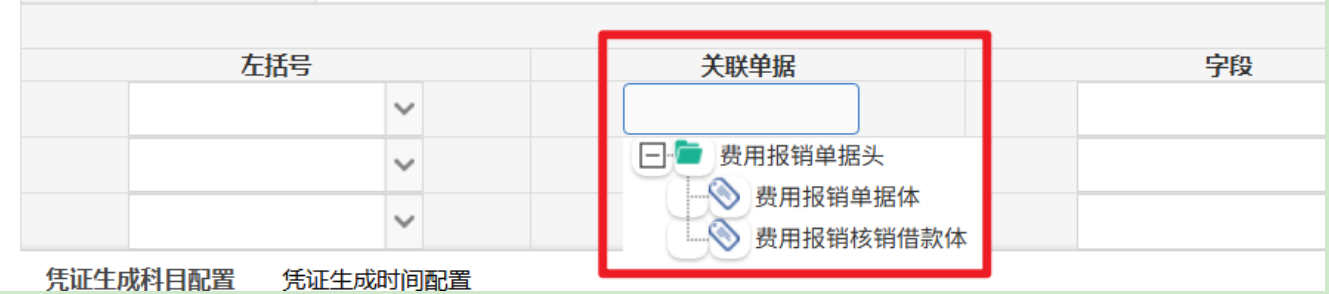
图 7 「关联单据」下拉:可选单据头、单据体、核销单据体
(1)关联单据
必选,决定这个条件从单据的哪一层取数,可选单据、单据体、核销单据体。
举例说明:报销单可选「费用报销单据头」「费用报销单据体」「费用报销核销借款体」。要判断单据状态、往来单位这类表头信息,选单据头;要判断费用类型这类明细信息,选单据体;要判断核销情况,选核销单据体。
(2)字段
必选,选择取数字段。以报销单为例,可选单据状态、往来单位类型等。
注意:如需选择自定义字段,则必须先在基础信息中选择单据模版。
(3)比较
必选,选择字段需满足的条件,可选项随字段类型变化:
| 字段类型 | 可选的比较方式 |
| 数字 | 等于、不等于、大于、大于等于、小于、小于等于 |
| 文本 | 包含、不包含、开头、结尾 |
(4)值
必选,比较的基准值。可选值与所选的字段有关。
举例说明:字段选「单据状态」时,值可选「待提交」「待审批」「已审批」等;字段选「往来单位类型」时,值可选「客户」「供应商」「职员」。
(5)多个条件与逻辑值
需要多个条件时,点击条件行右侧的「+」,会在下方增加一行空白条件。多个条件之间必须设置逻辑值,可选 and、or(图 8):

图 8 两行条件,第一行逻辑值设为 and,最后一行不设逻辑值
注意:最后一行不要设置逻辑值。逻辑值描述的是「本行与下一行」的关系,最后一行没有下一行,设置了也不生效,反而容易误读。
举例说明:要设置的条件是「单据状态 = 已审批,且往来单位类型 = 供应商」:第一行关联单据选「费用报销单据头」、字段选「单据状态」、比较选「等于」、值选「已审批」,逻辑值选「and」;第二行字段选「往来单位类型」、值选「供应商」,逻辑值留空(图 8)。
(6)左括号与右括号
当本行与上行的逻辑值为 and、与本行的下行逻辑值为 or 时,需要用括号改变运算顺序——也就是让「先 and 后 or」变成「先算括号里的 or」。左括号填在需要开始分组的那一行,右括号填在分组结束的那一行(图 9)。

图 9 用左、右括号把「费用类型编码等于四个值」括成一组
举例说明:要设置的条件是「单据状态 = 已审批,且往来单位类型 = 供应商,且费用类型编码 = 9998005 或 9998006 或 9998007 或 9998010,且承担方式 ≠ 客户承担(客户收票)」:把四条「费用类型编码」用左括号、右括号括为一组,组内用 or,组外用 and,其余各行逻辑值设为 and(图 9)。
条件写完后,列表页的「条件描述」列会把整段条件翻译成文字,保存后回去核对一遍,能发现大部分括号与逻辑值写错的情况。
3、凭证生成科目配置
条件决定「哪些单据进来」,科目配置决定「进来之后记什么科目、借贷哪一方、金额取多少、摘要写什么」。点击「凭证生成科目配置」页签,再点「新增」,在弹窗中逐项设置后点「提交」(图 10)。
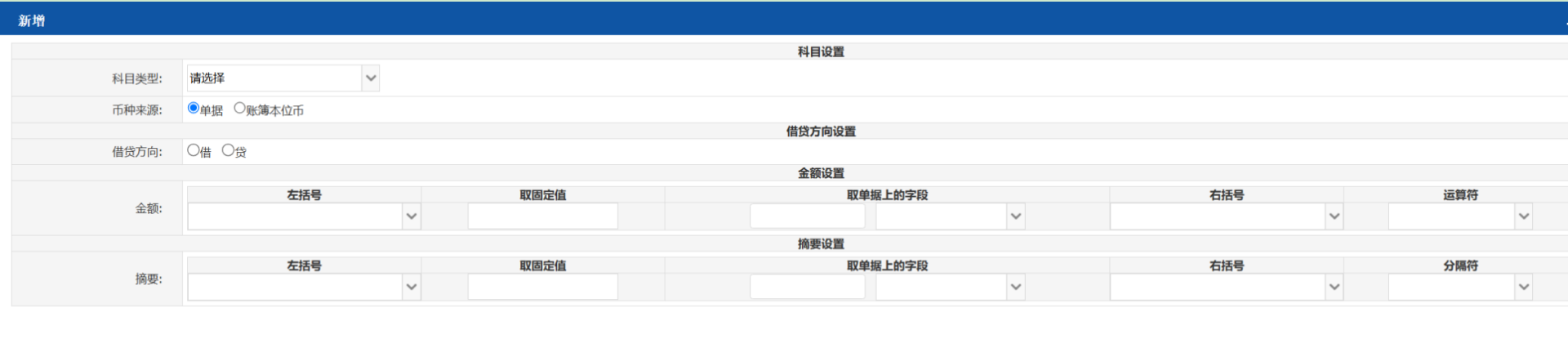
图 10 科目设置窗口:科目设置、借贷方向、金额设置、摘要设置四段
一个配置下可以有多条科目,一条科目对应凭证上的一行分录。同一张凭证的借方与贷方,要在同一个凭证生成配置里配完(见本节第(5)点)。
(1)科目类型
会计科目的取数规则,可选两种:
固定科目:每条分录都记同一个科目,不随单据内容变化。适合费用、税金等科目固定的场景。
动态获取:从表单内容获取科目,即按单据上填写的会计科目取数。适合报销、往来等科目由填单人决定的场景。
科目类型一经选择,下面的「科目名称」「辅助核算来源」的设置方式也随之变化,因此先定科目类型。
(2)科目名称
科目类型不同,科目名称的设置方法也不同:
固定科目:科目名称需设置一个固定值,直接在科目名称中选择科目即可。
动态获取:科目名称需设置「单据类型」与「字段名称」,从单据的指定字段取科目(图 11)。
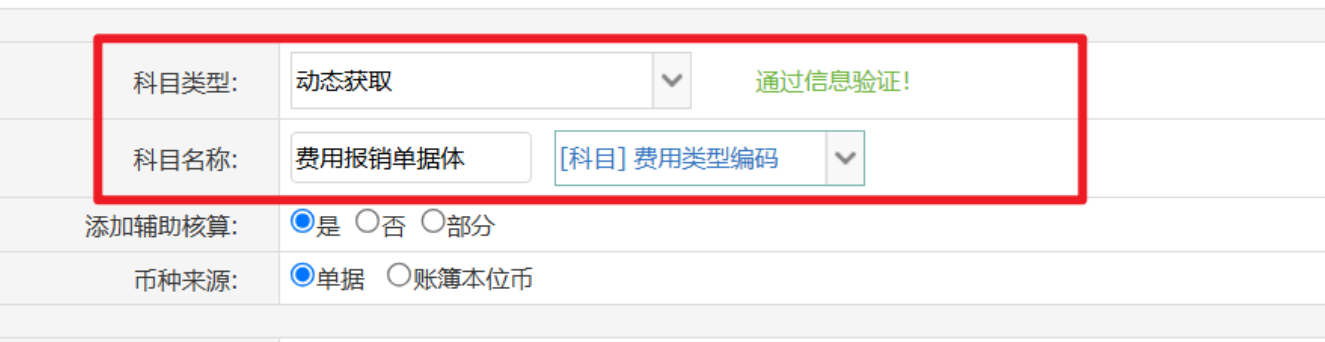
图 11 动态获取科目:单据类型选费用报销单据体,字段选【科目】费用类型编码
注意:动态获取科目、选择科目字段时,选「【科目】费用类型编码」,不要选名称。名称是文本,无法对应到科目档案,取数会失败。
(3)辅助核算来源
同样分固定科目、动态获取两种情形。
A、固定科目
选择科目名称后,系统自动带出该科目的辅助核算。如科目名称选择「应付账款_暂估」后,系统自动带出它的辅助核算「供应商」。此时辅助核算来源一般选择「手动设置」,再逐项指定辅助核算的取数:设置「单据类型」与「字段名称」。
注意:手动设置辅助核算,选择辅助核算字段时,必须选择字段名称中包含【辅助】的字段,如【辅助】往来单位编码、往来单位辅助核算等。
B、动态获取
科目类型选择动态获取时,「添加辅助核算」可选是、否、部分(图 12):
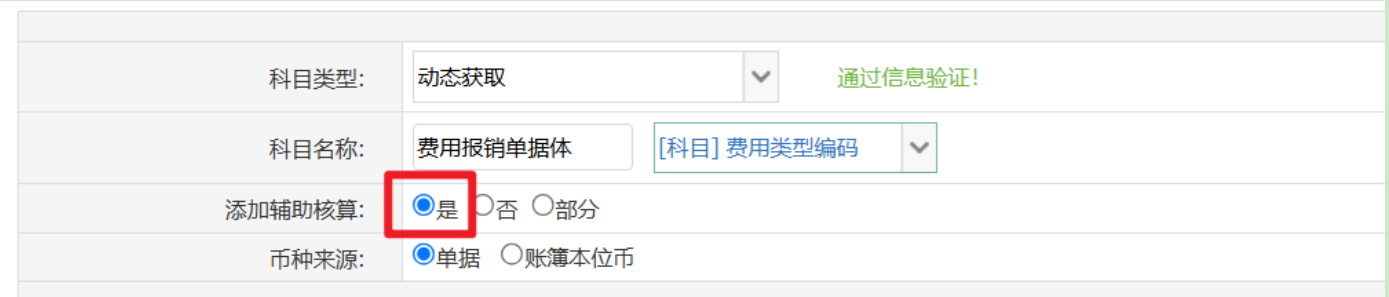
图 12 动态获取科目时的「添加辅助核算」:是 / 否 / 部分
| 取值 | 适用情形 | 效果 |
| 是 | 大部分情况选「是」 | 生成的凭证科目、辅助核算,与单据中填写的会计科目、核算维度相同。 |
| 否 | 较少使用。如银行存款科目本身没有辅助核算,动态获取时却发现生成的凭证里带出了辅助核算内容 | 生成的凭证不带辅助核算,只保留科目本身。 |
| 部分 | 较少使用。辅助核算不取单据中填写的「核算维度」,而是从其他单据字段获取 | 出现「辅助核算」明细行,可分别设置每一个辅助核算类型及其数据源(取值来源、取单据上的字段)。 |
(4)币种来源
币种来源决定生成凭证时「币别」列取什么值,可选单据、账簿本位币(图 13)。
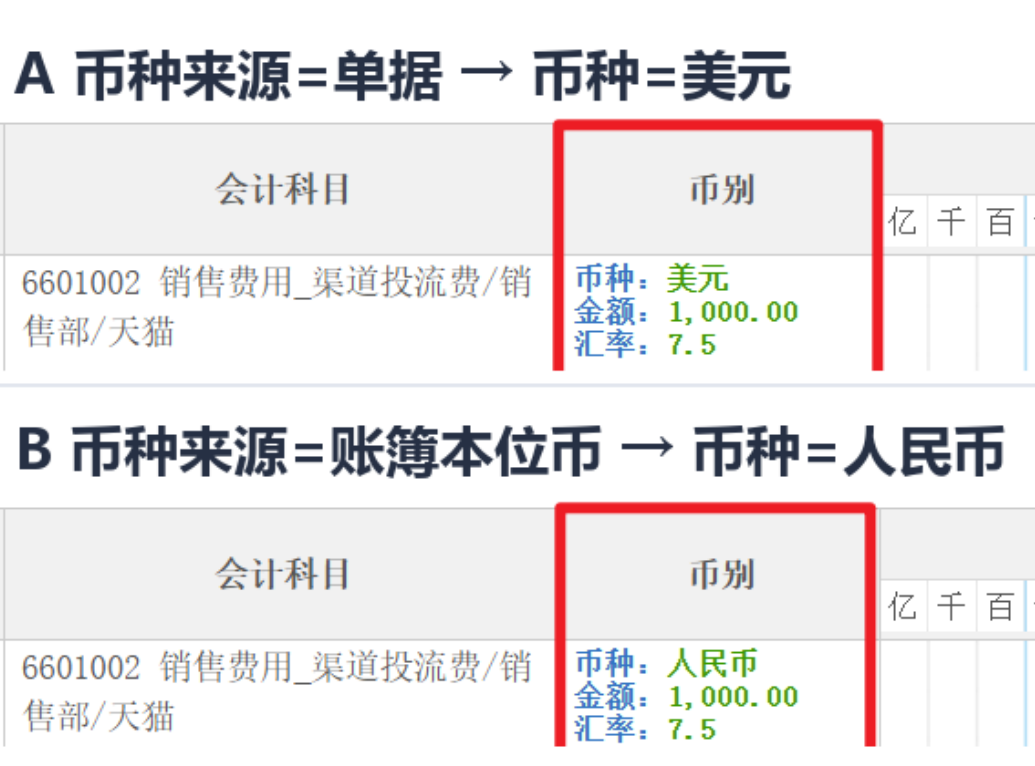
图 13 同一张报销单,币种来源不同,凭证上的币种也不同
举例说明:内蒙古牧业的记账本位币为人民币,启用多币种核算,且「销售费用_渠道投流费」「其他应付款_供应商往来款」均已开启外币功能。报销单中填写的币别 = 美元,金额 1000 元,汇率 7.5,会计科目选择「销售费用_渠道投流费」。
单据:币种取单据上填写的币别。上例中生成的凭证,币种 = 美元。
账簿本位币:无论单据上选择的币种是什么,生成凭证时都取该账簿对应主体在基础设置-组织管理-公司主体中设置的记账本位币。上例中生成的凭证,币种 = 人民币。
注意:需要选择账簿本位币的,一般为进销存单据中的销售出库单、其他出库单在配置成本结转时的凭证生成配置。
(5)借贷方向
凭证的借方与贷方,必须配在同一个凭证生成配置里(图 14):

图 14 同一配置下两条科目,一借一贷
注意:不要在一个凭证生成配置里只配借方科目、在另一个凭证生成配置里只配贷方科目。两个配置是各自独立判断条件、各自生成凭证的,拆开会出现只有借方或只有贷方的单边凭证。
(6)金额
依次选择「单据类型」「字段名称」,可通过多个字段进行计算,运算符对下行生效(图 15)。

图 15 金额取两个字段相减:申请报销金额(含税)-申请报销金额(不含税)
举例说明:报销单的借方科目「进项税」,金额取「费用报销单据体」的「【金额】申请报销金额(含税)」,第二行取「【金额】申请报销金额(不含税)」,运算符填「-」,即含税金额减不含税金额。
一行的运算符作用在「本行与下一行」之间,因此最后一行不需要填运算符。多字段连算时按行序从左到右计算。
(7)摘要
可以按固定值、单据字段设置摘要,可通过多个字段拼接,拼接的分隔符对下行生效(图 16)。

图 16 摘要由固定值「确认」+ 往来单位名称 + 固定值「的报销单」拼接
举例说明:如需将摘要设置为「确认:***(单据填写的往来单位)的报销单」,第一行取固定值「确认」,第二行取「费用报销单据头」的「往来单位名称」,第三行取固定值「的报销单」,分隔符填「:」。如单据中的往来单位选择「财咖传媒有限公司」,按此配置生成的凭证,摘要即为「确认:财咖传媒有限公司的报销单」。
分隔符只填在需要它的那一行,作用在「本行与下一行」之间。上例中分隔符「:」填在第一行,拼接结果就是「确认:财咖传媒有限公司的报销单」。
4、凭证生成时间配置
时间配置必须设置,否则无法生成凭证。它决定了「哪个期间的单据可以生成凭证」以及「凭证日期取哪一天」。
点击「凭证生成时间配置」页签,再点「新增」,在弹窗中设置「凭证日期条件」与「凭证生成日期」后点「提交」(图 17)。
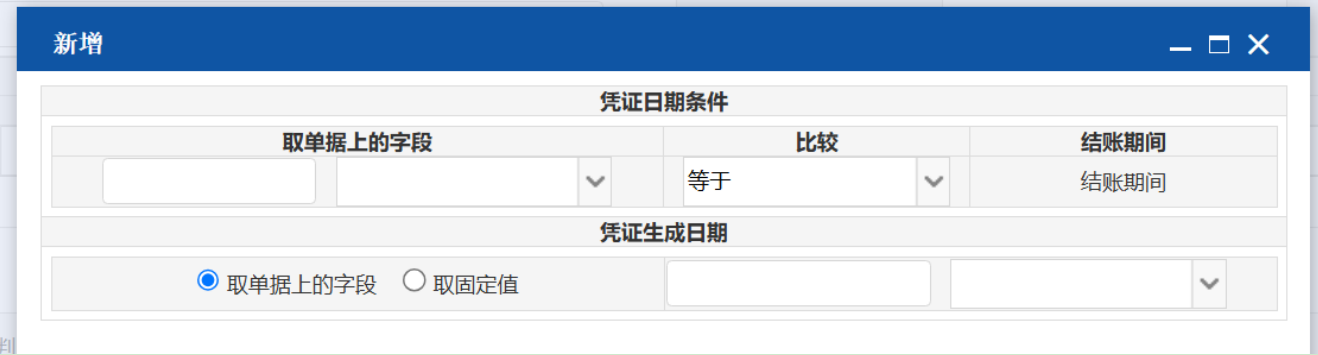
图 17 凭证生成时间配置弹窗:凭证日期条件 + 凭证生成日期
凭证日期条件由「取单据上的字段 + 比较 + 结账期间」三段组成,如「付款确认日期 ≥ 结账期间」;一个配置可以设置多条时间条件(图 18)。

图 18 同一配置下两条时间条件:≥ 结账期间与 < 结账期间
(1)时间配置的影响
时间配置影响哪个期间的单据可以生成凭证。以付款单为例,三种配置对应三种结果:
| 时间配置 | 可生成凭证的单据 | 是否需要结账 / 反结账 |
| 付款确认日期 ≥ 结账期间 与 < 结账期间(两条同时设置) | 无论付款确认日期在哪个会计期间,付款单都能生成凭证 | 不需要 |
| 付款确认日期 = 结账期间 | 只能将付款确认日期 = 当前账期的付款单生成凭证 | 其他账期的单据需先财务结账 / 反结账 |
| 付款确认日期 ≤ 结账期间 | 只能将付款确认日期 ≤ 当前账期的付款单生成凭证 | 未来账期的单据不能生成 |
「≥ 结账期间」与「< 结账期间」两条同时设置,等于覆盖了全部期间,这也是多数业务希望的效果:不受结账状态限制,随时可生成。只设一条时,超出范围的单据会被挡在门外,且不会给出明显提示,表现为「单据明明有,就是生成不出来」。
(2)凭证日期的选择
凭证日期的设置方式有两种,按固定值、取单据上的字段(图 19):
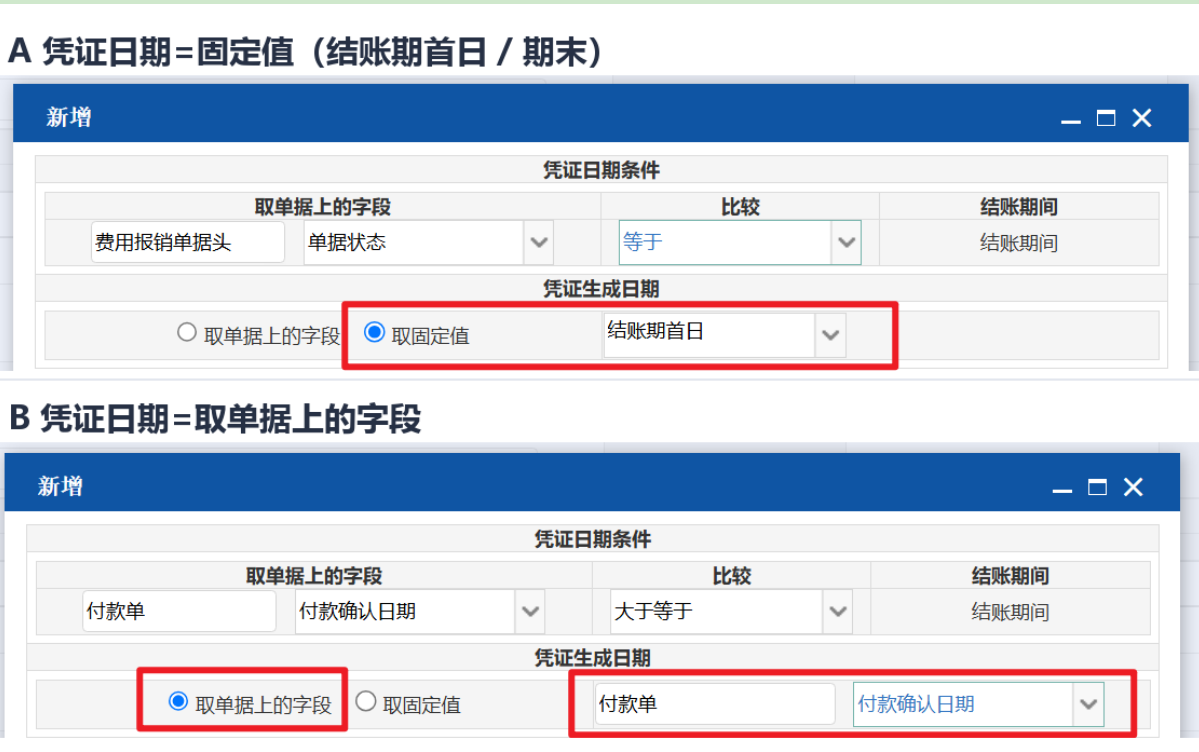
图 19 凭证日期:固定值(结账期首日 / 期末)与取单据上的字段
固定值:可选「结账期首日」「结账期期末」,即当前会计期间的 1 日或月末。适合期间费用、折旧摊销这类按期间入账的业务。
取单据上的字段:取单据上的日期字段。以付款单为例,可以取「付款确认日期」。适合业务日期与账期不完全一致、需要按业务发生日记账的场景。
常见的凭证日期设置:期间费用类取「结账期期末」,收付款类取「付款确认日期」等业务日期,成本结转类取「结账期期末」。凭证日期与时间配置不冲突:时间配置管「能不能生成」,凭证日期管「生成后记在哪一天」。
(二)配置复制
同一套取数口径往往要在多个主体上使用。逐条重配成本高,可以先配好一条,再复制到其他主体。
勾选需复制的配置后,点击工具栏的「批量复制」(图 20),在弹出界面设置主体名称(可多选)、状态后,点击「提交」。

图 20 批量复制:选择目标公司主体(可多选)与复制后的状态
复制的是整条配置,包括基础信息、条件、科目配置与时间配置。复制后各主体各自独立:改其中一个主体的配置,不影响其他主体。不同主体的科目体系、辅助核算、账期可能不同,复制完成后建议逐个主体核对科目与时间配置。
注意:复制不会覆盖目标主体已有的同单据类型配置。目标主体已存在同单据类型的配置时,两条配置会同时存在,生成时按优先级判断,请复制后检查是否重复。
(三)启用
单据生成凭证时,只会按状态为「启用」的配置生成。新建的配置默认为启用;复制过来的配置按复制时选择的状态确定。
勾选需启用的配置后,点击工具栏的「批量启用」,所选配置的状态改为「启用」(图 3 的 ⑦)。
配置调整期间可以先禁用,改完再启用,避免半成品配置被生成任务读到。
(四)禁用
勾选需禁用的配置后,点击工具栏的「批量禁用」,所选配置的状态改为「禁用」(图 3 的 ⑧)。
禁用只是让配置暂停参与生成,配置本身与其历史凭证都保留,随时可以再启用。某个单据类型不再需要生成凭证时,用禁用比删除更安全:删除后若还要恢复,需要重新配置条件与全部科目。
(五)删除
勾选需删除的配置后,点击工具栏的「删除」,确认后删除(图 3 的 ⑤)。
删除的是配置,不是已生成的凭证。已经按该配置生成的凭证仍然存在,需要清理时到凭证界面按期间与凭证号处理。删除后不可恢复。
(六)查询
配置多了以后,用筛选快速定位。点击工具栏的「筛选」,在弹出界面设置查询条件后,点击「查询」(图 21)。如经常使用相同的查询条件,可设置筛选方案,按筛选方案查询。
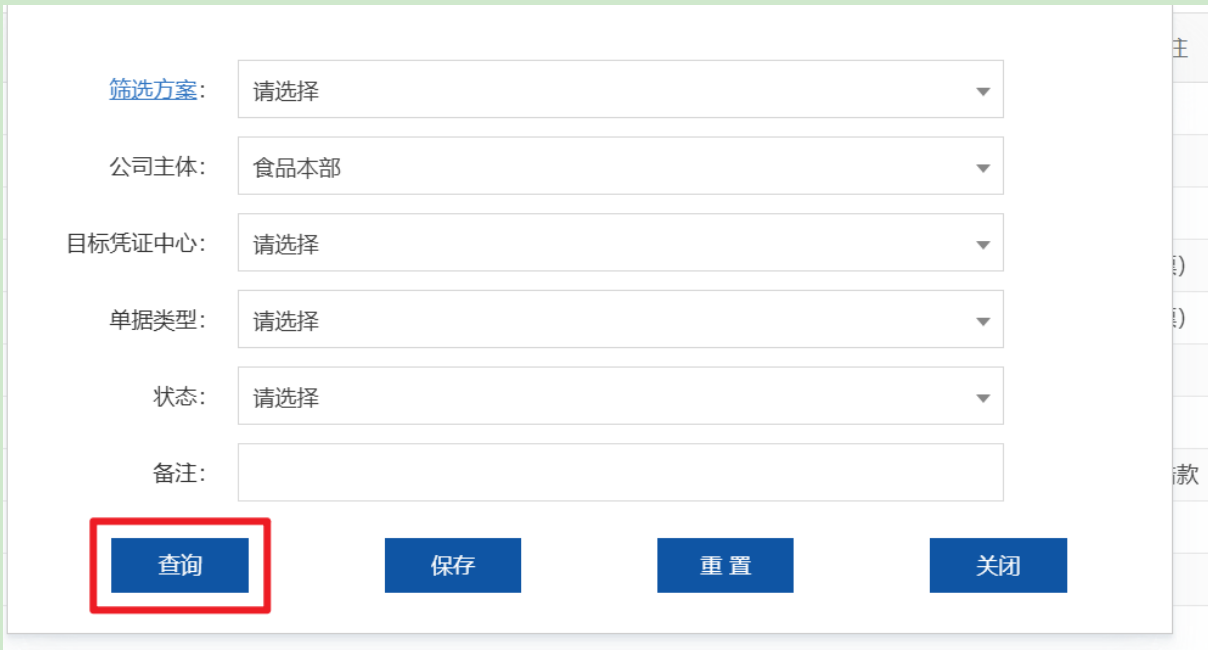
图 21 筛选面板:六个条件 + 查询 / 保存 / 重置 / 关闭
筛选条件说明如下:
筛选方案:非必填,选择已保存的筛选方案,选中后自动带出方案中的条件
公司主体:非必选,选择会计主体,单选
目标凭证中心:非必选,可选总账凭证、总账暂存凭证、管理凭证、管理暂存凭证
单据类型:非必选,单选,可选所有可以配置的单据类型
状态:非必选,可选启用、禁用
备注:非必选,支持模糊查询
窗口底部四个按钮分别是「查询」「保存」「重置」「关闭」:「保存」保存的是当前条件组合,不保存查询结果;「重置」清空所有条件。
筛选方案的通用用法见「通用功能介绍-筛选方案」。
四、特殊说明事项
(一)借贷必须配在同一配置里
凭证的借方与贷方要在同一个凭证生成配置中配完。一个配置只配借方、另一个只配贷方,两条配置各自判断条件、各自生成凭证,结果是出现只有借方或只有贷方的单边凭证,科目无法平衡。
(二)动态获取科目的字段选择
动态获取科目时,科目字段要选「【科目】xxx 编码」,不要选名称。辅助核算字段要选字段名称中包含【辅助】的字段。字段选错时,配置能保存,但生成凭证会取不到科目或辅助核算,表现为凭证科目为空或生成失败。
(三)自定义字段依赖单据模版
凭证生成条件与科目配置中要用到基础设置-单据设计里的自定义字段时,必须先在基础信息中选择「单据模版」。不选模版,字段列表里就不会出现自定义字段。
(四)合并科目会合并摘要
「是否合并科目」选「是」时,相同科目、相同辅助核算的金额合计列示,同一科目下的摘要也会被合并成一条。摘要合并后,按摘要追溯具体单据会变困难,使用时请权衡。
(五)优先级只在多配置命中时生效
优先级用于「同一张单据同时满足多条配置」的情形,按数值大的那条生成。只存在一条配置时,优先级不影响结果;也不影响凭证分录的先后顺序。
(六)只有启用的配置参与生成
状态为「禁用」的配置不参与生成,即使单据完全满足其条件也不会生成凭证。发现某类单据生成不出凭证时,先确认对应配置的状态,再查条件与时间配置。
(七)时间配置必填,且决定可选期间
凭证生成时间配置必须设置,否则无法生成凭证。它同时决定「哪个期间的单据能生成」:设置为「= 结账期间」或「≤ 结账期间」时,超出当前账期的单据需要先做财务结账 / 反结账,或调整为「≥ 结账期间」与「< 结账期间」两条同时设置。
(八)配置按主体隔离
一条配置只对一个公司主体生效。新建主体、或同一主体新增单据类型时,都需要单独配置;跨主体复用时用「批量复制」,复制后各主体独立维护。