
2.凭证生成

一、功能概述
1、功能描述
在财咖系统中,配置了凭证生成配置的单据,只要符合凭证配置的条件,就可以自动生成凭证,不需要手工录入凭证分录。
生成凭证有两个入口:
方法一:在各个单据列表页,勾选单据后,将指定单据生成凭证;
方法二:在本界面,点击主体 + 单据类型后,将符合条件的单据全部生成凭证。
本页面即方法二的入口。它与方法一读取的是同一套凭证生成配置,生成结果也写入同一凭证中心,区别只在选择单据的范围:方法一挑单据,方法二按主体和单据类型批量挑。
2、功能路径
【智能中心】-【凭证生成】(图 1)。页面左侧是账簿主体树,右侧按单据类型分组列示可生成的单据。
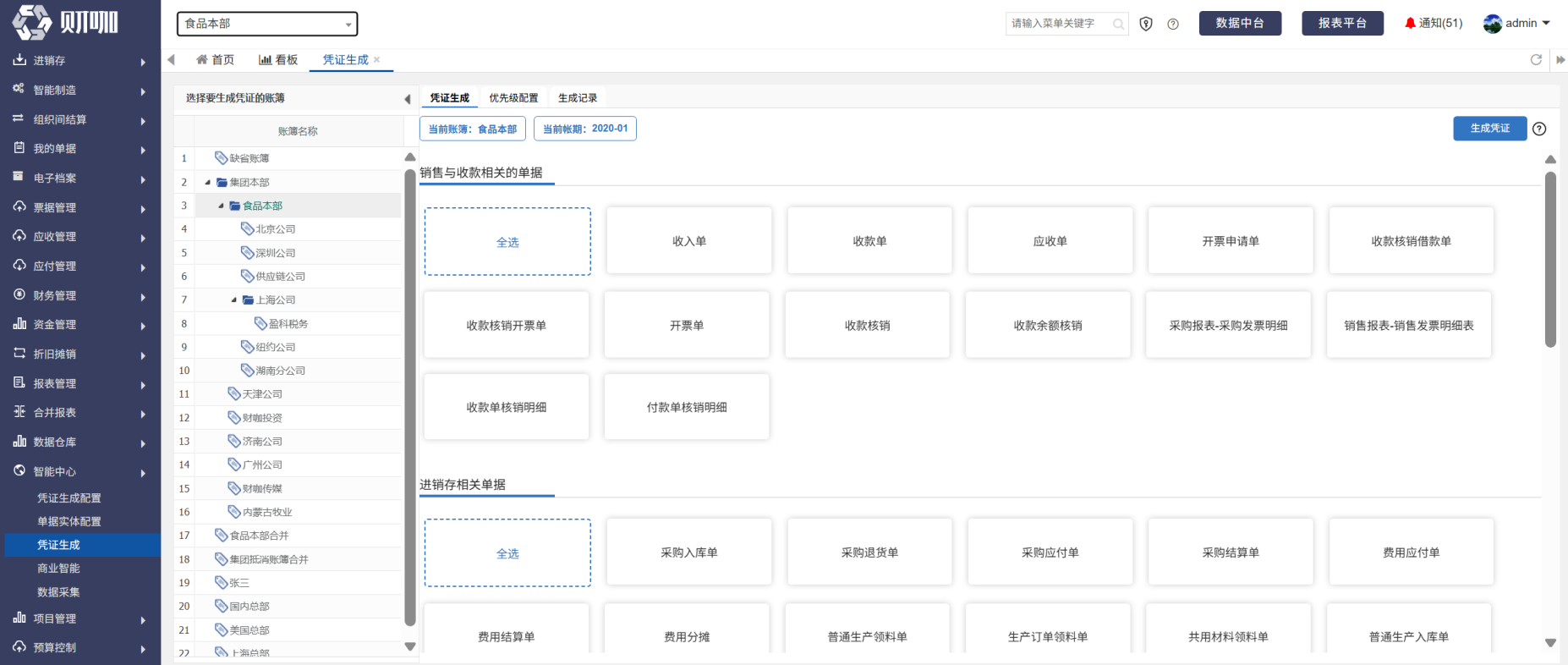
图 1 功能路径:智能中心 · 凭证生成
3、流程说明
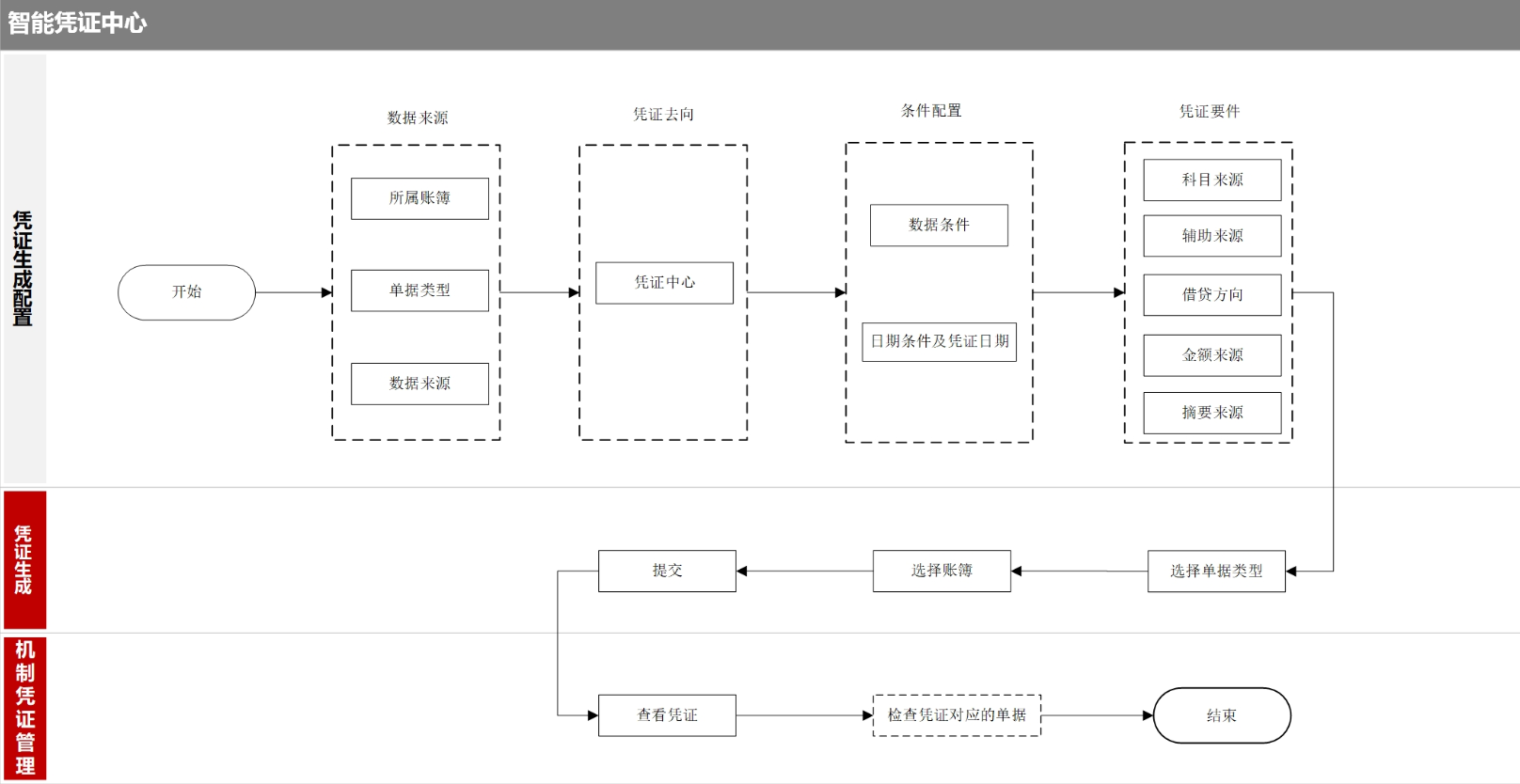
选主体 → 勾单据类型 → 点「生成凭证」→ 看生成结果
生成完成后,结果面板分别列示当前账期与以后账期的凭证生成数量,以及未生成的原因。同一个页面还有「优先级配置」和「生成记录」两个页签:前者决定各模块、各单据类型生成凭证的先后,后者按会计期间统计已生成的凭证数量。
二、界面总览
页面分为左右两块(图 2)。左侧选主体,右侧选单据类型并发起生成:
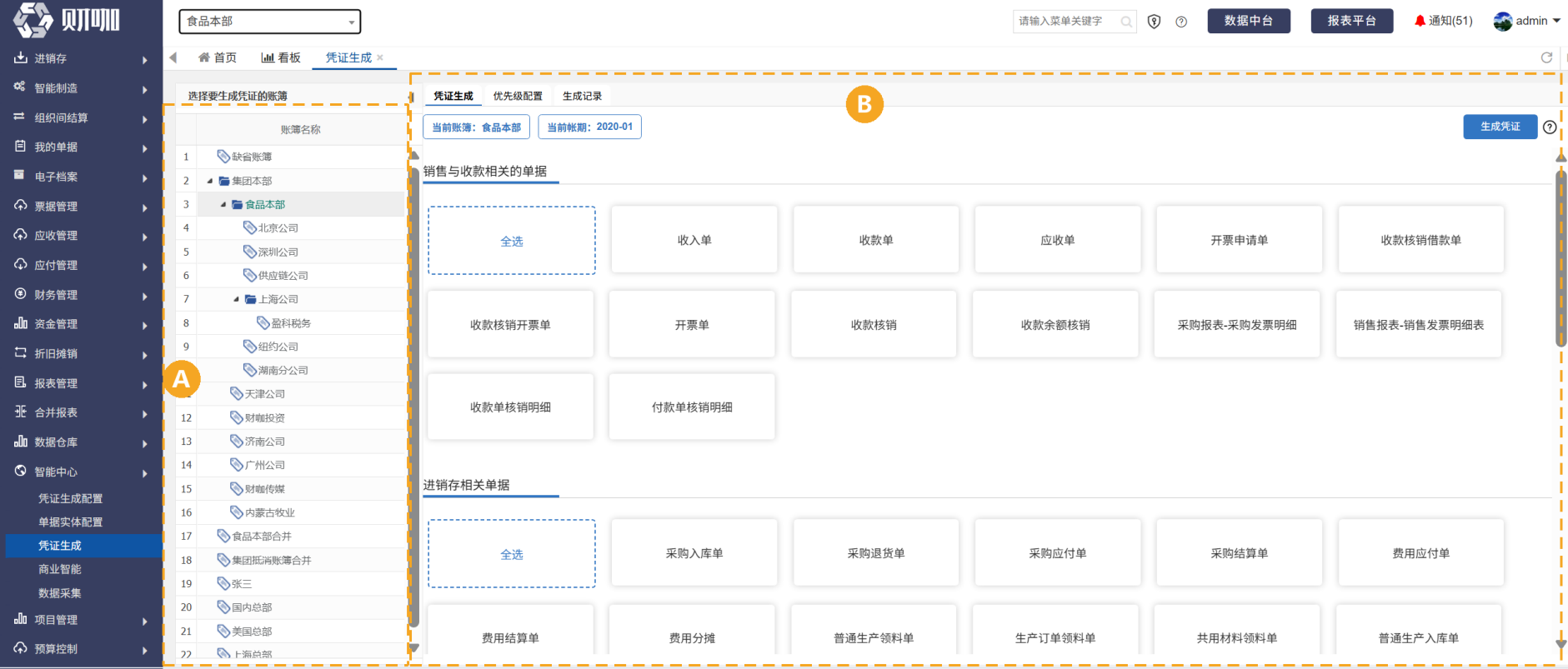
图 2 凭证生成页面(A 账簿主体树 · B 页签、账期与单据类型卡片区)
| 编号 | 区域名称 | 作用 |
| A | 账簿主体树 | 标题为「选择要生成凭证的账簿」,按集团层级列示全部账簿主体。点击主体后,右侧才加载该主体下的单据类型。树上的选中项决定本次为哪个主体生成凭证。 |
| B | 页签、账期与单据类型卡片区 | 顶部三个页签切换「凭证生成 / 优先级配置 / 生成记录」,右侧固定显示当前账簿与当前账期,右上角是「生成凭证」按钮;页签下方是按业务分组列示的单据类型卡片。 |
1、页签与操作按钮
页面顶部的三个页签与右上角按钮,编号与下图一致(图 3):
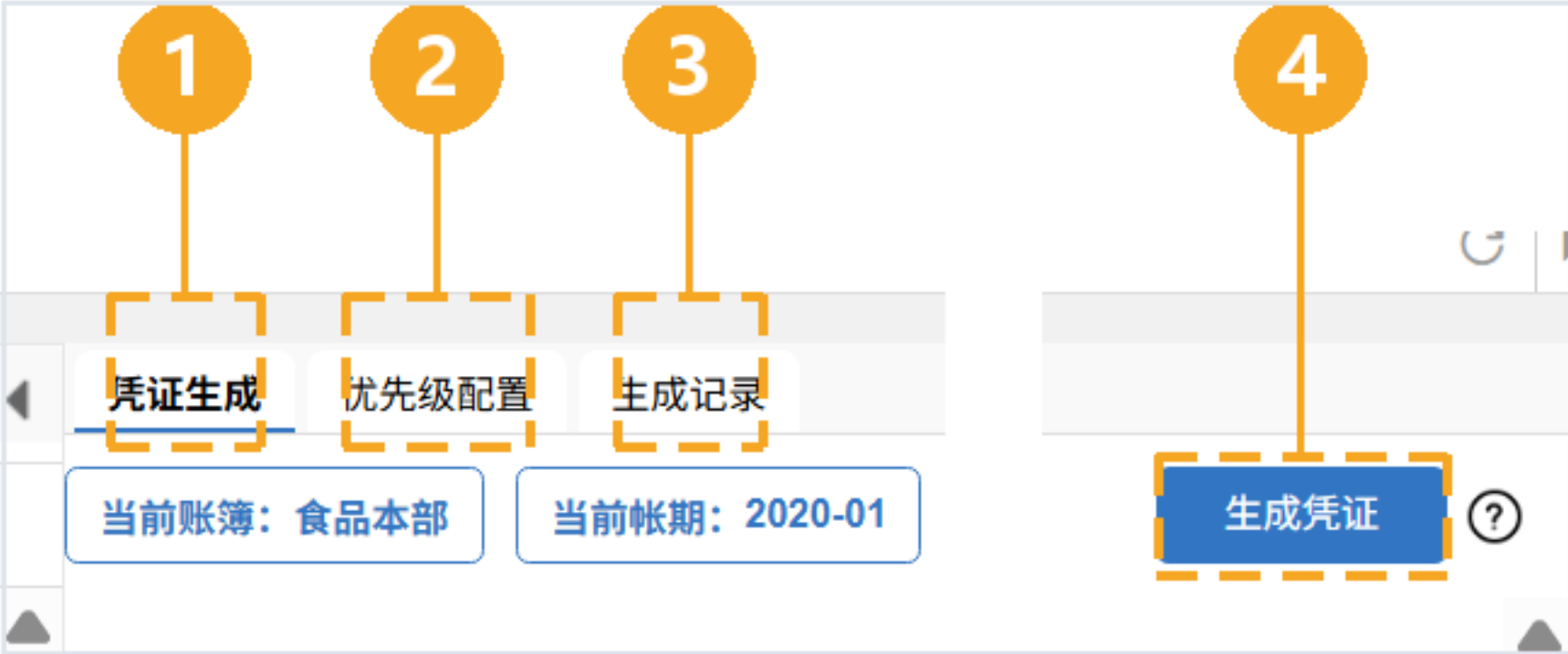
图 3 页签与「生成凭证」按钮(①~④ 与下表编号对应)
| 编号 | 名称 | 作用 |
| ① | 凭证生成 | 默认页签。选主体、勾单据类型、生成凭证都在这里,操作见(一)。 |
| ② | 优先级配置 | 列示各模块、各单据类型的凭证生成优先级,可修改或新增,操作见(二)。 |
| ③ | 生成记录 | 按会计期间统计各单据类型已生成的凭证数量,可筛选,操作见(三)。 |
| ④ | 生成凭证 | 按当前主体与已勾选的单据类型生成凭证,操作见(一)1。 |
页签下方固定显示两行信息:当前账簿(即左侧选中的主体)与当前账期。当前账期取自该主体在财务管理-期末结转中的会计期间,只做展示,不能在本页面修改。
2、单据类型卡片区
单据类型以卡片形式按业务分组列示,卡片区有三个使用要点:
· 分组:卡片按「销售与收款相关的单据」「进销存相关单据」「折旧摊销相关的单据」「其他单据」等业务类别分组,每组第一张是「全选」卡片。
· 多选:点击卡片即选中,卡片右上角出现蓝色对勾;再次点击取消。可跨分组勾选多个单据类型,也可点分组上的「全选」一次选中该组全部单据类型。
· 范围:卡片区只列示该主体在「凭证生成配置」中已设置并启用的单据类型。某个单据类型没有出现,说明该主体尚未为它配置凭证生成规则。
三、操作指引
本页面三件事:生成凭证、调优先级、查生成记录。下面按这个顺序展开,每节先说明这一步做什么,再列操作步骤与判断口径。
| 环节 | 做什么 | 关键限制 |
| (一)凭证生成 | 选主体与单据类型,批量生成凭证 | 哪些期间的能生成,由凭证生成配置决定 |
| (二)优先级配置 | 调整各模块、各单据类型的生成优先级 | 数字越大越优先;部分模块自动带出,部分需手工新增 |
| (三)生成记录 | 按会计期间查看各单据类型生成了多少张凭证 | 会计期间必选,其余条件可选 |
(一)凭证生成
生成动作在本页面一次完成:选主体、勾单据类型、点按钮,剩下的取数与分录由系统按配置完成。
1、操作方法
按以下四步操作(图 4、图 5):
(1)在左侧「选择要生成凭证的账簿」中点击需要生成凭证的主体,如「食品本部」;
(2)在右侧卡片区勾选单据类型,可多选,也可点分组上的「全选」;
(3)点击右上角的「生成凭证」;
(4)生成完成后,页面右侧弹出生成结果。
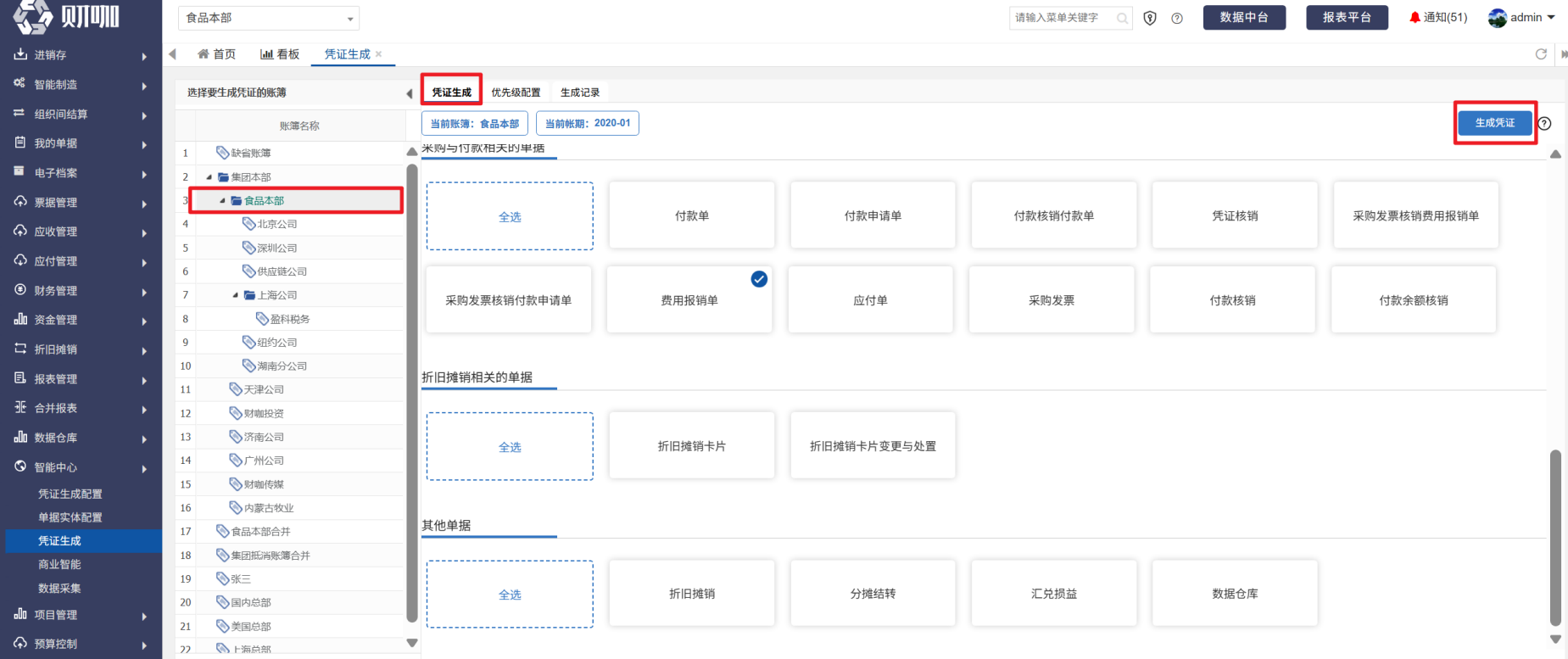
图 4 选择主体后勾选单据类型,再点右上角「生成凭证」
生成结果按单据类型逐行列示(图 5),四列含义如下:
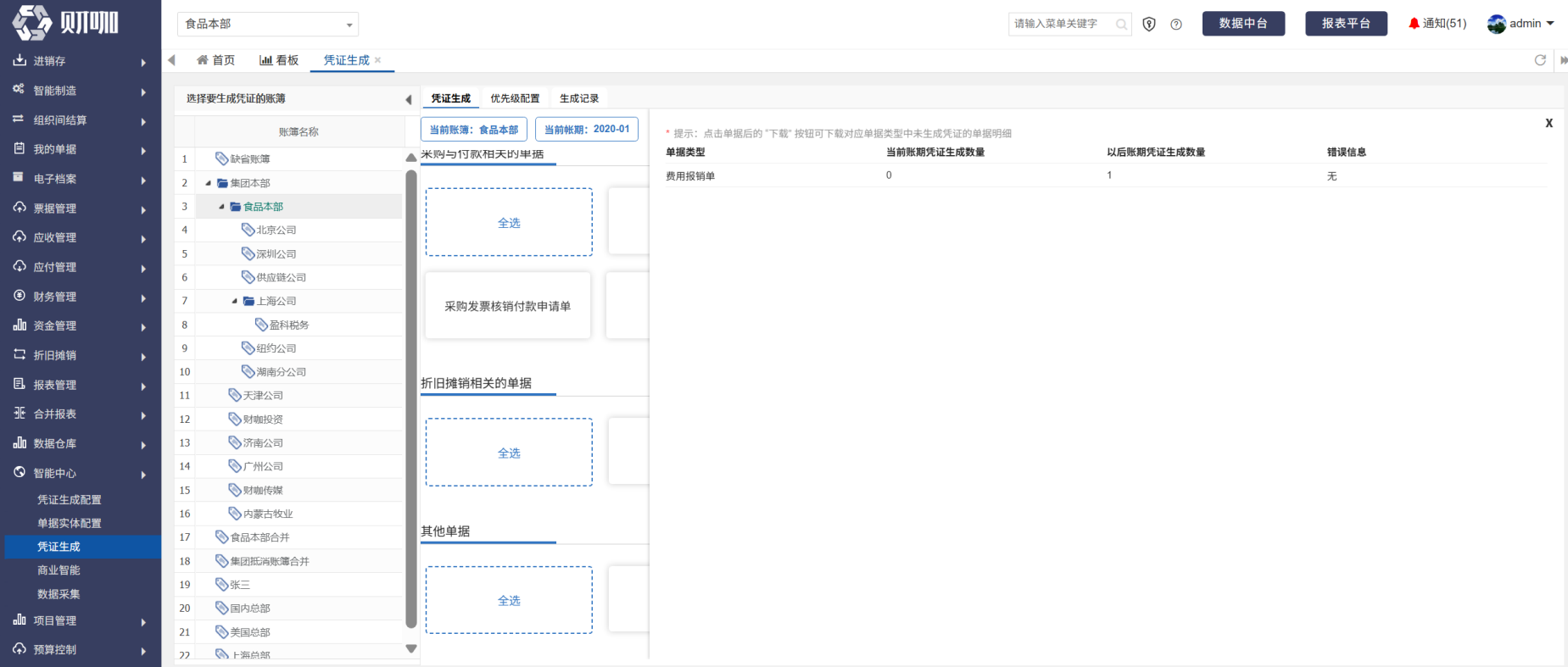
图 5 生成结果:当前账期、以后账期的生成数量与错误信息
| 列名 | 说明 |
| 单据类型 | 本次参与生成的单据类型,一行一个。 |
| 当前账期凭证生成数量 | 单据日期落在当前会计期间的,生成的凭证张数。 |
| 以后账期凭证生成数量 | 单据日期晚于当前会计期间的,生成的凭证张数。 |
| 错误信息 | 该单据类型没有生成凭证时的原因;全部生成成功时显示「无」。 |
结果面板顶部提示:点击单据后的「下载」按钮,可下载该单据类型中未生成凭证的单据明细。数量为 0 或明显少于预期时,先下载明细核对,再决定是否调整配置。
注意:本页面按「主体 + 单据类型」整批生成,不逐张挑选单据。只对个别单据生成凭证时,请到对应单据列表页勾选后生成(方法一)。
2、当前账期与以后账期
生成结果里的「当前账期」「以后账期」,指的是该主体所在的财务会计期间,页面右上角固定展示(图 6):
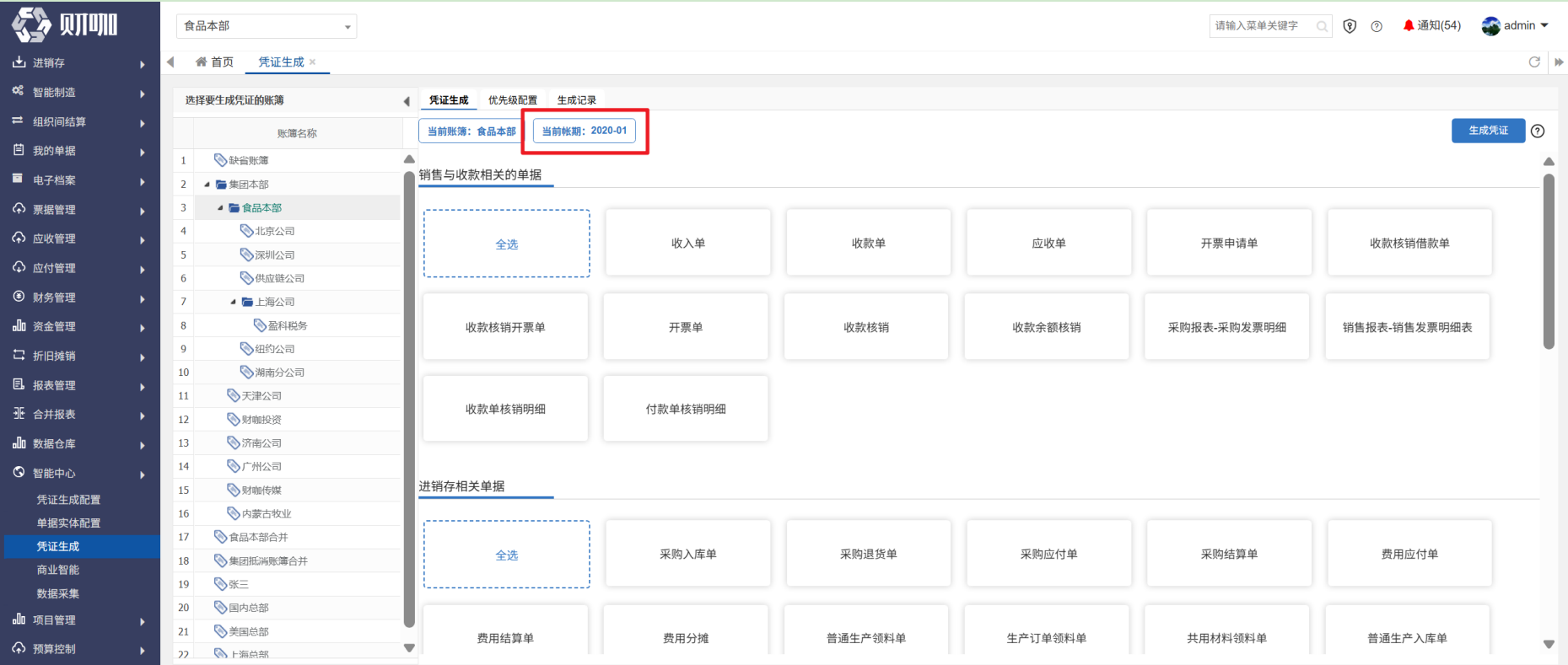
图 6 页面右上角展示的当前账期
这个期间的数据来源是【财务管理】-【期末结转】中的「当前会计期间」(图 7),本页面只读取、不修改:
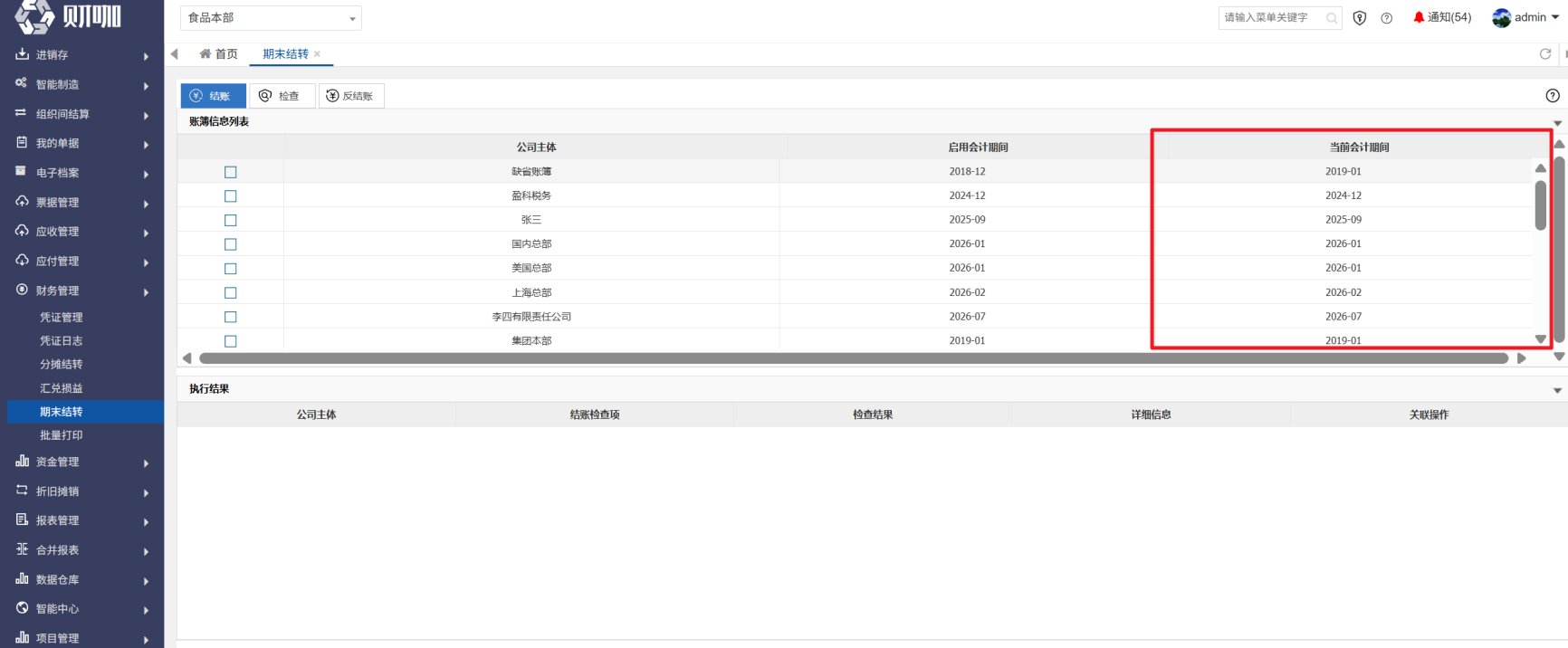
图 7 当前会计期间取自财务管理 · 期末结转
因此:属于当前会计期间的单据计入「当前账期凭证生成数量」,晚于当前会计期间的单据计入「以后账期凭证生成数量」。两者分开列示,便于判断有多少单据因为账期原因没有进入本期凭证。
3、生成账期的控制
无论在单据列表页还是本页面生成,哪个期间的单据能生成凭证,都取决于【智能中心】-【凭证生成配置】中该单据的「凭证生成时间配置」。以付款单为例,三种配置对应三种结果(图 8):
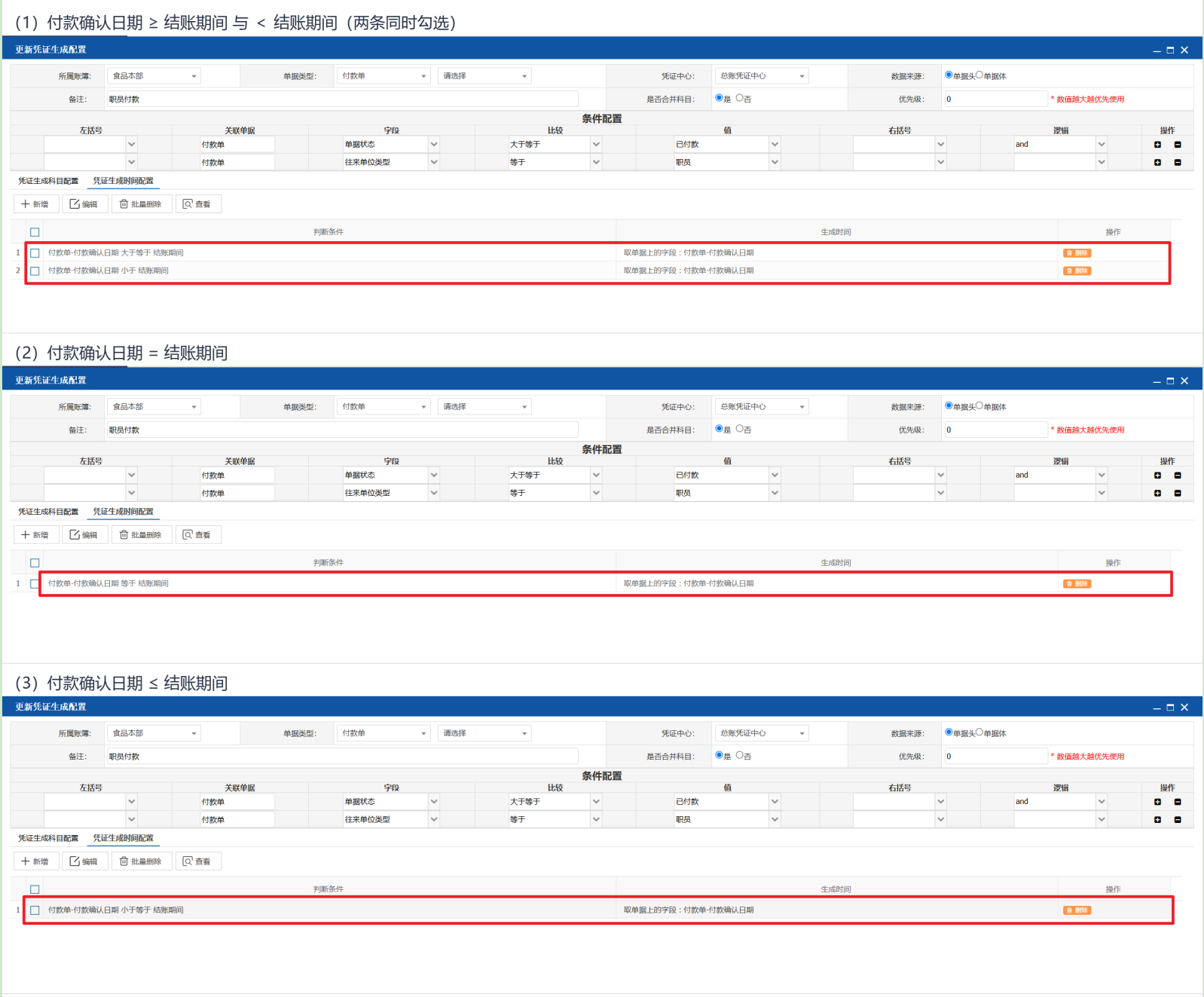
图 8 凭证生成时间配置的三种情形
| 凭证生成时间配置 | 可生成凭证的单据 | 是否需要结账 / 反结账 |
| 付款确认日期 ≥ 结账期间 与 < 结账期间(两条同时勾选) | 付款确认日期在任何会计期间的付款单 | 不需要 |
| 付款确认日期 = 结账期间 | 仅付款确认日期等于当前账期的付款单 | 其他账期的单据需先财务结账 / 反结账 |
| 付款确认日期 ≤ 结账期间 | 付款确认日期在当前及以前账期的付款单 | 未来账期的单据不能生成 |
换句话说,本页面能选到哪些单据,不取决于页面上的账期显示,而取决于配置里写的比较符。发现某批单据一直生成不出来,先回【凭证生成配置】核对该单据的「凭证生成时间配置」,再看单据日期落在哪个期间。
(二)优先级配置
一次生成往往涉及多个模块、多种单据类型。优先级决定它们生成凭证的先后顺序,数字越大越优先。
1、自动带出的记录
以下三类设置完成后,优先级配置会自动新增一行记录,默认优先级别为 10:
(1)【智能中心】-【凭证生成配置】中,已设置并启用的单据类型;
(2)【智能中心】-【数仓凭证生成配置】中,已设置的表单;
(3)【财务管理】-【分摊结转】中,已设置的分配方案。
举例说明:在凭证生成配置中新增「费用应付单」的凭证生成配置并启用(图 9),优先级配置列表就会自动多出一行「食品本部 / 智能凭证 / 费用应付单 / 10」(图 10)。
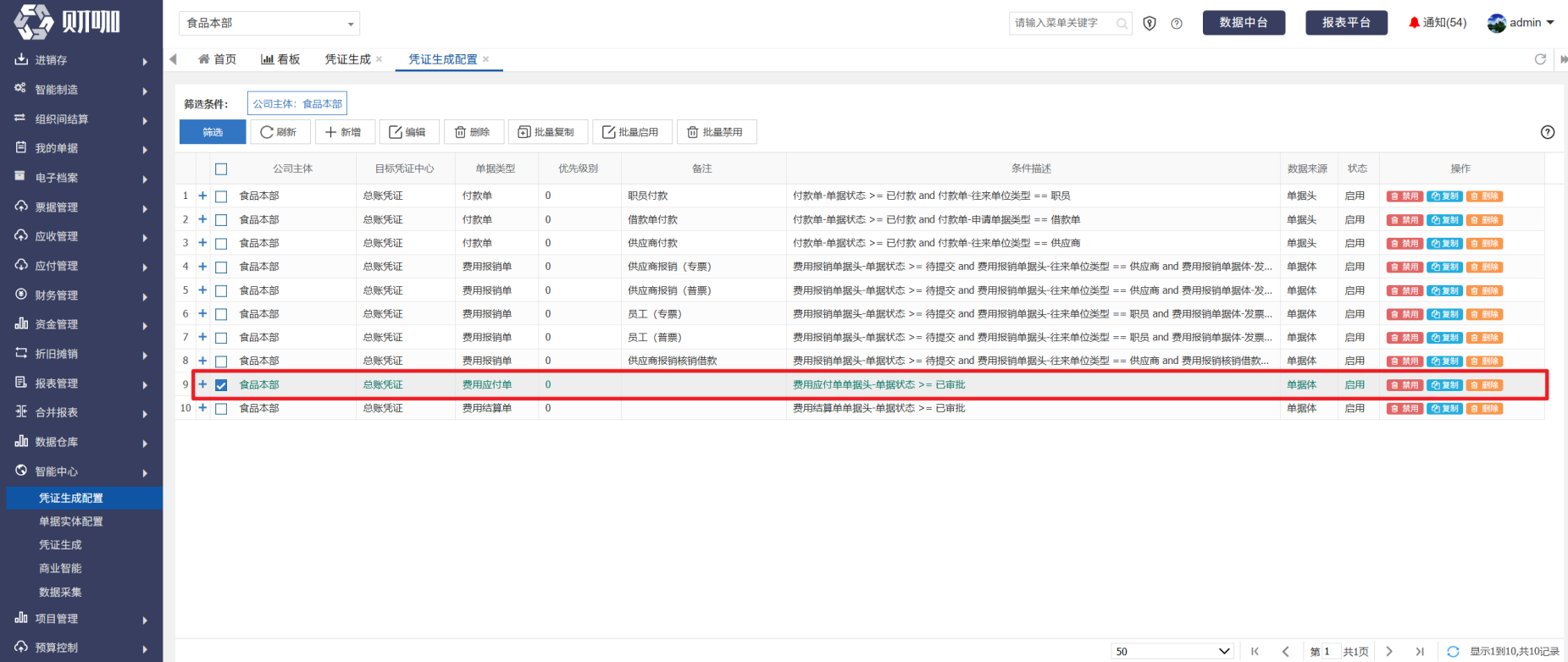
图 9 凭证生成配置中新增并启用「费用应付单」
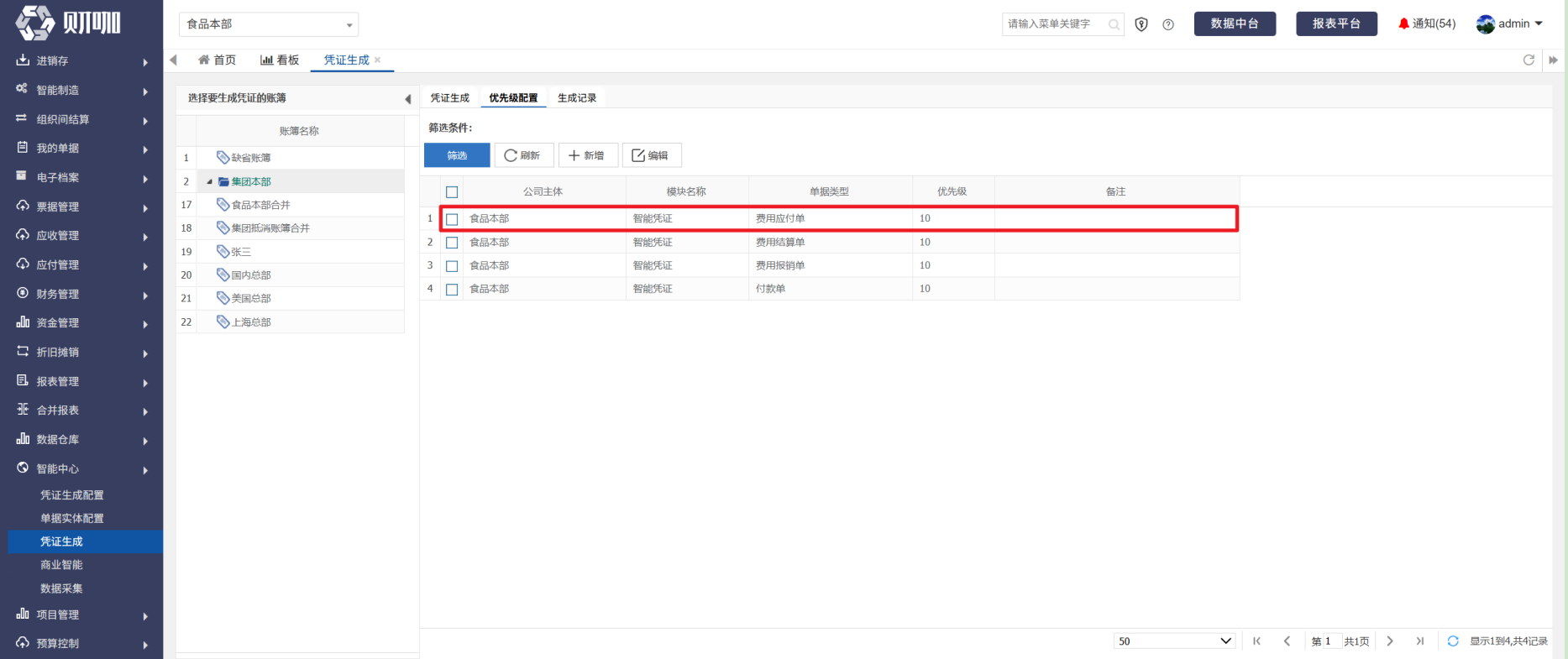
图 10 优先级配置中自动带出的「费用应付单」记录
自动带出的记录只带出模块、单据类型与默认优先级,备注为空;需要调整时按下节操作。
2、修改优先级
在「优先级配置」页签勾选需要调整的记录,点击工具栏的「编辑」,在弹窗中修改「凭证生成优先级」与备注,点击「提交」生效(图 11)。
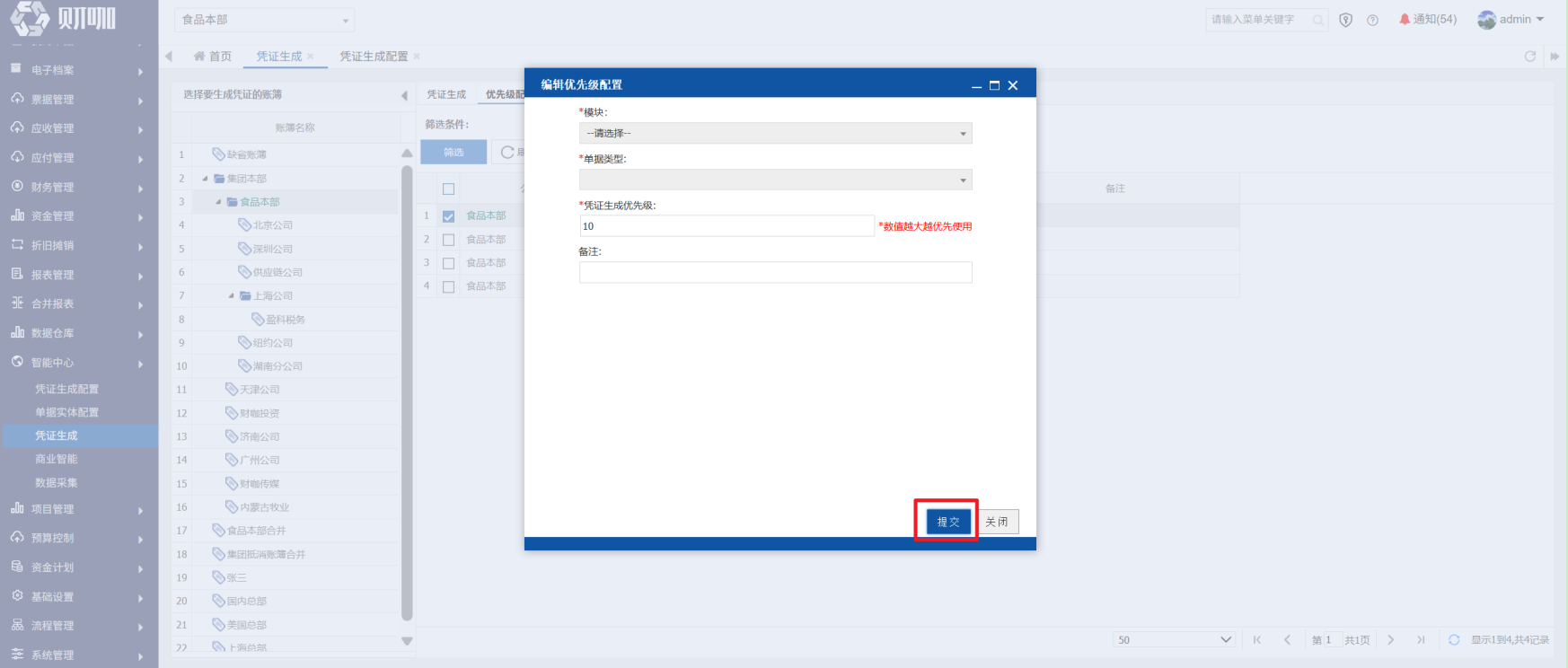
图 11 编辑优先级别配置(模块、单据类型不可修改)
弹窗中模块与单据类型是置灰的,只能改优先级和备注;优先级必须填写,输入框右侧提示「数值越大优先级越高」。
3、手动新增记录
折旧摊销、汇兑损益等模块不会自动带出记录,需要手工新增:点击工具栏的「新增」,在弹窗中选择模块与单据类型、填写优先级后提交(图 12)。
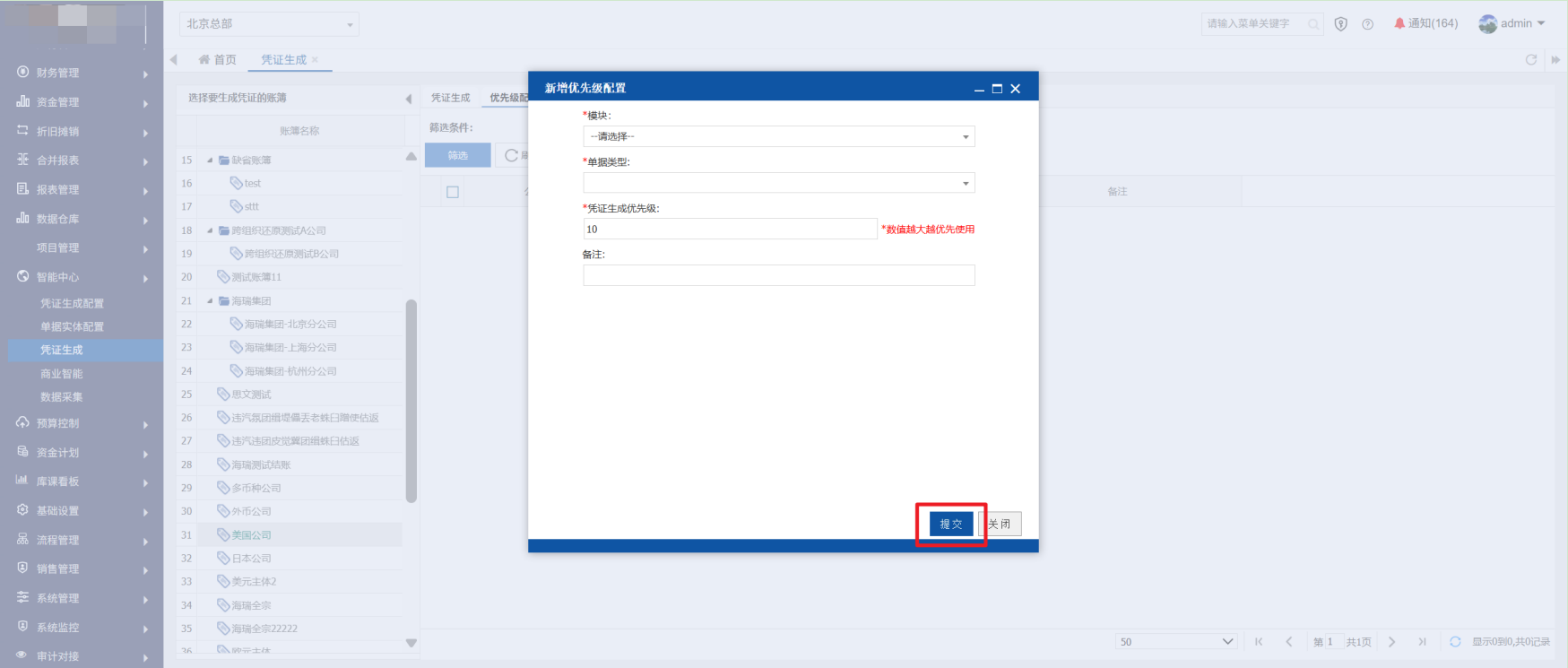
图 12 新增优先级别配置
弹窗字段说明如下:
模块:必选,可选智能凭证、分摊结转、汇兑损益、折旧摊销、数据仓库
单据类型:必选,按所选模块过滤可选项,各模块的列示规则见下表
凭证生成优先级:必选,默认 10,数值越大优先级越高
备注:非必填,对该条优先级的补充说明
「单据类型」的列示规则随模块变化:
| 所选模块 | 单据类型的列示范围 |
| 智能凭证 | 列示所有可配置的单据类型,不考虑是否已有凭证生成配置。 |
| 分摊结转 | 列示当前主体的所有方案配置。 |
| 汇兑损益 | 列示当前主体的所有方案配置。 |
| 折旧摊销 | 自动带出折旧摊销,不需要另行选择。 |
| 数据仓库 | 列示所有表单类型,不考虑是否已有凭证生成配置。 |
注意:同一主体、同一模块下的同一单据类型只应有一条优先级记录。重复新增会出现两条相同记录,生成时按哪一条生效无法预期,发现重复请删除多余的一条。
(三)生成记录
生成记录回答的是「某个期间、某个单据类型到底生成了多少张凭证」,按会计期间统计,不列示具体凭证号。
1、查看生成记录
点击「生成记录」页签,页面按当前会计期间加载记录(图 13)。顶部两个条件是会计期间的开始与结束,默认都取当前账期。
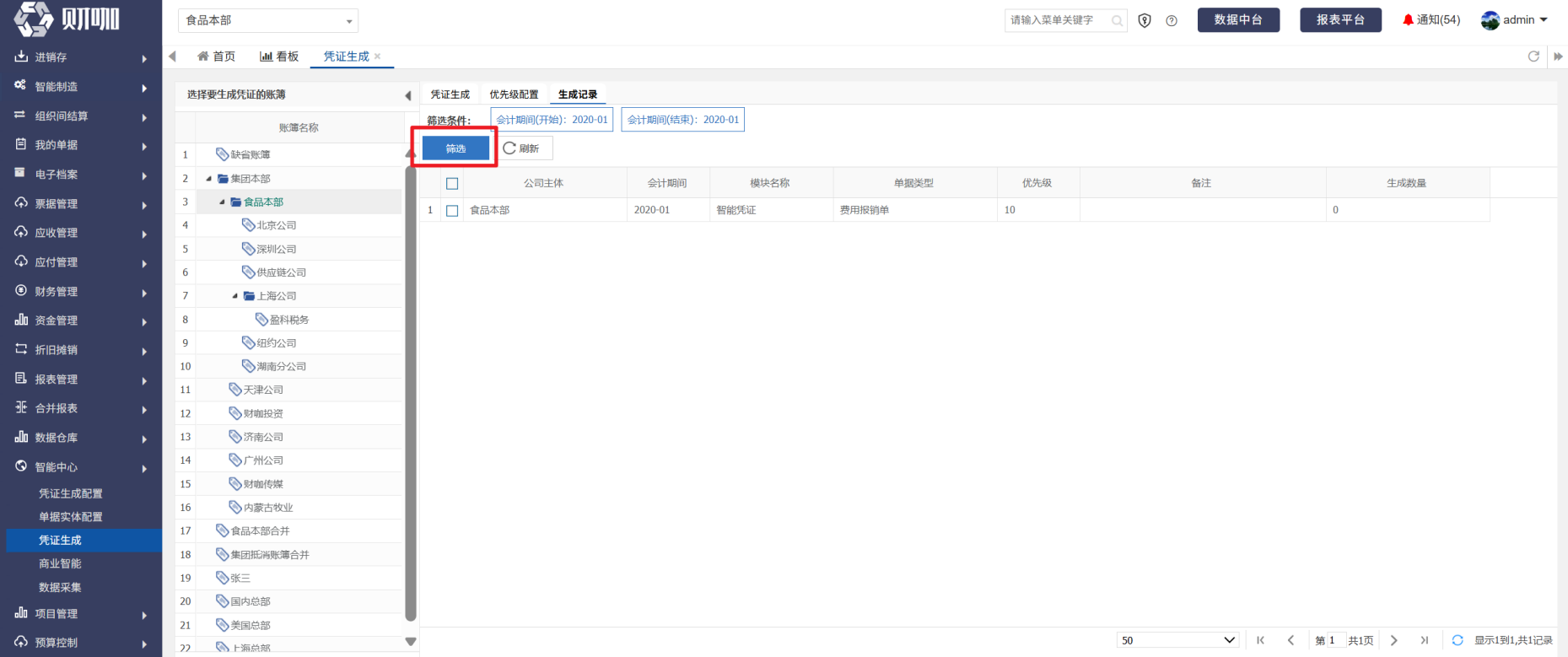
图 13 生成记录列表:按会计期间统计各单据类型的生成数量
| 列名 | 说明 |
| 公司主体 | 生成凭证的主体。 |
| 会计期间 | 该批凭证所属的会计期间,如 2026-01。 |
| 模块名称 | 单据来源模块,如智能凭证、数据仓库、分摊结转。 |
| 单据类型 | 参与生成的单据类型或表单名称。 |
| 优先级别 | 该单据类型在优先级配置中的取值。 |
| 备注 | 优先级配置中填写的备注。 |
| 生成数量 | 该期间、该单据类型已生成的凭证张数。 |
2、筛选
点击工具栏的「筛选」,弹出筛选窗口(图 14),设置条件后点「查询」刷新列表。条件经常重复使用时,可点「保存」存为筛选方案,下次直接按方案调取。
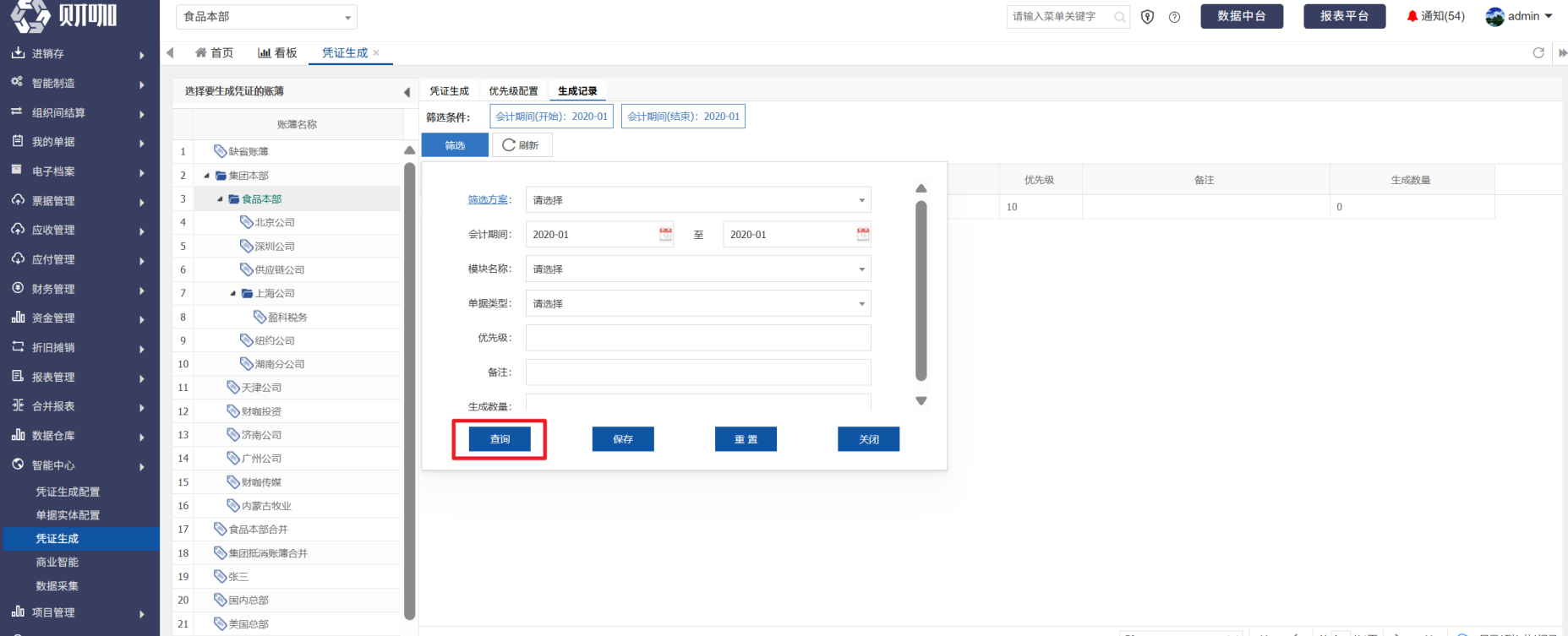
图 14 筛选窗口:会计期间必选,其余条件可选
筛选条件说明如下:
筛选方案:非必填,选择已保存的筛选方案,选中后自动带出方案中的条件
会计期间:必选,查询的会计期间,结束时间不可早于开始时间
模块名称:非必选,仅查询该模块的生成记录,不设置则查询全部
单据类型:非必选,仅查询该单据类型的生成记录,不设置则查询全部
优先级:非必选,仅查询该优先级的生成记录,不设置则查询全部
备注:非必选,按优先级配置中的备注过滤
生成数量:非必选,仅查询该数量的生成记录,不设置则查询全部
窗口底部四个按钮分别是「查询」「保存」「重置」「关闭」:「保存」保存的是当前条件组合,不保存查询结果。
筛选方案的通用用法见「通用功能介绍-筛选方案」。
3、统计口径
生成记录按「会计期间 + 模块 + 单据类型 + 优先级」分行统计生成数量,不列示凭证号,也不列示单据明细。要查具体凭证,到凭证相关界面按期间与凭证号查询;要查未生成的单据明细,在生成结果里点「下载」。
四、特殊说明事项
(一)两个入口,同一套配置
单据列表页勾选生成与本页面批量生成,读取的都是同一套凭证生成配置,写入同一凭证中心。差别只在选单据的方式:前者的范围由勾选决定,后者由主体与单据类型决定。因此在本页面生成的凭证,同样可以在凭证界面查看、删除。
(二)数量为 0 时先看错误信息
生成结果里某行数量为 0、错误信息不为「无」时,说明该单据类型有单据没有生成成功。先点该行的「下载」拿到未生成凭证的单据明细,再核对两件事:单据日期是否落在配置允许的期间内,以及单据本身是否满足凭证生成配置的条件。
(三)账期范围由配置决定
本页面不能选择生成哪个期间。页面上显示的当前账期只用于结果分组,真正决定「哪些单据能生成」的是凭证生成配置中的凭证生成时间配置。需要跨期间生成时,改配置或先在财务端做结账 / 反结账,而不是在本页面反复点击。