
集团供应商档案
一、功能概述
1、功能描述
设置供应商名称、税号、类别、性质、发票类型、联系方式、银行信息等,设置后可在填制单据、凭证时选择。
维护供应商档案有两种方式:按主体分别维护、集团统一维护
本页面介绍的是第二种(集团统一维护),按主体分别维护的功能,详见基础设置-客商管理-供应商档案
2、功能路径
【基础设置】-【客商管理】-【集团供应商档案】
3、流程说明

二、界面总览
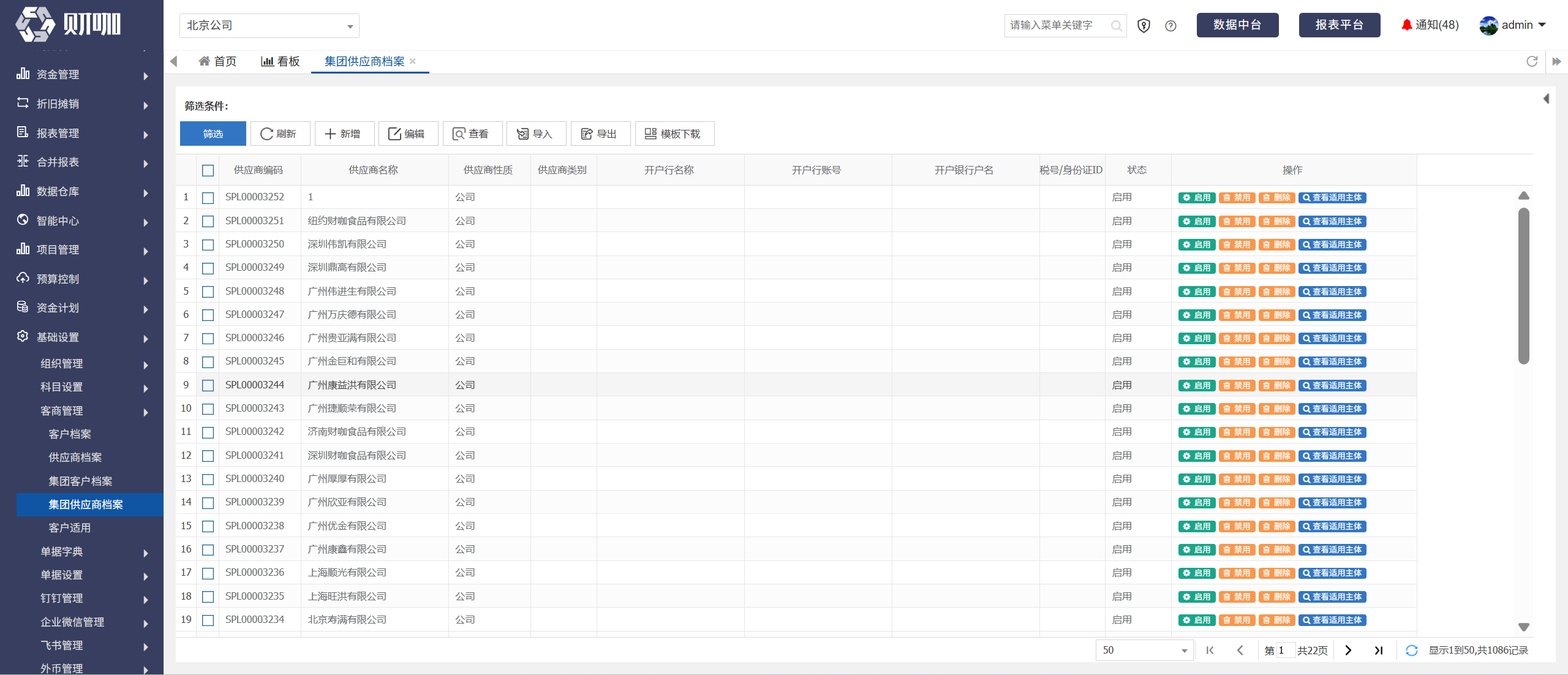
三、操作指引
(一)新增供应商
1、在系统中新增
(1)点击“新增”
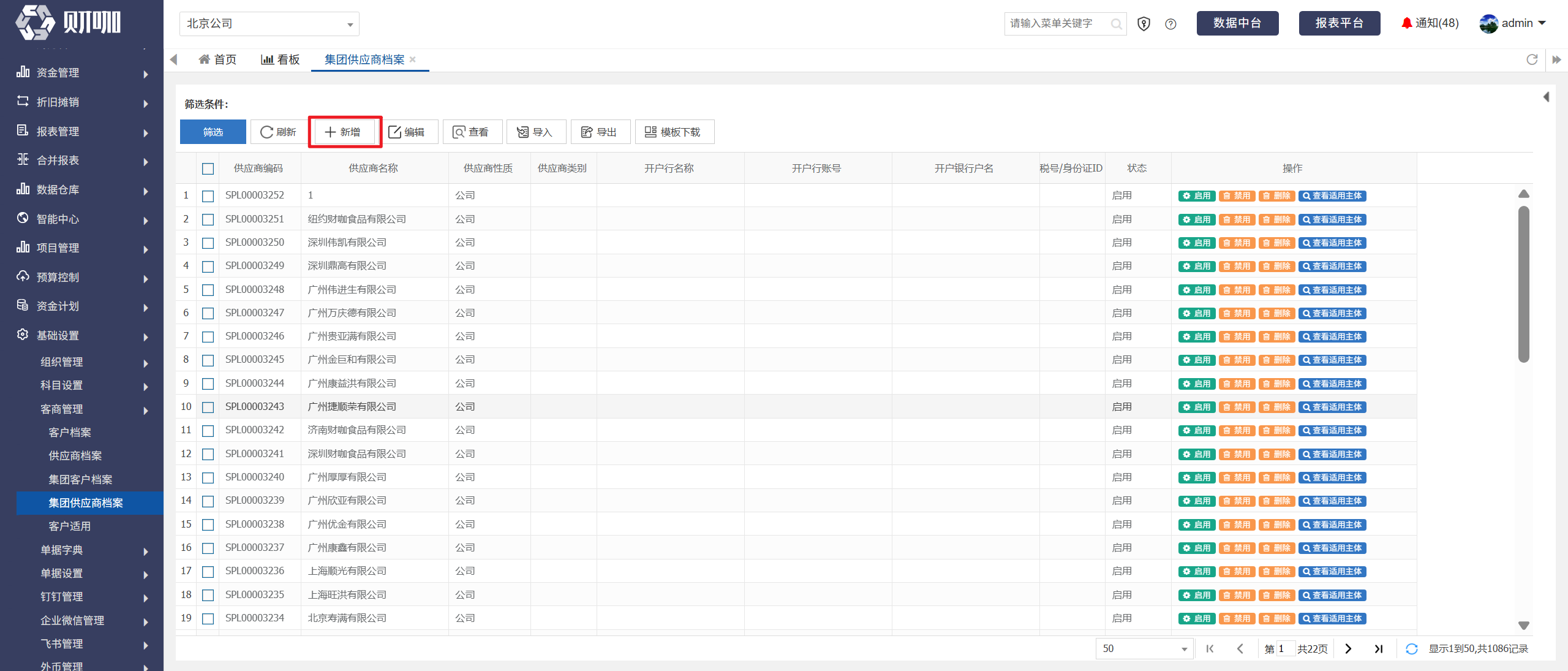
(2)设置基础信息
在弹出界面设置基础信息,操作方法如下:
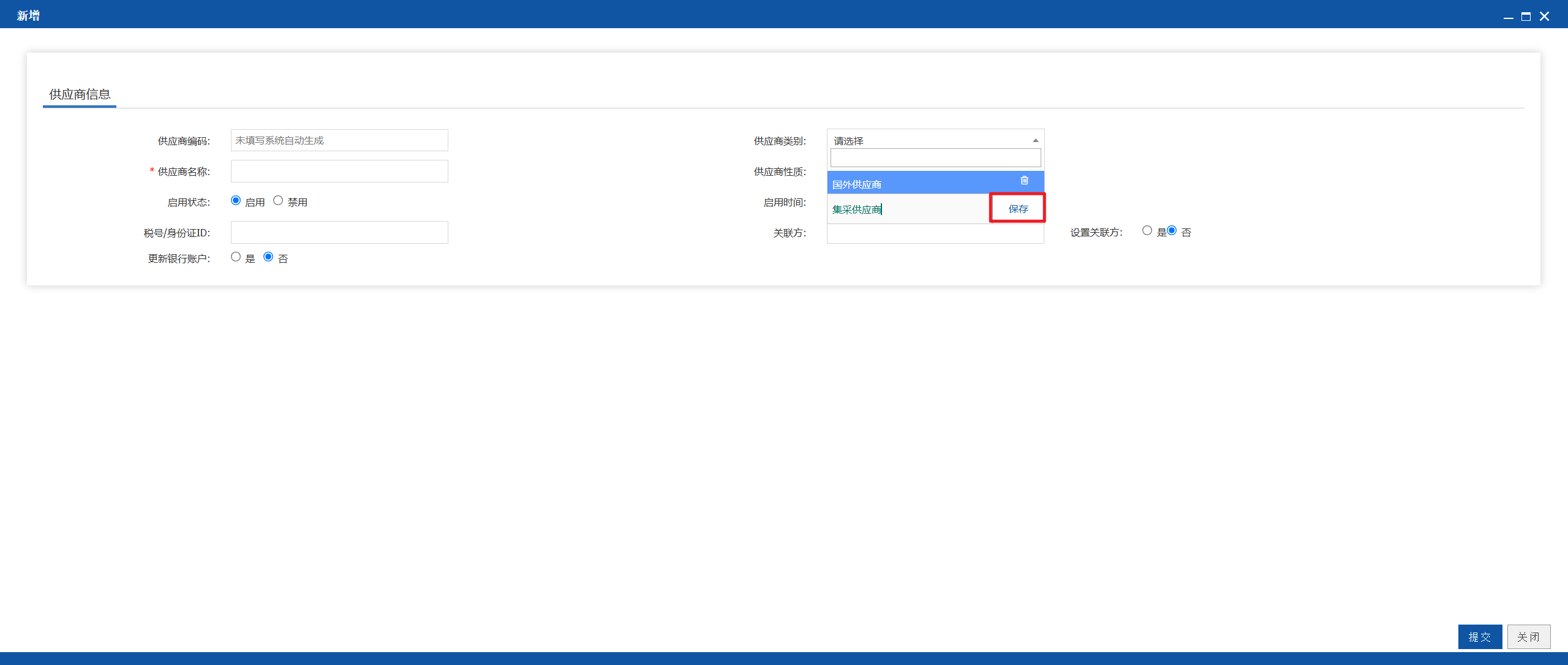
供应商类别设置(非必填)
点击文本框,输入供应商类别后,点击“保存”
点击保存后,在弹出界面点击“确认“
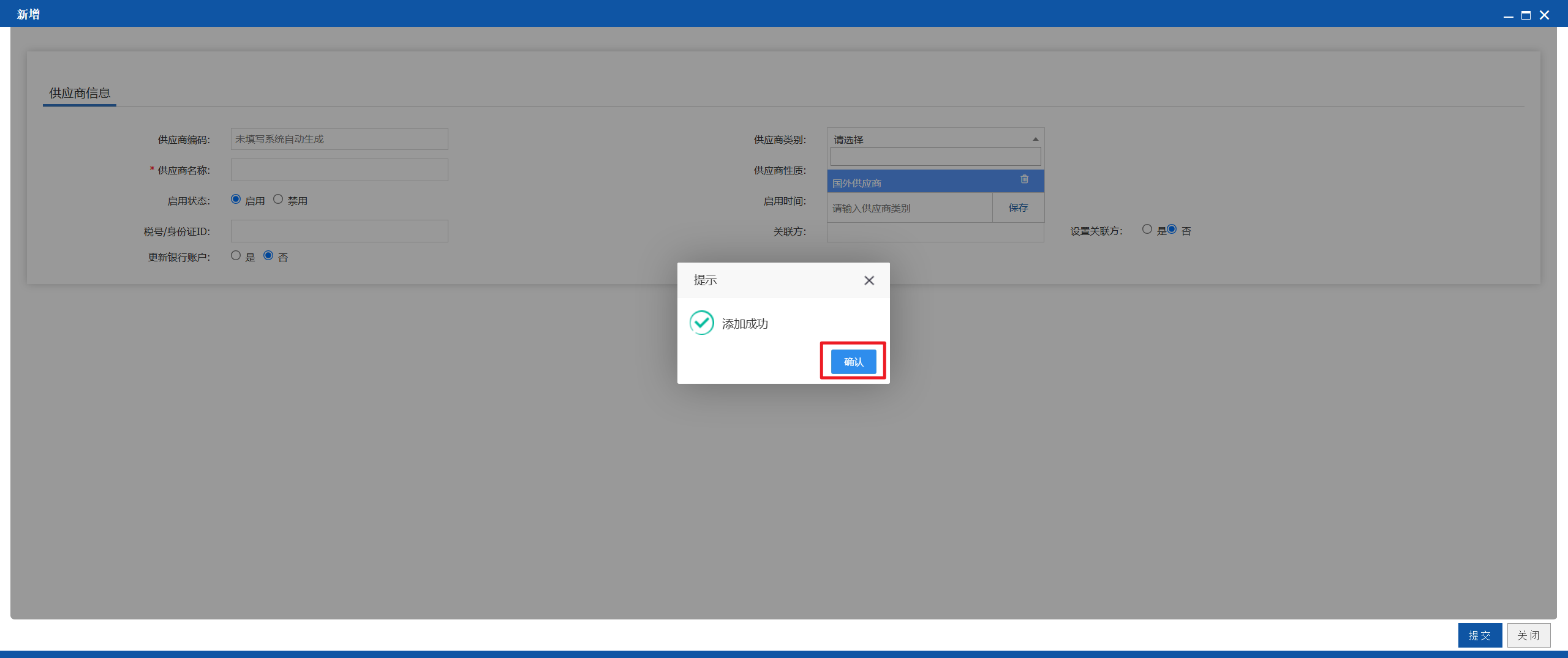
再次点击文本框时,就可以选择已设置的供应商类别
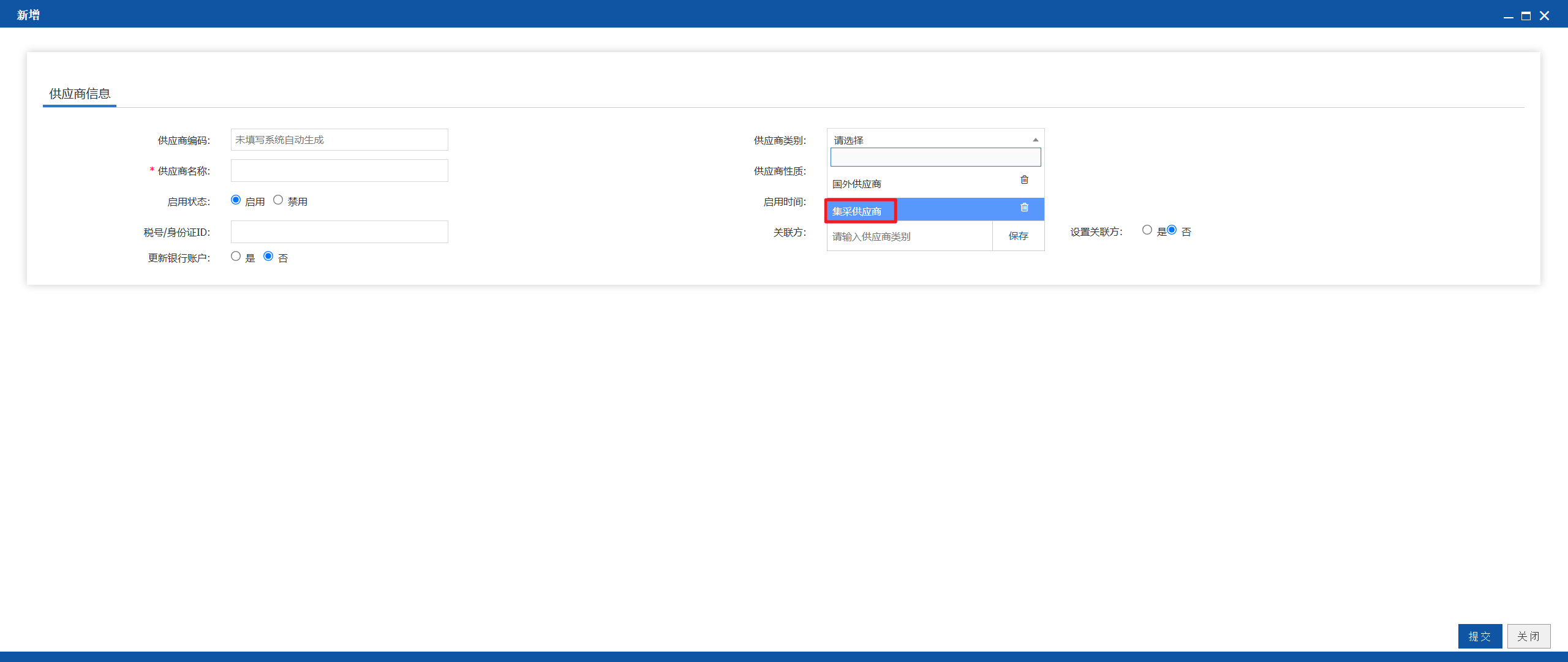
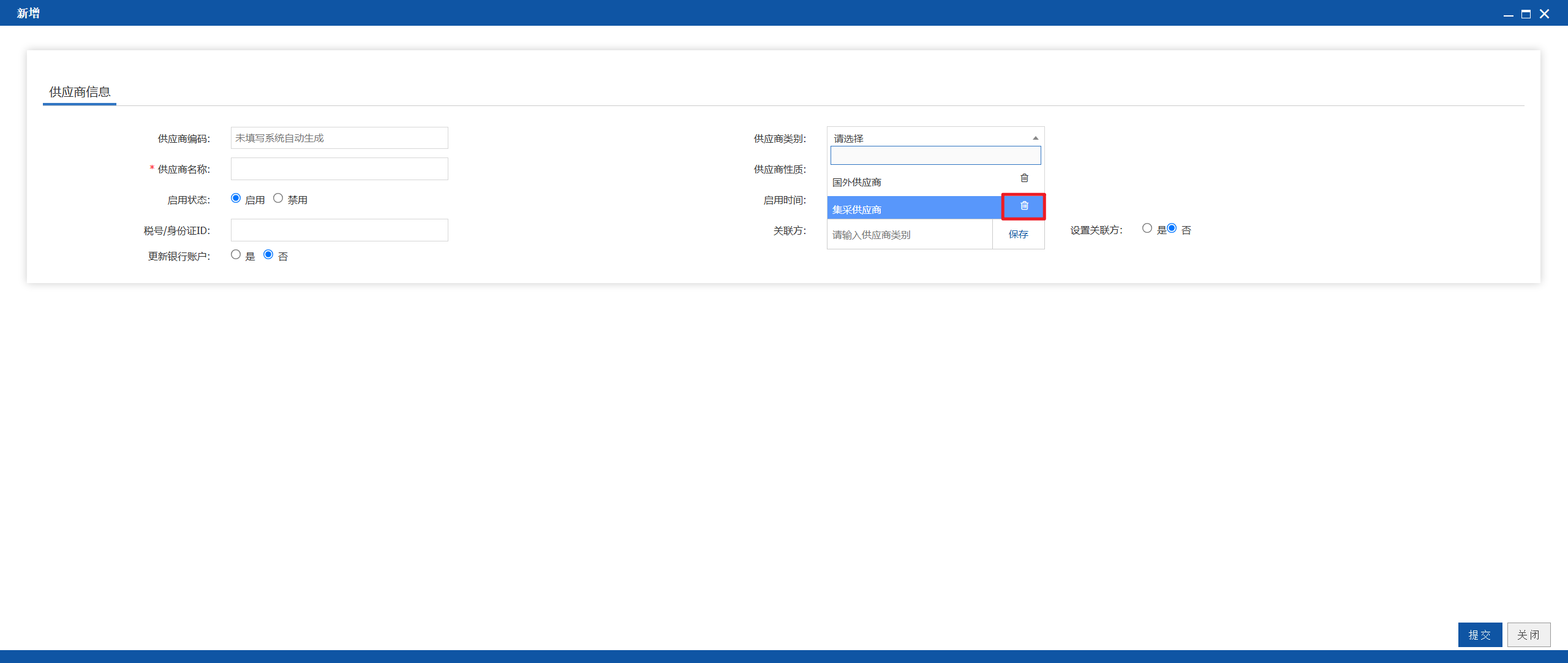
如需删除该分类,点击该类别右侧的删除按钮
供应商名称设置(必填)
点击文本框,输入供应商名称,供应商名称不可重复
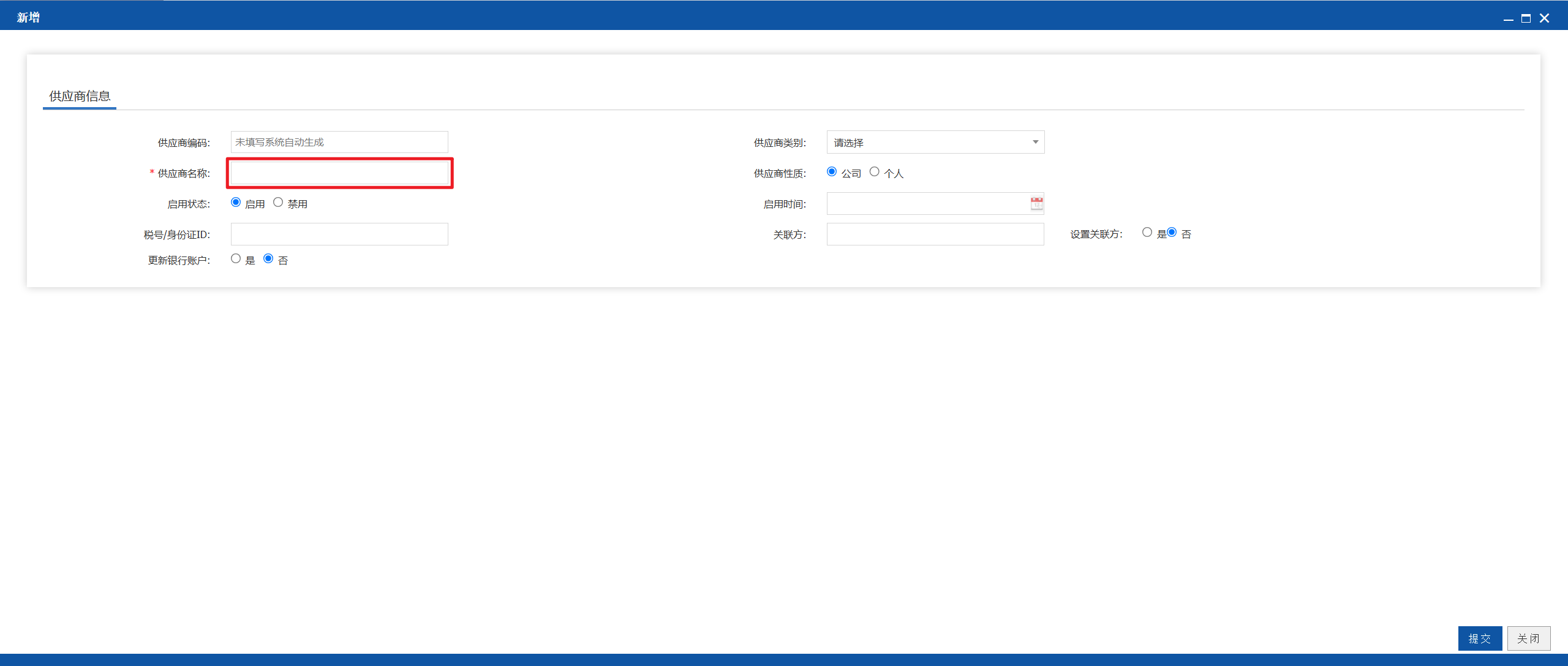
注意:不要录入供应商简称,避免同一个供应商以不同名称存在于系统中,尽量在每次录入新供应商时检索是否有类似名称的公司存在
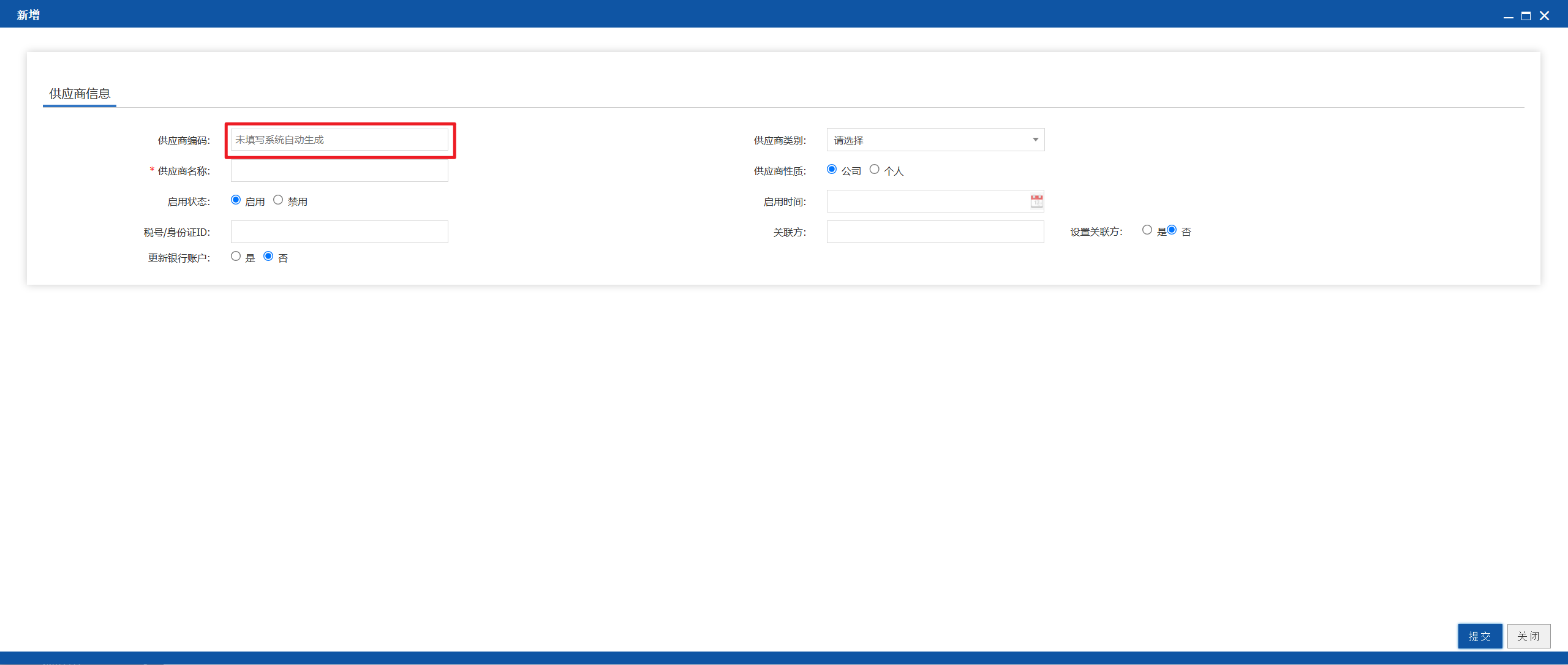
供应商编码设置(必填)
可不填写,不填写时默认值为SPL+8位数字序号
点击文本框,可修改,但供应商编码不可重复
关联方设置(历史功能)
此功能为历史功能,历史客户适用。科目体系设置时,如存在适用自定义辅助核算-关联方的科目,才需要进行设置,如不做该设置,会导致辅助核算维度是关联方的科目,在生成凭证时没有辅助核算。
新签约客户,在自定义辅助核算-关联方中维护具体分类时,档案名称与关联方在公司主体中设置的公司全称相同即可
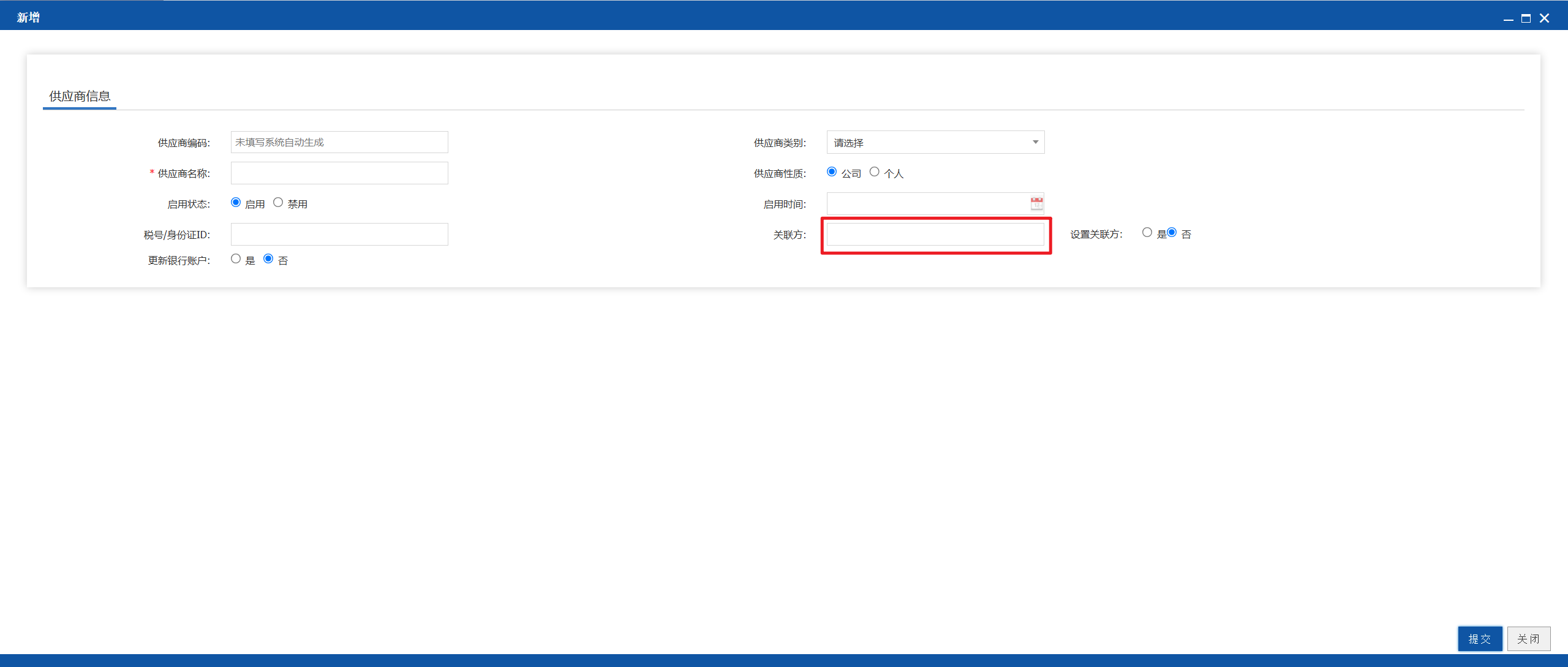
如该供应商是当前主体的关联方:
点击关联方旁边的文本框
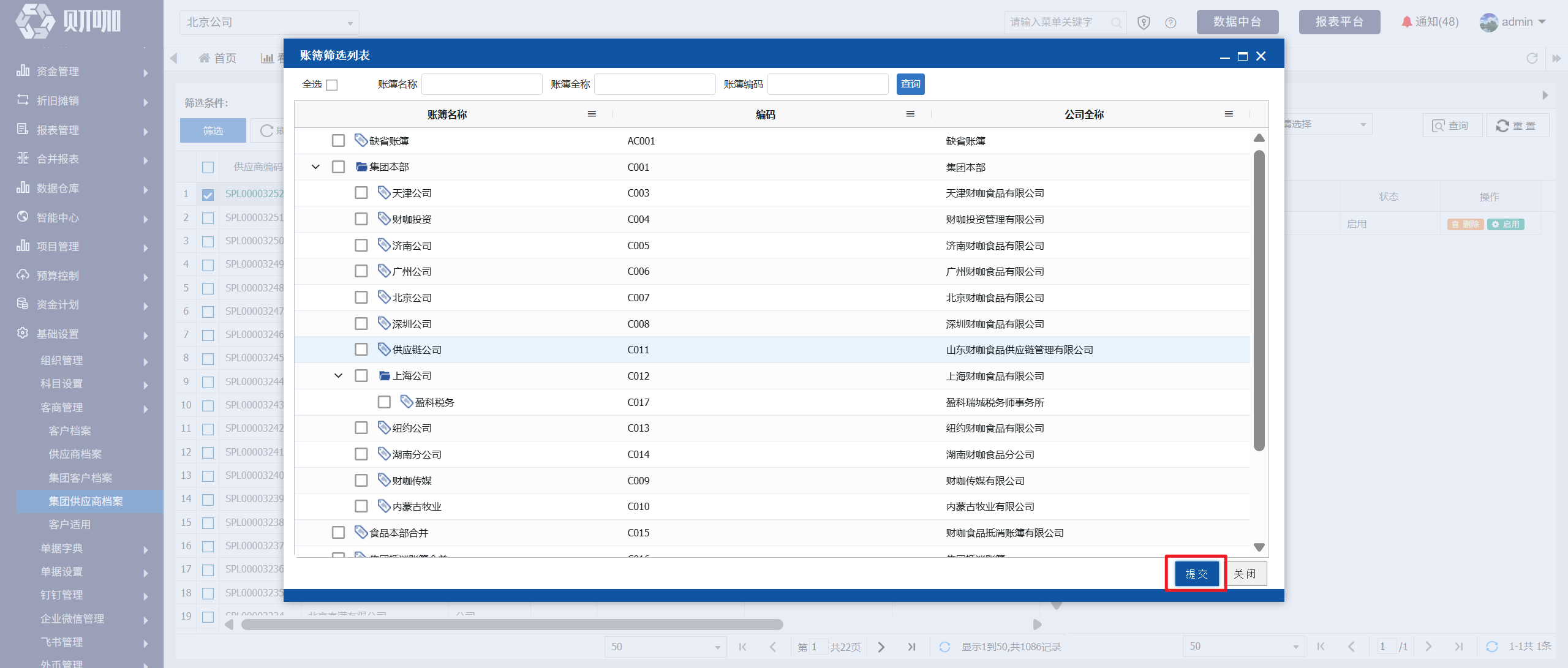
在弹出界面勾选该供应商对应的账簿后,点击“提交”
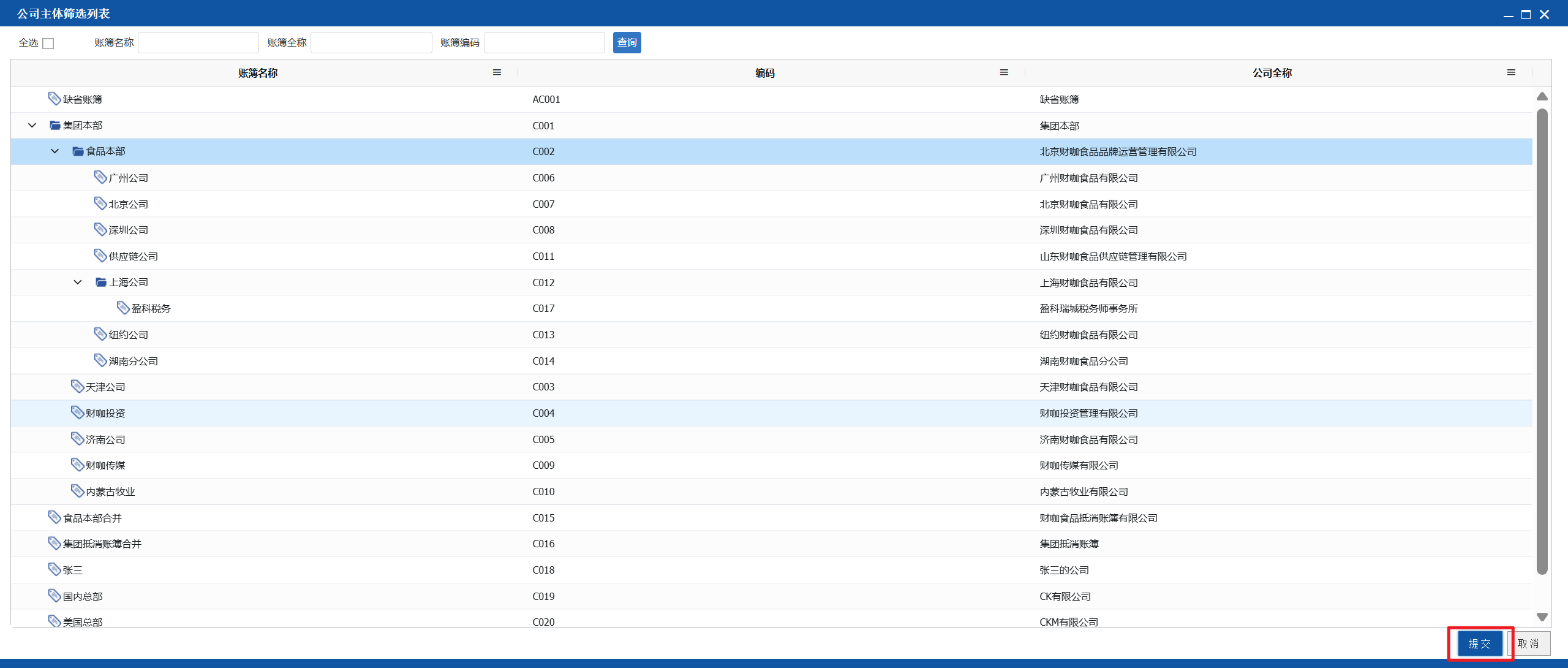
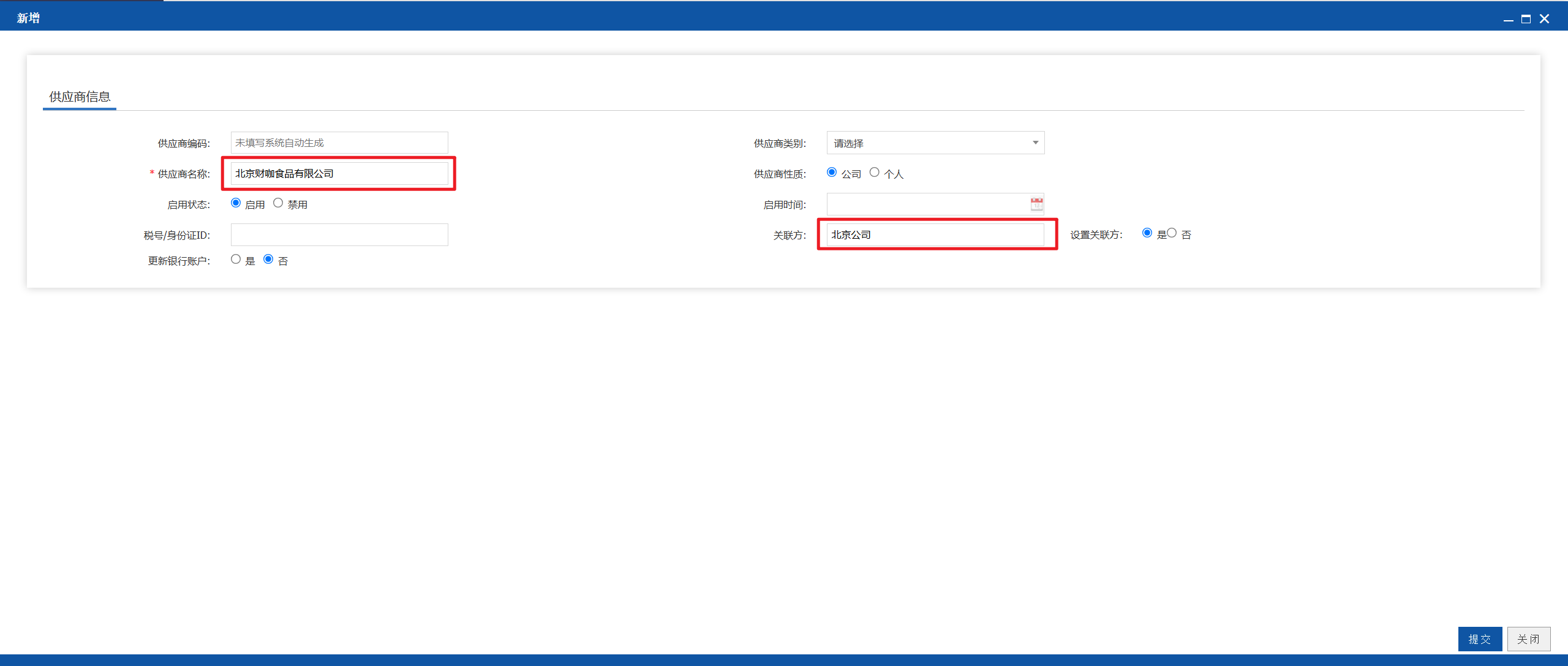
即:供应商名称=关联方,只不过供应商名称是全称,关联方设置的是账簿,是简称
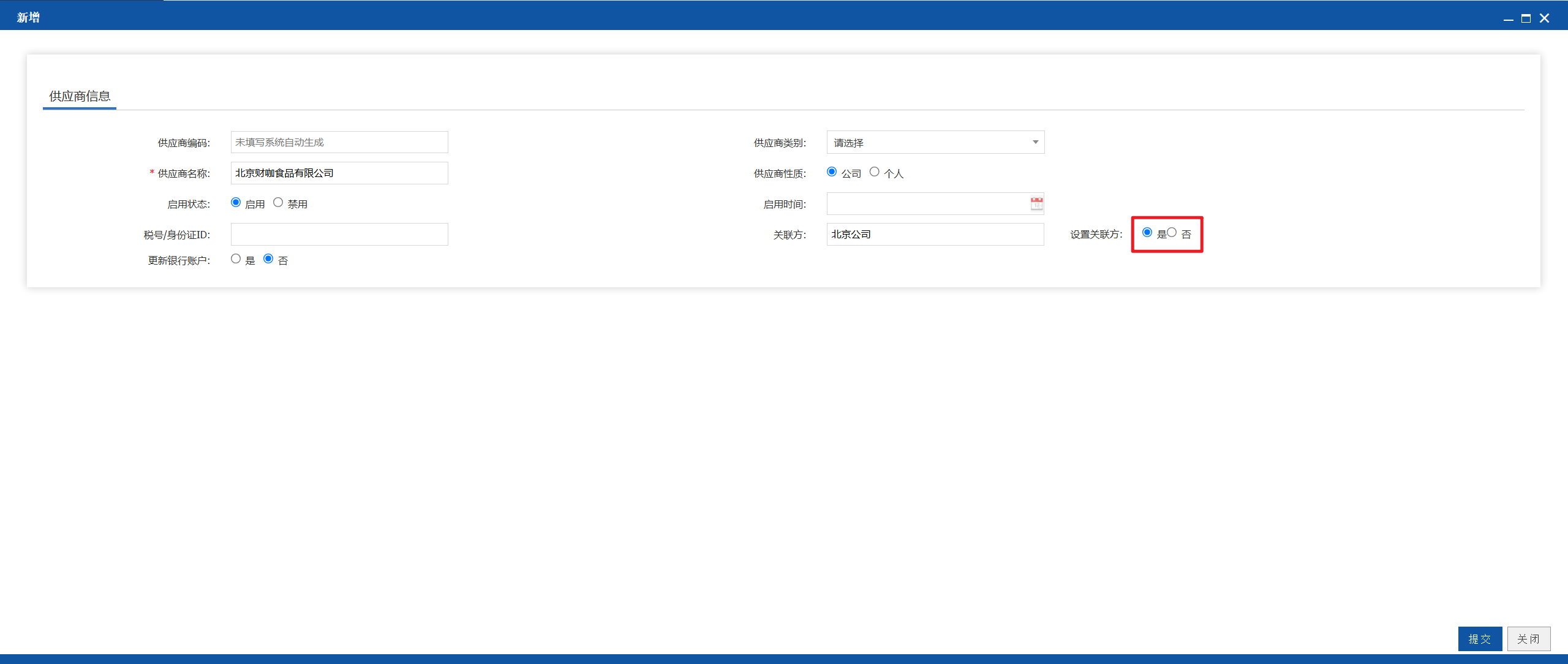
设置关联方会更新为“是”
如该供应商不是当前主体的关联方:
系统默认设置关联方=“否”,无需处理
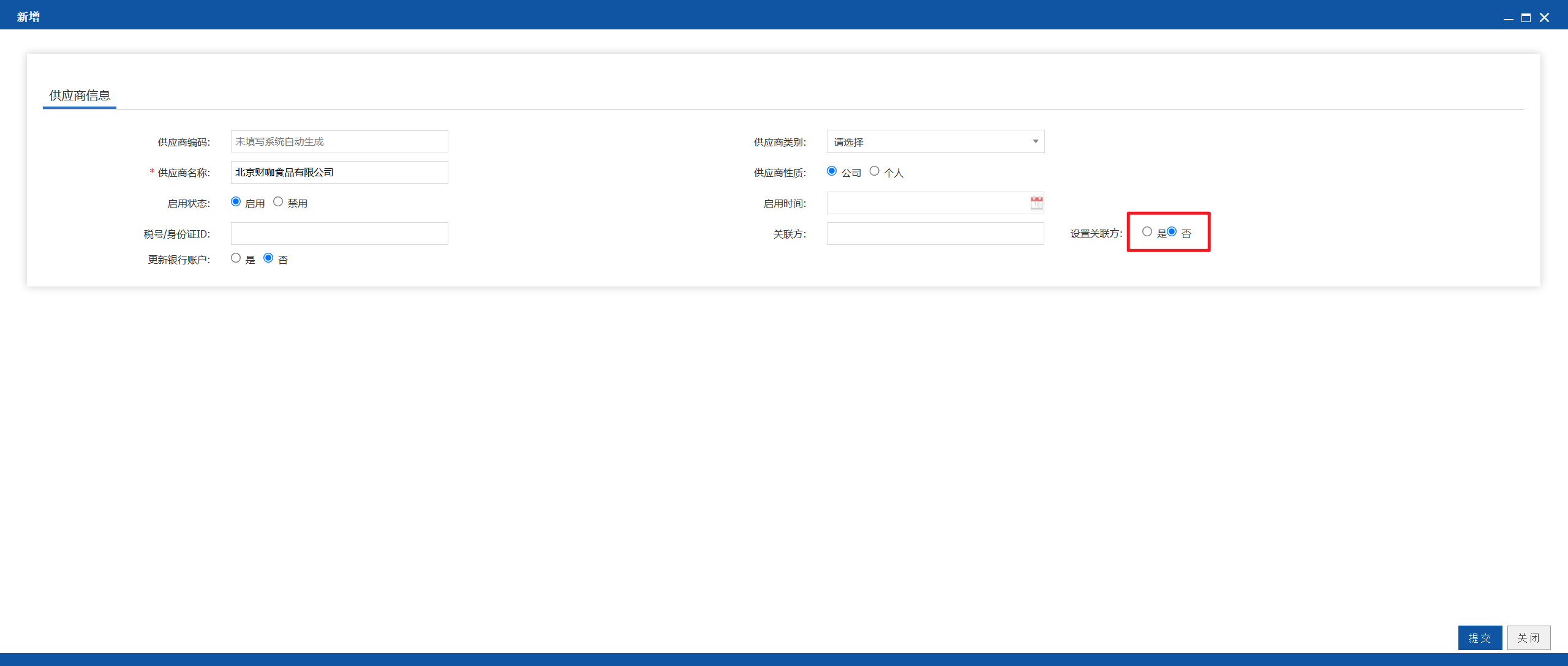
(3)设置银行信息(必填)
设置后,填写单据时往来单位选择该供应商,会在单据中自动带出银行信息,作为付款依据,如无银行信息,无法提交单据。设置方法如下:
更新银行账户,选择“是”
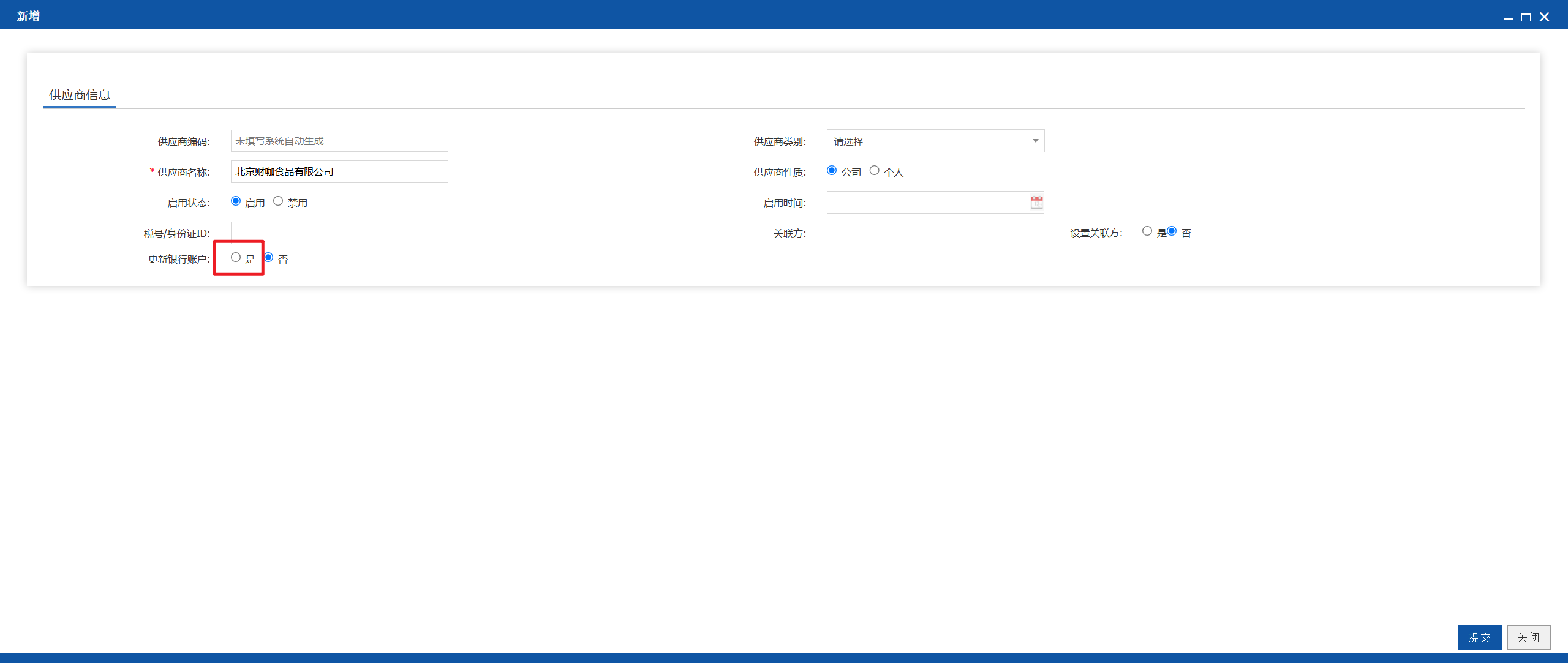
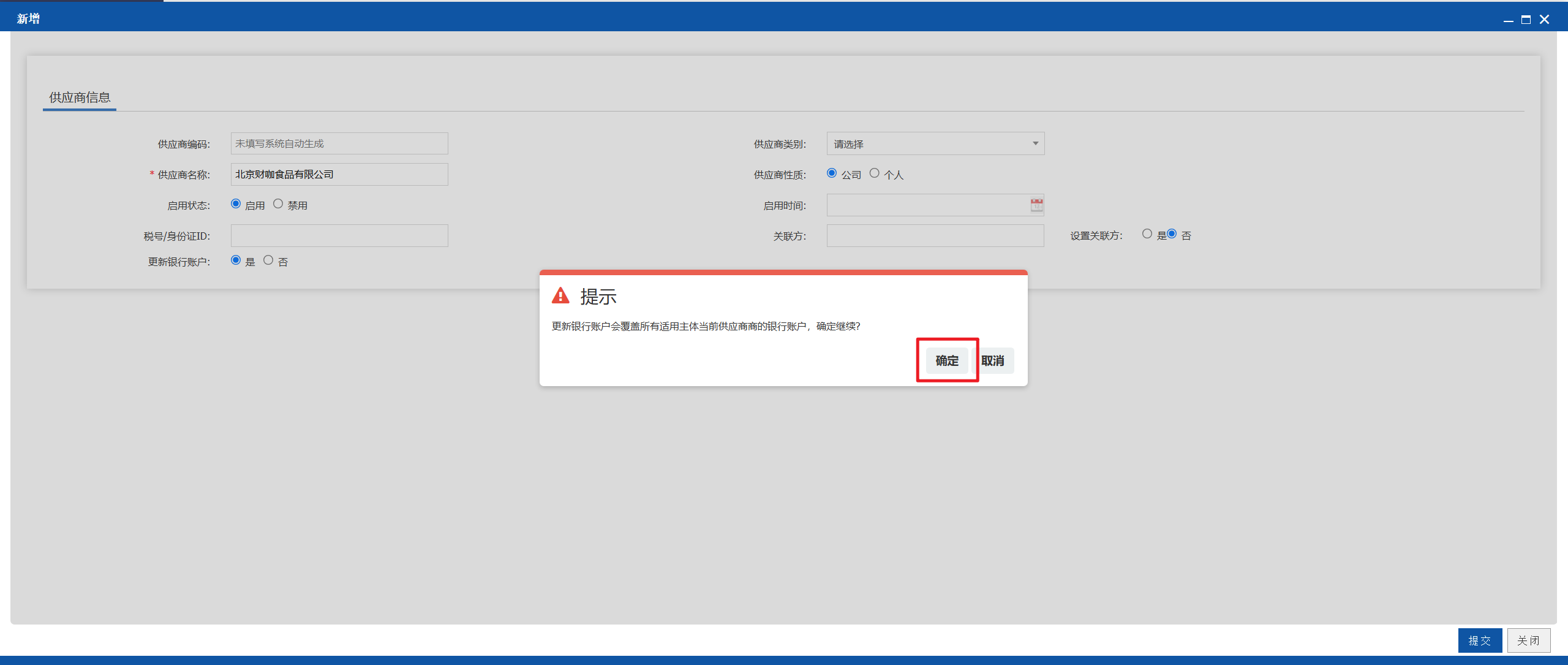
在弹出界面点击“确定”
输入开户银行、银行账号,银行户名系统默认=第一次输入的供应商名称(修改供应商名称时,银行户名不会自动更新)
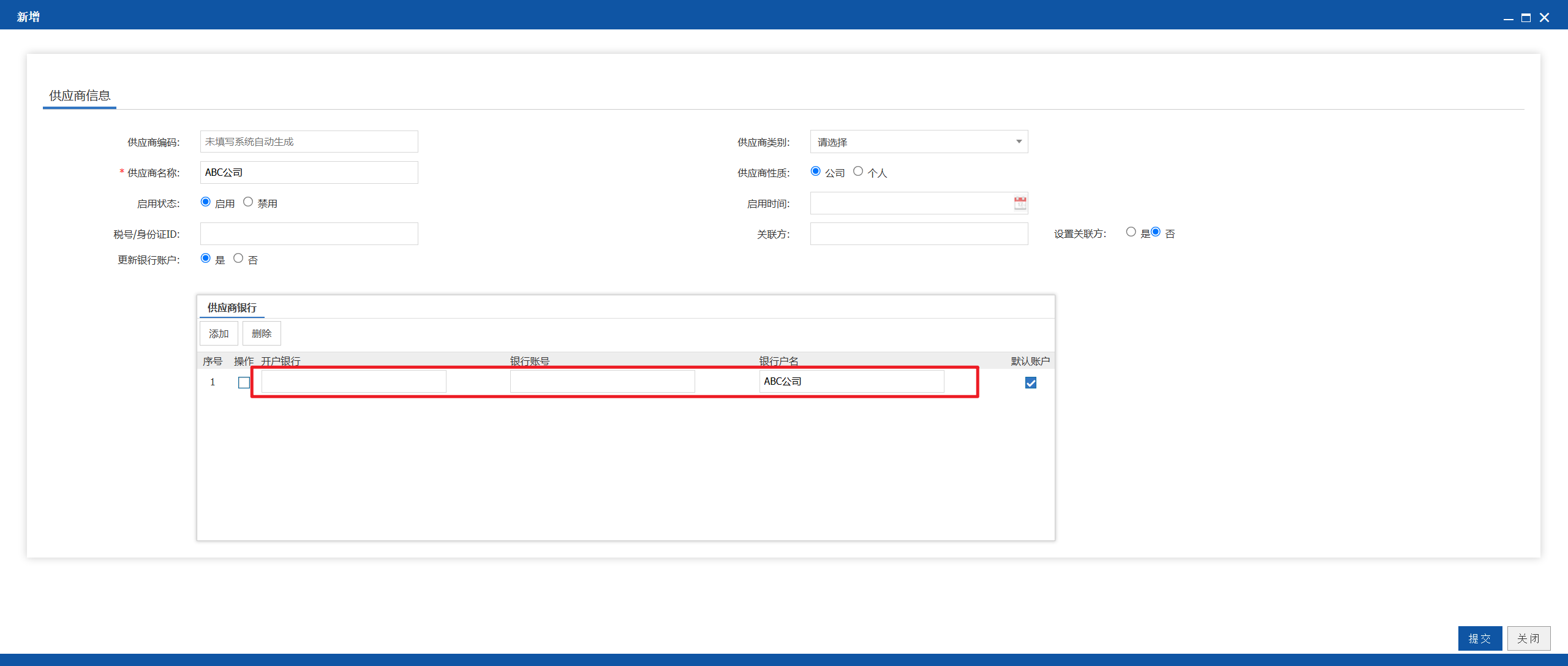
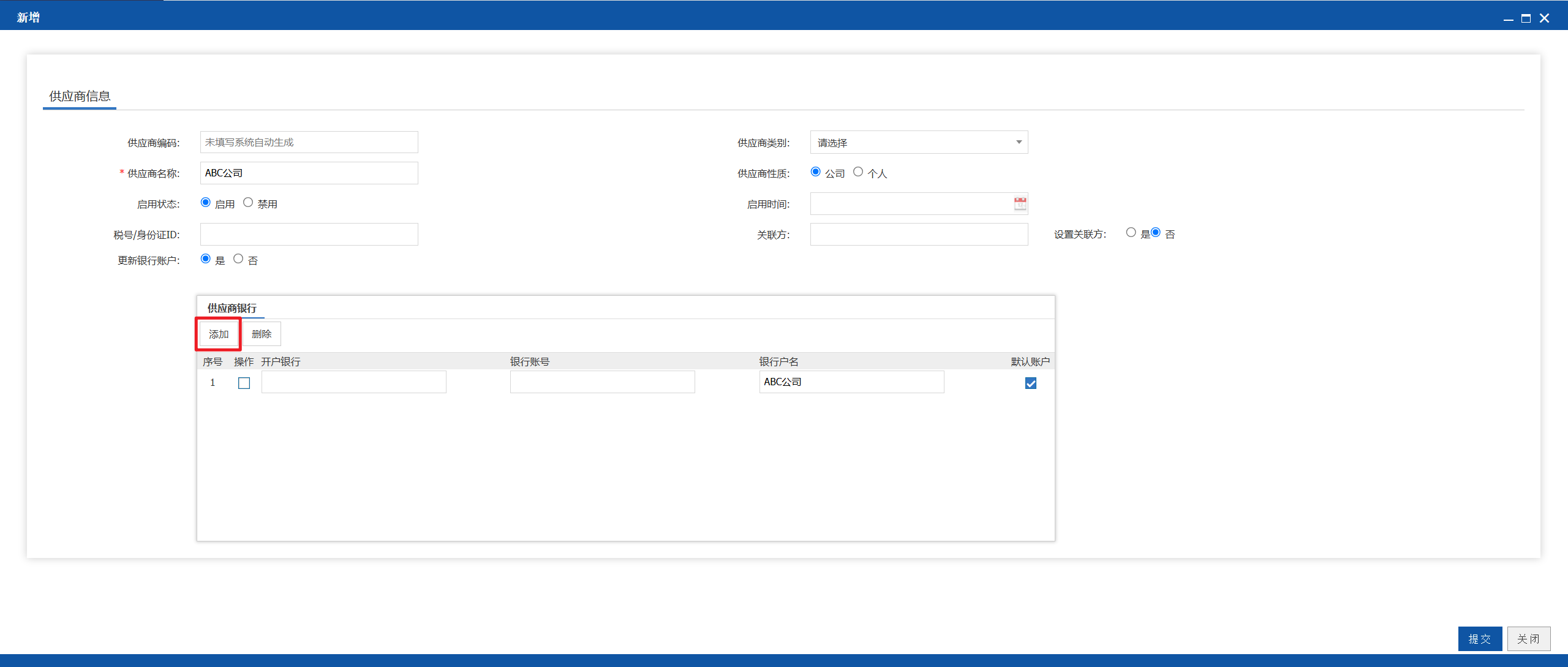
如需设置多个银行账号,点击“添加”即可
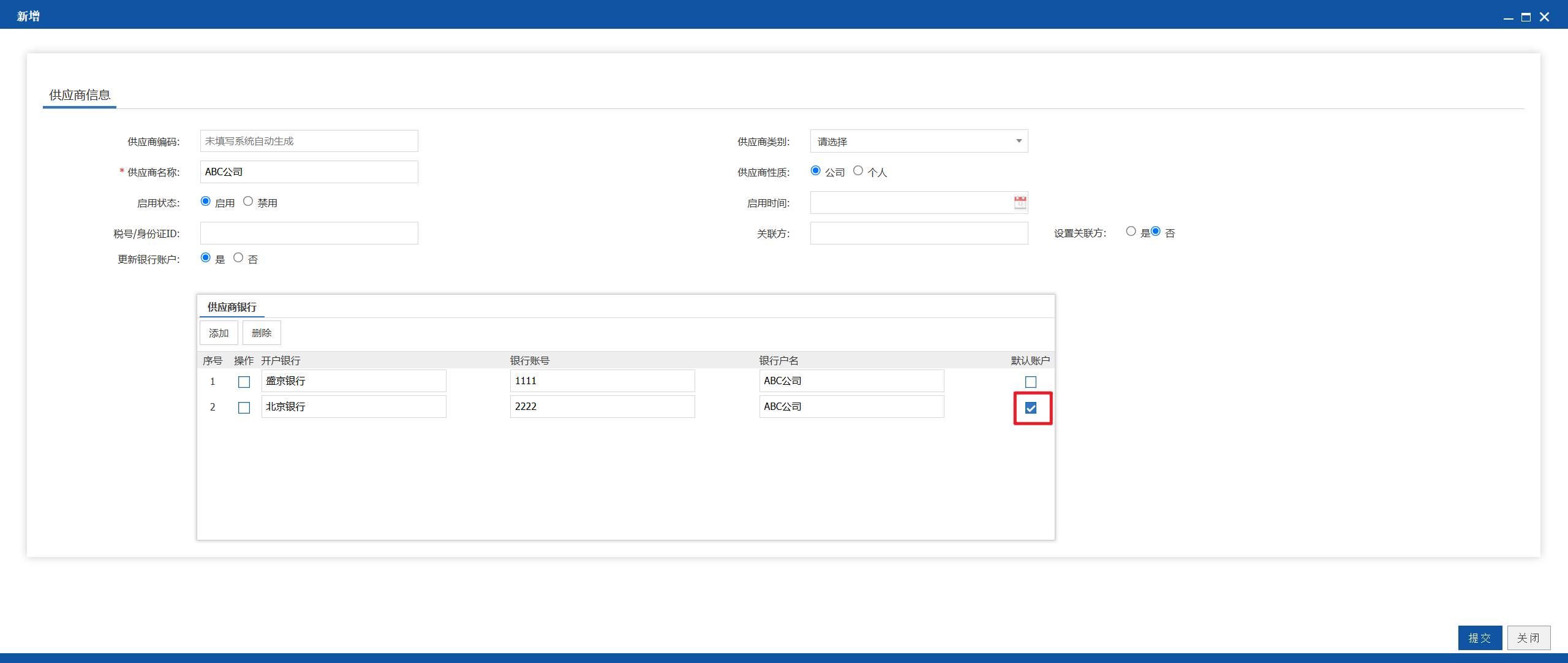
当存在多个银行账号时,需将其中1个银行账户设置为“默认账户”,在填写单据时,往来单位选择当前供应商时,自动带出默认账户,并允许从下拉框中修改为其他账户;
当前供应商只有1个银行账户时,无需将其设置为默认账户。
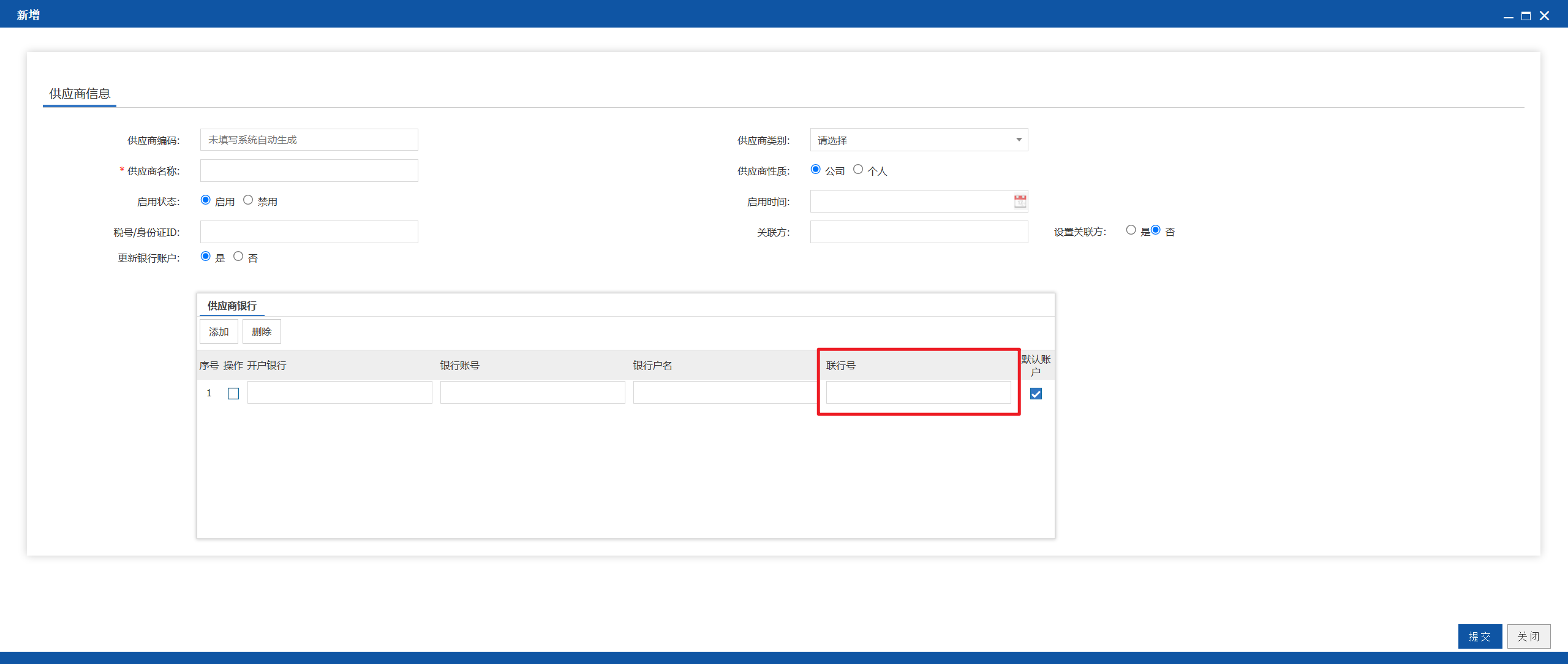
注意:启用银企直联功能的数据库,还需设置联行号
联行号:银行网点的唯一识别码,系统中已维护的银行网点会自动带出对应联行号。
注意:银行信息会在单据核销中引用,用于与银行流水的勾稽核销。
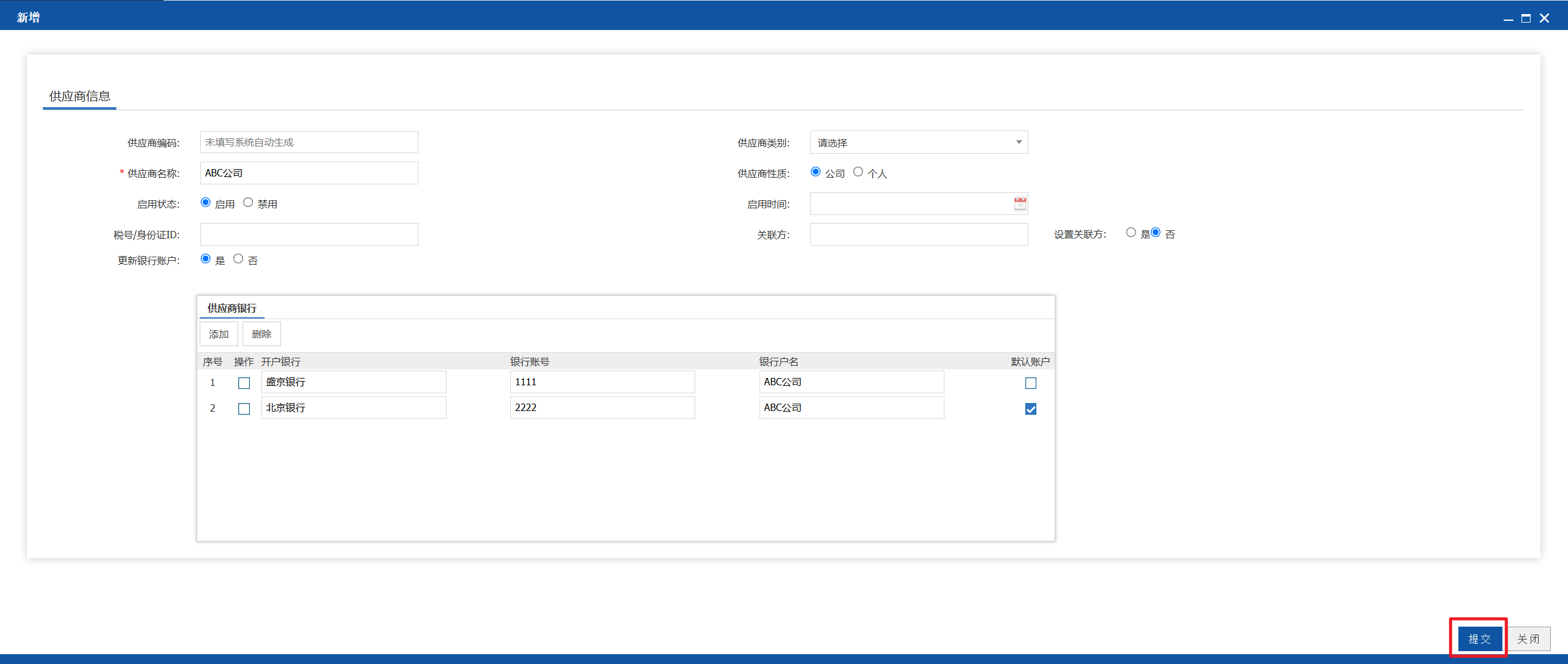
(4)设置完成后,点击“提交”
2、导入
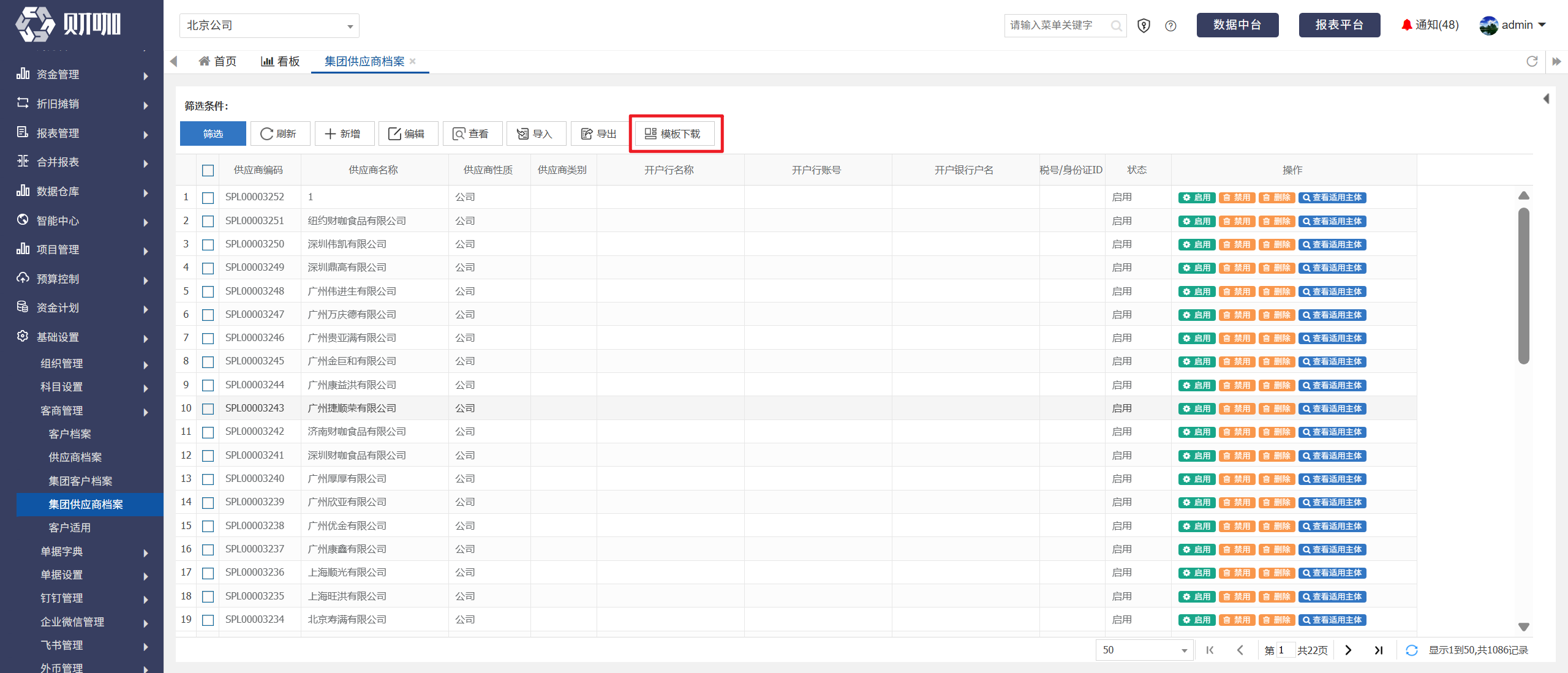
(1)点击“模板下载”
(2)在下载的EXCEL文件中维护相关信息后,点击“导入”,上传该文件
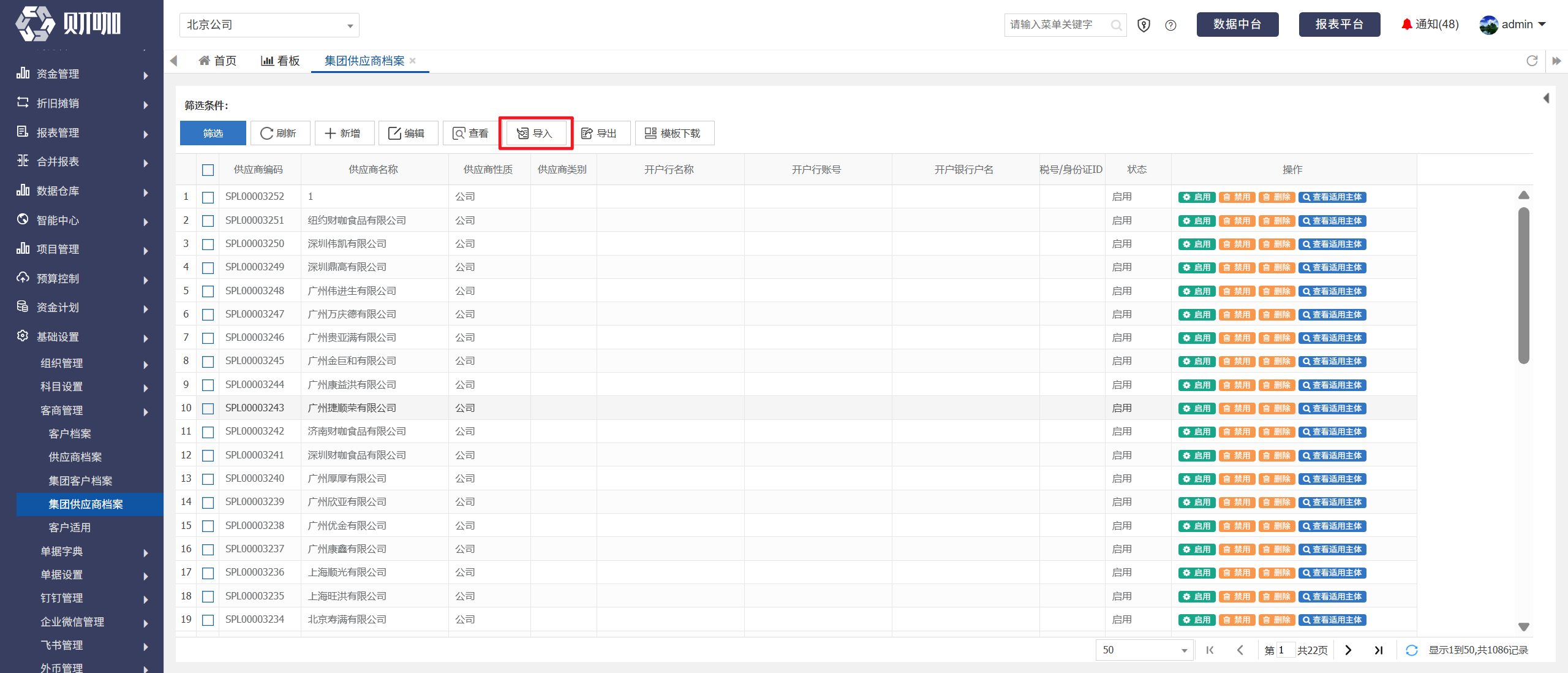
注意:如首次进行导入,可在系统中新增档案后,点击“导出”,参照导出文件进行填写。
(二)删除供应商
如需删除,点击供应商所在行右侧的“删除”
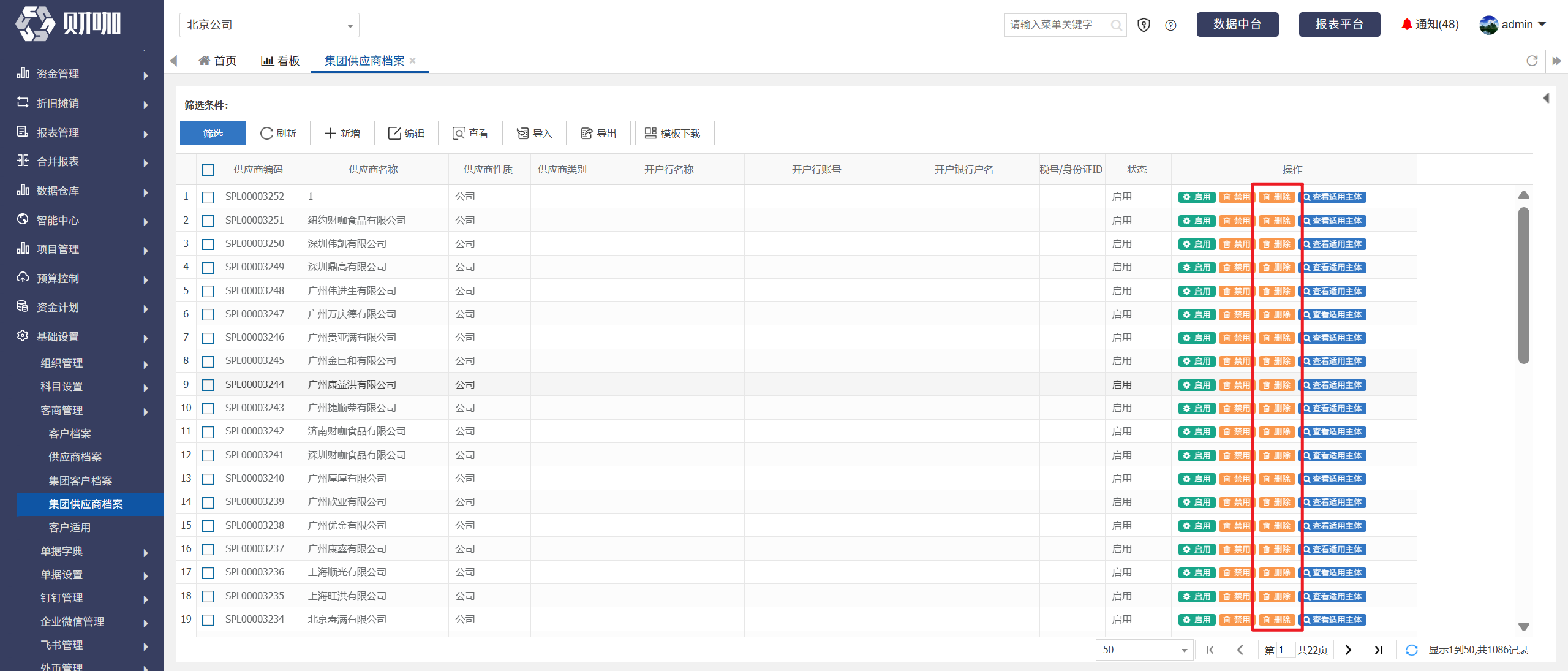
注意:已经在系统中使用的供应商不能删除,需要曾经引用过该供应商的凭证、单据等删除才可删除。
注意:删除需谨慎,会影响历史单据、凭证等。建议只在系统初始化时删除,正式使用系统后,通过状态进行控制。
(三)设置状态
状态说明如下:
启用:启用后,填写单据、填制凭证时,可选择该供应商
禁用:禁用后,填写单据、填制凭证时,无法选择该供应商
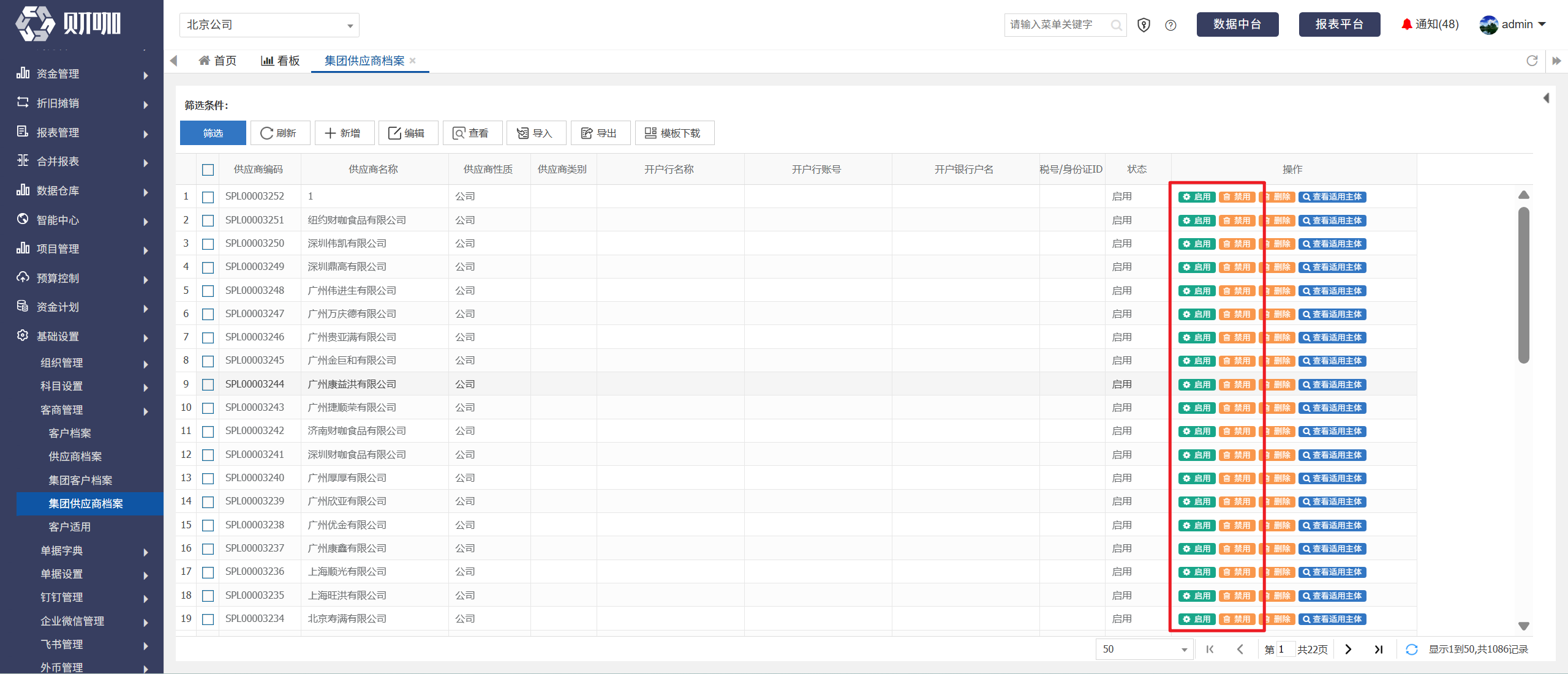
操作方法如下:
点击供应商所在行右侧的“启用”/“禁用”,设置状态
(四)设置适用主体
方法一
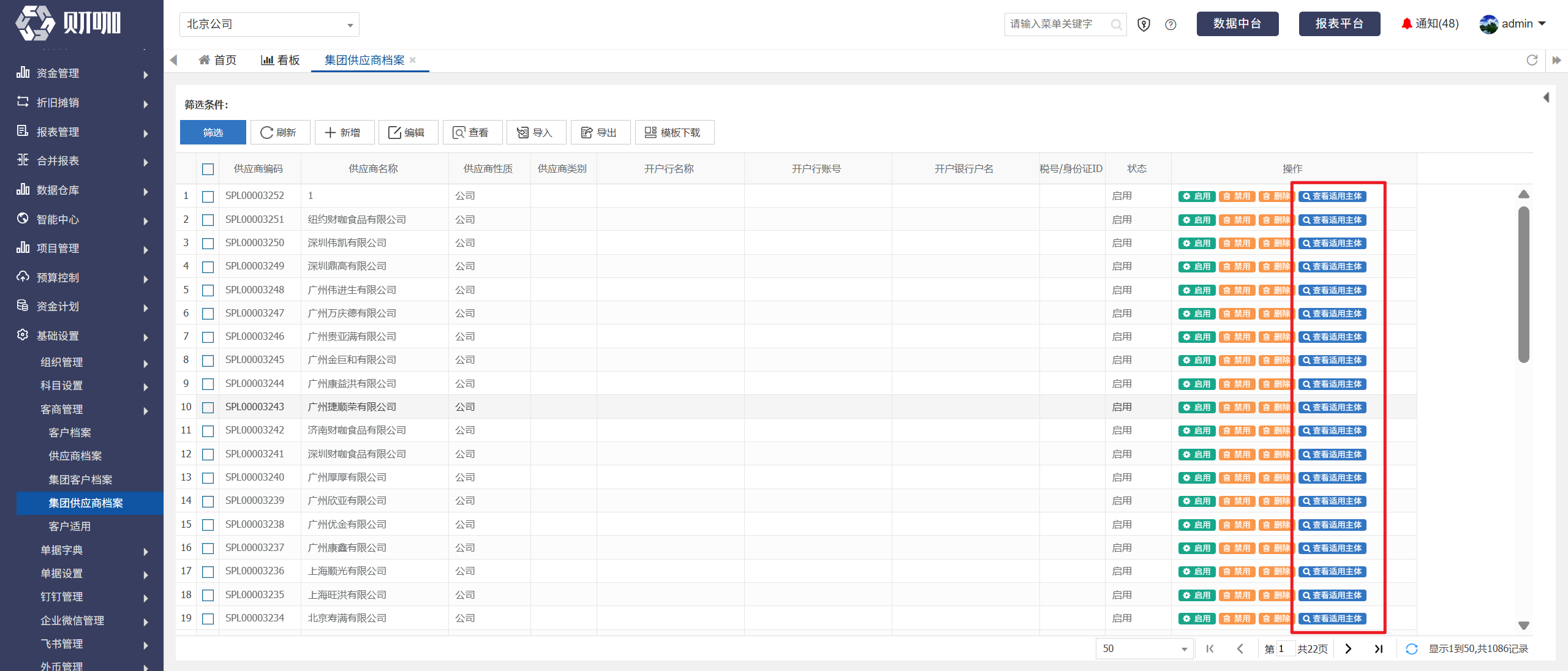
点击供应商所在行右侧的“查看适用主体”
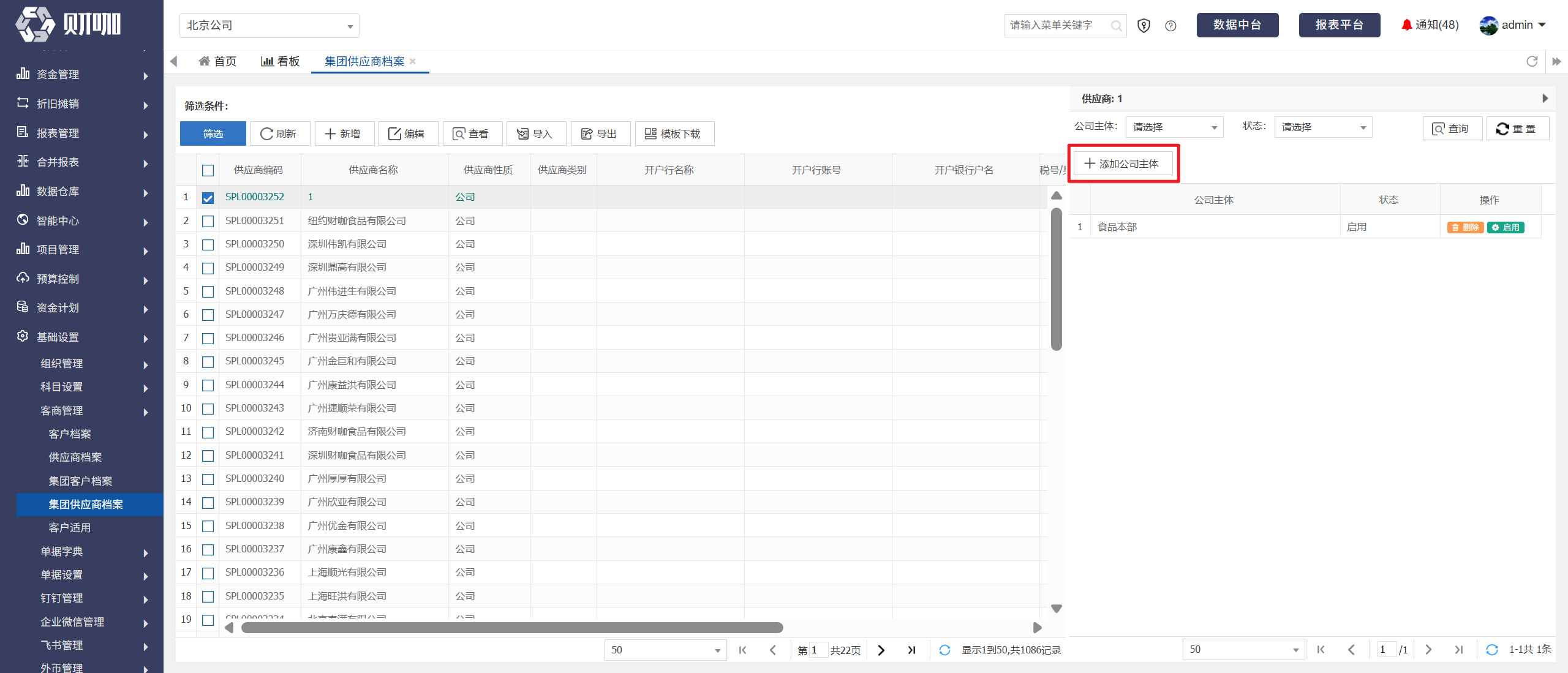
在弹出界面点击“添加公司主体”
选择适用主体后,点击“提交”
方法二
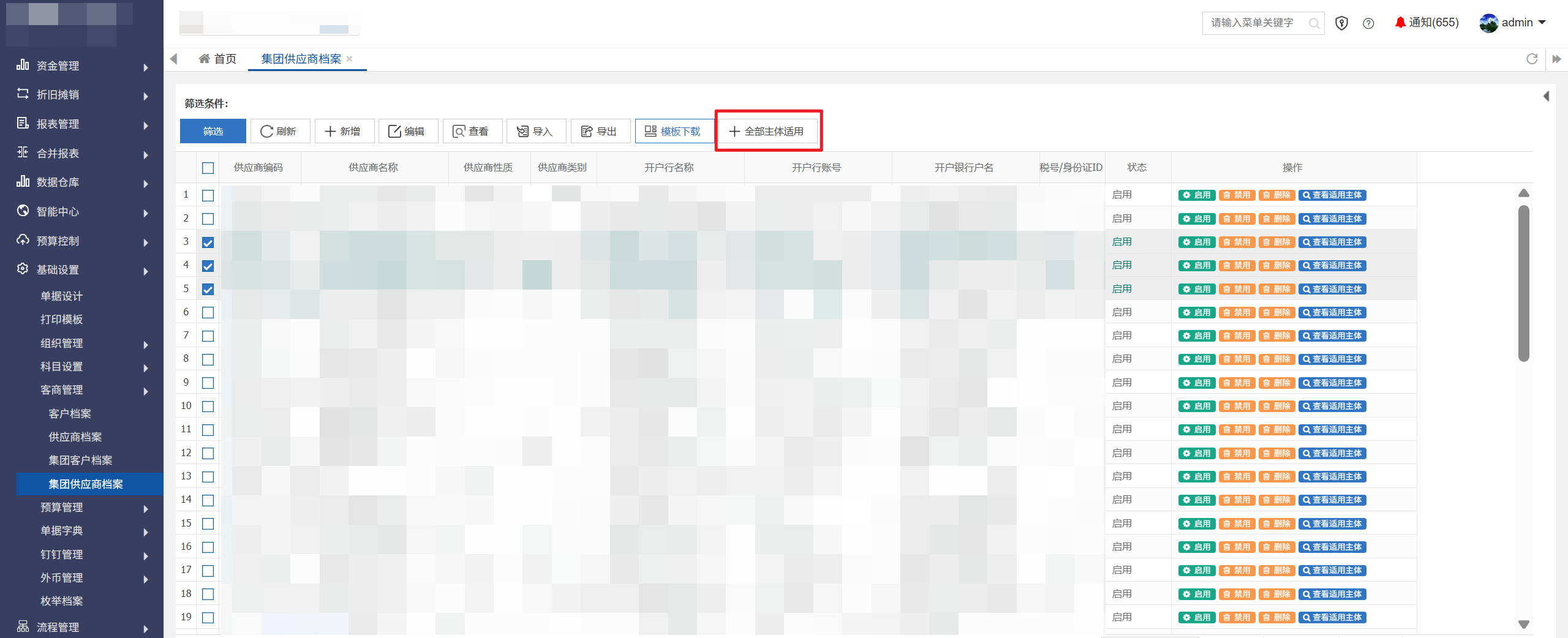
部分数据库拥有批量设置全部主体的功能,设置方法如下
勾选需设置的供应商后,点击“全部主体适用”即可
(五)删除适用主体
点击供应商所在行右侧的“查看适用主体”
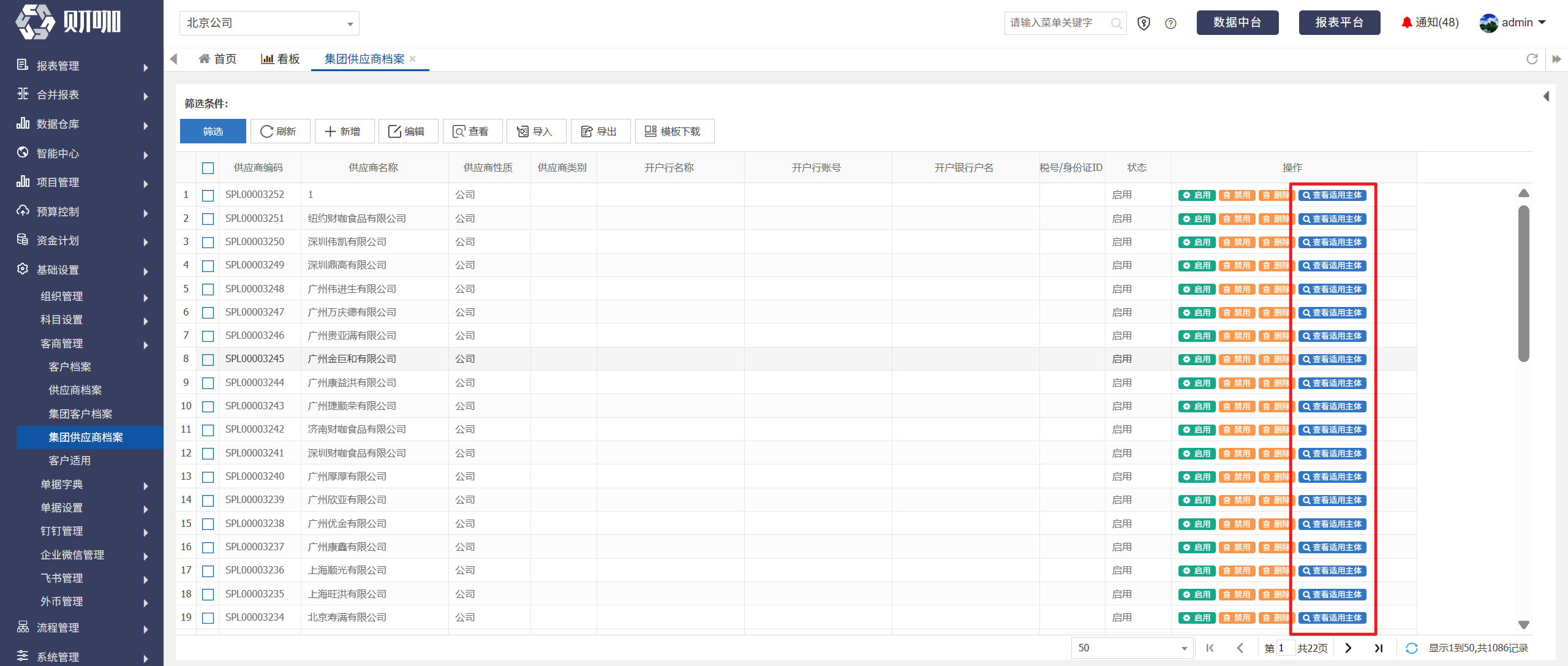
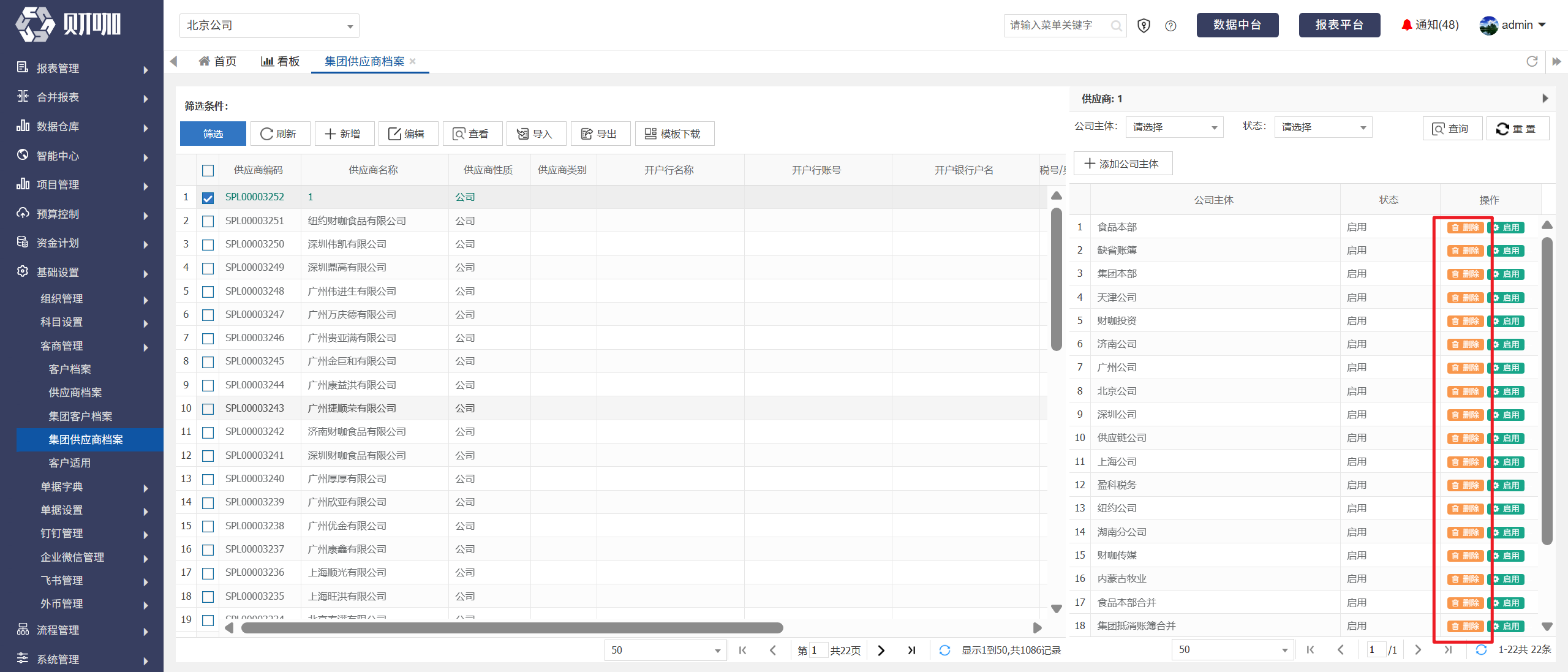
点击需不再适用的主体右侧的“删除”
(六)导出
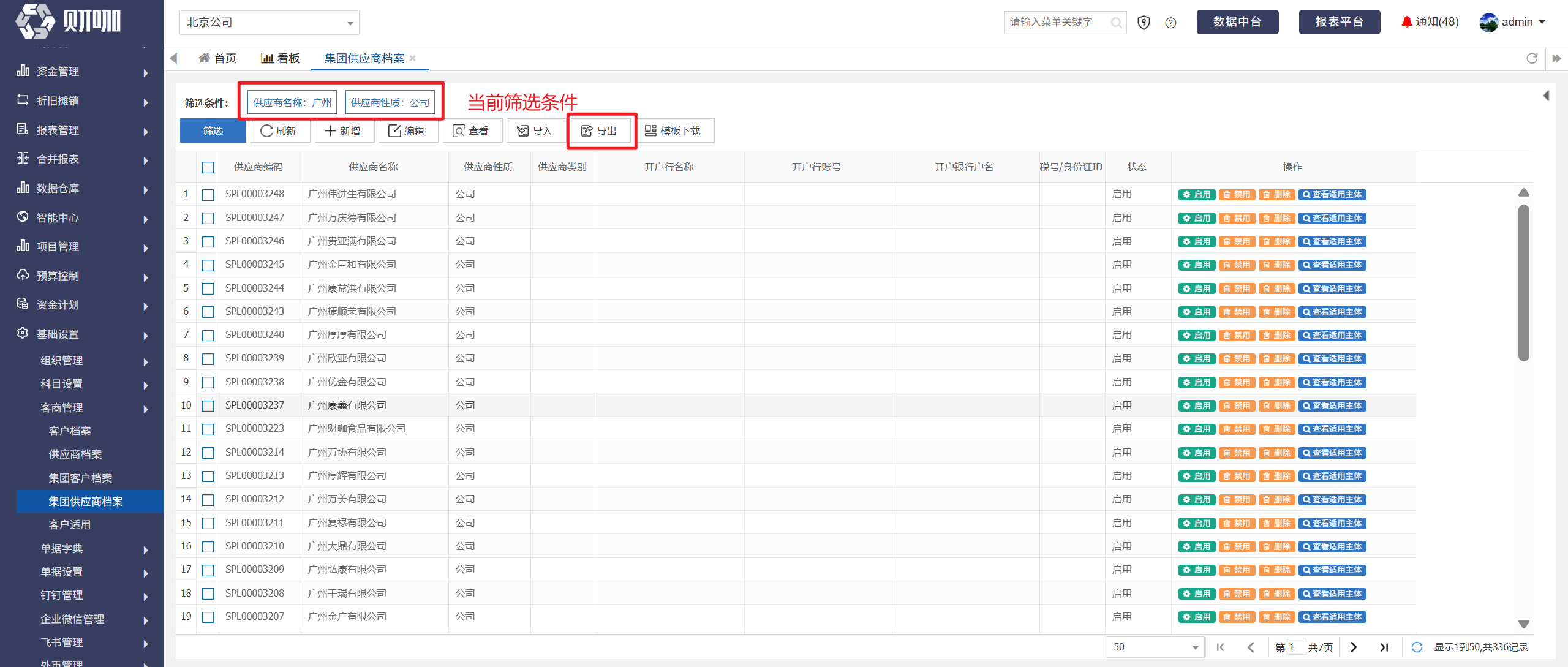
直接点击“导出”,导出的是当前筛选条件下的所有信息
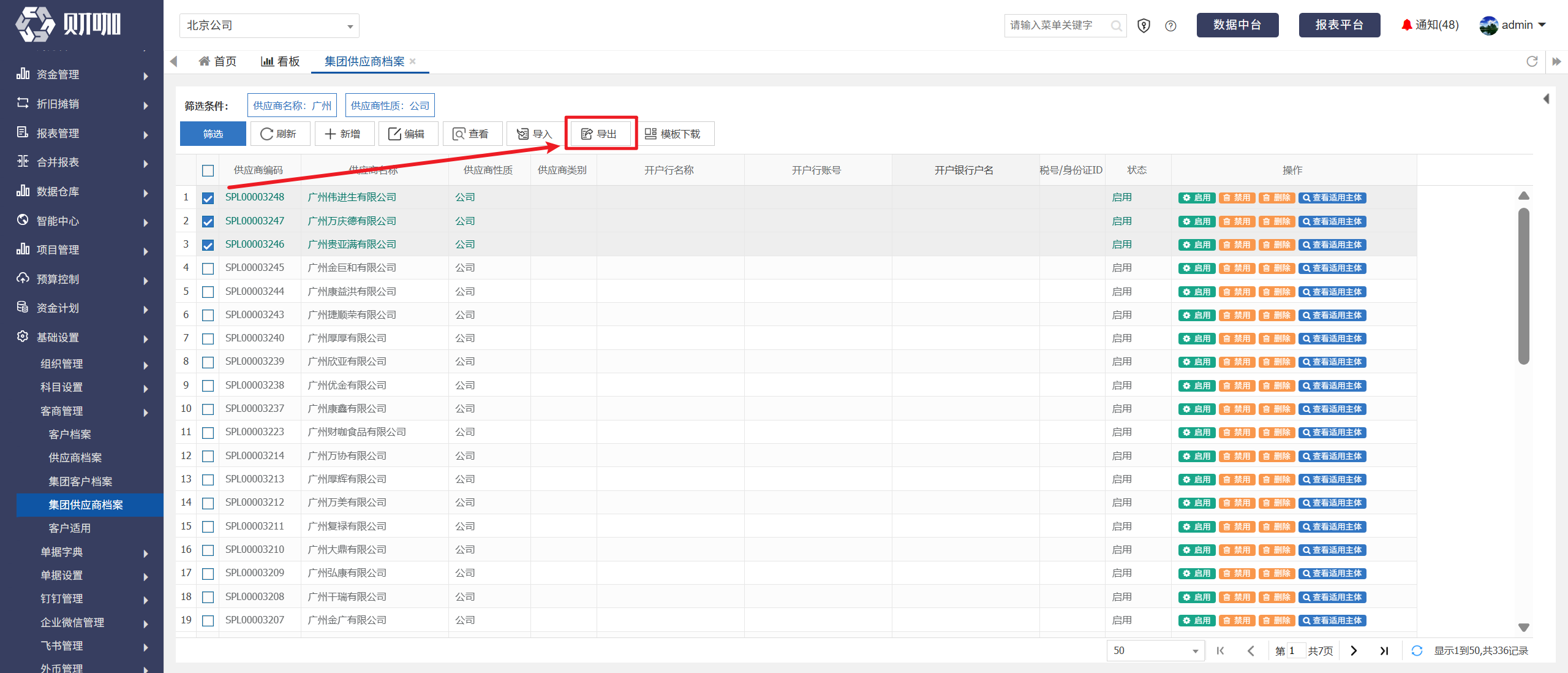
勾选数据后点击“导出”,导出的是勾选的所有信息
四、特殊说明事项
1、字符限制
在录入集团供应商档案数据过程中,请严格避免使用特殊字符 [”#”、”,”]2种符号,否则将会出现数据录入失败或报表查询结果异常的问题。