流程配置
一、功能概述
1、功能描述
按主体、单据类型,分别配置审批流程,移动端提交的单据也适用,支持的单据类型如下:
| 功能模块 | 单据类型 |
| 报销管理 | 借款单、报销单 |
| 发票管理 | 开票申请单 |
| 应收管理 | 收入单、收款余额核销单 |
| 应付管理 | 付款单、付款余额核销单 |
| 资金管理 | 资金调拨单 |
| 预算管理 | 预算调整单 |
| 采购管理 | 请购单、采购结算单 |
| 费用管理 | 费用应付单、费用结算单 |
| 库存管理 | 库存调拨单 |
| 合同管理 | 合同申请单 |
2、功能路径
【流程管理】-【流程配置】
3、流程说明
设置审批条件→设置审批节点→设置审批人→设置抄送人→发布→自动去重→启用
二、界面总览
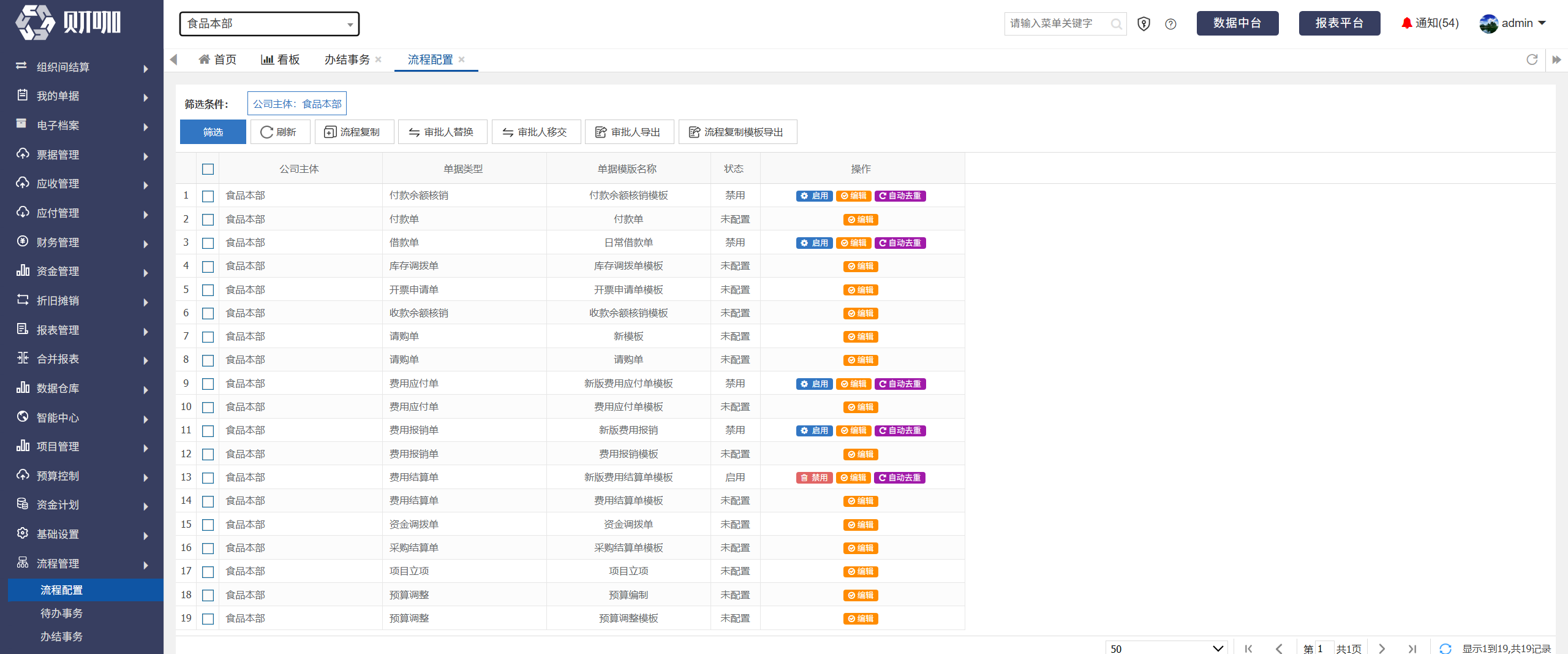
三、操作指引
(一)进入编辑界面
点击需配置的主体、单据类型右侧的“编辑”按钮
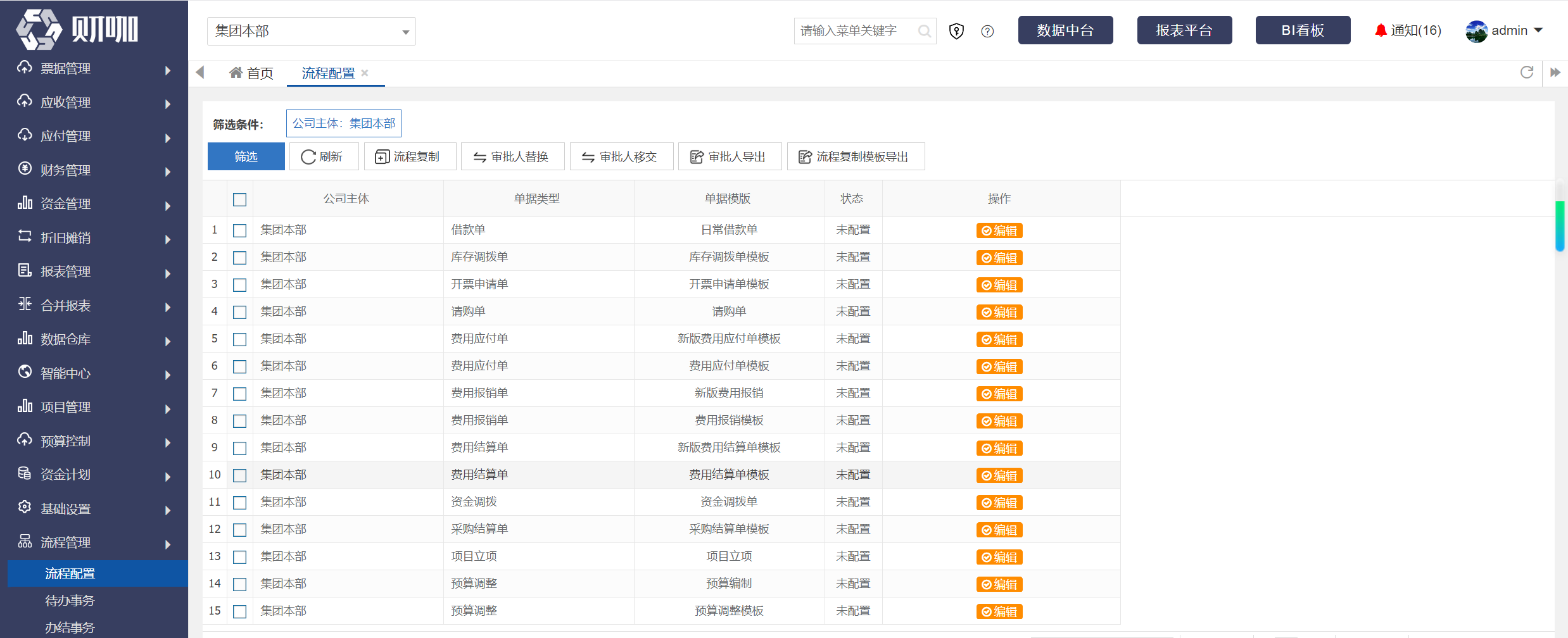
(二)设置条件
1、添加上下级条件
点击红框标记“+”后,点击“条件分支”下的“左侧”或“不移动”,即可添加上级/下级条件分支

(1)左侧
如选择“左侧”,即原下一节点的审批流程仅列示在左侧条件分支,如下图所示:

(2)不移动
如选择“不移动”,即原下一节点的审批流程共用,如下图所示:

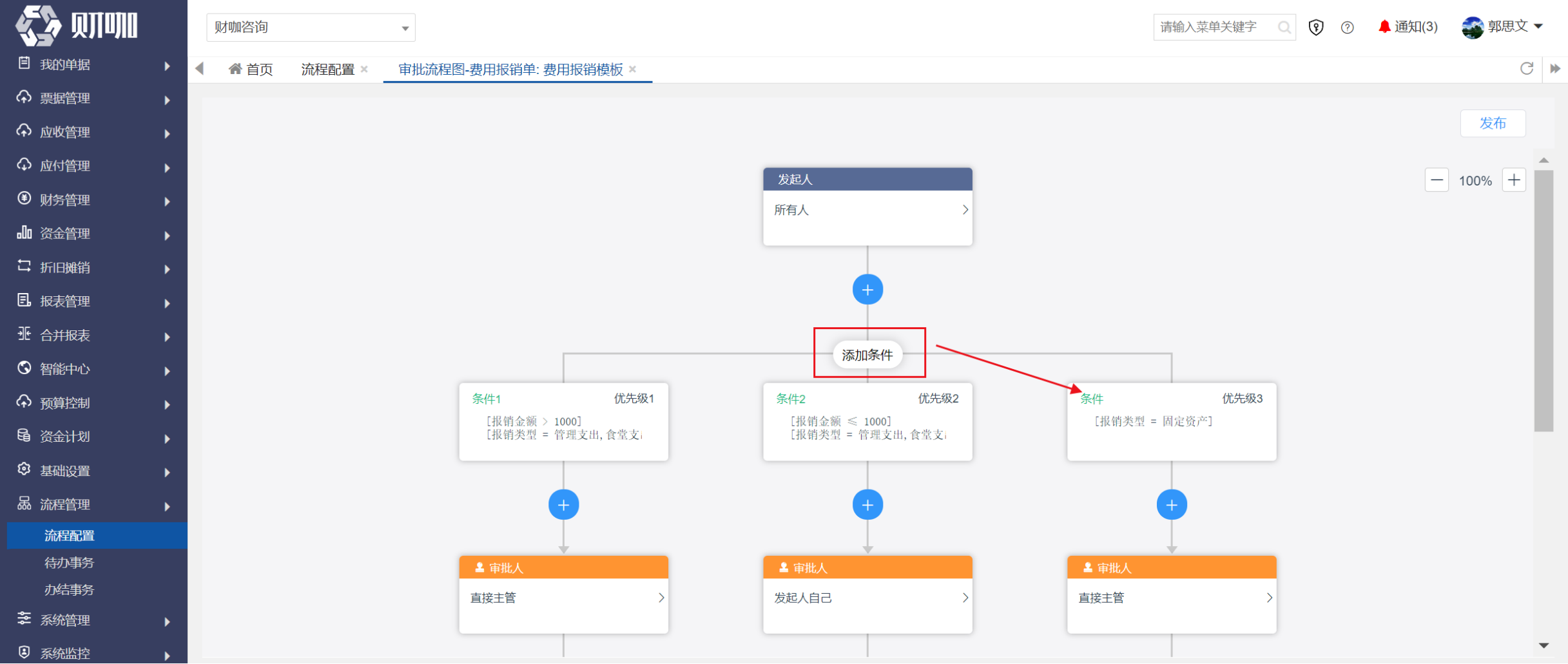
2、添加同级条件
如需添加同级条件,点击“添加条件”,添加后,流程配置中会出现同级别的新增条件分支,如下图所示:
3、条件设置
点击需设置的条件分支,弹出条件设置界面

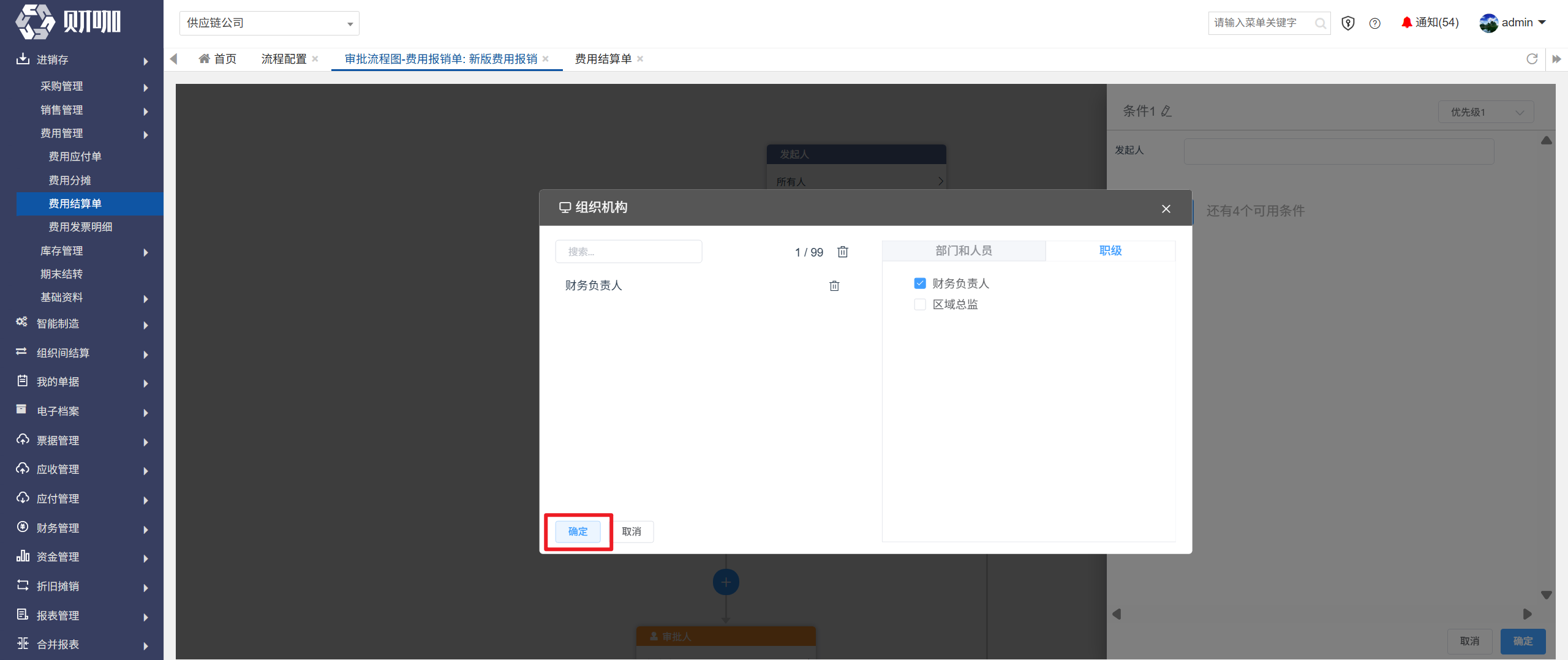
(1)以申请部门作为条件
申请部门,以费用结算单为例,如下图所示:

点击“发起人”文本框

在弹出界面中点击“部门和人员”
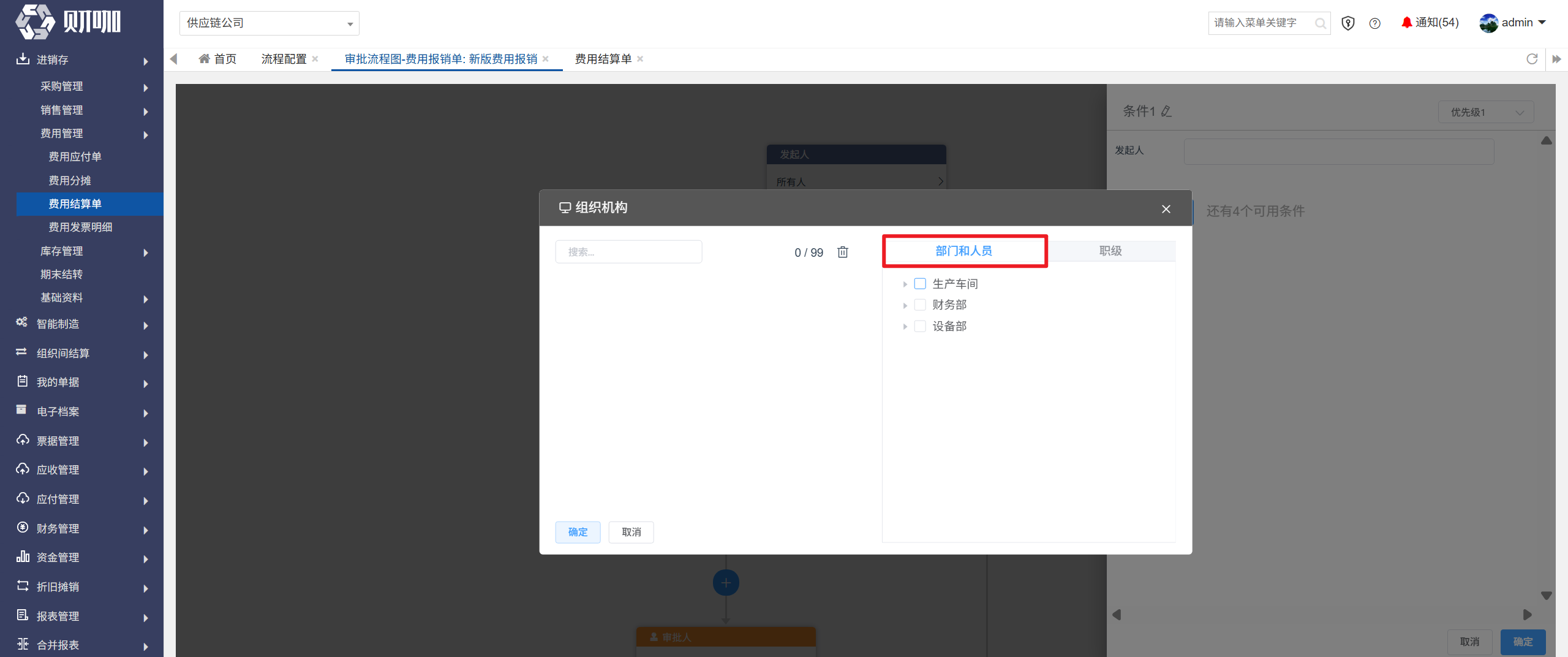
在右侧区域勾选部门后,点击“确定”

(2)以申请人作为条件
申请人,即单据提交人,以费用结算单为例,如下图所示:
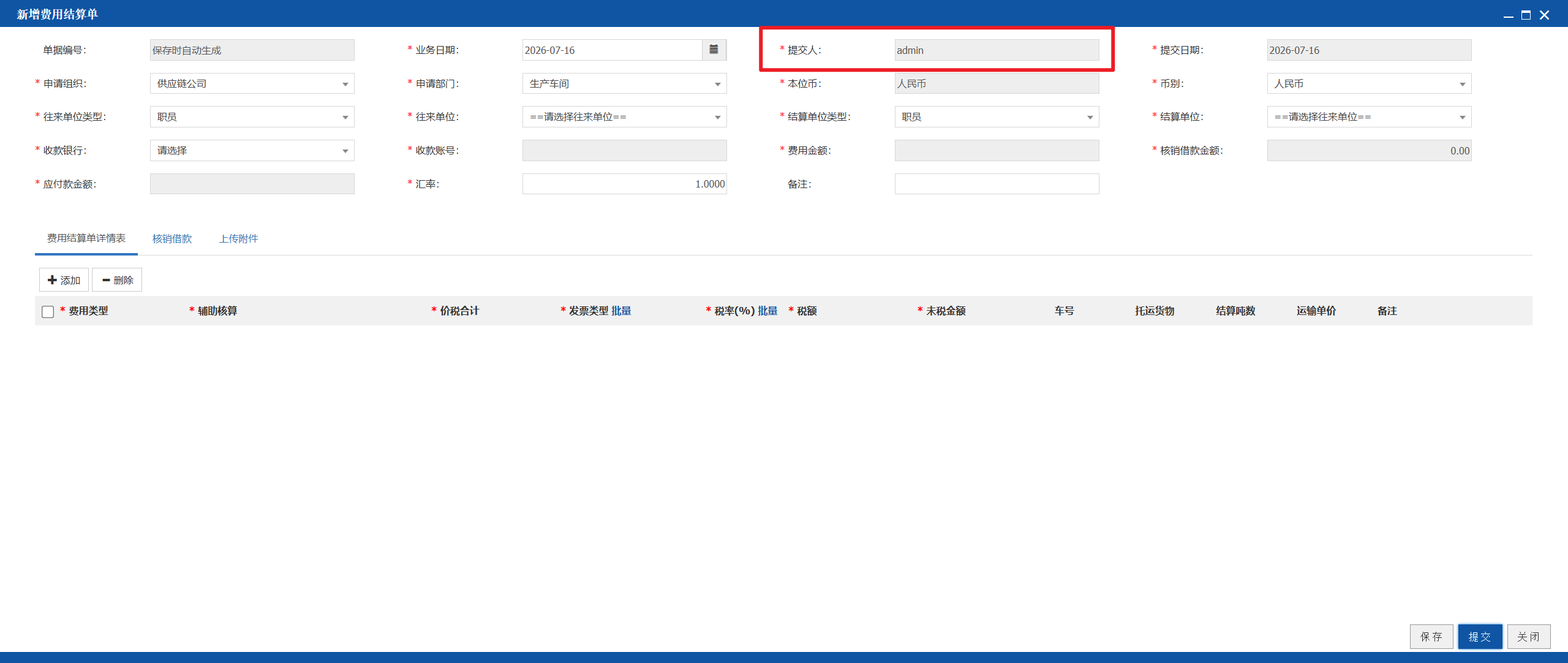
点击“发起人”文本框
在弹出界面中点击“部门和人员”
在弹出界面的左侧搜索框输入关键词后,在右侧区域勾选

勾选后,该人员出现在左侧列表区域

也可在右侧区域,展开部门后,直接勾选相关人员

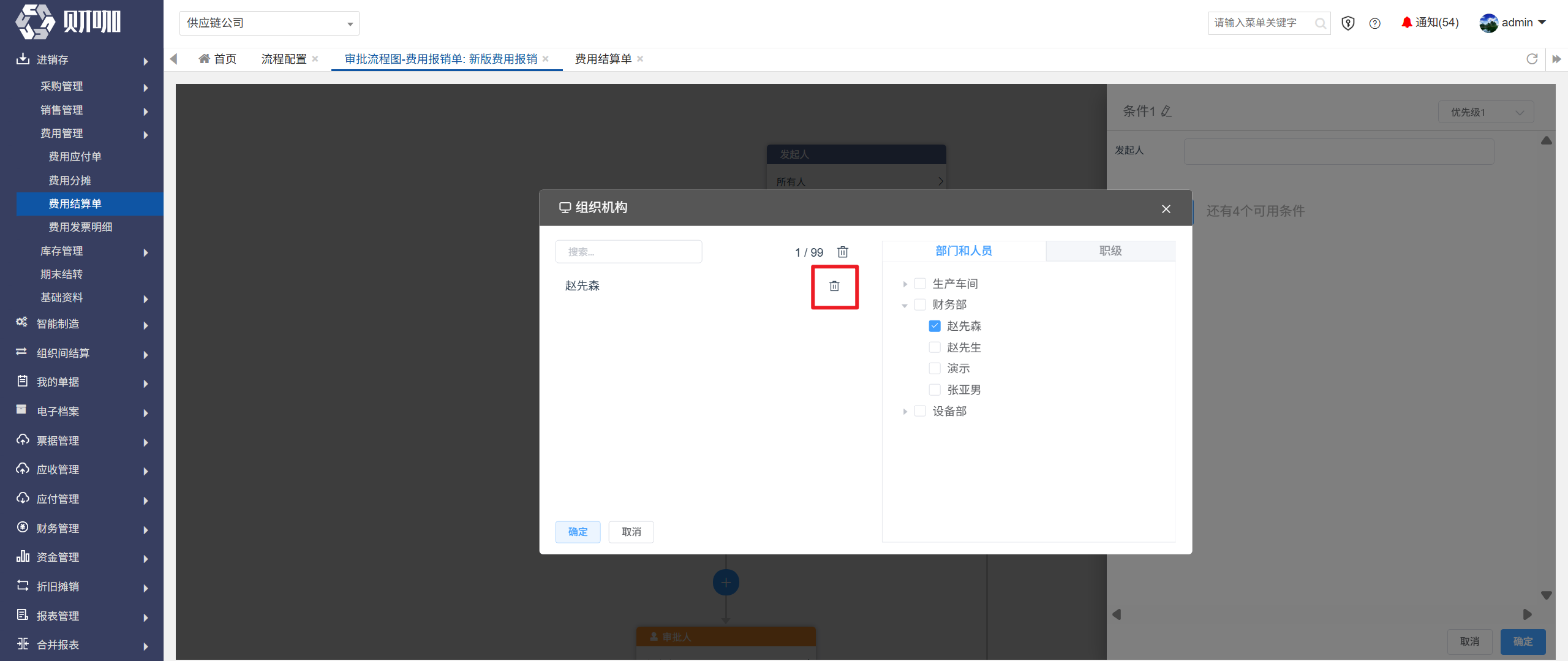
如需删除,点击需删除人员所在行右侧的”垃圾桶”按钮
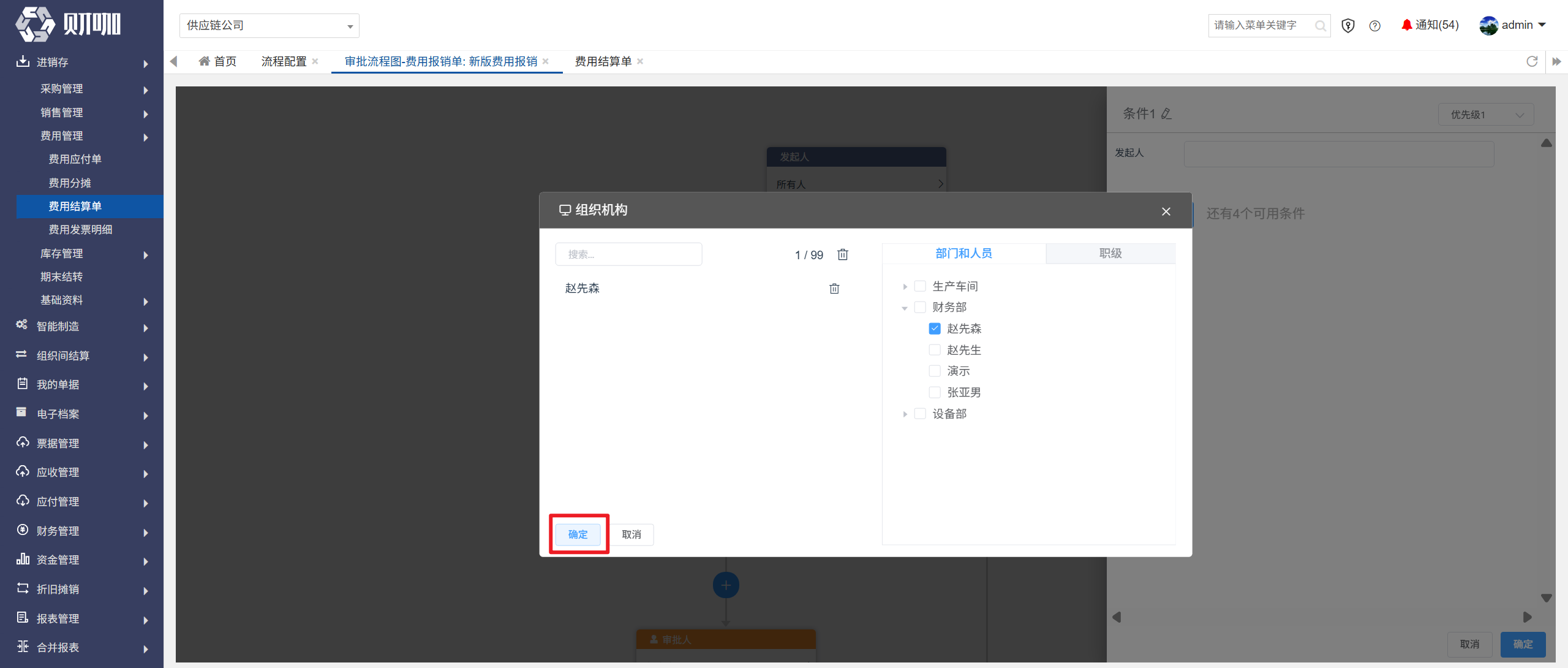
设置完成后,点击”确定”
(3)以职级作为条件
发起人是职级档案中设置的相关人员,即基础设置-组织管理-职级档案中设置的人员。
点击“发起人”文本框
在弹出界面中点击“职级”
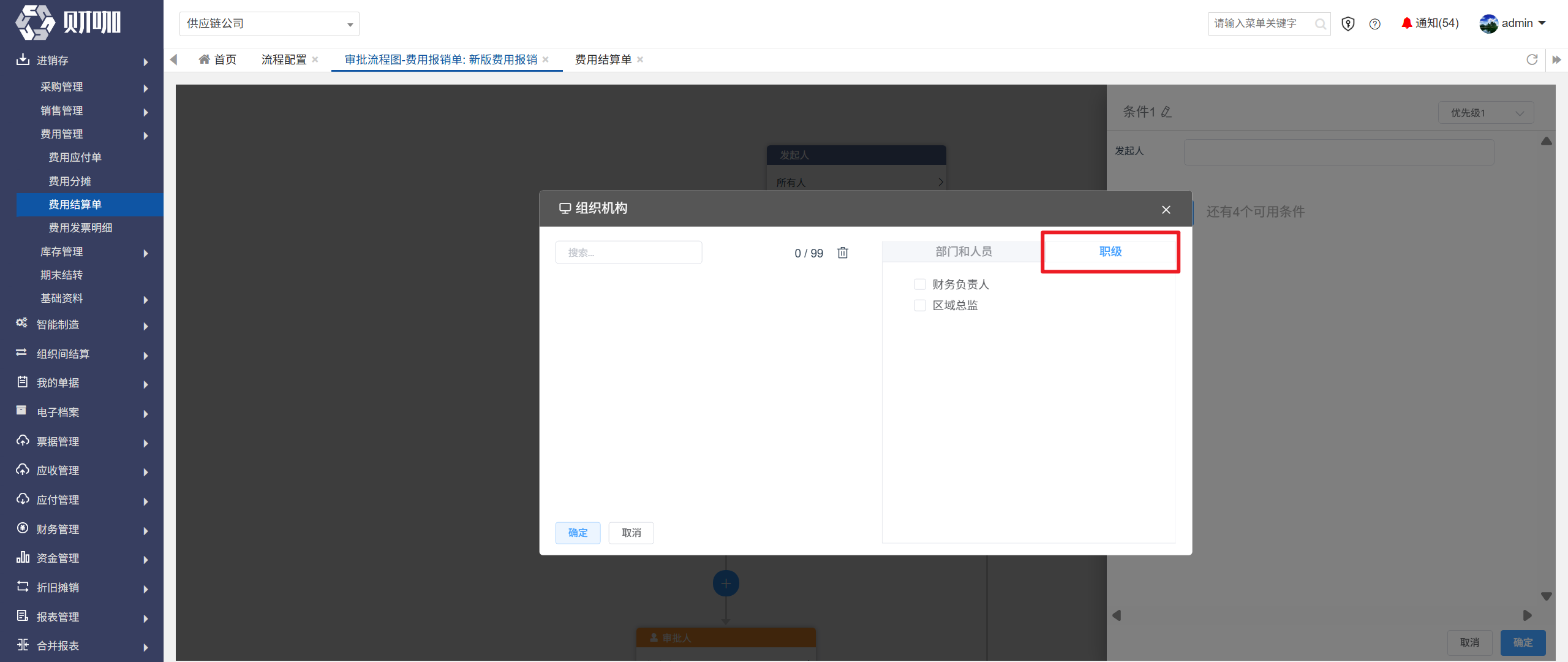
在弹出界面的左侧搜索框输入关键词后,在右侧区域勾选
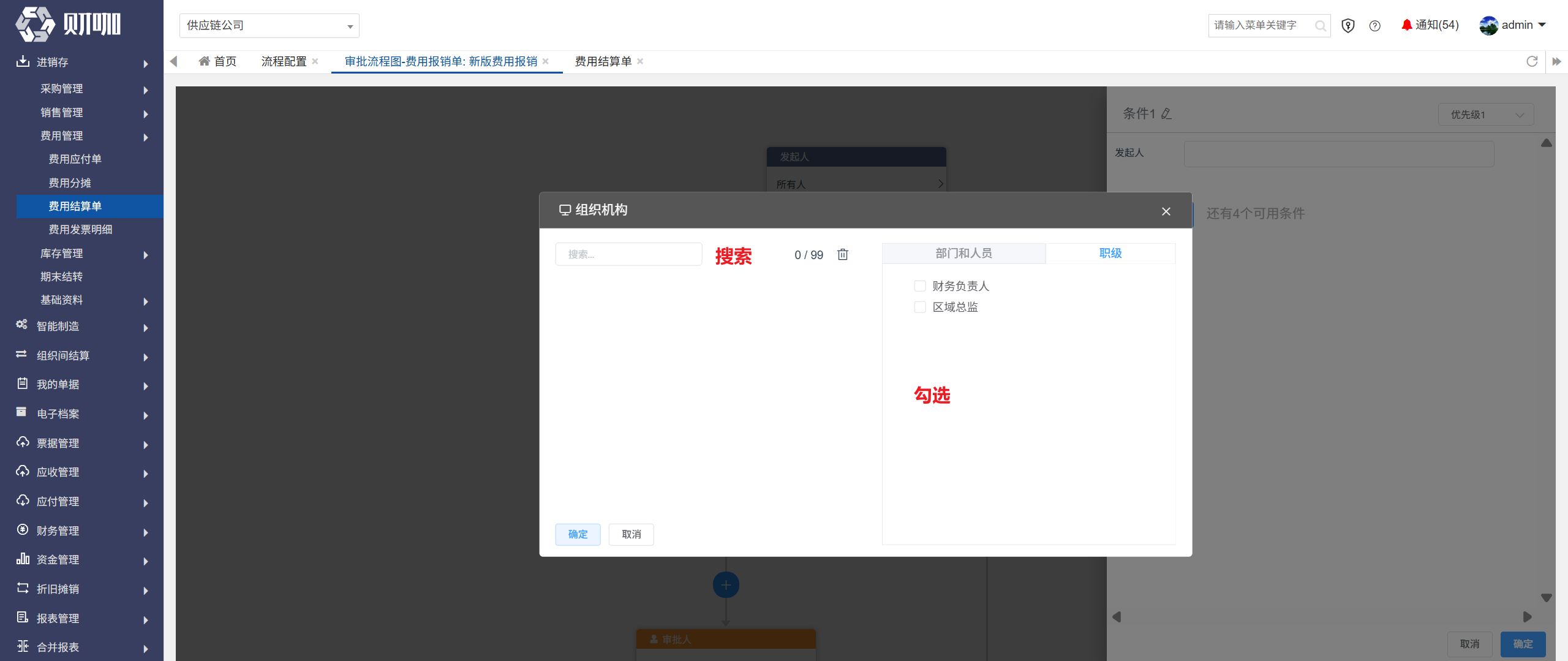
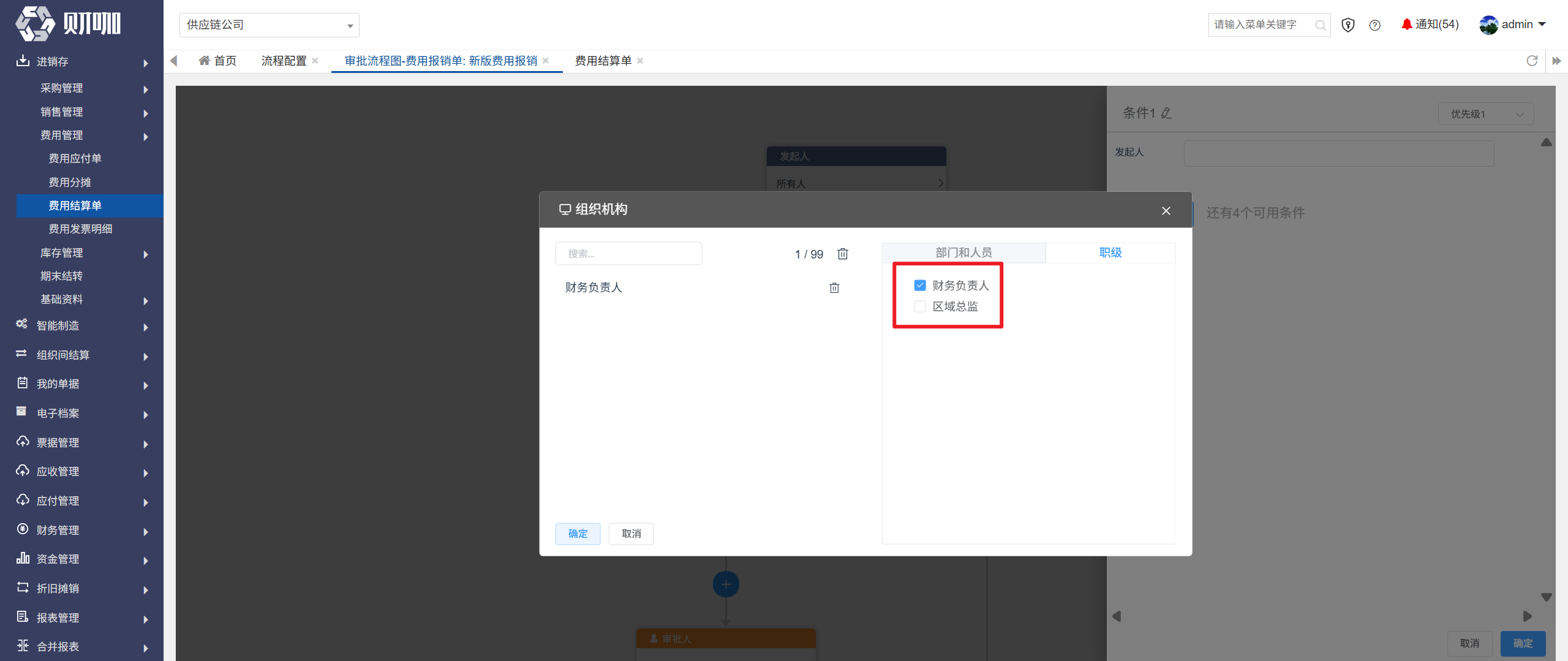
勾选后,该职级出现在左侧列表区域

也可在右侧区域,直接勾选相关职级
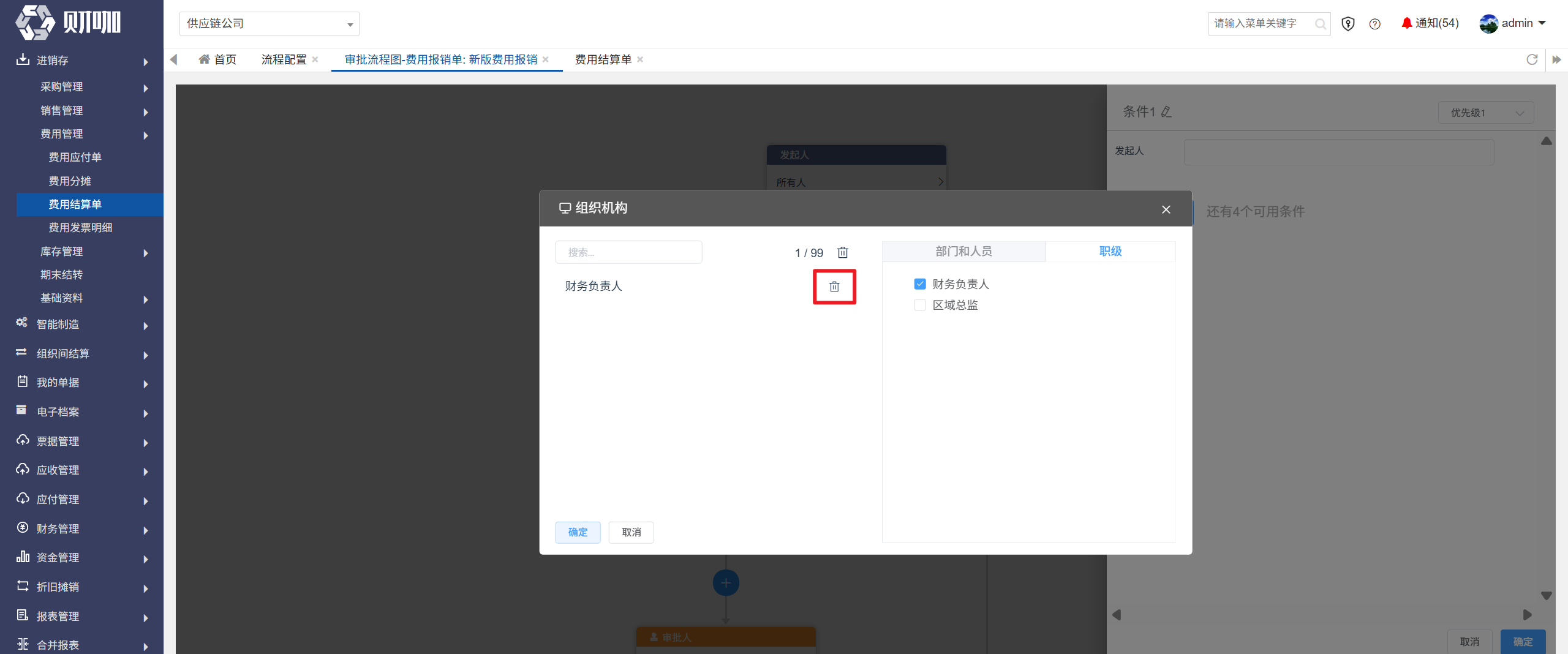
如需删除,点击需删除职级所在行右侧的”垃圾桶”按钮
设置完成后,点击”确定”
(4)以其他字段作为条件
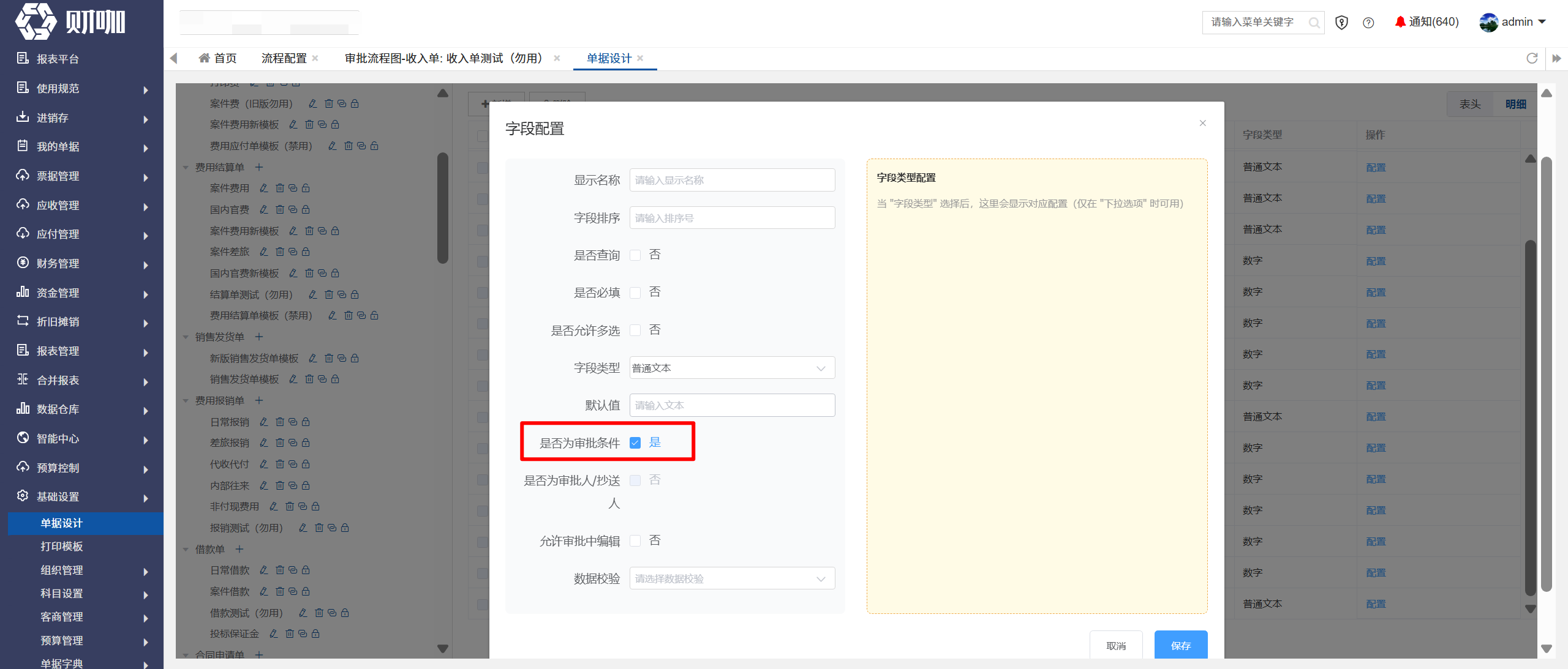
A、可选择的字段
可选择的条件字段包括:系统预设字段和在单据设计中“是否为审批条件”设置为“是”的自定义字段,如下图所示:
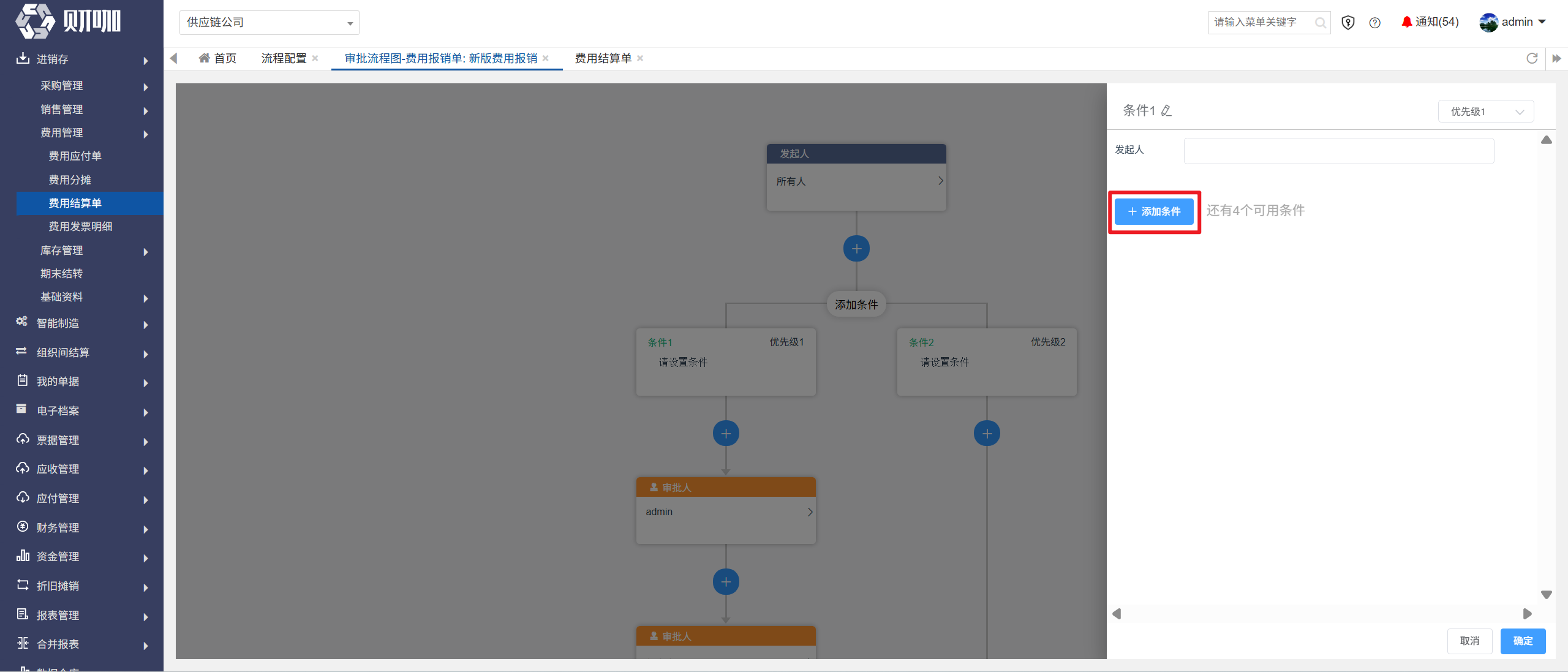
B、添加条件字段
点击“添加条件”
在弹出界面中勾选需设置为条件的字段,可多选。多选时,各条件之间的关系为“且”。
举例说明:
需设置的条件为“渠道”包含‘“抖音”,且“报销金额”大于5000,设置方法如下:
同时勾选“渠道”、“报销金额”,如下图所示:
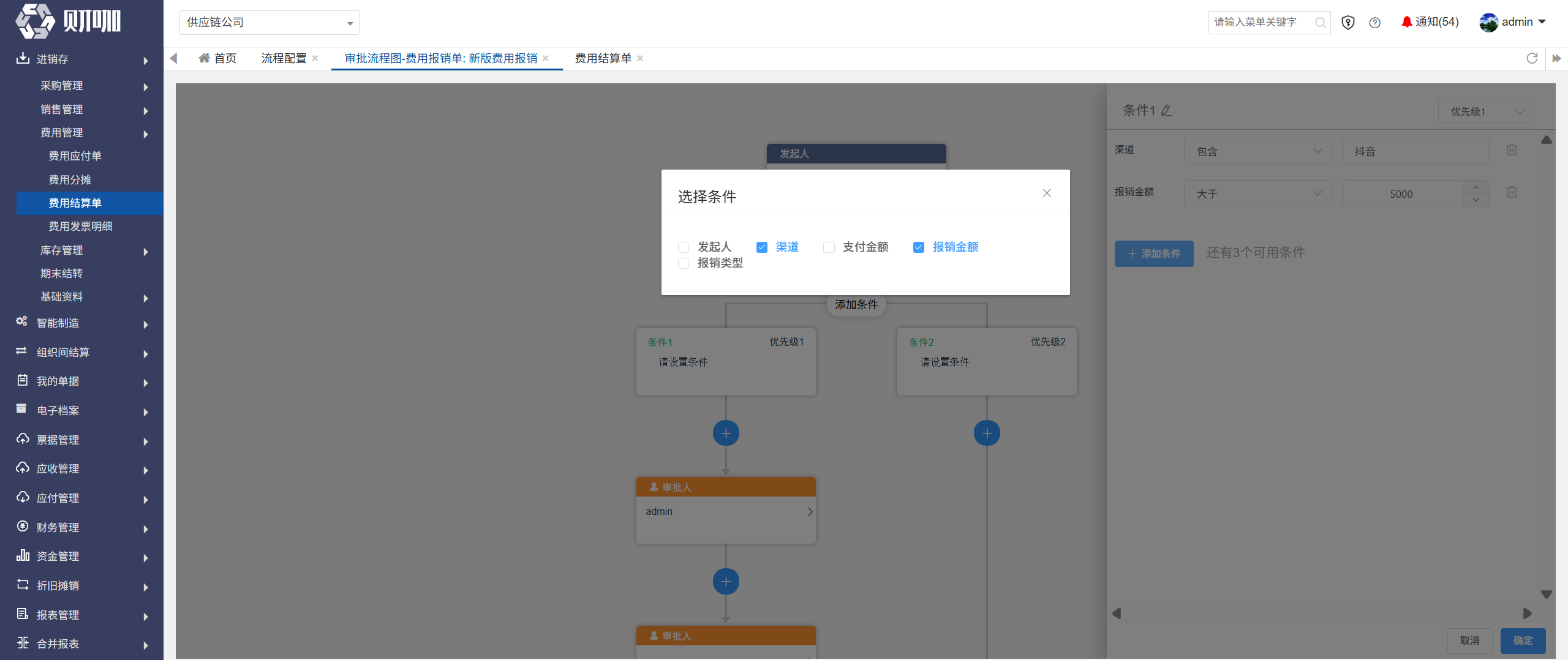
关闭选择条件的界面后,即可在右侧条件区域设置。
C、设置条件
选择条件字段后,点击条件文本框,可选择:单选、多选、空、不为空
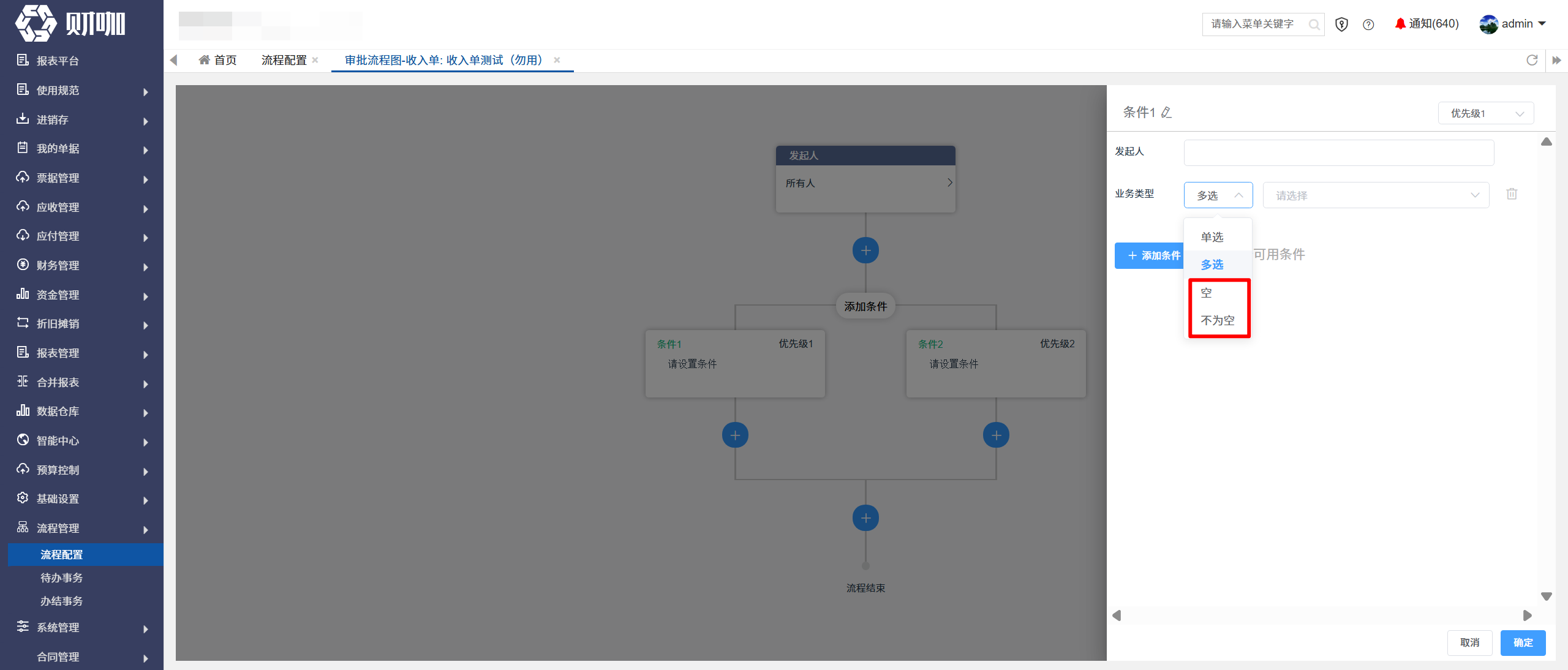
空:该字段未填写/选择具体内容时,视为满足本条件分支
不为空:该字段填写/选择了具体内容时,视为满足本条件分支
单选:单据中该字段只能单选时,选择单选。条件值可设置多个,如单据中填写的内容与任一条件值相同时,视为满足本条件分支。
举例说明:
需求场景如下:
收入单字段-业务类型,填写单据时只能单选,可选往来收入、现金收入、预收款。
需设置2个条件分支:业务类型=预收款、业务类型=往来收入或现金收入
设置方法如下:
条件分支1:业务类型,单选,设置“预收款”
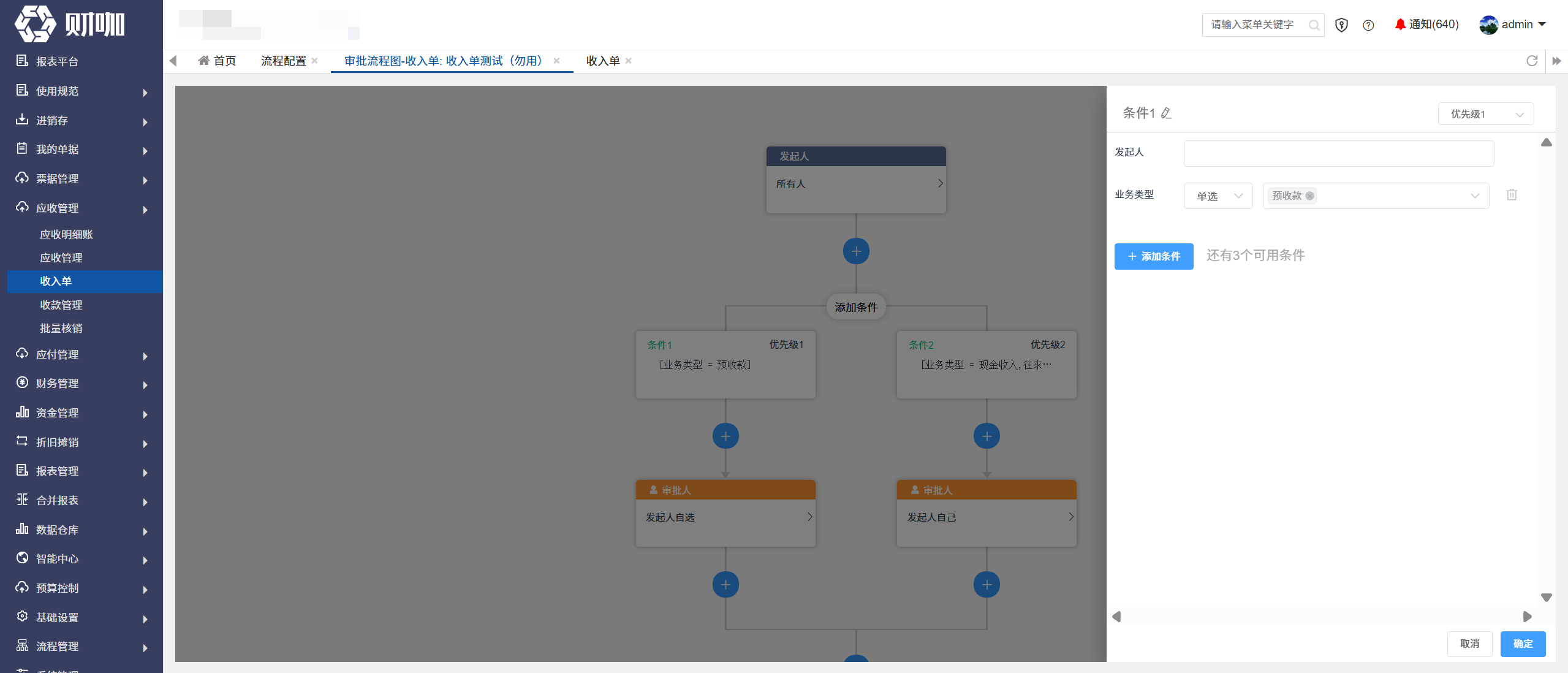
这样设置后:如果单据中选择的业务类型,是“预收款”,视为满足本条件。
条件分支2:业务类型,单选,设置“往来收入”、“现金收入”
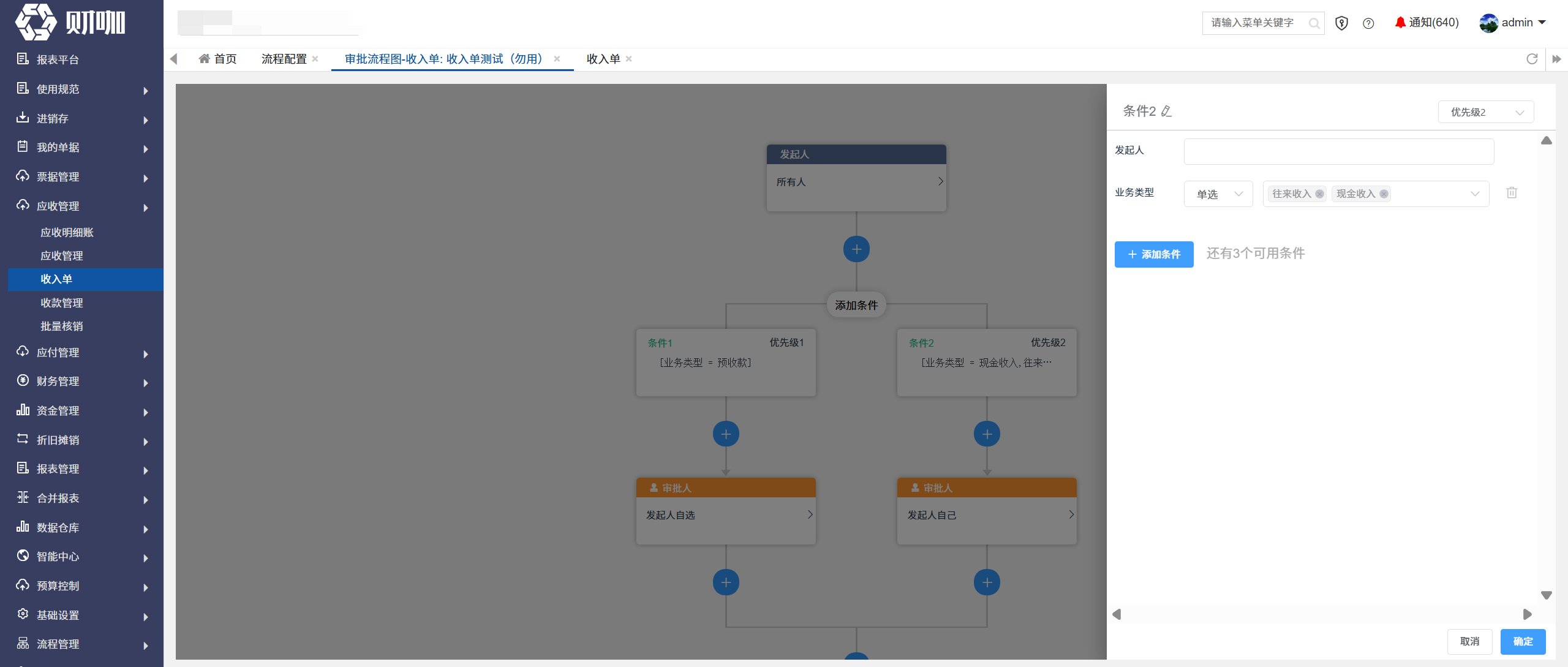
这样设置后:如果单据中选择的业务类型,是“往来收入”或者“现金收入”,视为满足本条件。
多选:单据中该字段可以多选时,选择多选。条件值可设置多个,如单据中填写的任一内容与任一条件值相同时,视为满足本条件分支。
举例说明:
需求场景如下:
收入单字段-客户经理,填写单据时可以多选,选择员工姓名。
需设置2个条件分支:客户经理包含“admin”或“财咖用户”、不包括“admin”也不包括“财咖用户”
设置方法如下:
条件分支1:客户经理,多选,设置“admin”、“财咖用户”

这样设置后:如果单据中填写的客户经理,只要有1个人是“admin”或者“财咖用户”,视为满足本条件。
条件分支2:无需设置,其他情况视为满足最后一个条件分支。
(三)设置审批人
1、设置审批节点
系统预设一个审批节点,审批节点的用户不可编辑单据,添加方法如下:
点击“+”后,再点击“审批人”
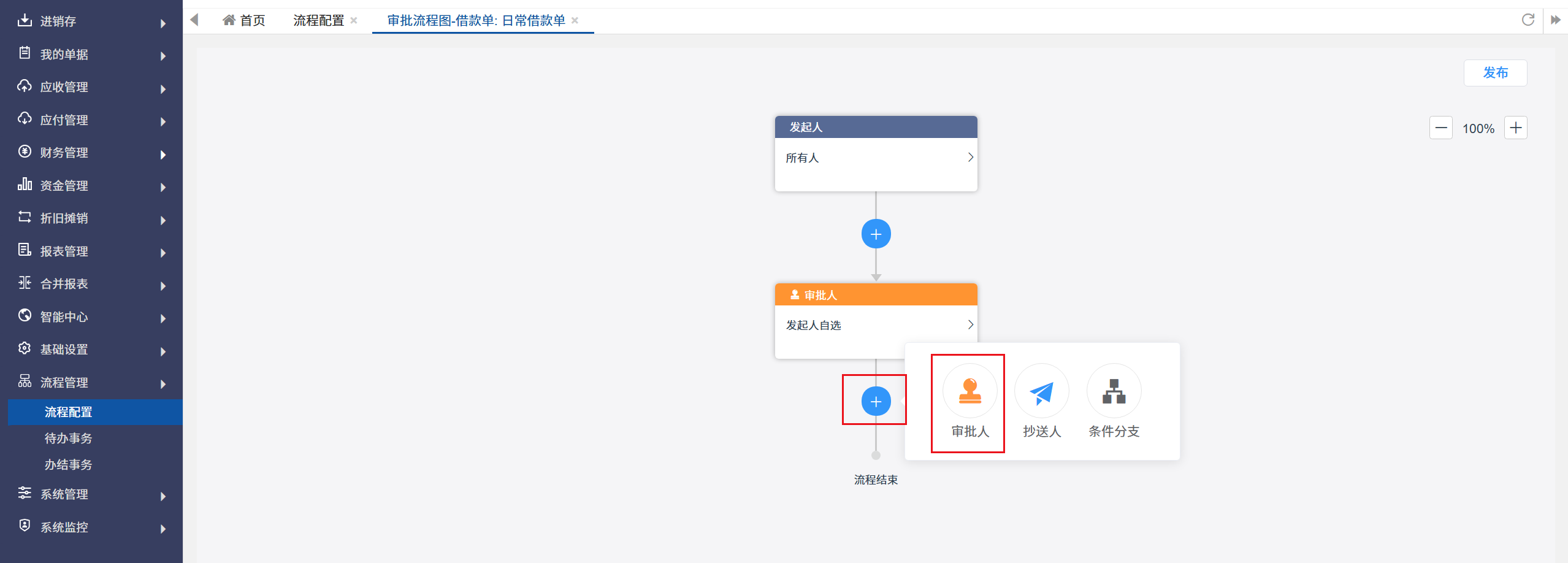
如需设置审批节点名称,点击“审批人”处

输入审批节点名称,如“一审”,如下图所示:
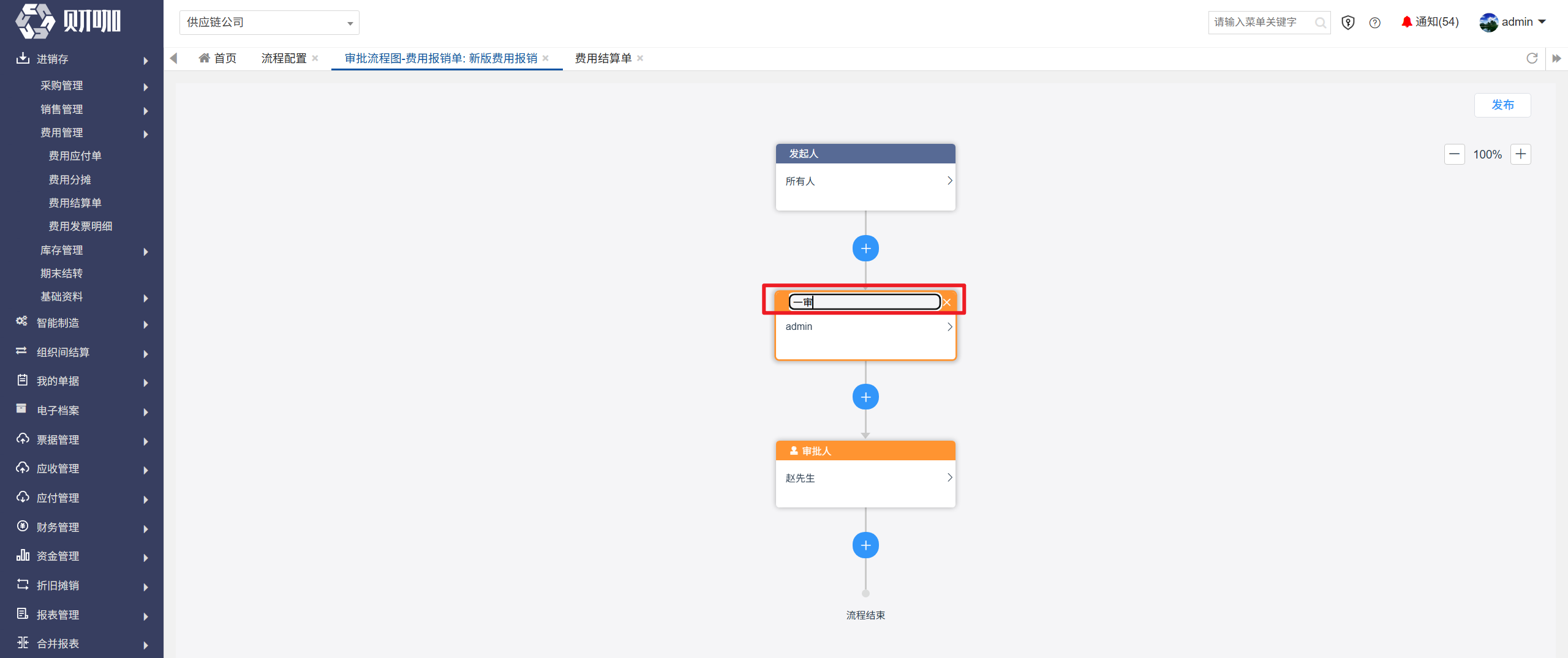
则单据中该审批节点会列示为“一审”,如下图所示:

2、设置审批人
点击审批人空白处(如下图红框所示区域),即可设置审批人
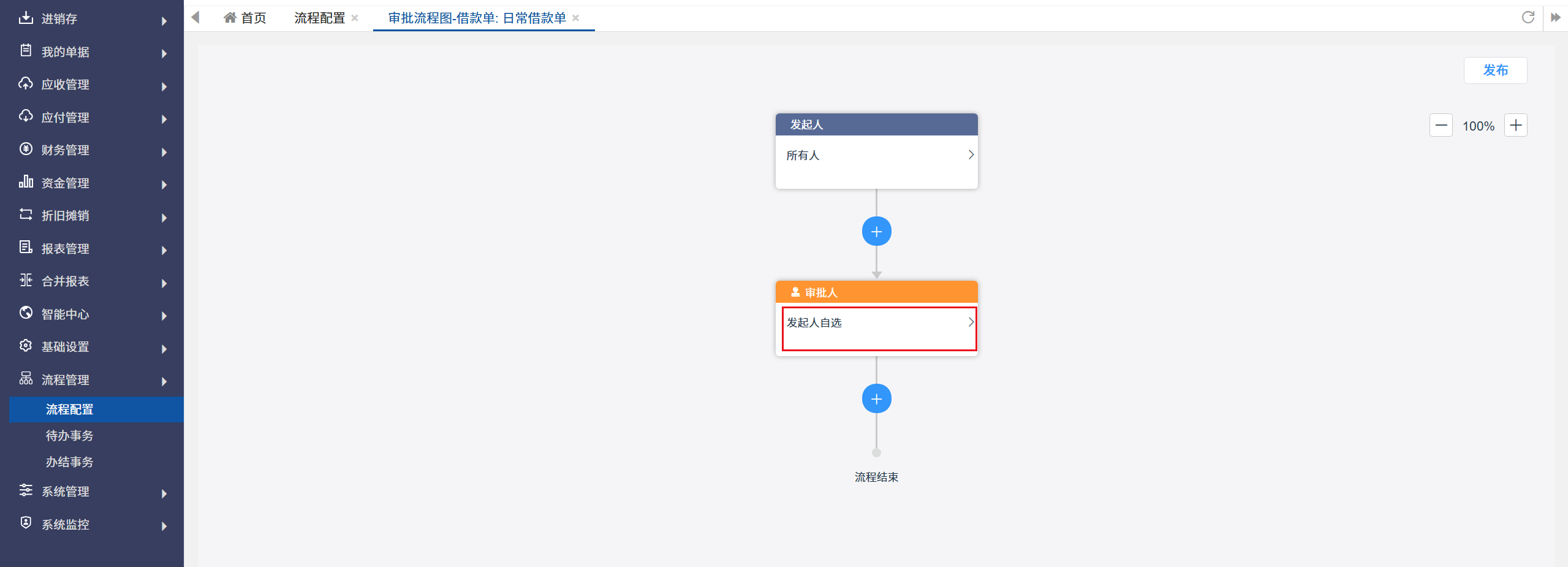
审批人的设置方式包括:指定成员、主管、发起人自己、发起人自选、职级,设置方法如下:
(1)指定成员
指定成员,是将审批人设置为固定值。勾选“指定成员”后,点击“添加指定成员”
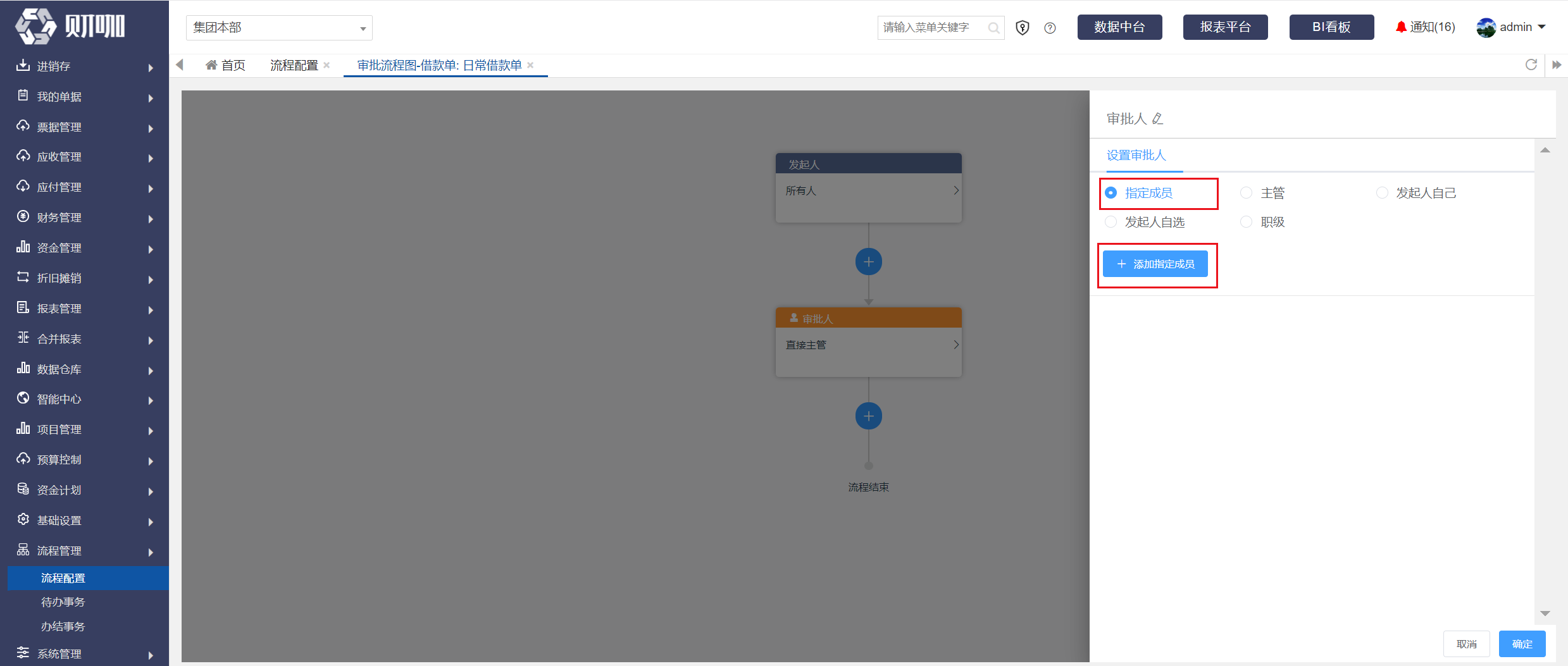
在弹出界面的左侧搜索框输入关键词后,在右侧区域勾选
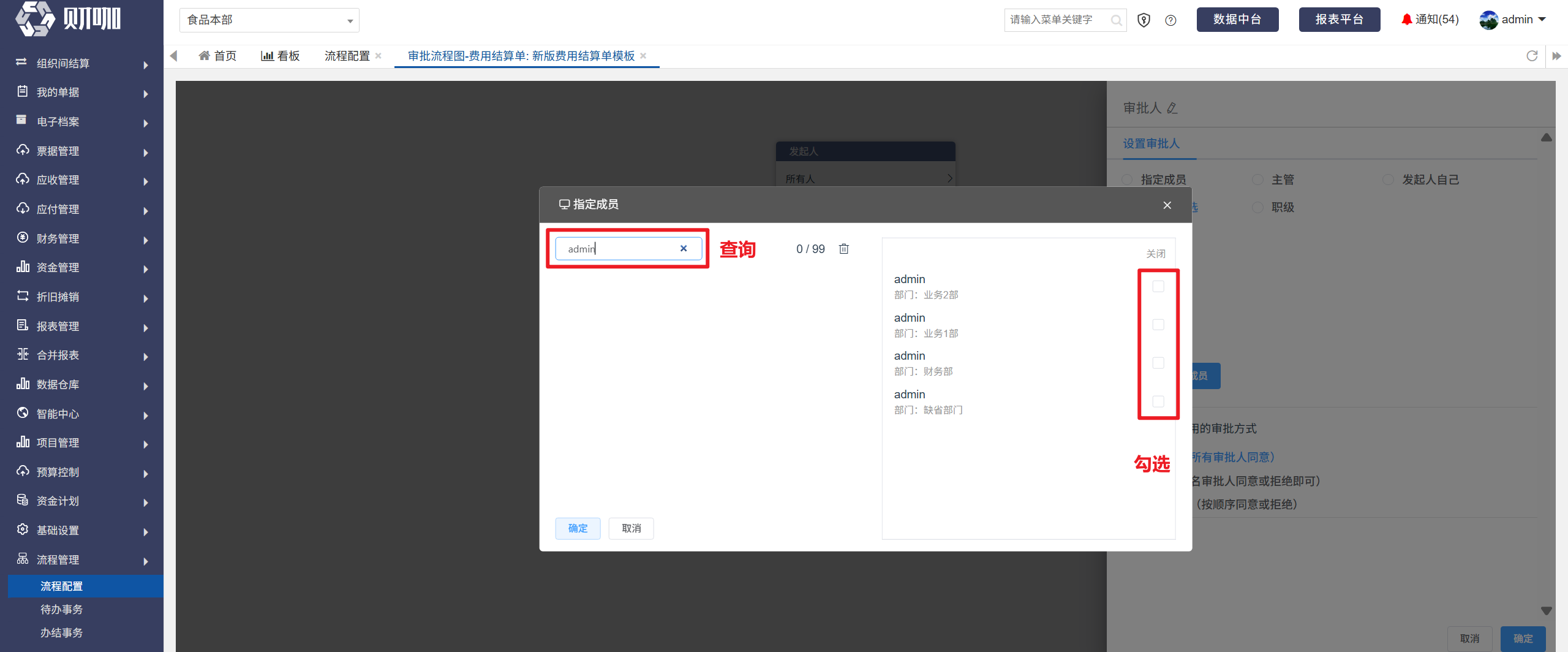
勾选后,该人员出现在左侧列表区域
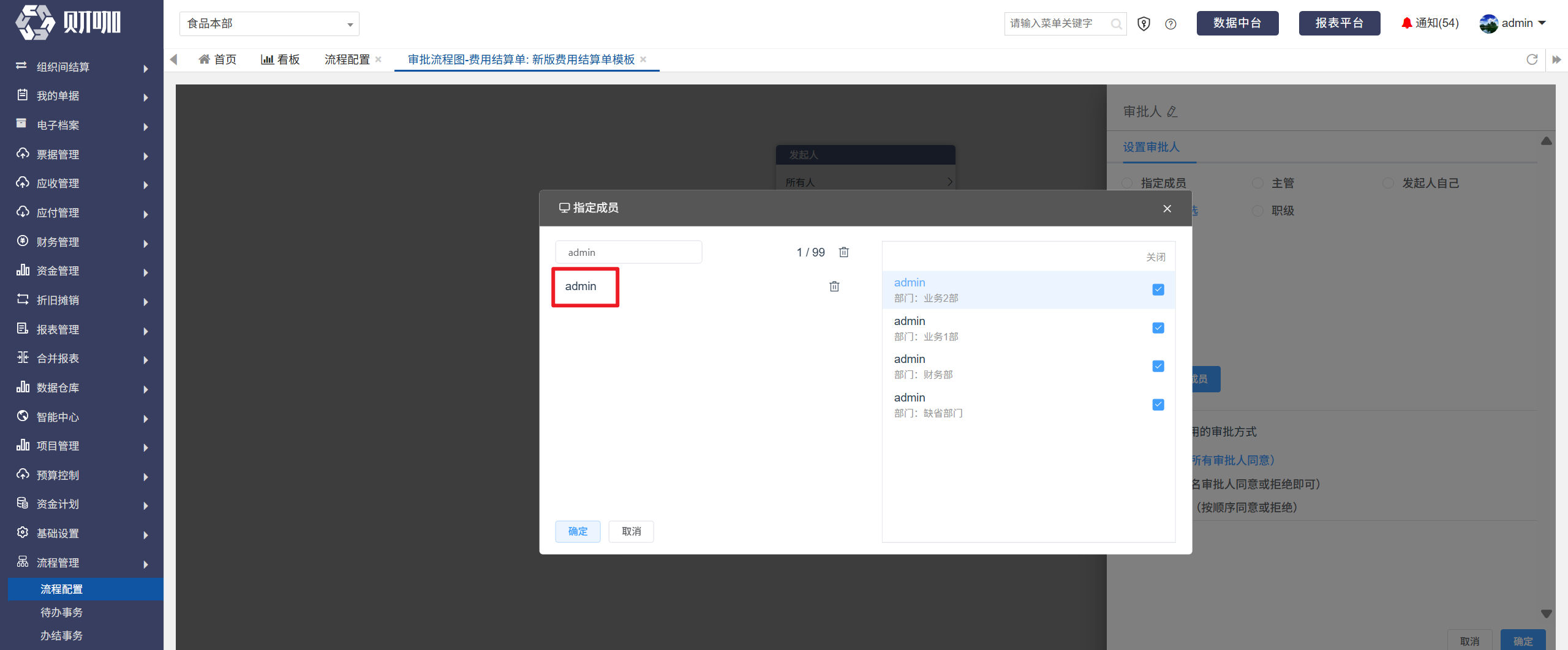
也可在右侧区域,展开部门后,直接勾选相关人员
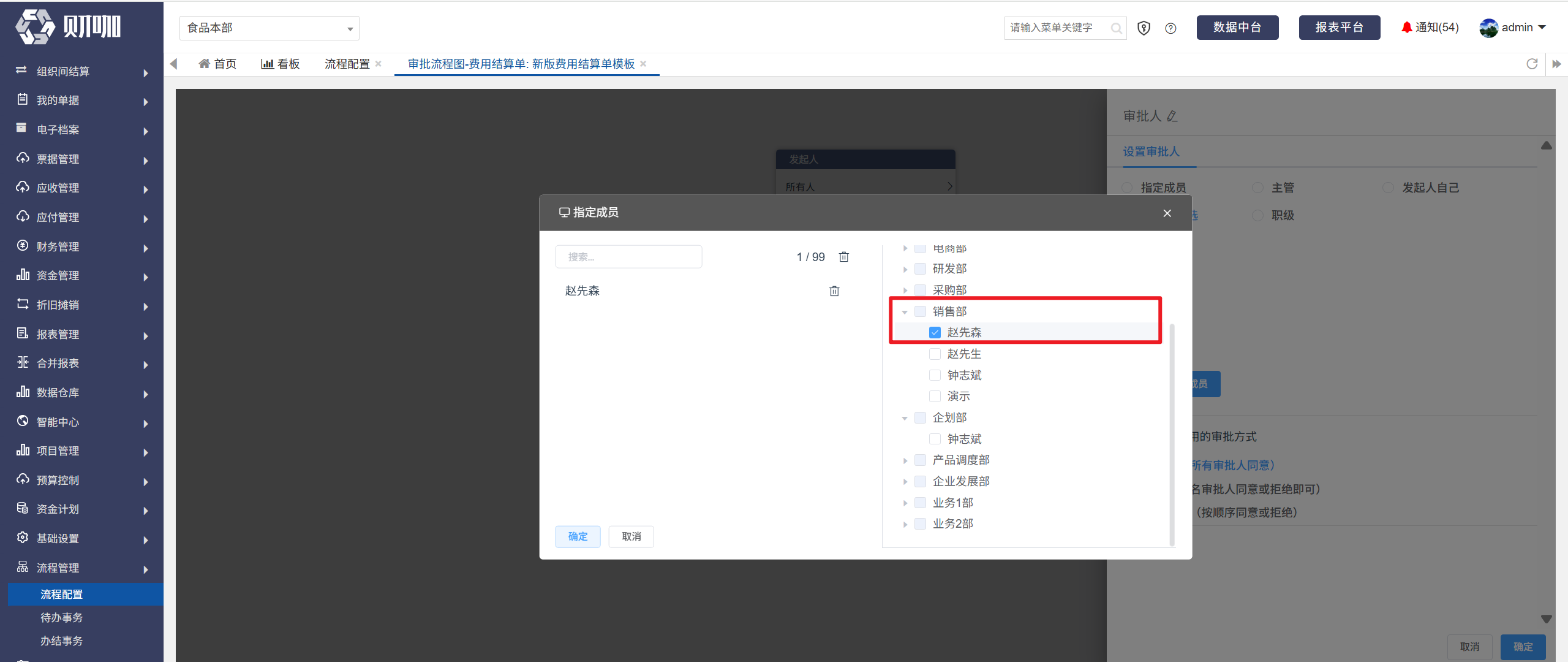
如需删除,点击需删除人员所在行右侧的”垃圾桶”按钮

设置完成后,点击”确定”
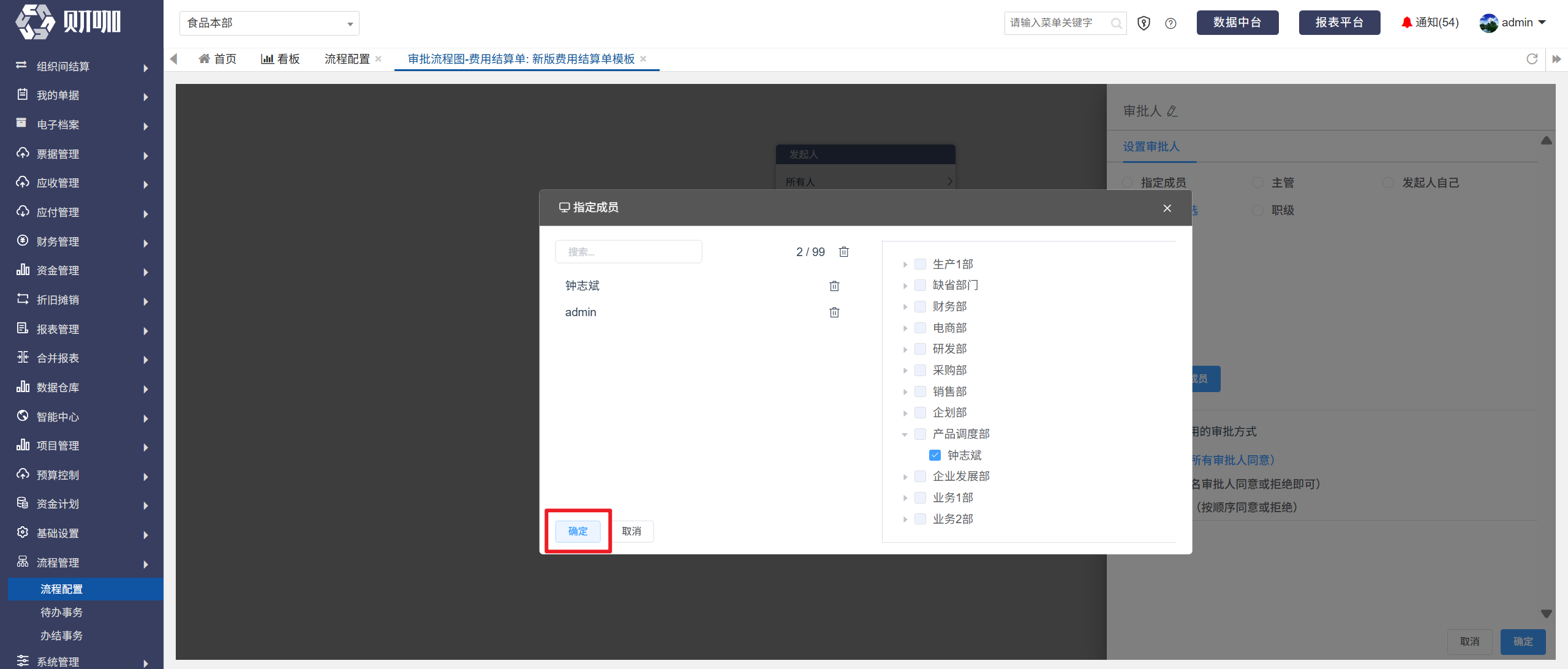
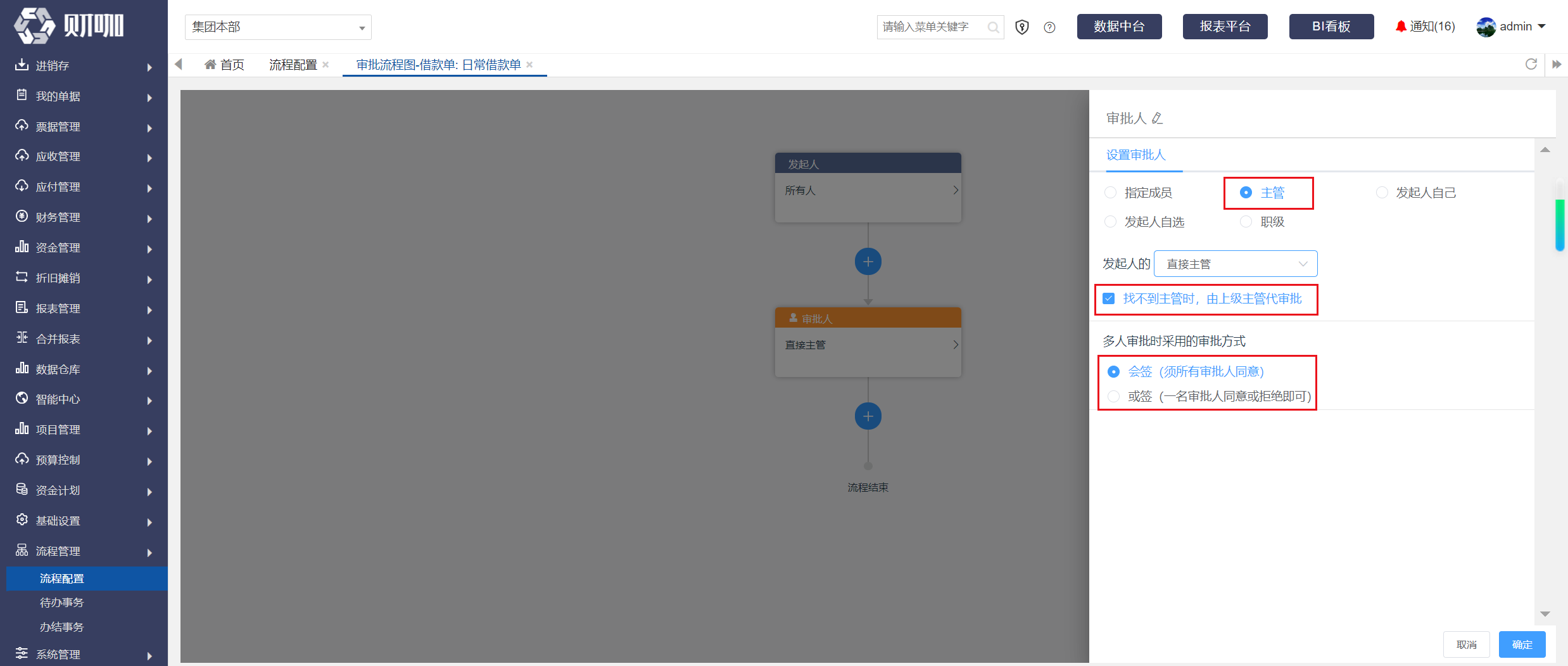
(2)主管
主管,是将审批人设置为单据中申请部门的负责人、上级部门负责人,数据源为基础设置-组织管理-部门适用。
申请部门:以费用结算单为例,如下图所示:
勾选“主管”后,选择主管级别,如下图所示:
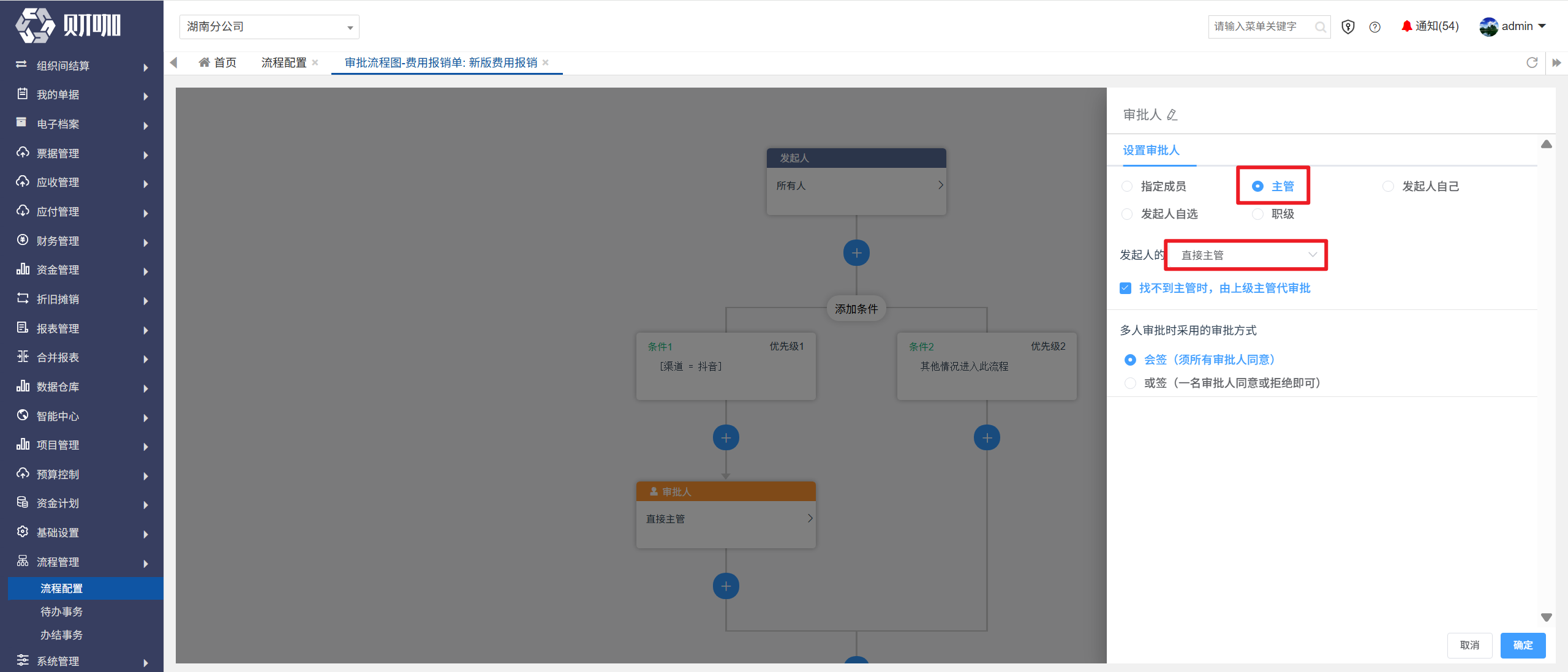
A、主管级别
主管级别,可选直接主管、第2级主管、第3级主管、第4级主管、第5级主管,默认=直接主管
直接主管:为单据中申请部门的部门负责人,
第2级主管:为单据申请部门的上级部门负责人。
第3级主管:为单据申请部门的上上级部门负责人。
第4级主管、第5级主管:以此类推。
B、找不到主管时,是否由上级主管代签:默认勾选
C、多人审批时采用的审批方式:审批人为主管时,多人审批方式可选或签、会签
(3)发起人自己
发起人自己,是将审批人设置为单据提交人。
勾选“发起人自己”后,点击“确定”

(4)发起人自选
发起人自选,是在填写单据时,由单据提交人自选审批人。
勾选“发起人自选”

A、是否可选多人
如发起人可选多个审批人,点亮”可选多人”按钮,如下图所示

B、多人审批时采用的审批方式
当可选多人点亮时,需选择审批方式。
审批人为发起人自选时,多人审批方式可选或签、会签、依次审批
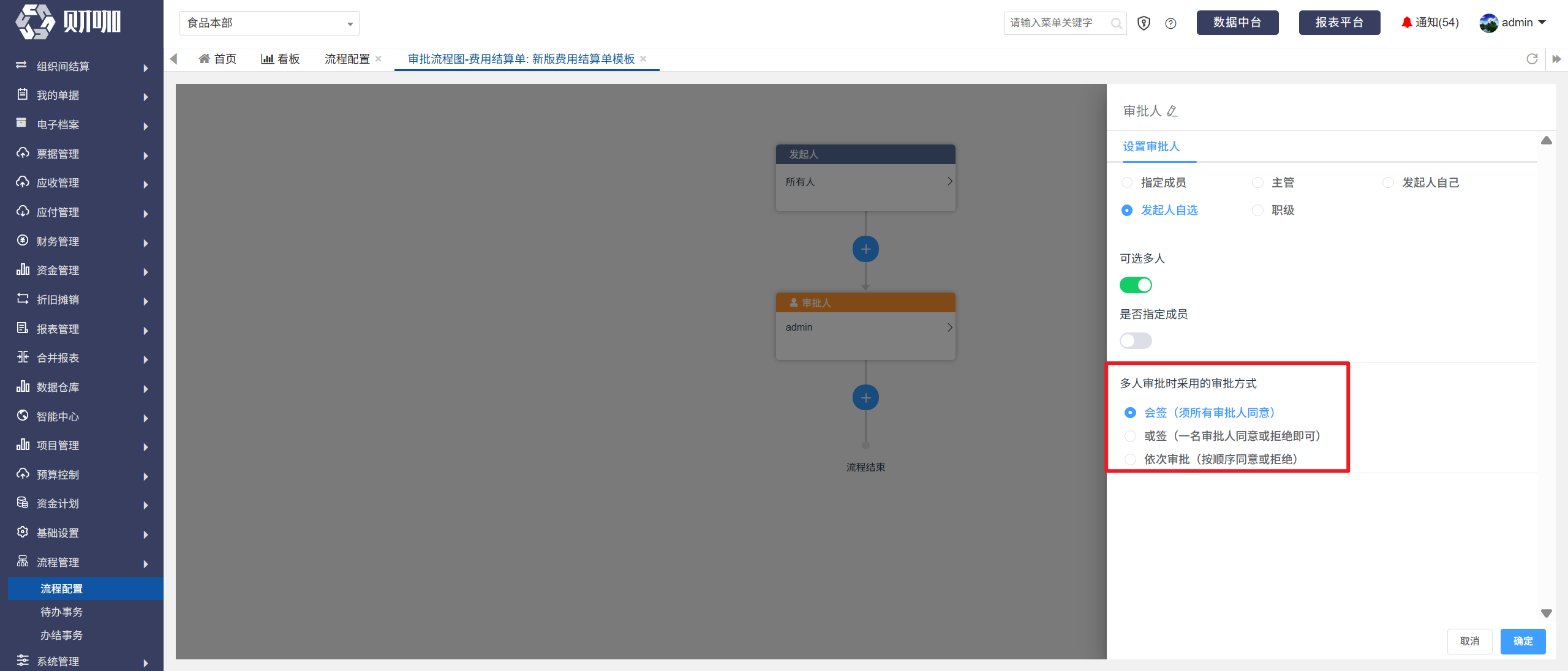
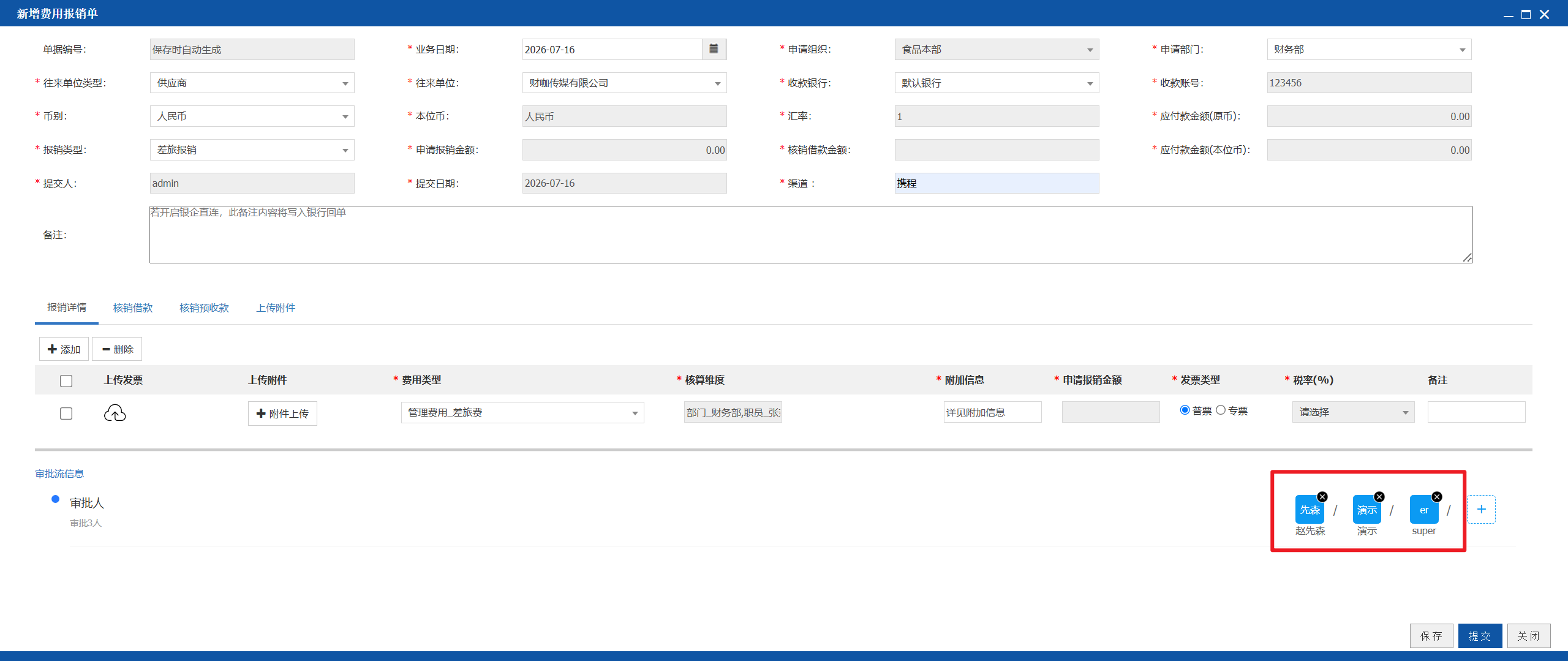
注意:依次审批,是指在发起人填写单据时选择的审批人顺序,审批人按此顺序审批。
举例说明:
发起人在填写单据时,设置自选审批人的顺序为“赵先森”、“演示”、“super”。
该单据提交后,当前审批节点中,“赵先森”审批完成后,“演示”才能审批,“演示”审批完成后,“super”才能审批。
C、是否指定成员
如需让发起人在限定范围内指定成员,点亮”是否指定成员”按钮,如下图所示:
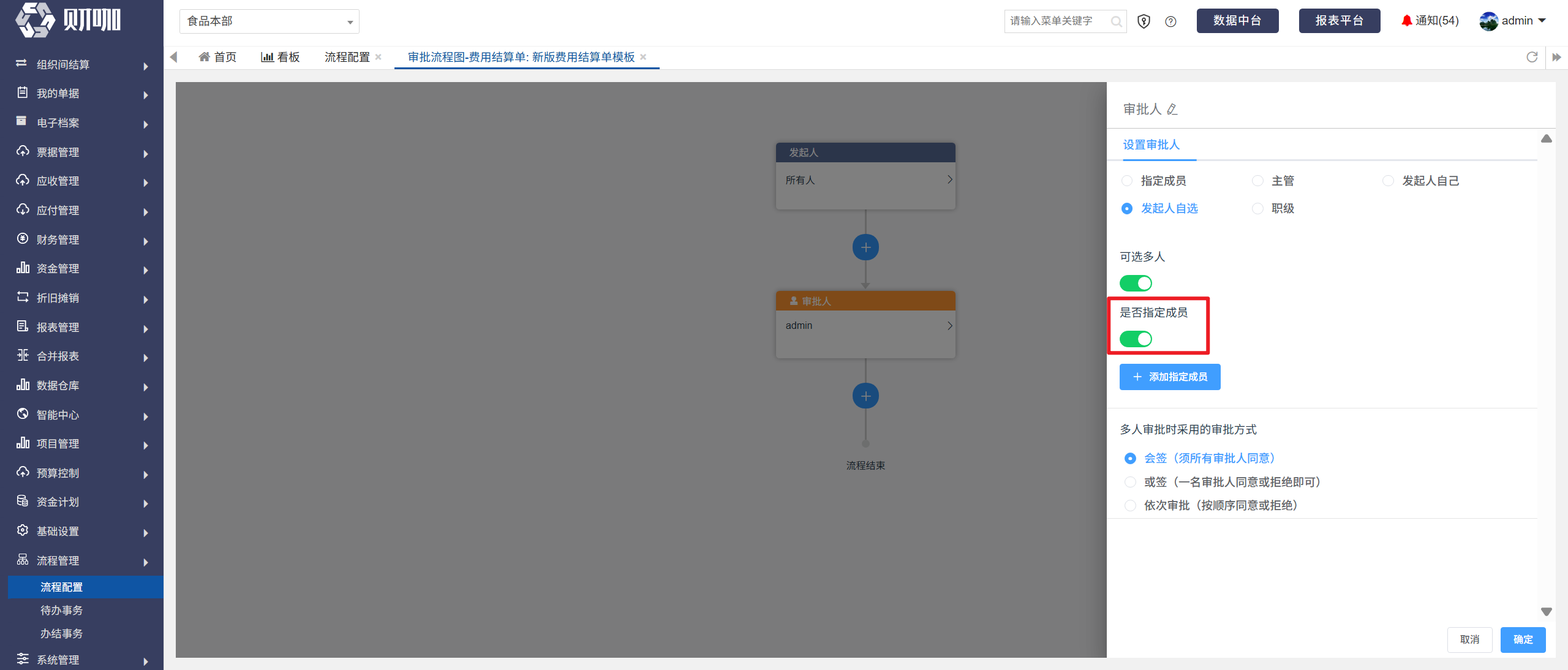
点亮”是否指定成员”后,列示”添加指定成员”按钮
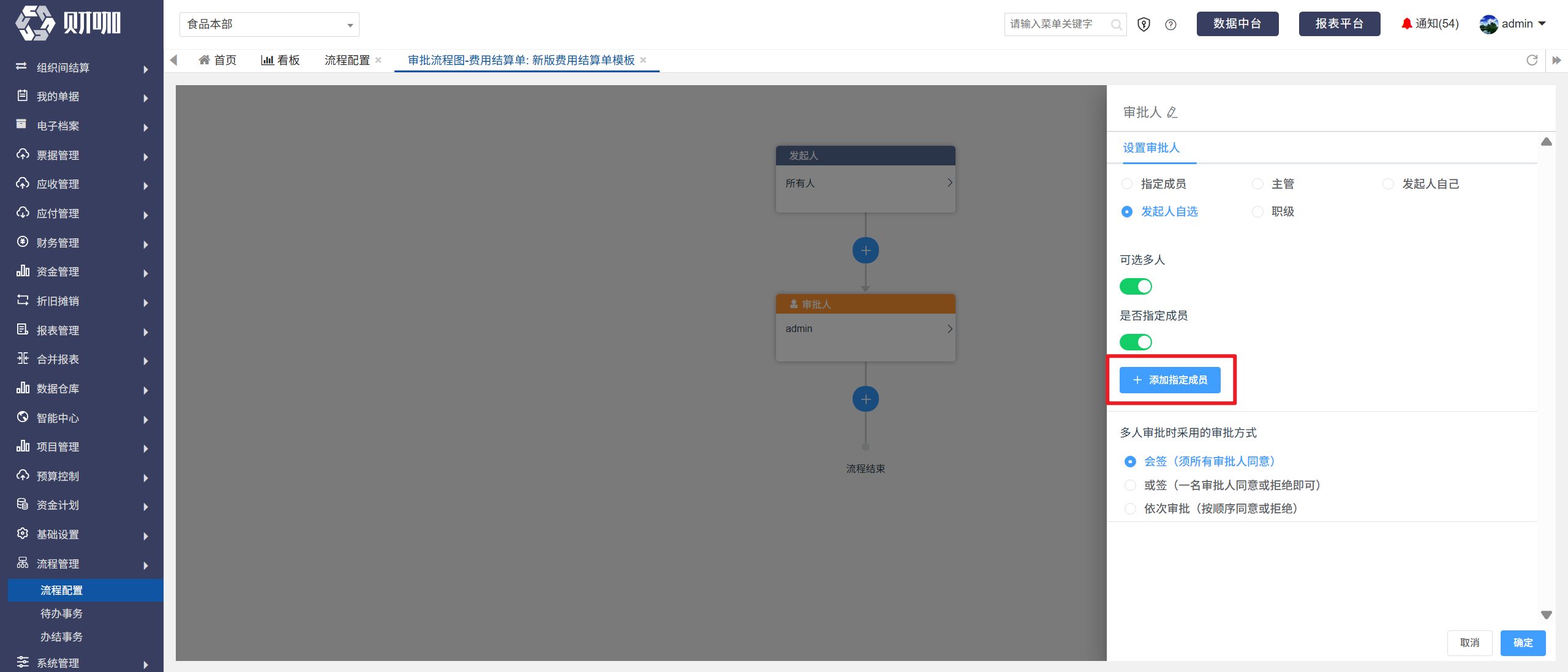
点击”添加指定成员“

可在左侧搜索框输入关键词后,在右侧进行勾选
勾选后,该人员出现在左侧列表区域
也可在右侧区域,展开部门后,直接勾选相关人员
如需删除,点击需删除人员所在行右侧的”垃圾桶”按钮
设置完成后,点击”确定”
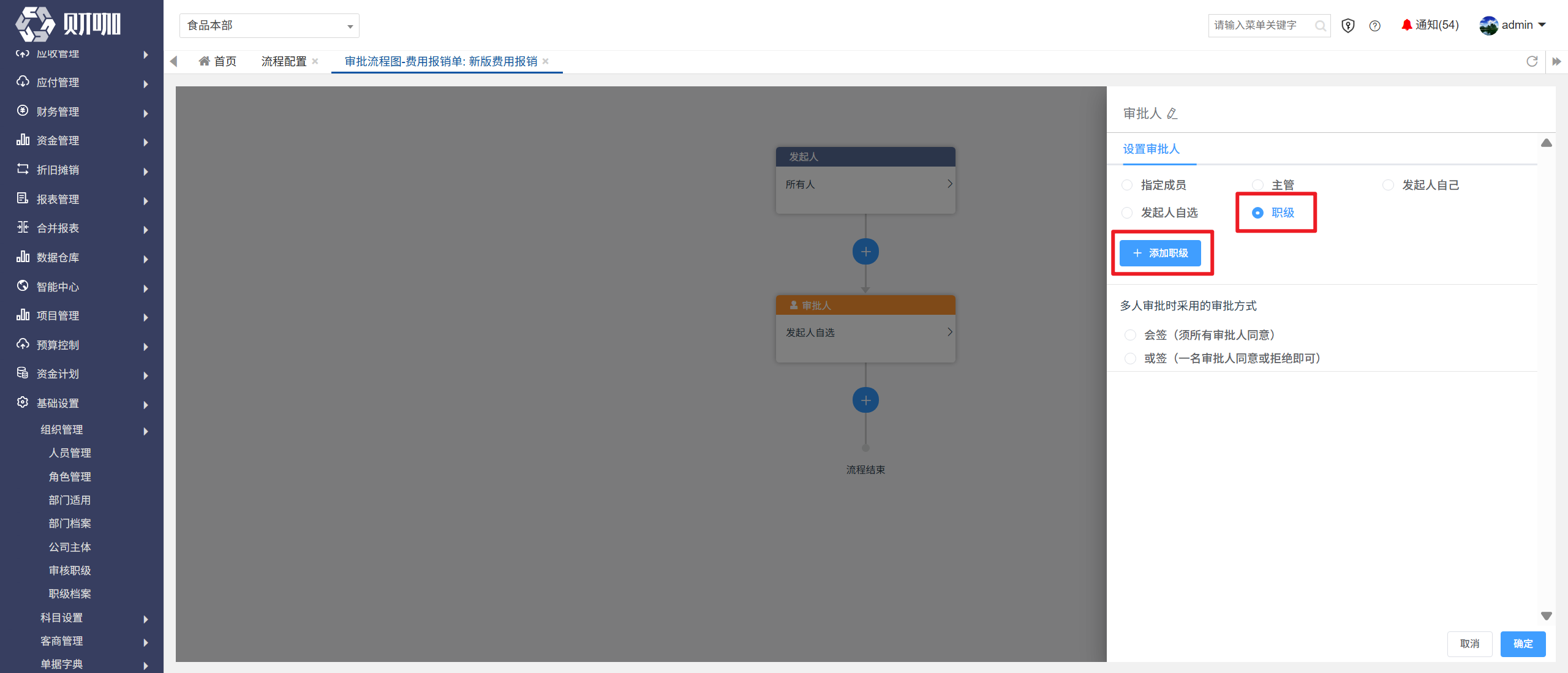
(5)职级
职级,是将审批人设置为相关职级人员,数据源为基础设置-组织管理-职级档案。
勾选“职级”后,点击“添加职级”,如下图所示:
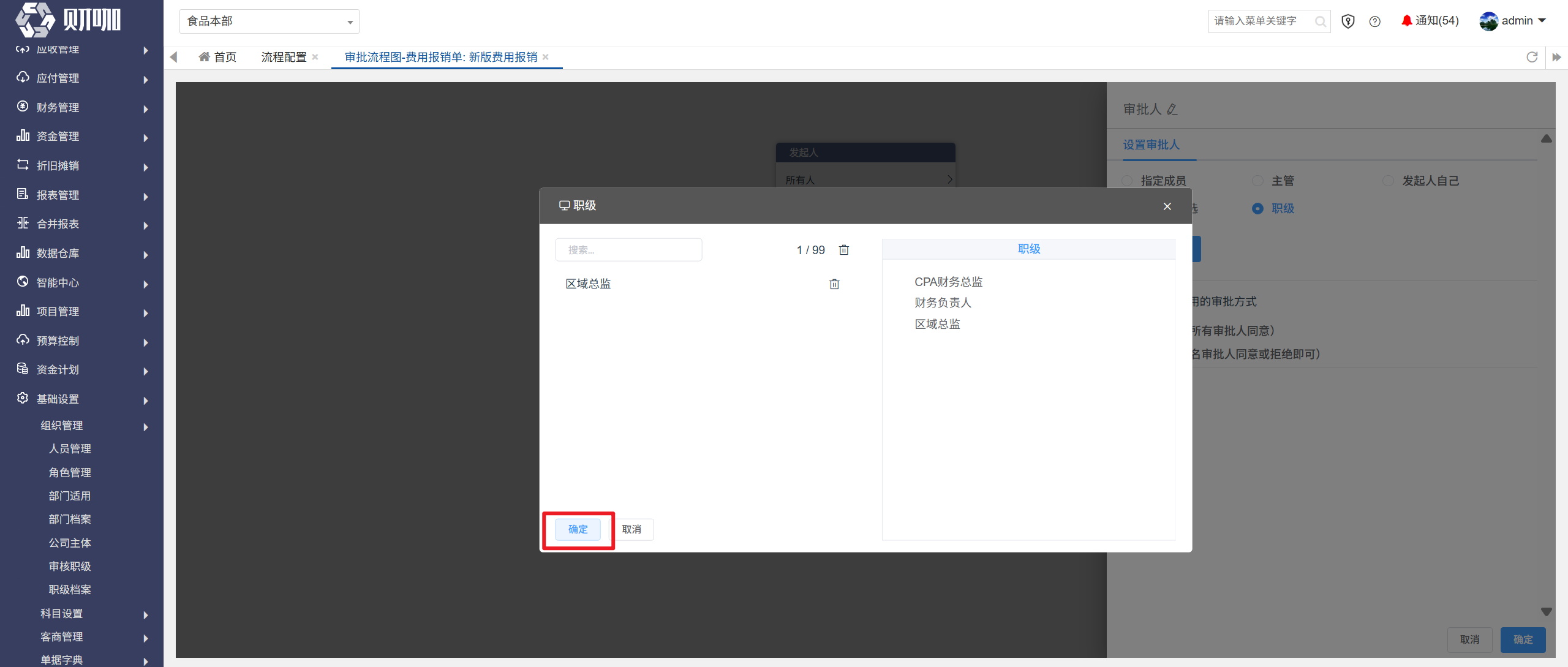
在弹出界面的左侧搜索框输入关键词后,在右侧区域点击确认

点击后,该职级出现在左侧列表区域

也可在右侧区域,直接勾选相关职级

如需删除,点击需删除职级所在行右侧的”垃圾桶”按钮

设置完成后,点击”确定”
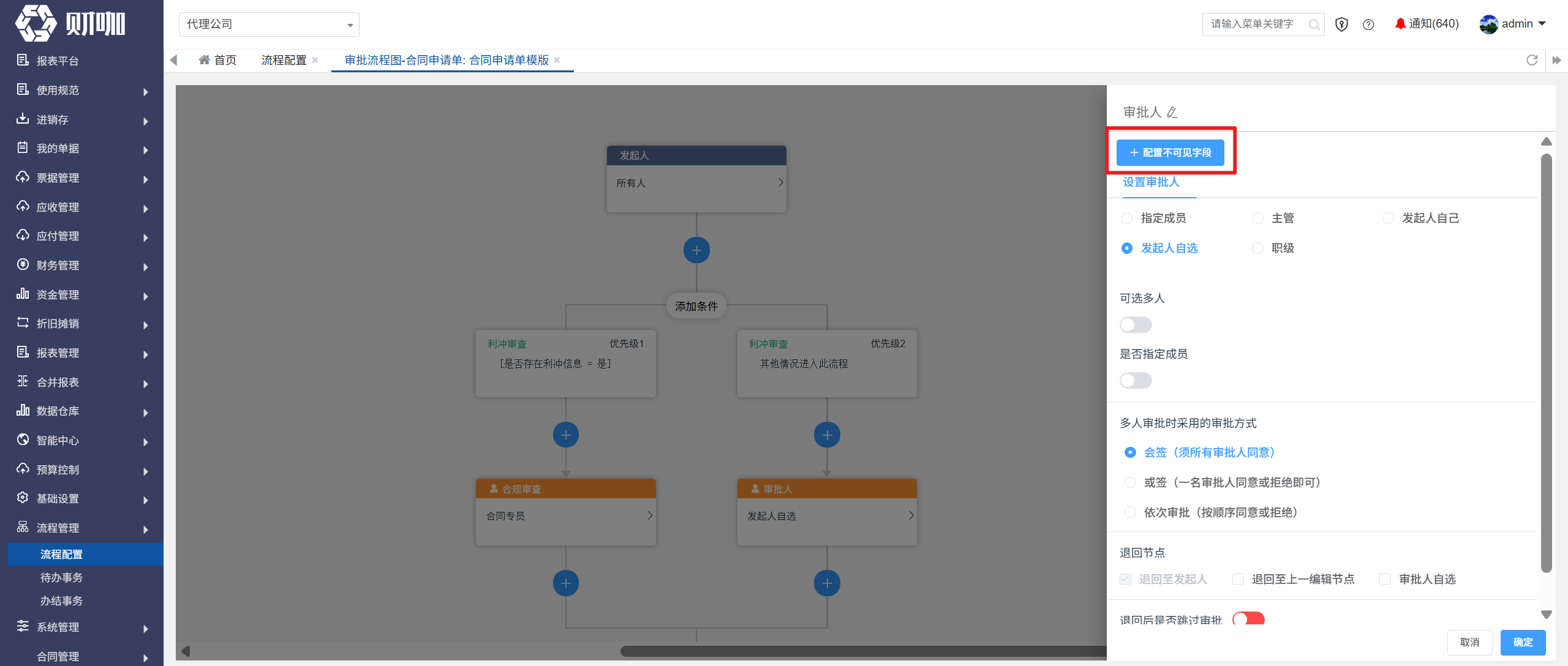
3、设置不可见字段
如存在当前审批节点的用户无需查看的字段,可将其设置为不可见字段,设置方法如下:
点击“配置不可见字段”
在弹出界面勾选不可见字段即可
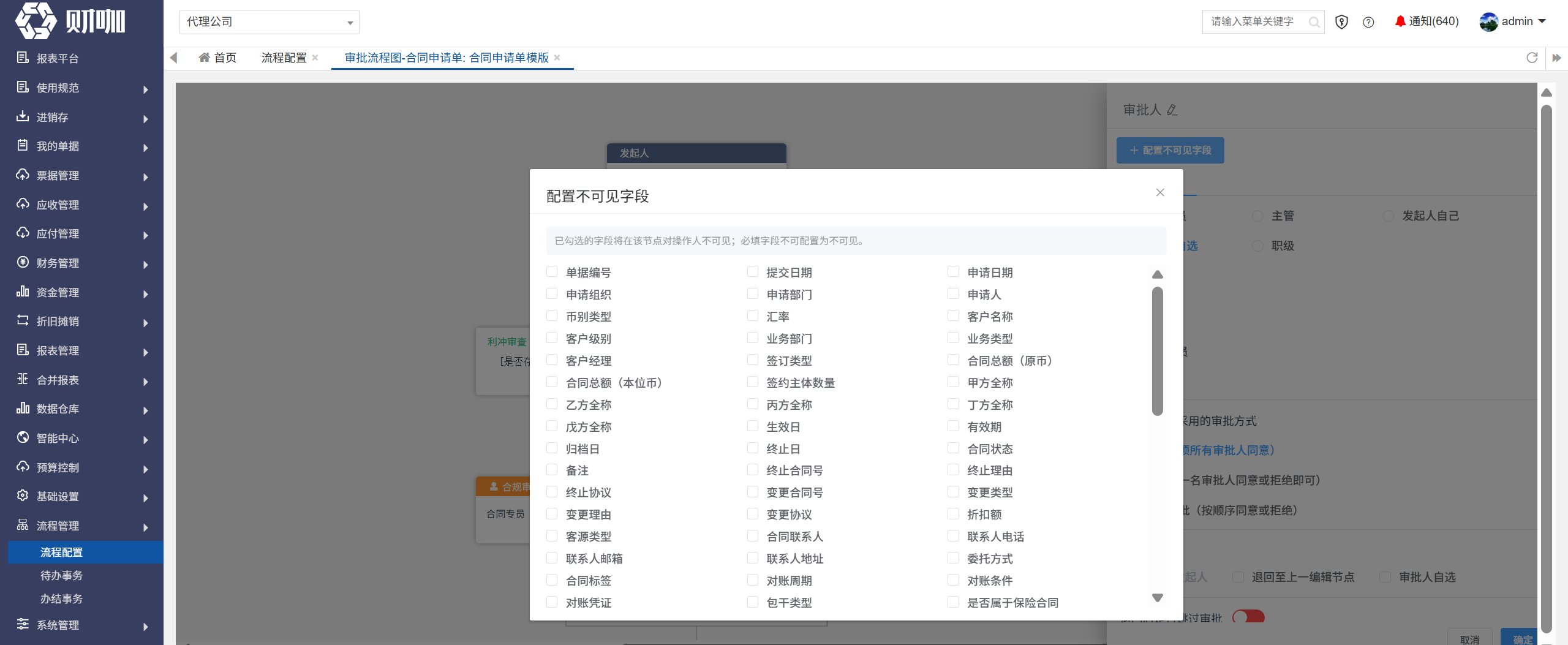
注意:这里允许勾选的字段,为在基础设置-单据设计里,当前模版的非必填字段。
4、设置退回节点
审批退回节点,必选,可选:退回至发起人、退回至上一审批节点、审批人自选。
退回节点支持多选,如多选,审批人退回时,需要选择退回节点。

(1)退回至发起人
系统默认勾选,勾选其他退回节点后,才允许取消勾选“退回至发起人”
(2)退回至上一编辑节点
即退回至上一个“编辑人”,如没有编辑人,即为发起人。
(3)审批人自选
即审批人退回时,需选择退回至哪一个审批节点。
5、退回后是否跳过审批
(1)不跳过
系统默认不跳过当前审批节点,即“退回后是否跳过审批”按钮为红色
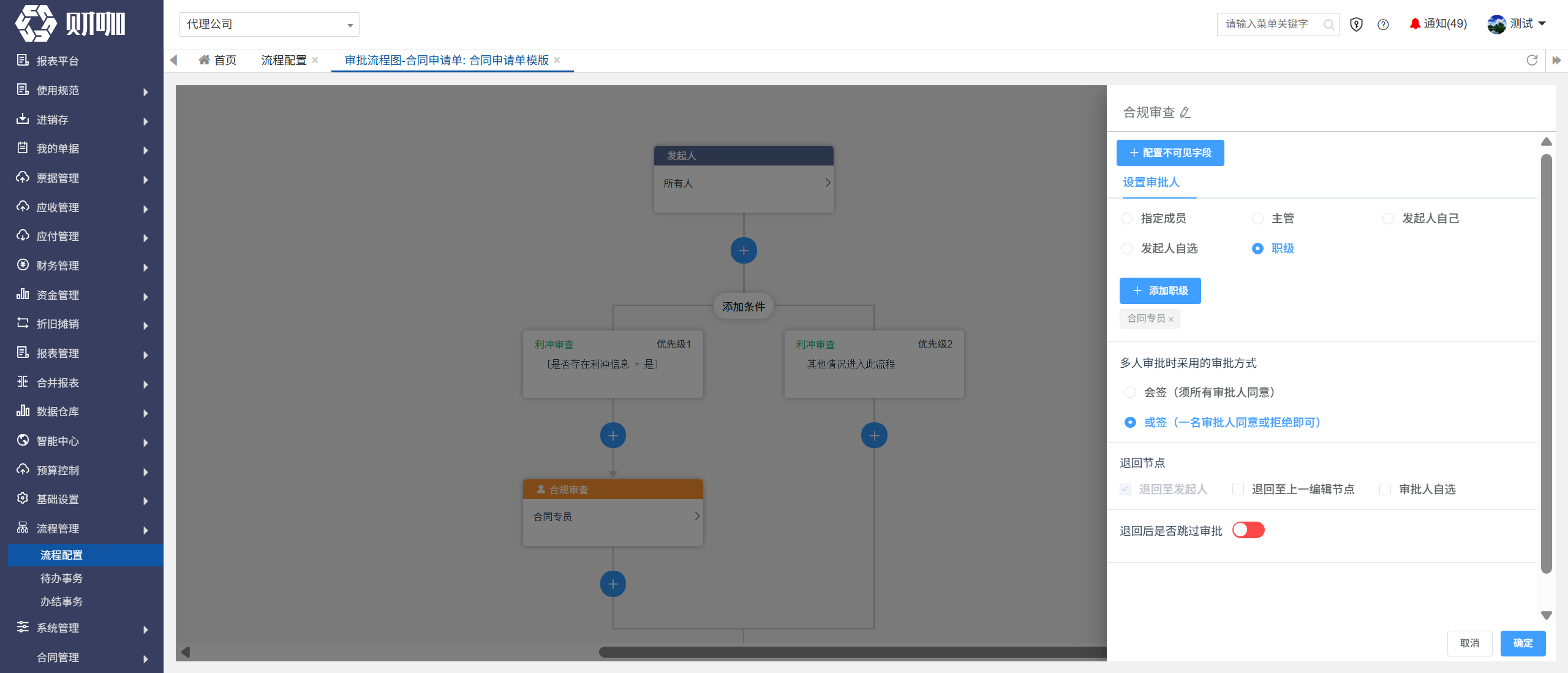
审批人退回单据后,单据提交人在编辑后重新提交,如果:
A、单据在修改后,触发的审批流程与之前相同,且没有修改金额:
则该单据会跳过已经审批通过的审批人,直接到达当前审批节点
B、单据在修改后,触发的审批流程与之前不同,或者修改金额:
则该单据会重新走一遍完整的审批流程,无法跳过退回前已经同意的审批人
(2)跳过
如需跳过,“退回后是否跳过审批”按钮为绿色。
选择跳过时,需选择跳过方式,可选:全部跳过、条件跳过

全部跳过:退回后重新提交单据,无论单据有任何修改,都直接跳过当前审批节点
条件跳过:选择条件跳过时,列示配置文本框,点击文本框后,从下拉菜单中选择关键字段,可多选,如下图所示:
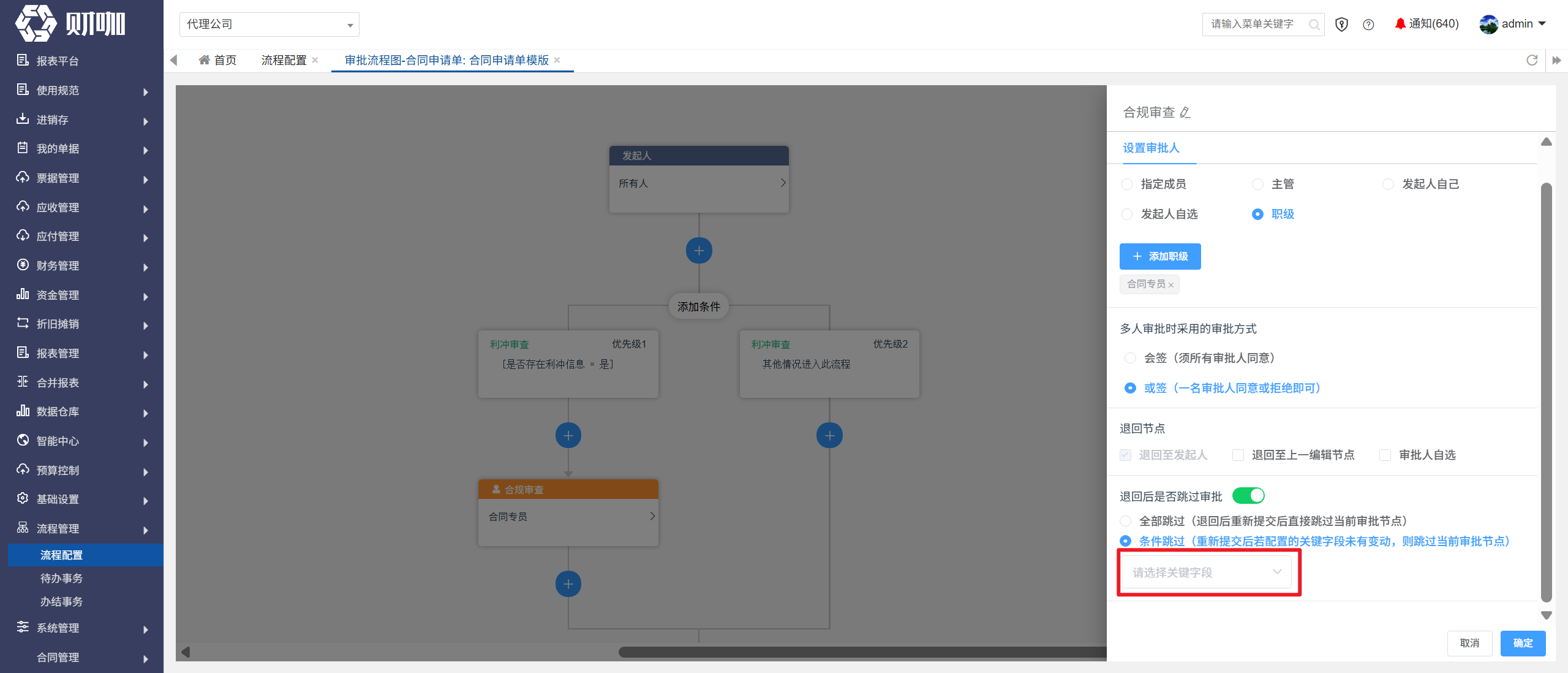
退回后重新提交单据,若配置的关键字段没有修改,则跳过当前审批节点。
(四)设置抄送人
点击“+”按钮后,再点击“抄送人”,具体设置方法同审批人,不再赘述。
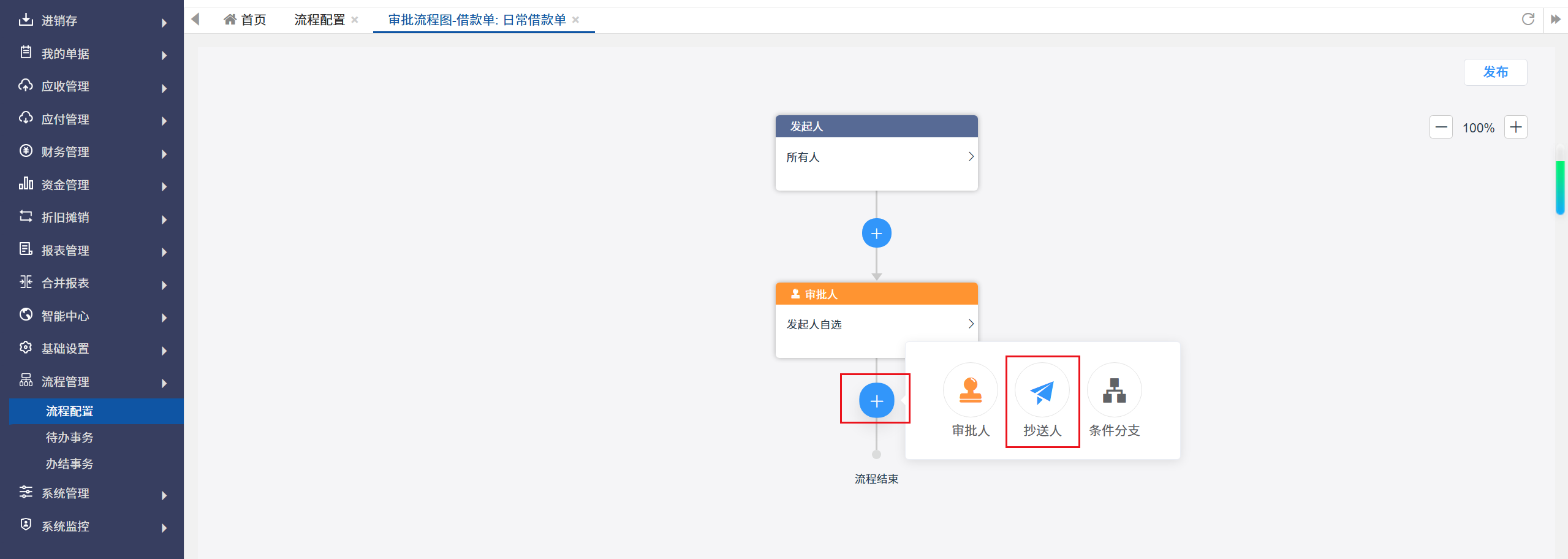
注意:如抄送人设置为发起人自选,还可通过“未选择自动跳过”字段,设置发起人是否必须选择审批人。
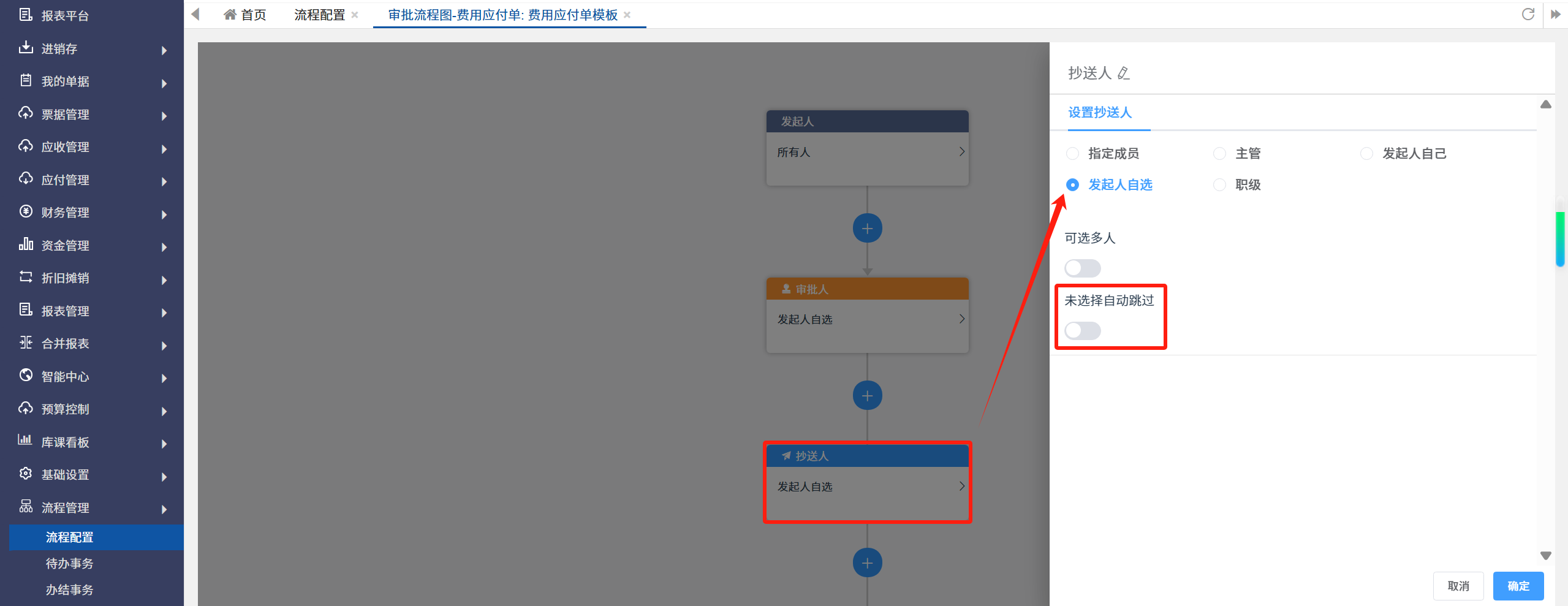
“未选择自动跳过”点亮:发起人未选择抄送人时,可正常提交单据
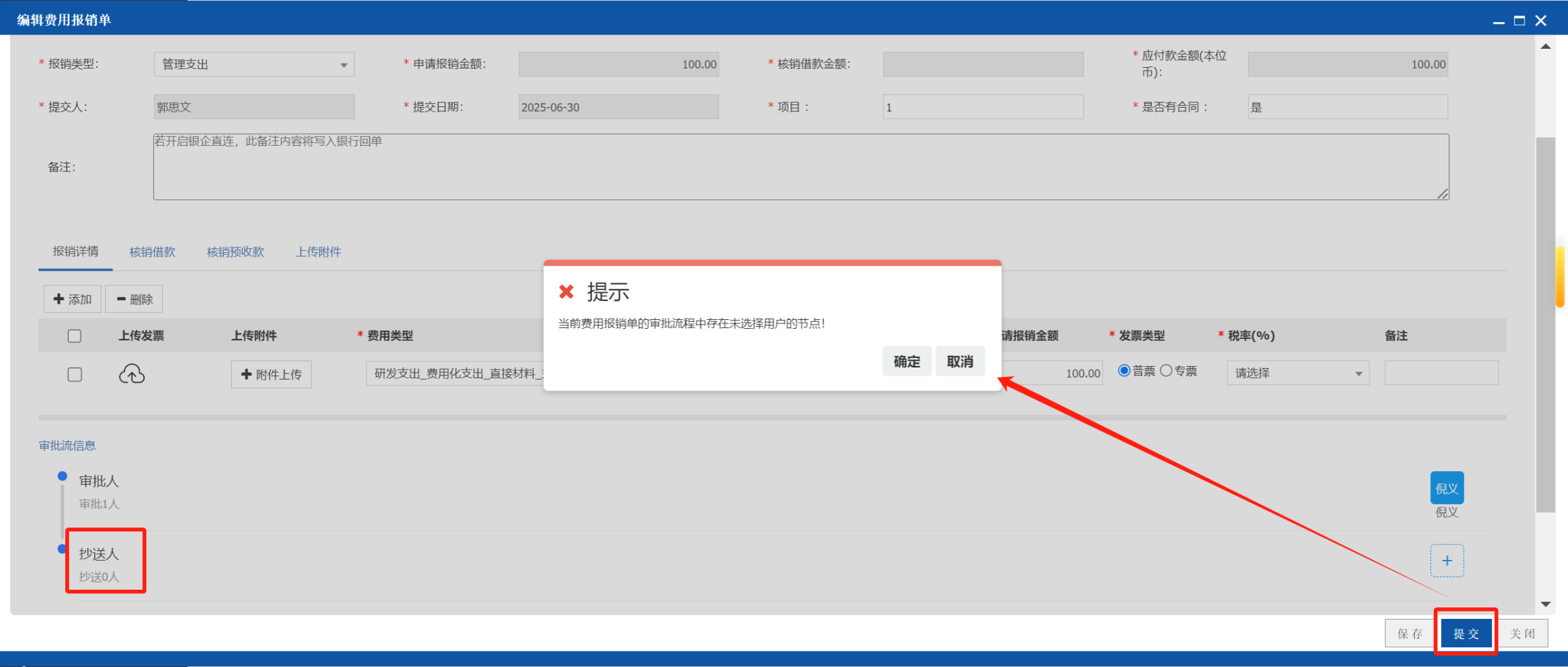
“未选择自动跳过”置灰:发起人未选择抄送人时,无法提交单据。如未选择抄送人,提交单据时,系统弹出下图所示错误提示:
(五)设置编辑人
除了可以配置审批人、抄送人外,还可配置编辑人。
编辑人从待办事项或者首页待办中心进入单据时,默认为编辑状态,可编辑字段高亮显示(字段背景色为黄色)。
目前支持设置编辑人的单据类型为:合同申请单、费用应付单、费用结算单、商机管理。
点击“+”按钮后,再点击“编辑人”
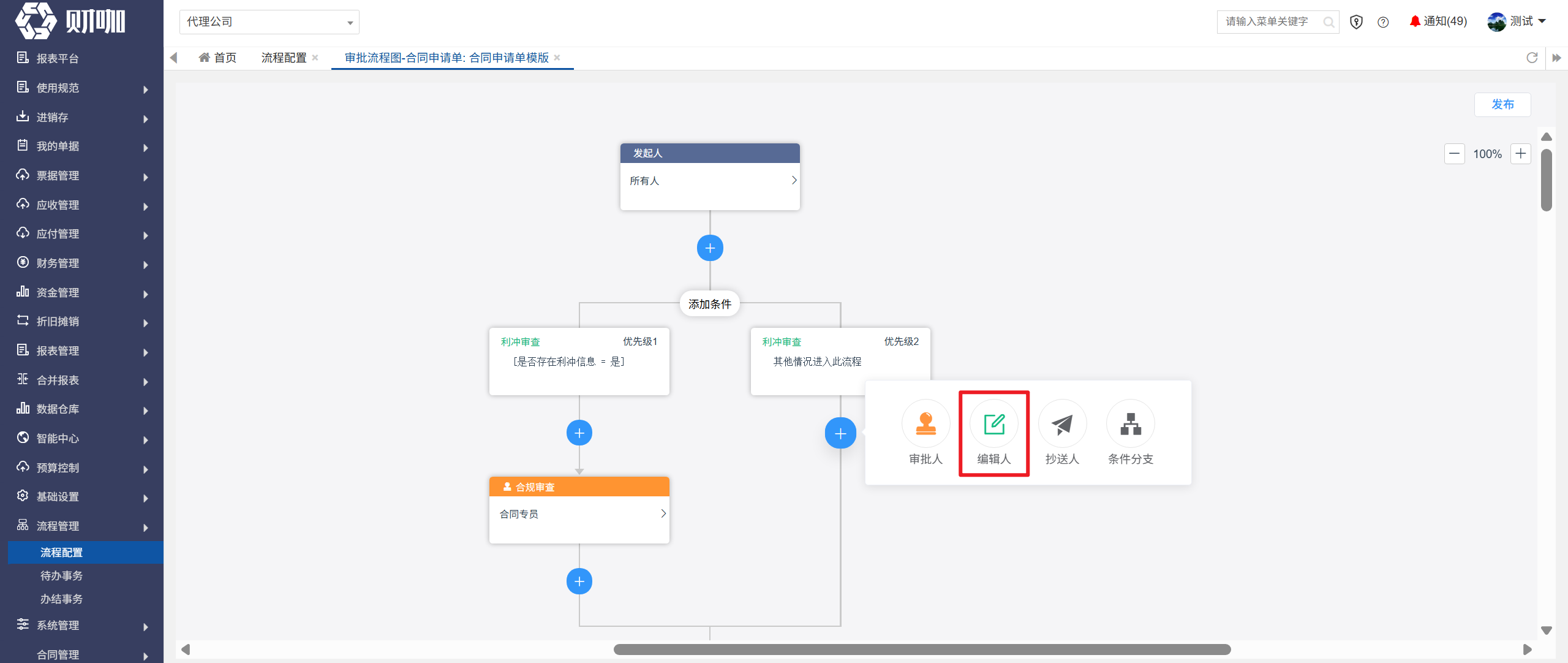
设置方法与审批人相同之处,不再赘述,不同之处说明如下:
1、选择可编辑的字段
(1)影响
设置为节点可编辑字段后,当前节点编辑人进入单据时处于编辑状态,可以填写/修改该字段。
在当前节点被设置为可编辑的字段,才会列示在节点必填字段中。
(2)设置方法
点击“选择可编辑字段”文本框,从下拉菜单中选择字段,可多选。

注意:这里列示是对应单据模版,在基础设置-单据设计中配置为“允许审批中编辑”的字段。
如可编辑字段已作为当前审批节点的审批条件,则字段被置灰,不允许勾选。
2、选择节点必填字段
(1)影响
设置为节点必填字段后,当前节点编辑人必须填写该字段,否则无法提交单据进入下一节点。
单据设计中的必填与节点必填字段的相互影响,详见下表:
| 单据设计 | 编辑节点 | 影响 |
| 必填 | 非必填 | 新增单据:提交时必填当前节点:提交时必填 |
| 非必填 | 必填 | 新增单据:提交时非必填当前节点:提交时必填 |
(2)设置方法
点击“选择节点必填字段”文本框,从下拉菜单中选择字段,可多选。

注意:这里列示是当前审批节点,被设置为“选择可编辑的字段”的字段(即选择了可编辑字段后,才列示在这里)
3、多人填写时采用的提交方式
当编辑人为多人时,还需设置“多人填写时采用的提交方式”,可选:“须所有填写人提交”、“一名填写人提交即可”、“按顺序填写”,如下图所示:
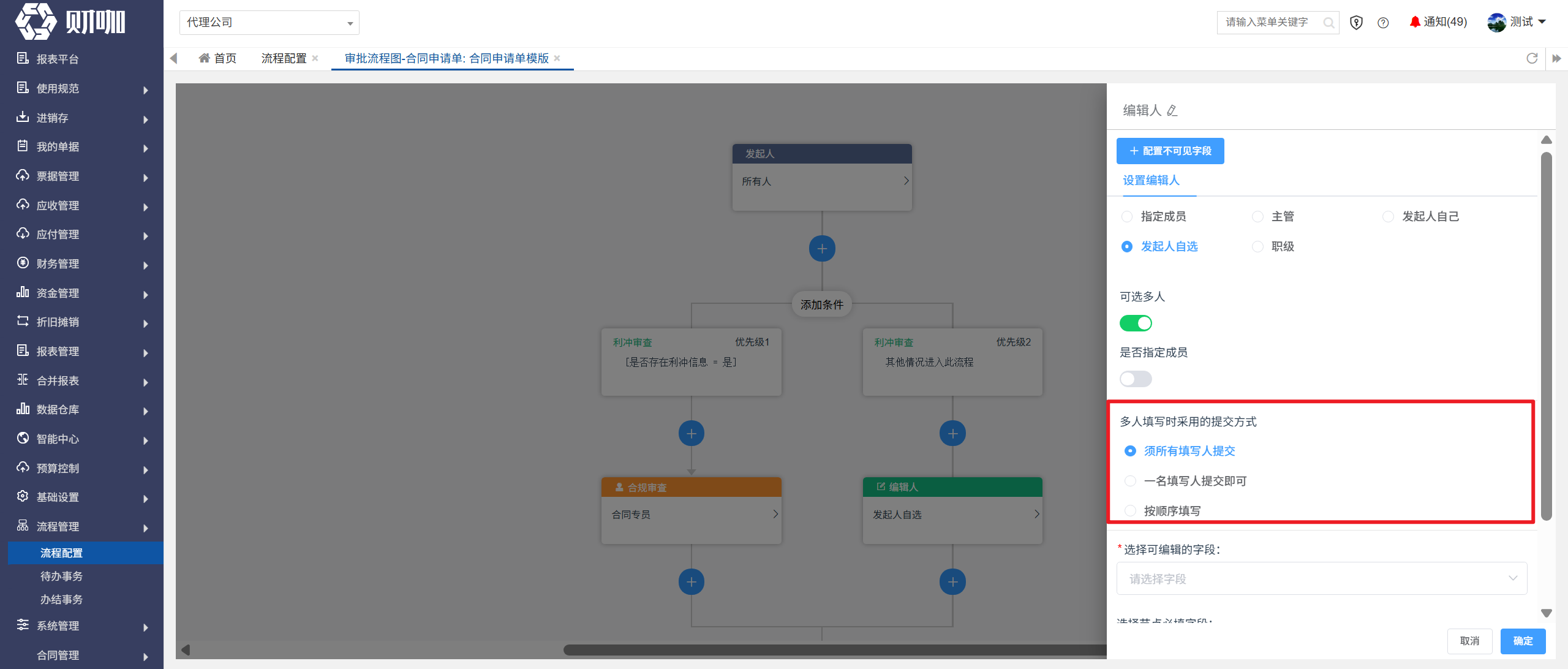
(1)须所有填写人提交
与审批人的“会签”功能相同,允许修改已填写的内容,系统以最后一次提交的信息为准。
(2)一名填写人提交即可
与审批人的“或签”功能相同
(3)按顺序填写
与审批人的“依次审批”功能相同,允许修改已填写的内容,系统以最后一次提交的信息为准。
(六)发布审批流
审批流设置完成后,点击右上角的“发布”,即可保存该审批流。

(七)自动去重
如需同一单据多次涉及同一审批人,只需审批一次。需要设置自动去重规则,设置方法如下:
点击审批流程右侧的“自动去重”

在弹出界面中设置去重规则:
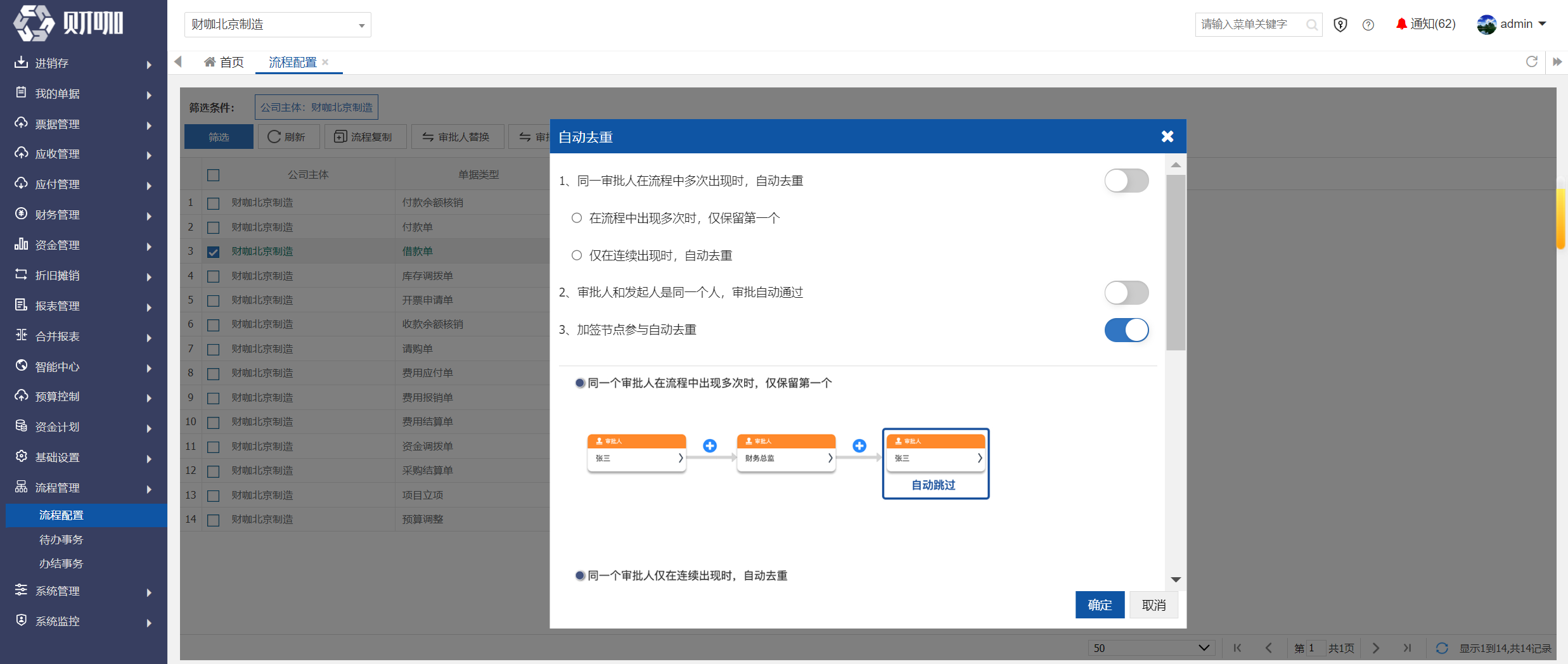
1、同一审批人在流程中多次出现时,自动去重的规则
多次出现仅保留第一个:当审批人多次出现时,后面节点自动审批通过
仅在连续出现时自动去重:只有当审批人连续出现时,后面节点自动审批通过
2、审批人和发起人是同一个人时,是否审批自动通过?
选择是:当发起人是审批人时,自动审批通过
选择否:当发起人是审批人时,按照其他去重规则判断是否自动审批通过
3、加签节点是否参与自动去重?
选择参与:按其他去重规则判断是否自动审批通过
选择不参与:即使满足A、B的去重规则,也无法自动审批通过
(八)启用审批流
配置完成后,点击“启用”按钮启用审批流
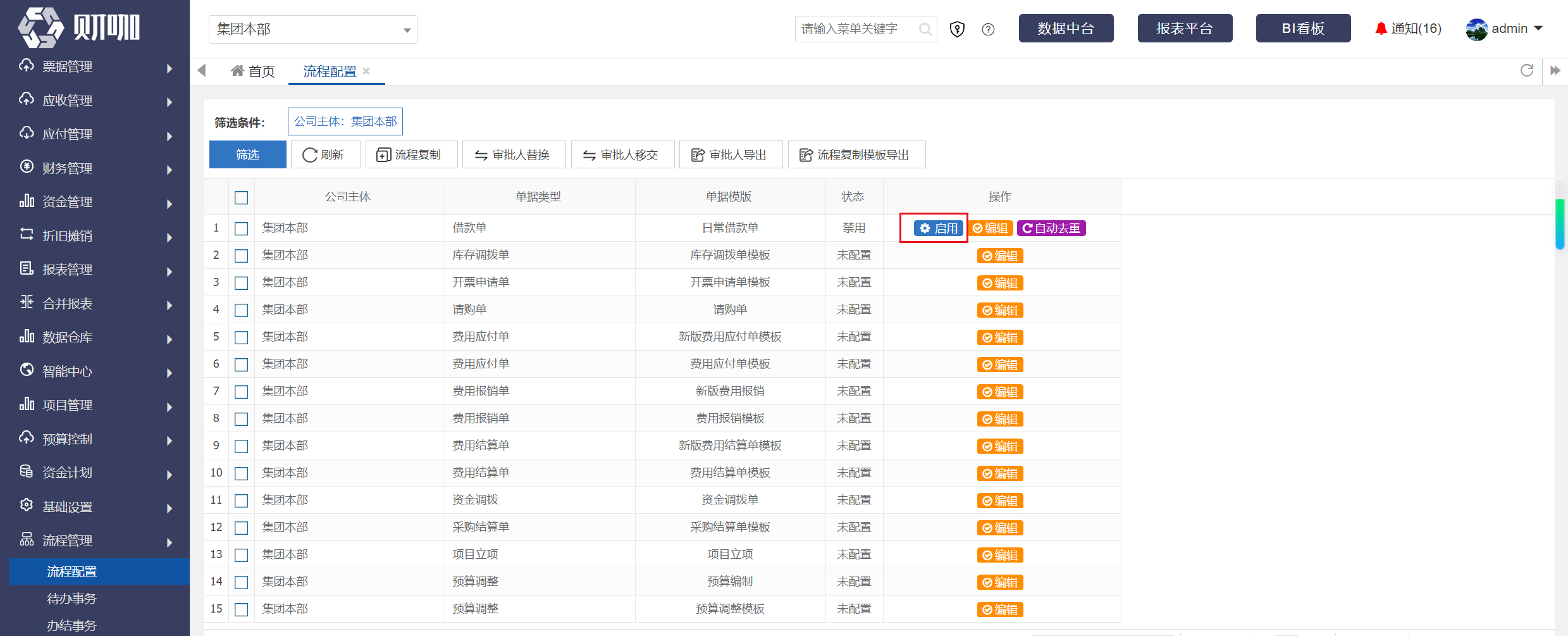
注意:只有在需启用审批流的主体,在基础设置-组织管理-公司管理中的OA模块选择了“系统审批”时,才能启用审批流。
(九)流程复制
如需将当前主体设置的审批流复制到其他主体,勾选审批流后,点击”流程复制”

在弹出界面设置相关信息后,点击”确定”
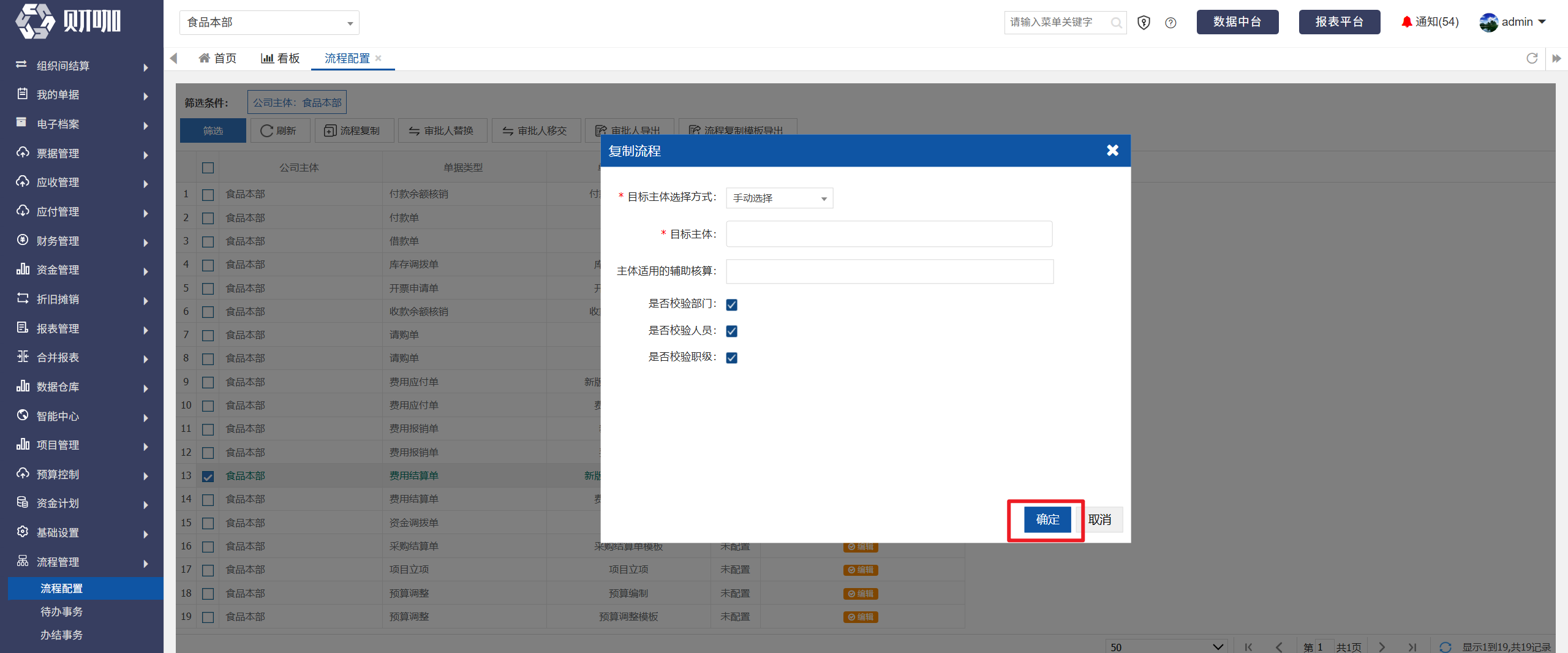
1、目标主体选择方式
必选,可选手动选择、导入,默认=手动选择
2、目标主体
(1)手动选择
当目标主体选择方式=手动选择时,点击”目标主体”文本框

在弹出界面勾选相关主体后,点击”提交”
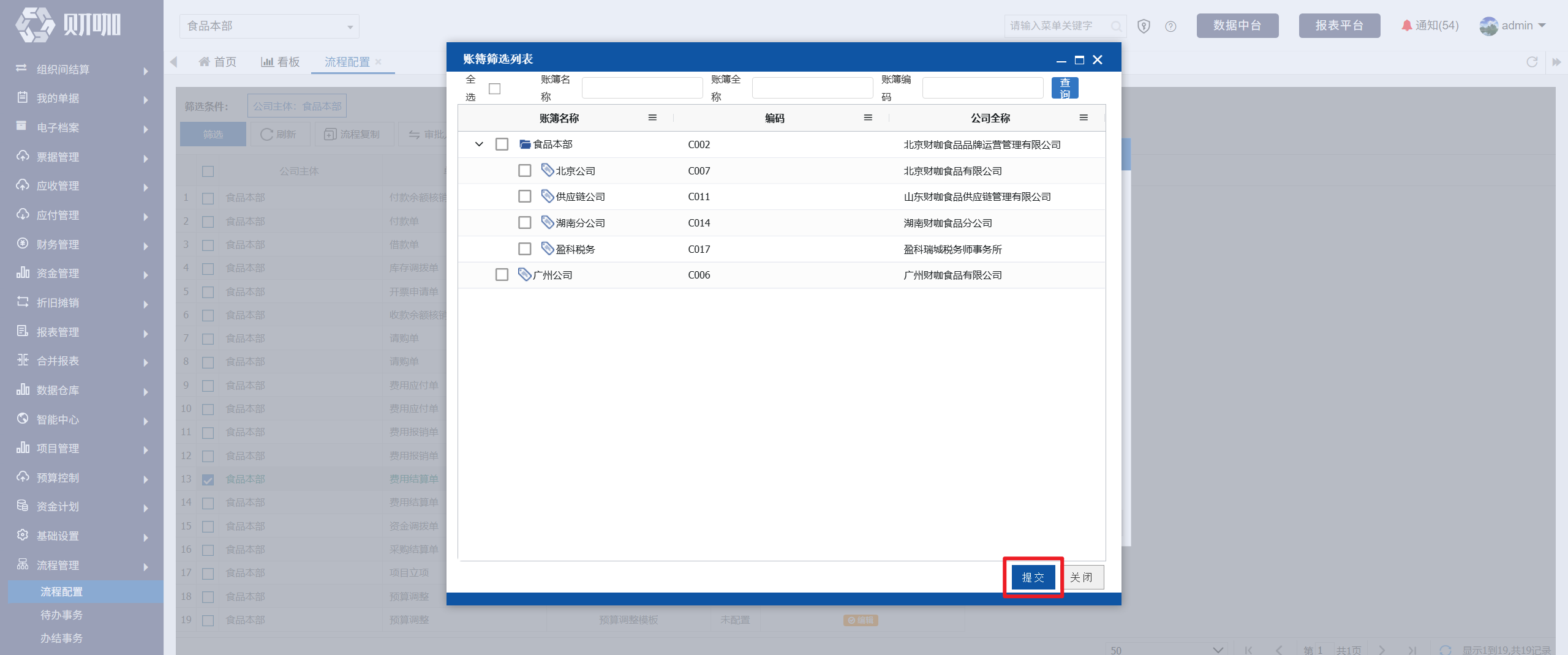
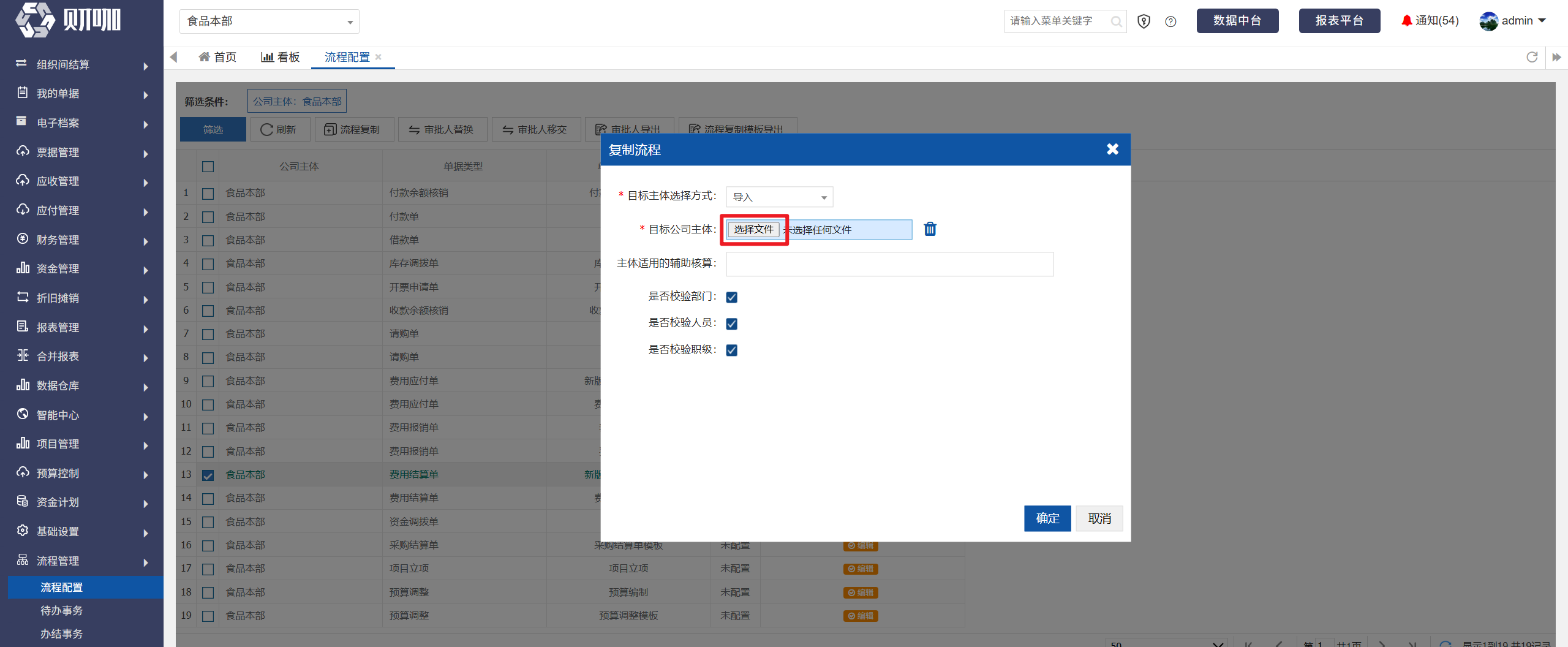
(2)导入
点击”流程复制模板导出”
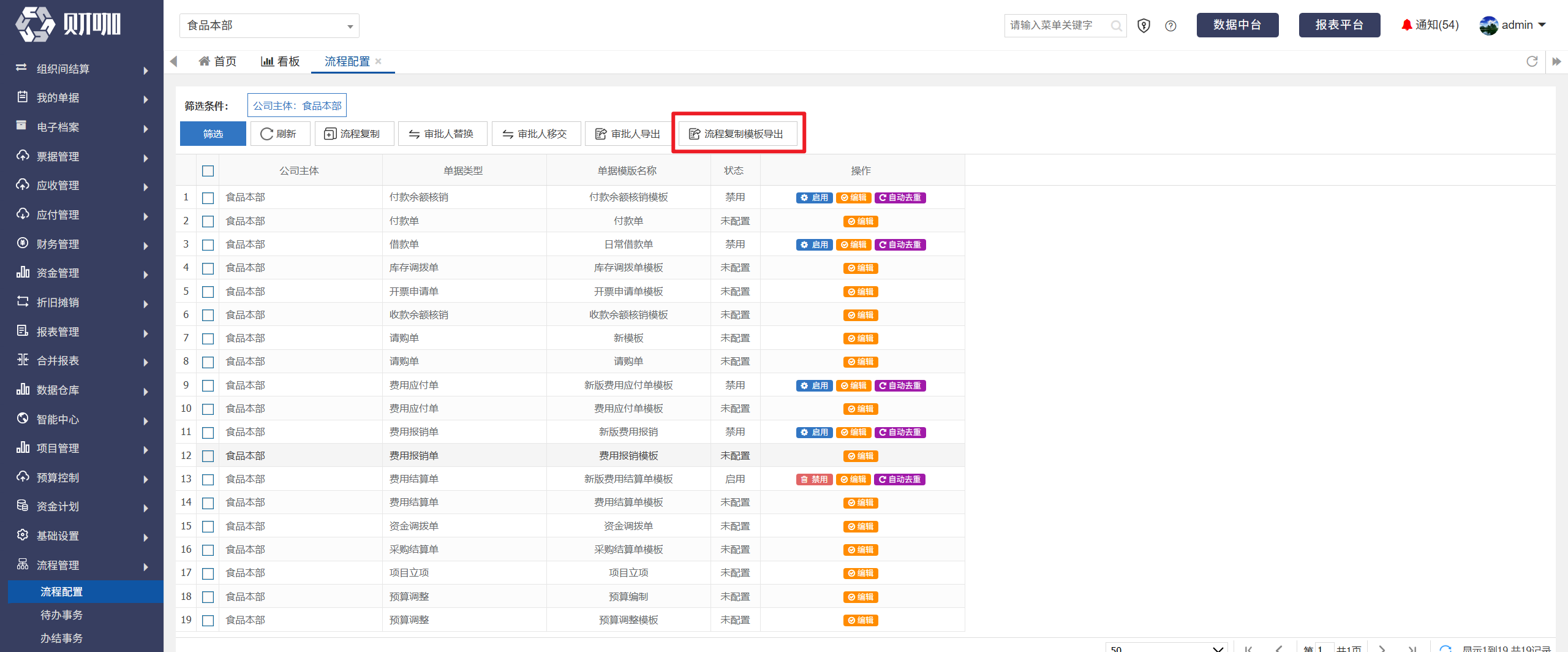
在下载的EXCEL文件中维护相关信息,点击”选择文件”上传该文件
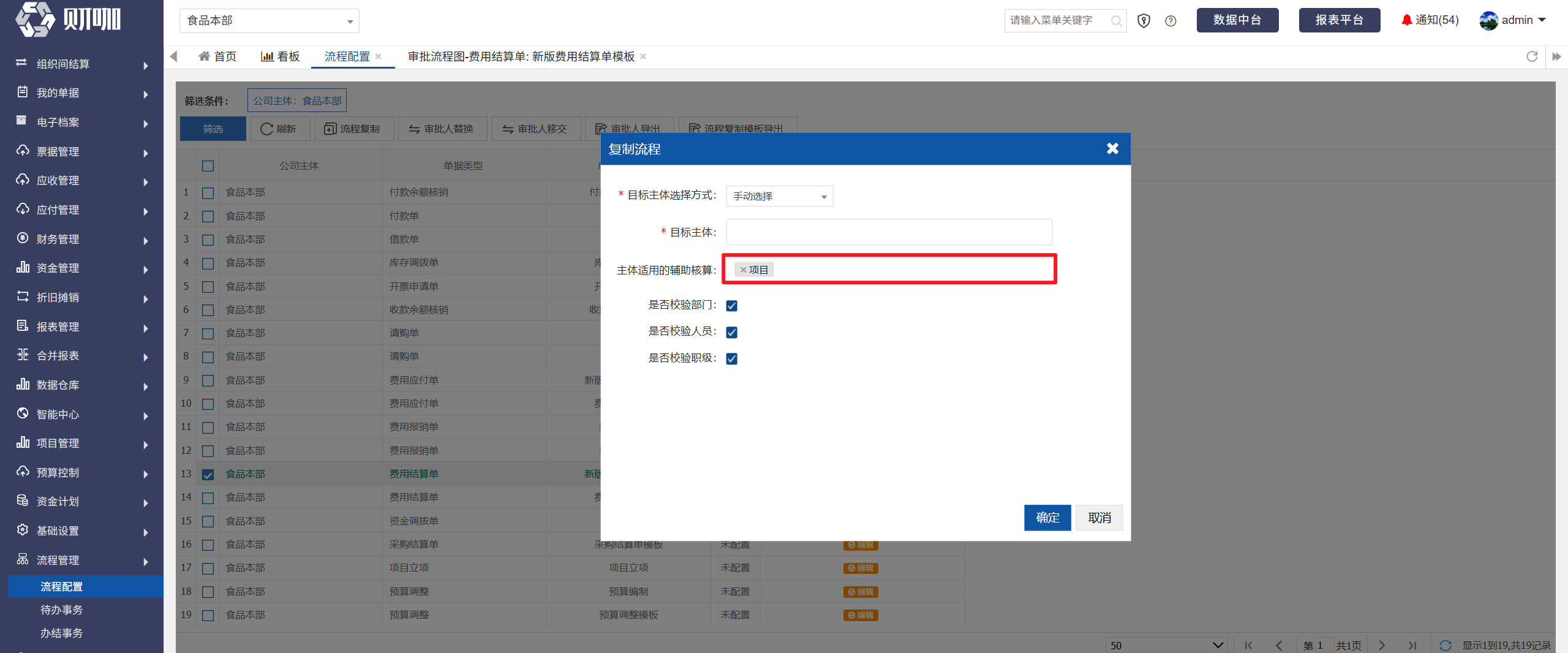
3、主体适用的辅助核算
如甲、乙公司适用的辅助核算"项目"为审批条件,甲公司审批流已设置完成
。
复制甲公司审批流到乙公司时,如需审批条件“项目”的具体条件(如项目A、项目B)同步复制到乙公司的审批流中,则选择”项目”。
4、是否校验部门
勾选:对于任意一个条件节点,目标主体必须启用与复制主体相同的部门,否则复制失败
。
不勾选:对于任意一个条件节点,目标主体必须启用至少一个与复制主体相同的部门,否则复制失败
5、是否校验人员
勾选:对于任意一个条件节点、审批节点和抄送节点,目标主体必须关联与复制主体相同的用户,否则复制失败
。
不勾选:对于任意一个条件节点,目标主体必须关联至少一个与复制主体相同的用户,否则复制失败
6、是否校验职级
勾选:对于任意一个条件节点、审批节点和抄送节点,目标主体必须关联与复制主体相同的职级,否则复制失败。
不勾选:对于任意一个条件节点、审批节点和抄送节点,目标主体必须关联至少一个与复制主体相同的职级,否则复制失败
(十)审批人替换、移交
1、功能介绍
(1)影响对比
| 方式 | 审批流的设置 | 旧单据 | 新单据 |
| 审批人替换 | 修改审批人、抄送人 | 不影响 | 修改审批人、抄送人 |
| 审批人移交 | 修改审批人、抄送人 | 修改审批人、抄送人 | 修改审批人、抄送人 |
(2)对流程配置的影响
审批人替换、审批人移交时,流程配置中都只对按“指定成员”设置的审批人、抄送人生效。
对其他方式设置的审批人、抄送人不生效,包括“发起人自选”时添加的“指定成员”。
(3)对旧单据的影响
审批人移交时,旧单据中的审批人、抄送人,无论以哪种方式设置,都生效。
审批人移交时,修改旧单据中的审批人、抄送人时,不影响已审批的节点,只修改尚未审批的节点列示的审批人、抄送人姓名
2、审批人替换
只替换审批流中,按“指定成员”设置的审批人、抄送人,不影响历史单据。设置方法如下:
点击“审批人替换”
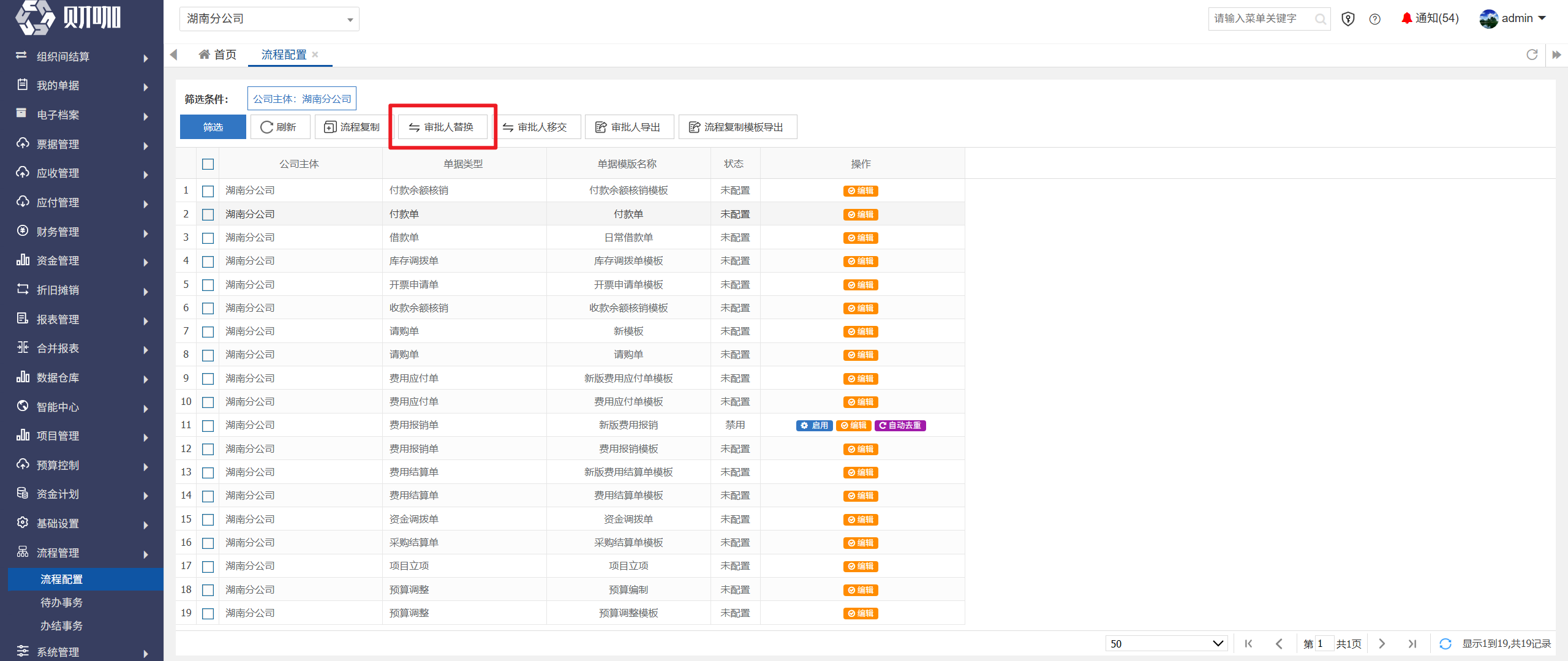
在弹出界面设置相关信息后,点击“提交”
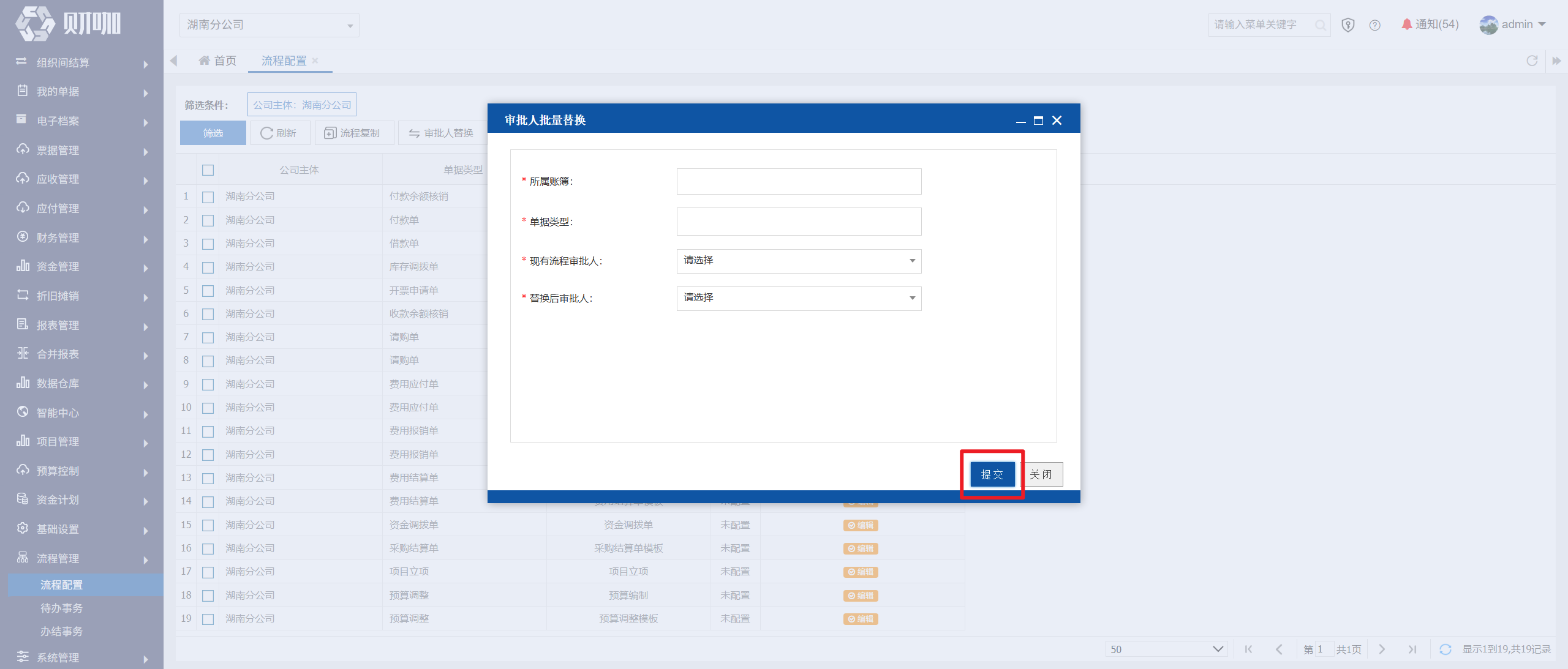
(1)所属账簿
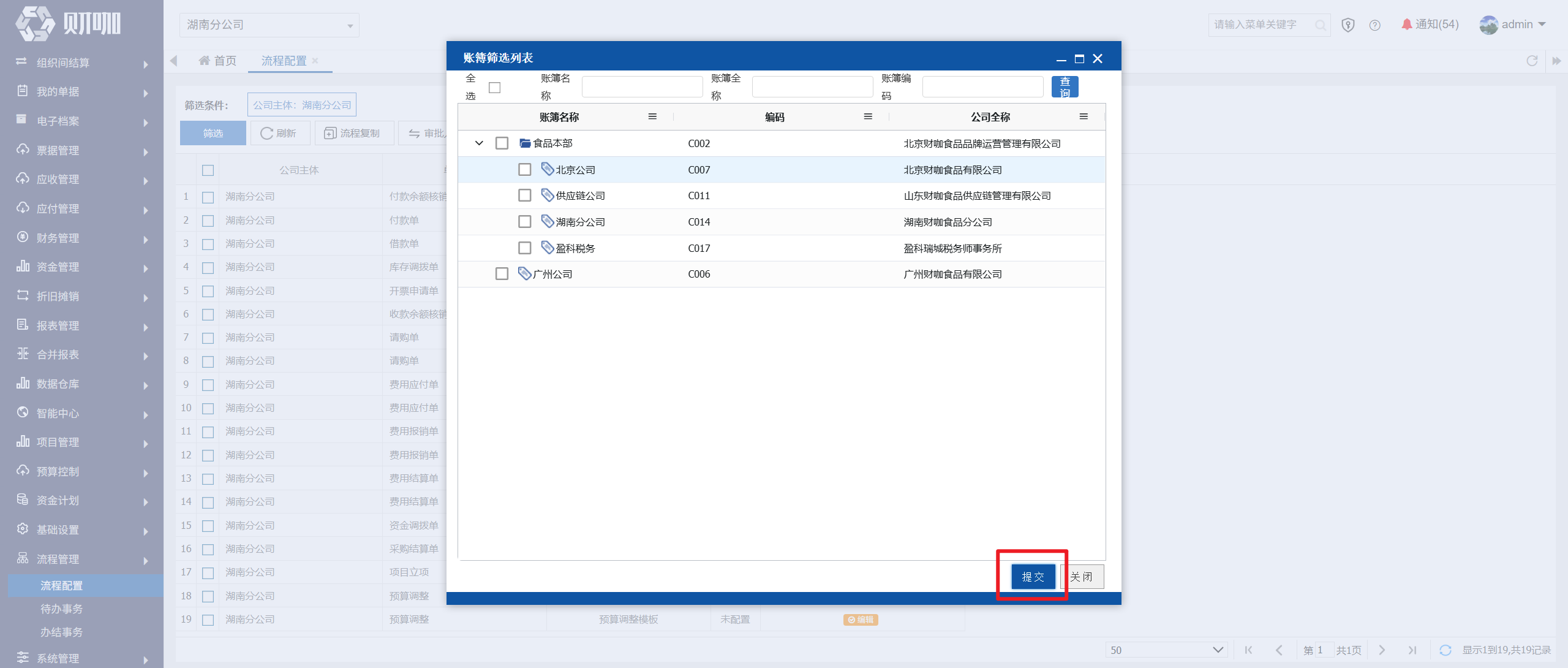
必选,选择替换审批流的主体,点击“所属账簿”文本框。

注意:这里列示的账簿,为当前登录用户拥有权限的主体
在弹出界面勾选相关主体后,点击“提交”
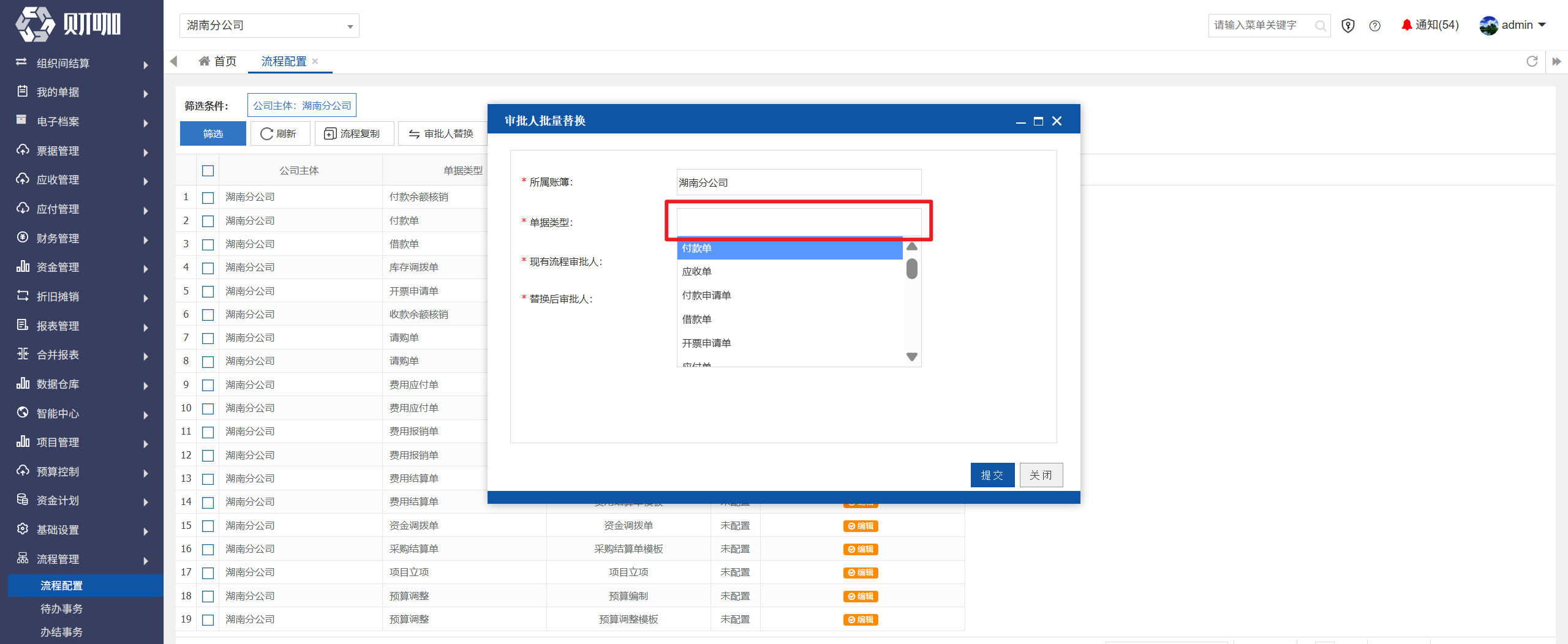
(2)单据类型
必选,选择替换审批流的单据类型,点击“单据类型”文本框后,从下拉菜单中选择需替换的单据类型
(3)现有流程审批人
必选,选择需要替换的人员,点击“现有流程审批人”文本框后,从下拉菜单中选择相关人员。
注意:这里列示的人员,为拥有已选账簿权限的人员。
(4)替换后审批人
必选,选择替换后的人员。点击“替换后审批人”文本框后,从下拉菜单中选择相关人员。
注意:这里列示的人员,为拥有已选账簿权限的人员。
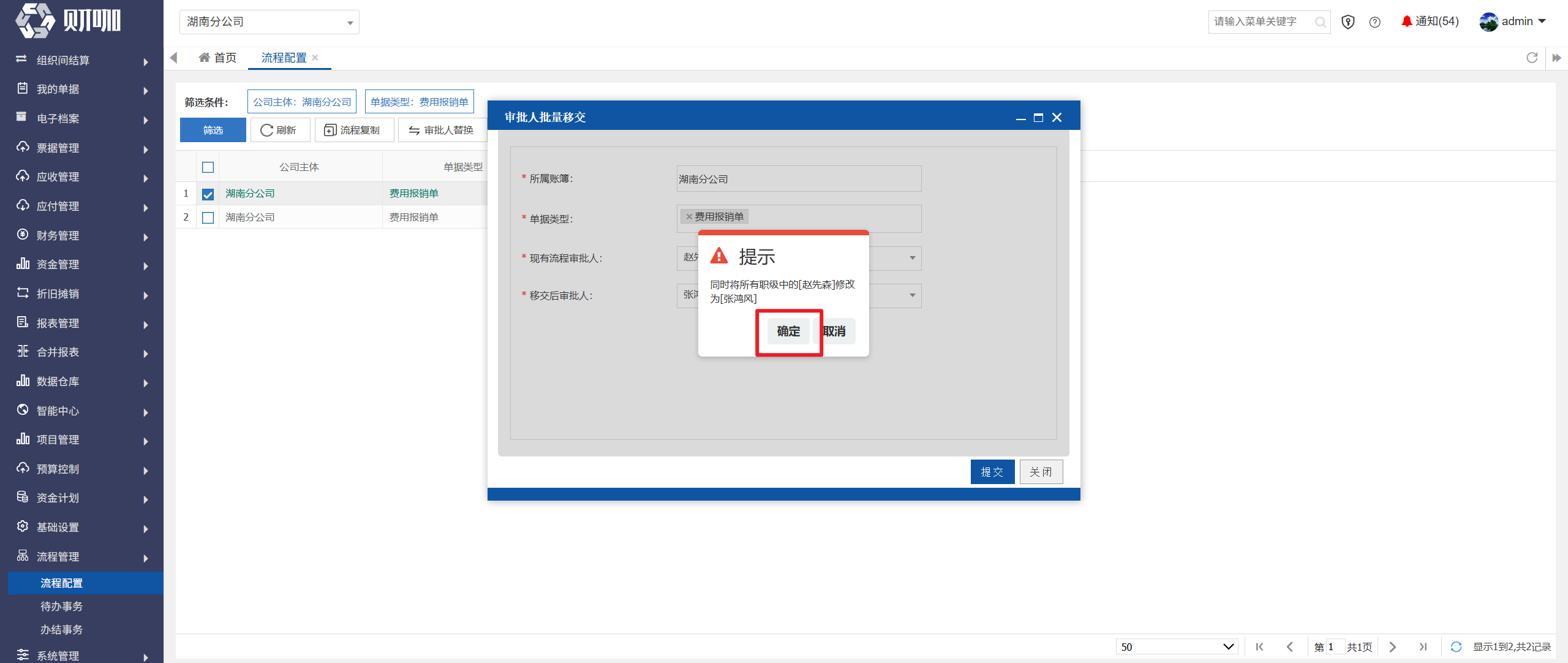
3、审批人移交
替换审批流中,按“指定成员”设置的审批人、抄送人的同时,也替换历史单据中未审批节点中的审批人、抄送。设置方法如下:
点击“审批人移交”
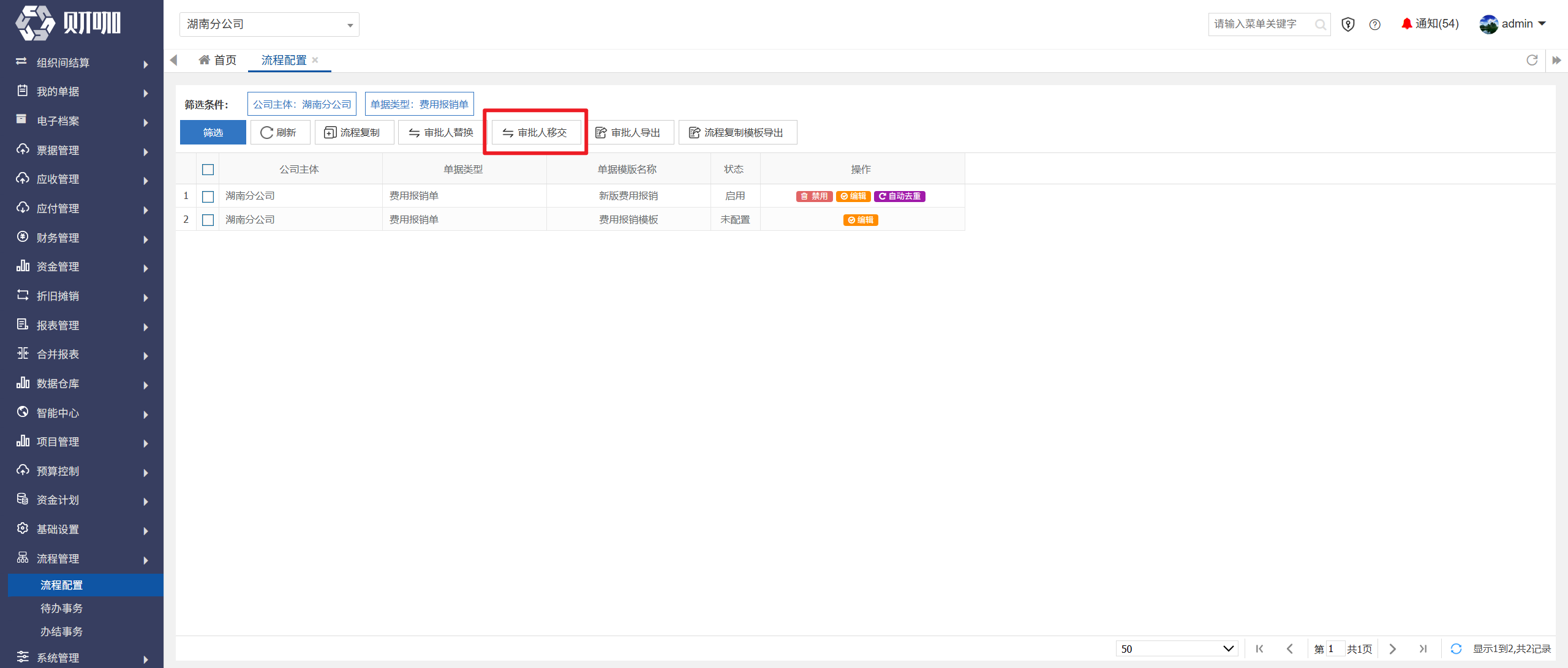
在弹出界面设置相关信息后,点击“提交”
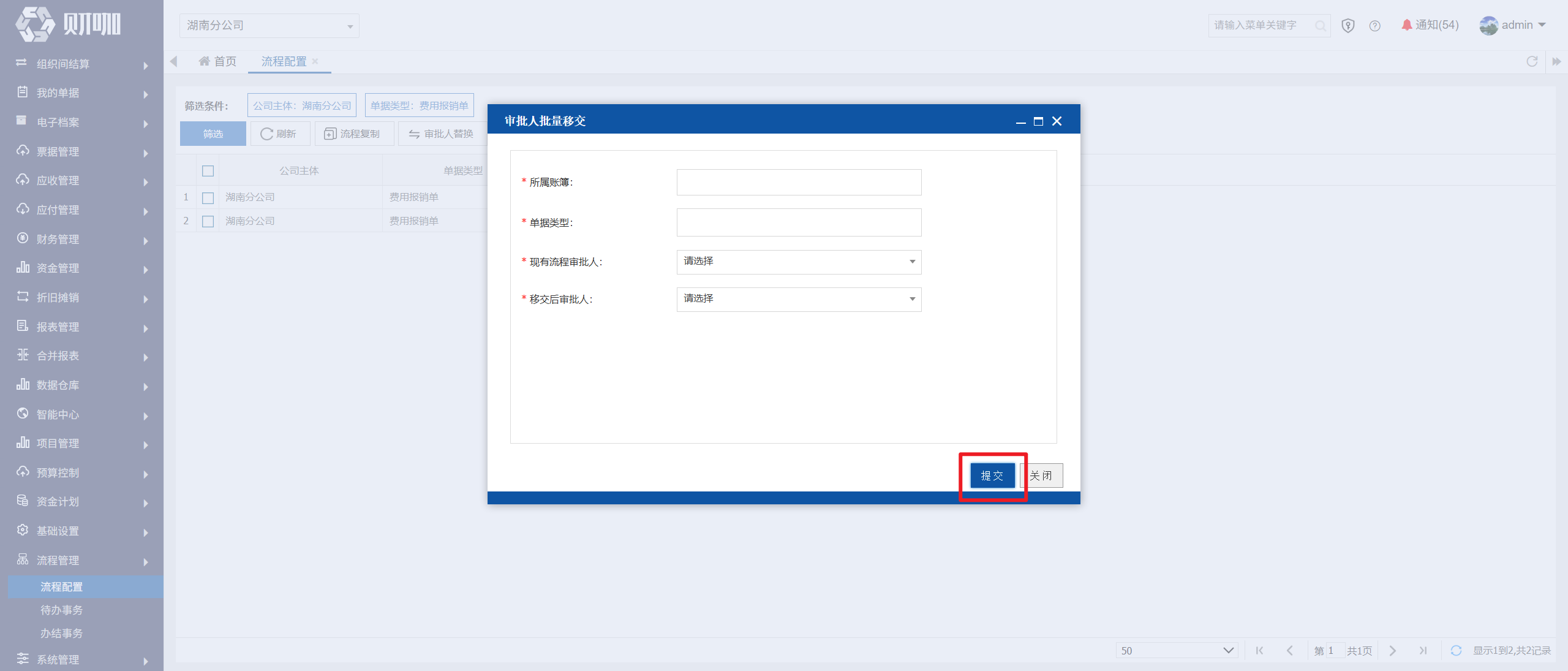
所属账簿、单据类型、现有流程审批人、移交后审批人的设置方法同审批人替换,不再赘述。
在弹出界面中点击“确定”