
数据中台功能详解
一、功能概述
数据采集、清洗的操作界面,在这里可以:
采集数据:异构系统中的财务数据、非财务数据,支持跨软件厂商及软件版本数据整合
清洗数据:多口径科目体系及辅助核算的整合、清洗、转换。
二、安装
财咖数据中台客户端需要安装在财务软件的服务器上(远程至客户原财务软件数据库电脑),
注意:产品部会定期进行优化更新,需确保安装的是最新的数据中台客户端。
将财咖数据中台客户端放置到财务软件服务器的桌面上,双击会自行安装
三、登录
数据中台与财咖ERP、分析云独立,网址、账号不通用,除私有化部署有单独的网址外
登录网址为:http://47.95.110.211:8082/
登录数据中台的方式有两种:直接登录数据中台、登录分析云后跳转
(一)直接登录数据中台
1、首次登陆
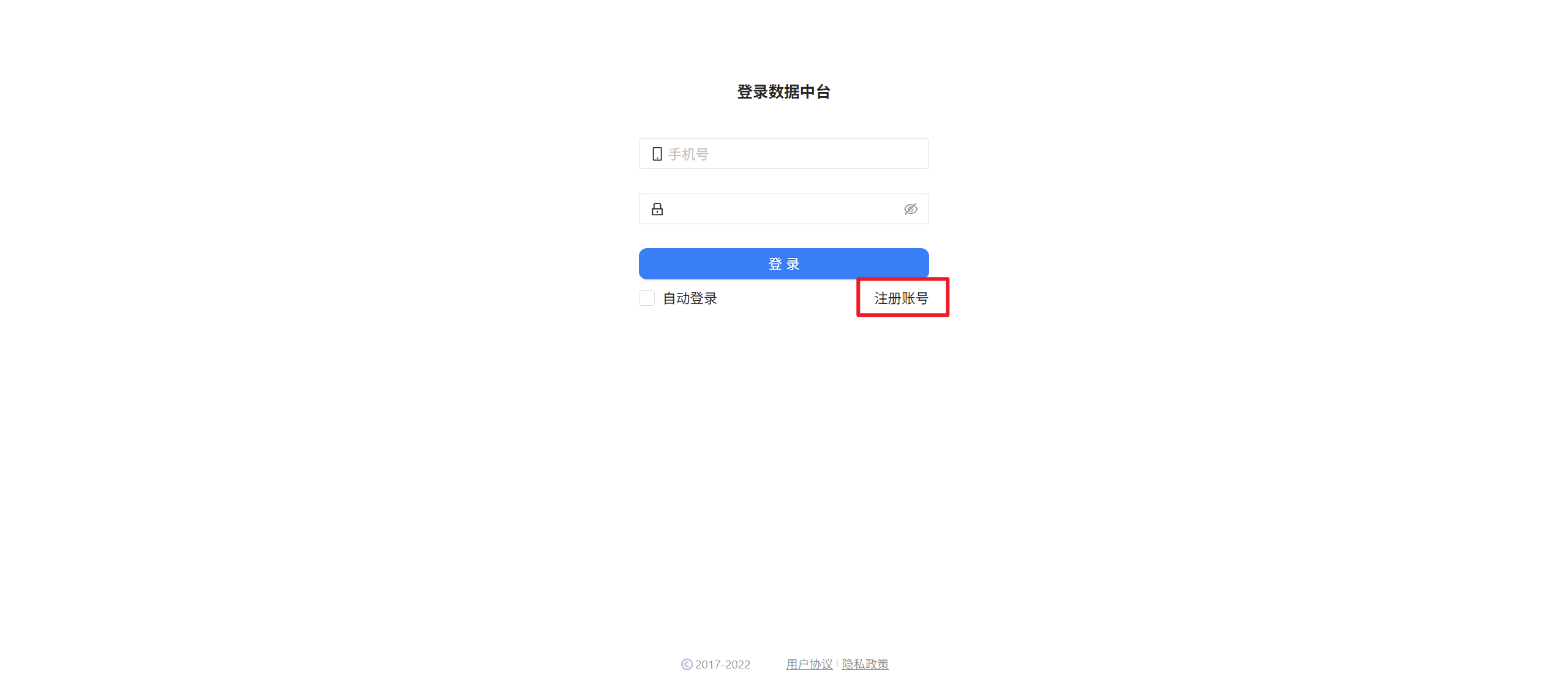
数据中台与财咖ERP的账号不通用,需要单独注册
进入登录网址后,点击“注册账号”
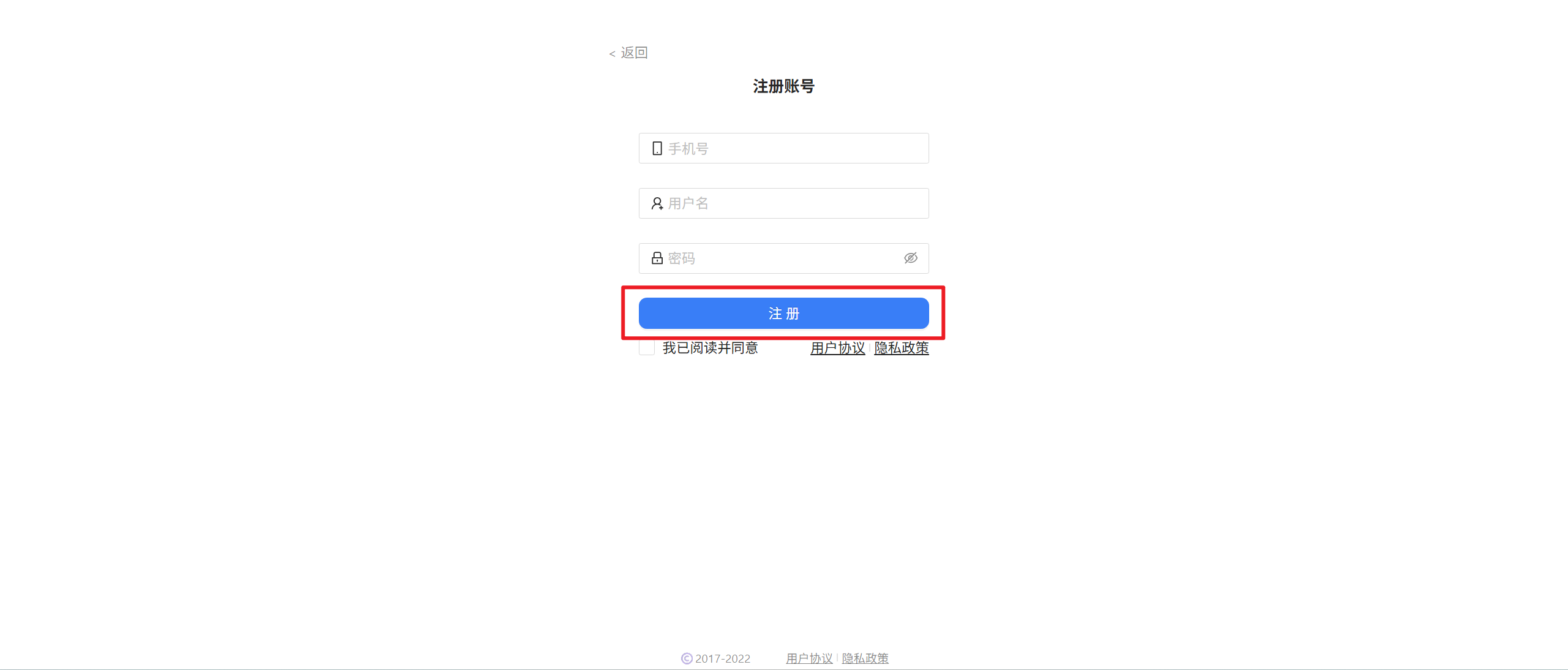
输入手机号、用户名、密码后,勾选“我已阅读并同意”后,点击“注册”
2、非首次登陆
已注册账号,可输入手机号及密码登录
(二)登录分析云后跳转
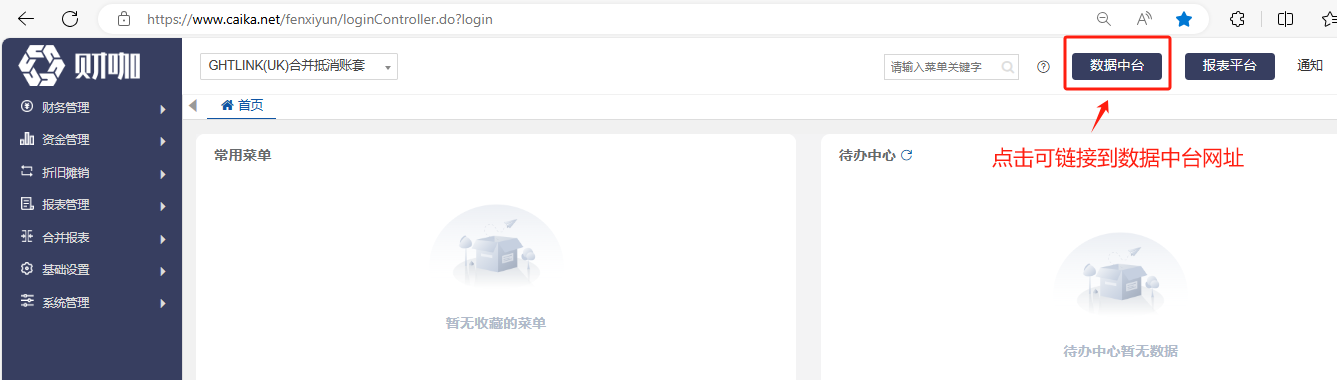
登录分析云数据库后,点击“数据中台”
四、项目管理
(一)创建项目
1、新增项目
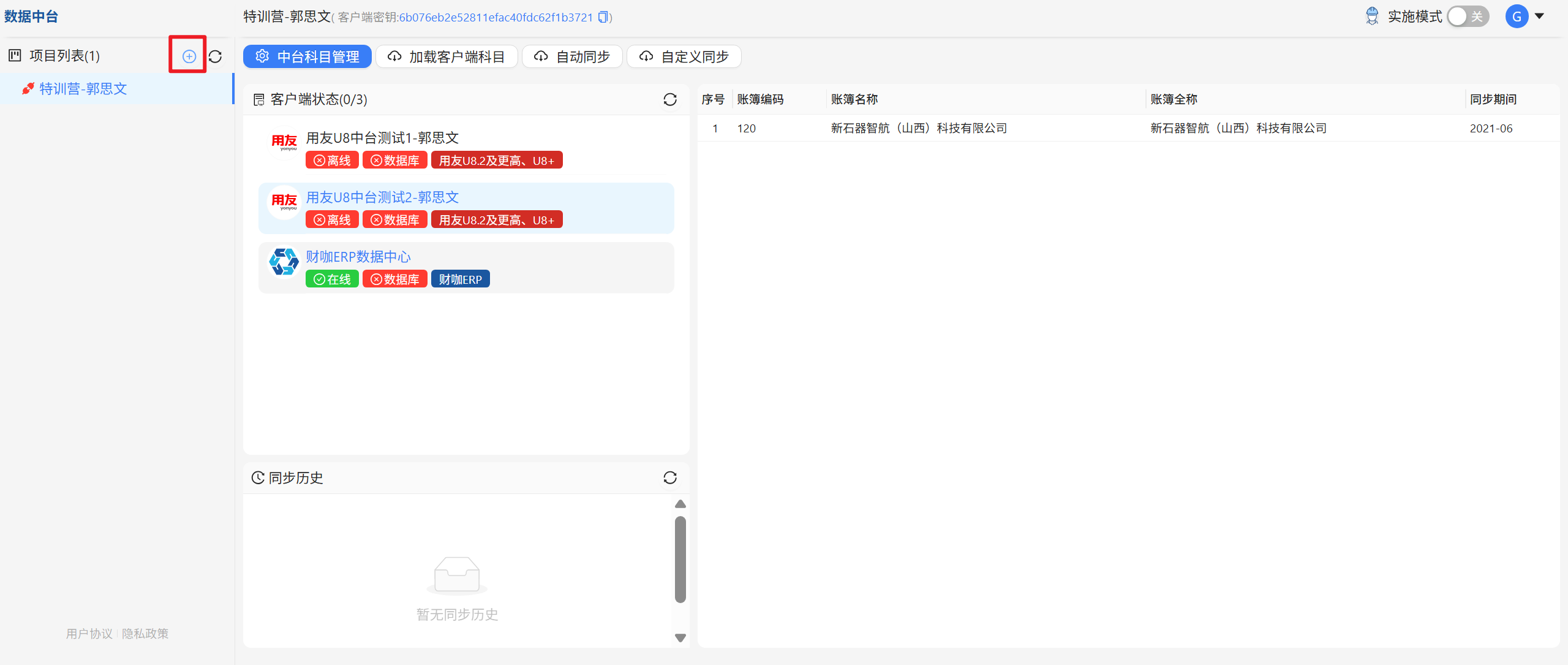
登录成功后,打开财咖数据中台客户端会显示出项目列表
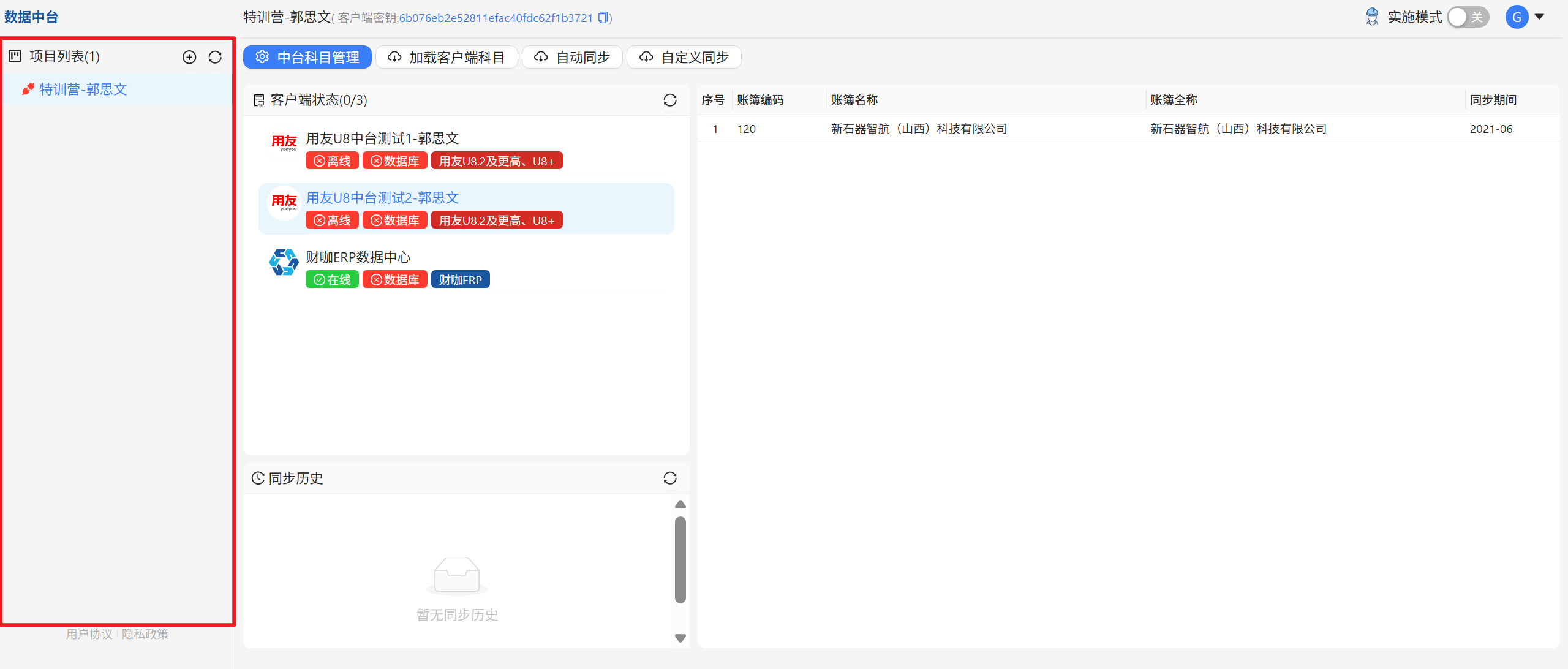
首次连接需在数据中台创建项目,点击项目列表右侧的“+”
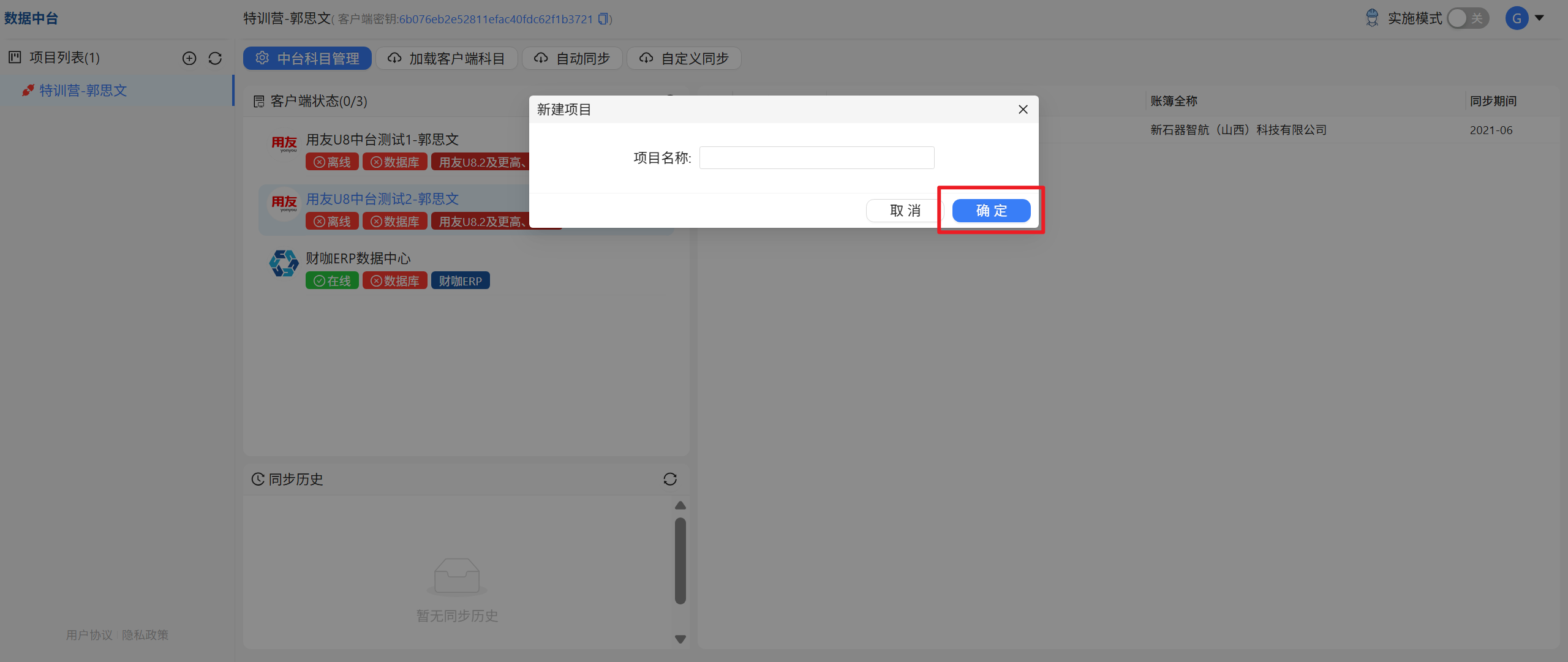
在弹出界面设置项目名称后,点击“确定”
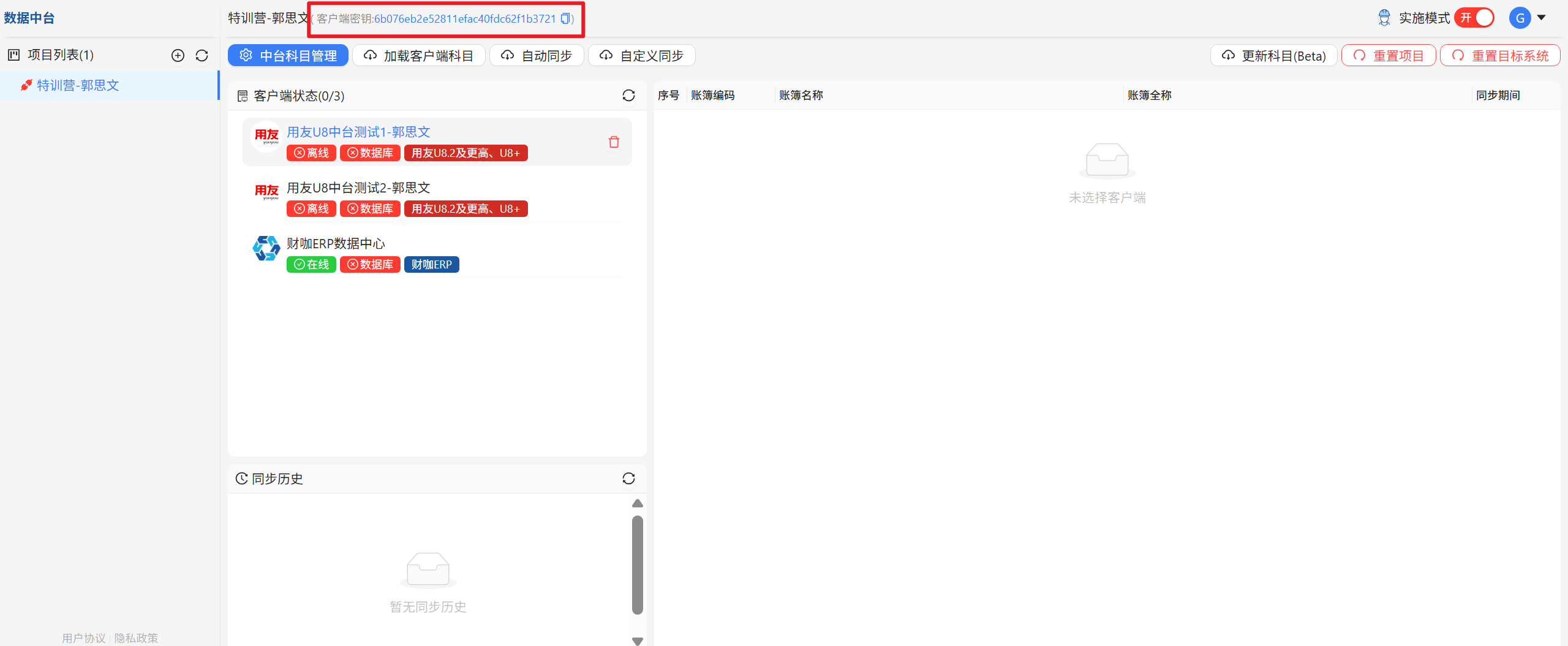
创建项目名称后,数据中台会给当前项目设置秘钥,如下图所示:
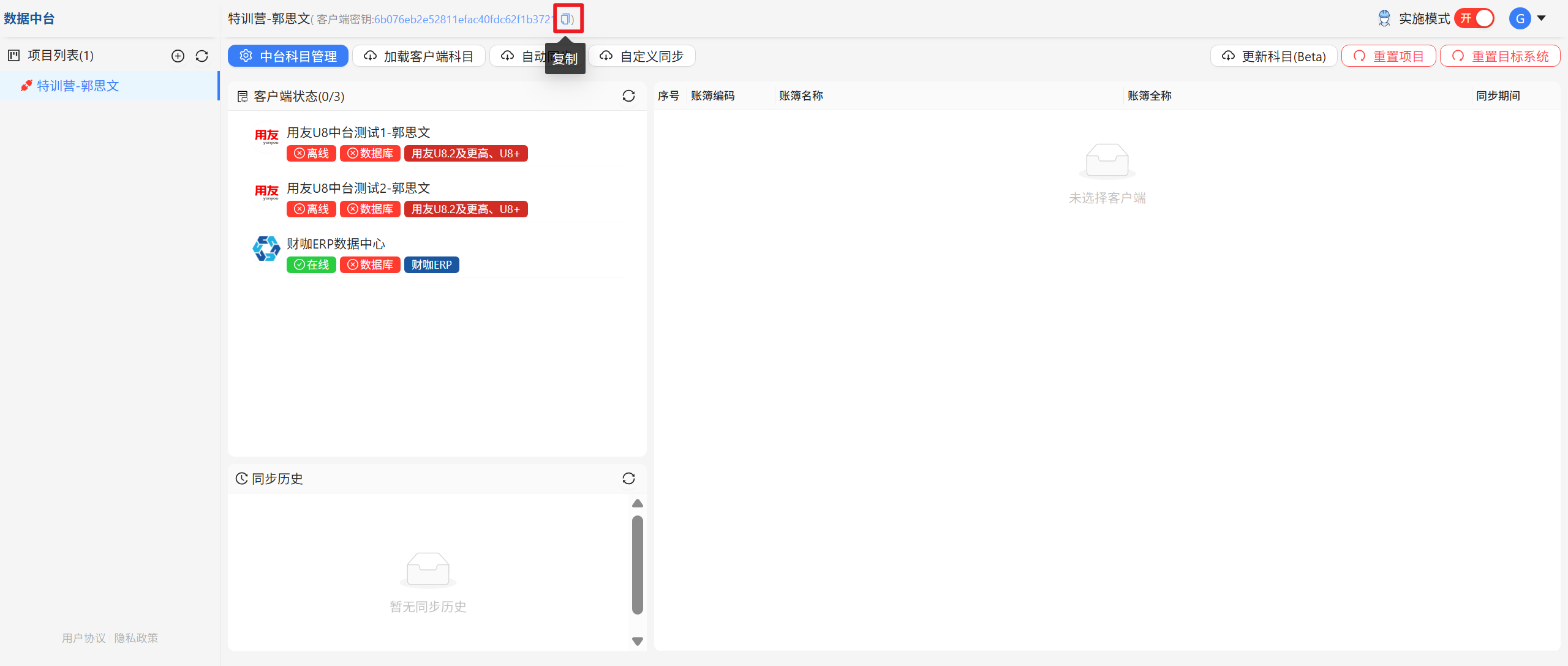
点击秘钥右侧的复制按钮,可复制该秘钥
2、设置数据库相关信息
注意:在安装数据中台的财务软件服务器上进行
在财务软件服务器上安装数据中台后,会弹出以下界面:
点击"新建项目“,弹出以下界面:
点击财务软件版本后,设置相关信息,设置方法如下:
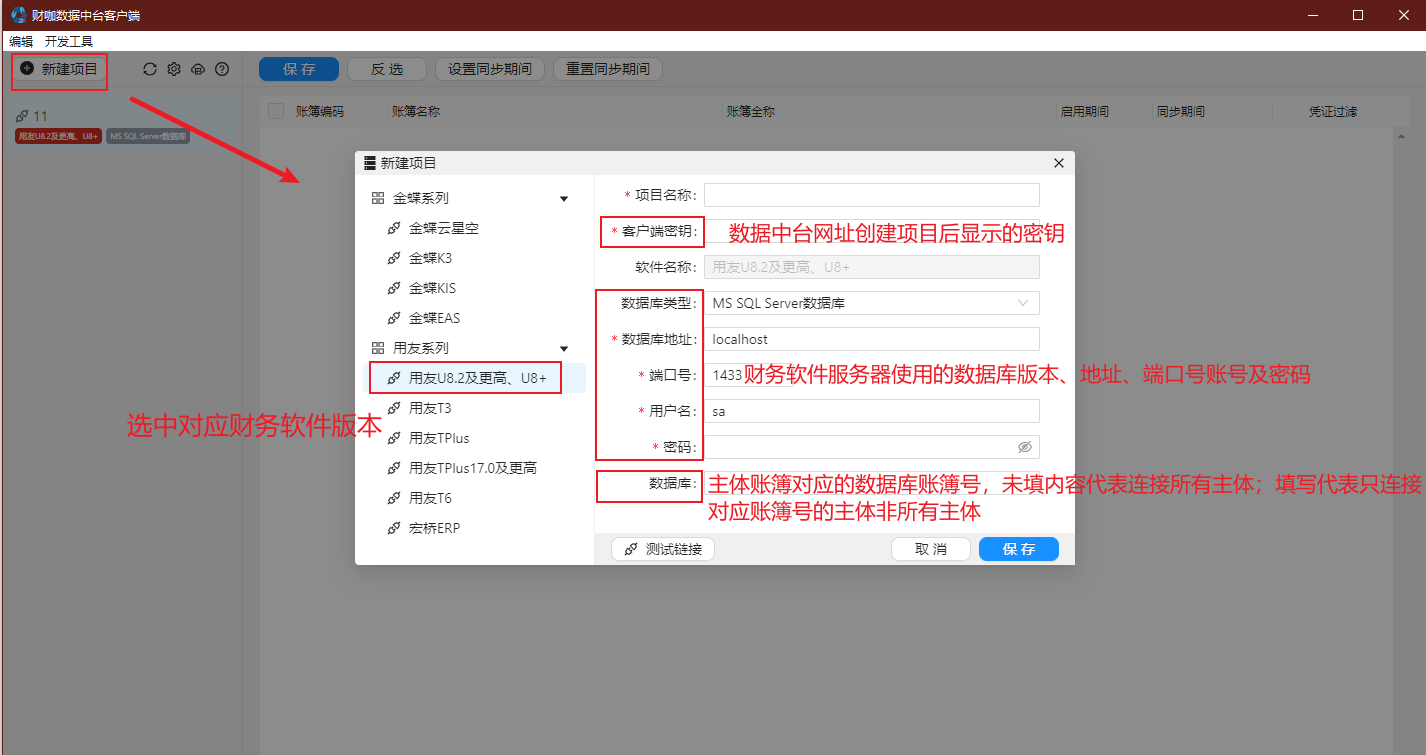
客户端秘钥:必选,数据中台网址创建项目后显示的秘钥,可将上一步复制的秘钥粘贴到这里
数据库类型、地址、端口号、用户名、密码:必选,财务软件服务器使用的数据库相关信息
数据库:非必选,如未设置,连接所有主体,如设置,只连接设置的主体账簿对应的主体
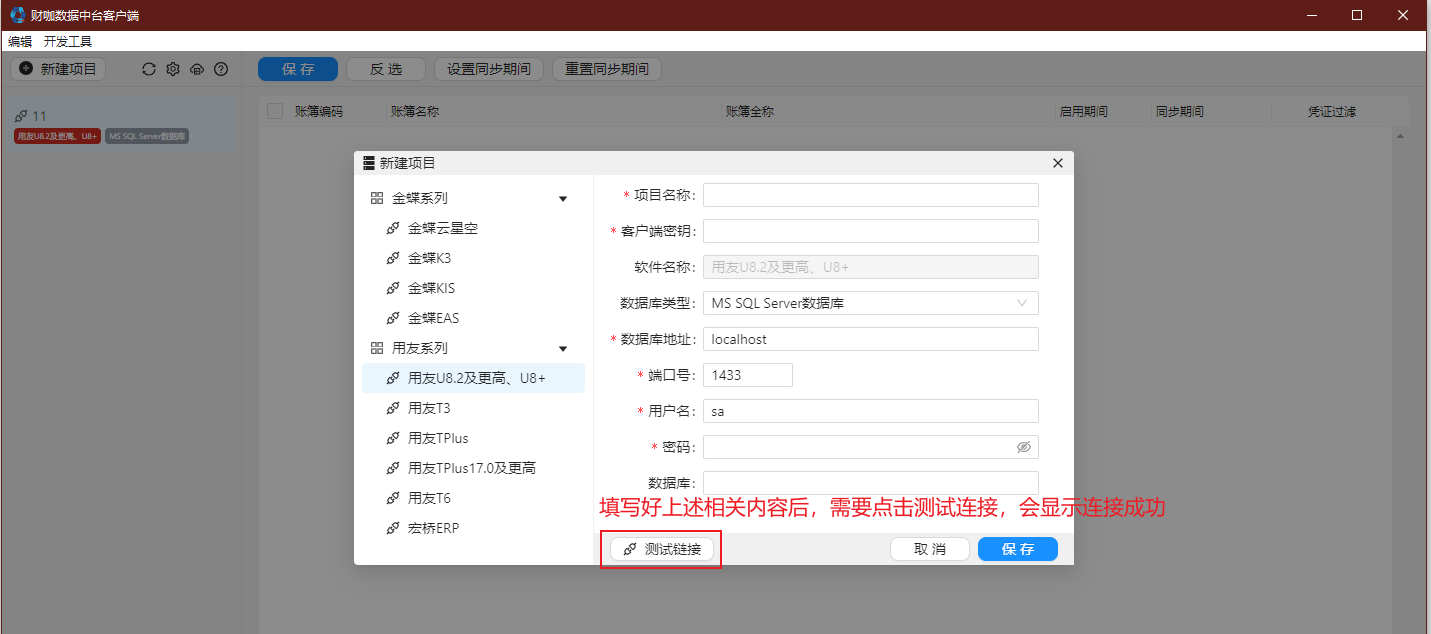
设置完成后,点击“测试连接”,如显示“连接成功”,说明已建立与服务器数据库的连接
3、设置同步参数
注意:在安装数据中台的财务软件服务器上进行
数据中台与客户端连接成功后,点击项目,右侧区域会列示所有公司主体
勾选需要同步的公司主体、设置开始同步期间、凭证过滤条件
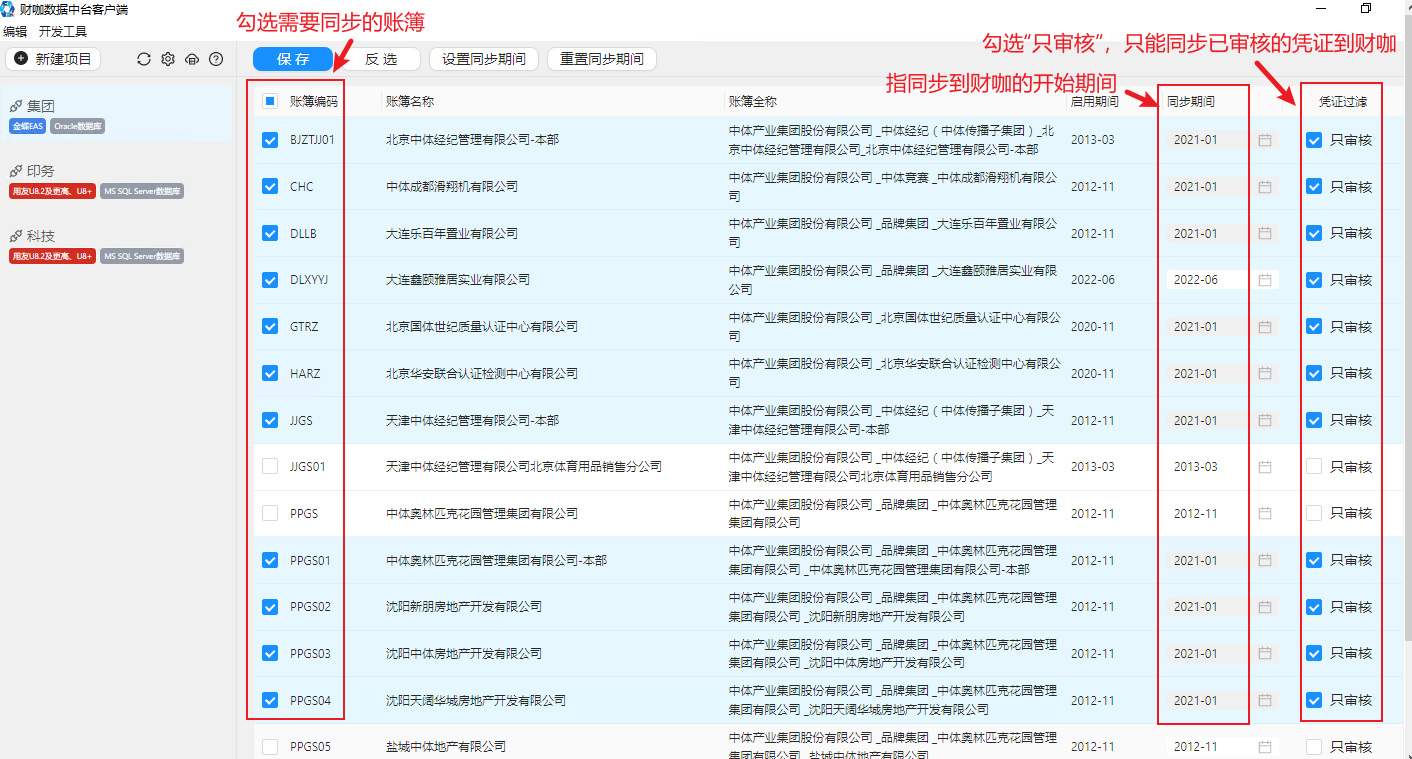
同步期间:同步到财咖的开始期间,建议两年一期
凭证过滤:勾选只审核,只同步状态为已审批的凭证
不勾选,同步所有凭证
4、注意事项
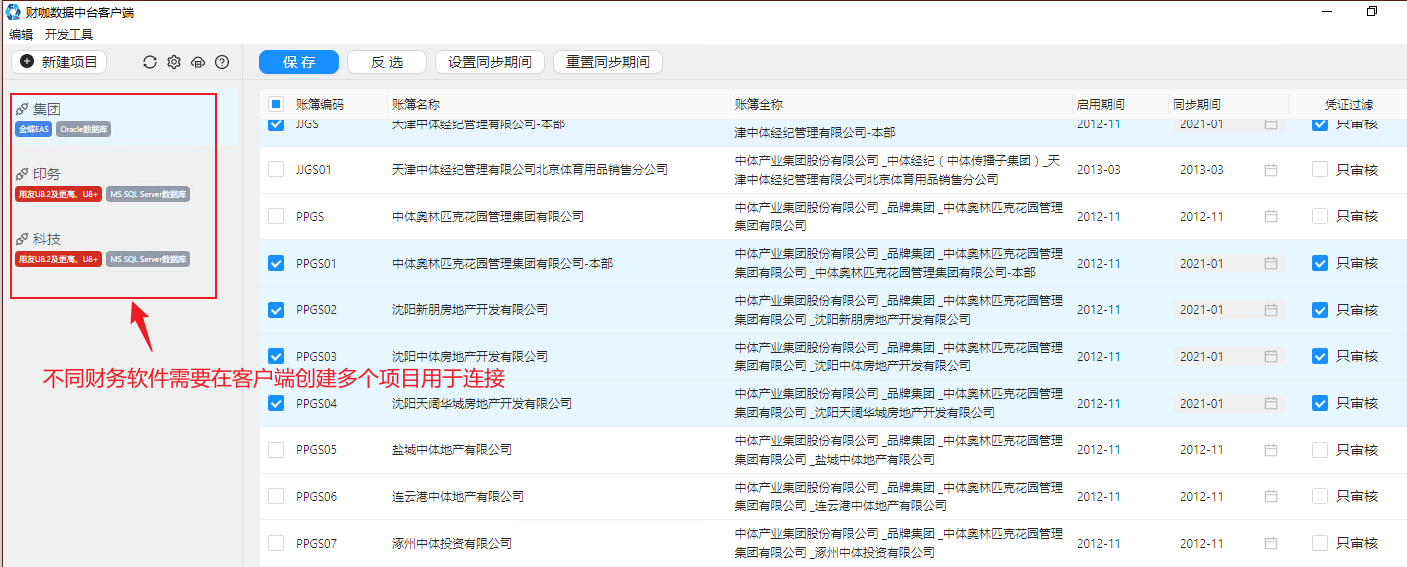
如在同一集团内,使用不同的财务软件类型,就需要创建多个项目,分别连接数据库
(二)分享项目
项目分享给关键用户后,关键用户才能查看该项目,如:按多人分工,按科目类别整理科目等
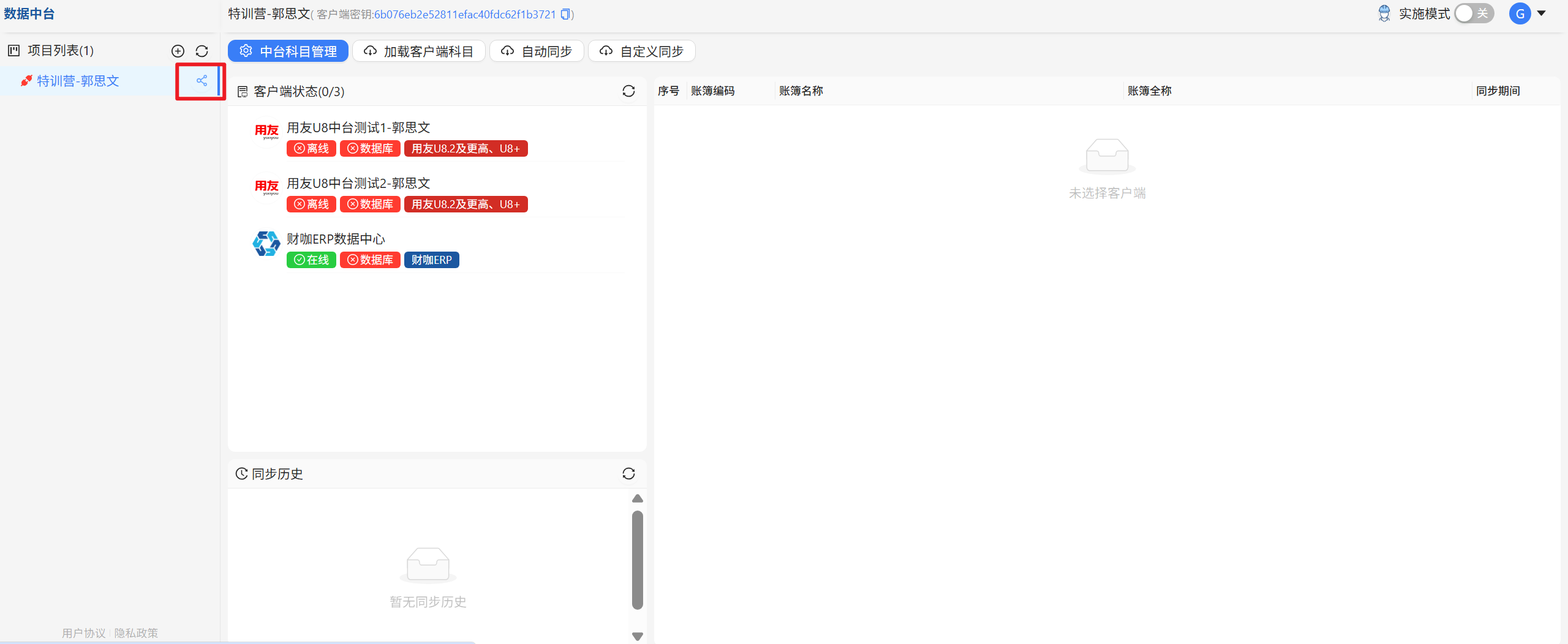
在项目列表区域点击需分项项目所在行右侧的分享按钮,如下图所示:
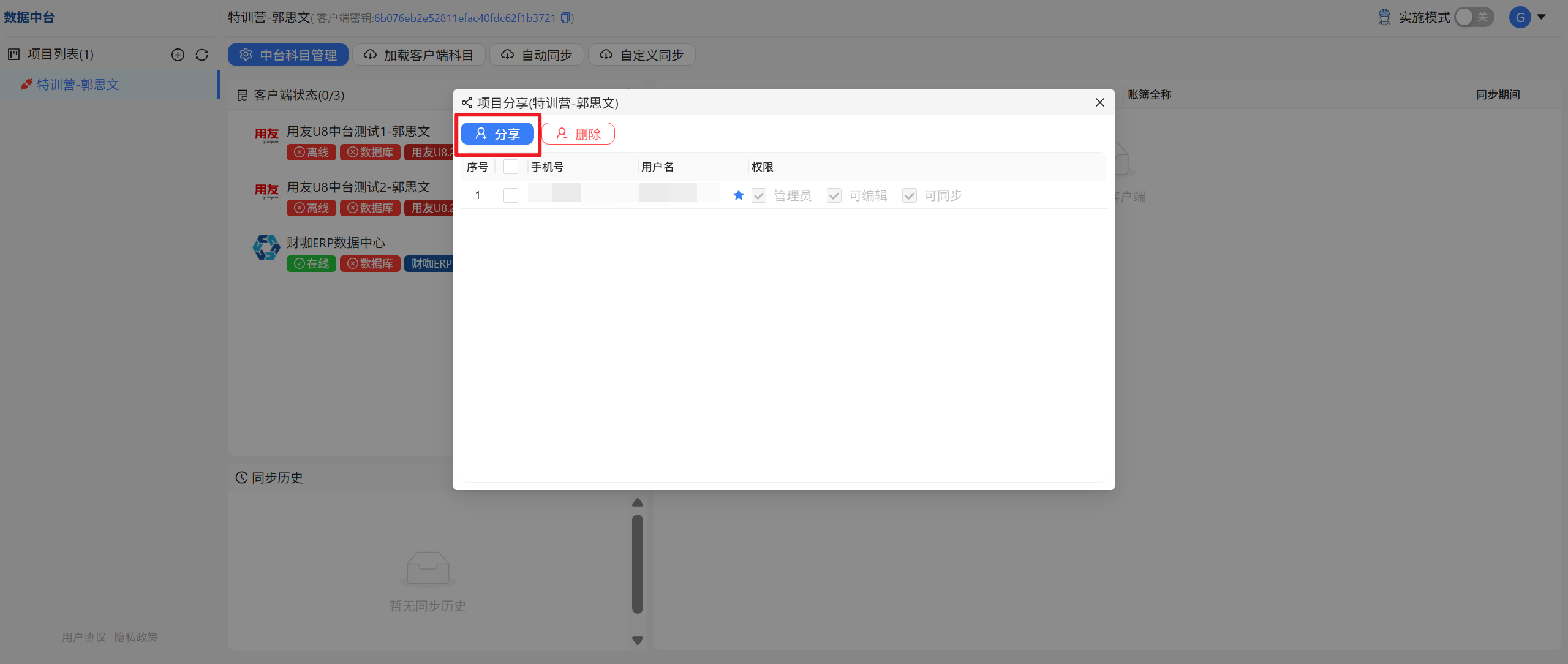
在弹出界面点击“分享”
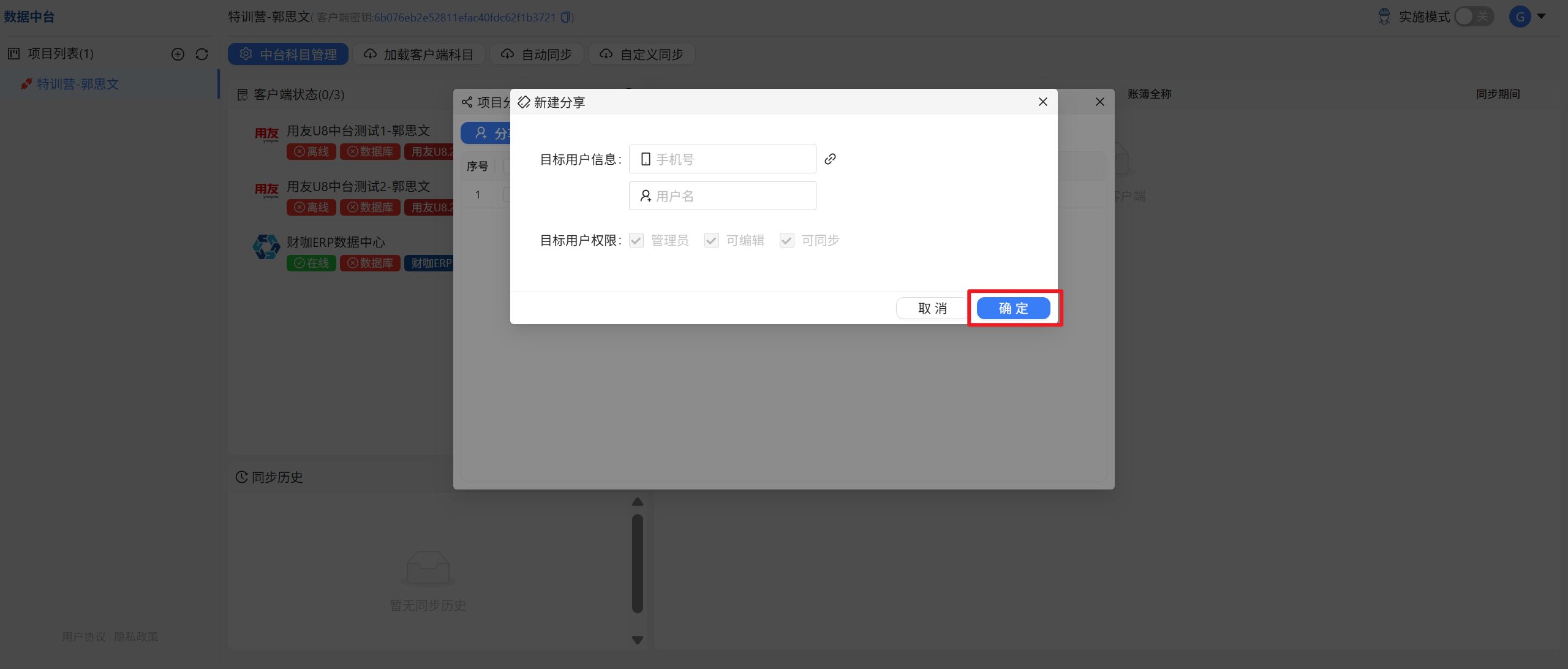
在弹出界面输入在当前网址中已注册账号的手机号、用户名,点击“确定”,分享完成
分享后,相关用户就能看到分享的项目
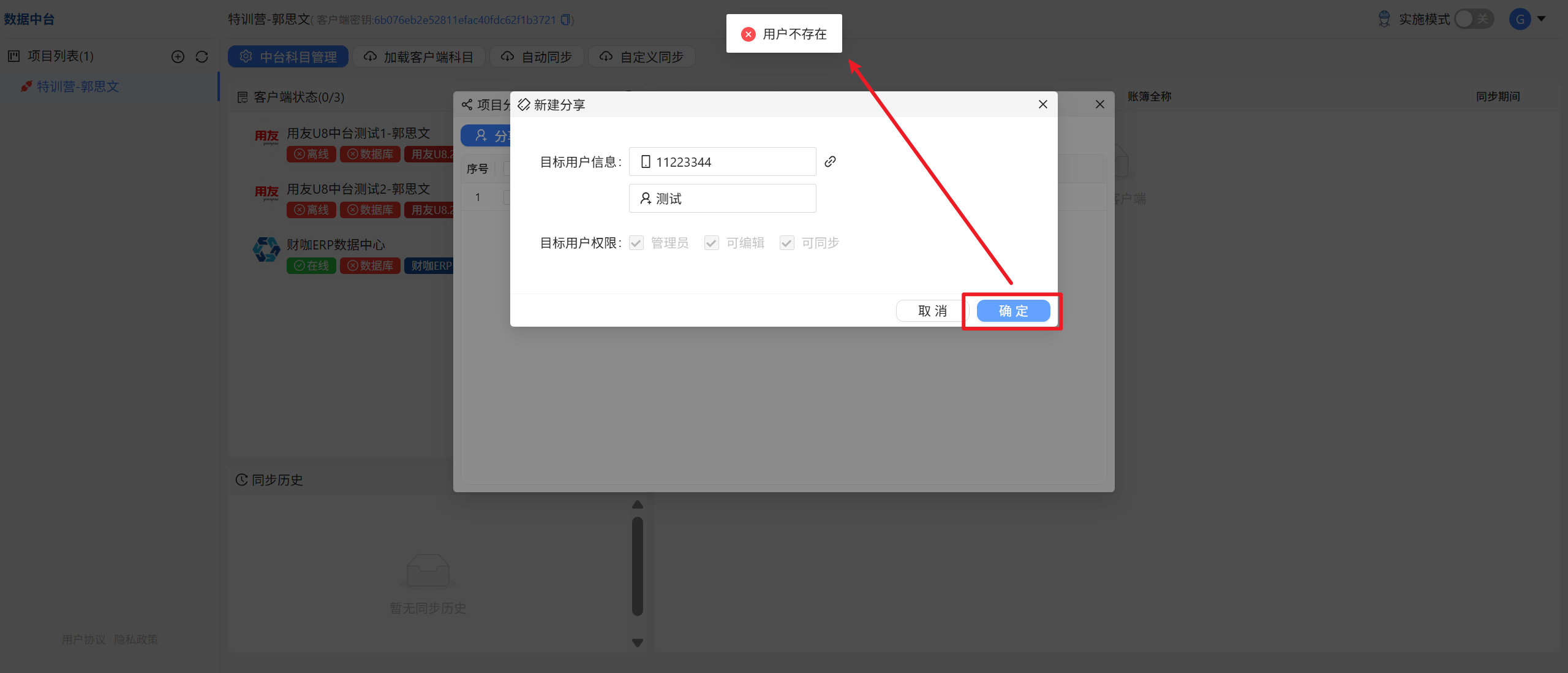
注意:只能分享给当前网址中注册的用户,如分享的用户不存在,点击“确定”时,会弹出错误提示,如下图所示:
(三)删除项目
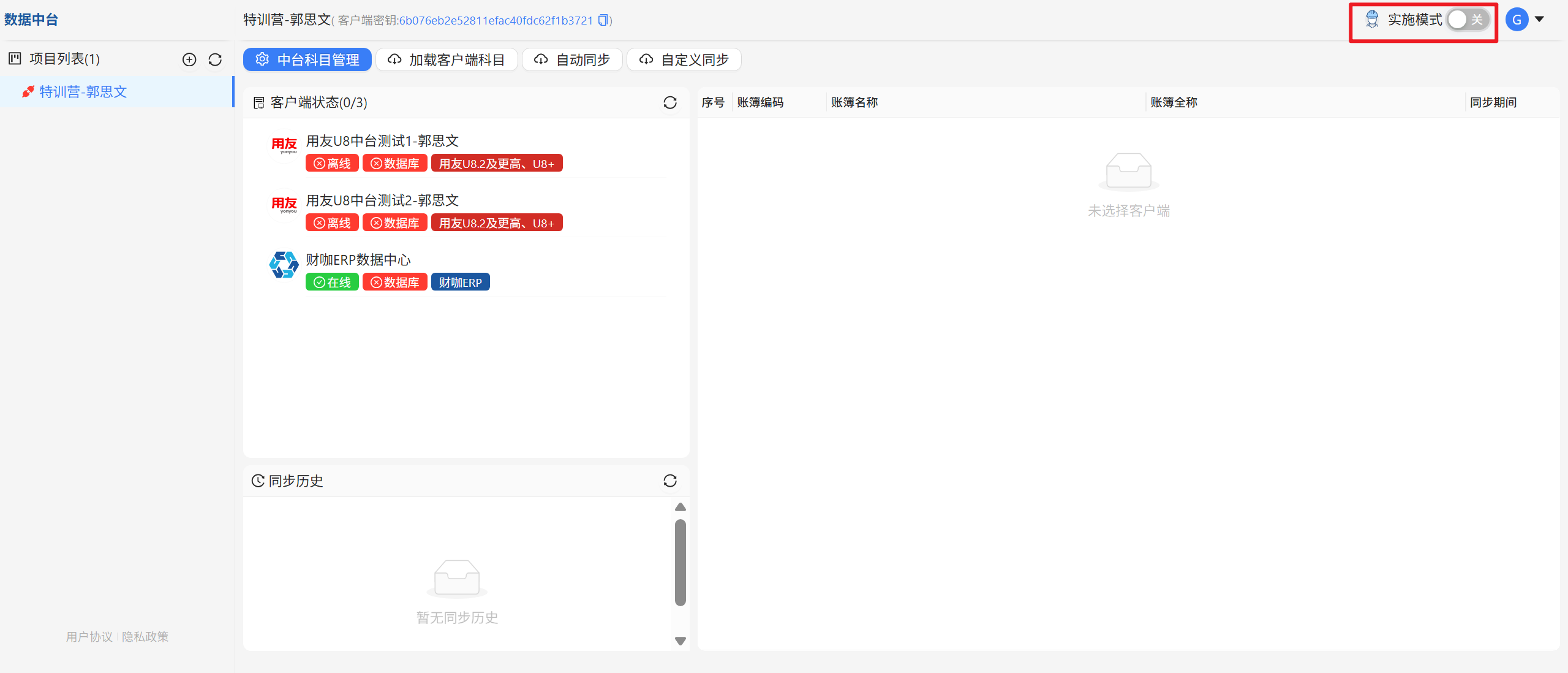
开启“实施模式”
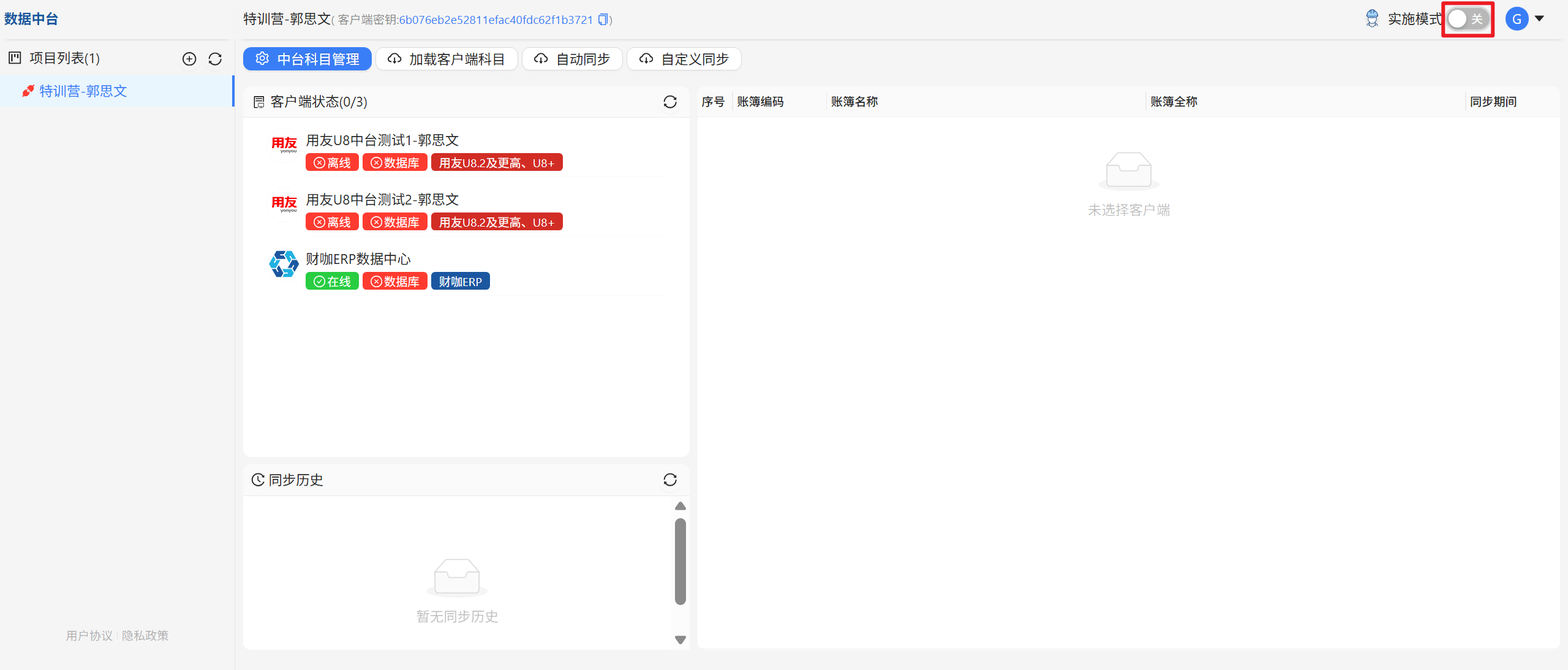
点击需删除项目所在行的垃圾桶按钮
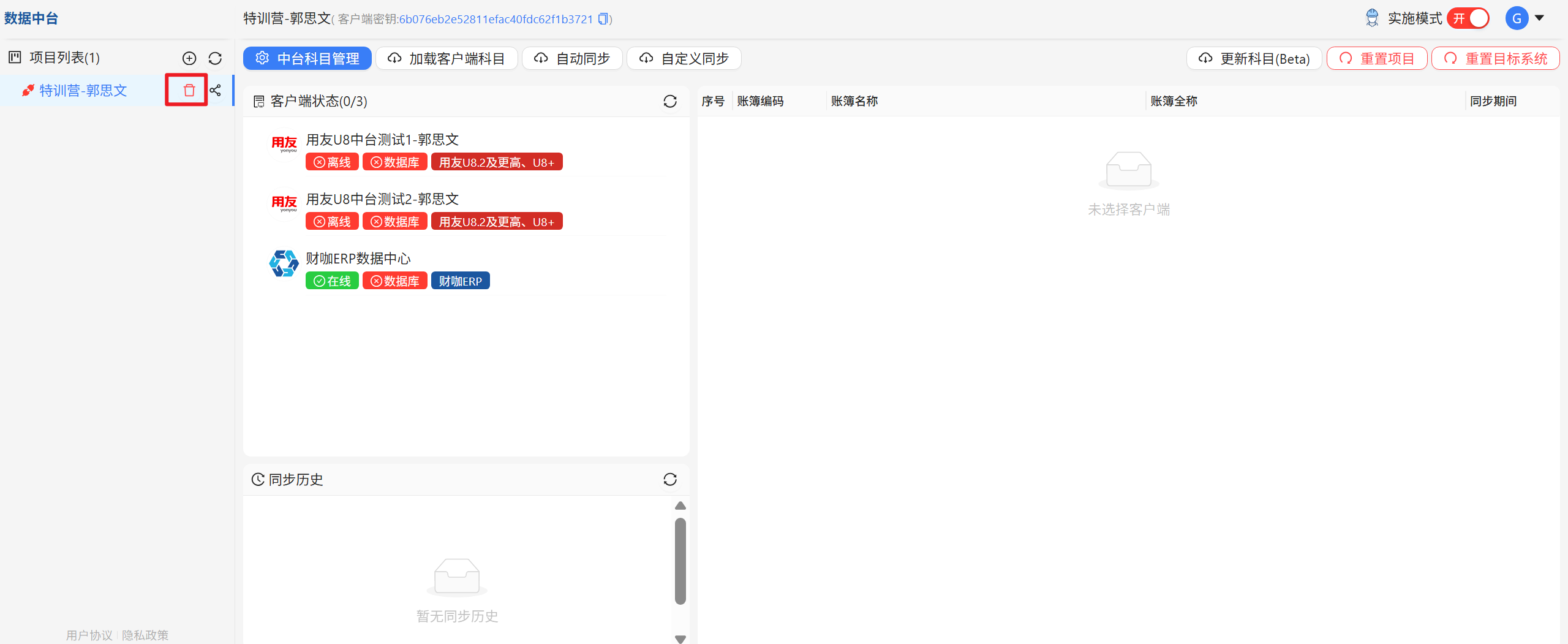
注意:只有在实施模式开启时,项目列表所在行才会列示垃圾桶按钮
五、首次同步测试
数据中台连接成功后,需要登陆数据中台加载客户端科目并做首次同步测试。
测试同步后,财咖科目余额表中的数据是否正确(对比标准:其他财务软件导出的科目余额表),确认无误后方可继续中台科目整理等后续操作。
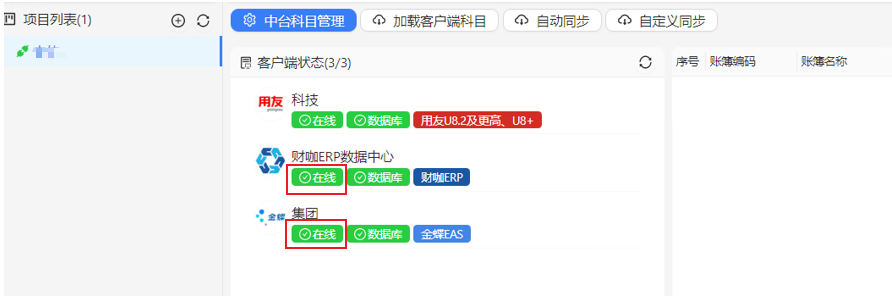
(一)检查客户端状态是否在线
此界面显示的是整个集团项目链接金蝶EAS和用友U8数据端口、财咖ERP数据中心,不同的颜色代表不同的连接状态
绿色:在线,表示服务器数据连接正常
红色:离线,表示服务器数据连接异常或者未连接上
点击客户端名称后,右侧区域会分别列示金蝶EAS、用友U8和财咖ERP系统的账簿列表
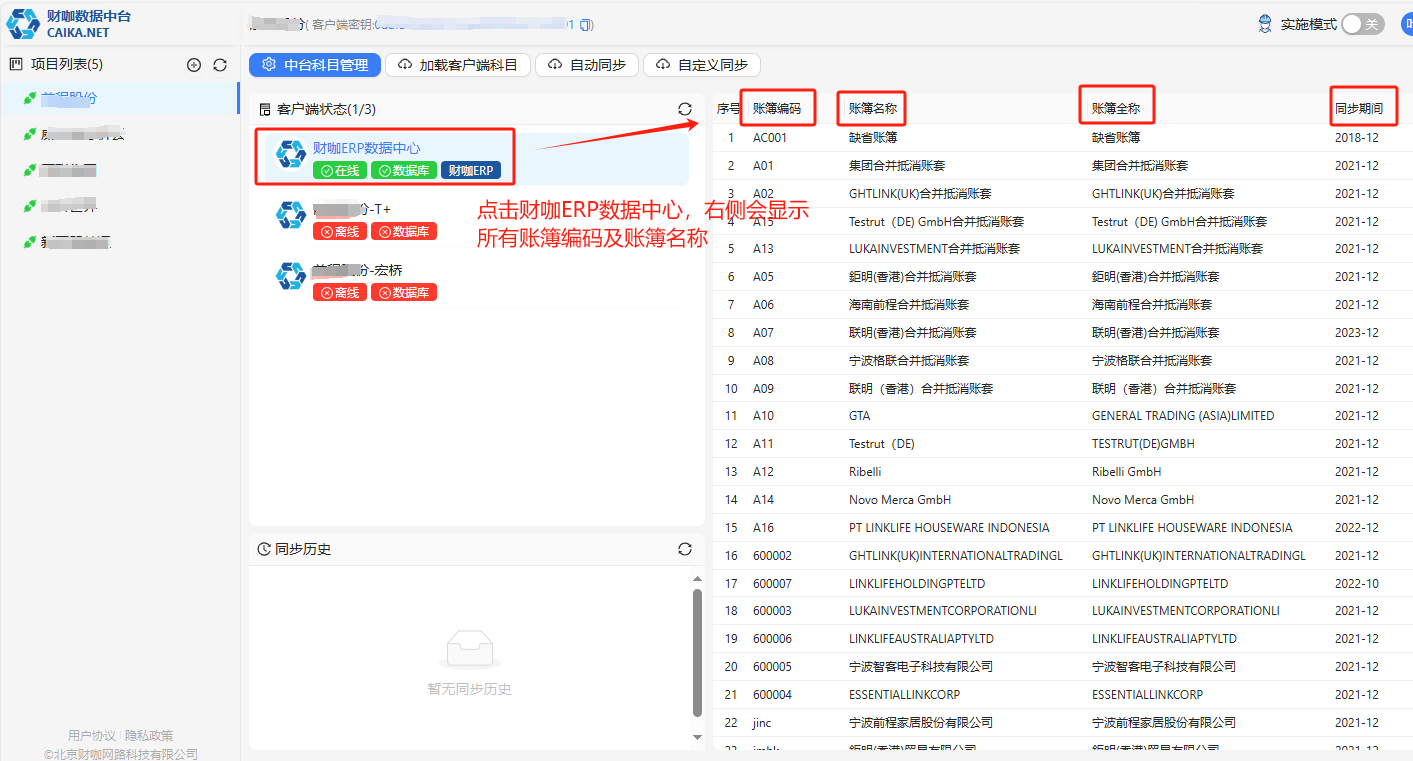
账簿编码:为金蝶EAS或用友U8里的账套号
账簿名称:为金蝶EAS或用友U8里的账簿名称
账簿全称:为金蝶EAS或用友U8里的账簿全称
同步期间:账簿的设置时间
(二)加载客户端科目
加载客户端科目后,会将财咖、其他财务软件中的所有科目同步到数据中台,因此:初次同步,或者其他财务软件中新增科目、辅助核算时,需要加载客户端科目
财咖客户端与服务器建立连接后,点击“加载客户端科目”,在弹出界面点击“同步”
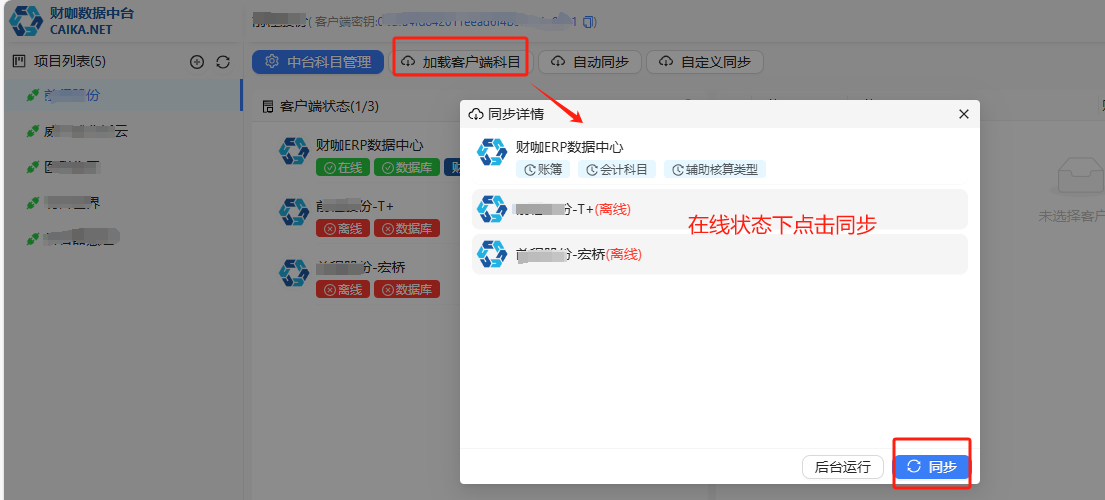
加载科目后,才可以整理科目、辅助核算
(三)数据同步
数据同步有两种方式:自定义同步、自动同步
1、自定义同步
自定义同步可以选择同步的账簿及会计期间,自定义同步会先把同步期间的数据删除,再同步当期数据,如:5月财务结账后,之前已经在数据中台同步过5月的数据,若修改了5月的某笔凭证,会先把5月的数据删除,再重新同步。
(1)首次同步
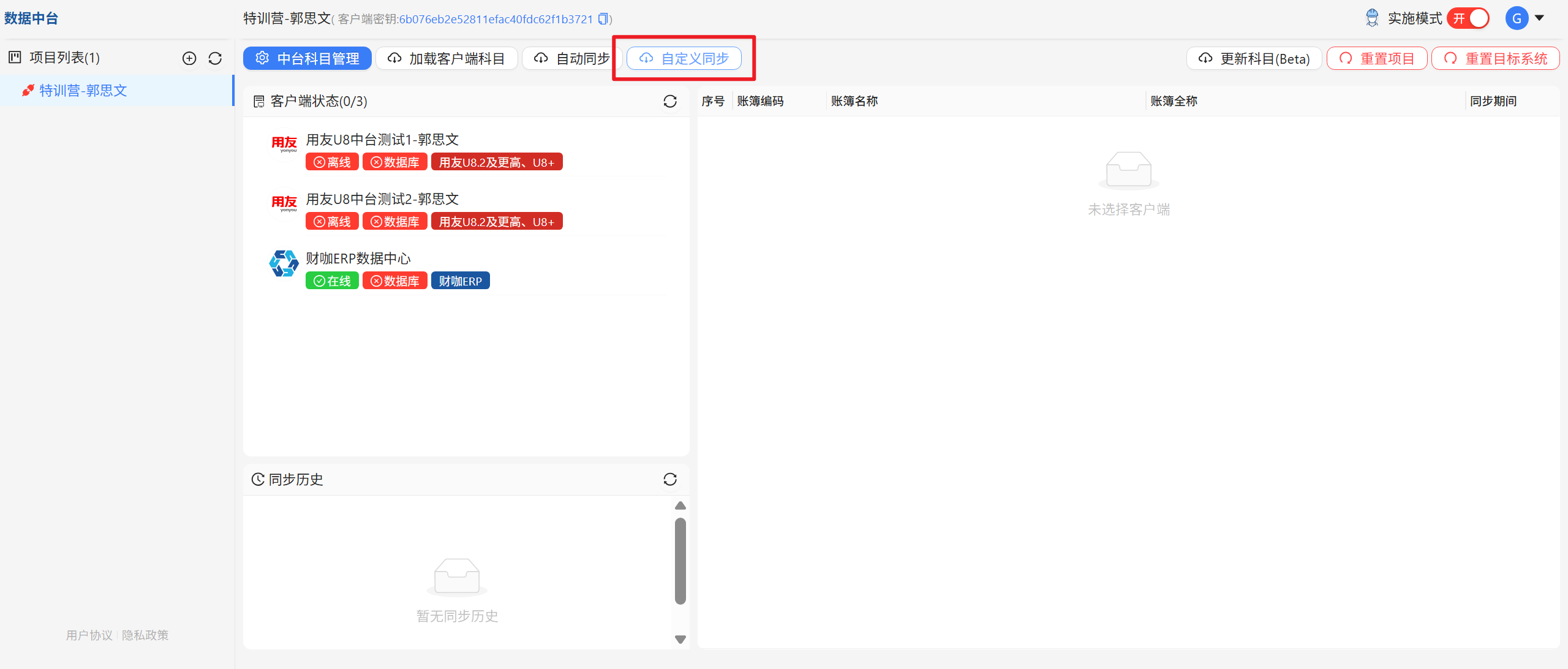
点击“自定义同步”
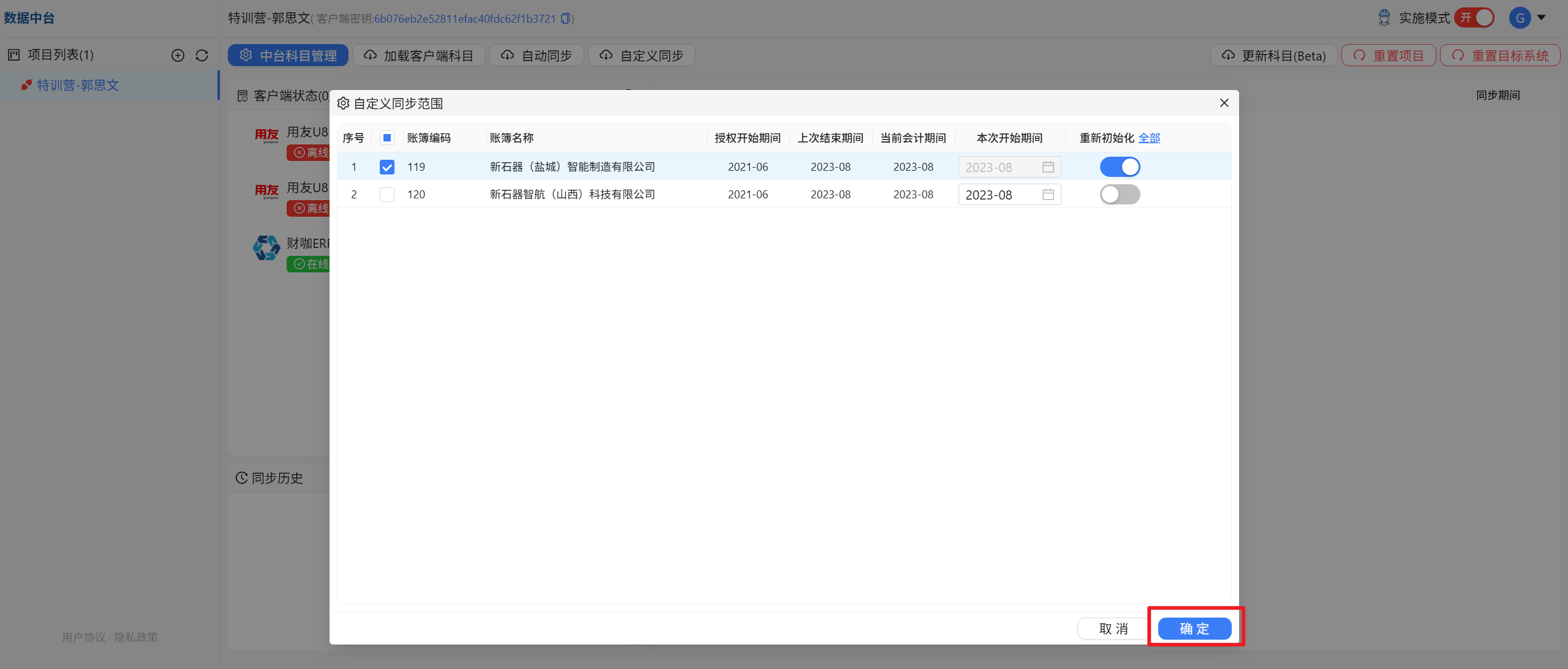
在弹出界面中勾选需测试账簿、点击账簿所在行的“重新初始化”后,点击“确定”
注意:重新初始化,会从同步账簿的初始会计期间开始同步所有数据
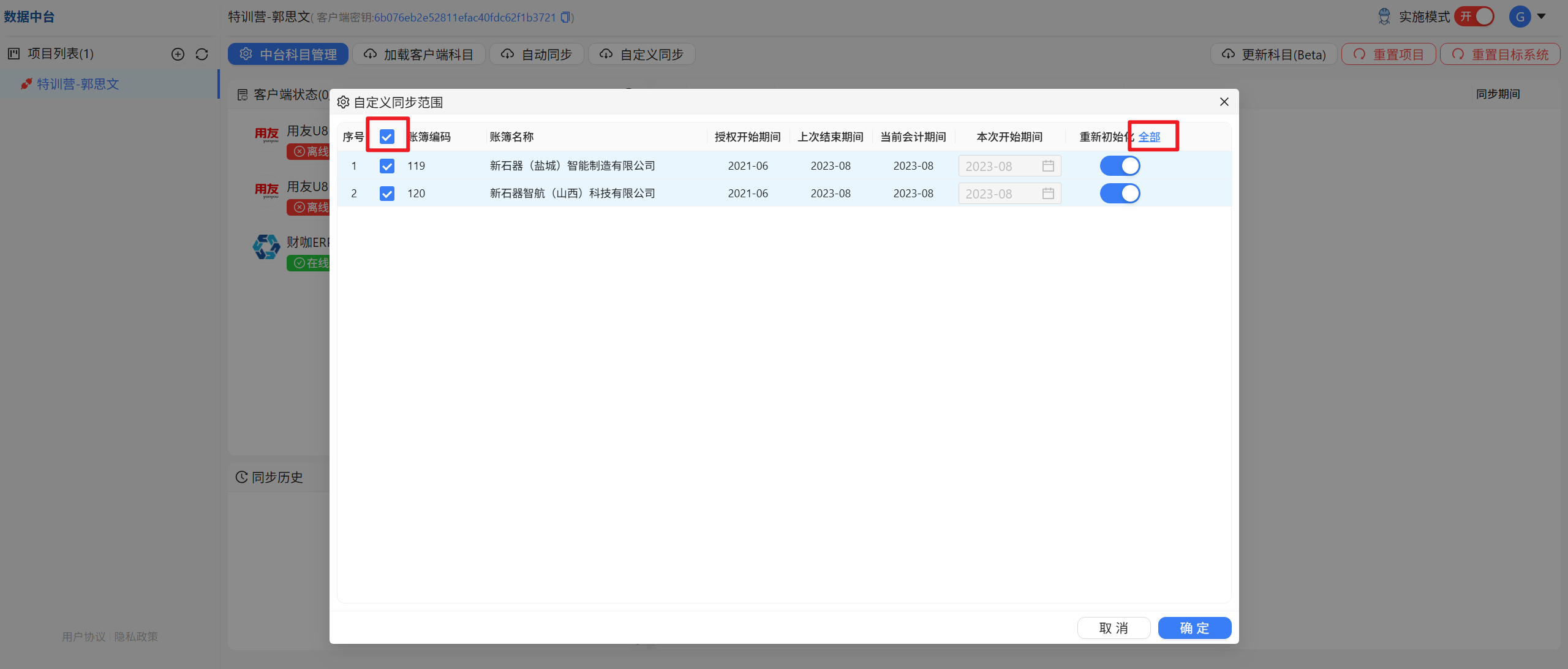
如需测试所有主体,可勾选所有账簿、点击“重新初始化”标题行的“全部”
点击确定后,在弹出界面点击“同步”
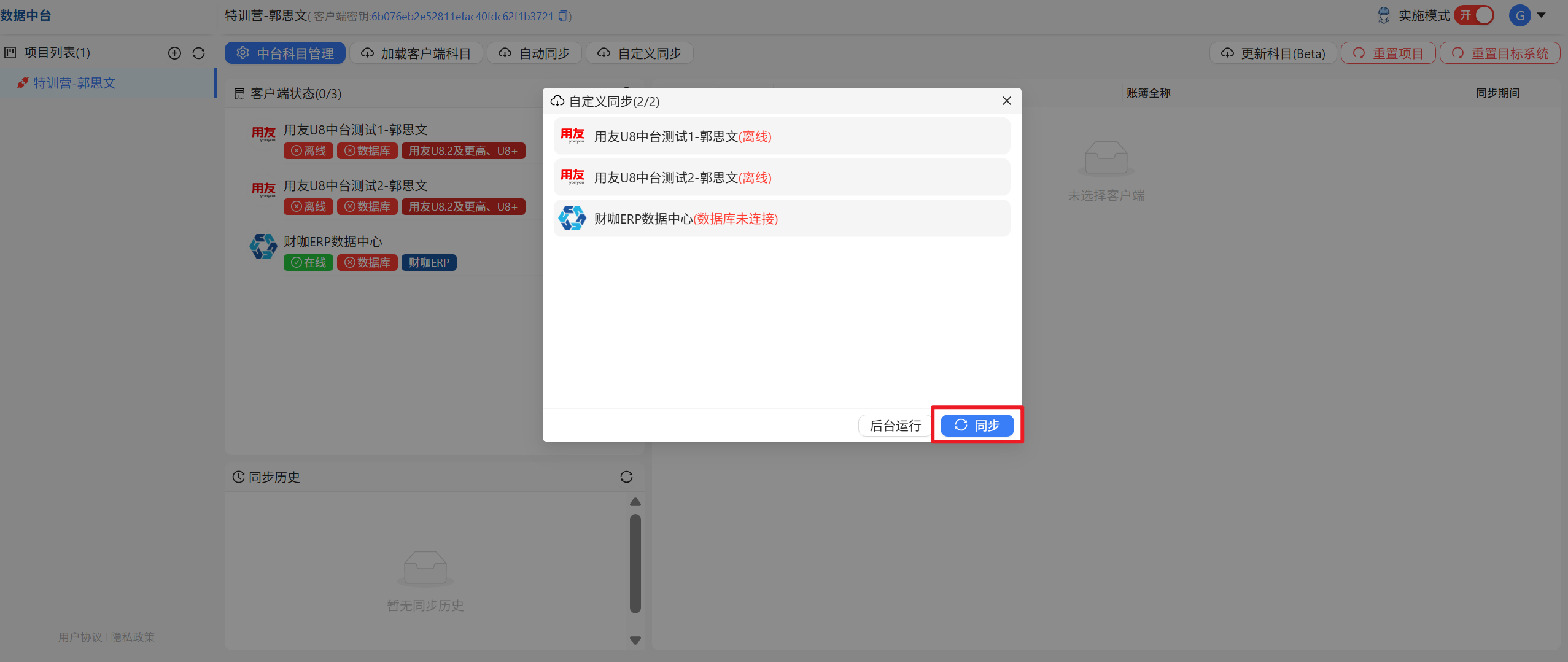
注意:必须在客户端状态为在线时,才能同步
(2)后续同步
如后续在同步数据后,对应期间有修改的凭证,可以点击“自定义同步”
在弹出界面中勾选需测试账簿、设置本次开始期间后,点击“确定”
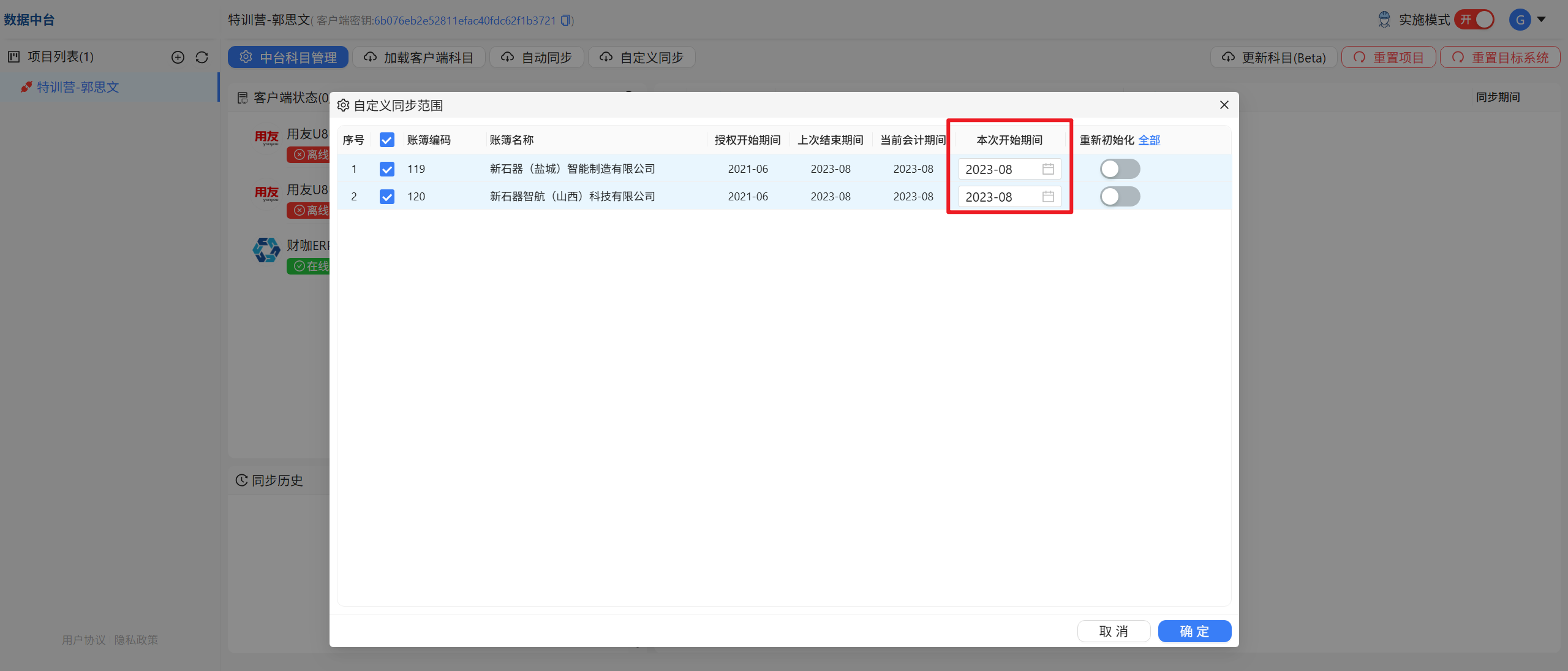
注意:会从同步账簿的本次开始期间开始同步所有数据
2、自动同步
自动同步是指凭证增量同步,如:5月财务结账后,仅同步5月的数据,之前的数据不会同步。
适用于后续同步最新会计期间的数据,点击“自动同步”
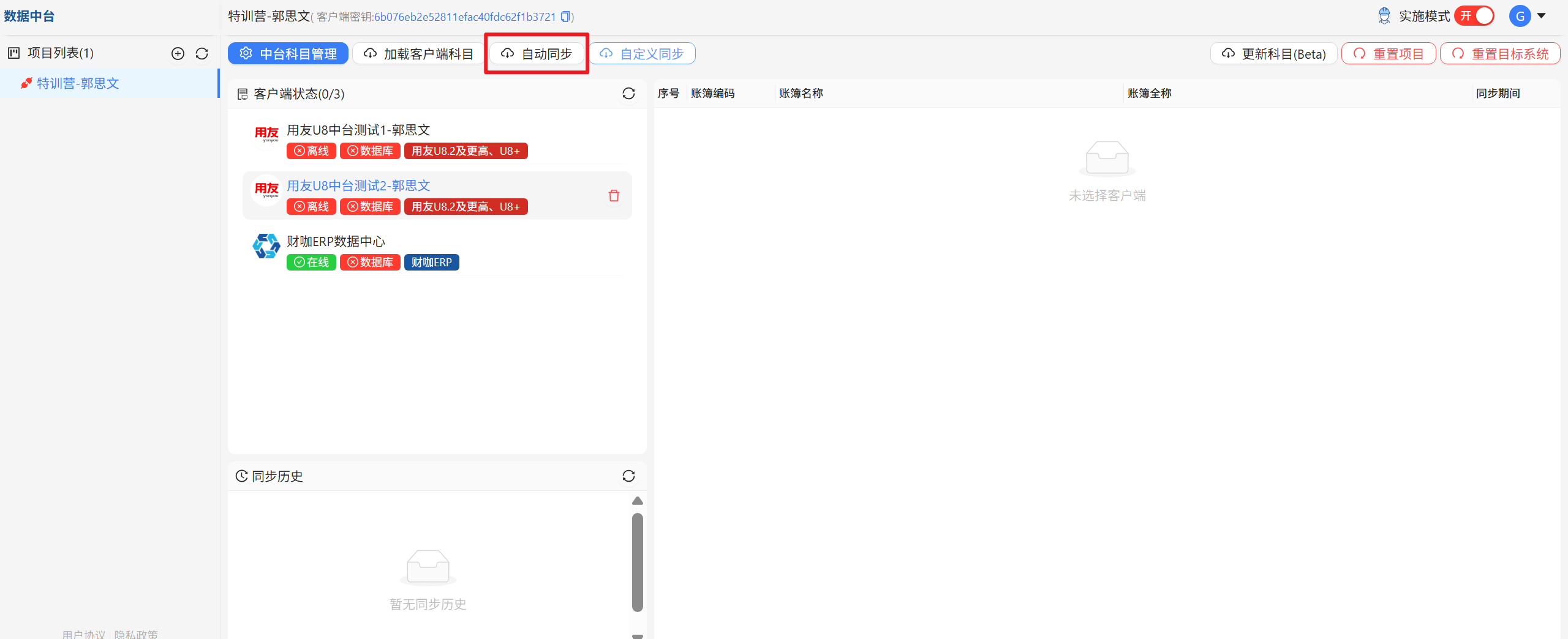
弹出界面点击“同步”
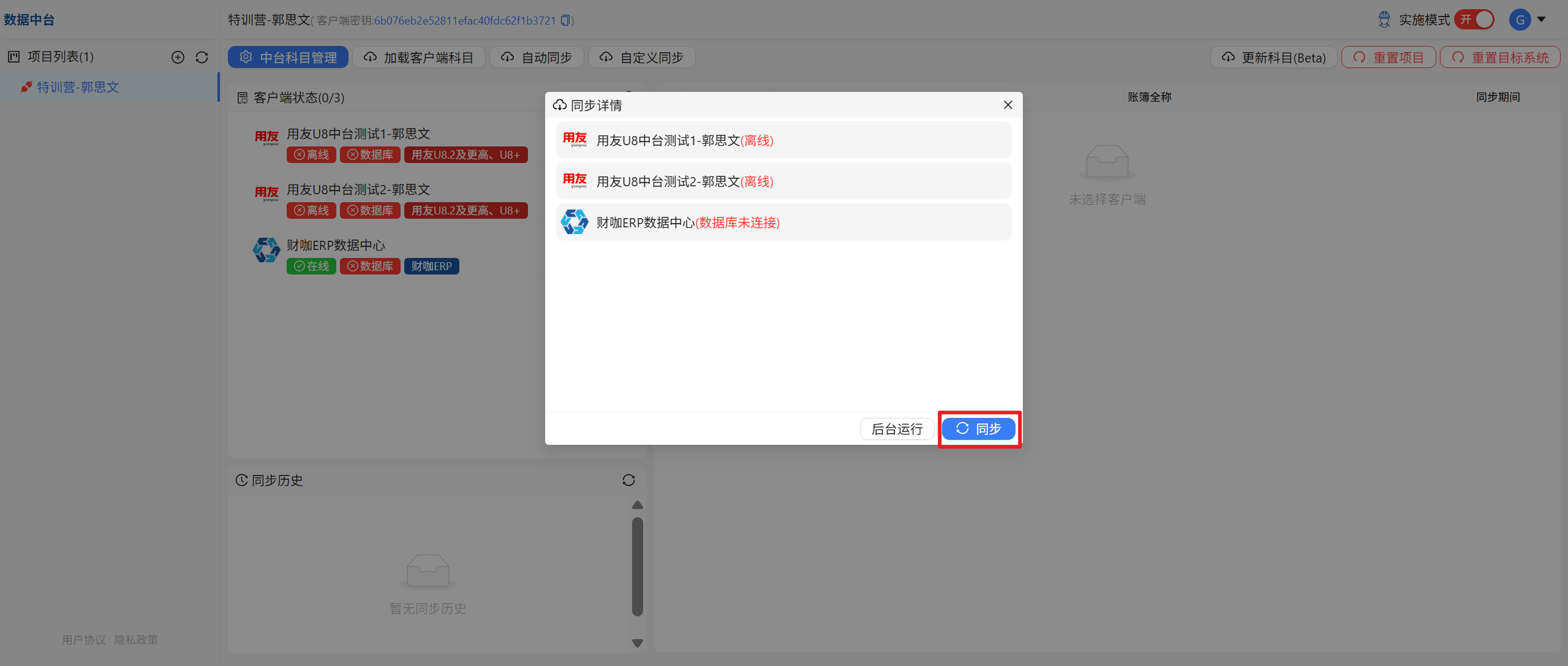
注意:必须在客户端状态为在线时,才能同步
(四)初步核对数据
自动同步完成后,需要登陆财咖分析云进行核对,确保数据中台抓取数据准确无误,不会影响项目的后续操作,以免后期项目进展一半发现问题后需返回重新同步,导致项目进度延缓。
1、公司主体是否完整
核对基础设置-组织管理-公司主体中的主体是否完整
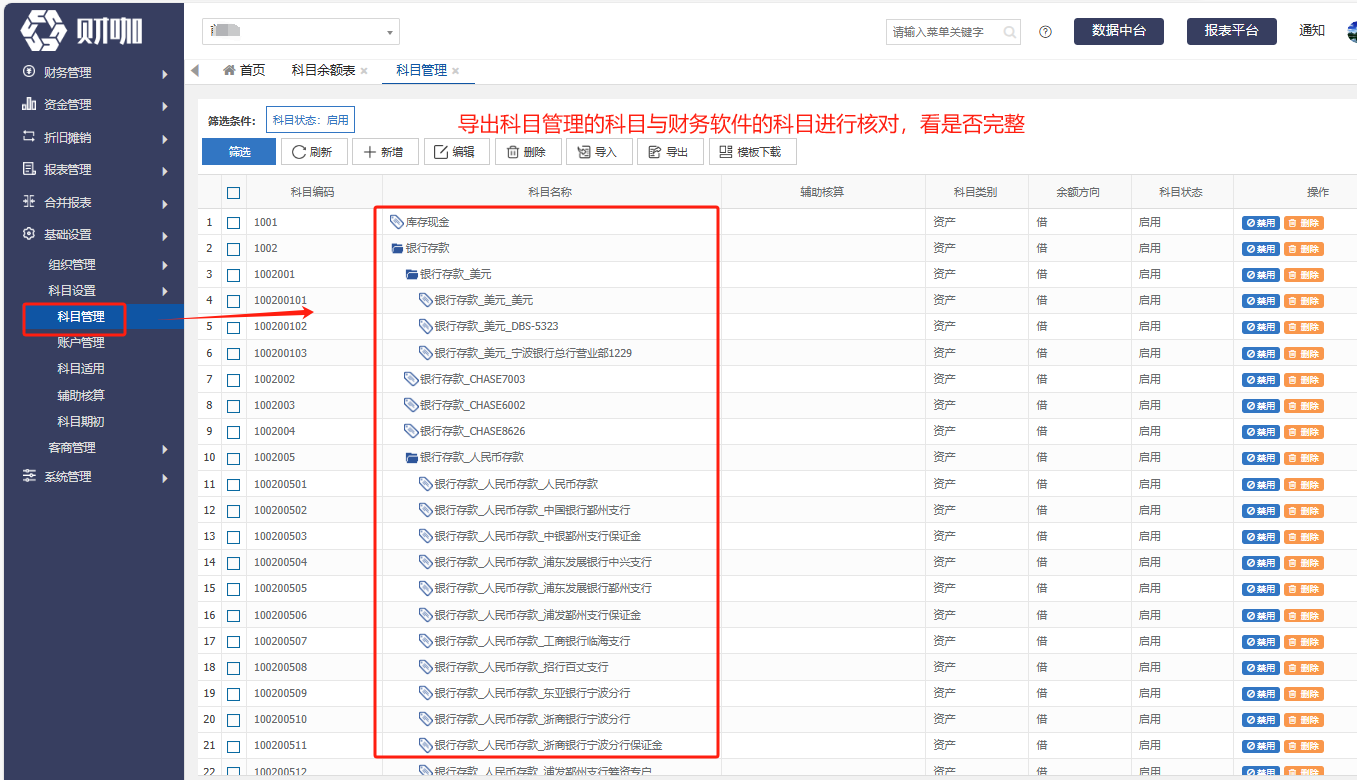
2、会计科目是否完整
核对基础设置-科目设置-科目管理中的科目,是否与原财务系统一致
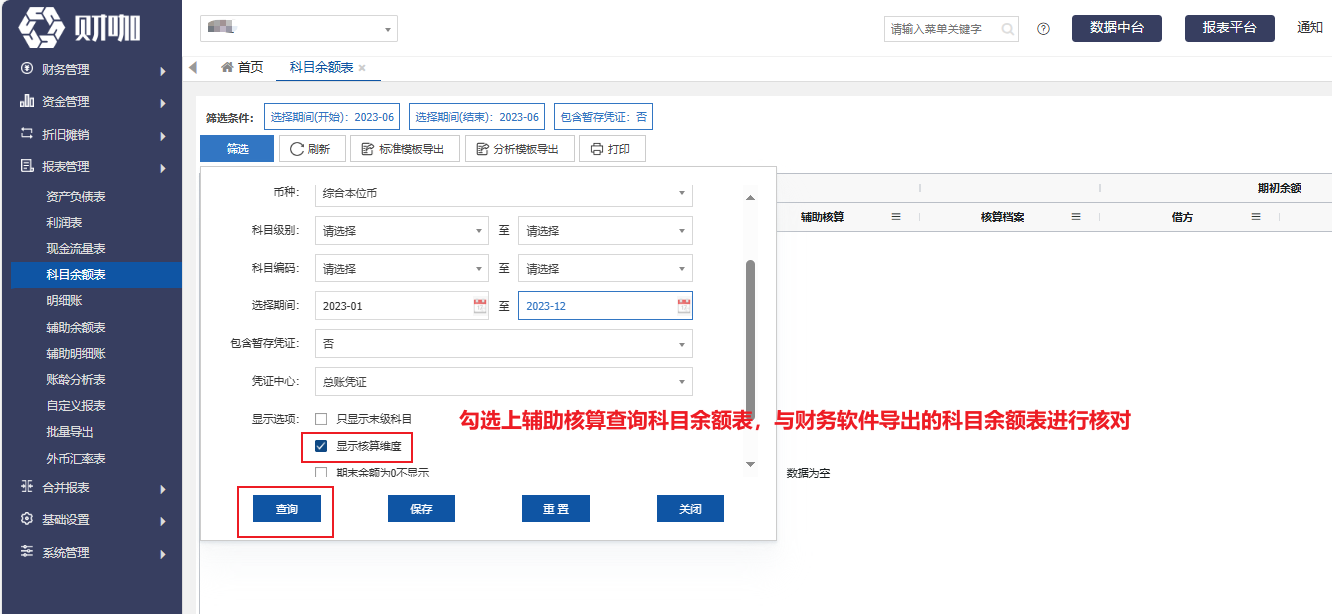
3、金额是否正确
核对报表管理-科目余额表中的数据,是否与原财务系统一致
注意:查询科目余额表时,可勾选“显示核算维度”,再与原财务软件导出的科目余额表核对
(五)重置财咖云
实施模式仅限重置财咖数据时使用,其余时间不要随意开启,错误操作会导致数据被清除
初步核对数据完成后,开启实施模式
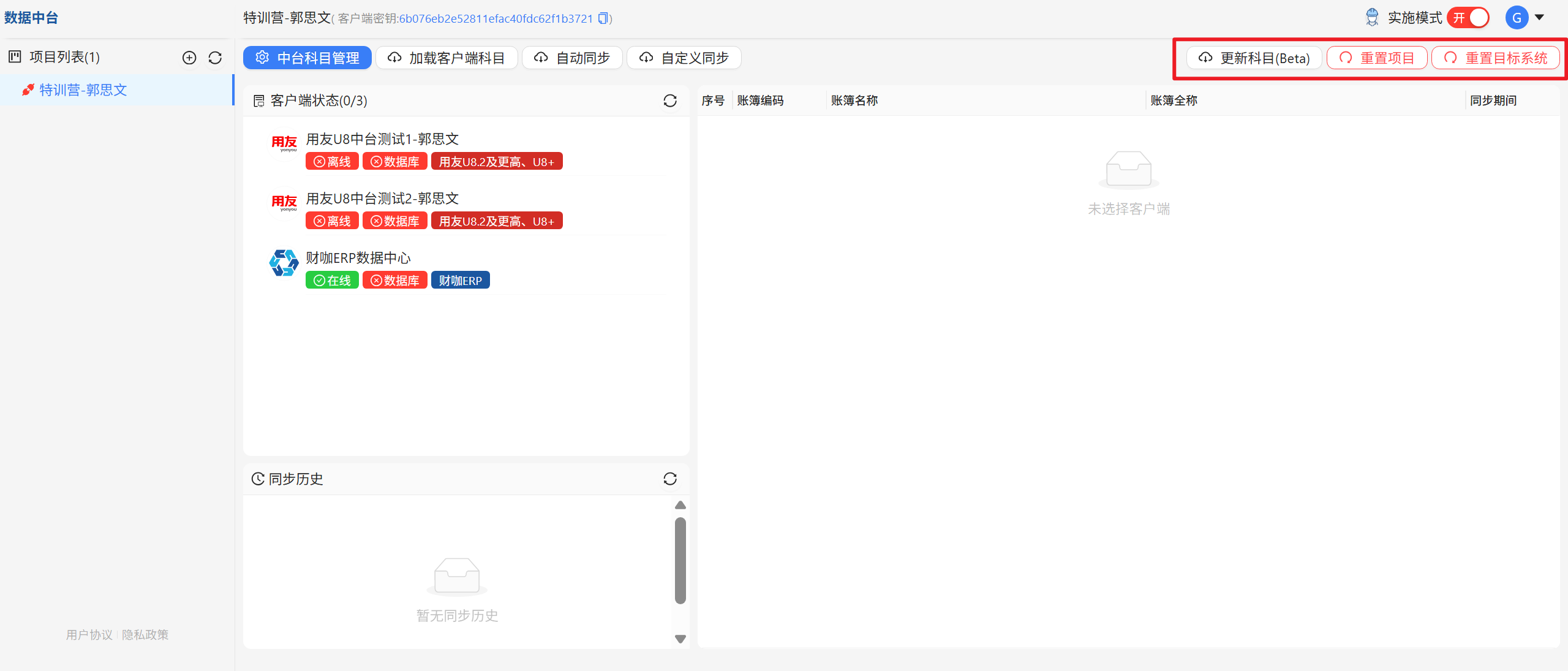
开启后,界面如下,点击“重置目标系统”
六、实施模式
开启实施模式后,可以删除项目、重置项目、重置目标系统,具体说明如下:
1、重置项目
功能说明:清除数据中台中当前项目的所有数据,请谨慎操作!
适用场景:整理科目的过程中,科目混乱需要重新进行科目整理
2、重置目标系统
功能说明:清除当前项目对应的财咖分析云数据库中的数据,请谨慎操作!
适用场景:首次同步检查后,确认数据中台功能无异常后,可以点击本按钮。
3、删除项目
只有在开启实施模式时,项目列表所在行才会列示垃圾桶按钮,才能删除项目
七、科目终稿确认
与客户确认最终整理后的科目体系,确认是否需要同步所有辅助核算,为科目整理做准备
注意:可以联系财咖技术支持老师,在数据中台导出科目体系的EXCEL文件,在EXCEL中梳理最终的科目体系,并与客户确认。
八、科目整理
首次同步检查的最后一步,是重置财咖云,重置后,该项目中的数据已全部删除。
重新加载客户端科目后,进行科目整理,方法如下:
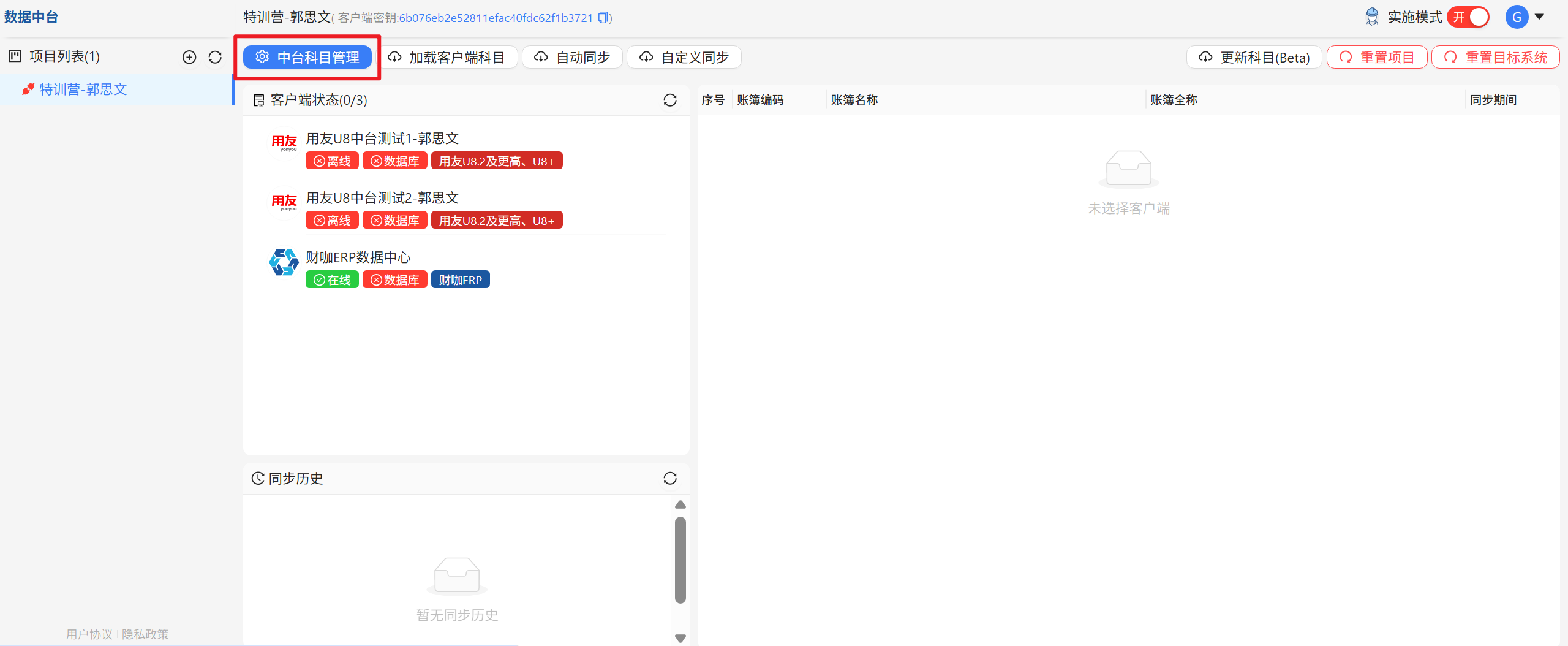
点击项目名称后,点击“中台科目整理”
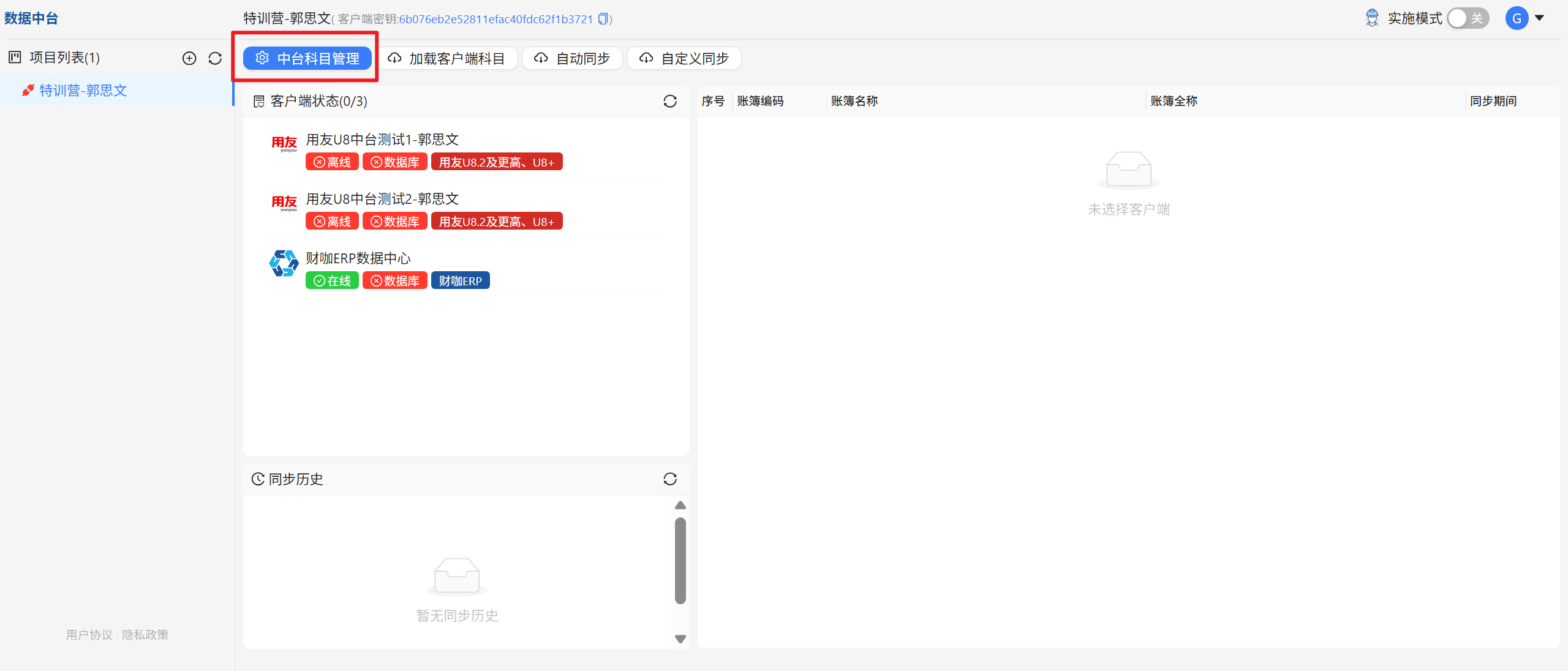
进入的科目整理界面如下图所示:
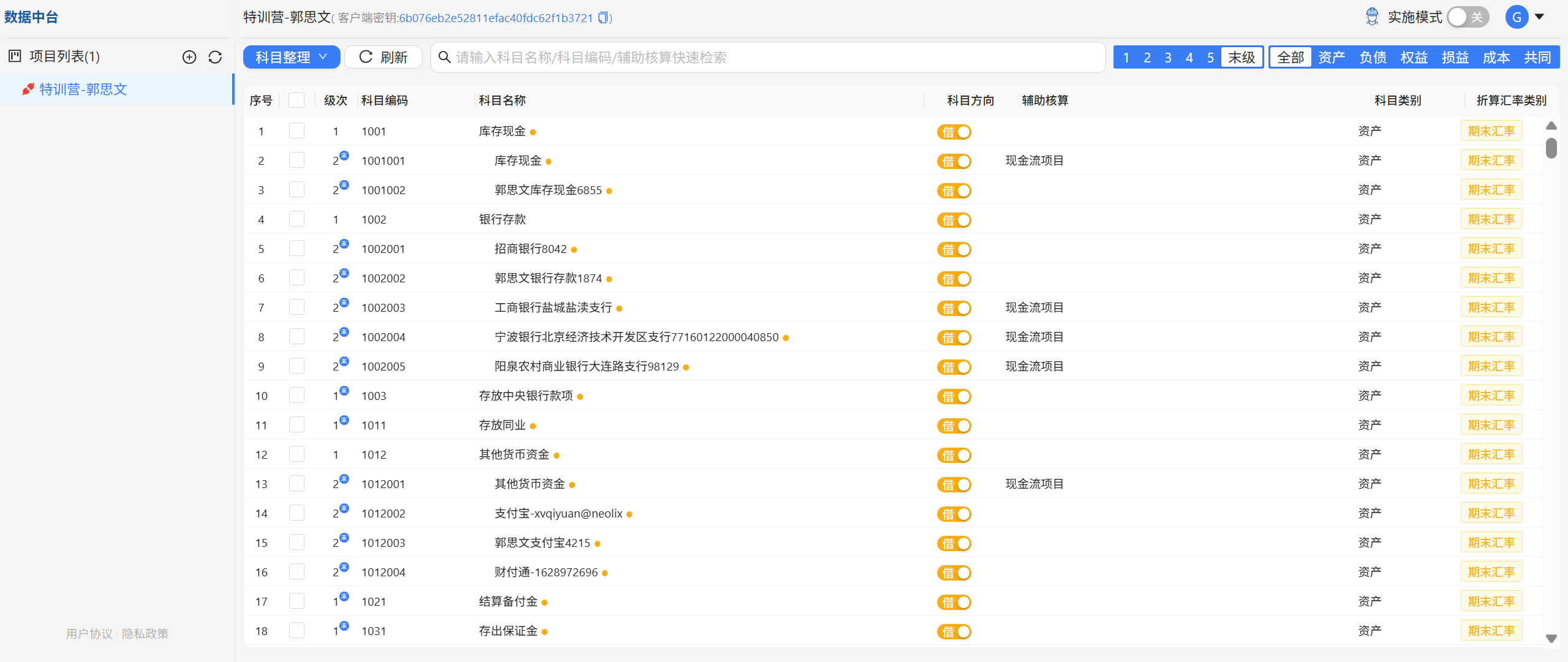
(一)新增、编辑、删除科目
1、新增科目
(1)新增一级科目
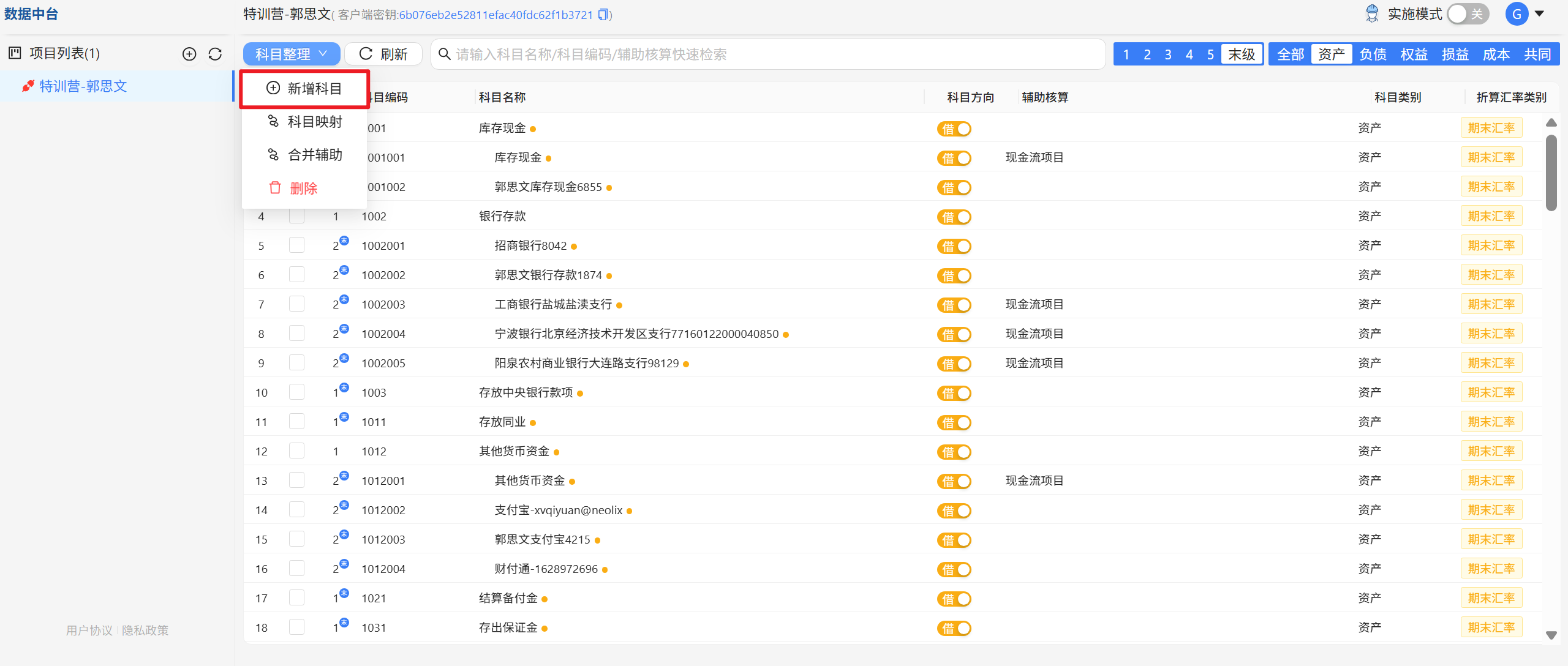
点击“科目整理”下的“新增科目”
在弹出界面设置相关信息后,点击“确定”
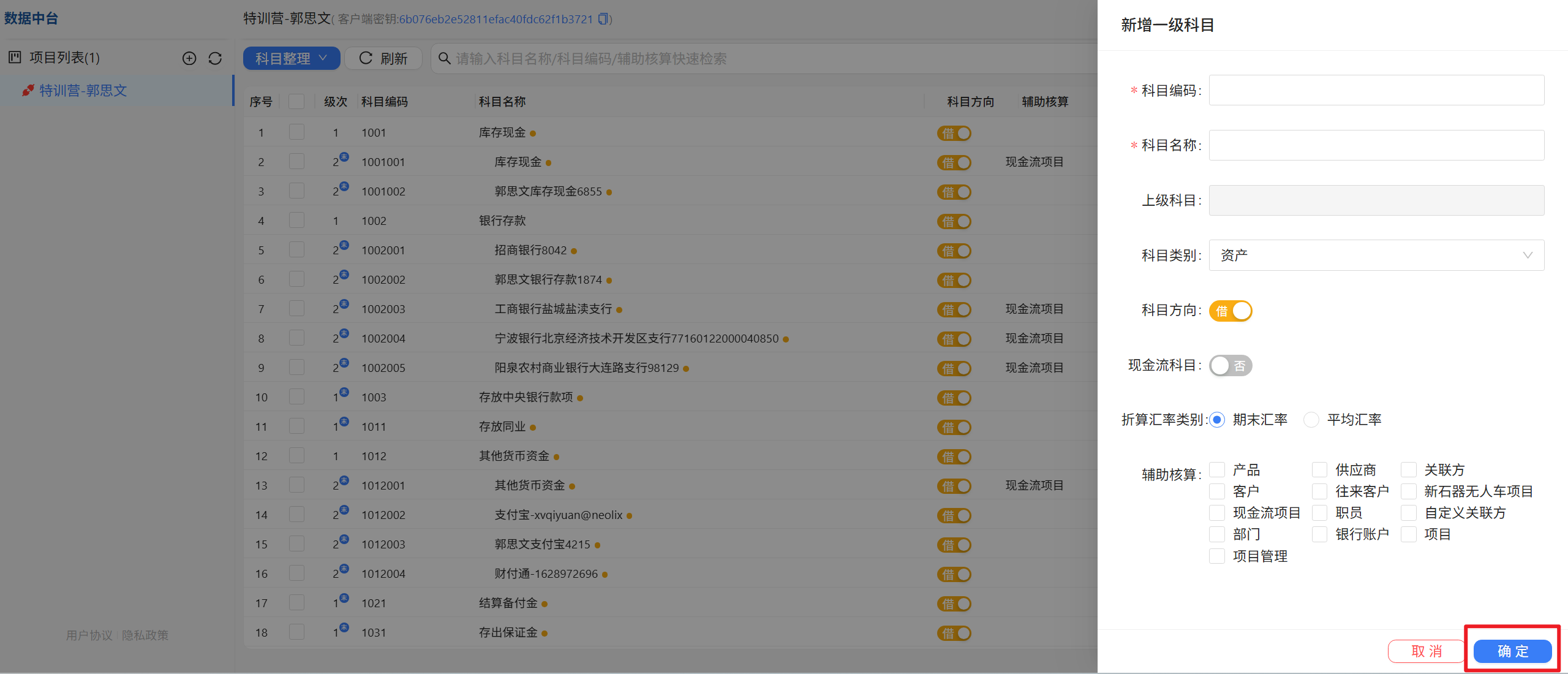
现金流科目:货币资金科目如库存现金、银行存款、其他货币资金,选择“是”,才能把其他财务系统中的现金流信息同步到财咖。
注意:如果其他财务系统中,现金流科目不在货币资金科目列示,需要联系财咖技术支持老师进行处理
折算汇率类别:影响报表折算,新增下级科目时,系统会根据科目类别自动带出,不要修改,新增一级科目时,按下表进行选择
| 科目类别 | 折算汇率 |
| 资产 | 期末汇率 |
| 负债 | 期末汇率 |
| 权益 | 平均汇率 |
| 损益 | 平均汇率 |
| 成本 | 期末汇率 |
| 共同 | 期末汇率 |
辅助核算:如需新增辅助核算,在财咖基础设置-科目设置-辅助核算中进行设置
(2)新增下级科目
点击上级科目名称所在行右侧的“+”
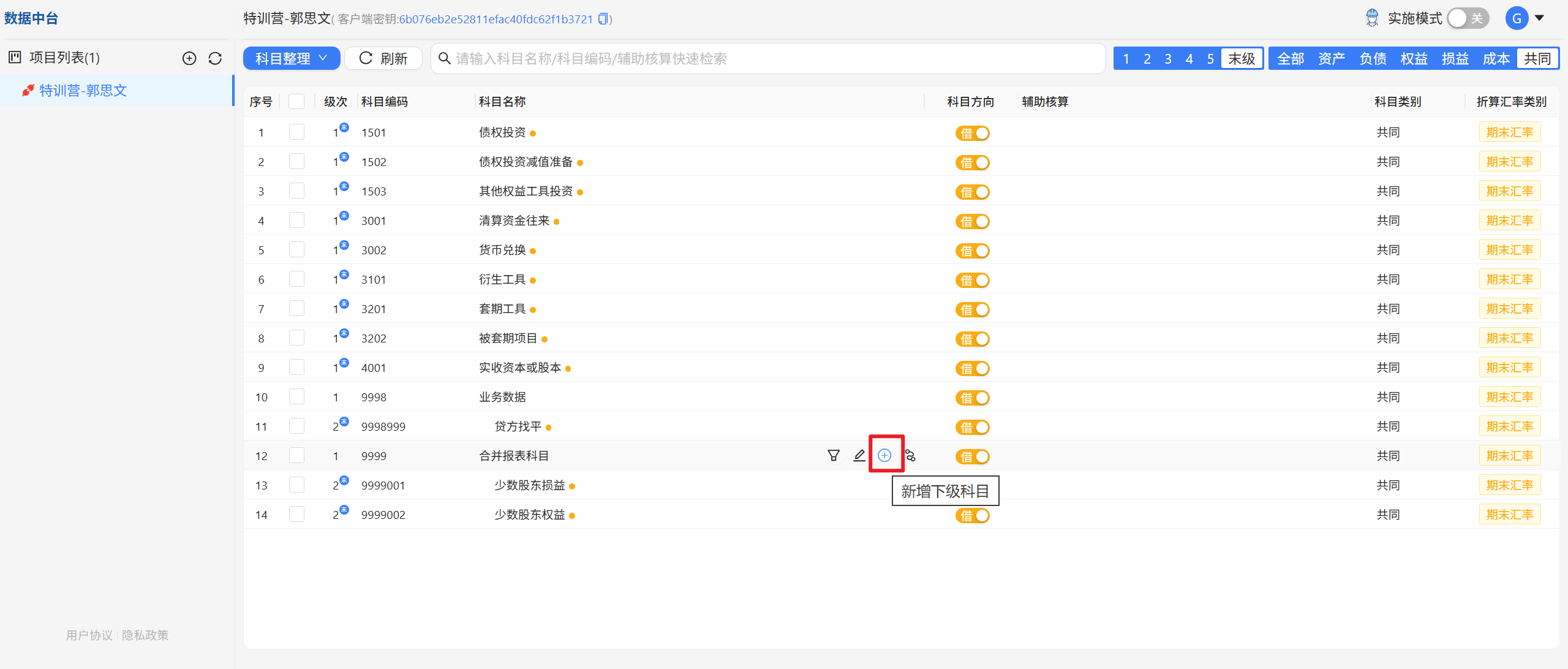
在弹出界面设置相关信息后,点击“确定”
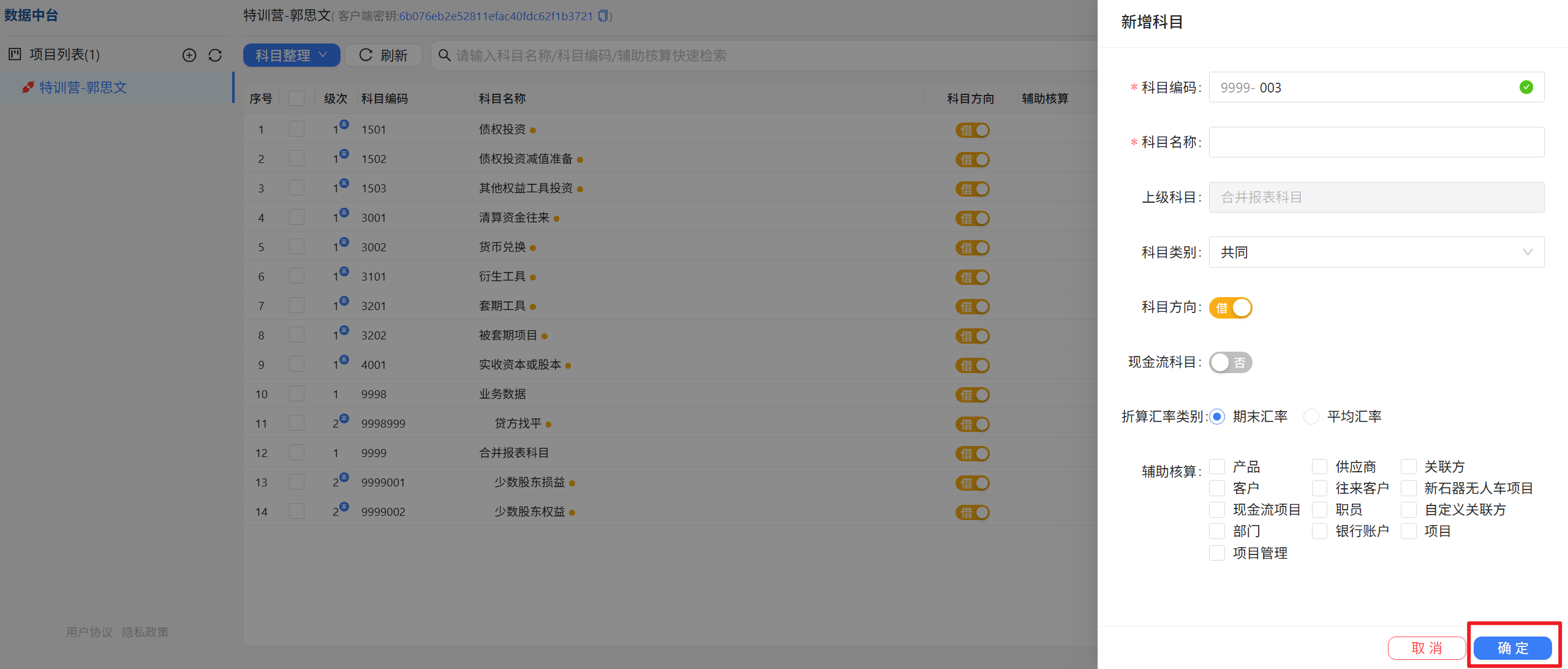
(3)确认新增科目
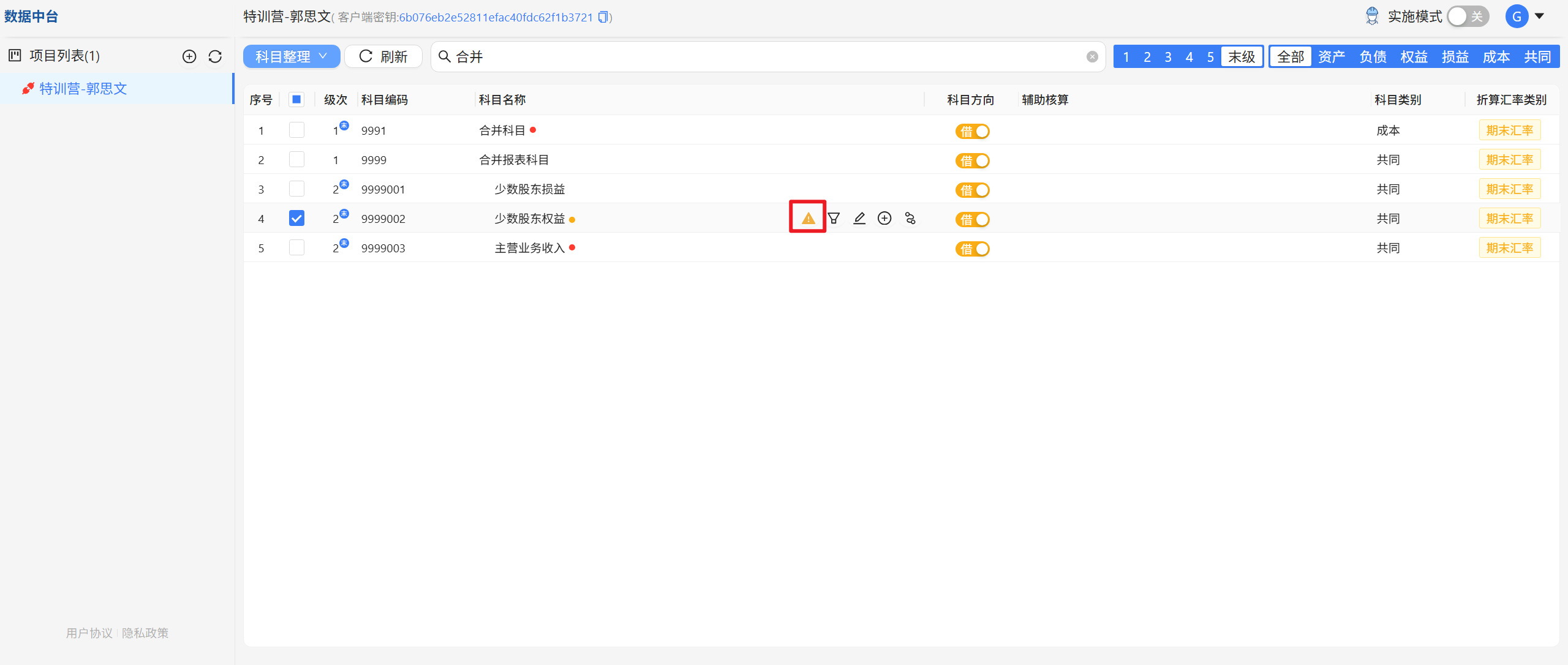
科目名称右侧出现黄色标记时,代表该科目是新增科目。
点击需确认科目所在行的三角,代表确认新增该科目,点击后,黄色标记消失
2、编辑科目
点击需编辑科目所在行
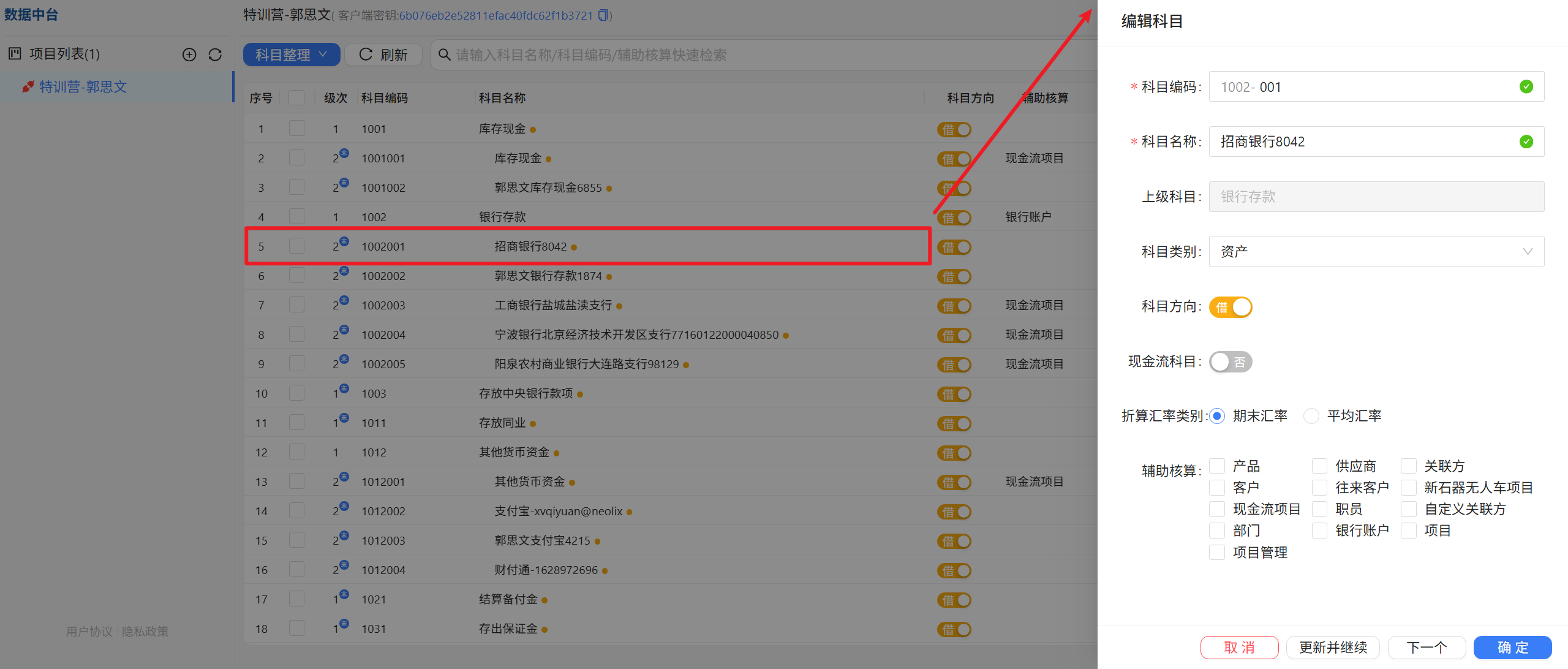
或者点击需编辑科目所在行的铅笔按钮
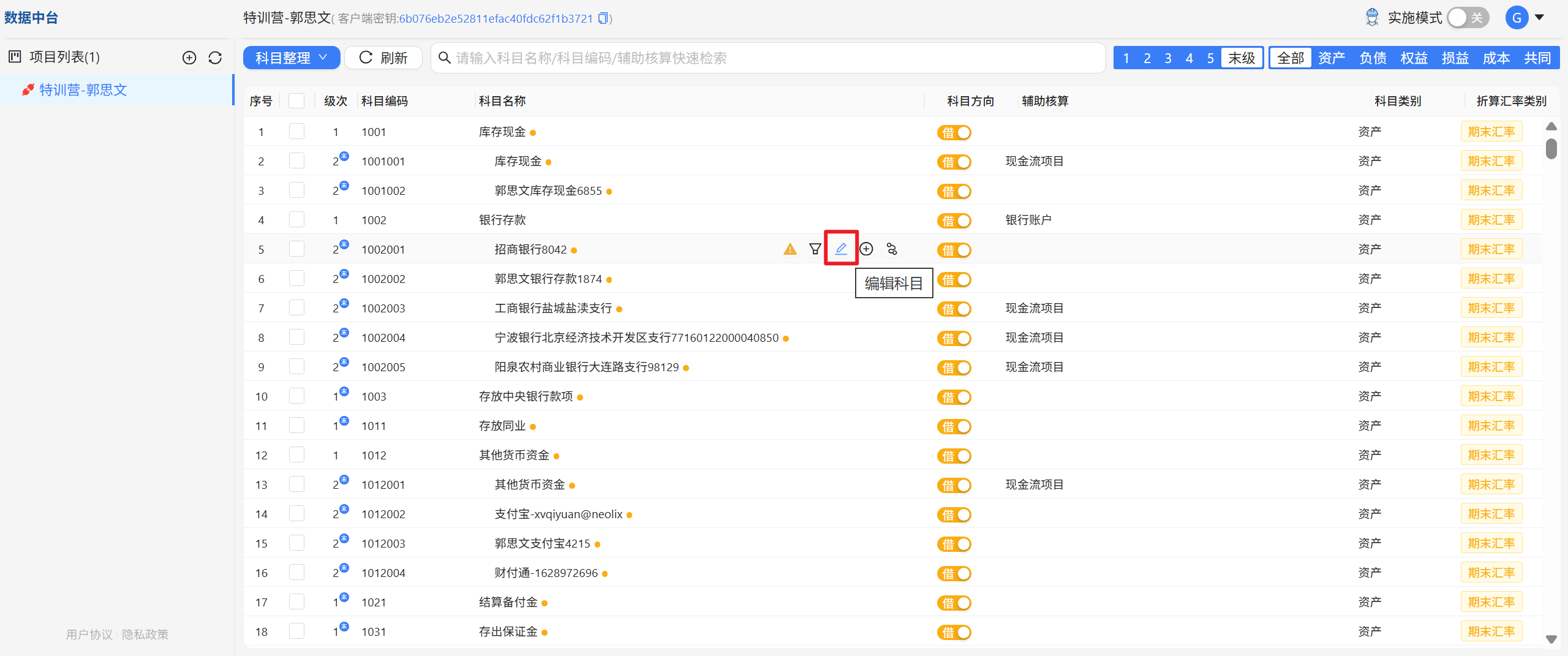
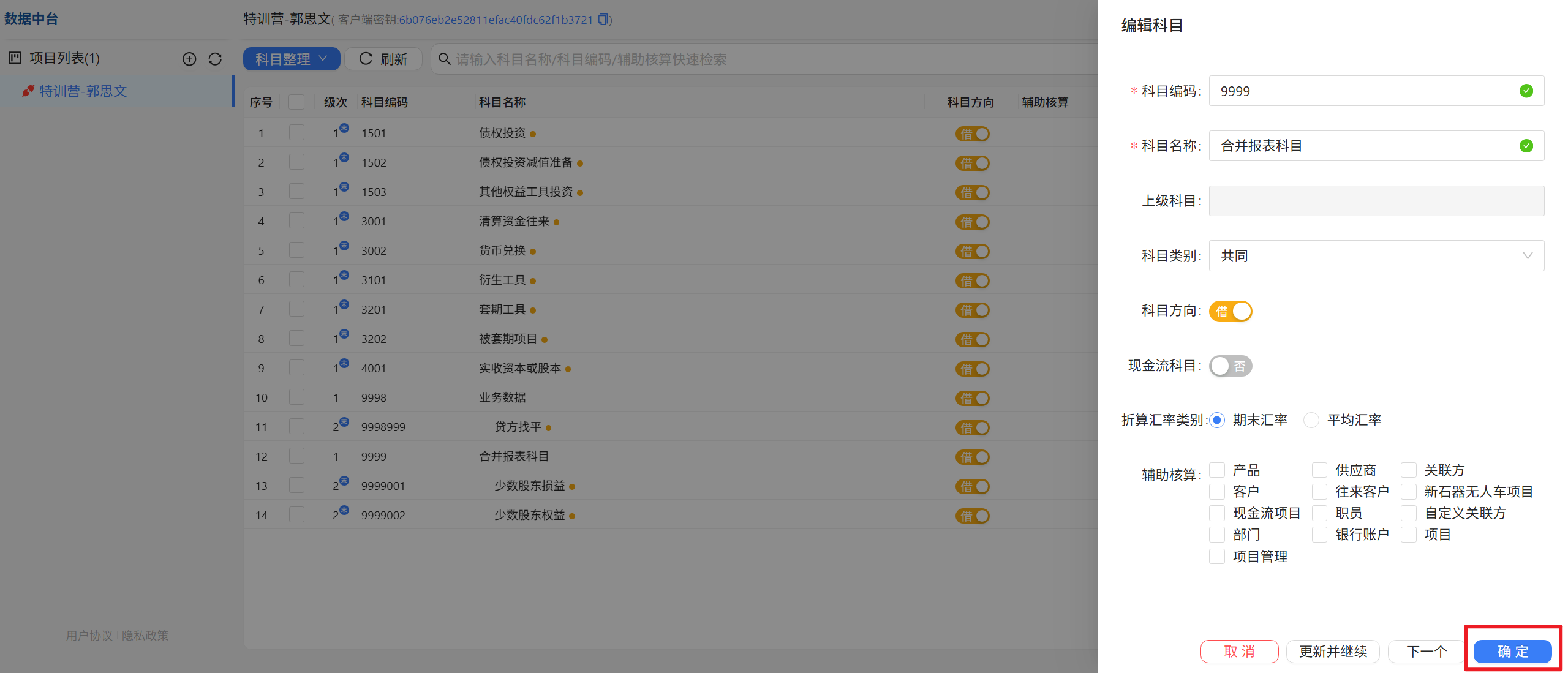
在弹出界面设置相关信息后,点击“确定”
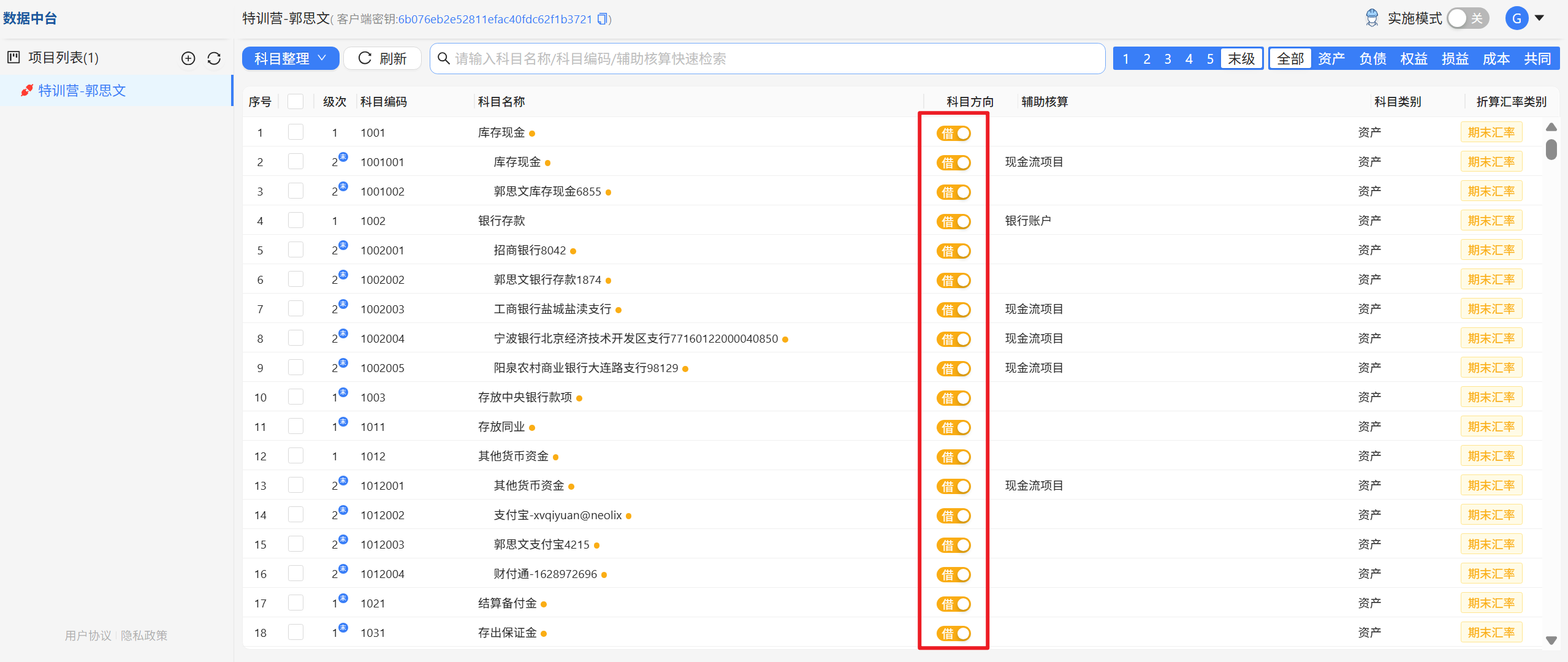
注意:如果仅需要修改科目方向,可直接点击需修改科目所在行的科目方向按钮
3、删除科目
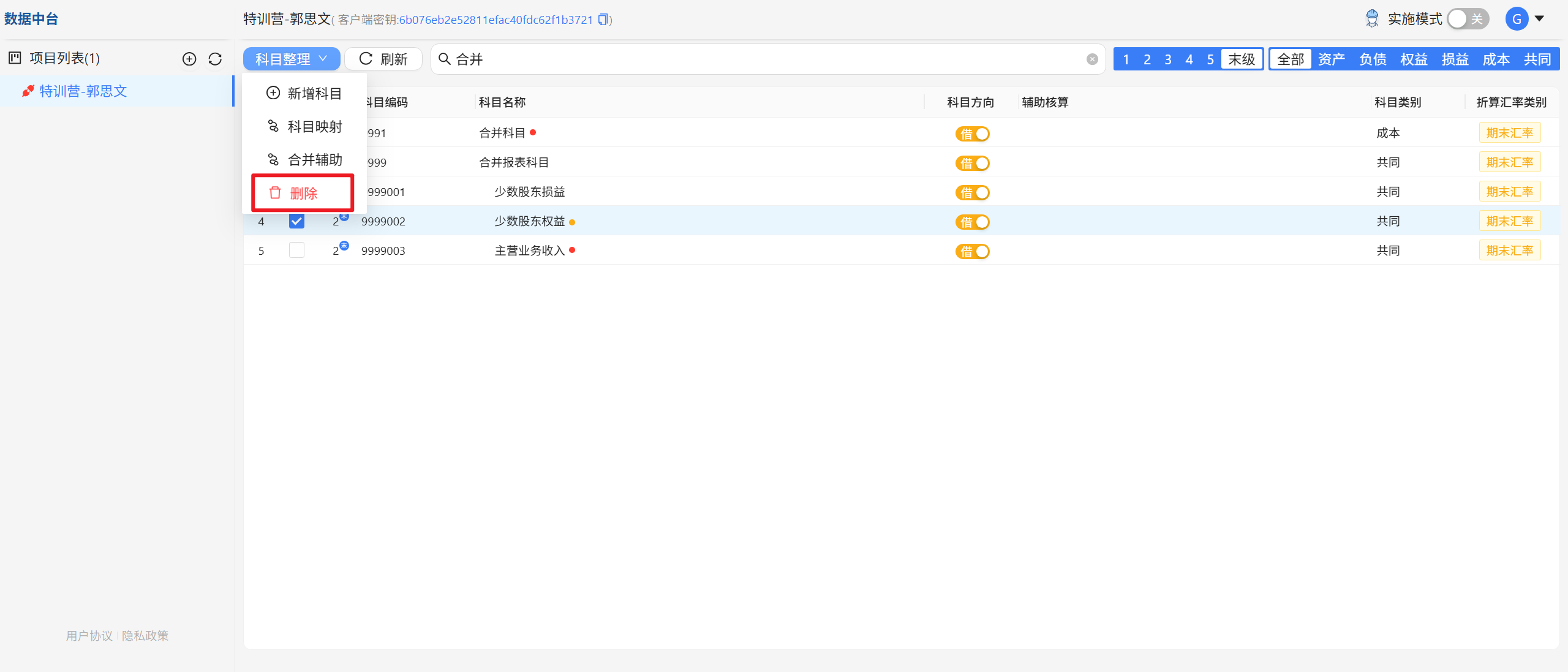
科目名称右侧出现红色标记时,代表该科目没有实际数据,才可以删除。
有数据的科目如需删除,先进行科目映射,映射后该科目没有实际数据后,才可以删除。
点击需删除科目所在行右侧的垃圾桶按钮(出现红色标记的科目才会列示该按钮)
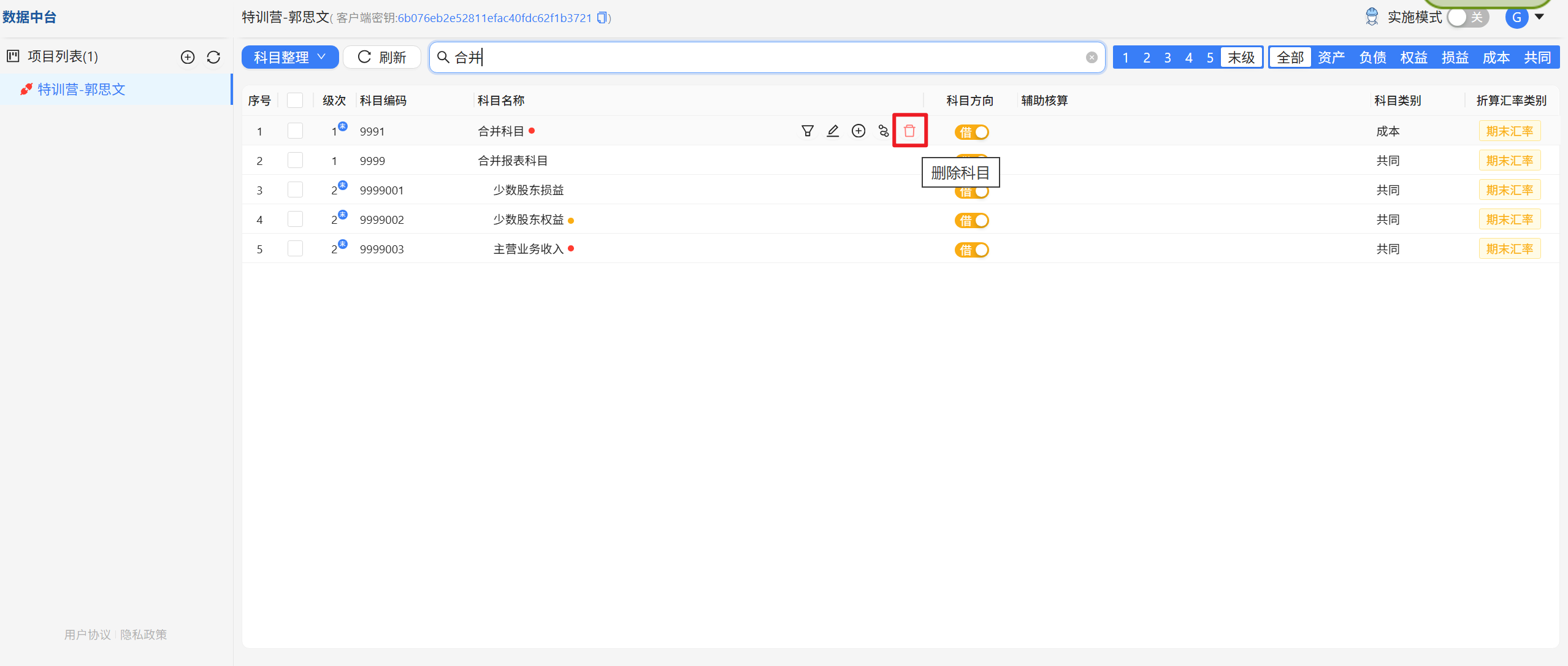
或者勾选需删除科目后,点击“科目整理”下的“删除”
(二)科目筛选
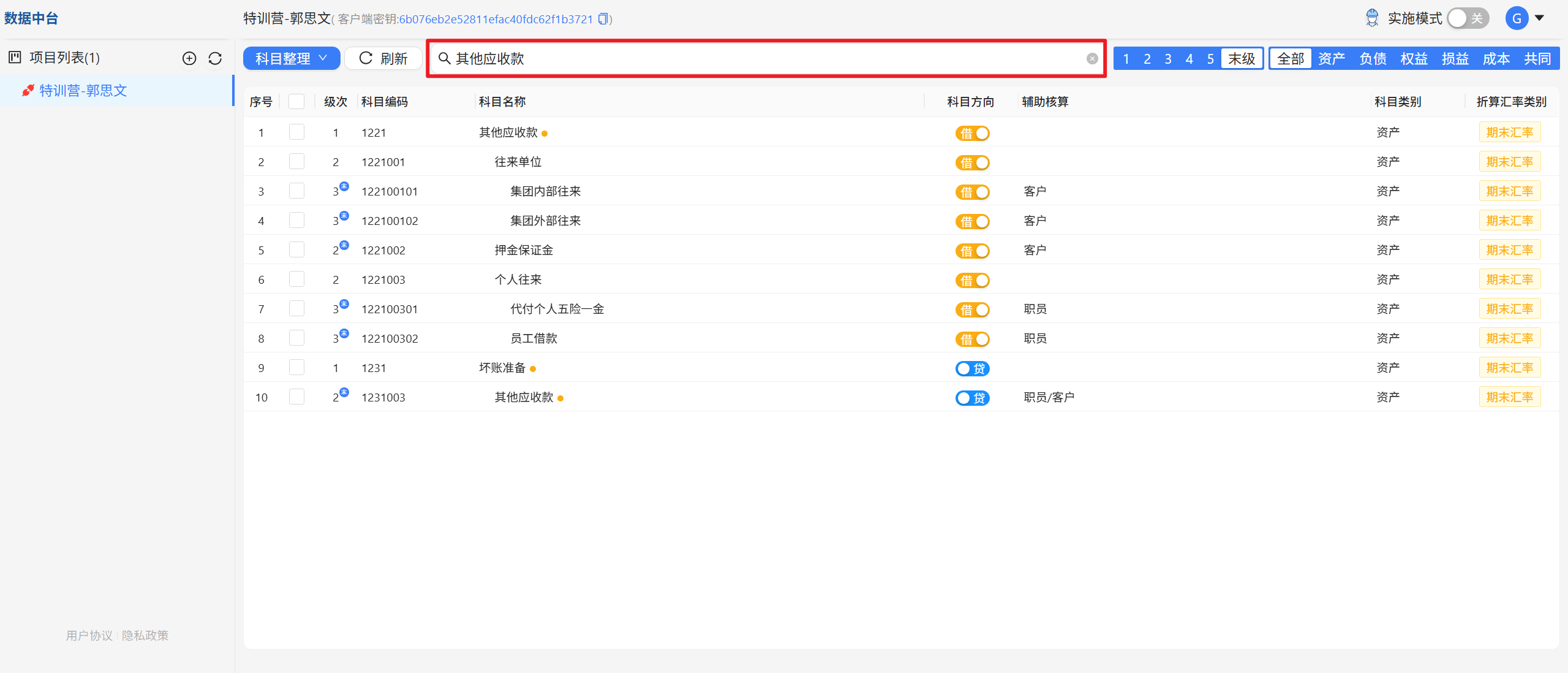
在搜索框可以搜索科目关键词如科目编码、科目名称,支持模糊查询
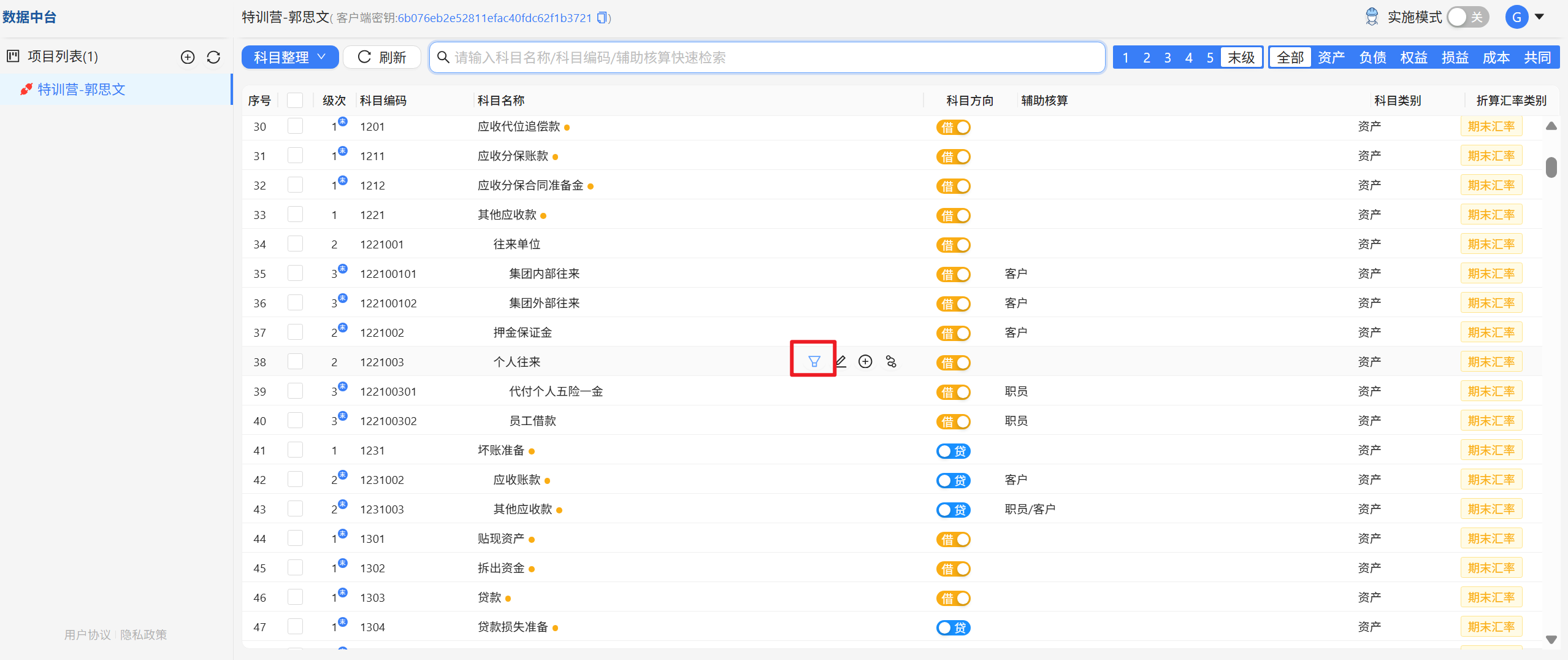
如需同时筛选当前科目及上下级科目,点击科目所在行右侧的漏斗按钮,如:“其他应收款_个人往来”
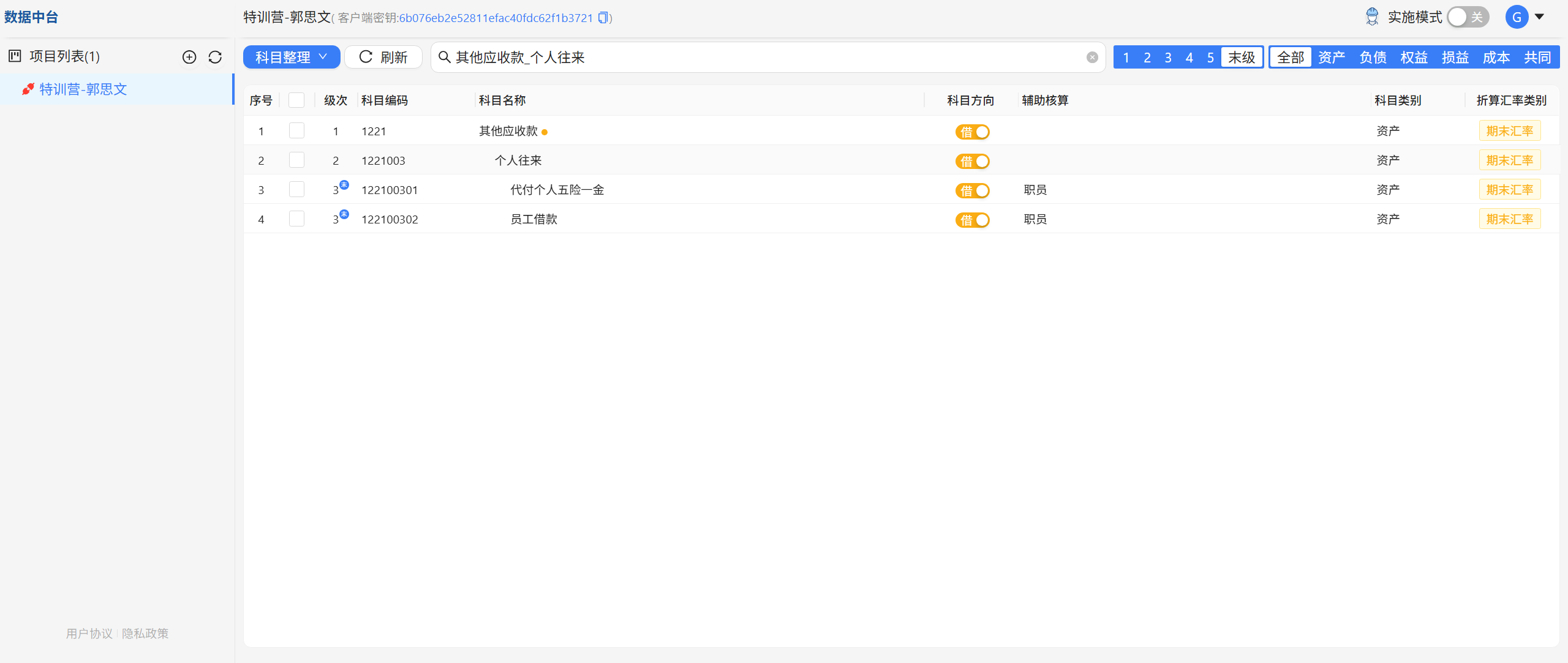
系统自动筛选出“其他应收款_个人往来”及它的上级科目、下级科目
(三)整理方法及示例
点击项目名称后,点击”中台科目整理”,进入科目整理界面
1、科目映射
将旧科目体系中的科目映射到最终科目体系中的科目去,统一科目后,便于汇总、分析
举例说明:将科目“其他应收款_押金”、“其他应收款_保证金”整合为“其他应收款_押金保证金”
(1)映射前提
A、货币资金科目
进行科目映射的前提,是在财咖ERP的基础设置-科目设置-账户管理中,添加每个公司主体的银行账户,包括:库存现金、银行存款、其他货币资金科目的银行账户。财咖数据中台会从所有公司主体中抓取货币资金科目的一级科目、明细科目,并重新进行科目编码,每个银行账户自动生成一个明细科目
B、其他科目
无
(2)基本方法
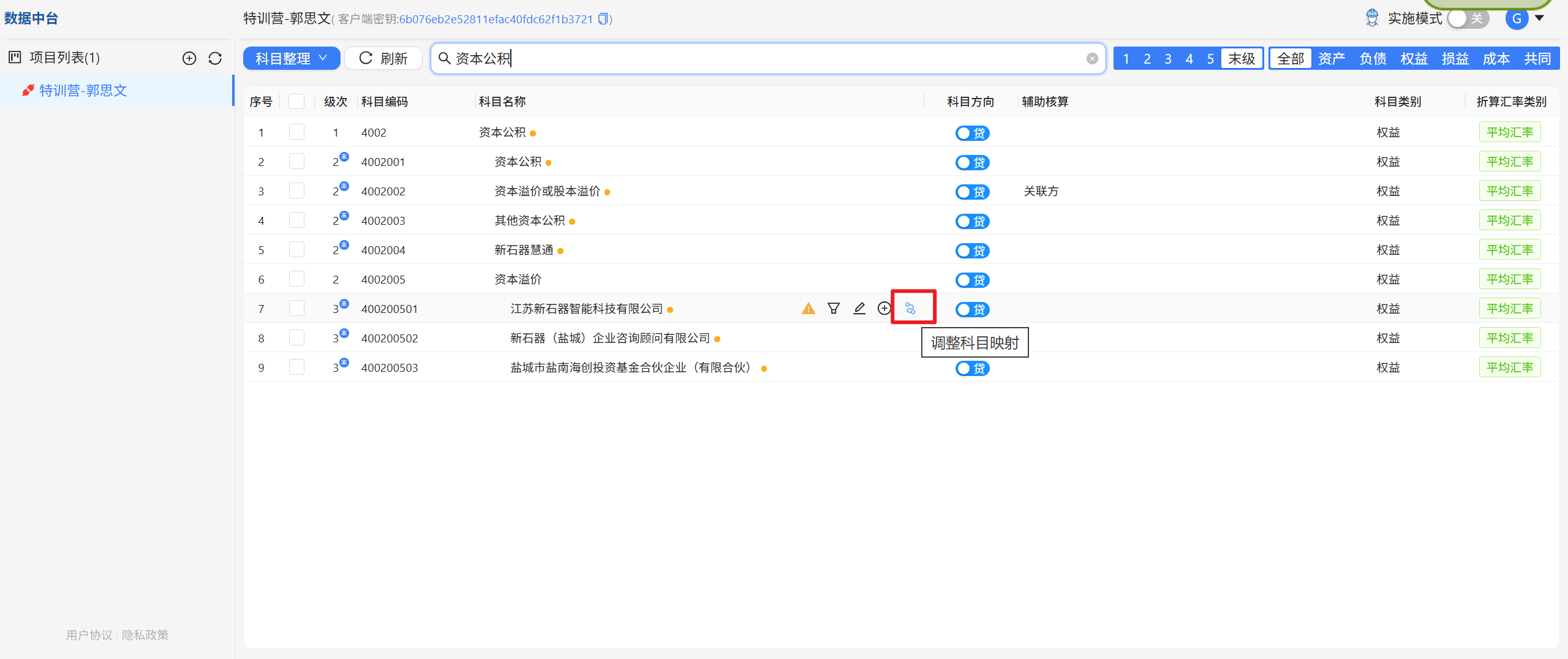
点击需映射科目所在行右侧的“调整科目映射”按钮
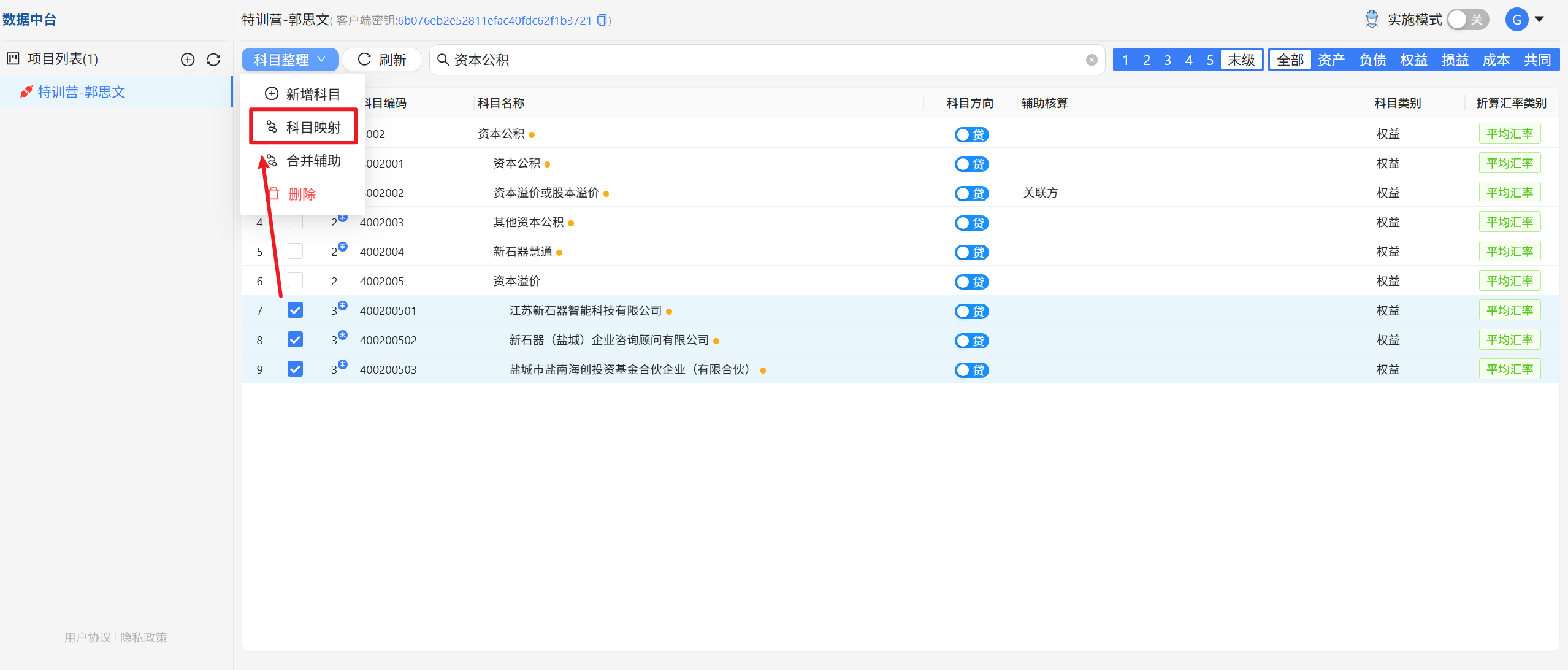
如需批量映射,勾选需映射科目后,点击“科目整理“下的“科目映射”
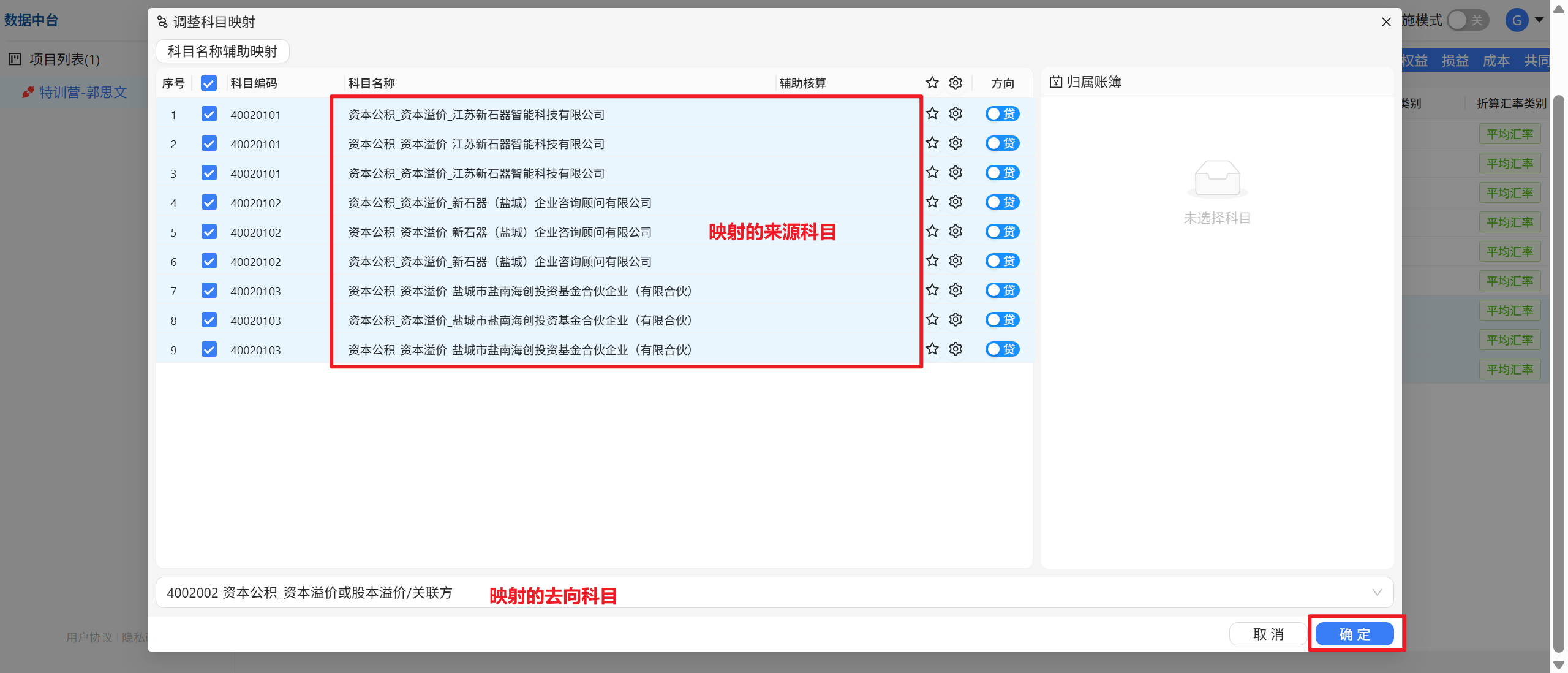
在弹出界面中,勾选需映射科目、选择映射目标科目后,点击“确定”
(3)将末级科目作为辅助核算
举例说明:
需映射科目:资本公积_资本溢价_江苏新石器智能科目有限公司
映射目标科目:资本公积_资本溢价或股本溢价,辅助核算为关联方
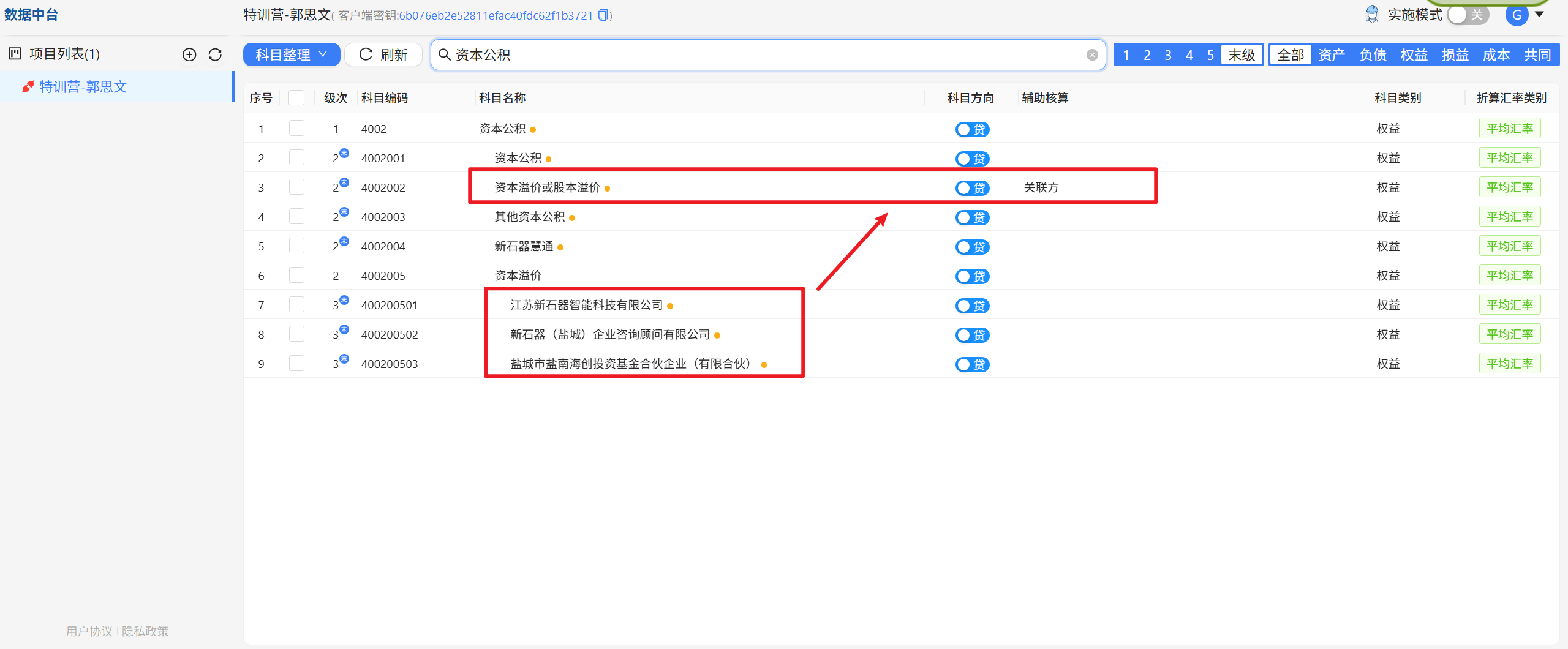
现需将末级科目作为辅助核算,即:将“资本公积_资本溢价_江苏新石器智能科目有限公司”变更为“资本公积_资本溢价或股本溢价”,辅助核算为江苏新石器智能科目有限公司
此时,需点亮需映射科目所在行的五角星按钮,如下图所示:
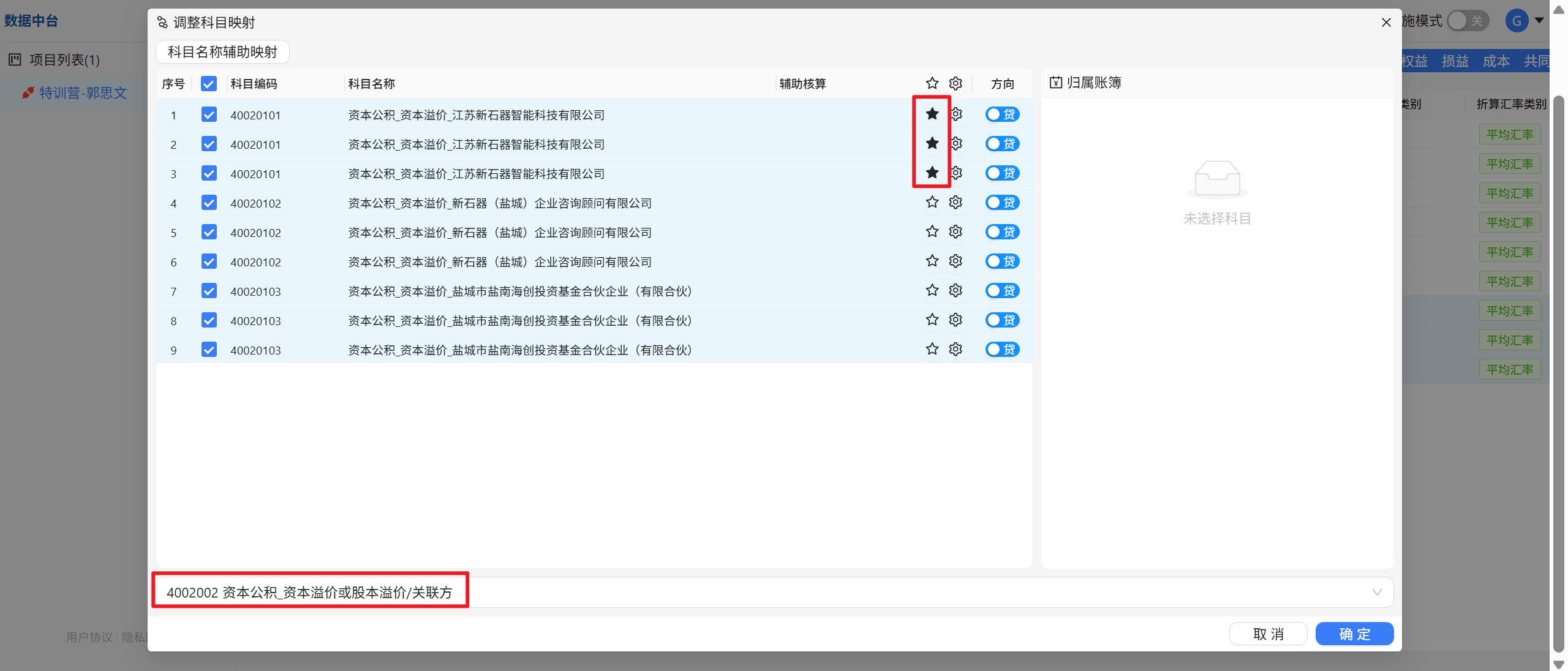
如需批量映射,点击标题行的五角星按钮
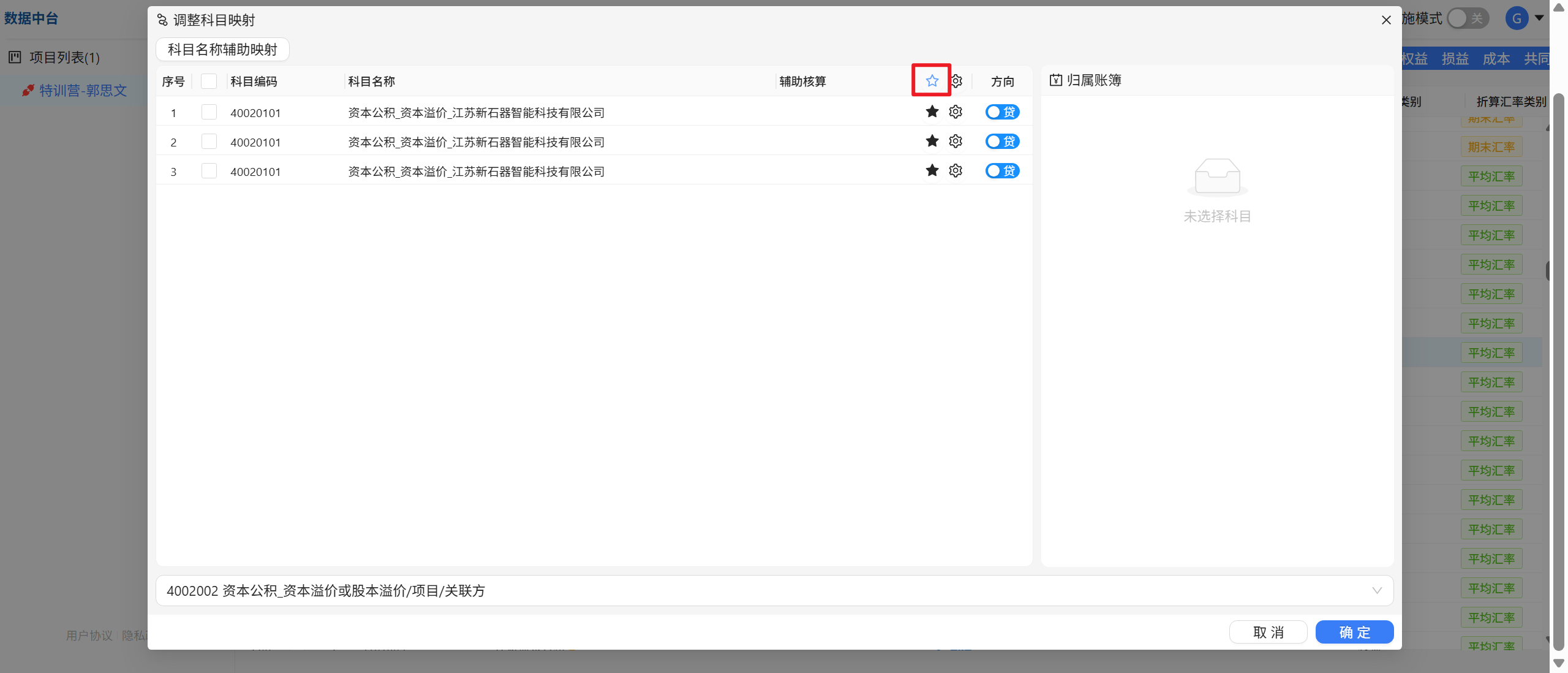
注意:财咖合并报表的抵销逻辑,是通过获取辅助核算的具体内容来识别是否是关联方,不能是末级科目
(4)映射目标科目存在多个辅助核算
举例说明:
需映射科目:资本公积_资本溢价_江苏新石器智能科目有限公司
映射目标科目:资本公积_资本溢价或股本溢价,辅助核算为项目、关联方
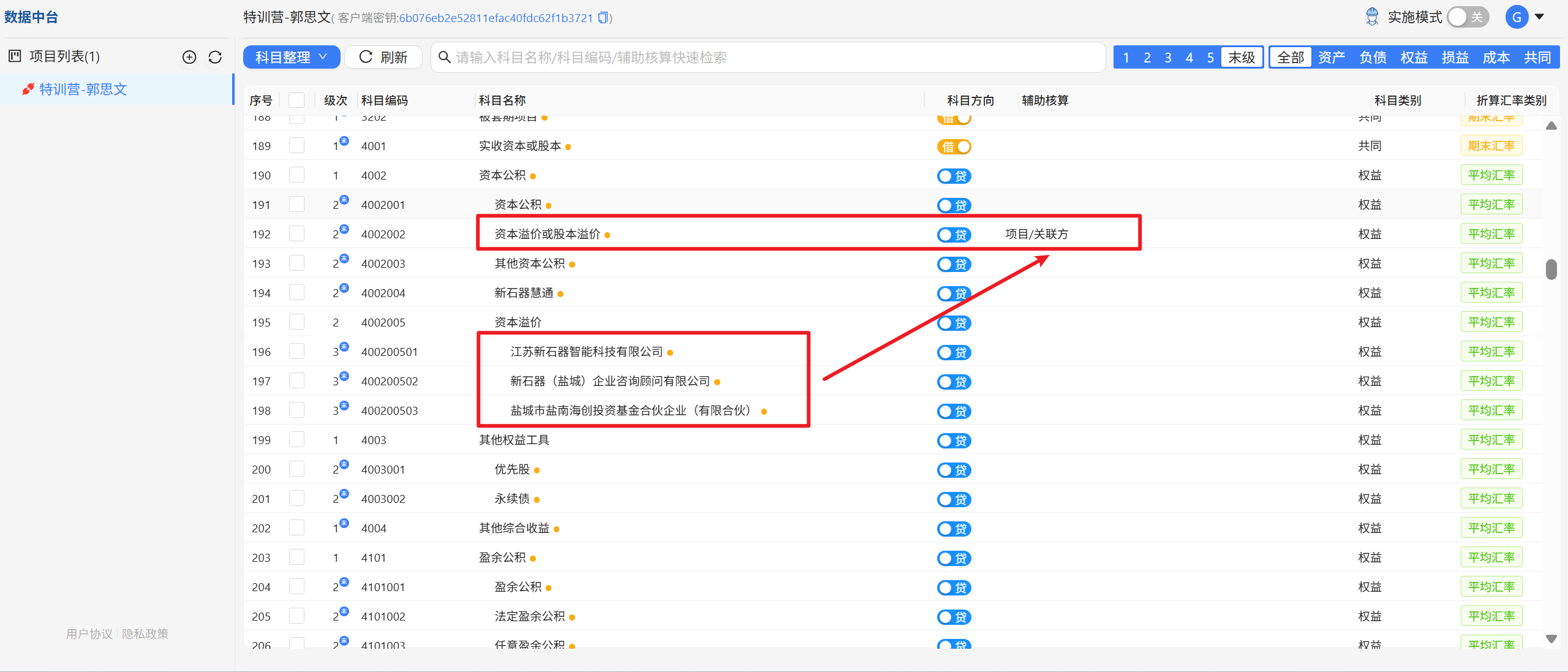
现需将末级科目作为辅助核算,即:将“资本公积_资本溢价_江苏新石器智能科目有限公司”变更为“资本公积_资本溢价或股本溢价”,辅助核算为江苏新石器智能科目有限公司
此时,需点击需映射科目所在行的齿轮按钮,如下图所示:
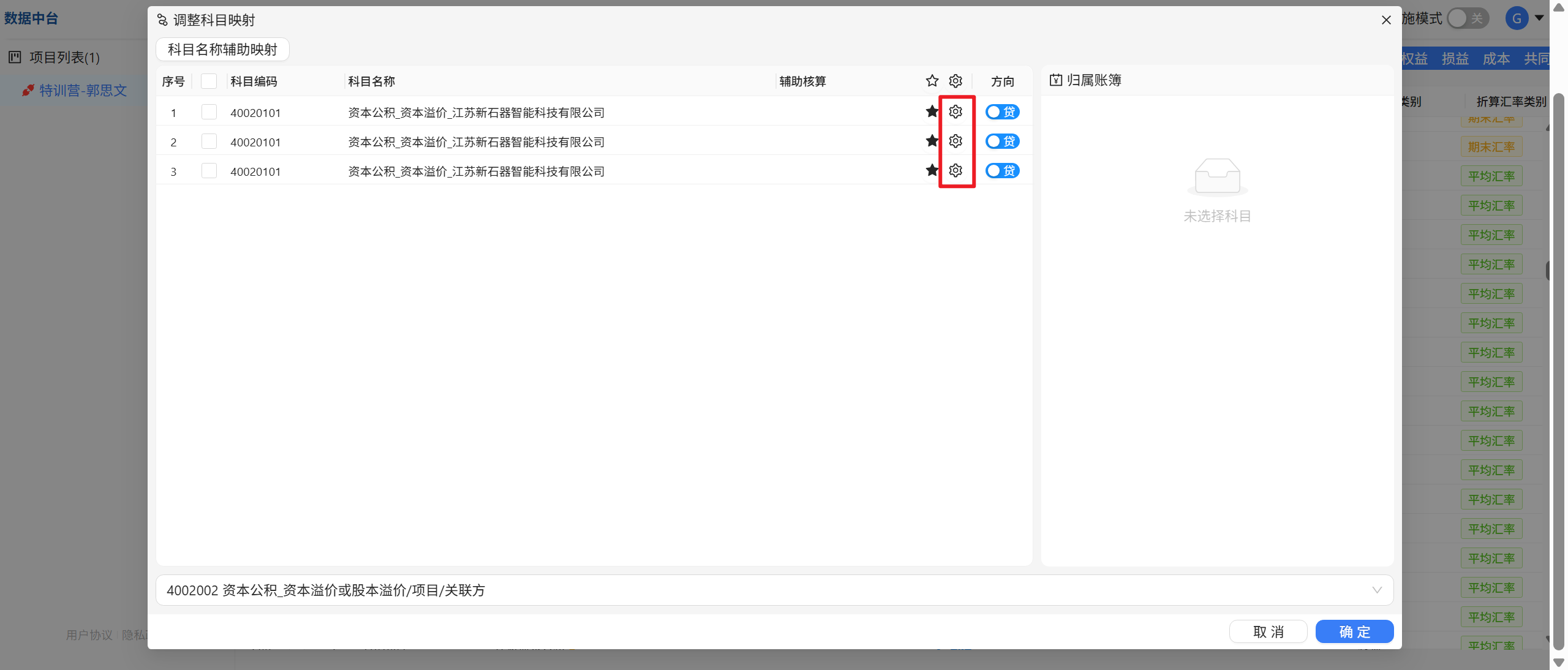
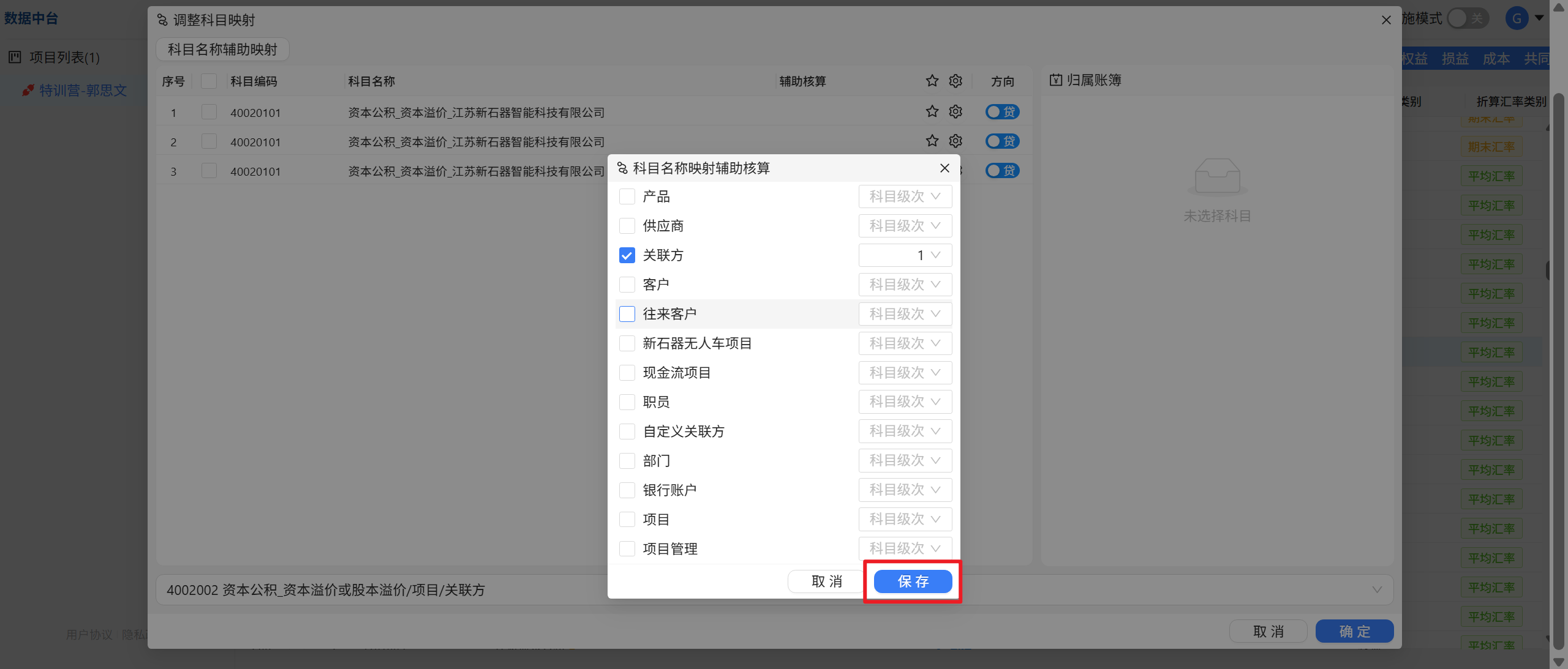
在弹出界面勾选“关联方”后,点击“保存”
如需批量映射,点击标题行的齿轮按钮
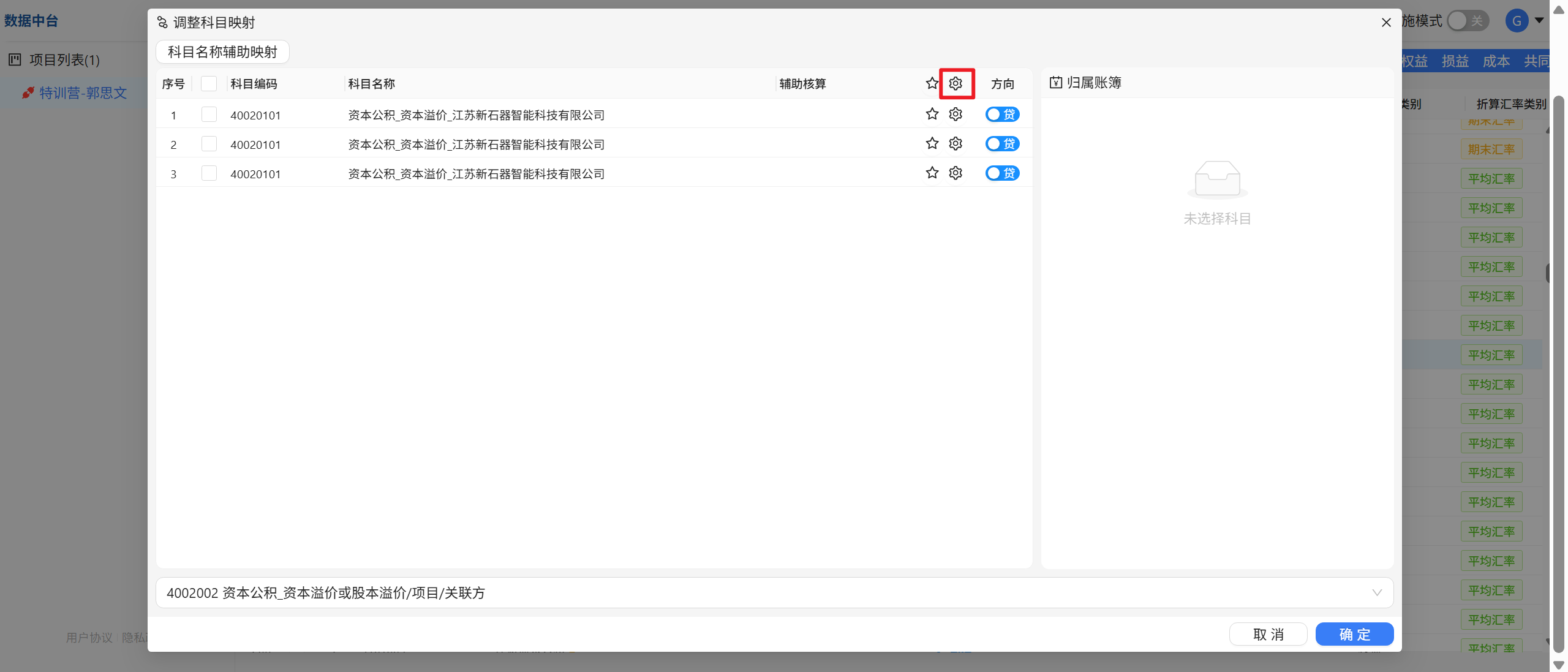
注意:该映射目标科目无辅助核算或只有1个辅助核算,无需点击齿轮按钮设置
2、合并辅助
辅助核算是从财咖系统、其他财务系统中同步过来的,当同一辅助核算,在不同系统、不同科目名称不一致时,需要对来源辅助核算进行映射,举例说明:
(1)示例1
原科目:应收账款,有的账簿中辅助核算为客户,有的账簿中辅助核算是往来客户
如果我们希望无论是客户还是往来客户,都只列示成客户,如何处理呢?
点击“科目整理”下的“合并辅助”
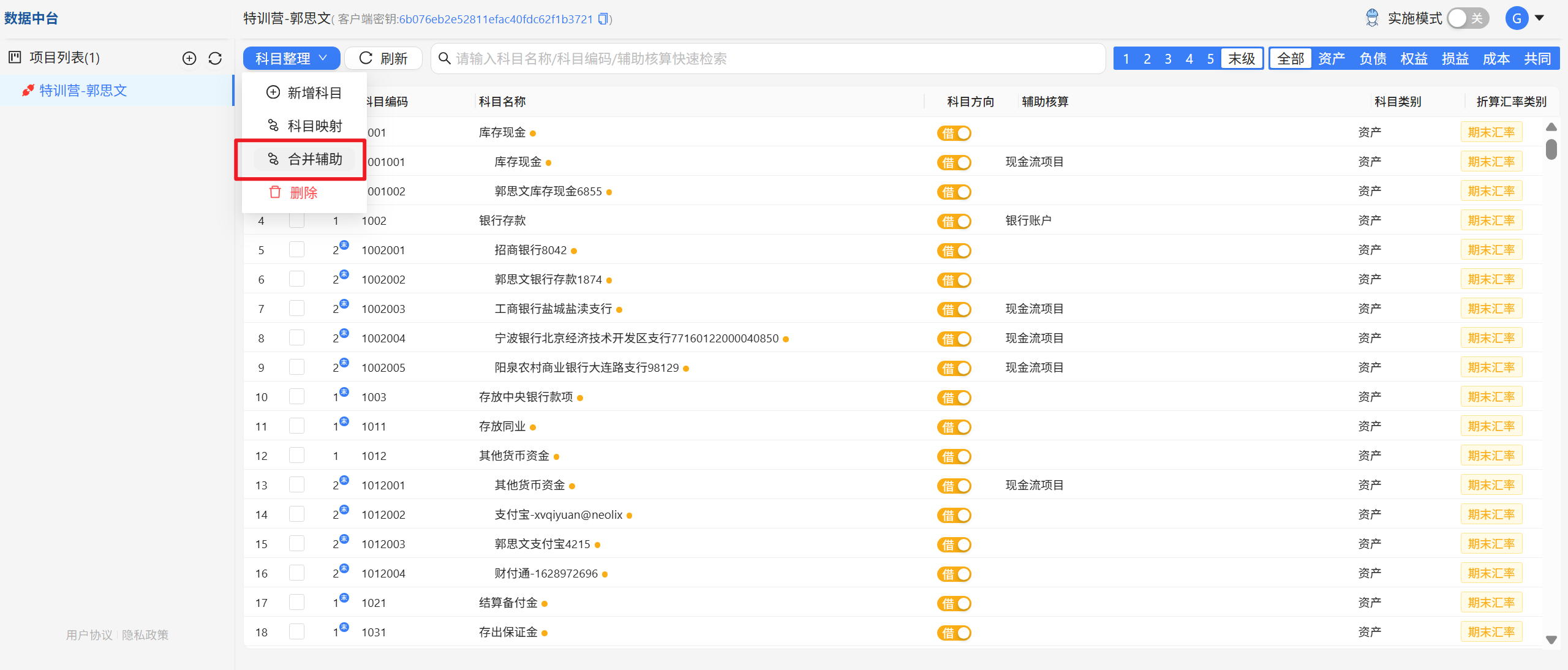
在弹出界面中,左侧区域为中台辅助核算类别,右侧区域为来源辅助核算类别
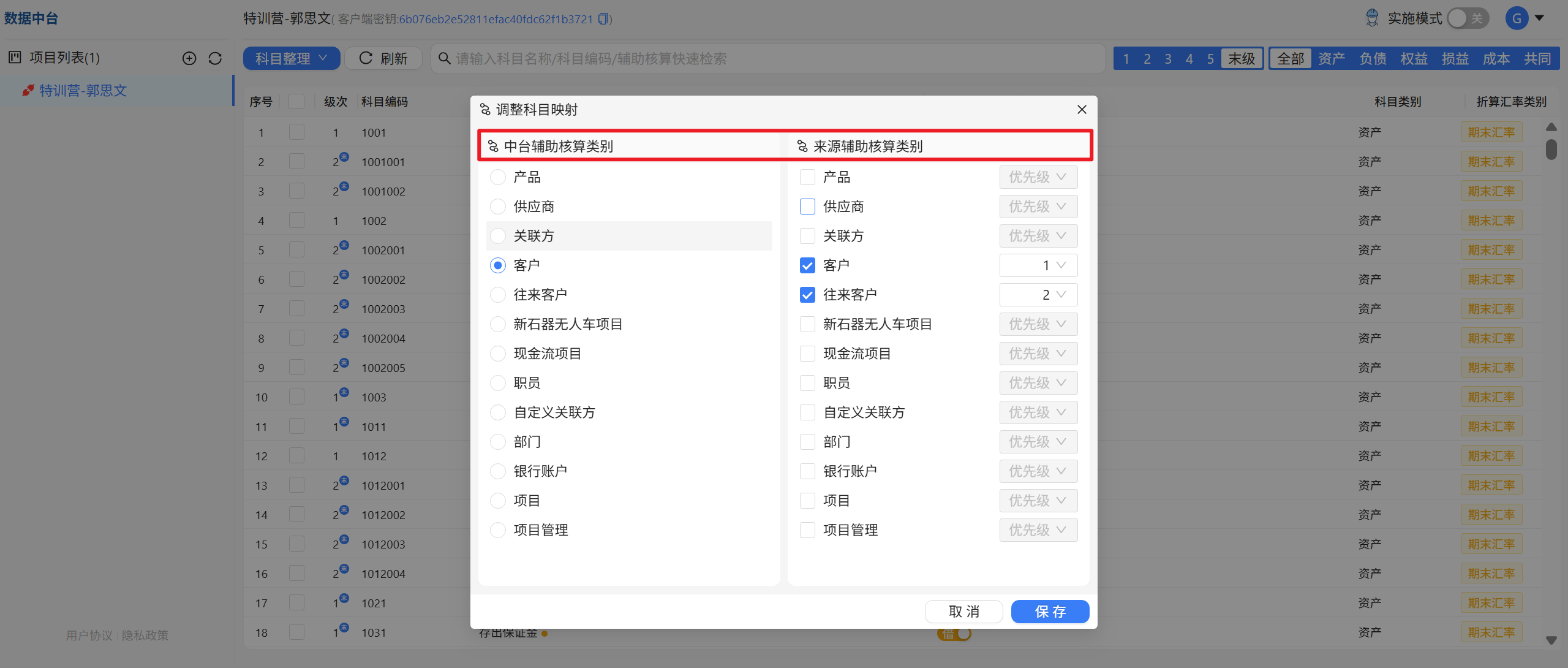
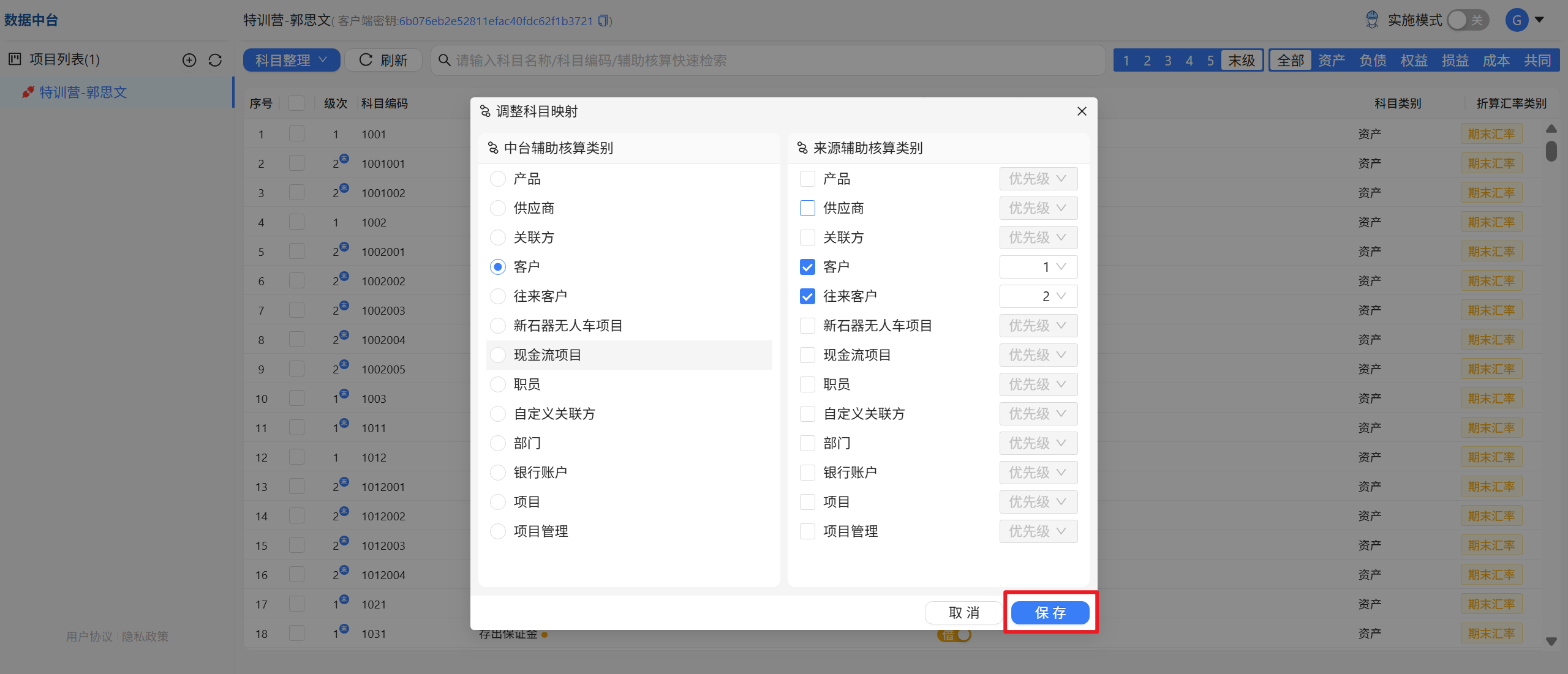
在左侧勾选辅助核算“客户”后,在右侧勾选辅助核算“客户”、“往来客户”,并分别设置优先级1、2,设置完成后点击“保存”
(2)示例2
原科目:其他应收款_押金保证金,辅助核算为客户、供应商,如下图所示:
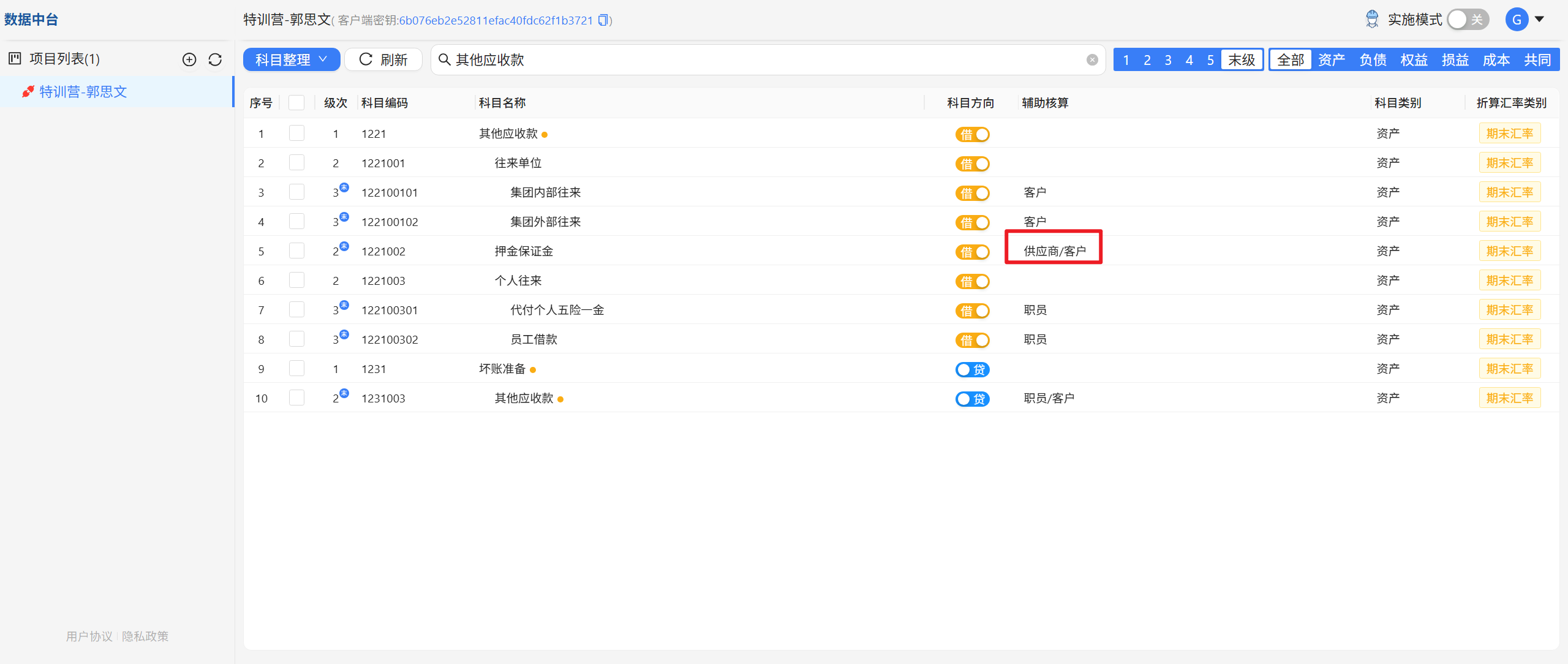
这样设置,凭证中选择“其他应收款_押金保证金”时,必须同时填写客户、供应商2个维度:
如果该押金是客户A支付的,辅助核算客户选择客户A,供应商选择“缺省供应商”
如果该押金是供应商B支付的,辅助核算客户需选择“缺省客户”,供应商选择供应商B
如果我们希望无论是客户还是供应商的押金,都只列示1个往来单位,如何处理呢?
首先,在编辑科目时,辅助核算只保留“客户”,取消勾选的供应商,取消后,如不合并辅助,供应商信息在同步时会被删除。
在左侧勾选辅助核算“供应商”后,在右侧勾选辅助核算“供应商”、“客户”,并分别设置优先级1、2,设置完成后点击“保存”
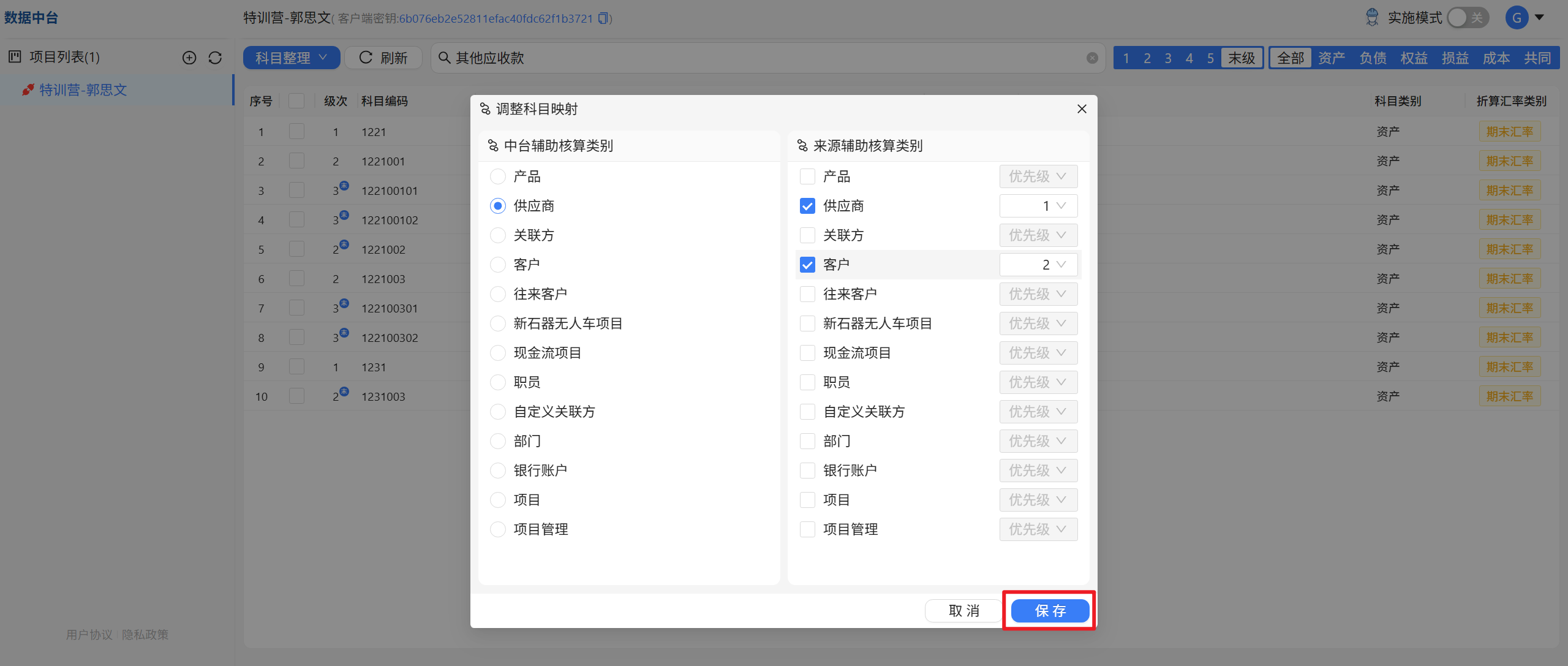
这样设置后,虽然新科目体系中的辅助核算只保留了“客户”,但是“供应商”的押金保证金数据及供应商名称也可以同步到财咖
(3)优先级
优先级影响同步时,获取数据的先后顺序
如果每个科目都只挂1个相同性质的辅助核算,则优先级设置无需重点关注
如:应收账款,辅助核算为客户;其他应收款,辅助核算为客商,则在设置来源辅助核算类别时,客户、客商的优先级设置无需重点关注
如果存在同时挂多个相同性质辅助核算的科目,则优先级设置需要谨慎设置
如:其他应收款,辅助核算为客户、供应商,则在设置来源辅助核算类别时,客户、供应商的优先级需要谨慎设置,数字越小,优先级越高。