
资金计划编制
一、功能概述
1、功能描述
资金计划编制,是资金计划使用的起点,按主体、按月份分别编制资金计划金额。
2、功能路径
【资金计划】-【资金计划编制】
3、流程说明

二、操作指引
1、界面总览

2、操作步骤
(1)进入新增界面
在资金计划-资金计划编制列表页,点击“新增”按钮,如下图所示:

(2)设置基本信息
设置资金组织、计划部门,如下图所示:
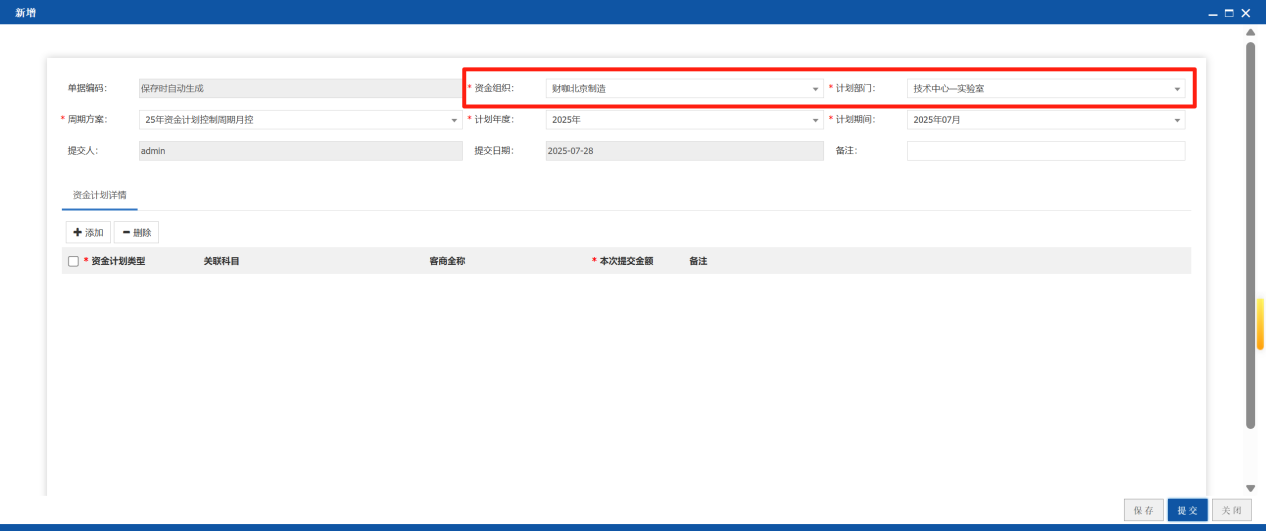
(3)选择周期方案
从下拉菜单中选择周期方案后,系统自动带出“计划年度”相关信息,如下图所示:

注意:“周期方案”下拉菜单中列示的数据范围,即为上一步:基础设置-资金计划-控制周期里设置的“控制周期名称”。
(4)设置具体信息
点击“资金计划类型”文本框后,再点击适用的类型名称,如下图所示:

注意:“资金计划类型”下拉菜单中列示的数据范围,即为上一步:基础设置-资金计划-资金计划类型里设置的“类型详情名称”,如下图所示:

输入客商名称、本次提交金额、备注的具体信息后,本行资金计划即设置完成。
注意:客商全称为非必填项:为空,则所有客商共用该额度,如果填写,则该额度仅对填写的客商生效。
本次提交金额:即为资金计划额度
如需新增行,点击“添加”按钮,如下图所示:

如需删除行,勾选单据体所在行后,点击“删除”按钮,如下图所示:

重复上述步骤,直到资金计划编制完成。
(5)提交
点击“提交”按钮,如下图所示:

(6)撤回
如需撤回资金计划编制单据,在资金计划编制列表页,勾选需撤回的单据后,点击“撤回”按钮,如下图所示:

只有待审批单据可以撤回,如单据已审批,需要先在资金计划-资金计划管理列表页反审批
(7)删除
如需删除资金计划编制单据,在资金计划编制列表页勾选需删除的单据后,点击“删除”按钮,如下图所示:

只有待提交单据可以删除,如需删除的单据状态为待审批,需要先“撤回”。
(8)审批
在资金计划-资金计划管理中进行审批
3、工具栏按钮说明

(1)新增:点击打开"资金计划编制"新增界面,进行资金计划编制
(2)编辑:选择需要编辑修改的单据,点击该按钮进行编辑,修改资金计划信息。
(3)删除:勾选需要删除的单据,点击该按钮进行删除。
(4)提交:勾选需要提交的单据,点击该按钮进行提交,只有“待提交”且信息填写完整的单据可以提交。
(5)撤回:勾选需要撤回的单据,点击该按钮进行撤回,只有“待审批”的单据可以撤回。
(6)查看:选择需要查看的单据,点击该按钮进行查看,查看界面不能编辑。
(7)导入:选择按Excel导入模板编辑好的文件,点击导入。
注意:填写模板时,以文本格式保存文件,避免出现导入错误。
(8)导出:勾选需要导出的单据,点击“导出”按钮,导出勾选单据到Excel表格中。
(9)模板下载:点击下载Excel导入模板,按照要求填写完毕后上传即可。
4、核心字段说明
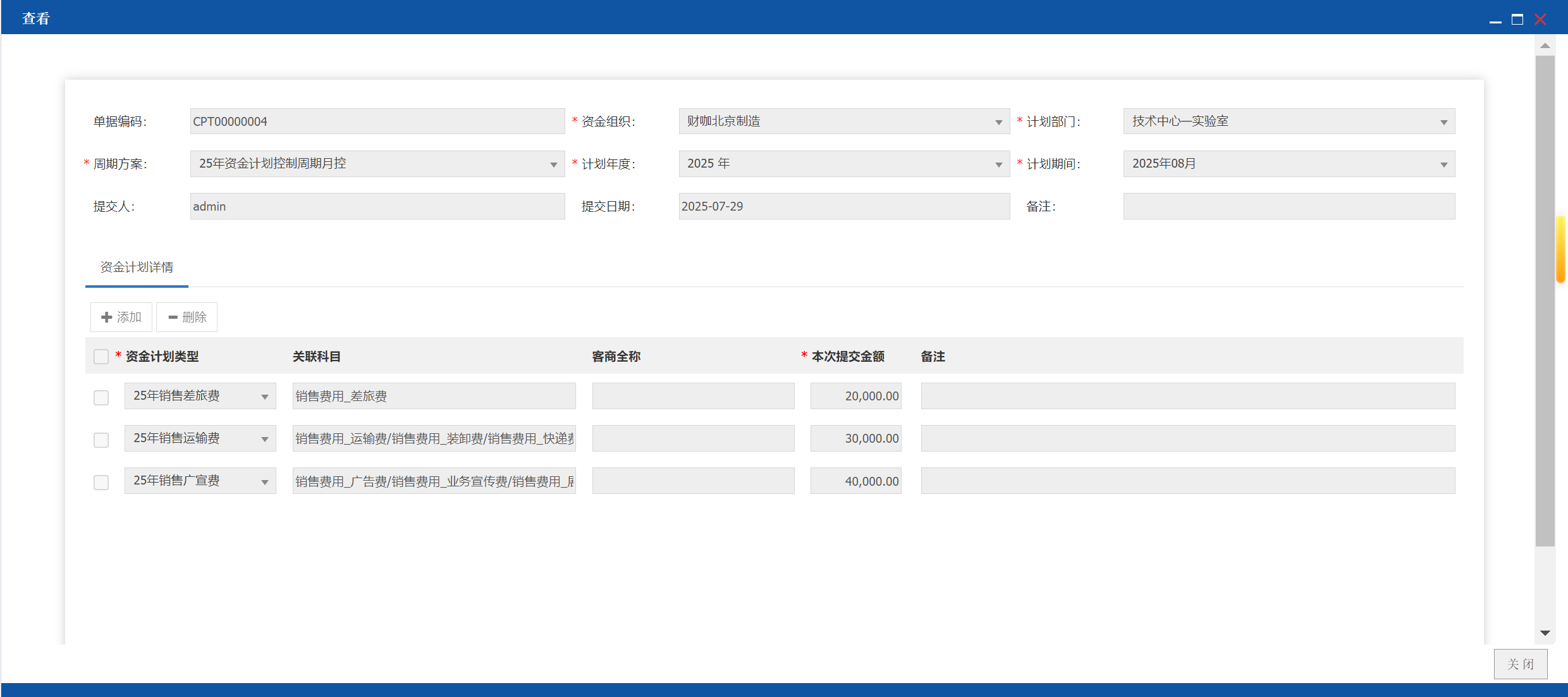
(1)资金组织:点击文本框进行选择,可选范围为当前登陆人在基础设置-组织管理-人员管理下设置的有权限的公司主体。
(2)计划部门:点击文本框进行选择,可选范围为当前登陆人在基础设置-组织管理-人员管理下设置的所选“资金组织”下有权限的部门。
(3)周期方案:点击文本框进行选择,可选范围为所选“资金组织”在基础设置-资金计划-周期控制下设置的控制周期。
(4)计划年度:点击文本框进行选择,可选范围为选择的周期方案的时间范围内所有年度
(5)计划期间:点击文本框进行选择,可选范围为选择的周期方案的时间范围内所有月份
资金计划编制详情:
(1)资金计划类型:点击文本框进行选择,可选范围为已选周期方案引用的资金计划类型的“类型详情名称”。
(2)关联科目:选择资金计划类型后,系统自动带出
(3)客商全称:非必填项
不设置:所有客商共用该额度
如设置:该额度仅对填写的客商生效
(4)本次提交金额:当前月份、资金计划类型的计划金额