
2.商品管理

2.商品管理
一、功能概述
1、功能描述
在上一个步骤(系统参数设置)中我们已经完成了存货计价方式、计量小数位和审批流程等设置,本节我们进行进销存初始化的第二步,商品档案的建立和期初数据的录入。
定位:商品管理是进销存初始化的第二步(第一步为《1.系统参数设置》),维护商品档案与商品期初数据。
2、功能路径
【进销存】-【基础资料】-【商品管理】
3、流程说明
进入商品管理列表页 → 点击「新增」维护商品档案(商品基本信息 / 价格策略 / 库存信息)→ 后续可对商品进行编辑、查看、删除、启用 / 禁用、导入导出等维护操作。
二、界面总览
「2.商品管理」列表页由两个区域组成,见下图(图 1):
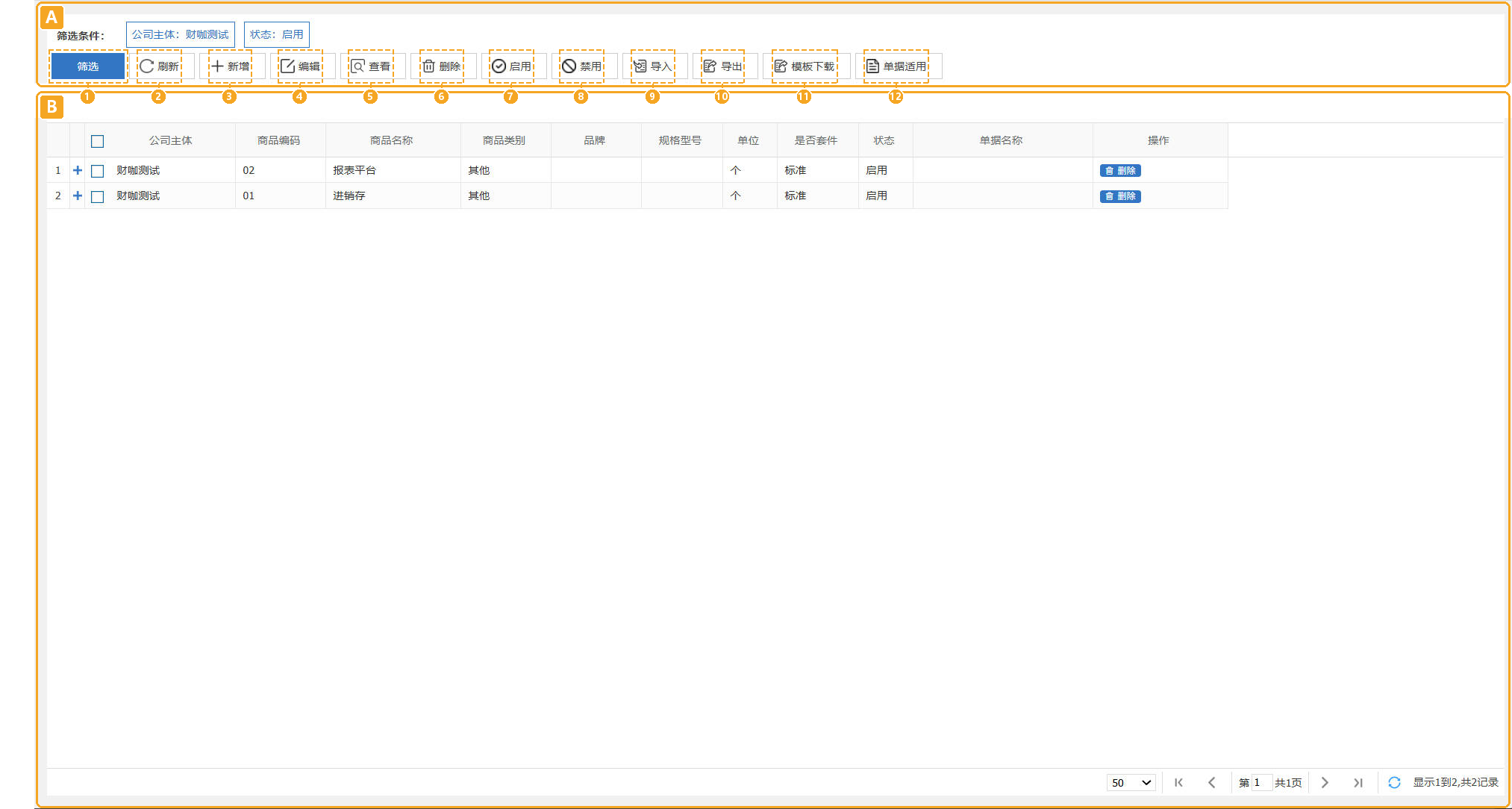
图 1 2.商品管理列表页(A 筛选条件与工具栏 · B 商品列表)
| 编号 / 区域名称 | 作用 |
|---|---|
| A 筛选条件与工具栏 | 筛选条件区;工具栏共 12 个按钮(筛选 / 刷新 / 新增 / 编辑 / 查看 / 删除 / 启用 / 禁用 / 导入 / 导出 / 模板下载 / 单据适用),说明见「2、操作工具栏」。 |
| B 商品列表 | 一条商品档案一行;列构成见「1、列表列构成」;勾选行后可执行编辑、查看、删除、启用 / 禁用等动作。 |
1、列表列构成
| 列名 | 说明 |
|---|---|
| 序号 | 行号。 |
| 公司主体 | 该商品所属公司主体。 |
| 商品编码 | 商品编码(编码尾数会自动 +1)。 |
| 商品名称 | 商品名称。 |
| 商品类别 | 取自《4.商品类别》档案。 |
| 品牌 | 商品品牌。 |
| 规格型号 | 规格型号。 |
| 单位 | 取自《3.计量单位》档案。 |
| 是否套件 | 列;取值示例「标准」。 |
| 状态 | 启用 / 禁用。 |
| 单据名称 | 展示该商品已配置的单据适用范围(未配置默认全部单据可用)。 |
| 操作 | 行内按钮「编辑」。 |
2、操作工具栏
工具栏共 12 个按钮,见下图(图 2),编号与下表对应:
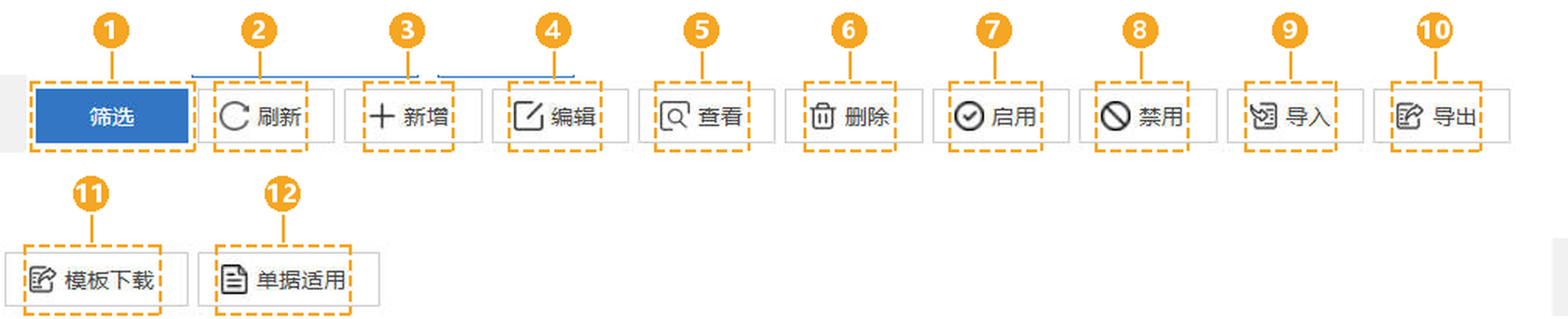
图 2 2.商品管理工具栏(①~⑫ 与下表编号对应)
| 按钮 | 作用 |
|---|---|
| ① 筛选 | 商品管理页面的专用筛选器可根据公司主体、商品编码、商品名称、商品类别和商品状态进行筛选或刷新。 |
| ② 刷新 | 同上。 |
| ③ 新增 | 点击后会跳出新增商品信息的页面,维护商品档案和商品期初录入位于此页面。 |
| ④ 编辑 | 勾选需要编辑修改的商品信息,然后点击该按钮打开编辑界面修改商品的信息。 |
| ⑤ 查看 | 勾选需要查看的商品信息行,然后点击该按钮打开查看界面,无法修改任何商品信息。 |
| ⑥ 删除 | 勾选需要删除的商品信息行,然后点击该按钮可执行删除操作。 |
| ⑦ 启用 | 勾选需要启用的商品信息行,然后点击该按钮可执行启用该商品的操作,此按钮只对禁用状态的商品有作用。 |
| ⑧ 禁用 | 勾选需要禁用的商品信息行,然后点击该按钮可执行禁用该商品的操作,此按钮只对启用状态的商品有作用。 |
| ⑨ 导入 | 可批量导入按照系统认定格式整理过的Excel文件。 |
| ⑩ 导出 | 可将系统中的信息批量引出形成Excel格式,当无勾选商品信息行时系统默认导出所有商品信息,如果勾选了商品信息行时,系统会导出所勾选行的商品信息。 |
| ⑪ 模板下载 | 下载可用于导入系统的Excel模板。 |
| ⑫ 单据适用 | 配置该商品在哪些进销存单据中可选;不配置时默认全部单据可用(弹窗见 图 3)。 |
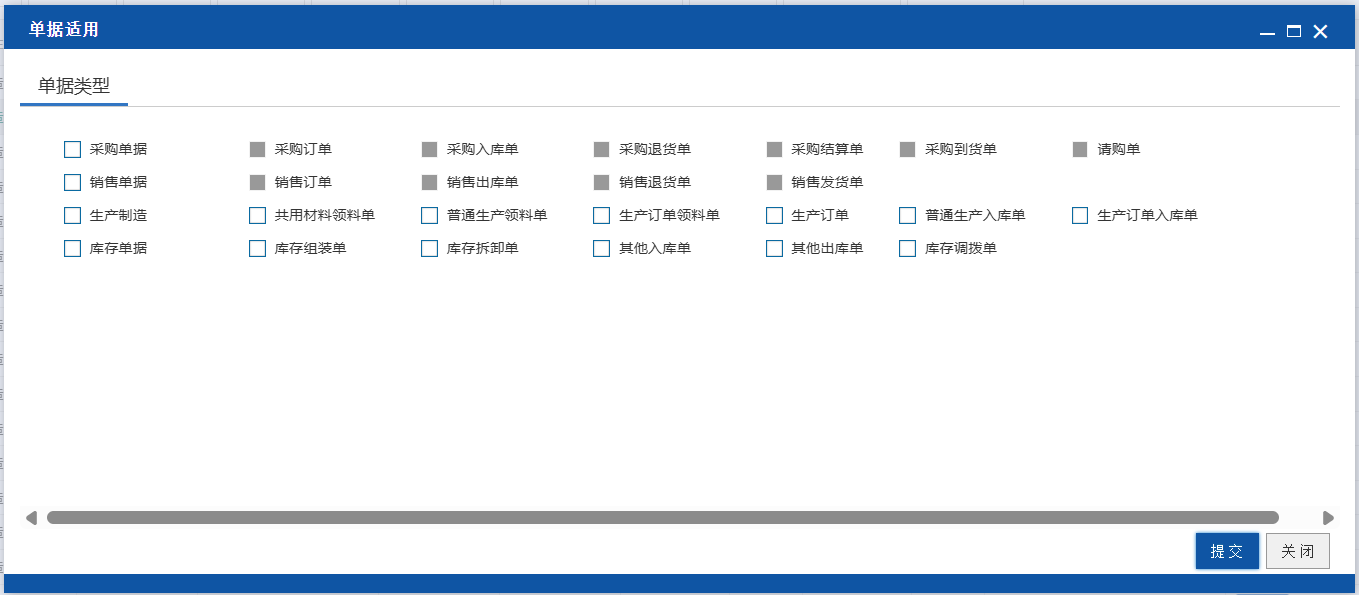
图 3 「单据适用」配置弹窗:按单据分组勾选该商品可用的单据类型(采购单据:采购订单 / 采购入库单 / 采购退货单 / 采购结算单 / 采购到货单 / 请购单;销售单据:销售订单 / 销售出库单 / 销售退货单 / 销售发货单;生产制造:共用材料领料单 / 普通生产领料单 / 生产入库资料单 / 生产订单 / 普通生产入库单 / 生产订单入库单;库存单据:库存组装单 / 库存拆卸单 / 其他入库单 / 其他出库单 / 库存调拨单),点「提交」保存、「关闭」退出;弹窗底部有横向滚动条,如另有单据类型以页面实际显示为准。
说明:工具栏第 8 项「上载」(该功能只在有对接第三方线上云仓时,有同步商品的功能)在本版界面中未见,为「启用」「禁用」两个独立按钮并新增「单据适用」。
三、操作指引
(一)列表查询与维护操作
1、进入商品管理列表页
进入【进销存】-【基础资料】-【商品管理】。列表页见上图 1(A 筛选条件与工具栏 · B 商品列表)。
2、筛选与查询
用「① 筛选」(图 2)按筛选条件查询(筛选维度见二、2 按钮表),必要时用「② 刷新」(图 2)重新取数。
3、勾选行执行维护操作
勾选商品信息行后,可执行编辑、查看、删除、启用 / 禁用、导出等操作(各按钮作用见二、图 2 对应表);批量导入先「⑪ 模板下载」(图 2)获取模板。
(二)新增商品
1、点击"新增"
点击工具栏「③ 新增」(图 2;操作步骤:【进销存】-【基础资料】-【商品管理】-【新增】),进入新增商品信息的页面(见下图 图 4,A 商品基本信息 · B 价格策略 · C 库存信息)。
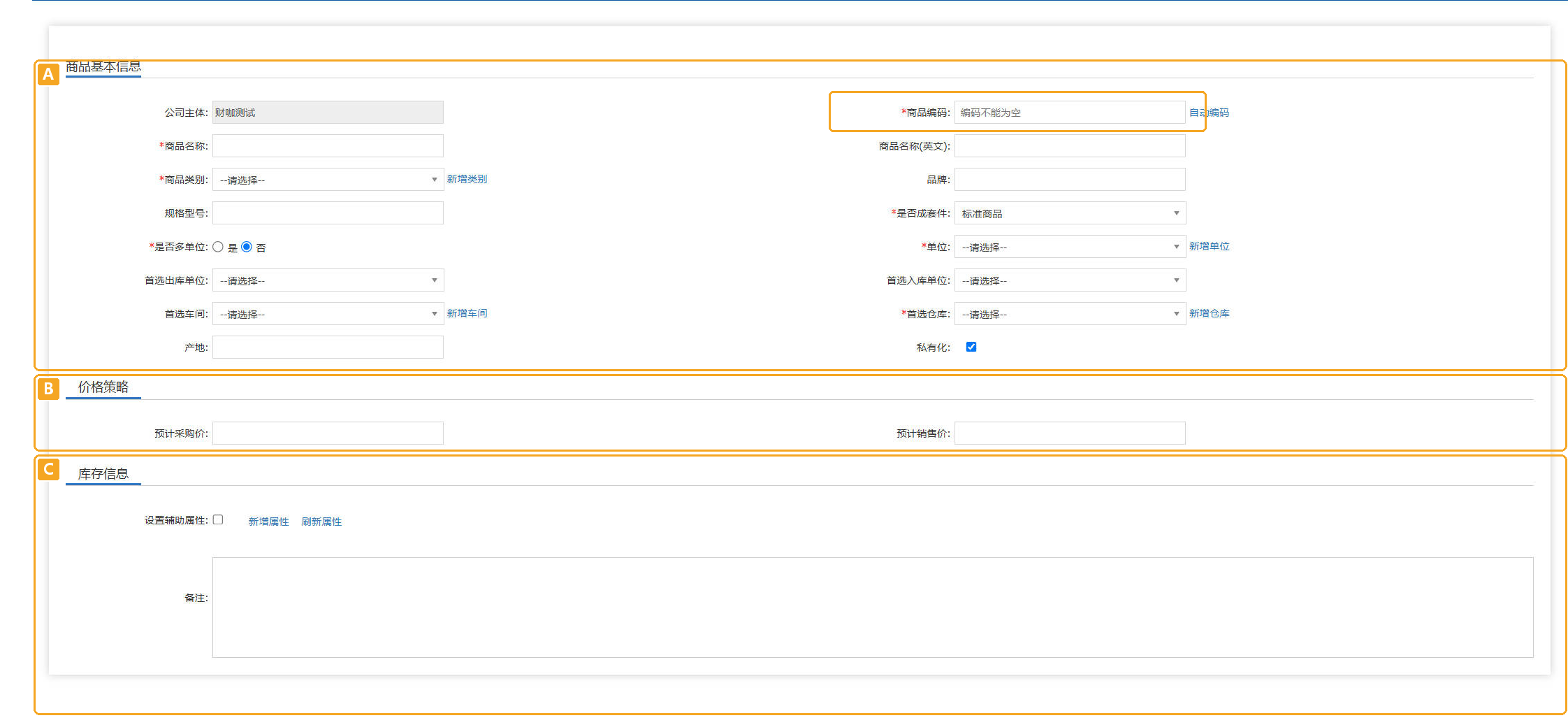
图 4 「新增商品」界面(A 商品基本信息 · B 价格策略 · C 库存信息;右上角橙框标注「商品编码」字段)
2、维护商品档案字段(图 4 之 A/B/C)
字段说明与图 4 分区标注对应:A 区 = 商品基本信息(含右上角橙框标注的「商品编码」字段及其「自动编码」入口)、B 区 = 价格策略、C 区 = 库存信息;标记红星(*)的为必填项。
「新增商品」界面字段构成(20 个字段,分三区):
| 分区(图 4) | 字段(* 为必填) | 页面表现 |
|---|---|---|
| A 商品基本信息 | 公司主体 | 灰底只读显示(当前登录公司主体)。 |
| A 商品基本信息 | *商品编码 | 输入框内有占位提示「编码不能为空」;字段右侧提供「自动编码」入口(图 4 右上角橙框标注)。 |
| A 商品基本信息 | *商品名称 | 文本输入。 |
| A 商品基本信息 | 商品名称(英文) | 文本输入(非必填)。 |
| A 商品基本信息 | *商品类别 | 下拉「请选择」,右侧提供「新增类别」入口。 |
| A 商品基本信息 | 品牌 | 文本输入。 |
| A 商品基本信息 | 规格型号 | 文本输入。 |
| A 商品基本信息 | *是否选配件 | 下拉选择。 |
| A 商品基本信息 | *是否多单位 | 是 / 否单选。 |
| A 商品基本信息 | *单位 | 下拉「请选择」,右侧提供「新增单位」入口。 |
| A 商品基本信息 | 首选出库单位 | 下拉「请选择」。 |
| A 商品基本信息 | 首选入库单位 | 下拉「请选择」。 |
| A 商品基本信息 | 首选车间 | 下拉「请选择」,右侧提供「新增车间」入口(关联《7.生产车间管理》)。 |
| A 商品基本信息 | *首选仓库 | 下拉「请选择」,右侧提供「新增仓库」入口。 |
| A 商品基本信息 | 产地 | 文本输入。 |
| A 商品基本信息 | 私有化 | 勾选框。 |
| B 价格策略 | 预计采购价 | 数值输入。 |
| B 价格策略 | 预计销售价 | 数值输入。 |
| C 库存信息 | 设置辅助属性 | 勾选框,右侧提供「新增属性」入口。 |
| C 库存信息 | 备注 | 多行文本输入(占位「备注」)。 |
差异说明:「库存信息」区仅有「设置辅助属性」与「备注」两项,未见「库存期初」字段区;期初数据的录入入口已移至【基础资料】-【期初数据录入】-【物料期初】(见《8.物料期初》),
商品编码:维护商品档案时给商品名称的一个编码,该编码在上一个商品档案维护完成后,新增下一个档案时其尾数会自动+1(示例:现在是 1010,此商品档案提交后再次新增商品编码会自动填充为 1011)。
商品类别:选择或新增商品的类别,类别可在此处快速新增,也可在:【进销存】-【基础资料】-【商品类别】-【新增】中新增,商品类别可无限设置上下级属关系(例如:大类可分为“库存商品”和“原材料”,可在其大类下再设置子类别)。
商品名称:该档案所属商品名称的命名。
首选仓库:设置该商品在填写需要选择仓库名称的单据时默认带出的仓库,可在此处快速新增仓库,也可在:【进销存】-【基础资料】-【仓库管理】-【新增】中新增。
单位:可根据需求自行添加计量单位,可在此处快速新增单位,也可在:【进销存】-【基础资料】-【计量单位】-【新增】中新增。
设置辅助属性:可根据需求自行添加商品的属性(例如:手机商品的商品属性为“容量大小”和“颜色”)。您可在此处快速添加商品的属性,也可在:【进销存】-【基础资料】-【属性管理】-【新增】中新增。
快速生成属性组合:当点击此按钮时,系统会自动对您所勾选的属性进行排列组合(例:容量大小和颜色会生成:128G/黑色、128G/白色、128G/蓝色、256G/黑色、256G/白色、256G/蓝色)。
预计采购价格:填写后系统会在您填写采购类单据并选择该商品时自动带出“预计采购价格”(可随时修改)。
预计销售价格:填写后系统会在您填写销售类单据并选择该商品时自动带出“预计销售价格”(可随时修改)。
库存期初——仓库名称:设置该商品的期初库存位于哪个仓库中。
库存期初——商品属性:可根据需求是否需要将不同属性的商品期初录入不同的仓库中,如果是没有属性的商品可不关注此列表。
库存期初——期初库存:填写商品的期初库存数量。
库存期初——期初单位成本:填写商品的期初单位成本。
库存期初——期初总价:填写商品的期初总价。
备注:可根据需求填写商品档案的说明。
- 期初库存数量、期初单位成本、期初总价这三个字段,任意填写其中两个,系统会自动计算出另外一个,在录入期初数据时,建议先录入期初库存数量和期初总价,使进销存系统和总账保持一致。
- 标记红星的为必填项。
四、特殊说明事项
(一)期初三字段互算:期初库存数量、期初单位成本、期初总价任意填写其中两个,系统会自动计算出另外一个;在录入期初数据时,建议先录入期初库存数量和期初总价,使进销存系统和总账保持一致。
(二)红星必填项:标记红星的为必填项。
(三)启用 / 禁用互逆:「启用」只对禁用状态的商品有作用;「禁用」只对启用状态的商品有作用。
(四)导出无勾选默认全量:导出时无勾选默认导出所有商品信息;勾选了行则只导出所勾选行。
(五)上载依赖第三方云仓对接:「上载」只在有对接第三方线上云仓时,有同步商品的功能。
(六)配套基础资料可快速新增:商品类别、仓库(首选仓库)、计量单位(单位)、属性管理(辅助属性)均可在「新增商品」界面快速新增,也可进入对应基础资料菜单新增。
(七)商品档案可关联生产车间:「商品基本信息」区有「首选车间」字段,旁侧提供「新增车间」入口,即车间档案由《7.生产车间管理》维护。
(八)是否多单位:「商品基本信息」区有「是否多单位」单选(是 / 否),与《3.计量单位》的「多计量单位」(辅助单位 + 转换值)配合使用。
(九)私有化勾选框:「商品基本信息」区有「私有化」勾选框:控制该商品是集团内可用还是单个公司主体可用;私有化商品可切换成公有,公有不可再切换为私有。