
6.属性管理
6.属性管理
一、功能概述
1、功能描述
属性管理用于维护商品的辅助属性档案。关联口径(见《2.商品管理》「设置辅助属性」字段):可根据需求自行添加商品的属性(例如:手机商品的商品属性为“容量大小”和“颜色”)。可在新增商品界面快速添加商品的属性,也可在【进销存】-【基础资料】-【属性管理】-【新增】中新增。新增弹窗按「属性类别 + 属性值」两层维护(属性类别下可挂多个属性值)。
定位:属性是商品档案的配套基础资料;商品管理「快速生成属性组合」按钮会对勾选的属性自动排列组合(示例:容量大小和颜色会生成 128G/黑色、128G/白色、128G/蓝色、256G/黑色、256G/白色、256G/蓝色)。
2、功能路径
【进销存】-【基础资料】-【属性管理】
3、流程说明
进入属性管理列表页 → 新增 / 维护属性(属性类别 + 多个属性值)→ 商品管理「设置辅助属性」中选用,并可「快速生成属性组合」。
二、界面总览
「属性管理」页面区域划分为以下两部分,见下图(图 1):
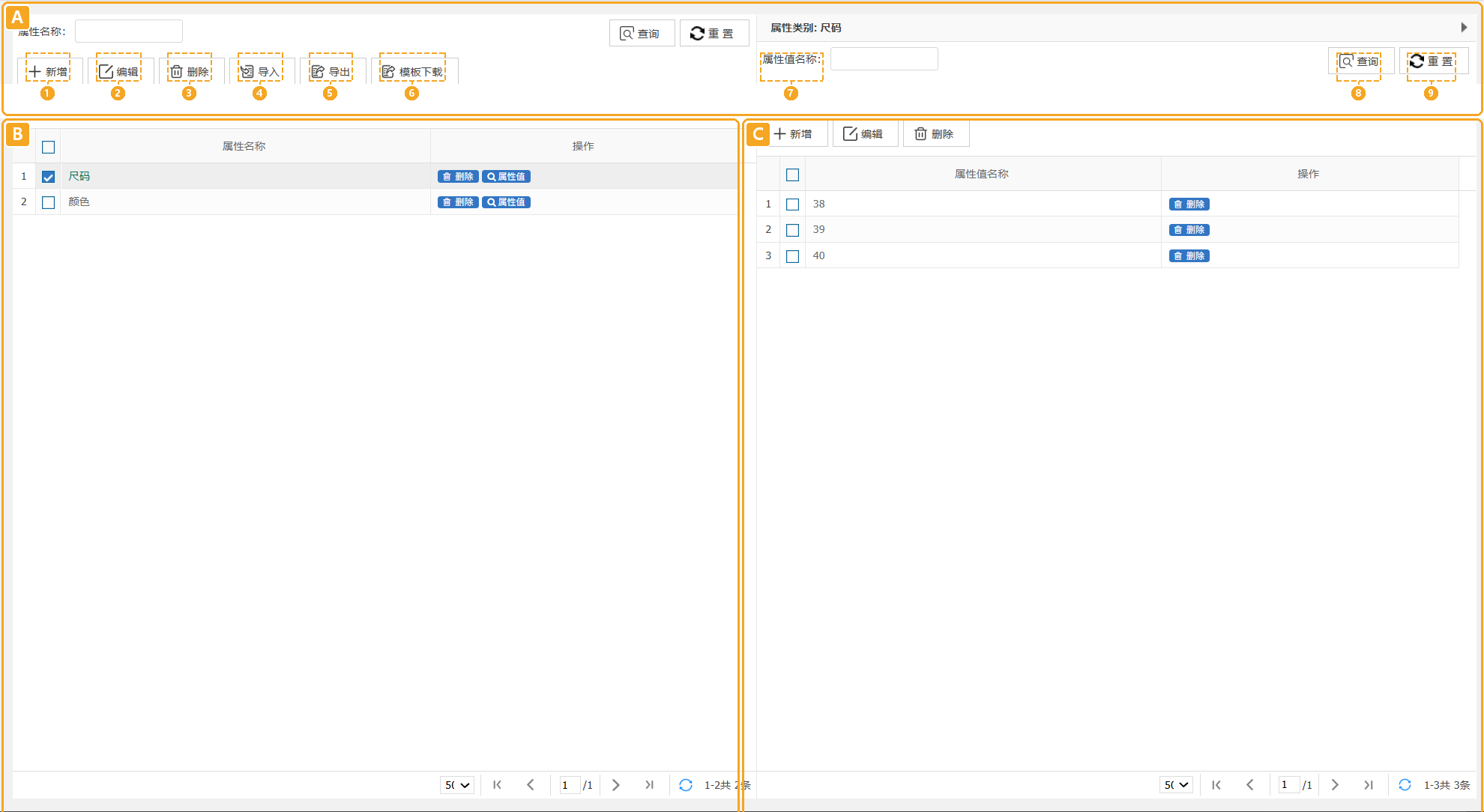
图 1 6.属性管理页面(A 筛选条件与工具栏 · B 列表)
| 编号 / 区域名称 | 作用 |
|---|---|
| A 筛选条件与工具栏 | 顶部筛选区与「查询」「重置」按钮;工具栏共 6 个按钮(新增 / 编辑 / 删除 / 导入 / 导出 / 模板下载),编号与图 1 圆标一致,说明见「2、工具栏按钮」。 |
| B 属性列表 | (左栏)一条属性一行;列构成见「1、列表列构成」。 |
| C 属性值列表(右栏) | 选中属性后展示其属性值(表头:属性值名称 / 操作;顶部有「属性类型:××」标识、属性名称筛选与「⑦ 新增 / ⑧ 编辑 / ⑨ 删除」按钮)。 |
1、列表列构成
| 列名 | 说明 |
|---|---|
| 序号 | 行号。 |
| 属性名称 | 属性名称(与新增弹窗的「属性类别」对应)。 |
| 操作 | 行内按钮 3 个:「查看」「删除」「属性值」(点「属性值」在右栏 C 区维护该属性的取值)。 |
2、工具栏按钮
工具栏共 6 个按钮,编号与图 1 中的橙色圆标一致:
| 按钮 | 作用 |
|---|---|
| ① 新增 | 打开「新增属性」弹窗,见(二)。 |
| ② 编辑 | 修改选中的属性。 |
| ③ 删除 | 删除选中的属性。 |
| ④ 导入 | 批量导入属性(模板见「模板下载」)。 |
| ⑤ 导出 | 导出当前属性列表。 |
| ⑥ 模板下载 | 下载导入模板。 |
右栏「属性值」工具栏另有 3 个按钮(编号与图 1 之 C 区圆标对应):⑦ 新增(为当前属性添加属性值)、⑧ 编辑(修改选中的属性值)、⑨ 删除(删除选中的属性值);属性值行内操作为「查看」「删除」。
三、操作指引
(一)新增 / 维护属性管理
1、进入维护界面
进入【进销存】-【基础资料】-【属性管理】。
在列表页(图 1)点击工具栏「① 新增」,打开维护界面(见下图 图 2,A 字段区 · B 按钮区)。
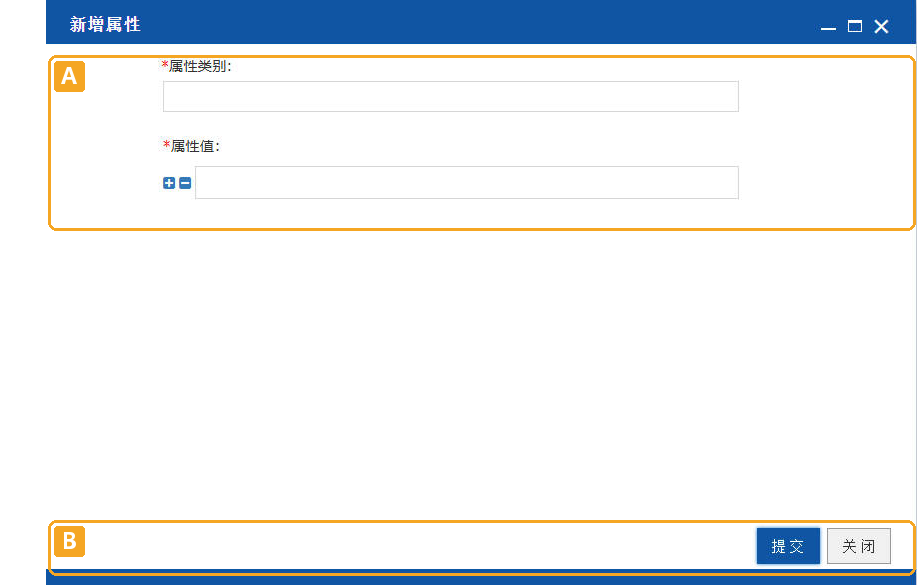
图 2 「新增属性」界面(A 字段区 · B 提交 / 关闭)
2、按步骤完成维护
- 点击【新增】打开「新增属性」弹窗:填「属性类别」(必填,如“颜色”)→ 在「属性值」行内逐个填取值(必填,如“黑色”),行前「+」「-」可增删属性值行 → 点「提交」保存;
- 保存后商品管理「设置辅助属性」中可选用;也可不离开新增商品界面:商品管理「设置辅助属性」处可快速添加。
3、字段构成(图 2 之 A)
| 字段 / 分组 | 必填 | 页面表现 |
|---|---|---|
| *属性类别 | 必填 | 文本输入(无下拉,直接输入类别名)。 |
| *属性值 | 必填 | 可增删的属性值列表:每行一个取值,行前「+」「-」增删行。 |
| 提交 / 关闭 | — | 「提交」保存;「关闭」退出弹窗。 |
四、特殊说明事项
(一)属性组合自动排列组合:商品管理「快速生成属性组合」会对勾选的属性自动排列组合。
(二)无属性商品可不关注:商品管理库存期初「商品属性」:没有属性的商品可不关注该列表。
(三)属性类别 + 属性值两层结构:新增弹窗为一个「属性类别」下挂多个「属性值」:属性类别必填、属性值必填且可增删行,与商品管理「设置辅助属性 → 快速生成属性组合」的组合口径对应。