
基础资料
4.商品类别
更新于 21 天前 · 阅读 9

4.商品类别
一、功能概述
1、功能描述
商品类别用于维护商品的类别档案。关联口径(见《2.商品管理》「商品类别」字段):选择或新增商品的类别,类别可在新增商品界面快速新增,也可在【进销存】-【基础资料】-【商品类别】-【新增】中新增,商品类别可无限设置上下级属关系(例如:大类可分为“库存商品”和“原材料”,可在其大类下再设置子类别)。新增弹窗设有「上级类别」下拉(可留空=顶级类别),
定位:商品类别是商品档案的配套基础资料,商品管理「商品类别」字段取值来源于此处;商品管理的筛选器支持按商品类别筛选。
2、功能路径
【进销存】-【基础资料】-【商品类别】
3、流程说明
进入商品类别列表页 → 新增类别(可设置上级类别,形成多级类别树)→ 商品管理建档时选用。
二、界面总览
「商品类别」页面区域划分为以下两部分,见下图(图 1):
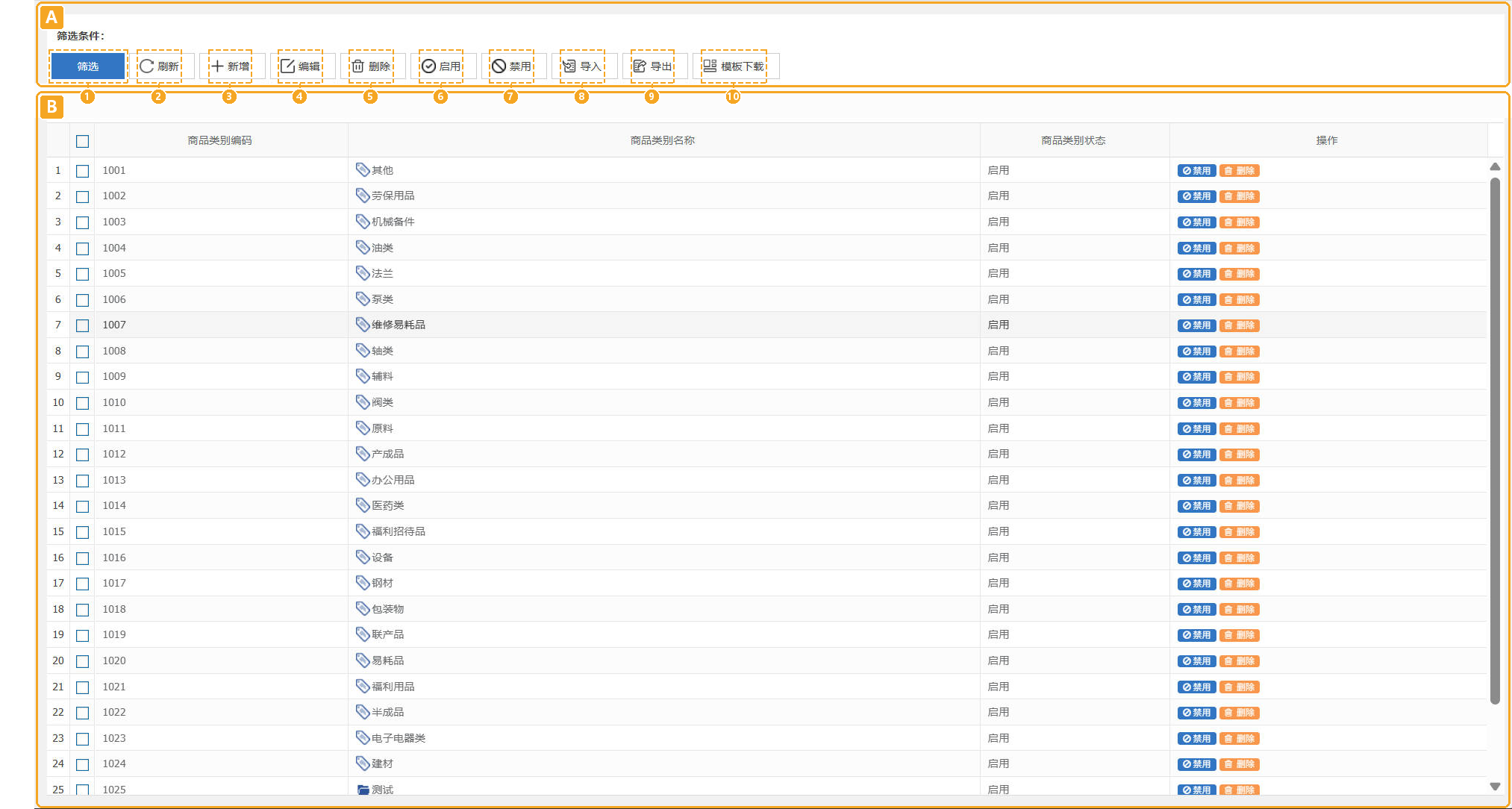
图 1 4.商品类别页面(A 筛选条件与工具栏 · B 列表)
| 编号 / 区域名称 | 作用 |
|---|---|
| A 筛选条件与工具栏 | 顶部筛选条件区(筛选项以页面为准,正文不另行列示);工具栏共 10 个按钮(筛选 / 刷新 / 新增 / 编辑 / 删除 / 启用 / 禁用 / 导入 / 导出 / 模板下载),编号与图 1 圆标一致。 |
| B 商品类别列表 | 一条类别一行;列构成见「1、列表列构成」;类别名称前带标签图标。 |
1、列表列构成
| 列名 | 说明 |
|---|---|
| 序号 | 行号。 |
| 商品类别编码 | 类别编码(连续数字)。 |
| 商品类别名称 | 类别名称;名称前带标签图标。 |
| 商品类别状态 | 启用 / 禁用。 |
| 操作 | 行内按钮「编辑」「删除」。 |
2、工具栏按钮
工具栏共 10 个按钮,编号与图 1 中的橙色圆标一致:
| 按钮 | 作用 |
|---|---|
| ① 筛选 | 按筛选条件过滤列表。 |
| ② 刷新 | 重新加载当前列表数据。 |
| ③ 新增 | 打开「新增商品类别」弹窗,见(二)。 |
| ④ 编辑 | 修改选中的类别。 |
| ⑤ 删除 | 删除选中的类别。 |
| ⑥ 启用 | 启用选中的类别。 |
| ⑦ 禁用 | 禁用选中的类别;禁用后该类别下商品不可在新单据中选择,历史单据不受影响。 |
| ⑧ 导入 | 批量导入类别(模板见「模板下载」)。 |
| ⑨ 导出 | 导出当前类别列表。 |
| ⑩ 模板下载 | 下载导入模板。 |
三、操作指引
(一)新增 / 维护商品类别
1、进入维护界面
进入【进销存】-【基础资料】-【商品类别】。
在列表页(图 1)点击工具栏「③ 新增」,打开维护界面(见下图 图 2,A 字段区 · B 按钮区)。
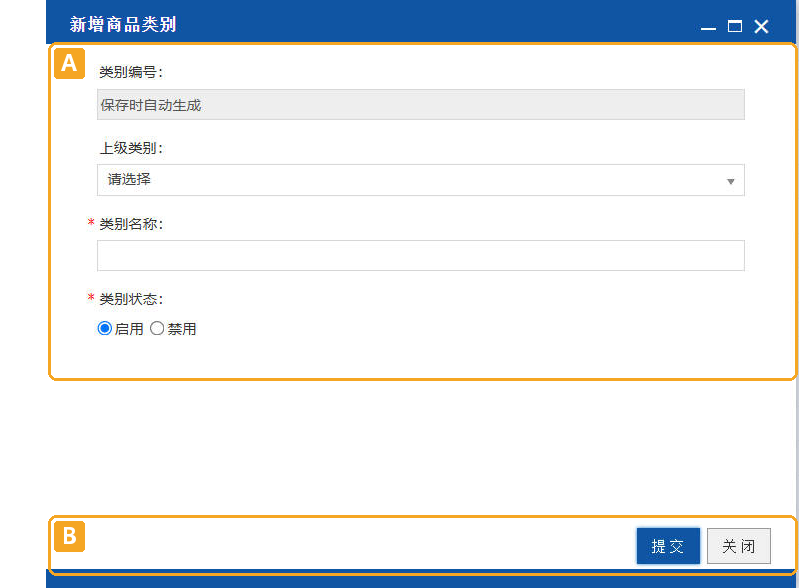
图 2 「新增商品类别」界面(A 字段区 · B 提交 / 关闭)
2、按步骤完成维护
- 点击【新增】打开「新增商品类别」弹窗:类别编号由系统「保存时自动生成」→ 需要分级时选「上级类别」→ 填「类别名称」(必填)→ 选「类别状态」(启用 / 禁用)→ 点「提交」保存;
- 可设置上下级属关系(大类可再设子类别,通过「上级类别」下拉实现,留空即顶级类别);
- 也可不离开新增商品界面:商品管理「商品类别」字段旁可快速新增。
3、字段构成(图 2 之 A)
| 字段 / 分组 | 必填 | 页面表现 |
|---|---|---|
| 类别编号 | — | 灰底只读,占位文字「保存时自动生成」。 |
| 上级类别 | 非必填 | 下拉「请选择」;选上级即成为其子类别,留空为顶级类别。 |
| *类别名称 | 必填 | 文本输入。 |
| *类别状态 | 必填 | 单选「启用」「禁用」,默认选中「启用」。 |
| 提交 / 关闭 | — | 「提交」保存;「关闭」退出弹窗。 |
四、特殊说明事项
(一)可无限设置上下级属关系:商品类别可无限设置上下级属关系,例:大类“库存商品” / “原材料”,其下再设子类别;由新增弹窗「上级类别」字段维护。
(二)快速新增:商品管理新增界面可快速新增商品类别。
(三)类别编号自动生成:弹窗「类别编号」为灰底只读,提示「保存时自动生成」,即编码不需要人工维护;列表中的编码为系统生成值。
💬 评论(0)
还没有评论,来抢沙发~