
2026年7月迭代:流程管理
一、审批条件优化
选择条件字段后,点击条件文本框,可选择:单选、多选、空、不为空
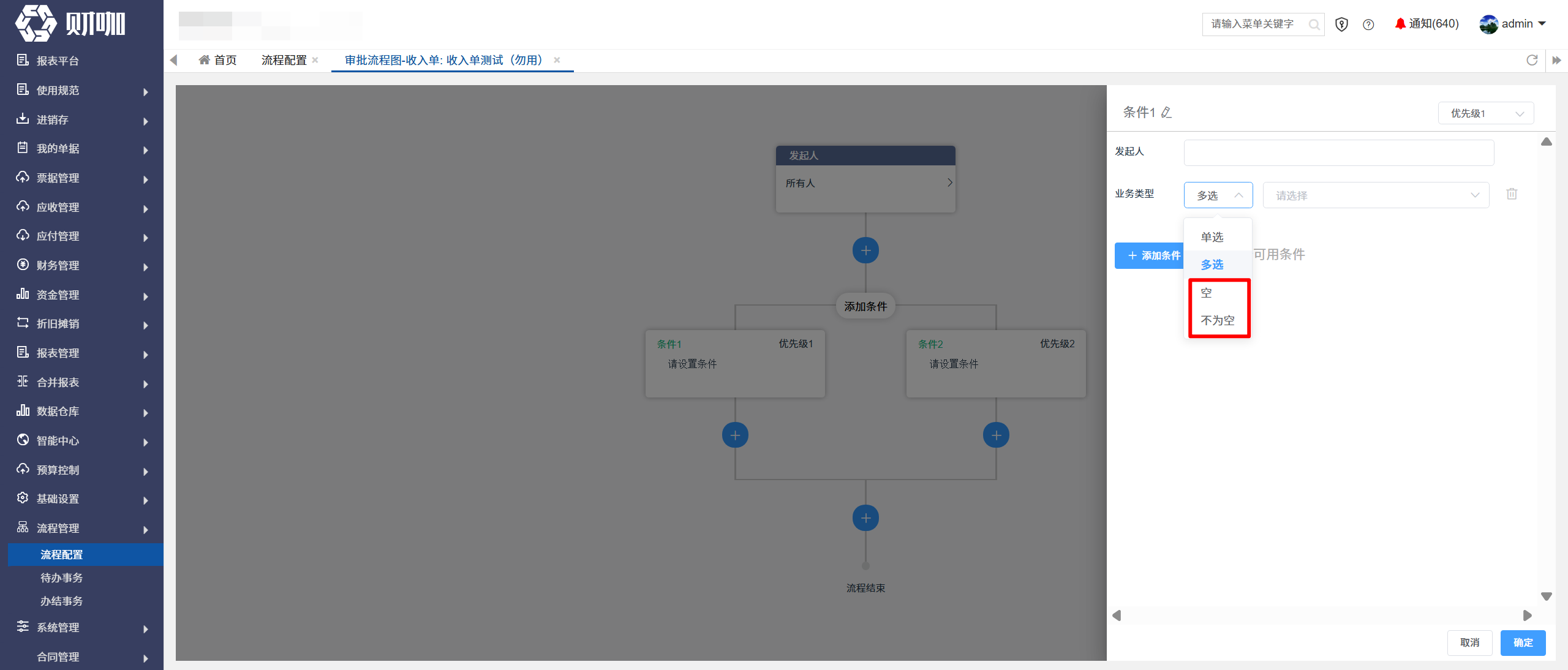
(一)空
该字段未填写/选择具体内容时,视为满足本条件分支
(二)不为空
该字段填写/选择了具体内容时,视为满足本条件分支
(三)单选
单据中该字段只能单选时,选择单选。条件值可设置多个,如单据中填写的内容与任一条件值相同时,视为满足本条件分支。
举例说明:
需求场景如下:
收入单字段-业务类型,填写单据时只能单选,可选往来收入、现金收入、预收款。
需设置2个条件分支:业务类型=预收款、业务类型=往来收入或现金收入
设置方法如下:
条件分支1:业务类型,单选,设置“预收款”
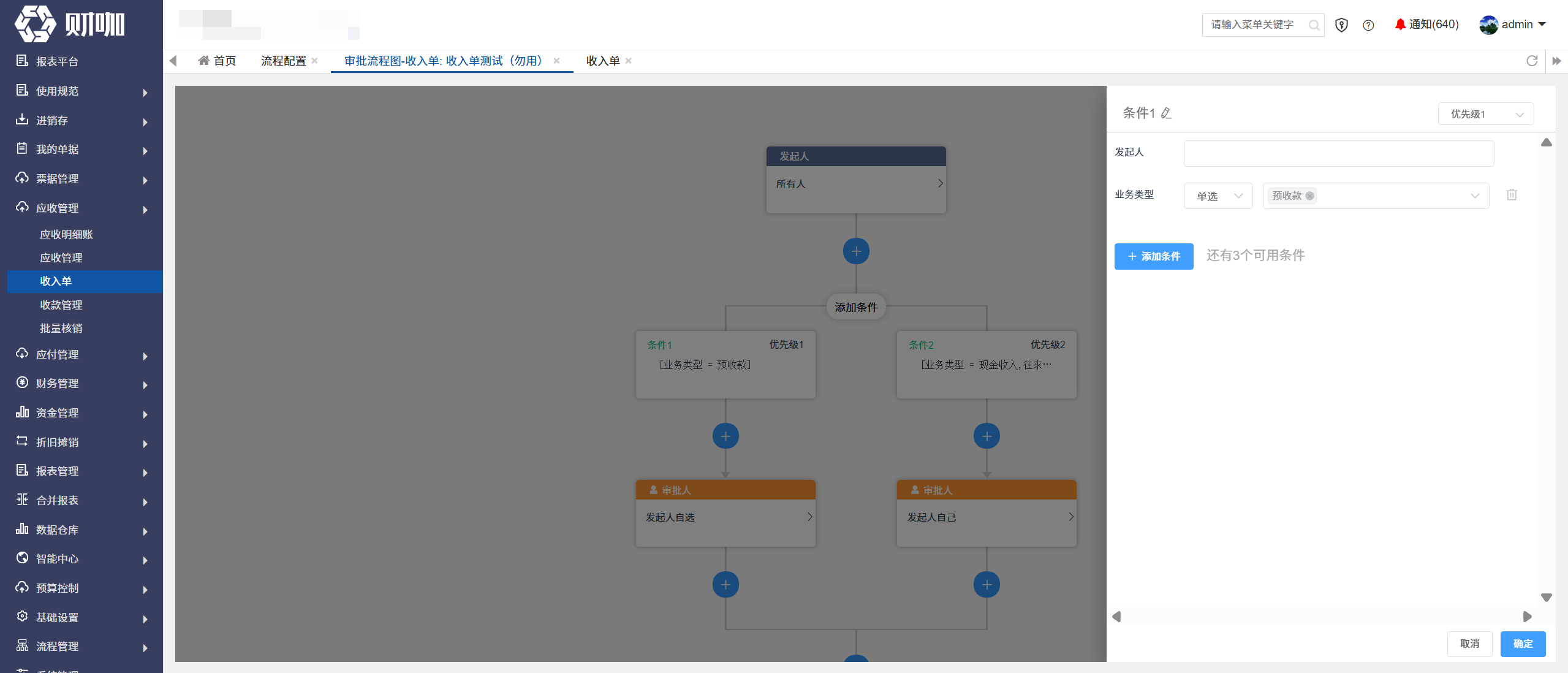
这样设置后:如果单据中选择的业务类型,是“预收款”,视为满足本条件。
条件分支2:业务类型,单选,设置“往来收入”、“现金收入”
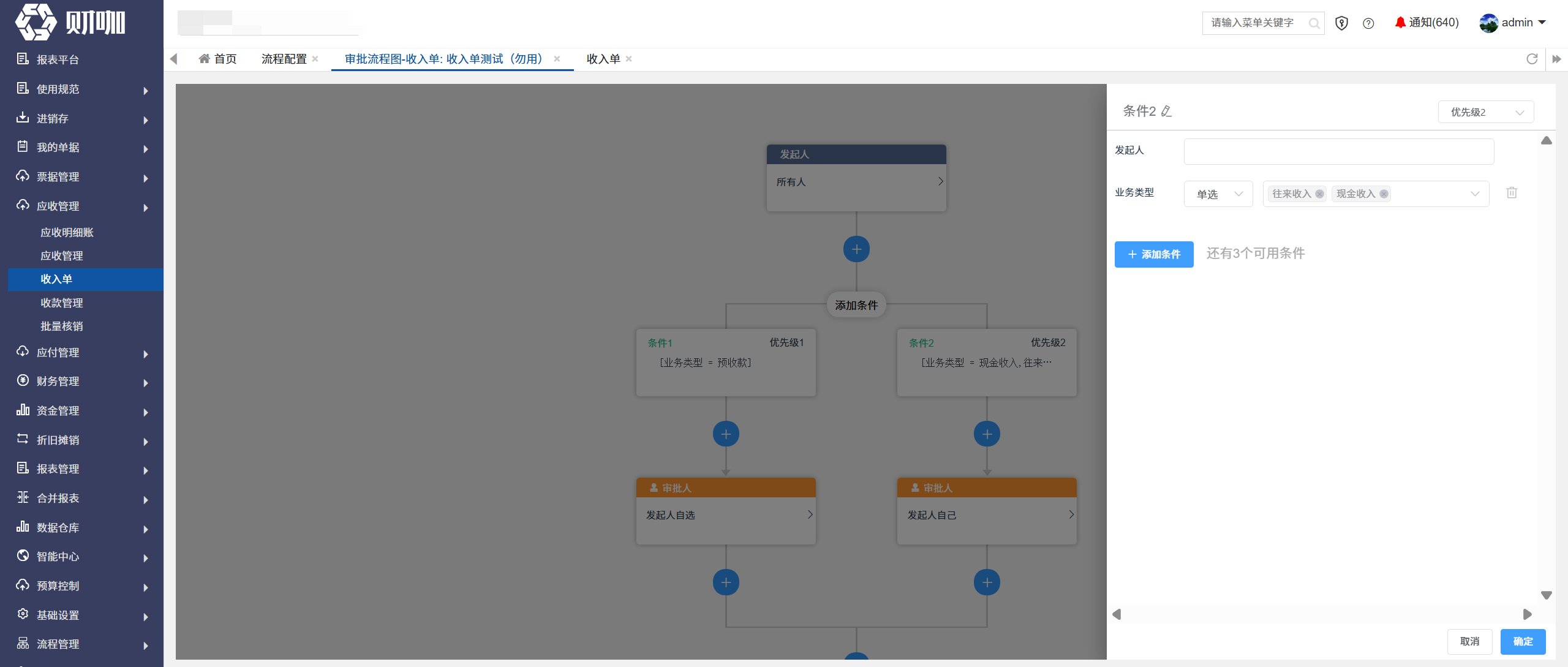
这样设置后:如果单据中选择的业务类型,是“往来收入”或者“现金收入”,视为满足本条件。
(四)多选
单据中该字段可以多选时,选择多选。条件值可设置多个,如单据中填写的任一内容与任一条件值相同时,视为满足本条件分支。
举例说明:
需求场景如下:
收入单字段-客户经理,填写单据时可以多选,选择员工姓名。
需设置2个条件分支:客户经理包含“admin”或“财咖用户”、不包括“admin”也不包括“财咖用户”
设置方法如下:
条件分支1:客户经理,多选,设置“admin”、“财咖用户”

这样设置后:如果单据中填写的客户经理,只要有1个人是“admin”或者“财咖用户”,视为满足本条件。
条件分支2:无需设置,其他情况视为满足最后一个条件分支。
二、设置编辑人
除了可以配置审批人、抄送人外,还可配置编辑人。
编辑人从待办事项或者首页待办中心进入单据时,默认为编辑状态,可编辑字段高亮显示(字段背景色为黄色)。
目前支持设置编辑人的单据类型为:合同申请单、费用应付单、费用结算单、商机管理。
点击“+”按钮后,再点击“编辑人”
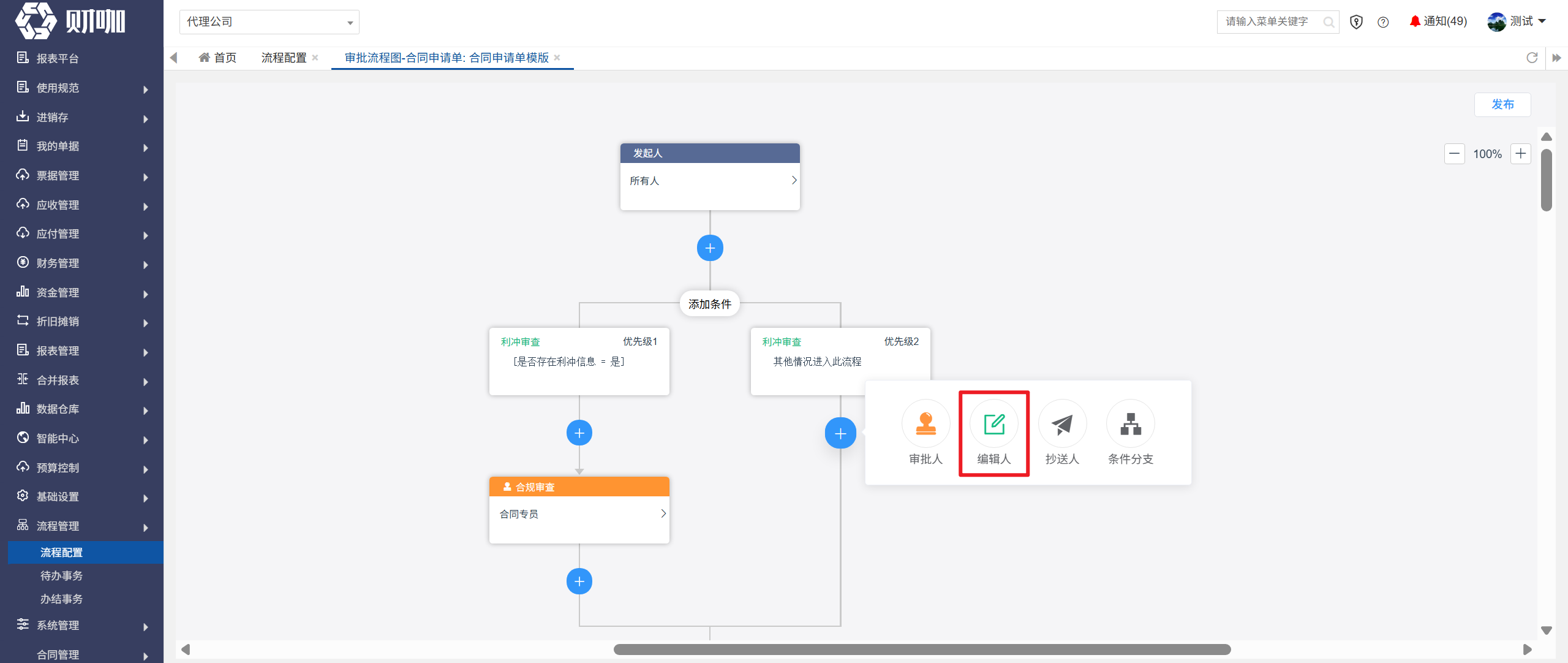
设置方法与审批人相同之处,不再赘述,不同之处说明如下:
(一)选择可编辑的字段
1、影响
设置为节点可编辑字段后,当前节点编辑人进入单据时处于编辑状态,可以填写/修改该字段。
在当前节点被设置为可编辑的字段,才会列示在节点必填字段中。
2、设置方法
点击“选择可编辑字段”文本框,从下拉菜单中选择字段,可多选。

注意:这里列示是对应单据模版,在基础设置-单据设计中配置为“允许审批中编辑”的字段。
如可编辑字段已作为当前审批节点的审批条件,则字段被置灰,不允许勾选。
(二)选择节点必填字段
1、影响
设置为节点必填字段后,当前节点编辑人必须填写该字段,否则无法提交单据进入下一节点。
单据设计中的必填与节点必填字段的相互影响,详见下表:
单据设计 | 编辑节点 | 影响 |
必填 | 非必填 | 新增单据:提交时必填 当前节点:提交时必填 |
非必填 | 必填 | 新增单据:提交时非必填 当前节点:提交时必填 |
2、设置方法
点击“选择节点必填字段”文本框,从下拉菜单中选择字段,可多选。

注意:这里列示是当前审批节点,被设置为“选择可编辑的字段”的字段(即选择了可编辑字段后,才列示在这里)
(三)多人填写时采用的提交方式
当编辑人为多人时,还需设置“多人填写时采用的提交方式”,可选:“须所有填写人提交”、“一名填写人提交即可”、“按顺序填写”,如下图所示:
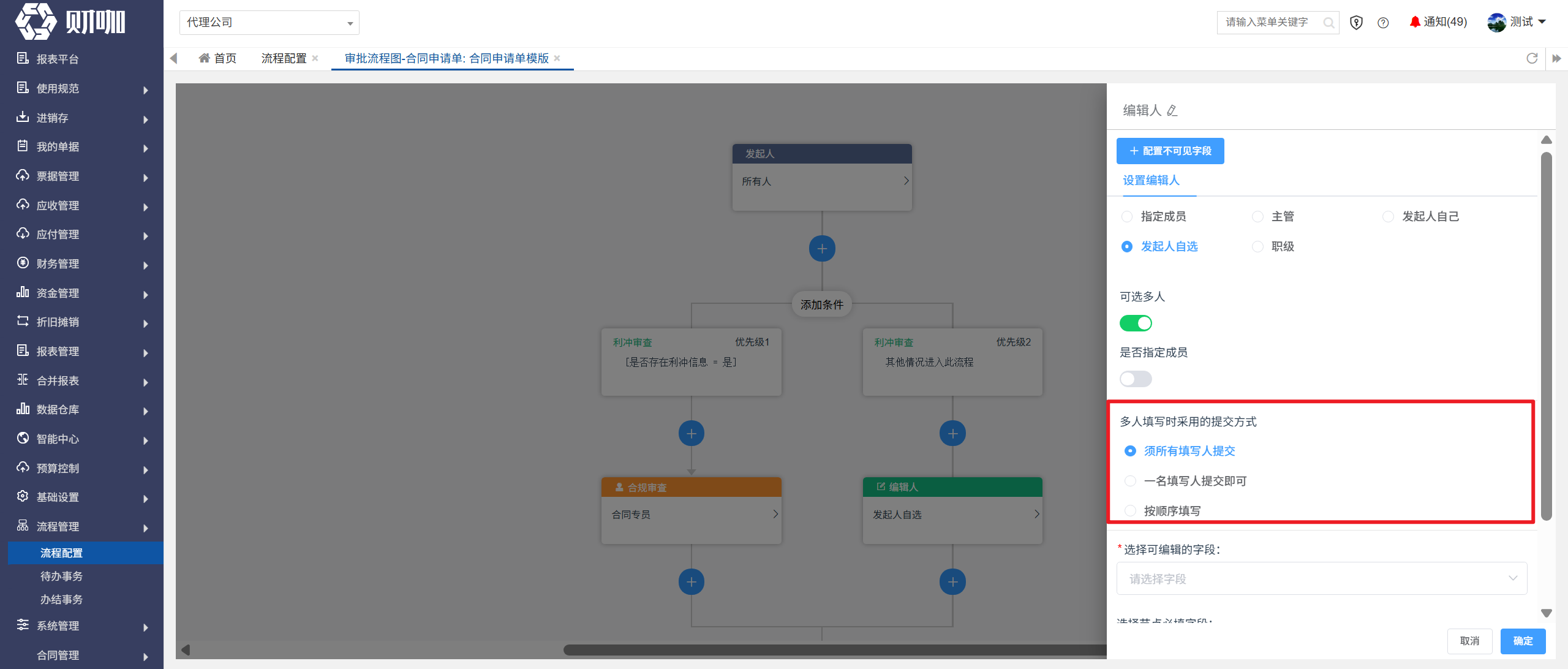
1、须所有填写人提交
与审批人的“会签”功能相同,允许修改已填写的内容,系统以最后一次提交的信息为准。
2、一名填写人提交即可
与审批人的“或签”功能相同
3、按顺序填写
与审批人的“依次审批”功能相同,允许修改已填写的内容,系统以最后一次提交的信息为准。
三、设置不可见字段
如存在当前审批节点的用户无需查看的字段,可将其设置为不可见字段,设置方法如下:
点击“配置不可见字段”
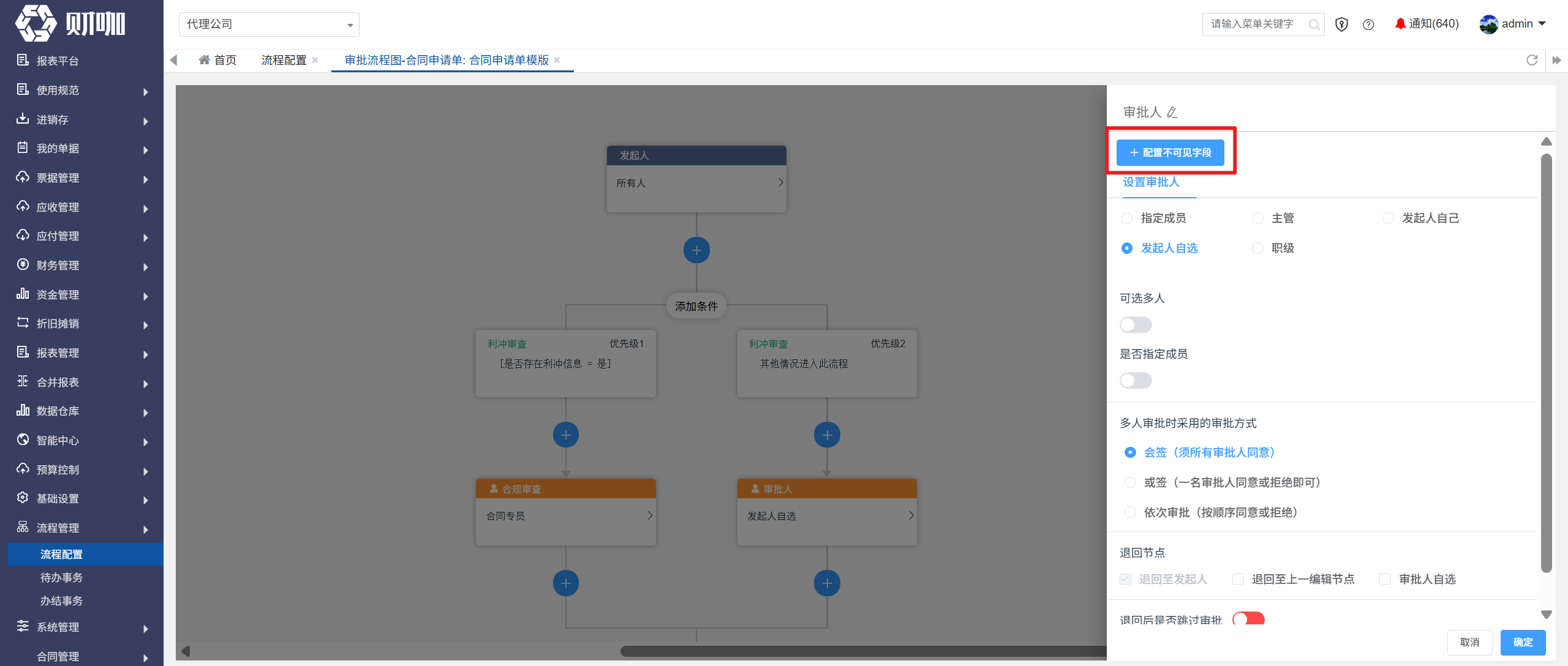
在弹出界面勾选不可见字段即可
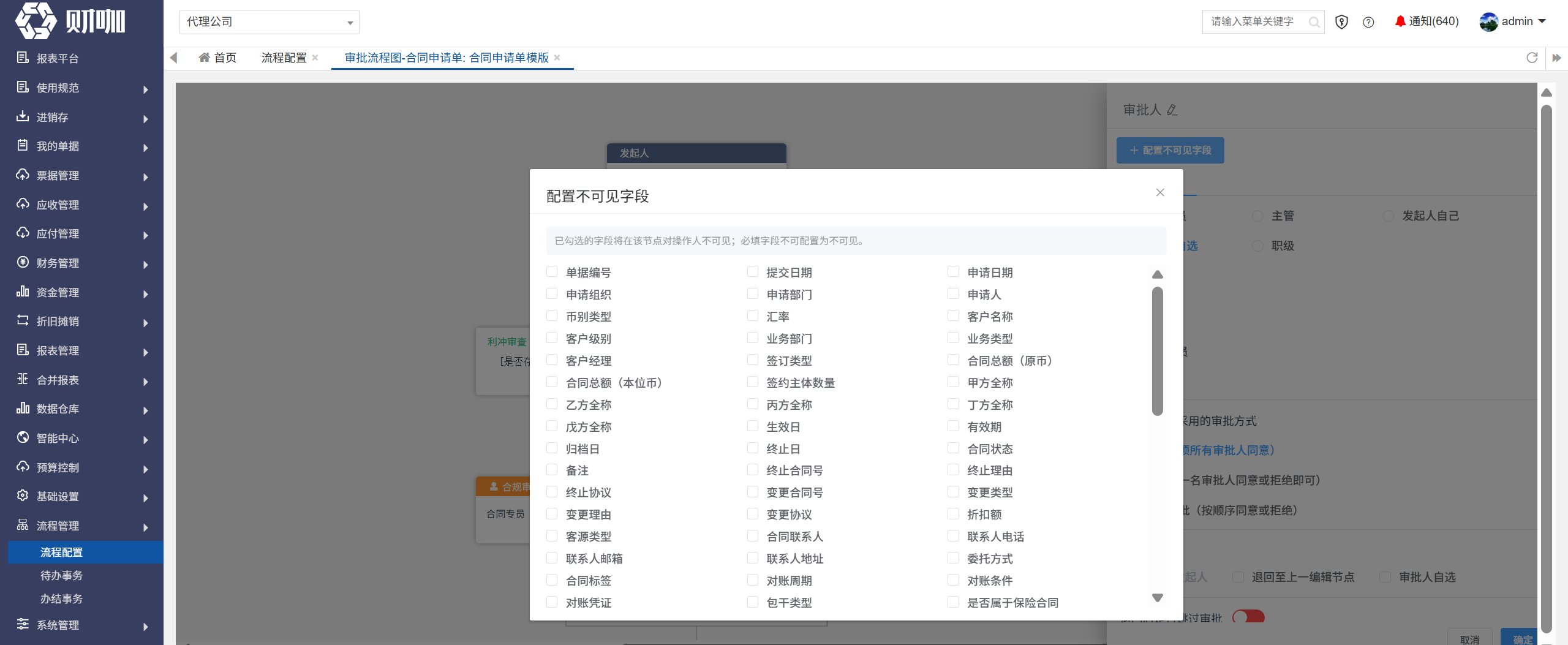
注意:这里允许勾选的字段,为在基础设置-单据设计里,当前模版的非必填字段。