
人员管理
一、功能概述
1、功能描述
设置公司员工相关信息的界面,在这里可以:
设置员工姓名、手机号等基本信息;
设置所在公司与部门、角色,影响用户查看、编辑等权限范围;
设置指定报销人,允许其他人代替自己填写报销单;
设置银行信息,允许同一员工设置多个银行信息。
设置员工状态:启用/禁用,影响填写单据或填制凭证时,是否允许选择该员工;激活/冻结,影响该员工是否可以登录。
设置后,员工登录时,账号为绑定的手机号,初始密码Ck123456(大写C,小写k)。
2、功能路径
【基础设置】→【组织管理】→【人员管理】
3、流程说明
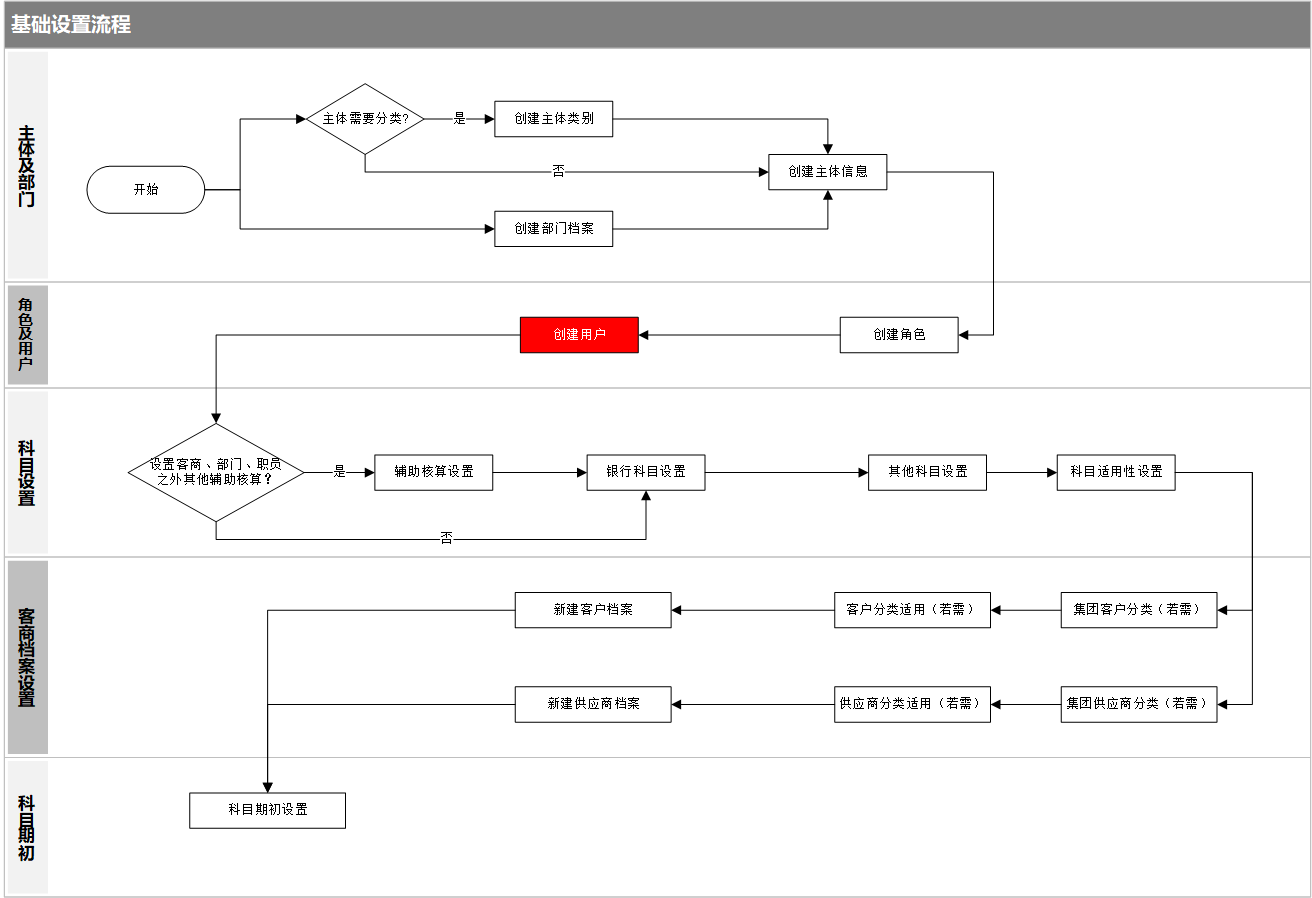
二、界面总览
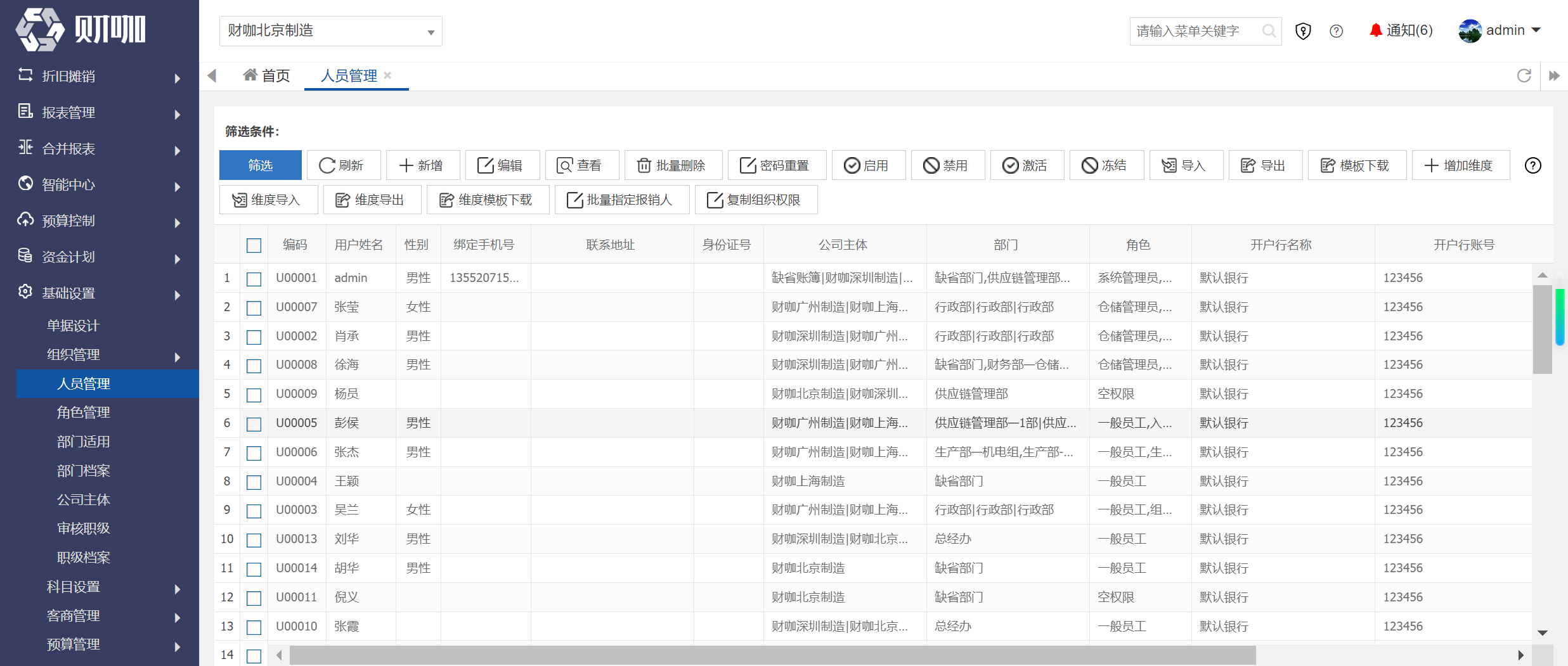
三、操作指引
(一)新增员工
1、在系统中新增
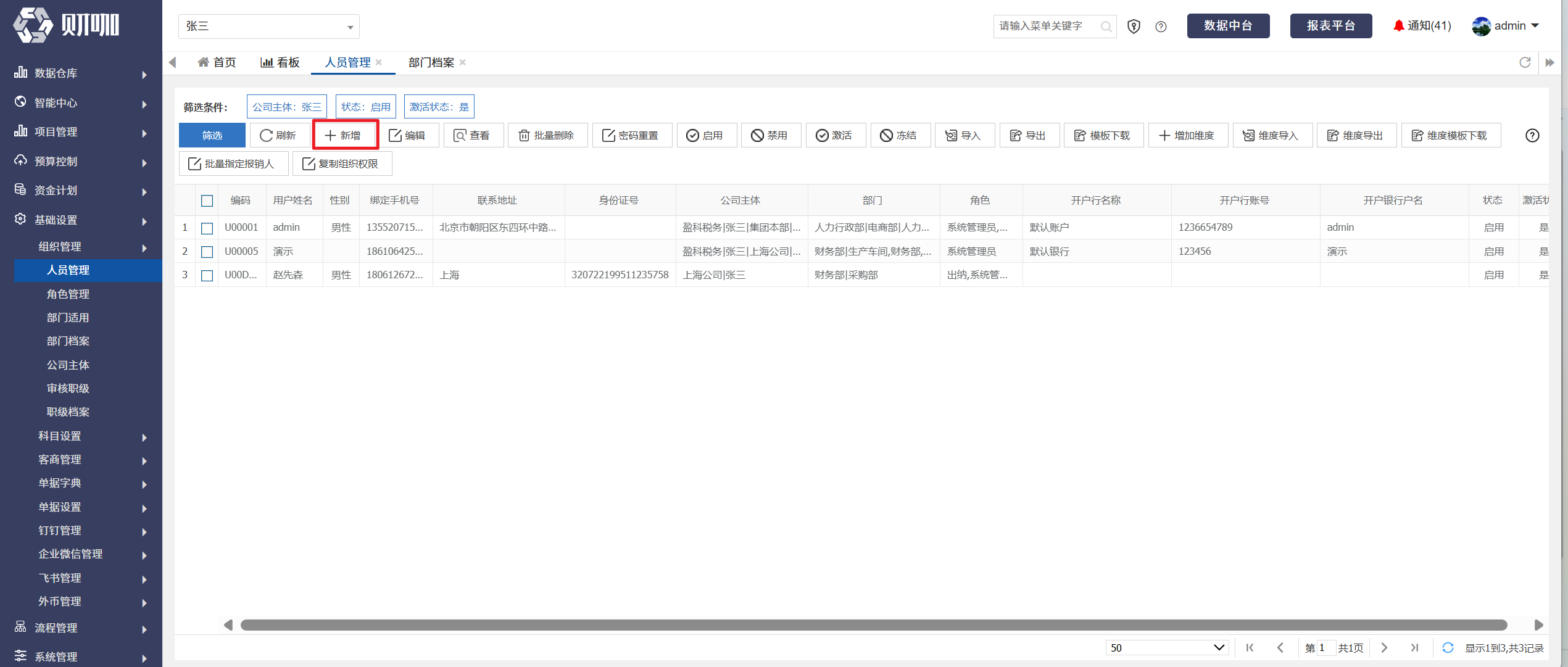
(1)点击“新增”
(2)设置基础信息
在弹出界面设置基础信息,操作方法如下:
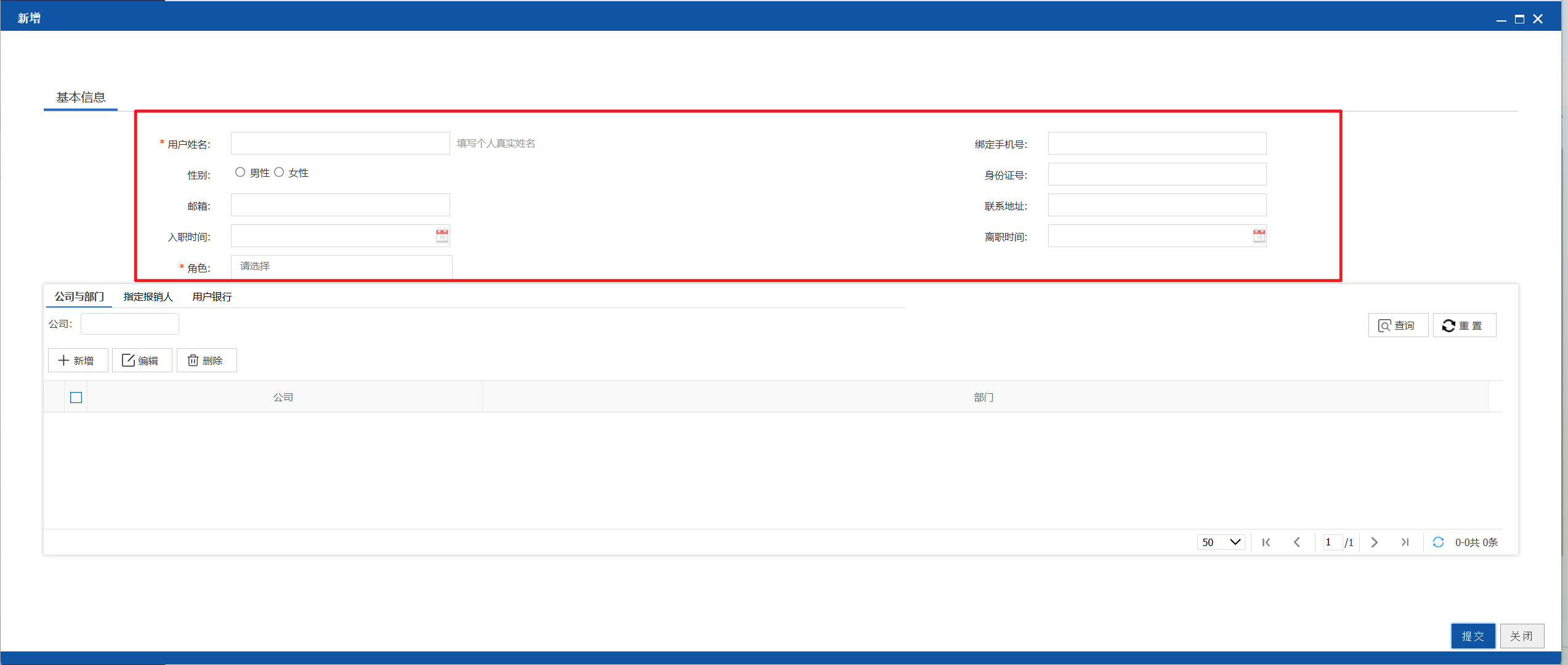
用户姓名:必填,即登录时展示的用户名,需唯一。如存在相同姓名的员工,需加前后缀予以区分
绑定手机号:必填,即用户的登录账号
注意:登录时可将绑定手机号作为账号登录;也可用绑定手机号对应的微信,扫码登录。
角色:必选,从下拉菜单中选择已设置的角色名称,可多选,不同角色对应不同权限
注意:
1、也可在角色管理中设置用户,效果相同。
2、角色及对应权限,在基础设置-组织管理-角色管理中进行设置
其他信息:非必填,按需填写即可
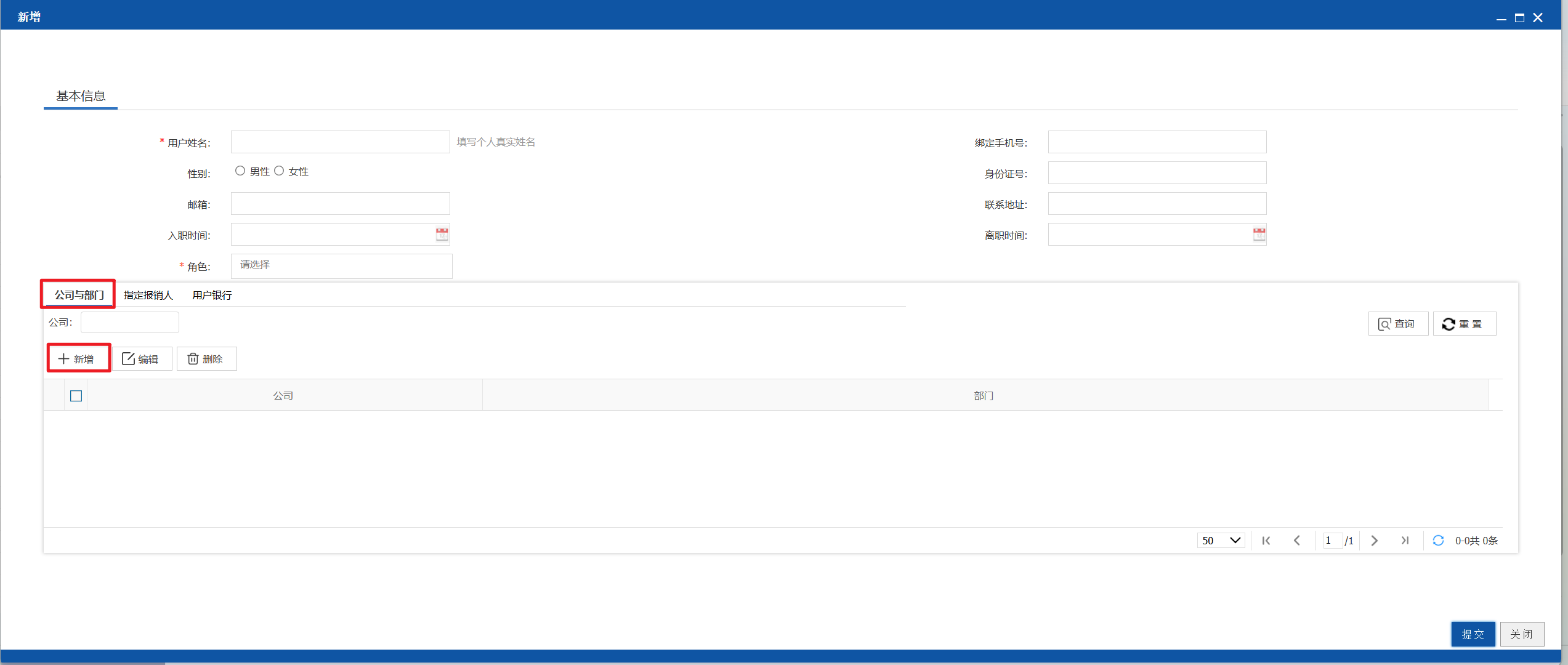
(3)设置所属主体与部门(必须设置)
设置后,赋予员工相应主体、部门权限,设置方法如下:
点击“公司与部门”页签后,点击“新增”
选择主体、部门后,点击“提交”
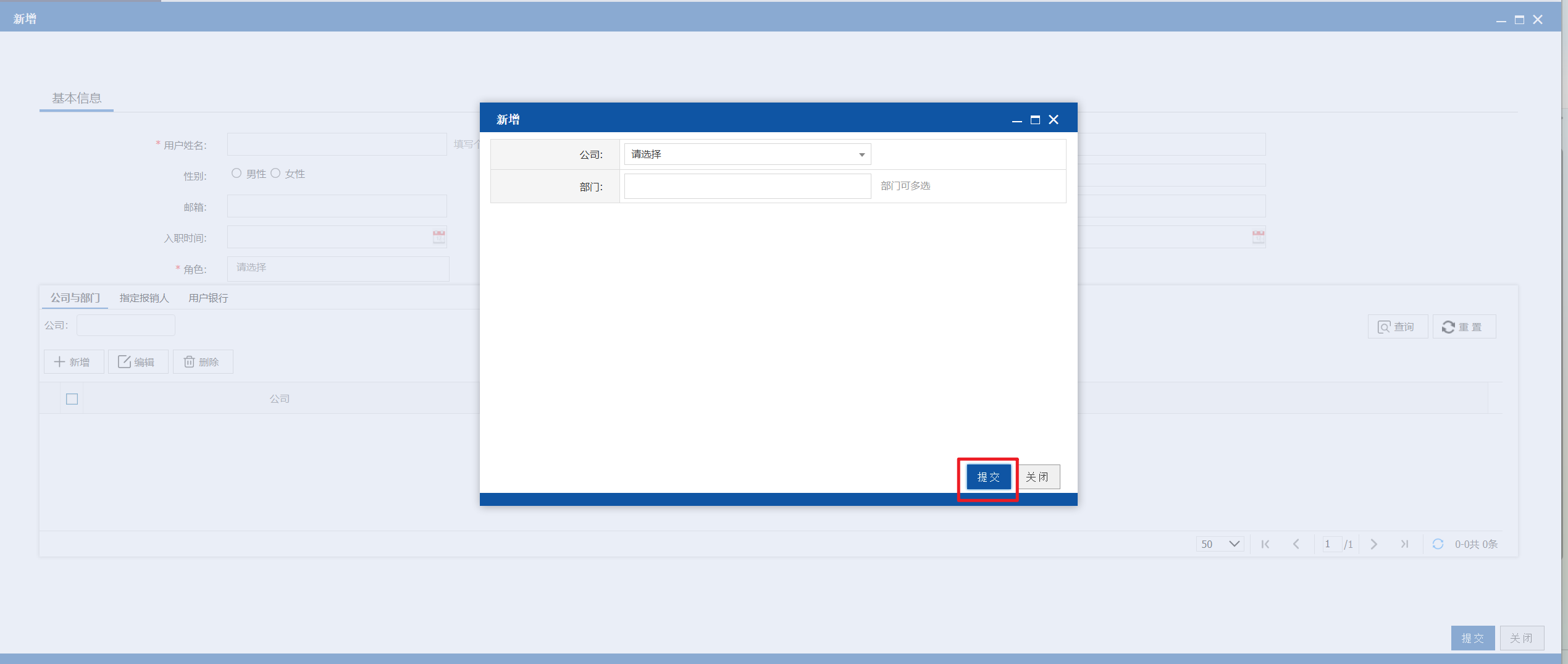
注意:
公司仅可选择一个,可选范围为基础设置-组织管理-公司主体中设置的主体
部门可选择多个,可选范围为基础设置-组织管理-部门适用中,该主体适用的部门
如需设置其他主体,可在提交后再次点击“新增”
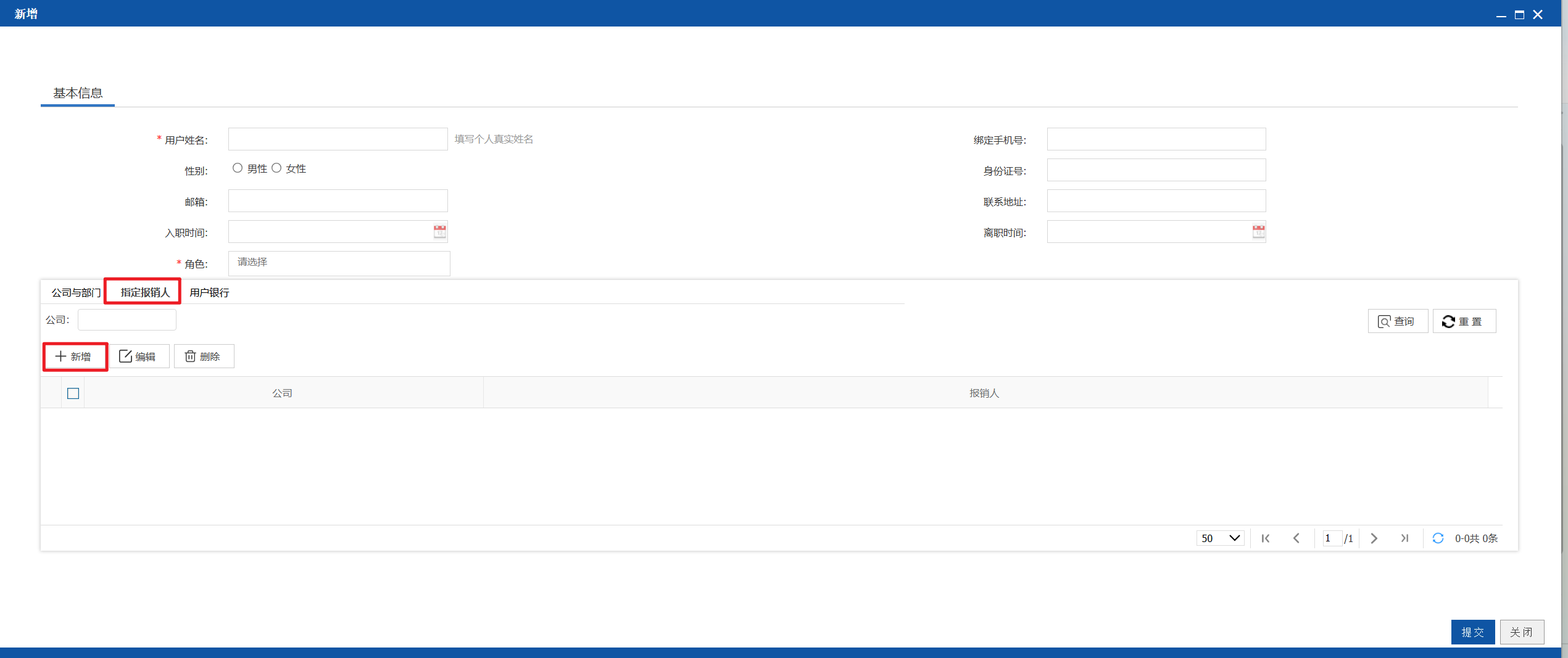
(4)设置指定报销人(按需设置)
指定报销人,在填写报销单时,往来单位除自己外,还可选择当前员工,设置方法如下:
点击“指定报销人”页签后,点击“新增”
按主体设置指定报销人后,点击“提交”
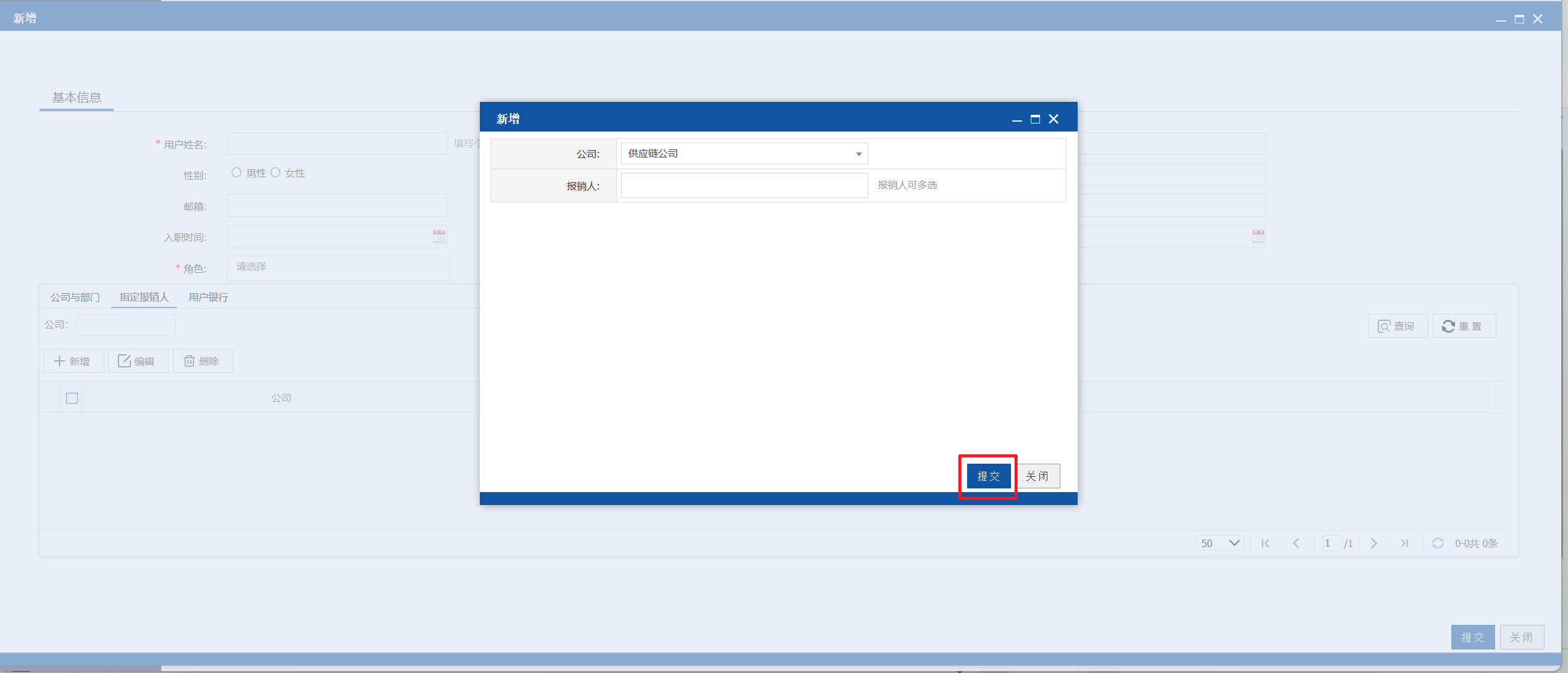
注意:
公司仅可选择一个,可选范围为基础设置-组织管理-公司主体中设置的主体
报销人可选择多个,可选范围为基础设置-组织管理-人员管理中设置的人员
如需设置其他主体,可在提交后再次点击“新增”
举例说明:
员工A,所属主体为甲公司、乙公司
若指定甲公司的指定报销人为B,乙公司的指定报销人为C,则:
B登录账号填写甲公司报销单时,往来单位可选A;填写乙公司报销单时,无法选择A。
C登录账号填写乙公司报销单时,往来单位可选A;填写甲公司报销单时,无法选择A。
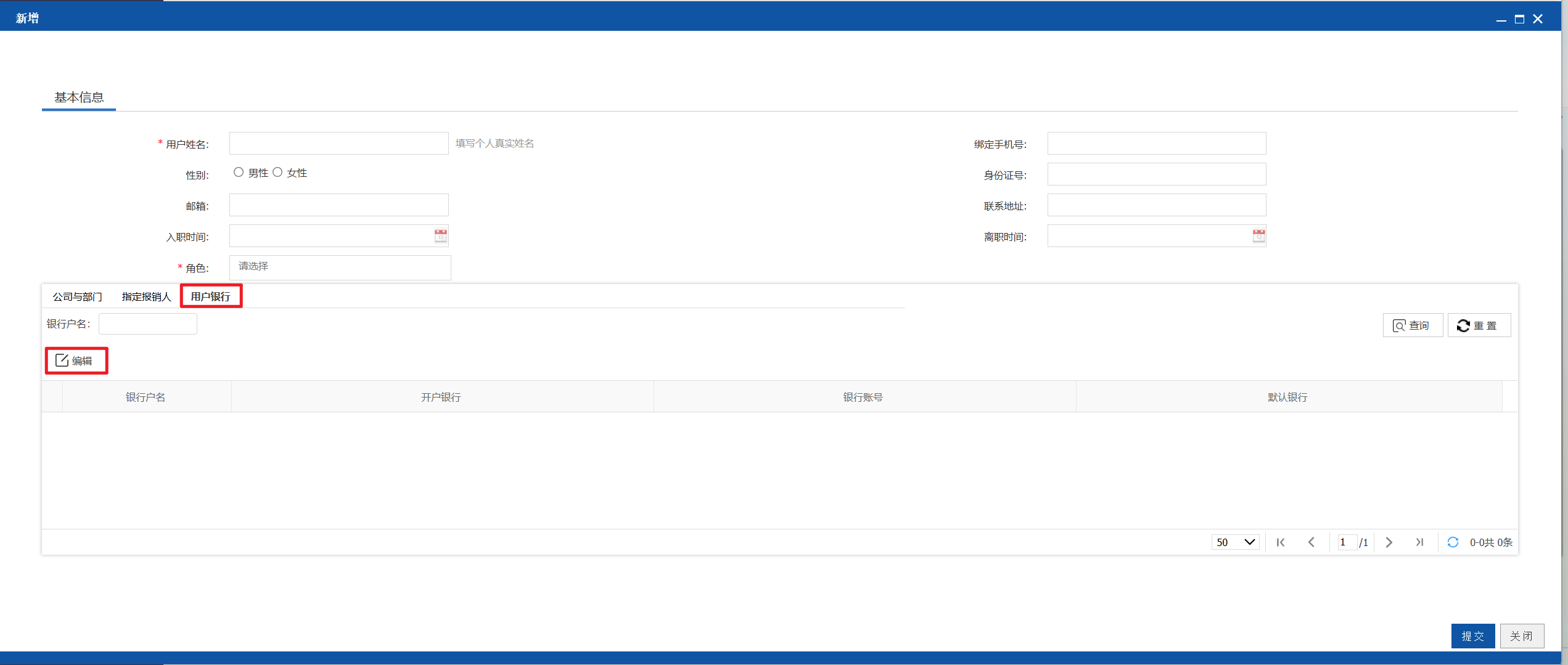
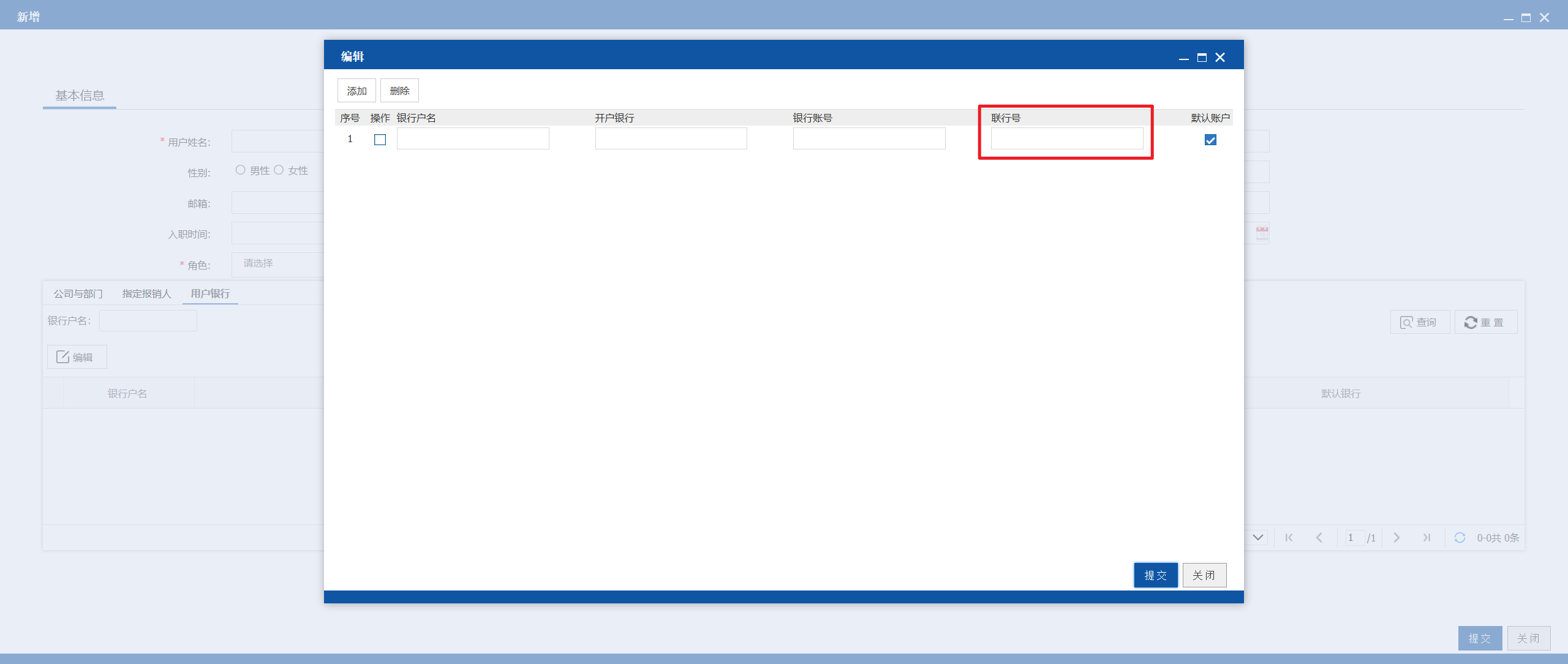
(5)设置银行信息(必须设置)
设置后,填写单据时往来单位选择该员工,会在单据中自动带出银行信息,作为付款依据,如无银行信息,无法提交单据。设置方法如下:
点击“用户银行”页签后,点击“编辑”
设置相关信息后,点击“提交”
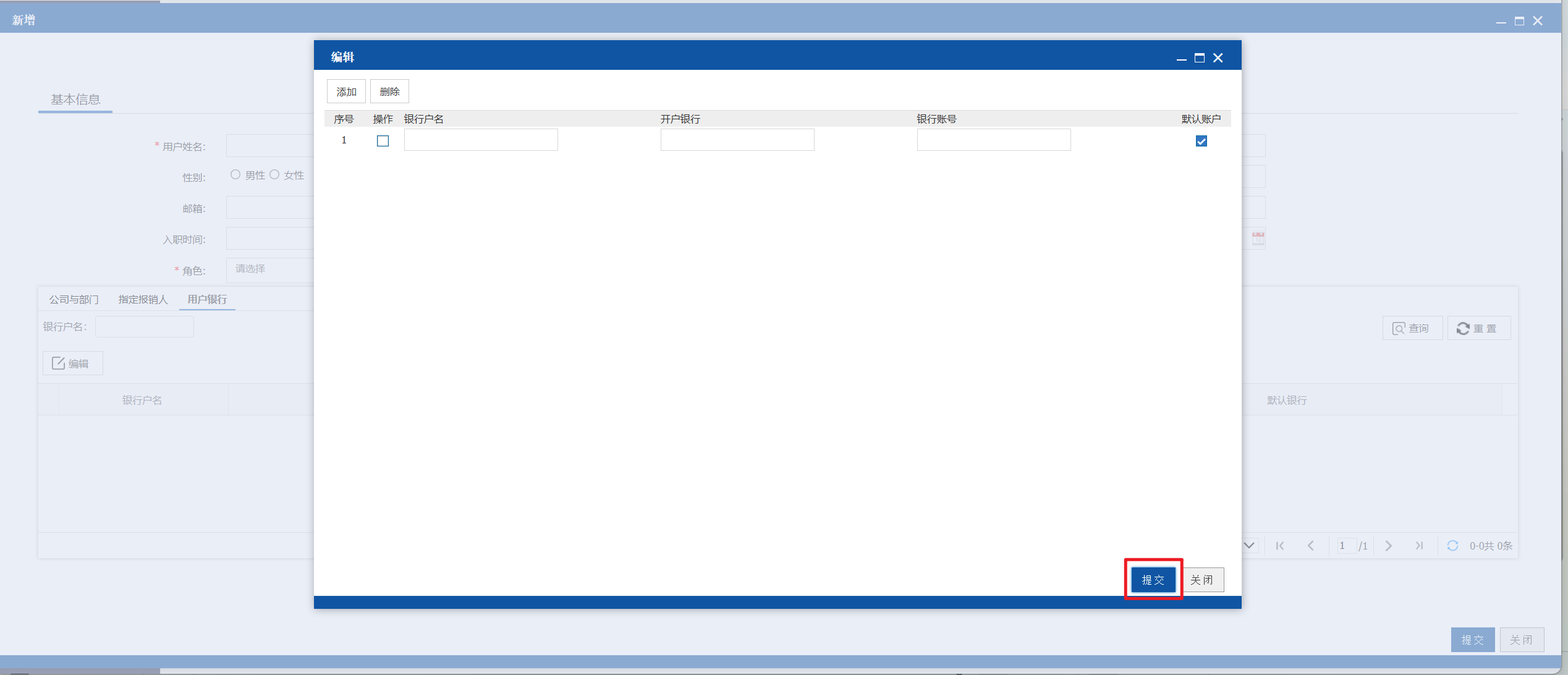
注意:如存在相同姓名的员工,银行户名按实际姓名填写即可,无需唯一,即无需设置前后缀加以区分。
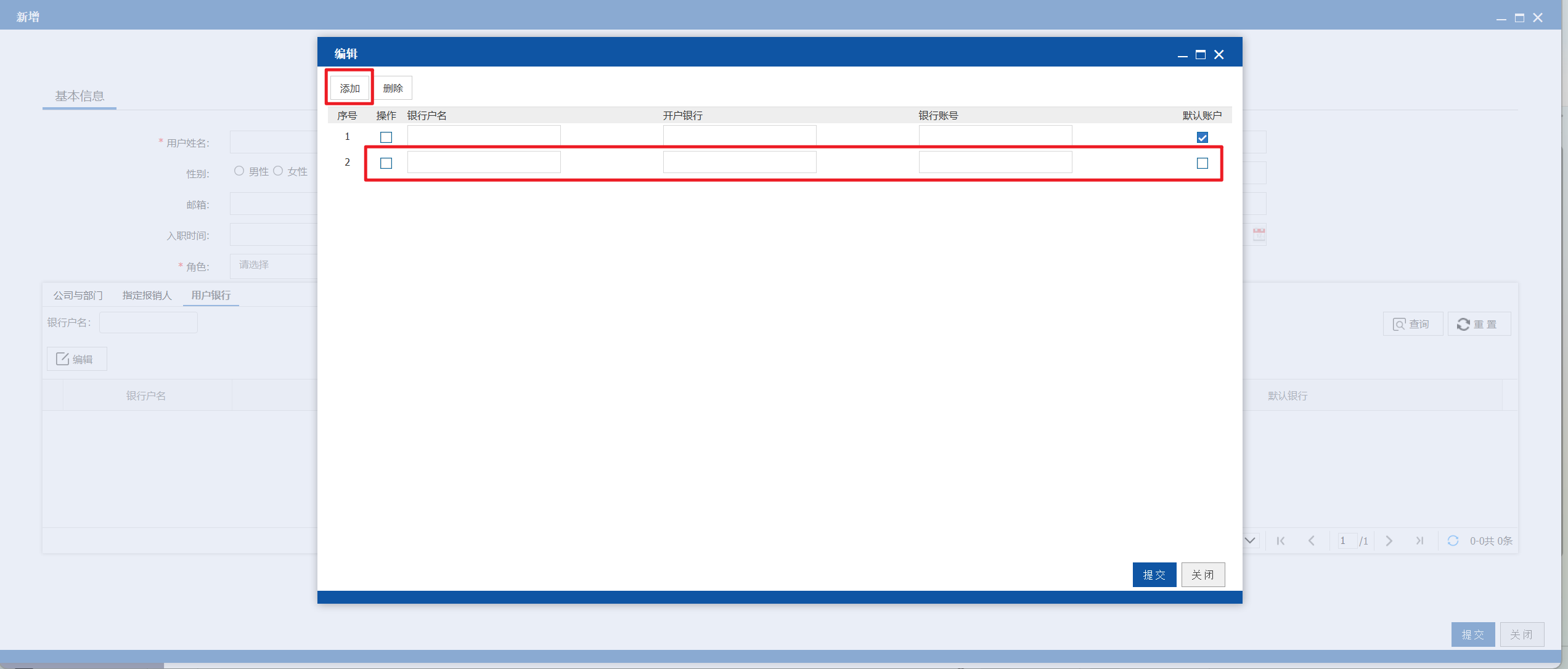
如需设置多个银行账号,点击“添加”即可
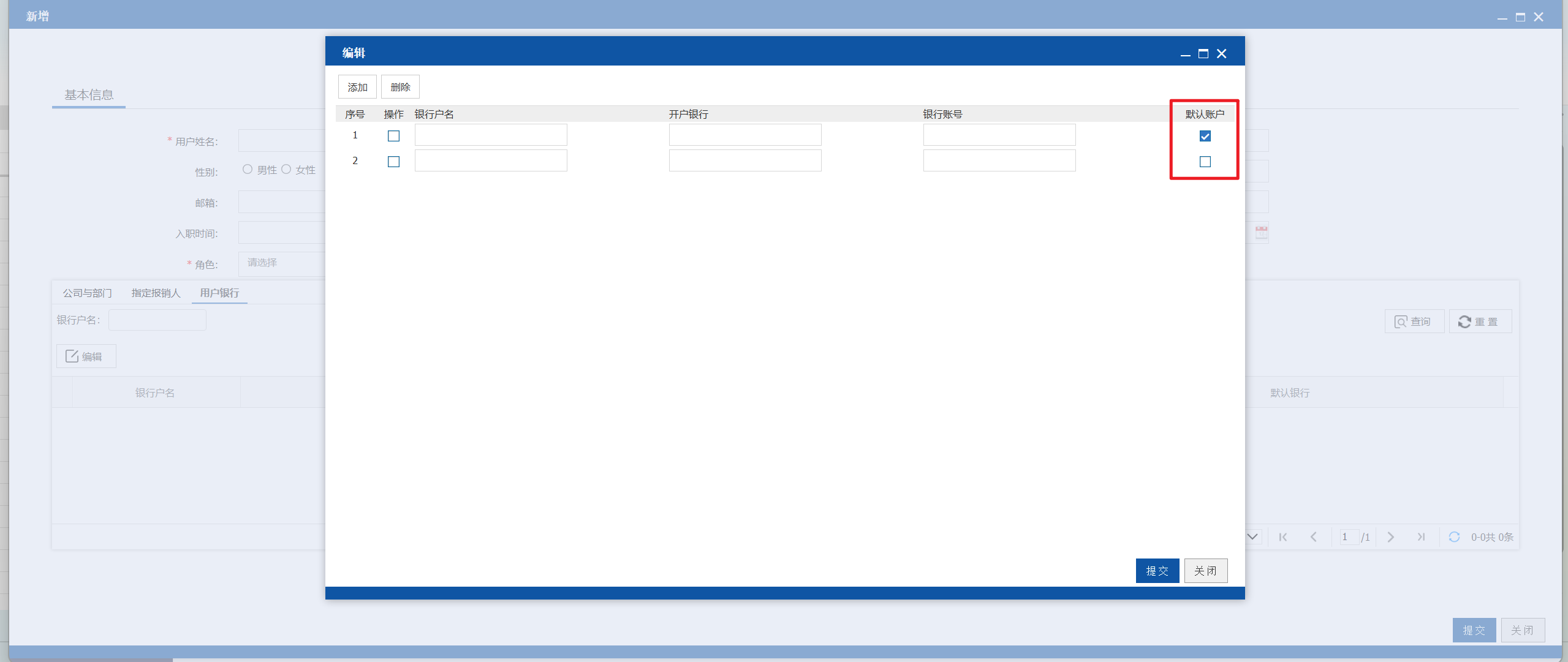
当存在多个银行账号时,需将其中1个银行账户设置为“默认账户”,在填写单据时,往来单位选择当前员工时,自动带出默认账户,并允许从下拉框中修改为其他账户;
当前员工只有1个银行账户时,无需将其设置为默认账户。
注意:启用银企直联功能的数据库,还需设置联行号
联行号:银行网点的唯一识别码,系统中已维护的银行网点会自动带出对应联行号。
注意:银行信息会在单据核销中引用,用于与银行流水的勾稽核销。
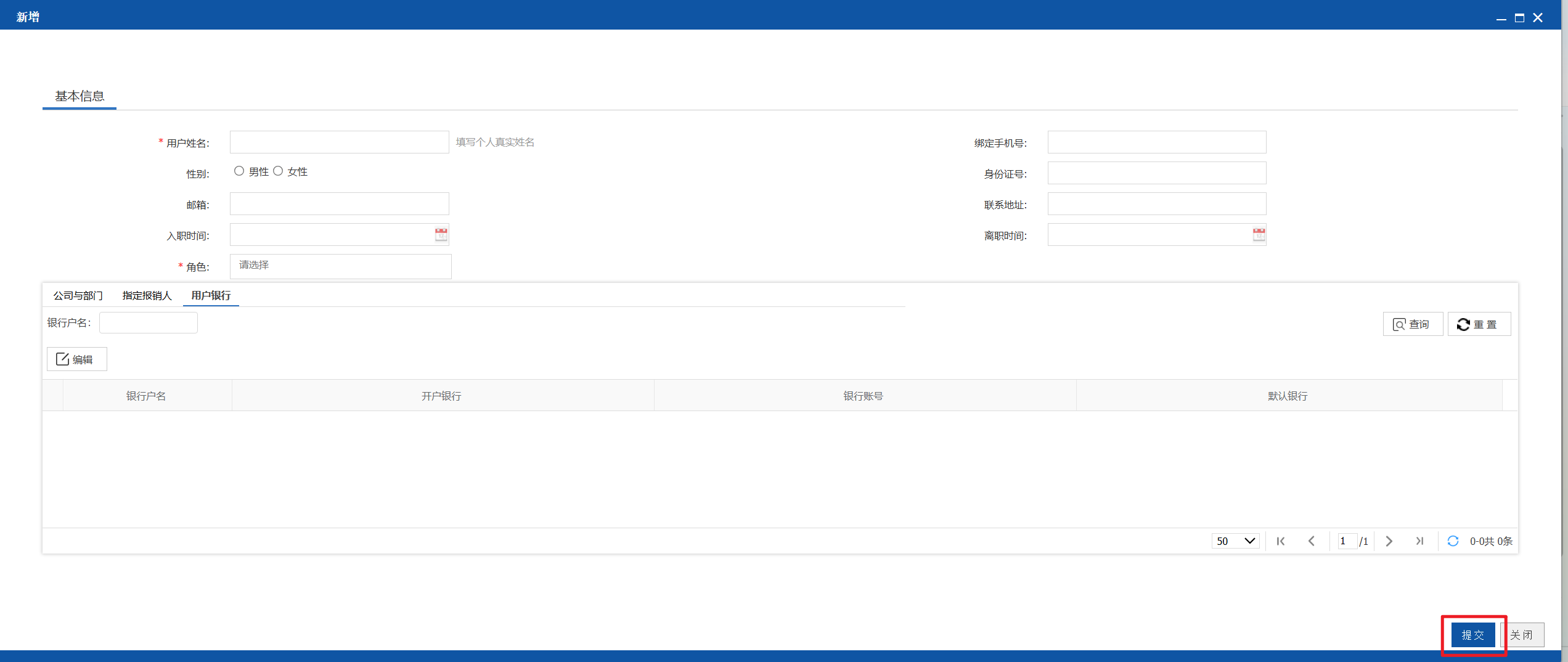
(6)设置完成后,点击“提交”
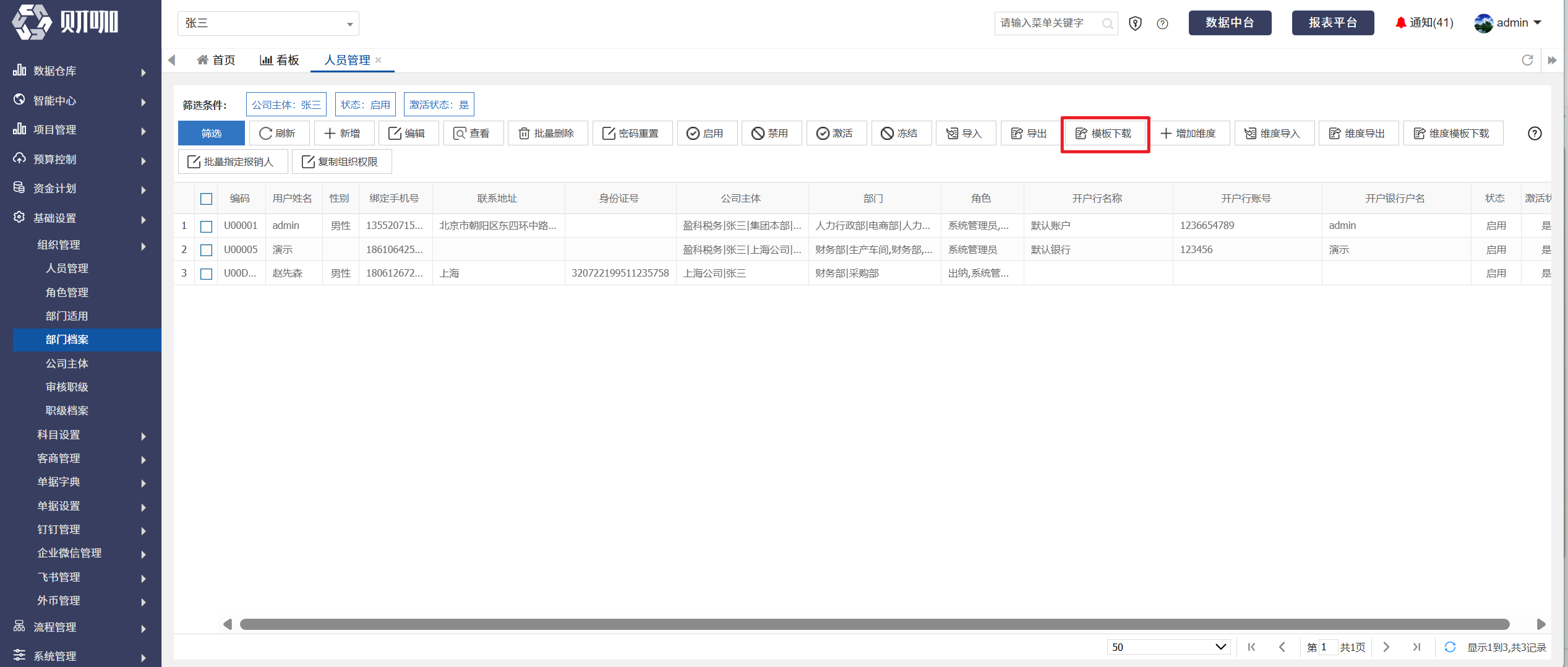
2、导入
(1)点击“模板下载”
(2)在下载的EXCEL文件中维护相关信息后,点击“导入”
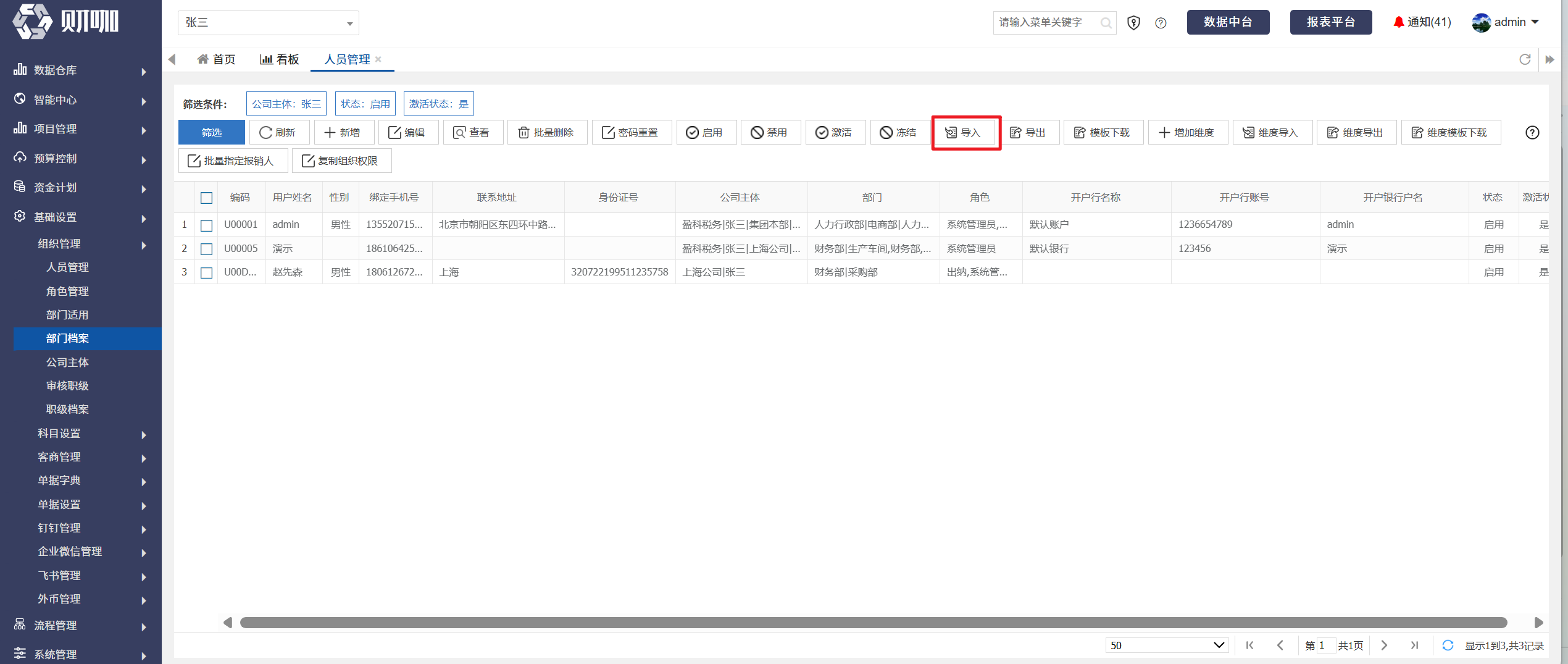
在弹出界面选择导入类型、选择上传文件后,点击“开始上传”
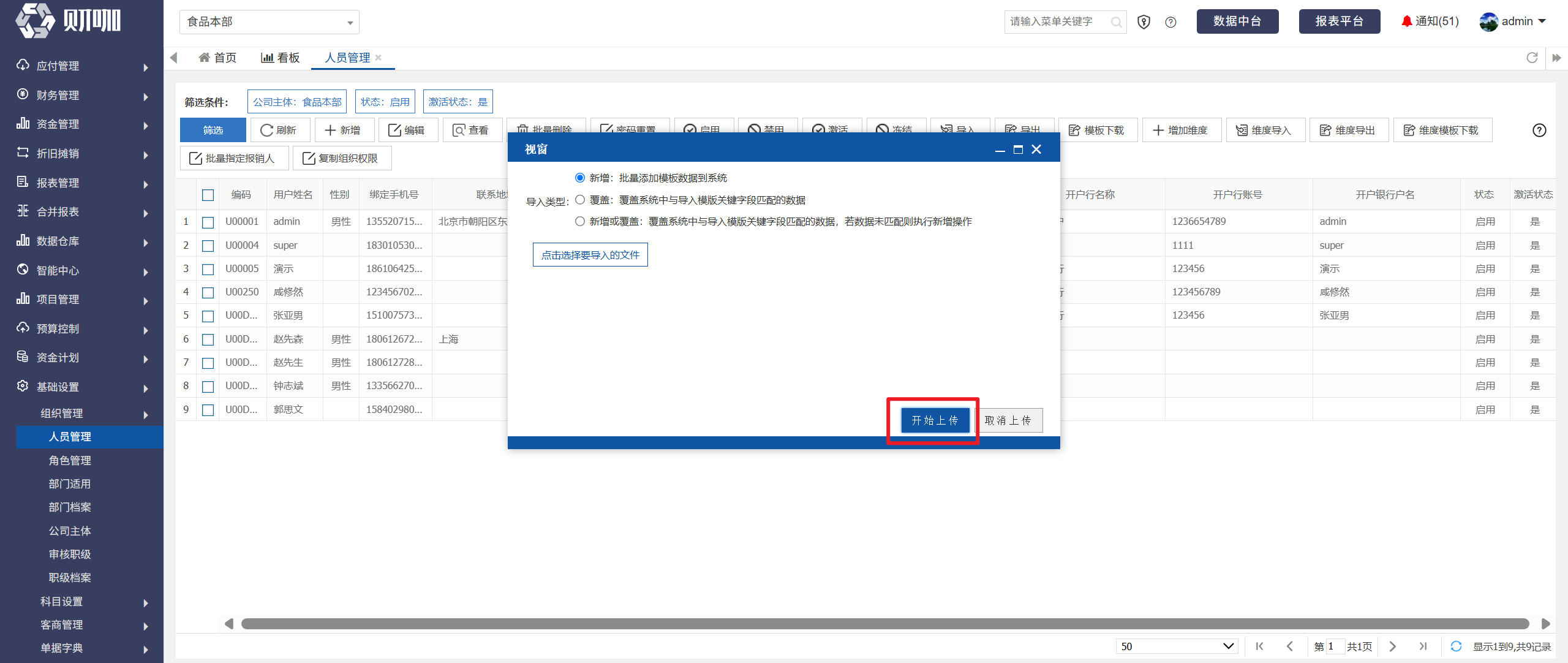
导入类型可选:新增、覆盖、新增或覆盖
新增:批量添加模板数据到系统
覆盖:覆盖系统中与导入模版关键字段匹配的数据
新增或覆盖:覆盖系统中与导入末班关键字段匹配的数据,若数据未匹配则执行新增操作
注意:如首次进行导入,可在系统中新增档案后,点击“导出”,参照导出文件进行填写。
(二)删除员工
如需删除,选择员工后点击“批量删除”
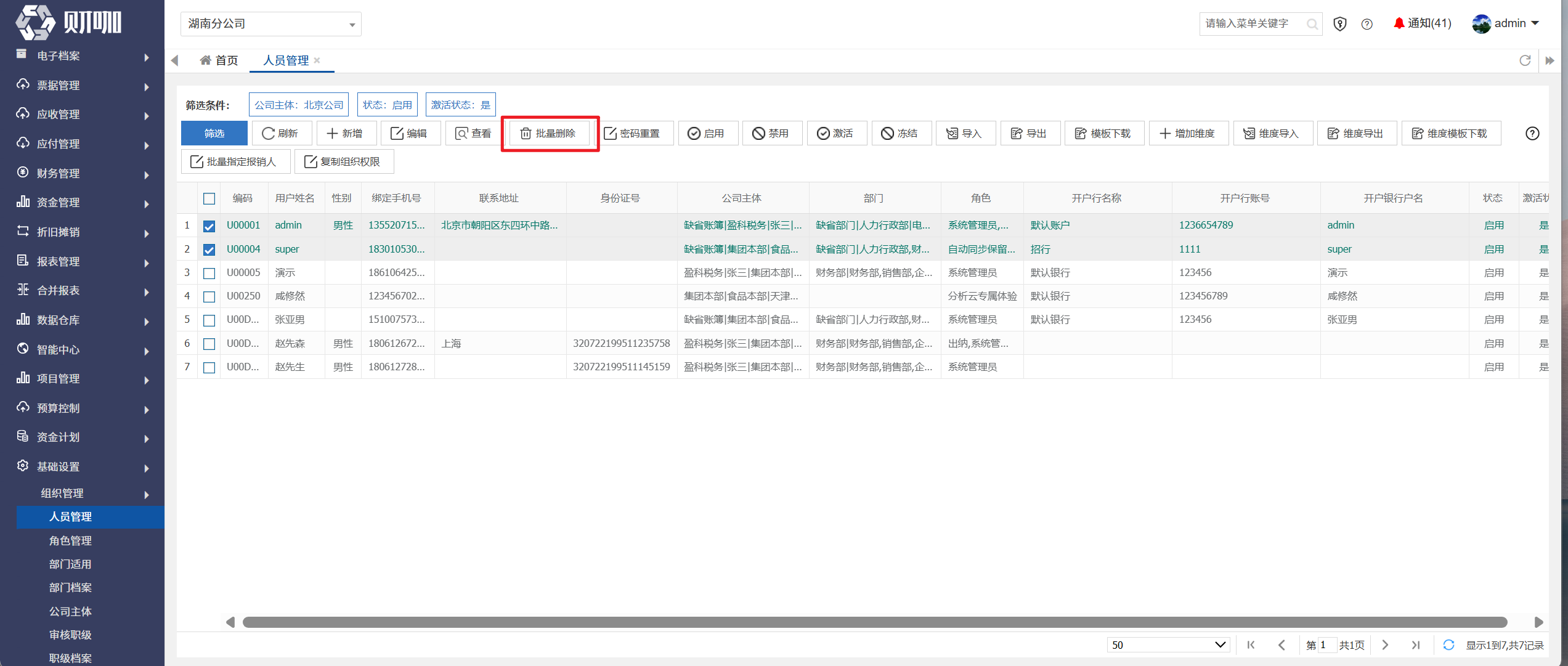
注意:已经在系统中使用的员工不能删除,需要曾经引用过该员工的凭证、单据等删除才可删除。
注意:删除需谨慎,会影响历史单据、凭证等。建议只在系统初始化时删除,正式使用系统后,员工离职通过状态进行控制。
(三)设置状态
状态说明如下:
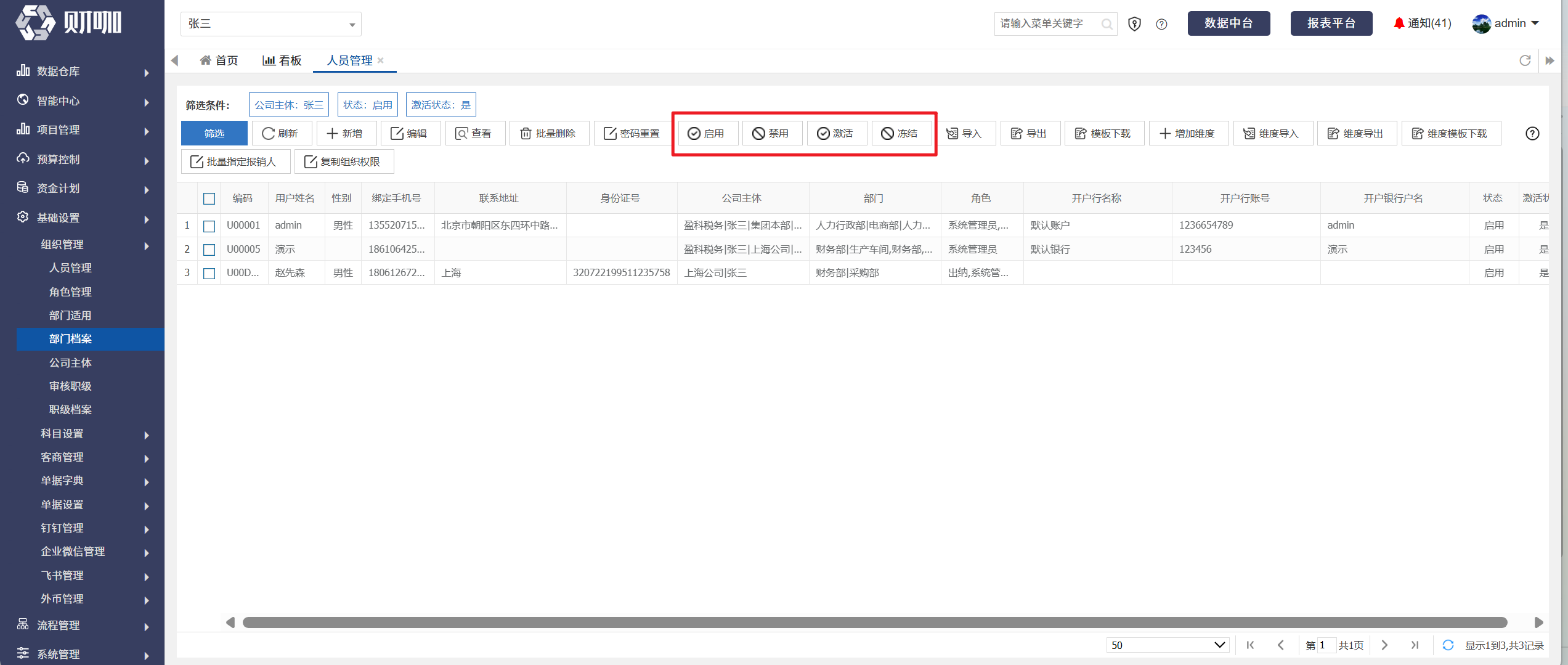
启用:启用后,填写单据、填制凭证时,可选择该员工
禁用:禁用后,填写单据、填制凭证时,无法选择该员工
激活:激活后,该员工可登录系统
冻结:激活后,该员工无法登录系统
操作方法如下:
选择需设置的人员后,点击“启用”/“禁用”/“激活”/“冻结”,设置状态
离职员工可做如下处理:
员工离职时,为防止还有未结事项:先将其设置为启用+冻结状态(不允许其登录,但允许在填写单据、填制凭证时选择该员工)。
确定不存在未结事项后,再将其设置为禁用+冻结状态(不允许登录,也不允许在填写单据、填制凭证时选择该员工)
(四)密码重置
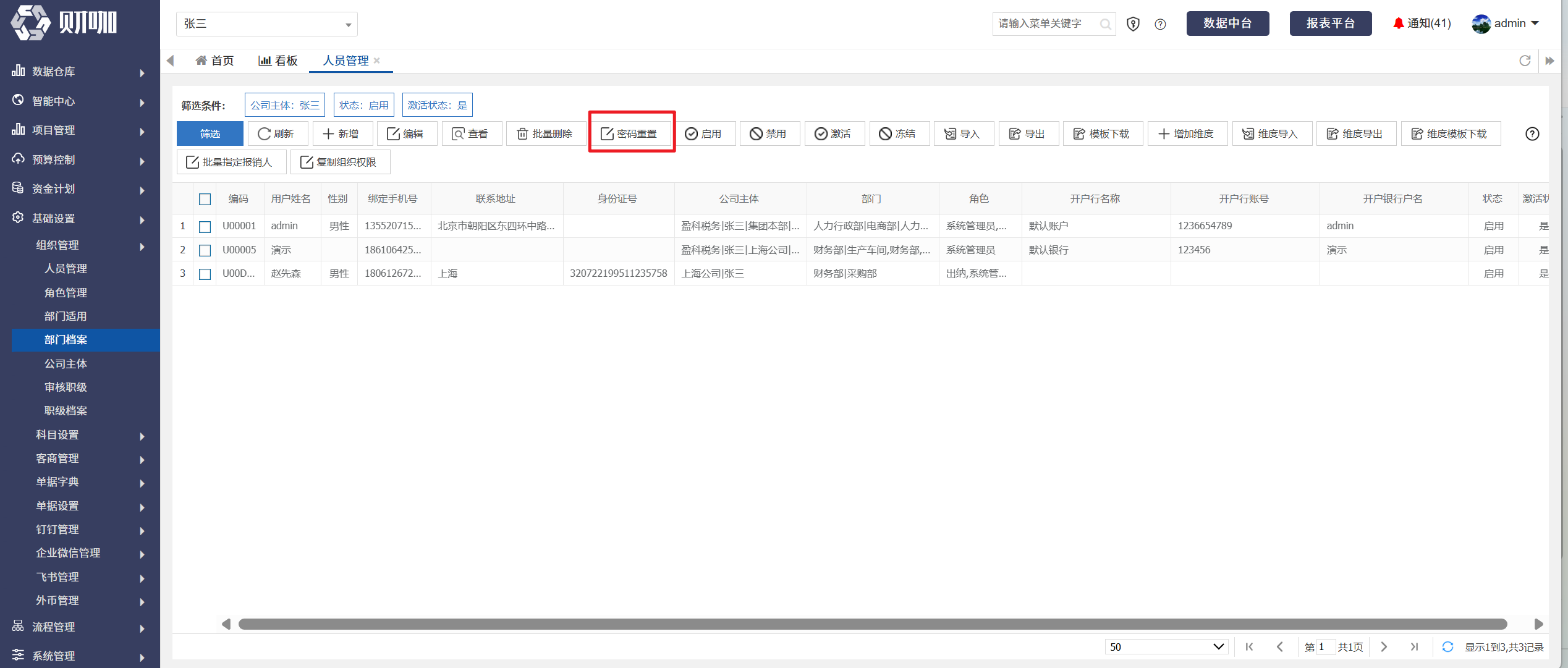
如员工遗忘密码,可选择需设置的人员后,点击“密码重置“。
重置后,密码恢复至初始密码,即“Ck123456”(大写C小写k)
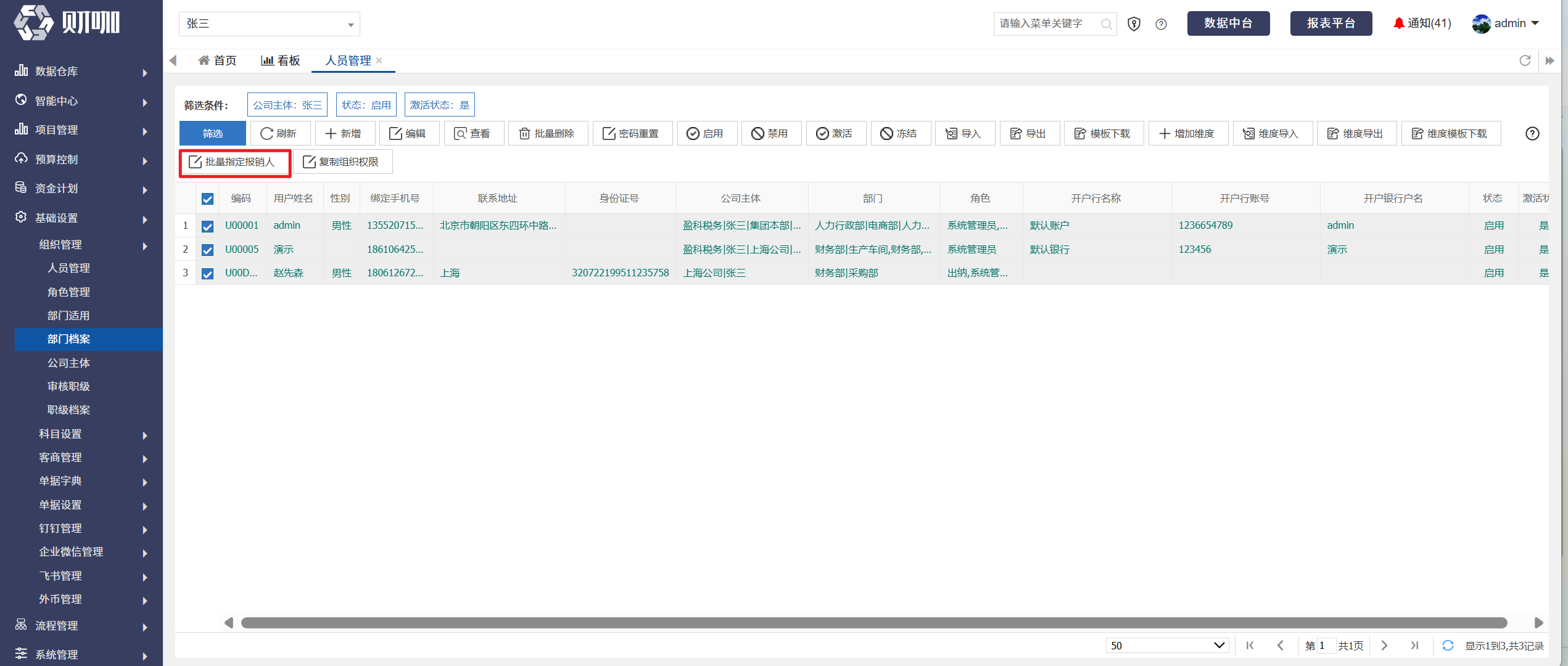
(五)批量指定报销人
如需批量设置指定报销人,选择需设置的人员后,点击“批量指定报销人”,操作方法不再赘述。
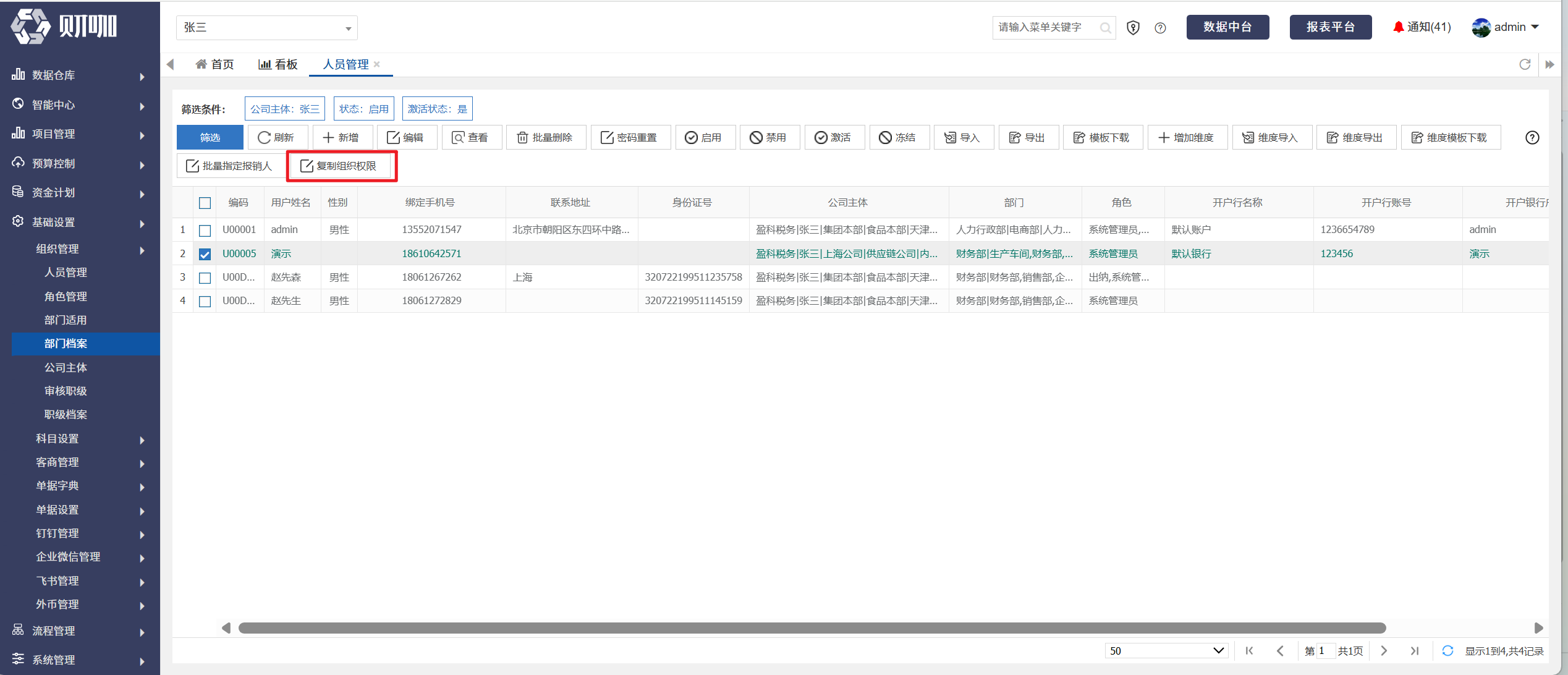
(六)复制组织权限
如需将公司、部门、角色信息复制到其他人员中,选择人员(如A)后,点击“复制组织权限”
在弹出界面中选择需设置的其他人员(如B),点击“提交”
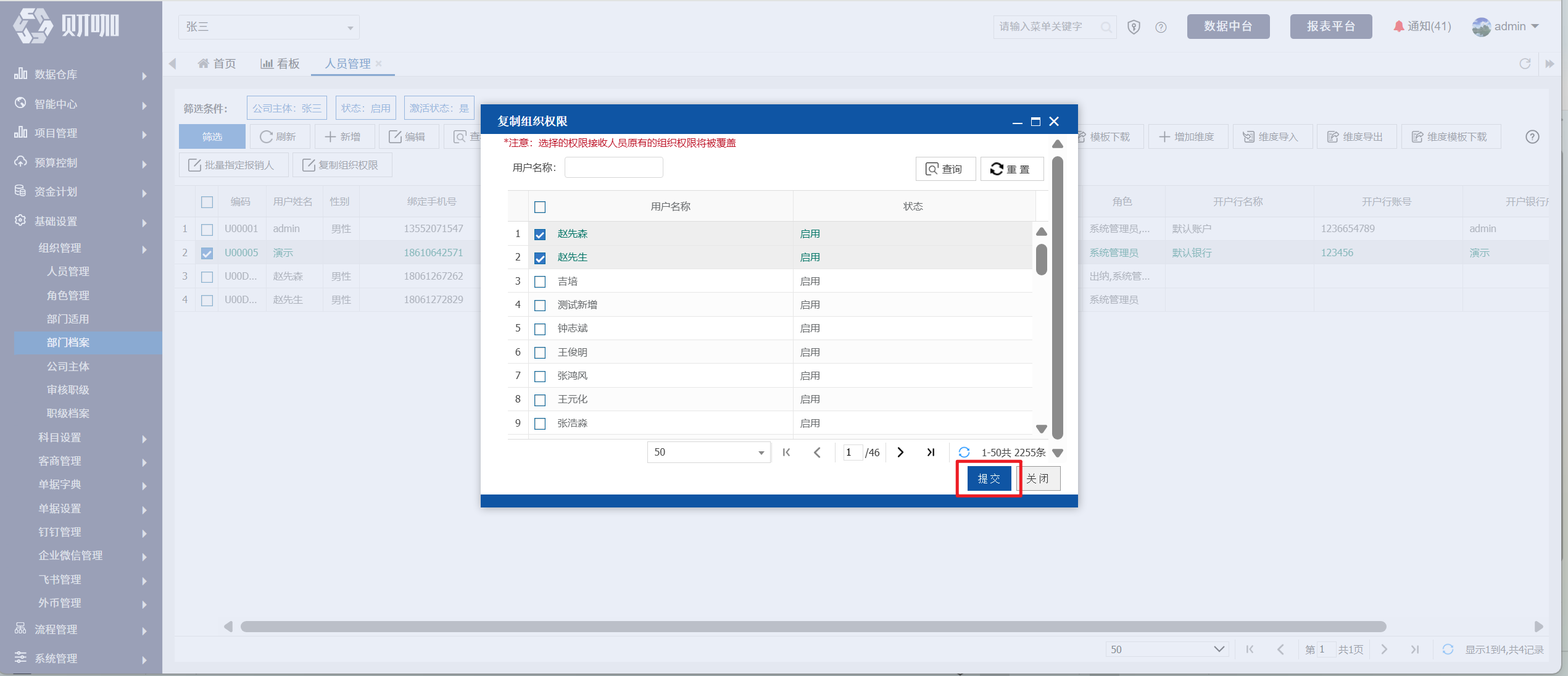
注意:设置后,人员B的主体、部门、角色信息会被覆盖,请谨慎操作。
(七)设置附加维度映射关系
附加维度的设置、含义、影响,详见
1、在系统中设置
选择相关员工后(可多选),点击“增加维度”
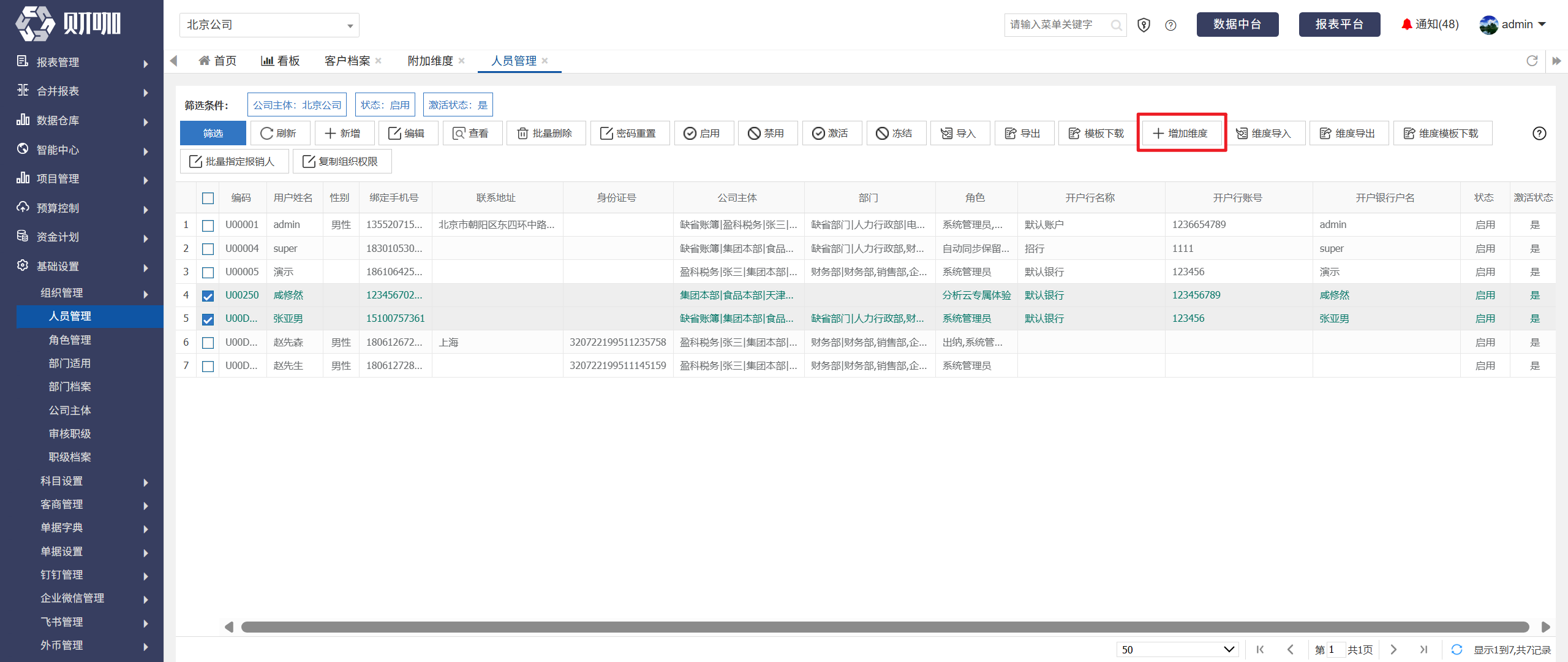
选择附加维度及具体分类后,点击"提交“
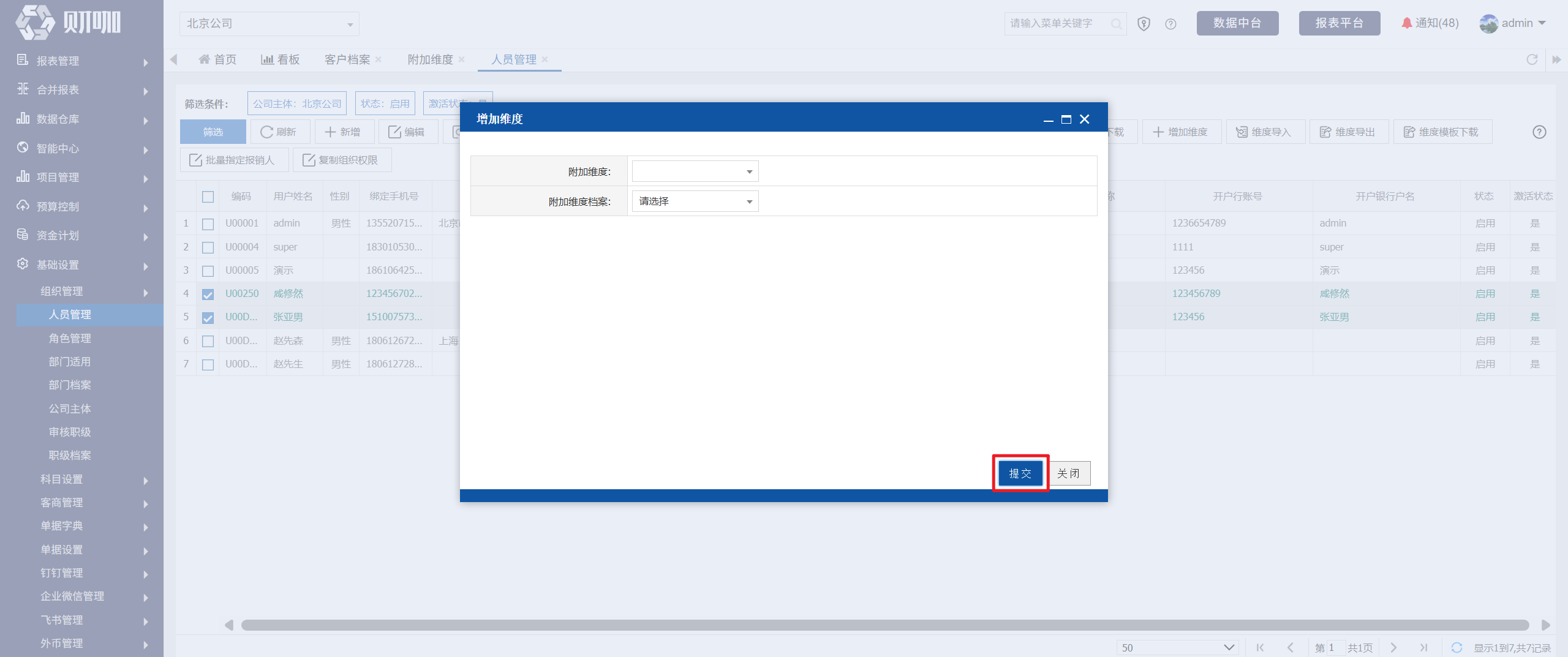
注意:附加维度的可选范围,为适用范围为“员工”的附加维度
2、维度导入、导出、模板下载
员工及对应的附加维度的导入、导出、模板下载,操作方法不再赘述
(八)导出
人员管理的导出有两种方式:导出启用部门、导出所有部门
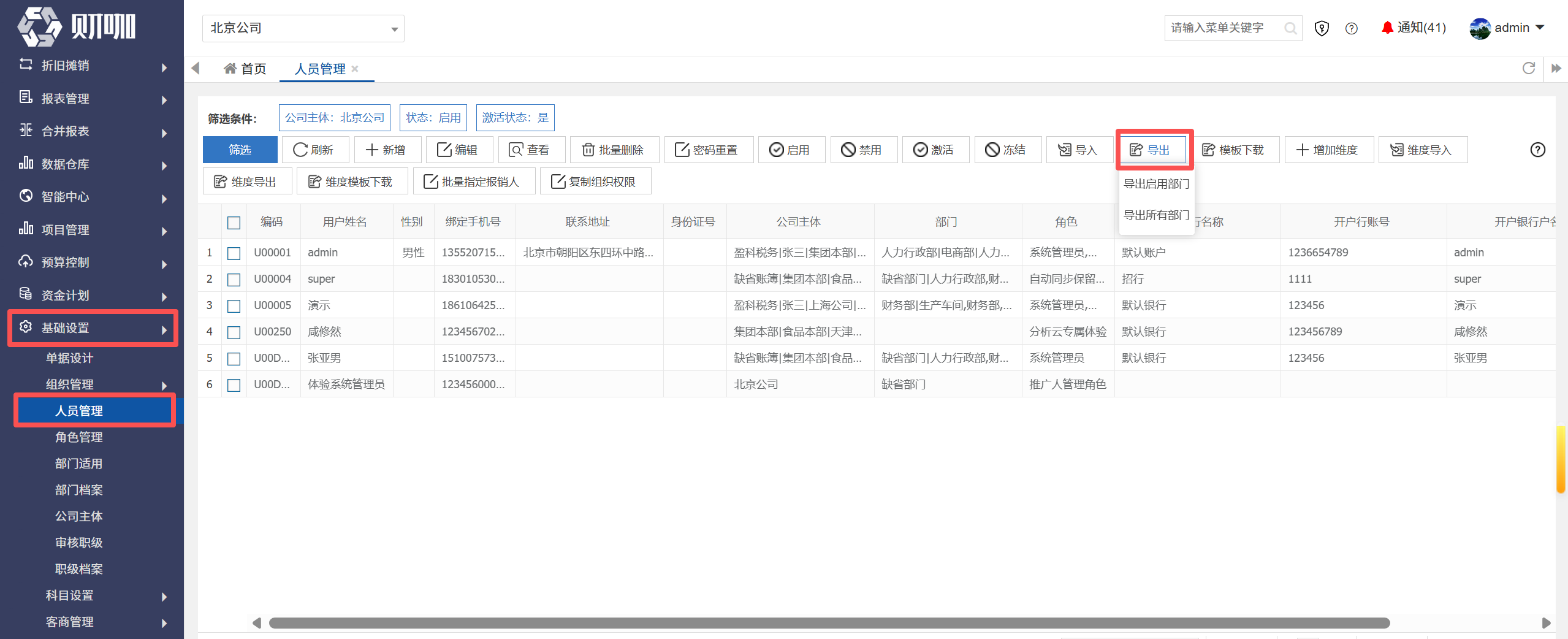
导出启用部门:人员的所属部门,只导出部门档案中状态为启用的部门
导出所有部门:人员的所属部门,导出部门档案中的所有部门,包括已禁用部门
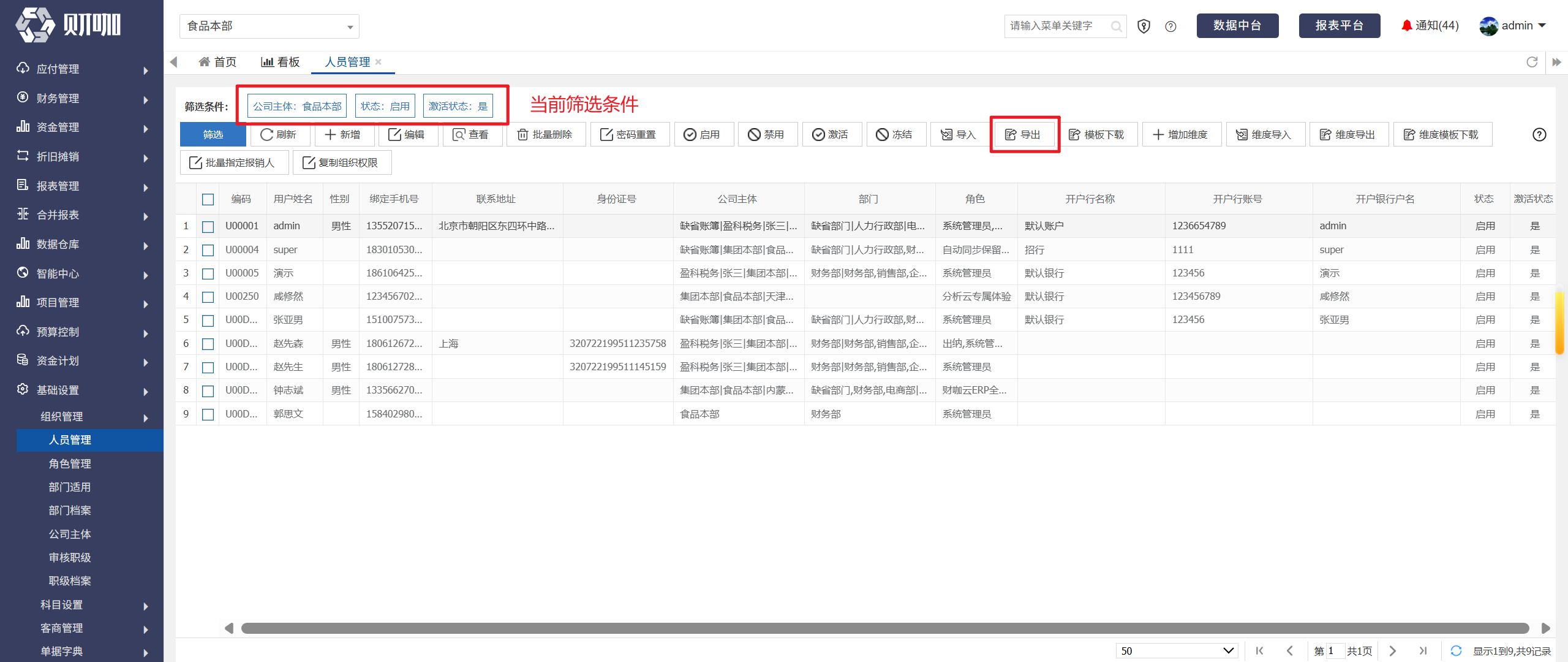
直接点击“导出”,导出的是当前筛选条件下的所有信息
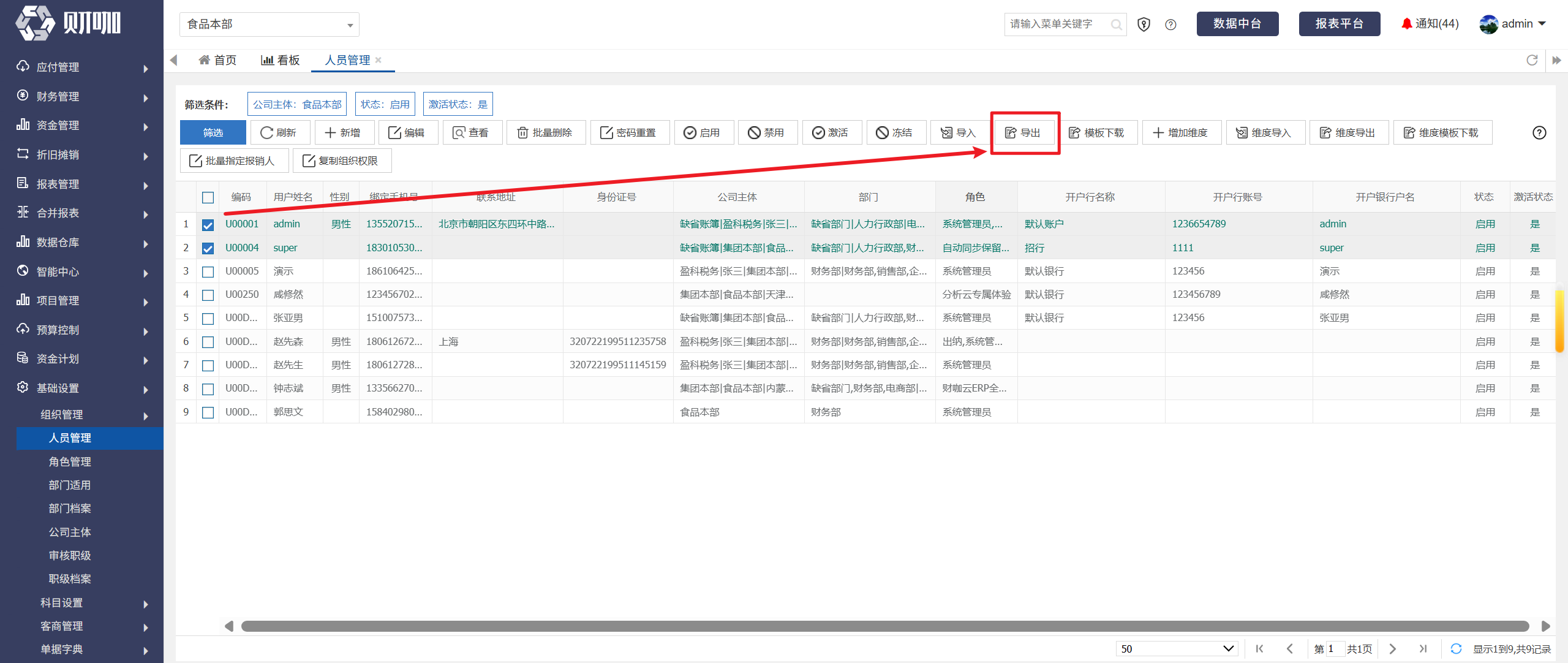
勾选数据后点击“导出”,导出的是勾选的所有信息
四、特殊说明事项
1、字符限制
在录入人员档案数据过程中,请严格避免使用特殊字符 [”/”、”&”、”#”、”,”]四种符号,否则将会出现数据导入失败或报表结果查询异常的问题。