
组织管理
部门档案
更新于 2026-09-09 · 阅读 23
一、功能概述
1、功能描述
设置集团部门档案的界面,在这里可以:设置集团部门档案、部门状态
2、功能路径
【基础设置】-【组织管理】-【部门档案】
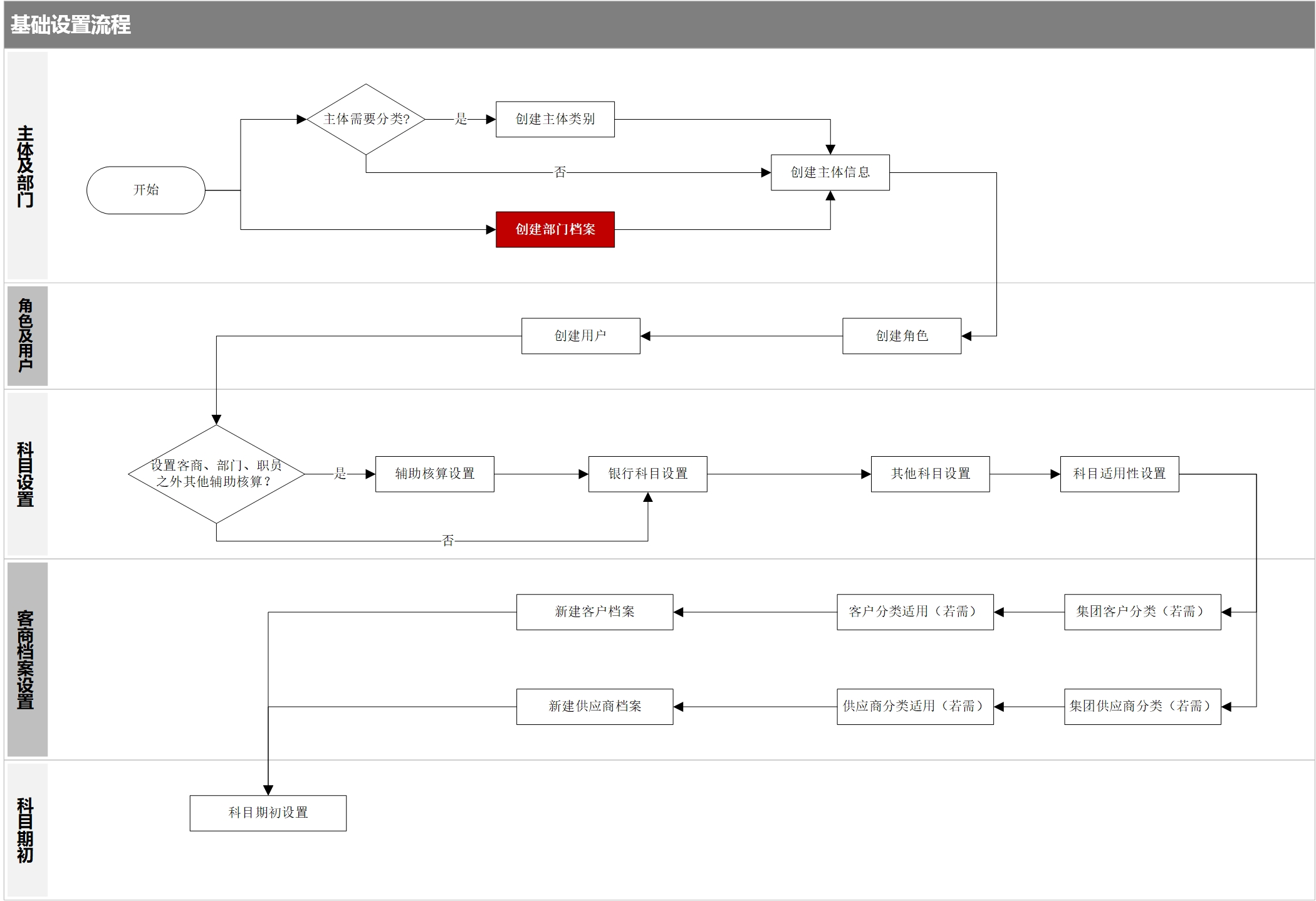
3、流程说明
二、界面总览
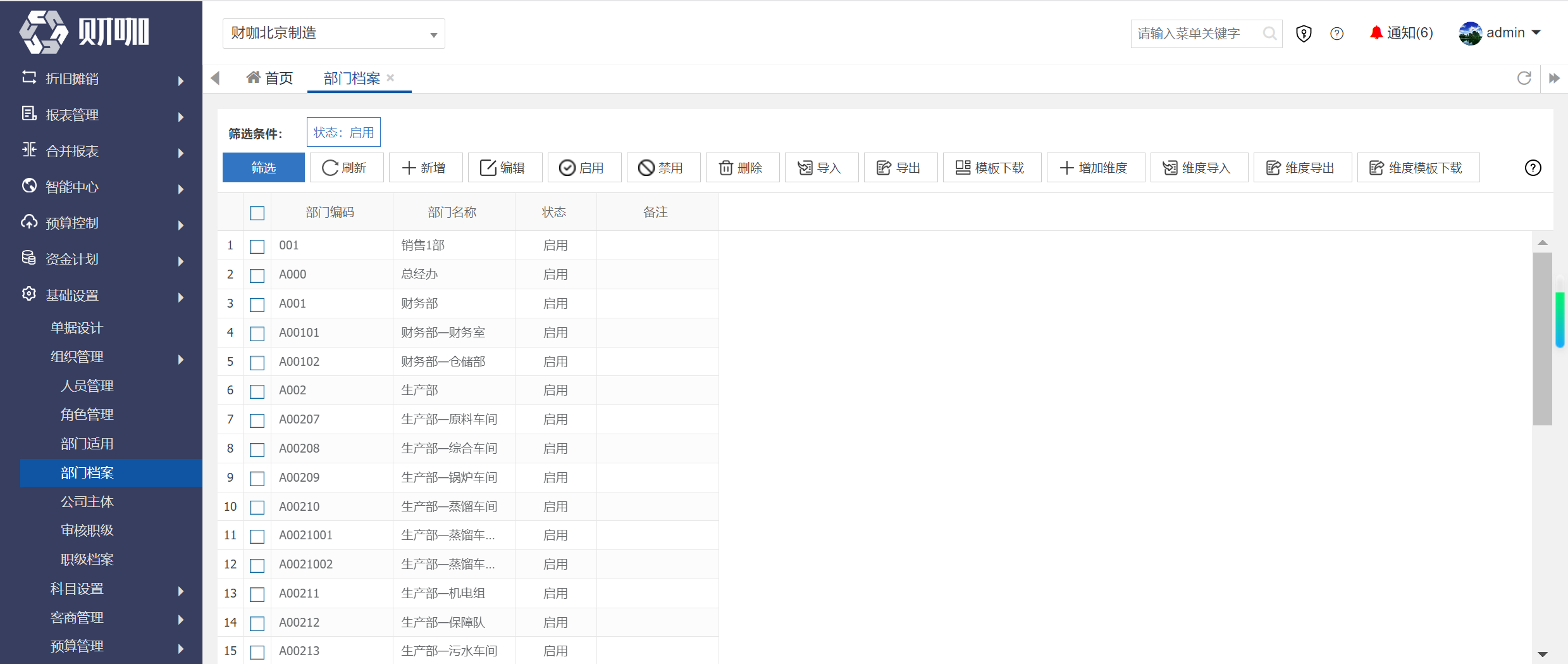
三、操作指引
(一)新增部门
1、在系统中新增
点击“新增”

在弹出界面维护相关信息后,点击“提交”
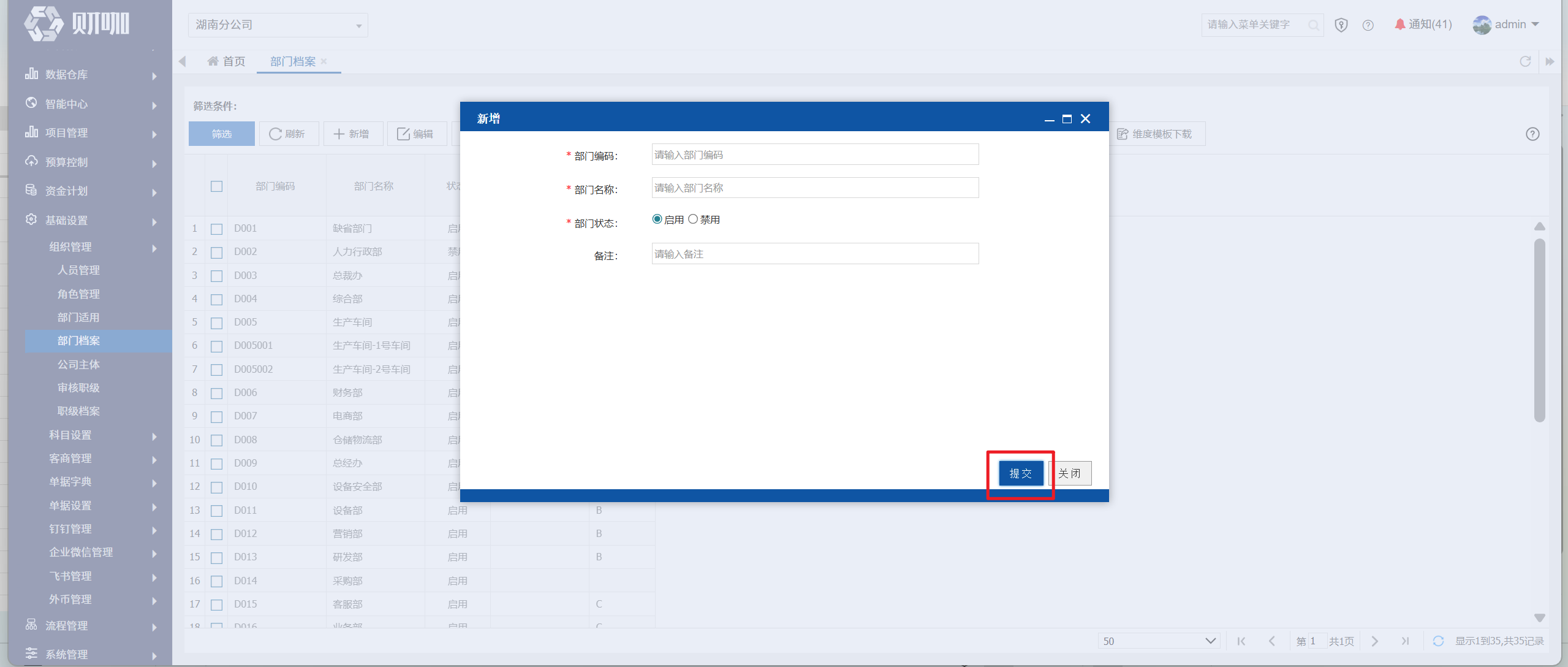
其中:
部门编码、部门名称:必填,需唯一
部门状态:启用,在设置部门适用性时,各主体可选择该部门
禁用,集团内所有主体均禁用该部门,请谨慎操作
注意:如需在某主体禁用该部门、设置多层级部门架构,在基础设置-组织管理-部门适用中进行设置
2、导入
(1)点击“模板下载”

(2)在下载的EXCEL文件中维护相关信息后,点击“导入”,上传该文件
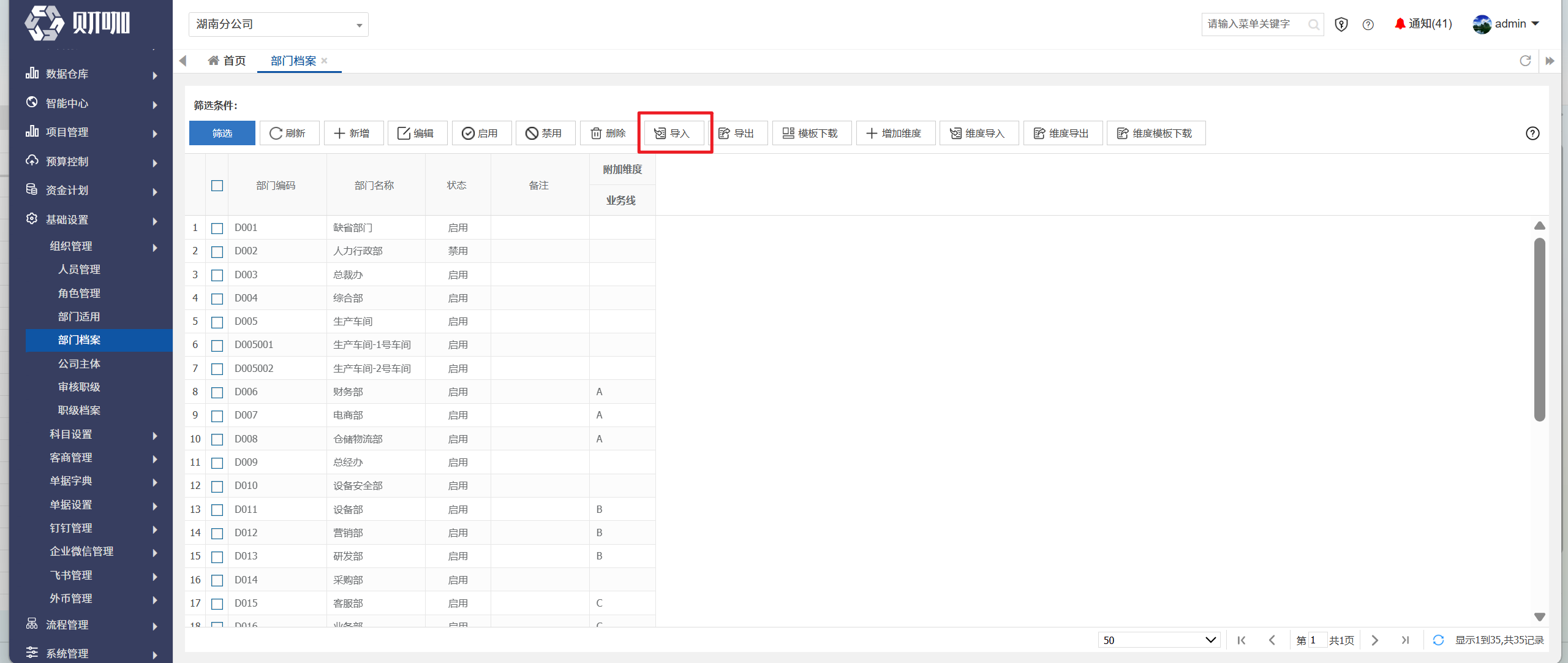
注意:如首次进行导入,可在系统中新增档案后,点击“导出”,参照导出文件进行填写。
(二)删除部门
如需删除,选择部门后点击“删除”

注意:删除需谨慎,会影响历史单据、凭证等。建议只在系统初始化时删除,正式使用系统后,通过状态进行控制。
(三)启用、禁用部门
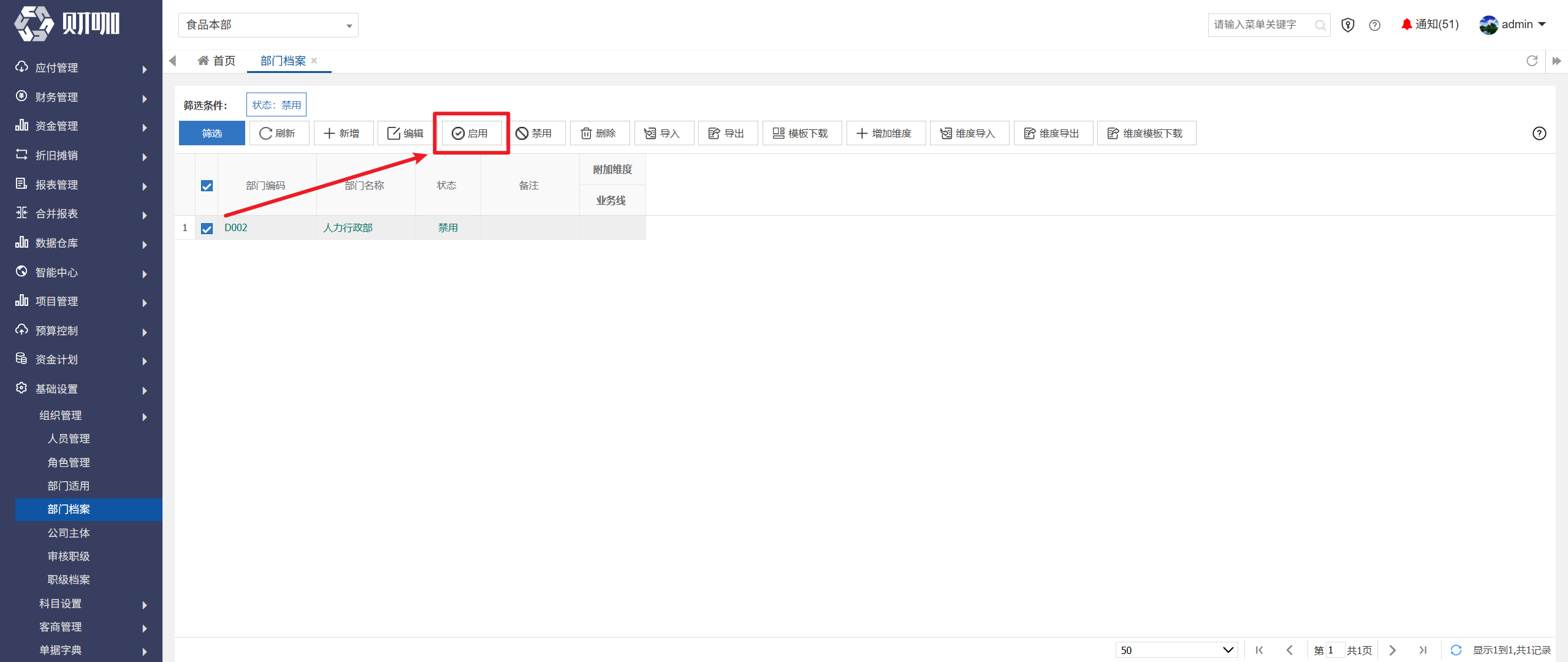
已禁用部门如需启用,选择部门后(可多选),点击“启用”
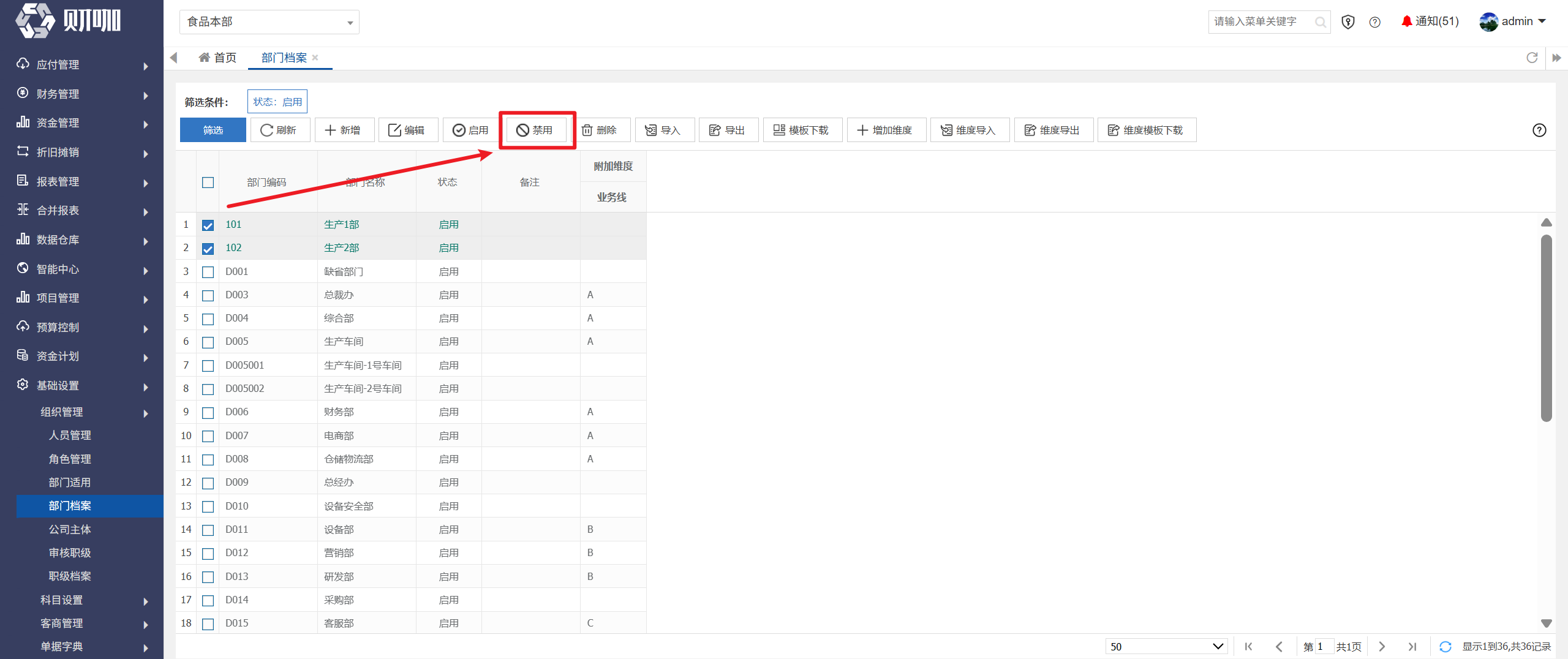
已启用部门如需禁用,选择部门后(可多选),点击“禁用”
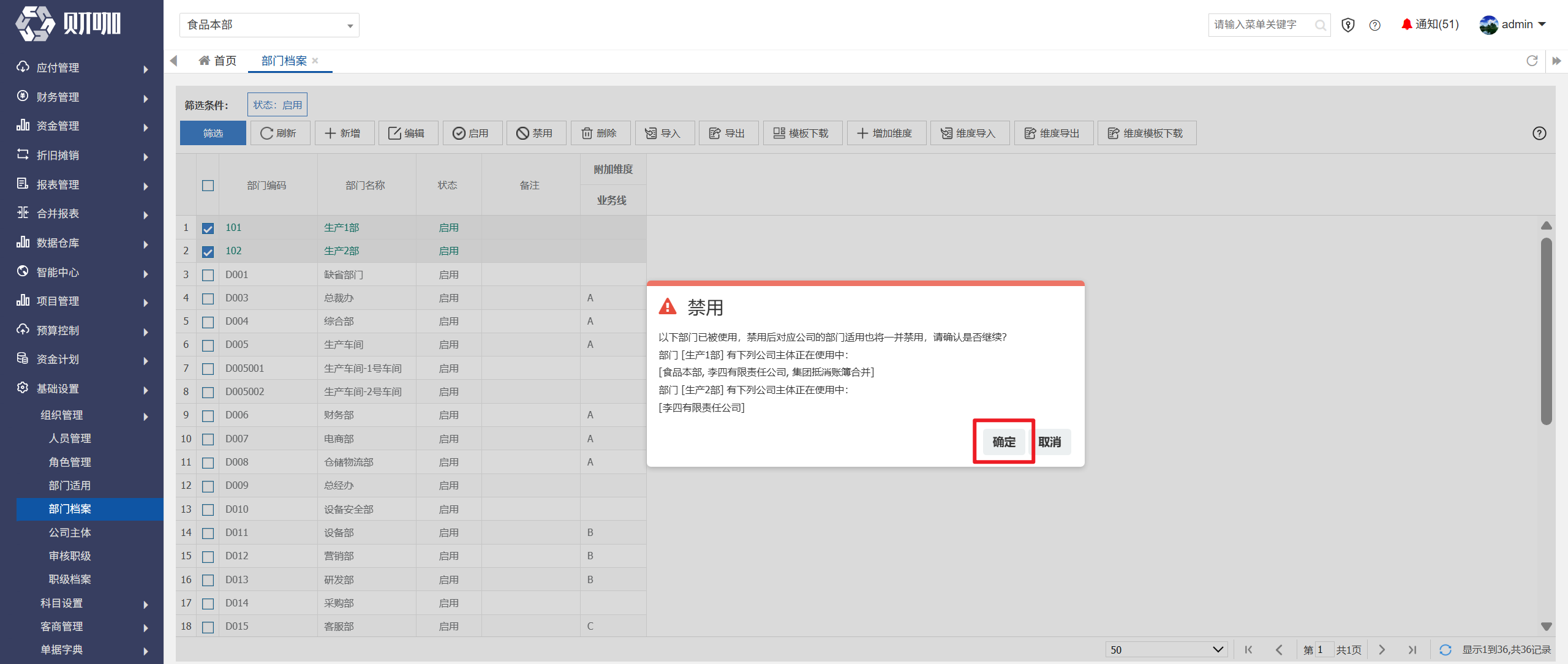
如勾选部门未设置部门适用,直接禁用成功
如勾选部门已设置部门适用,弹出界面中列示该部门的适用信息,如确定禁用,在弹出界面中点击“确定”
(四)设置部门附加维度
附加维度的设置、含义、影响,详见基础设置-科目设置-附加维度。
1、在系统中设置
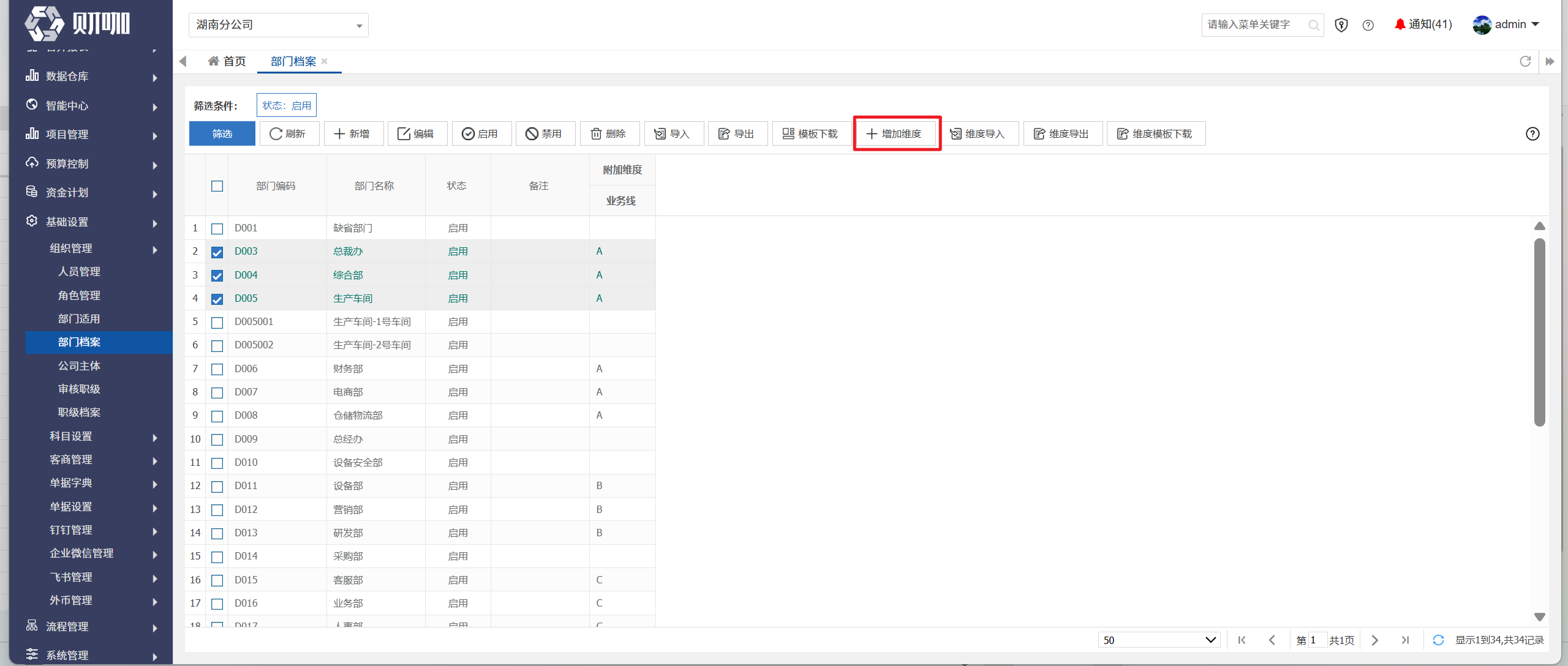
选择相关部门后(可多选),点击“增加维度”
选择附加维度及具体分类后,点击"提交“
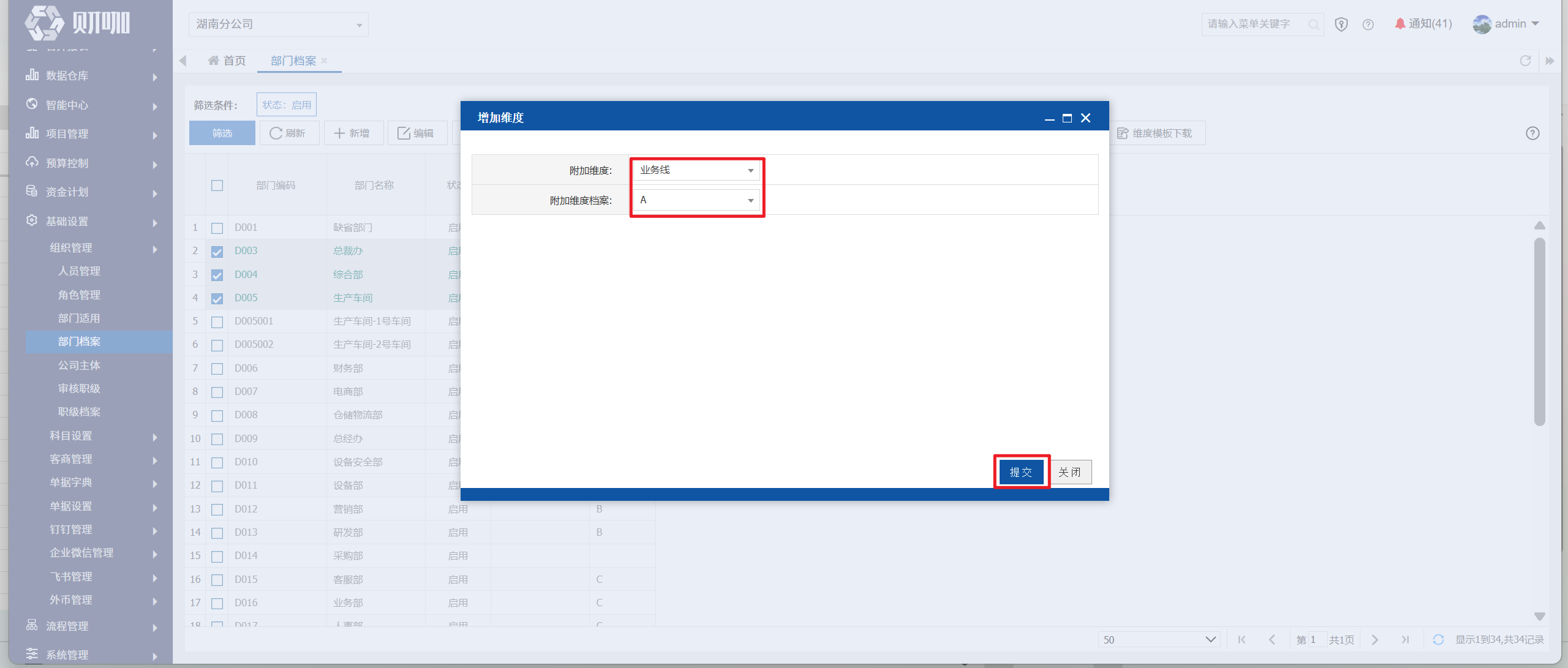
注意:附加维度的可选范围,为适用范围为“部门”的附加维度
2、维度导入、导出、模板下载
员工及对应的附加维度的导入、导出、模板下载,操作方法不再赘述
(五)导出
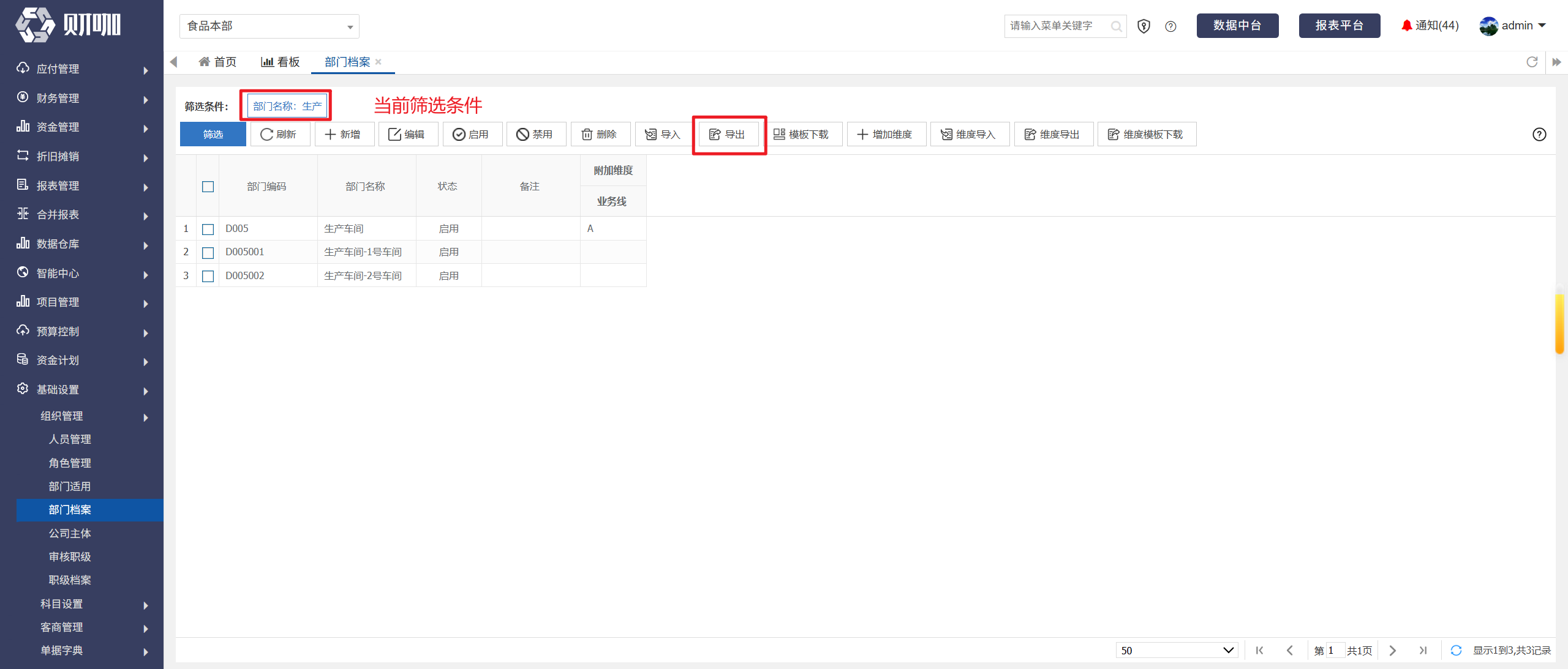
直接点击“导出”,导出的是当前筛选条件下的所有信息
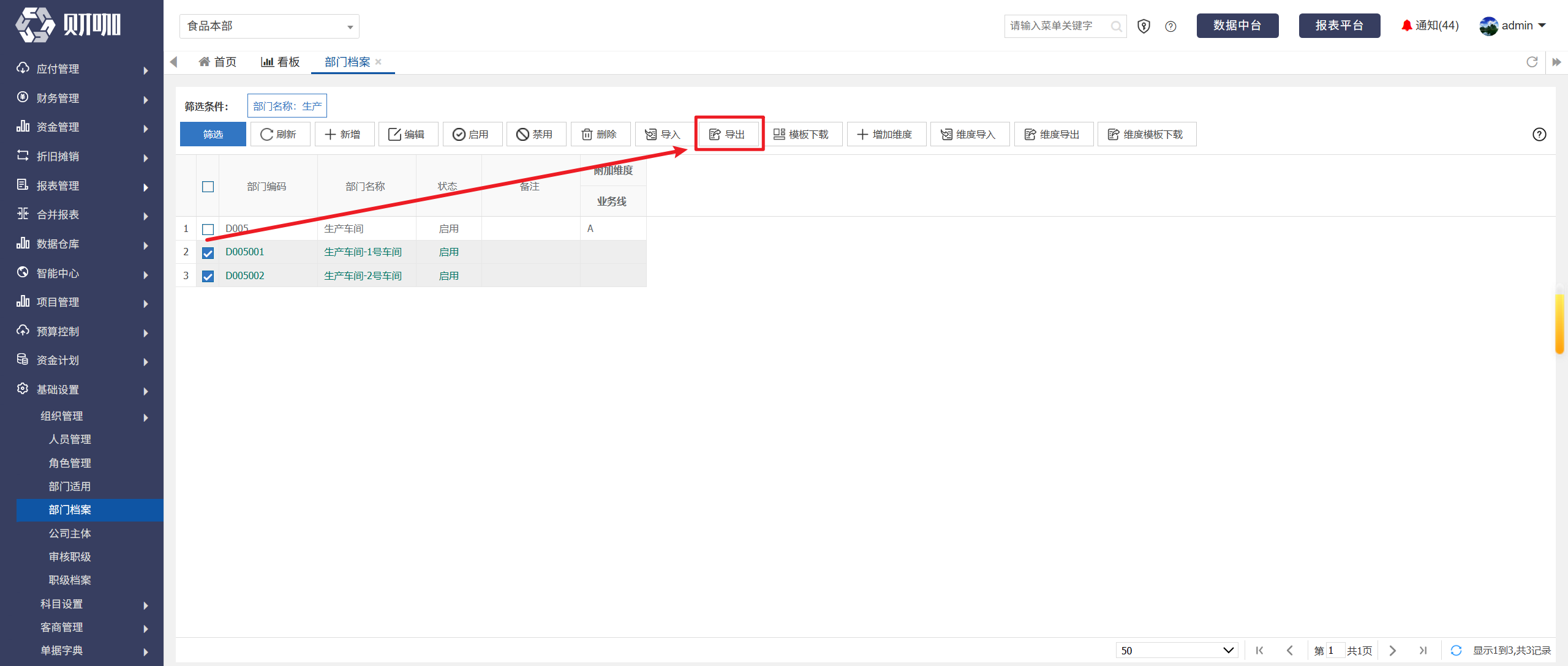
勾选数据后点击“导出”,导出的是勾选的所有信息
四、特殊说明事项
1、字符限制
在录入部门档案数据过程中,请严格避免使用特殊字符 [”/”、”&”、”#”、”,”]四种符号,否则将会出现数据录入失败或报表查询结果异常的问题。
💬 评论(0)
还没有评论,来抢沙发~