银行流水模版配置
一、功能概述
1、功能描述
设置银行流水模版的界面,设置后,可将银行导出的流水在资金管理-流水上传中直接上传,无需加工。
2、功能路径
【资金管理】→【银行流水模版配置】
3、流程说明
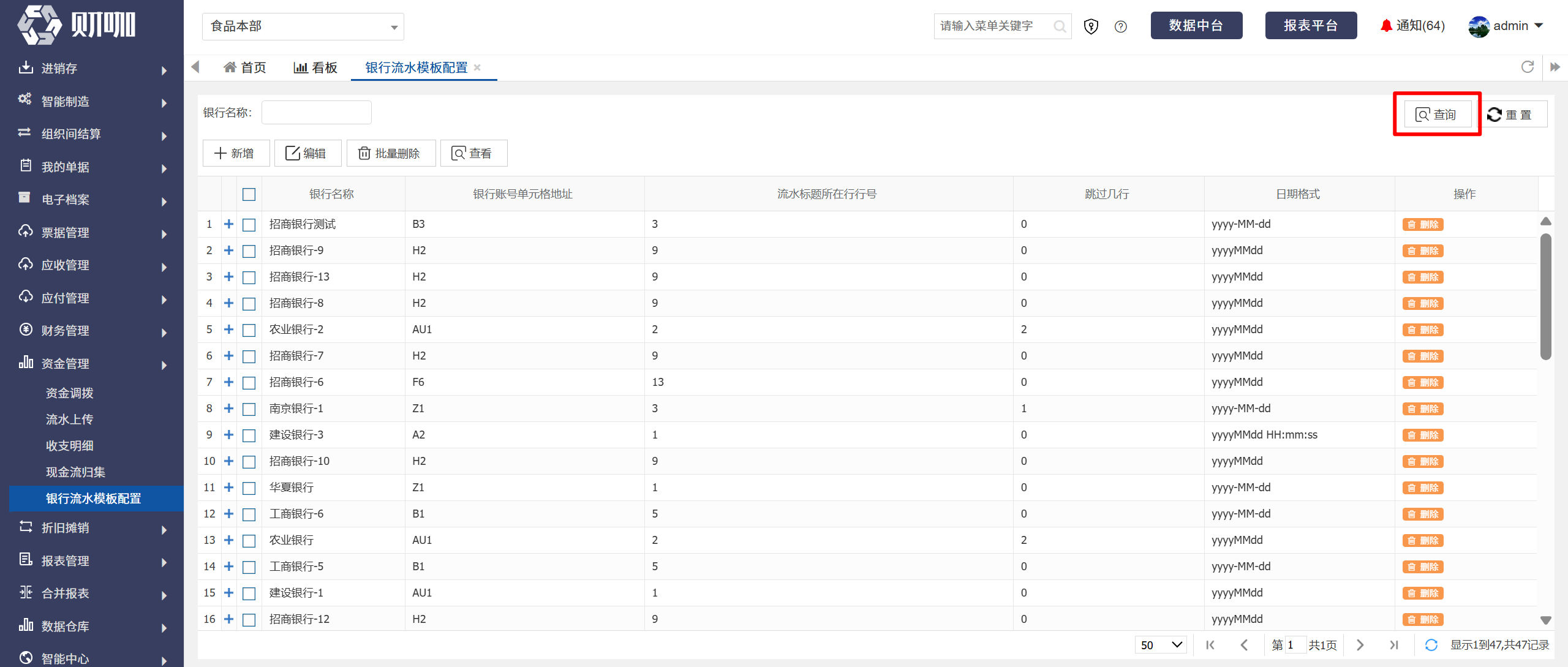
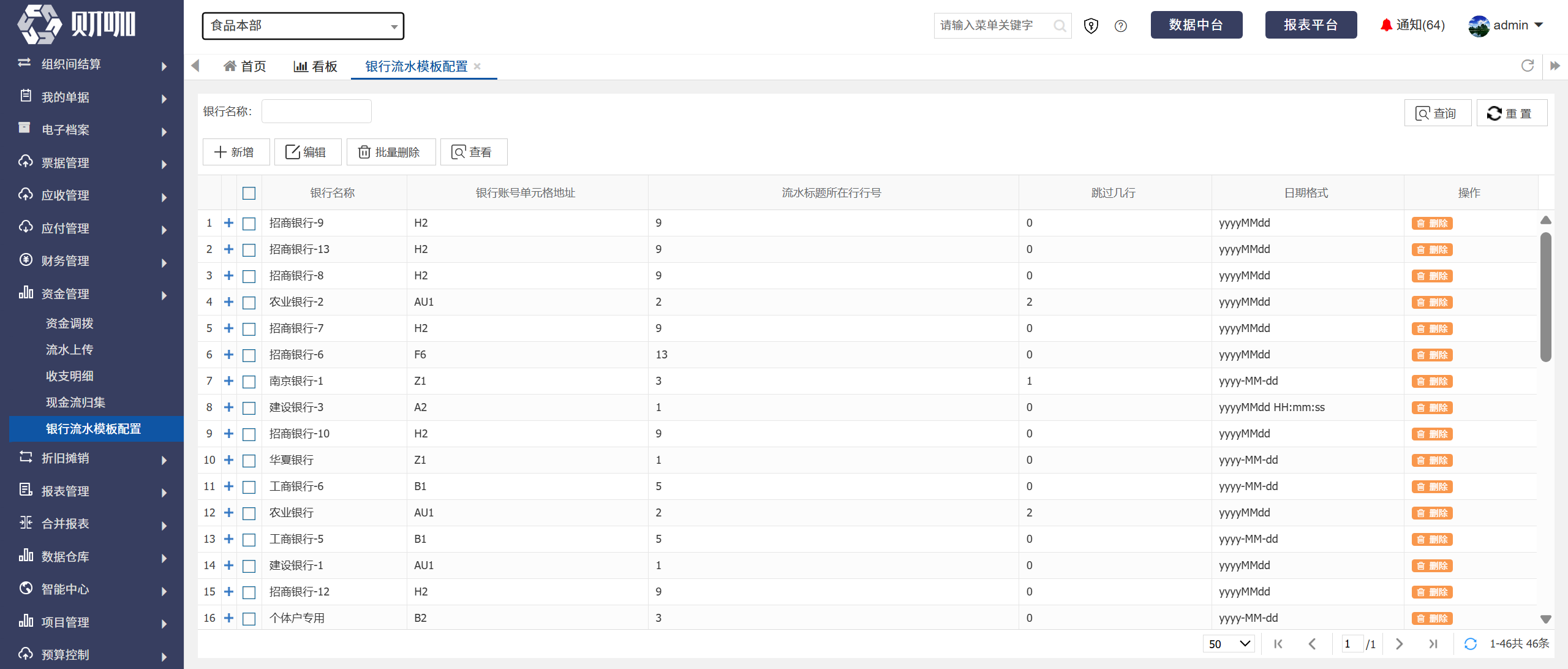
二、界面总览
三、操作指引
(一)新增
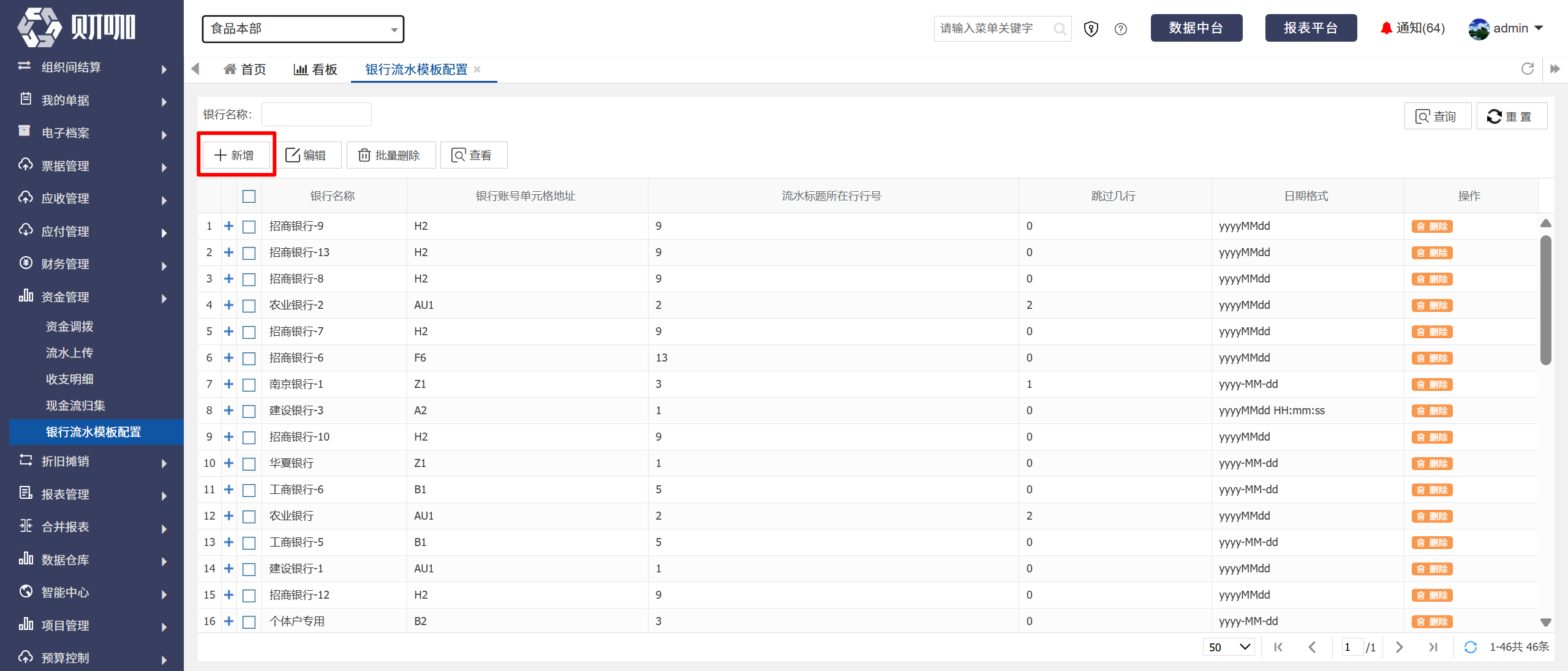
点击“新增”
1、设置基础信息
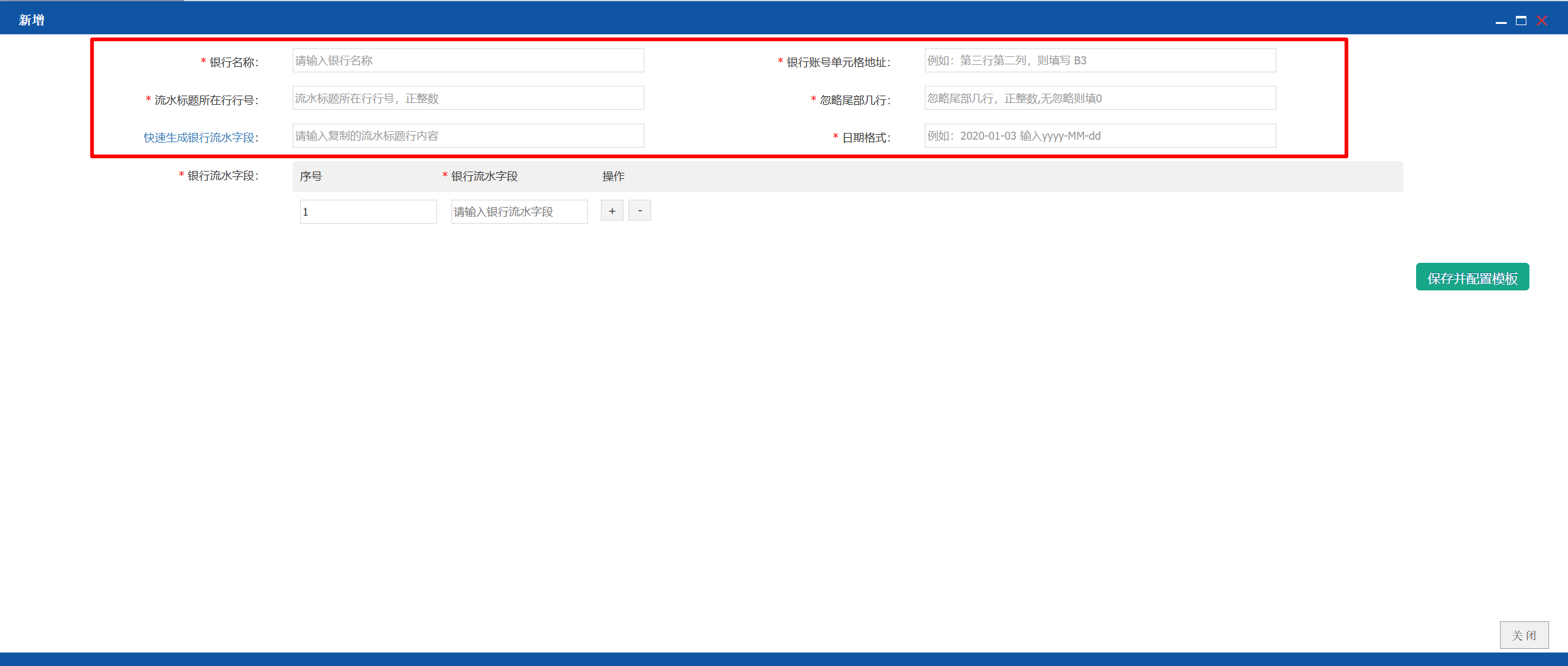
在弹出界面设置基础信息,设置方法如下:
(1)银行名称
必填,填写该模版对应的银行名称,建议填写全称,便于区分。
(2)银行账号单元格地址
必填,填写该模版中,银行账号的位置。如:第三行第二列,则填写B3
(3)流水标题所在行行号
必填,填写该模版中,标题行行号,填写正整数。
注意:标题行是指具有实际内容的字段标题。
举例说明:第1行为“银行流水”,第2行为“**银行**分行”,第3行为“期间”,第4行为实际内容的字段标题如交易日、交易时间、对方单位、对方账号、借方金额、贷方金额、摘要等,则填写“4”
(4)忽略尾部几行
必填,填写该模版中,需要忽略的行数,填写正整数。
注意:需要忽略的行,如:合计行、银行联系信息等非实际流水行。如果模版底部没有需要忽略的行,填写 0。
举例说明:在实际流水后,存在合计行(1行)、银行联系信息(4行),合计行与银行联系信息之间还存在空白行1行,则填写“6”
(5)日期格式
必填,填写该模版中,日期格式,如:模版中日期格式为2020-01-03,填写yyyy-MM-dd
注意:日期格式必须与银行流水中的日期格式一致,否则可能导致日期识别错误。
2、设置字段
设置银行流水字段的方式有两种:快速生成银行流水字段、手动设置
(1)快速生成银行流水字段
在导出的银行流水中复制标题行,将复制内容粘贴到文本框后,点击“快速生成银行流水字段”
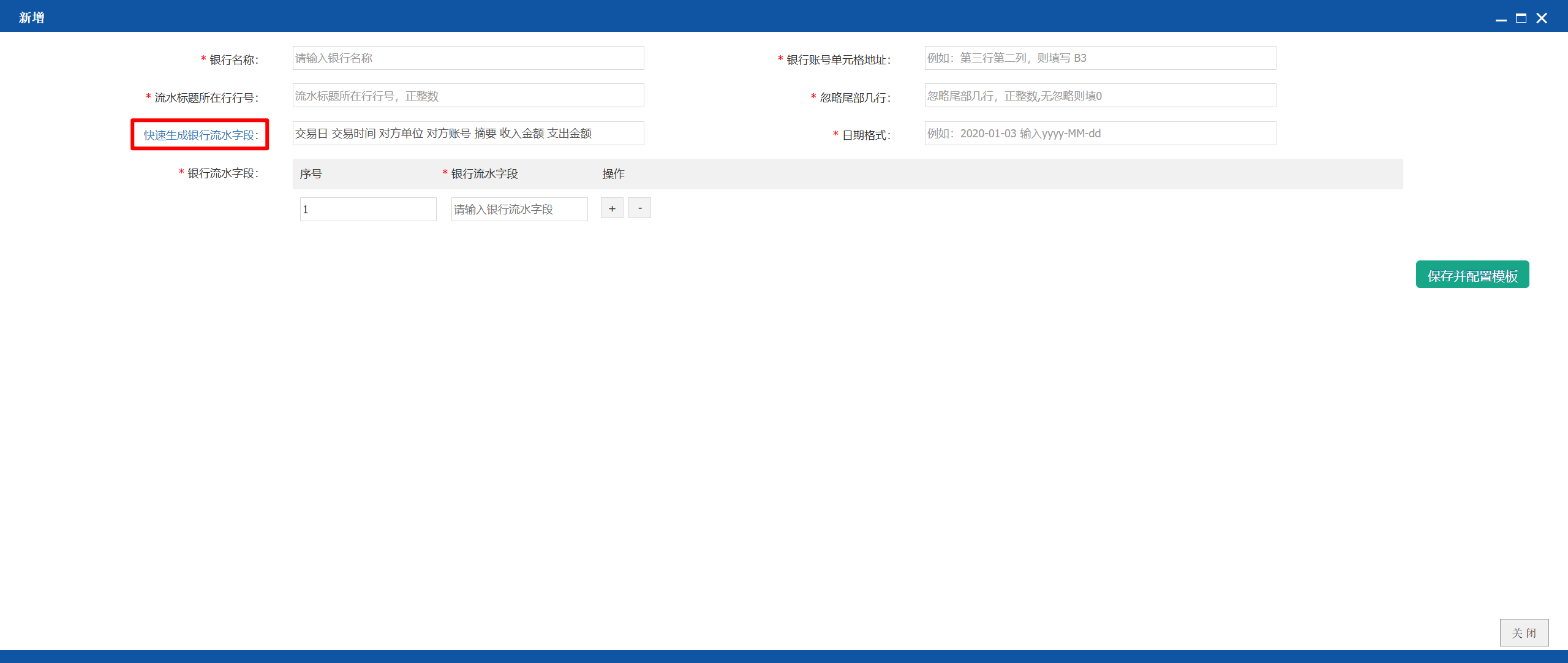
系统会按文本框中的内容自动生成银行流水字段,如下图所示:
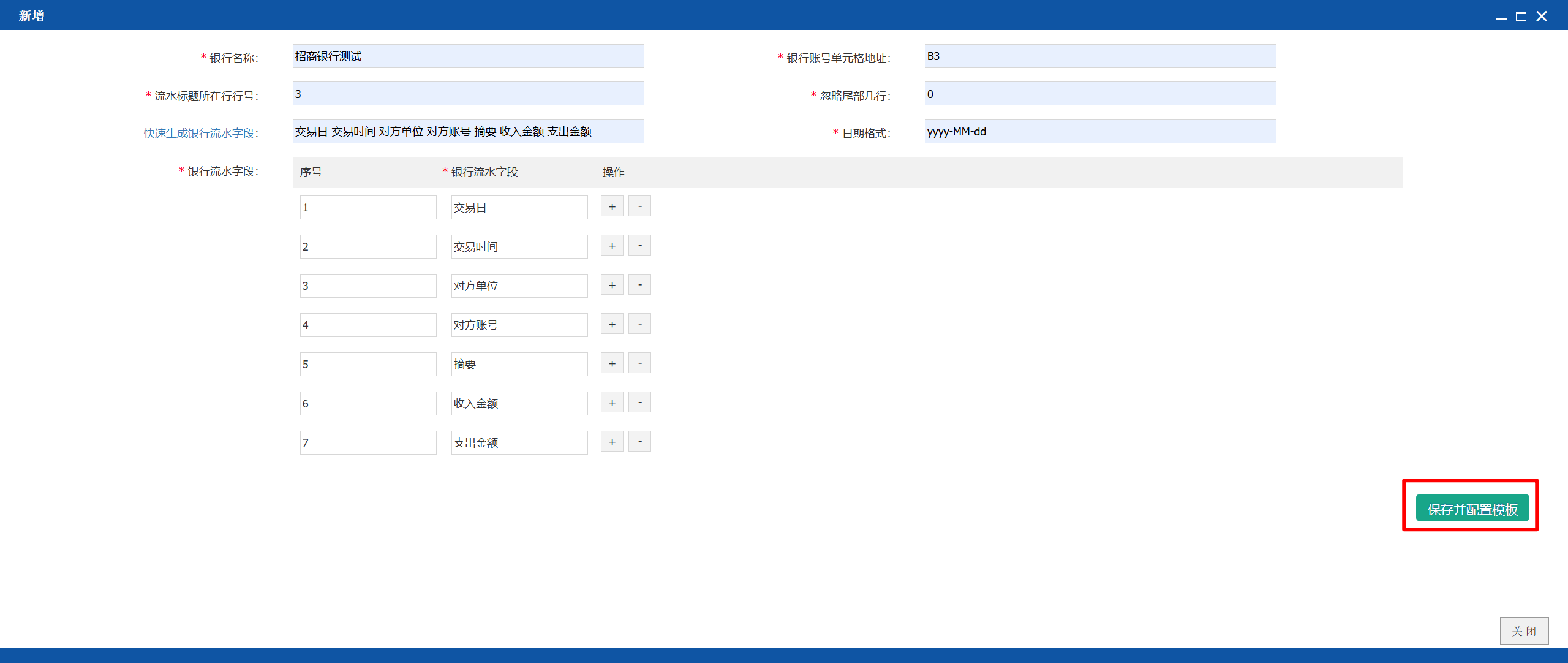
自动的生成银行流水字段,可修改。
(2)手动设置
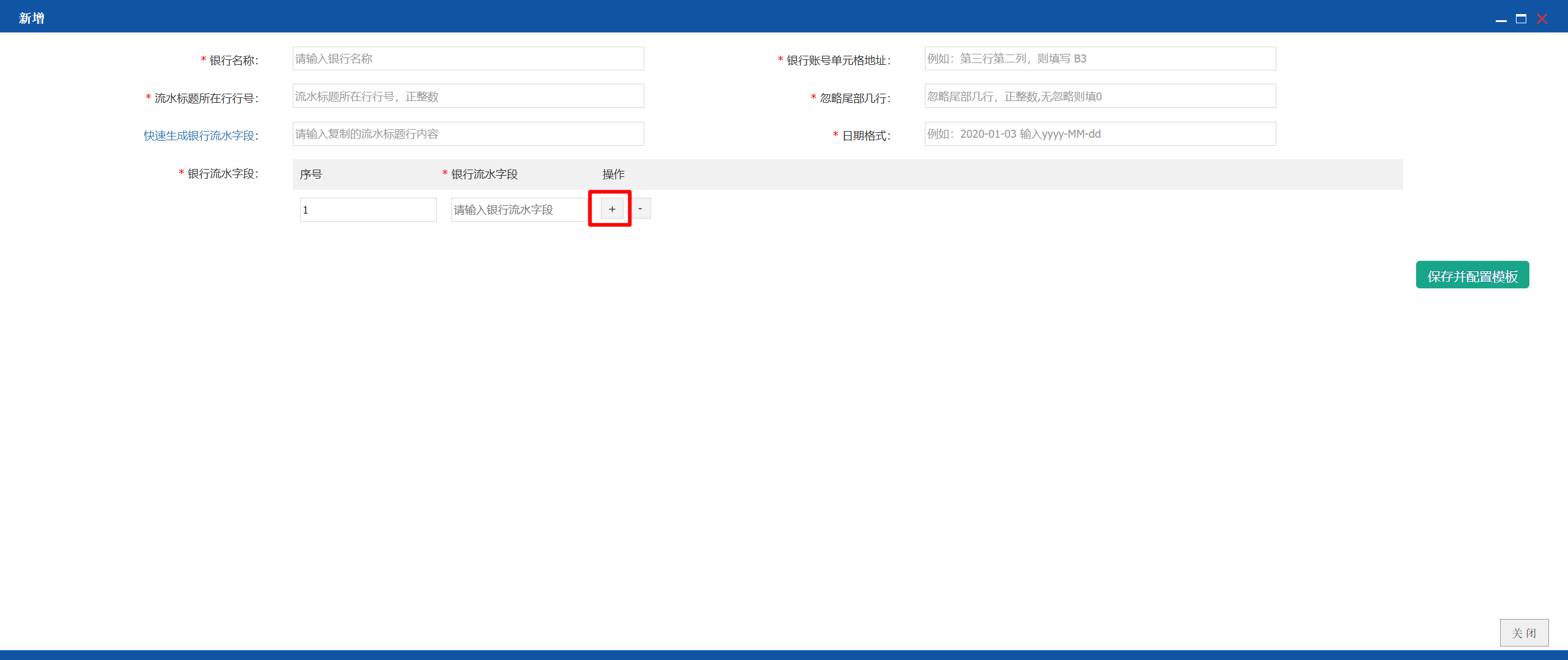
如需新增字段,点击字段所在行右侧的“+”,系统会在下方新增空白行
输入银行流水字段名称
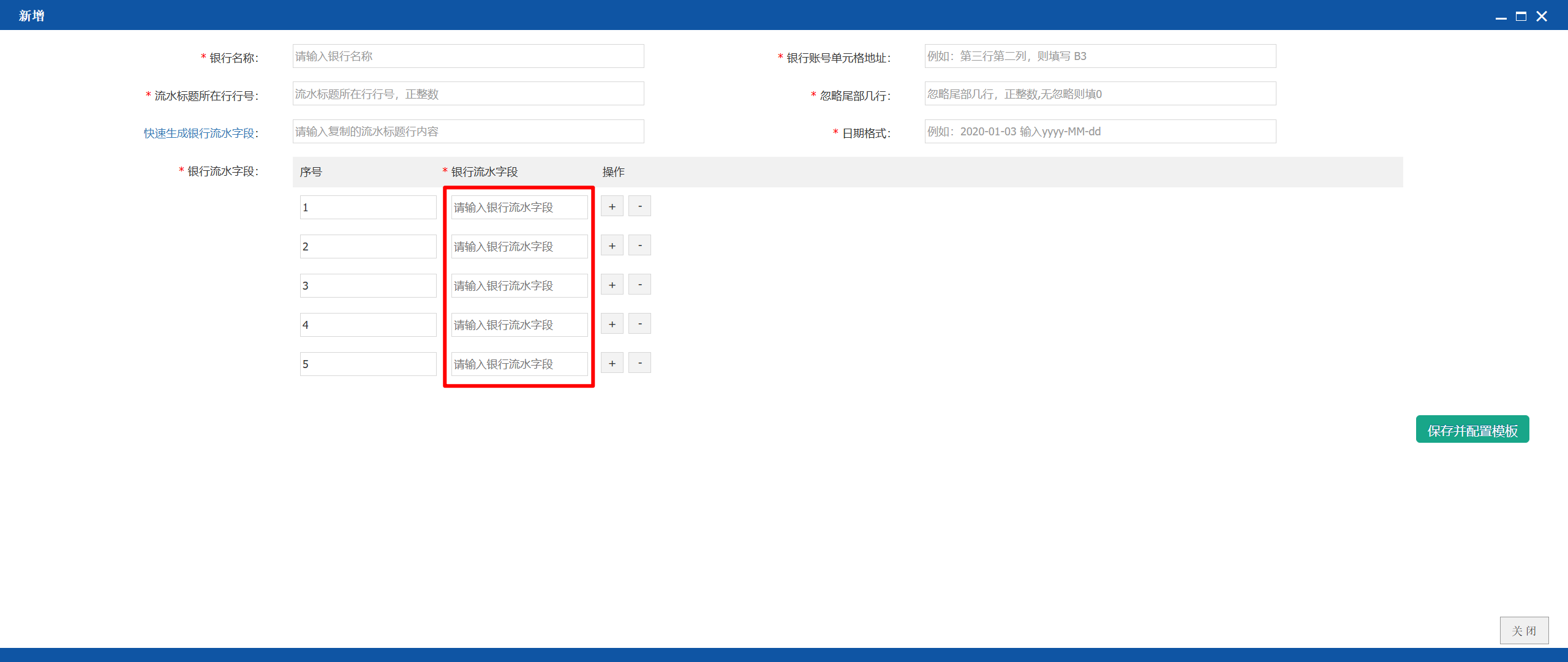
注意:必须按照流水字段的实际列示顺序进行设置。
举例说明:
流水中字段列示顺序为:交易日期 → 摘要 → 收入 → 支出 → 余额
则必须按照这个顺序设置银行流水模版
如需删除字段,点击字段所在行右侧的“-”,系统会删除本行
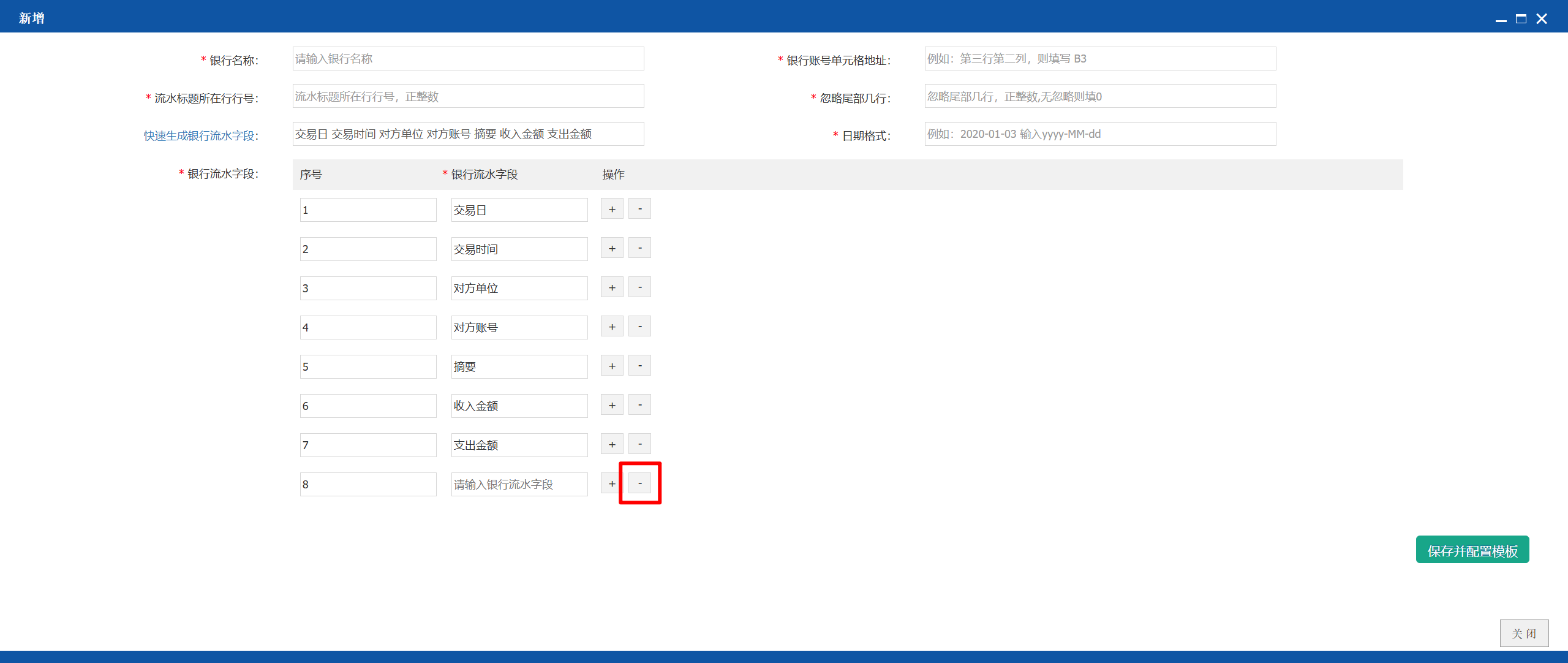
字段设置完成后,点击“保存并配置模板“
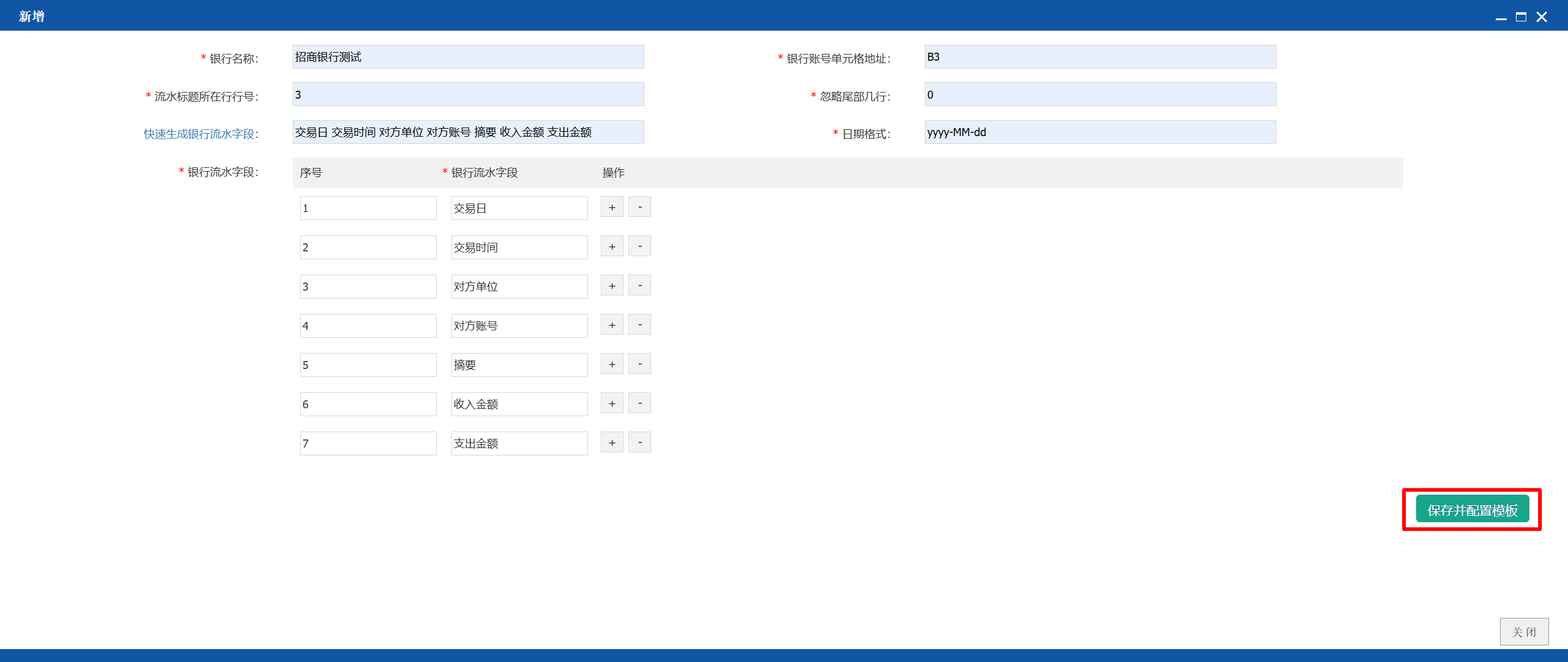
3、类型详情设置
点击“保存并配置模版”后,系统列示“类型详情”,即财咖预设的系统字段,包括:“流水发生日期”、“流水号”、“摘要”、“对方单位”、“对方账号”、“收入金额”、“支出金额”。
需要设置上述字段的取值规则,即与银行流水模版字段的映射关系。
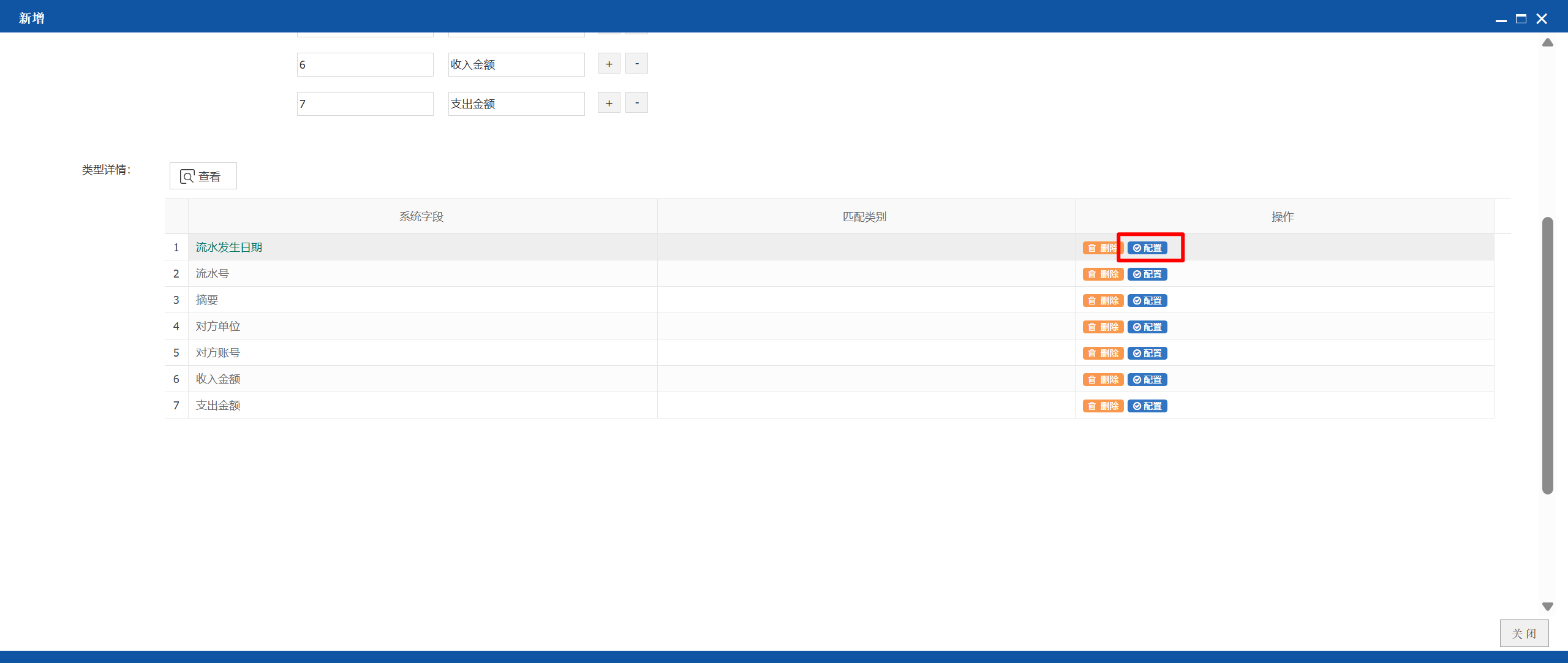
点击字段所在行右侧的“配置”
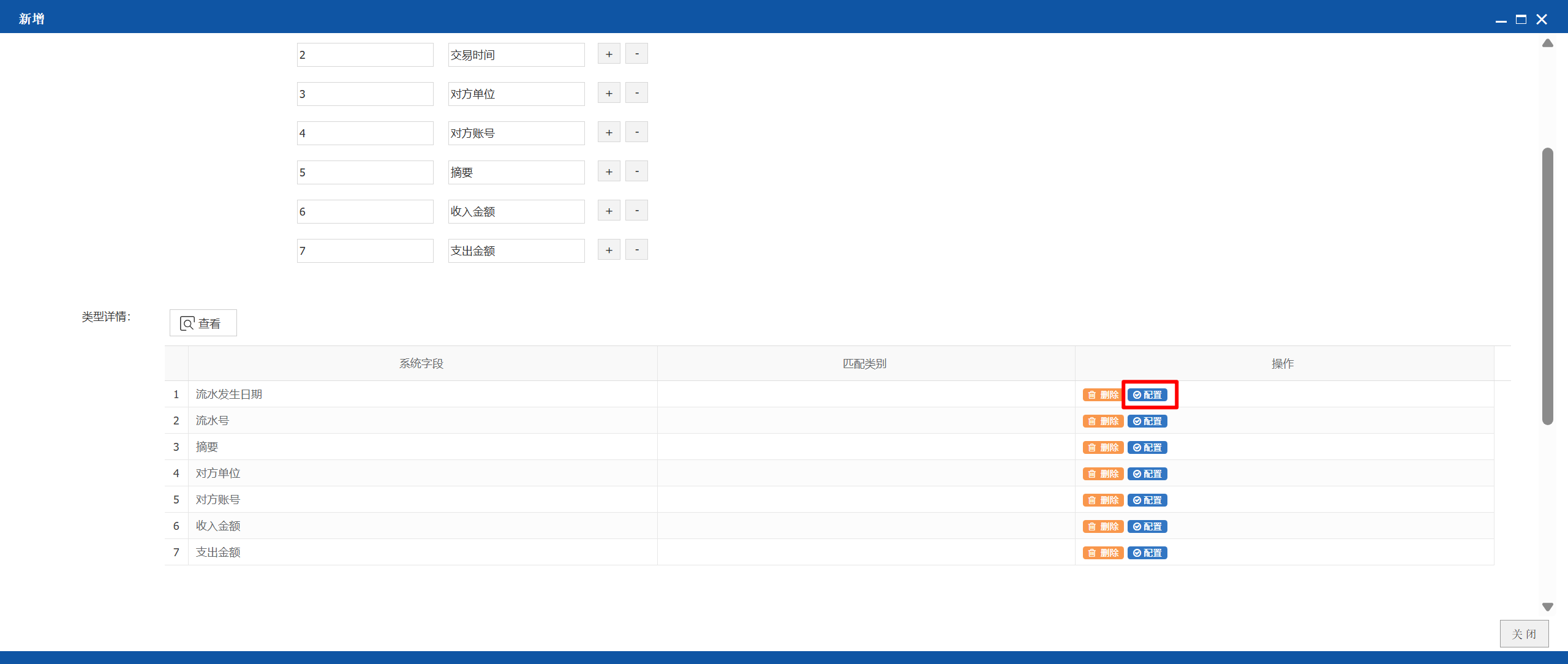
在弹出界面设置匹配类别、配置详情后,点击“提交”
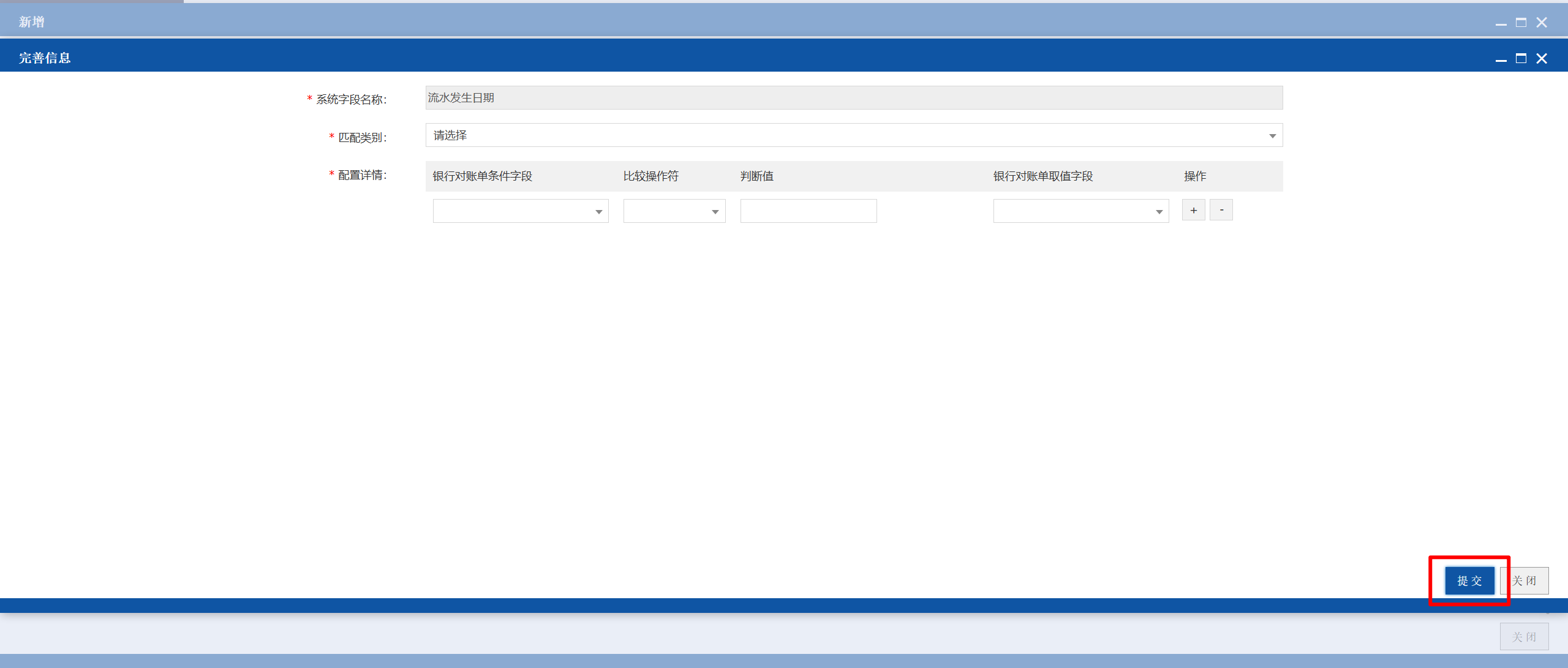
(1)匹配类别
匹配类别有三种方式:简单字段映射、多字段拼接、条件字段映射。
注意:优先使用“简单字段映射”,无法直接匹配时,再使用“多字段拼接”或“条件字段映射”。
A、简单字段映射
简单字段映射,适用于系统字段与银行流水字段一对一的场景。
举例说明:
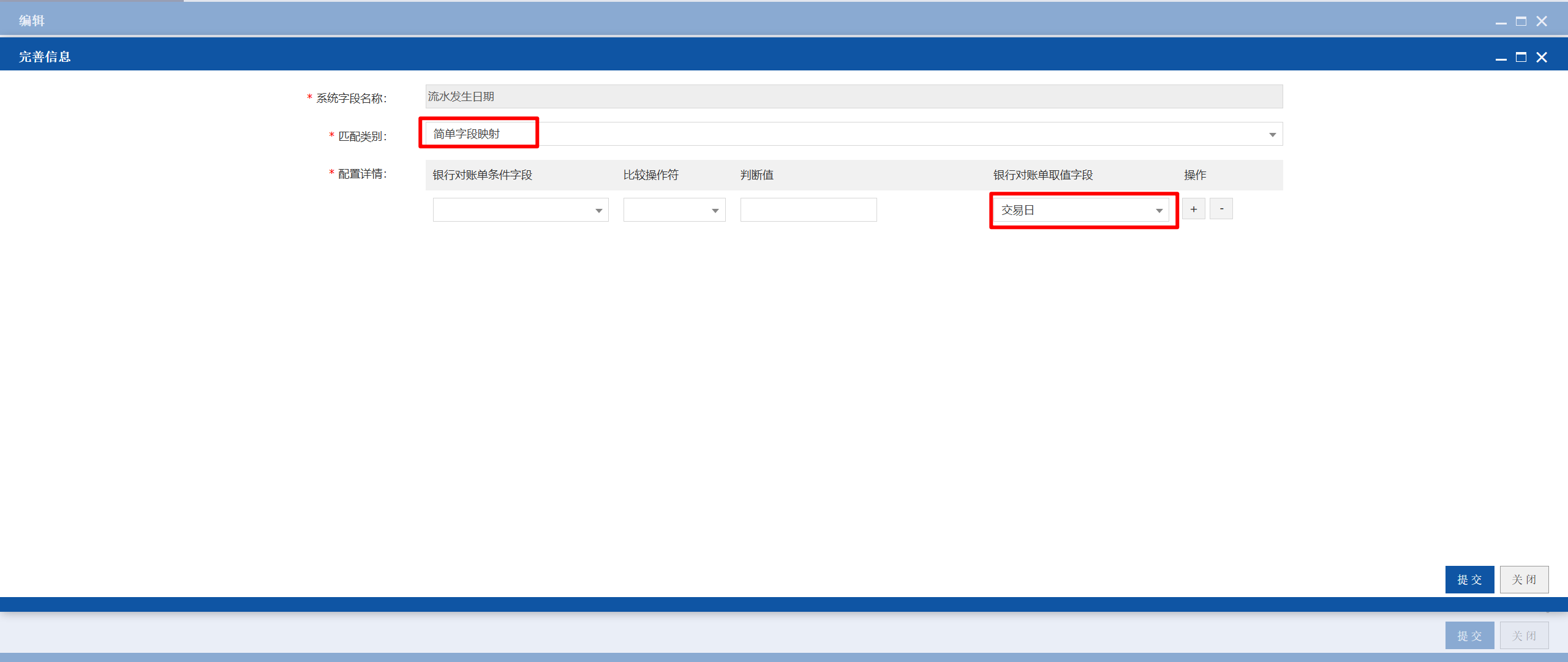
系统字段"流水发生日期",与银行流水字段“交易日”一对一映射,设置方法如下:
匹配类型选择“简单字段映射”,“银行对账单取值字段”选择“交易日”,如下图所示:
B、多字段拼接
多字段拼接,适用于系统字段与银行流水字段一对多的场景,即:1个系统字段由多个银行流水字段拼接组成。
举例说明:
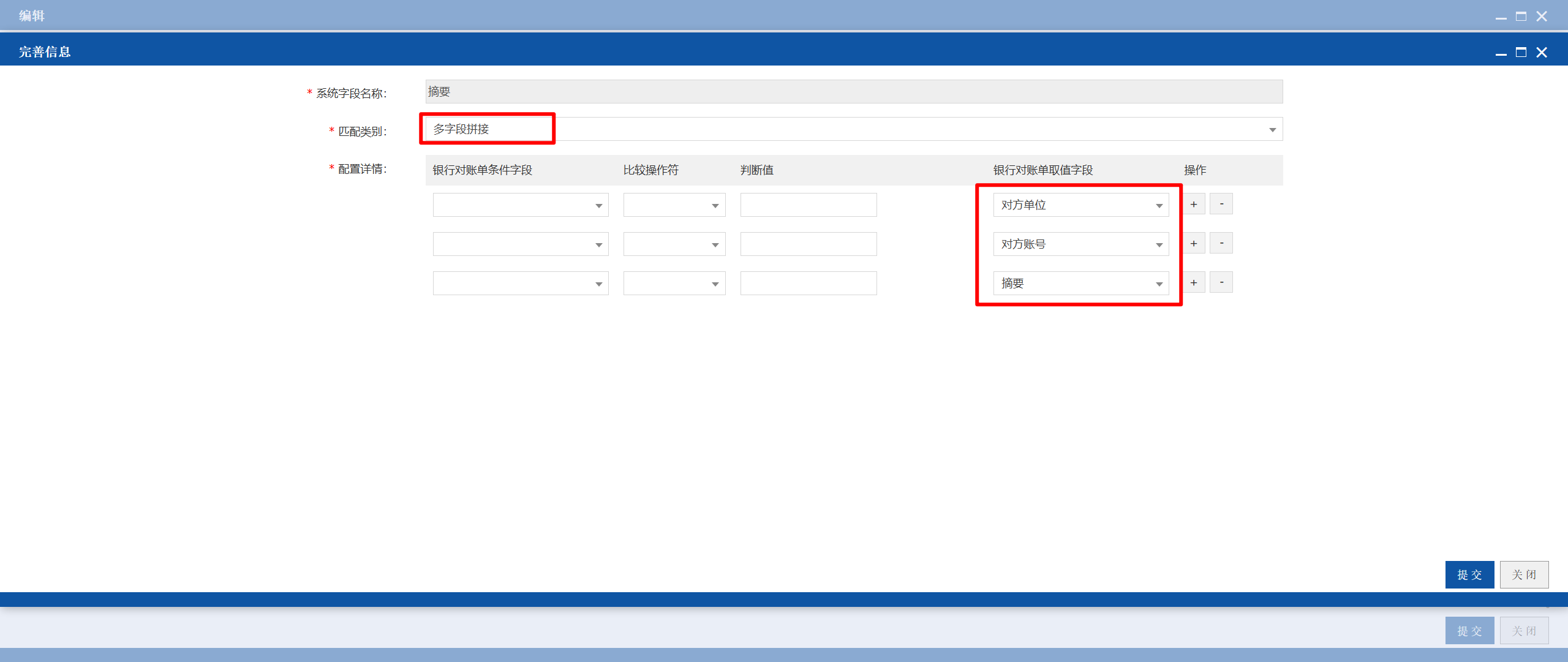
系统字段"摘要",由银行流水字段"对方户名"、"对方账号"、"备注"拼接组成,设置方法如下:
匹配类型选择“多字段拼接”,“银行对账单取值字段”选择“对方户名“、“对方账号”、“备注”,
如下图所示:
C、条件字段映射
条件字段映射,适用于系统字段根据银行流水字段进行条件匹配的场景。
举例说明:
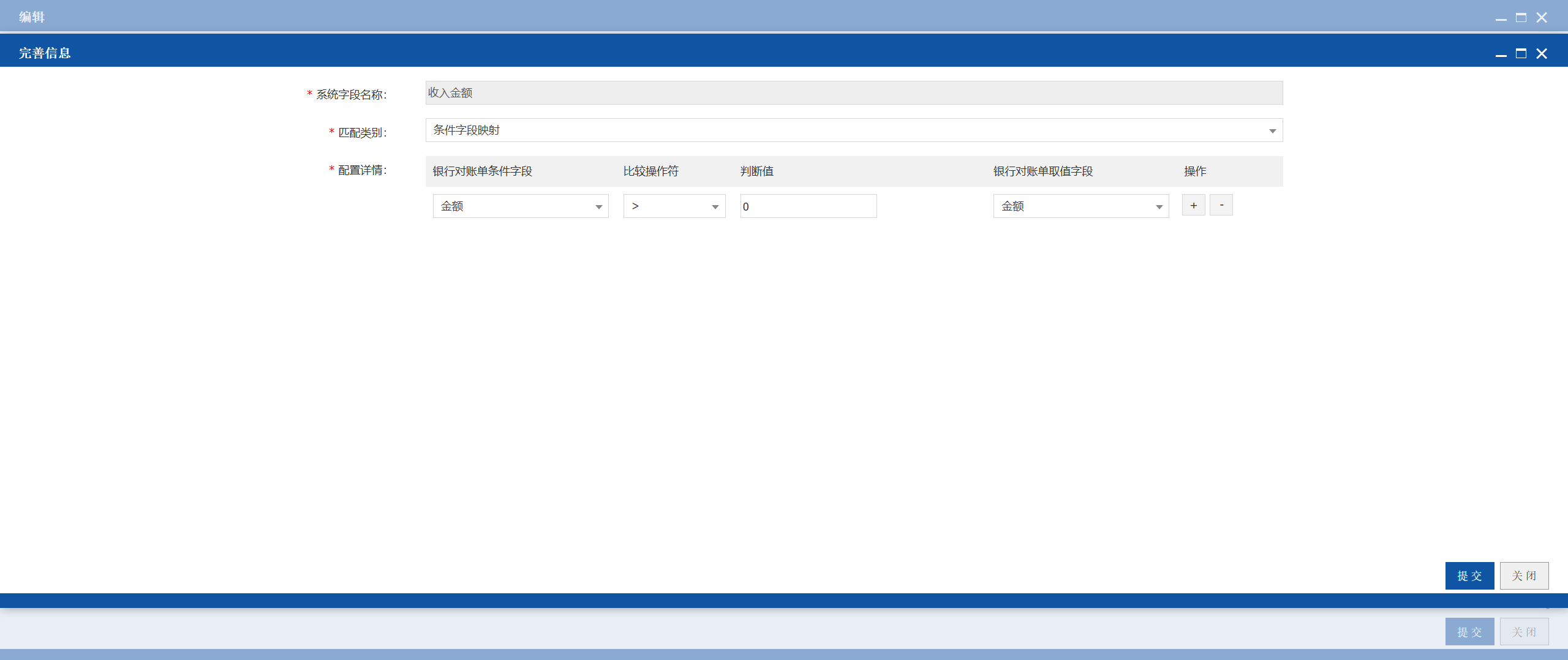
系统字段“收入金额”,取银行流水字段“金额”的正数,设置方法如下:
匹配类型选择“条件字段映射”,“银行对账单条件字段”选择“金额“、“比较操作符”选择“>”、“判断值”选择“0”、“银行对账单取值字段”选择“金额”,如下图所示:
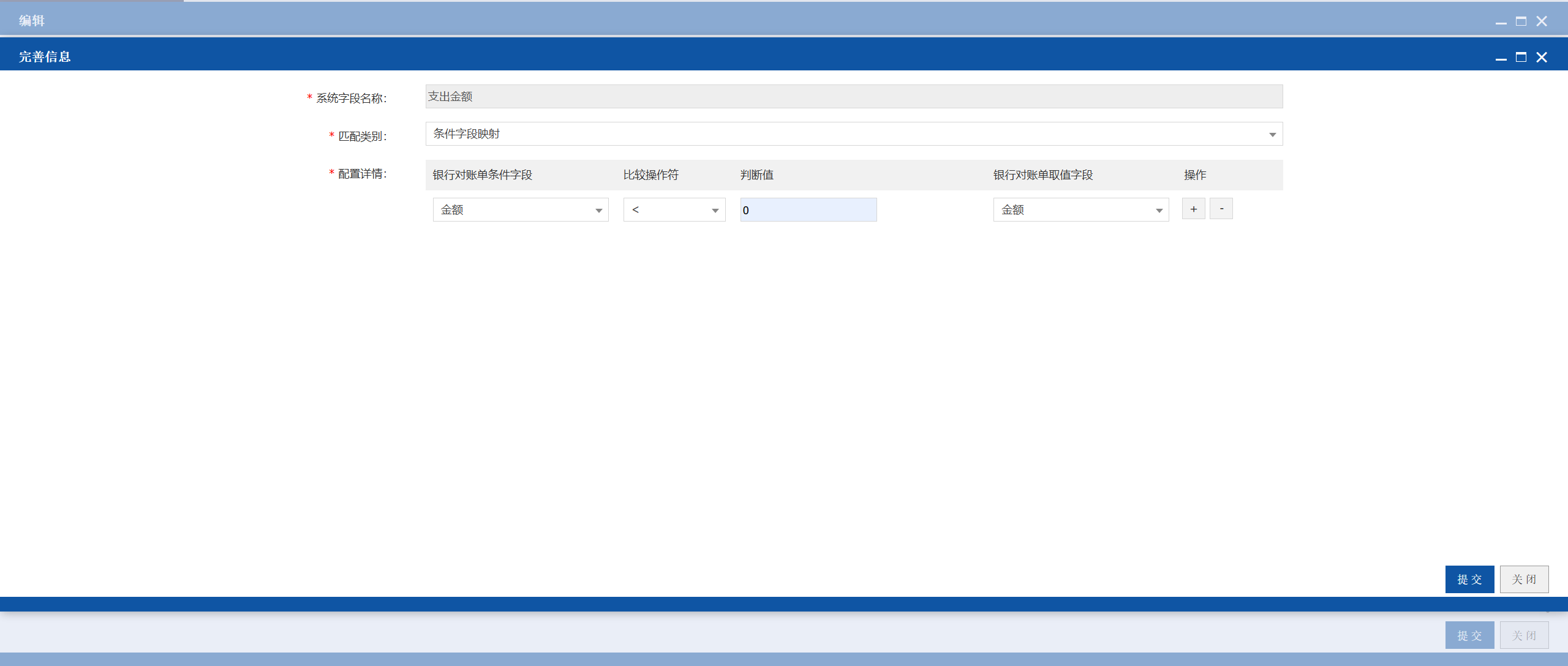
系统字段“支出金额”,取银行流水字段“金额”的负数,设置方法如下:
匹配类型选择“条件字段映射”,“银行对账单条件字段”选择“金额“、“比较操作符”选择“<”、“判断值”选择“0”、“银行对账单取值字段”选择“金额”,如下图所示:
(2)配置详情
银行对账单条件字段:
匹配类型=条件字段映射时,必选,选择银行流水模版中设置的字段
匹配类型=简单字段映射、多字段拼接时,无需设置
比较操作符:
匹配类型=条件字段映射时,必选,可选>、=、<
匹配类型=简单字段映射、多字段拼接时,无需设置
判断值:
匹配类型=条件字段映射时,必填,输入判断值
匹配类型=简单字段映射、多字段拼接时,无需设置
银行对账单取值字段:
必选,选择银行流水模版中设置的字段
(二)编辑
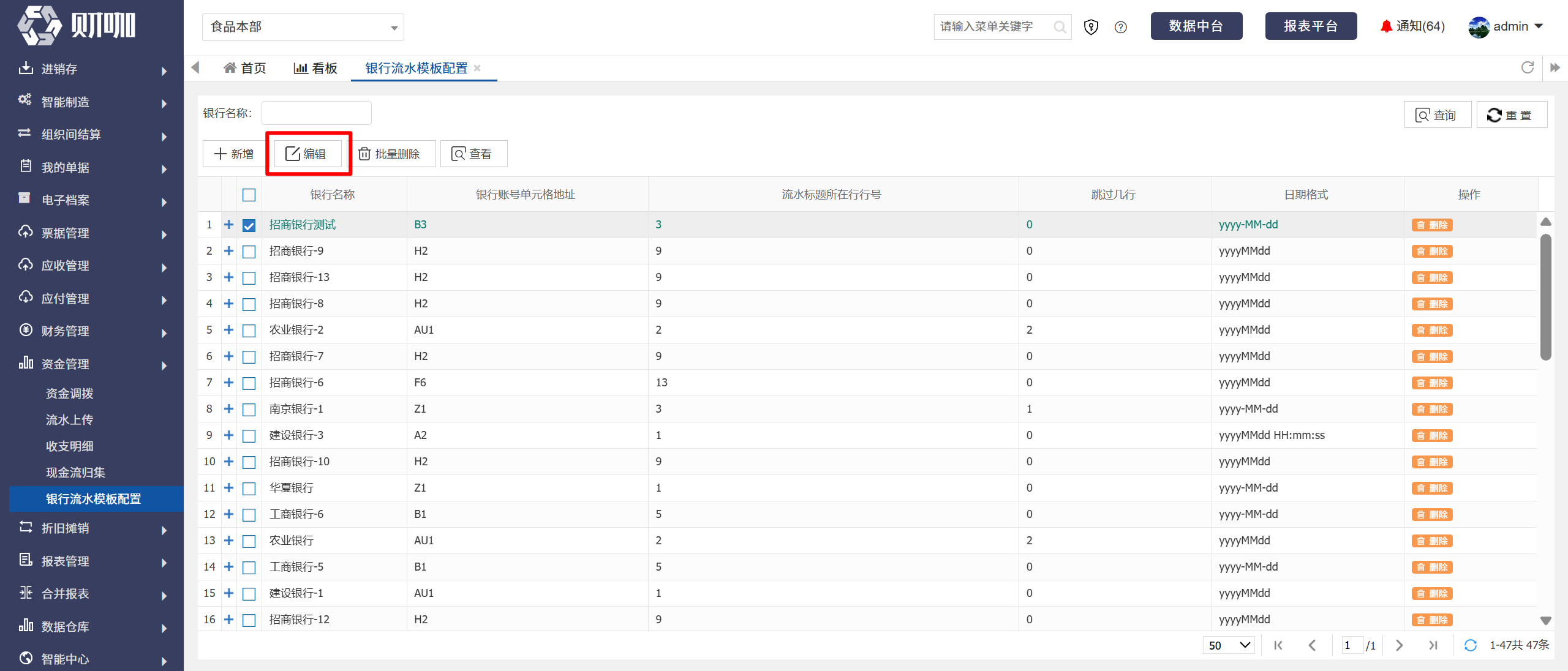
勾选需要编辑的银行流水模版后,点击“编辑”,只能勾选一条数据
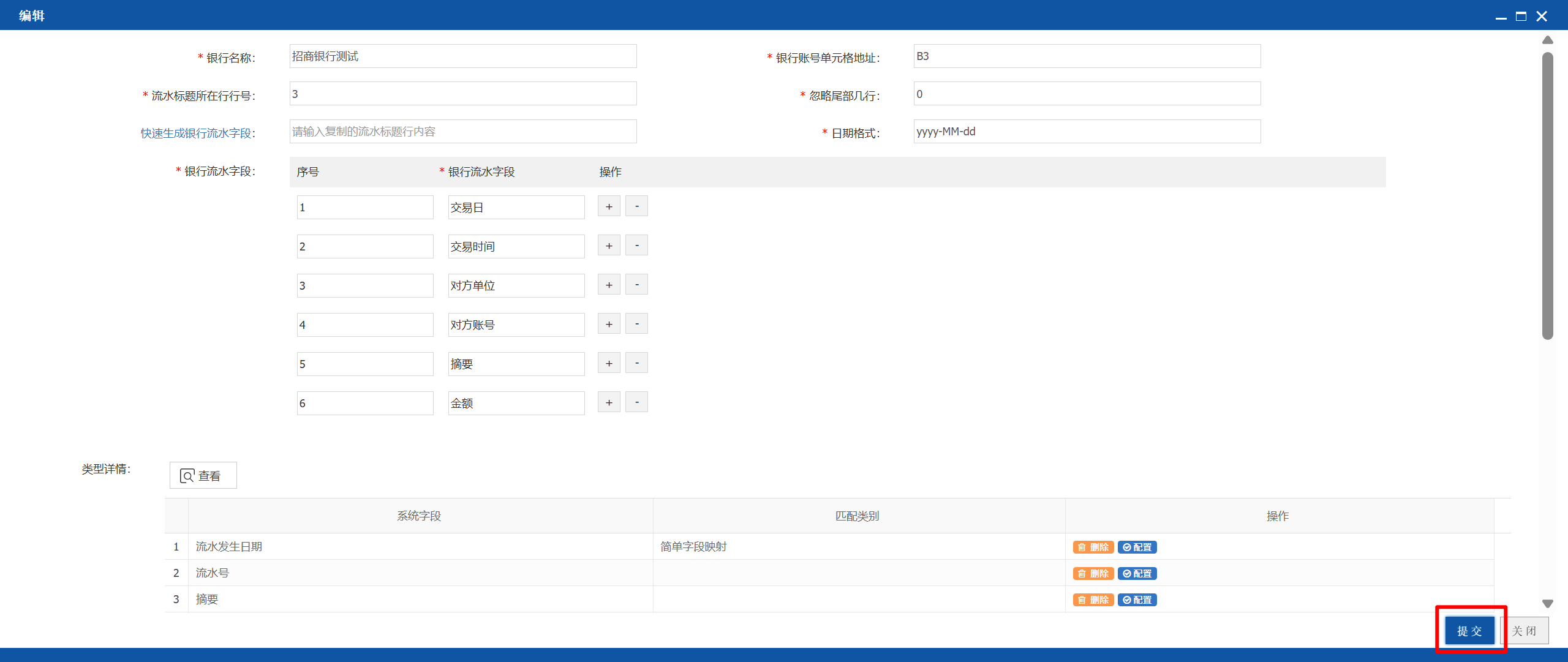
在弹出界面修改相关信息后,点击“提交”
(三)删除
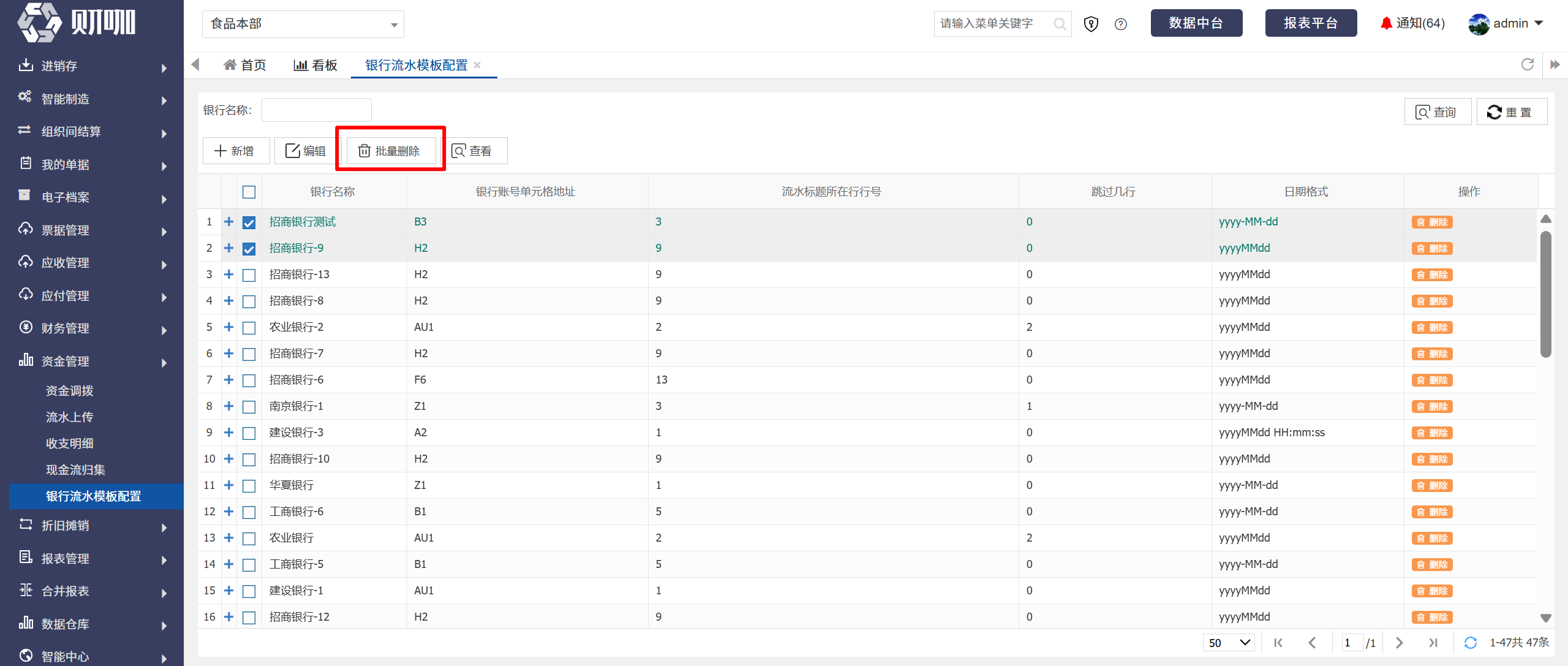
勾选需要删除的银行流水模版后,点击“批量删除”,可多选
(四)查看
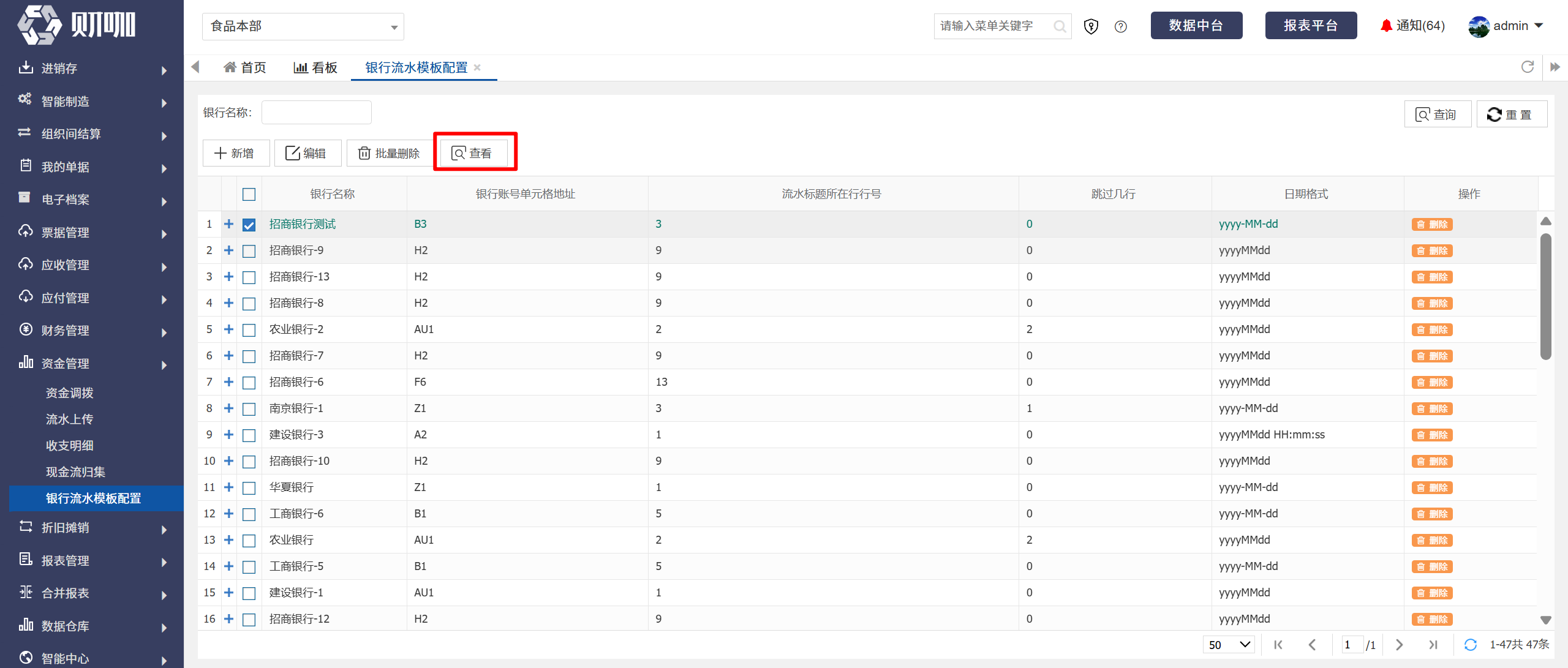
勾选需要查看的银行流水模版后,点击“查看”,只能勾选一条数据
(五)查询
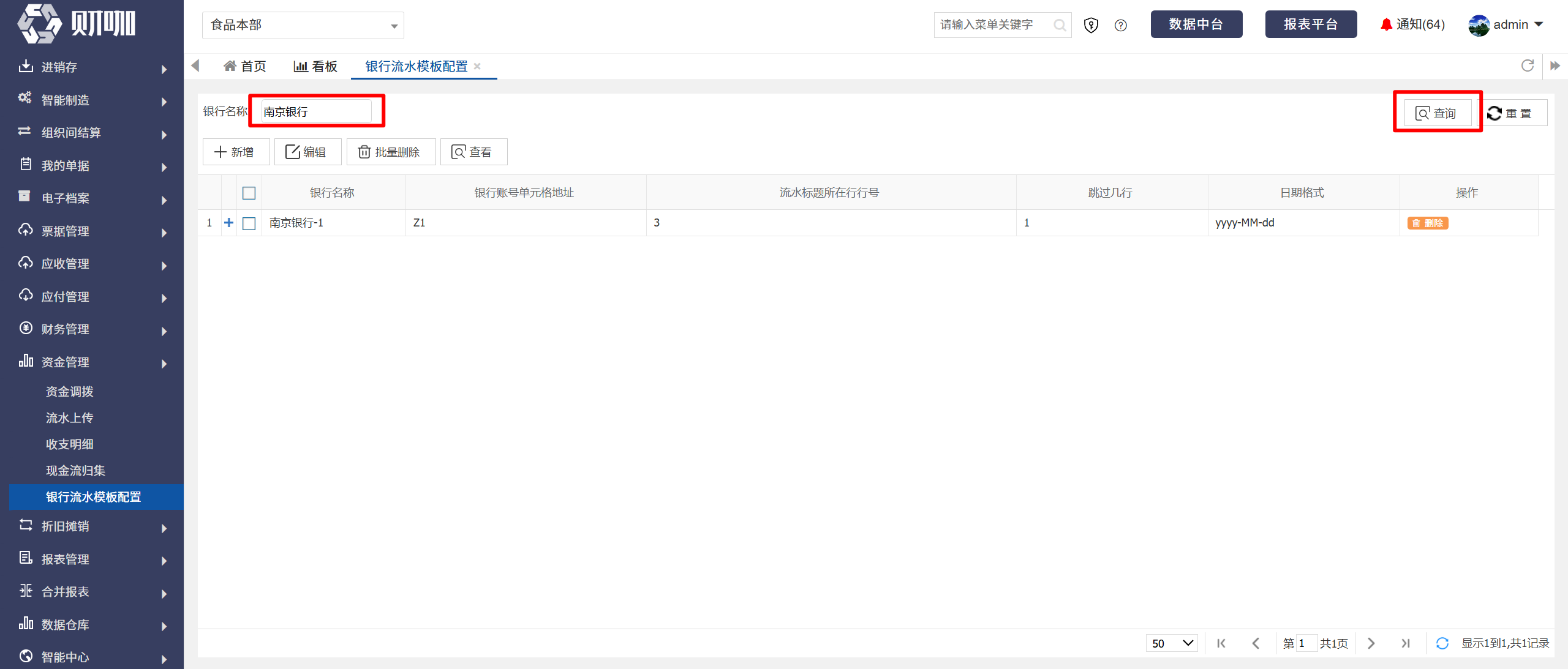
银行流水模版配置可按银行名称进行模糊查询,输入银行名称后,点击“查询”
如需清空当前查询条件,可以点击“重置”
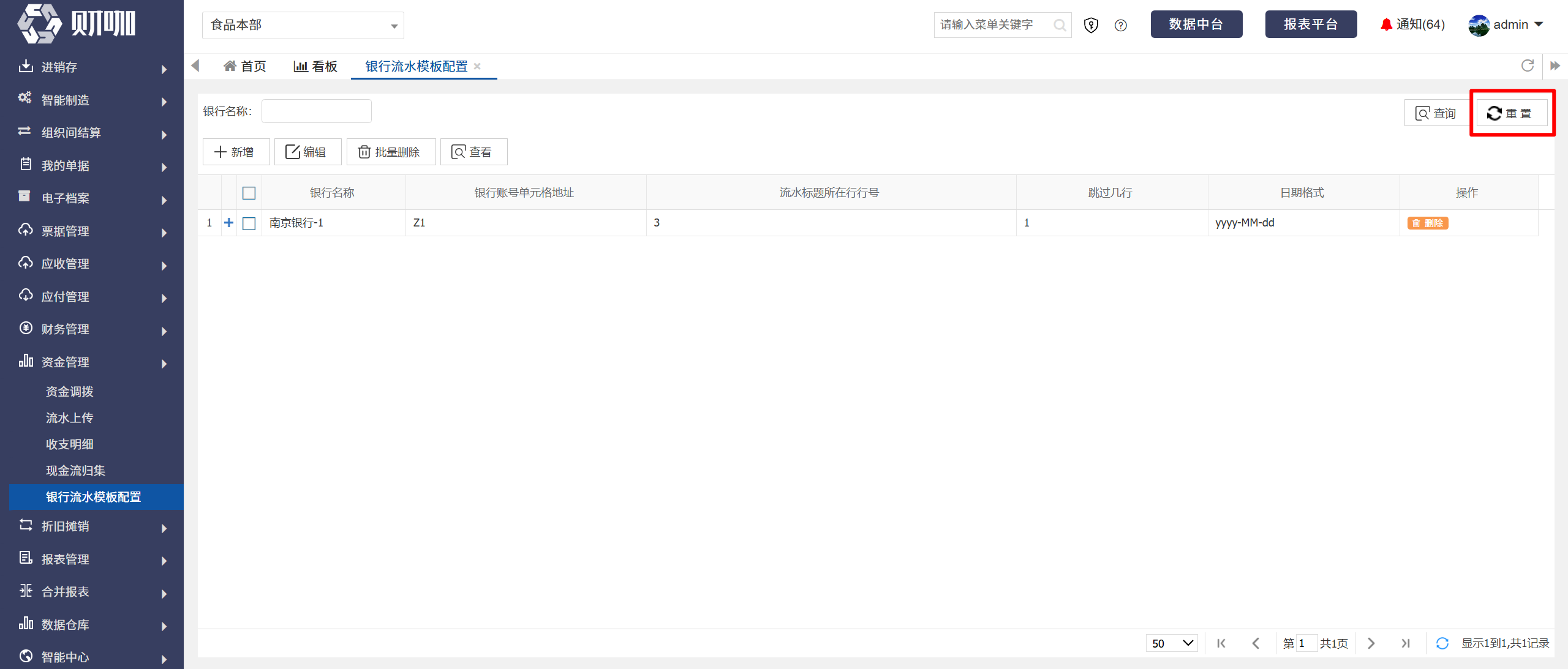
重置后查询条件清空,再次点击“查询”,可列示所有银行流水模版配置