
1.预算类型

一、功能概述
1、功能描述
预算类型的设置主要包括名称、起止时间、关联科目、预算控制维度。
预算类型的设置,是预算功能基础设置的起点,设置预算类型后,才可设置控制模式。
2、功能路径
【预算控制】-【基础设置】-【预算类型】
3、流程说明
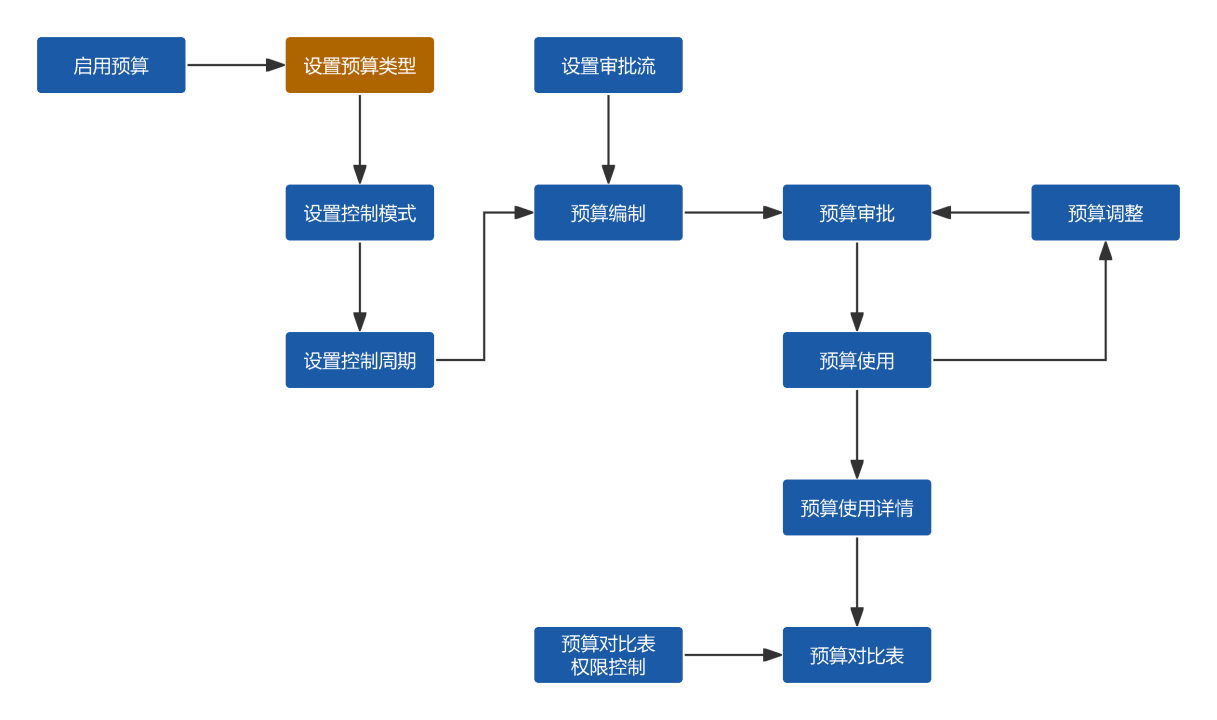
图 1 功能流程
在公司主体中启用预算 →在预算控制-基础设置中设置预算类型、控制模式、控制周期 → 预算编制、预算调整 → 在预算管理中进行审批 → 预算使用 → 预算使用详情 → 预算对比表权限控制、预算对比表。
二、界面总览(图 2 之A)
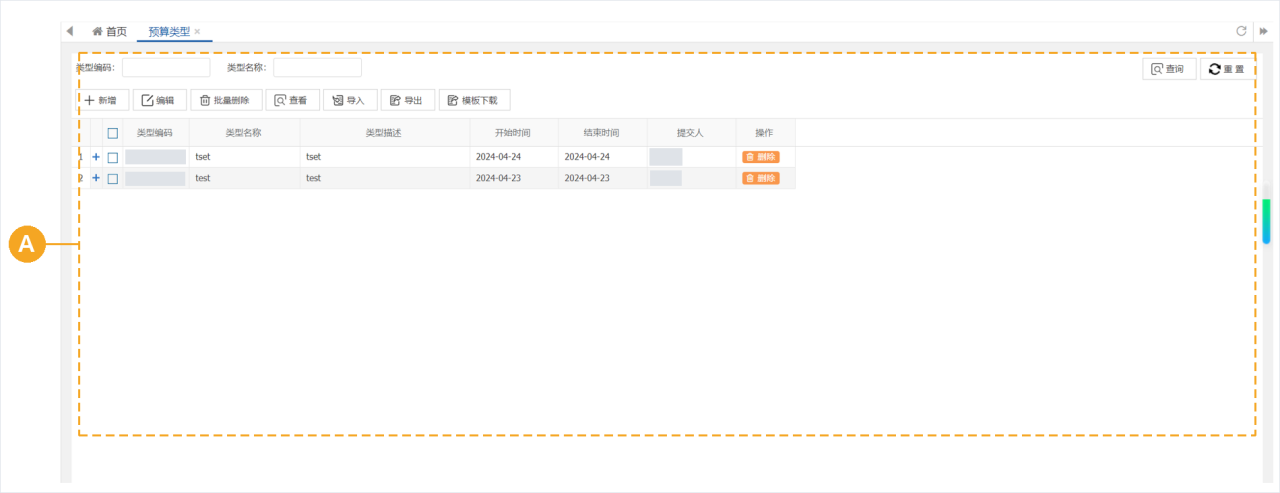
图 2 界面总览(操作位置见 A)
| 标记 | 区域说明 |
| A | 本功能主要操作及数据区域;具体按钮和字段的操作方法见下文。 |
三、操作指引
(一)新增
点击“新增”(图 3 之A)
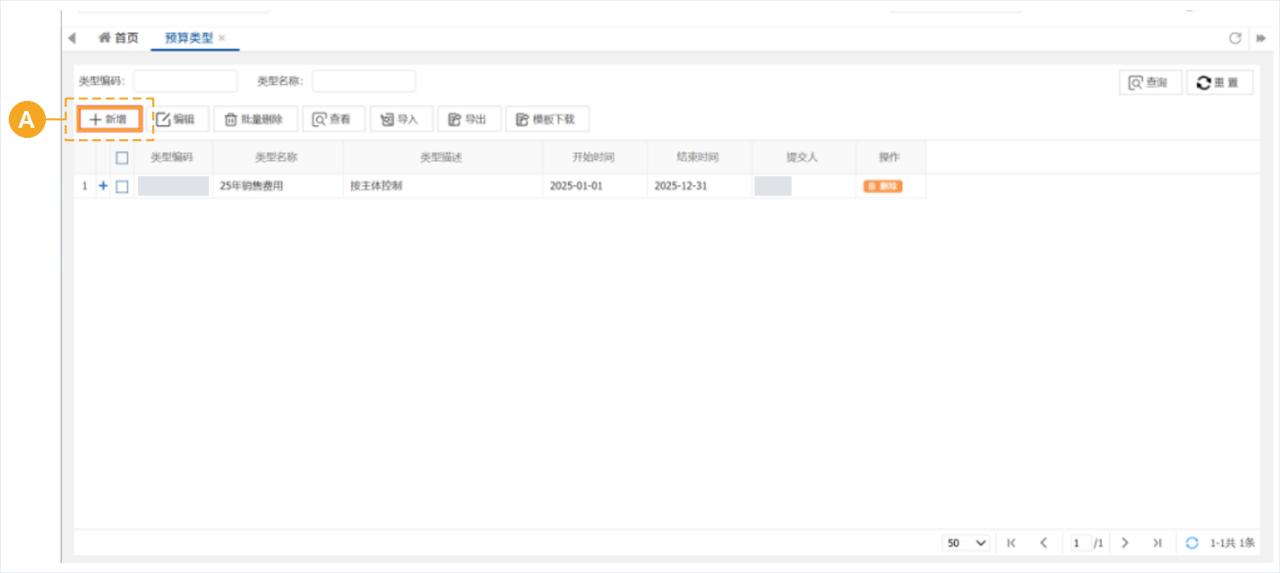
图 3 新增(操作位置见 A)
在弹出界面设置相关信息,操作方法如下:
1、设置预算类型(图 4 之A)
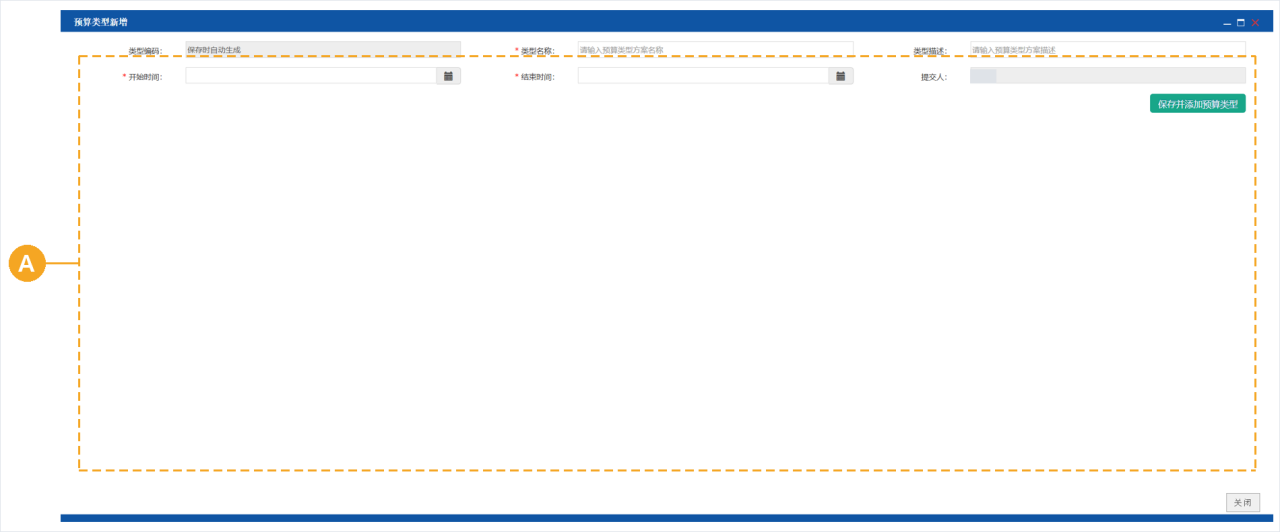
图 4 设置预算类型(操作位置见 A)
(1)类型编码
保存后,系统自动生成。
(2)类型名称
必填,输入预算类型的名称,例如:2025年全面预算。
(3)类型描述
非必填,输入预算类型的备注信息。
(4)开始时间、结束时间
必选,选择预算类型的时间范围,注意结束日期不能早于开始日期。
注意:不同预算类型设置的时间范围不可重叠,否则无法“保存并添加预算类型”。
举例说明:系统中已存在预算类型1,设置的开始时间为2026年1月1日,结束时间为2026年12月31日。
在系统中设置预算类型2时,如果设置的开始时间为2026年7月1日,结束时间为2026年12月31日,则时间范围2026年7月1日-12月13日与预算类型1重叠,则预算类型2在点击“保存并添加预算类型”后,系统会弹出错误提示“适用期间与其他预算类型期间冲突,请调整适用期间”。
(5)保存并添加预算类型
设置相关信息后,点击“保存并添加预算类型”(图 5 之A)
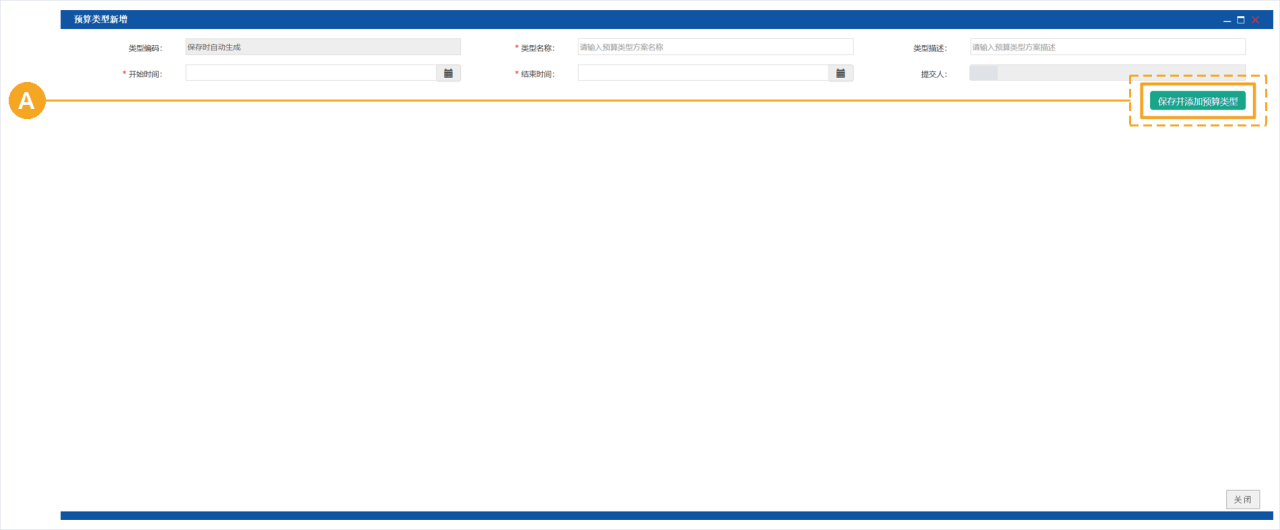
图 5 保存并添加预算类型(操作位置见 A)
成功保存后,列示类型详情区域,如下图所示:(图 6 之A)
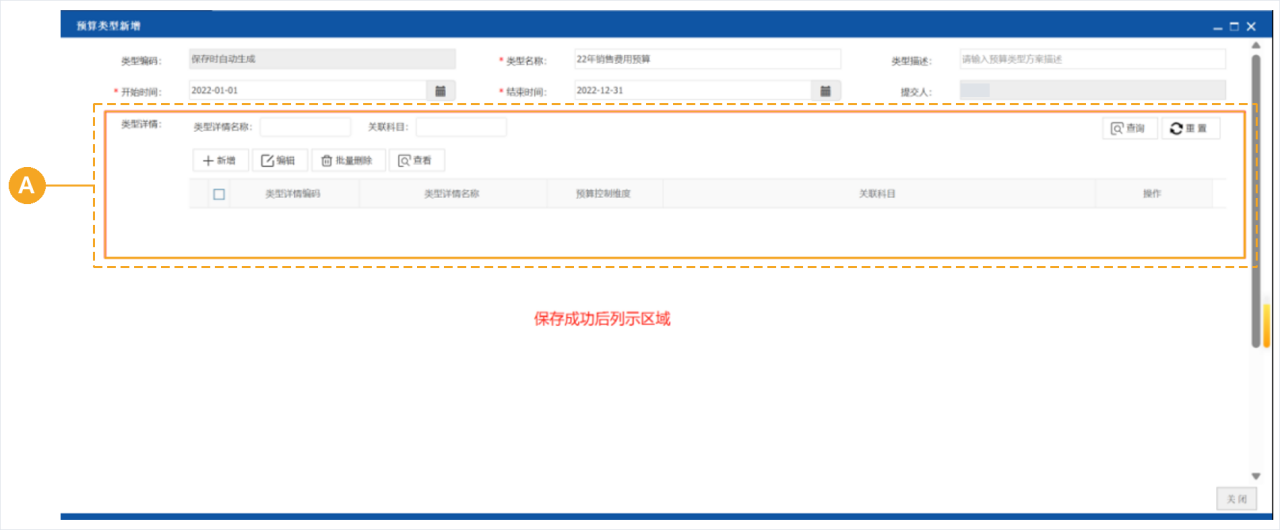
图 6 保存并添加预算类型(操作位置见 A)
2、设置类型详情
1个预算类型可设置多个预算类型详情,如人工成本、差旅费、广宣费等。
点击“新增”(图 7 之A)
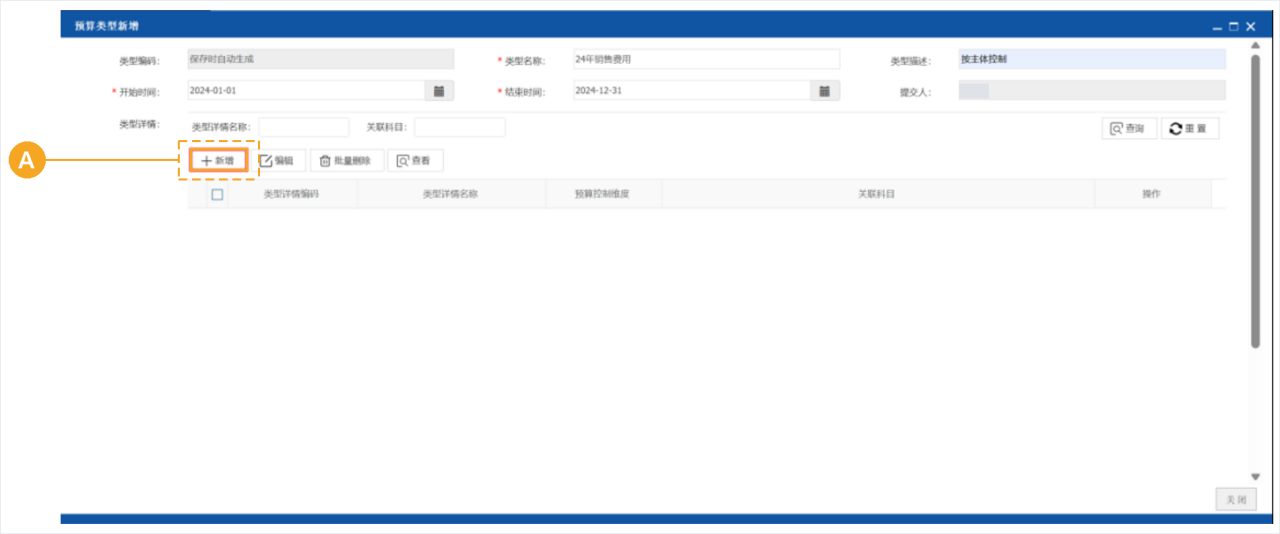
图 7 设置类型详情(操作位置见 A)
在弹出界面设置相关信息,操作方法如下:(图 8 之A)
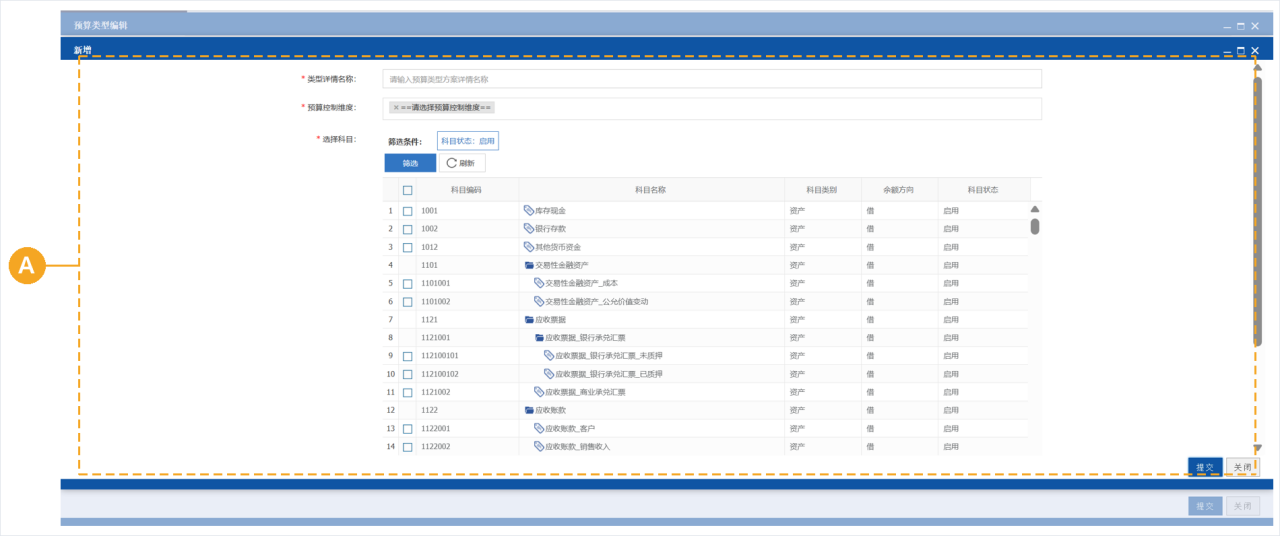
图 8 设置类型详情(操作位置见 A)
(1)类型详情名称
必填,输入类型详情名称,建议设置为关联科目的统称,如:人工成本、差旅费、广宣费等。
(2)预算控制维度
必选,选择预算控制维度。
这里列示的预算控制维度,是系统预设的主体、部门,还有在基础设置-科目设置-辅助核算中设置的“全局适用”的辅助核算类别,如下图所示:(图 9 之A)
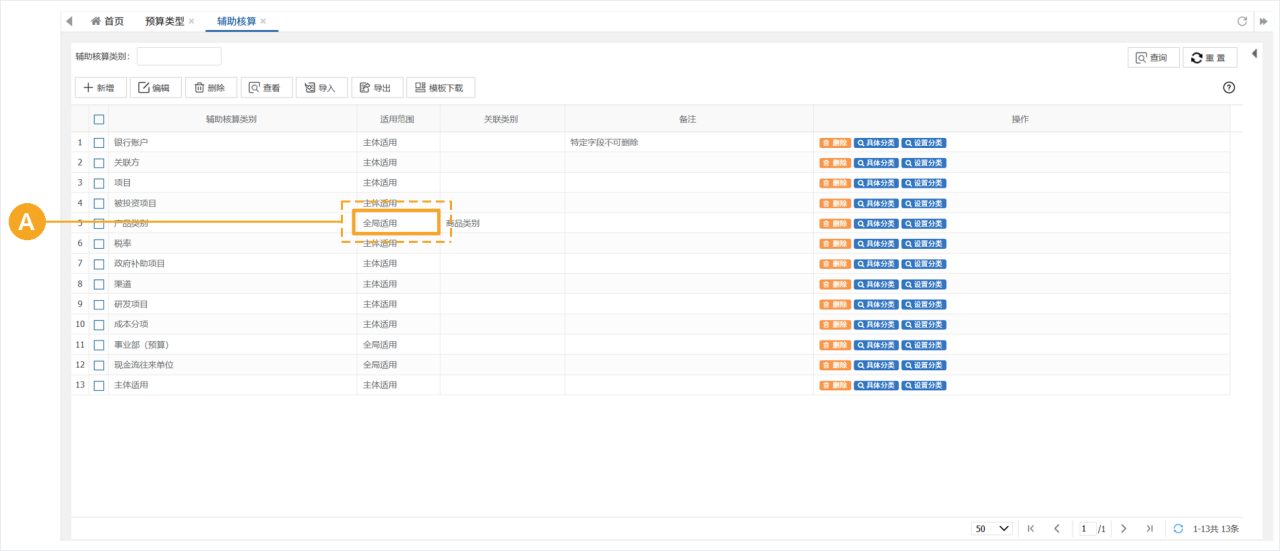
图 9 预算控制维度(操作位置见 A)
预算控制维度支持多选,多个控制维度之间为“且”的关系,如控制维度选择主体+区域,则预算也需按主体+区域分别编制、调整、使用。
(3)设置关联科目
1个类型详情可关联多个会计科目。
点击“筛选”,设置查询条件后,点击“查询”,如下图所示:(图 10 之A)
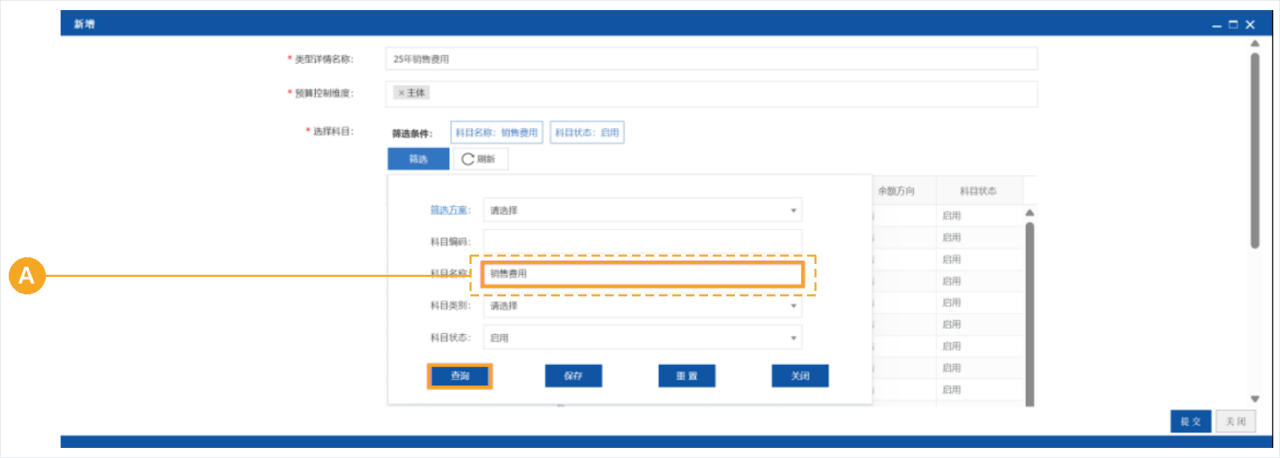
图 10 设置关联科目(操作位置见 A)
勾选当前预算类型对应的会计科目后,点击“提交”(图 11 之A)
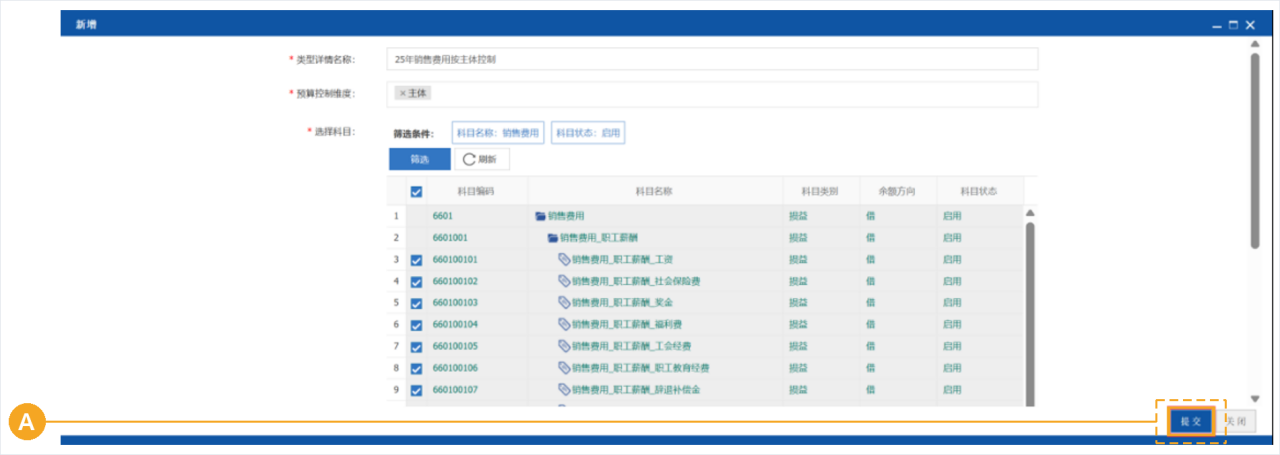
图 11 设置关联科目(操作位置见 A)
设置完成后,如下图所示:(图 12 之A)
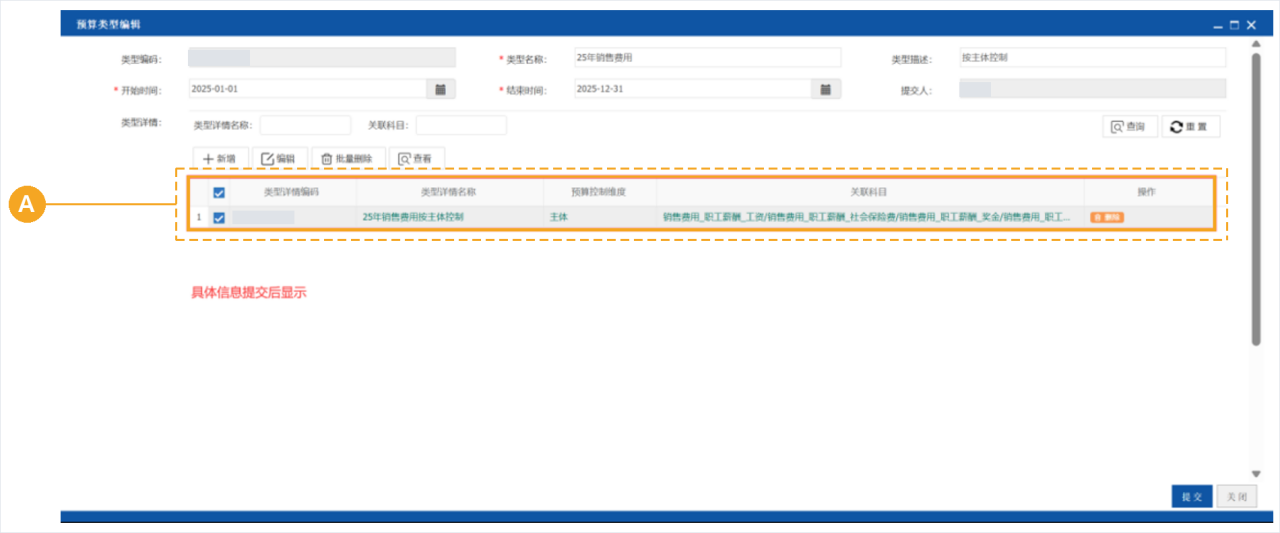
图 12 设置关联科目(操作位置见 A)
3、提交
全部设置完成后,点击“提交”(图 13 之A)
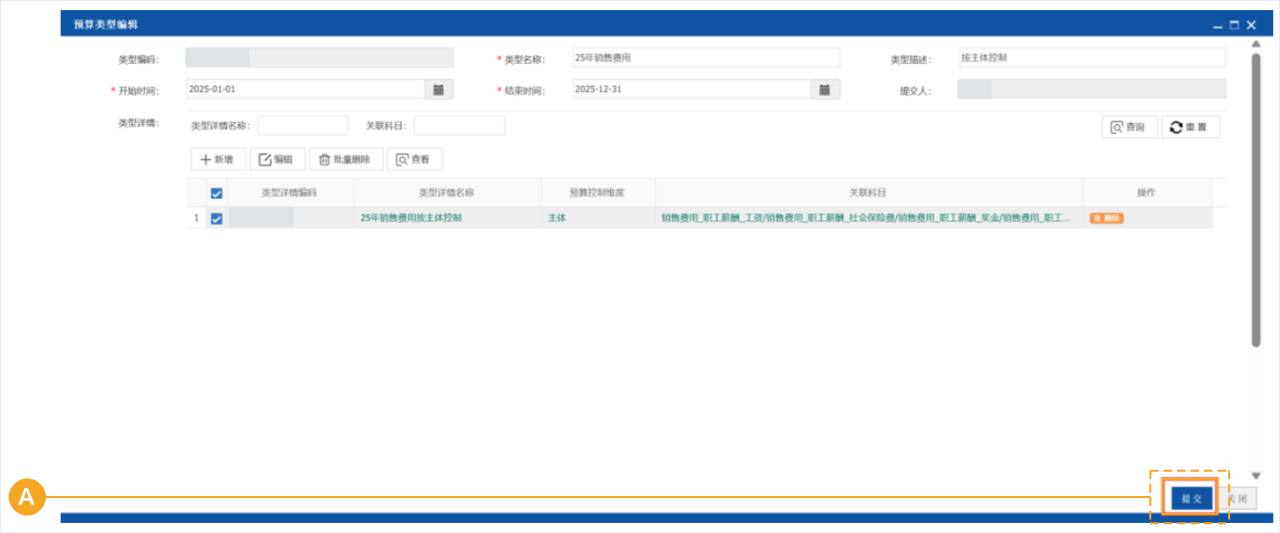
图 13 提交(操作位置见 A)
(二)导入
点击“模版下载”(图 14 之A)
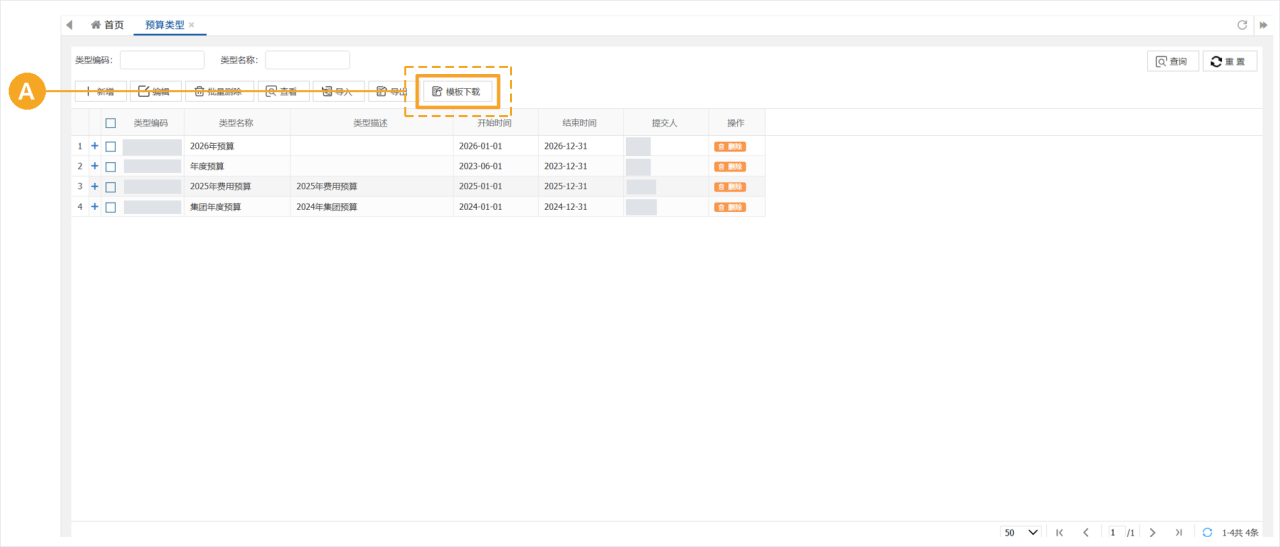
图 14 导入(操作位置见 A)
在下载的EXCEL文件中维护相关信息,点击“导入”后,上传该文件(图 15 之A)
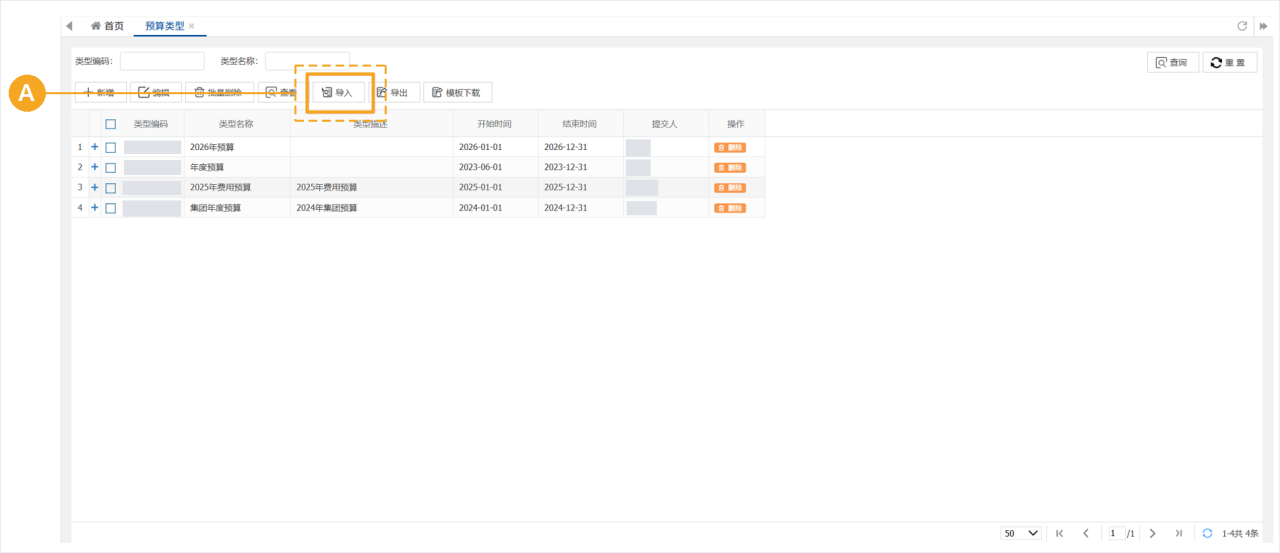
图 15 导入(操作位置见 A)
注意:如首次进行导入,可在系统中新增单据后,点击“导出”,参照导出文件进行填写。
(三)编辑
勾选需要修改的预算类型后(单选),点击“编辑”。(图 16 之A)
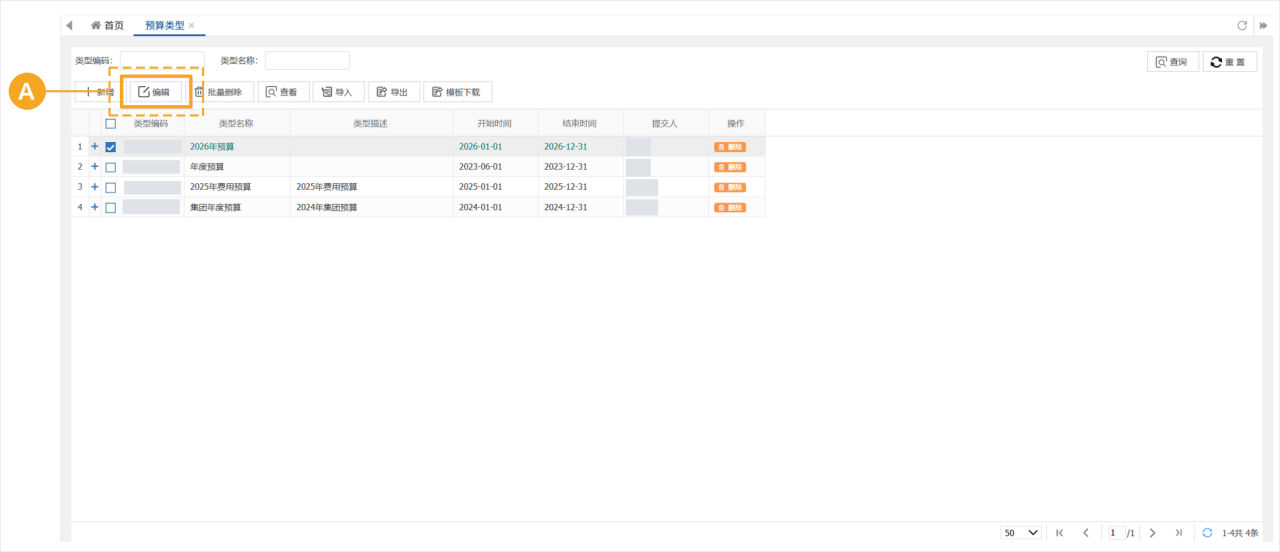
图 16 编辑(操作位置见 A)
(四)删除
只有未被控制模式、控制周期引用的预算类型,才可以删除。
勾选需要删除的预算类型后(可多选),点击“批量删除”。(图 17 之A)
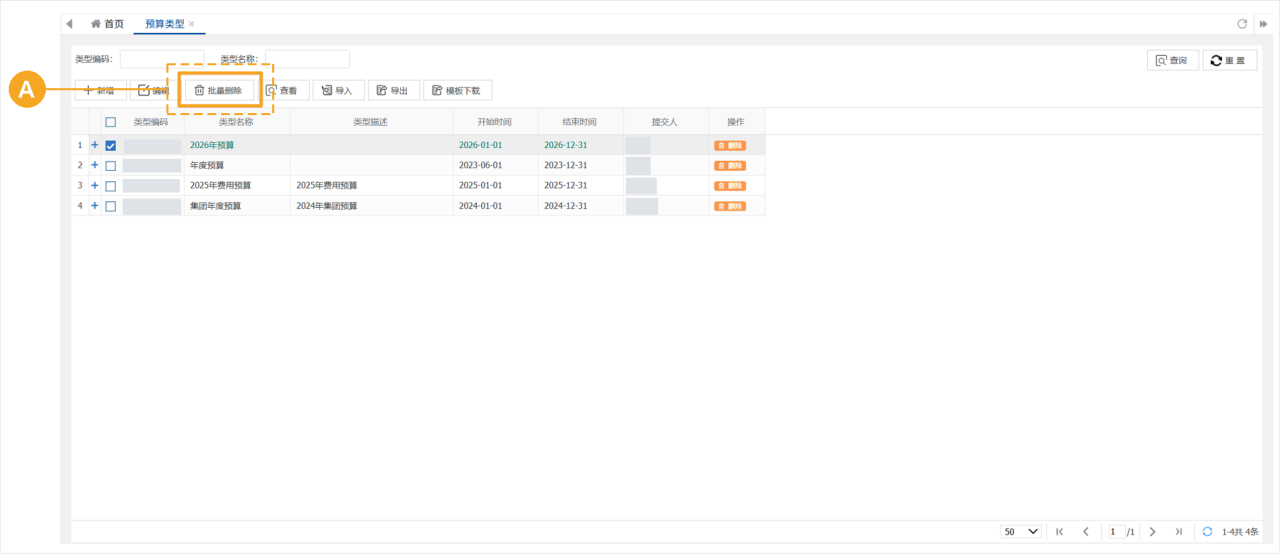
图 17 删除(操作位置见 A)
(五)查询
设置查询条件后,点击“查询”(图 18 之A)
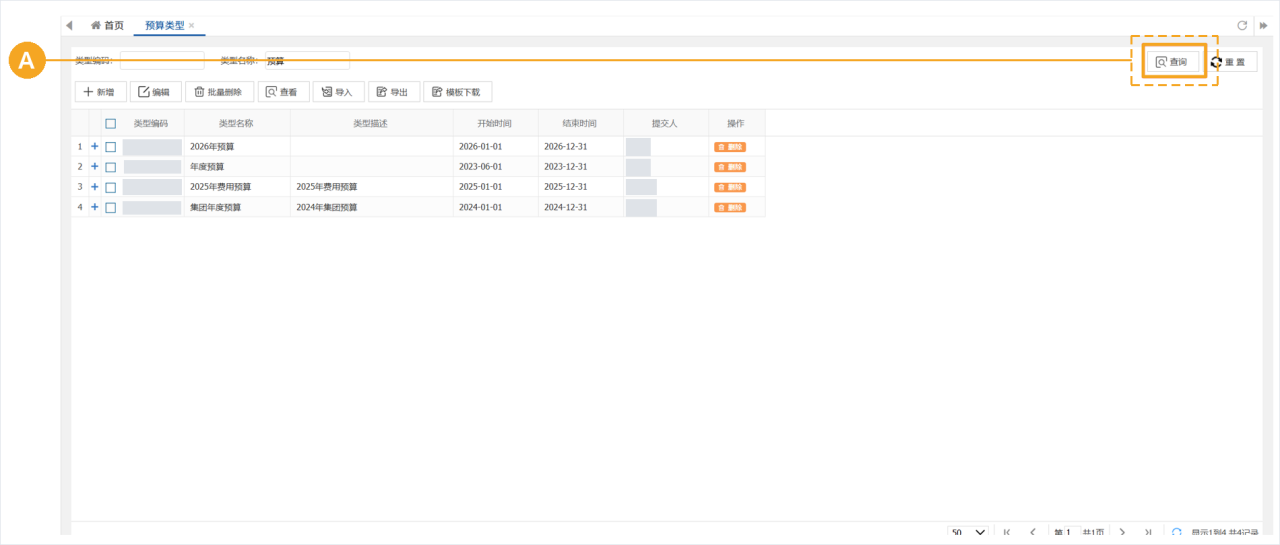
图 18 查询(操作位置见 A)
可以进行单条件或者多条件查询,多个筛选条件之间为“并且”的关系,筛选条件说明如下:
1、类型编码
非必填,输入需要查询的类型编码,支持模糊查询。
2、类型名称
非必填,输入需要查询的类型名称,支持模糊查询。
3、预算类型
非必选,单选,选择需要查询的预算类型。
这里列示的预算类型,是在预算控制-基础设置-预算类型中设置的“类型名称”。
(六)查看预算类型详情
列示查询结果后,点击需要查看明细的预算类型左侧的“+”(图 19 之A)
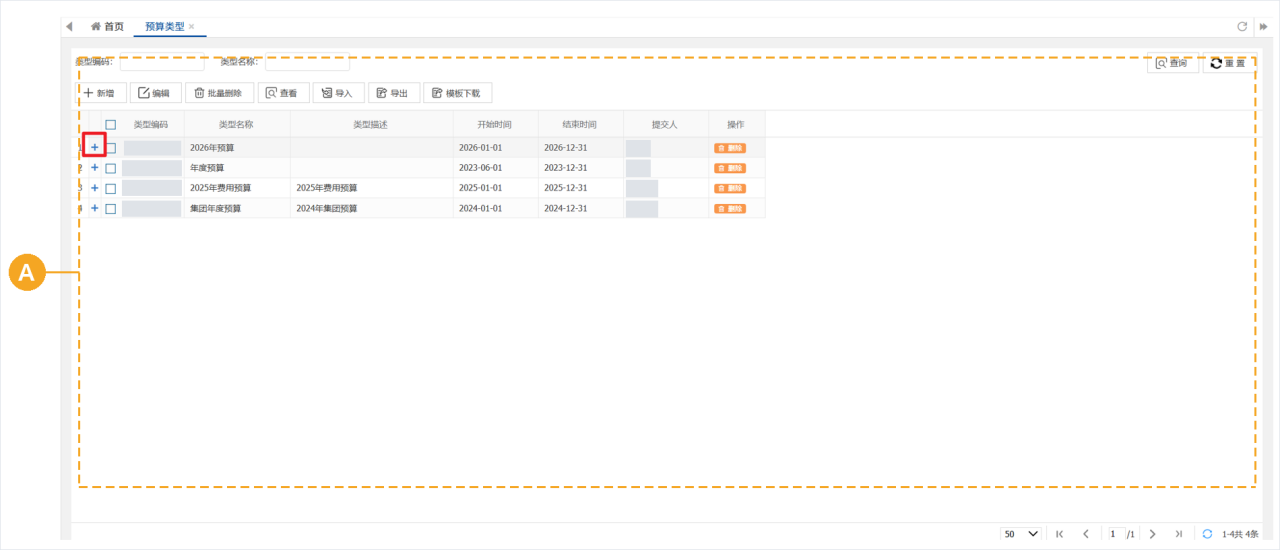
图 19 查看预算类型详情(操作位置见 A)
可以在弹出界面查看预算类型详情(图 20 之A)
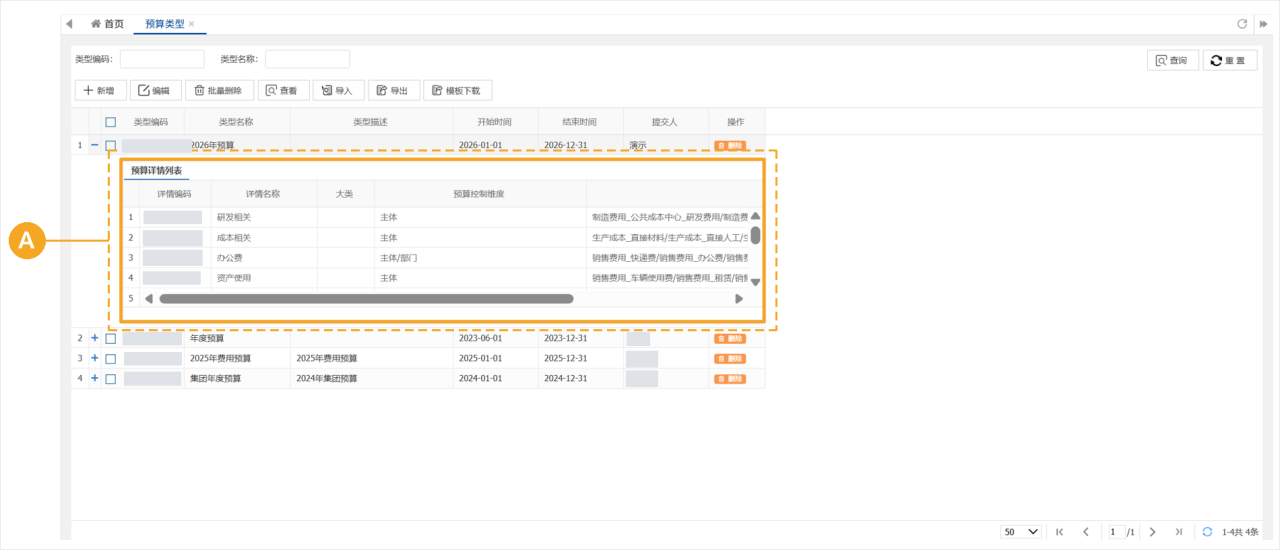
图 20 查看预算类型详情(操作位置见 A)
如需关闭详情查看页面,点击需要关闭明细的预算类型左侧的“-”(图 21 之A)
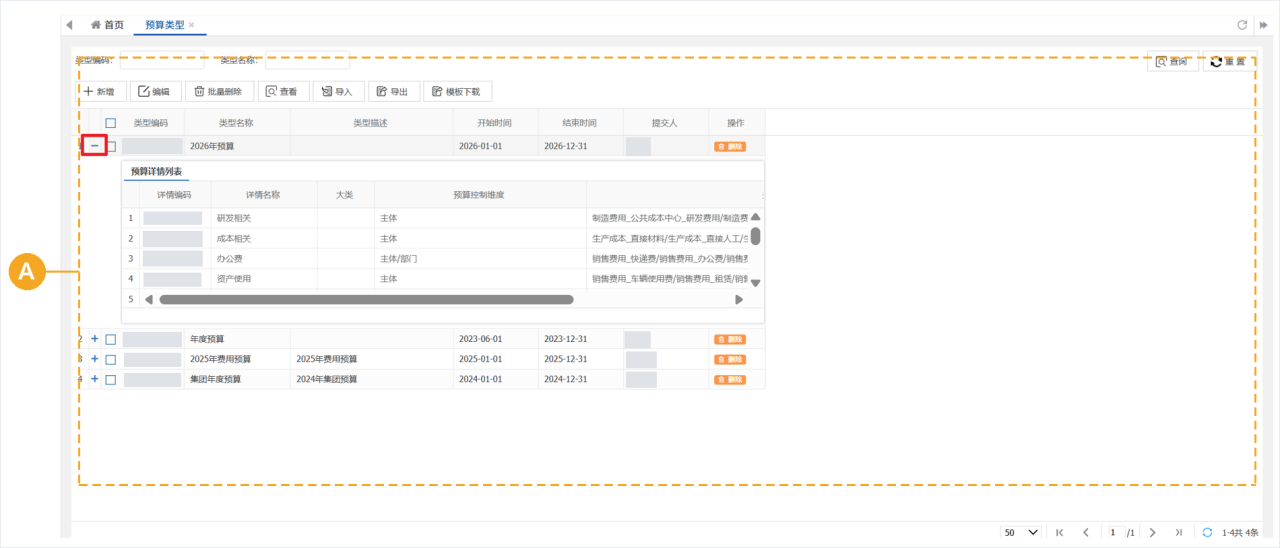
图 21 查看预算类型详情(操作位置见 A)
(七)导出
直接点击“导出”,导出的是当前筛选条件下的所有信息。(图 22 之A)
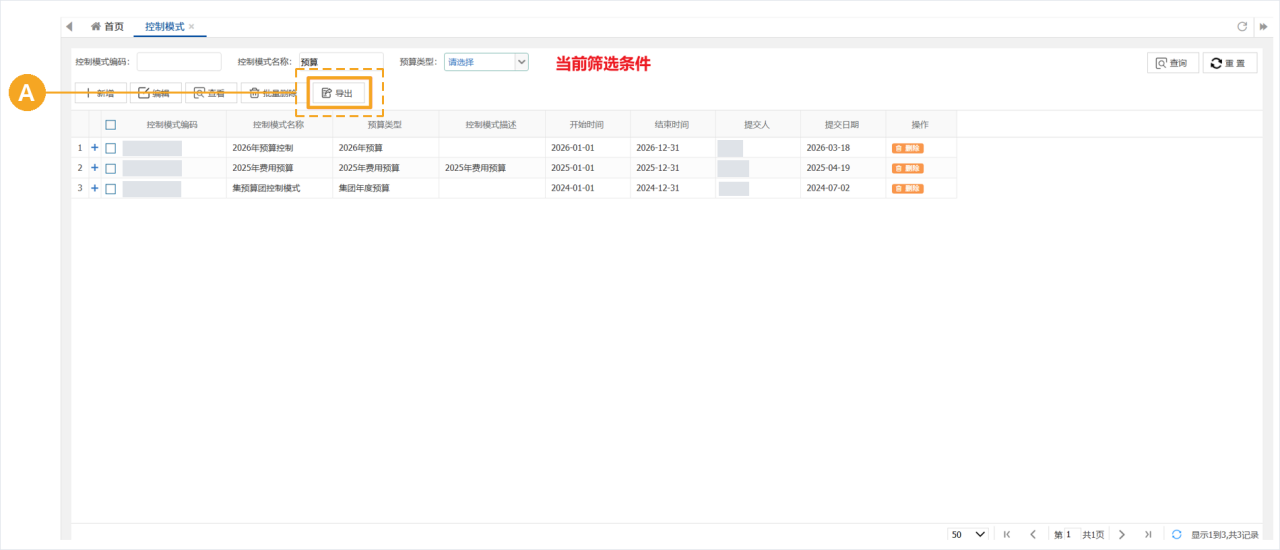
图 22 导出(操作位置见 A)
勾选数据后点击“导出”,导出的是勾选的所有信息。(图 23 之A)
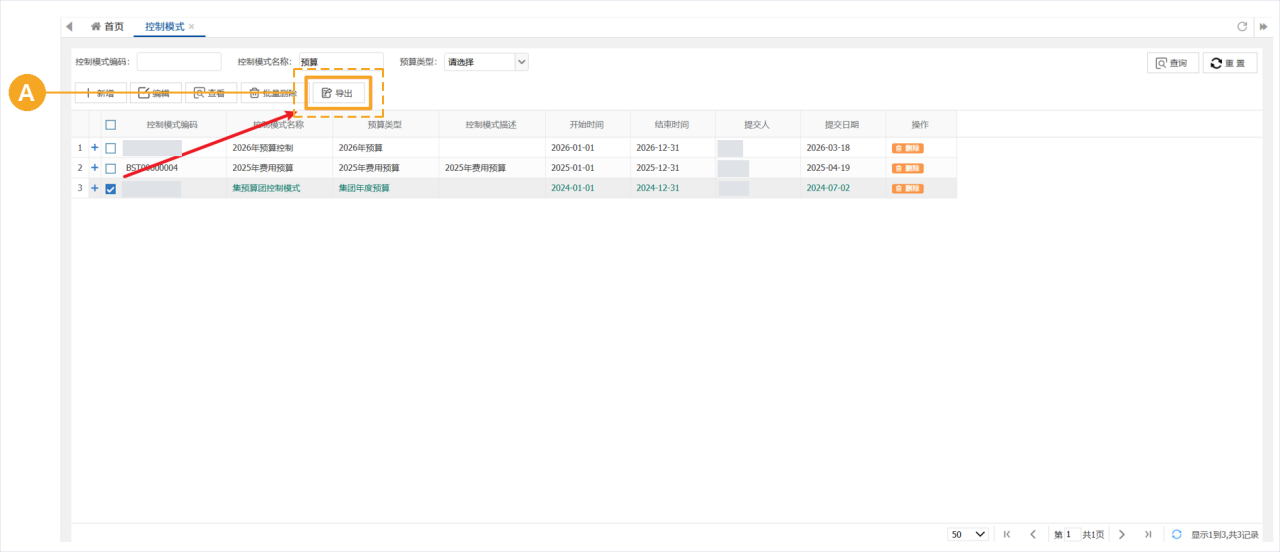
图 23 导出(操作位置见 A)