
资金计划类型
一、功能概述
1、功能描述
资金计划类型的设置主要包括名称、起止时间、关联科目。
资金计划类型的设置,是资金计划功能基础设置的起点,设置资金计划类型后,才可设置控制模式。
2、功能路径
【基础设置】-【资金计划】-【资金计划类型】
3、流程说明

二、操作指引
1、界面总览
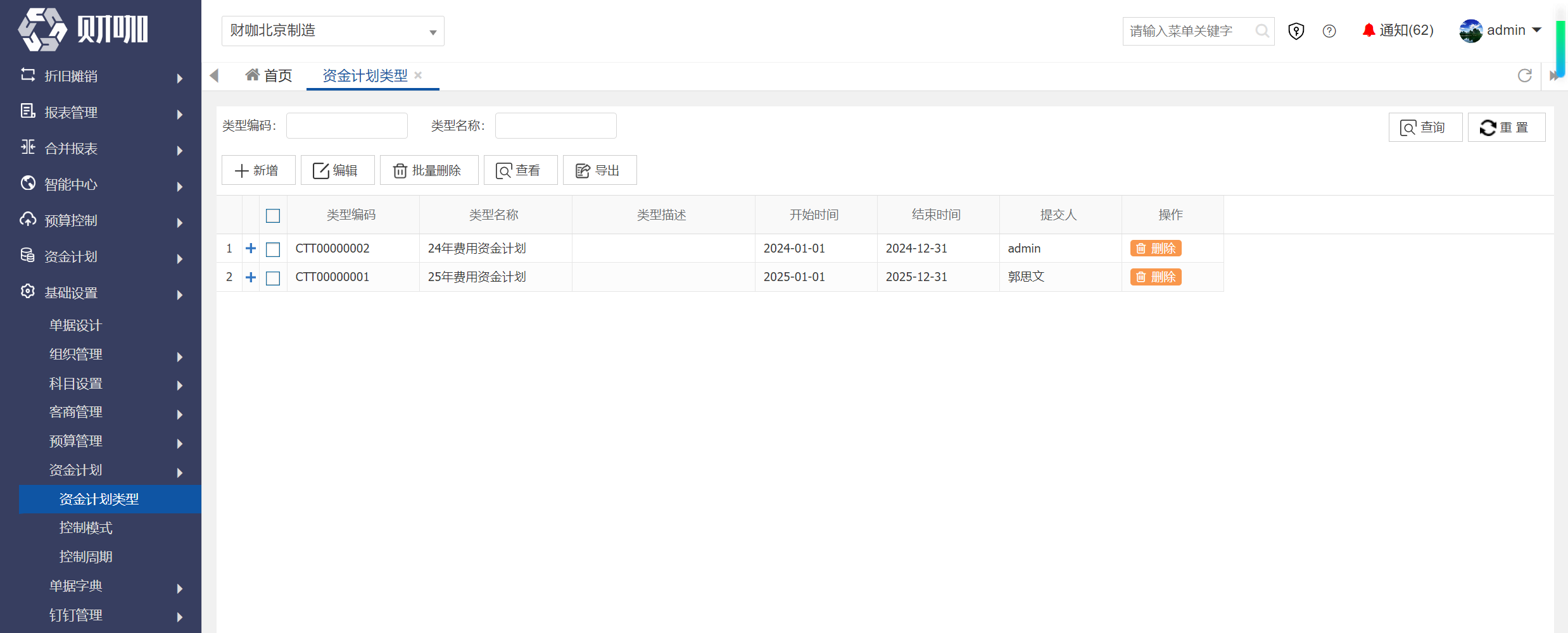
2、操作步骤
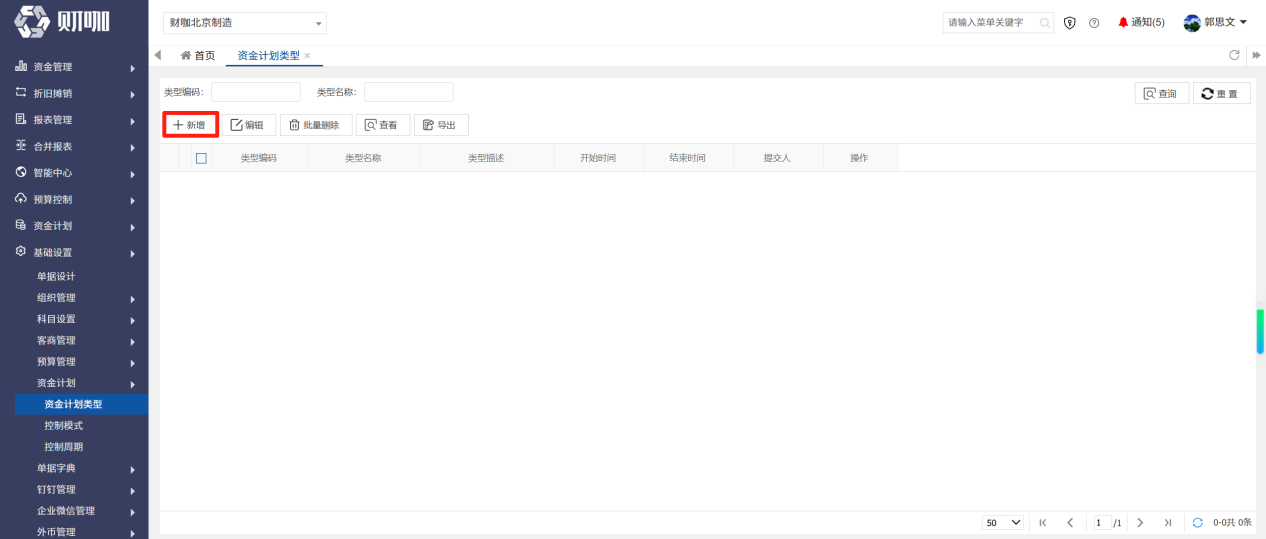
(1)进入新增界面
在基础设置-资金计划-资金计划类型列表页,点击“新增”按钮,如下图所示:
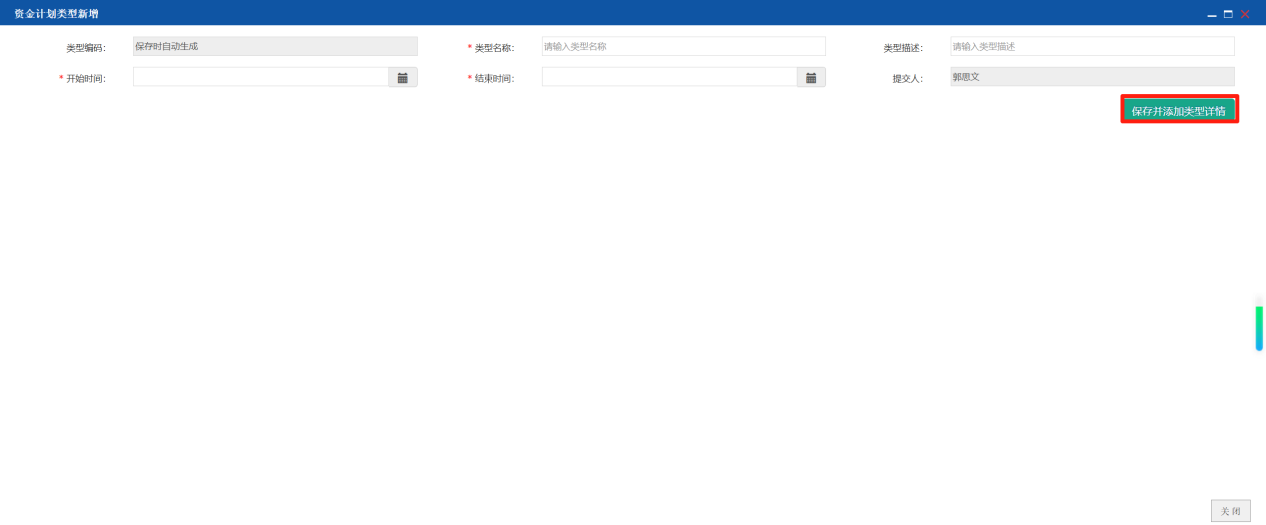
(2)设置基本信息
设置类型名称、类型描述、开始时间、结束时间后,点击“保存并添加类型详情”按钮,如下图所示:
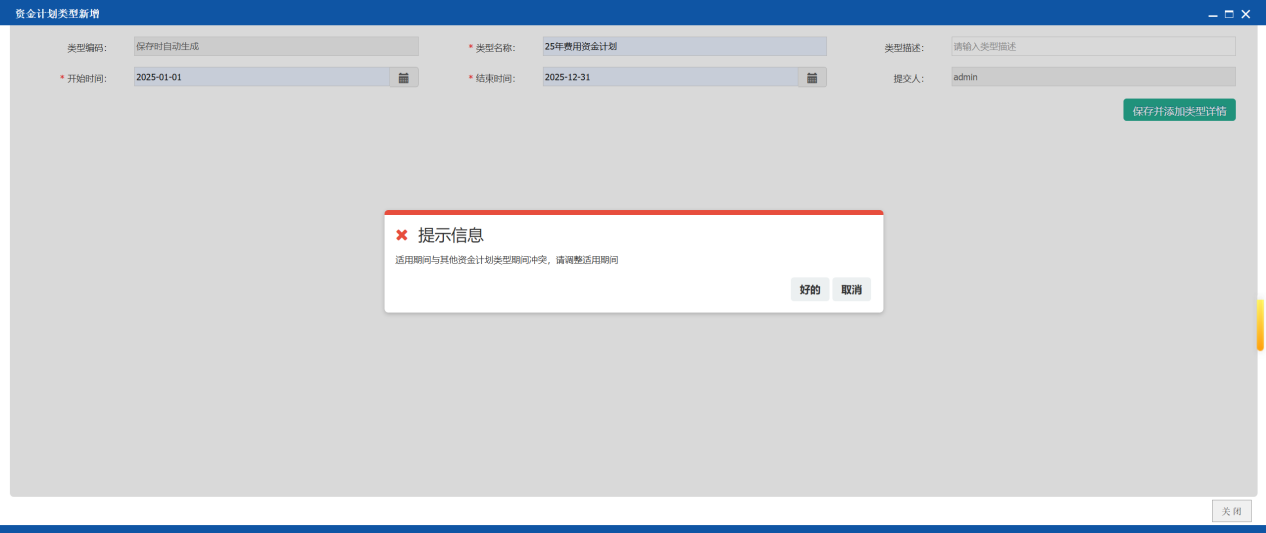
注意:一个期间内只能有1个资金计划类型,如果当前资金计划类型的时间区间与系统内其他类型有重叠,点击“保存并添加类型详情”按钮后,系统会弹出如下图所示的提示语:
如果不存在上述情况,点击“保存并添加类型详情”后,在弹出界面点击“好的”按钮,如下图所示:
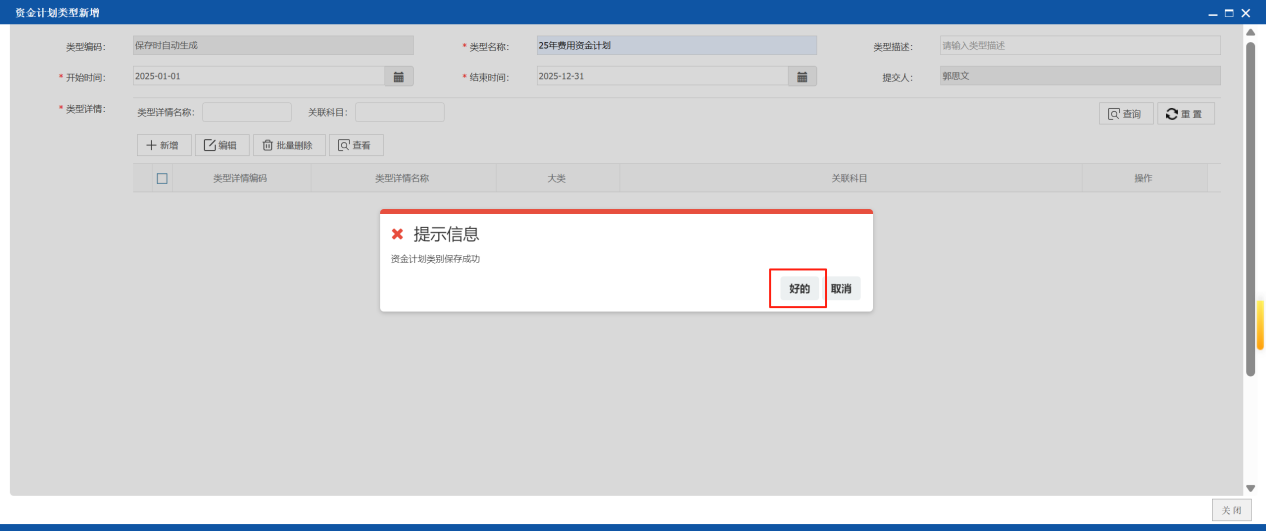
成功保存后,如下图所示:
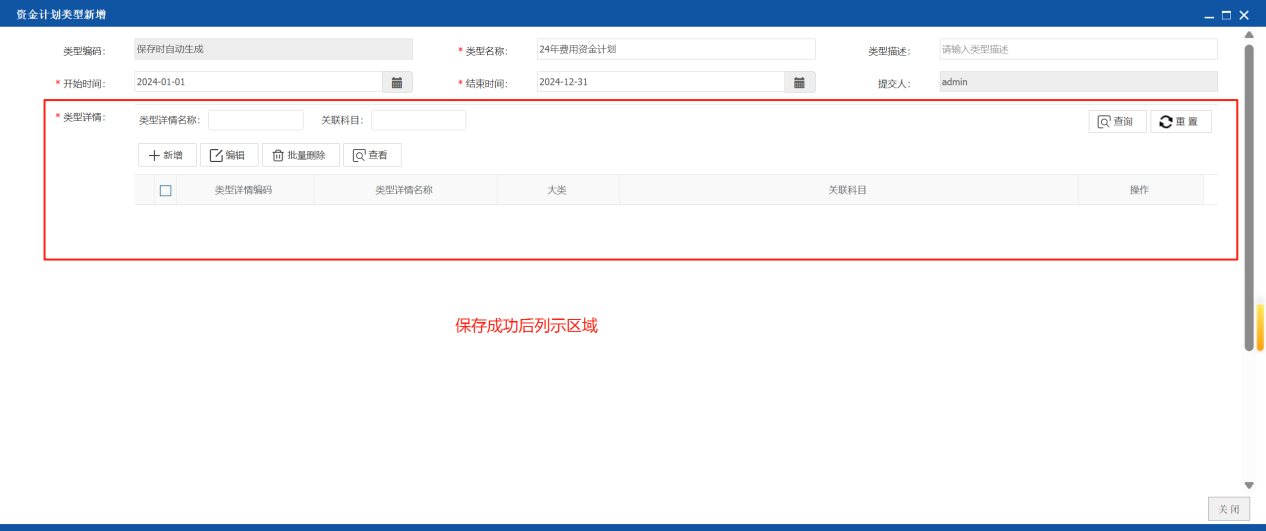
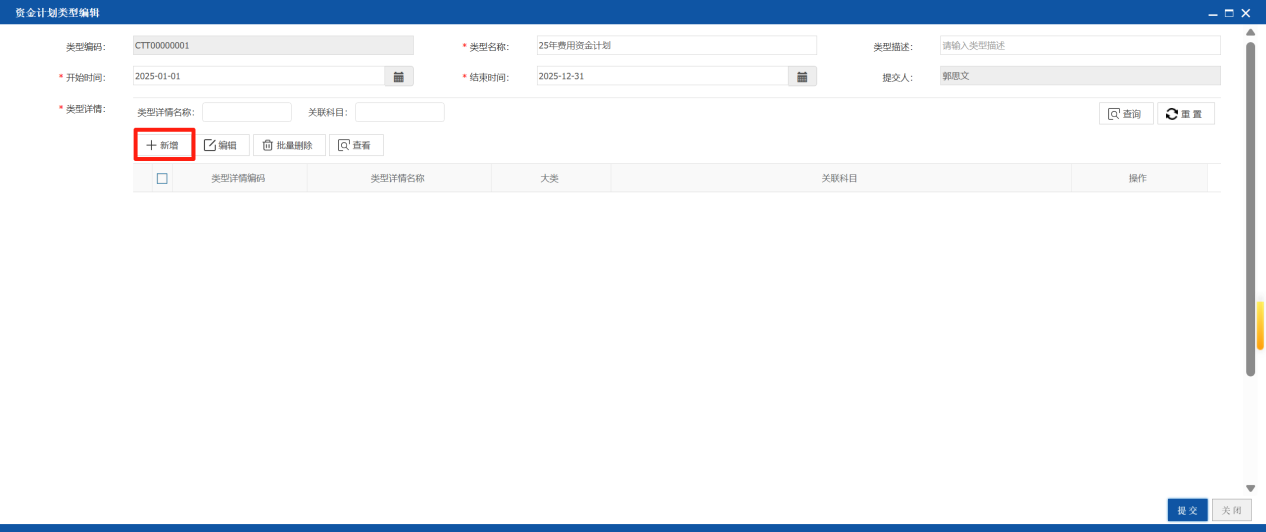
(3)进入详情新增页面
点击“新增”按钮,如下图所示:
(4)设置资金计划详情
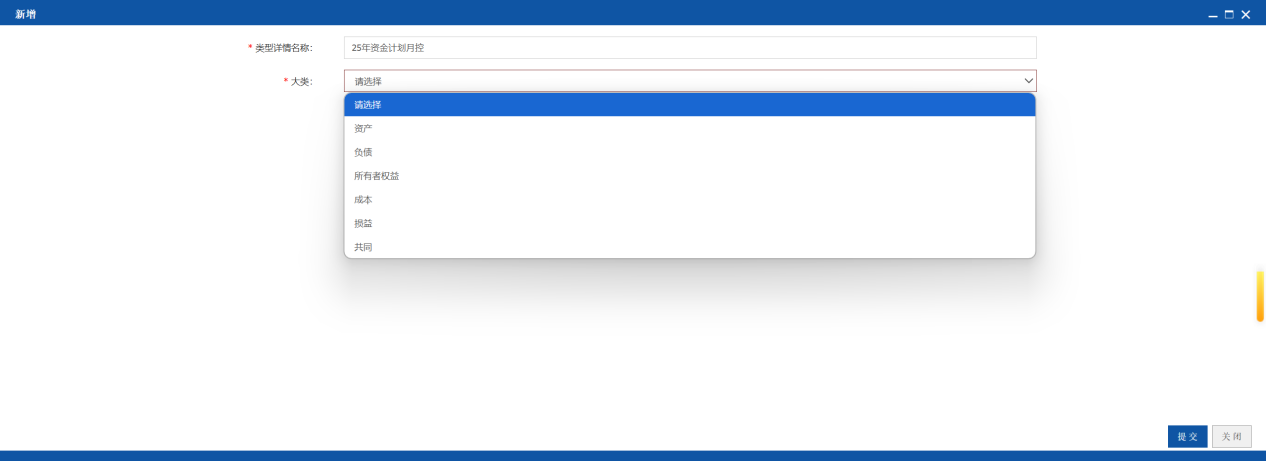
设置类型详情名称、大类,如下图所示:
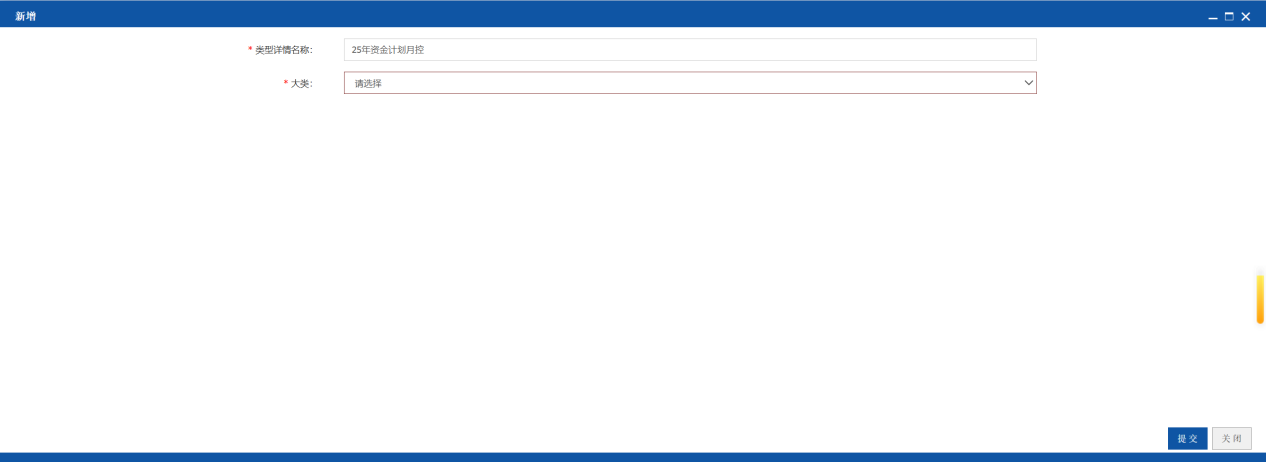
“大类”下拉菜单中列示的数据范围,为固定值:资产、负债、所有者权益、成本、损益、共同,如下图所示:
注意:
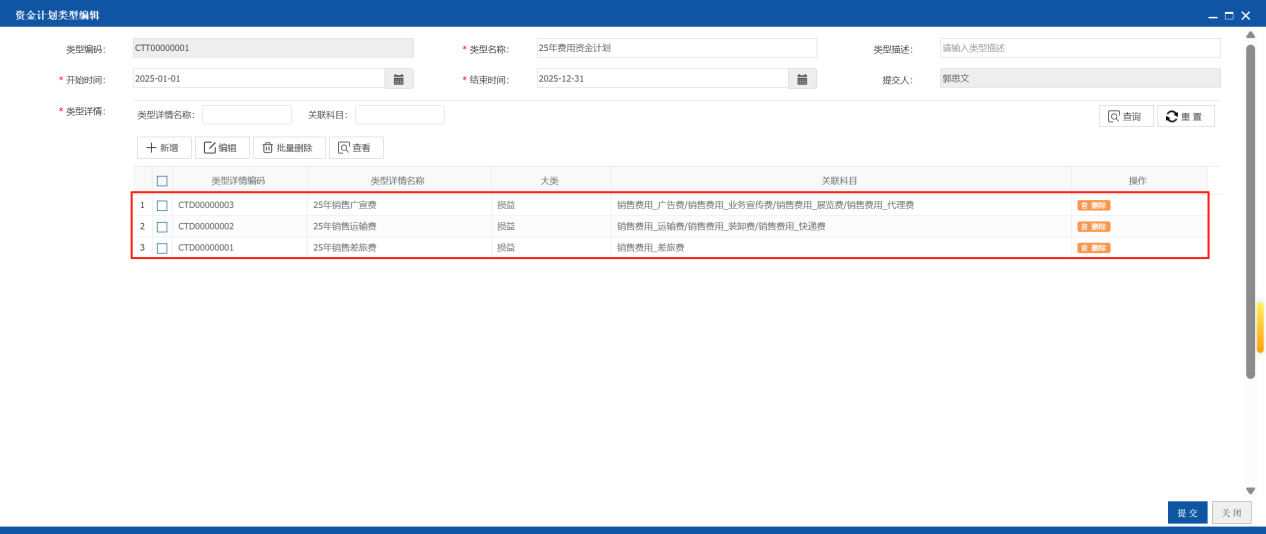
1个资金计划类型可设置多个详情,且在资金计划对比表中,也是按详情进行列示的。
因此,详情名称最好与科目相关,便于区分,如下图所示:
(5)设置关联科目
选择大类后,系统自动带出对应科目,如下图所示:
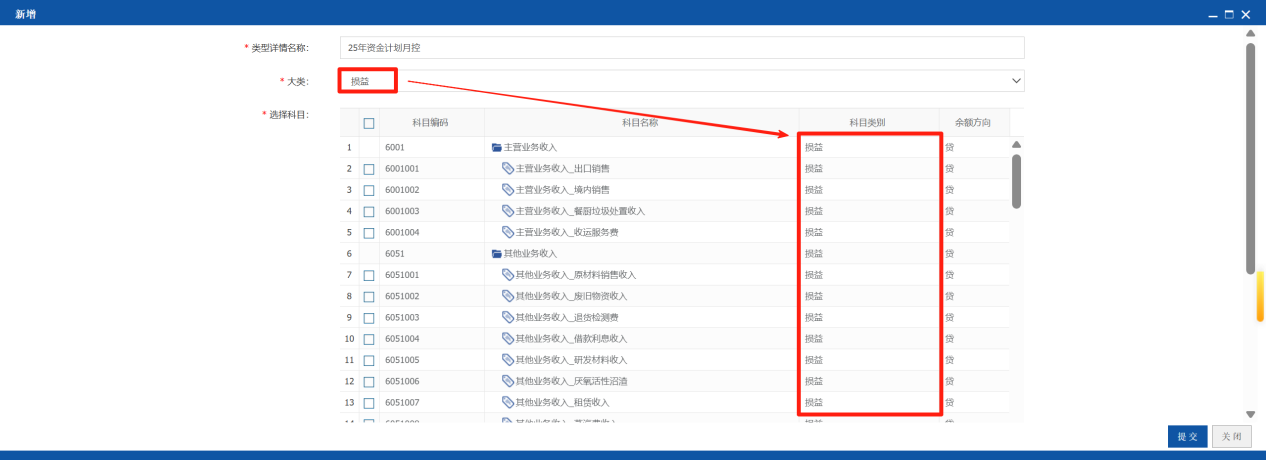
注意:如需设置多个类别的关联科目,大类可选择“共同”。
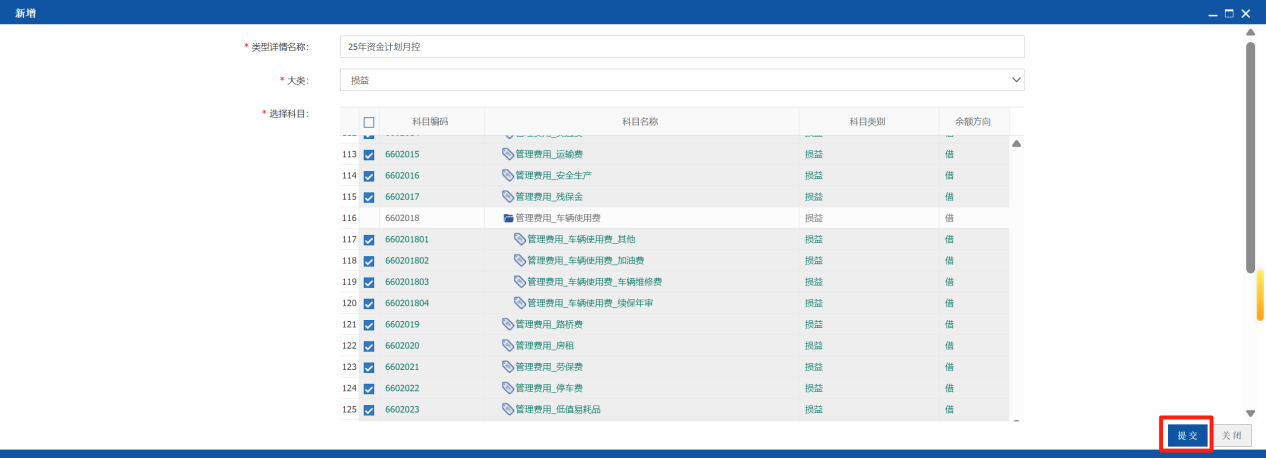
勾选当前资金计划类型对应的科目后,点击“提交”按钮,如下图所示:
设置完成后,如下图所示:
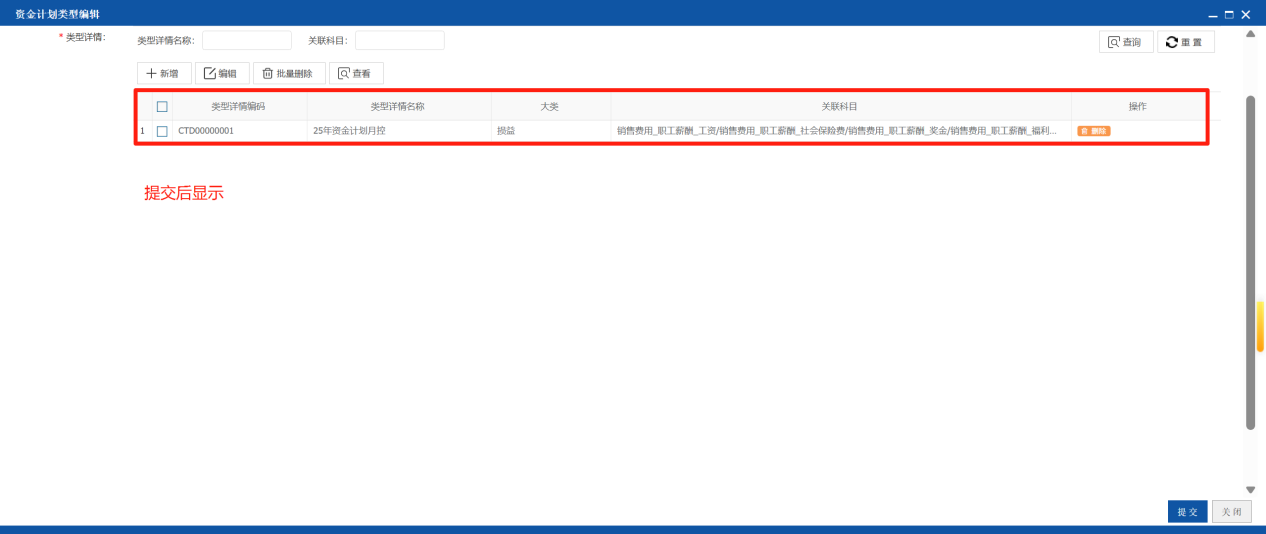
(6)提交
点击“提交”按钮,如下图所示:
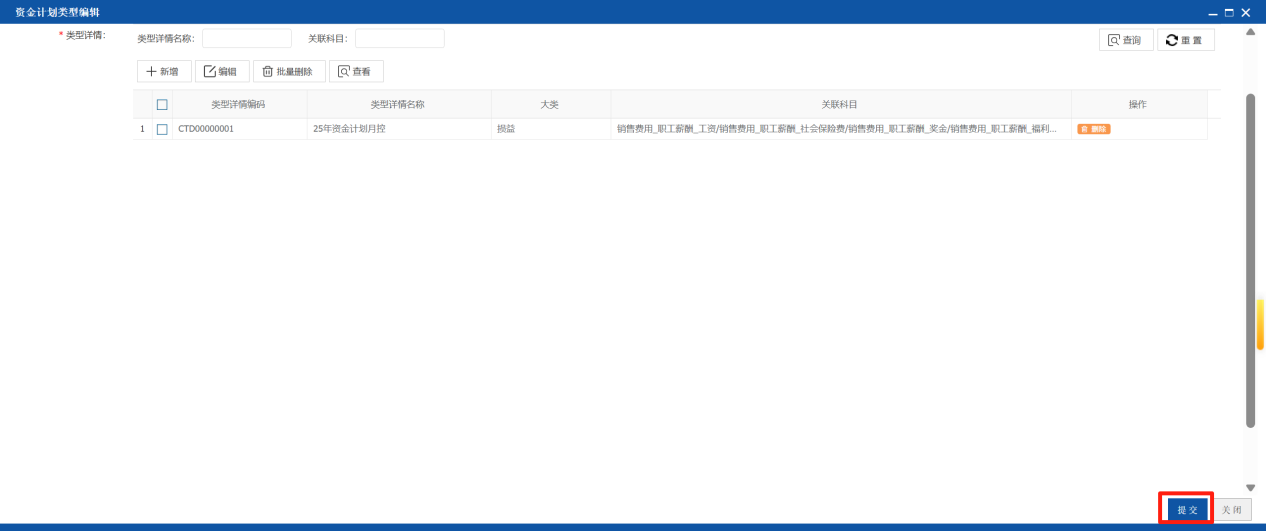
至此,资金计划类型的基础设置完成!
3、工具栏按钮说明
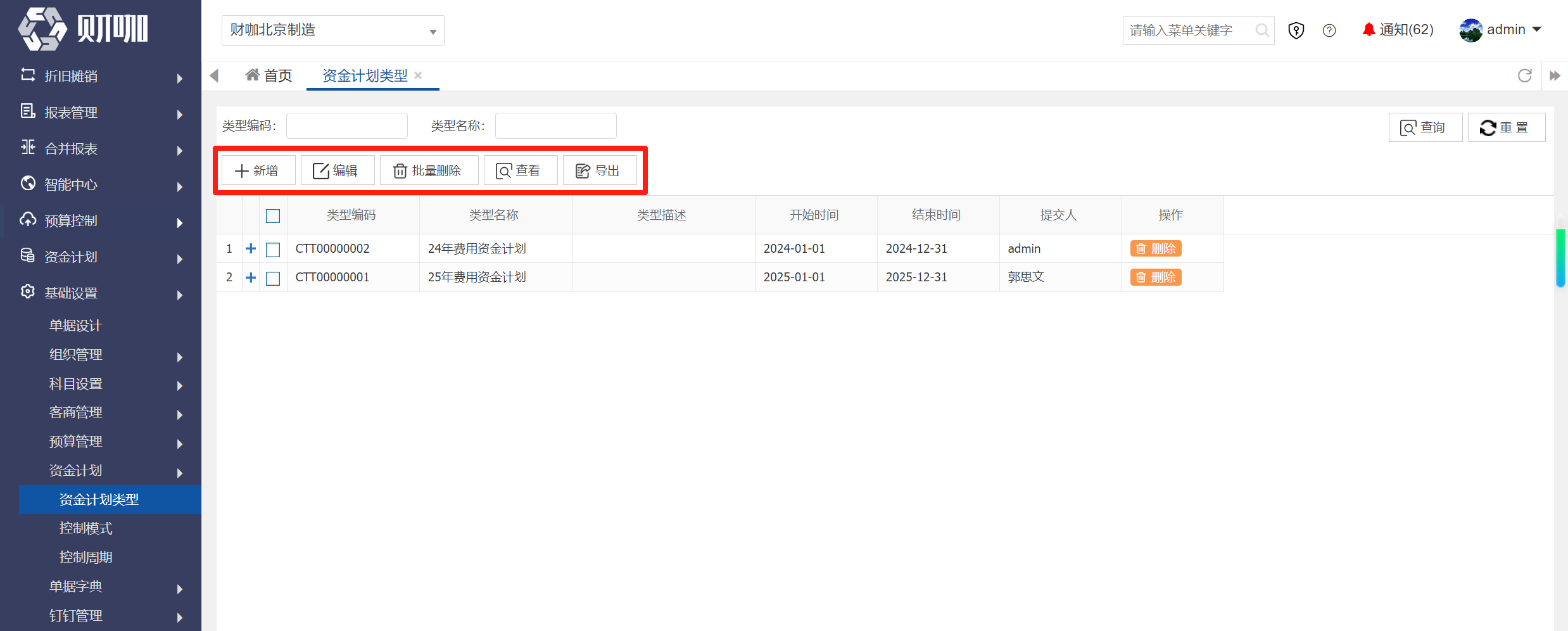
(1)新增:点击打开"资金计划类型"新增界面,添加资金计划类型。
(2)编辑:选择需要编辑修改的资金计划类型,点击该按钮进行编辑,修改相关信息。
(3)批量删除:勾选需要删除的资金计划类型,点击该按钮进行删除。
(4)查看:选择需要查看的资金计划类型,点击该按钮进行查看,查看界面不能编辑。
(5)导出:勾选需要导出的资金计划类型,点击“导出”按钮,导出勾选单据到Excel表格中。
4、核心字段说明
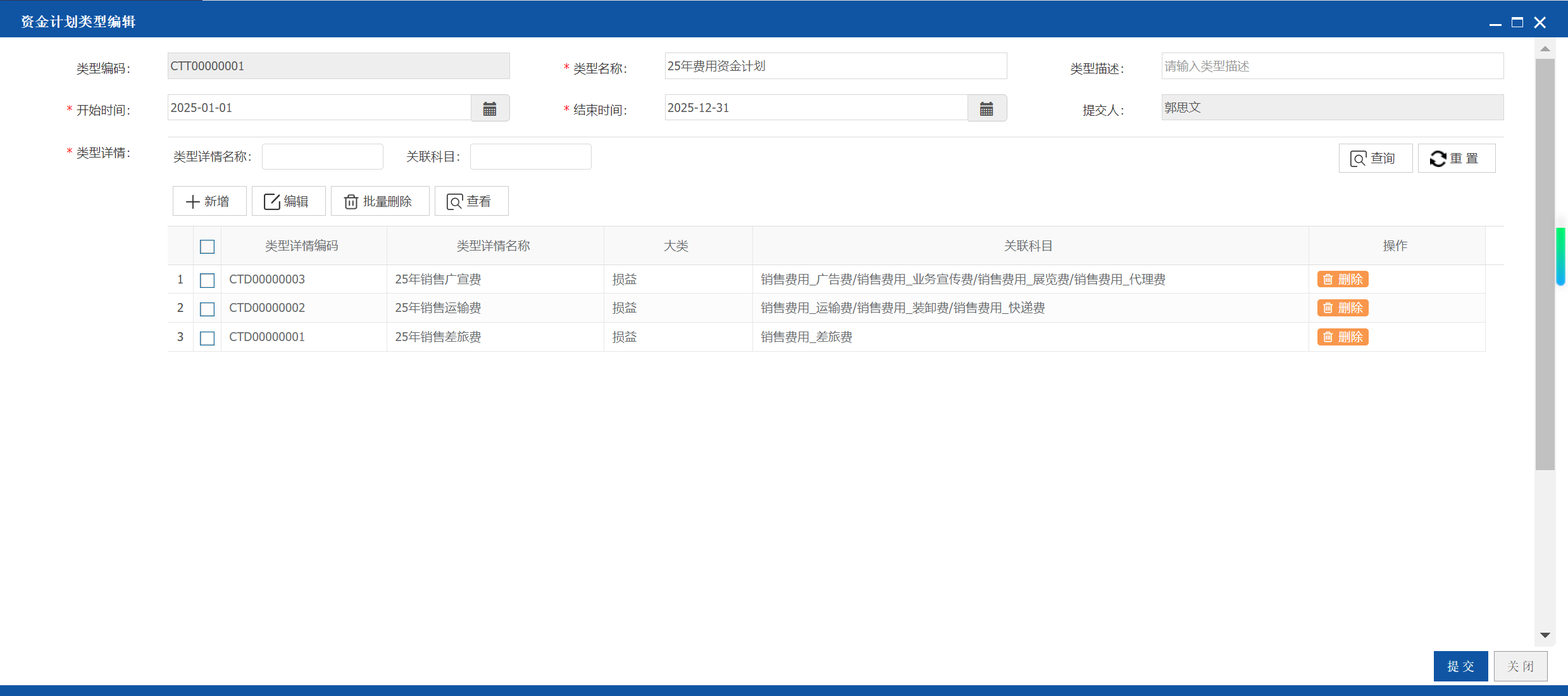
(1)类型名称:输入资金计划类型的名称,例如:2025年资金计划。
(2)类型描述:该资金计划类型的描述及说明。
(3)开始时间:设置资金计划类型的开始时间。
(4)结束时间:设置资金计划类型的结束时间。
注意:资金计划类型的时间范围不允许重叠。
例如:资金计划类型1的适用期间为2025年1-12月,则类型2无法设置为2025年1-6月
(5)保存并添加类型详情:设置资金计划的类型名称、描述及起止时间后,点击该按钮进入详情设置界面,主要包括:
类型详情名称:资金计划类型详情的名称,建议设置为关联科目的统称。
注意:1个资金计划类型可设置多个类型详情
注意:如资金计划类型被控制模式、控制周期引用,则不可删除。但是可以添加新的类型详情,后续再通过控制模式启用。
大类:可选资产、负债、所有者权益、成本、损益、共同。
注意:大类影响关联科目的选择,如需将一个类型详情关联不同大类的会计科目,类别可选择“共同”,这样在选择关联科目时,会列示所有会计科目
关联科目:1个类型详情可关联多个会计科目