
控制周期
一、功能概述
1、功能描述
控制周期的设置主要包括名称、起止时间、适用账簿、周期类型、控制模式。
设置控制周期后,资金计划的基础设置完成。
2、功能路径
【基础设置】-【资金计划】-【控制周期】
3、流程说明

二、操作指引
1、界面总览
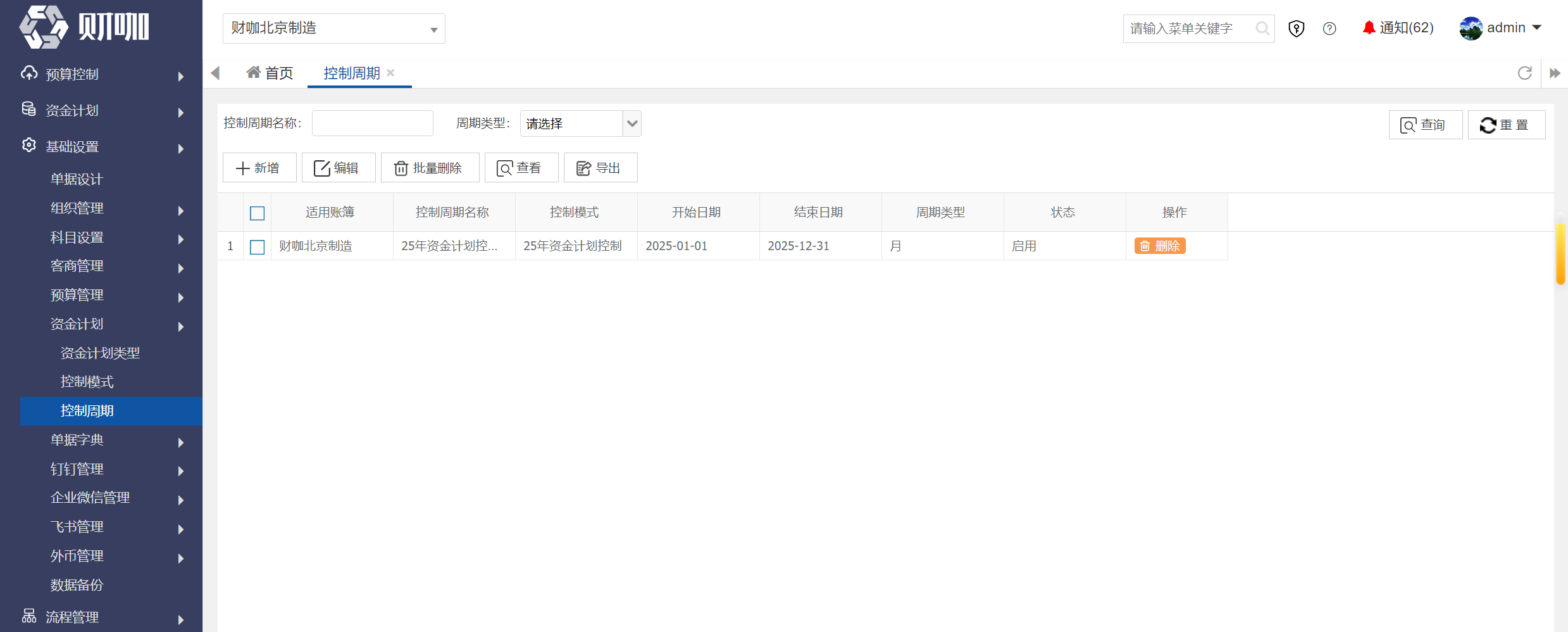
2、操作步骤
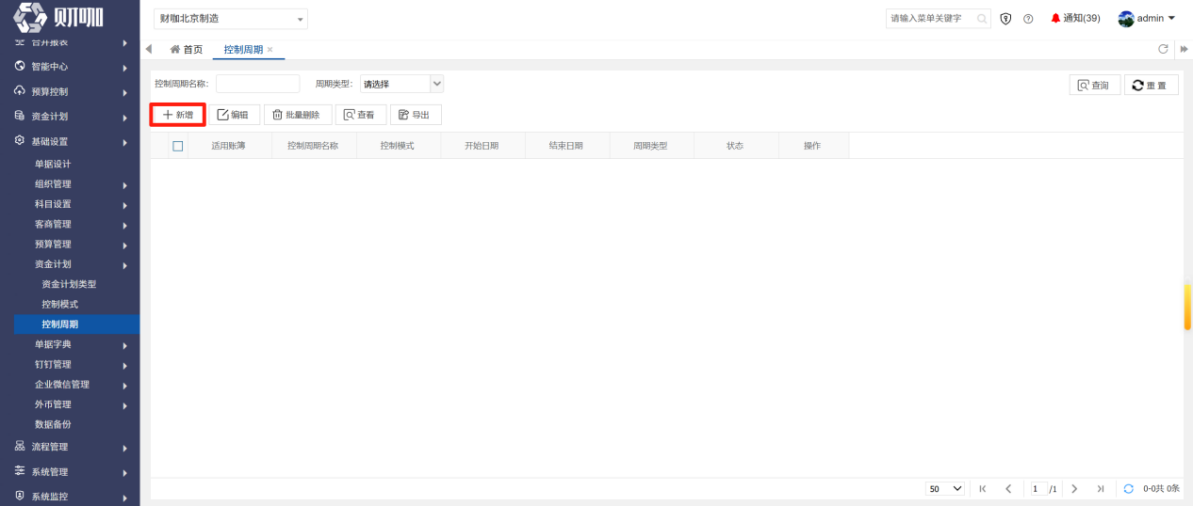
(1)进入新增界面
在基础设置-资金计划-控制周期列表页,点击“新增”按钮,如下图所示:
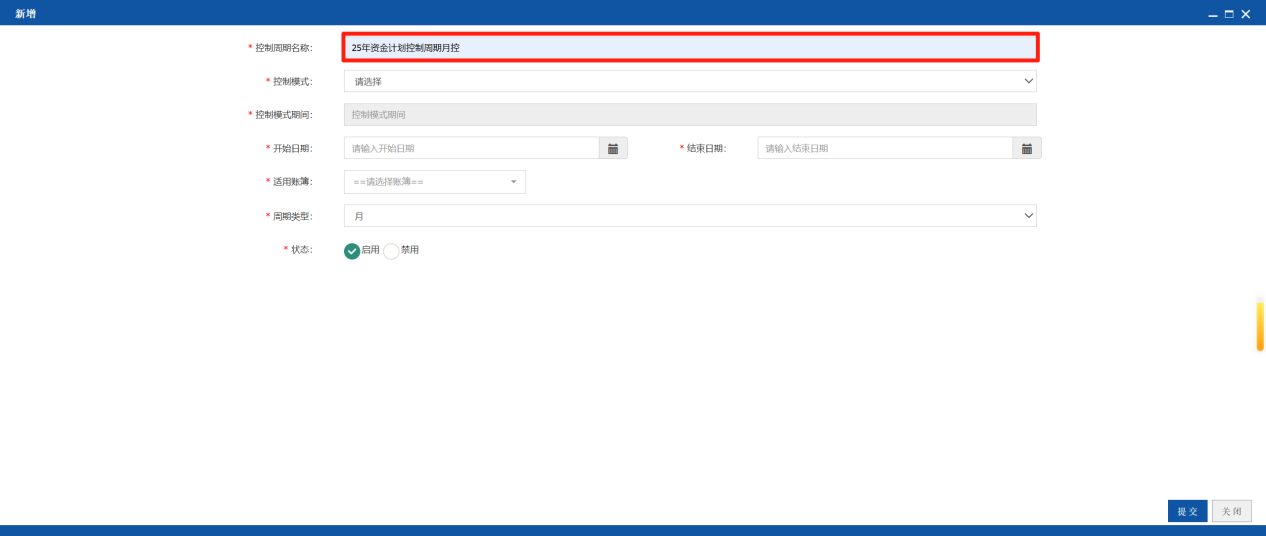
(2)设置基本信息
设置控制周期名称,如下图所示:
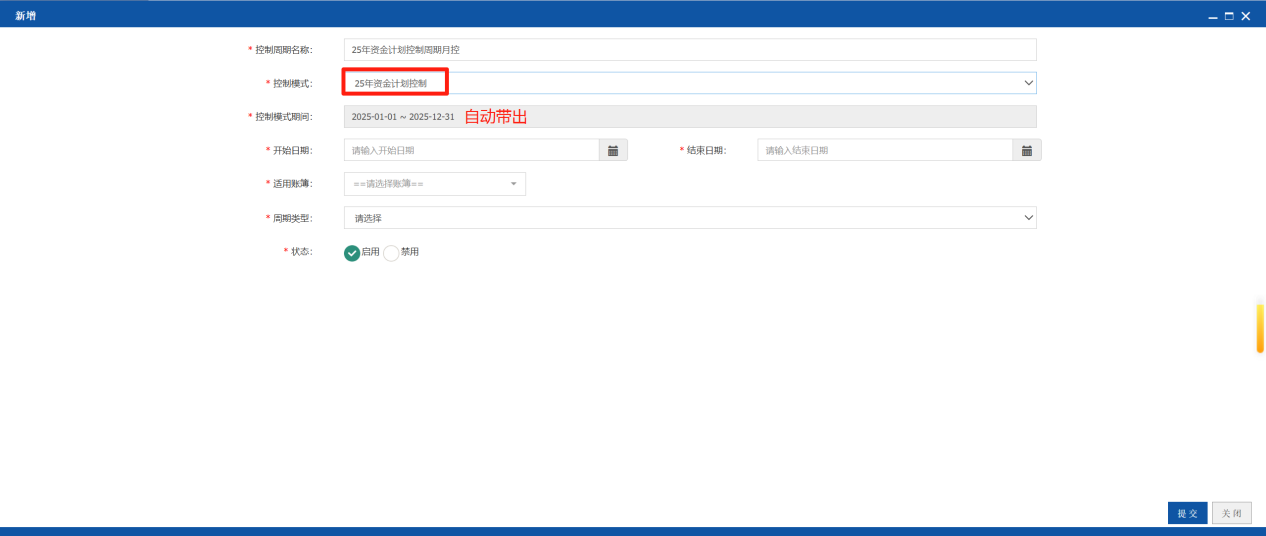
(3)选择控制模式
从下拉菜单中选择控制模式后,系统自动带出相关信息,如下图所示:
注意:
“控制模式”下拉菜单中列示的数据范围,即为上一步:基础设置-资金计划-控制模式里设置的“控制模式名称”。
选择“控制模式”后系统自动带出“控制模式期间”的具体信息,便于录入控制周期的开始日期、结束日期。
(4)设置具体信息
开始日期:不能小于控制模式的适用开始时间
结束日期:不能大于控制模式的适用结束时间
注意:控制周期中设置的开始日期、结束日期,即为系统在提交付款时卡控的时间范围。
控制周期:即资金计划控制的时间单位,可选月、季度、半年、年
(5)设置适用账簿
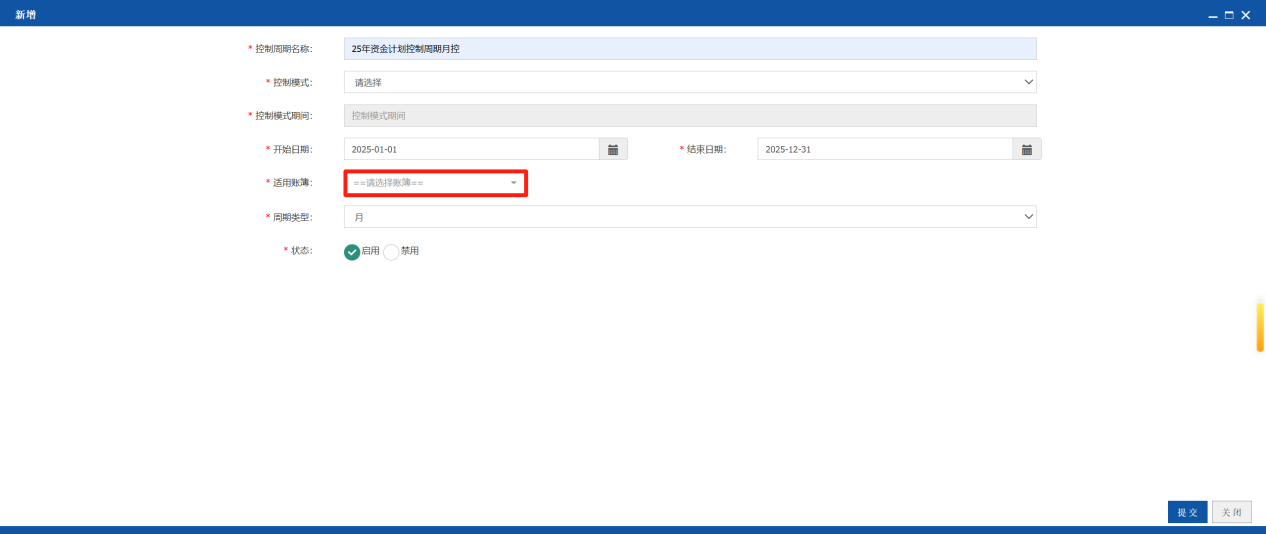
设置方法:点击“适用账簿”文本框,如下图所示:
注意:
设置适用账簿后,该主体提交的单据才会在提交付款时进行卡控。
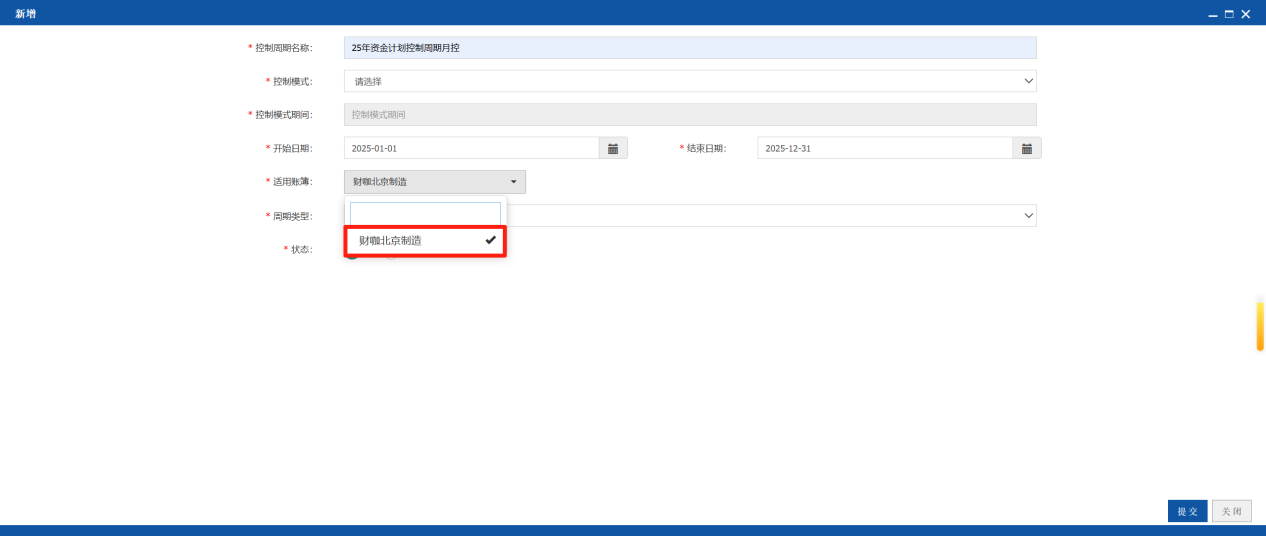
适用账簿列示的数据范围,为在基础设置-组织设置-公司主体中开启了资金计划模块的主体。
在下拉菜单中点击对应主体(支持多选),出现“√”后即为选择成功,再次点击“√”消失即取消选择,如下图所示:
点击空白处结束选择。
(6)设置状态并提交
设置状态为“启用”/“禁用”后,点击“提交”按钮,如下图所示:
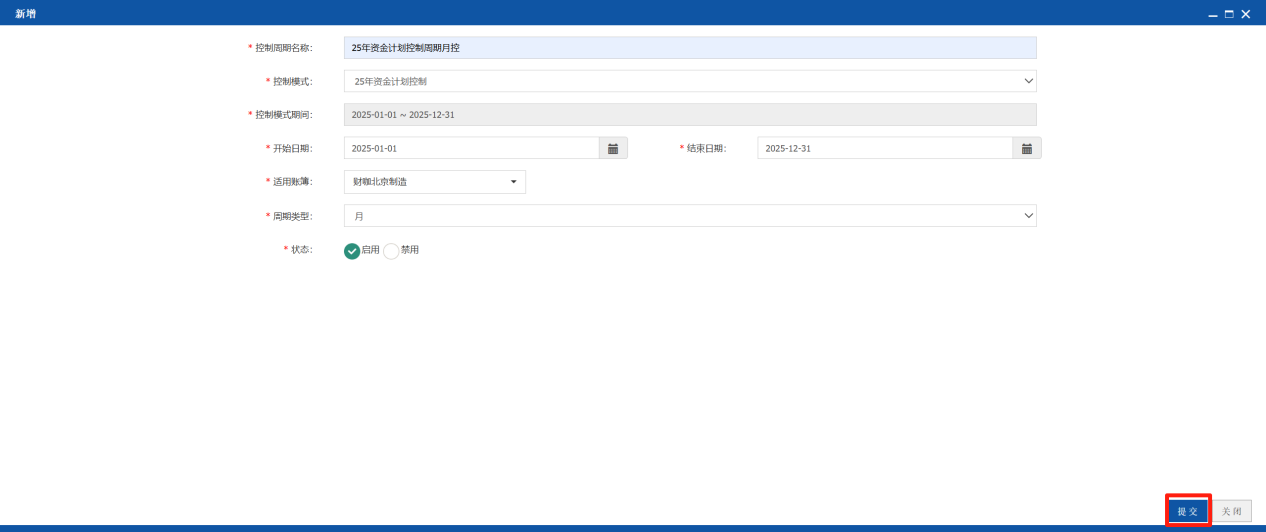
启用:系统对单据进行资金计划控制(提交付款时卡控)
禁用:资金计划控制无效
提交后,设置完成,如下图所示:
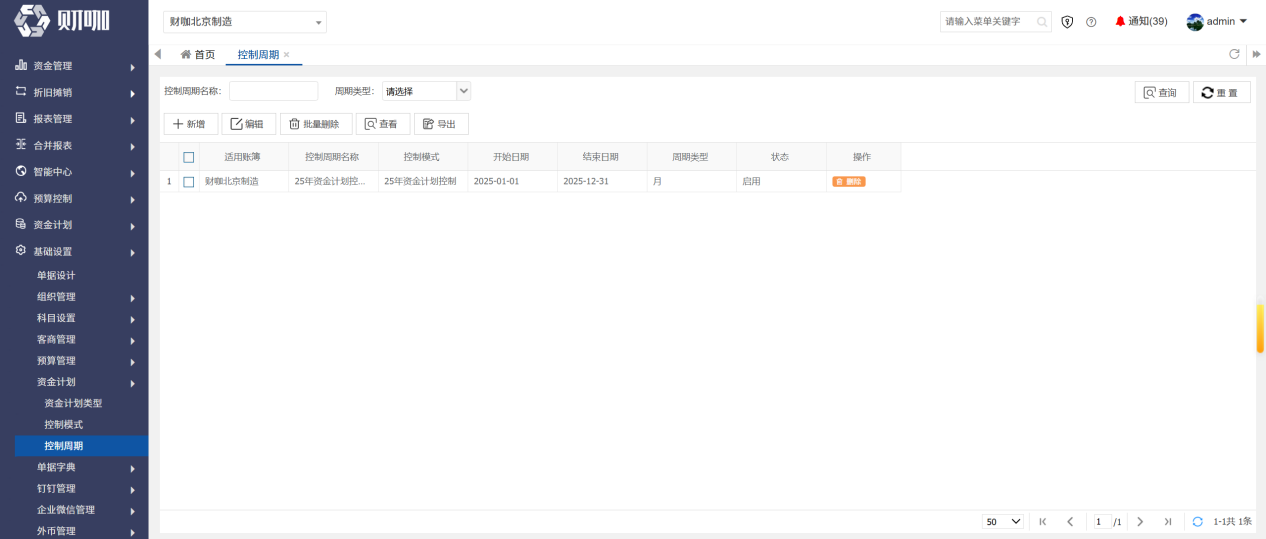
至此,资金计划的所有基础设置均已完成,我们可以开始编制资金计划了。
3、工具栏按钮说明
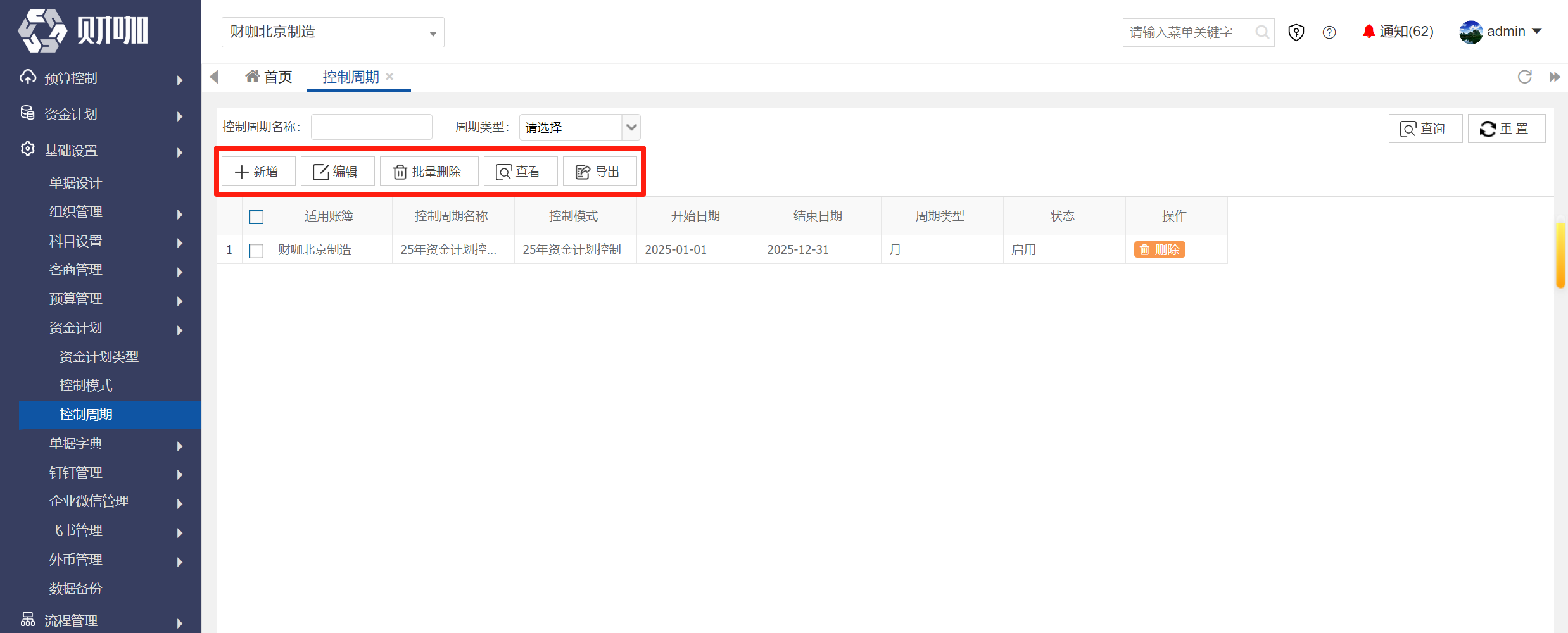
(1)新增:点击打开"控制周期"新增界面,设置控制周期名称、周期类型、控制方式等
注:同一个资金计划控制下的多个控制周期,时间范围不允许重叠,例如:“控制周期”A和B都引用的“控制模式”C,则A与B的适用期间不能重叠。
(2)编辑:选择需要编辑修改的控制周期,点击该按钮进行编辑,修改相关信息。
注意:控制周期如果被资金计划编制引用,则无法编辑,需要先撤销引用再进行编辑。
(3)批量删除:勾选需要删除的控制周期,点击该按钮进行删除。
注意:控制周期如果被资金计划编制引用,则无法删除,需要先行撤销引用再进行删除。
(4)查看:选择需要查看的控制周期,点击该按钮进行查看,查看界面不能编辑。
(5)导出:勾选需要导出的控制周期,点击“导出”按钮,导出勾选单据到Excel表格中。
4、核心字段说明
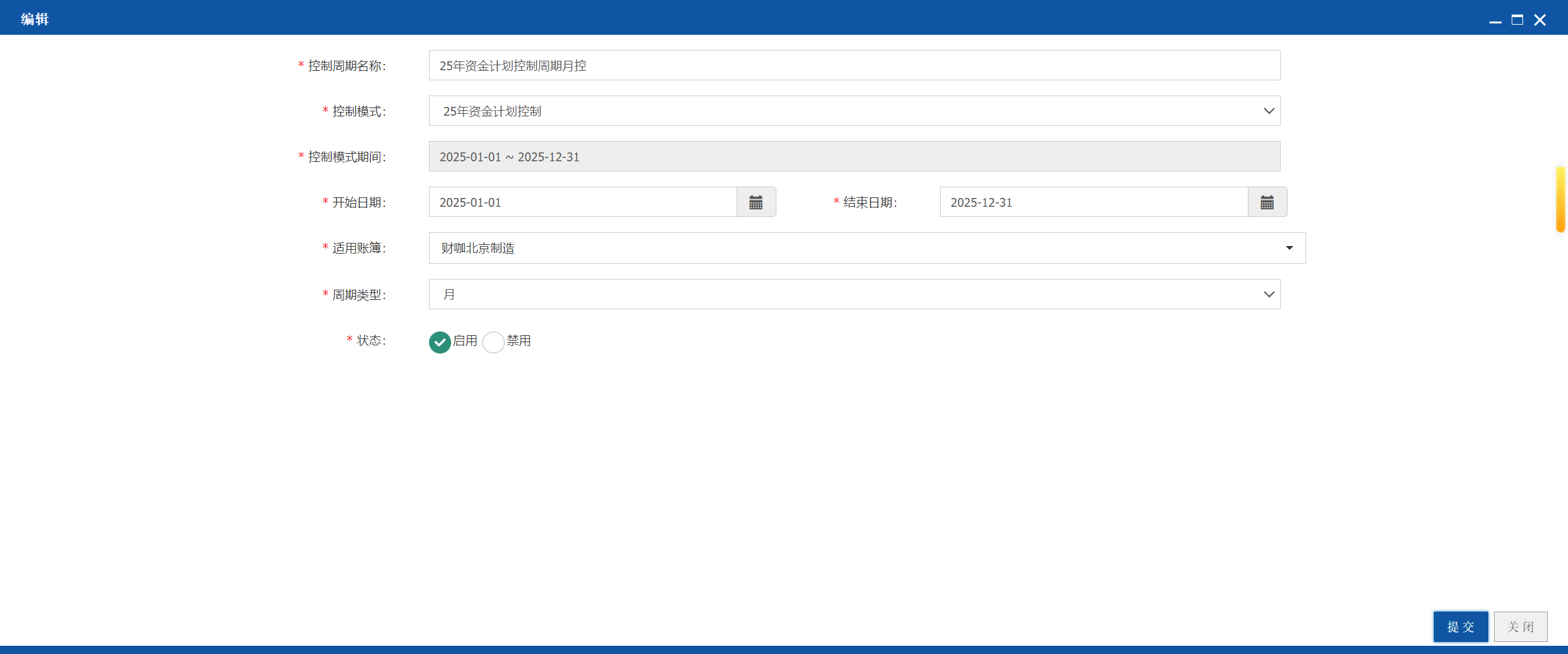
(1)控制周期名称:填写控制周期的名称,例如:2025年资金计划季度控制
注意:编制资金计划时,周期方案列示的可选项就是控制周期名称
(2)控制模式:点击文本框进行选择,可选范围为已提交的控制模式。
(3)控制模式期间:选择控制模式后,系统自动带出
(4)开始日期:设置控制周期的开始时间,不能小于控制模式的起始时间。
(5)结束日期:设置控制周期的结束时间,不能大于控制模式的结束时间。
注意:同一账簿,控制周期的时间范围不允许重叠。
(6)适用账簿:可选范围为在基础设置-组织设置-公司主体中开启了资金计划模块的主体。
(7)周期类型:可选“月”、“季度”、“半年”、“年”
(8)状态:启用、禁用控制周期
选择启用:则系统按照既定规则进行资金计划控制(提交付款时)
选择禁用:资金计划控制无效