
控制周期
一、功能概述
1、功能描述
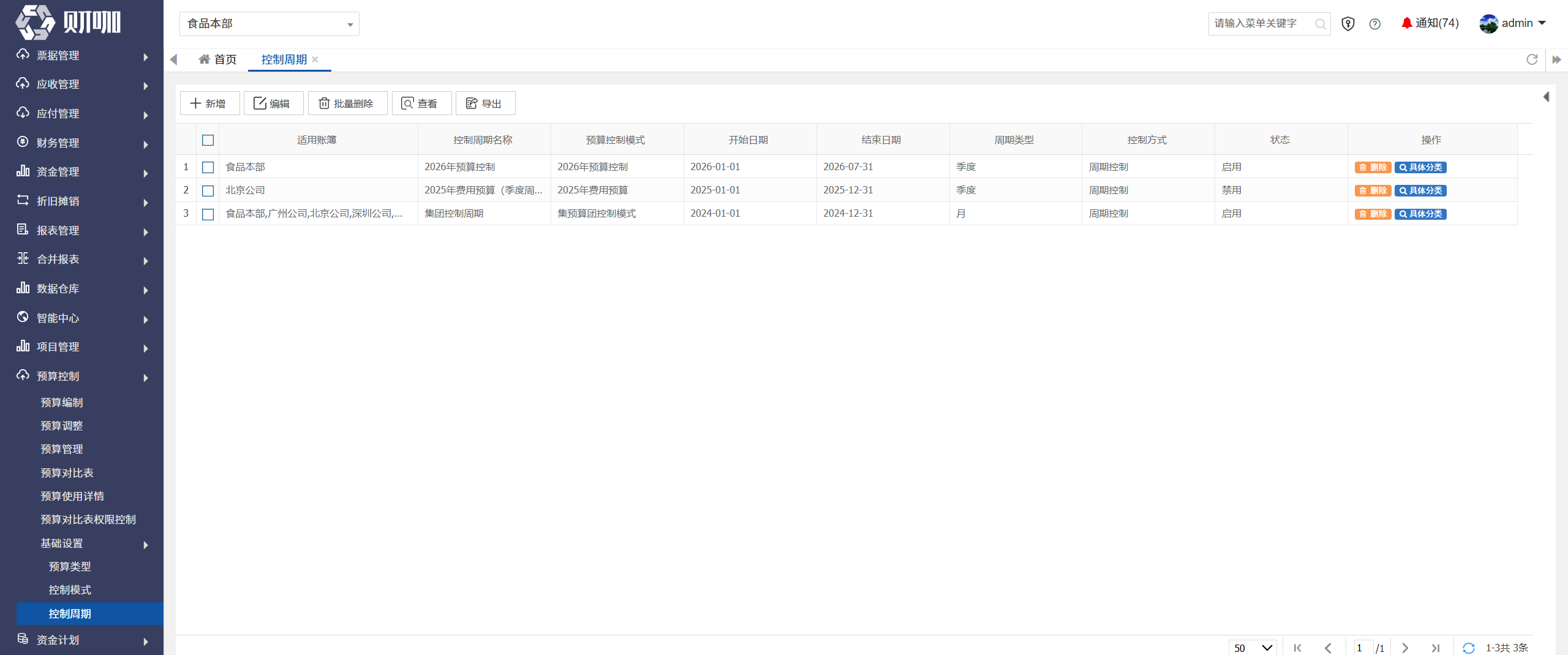
控制周期的设置主要包括名称、起止时间、周期类型、控制方式。
设置控制周期后,预算管理的基础设置全部完成。
2、功能路径
【预算控制】-【基础设置】-【控制周期】
3、流程说明
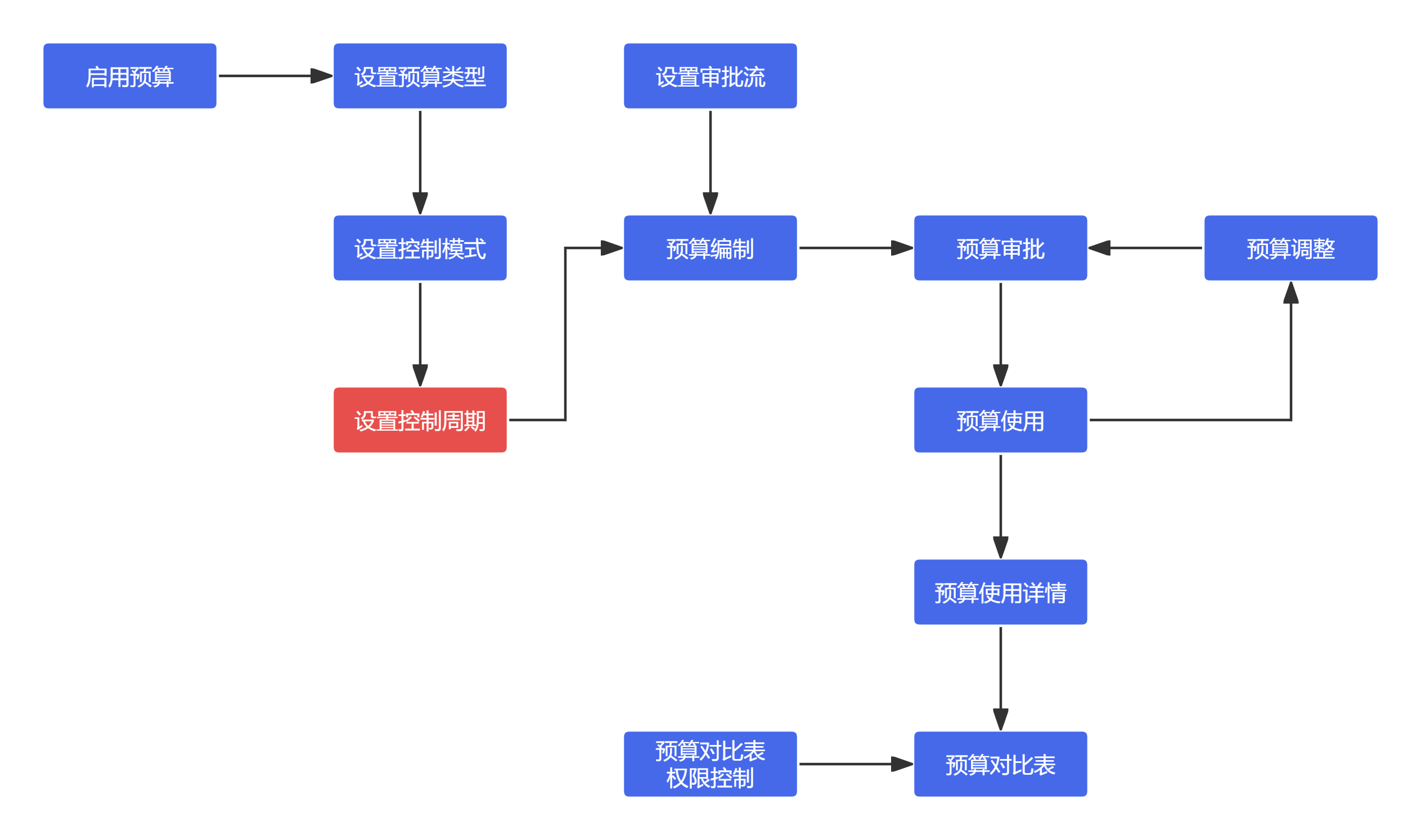
在公司主体中启用预算 →在预算控制-基础设置中设置预算类型、控制模式、控制周期 → 预算编制、预算调整 → 在预算管理中进行审批 → 预算使用 → 预算使用详情 → 预算对比表权限控制、预算对比表。
二、界面总览
三、操作指引
(一)新增
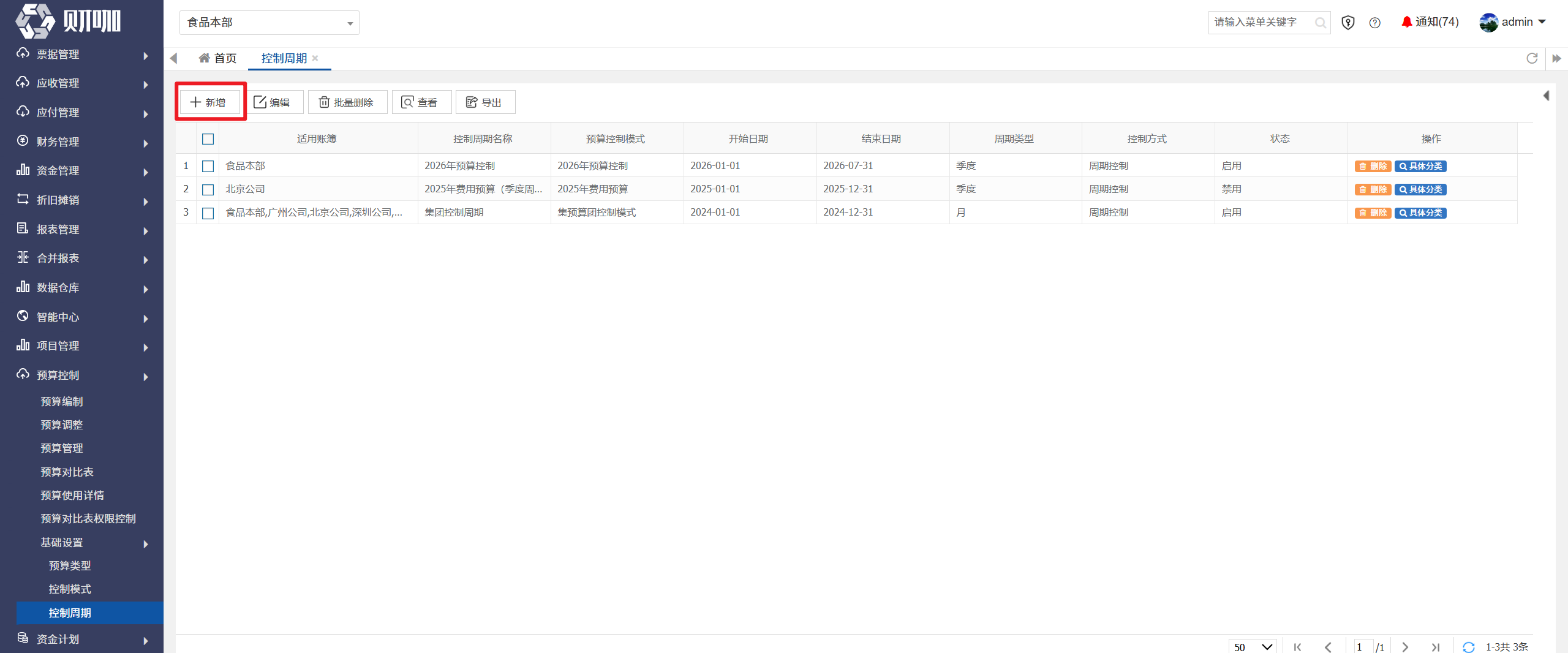
点击“新增”
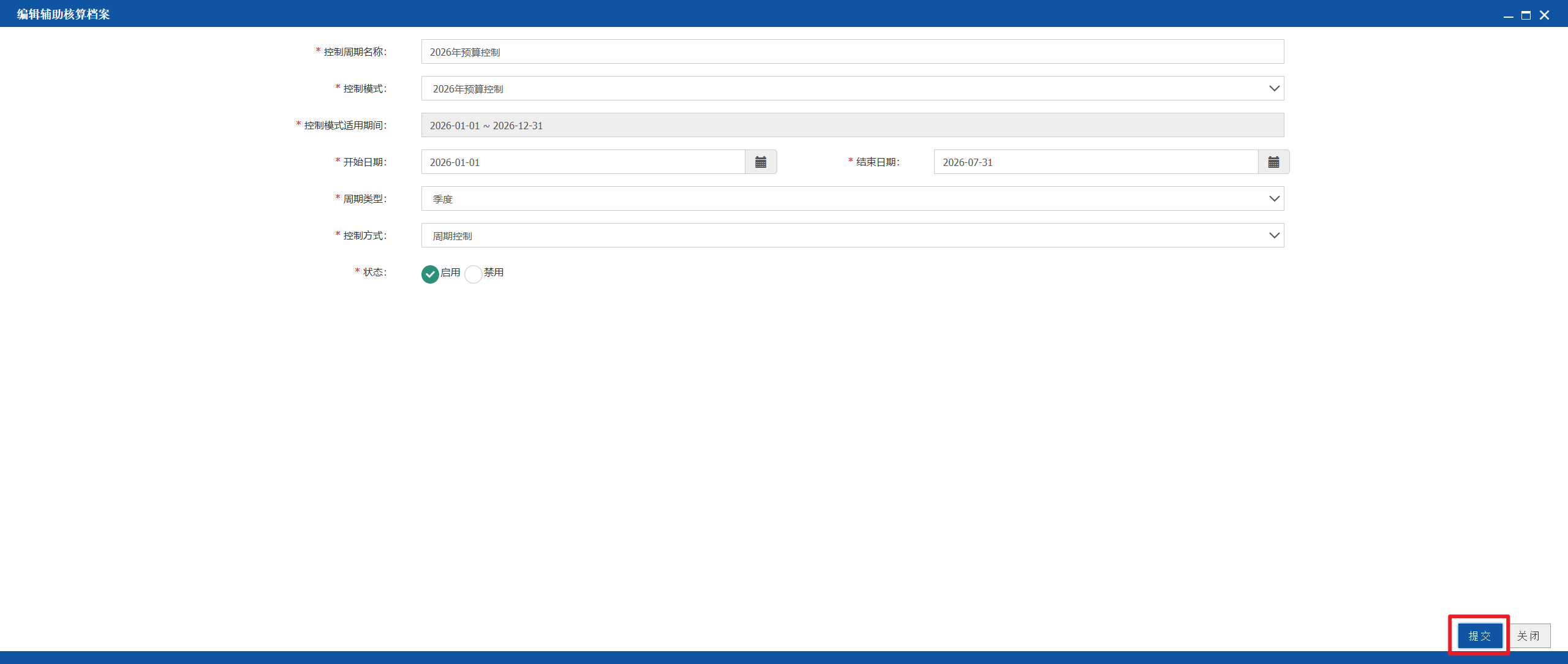
在弹出界面设置相关信息,操作方法如下:

1、设置控制周期
(1)控制周期名称
必填,必填,输入控制周期的名称,例如:2025年全面预算月度控制。
编制预算时,周期方案列示的可选项就是控制周期名称。
(2)控制模式
必选,选择控制周期对应的控制模式。
这里列示的控制模式,是基础设置-预算管理-控制模式里设置的“控制模式名称”。
选择控制模式后,系统自动带出控制模式适用期间,如下图所示:
(3)控制模式适用期间
选择控制模式后,系统自动带出。
(4)开始时间、结束时间
控制周期中设置的开始日期、结束日期,即为系统在提交单据时卡控的时间范围,只有单据中填写的业务日期在控制周期设置的时间范围内,单据才会列示“预算控制维度”字段
必选,选择控制周期的开始时间、结束时间,结束时间不能小于开始时间。
控制周期的时间范围,必须在控制模式的适用期间范围内。
举例说明:控制模式的适用期间为2026年1月1日至2026年12月31日,则控制周期的开始时间不能小于2026年1月1日,结束时间也不能大于2026年12月31日。
注意:同一个控制模式下的多个控制周期,时间范围不允许重叠,否则无法提交。
注意:同一账簿下的多个控制周期,时间范围不允许重叠,否则无法提交。
(5)周期类型
必选,选择预算控制的时间单位,可选:选月、季度、半年、年。
(6)控制方式
必选,选择预算控制方式,即预算是否可结转下期使用,可选:周期控制、累计控制。
周期类型与控制方式,共同影响预算控制规则,举例说明:
| 起止日期 | 控制周期 | 控制方式 | 具体说明 |
| 2025年1-3月 | 月 | 周期控制 | 预算按月独立控制 |
| 2025年1-3月 | 月 | 累计控制 | 2月可用1-2月预算3月可用1-3月预算 |
| 2025年1-6月 | 季度 | 周期控制 | 预算按季度独立控制 |
| 2025年1-6月 | 季度 | 累计控制 | 2季度可用1-2季度预算 |
(7)状态
必选,单选,选择控制周期的状态,即系统是否对控制周期的时间范围内进行预算控制(提交单据时卡控)。
启用:进行预算控制
禁用:不进行预算控制
(3)提交
全部设置完成后,点击“提交”
2、设置适用账簿
设置适用主体后,该主体填制的单据才会列示预算字段“预算控制维度”。
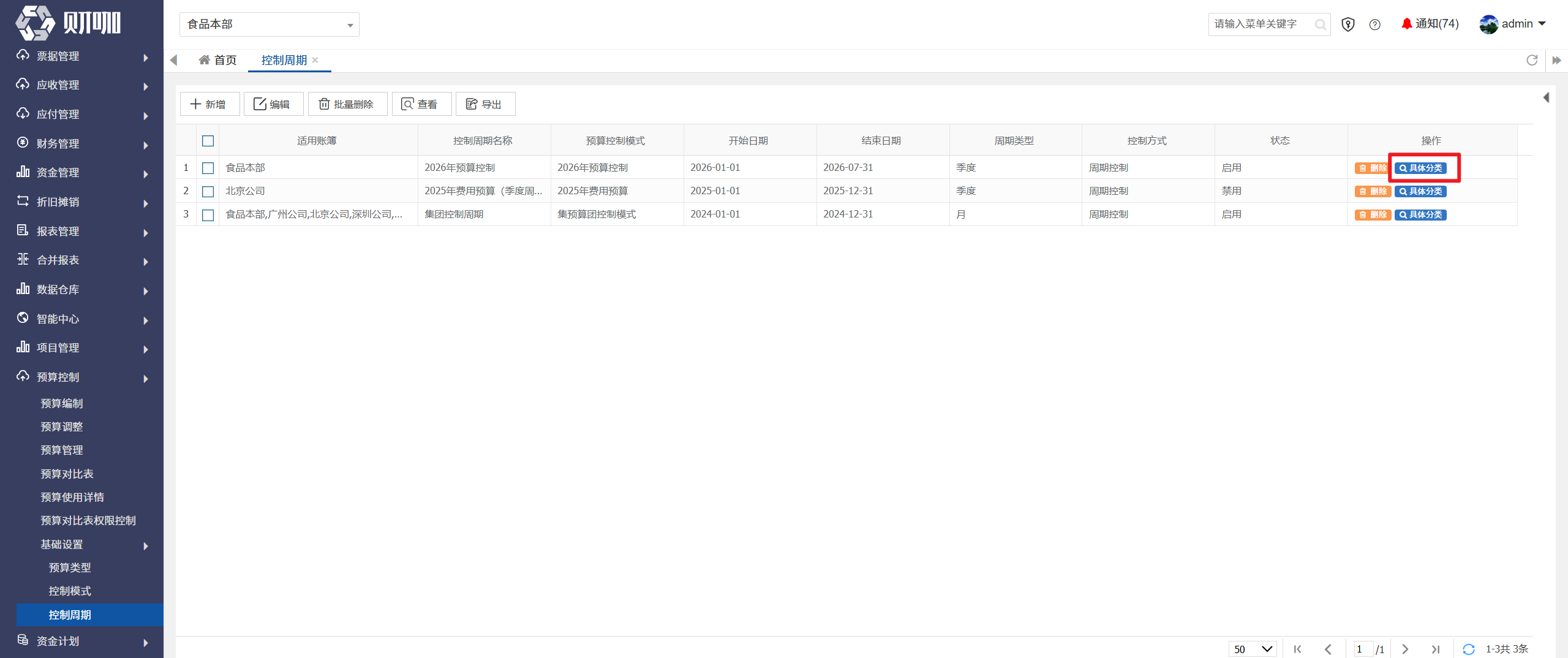
点击需要设置适用账簿的控制周期所在行右侧的“具体分类”
(1)在系统中设置
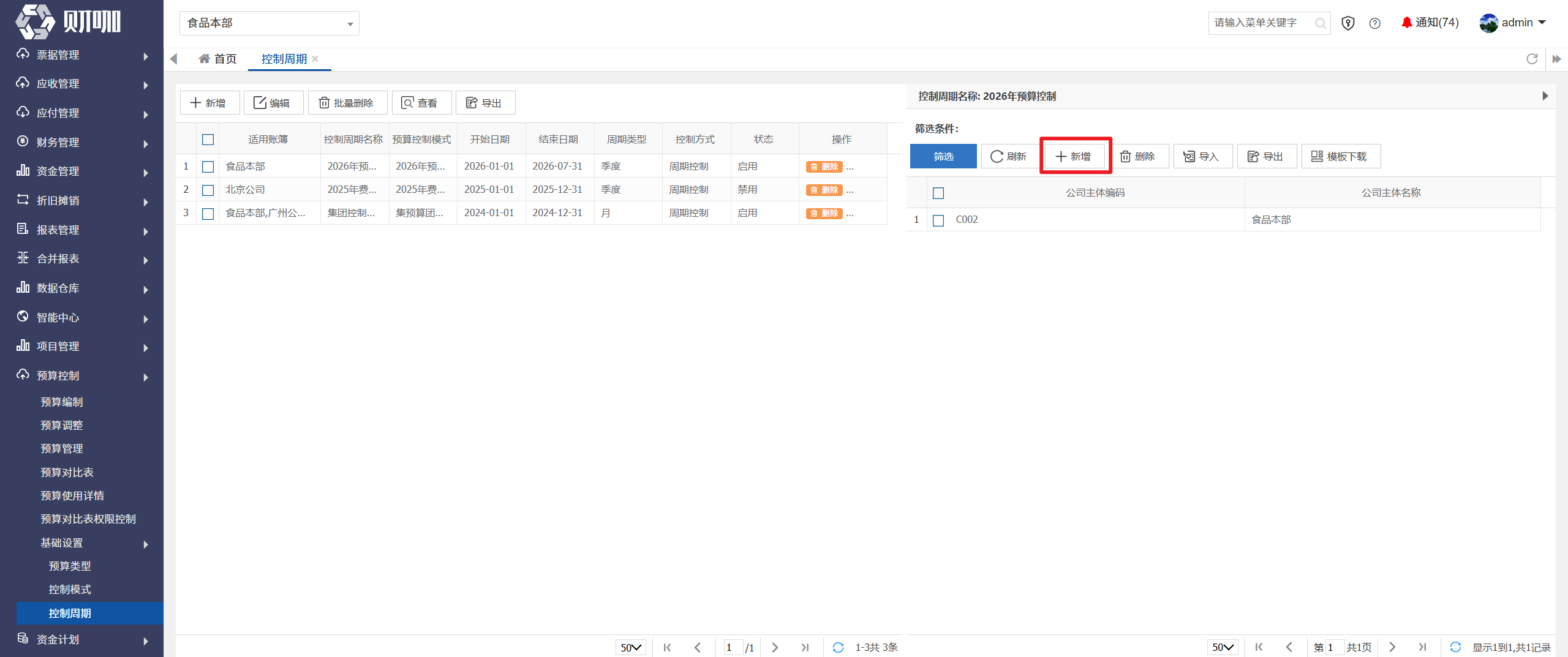
在弹出界面点击“新增”
点击“适用账簿”文本框
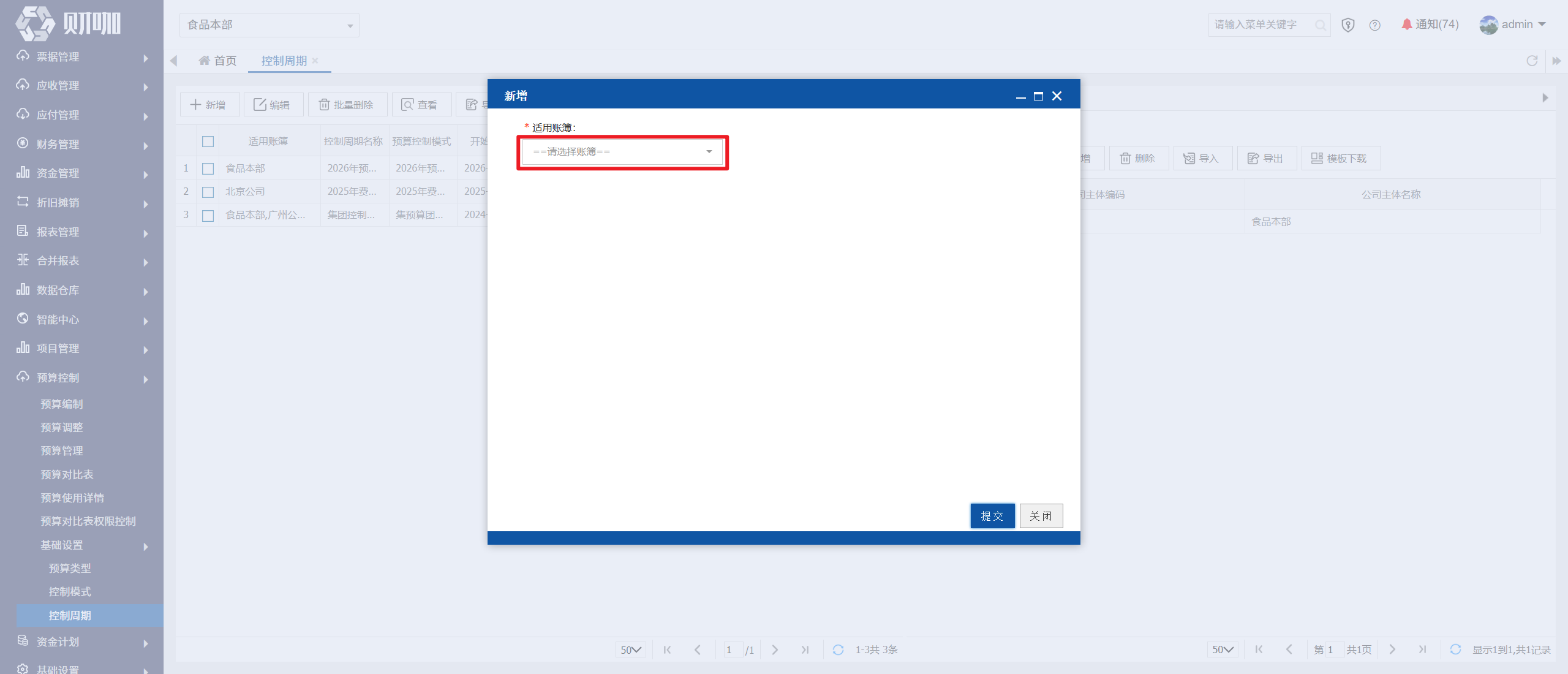
点击需要设置的主体(可多选),出现“√”后即为选择成功,再次点击“√”消失即取消选择)

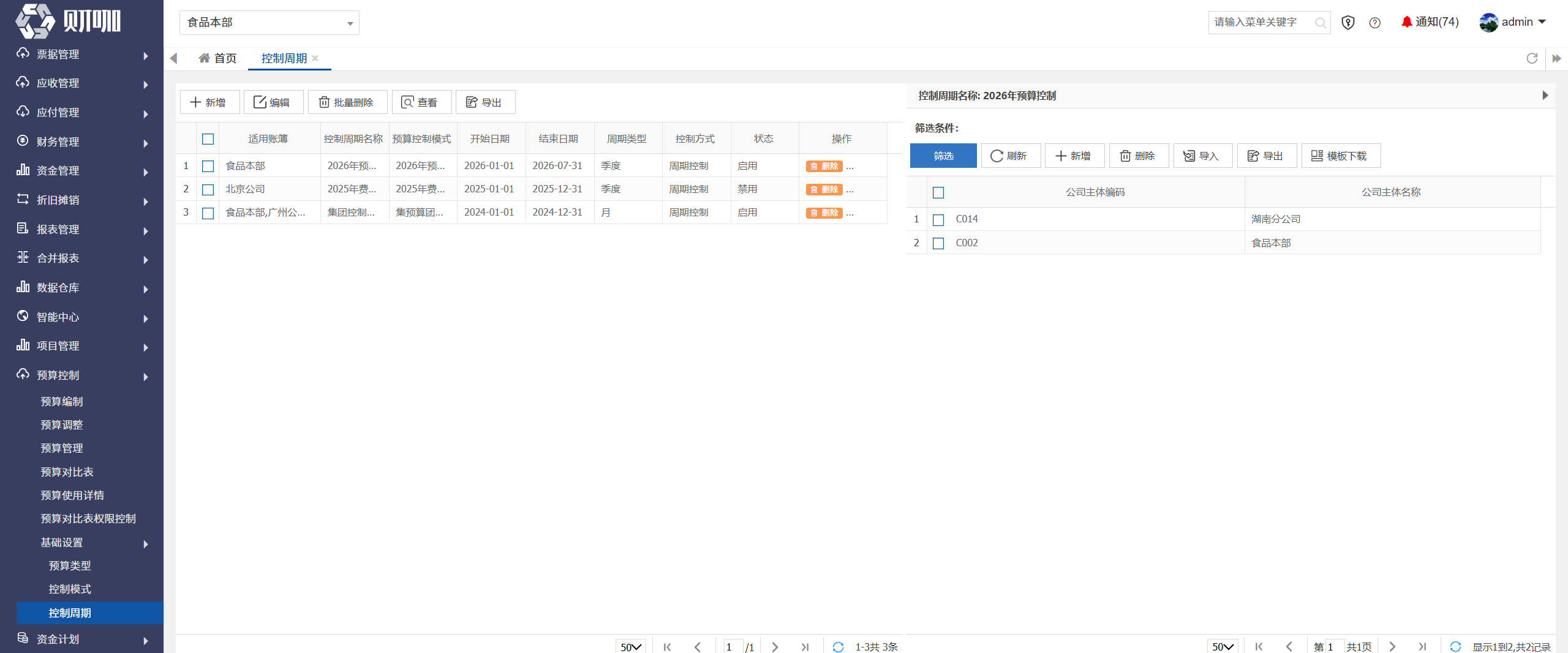
设置完成后,点击空白处结束选择,再点击“提交”

提交后,设置完成,如下图所示:
(2)导入
点击“模版下载”
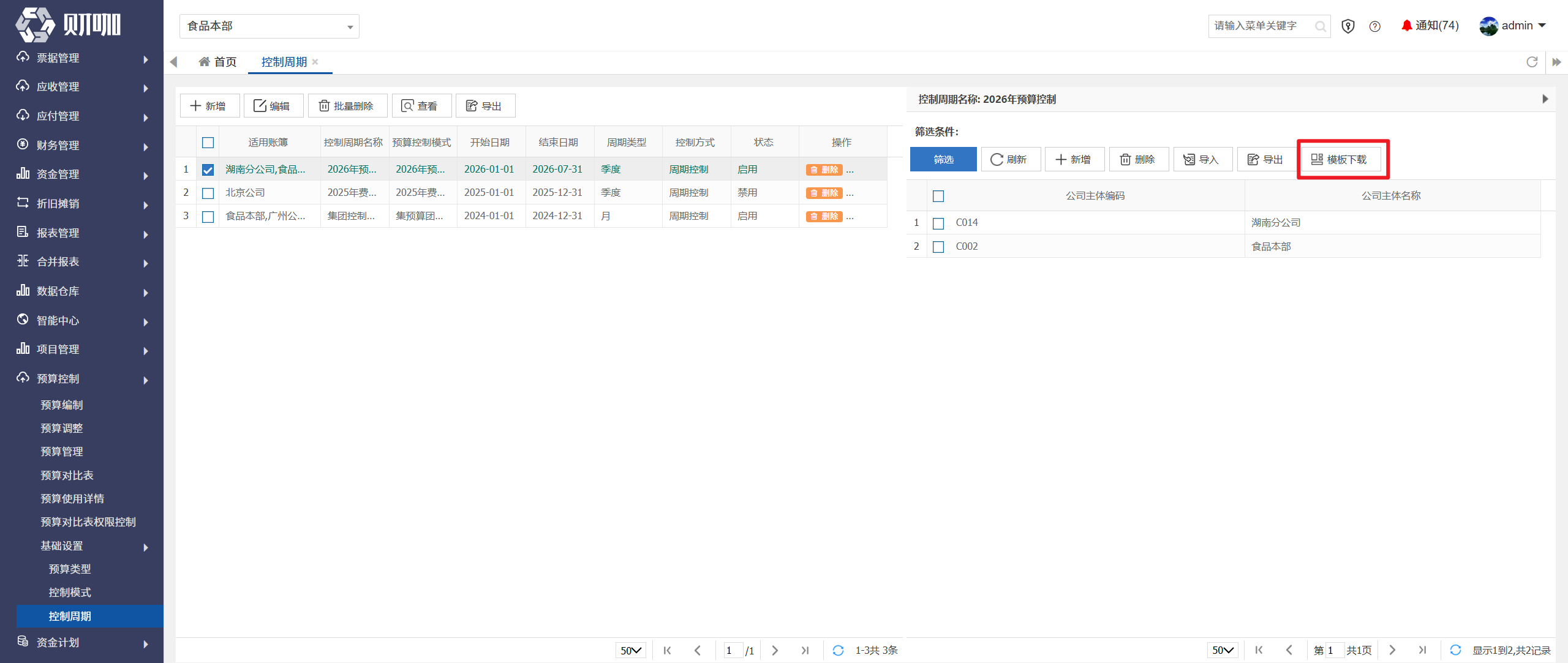
在下载的EXCEL文件中维护相关信息,点击“导入”后,上传该文件
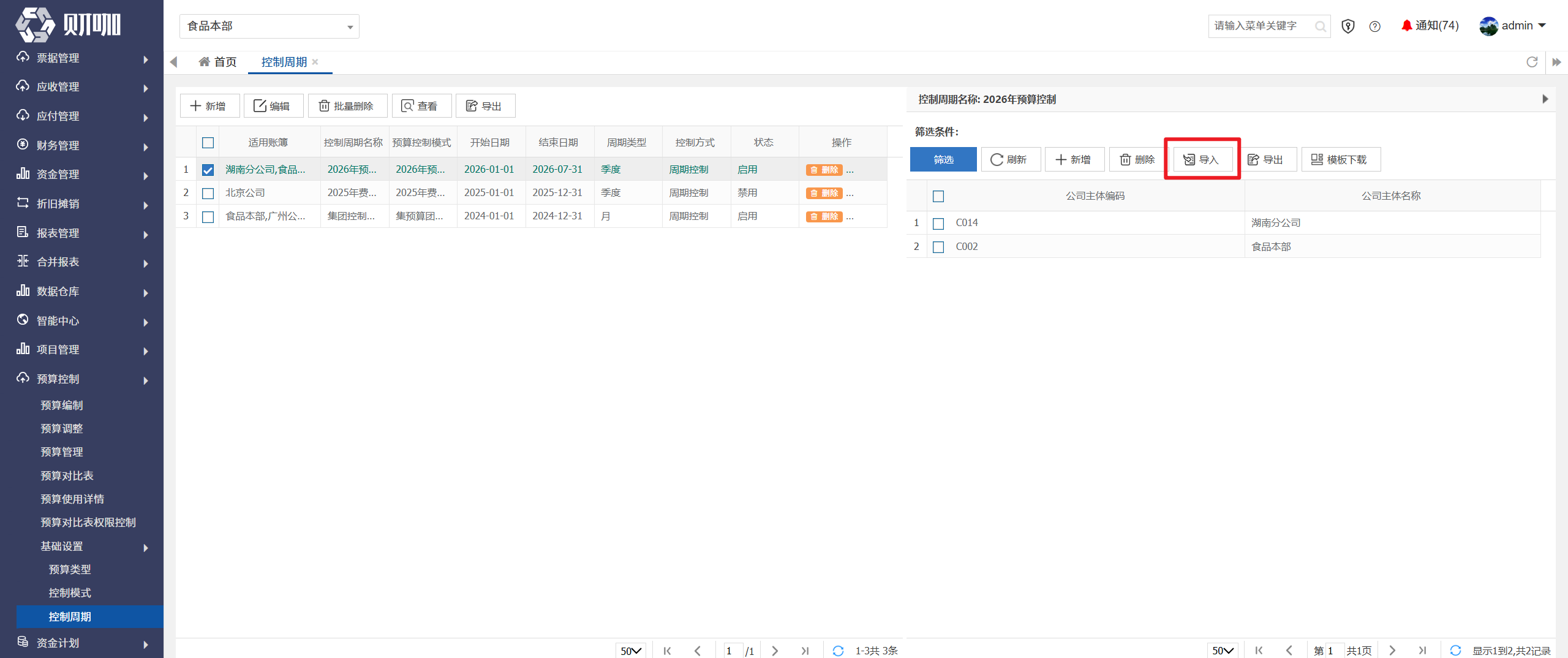
注意:如首次进行导入,可在系统中新增单据后,点击“导出”,参照导出文件进行填写。
(二)编辑
勾选需要修改的控制周期后(单选),点击“编辑”。

未被预算编制引用的控制周期,可以修改所有内容。
已被预算编制引用的控制周期,只能修改控制周期名称、开始时间、结束时间,无法修改控制模式、周期类型、控制方式,也无法将状态修改为禁用。
(三)删除
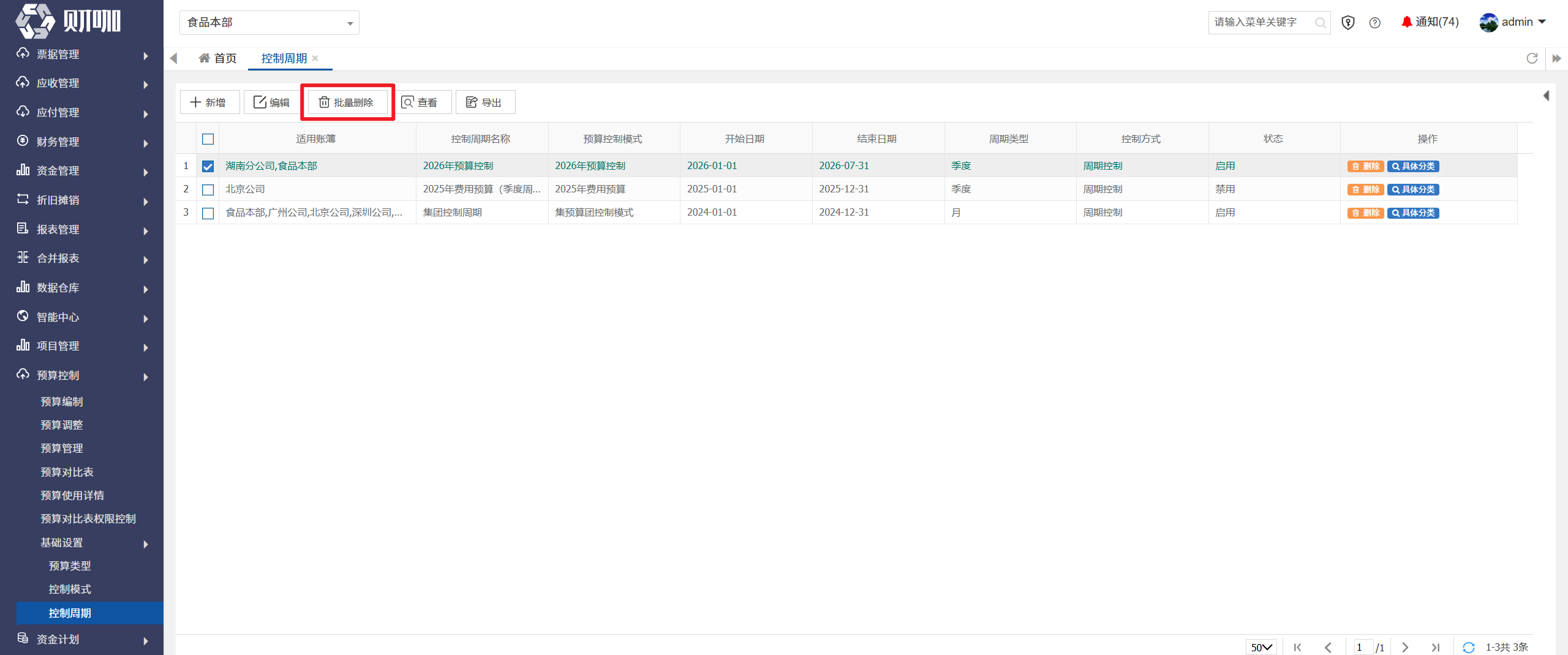
只有未被预算编制引用的控制周期,才可以删除。
勾选需要删除的控制周期后(可多选),点击“批量删除”。
(四)导出
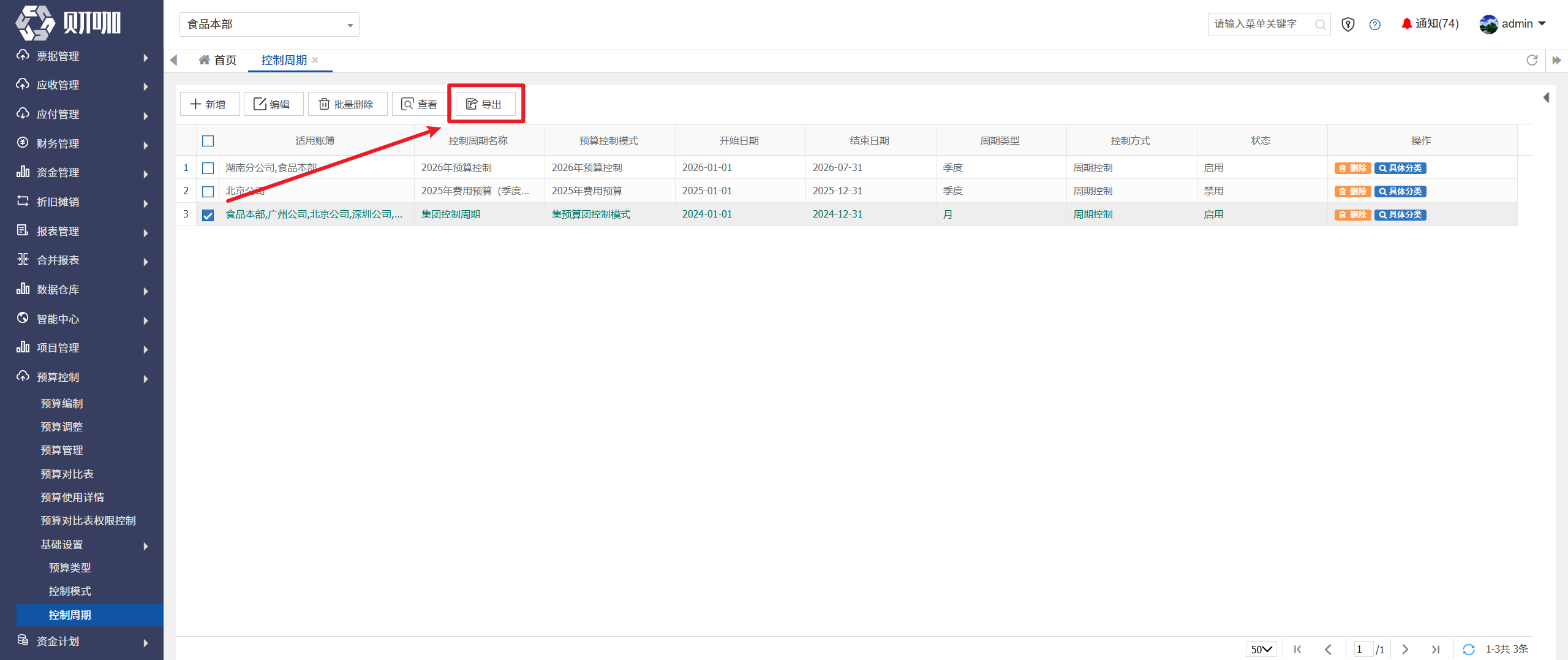
1、导出控制周期列表页内容
直接点击“导出”,导出的是当前列表页的所有信息。
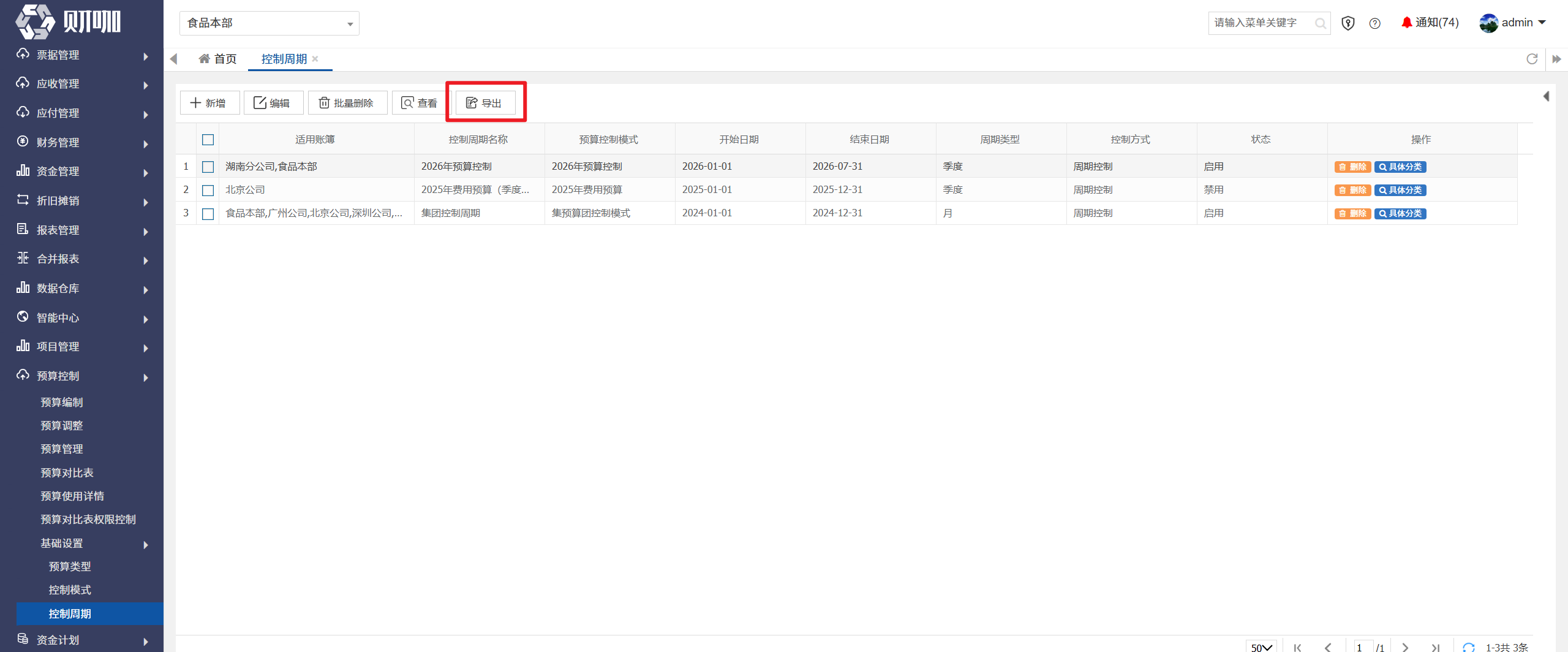
勾选数据后点击“导出”,导出的是勾选的所有信息。
2、导出各控制周期的适用主体
如需导出各控制周期的适用主体且分行列示,点击需要设置适用账簿的控制周期所在行右侧的“具体分类”
直接点击“导出”,导出的是当前列表页的所有信息。
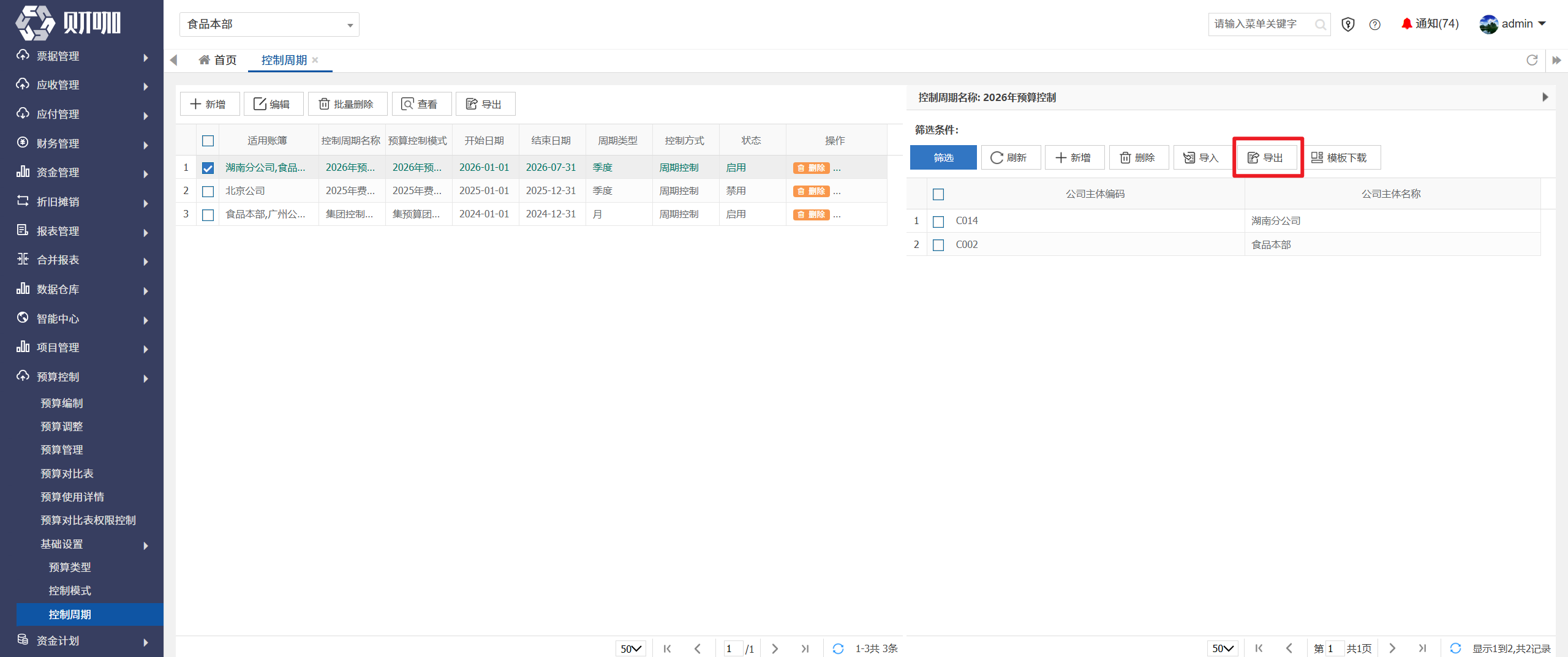
勾选数据后点击“导出”,导出的是勾选的所有信息。
