
1.打开方式与界面

打开方式与界面
| 【模块定位】本章对应《报表平台》「平台入门」部分的系统界面。报表平台是一套类 Excel 的企业级在线表格,系统界面是全部功能的入口——所有按钮都集中在顶部两条功能区上,左侧是工作簿导航区,中央是表格编辑区。理解六大区域的位置,是后续各章的前提。 |
功能概述
功能描述:报表平台的界面自上而下、自左而右分为六个区域:工作簿导航区、工作簿功能区、工作表功能区、工作表展示区、工作表导航、状态栏。其中工作簿功能区是工作簿级操作(保存、提交、审批、锁定下级等),工作表功能区是工作表级编辑操作(字体、对齐、行列、校验等)。功能路径:【报表管理】-【报表平台】界面类型:单页工作台(左侧导航树 + 顶部双功能区分层 + 中央表格编辑区)前置条件:① 具备报表平台的查看权限(权限项名称 );② 至少已存在一个工作簿;③ 分辨率不足时功能区按钮会折叠进「更多」(折叠阈值 )。
界面总览
报表平台界面由六个区域组成,下图标注 A~F。界面顶部的浏览器标签栏、地址栏与书签栏属于系统公共区域,本手册截图已裁去:
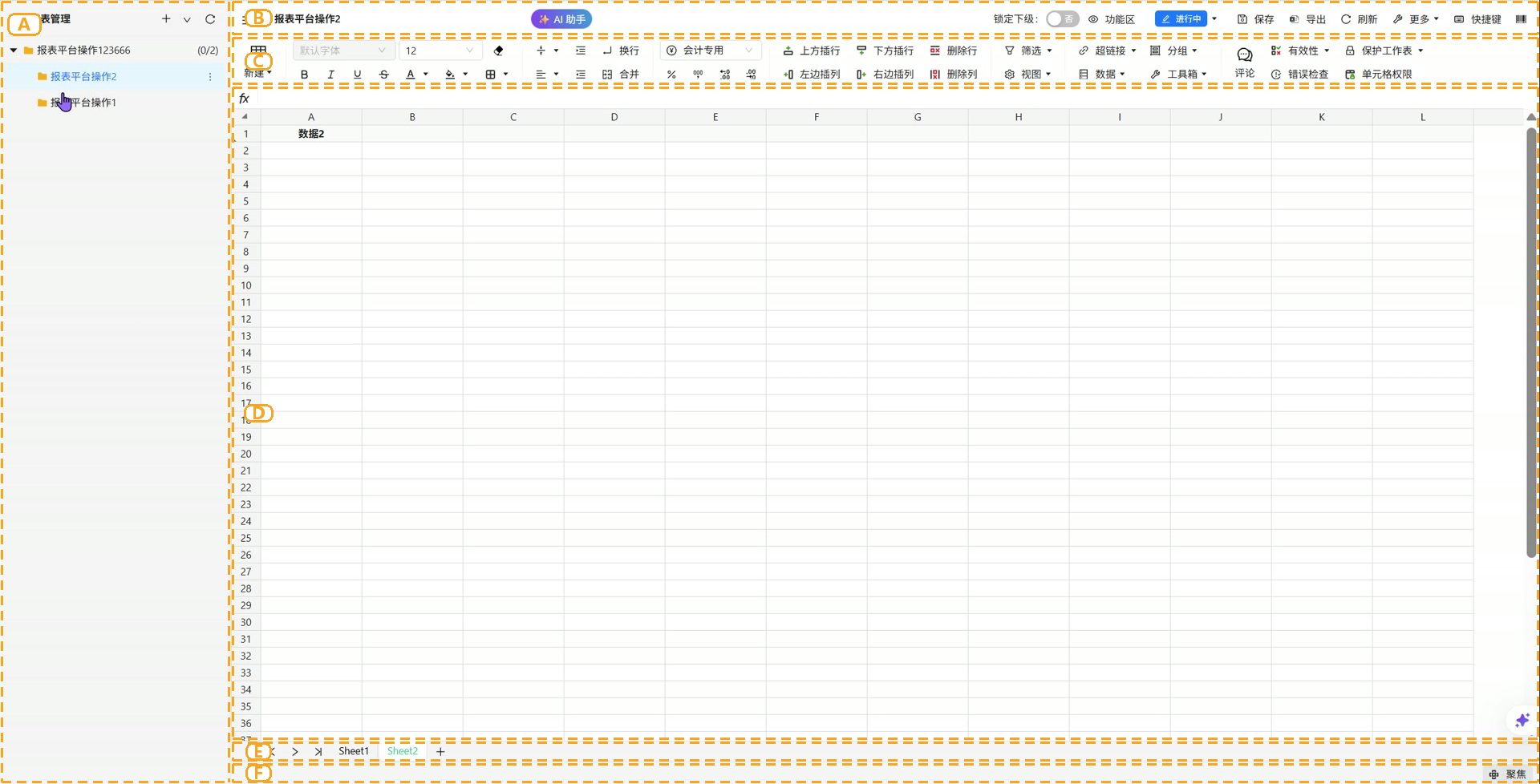
图 1 报表平台整体界面(A 工作簿导航区 · B 工作簿功能区 · C 工作表功能区 · D 工作表展示区 · E 工作表导航 · F 状态栏)
| 编号 | 区域名称 | 作用与影响 |
|---|---|---|
| A | 工作簿导航区 | 页面左侧的树形列表,列出当前用户可见的全部工作簿及其层级与状态。标题栏含 + 新建 / ⌄ 收起展开 / ⟳ 刷新;工作簿行右侧设有「⋮」更多菜单与状态角标。见图 5 与 2.4。 |
| B | 工作簿功能区 | 最上方一条,承载工作簿级操作:工作簿名称、AI 助手、锁定下级、状态提交、保存、导出、刷新、更多、快捷键等,清单见图 2 与 2.3(1)。 |
| C | 工作表功能区 | 第二条,承载工作表级编辑操作:字体、对齐、数字格式、行列插入删除、筛选、视图、有效性、保护工作表等,清单见图 3 与 2.3(2)。 |
| D | 工作表展示区 | 中央单元格编辑区,上方为 fx 公式栏,横向为列标 A~L、纵向为行号。新建工作表默认 50 行 × 12 列,可插行列扩展。 |
| E | 工作表导航 | 底部工作表标签栏,显示当前工作簿内的全部工作表。左侧为整表选择角标与标签滚动按钮,右侧「+」为新增工作表入口,见图 4(第 4 章)。 |
| F | 状态栏 | 最底部一条,显示当前选区与所属工作表的统计信息:所属工作表 / 坐标 / 平均值 / 计数 / 求和,最右为「聚焦」,见 2.4。 |
按钮与操作清单
(1)工作簿功能区
工作簿功能区(图 1 区域 B)共 10 个入口,编号与下图一致:

图 2 工作簿功能区(①~⑩ 与下表编号对应)
| 按钮 | 作用 | 影响范围 / 结果 | 可用条件 |
|---|---|---|---|
| ① 工作簿名称 | 显示当前打开的工作簿名称,左侧为导航折叠按钮,双击名称可重命名。 | 变更该工作簿的显示名。 | 需已打开工作簿;已提交状态下可否改名 。 |
| ② AI 助手 | 打开 AI 助手入口。 | 不修改数据。 | 常显;可用范围 。 |
| ③ 锁定下级 | 一键给所有下级工作簿加锁,下级不能保存、数据不能修改。 | 影响全部下级;本级自身不加锁,可继续在合并层调整。 | 需存在下级工作簿;需对应操作权限。 |
| ④ 功能区 | 收起 / 展开顶部功能区。 | 仅改变显示区域,不修改数据。 | 常显。 |
| ⑤ 状态(提交下拉) | 显示当前工作簿状态,点击展开状态操作:提交 / 撤回 / 审批 / 反审批 / 复核驳回,见图 4。 | 提交后状态变更,并影响编辑范围与上层取数。 | 可用项随当前状态与本人权限变化。 |
| ⑥ 保存 | 保存当前工作簿。 | 未保存时按钮上有蓝点;多人同时编辑时后保存者覆盖先保存者。 | 常显。 |
| ⑦ 导出 | 导出为 Excel,可选「仅可见单元格 / 导出评论 / 导出公式」。 | 不修改数据。 | 常显。 |
| ⑧ 刷新 | 回到上一次保存的状态。 | 不保存当前未保存的改动。 | 常显。 |
| ⑨ 更多 | 展开功能区放不下的操作,内容与左侧「⋮」菜单基本一致。 | 不修改数据。 | 常显。 |
| ⑩ 快捷键 | 查看平台快捷键清单,可保持展开对照练习。 | 不修改数据。 | 常显。 |
(2)工作表功能区
工作表功能区(图 1 区域 C)分两行排布,共 7 组,编号与下图一致:

图 3 工作表功能区(①~⑦ 与下表编号对应)
| 按钮 | 作用 | 影响范围 / 结果 | 可用条件 |
|---|---|---|---|
| ① 新建 | 新建工作表,可选空白表 / 透视表 / 本地文件导入。 | 新增一张工作表。 | 常显。 |
| ② 字体组 | 默认字体、字号、加粗 / 倾斜 / 下划线 / 删除线、字体颜色、填充颜色。 | 仅改变显示格式,不修改数据内容。 | 单元格可编辑时可用。 |
| ③ 对齐 · 边框 · 换行 · 合并 | 水平 / 垂直对齐、边框样式、自动换行、合并单元格。 | 仅改变显示格式。 | 同上。 |
| ④ 数字格式 | 会计专用、千分位、百分比、增减小数位等。 | 仅改变显示格式。 | 同上。 |
| ⑤ 行列操作 | 上方插入行、下方插入行、删除行;左边插入列、右边插入列、删除列。 | 会改变表格结构;插入行的类型由选中区域首 / 末行决定,见第 5 章。 | 工作表未保护;已提交状态下可否使用 。 |
| ⑥ 筛选 · 视图 · 超链接 · 数据 · 分组 · 工具箱 | 表头筛选、视图设置、超链接、数据工具、行列分组、工具箱函数。 | 多为显示或导航设置,不修改数据;「数据」与「工具箱」涉及取数与公式。 | 视具体功能而定。 |
| ⑦ 有效性 · 保护工作表 · 评论 · 错误检查 · 单元格权限 | 数据有效性规则、工作表保护、单元格评论、错误检查、单元格级权限。 | 有效性影响提交校验结果;保护与单元格权限改变可编辑范围。 | 需对应操作权限。 |
界面要素说明
工作簿导航区构成
左侧工作簿导航区(图 1 区域 A)的构成如下:
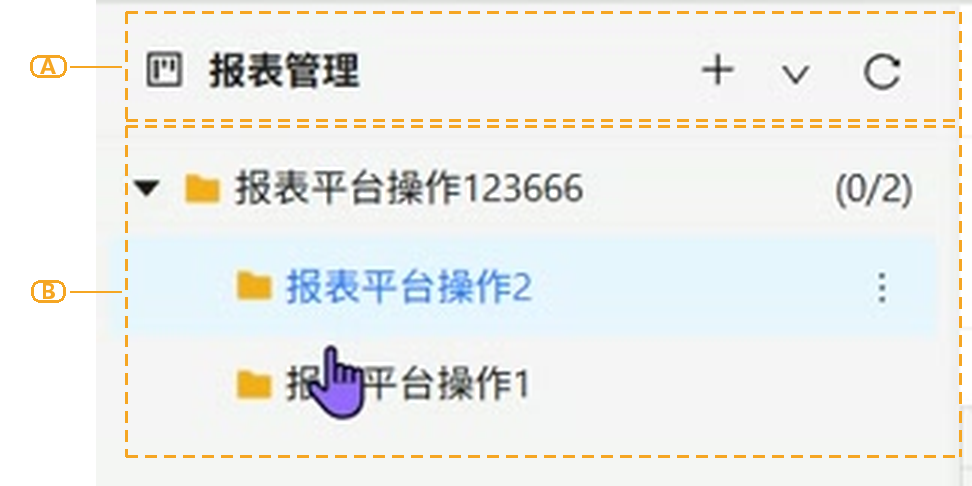
图 5 左侧工作簿导航区(A 标题栏:报表管理 +⌄⟳ · B 工作簿树与状态角标)
| 要素 | 位置 | 说明 |
|---|---|---|
| 标题栏操作 | 区域 A 顶部(图 5 标注 A) | 「+」新建工作簿、「⌄」收起 / 展开导航区、「⟳」刷新工作簿列表。 |
| 工作簿树 | 区域 A(图 5 标注 B) | 以文件夹树形式展示工作簿及其上下级关系,当前打开的工作簿为高亮行。 |
| 状态角标 | 工作簿行右侧,形如 (0/2) | 显示下级数量与已审批数量;精确含义 。 |
| 「⋮」更多菜单 | 工作簿行右侧,鼠标悬停出现 | 提供创建子任务、新标签、导出、复制(含「同时复制权限」子项)、权限、图标、删除,详见第 3 章 3.3(2)。 |
| 标签导航与新增 | 区域 E | 左侧为整表选择角标与标签滚动按钮;中间为工作表标签;右侧「+」为新增工作表入口,详见第 4 章。 |
| 状态栏统计项 | 区域 F | 显示 所属工作表 / 坐标 / 平均值 / 计数 / 求和,用于快速查看选中区域的统计结果。 |
| 聚焦 | 区域 F 右侧 | 点击后高亮定位当前单元格位置,再次点击取消。 |
工作簿状态提示
工作簿状态(图 1 编号 ⑤)除文字外还有颜色提示:进行中为蓝色、待审批为橙色、已审批为绿色。状态操作与颜色见第 3 章 3.4:
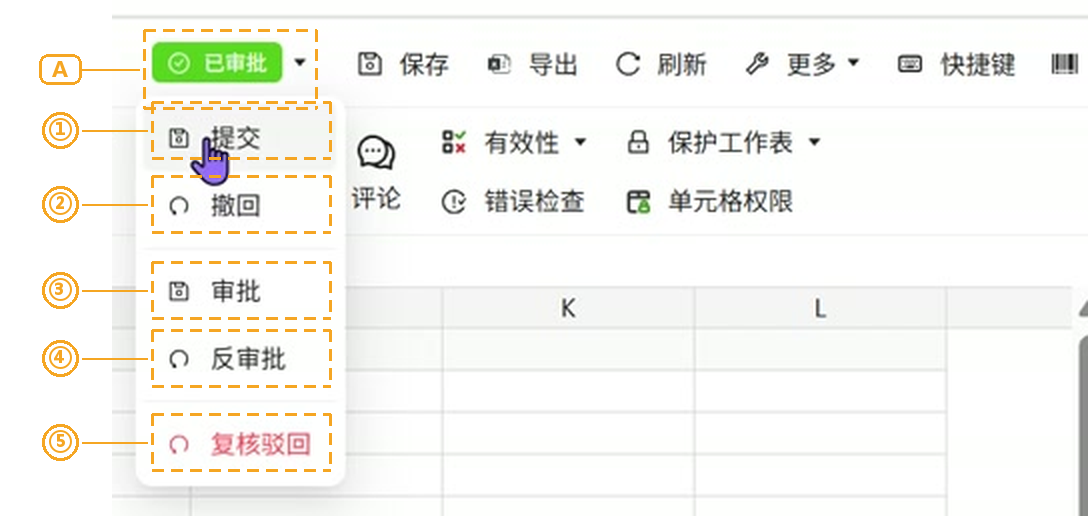
图 4 工作簿状态与提交下拉(A 状态按钮 · ① 提交 · ② 撤回 · ③ 审批 · ④ 反审批 · ⑤ 复核驳回)
操作指引
场景一 打开报表平台并定位到目标报表
- 在系统菜单中进入 【报表管理】-【报表平台】,页面加载后默认显示上次打开的工作簿。
- 在左侧工作簿导航区(图 5)中展开目录树,找到需要处理的工作簿。
- 单击工作簿名称,右侧工作表展示区(图 1 区域 D)加载该工作簿的内容。
- 若列表较长,点击导航区标题栏的 「⟳」(图 5 标注 A)刷新工作簿列表后重新查找。
结果:目标工作簿在工作表展示区中打开,可开始编辑或查看。
场景二 切换工作簿与工作表
- 切换工作簿:在左侧导航区点击另一个工作簿名称。
- 切换工作表:在底部工作表导航(图 1 区域 E)点击目标工作表标签。
- 若工作表较多,点击标签栏左侧的滚动按钮翻找(见第 4 章 4.3)。
- 观察页面底部状态栏,确认当前所在工作表名称与选区坐标是否正确。
结果:页面切换到目标工作簿与工作表,状态栏信息同步更新。
场景三 收起功能区以扩大表格显示范围
- 点击工作簿功能区的 「④ 功能区」(图 2),顶部功能区收起。
- 再次点击同一按钮,功能区展开。
- 若导航区占用过多宽度,点击导航区标题栏的 「⌄」(图 5 标注 A)收起左侧导航区。
结果:表格展示区可视范围扩大,界面布局保持不变,不影响任何数据。
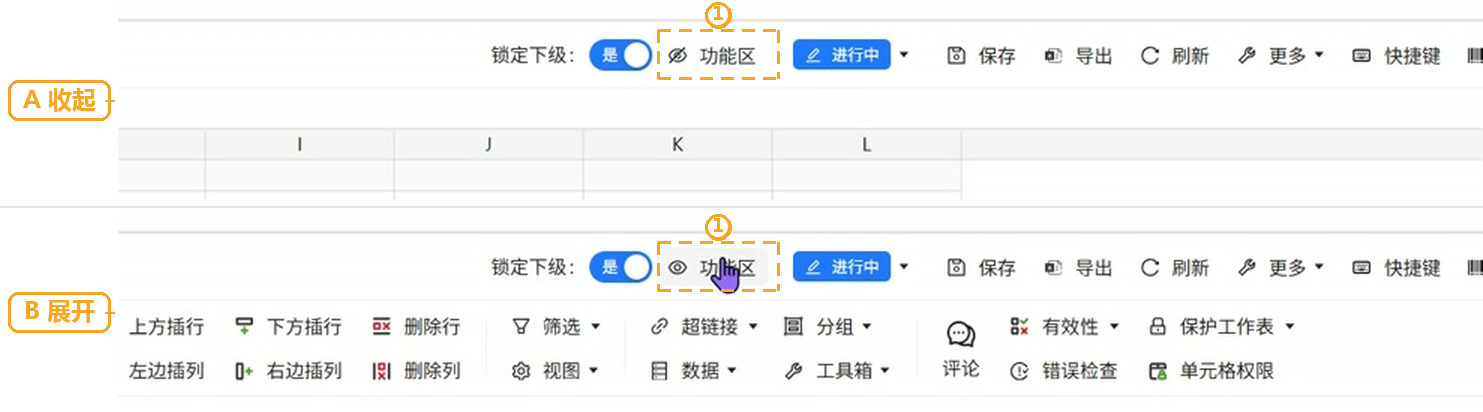
图 6 功能区收起 / 展开对比(A 收起状态 · B 展开状态 · ① 点击「功能区」按钮切换)
注意事项与常见问题
- 两行功能区职责不同:最上面一行是工作簿级(保存、提交、导出),第二行是工作表级(字体、行列、校验)。找不到按钮时先判断"这件事属于文件还是属于表"。
- 状态按钮颜色即阶段:蓝=进行中(可编辑、不参与取数)、橙=待审批(只读、等审批)、绿=已审批(已进入取数范围)。
- 「刷新」不保存:「刷新」会回到上一次保存的状态,当前未保存的改动将丢失,操作前请确认。
- 新建工作表默认 50 行 × 12 列:数据超出时需插入行列,操作见第 5 章。
- 截图与显示环境:本手册配图取自演示环境,实际使用中公司主体、账套等数据以本单位配置为准。
界面观察(建议反馈产品侧):
- 工作簿树在窗口较窄时文字会截断,可收起导航区后再操作。以上不影响功能。
术语:
- 工作簿=报表平台中的一个独立表格文件,可由多张工作表组成,并带上下级关系。
- 工作表=工作簿内部的一张表(Sheet)。
- 功能区=顶部的按钮区,分工作簿功能区与工作表功能区两层。
- 状态栏=界面最底部一条,显示选区统计信息。
要点回顾(来自产品介绍)
· 系统界面布局:功能路径:【报表管理】-【报表平台】 | 界面类型:单页工作台(左导航树 + 顶部双功能区 + 中央编辑区)
· 系统界面 · 界面要素说明:导航区与状态栏中的关键元素
· 工作簿功能区:自左向右按「工作簿标识 → 协作 → 状态 → 数据进出 → 辅助」排列,共 10 项
· 工作簿「⋮」菜单:两个入口的分工:功能区内容最全,比「⋮」菜单多出「状态提交」与「锁定下级」
· 工作表功能区:承载工作表级编辑操作,共 7 组