
功能详解
3.表格结构与行列操作
更新于 27 天前 · 阅读 294

工作表管理
| 【模块定位】本章对应《报表平台》「报表设计」部分的工作表级管理操作。一个工作簿可包含多张工作表(Sheet),工作表就是工作簿内部的"页"。本章回答的是:一张表怎么加、怎么命名归类、怎么控制谁能看谁不能看、怎么并行对照、以及多人同时改一张表时怎么办。单元格内容与格式编辑归第 4、5 章。 |
功能概述
功能描述:对工作簿内的工作表进行新增、重命名、隐藏与取消隐藏、标签颜色、排序、批量操作、工作表保护、删除、浮窗显示等管理操作;并通过标签右键菜单集中调用。多人同时编辑同一工作簿时的保存行为也在本册说明。功能路径:【报表管理】-【报表平台】-(底部工作表导航 / 顶部工作表功能区)界面类型:工作表级操作(底部标签栏 + 工作表功能区,均在已打开的工作簿内)前置条件:① 已打开一个工作簿;② 具备该工作表对应的工作簿 / 工作表权限(权限项名称 );③ 工作簿未被上级「锁定下级」加锁;④ 已提交 / 已审批状态下可用的工作表操作范围 。
界面总览
工作表级操作分布在两个位置:顶部工作表功能区(新建、行列、格式、有效性、保护等)与底部工作表导航(标签的显示与组织)。页面左侧的模块导航栏、顶部的信息栏与页签栏属系统公共区域,本手册截图已裁去。

图 1 工作表功能区(①~⑦ 与下表编号对应)
| 编号 | 区域名称 | 作用与影响 |
|---|---|---|
| ① | 新建 | 新增工作表入口,可选空白表 / 透视表 / 本地文件导入,详见 4.5 场景一。 |
| ② | 字体组 | 字体、字号、加粗等,仅改变显示格式。 |
| ③ | 对齐 · 边框 · 换行 · 合并 | 排版类操作,仅改变显示格式。 |
| ④ | 数字格式 | 会计专用、千分位、百分比等,仅改变显示格式。 |
| ⑤ | 行列操作 | 插入 / 删除行列,会改变表格结构,详见第 5 章。 |
| ⑥ | 筛选 · 视图 · 超链接 · 数据 · 分组 · 工具箱 | 多为显示或导航设置;「数据」「工具箱」涉及取数与公式,详见第 6、7 章。 |
| ⑦ | 有效性 · 保护工作表 · 评论 · 错误检查 · 单元格权限 | 有效性影响提交校验结果;保护与单元格权限会改变可编辑范围,详见第 8、9 章。 |
按钮与操作清单
(1)工作表导航条

图 2 工作表导航条(① 标签滚动按钮 · ② 工作表标签 · ③ + 新增工作表)
| 按钮 | 作用 | 影响范围 / 结果 | 可用条件 |
|---|---|---|---|
| ① 标签滚动按钮 | 当工作表数量超出一屏时,用于滚动查找标签(首端 / 左移 / 右移 / 末端)。 | 仅改变标签显示位置,不修改数据。 | 常显。 |
| ② 工作表标签 | 显示工作簿内的全部工作表;单击切换,双击可重命名;右键展开管理菜单(图 3)。当前表高亮显示。 | 切换不影响数据;重命名改变标签名称。 | 需已打开工作簿;已提交状态可否改名 。 |
| ③ + 新增工作表 | 新增一张工作表,与功能区「新建」为同一入口。 | 工作簿内新增一张工作表。 | 常显;工作簿被锁定时可否新增 。 |
(2)工作表标签右键菜单
在任意工作表标签上点击右键,展开管理菜单,共 10 项(图 3):
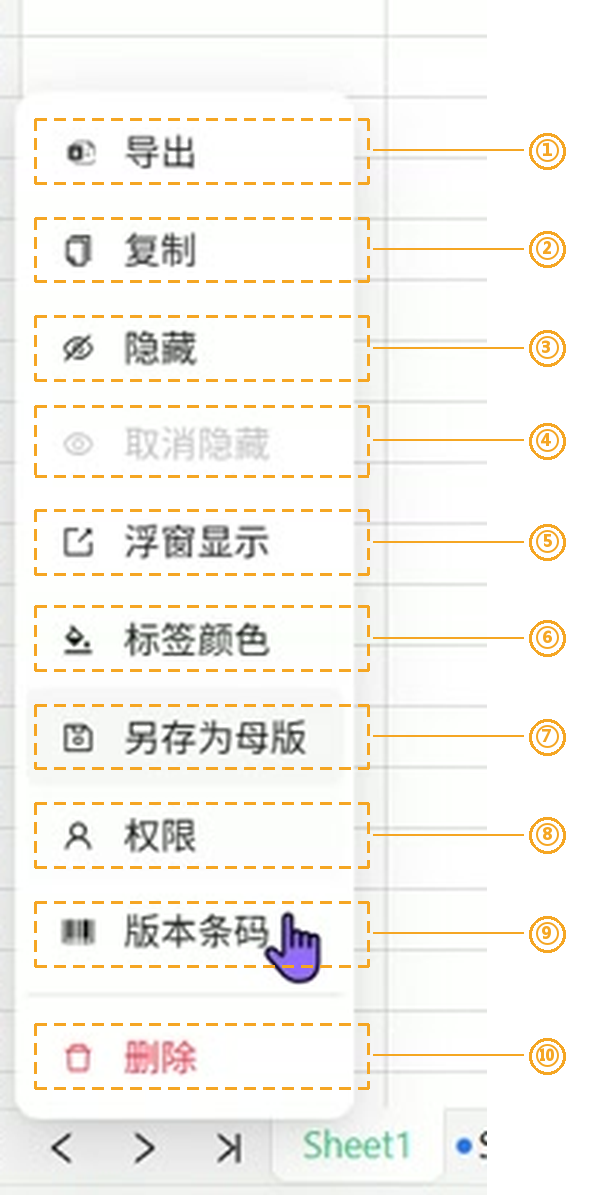
图 3 工作表标签右键菜单(①~⑩ 与下表编号对应)
| 菜单项 | 作用 | 影响范围 / 结果 | 可用条件 |
|---|---|---|---|
| ① 导出 | 把当前工作表导出为 Excel 文件。 | 仅生成导出文件,不修改平台内数据。 | 常显。 |
| ② 复制 | 复制当前工作表。 | 工作簿内新增一张副本工作表,公式与数据一并复制。副本名称规则 。 | 常显。 |
| ③ 隐藏 | 把当前工作表隐藏,不显示在标签栏。 | 仅影响显示,数据仍在工作簿内。 | 一个工作簿内至少保留一张可见工作表。 |
| ④ 取消隐藏 | 把已隐藏的工作表恢复显示。 | 恢复标签在标签栏中可见。 | 当前工作簿无被隐藏的工作表时置灰不可用。 |
| ⑤ 浮窗显示 | 把当前工作表以浮窗形式独立显示,便于与主表对照。 | 仅改变显示方式;浮窗共享顶部功能区与状态栏,可拖动与缩放。 | 同时只允许打开一个浮窗。 |
| ⑥ 标签颜色 | 为标签设置颜色,用于区分表格用途。 | 仅改变标签颜色,不修改数据。 | 常显。 |
| ⑦ 另存为母版 | 把当前工作表另存为母版,供其他工作簿复用。 | 生成一份母版,不改变当前工作表。 | 需对应权限,母版的存放位置 。 |
| ⑧ 权限 | 进入当前工作表的权限配置。 | 改变哪些用户可查看 / 编辑该工作表。 | 需管理员权限;调整权限前请先保存工作簿。 |
| ⑨ 版本条码 | 查看该工作表的版本条码与编号信息。 | 只读,不修改数据。 | 需已保存的工作表;具体适用范围 。 |
| ⑩ 删除 | 删除当前工作表(红色显示)。 | 删除不可恢复,操作前请确认;系统会二次确认。 | 一个工作簿内至少保留一张工作表;需对应权限。 |
标签栏的特殊交互
- 标签栏空白处右键(在标签右侧的空白区域点击右键)只提供 「取消隐藏」与「全选」 两项,用于工作表被隐藏后快速找回,或一次性选中全部标签做批量操作。
- 批量操作:多个标签选中后,可一次执行隐藏、导出、浮窗显示、保护等操作,避免逐张处理。
- 排序:拖动标签调整工作表先后顺序(逐个拖动)。
- 切换与状态栏联动:切换标签后,底部状态栏同步显示当前工作表名称、选区坐标、平均值、计数与求和。
操作指引
场景一 新增一张工作表
- 打开目标工作簿,在底部工作表标签栏右侧点击 「③ +」(图 2)。
- 也可以在顶部工作表功能区点击 「① 新建」(图 1),两者为同一入口。
- 按需选择新增类型:空白表、透视表或本地文件导入。
- 点击页面空白区域,在提示中选择「立即创建」,同样可新增工作表。
结果:工作簿内新增一张工作表,标签出现在标签栏末尾,默认 50 行 × 12 列。
场景二 重命名与归类
- 双击工作表标签进入编辑状态,输入新名称后确认。
- 在标签上点击右键,选择 「⑥ 标签颜色」(图 3),为工作表设置区分色。
- 按住标签左右拖动,调整工作表的先后顺序。
结果:标签名称、颜色与顺序按设定更新,工作簿内的数据不受影响。
场景三 隐藏与找回工作表
- 在需要隐藏的工作表标签上点击右键,选择 「③ 隐藏」。
- 如需一次性隐藏多张,先按住
Ctrl多选标签,右键选择 「隐藏」 批量处理。 - 需要找回时,在标签栏空白处点击右键,选择 「取消隐藏」,在列表中选择目标工作表。
结果:被隐藏的工作表不显示在标签栏,数据仍保留在工作簿内;取消隐藏后可正常使用。
场景四 把两张表放在一起对照
- 在需要对照的工作表标签上点击右键,选择 「⑤ 浮窗显示」(图 3)。
- 拖动浮窗到屏幕合适位置,并可缩放其大小。
- 对照完成后,点击浮窗右上角关闭按钮,工作表回到标签栏。
结果:两张表可同时查看;浮窗与主表共享顶部功能区与状态栏,编辑同步生效。
· 使用提示:浮窗同时只允许打开一个;浮窗打开后若一时找不到,注意它可能被拖到了屏幕边缘,可缩小窗口或关闭后重新打开。
场景五 保护工作表与另存为母版
- 打开目标工作表,点击工作表功能区 「⑦ 保护工作表」(图 1),锁定表格结构,避免误编辑。
- 若需多次复用同一张表结构,在标签上点击右键选择 「⑦ 另存为母版」,把当前工作表存为母版。
- 需要查看该表的版本信息时,右键选择 「⑨ 版本条码」。
结果:工作表进入受保护状态;母版可用于其他工作簿复用;版本条码可核对版本。
场景六 删除工作表
- 在需要删除的工作表标签上点击右键,选择 「⑩ 删除」。
- 在二次确认提示中确认删除。
结果:该工作表从工作簿中移除。删除不可恢复,操作前请确认。
场景七 多人同时编辑同一工作簿
- 多人同时打开并编辑同一工作簿时,各自对自己打开的工作表进行修改。
- 点击顶部功能区的 「保存」 提交自己的修改。
- 若期间有其他协作者已保存过,系统会提示"某某某刚才更新了报表"。
- 点击「确定」即以当前内容为准保存;也可先与协作者核对改动范围再决定。
结果:工作簿保存为最新内容。多人协作时,建议按工作表分工,保存前与协作者确认各自的改动范围。
注意事项与常见问题
- 工作表至少保留一张:「隐藏」与「删除」均要求工作簿内至少保留一张可见工作表。
- 删除不可恢复:工作表删除需二次确认,且删除后不可恢复,操作前请确认。
- 「取消隐藏」为何是灰的:当前工作簿没有被隐藏的工作表时,该菜单项置灰不可用,属正常状态。
- 标签栏空白处右键只有两项:空白处的右键菜单只提供「取消隐藏」与「全选」,工作表管理请到标签上右键。
- 浮窗只能开一个:已有浮窗时再次选择「浮窗显示」不生效,需先关闭已有浮窗。
- 插入行会拓展填充域:在已设置填充域或动态域的表格中插入行时,公式与聚合会按规则自动拓展,插入后请确认汇总数是否正确。
- 改权限前先保存:进入工作表权限配置前请先保存工作簿,避免权限设置未生效。
- 批量操作前先确认范围:多选标签后执行删除、隐藏等操作会作用到全部选中项,操作前请核对选中的标签。
- 多人协作保存规则:同一工作簿多人编辑时,后保存的一方会覆盖先保存的内容并给出提示;建议按工作表分工,保存前先沟通。
界面观察(建议反馈产品侧):
- 工作表标签在数量较多时需借助滚动按钮查找,建议为常用工作表设置标签颜色以便快速定位。以上不影响功能。
术语:
- 工作表=工作簿内部的一张表(Sheet),是实际录入与展示数据的地方。
- 工作表导航=界面底部的工作表标签栏,用于在工作表之间切换与组织。
- 母版=可被其他工作簿复用的表结构模板。
- 浮窗显示=把某张工作表以独立浮动窗口打开,便于与主表对照。
要点回顾(来自产品介绍)
· 工作表导航与标签:底部标签栏 —— 页的组织、切换与新增都在这里
· 工作表标签右键菜单:工作表管理集中在标签上右键;标签栏空白处右键只有「取消隐藏 / 全选」两项
💬 评论(0)
还没有评论,来抢沙发~