
7.权限管理

权限管理
| 【模块定位】本章对应《报表平台》「权限管理」部分。报表要在组织内流转,就必须回答"这张表谁能看、谁能改、改哪一块"。报表平台的权限分平台层与报表四层:平台层是总开关——决定"能不能进入数据管理、能不能配置接口";报表四层由大到小为 数据源 → 工作簿 → 工作表 → 单元格,逐层收窄。 |
功能概述
功能描述:权限分五个层级——平台层(系统管理)→ 数据源 → 工作簿(BOOK)→ 工作表(Sheet)→ 单元格,范围由大到小;支持在复制工作簿时一并复制权限,便于模板批量下发。功能路径:【报表管理】-【报表平台】-(工作簿「⋮」→ 权限 / 工作表标签右键 → 权限 / 工作表功能区 → 单元格权限;平台层在财咖分析云【系统管理】-【角色管理】中授予;数据源层权限在数据源权限设置中配置,见 10.4)界面类型:权限配置面板(按对象层级进入)前置条件:① 平台层:具备系统层角色「报表平台数据管理」,否则无法进入【数据管理】、工作簿菜单中也不会出现「接口配置」(见 10.3);② 具备该对象的管理员权限;③ 调整权限前请先保存工作簿;④ 具体权限项名称与授权对象范围 。
权限层级
报表平台的权限按五个层级划分,范围由大到小依次为:平台层 → 数据源 → 工作簿 → 工作表 → 单元格。上层管住下层——下层的权限只能在上层允许的范围内进一步收窄,不能反向放开。其中平台层是唯一的"总开关",由财咖分析云统一维护,不在报表内部配置。
| 层级 | 作用范围 | 进入入口 | 说明 |
|---|---|---|---|
| 平台层 (系统管理) | 整个平台 | 财咖分析云【系统管理】-【角色管理】 | 角色「报表平台数据管理」。决定能否进入【报表管理】-【数据管理】,以及工作簿「⋮」菜单中是否出现「接口配置」。未开通时进入数据管理会提示「权限不足」。设置方式见 10.3(图 1)。 |
| 数据源 | 全平台取数 | 数据源权限设置(见 10.4) | 控制哪些对象可以引用查询数据源取数。报表四层中范围最大——数据一旦被引用,就会进入报表并在组织内流转。设置界面见 10.4(图 2)。 |
| 工作簿(BOOK) | 整份工作簿 | 左侧工作簿行「⋮」→ 权限 | 控制整份工作簿的可查看 / 可编辑范围。设置界面见 10.5(图 3)。 |
| 工作表(Sheet) | 单张工作表 | 工作表标签右键 → 权限 | 在工作簿权限之内,控制单张工作表的可查看 / 可编辑范围,支持一次为多张工作表配置。设置界面见 10.6(图 4)。 |
| 单元格 | 指定区域 | 工作表功能区 → 单元格权限 | 在工作表之内,精确到单元格或区域,控制哪些区域允许录入。设置界面见 10.7(图 5)。 |
平台层 ⊃ 数据源 ⊃ 工作簿 ⊃ 工作表 ⊃ 单元格(范围由大到小,逐层收窄)
平台层:数据管理权限
平台层管的不是"某一份报表",而是数据源与数据权限本身的维护能力,因此位于五个层级的最上层。该角色由系统管理员在财咖分析云【系统管理】-【角色管理】中授予,角色名称为「报表平台数据管理」。
| 是否具备「报表平台数据管理」 | 表现 |
|---|---|
| 具备 | 【报表管理】-【数据管理】可正常进入,可在其中维护数据源、数据权限与数据库连接;工作簿「⋮」菜单为 8 项 —— 在「⑤ 权限」与「图标」之间多出「接口配置」(图见第 3 章 图 6)。 |
| 不具备 | 进入【报表管理】-【数据管理】时提示「权限不足」(图 1);工作簿「⋮」菜单为 7 项,不显示「接口配置」。 |
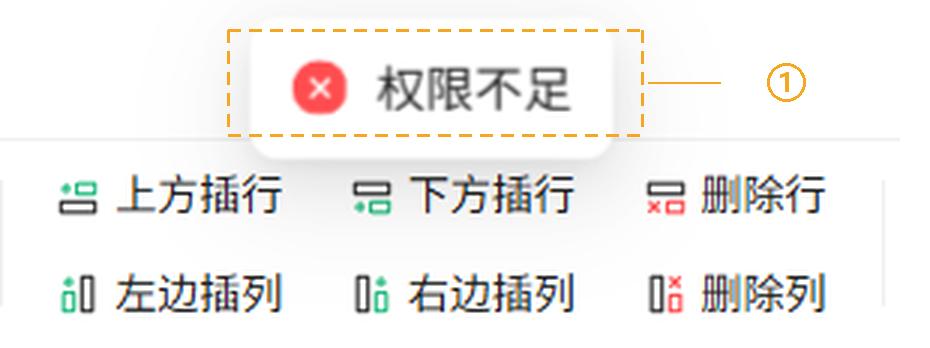
图 1 权限不足提示(① 未获授权的操作会被拒绝,并在页面顶部给出提示)
· 为什么平台层放在最上层:数据源与接口配置决定了"报表能取到什么数据",属于平台的能力边界;谁可以动这些配置,必须先由系统管理层定下来。报表层的四类权限,都是在这个边界之内做分配。在哪里维护:角色统一在财咖分析云【系统管理】-【角色管理】中分配;如需确认某个账号是否已开通,可在该处查看其角色清单。
数据源权限设置
数据源层权限控制"谁能引用数据源取数"。以工作簿「序时账」的权限设置为例,其权限组列表中的「引用数据源」即数据源层角色(图 2)。
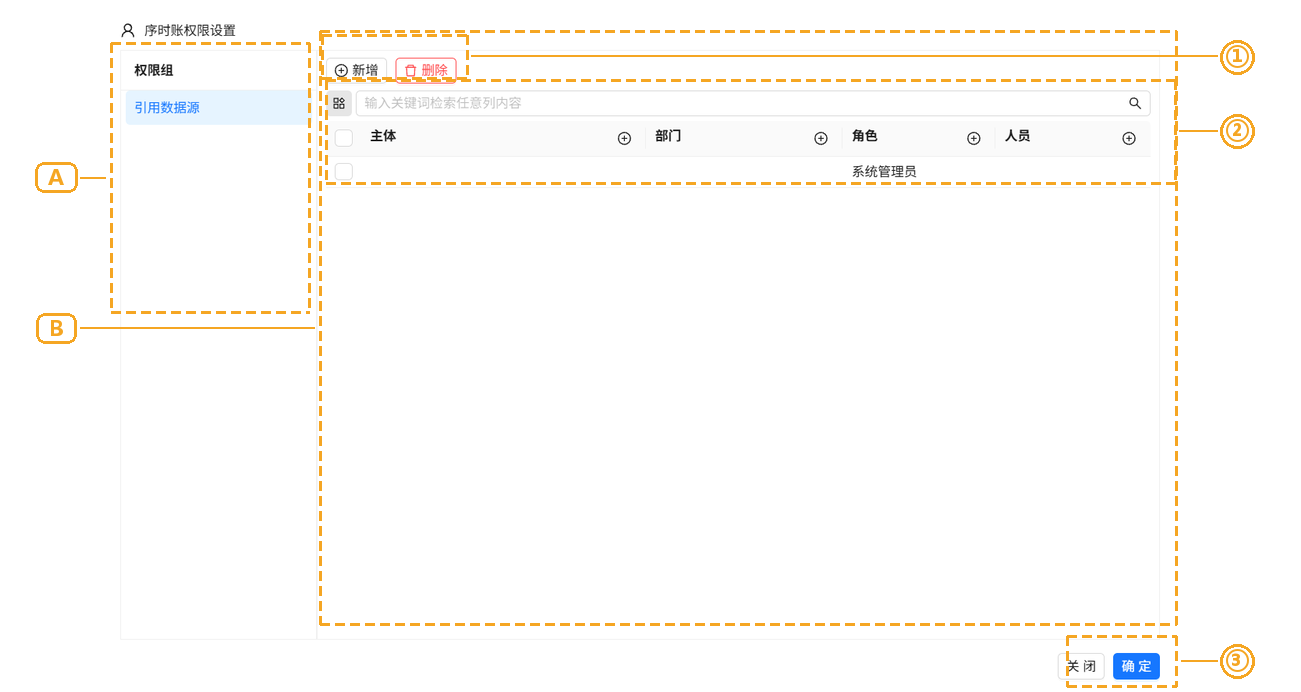
图 2 数据源权限设置(引用数据源)(A 权限组列表 · B 授权对象配置区 · ① 新增 / 删除 · ② 检索与授权对象表 · ③ 关闭 / 确定)
| 区域 / 控件 | 作用与说明 |
|---|---|
| A 权限组列表 | 列出当前配置对象下可供分配的数据源层角色。图示仅包含「引用数据源」一项;权限组列表随工作簿的实际配置而不同。 |
| B 授权对象配置区 | 配置「引用数据源」授予给谁,结构与工作簿级权限设置一致。 |
| ① 新增 / 删除 | 新增一条授权记录 / 删除选中的授权记录(红色显示)。 |
| ② 检索与授权对象表 | 上方检索框按关键词查找已有授权;下方表格四列——主体 / 部门 / 角色 / 人员,每列可筛选。图中已把「引用数据源」授予「系统管理员」角色。 |
| ③ 关闭 / 确定 | 「关闭」放弃本次修改退出;「确定」保存本次权限设置。 |
为什么数据源层要单独控制:引用数据源意味着可以把外部数据(总账、业务系统等)取进报表;数据一旦进入报表,就会随报表的下发与汇总在组织内流转。因此该权限建议只授予确有取数需要的岗位或角色,以保证数据范围可控。
工作簿权限设置
在工作簿级点击「权限」(左侧工作簿行「⋮」→ 权限)后打开权限设置窗口(图 3)。窗口分左右两部分:左侧选择"授予哪种权限",右侧配置"授予给谁"。
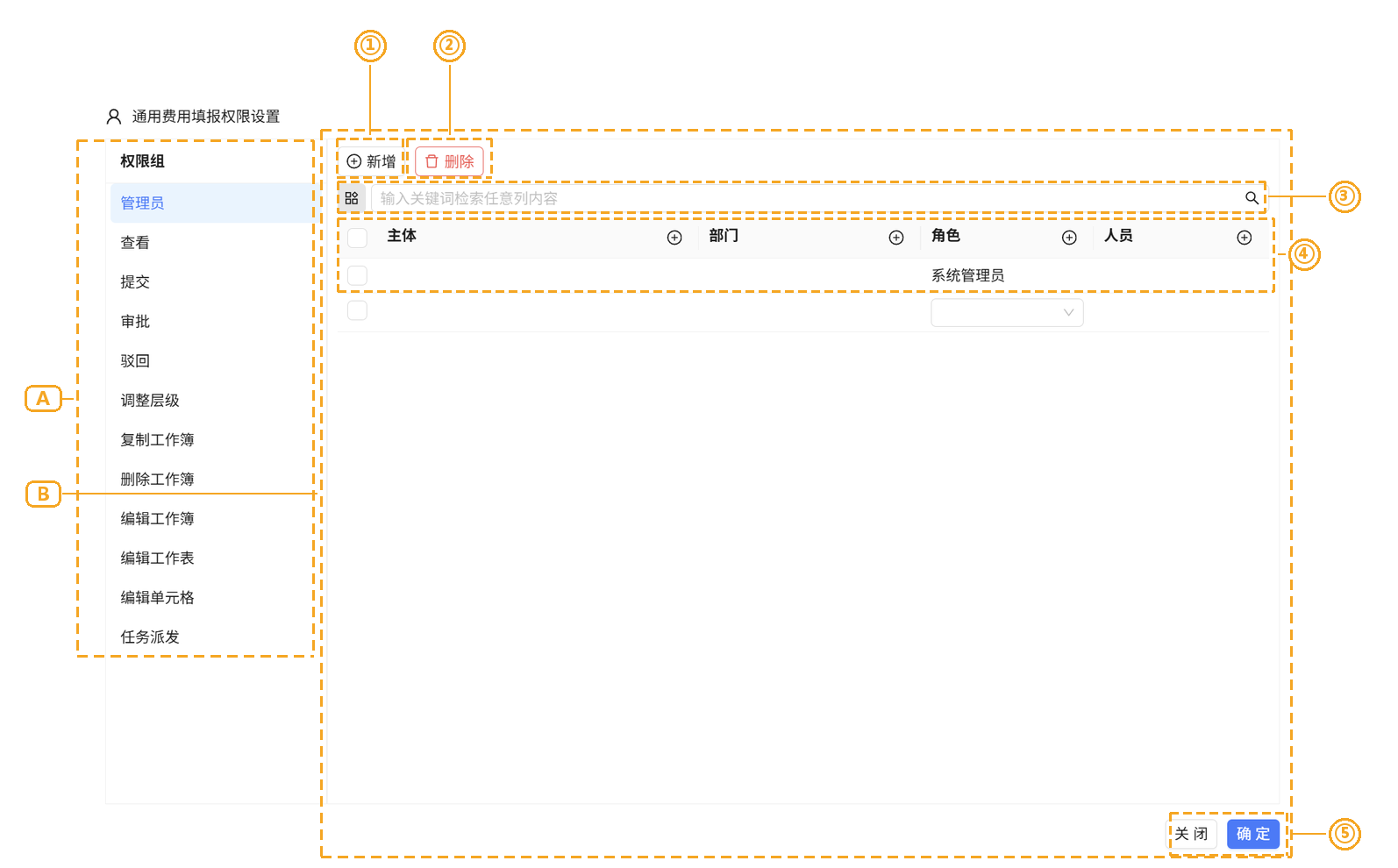
图 3 工作簿权限设置窗口(A 权限组列表 · B 授权对象配置区 · ① 新增 · ② 删除 · ③ 检索 · ④ 授权对象表 · ⑤ 关闭 / 确定)
| 区域 / 控件 | 作用与说明 |
|---|---|
| A 权限组列表 | 列出当前层级可供分配的全部权限组(即"角色"),点击切换;被选中的组以高亮显示。本图为工作簿级设置,共 12 个权限组,逐一对应 10.8(3)中的工作簿层角色。 |
| B 授权对象配置区 | 配置所选权限组授予给哪些对象。一个权限组可配置多条授权记录;一条记录即"某类对象获得该权限"。 |
| ① 新增 | 为当前选中的权限组新增一条授权记录。 |
| ② 删除 | 删除选中的授权记录(红色显示),删除后该对象不再拥有此权限组。操作前请确认。 |
| ③ 检索 | 按关键词检索已有授权记录,便于在授权对象较多时定位。 |
| ④ 授权对象表 | 四列——主体 / 部门 / 角色 / 人员,每列可筛选;表中每一行表示一条授权。图中示例已把「管理员」授予「系统管理员」角色,第二条授权记录为待选择状态。 |
| ⑤ 关闭 / 确定 | 「关闭」放弃本次修改退出;「确定」保存本次权限设置。建议先保存工作簿再改权限,避免设置不生效。 |
工作表权限设置
在工作表级点击「权限」(工作表标签右键 → 权限)后打开工作表权限设置窗口(图 4)。与工作簿级不同,这里多了一栏"权限对象"——即可以一次为多张工作表配置权限。
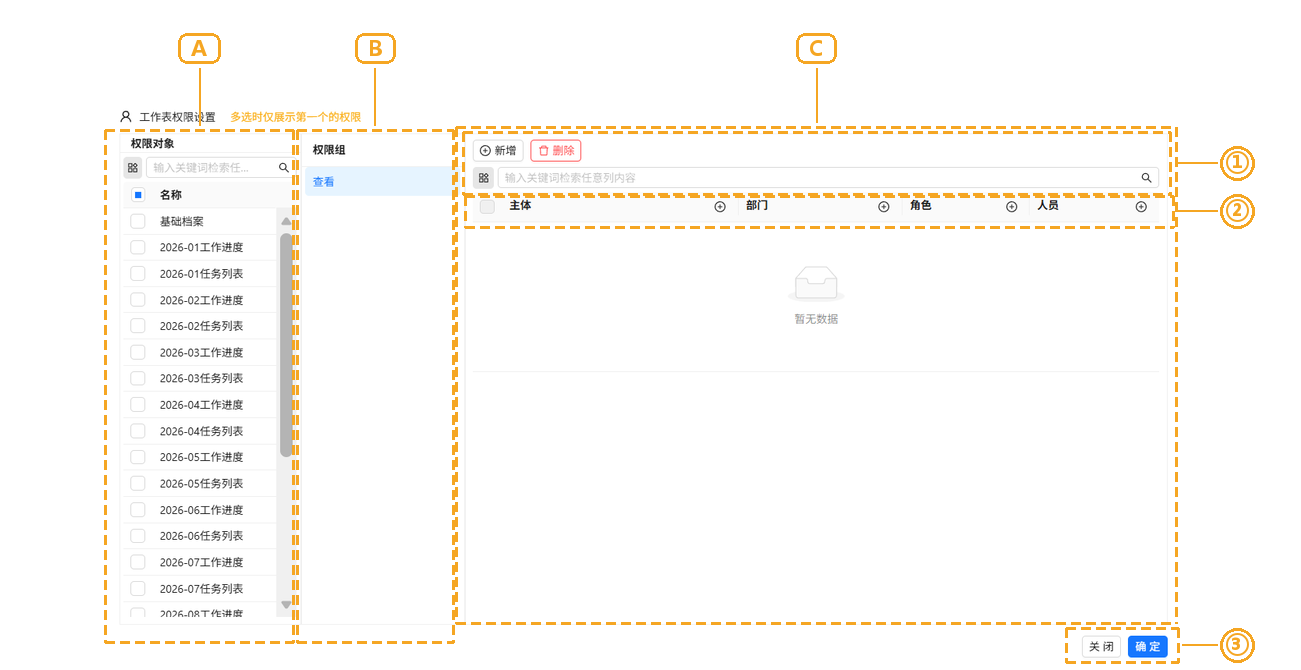
图 4 工作表权限设置窗口(A 权限对象 · B 权限组 · C 授权对象配置区 · ① 新增 / 删除 / 检索 · ② 授权对象表 · ③ 关闭 / 确定)
| 区域 / 控件 | 作用与说明 |
|---|---|
| A 权限对象 | 列出当前工作簿内的全部工作表,勾选需要配置权限的工作表。上方有检索框,工作表较多时可按名称查找。 |
| B 权限组 | 列出工作表层可供分配的角色(见图示为「查看」,完整清单见 10.8(4))。点击切换后,右侧配置该角色授予给谁。 |
| C 授权对象配置区 | 配置所选权限组的授权对象,结构和工作簿级一致。 |
| ① 新增 / 删除 / 检索 | 新增一条授权记录、删除选中记录、按关键词检索已有授权。 |
| ② 授权对象表 | 四列——主体 / 部门 / 角色 / 人员,每列可筛选;「暂无数据」表示当前权限组尚未授权给任何对象。 |
| ③ 关闭 / 确定 | 「关闭」放弃修改退出;「确定」保存本次设置。 |
两点提示:① 窗口标题旁会提示「多选时仅展示第一个的权限」——即勾选多张工作表时,右侧只显示第一张的权限配置,其余工作表的配置需逐一切换查看;② 未授权的工作表按上级工作簿的权限控制,需单独限定某张表时才在此处配置。
单元格权限设置
在单元格级设置权限(工作表功能区 → 单元格权限)后打开单元格权限窗口(图 5)。这一层不再按"谁能看",而是按指定区域授予哪几类编辑动作。
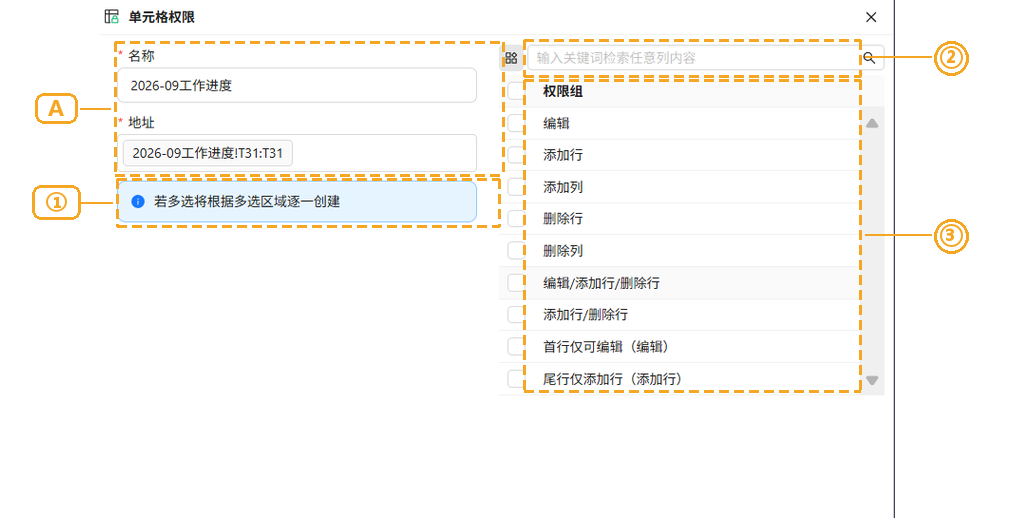
图 5 单元格权限设置窗口(A 权限基本信息:名称 / 地址 · ① 多选提示 · ② 检索 · ③ 权限组勾选列表)
| 区域 / 控件 | 作用与说明 |
|---|---|
| A 权限基本信息 | 名称:该条权限的名称,用于识别用途(示例为「2026-09工作进度」);地址:权限作用的单元格区域,格式为 工作表名!起始单元格:结束单元格(示例 2026-09工作进度!T31:T31 表示该表的 T31 单元格)。 |
| ① 多选提示 | 提示「若多选将根据多选区域逐一创建」——即先在表中选择多个不连续区域,系统会为每个区域分别建立一条单元格权限。 |
| ② 检索 | 按关键词检索权限组,权限组较多时用于定位。 |
| ③ 权限组勾选列表 | 以复选框方式列出该层级可授予的编辑动作,勾选即生效:编辑 / 添加行 / 添加列 / 删除行 / 删除列 / 编辑·添加行·删除行 / 添加行·删除行 / 首行仅可编辑(编辑)/ 尾行仅添加行(添加行)。各动作的具体含义见 10.8(5)。四层的配合关系:权限沿数据源 → 工作簿 → 工作表 → 单元格逐层收窄——例如此表已获「引用数据源」才能取数,工作簿层授予「编辑工作表」后,再用单元格权限把可录入区域限定到 T31 这一格;反之,上层没有的权限,下层无法放开。 |
权限角色与对应功能
平台的角色(权限组)按类型(层级)划分。下面按范围由大到小——平台层 → 数据源 → 工作簿 → 工作表 → 单元格——逐层列出各角色及其对应功能。授权时先在左侧选择角色,再把该角色授予具体对象。
(1)平台层(总开关)
| 角色名称 | 对应功能 |
|---|---|
| 报表平台数据管理 (财咖分析云:【系统管理】-【角色管理】中的角色名称) | 控制能否进入 【报表管理】-【数据管理】 模块,以及模块内的数据管理、数据权限新增 / 编辑 / 删除 / 保存、刷新数据库连接等操作;同时决定工作簿「⋮」菜单中是否出现接口配置。 未开通该角色时进入数据管理会提示「权限不足」。设置方式见 10.3。 |
平台层面向平台管理岗位,控制数据源与数据权限本身的维护能力,不针对某一份具体报表;它由财咖分析云统一维护,不受报表层权限影响,也不能由报表层权限放开。
(2)数据源层
| 角色名称 | 对应功能 |
|---|---|
| 引用数据源 | 获取 / 引用查询数据源数据。授权后,该对象可在报表中引用数据源取数;设置界面见 10.4(图 2)。 |
(3)工作簿层(权限组列表见图 3 区域 A,共 12 个)
| 角色名称 | 对应功能 |
|---|---|
| 管理员 | 工作簿权限管理;该类型下鉴权时,拥有管理员角色可直接放行。 |
| 查看 | 添加评论。 |
| 提交 | 提交、撤回提交。 |
| 审批 | 审批、反审批、驳回。 |
| 驳回 | 驳回。 |
| 复制工作簿 | 复制工作簿、复制工作簿及权限。 |
| 调整层级 | 删除 / 新增下级。 |
| 删除工作簿 | 删除工作簿。 |
| 编辑工作簿 | 涵盖「编辑工作表」的全部功能,并进一步包括工作簿级配置:工作簿 / 工作表权限管理、工作簿重命名与配置、工作表保护、数据源 / 查询方案 / 序列源 / 填充域管理、附件管理、锁定下级、条码设置等。管辖范围为整份工作簿。 |
| 编辑工作表 | 涵盖「编辑单元格」的录入能力,并进一步包括工作表本身的新增、删除、重命名、保存,以及工作表级附件管理。管辖范围为单张工作表。 |
| 编辑单元格 | 保存工作表;编辑单元格与文档;行列增删;锁定 / 取消锁定下级;附件保存 / 删除。管辖范围为指定单元格区域。 |
| 任务派发 | 工作簿任务派发(分解)。三个「编辑」角色的涵盖关系(由小到大):「编辑单元格」是单元格级的录入权限;「编辑工作表」在涵盖其录入能力的基础上,增加工作表本身的新增 / 删除 / 重命名 / 保存;「编辑工作簿」再涵盖「编辑工作表」,并增加工作簿级配置(权限管理、数据源管理、锁定下级等)。上级已涵盖的功能不再重复列出。授权时按填报人职责选用:整表配置与下发用「编辑工作簿」,单张表维护用「编辑工作表」,仅指定区域录入用「编辑单元格」。 |
(4)工作表层
| 角色名称 | 对应功能 |
|---|---|
| 查看 | 暂未配置具体接口功能;某张工作表的可见与可编辑范围,实际由「工作簿层授予的角色 + 该表在工作簿内的配置」共同决定。设置界面见 10.6(图 4)。 |
(5)单元格层
| 角色名称 | 对应功能 |
|---|---|
| 编辑 | 编辑单元格、合并单元格、管理超链接、添加附件链接、公式错误处理及自动四舍五入。 |
| 添加行 | 在上方插入行、在下方插入行。 |
| 添加列 | 在左侧插入列、在右侧插入列。 |
| 删除行 | 删除行。 |
| 删除列 | 删除列。 |
| 编辑 / 添加行 / 删除行 | 编辑单元格、添加行、删除行。 |
| 添加行 / 删除行 | 添加行、删除行。 |
| 首行仅可编辑(编辑) | 编辑单元格。 |
| 尾行仅添加行(添加行) | 添加行。 |
单元格层的角色以复选框方式在「单元格权限」窗口中勾选,作用于指定的单元格区域——勾选了哪几项,该区域就只允许这几类动作。设置界面见 10.7(图 5)。
使用要点:① 角色按类型分层,同一名称在不同类型下是不同角色(例如「查看」在工作簿层与工作表层的可用功能不同);② 五层的范围由大到小——平台层 → 数据源 → 工作簿 → 工作表 → 单元格,下层权限只能在上层允许的范围内收窄,不能反向放开;其中平台层由财咖分析云统一维护,不在报表内部配置;③ 可用的授权对象(主体 / 部门 / 角色 / 人员)范围取决于本单位的主数据配置;④ 权限配置完成后需保存工作簿才会生效;⑤ 各角色的具体功能范围以本表为准,配置时建议按岗位职责逐项核对。
权限的继承与复制
| 场景 | 规则 |
|---|---|
| 复制工作簿(普通「复制」) | 只保留复制者本人的管理权限,原工作簿其他人员权限不带入。 |
| 复制工作簿(「同时复制权限」) | 原权限完整继承,适用于模板复制与批量下发。可用条件 。 |
| 上级锁定下级 | 锁定期间下级不能保存、不能改数据;本级不受影响,见第 3 章 3.5 场景六。 |
操作指引
场景一 开通平台层的数据管理权限
- 由系统管理员进入财咖分析云 【系统管理】-【角色管理】。
- 找到角色 「报表平台数据管理」,将其授予需要维护数据源与接口的账号。
- 用该账号重新进入报表平台,确认 【报表管理】-【数据管理】 可以正常进入(否则会提示「权限不足」)。
- 打开任一工作簿,确认「⋮」菜单中已出现 「⑥ 接口配置」。
结果:该账号获得平台层的维护能力;报表层的四类权限仍按 10.8 逐层分配。
场景二 给填报人授权
- 点击功能区 「保存」,确保当前内容已保存。
- 在左侧工作簿行点击 「⋮」→ 权限,进入工作簿级权限配置。
- 按组织或人员授权,确定可查看 / 可编辑的范围。
- 如需细化到某张表,进入该工作表标签右键 → 「权限」 继续收窄范围。
- 如需限制具体录入区域,点击工作表功能区 「单元格权限」 设置可编辑单元格。
- 保存工作簿,使权限设置生效。
结果:被授权人按设定范围查看与录入,未授权区域不可编辑。
场景三 复制一份模板并沿用原权限
- 在左侧工作簿行点击 「⋮」→「复制」。
- 在子项中选择 「同时复制权限」。
- 确认后生成新工作簿,原权限完整继承。
结果:新工作簿保留与原表一致的权限配置,可直接用于下发。
注意事项与常见问题
- 改权限前先保存:进入权限配置前请先保存工作簿,避免权限设置未生效。
- 五层权限逐层收窄:单元格权限不能突破工作表权限,工作表权限不能突破工作簿权限,工作簿权限不能突破数据源层的数据引用范围;平台层由财咖分析云统一维护,不在报表内部配置,也不能由报表层的权限放开。
- 普通复制不带权限:只复制内容与图标时,原权限不会带入,需重新授权或改用「同时复制权限」。
- 权限与状态叠加:即使有编辑权限,工作簿处于已提交 / 已审批状态时仍不可编辑,需先撤回或反审批。
- 锁定下级是临时措施:「锁定下级」用于汇总期间冻结填报,解除后下级恢复可编辑。
界面观察(建议反馈产品侧):
- 权限配置项较多,建议配合清单逐项核对后再保存。以上不影响功能。
术语:
- BOOK 权限=工作簿级权限。
- Sheet 权限=工作表级权限。
- 权限组=权限设置窗口左侧列出的可分配角色,一个权限组包含一组固定功能(如「提交」对应提交与撤回提交)。
- 角色类型=角色所属的层级(平台 / 数据源 / 工作簿 / 工作表 / 单元格);同名角色在不同类型下是不同的角色。
- 授权对象=被授予权限的载体,可按主体 / 部门 / 角色 / 人员四类指定。
- 管理员=对某工作簿拥有权限配置权的人;执行复制的用户即成为新工作簿的管理员。
要点回顾(来自产品介绍)
· 权限管理 · 体系总览:五个层级:平台层 → 数据源 → 工作簿 → 工作表 → 单元格 | 上层管住下层,逐层收窄
· ① 平台层 · 数据管理权限:入口:财咖分析云【系统管理】-【角色管理】 | 角色名称:「报表平台数据管理」
· ② 数据源层权限 · 引用数据源:控制「谁能引用数据源取数」—— 以工作簿「序时账」的权限设置为例
· ③ 工作簿层权限设置:入口:左侧工作簿行「⋮」→ 权限 | 窗口分左右两部分:左侧选「授予哪种权限」,右侧配「授予给谁」
· ④ 工作表层权限设置:入口:工作表标签右键 → 权限 | 比工作簿级多一栏「权限对象」,可一次为多张工作表配置
· ⑤ 单元格层权限设置:入口:工作表功能区 → 单元格权限 | 这一层不再按「谁能看」,而是按指定区域授予哪几类编辑动作
· 权限角色与对应功能(一):平台层 1 个 + 数据源层 1 个 + 工作簿层 12 个 | 授权时先在左侧选择角色,再把该角色授予具体对象
· 权限角色与对应功能(二):工作表层 · 单元格层 | 同一名称在不同层级是不同的角色