
功能详解
8.数据管理与汇总
更新于 28 天前 · 阅读 289

数据管理与汇总
| 【模块定位】本章对应《报表平台》「数据管理」部分的基础能力。前面的章解决"表长什么样、怎么交上去";本册解决"表里的数据从哪来"——把报表接到数据源上,让取数、填充、汇总自动完成,而不是靠手工录入。动态域与穿透域(本模块的进阶能力)另见第 11、12 章。 |
功能概述
功能描述:配置数据源作为报表取数的基础;通过透视表对取数结果做多维分析;通过序列源约束填报数据的取值范围;通过填充域让指定区域随数据自动拓展;通过列维度名称让系统正确识别横向维度的字段名;通过工作表母版 / 工作簿母版复用已建好的表结构。功能路径:【报表管理】-【报表平台】-(工作表功能区:数据 / 工具箱;工作表标签右键:另存为母版)界面类型:取数配置(数据源面板 + 透视表 + 序列源设置)前置条件:① 具备数据源配置权限;② 已配置可用的数据源或查询方案(数据源由 IT 或管理员预先接入);③ 需要跨系统 / 跨工作簿取数时,需先完成数据源关联;④ 平台层:具备系统层角色「报表平台数据管理」—— 本章的入口【报表管理】-【数据管理】受该角色控制,未开通时进入会提示「权限不足」(见第 10 章 10.3)。
核心能力清单
| 能力 | 作用 | 典型场景 |
|---|---|---|
| 数据源配置 | 把报表与数据库、ERP、总账或已有查询方案关联,作为取数来源。 | 从总账取科目余额;从业务系统取订单明细。 |
| 透视表 | 对取数结果按行 / 列 / 值做多维汇总。 | 按组织 × 期间汇总费用;按产品类别汇总销售额。 |
| 序列源 | 约束填报单元格的取值范围,从源头保证数据质量。三种设置方式见 11.3。 | 性别、期间、部门等枚举值录入。 |
| 填充域 | 让指定区域随数据自动拓展,支持向下 / 向右填充。 | 明细行数不固定的费用明细表;多期间横向铺开的数据表。 |
| 列维度名称 | 把横向维度的字段名规范化,使系统能按维度名正确识别与取数。 | 横向铺开月份的报表(1 月 / 2 月 …)。 |
| 工作表母版 | 把已建好的单张表结构存为母版,供其他工作簿复用。 | 标准报表模板的批量套用。 |
| 工作簿母版 | 以整套工作簿结构作为母版复用。 | 一套包含多张附表的报表整体复用。 |
| 通用工作表数据汇总 | 把多个下级工作表中结构相同的数据汇总到一张总表。 | 多门店 / 多主体各自填表后自动汇总,见 11.4。 |
序列源的三种设置方式
| 方式 | 设置方法 | 适用场景 |
|---|---|---|
| 字符串 | 直接输入可选值,多个值之间用英文逗号分隔。 | 固定枚举,如 男,女。 |
| 单元格 | 引用工作表中的某个区域作为取值来源(类似 Excel 的数据有效性)。当该区域下边界插入行时,取值范围自动拓展。 | 选项来自表内某个列表区。 |
| 数据源 | 关联外部数据源并做字段筛选,取值随数据源变化。 | 选项来自系统档案(如员工、部门、科目)。跨系统 / 跨工作簿时需先关联数据源,再做字段筛选。 |
通用工作表数据汇总
这是多组织报表取数的核心能力,流程如下:
- 各下级(门店 / 主体)在各自的工作表中按统一结构填报。
- 在汇总表中点击「数据」,选择「通用工作表数据汇总」。
- 选择汇总范围:所有下级或指定下级。
- 以透视表形式把数据汇总到总表;透视字段通常包含 工作表名称 / 工作点名称 / 系列 / 品号 / 行号 等。
- 可按审批状态过滤:只取数值,或只取已审批的数据。
结果:任一下级的数据发生变动,汇总数据源实时更新、总表联动刷新,无需重新拼接。
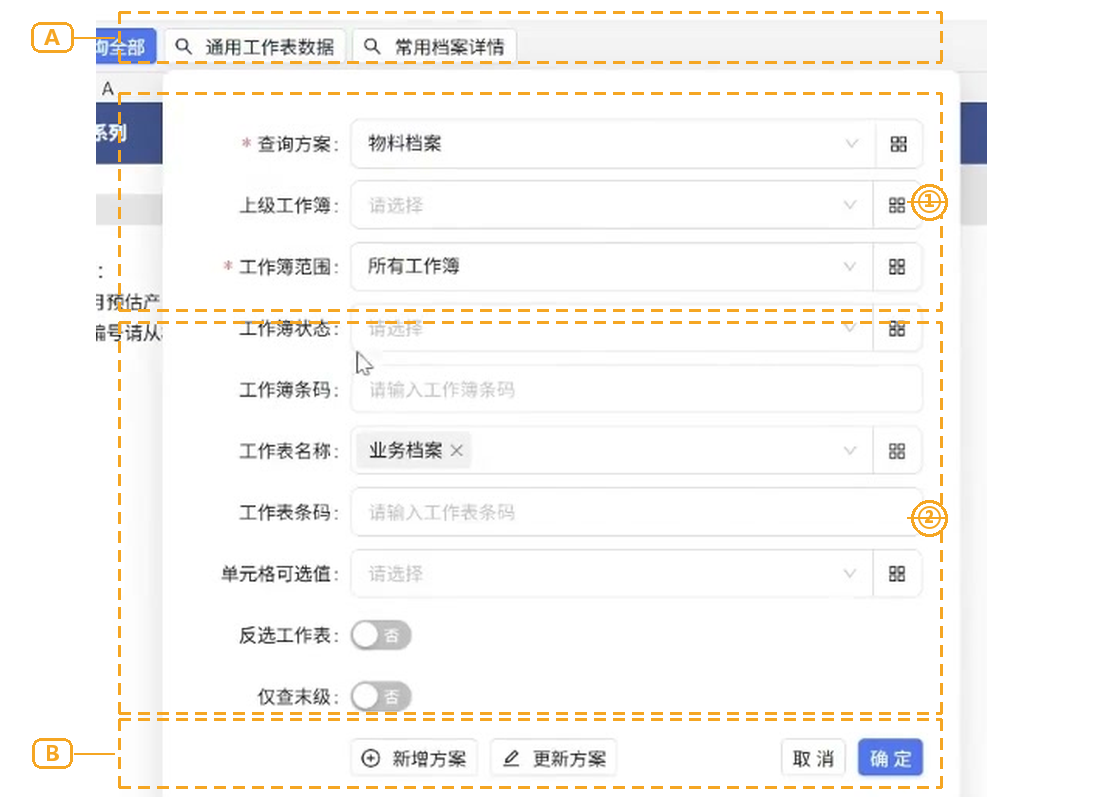
图 1 通用工作表数据汇总设置面板(A 面板标题 · ① 取数来源与工作簿范围 · ② 工作表定位条件与开关项 · B 底部操作区)
| 设置项 | 作用 |
|---|---|
| ① 查询方案 / 上级工作簿 / 工作簿范围 | 指定从哪个查询方案取数、汇总哪些工作簿。「工作簿范围=所有工作簿」表示纳入全部下级。 |
| ② 工作簿状态 / 工作簿条码 / 工作表名称 / 工作表条码 | 按状态、条码或工作表名称精确筛选纳入汇总的数据范围。 |
| ② 单元格可选值 / 反选工作表 / 仅查末级 | 进一步限定取值口径。「仅查末级」用于只取最末级组织的数据,避免上下级重复计入。 |
| B 新增方案 / 更新方案 / 取消 / 确定 | 保存为新的取数方案、覆盖更新原方案,或取消本次设置。 |
操作指引
场景一 从数据源取数生成报表
- 打开目标工作表,点击工作表功能区 「数据」。
- 选择已配置好的数据源与查询方案。
- 选择或确认需要取出的字段。
- 确定取数区域与落位方式,执行取数。
- 检查取回的数据是否正确,必要时对数据源做二次筛选(见第 12 章动态域)。
- 点击功能区 「保存」 保存工作簿。
结果:报表按数据源的当前数据取值;数据源更新后,重新取数或刷新即可同步。
场景二 用序列源约束填报内容
- 选中需要约束的单元格区域。
- 进入序列源管理,按 11.3 选择字符串 / 单元格 / 数据源三种方式之一进行设置。
- 保存工作簿后,在单元格中即可从下拉列表中选取,避免手工输入错误。
结果:填报值被限制在设定范围内,后续汇总不会因写法不一致而对不上。
场景三 套用母版快速建表
- 打开需要复用的工作表,在标签上点击右键选择 「另存为母版」。
- 在目标工作簿中新建工作表时,选择由母版生成。
- 母版中如包含表头表尾结构,母版本身也需一并设置。
结果:新表沿用母版结构,表头、公式与填充域一并带出。
注意事项与常见问题
- 空值显示:不需要显示空单元格时,可在透视表值设置中勾选「非零」,只显示有值的数据。
- 被引用区域的格式:涉及单元格引用的,被引用单元格的格式要与实际数据类型一致(如金额列使用会计专用格式),避免取数结果不一致。
- 筛选不要重复设置:透视表行列的筛选与上方字段汇总的筛选,只在一处设置即可,重复设置会让结果难以判断。
- 母版中含表头表尾:使用工作表母版时,若需要表头表尾结构,母版里也要设置,否则新表只有内容没有结构。
- 取数需先有权限:引用数据源受权限管理中的「引用数据源」角色控制,未获授权则无法取数,详见第 10 章 10.3。
- 跨系统取数先关联:序列源或数据源跨系统、跨工作簿时,必须先完成数据源关联再做字段筛选。
- 数据源更新后需刷新:数据源内容变化后,报表需重新取数或刷新才会同步。
界面观察(建议反馈产品侧):
- 数据源与字段清单较长时,建议按业务关键字检索定位。以上不影响功能。
术语:
- 数据源=报表取数的来源,可来自数据库、ERP、总账或已有查询方案。
- 查询方案=在数据源上预先定义好的取数逻辑。
- 填充域=随数据自动拓展的数据区域。
- 母版=可复用的表结构模板。
要点回顾(来自产品介绍)
· 数据管理 · 核心能力清单:数据管理回答的是「报表的数据从哪里来、怎么复用」—— 功能路径:【报表管理】-【报表平台】-(工作表功能区:数据 / 工具箱)
· 序列源的三种设置方式:约束填报取值范围 —— 从源头保证数据质量
· 通用工作表数据汇总:把多个下级工作表中结构相同的数据汇总到一张总表
· 多组织数据汇总 · 工作方式:各填报单位各自填表,总表自动收口
💬 评论(0)
还没有评论,来抢沙发~