提交付款
一、功能概述
1、功能描述
付款流程有三种,标准流程、简单流程、极简流程:
标准流程:单据审核>提交付款>付款审批>付款确认
简单流程:单据审核>提交付款>付款确认
极简流程:单据审核>付款确认
因此,如当前主体,在基础设置-组织管理-公司主体中设置的付款流程为标准流程、简单流程,需要提交付款,提交付款后系统会自动生成付款单。
2、功能路径
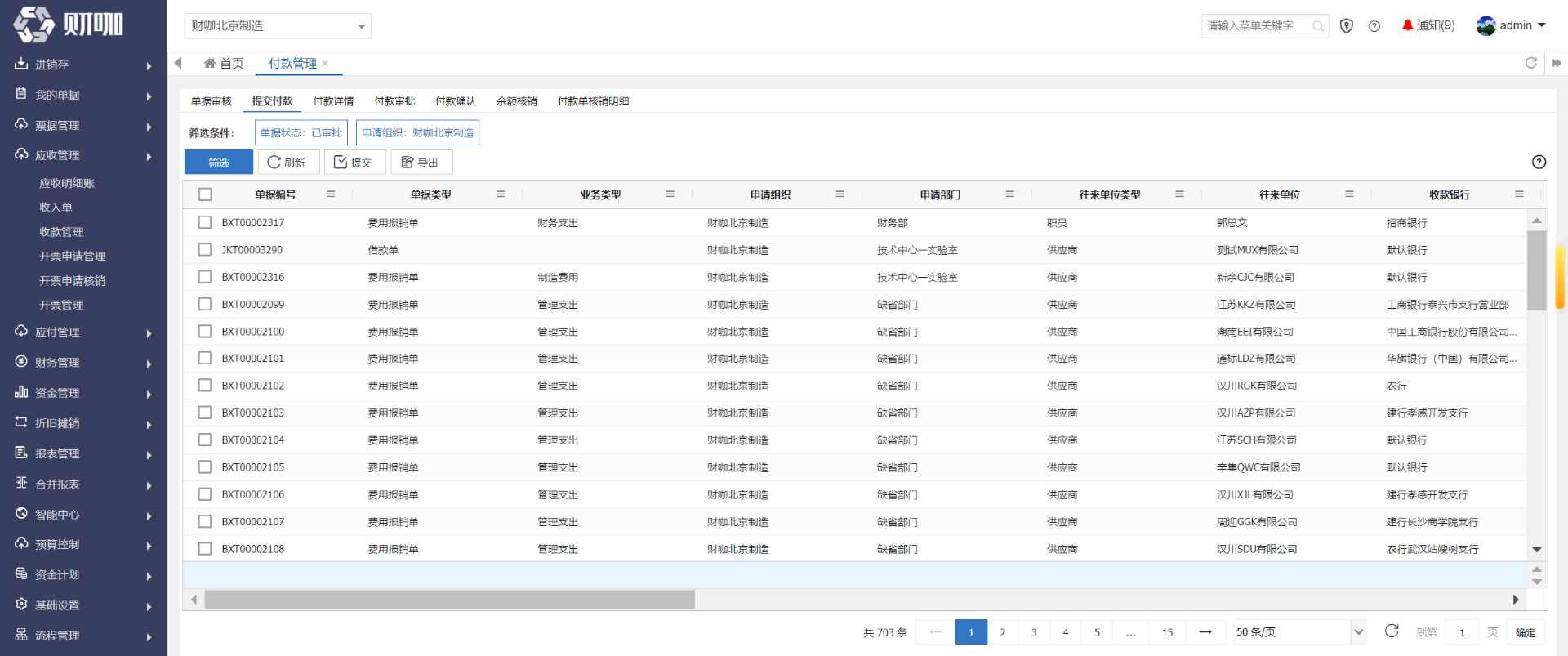
【应付管理】→【付款管理】→【提交付款】
二、界面总览
三、操作指引
提交付款的方式有两种,提交付款、合并提交付款,均支持勾选多个单据,区别在于,提交付款是勾选的每个单据生成1个付款单,合并提交付款是勾选的多个单据生成1个付款单。
(一)提交付款
只有状态为“已审批”、“审批驳回”的单据才可以提交付款。
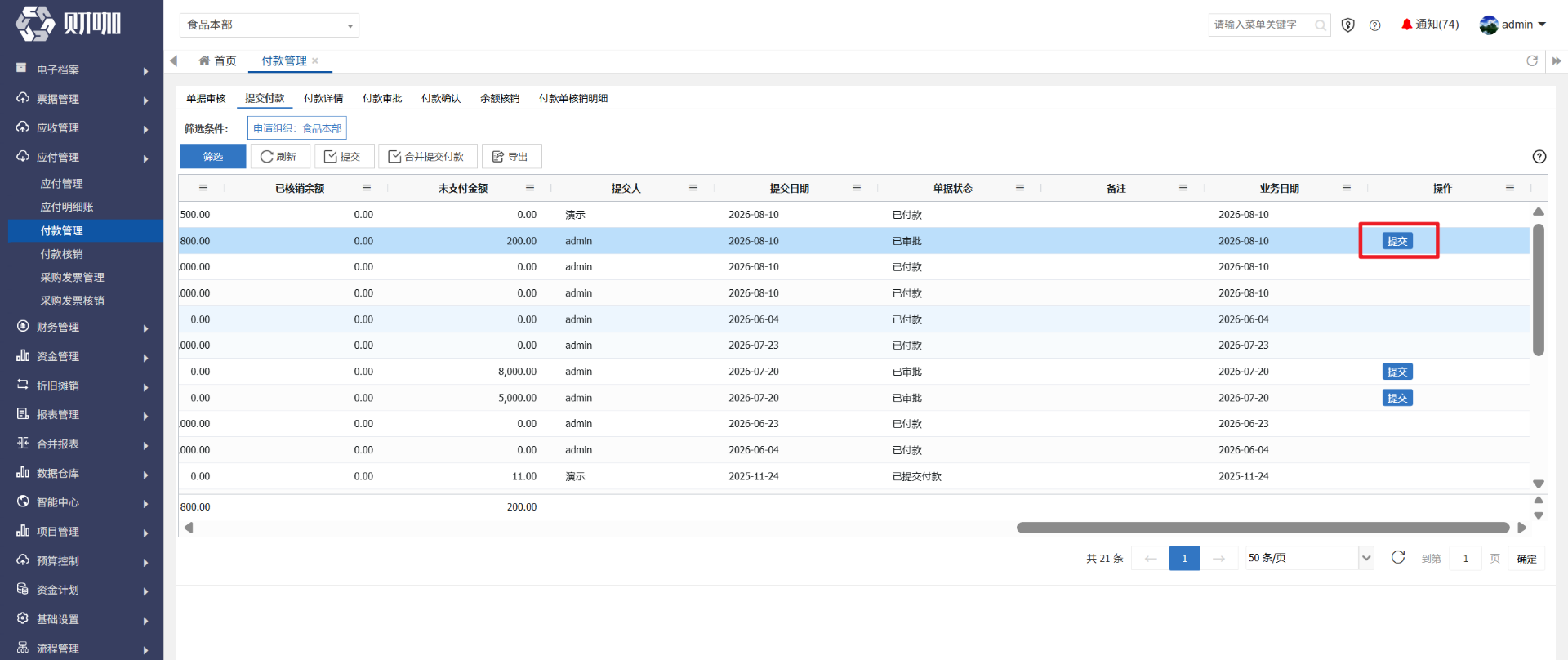
1、单个单据提交付款
点击需要提交付款的单据所在行右侧的“提交”
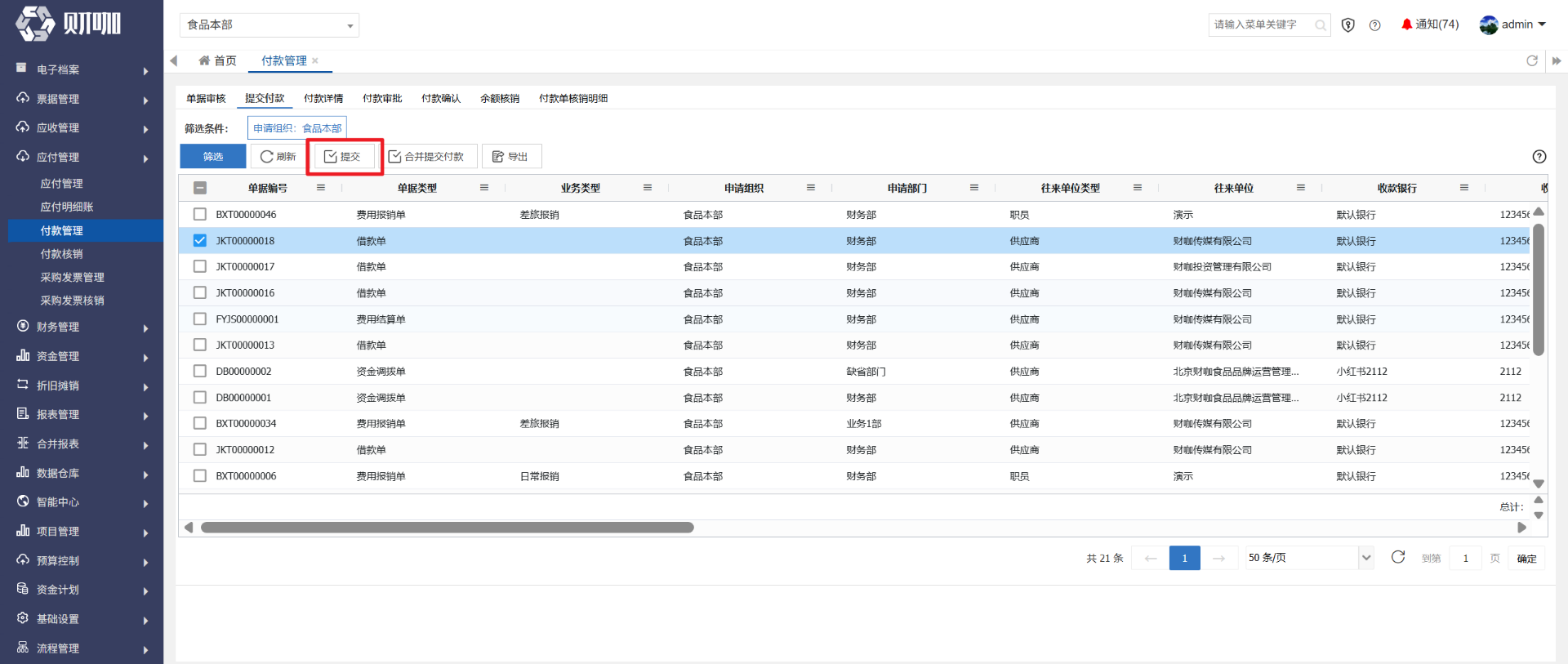
也可在单据列表页,勾选单据后,点击“提交”
在弹出界面设置相关信息后,点击“提交”,设置方法如下:
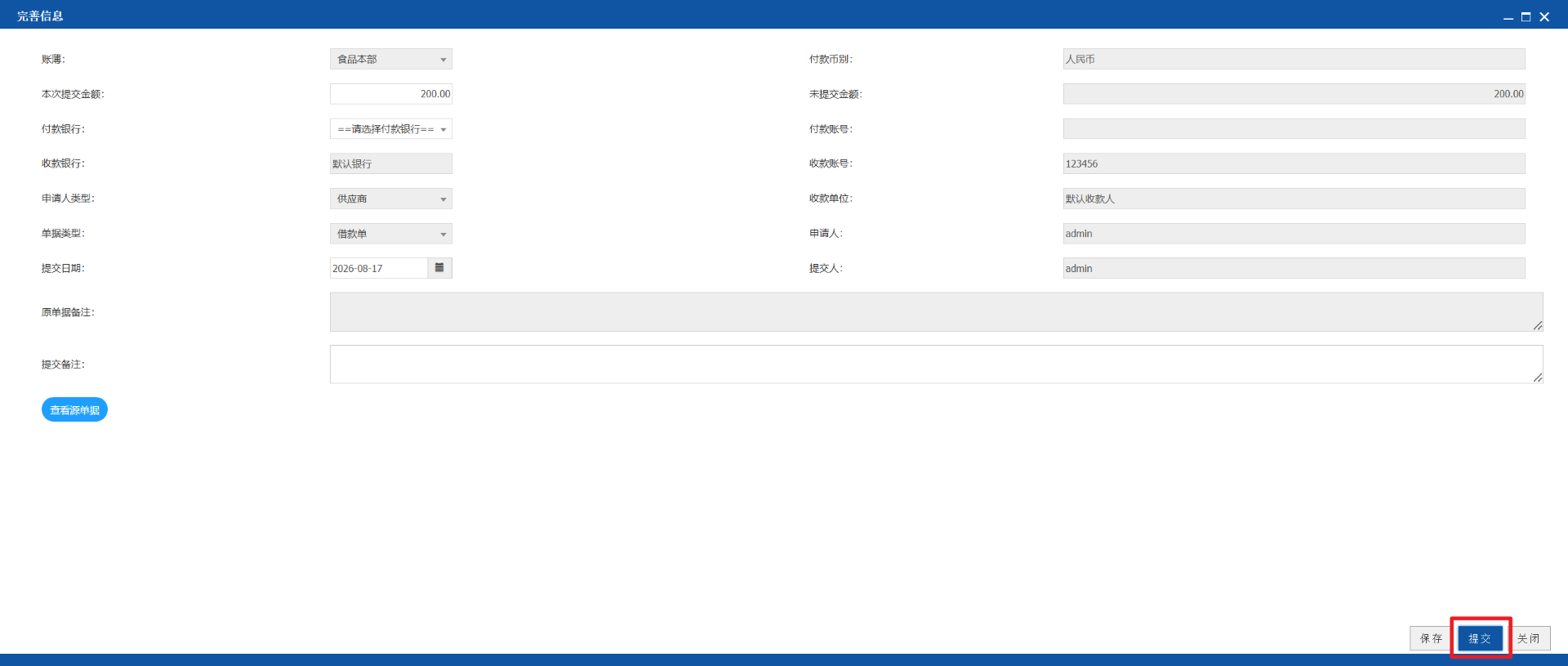
(1)本次提交金额
必填,输入需要提交的金额,同一个单据支持分次提交付款,默认=未提交金额,可修改,
但是不可超过未提交金额,否则无法提交。
举例说明:
报销单申请报销金额6000元,核销借款5000元,因此,应付款金额(原币)为6000-5000=1000元。
如果该报销单已经提交付款600元,则未提交金额=1000-600=400元
(2)付款银行
必选,选择支付本次款项的银行账户。
数据源为基础设置-科目设置-账户管理。
(3)提交日期
必填,选择提交付款的日期,默认=当天。
付款确认日期不可设置在提交日期之前,因此提交日期的设置需谨慎。
(4)提交备注
非必填,输入提交付款的备注。
2、批量提交付款
勾选多条单据后,点击“提交”
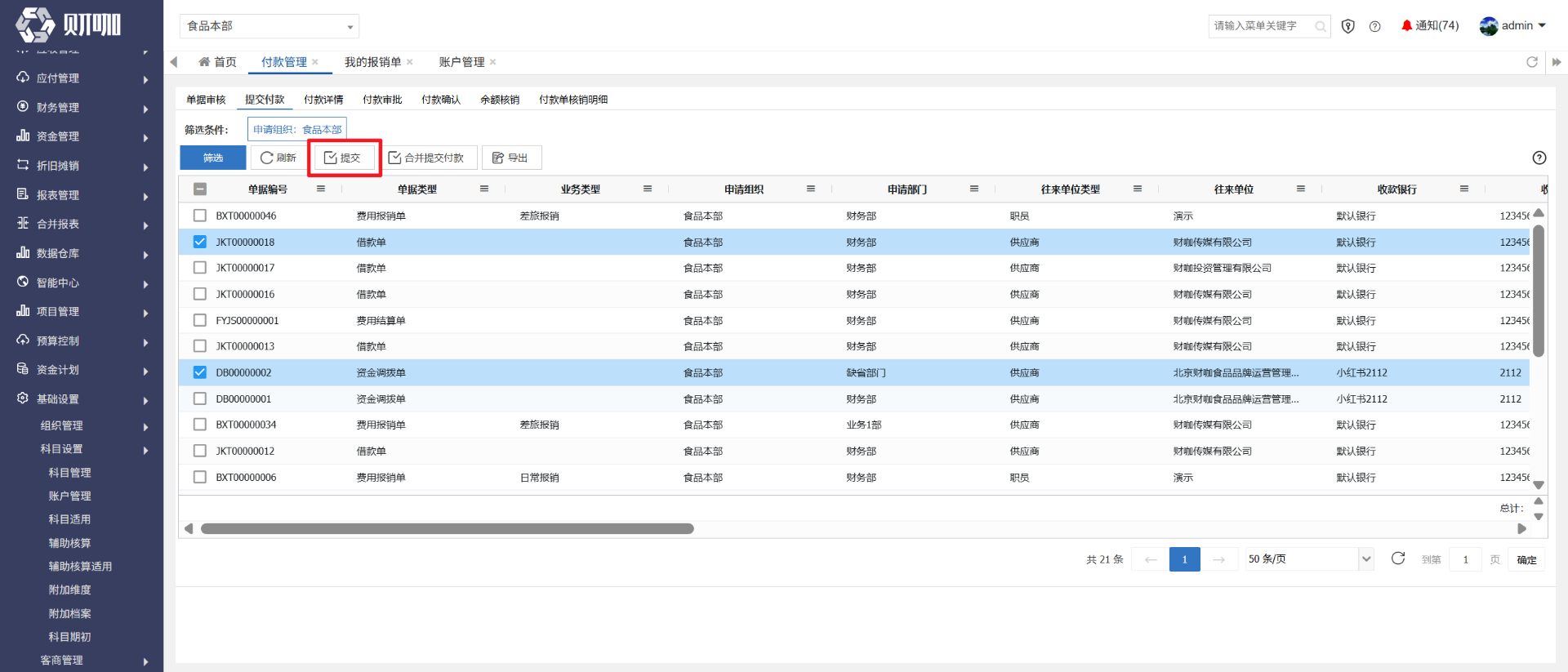
在弹出界面设置相关信息后,点击“提交”,设置方法如下:
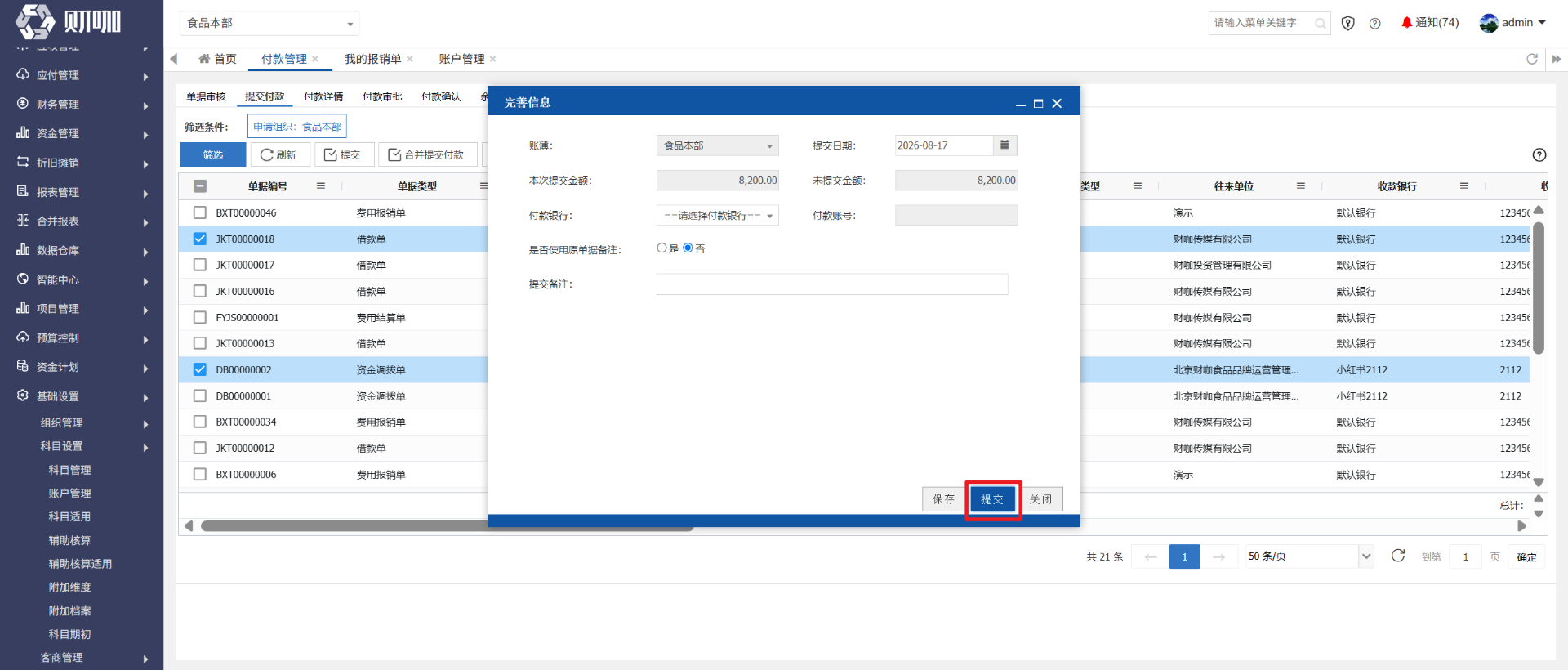
(1)本次提交金额
默认=∑勾选单据的未提交金额,无法修改。
(2)付款银行
必选,选择支付本次款项的银行账户。
数据源为基础设置-科目设置-账户管理。
(3)提交日期
必填,选择提交付款的日期,默认=当天。
付款确认日期不可设置在提交日期之前,因此提交日期的设置需谨慎。
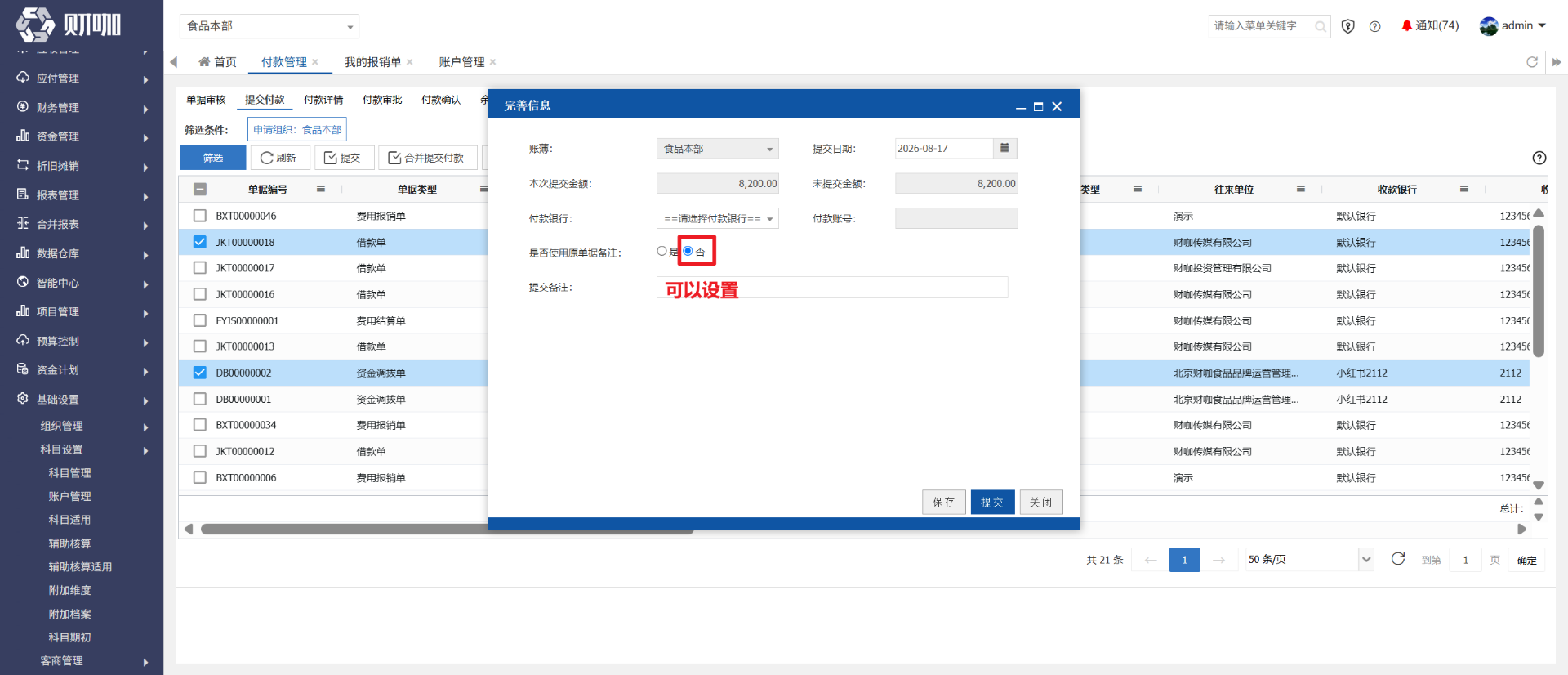
(4)是否使用原单据备注
必选,选择“提交备注”是使用原单据备注,还是需要自定义设置。
选择是:付款单的“提交备注”无法设置,而是直接引用原单据备注。
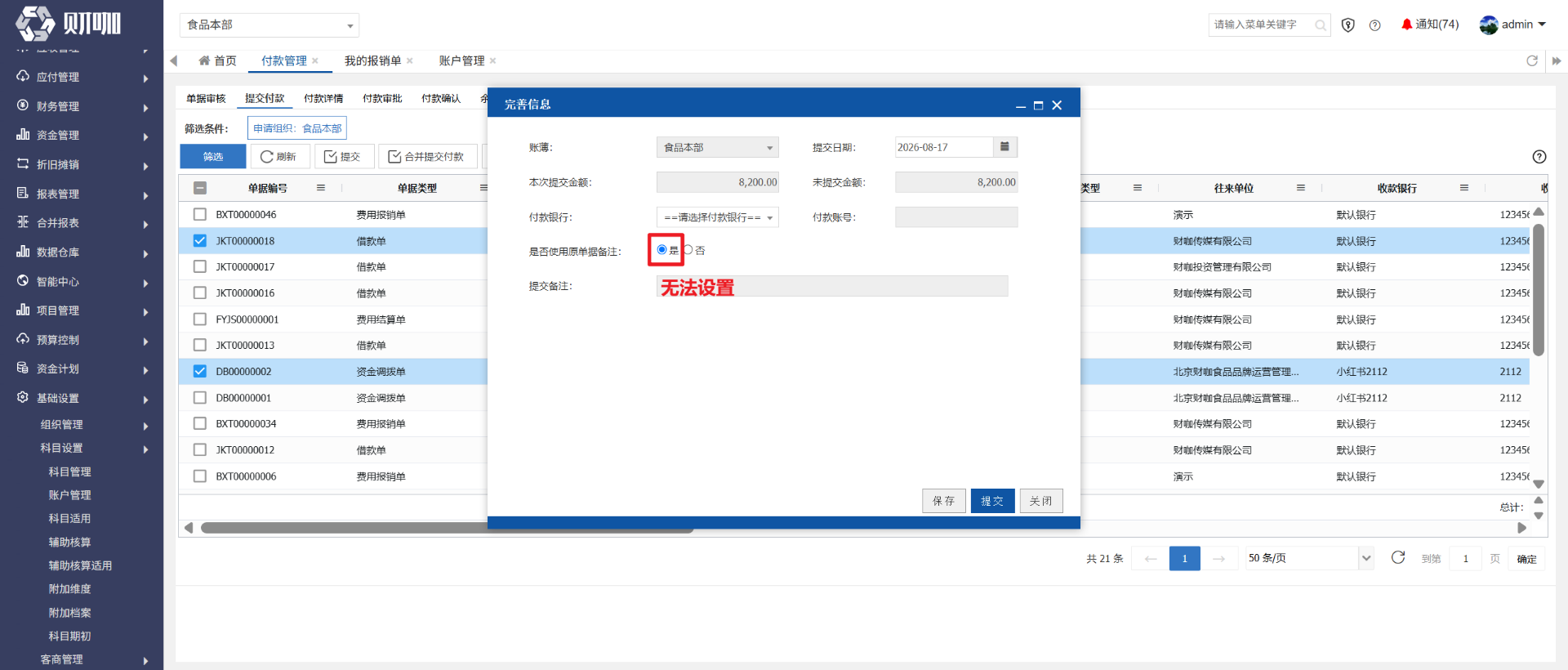
举例说明:原单据为报销单,选择是,则该报销单生成的付款单,“提交备注”为原报销单的单据头备注。
选择否:付款单的“提交备注”可以设置,勾选的所有单据生成的付款单,提交备注均为设置的“提交备注”
(4)提交备注
是否使用原单据备注选择“是”:无法设置,“提交备注”为原单据的单据头备注。
是否使用原单据备注选择“否”:可以设置,勾选的所有单据生成的付款单“提交备注”均为这里填写的内容。
(二)合并提交付款
1、合并提交付款的条件
同时勾选的多条单据必须同时满足以下条件,否则无法合并提交付款:
(1)申请组织相同
(2)收款银行为空,或者相同
(3)币种相同
2、操作方法
勾选多条单据后,点击“合并提交付款”
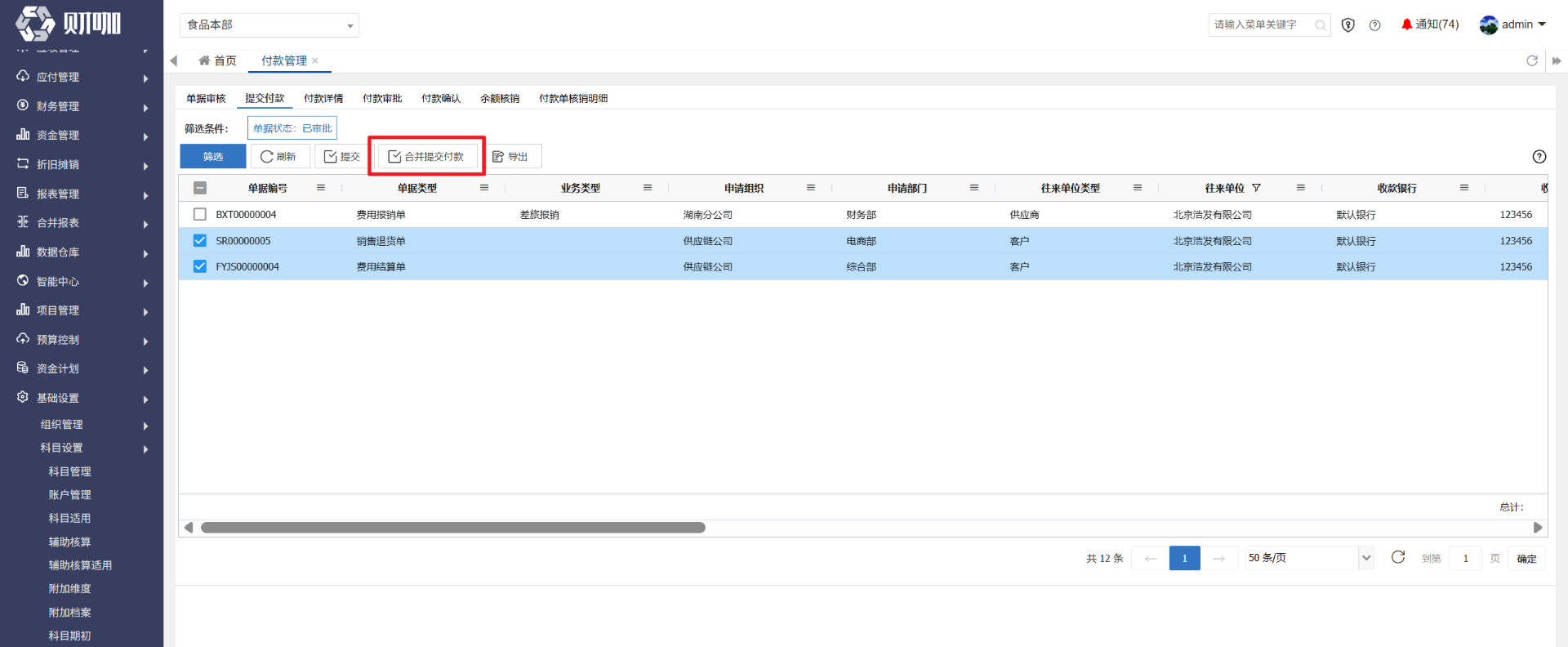
在弹出界面设置相关信息后,点击“提交”,设置方法如下:
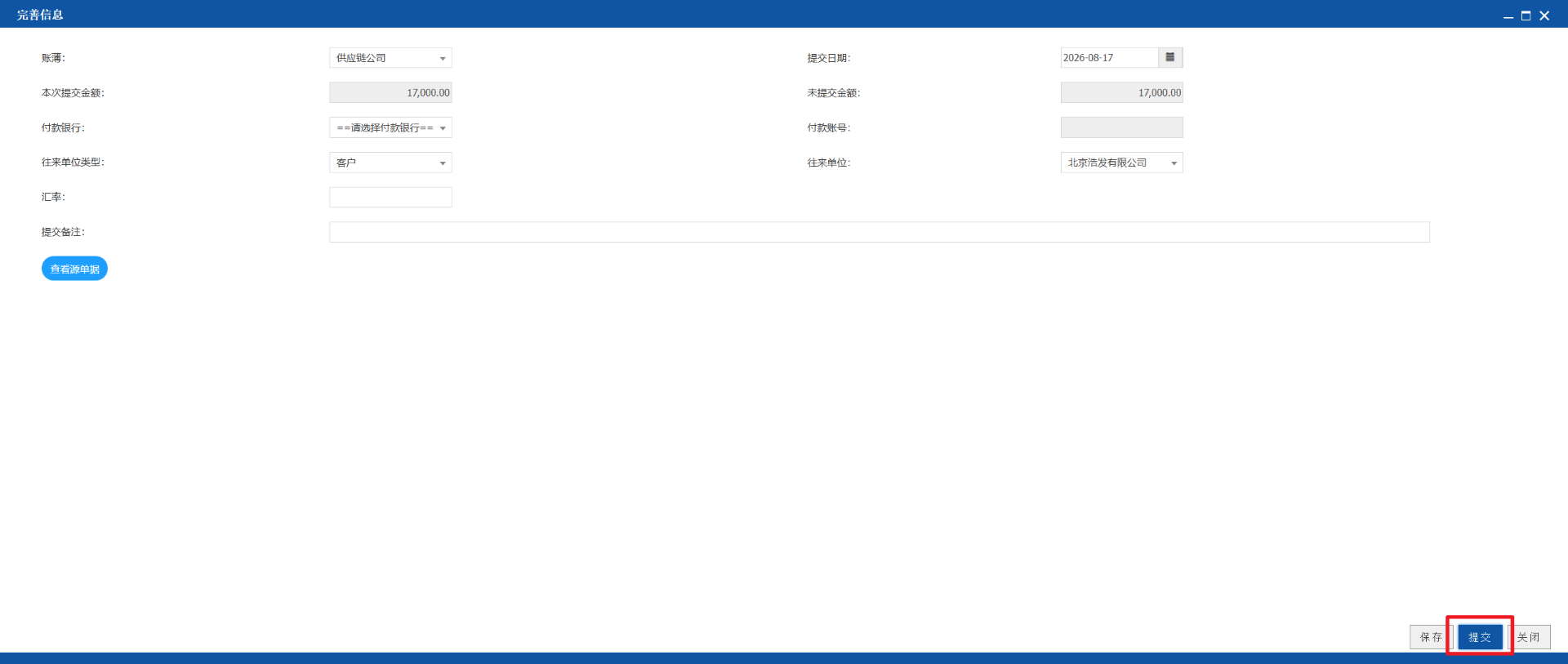
(1)账簿
默认=勾选单据的申请组织。
申请组织不同的单据无法合并提交付款,因此无需修改
(2)提交日期
必填,选择提交付款的日期,默认=当天。
付款确认日期不可设置在提交日期之前,因此提交日期的设置需谨慎。
(3)本次提交金额
默认=∑勾选单据的未提交金额,无法修改。
(4)付款银行
必选,选择支付本次款项的银行账户。
数据源为基础设置-科目设置-账户管理。
(5)往来单位类型
必选,单选,可选勾选单据中涉及的往来单位类型。
举例说明:
勾选单据的往来单位类型为供应商,这里列示的往来单位类型为供应商。
勾选单据的往来单位类型为供应商、客户,这里列示的往来单位类型为供应商、客户。
(6)往来单位
必选,单选,可选勾选单据中涉及的往来单位,根据选择的往来单位类型进行过滤。
举例说明:
勾选单据的往来单位类型、往来单位为供应商-A公司、客户-B公司
往来单位类型选择供应商时,这里列示的往来单位为A公司。
往来单位类型选择客户时,这里列示的往来单位为B公司。
(7)汇率
必填,输入勾选单据对应币种的汇率。
(8)提交备注
非必填,输入提交付款的备注。
(三)查询
点击“筛选”
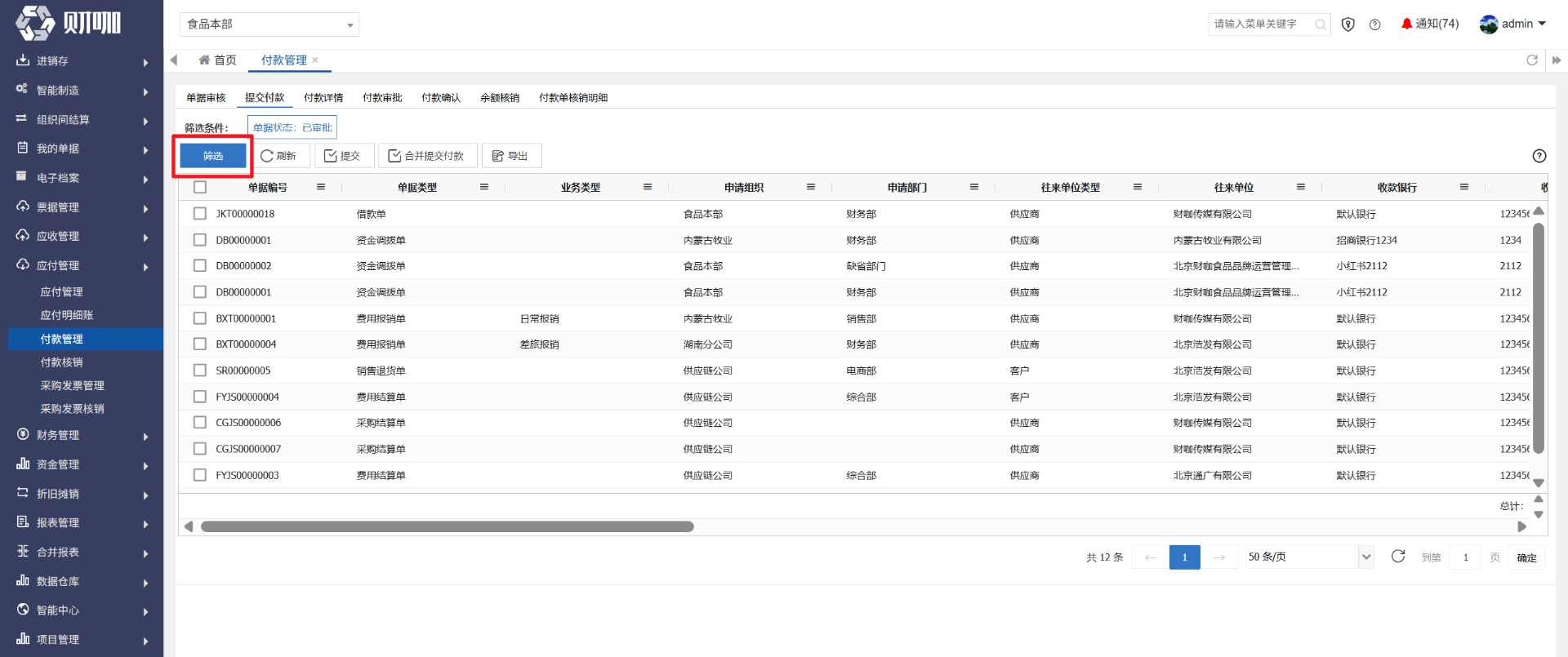
在弹出界面设置查询条件后,点击“查询”
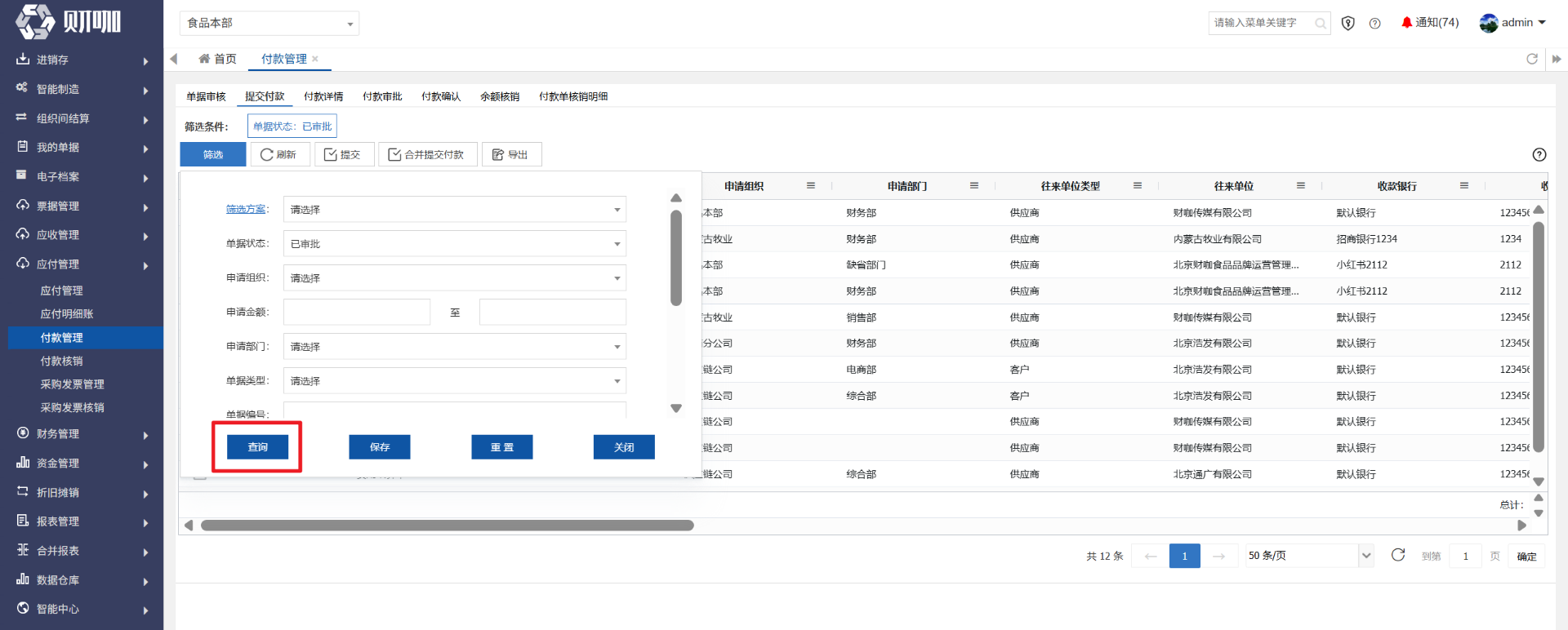
如经常使用相同的查询条件查询,可设置筛选方案,按筛选方案查询
详见:通用功能介绍-筛选方案
可以进行单条件或者多条件查询,多个筛选条件之间为“并且”的关系,筛选条件说明如下:
1、单据状态
非必选,单选,选择需要查询的单据状态。
可选:待审批、审批驳回、已审批、已提交付款、已付款、已收款。
如需查询全部,选择“请选择”。
2、申请组织
非必选,单选,选择需要查询的主体。
如需查询全部,选择“请选择”。
3、申请部门
非必选,单选,选择需要查询的部门。
必须先选择申请组织,再选择申请部门。
可选范围根据选择的申请组织过滤,数据源为基础设置-组织管理-部门适用。
如需查询全部,选择“请选择”。
4、申请金额
非必填,输入需要查询的金额范围。
5、单据类型
非必选,选择需要查询的单据类型,单选。
如需查询全部,选择“请选择”。
6、单据模版
非必填,输入需要查询的单据模版名称,支持模糊查询。
7、单据编号
非必填,输入需要查询的单据编号,支持模糊查询。
8、业务类型
非必选,报销单适用,选择需要查询的报销类型。
如需查询全部,选择“请选择”。
9、往来单位类型
非必选,单选,选择需要查询的往来单位类型。
可选:客户、供应商、职员。
如需查询全部,选择“请选择”。
10、往来单位
非必选,单选,选择需要查询的往来单位。
必须先选择往来单位类型,再选择往来单位。
选择的往来单位类型不同,数据源不同:
选择的往来单位类型为“客户”时,数据源为基础设置-客商管理中的客户档案、集团客户档案。
选择的往来单位类型为“供应商”时,数据源为基础设置-客商管理中的供应商档案、集团供应商档案。
选择的往来单位类型为“职员”时,数据源为基础设置-组织管理-人员管理。
如需查询全部,选择“请选择”。
11、提交人
非必填,输入需要查询的提交人,支持模糊查询。
12、业务日期
非必选,选择需要查询的日期范围,注意结束日期不能早于开始日期。
如需快速查询,可以直接点击“今日”、“昨日”、“近7日”、“近30日”。
13、备注
非必填,填写需要查询的备注(单据头备注),支持模糊查询。
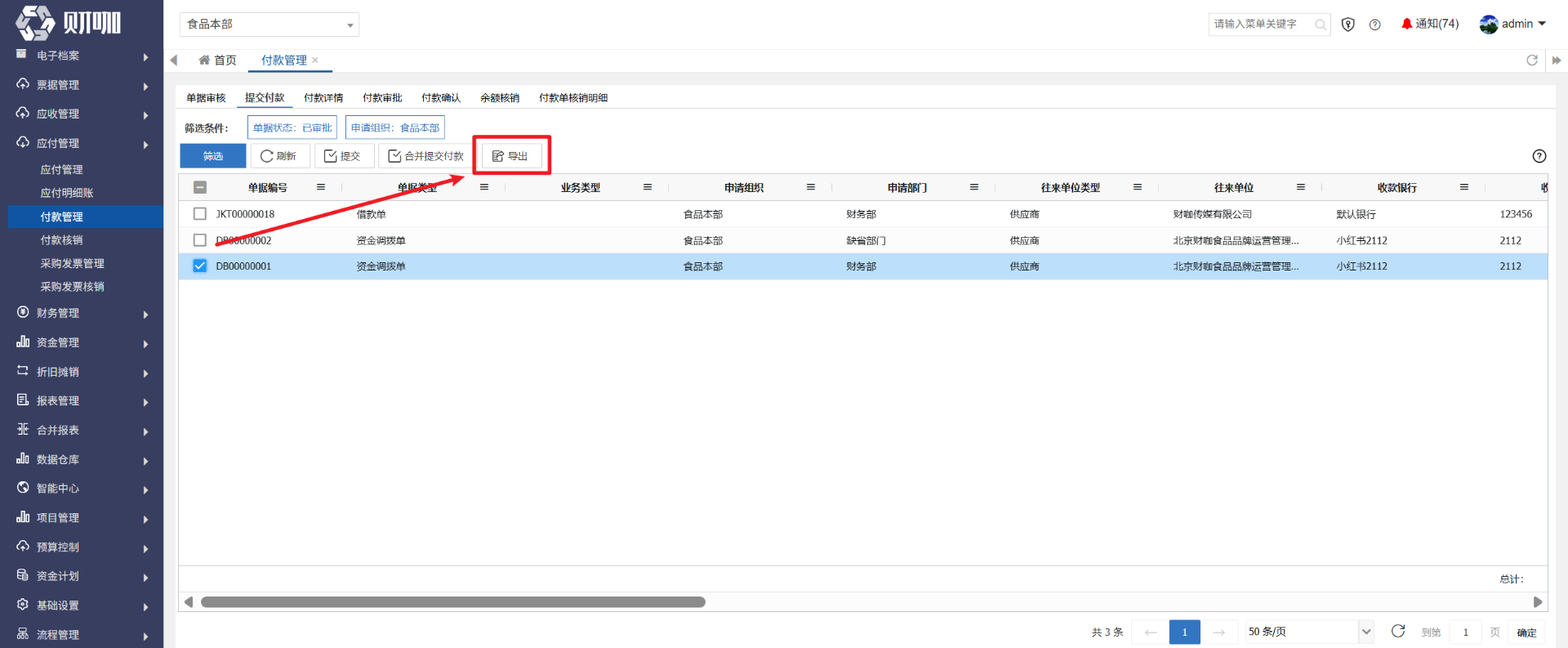
(十一)导出
直接点击“导出”,导出的是当前筛选条件下的所有信息
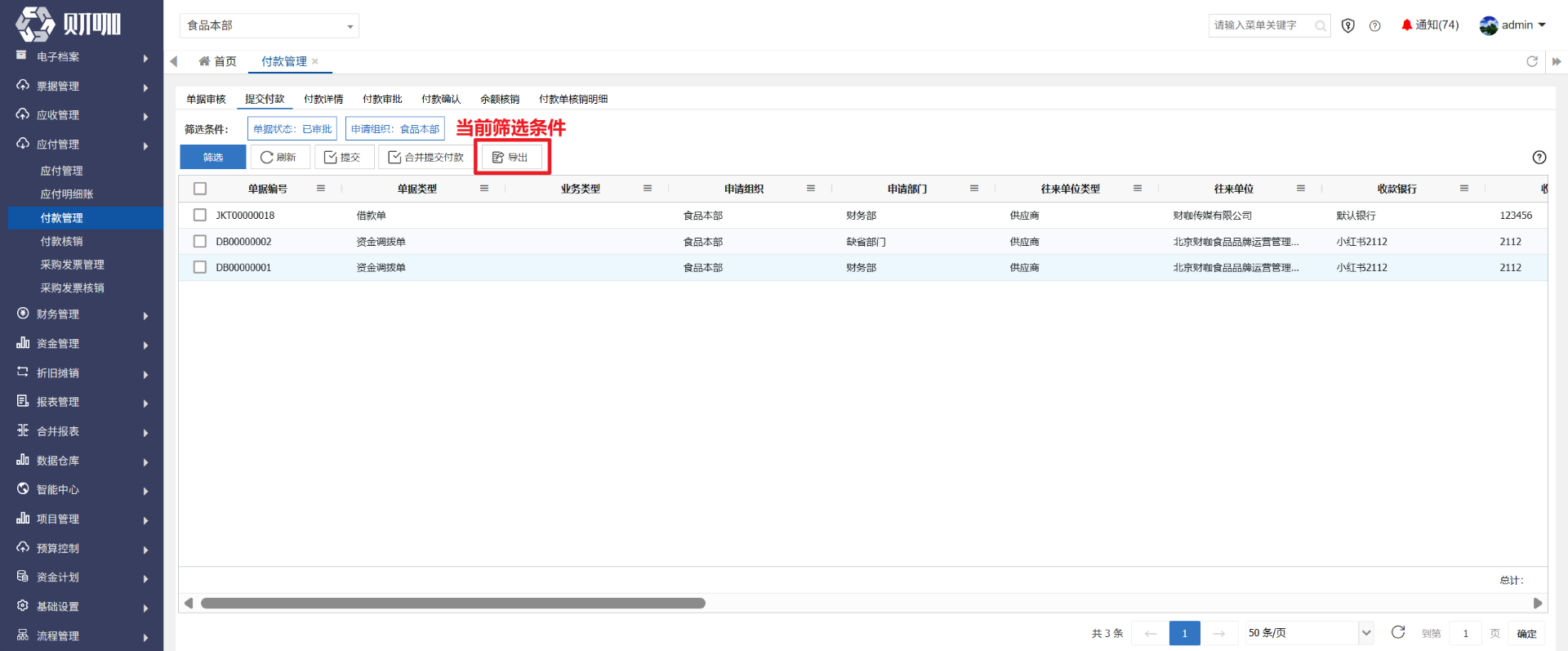
勾选数据后点击“导出”,导出的是勾选的所有信息