账户管理
一、功能概述
1、功能描述
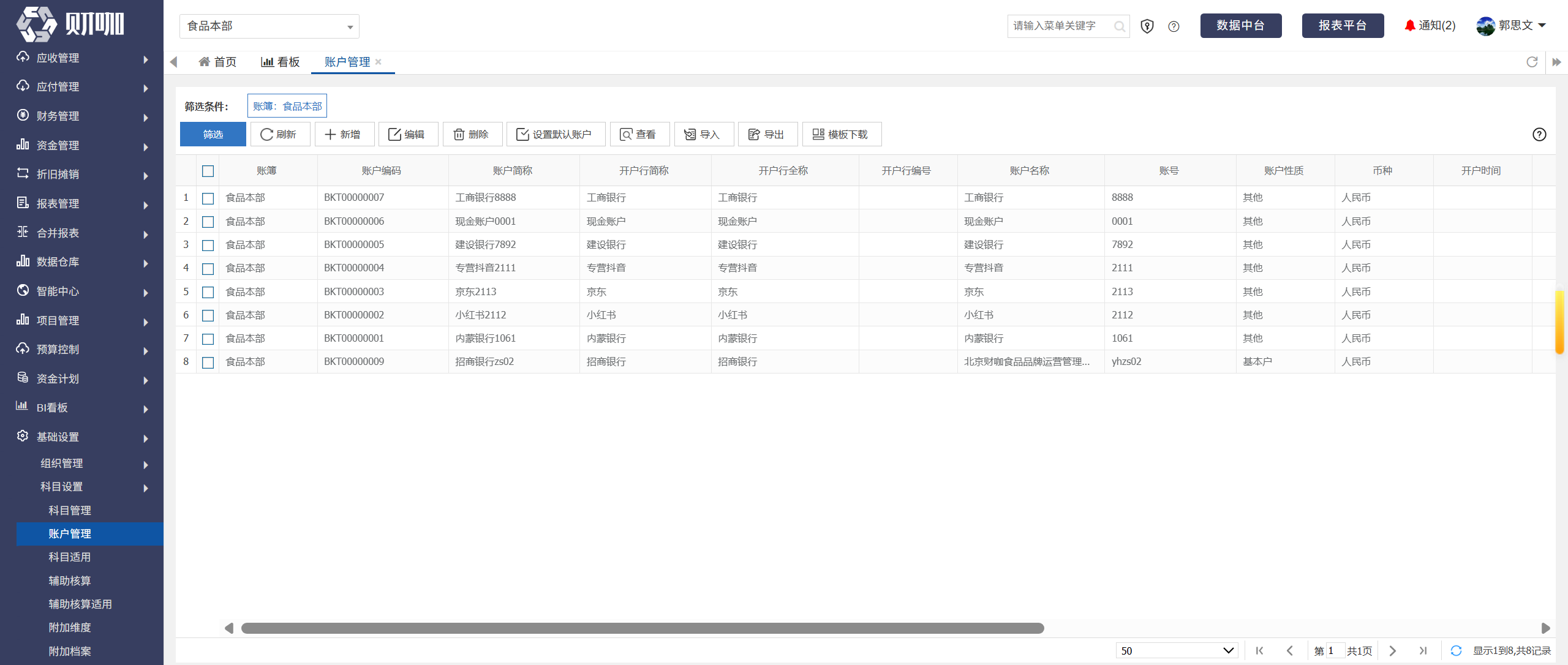
设置银行账户的界面,包括:银行账户所属主体、开户行、账号、账户性质、币种等基本信息,以及与会计科目的关联关系。
2、功能路径
【基础设置】-【科目设置】-【账户管理】
3、流程说明

二、界面总览
三、操作指引
(一)新增账户
1、在系统中新增
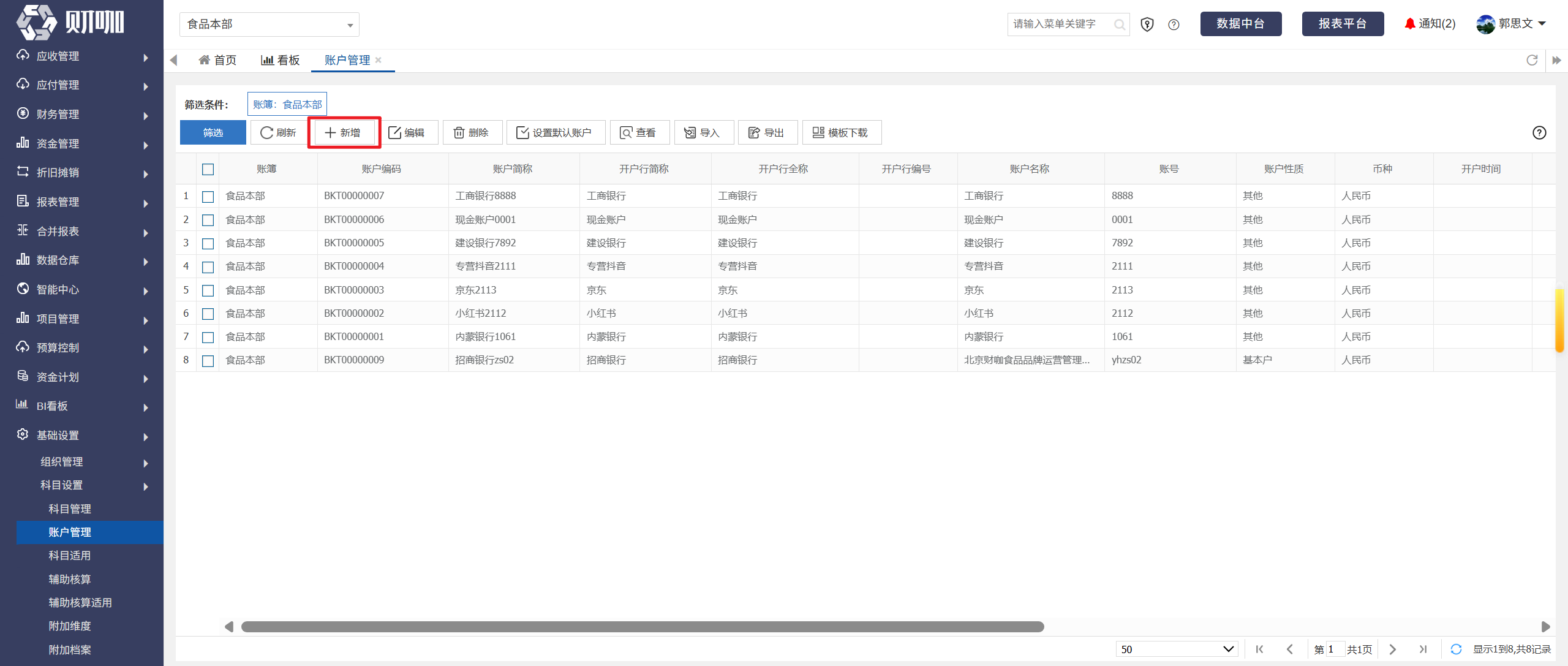
(1)点击“新增”
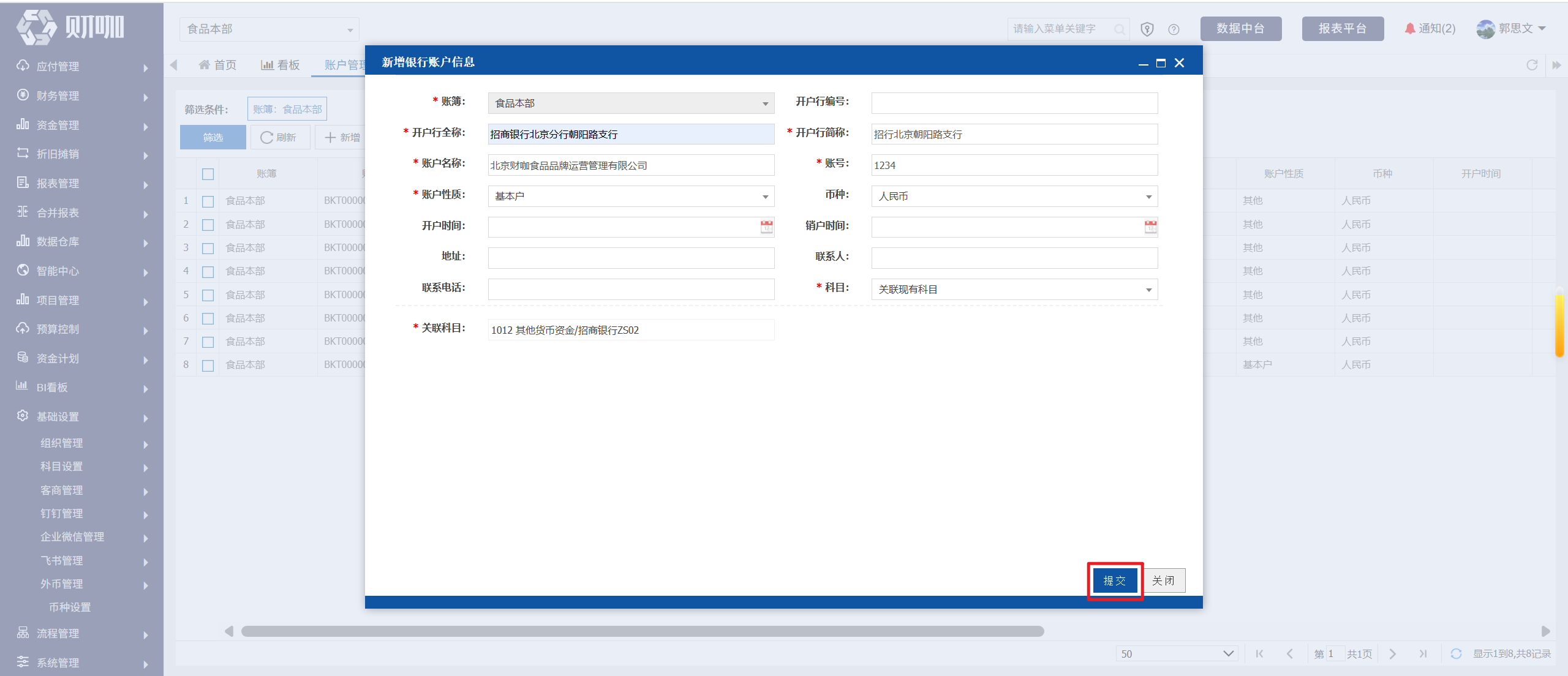
(2)设置基础信息
在弹出界面设置基础信息,操作方法如下:
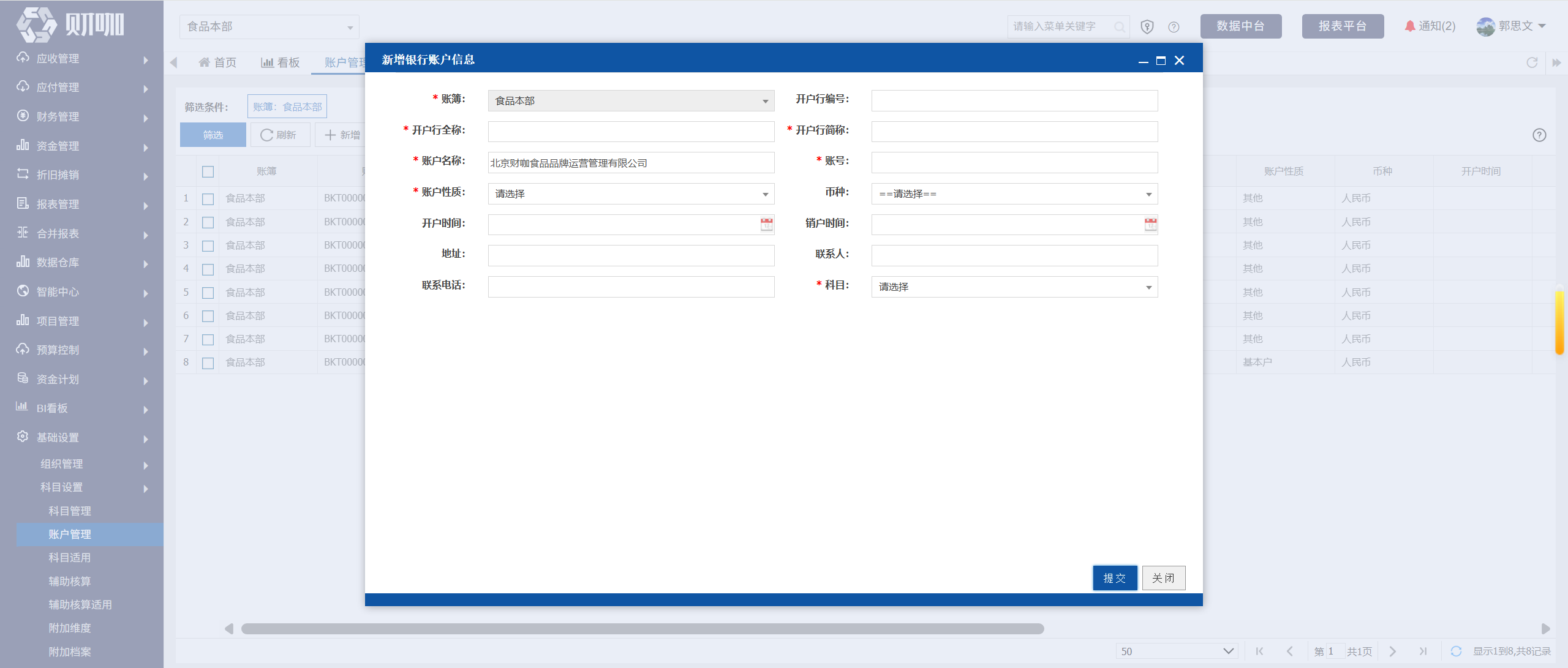
账簿:系统默认=当前账簿=首页左上角账簿,如下图所示,即使筛选条件设置账簿为”纽约公司“,但是由于当前账簿为"食品本部",点击”新增”时,账簿依然是”食品本部”
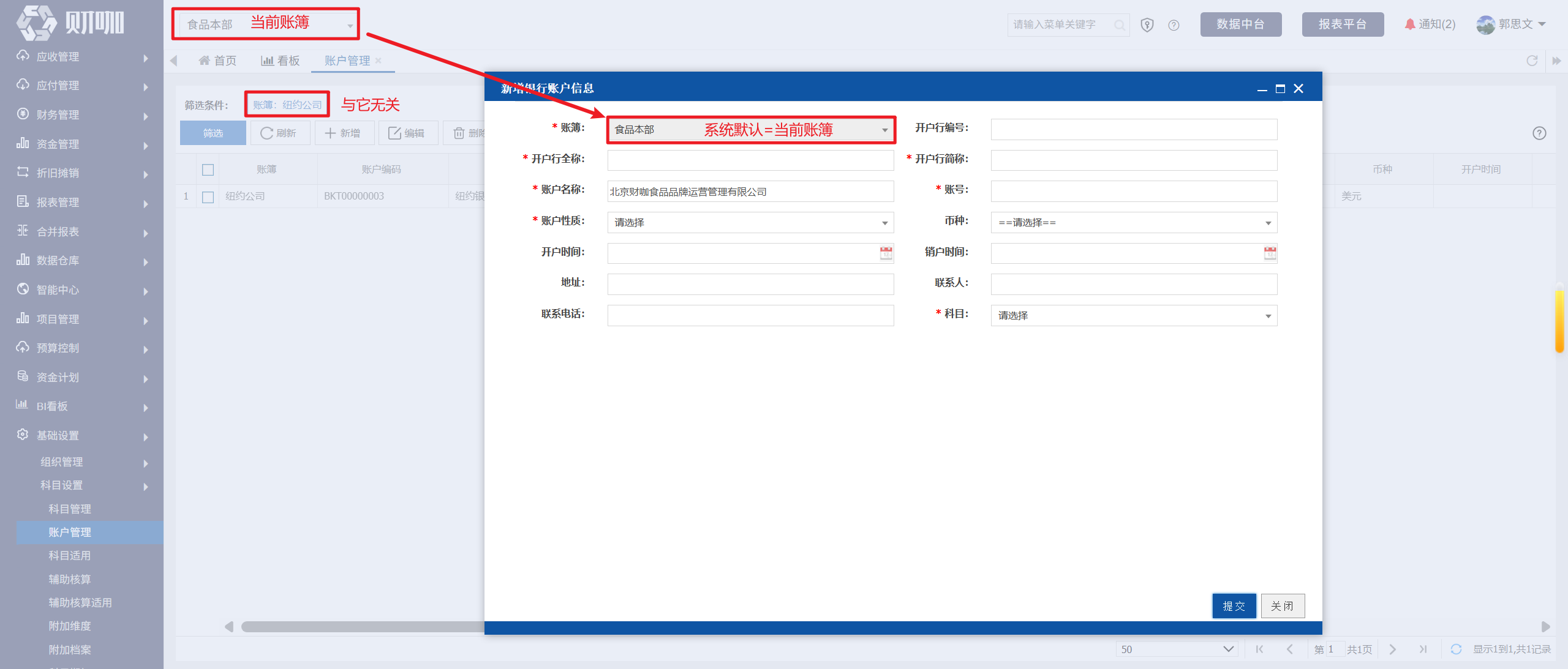
开户行简称:填写全称后,系统默认=开户行全称,可修改。
账户名称:默认=当前账簿,在基础设置-组织管理-公司主体中设置的公司全称
账户性质:选择基本户/一般户/外币户/其他
币种:如没有需要选择的币种,可在基础设置-外币管理-币种设置中设置
(3)创建/关联会计科目
货币资金科目,在绑定银行账户后,才能在收、付款时选择该银行账号并生成会计凭证。
货币资金科目与银行账户的绑定,有以下两种方法
A、直接生成二级科目
直接生成二级科目,并与当前银行账户绑定,操作方法如下:
点击”科目”右侧文本框后,点击”直接生成二级科目”
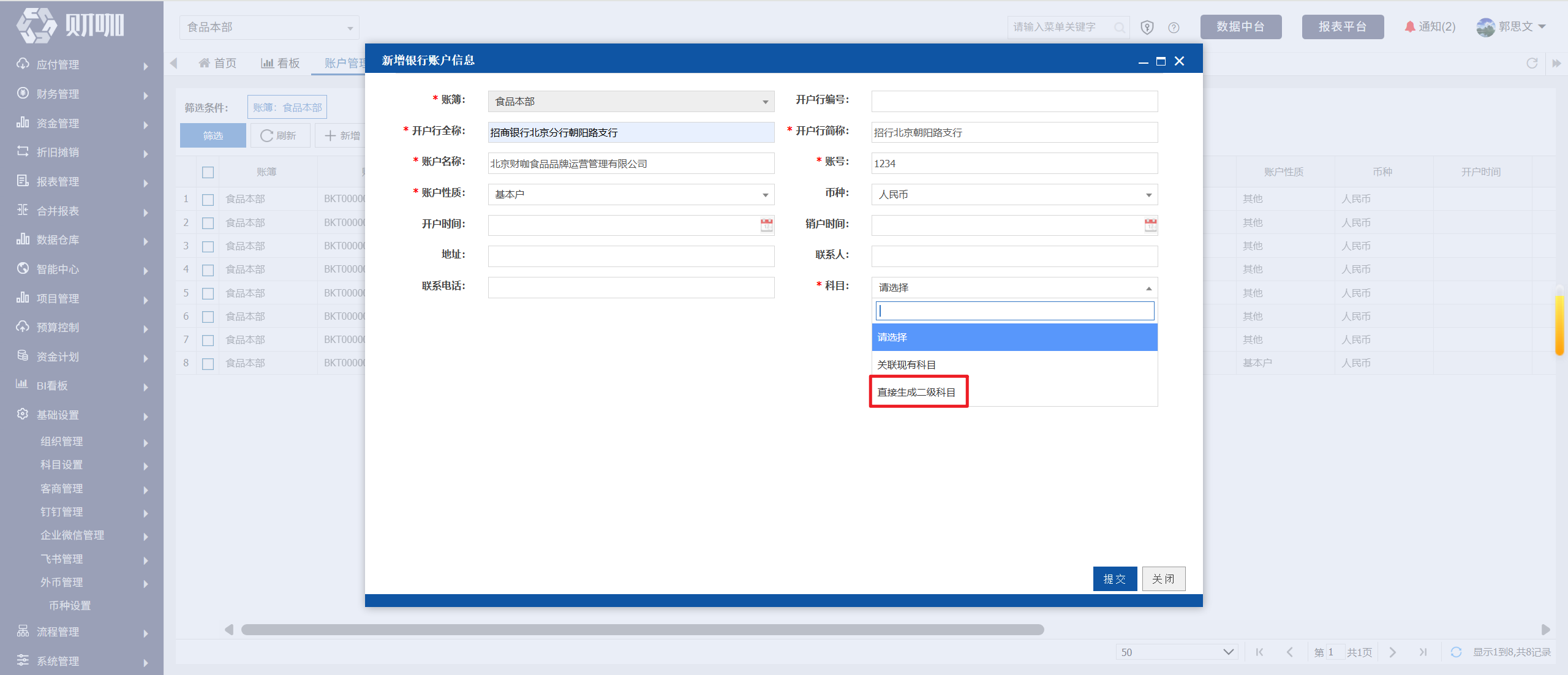
点击后,新增的列示区域,如下图所示
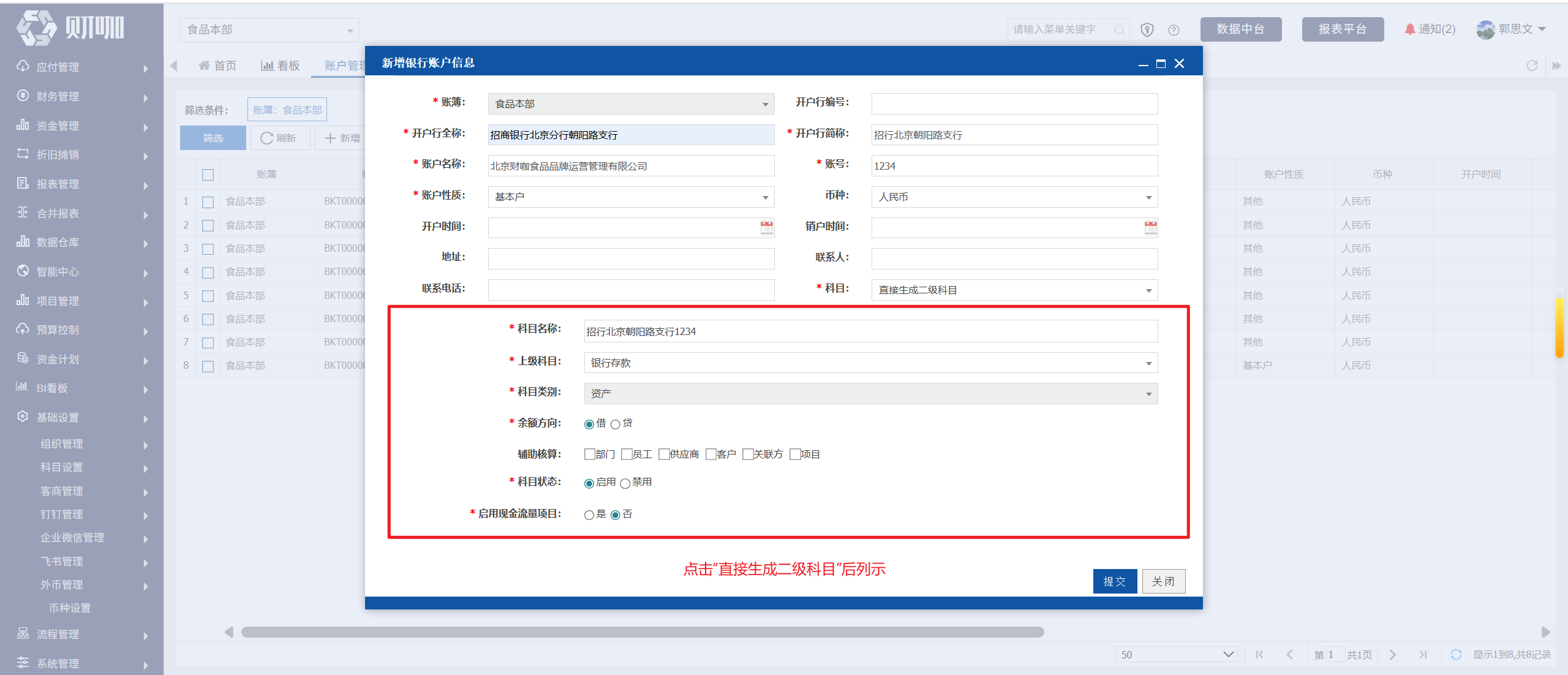
科目名称:系统默认=开户行简称&账号
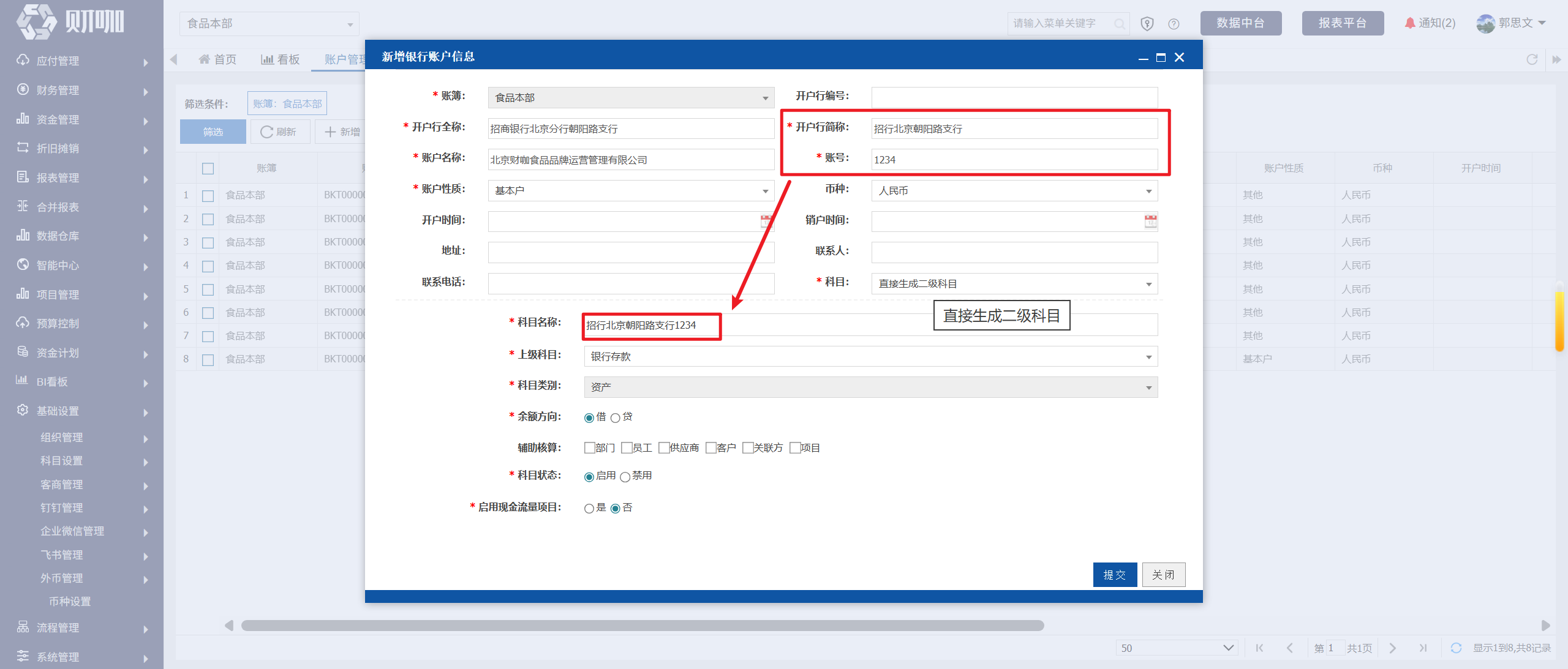
上级科目:选择库存现金/银行存款/其他货币资金
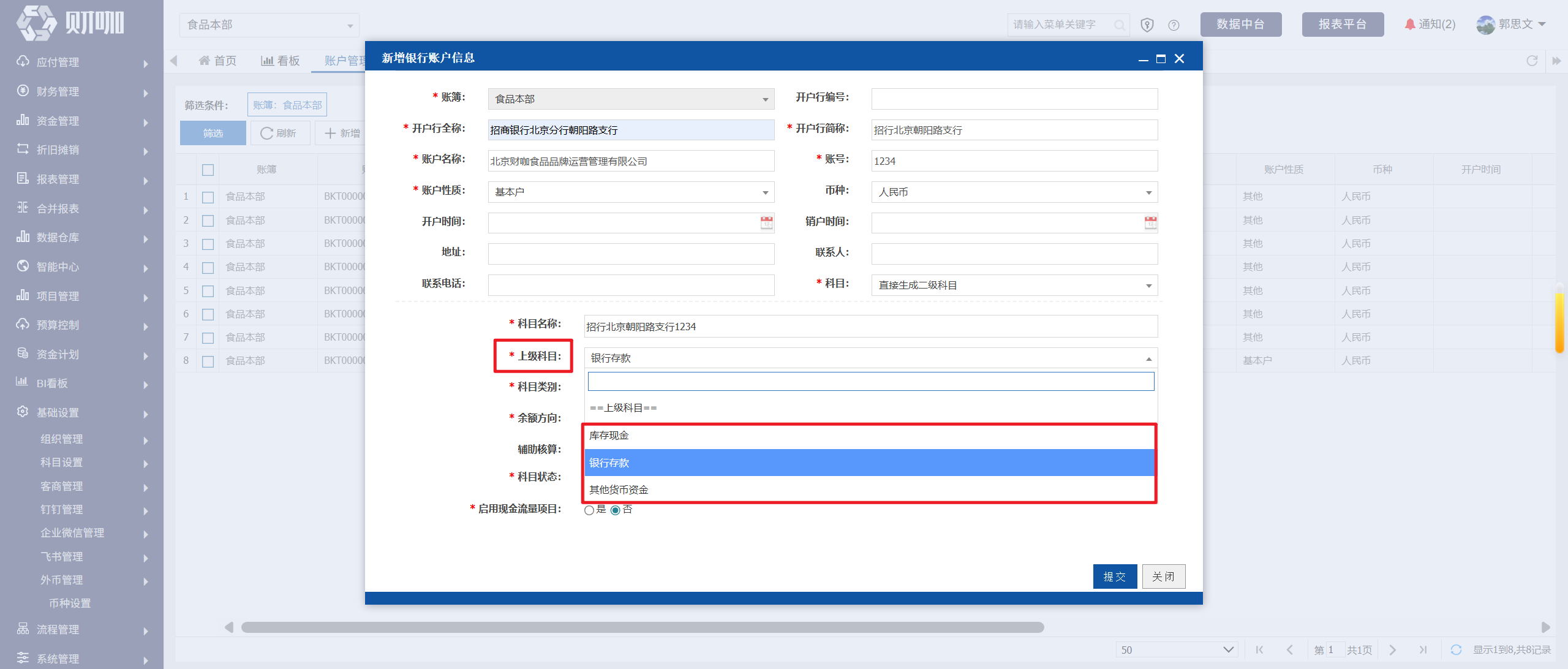
科目类别:系统默认=资产
余额方向:系统默认=借
科目类别、余额方向、辅助核算、科目状态、启用现金流量项目:设置的影响,详见基础设置-科目设置-科目管理
B、关联现有科目
将系统中已存在的会计科目,与当前银行账户绑定,操作方法如下:
点击”科目”右侧文本框后,点击”关联现有科目”
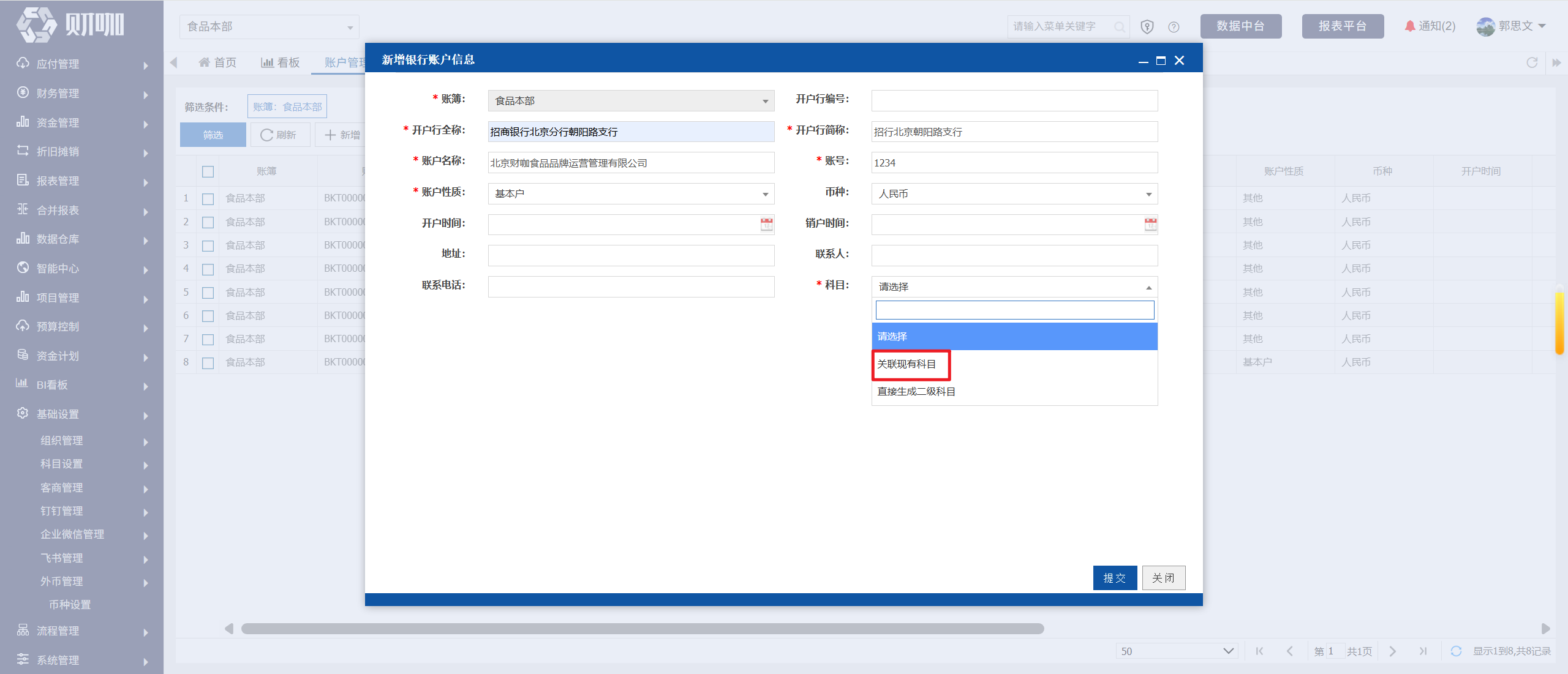
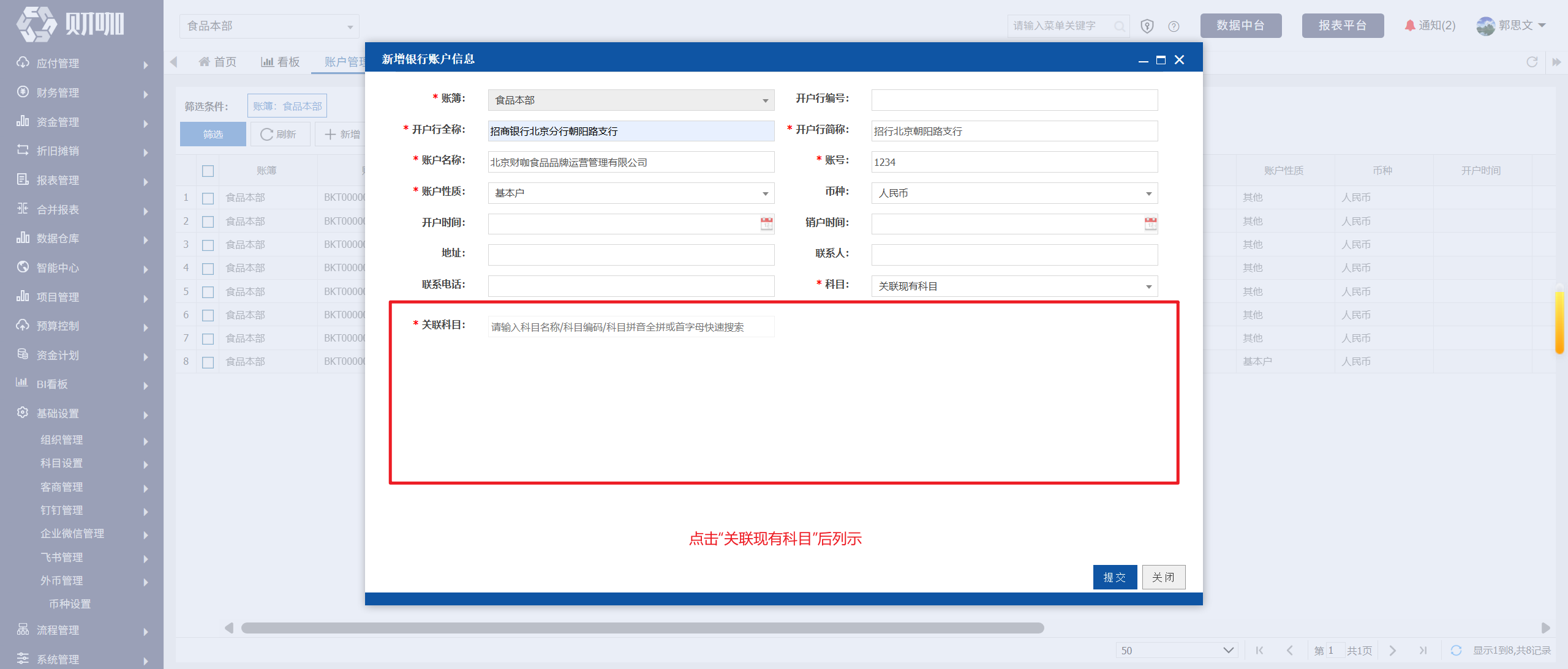
点击后,新增的列示区域,如下图所示
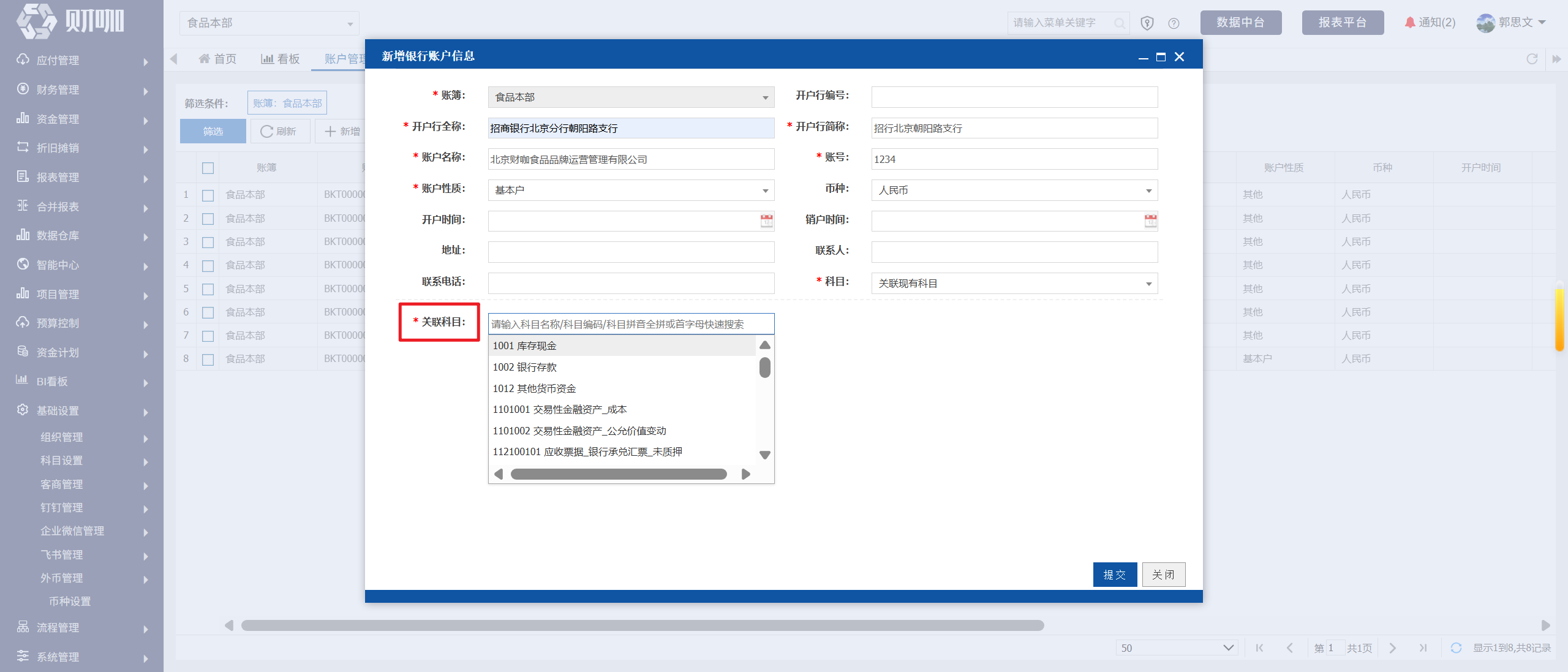
点击”关联科目”右侧文本框后,点击需关联的会计科目、辅助核算
注意:
关联科目不能是库存现金、银行存款等一级科目,只能是末级科目。
此外,可选关联科目的范围,为科目适用性-账簿适用性,且未被关联的会计科目。
(4)点击提交
2、导入
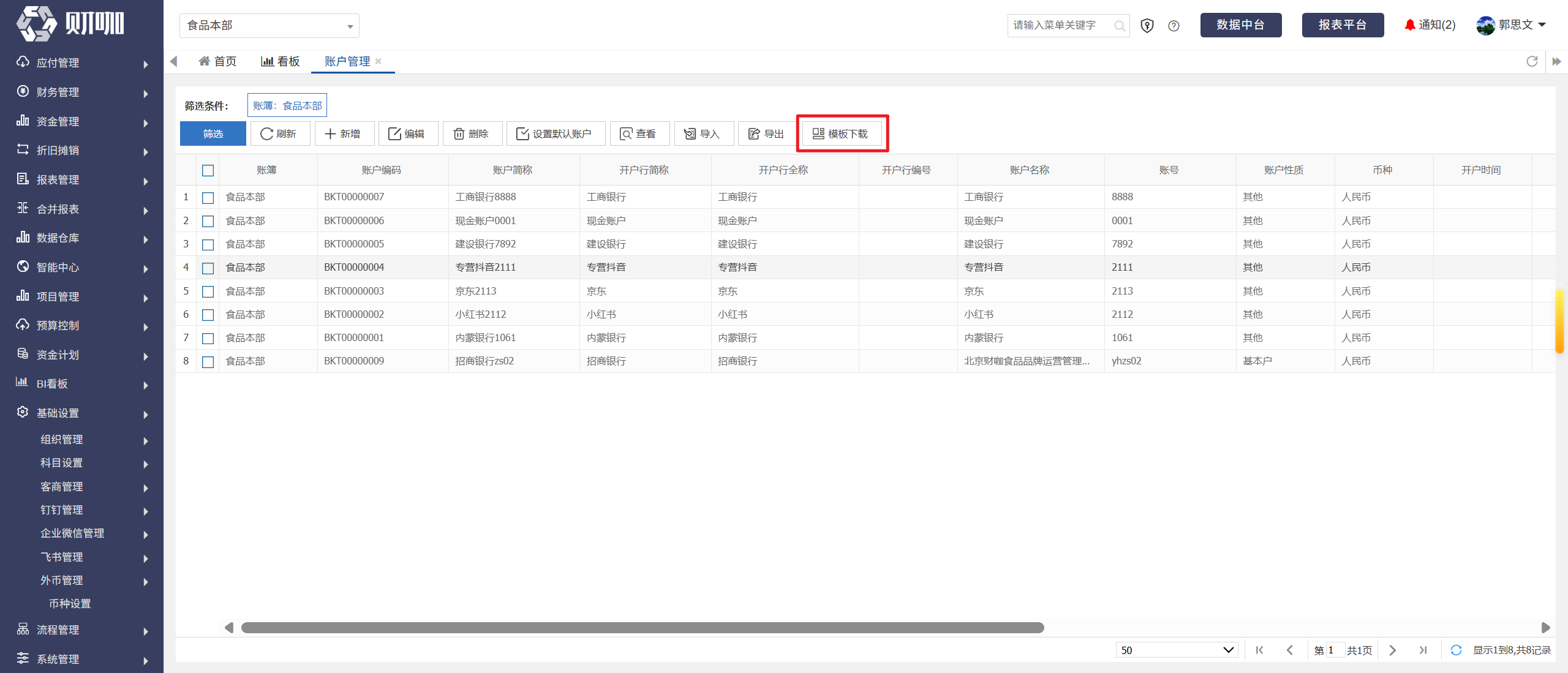
(1)点击“模板下载”
(2)在下载的EXCEL文件中维护相关信息后,点击“导入”,上传该文件
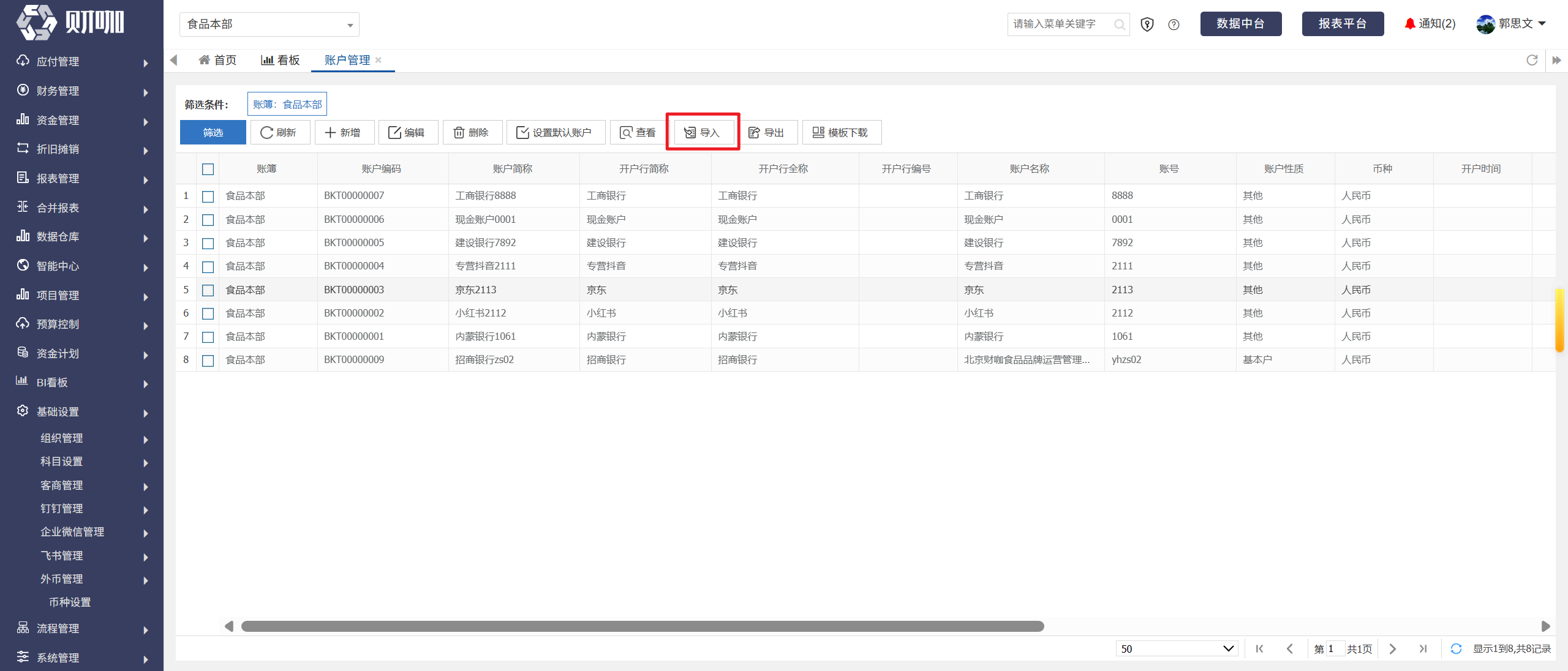
注意:如首次进行导入,可在系统中新增档案后,点击“导出”,参照导出文件进行填写。
(二)设置默认账户
1、影响
当主体的付款流程选择简单流程、极简流程时(如下图所示)
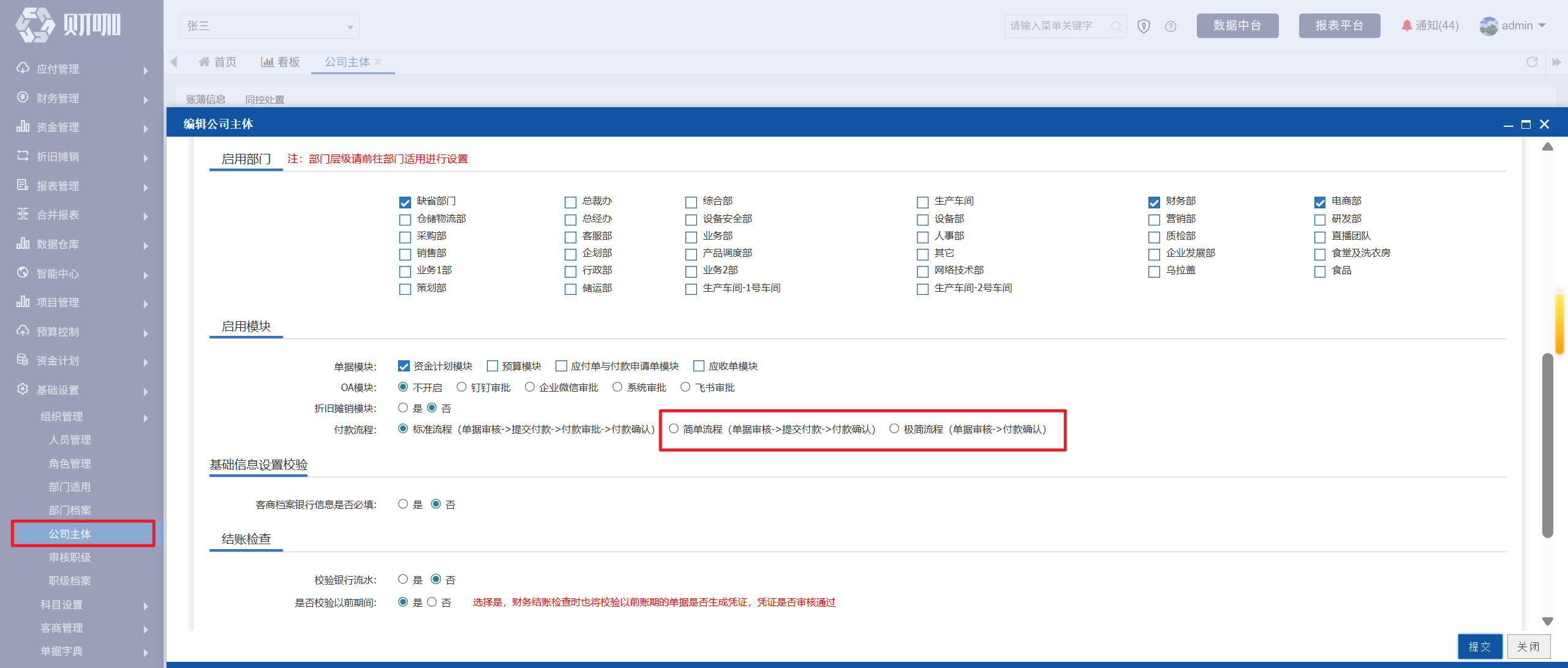
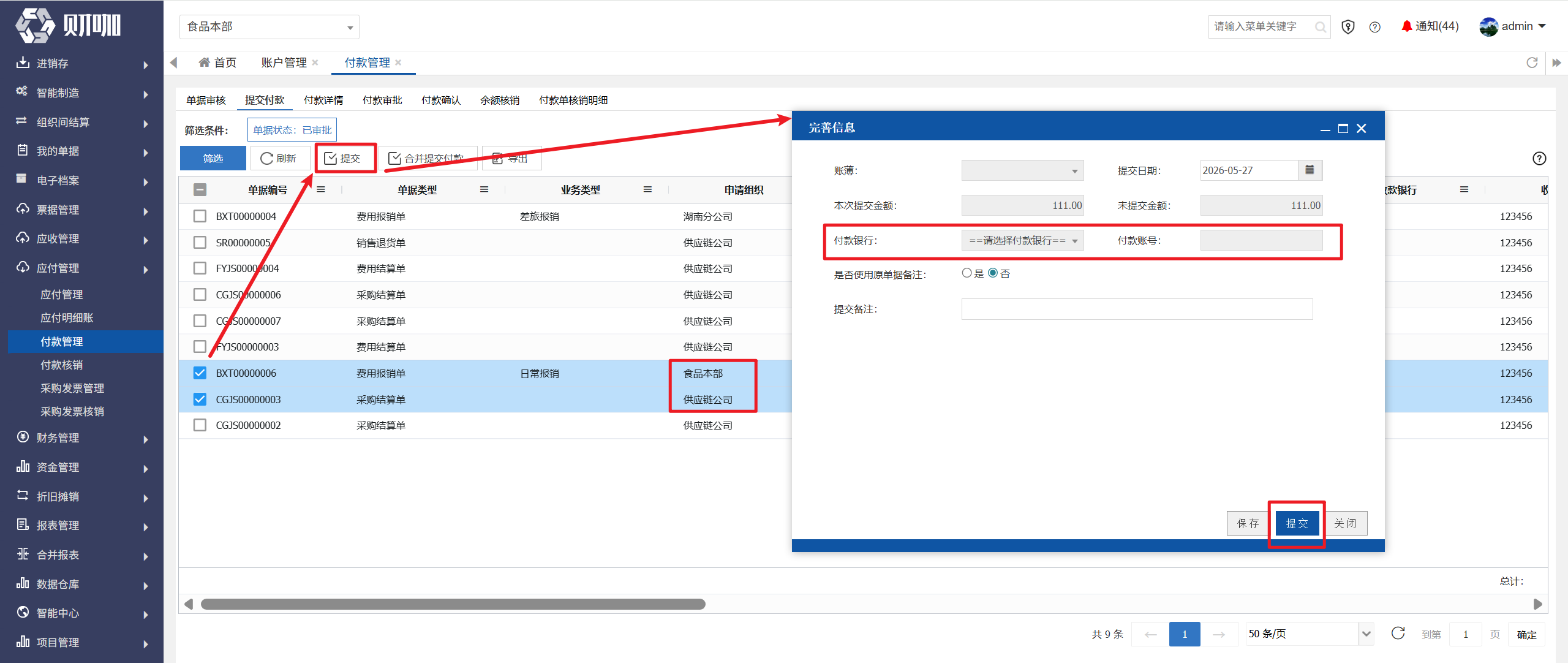
在应付管理-付款管理-提交付款界面,跨主体提交单据时(即勾选多个申请组织的单据后,点击“提交”),则在弹出界面无需设置付款账户,付款单中自动带出默认的银行账户
举例说明:
勾选食品本部的“BXT00000006”号费用报销单、“供应商公司”的“CGJS00000003“号采购结算单后,点击“提交”。在弹出界面中,无需设置付款银行账户,直接点击“提交”
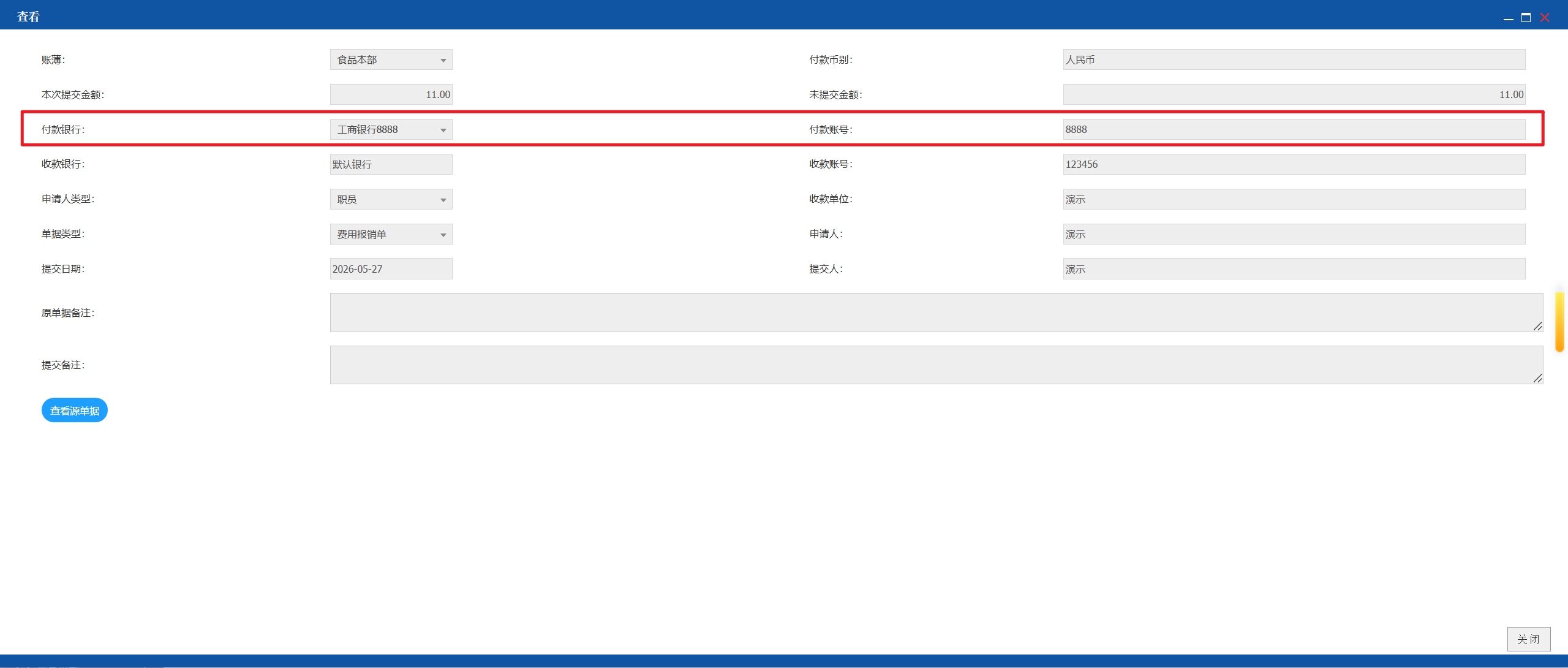
食品本部“BXT00000006”号费用报销单生成的付款单中,付款银行、付款账号=食品本部设置的默认银行账户
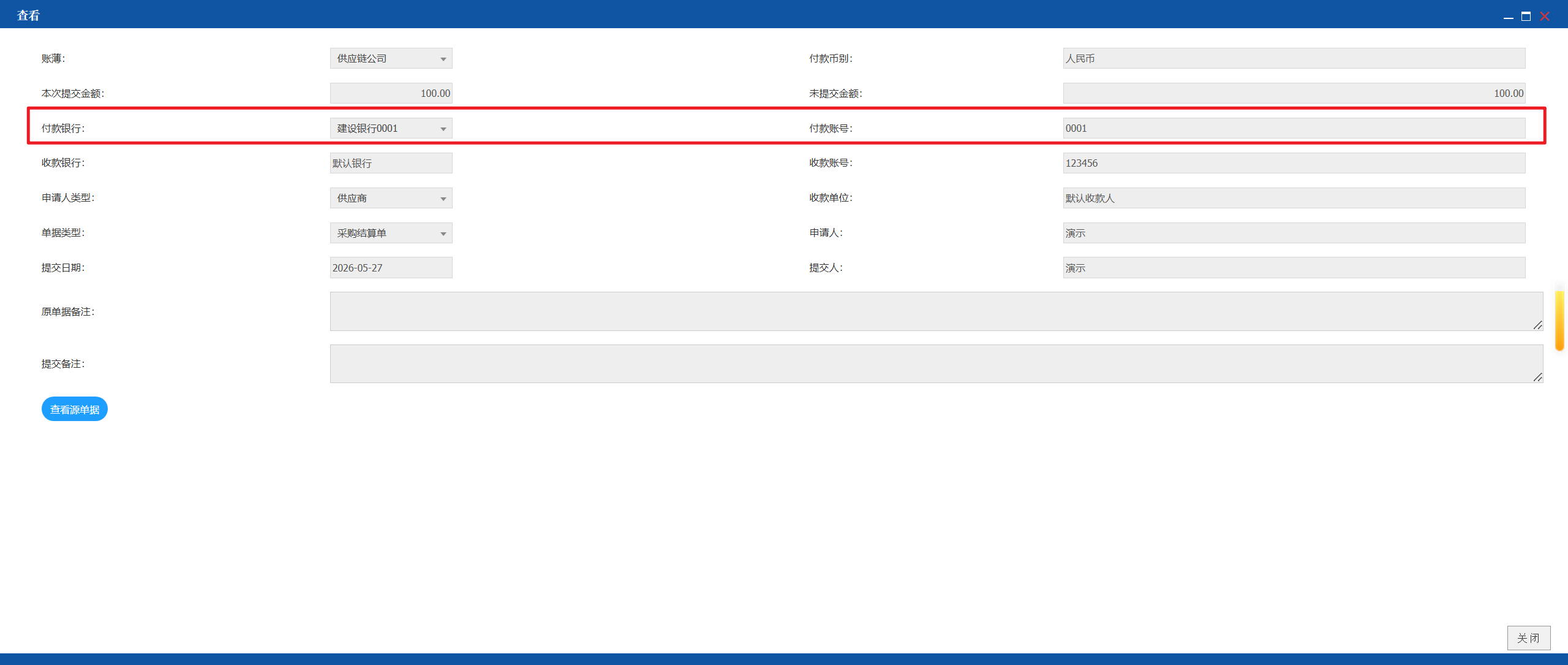
同理,供应商公司“CGJS00000003“号采购结算单生成的付款单中,付款银行、付款账号=供应链公司设置的默认银行账户
2、设置方法
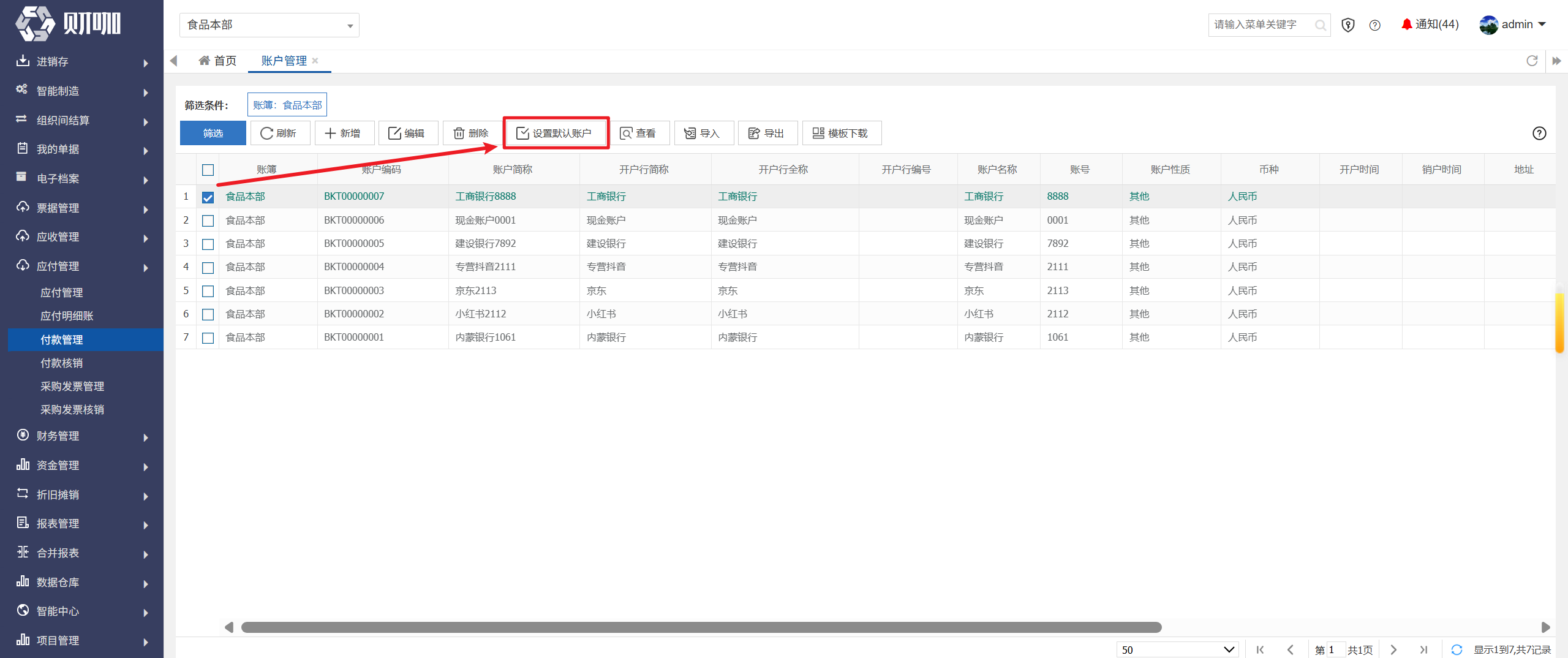
默认银行账户的设置有两种方法,设置方法如下:
方法一:勾选账户后点击“设置默认账户”
方法二:点击需设置为默认账户的银行账户所在行右侧的“设置默认账户”
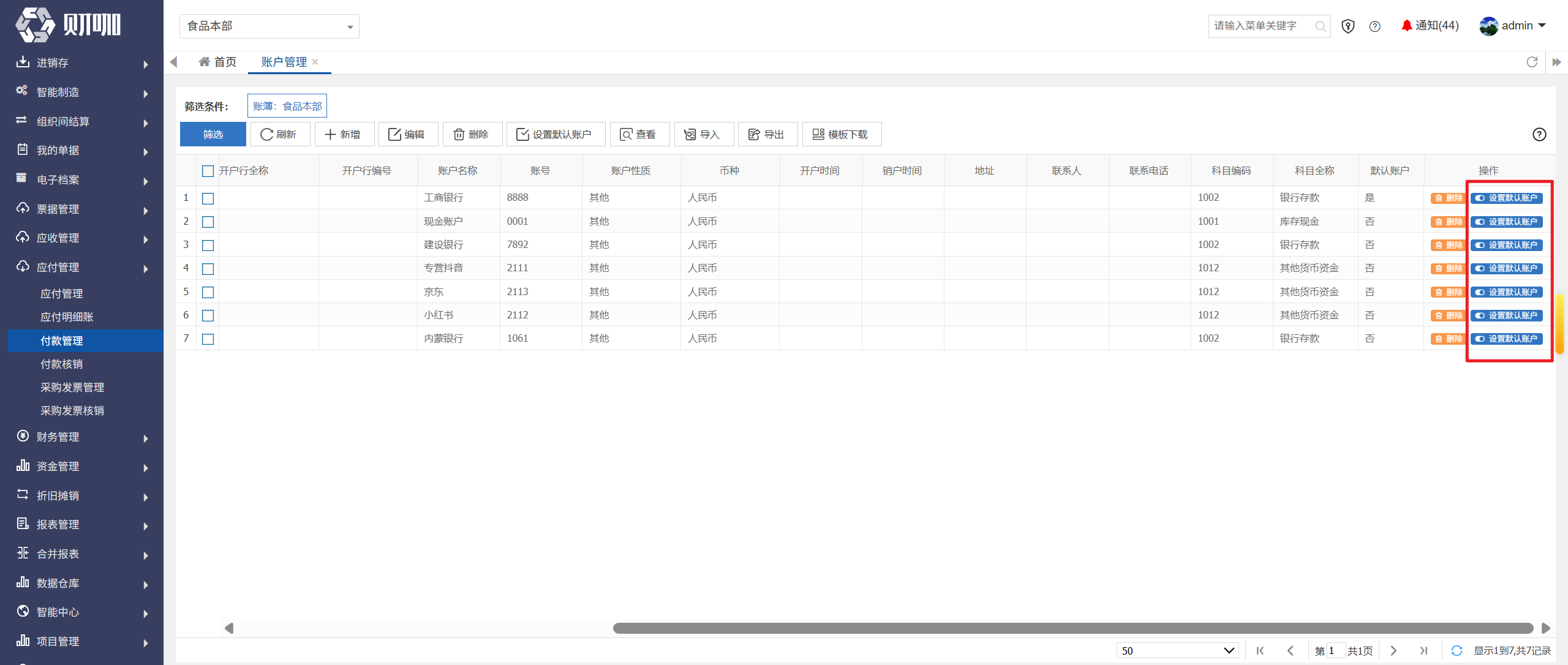
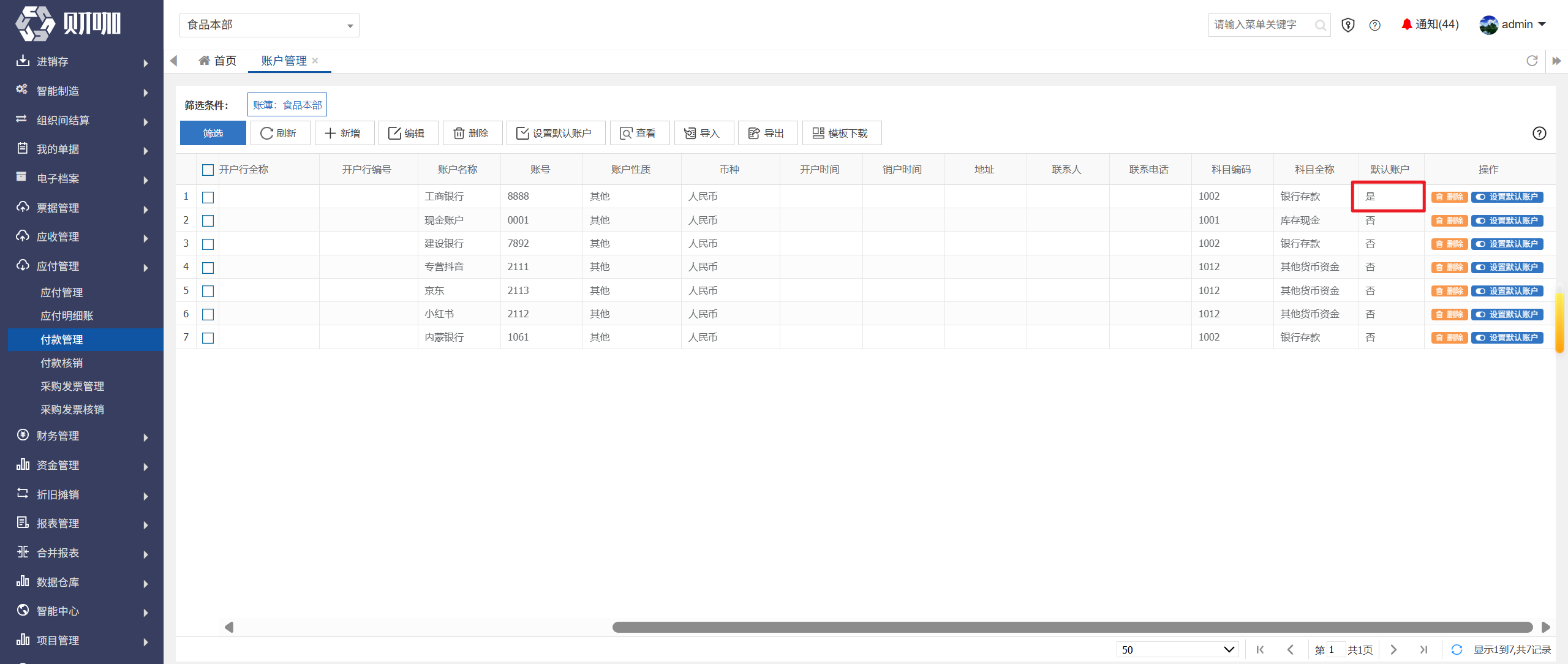
1个主体只能设置1个默认账户,被设置为默认账户的银行账户,“默认账户”列示“是”
(三)导出
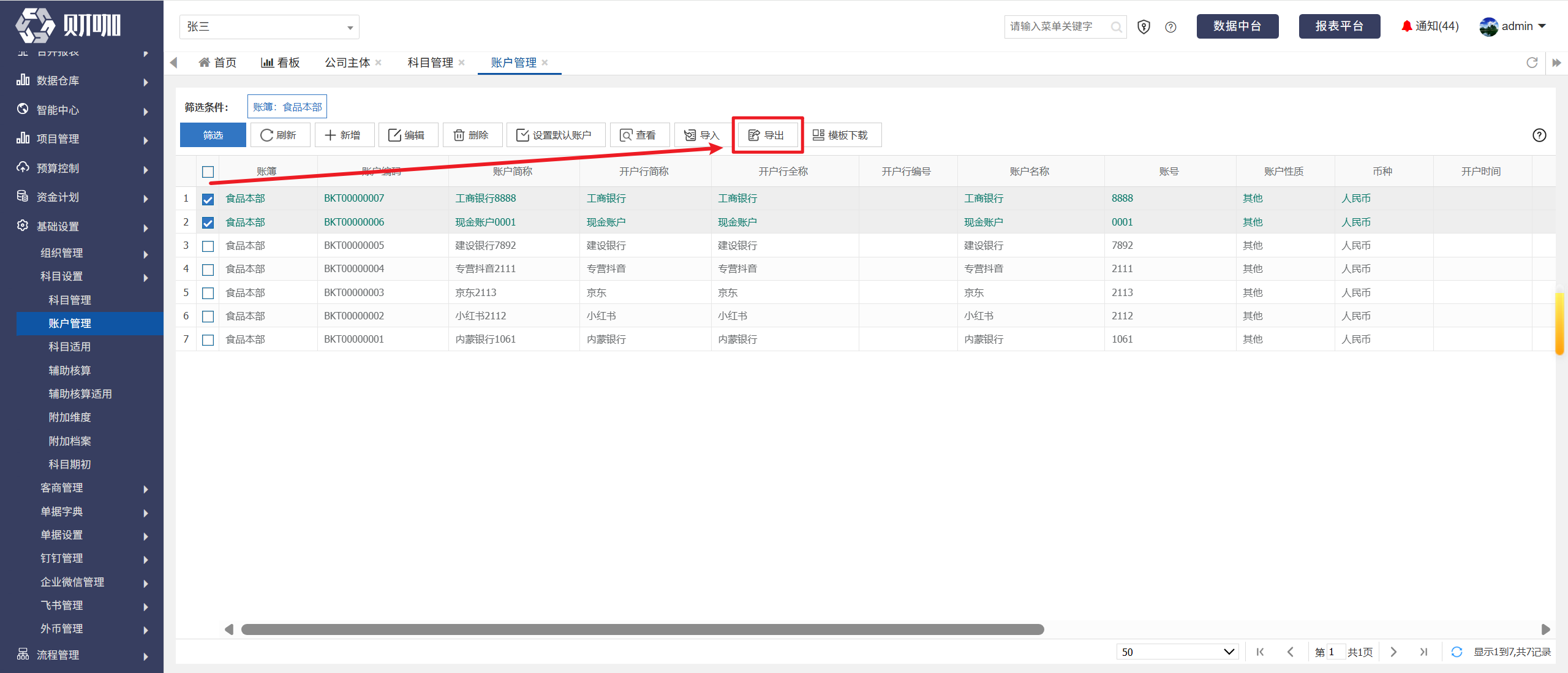
直接点击“导出”,导出的是当前筛选条件下的所有信息
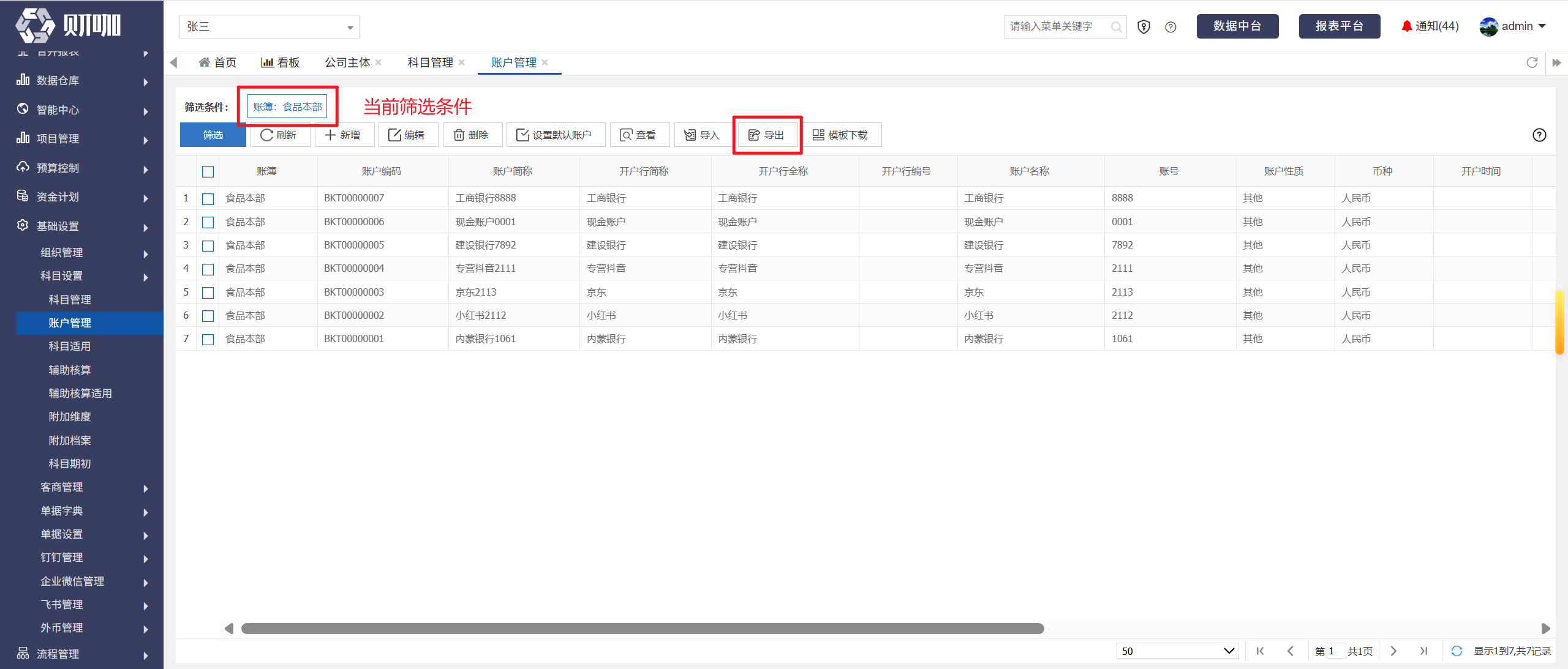
勾选数据后点击“导出”,导出的是勾选的所有信息