辅助核算适用
一、 功能概述
1、功能描述
被设置为全局适用的辅助核算,可按部门设置各个具体分类的适用部门
如某具体分类未设置任何部门,则不按部门进行卡控
如某分类设置了部门,则在填制单据时,设置的适用部门才能选择对应的辅助核算
举例说明:
全局适用的辅助核算“事业部(预算)”,具体分类包括:第一、二、三事业部
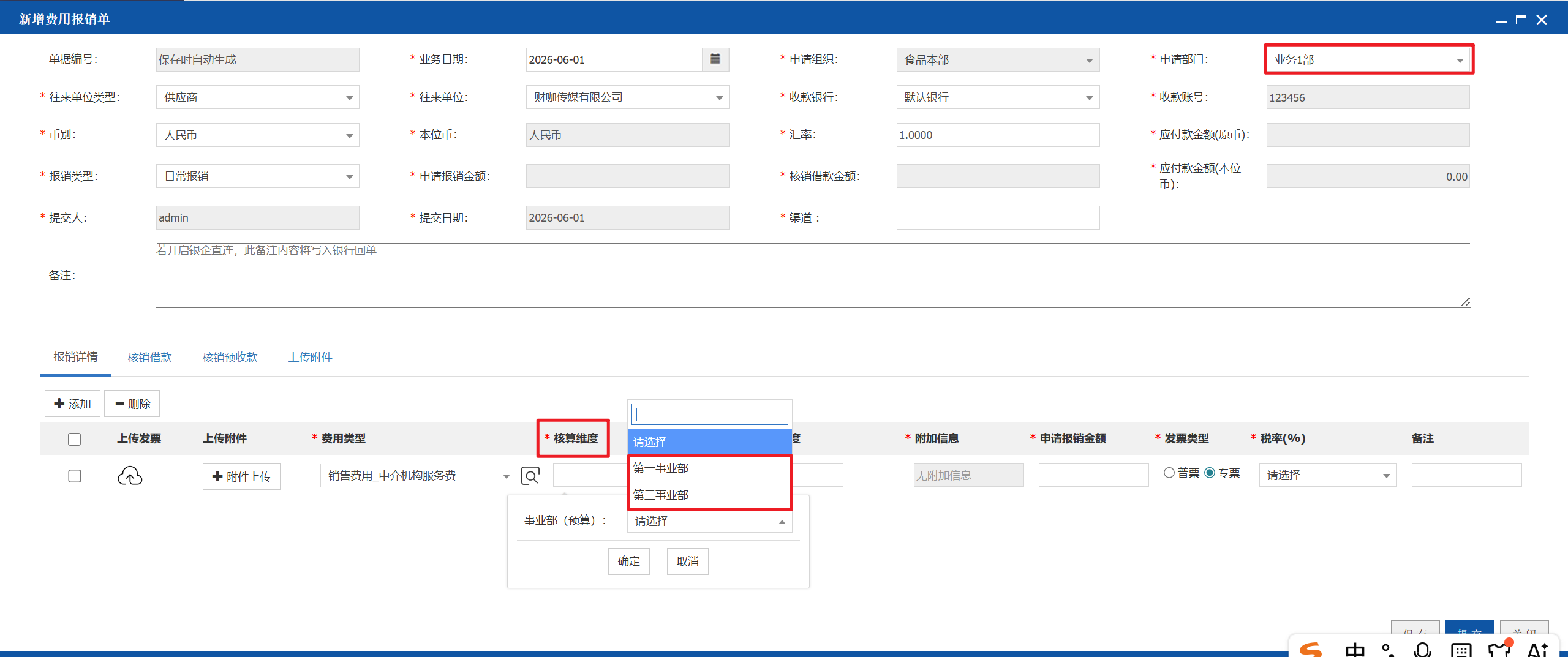
第一事业部:设置的适用部门为“业务一部”
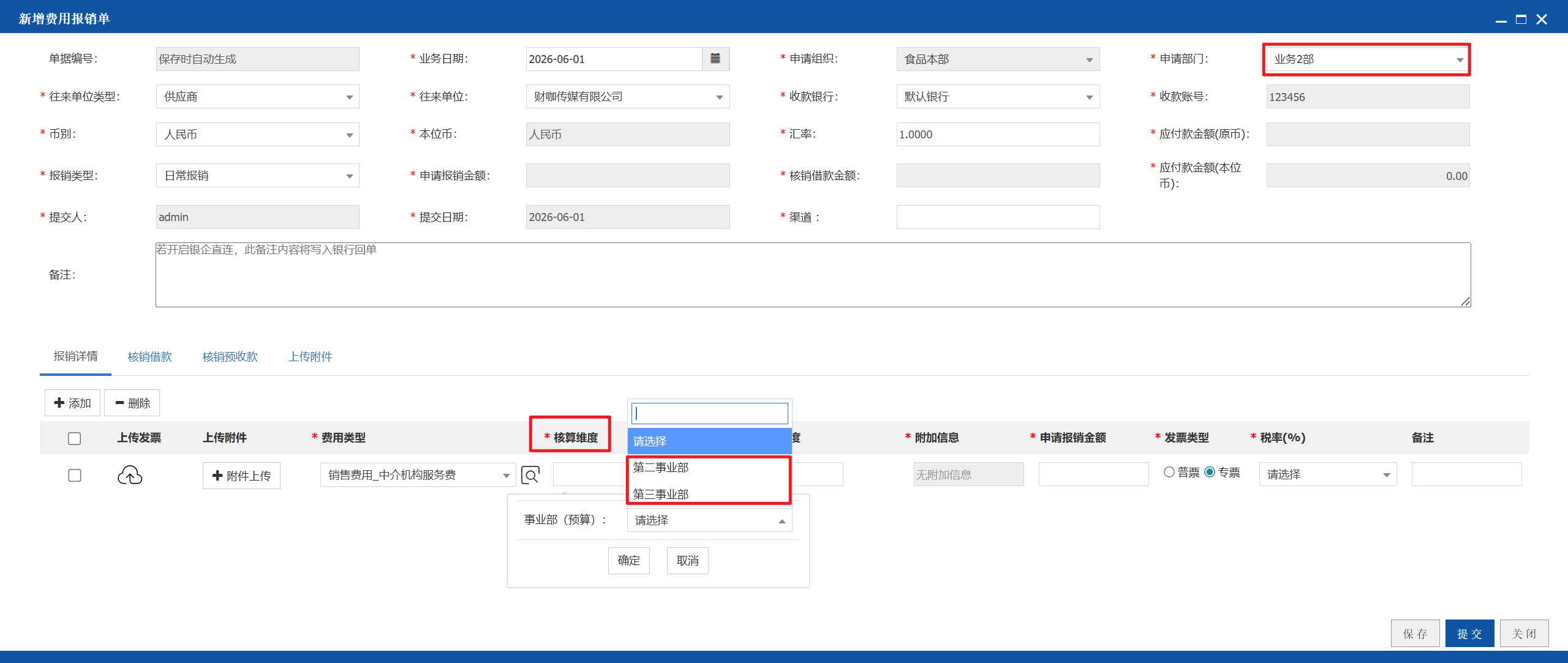
第二事业部:设置的适用部门为“业务二部”
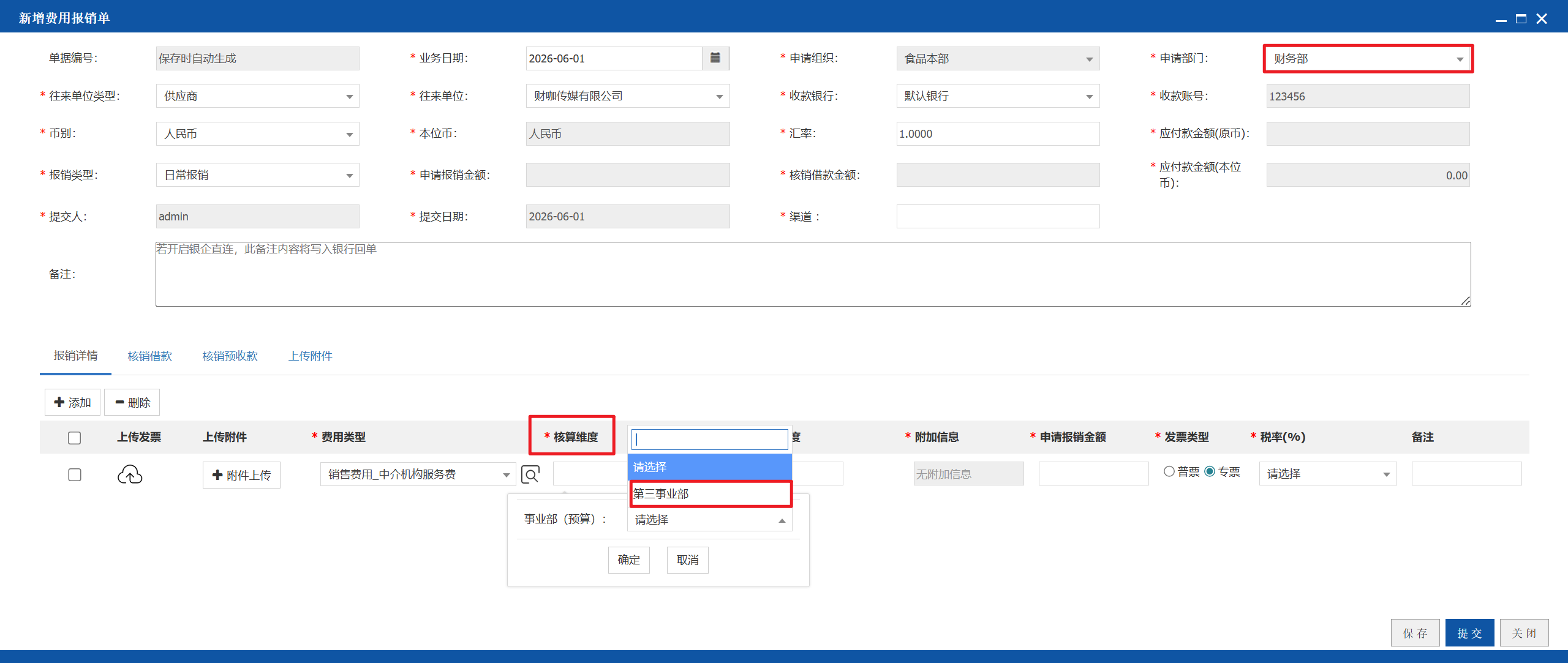
第三事业部:未设置
则在填制单据时:
如申请部门=业务一部时:辅助核算可以选择第一、三事业部
如申请部门=业务二部时:辅助核算可以选择第二、三事业部
如申请部门=其他部门时:辅助核算可以选择第三事业部
2、功能路径
【基础设置】-【科目设置】-【辅助核算适用】
3、流程说明
二、界面总览
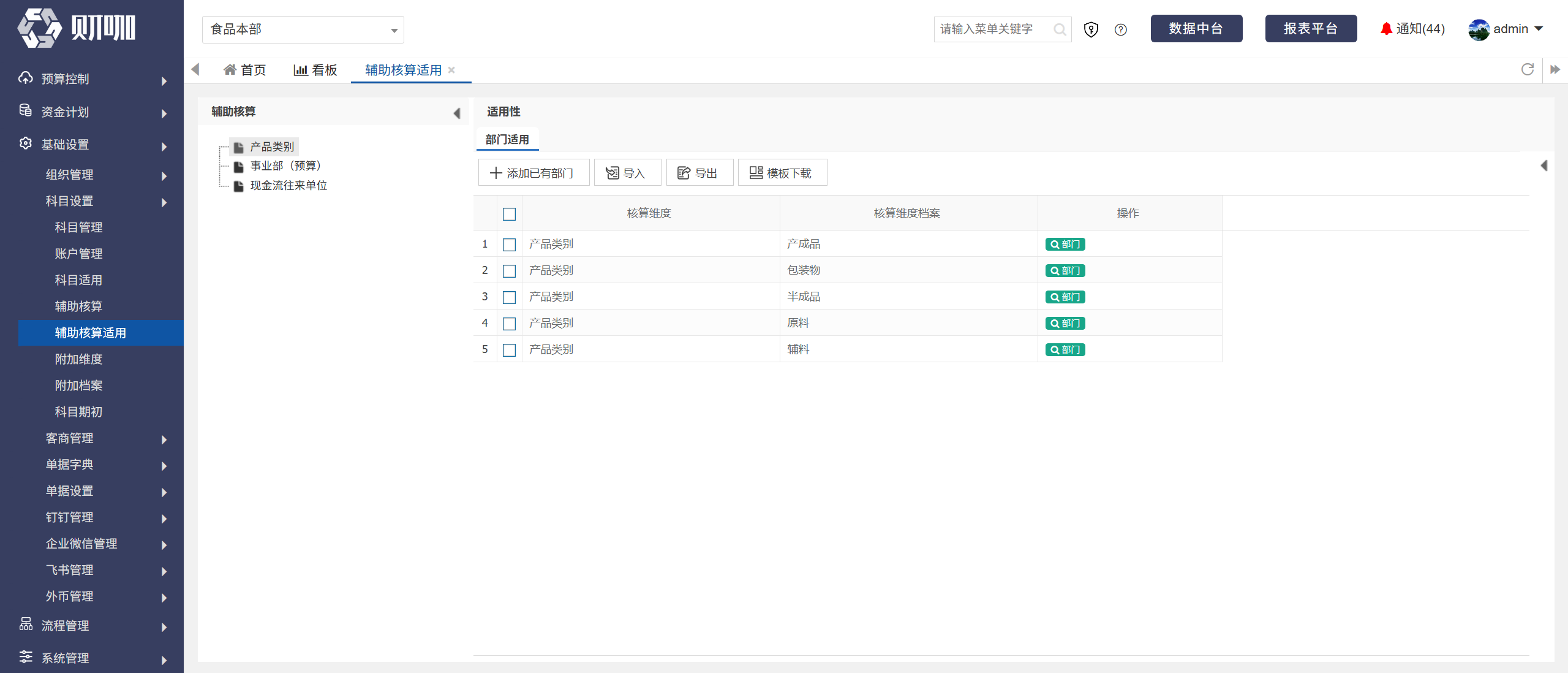
三、操作指引
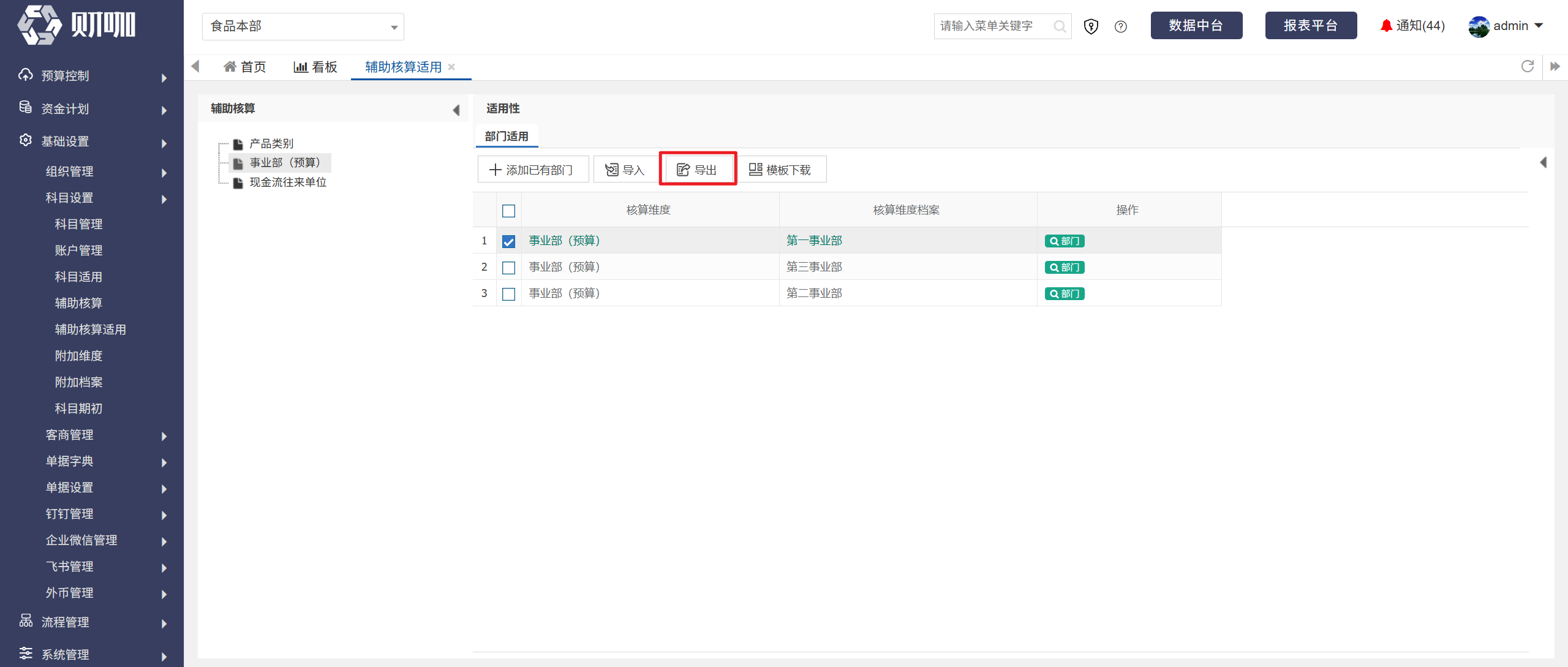
(一)列示的辅助核算范围
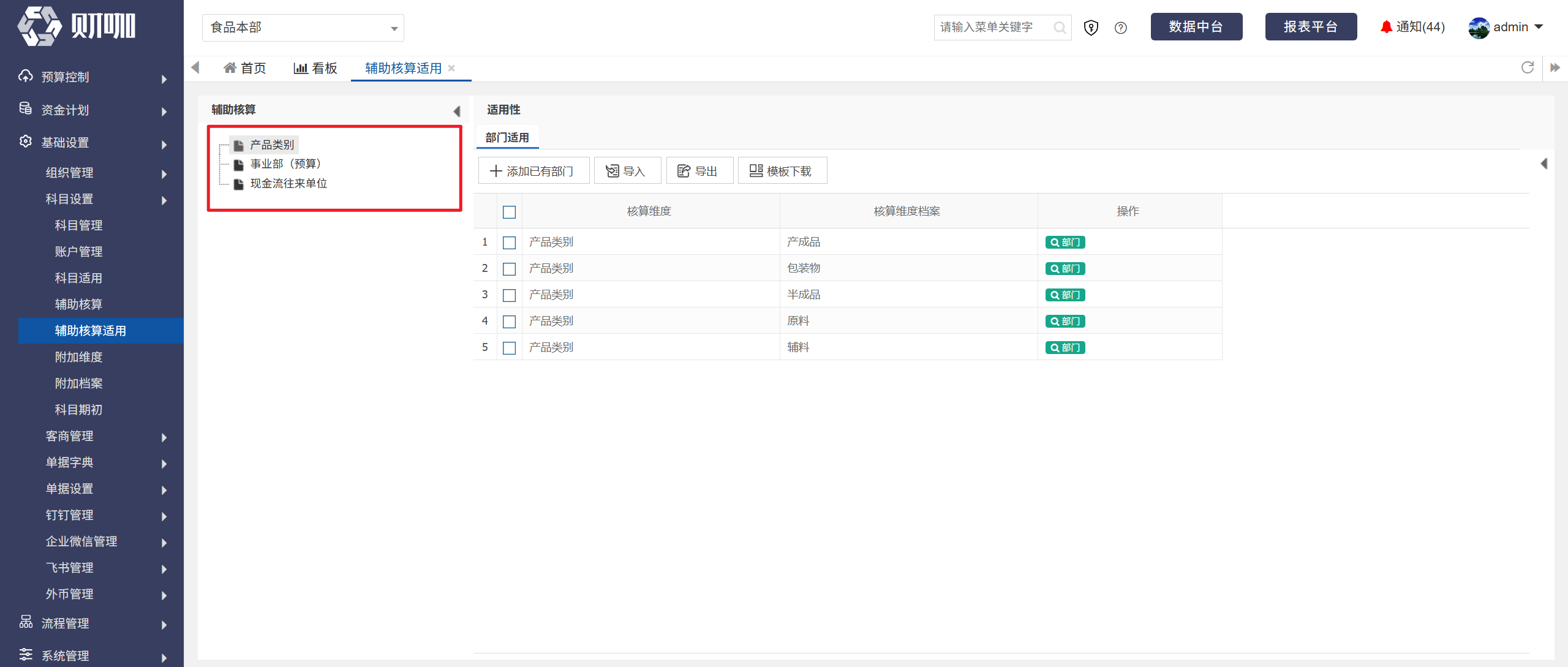
本页面列示的辅助核算,为被设置为全局适用的辅助核算
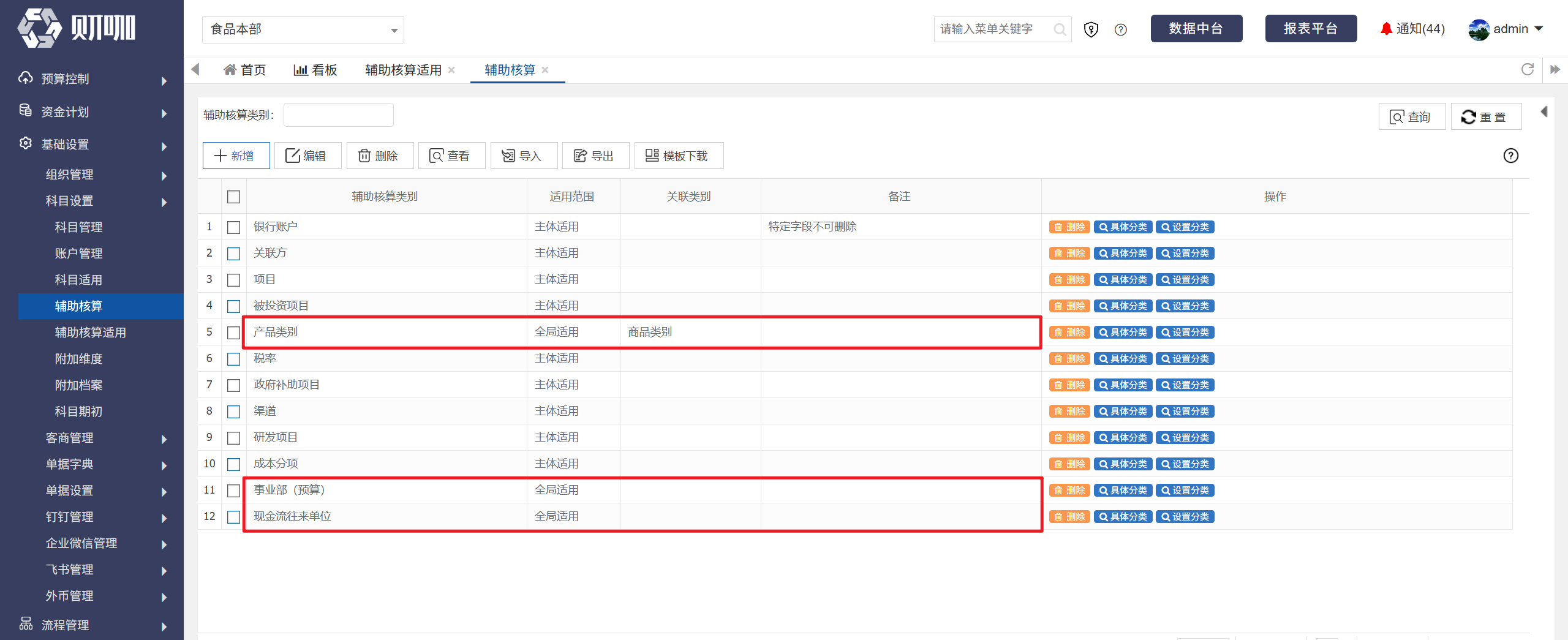
如:辅助核算适用中列示了“产品类别”、“事业部(预算)”、“现金流往来单位”
是因为辅助核算中,只有这3个被设置为全局适用
(二)新增
1、在系统中新增
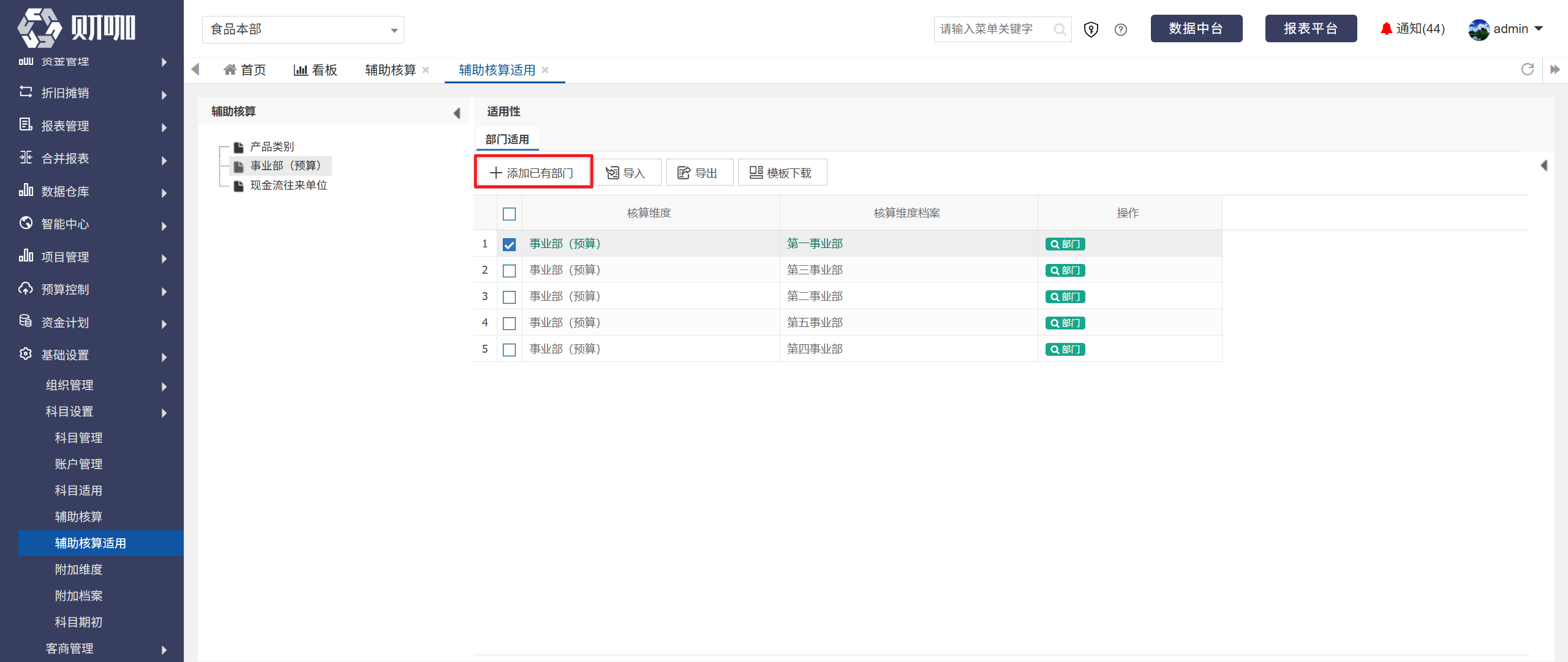
点击需设置的辅助核算,如:事业部(预算)
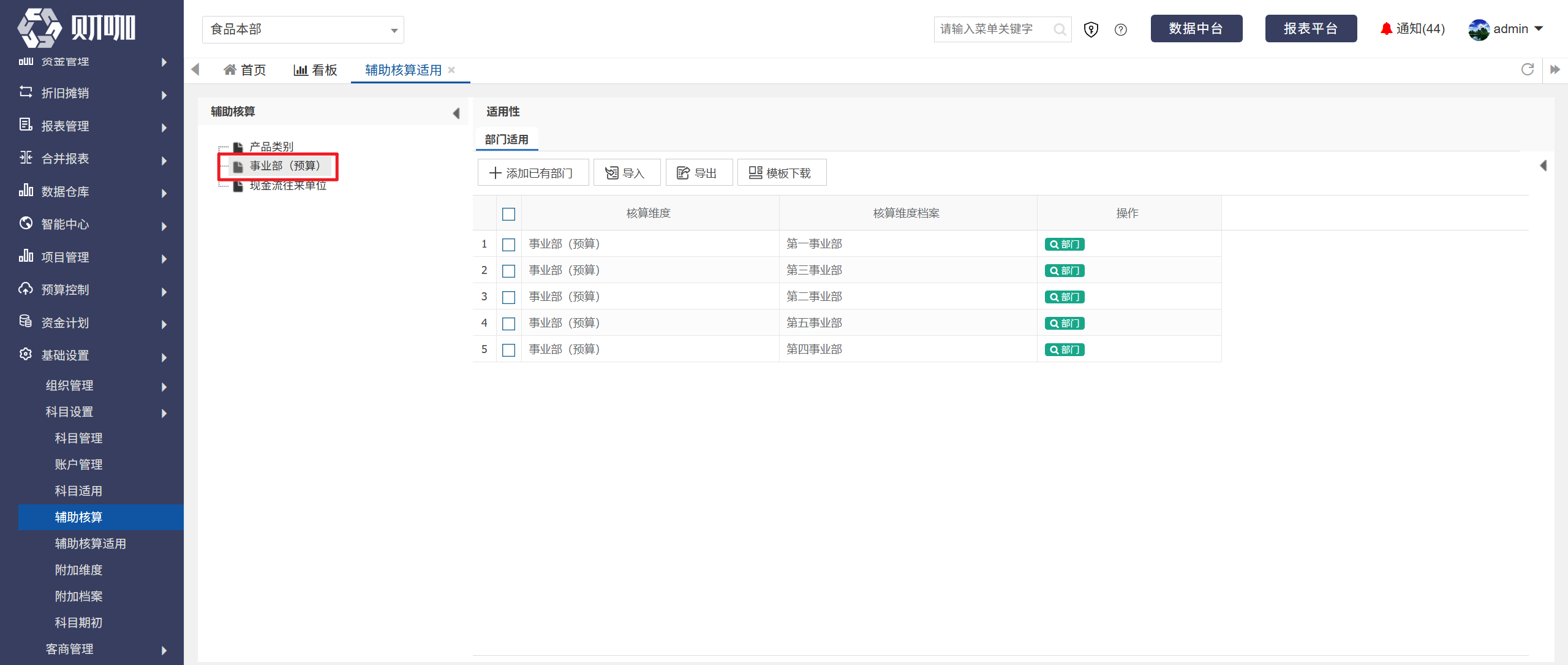
勾选需设置的辅助核算具体分类(如第一事业部)后,点击“添加已有部门”
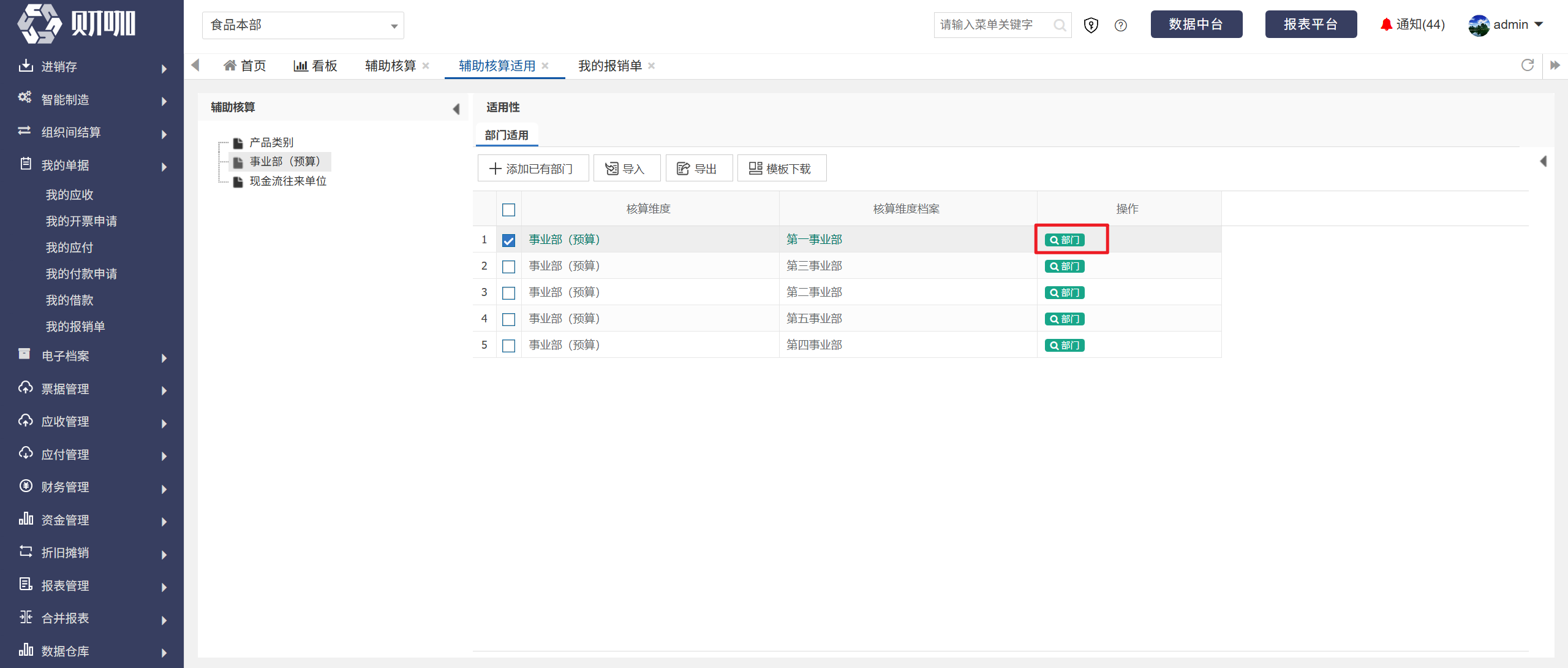
或者点击所在行右侧的“部门”后,在弹出界面点击“添加已有部门”
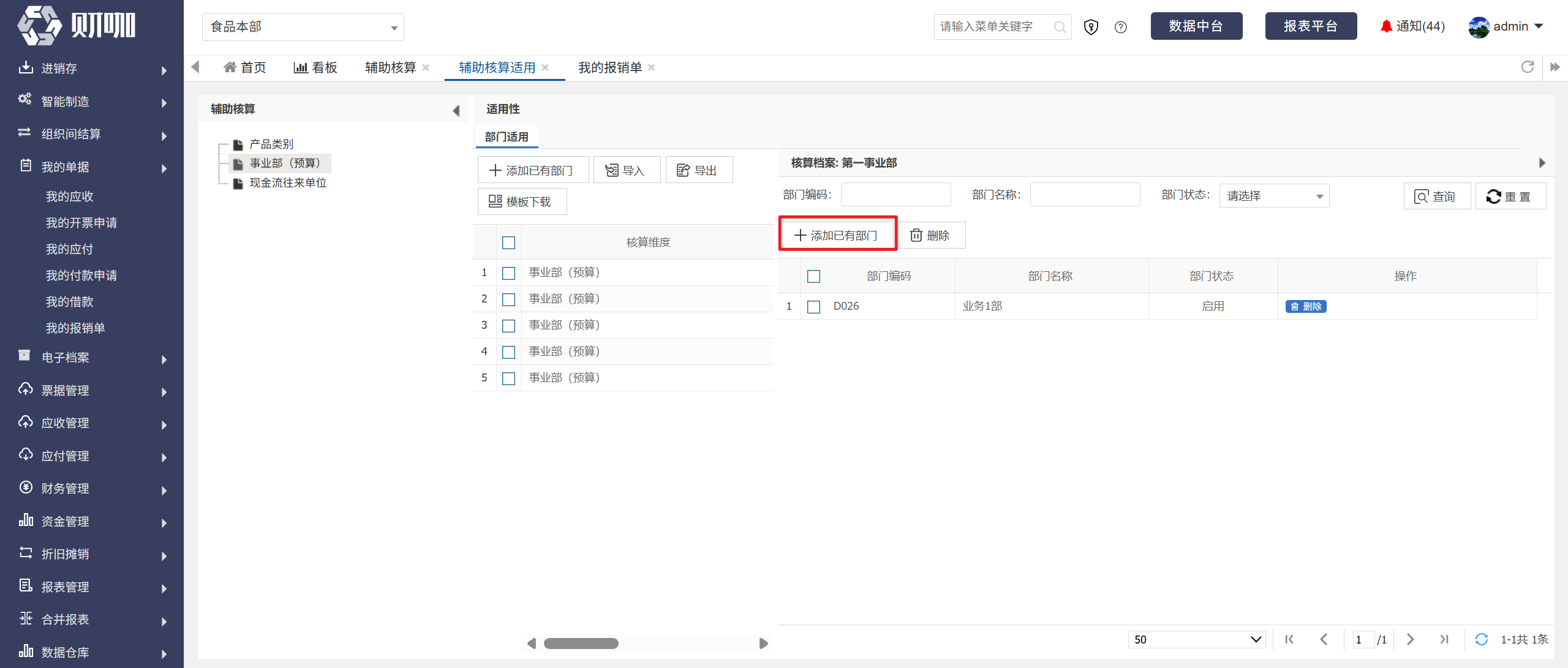
然后在弹出界面选择适用部门(如业务一部)后,点击“提交”
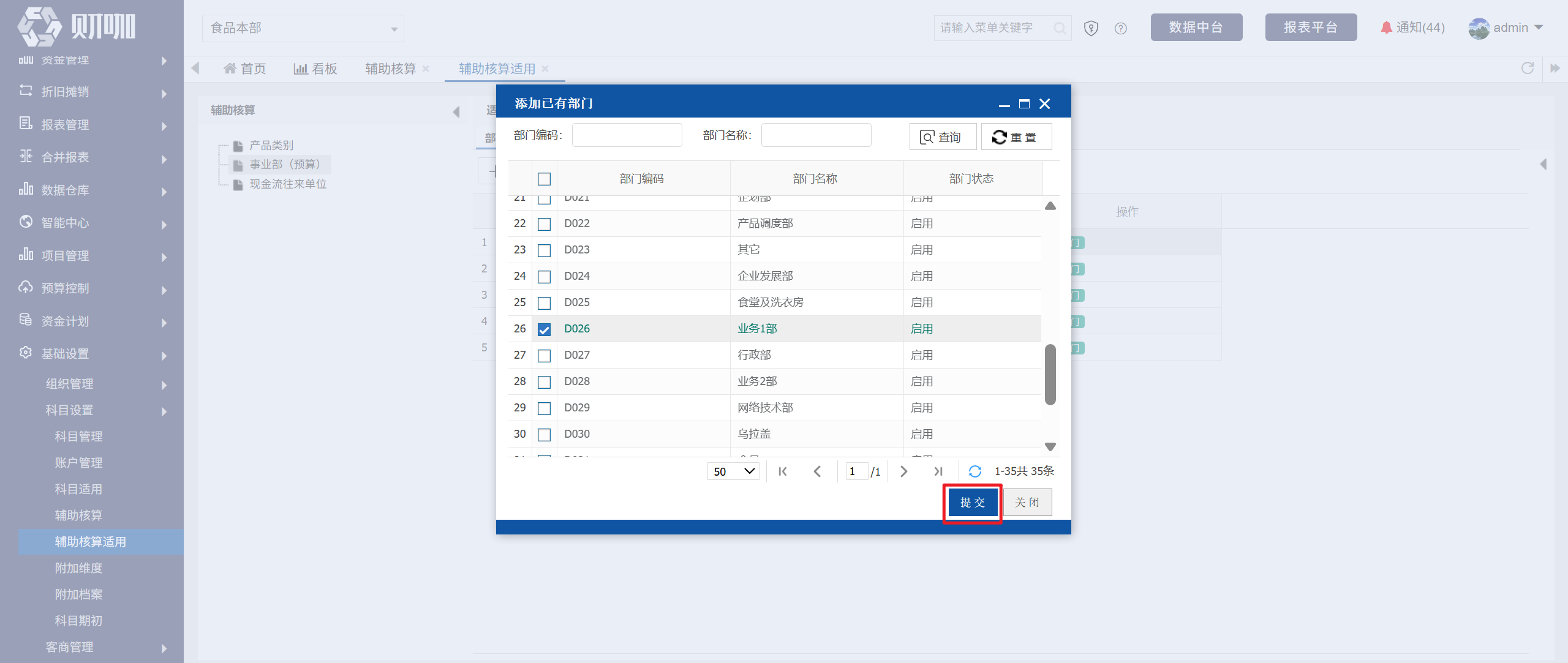
注意:这里列示的部门,是在基础设置-组织管理-部门档案中设置的部门
2、导入
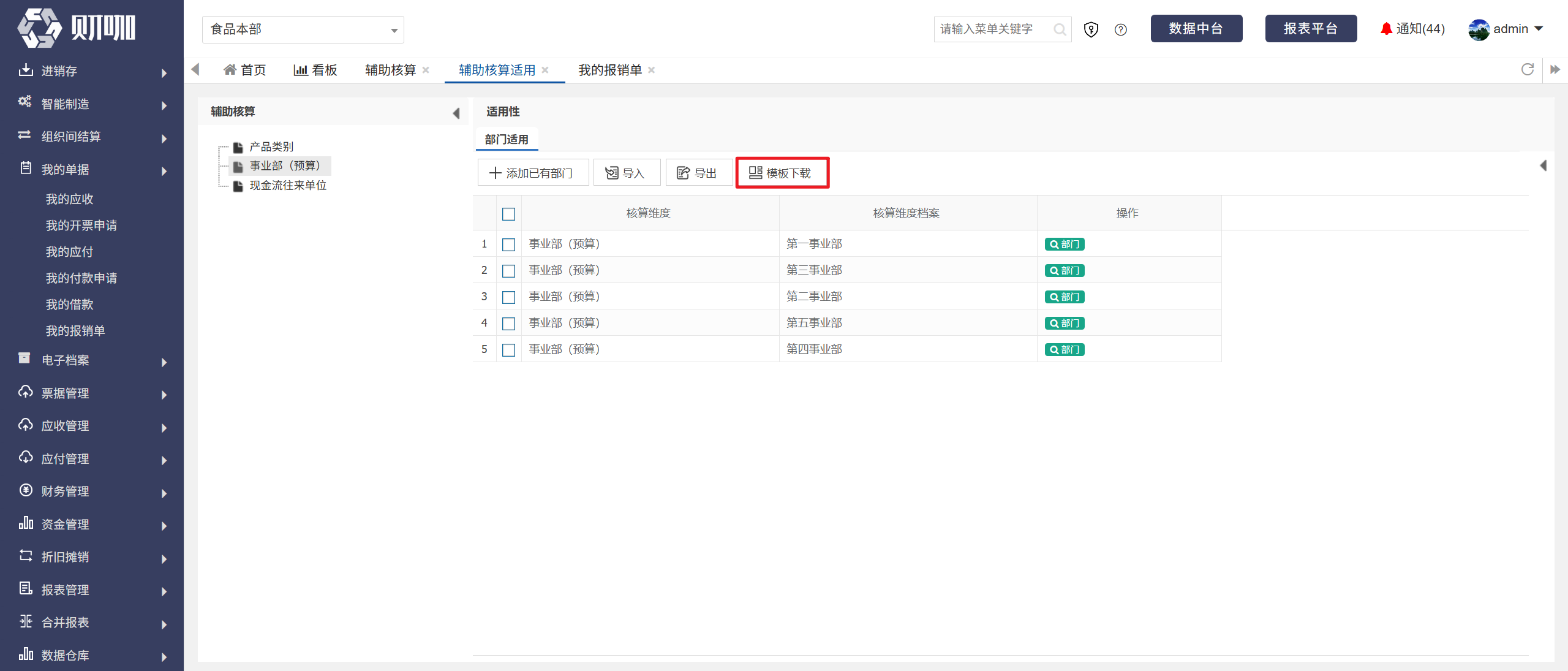
(1)点击“模板下载”
(2)在下载的EXCEL文件中维护相关信息后,点击“导入”,上传该文件
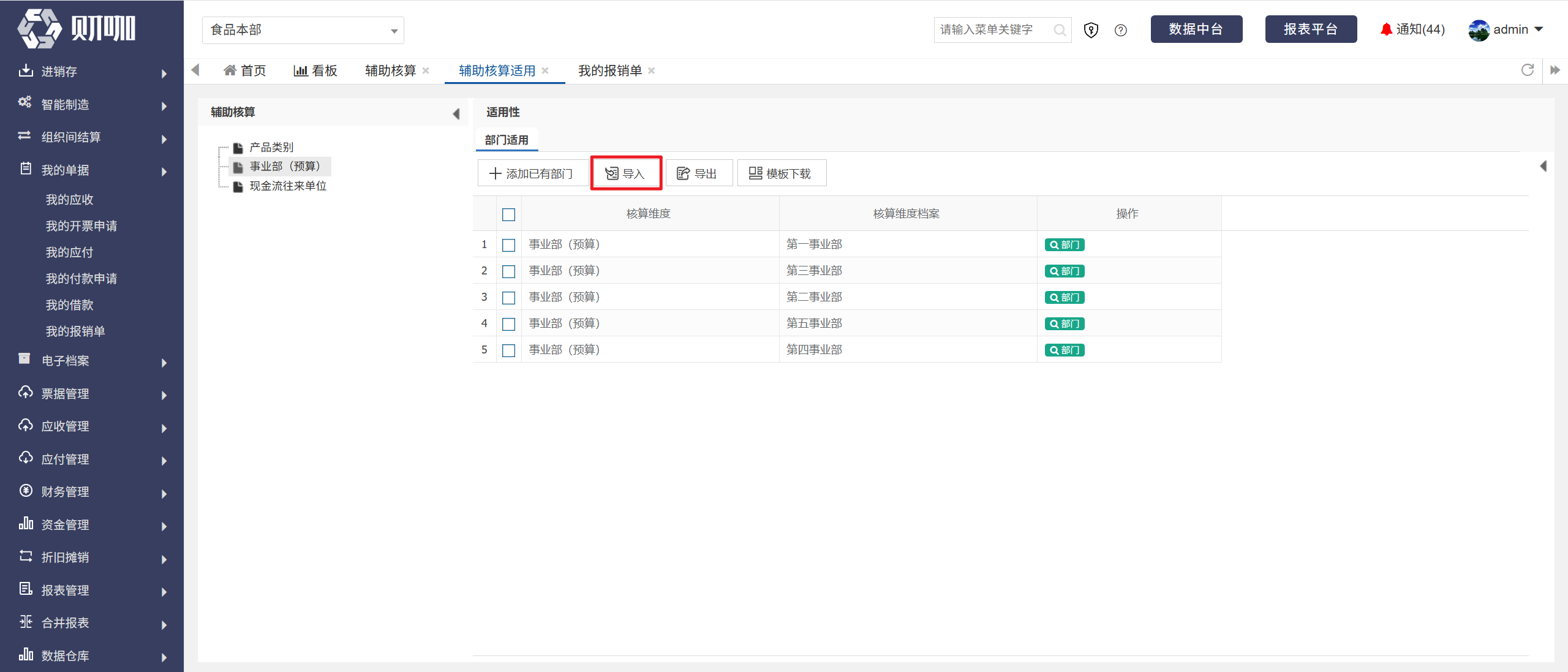
注意:如首次进行导入,可在系统中新增档案后,点击“导出”,参照导出文件进行填写。
(三)查看
设置完成后,点击辅助核算具体分类所在行右侧的“部门”
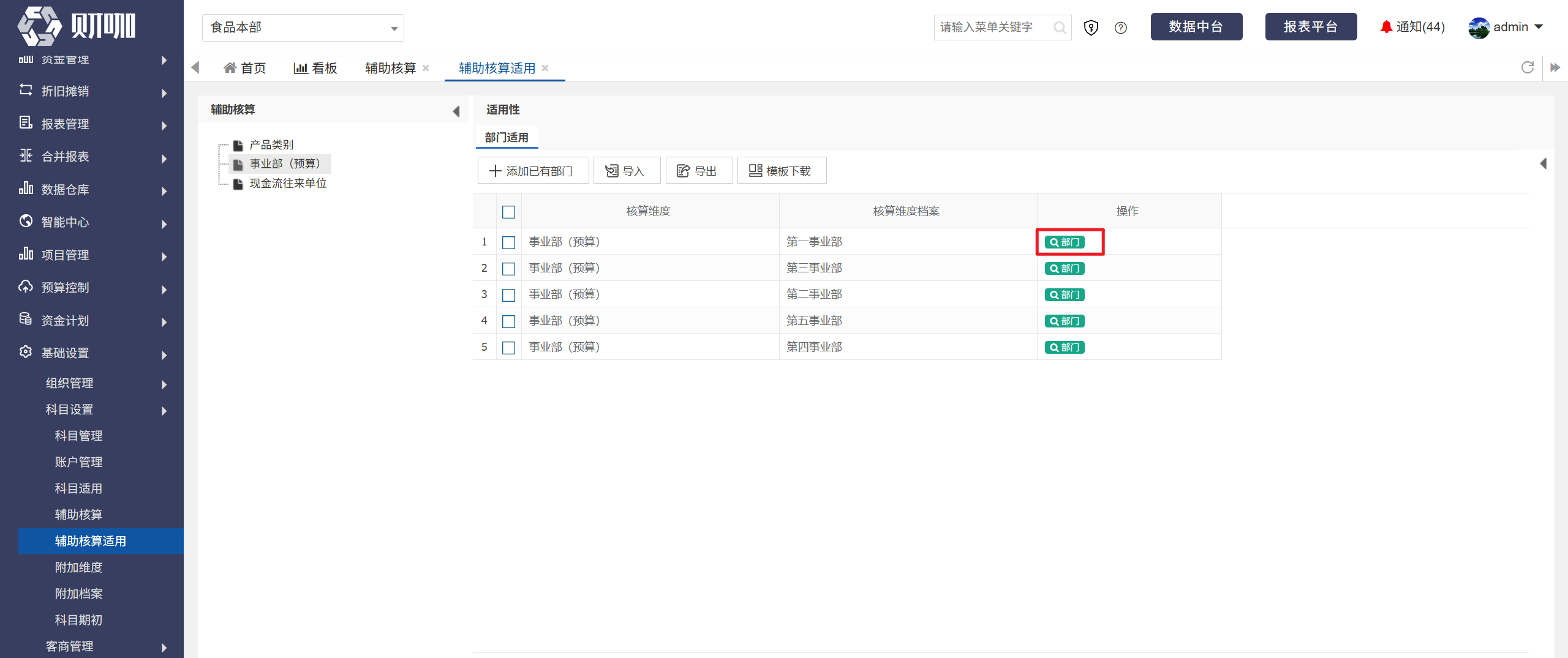
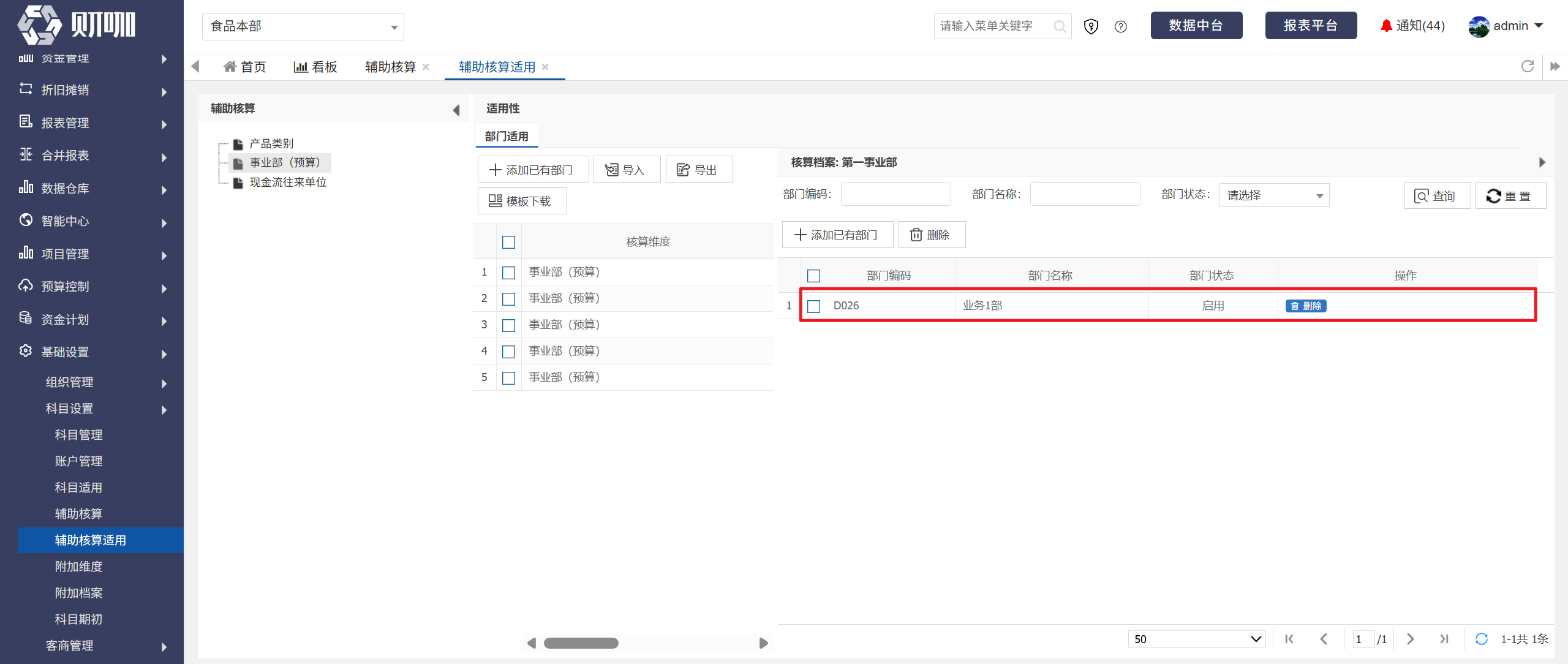
可以查看该辅助核算具体分类的所有适用部门
(四)删除
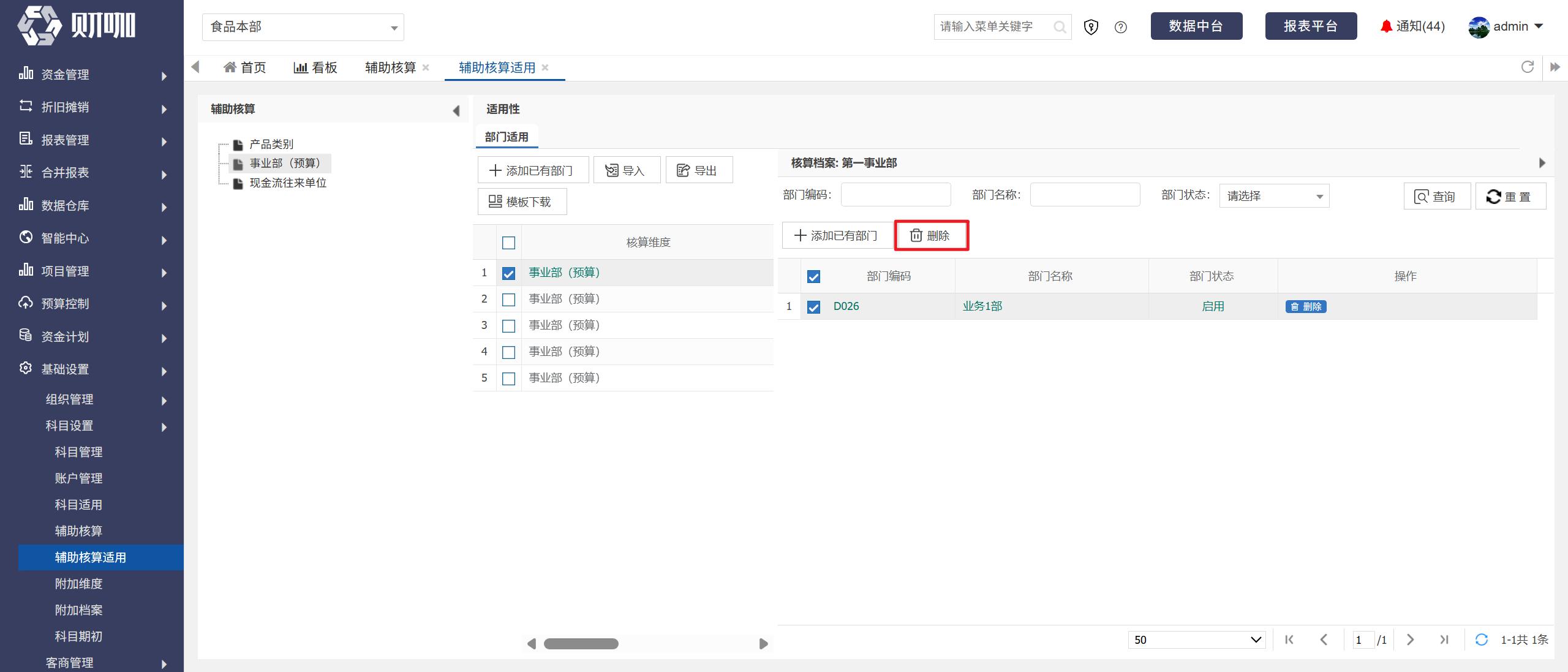
点击辅助核算具体分类所在行右侧的“部门”
勾选部门后点击“删除”
(五)导出
点击需导出的辅助核算,如:事业部(预算)
直接点击“导出”,导出的是当前辅助核算所有具体分类设置的适用部门
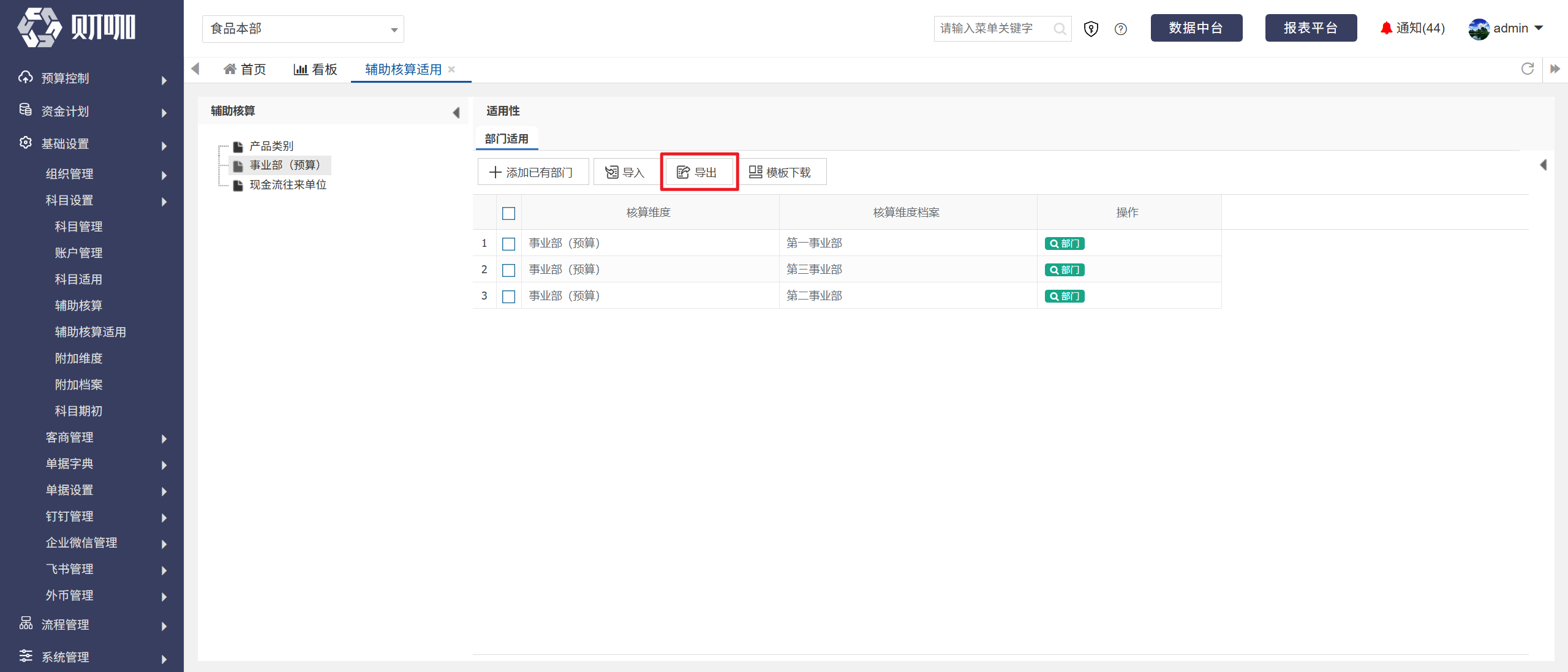
勾选数据后点击“导出”,导出的是勾选的所有信息