附加档案
一、功能概述
1、功能描述
附加档案可与会计科目关联,填制报销单时,如选择该会计科目,单据中会列示附加档案中设置的自定义字段,如:差旅费需要补充出差地点、起始日期等。
2、功能路径
【基础设置】-【科目设置】-【附加档案】
3、流程说明

二、界面总览
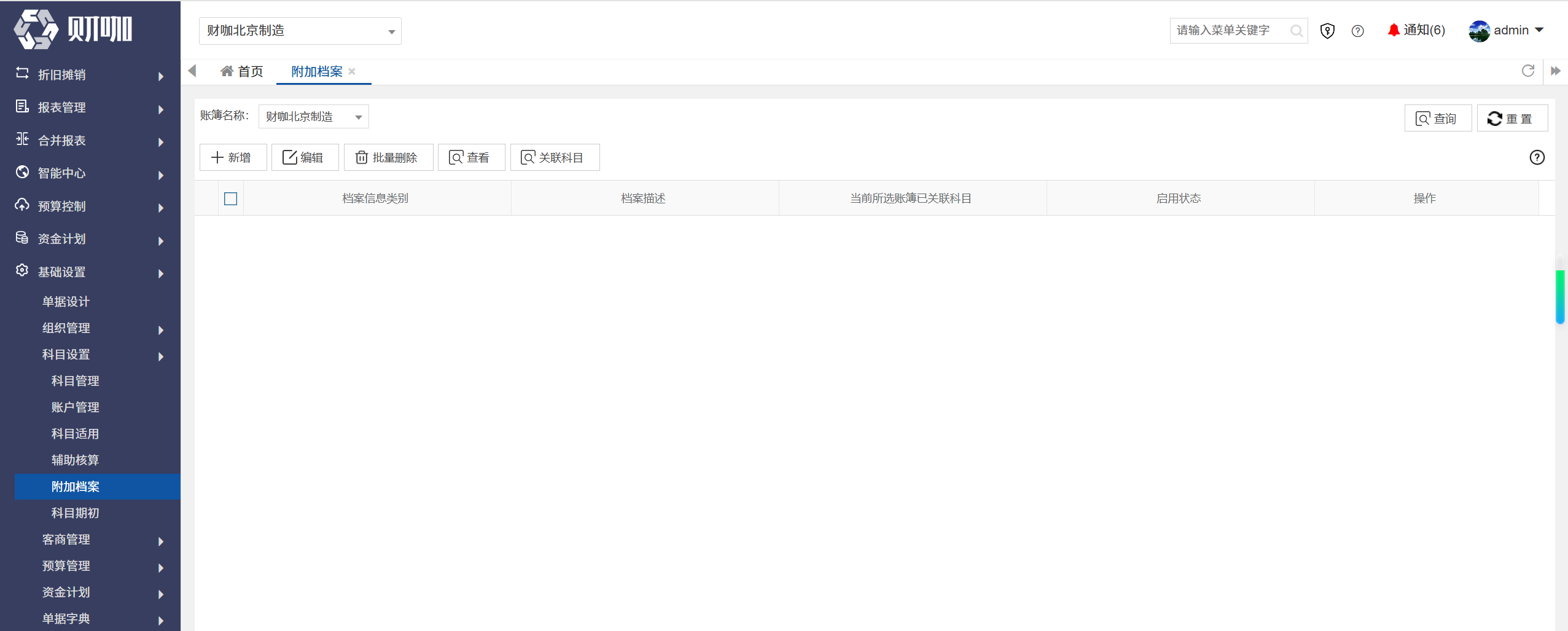
三、操作指引
(一)设置附加档案
点击“新增”
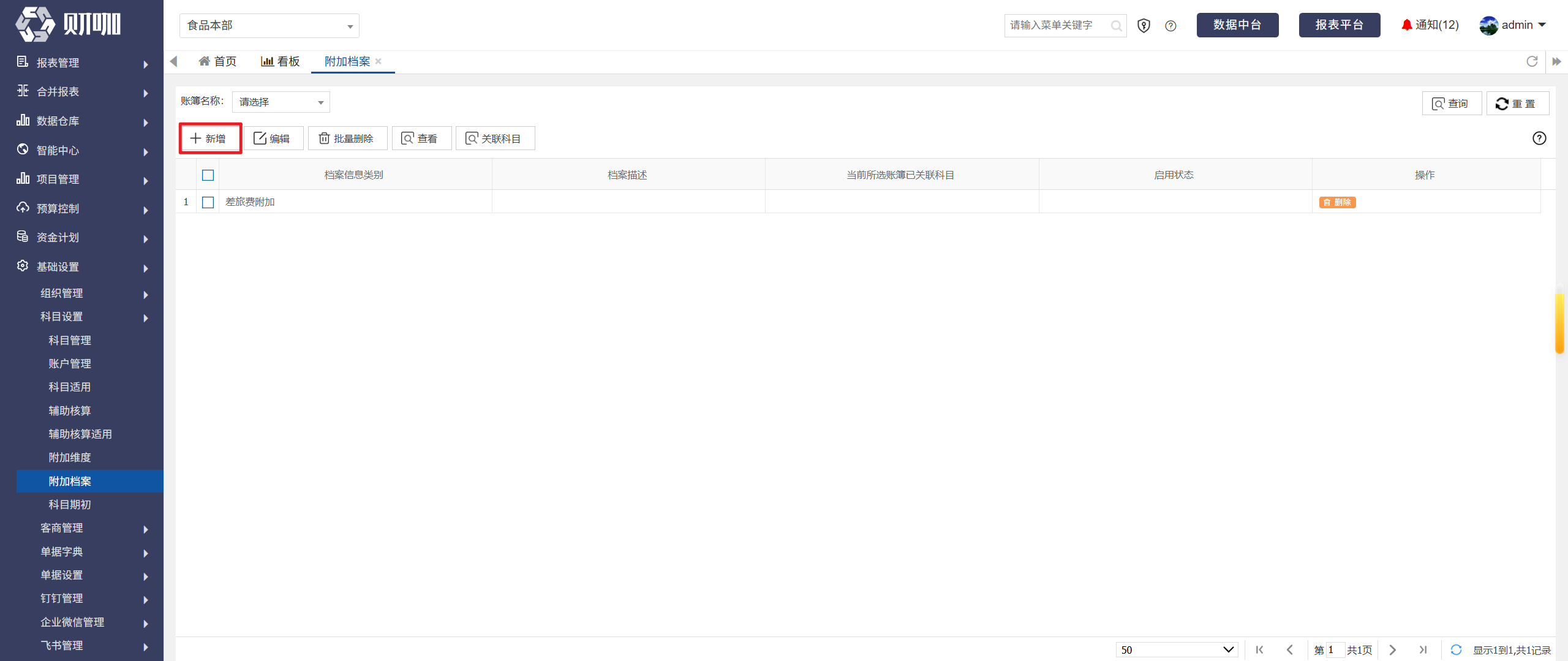
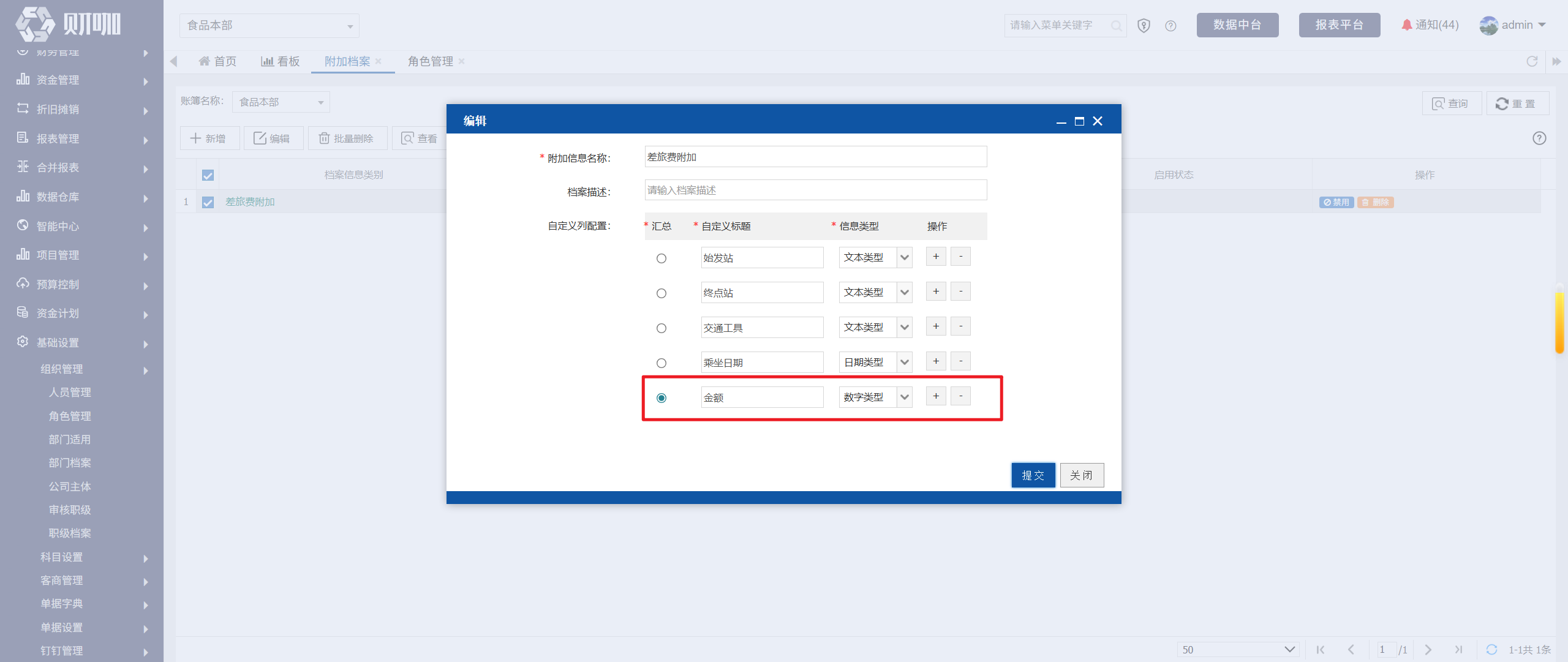
在弹出界面中设置相关信息,设置方法如下:
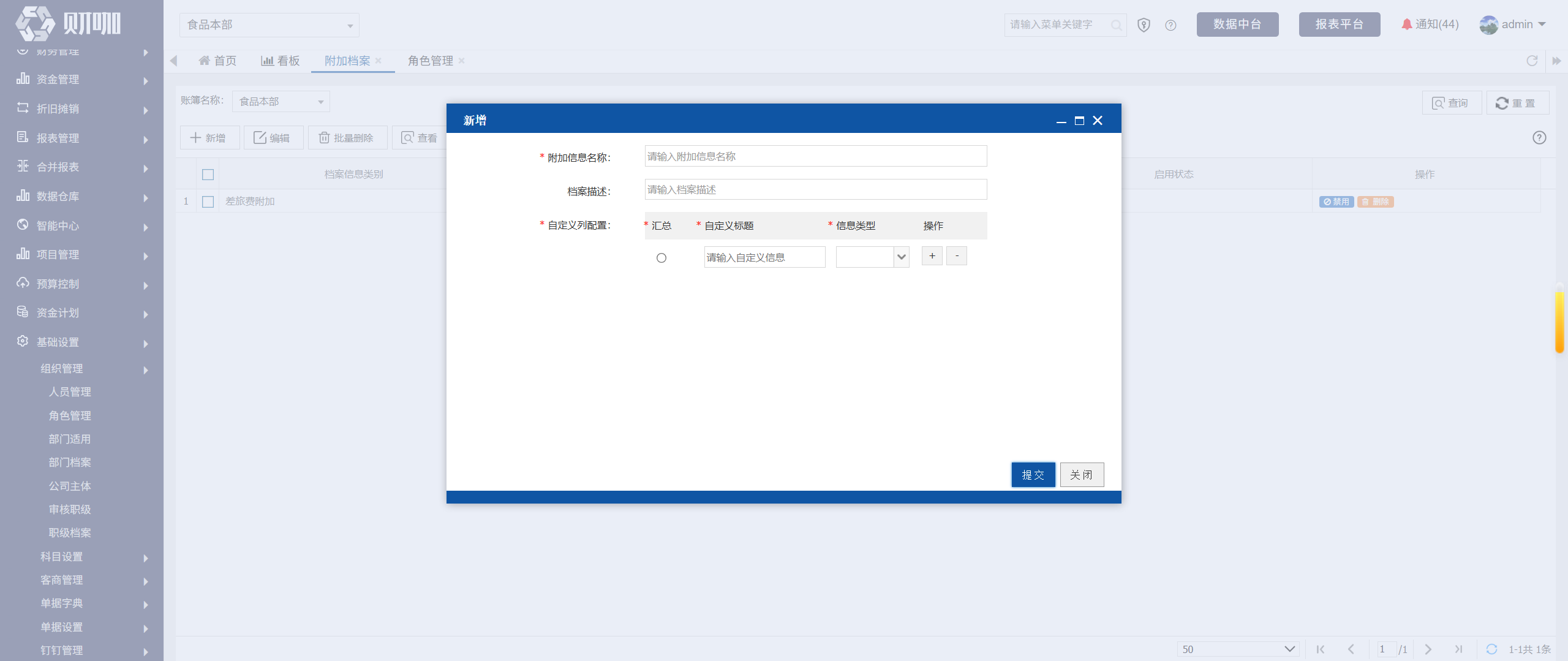
附加信息名称:必填,如“差旅费附加“
档案描述:非必填,可描述该附加信息的字段等信息。
自定义列配置:必填,配置需要填写的字段名称、格式,可设置多个字段,每个字段一行。
自定义标题:该附加档案需要填写的字段名称,例如“始发站”、“终点站”等。
信息类型:该附加档案字段对应的格式,包括文本、数字、日期。
汇总:勾选汇总的字段合计数,填充至“申请报销金额”
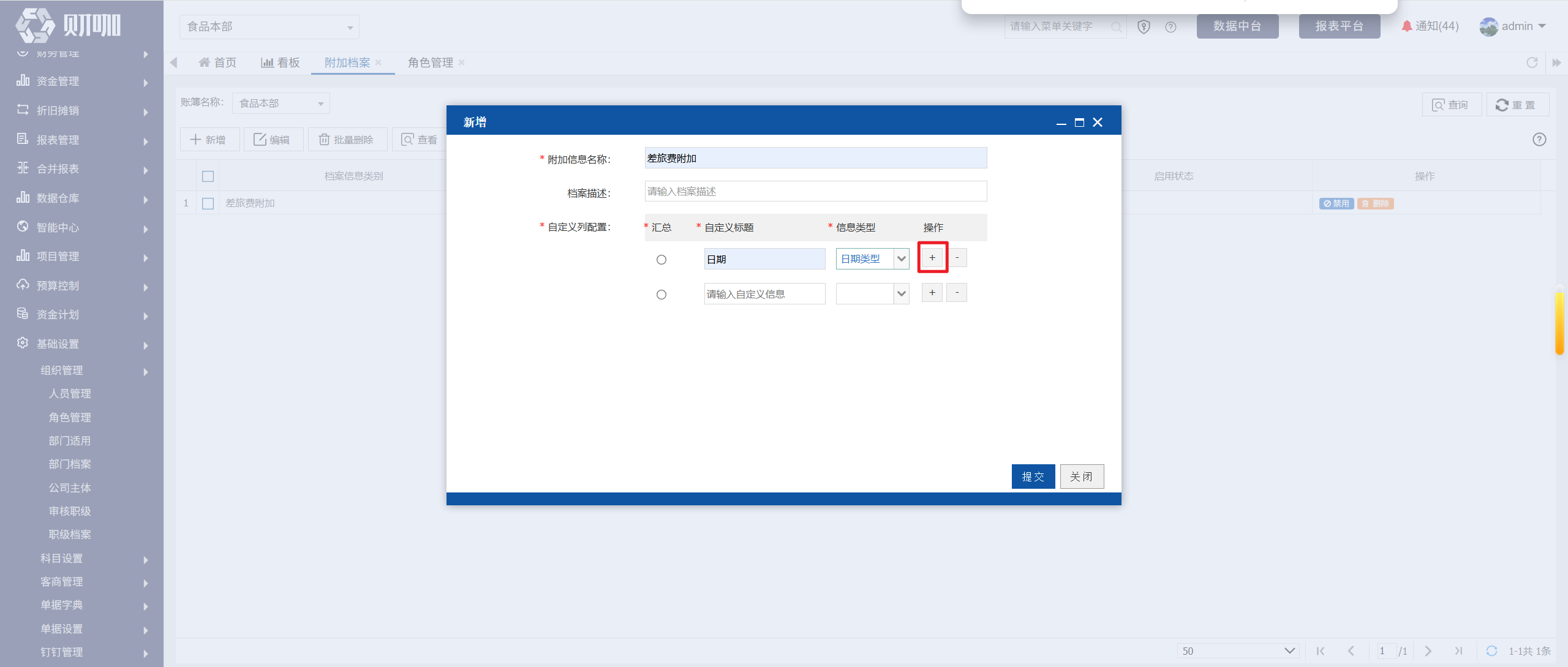
+:在本行下方增加行
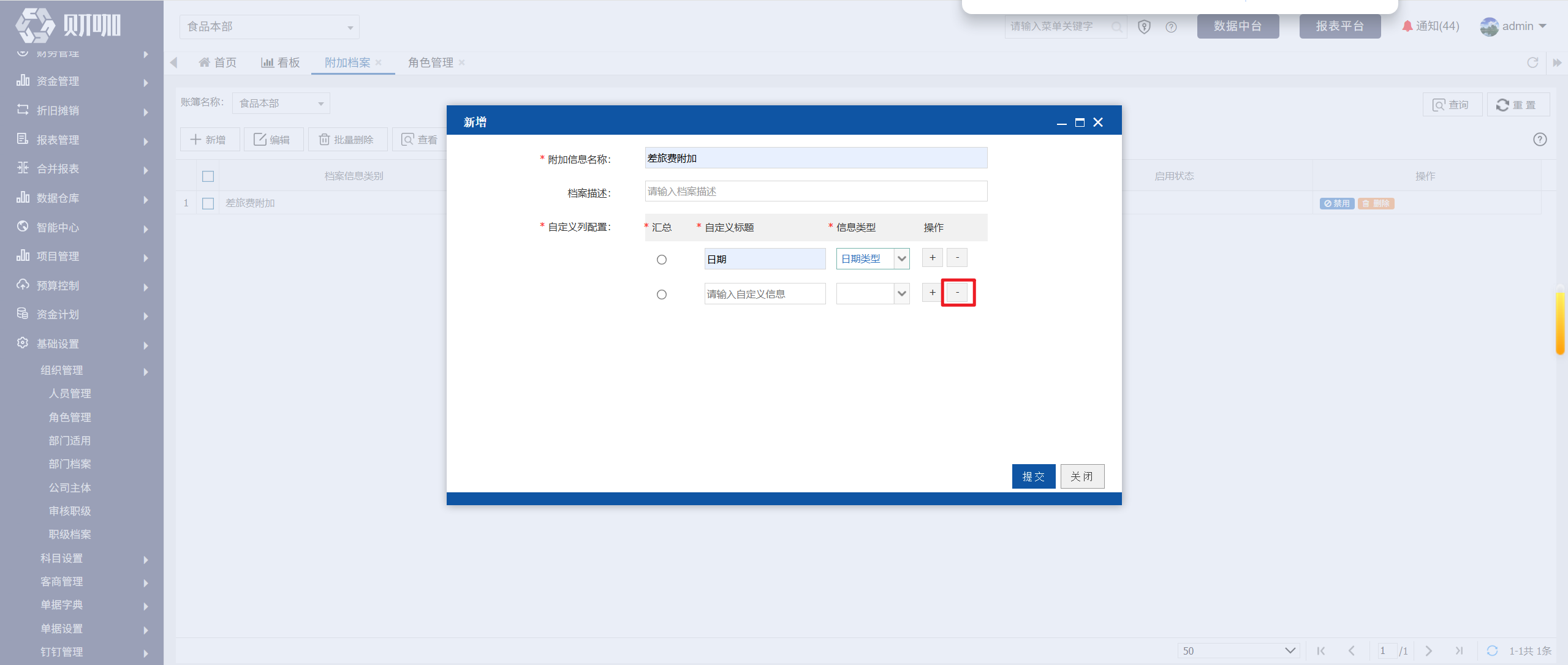
-:删除本行
设置完成后,点击"提交“
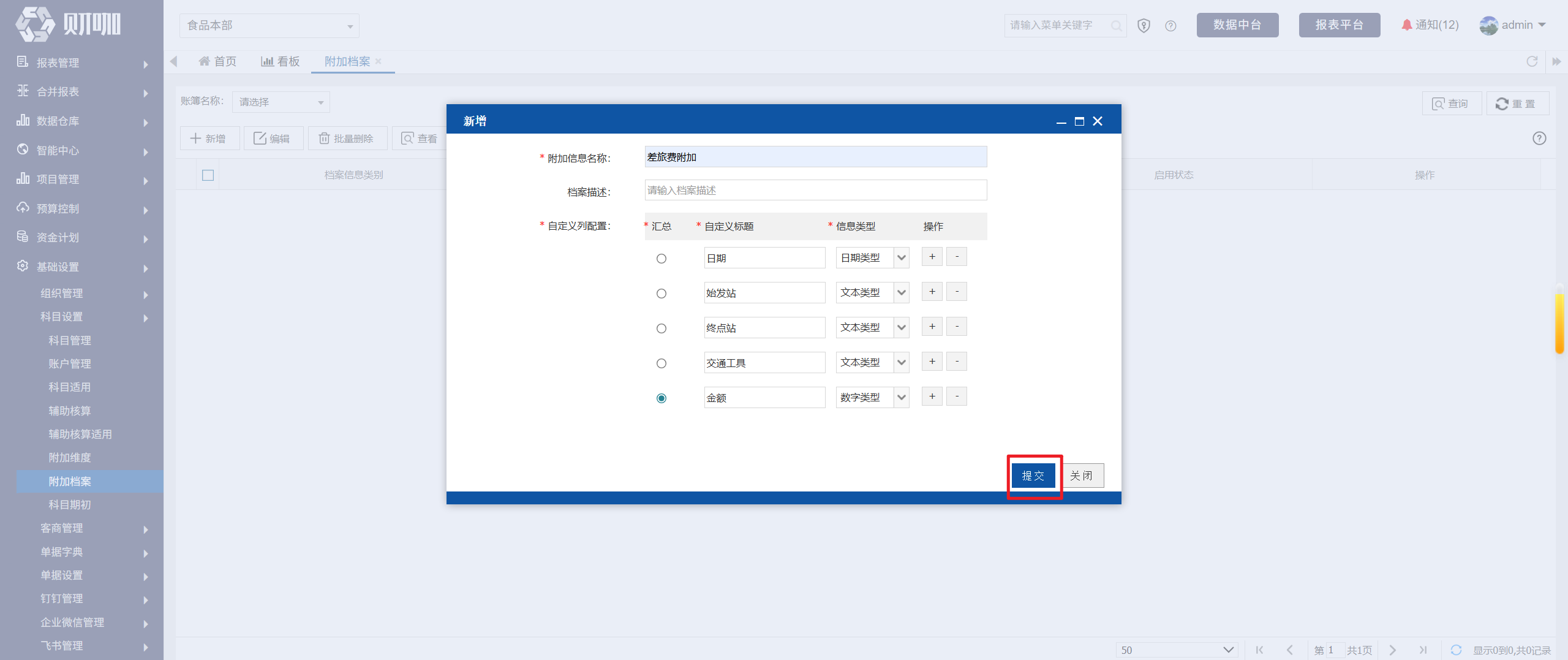
注意:自定义列配置的字段里,必须有一行“信息类型”为“数字”,且勾选“汇总”才可以提交。
(二)关联科目
创建附加档案后,需将附加档案关联到具体会计科目中,关联后,如填制单据中的会计科目涉及关联科目,则需要在单据中填写附加档案的相关信息,单据才可以提交,操作方法如下:
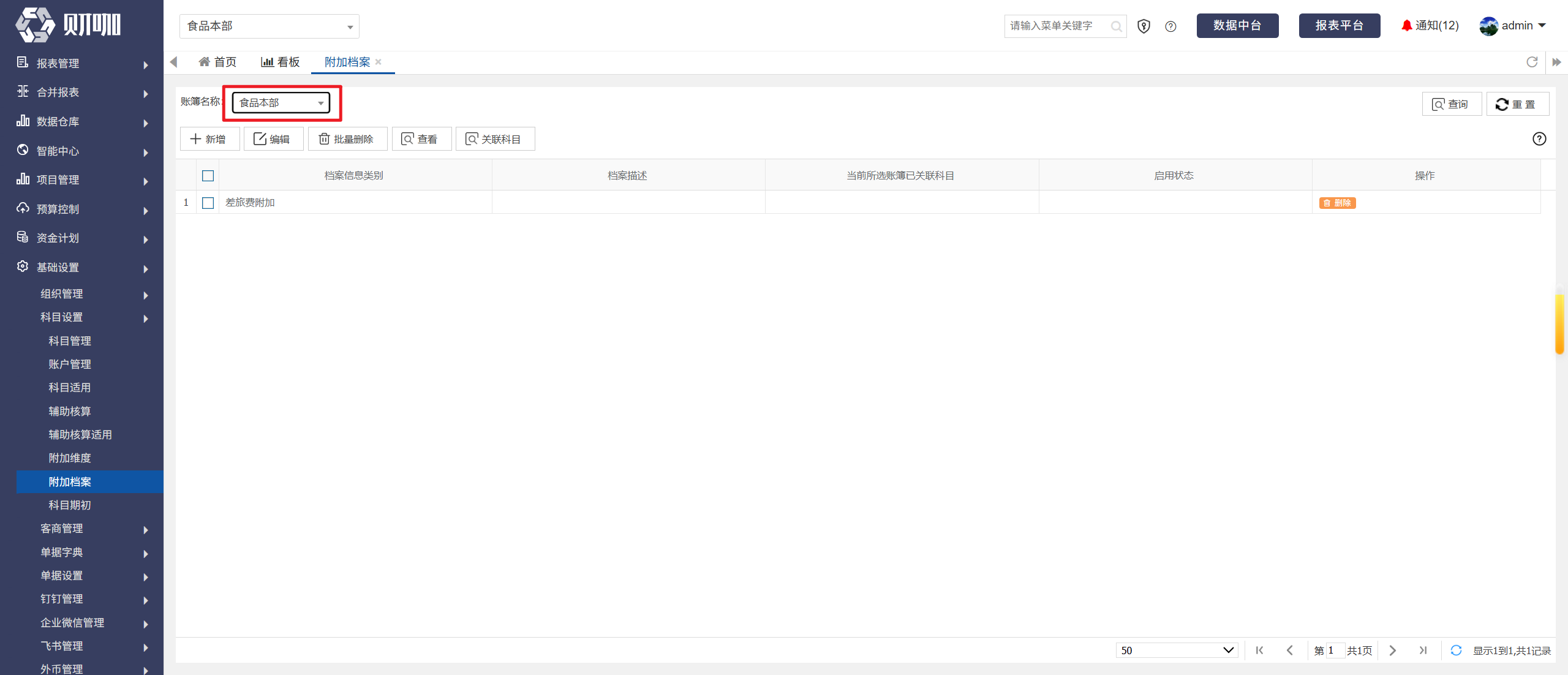
选择账簿名称
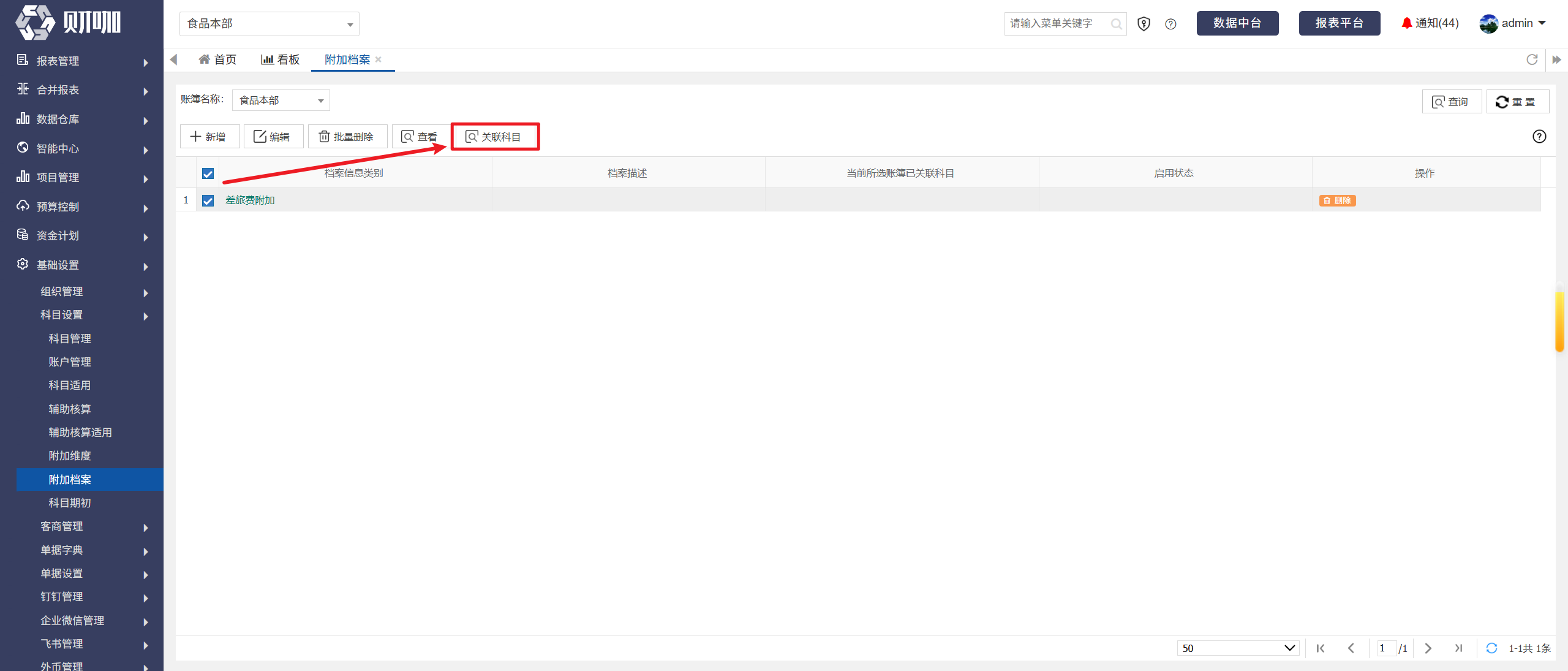
勾选需要关联科目的附加档案后,点击“关联科目”
在弹出界面中,设置启用状态
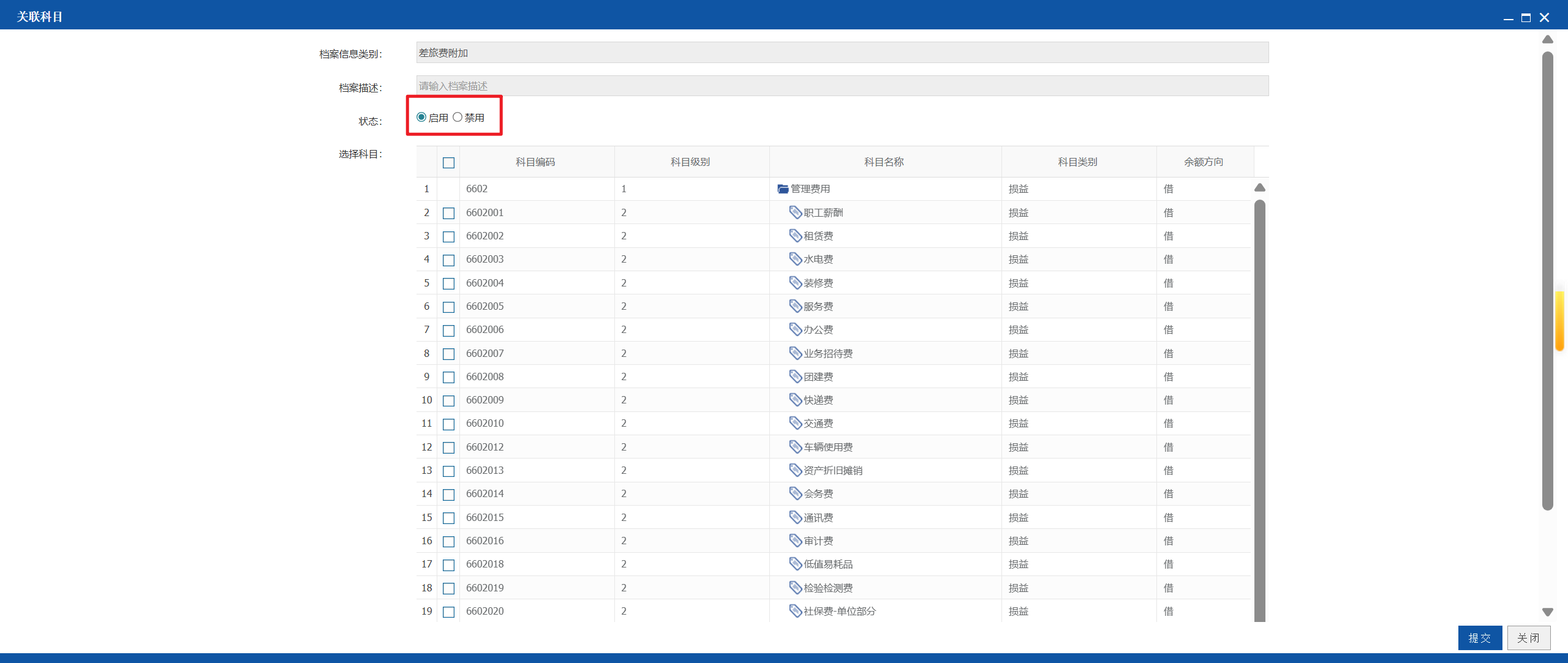
启用:表明该附加信息与下面所选的关联科目绑定,单据使用关联科目时,必须填写上述“自定义标题”里设置的字段。
禁用:表示该附加档案与关联科目解绑,单据使用关联科目时,无需填写上述“自定义标题”里设置的字段。
勾选需要关联的会计科目后,点击“提交”
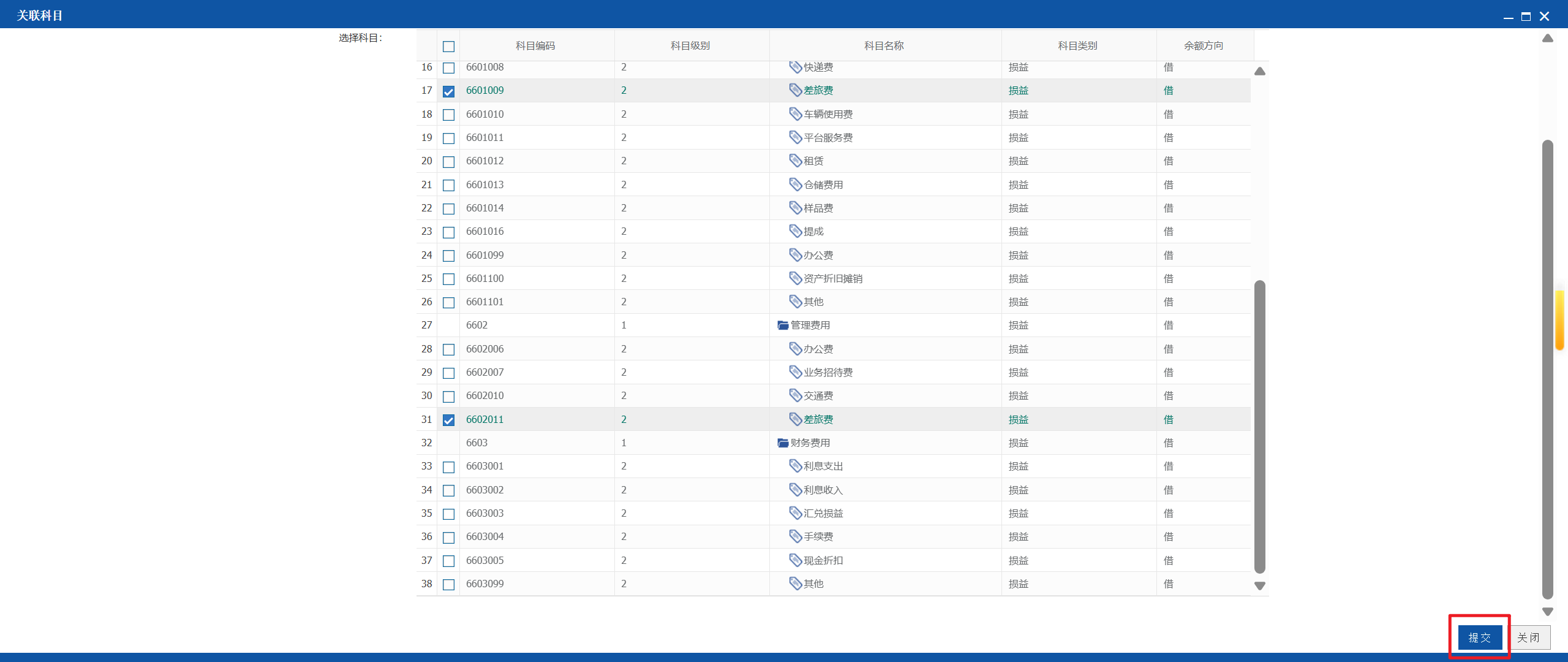
提交后,关联的会计科目在“当前所选账簿已关联科目”列示
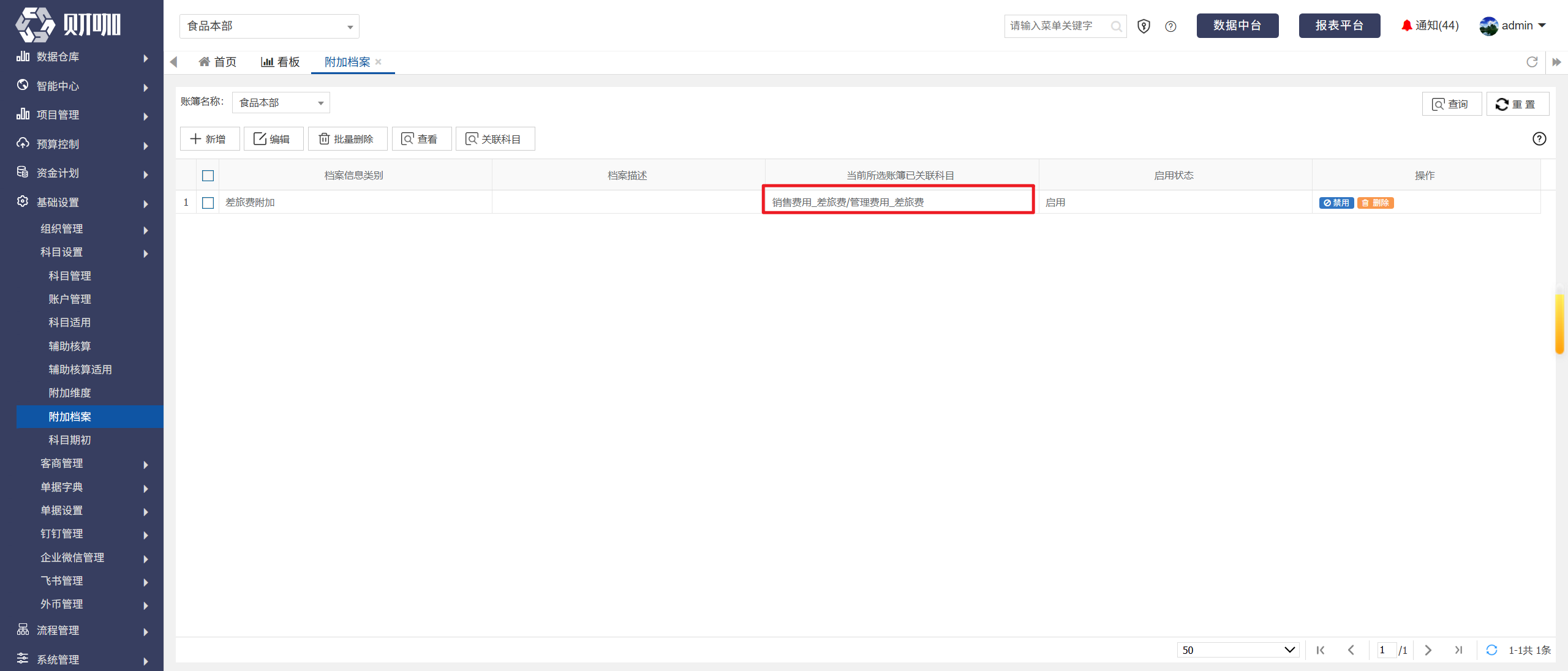
(三)填制单据
比如,附加档案“差旅费附加”,“食品本部”主体已关联科目“销售费用-差旅费”
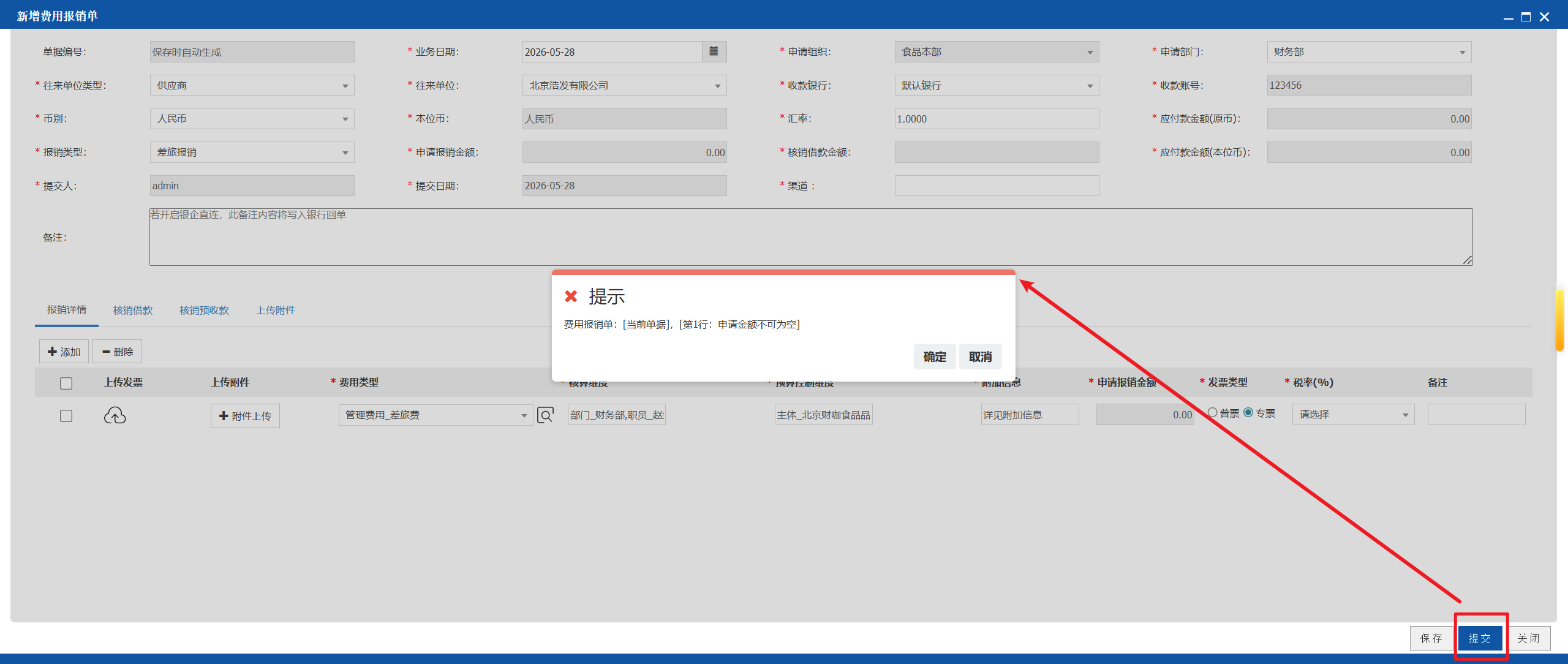
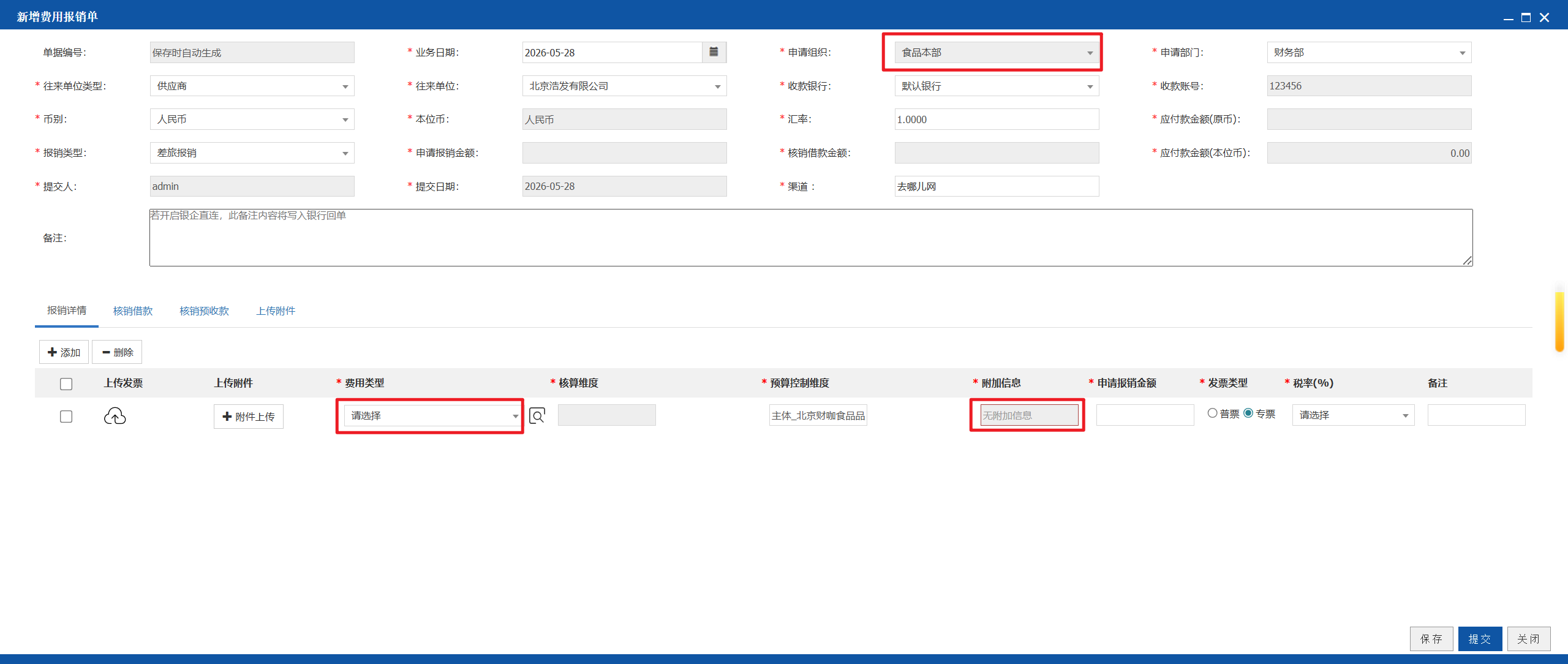
填制报销单时,如费用类型未选择会计科目,或选择的会计科目在当前申请组织“食品本部”下未关联任何附加档案。此时,附加信息无法填写,如下图所示
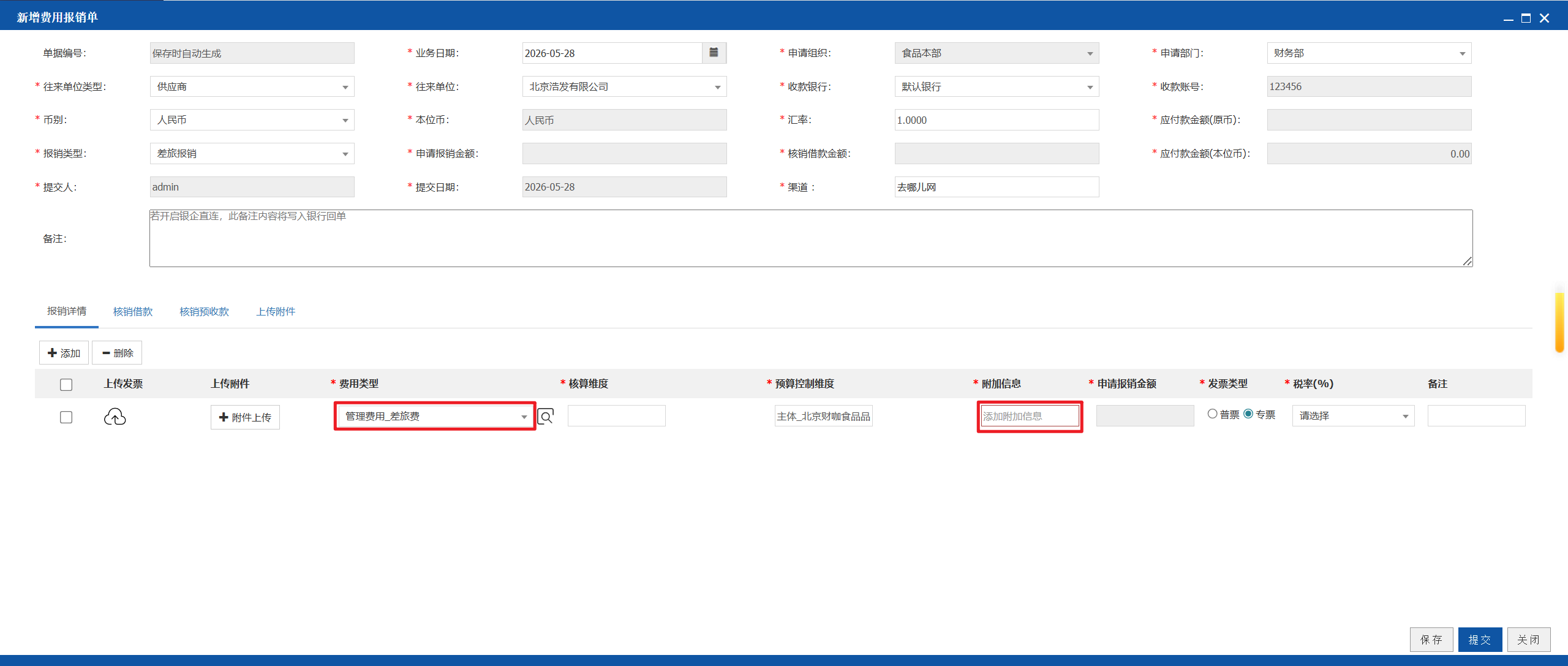
如费用类型选择会计科目“销售费用_差旅费”,点击“附加信息”文本框
弹出界面列示的字段,为附加维度“差旅费附加”中设置的“自定义标题”里设置的字段
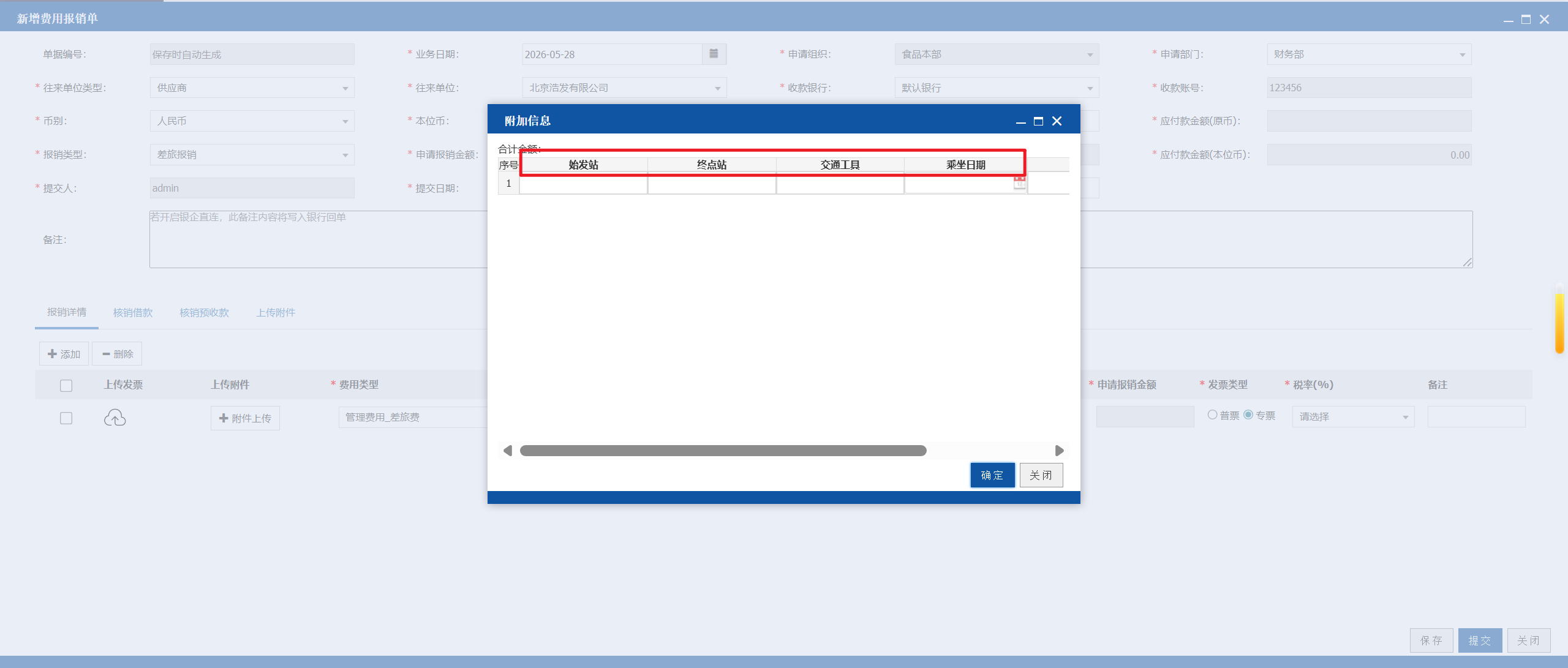
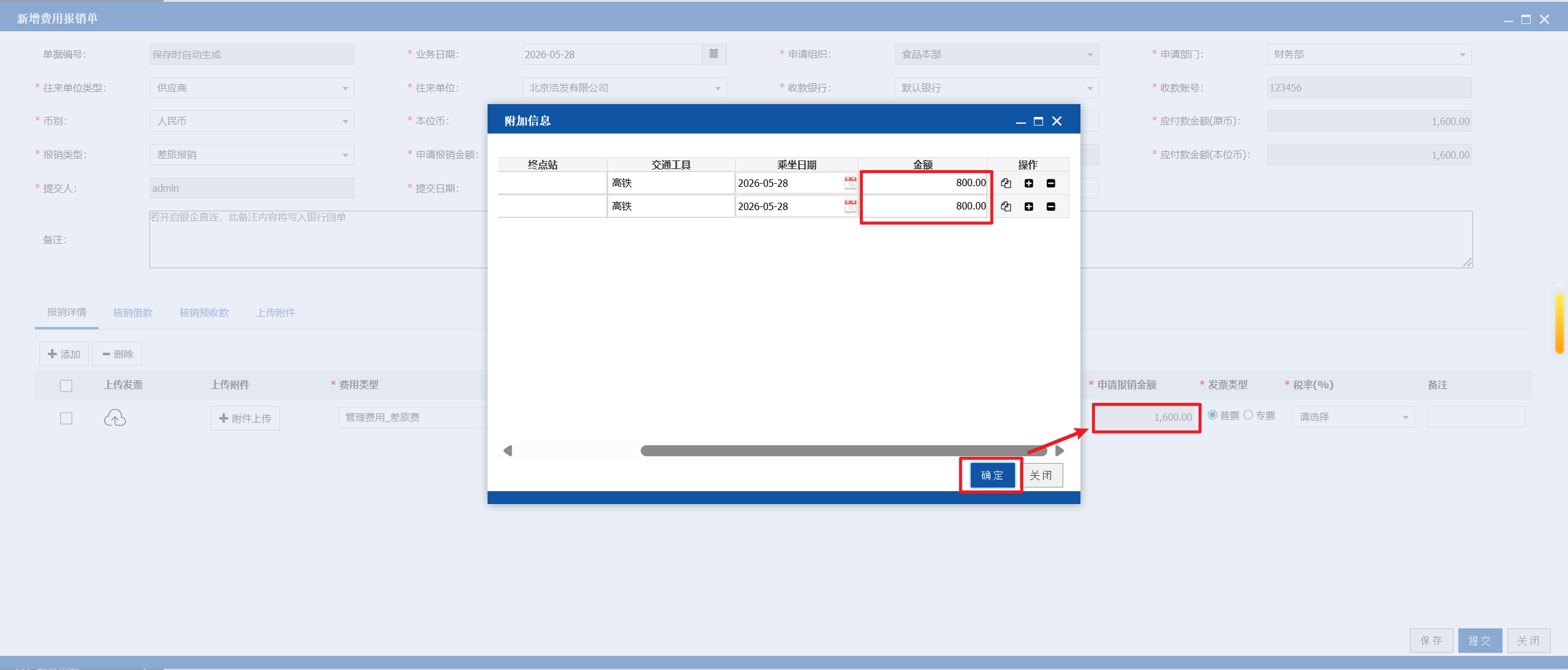
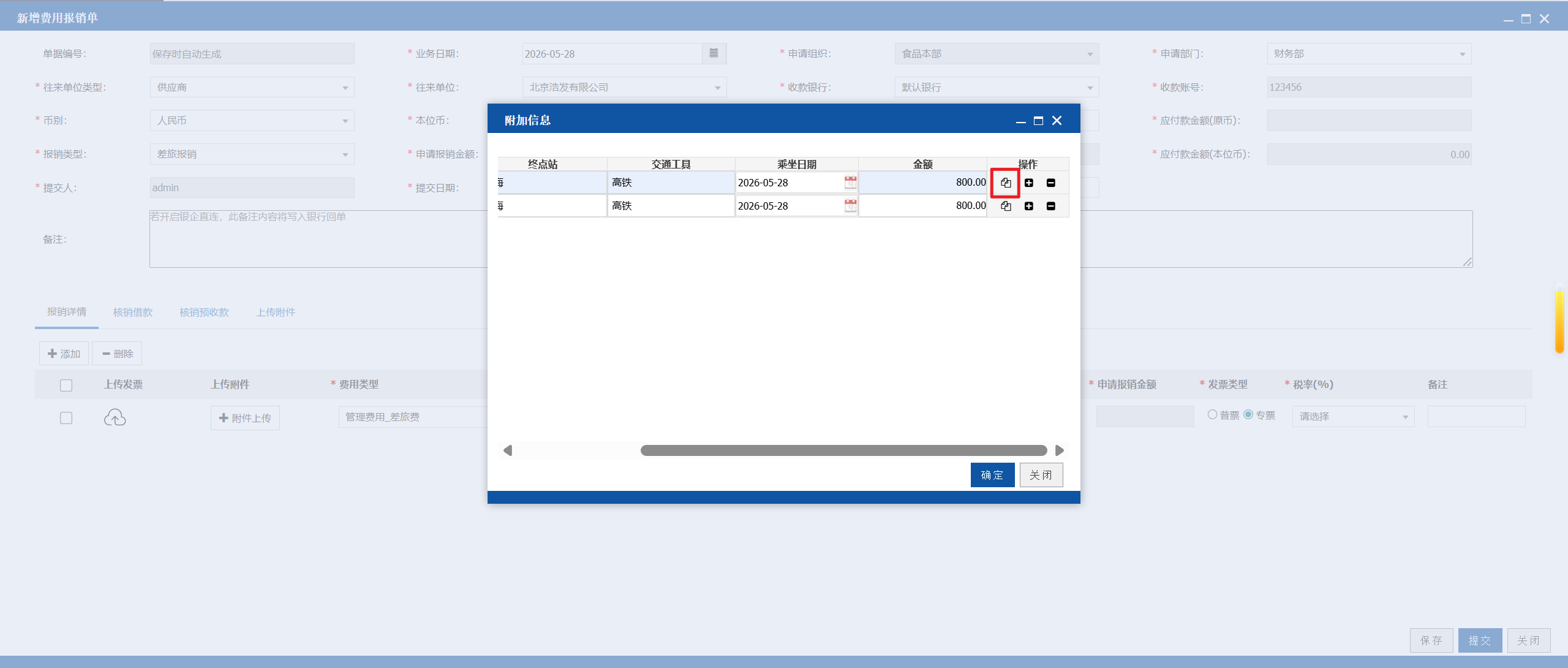
点需复制当前行,点击下图所示按钮,新增后如下图所示
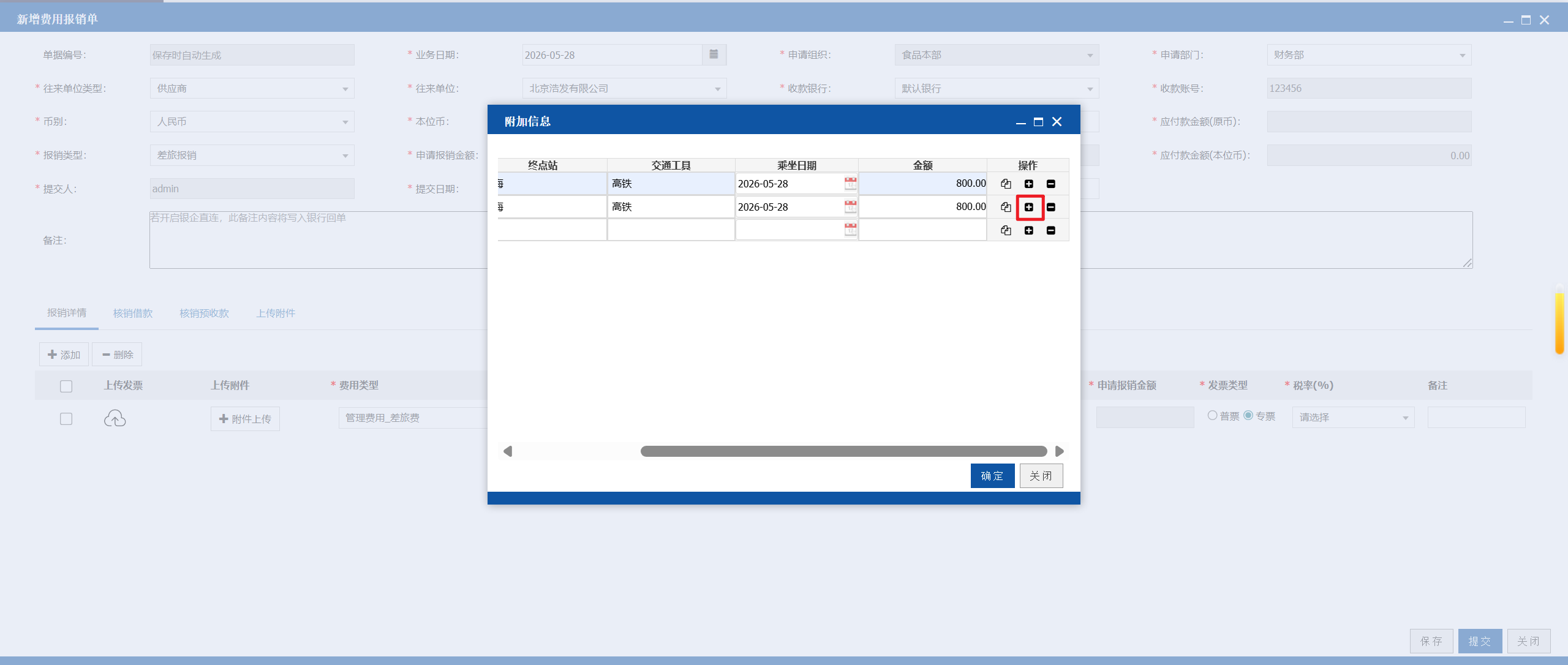
点击“+”,在下方新增行
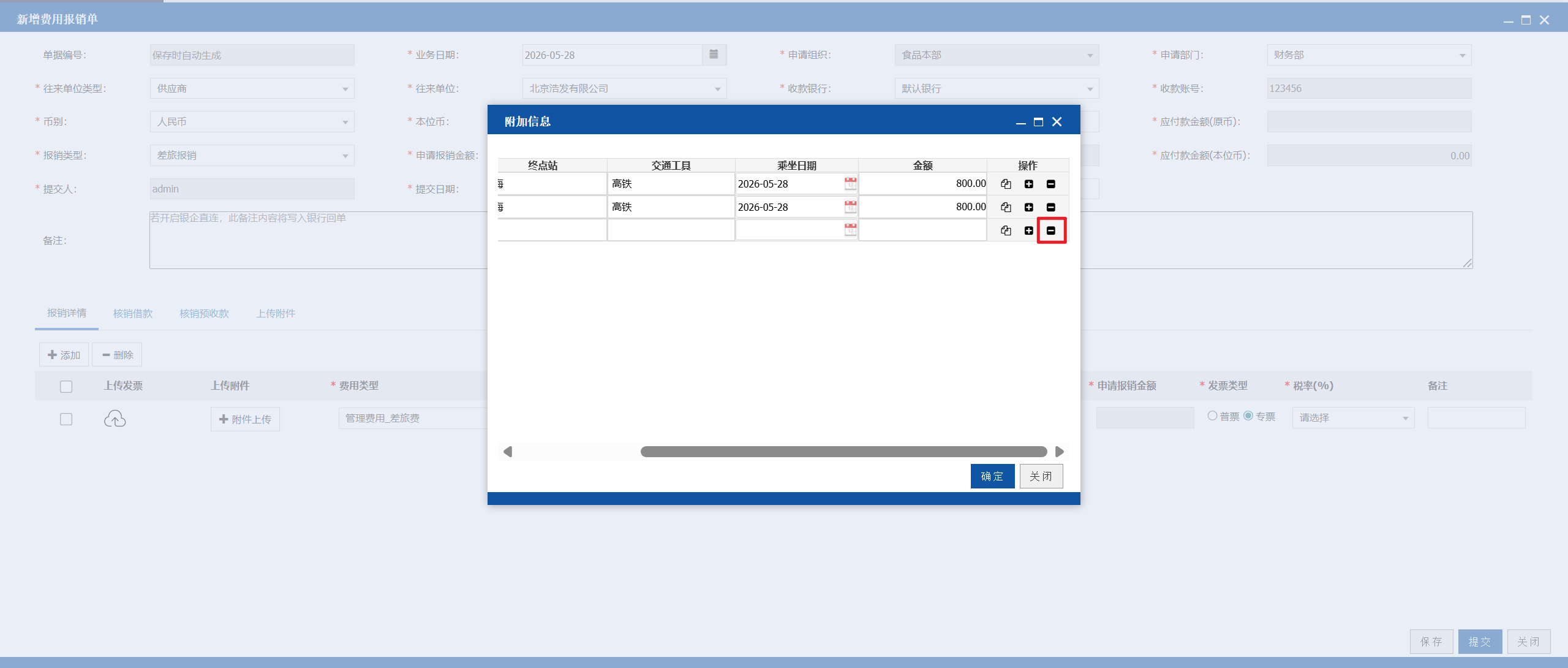
点击“-”,删除本行
设置完成后,点击“确定”
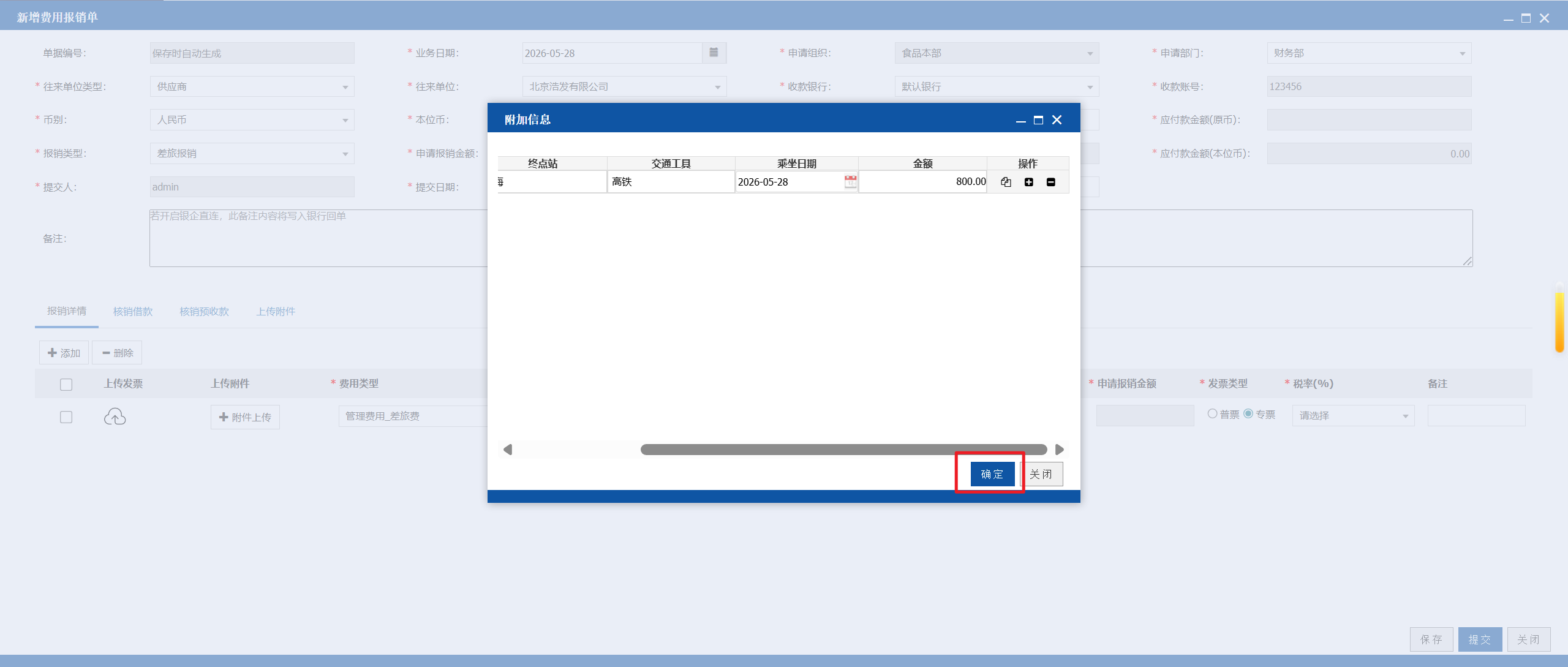
此时,申请报销金额=附加信息里的“金额”合计
因为“金额”勾选了“汇总“
注意:如未设置附加信息,导致申请报销金额=0,此时无法提交单据