
2.保管年限

保管年限
| 【模块定位】本分册对应《电子档案模块》「基础配置」部分的保管年限界面。保管年限维护“档案要存多久”,是全宗之后的第二项基础配置:全宗(谁的档案)→ 保管年限(存多久)→ 档案类别 → 归档成卷。保管期限编码会被档案类别与归档环节引用,据此推算档案到期时间,是后续到期提醒与销毁的依据。 |
1.1 功能概述
· 功能描述:维护“保管期限编码 ↔ 应保管年限”的对应关系。编码是系统内被引用的键(如 Y10、YY、Y30),年限是它的业务含义(10 年、永久、30 年);档案在归档时指定保管期限,系统据此计算到期时间。
· 功能路径:【电子档案】-【保管年限】
· 界面类型:列表页(可勾选行)+ 弹窗(“新增保管期限”)。
· 前置条件:① 具备电子档案模块的查看权限,新增 / 编辑 / 删除 / 导入 / 导出需对应操作权限(权限项名称待确认);② 列表中现有 Y10 / YY / Y30 三条是系统预置还是实施时录入、能否删除,待确认(见 1.7)。
1.2 界面总览
保管年限配置页面由两个区域组成,下图标注 A~B。页面左侧的模块导航栏、顶部的信息栏与页签栏属于系统公共区域,本册截图已裁去:
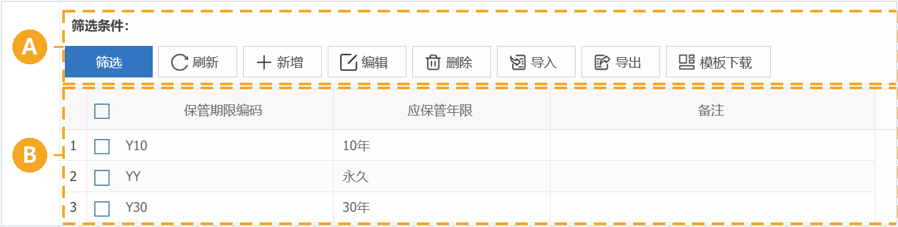
图 1 保管年限列表页(A 筛选条件与操作工具栏 · B 保管期限列表)
| 编号 | 区域名称 | 作用与影响 |
| A | 筛选条件与操作工具栏 | 页面上方的操作入口:筛选按钮 + 刷新 / 新增 / 编辑 / 删除 / 导入 / 导出 / 模板下载共 8 个按钮;筛选条件本身在点击「筛选」后展开,按钮清单见 1.3。 |
| B | 保管期限列表 | 一条保管期限一行,展示序号、保管期限编码、应保管年限、备注;勾选行后可执行“编辑”“删除”。当前共 3 条:Y10 / YY / Y30,备注列均为空。 |
1.3 按钮与操作清单
工具栏位于列表上方,共 8 个按钮,编号与下图一致。注意:与《电子档案模块操作手册》(全宗管理)相比,本界面多出「新增」「删除」——全宗的行由系统账簿带出、不能自行增减,保管期限是纯配置数据,可以自行维护:

图 2 保管年限工具栏(①~⑧ 与下表编号对应)
| 按钮 | 作用 | 影响范围 / 结果 | 可用条件 |
| ① 筛选 | 展开 / 收起筛选条件窗口,按条件过滤列表。 | 只改变列表显示结果,不修改任何数据。 | 常显。窗口字段本册暂未配图,见 1.7 待确认。 |
| ② 刷新 | 重新从服务端加载列表数据。 | 无副作用;弹窗中未提交的内容会随之丢失。 | 常显。 |
| ③ 新增 | 新建一条保管期限,弹出“新增保管期限”窗口(图 3)。 | 新增后该编码即可被档案类别、归档等环节引用(引用点待确认)。 | 常显。 |
| ④ 编辑 | 编辑选中行的保管期限编码 / 应保管年限 / 备注。 | 修改的是被档案引用的配置项:改动会影响引用它的档案到期计算(是否追溯已归档档案待确认)。 | 需先勾选行;是否支持多选批量编辑待确认。 |
| ⑤ 删除 | 删除选中的保管期限记录。 | 删除记录本身;若该编码已被档案引用,能否删除、删除后原档案如何处理待确认。 | 需先勾选行;是否有二次确认弹窗待确认。 |
| ⑥ 导入 | 按模板批量导入保管期限(Excel)。 | 批量新增 / 更新多条记录,影响面最大,建议先「⑦ 导出」备份。 | 需使用「⑧ 模板下载」模板;校验规则待确认。 |
| ⑦ 导出 | 导出列表数据(Excel)。 | 不修改数据;导出范围(全部 / 筛选结果)与格式待确认。 | 常显。 |
| ⑧ 模板下载 | 下载导入所需的 Excel 模板。 | 无副作用,仅下载文件。 | 常显。 |
1.4 字段说明
列表列(图 1 区域 B)
| 列名 | 类型 | 说明 | 示例 |
| 勾选框 | 勾选 | 行级选择,勾选后才能执行「编辑」「删除」;表头行同样带复选框,可全选当前列表。 | 图 4 标出第 1 行的勾选框 |
| 序号 | 系统生成 | 列表行号,仅用于定位(该列表头无文字)。 | 1 ~ 3 |
| 保管期限编码 | 文本 | 保管期限的引用编码,被档案类别与归档环节引用;是对外使用的“键”。 | Y10、YY、Y30 |
| 应保管年限 | 文本 | 该编码对应的实际保管年限,决定档案到期时间。 | 10年、永久、30年 |
| 备注 | 文本 | 自由文本说明,用于补充该条保管期限的适用范围等信息。 | (示例中均为空) |
“新增保管期限”窗口字段(图 3)
| 字段 | 必填 | 说明 |
| ① 保管期限编码 | 必填 | 标签带红色 *;文本输入,提示语“请输入保管期限编码”。是否唯一、长度与字符规则待确认。 |
| ② 应保管年限 | 必填 | 标签带红色 *;文本输入,提示语“请输入应保管年限”。是自由填写还是固定选项(如 10年 / 30年 / 永久)待确认。 |
| ③ 备注 | 非必填 | 文本输入,提示语“请输入备注”。 |
| ④ 提交 / 关闭 | — | 提交保存并关闭窗口、刷新列表;关闭放弃本次修改。 |
1.5 操作指引
场景一 新增一条保管期限
1. 进入【电子档案】-【保管年限】,列表默认列出全部保管期限(图 1 区域 B)。
2. 点击工具栏「③ 新增」(图 2),弹出“新增保管期限”窗口(图 3)。
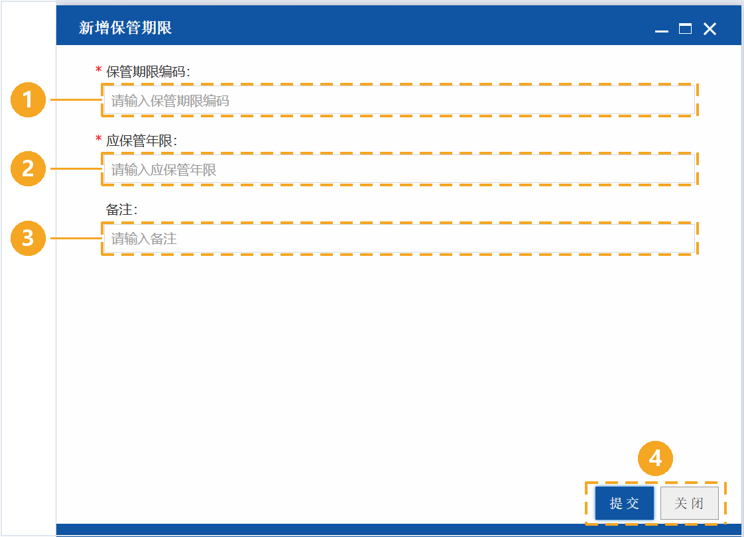
图 3 新增保管期限窗口(① 保管期限编码 · ② 应保管年限 · ③ 备注 · ④ 提交 / 关闭)
3. 填写「① 保管期限编码」,例如 Y5(建议沿用“Y + 年限”的既有命名习惯,便于识别)。
4. 填写「② 应保管年限」,例如 5年;若为长期保存的档案,参照既有做法填“永久”。
5. 按需填写「③ 备注」,说明该期限的适用范围(如“一般会计凭证”“年度财务报表”)。
6. 点击「④ 提交」保存并刷新列表;点「关闭」放弃本次录入。
结果:列表新增一行。该编码随即可在档案类别、归档等界面被引用(引用点与生效时机待确认,见 1.7)。
场景二 修改已有保管期限
7. 在列表中勾选目标行——示例勾选第 1 行「Y10」(图 4)。

图 4 勾选目标行(示例:第 1 行 保管期限编码 Y10 / 应保管年限 10年)
8. 点击工具栏「④ 编辑」(图 2),弹出编辑窗口(结构与图 3 相同,标题待确认)。
9. 按需修改字段。注意:编码是被引用的键,改动前建议先确认引用范围(口径待确认)。
10. 点击「④ 提交」保存,列表随即刷新;点「关闭」放弃本次修改。
结果:该条保管期限更新;对已归档档案是否追溯更新,见 1.7 待确认。
场景三 删除保管期限
11. 勾选目标行(图 4)。
12. 点击工具栏「⑤ 删除」(图 2)。
13. 如弹出确认提示,确认后执行删除(是否有二次确认待确认)。
结果:该条记录被删除。若该编码已被档案引用,能否删除、删除后原档案的到期计算如何处理,属高风险点,务必先与业务确认(见 1.7)。
场景四 批量导入保管期限
14. 点击工具栏「⑧ 模板下载」,取得导入用 Excel 模板。
15. 按模板填写保管期限编码与应保管年限(列结构、匹配规则待确认)。
16. 建议先点「⑦ 导出」备份当前数据,再点「⑥ 导入」上传文件。
17. 结果:导入为批量操作,成功后一次性更新多条记录;校验失败的处理方式待确认。
场景五 筛选并导出清单
18. 点击工具栏「① 筛选」(图 2)展开筛选条件窗口,设置条件后查询,把列表收敛到目标范围(窗口字段本册暂未配图)。
19. 点击「⑦ 导出」生成 Excel 文件。
20. 结果:导出范围(全部 / 筛选结果)与文件格式待确认;导出不修改任何数据。
1.6 注意事项与常见问题
· 编码与年限是两个概念:“保管期限编码”(Y10)是被系统引用的键,“应保管年限”(10年)是它的业务含义。一般认为编码建成后应保持稳定,避免影响已归档档案的引用(是否允许改编码待确认)。
· 「永久」需单独确认:YY 对应“永久”,此类档案通常不参与到期销毁;系统对“永久”的识别方式是固定关键字还是选项,待确认。
· 删除是本界面风险最高的操作:一旦某编码已被档案引用,删除会影响历史档案的到期依据。建议删除前先「⑦ 导出」留档,并与业务确认引用情况。
· 必须先勾选行:“编辑”“删除”都是行级操作,未勾选时的表现(按钮置灰或点击提示)待确认。
· 与全宗管理的差异:全宗管理没有「新增」「删除」,因为它的行由系统账簿带出;保管年限是纯配置数据,因此可以自行增删。两界面的「重置」位置也不同:全宗管理在工具栏上有「重置」,本界面没有。
· 筛选只影响显示:「筛选」只按条件过滤当前列表,不改动任何数据。
· 刷新会重载数据:弹窗内未提交的填写内容会丢失,建议先提交再刷新。
· 界面观察(建议反馈产品侧):列表宽度固定,宽屏下右侧留白较大;序号列无表头文字。以上不影响功能。
· 术语:保管期限 = 档案需要保存的最低年限;永久 = 不设到期销毁的保管类别。