
4.档案文件

1.1 功能概述
· 功能描述:维护与处理档案文件单据。列表页可查询、勾选、提交 / 撤回 / 审批 / 反审批 / 驳回、关联凭证与解除关联、核销与反核销、导出与附件下载、批量导入、重新识别,并对选中的档案文件执行归档(=组卷)。每一条档案文件单据即一份具体文件(示例:18号手续费-4.pdf),其字段来自该文件所属「档案类别」在《档案类别分册》里配置的表头字段(图 1)。
· 功能路径:【电子档案】-【档案文件】(模块页签中的「档案文件」页签)
· 界面类型:列表页(可勾选行,支持多选)+ 弹窗三处:「批量导入档案文件」(图 3、图 4)、「关联凭证」(图 5)、「新增档案管理」组卷界面(图 8)。
· 前置条件:① 具备电子档案模块的查看权限,提交 / 撤回 / 审批 / 反审批 / 驳回 / 删除 / 关联凭证 / 解除关联凭证 / 归档 / 导出 / 附件下载 / 批量导入 / 反核销 / 重新识别需对应操作权限(权限项名称待确认);② 全宗、保管年限、档案类别三项基础配置已完成 —— 本界面列表列与单据字段直接取自档案类别的字段定义,未配类别则无处安放文件;③ 批量导入前需准备好本地回单 / 发票等文件(支持批量上传,每个附件生成一条单据,图 4)。
· 术语口径:归档 = 组卷。点「⑭ 归档」后系统打开标题为“新增档案管理”的界面(图 8),把本次选中的档案文件一次装进同一个案卷;所以“归档”不是给文件打个标记,而是产生一条【档案管理】记录(案卷)并挂上这些文件。
1.2 界面总览
档案文件列表页由两个区域组成,下图标注 A~B。页面左侧的模块导航栏、顶部的信息栏与页签栏属于系统公共区域,本册截图已裁去:
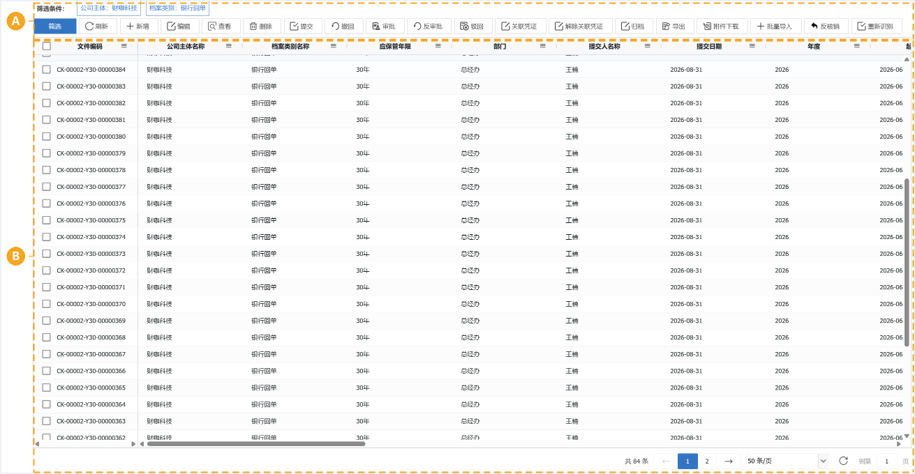
图 1 档案文件列表页(A 筛选条件与操作工具栏 · B 档案文件列表)
| 编号 | 区域名称 | 作用与影响 |
| A | 筛选条件与操作工具栏 | 页面顶部的筛选条件条 + 一排操作按钮:筛选 / 刷新 / 新增 / 编辑 / 查看 / 删除 / 提交 / 撤回 / 审批 / 反审批 / 驳回 / 关联凭证 / 解除关联凭证 / 归档 / 导出 / 附件下载 / 批量导入 / 反核销 / 重新识别,共 19 个按钮;示例已带的筛选条件为「公司主体:财咖科技」「档案类别:银行回单」。按钮清单见 1.3。 |
| B | 档案文件列表 | 一条档案文件一行,展示勾选框与该类档案的字段列;示例为「文件编码 / 公司主体名称 / 档案类别名称 / 应保管年限 / 部门 / 提交人名称 / 提交日期 / 年度 / 期间」,共 84 条,每页 50 条。勾选行后可执行审批、关联凭证、归档等批量动作;列表列不是固定的,随所选档案类别的字段定义变化(图 6、图 7 即为同一批数据的另两组列,是否支持用户自选列见 1.7)。 |
1.3 按钮与操作清单
工具栏共 19 个按钮,编号与下图一致。按钮明显分为四组:查询类(① 筛选 / ② 刷新)、单据基本操作(③~⑥)、审批流(⑦~⑪)、档案业务动作(⑫~⑲)。其中「⑭ 归档」是本界面最核心的业务动作:它就是组卷。
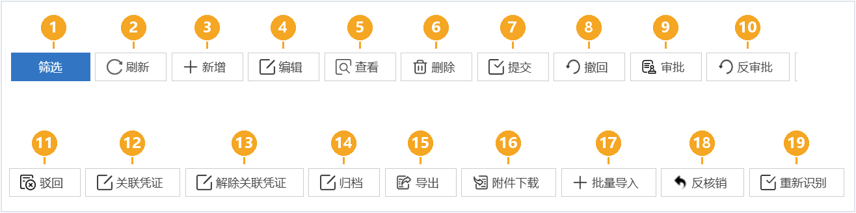
图 2 档案文件工具栏(①~⑲ 与下表编号对应,为便于阅读分两行排布,界面实际为一行)
| 按钮 | 作用 | 影响范围 / 结果 | 可用条件 |
| ① 筛选 | 展开 / 收起筛选条件窗口,按条件过滤列表。 | 只改变列表显示结果,不修改任何数据。示例已带「公司主体」「档案类别」两个条件。 | 常显。窗口字段构成见 1.7。 |
| ② 刷新 | 重新从服务端加载列表数据。 | 无副作用;未保存的表单内容会随之丢失。 | 常显。 |
| ③ 新增 | 手工新建一条档案文件单据。 | 弹出该档案类别的录入窗口,逐项填写文件信息;新增后需提交、审批才进入正式状态。 | 常显。截图未取到该窗口,见 1.7。 |
| ④ 编辑 | 编辑选中行的档案文件。 | 只改单据本身;若该文件已被组卷或已关联凭证,能否改待确认。 | 需先勾选行。 |
| ⑤ 查看 | 只读方式查看选中行的档案文件详情。 | 不修改数据;用于核对字段与附件内容。 | 需先勾选行。 |
| ⑥ 删除 | 删除选中的档案文件单据。 | 删除单据及其附件;已组卷 / 已关联凭证的文件能否删除、删除后案卷如何处理待确认。 | 需先勾选行;是否有二次确认待确认。 |
| ⑦ 提交 | 把选中的单据提交进入审批流。 | 提交后状态流转,一般转为审批中;提交后能否撤回见「⑧ 撤回」。示例列表中有「已审批」状态。 | 需先勾选行,且单据处于可提交状态(状态机细节待确认)。 |
| ⑧ 撤回 | 撤回已提交但尚未审批完成的单据。 | 单据回到提交前状态;已被审批 / 驳回的单据能否撤回待确认。 | 需先勾选行,且处于可撤回状态。 |
| ⑨ 审批 | 审批通过选中的单据。 | 通过后单据生效;生效是归档 / 关联凭证的前置条件还是各自独立,待确认。 | 需先勾选行;示例列表状态列显示「已审批」,说明流程可走完。 |
| ⑩ 反审批 | 撤销审批结论。 | 把已审批的单据退回;对已发生的关联凭证 / 核销 / 组卷关系是否连带失效待确认。 | 需先勾选行。风险点,见 1.6。 |
| ⑪ 驳回 | 审批不通过,退回单据。 | 单据退回并通常需修改后重新提交;驳回原因是否必填待确认。 | 需先勾选行。 |
| ⑫ 关联凭证 | 打开“关联凭证”窗口,把档案文件与 ERP 会计凭证建立关联(图 5)。 | 建立档案文件 ↔ 凭证的对应关系,关联后列表「是否关联凭证」「关联凭证号」列会体现(图 7)。这是“档案对得上账”的关键动作。 | 需先勾选行;一条档案文件可关联的凭证数量待确认。 |
| ⑬ 解除关联凭证 | 解除档案文件与凭证的关联关系。 | 取消对应关系,可重新关联;已解除的历史是否留痕待确认。 | 需先勾选行。 |
| ⑭ 归档 | 对选中的档案文件执行归档 —— 即组卷:打开标题为“新增档案管理”的组卷界面,把选中的文件装进同一个案卷(图 8)。 | 生成一条【档案管理】记录(案卷),其明细即本次选中的档案文件;一份档案文件是否只能归入一个案卷、归档后能否解卷,待确认。这是本界面最重要的动作,也是“档案文件 → 案卷”的转折点。 | 需先勾选行(支持多选;示例界面红字提示“在列表页多选并归档,进入档案组卷界面”)。 |
| ⑮ 导出 | 导出列表数据(Excel)。 | 不修改数据;导出范围(全部 / 筛选结果 / 勾选行)与格式待确认。 | 常显。 |
| ⑯ 附件下载 | 下载选中行档案文件的原始附件。 | 仅下载文件,不修改数据;是否打包为 zip、多选时如何命名待确认。 | 需先勾选行。 |
| ⑰ 批量导入 | 打开“批量导入档案文件”窗口,一次性上传多个文件(图 3)。 | 按提示“每个上传的附件将自动生成一个独立的档案文件单据,文件名称取自附件名称”(图 4)—— 一次操作可能生成几十上百条单据,影响面最大,建议先用「⑮ 导出」备份。 | 常显;批量导入模式下文件级字段由系统从文件名 / 票面生成,不再逐条手工填。 |
| ⑲ 重新识别 | 对选中的档案文件(回单类)重新跑一次票面信息识别。 | 用识别结果覆盖回填「文件名称 / 付款人 / 收款人 / 交易金额」等字段,识别准确率不足时依赖人工修正(图 6)。 | 需先勾选行;覆盖前是否提示待确认。 |
| ⑱ 反核销 | 撤销已完成的核销。 | 解除档案文件与业务单据之间的核销关系;核销对象与判定规则待确认(图 7 中可见「核销单据编码」列)。 | 需先勾选行;风险点,见 1.6。 |
列表行内操作
| 按钮 | 位置 | 作用与影响 |
| 预览 | 每行「操作」列(图 7) | 在线预览该档案文件的原始附件,不修改数据。 |
| 下载 | 每行「操作」列(图 7) | 下载该档案文件的原始附件。 |
说明:本册截图取自不同列表配置,示例中「操作」列出现在图 7 的列组合里;图 1 的列组合被右侧截断,是否各行都带「操作」列见 1.7。
1.4 字段说明
列表列(图 1 区域 B)
| 列名 | 类型 | 说明 | 示例 |
| 勾选框 | 勾选 | 行级选择,勾选后才能执行编辑 / 删除 / 审批 / 关联凭证 / 归档等动作;表头行同样带复选框,可一键全选当前页。 | — |
| 文件编码 | 文本 | 档案文件的唯一编码,由该档案类别的「是否编码构成」字段拼接生成;本界面的“键”,也是关联凭证、组卷时的引用依据。示例编码 CK-00002-Y30-0000384 可读出:CK + 档案类别编码 00002 + 保管期限码 Y30 + 流水号 0000384。 | CK-00002-Y30-0000384 |
| 公司主体名称 | 文本 | 该档案文件归属的公司主体(实体)。 | 财咖科技 |
| 档案类别名称 | 文本 | 该档案文件所属的档案类别,决定这条单据有哪些字段。 | 银行回单 |
| 应保管年限 | 文本 | 该类档案适用的保管年限,取自档案类别的配置。 | 30年 |
| 部门 | 文本 | 单据归属部门。 | 总经办 |
| 提交人名称 | 文本 | 单据提交人。 | 王楠 |
| 提交日期 | 日期 | 单据提交日期。 | 2026-08-31 |
| 年度 | 文本 | 单据所属会计年度,参与文件编码构成。 | 2026 |
| 期间 | 文本 | 单据所属会计期间,示例为 2026-06。(图 1 右侧被裁切,仅部分可见;该列完整取值口径见 1.7。) | 2026-06 |
| 列表列不是固定的:图 1 / 图 6 / 图 7 三张截图取自同一批 84 条数据(文件编码相同、「共 84 条」一致),但列组合完全不同 —— 图 6 为「文件编码 / 起止期间 / 操作时间 / 文件名称 / 备注 / 状态 / 付款人 / 收款人 / 交易金额」,图 7 为「文件编码 / 款号 / 付款账号 / 交易备注 / 业务类型 / 核销单据编码 / 操作 / 是否关联凭证 / 关联凭证号」。这说明列表展示的字段可随档案类别配置或用户设置变化,具体机制见 1.7 待确认。 |
“批量导入档案文件”窗口字段(图 3、图 4)
| 字段 | 必填 | 控件类型 | 说明 |
| 文件编码 | 必填 | 只读文本 | 显示“保存时自动生成”,不手工填写。 |
| 公司主体 | 必填 | 下拉选择 | 示例为“石家庄财咖”,决定这条单据挂在哪个主体下。 |
| 档案类别 | 必填 | 下拉选择 | 决定本次导入的档案文件套用哪套字段。示例展开后可选「请选择 / 会计凭证 / 银行回单」(图 3)。 |
| 应保管年限 | 必填 | 文本 | 该类档案的保管年限。 |
| 部门 | 必填 | 下拉选择 | 示例为“总经办”。 |
| 提交日期 | 必填 | 日期选择 | 示例为 2026-09-15。 |
| 提交人 | 必填 | 文本 | 示例为“王楠”。 |
| 年度 | 必填 | 文本 | 单据所属会计年度。 |
| 开始时间 | 必填 | 日期选择 | 本批文件的起算时间,对应列表的「起止期间」起点。 |
| 结束时间 | 必填 | 日期选择 | 本批文件的截止时间。 |
| 文件名称 | 必填 | 文本 | 批量导入模式下由系统按提示“文件名称取自附件名称”自动生成(图 4),通常无需手工填。 |
| 备注 | 非必填 | 多行文本 | 自由文本说明。 |
| 上传附件 | 必填 | 上传区 + 表格 | 上传区含「本地上传」「扫码上传」「删除」三个按钮;下方表格列为「附件名称 / 附件说明」。**每个上传的附件都会生成一条独立的档案文件单据**,这是批量导入与逐条新增最大的差别(图 4)。 |
| 保存 / 重置 / 关闭 | — | 按钮 | 保存并生效、清空本次录入、放弃并关闭。 |
“关联凭证”窗口字段(图 5)
本窗口用于把档案文件与 ERP 会计凭证对应起来。窗口上半部是筛选条件,下半部是按凭证字号分组的凭证清单(一条凭证一行,下有科目级明细行)。
| 区块 | 字段 / 列 | 说明 |
| 筛选条件 | 公司主体 / 凭证日期(开始)/ 凭证日期(结束)/ 凭证编号 / 凭证字号 | 按日期区间与凭证标识过滤凭证;示例为 公司主体=财咖科技、凭证日期 2026-08 ~ 2026-08。 |
| 操作按钮 | 筛选 / 刷新 / 全选 | 执行筛选、重新加载、一键勾选全部凭证。 |
| 凭证主行 | 凭证(凭证字号)/ 公司主体 / 期间 / 提交人·提交时间·状态 / 科目编码 / 科目名称 / 核算维度 / 借方金额 / 贷方金额 / 本方单位 / 对方单位 | 一条凭证一行,展示凭证字号(如 记651)、期间、提交人、状态与汇总金额;行内还可看到「附件数」「数据来源」(例:单据—凭证)。 |
| 科目明细行 | 总账标识 / 期间 / 科目编码 / 科目名称 / 核算维度 / 借方金额 / 贷方金额 / 凭证字号 | 凭证下展开的科目级明细(例:应付职工薪酬_工资 / 研发支出_资本化支出等),会计核算维度的具体落点。 |
| 底部 | 共 N 条 / 分页 / 嵌入 / 关闭 | 示例共 165 条,每页 50 条;「嵌入」为确认关联本窗口的勾选结果,「关闭」放弃。 |
“新增档案管理”组卷界面字段(图 8)
点「⑭ 归档」后进入本窗口。它的标题是“新增档案管理”,说明归档实际产出的是一条档案管理(案卷)记录;上半部是案卷级字段,下半部「明细」是本卷装进去的档案文件清单。
| 区块 | 字段 / 列 | 示例值 | 说明 |
| 案卷级字段 | 档案编码 | 保存时自动生成 | 案卷的唯一编码,由系统生成。 |
| 全宗号 | SJZ | 案卷归属的全宗。 | |
| 档案类别编码 | 00002 | 引用《档案类别》界面的类别编码。 | |
| 档案类别 | 银行回单 | 本卷档案的类别,决定明细字段。 | |
| 档案名称 | (空) | 本卷的名字,手工填写。 | |
| 年度 | 2026 | 卷所属会计年度。 | |
| 归档人 | 王楠 | 执行归档(组卷)的人。 | |
| 归档日期 | 2026-09-15 | 归档动作的发生日期。 | |
| 公司主体 | 石家庄财咖 | 卷归属的公司主体。 | |
| 部门 | 总经办 | 卷归属部门。 | |
| 保管期限码 | Y30 | 保管期限的编码,参与档案编码构成。 | |
| 应保管年限 | 30年 | 本卷档案的保管年限。 | |
| 开始时间 | 2026-06-01 | 本卷档案覆盖期间的起点。 | |
| 结束时间 | 2026-06-30 | 本卷档案覆盖期间的终点。 | |
| 备注 | (空) | 自由文本说明。 | |
| 明细 | (工具条)选择档案文件 / 添加 / 删除 | — | 「选择档案文件」从列表挑文件进卷;「添加」新增一行明细;「删除」移除选中明细。 |
| 文件上传 | 文件明细 | 明细行的类型标识。 | |
| 文件序号 | (空) | 明细序号,示例为空(是否自动编号待确认)。 | |
| 文件编码 | CK-00002-Y30-0000378 | 被组卷的档案文件编码,与列表页一致。 | |
| 年度 | 2026 | 该文件的年度。 | |
| 开始日期 / 结束日期 | 2026-06-01 / 2026-06-30 | 该文件覆盖的期间(必填)。 | |
| 文件名称 | 咨询-20000.pdf | 该文件的原文件名(必填)。 | |
| (窄列) | (空) | 该列表头文字被可视区域截断,疑为密级类字段,见 1.7。 | |
| 操作 | 编辑 / + / − | 行内编辑、新增一行、删除本行。 | |
| 合计 | 合计 | — | 汇总明细行数或金额(示例未显示数值)。 |
| 底部 | 保存 / 提交 / 关闭 | — | 保存草稿、提交成卷、放弃关闭。 |
如图 8 所示,明细已列出 3 条待组卷的档案文件(文件编码 CK-00002-Y30-0000378 ~ 0000380,文件名称 咨询-20000.pdf / 咨询-120000.pdf / 总账-7487.12.pdf),与图 6 列表中被勾选的第 1 行(咨询-120000.pdf)来源一致 —— 即:先在列表页多选、再点「归档」进卷。
1.5 操作指引
场景一 批量导入一批档案文件
1. 进入【电子档案】-【档案文件】,列表默认列出全部档案文件(图 1 区域 B)。
2. 点工具栏「⑰ 批量导入」(图 2),打开“批量导入档案文件”窗口(图 3)。
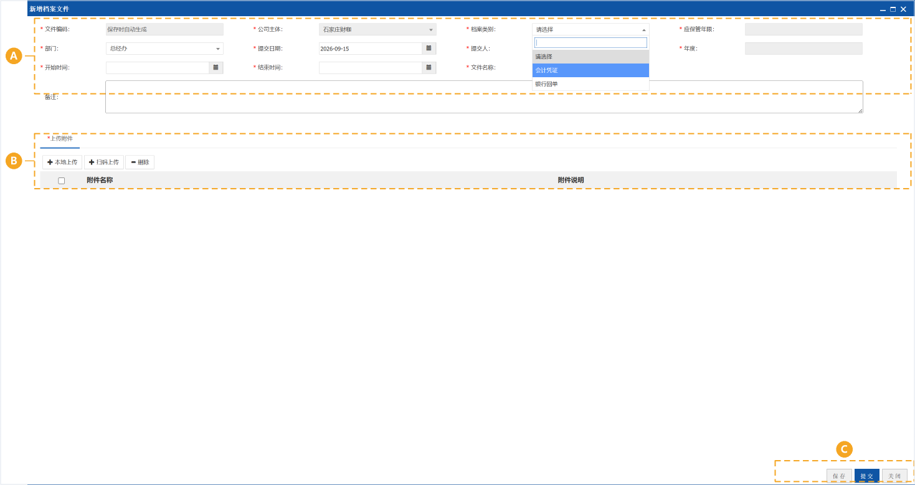
图 3 批量导入档案文件窗口(A 表头字段区 · B 附件上传区 · C 保存 / 重置 / 关闭)
3. 「文件编码」显示“保存时自动生成”,不用填。
4. 填「公司主体」(示例:石家庄财咖)与「档案类别」(图 3 中该下拉展开,可选项为 请选择 / 会计凭证 / 银行回单)—— 档案类别决定这批文件套用哪套字段,先确定它。
5. 填「应保管年限」「部门」「提交日期」「提交人」「年度」,以及「开始时间」「结束时间」,划定本批文件覆盖的期间。
6. 「文件名称」在批量导入模式下由系统按附件名自动带出,一般不用手工填;窗口提示已写明规则(图 4)。
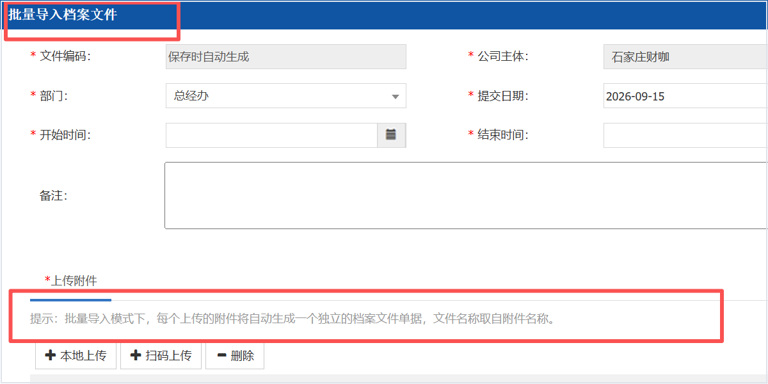
图 4 批量导入模式提示(红框为业务方标注:每个上传的附件将自动生成一个独立的档案文件单据,文件名称取自附件名称)
7. 在「B 附件上传区」点「本地上传」选择本地回单 / 发票文件,或点「扫码上传」;上传后文件出现在「附件名称 / 附件说明」表格中,可「删除」误传的文件。注意:这里上传几个附件,保存后就会生成几条档案文件单据,不是一条单据挂多个附件。
8. 点底部「保存」提交导入;点「重置」清空重填;点「关闭」放弃。
结果:列表中新增本批文件对应的多条档案文件单据,文件编码按类别规则自动生成。逐条新增的入口是工具栏「③ 新增」,适用于零星补录。
场景二 关联凭证 / 解除关联
9. 在列表中勾选目标档案文件(示例勾选第 1 行「咨询-120000.pdf」,图 6 蓝底行),点工具栏「⑫ 关联凭证」(图 2),打开“关联凭证”窗口(图 5)。
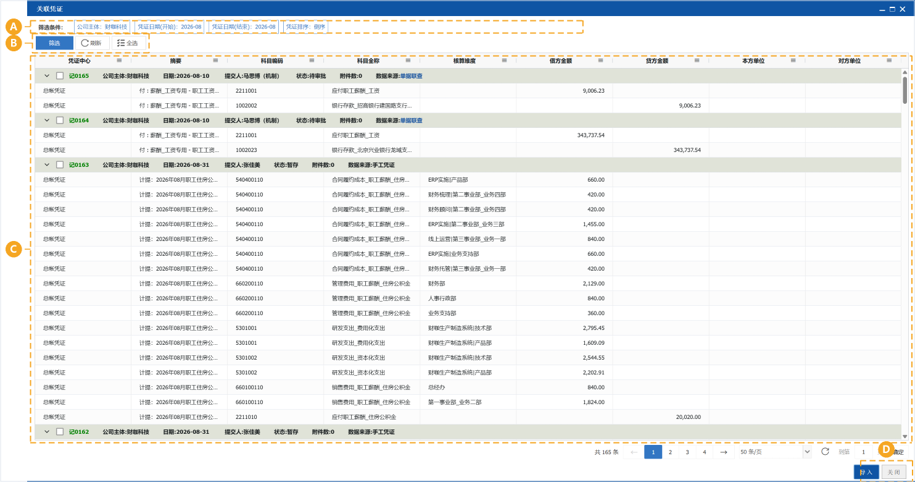
图 5 关联凭证窗口(A 筛选条件 · B 筛选 / 刷新 / 全选 · C 凭证清单与科目明细 · D 嵌入 / 关闭)
10. 在「A 筛选条件」里限定公司主体与凭证日期区间(示例:2026-08 ~ 2026-08),必要时再填凭证编号 / 凭证字号,点「筛选」。
11. 在「C 凭证清单」中勾选要关联的凭证 —— 一条凭证一行,展开后可见科目级明细(科目编码、科目名称、核算维度、借贷方金额);需要全选当前结果时点「全选」。
12. 点「D 嵌入」确认关联,或点「关闭」放弃。
13. 如需取消关联,在列表上勾选该档案文件后点「⑬ 解除关联凭证」。
结果:建立档案文件 ↔ 会计凭证的对应关系,列表的「是否关联凭证」「关联凭证号」列随之变化(图 7)。档案文件与凭证的对应,正是“档案核销”业务的基础。
场景三 查看回单自动识别结果 / 重新识别
14. 进入【电子档案】-【档案文件】,筛选条件选到「档案类别:银行回单」,列表会显示回单类档案的字段列(图 6)—— 其中「文件名称 / 付款人 / 收款人 / 交易金额」是系统从上传回单的票面自动识别后回填的。
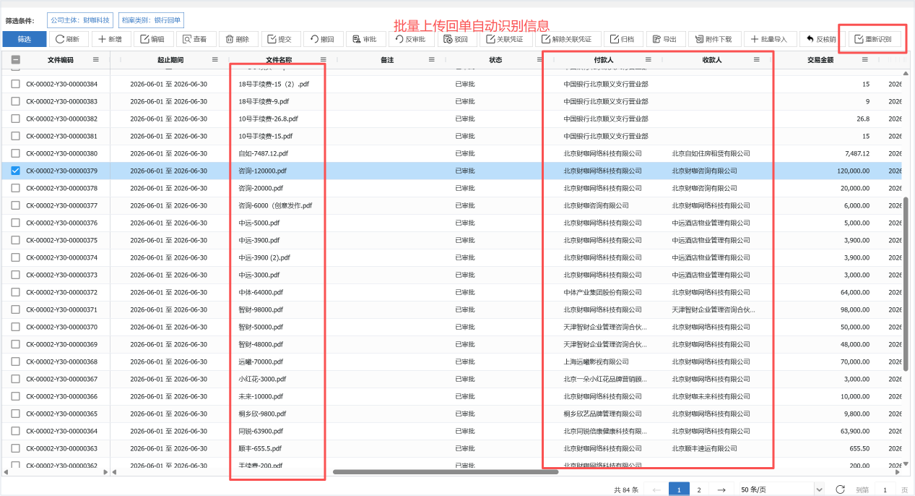
图 6 回单自动识别信息(红框为业务方标注:批量上传回单自动识别信息;左侧为文件名、右侧为付款人 / 收款人 / 交易金额,右上角为「重新识别」)
15. 对照票面检查识别结果。例如「咨询-120000.pdf」对应付款人“北京财咖网络科技有限公司”、收款人“北京财咖咨询有限公司”、交易金额 120,000.00。
16. 识别有误时,在列表中勾选该行,点工具栏「⑲ 重新识别」重跑识别;仍不准确则用「④ 编辑」手工修正字段。
结果:回单的结构化信息(付款人 / 收款人 / 金额 / 期间)被写入档案文件字段,后续组卷与核销都依赖这些字段。本场景的识别字段清单、识别失败的兜底方式见 1.7。
场景四 查看核销情况 / 反核销
17. 在档案文件列表页查看「核销单据编码」列,即可看到每条档案文件被哪张业务单据核销(示例:FKT00002919、FKT00002927…),同时可见「是否关联凭证」「关联凭证号」列。
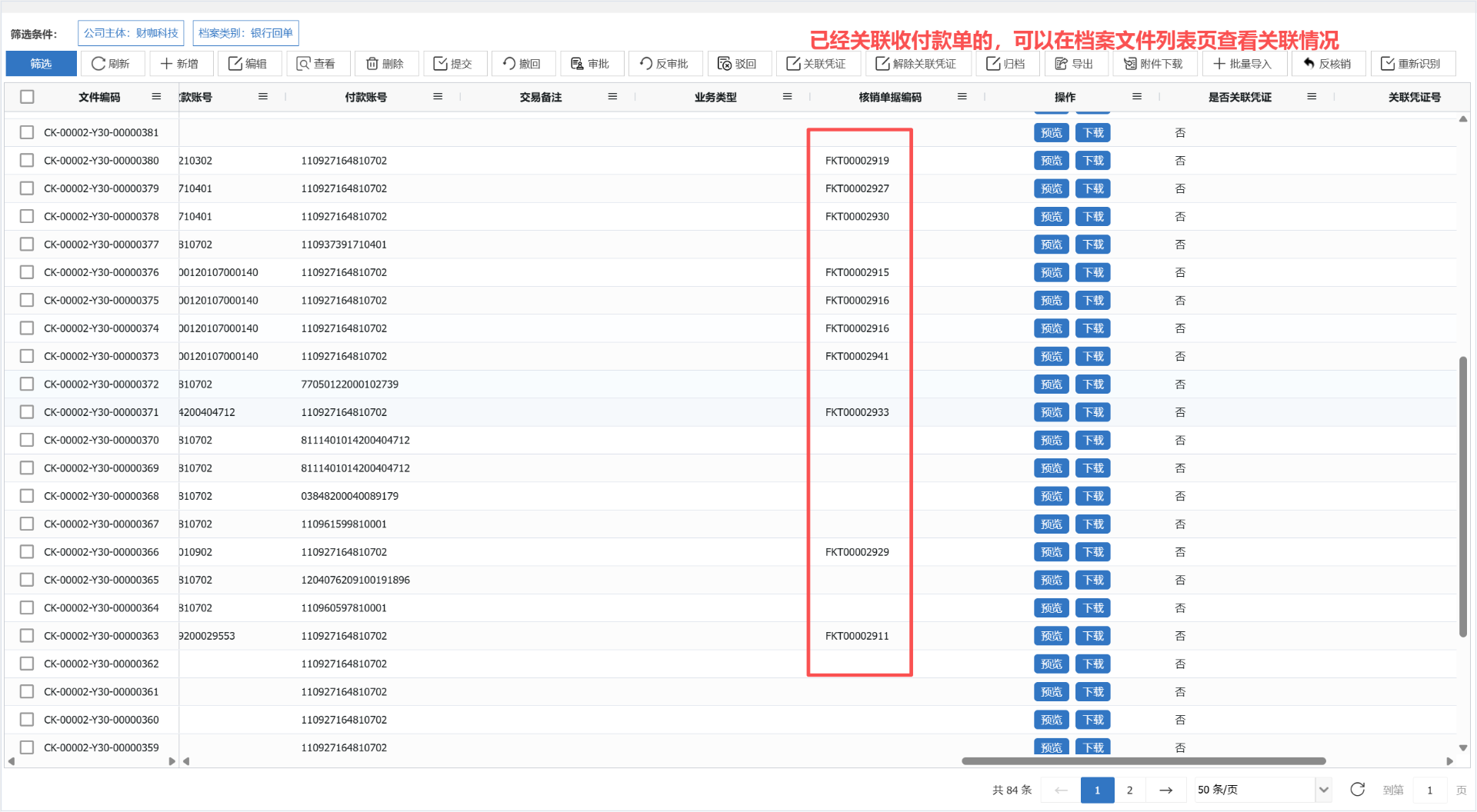
图 7 核销单据编码与关联情况(红框为业务方标注:已经管理首付款单的,可以在档案文件列表页查看关联情况)
18. 核销有误需要在同页处理时,勾选该行后点工具栏「⑱ 反核销」撤销核销关系。
19. 核销本身在【档案单据核销】界面发起(模块页签中与「档案文件」并列),本页只做查看与反核销。
结果:核销关系解除后,该档案文件可重新参与核销。核销的判定规则、与关联凭证的关系,见 1.7 与《电子档案模块》模块说明文档。
场景五 归档(=组卷)
20. 在列表中多选本次要组卷的档案文件(按住 Ctrl / Shift 或勾选多行)—— 示例选中 3 条:CK-00002-Y30-0000378、0000379、0000380。
21. 点工具栏「⑭ 归档」。系统打开标题为“新增档案管理”的组卷界面(图 8),把你选中的档案文件依次列入「B 明细」区。
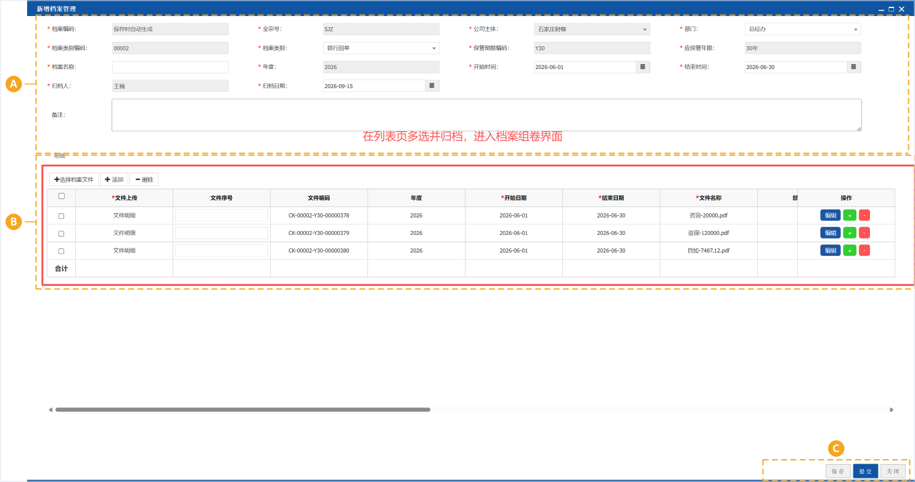
图 8 归档组卷界面“新增档案管理”(A 案卷级字段 · B 明细:选择档案文件 / 添加 / 删除 与已选文件清单 · C 保存 / 提交 / 关闭;红字为业务方标注)
22. 核对「A 案卷级字段」:档案编码由系统生成;全宗号、档案类别编码、保管期限码、应保管年限、公司主体、部门等按所选档案文件带出;补填「档案名称」(本卷的名字)与「归档日期」。
23. 核对「B 明细」:文件编码、年度、开始 / 结束日期、文件名称逐行核对;少选了文件,点「选择档案文件」从列表补选;误选了点该行的删除按钮,或勾选后点工具条的「删除」。
24. 点底部「保存」存为草稿,或点「提交」正式成卷,或点「关闭」放弃本次组卷。
结果:案卷生成,本次选中的档案文件全部进入该卷的明细;在【档案管理】界面可以按案卷查看卷内文件。记住本册的口径 —— 归档就是组卷,这一个动作同时完成了“文件归档”与“案卷生成”,不是两件事。
1.6 注意事项与常见问题
| 类别 | 事项 | 说明与处理建议 |
| 术语 | “归档”与“组卷”是同一件事 | 系统里的「归档」按钮点击后打开的是“新增档案管理”组卷界面,产出的是一条案卷记录并挂上选中的档案文件。文档与培训中不要把它拆成两个动作讲。 |
| 高风险 | 「⑰ 批量导入」是一次会生成多条单据的操作 | 窗口提示明确写了“每个上传的附件将自动生成一个独立的档案文件单据”。上传 100 个附件就是 100 条单据,导入前请确认公司主体、档案类别、期间三项填对,否则会产生大批需要逐条修改的错误数据。建议先小批量试跑。 |
| 高风险 | 「③ 删除」与「⑱ 反核销」「⑩ 反审批」 | 三个动作都可能打断“档案 — 凭证 — 核销 — 案卷”的既有关系链。尤其反审批:已审批、已关联凭证、已组卷的单据被反审批后,上下游关系是否连带失效,目前未明确,操作前请先确认(见 1.7)。 |
| 易错 | 「关联凭证」窗口的「嵌入」按钮 | 窗口里选中凭证后必须点「嵌入」才生效;直接点「关闭」会放弃本次勾选。初次使用容易把它当成“关闭窗口”而误点。 |
| 易错 | 列表列在不同截图里不一样 | 同一批数据在 图 1 / 图 6 / 图 7 中呈现三组不同的列。如果用户反馈“我的界面看不到某列”,先确认是列配置差异还是档案类别字段差异(见 1.7)。 |
| 易错 | 回单识别结果需要人工复核 | 自动识别会填「文件名称 / 付款人 / 收款人 / 交易金额」。示例中付款人多为“北京财咖网络科技有限公司”,属演示数据;实际使用中建议按金额与期间抽查,识别失败的用「⑲ 重新识别」或「④ 编辑」修正。 |
| 效率 | 审批类按钮支持批量 | 「⑦ 提交」「⑨ 审批」「⑪ 驳回」等均可对勾选的多行一次执行,配合每页 50 条的设置,可按批次处理。 |
| 权限 | 按钮可见 ≠ 可执行 | 无权限时按钮通常置灰或点击后提示。具体权限点名称待确认(见 1.7),实施时按角色分配。 |