
3.档案类别

档案类别
| 【模块定位】本分册对应《电子档案模块》「基础配置」部分的档案类别界面。档案类别是档案的分类型(如会计凭证、银行回单),它同时承担三件事:① 给档案分类,决定档案列表能按哪些类别筛选;② 定义该类档案的字段结构(表头字段与明细字段),是档案数据结构的“模板”;③ 通过勾选「是否编码构成」的字段,组合出该类档案的编码规则。因此档案类别是“配一次、处处生效”的基础配置:全宗(谁的档案)→ 保管年限(存多久)→ 档案类别(档案长什么样、编码怎么拼)→ 档案管理 / 档案文件(一份份具体档案)。 |
1.1 功能概述
· 功能描述:维护档案类别及其字段结构。列表页维护类别主数据(档案类别编码 / 档案类别 / 应保管年限 / 备注 / 状态);点击行内「档案详情」进入该类别的字段定义窗口,分别维护「表头」字段(一份档案的整体属性)与「明细」字段(档案内每个文件条目的属性)。新建类别时系统已预置一套默认字段,可在此基础上自定义新增(图 3)。
· 功能路径:【电子档案】-【档案类别】
· 界面类型:列表页(可勾选行)+ 弹窗(“添加档案类别”)+ 二级窗口(“档案详情”,含「表头」「明细」两个页签)。
· 前置条件:① 具备电子档案模块的查看权限,新增 / 编辑 / 删除 / 启用 / 禁用 / 导入 / 导出需对应操作权限(权限项名称待确认);② 建议先配好全宗与保管年限 —— 本界面的字段列表中含「全宗号」「保管年限编码」,且「应保管年限」是下拉选择、选项来自《保管年限》界面维护的保管期限(图 5),说明档案类别依赖前两项基础配置(是否为强校验待确认,见 1.7)。
· 数量上限:档案类别的条数不设上限,可按业务需要持续新增,不需要预留编码段。
1.2 界面总览
档案类别配置页面由两个区域组成,下图标注 A~B。页面左侧的模块导航栏、顶部的信息栏与页签栏属于系统公共区域,本册截图已裁去:

图 1 档案类别列表页(A 筛选条件与操作工具栏 · B 档案类别列表)
| 编号 | 区域名称 | 作用与影响 |
| A | 筛选条件与操作工具栏 | 页面上方的操作入口:筛选按钮 + 刷新 / 全选 / 新增 / 编辑 / 删除 / 启用 / 禁用 / 导入 / 导出 / 模板下载共 11 个按钮;筛选条件本身在点击「筛选」后展开,按钮清单见 1.3。 |
| B | 档案类别列表 | 一条档案类别一行,展示勾选框、档案类别编码、档案类别、应保管年限、备注、状态、操作;勾选行后可执行“编辑”“删除”“启用”“禁用”,点行内「档案详情」进入字段配置窗口(图 3)。当前共 2 条:00001 会计凭证、00002 银行回单,应保管年限均为 30年,状态均为启用。条数不设上限,可持续新增。 |
1.3 按钮与操作清单
工具栏位于列表上方,共 11 个按钮,编号与下图一致。与《电子档案模块操作手册-保管年限分册》相比,本界面多出「全选」「启用」「禁用」三个按钮:档案类别有启用 / 禁用状态,停用某类档案时不必删除它:

图 2 档案类别工具栏(①~⑪ 与下表编号对应)
| 按钮 | 作用 | 影响范围 / 结果 | 可用条件 |
| ① 筛选 | 展开 / 收起筛选条件窗口,按条件过滤列表。 | 只改变列表显示结果,不修改任何数据。 | 常显。窗口字段本册暂未配图,见 1.7 待确认。 |
| ② 刷新 | 重新从服务端加载列表数据。 | 无副作用;弹窗与详情窗口未保存的内容会随之丢失。 | 常显。 |
| ③ 全选 | 一键勾选 / 取消勾选当前列表全部行。 | 仅改变选中状态,不修改数据;用于对多条类别做批量启停。 | 常显。 |
| ④ 新增 | 新建一个档案类别,弹出“添加档案类别”窗口(图 4)。 | 新增后该类别即可被档案引用。新建时系统已带一套默认字段(图 3 区域 B),可直接使用,也可进入「档案详情」自定义扩展(图 7、图 8)。 | 常显。 |
| ⑤ 编辑 | 编辑选中行的档案类别编码 / 档案类别 / 应保管年限 / 备注 / 状态。 | 修改的是被档案文件引用的配置项:改名会影响已归档档案的展示(是否追溯待确认)。 | 需先勾选行;是否支持多选批量编辑待确认。 |
| ⑥ 删除 | 删除选中的档案类别。 | 删除记录本身;若该类已被档案文件引用,能否删除、删除后原档案如何处理待确认。 | 需先勾选行;是否有二次确认弹窗待确认。 |
| ⑦ 启用 | 把选中类别的状态置为“启用”。 | 启用后该类可在档案文件中被选用;对已归档的档案无影响(待确认)。 | 需先勾选行;已在启用状态时是否可重复点击待确认。 |
| ⑧ 禁用 | 把选中类别的状态置为“禁用”。 | 一般预期是禁用后不再允许新归档使用该类;已归档数据是否受影响待确认。 | 需先勾选行;风险点,见 1.6。 |
| ⑨ 导入 | 按模板批量导入档案类别(Excel)。 | 批量新增 / 更新多条记录,影响面最大,建议先「⑩ 导出」备份。 | 需使用「⑪ 模板下载」模板;导入是否连带字段结构待确认。 |
| ⑩ 导出 | 导出列表数据(Excel)。 | 不修改数据;导出范围(全部 / 筛选结果)与格式待确认。 | 常显。 |
| ⑪ 模板下载 | 下载导入所需的 Excel 模板。 | 无副作用,仅下载文件。 | 常显。 |
列表行内按钮
| 按钮 | 位置 | 作用与影响 |
| 档案详情 | 每行「操作」列 | 进入“档案详情”窗口,配置该类档案的字段结构(图 3、图 7、图 8)。该按钮不依赖勾选行,点哪一行就打开哪一类的配置;表头与明细的字段改动,会直接改变【档案管理】新增界面上的头字段与体字段(图 9),是本界面影响最深远的功能。 |
1.4 字段说明
列表列(图 1 区域 B)
| 列名 | 类型 | 说明 | 示例 |
| 勾选框 | 勾选 | 行级选择,勾选后才能执行「编辑」「删除」「启用」「禁用」;表头行同样带复选框,配合「全选」使用。 | 图 6 标出第 1 行的勾选框 |
| 档案类别编码 | 文本 | 档案类别的引用编码,被档案的「档案类别编码」字段引用;是对外使用的“键”。 | 00001、00002 |
| 档案类别 | 文本 | 类别的中文名称,即用户在界面上看到的分类名。 | 会计凭证、银行回单 |
| 应保管年限 | 文本 | 该类档案适用的保管年限。取值不是手工填写,而是从下拉中选择,选项来自《保管年限》界面维护的保管期限(图 5)。 | 30年 |
| 备注 | 文本 | 自由文本说明,用于补充该类别的适用范围等信息。 | (示例中均为空) |
| 状态 | 枚举 | 启用 / 禁用。禁用后该类是否还允许新归档使用,待确认。 | 启用 |
| 操作 | 按钮 | 行内「档案详情」按钮,进入字段配置窗口(1.5 场景三 / 场景四)。 | — |
“添加档案类别”窗口字段(图 4)
| 字段 | 必填 | 控件类型 | 说明 |
| ① 上级类别 | 非必填 | 下拉选择 | 该字段不影响分类结构:档案类别是扁平列表管理,不区分父子层级,保持默认的“请选择”即可。 |
| ② 档案类别编码 | 必填 | 文本输入 | 标签带红色 *。该编码是档案引用档案类别的键。是否唯一、长度与字符规则待确认。 |
| ③ 档案类别 | 必填 | 文本输入 | 标签带红色 *。类别的显示名称。是否允许重名待确认。 |
| ④ 应保管年限 | 必填 | 下拉选择 | 标签带红色 *。默认显示“10年”;点开下拉可选,示例中的选项为「请选择 / 10年 / 30年 / 永久」(图 5)。选项来自《保管年限》界面维护的保管期限,不能自由填写。 |
| ⑤ 备注 | 非必填 | 文本输入 | 自由文本说明。 |
| ⑥ 状态 | 必填 | 单选(启用 / 禁用) | 标签带红色 *。默认选中“启用”。 |
| ⑦ 提交 / 关闭 | — | 按钮 | 提交保存并关闭窗口、刷新列表;关闭放弃本次录入。 |
“档案详情”窗口的字段结构(图 3 总览 / 图 7 表头 / 图 8 明细)
该窗口是档案类别最核心的部分:它为每一类档案定义“档案录入时出现哪些字段”。“表头”定义一份档案的整体属性(一份档案一行);“明细”定义档案内部每个文件条目的属性(一份档案可有多条明细,每条对应一个文件)。
新建类别时不需要从零搭字段:系统已预置一套默认字段(示例共 12 个,见图 3 区域 B),在默认字段基础上点「+ 新增」即可自定义扩展,这正是下图要说明的能力。
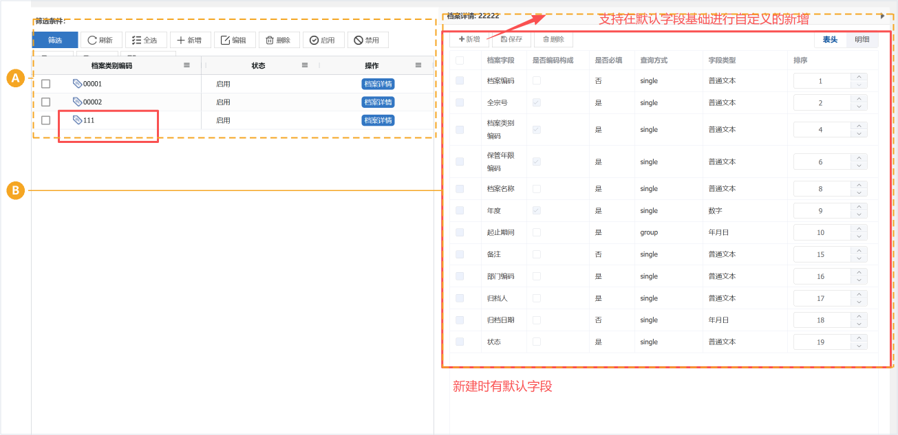
图 3 档案详情窗口(A 档案类别列表 · B 新建类别时系统已带的默认字段;支持在默认字段基础上「+ 新增」自定义)
| 列名 | 说明 |
| 档案字段 | 字段名称,即档案录入 / 查询界面上显示的字段标签。新建类别时会带入一套默认字段,可在此基础上增删改。 |
| 是否编码构成 | 本界面的核心能力:勾选该字段,即表示它参与拼接“档案编码”。**勾选哪几个字段,就等于把档案编码规则定义成这几段的组合** —— 编码规则不是单独配置的,而是通过字段勾选组合出来的。示例中表头勾选了「全宗号」「档案类别编码」「保管年限编码」「年度」,即该类档案的编码由这四段拼成(拼接顺序是否等于“排序”列待确认)。 |
| 是否归档校验 | 仅“明细”页签有该列。勾选表示归档时对该字段做校验。示例中明细勾选了「全宗号」「档案类别编码」。 |
| 是否必填 | 是否强制填写。示例中表头的「档案编码」「备注」「归档日期」为“否”,其余为“是”;明细中仅「备注」为“否”。 |
| 查询方式 | single = 单值查询,group = 区间 / 组合查询。示例中表头的「起止期间」为 group,其余为 single。 |
| 字段类型 | 决定录入控件与校验规则:普通文本 / 数字 / 年月日等。 |
| 排序 | 字段在表单中的显示顺序。示例中表头排序为 1、2、4、6、8、9、10、15~19(不连续),明细页签排序列为空 —— 两者排序是否共用一套、缺号是否代表被隐藏的明细字段,待确认。 |
1.5 操作指引
场景一 新增一个档案类别
1. 进入【电子档案】-【档案类别】,列表默认列出全部档案类别(图 1 区域 B)。档案类别的条数不设上限,需要多少类就建多少类,不必预留编码段。
2. 点击工具栏「④ 新增」(图 2),弹出“添加档案类别”窗口(图 4)。
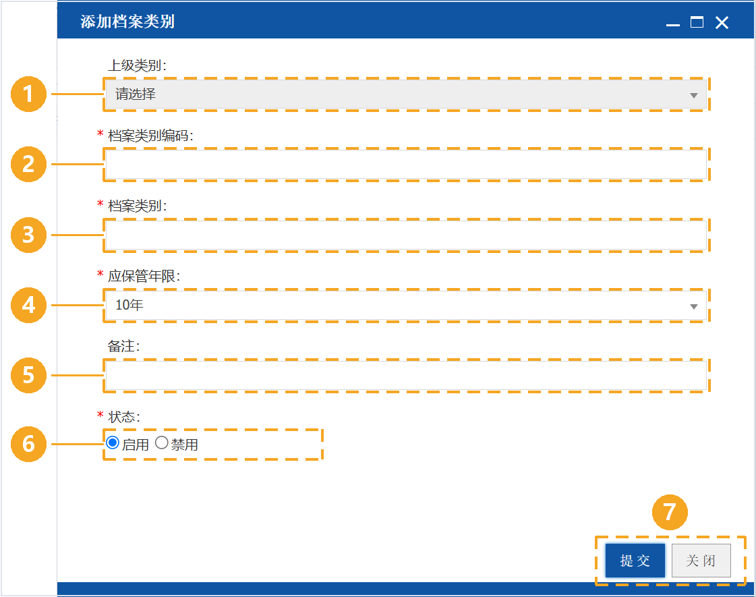
图 4 添加档案类别窗口(① 上级类别 · ② 档案类别编码 · ③ 档案类别 · ④ 应保管年限 · ⑤ 备注 · ⑥ 状态 · ⑦ 提交 / 关闭)
3. 「① 上级类别」保持默认的“请选择”不动 —— 档案类别是扁平列表,不区分父子层级。
4. 填写「② 档案类别编码」,例如 00003(建议沿用“5 位数字顺序码”的既有习惯,便于识别与排序)。
5. 填写「③ 档案类别」,例如 增值税发票(建议用业务通用的分类名,档案录入时用户看到的就是它)。
6. 在「④ 应保管年限」中点开下拉选择,例如 30年(图 5)。这里的选项不是手工填写的,而是《保管年限》界面中已经维护好的保管期限 —— 所以应先把保管年限配好,本处才能选到。
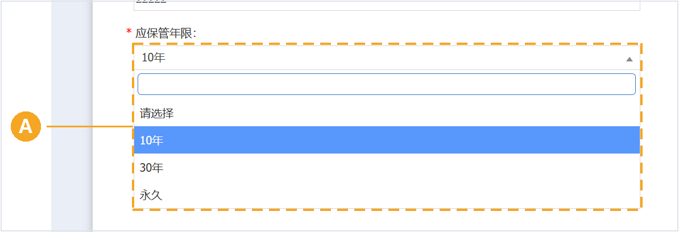
图 5 应保管年限下拉(可选项来自《保管年限》界面维护的保管期限,示例:请选择 / 10年 / 30年 / 永久)
7. 按需填写「⑤ 备注」,说明该类别的适用范围。
8. 在「⑥ 状态」中选择启用 / 禁用,默认“启用”,一般保持默认。
9. 点击「⑦ 提交」保存并刷新列表;点「关闭」放弃本次录入。
结果:列表新增一行。新类别的字段结构不用从零搭建 —— 系统已带一套默认字段(图 3 区域 B),再按场景三、场景四按需增删即可。
场景二 修改 / 启用 / 禁用 / 删除档案类别
10. 在列表中勾选目标行——示例勾选第 1 行「00001 会计凭证」(图 6);如需对多条类别做启停,可先点「③ 全选」。

图 6 勾选目标行(示例:第 1 行 档案类别编码 00001 / 会计凭证 / 30年 / 启用)
11. 点「⑤ 编辑」修改主数据(窗口结构与图 4 相同,标题待确认);或点「⑦ 启用」/「⑧ 禁用」直接切换状态;或点「⑥ 删除」删除该类别。
12. 如弹出确认提示,确认后执行(是否有二次确认待确认)。
结果:列表数据更新。注意三点:① “档案类别编码”是被档案引用的键,改名 / 改码前建议先确认引用范围;② 禁用不等于删除,通常更安全,但禁用后对已归档数据与新归档的具体影响待确认;③ 删除是本界面风险最高的操作,见 1.6。
场景三 配置表头字段(一类档案的整体属性)
13. 在列表中点击目标行「操作」列的「档案详情」按钮,打开“档案详情: <类别名>”窗口(图 3),默认停在「表头」页签(图 7)。新建的类别进来时,字段表里已经有一套默认字段,不需要从零录入。
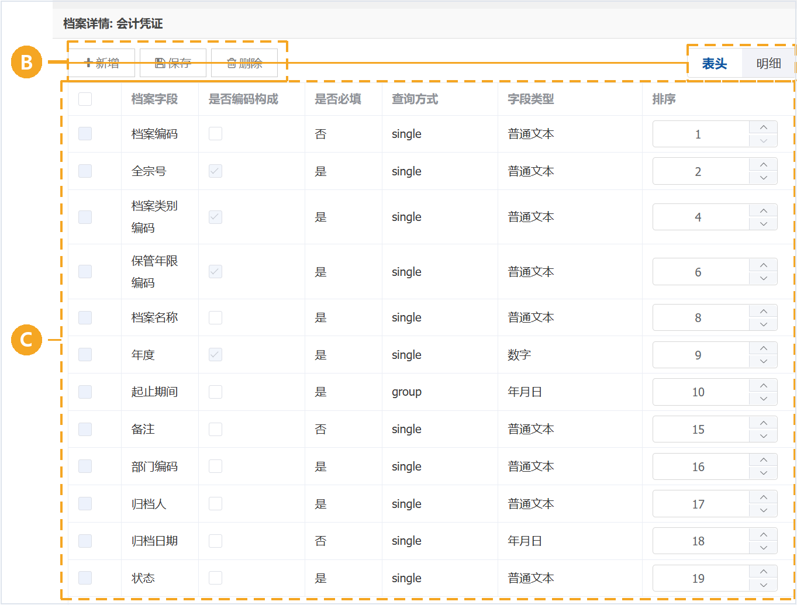
图 7 档案详情 · 表头页签(A 工具栏:新增 / 保存 / 删除 · B 页签:表头 / 明细 · C 字段表)
14. 用「A 工具栏」维护字段行:「+ 新增」加一个字段行(自定义字段即由此扩展)、「保存」提交本次改动、「删除」删除勾选的字段行。
15. **组合编码规则**:想清楚该类档案的编码由哪几段拼成,就勾选对应的「是否编码构成」。例如都勾选「全宗号」「档案类别编码」「保管年限编码」「年度」,档案编码就由这四段组合而成;只勾其中两段,编码就只由两段拼。编码规则完全由这里的勾选决定。
16. 其余开关按需调整:「是否必填」决定录入时是否强制填写;「查询方式」「字段类型」「排序」按需设置。
17. 切换到「B 页签」的「明细」继续配置(场景四);配置完成后点「保存」提交。
示例中表头共 12 个字段:档案编码、全宗号、档案类别编码、保管年限编码、档案名称、年度、起止期间、备注、部门编码、归档人、归档日期、状态;其中参与编码构成的是全宗号、档案类别编码、保管年限编码、年度。
场景四 配置明细字段(档案内每个文件条目的属性)
18. 在“档案详情”窗口中切换到「明细」页签(图 8)。
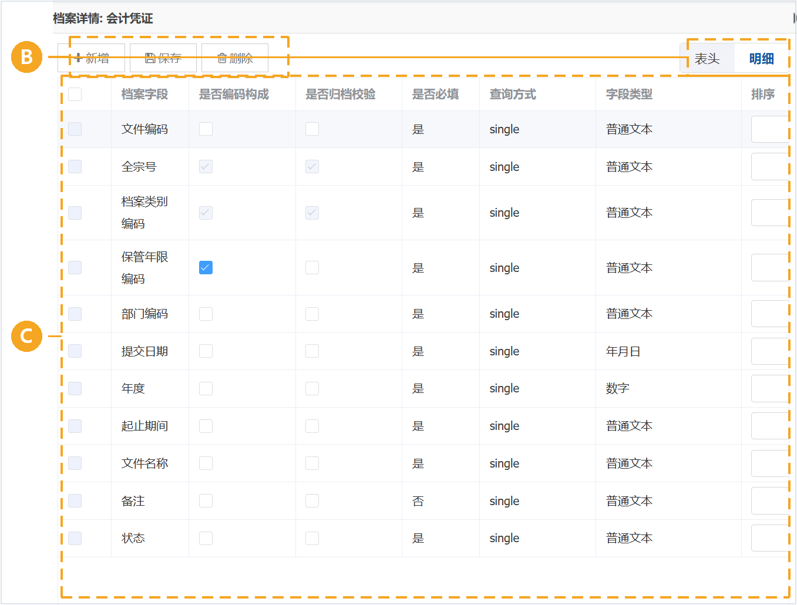
图 8 档案详情 · 明细页签(比表头多一列「是否归档校验」)
19. 与表头相比,明细多一列「是否归档校验」:勾选表示归档时校验该字段。示例中勾选的是「全宗号」「档案类别编码」。
20. 按需增删字段行、调整「是否必填」等开关;注意明细页签的「排序」列在示例中为空。
21. 点「保存」提交。
示例中明细共 11 个字段:文件编码、全宗号、档案类别编码、保管年限编码、部门编码、提交日期、年度、起止期间、文件名称、备注、状态;除「备注」外均为必填。
场景五 了解档案类别对档案录入与查询的影响
22. 配置好档案类别后,打开【电子档案】-【档案管理】新增一份档案:表头区(图 9 区域 A,即“头字段”)与明细区(图 9 区域 B,即“体字段”),显示的正是场景三、场景四为该类别定义的字段。
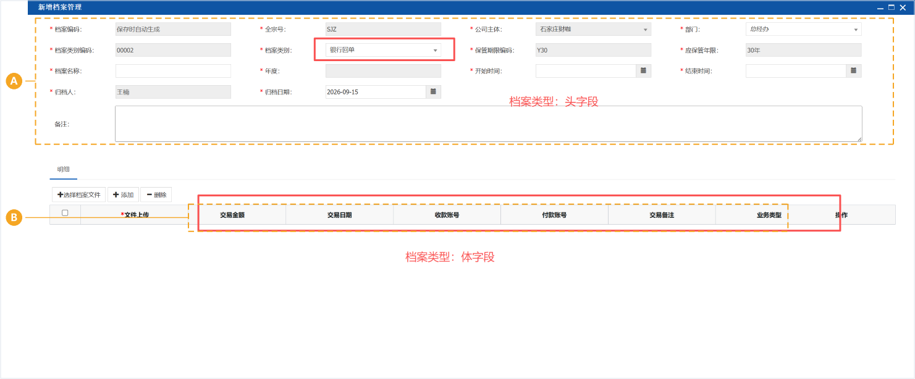
图 9 档案类别对档案管理新增界面的影响(A 头字段区 · B 体字段区)
23. 对照理解这张图:区域 A 里的「档案类别」「应保管年限」「部门」「起止时间」等,即该类别「表头」字段的呈现;区域 B 里的「交易金额」「交易日期」「收款账号」「付款账号」「交易备注」「业务类型」,即该类别「明细」字段的呈现(示例为“银行回单”类的自定义明细字段)。也就是说:改一次字段定义,档案录入界面就跟着变。
24. 在【电子档案】-【档案文件】中,档案类别会作为筛选条件的候选项出现(图 10 标出的下拉里列出“会计凭证”“银行回单”,正是本界面维护的类别)。
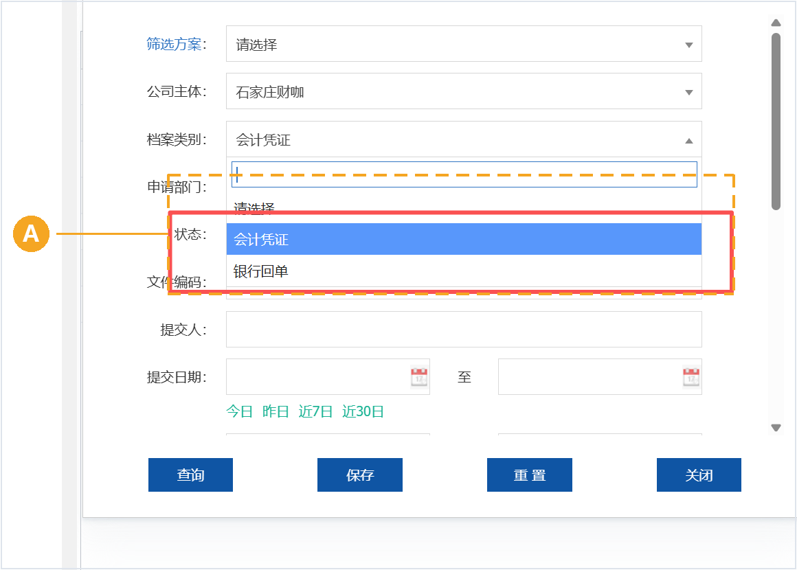
图 10 档案类别对档案文件查询的影响(筛选候选项即为本界面维护的档案类别)
结论:档案类别是本模块影响面最大的基础配置之一 —— 类别一改,档案的新增录入界面(头字段 / 体字段)、列表列与筛选条件都会随之变化。调整前建议先确认影响范围。
1.6 注意事项与常见问题
· 档案类别 ≠ 具体档案:档案类别是“分类 + 模板 + 编码规则”(如会计凭证、银行回单),具体档案是“一份份数据”(如 2026 年 7 月的记账凭证)。先有类别,才能录入 / 归档档案。
· 档案类别没有层级:档案类别是扁平列表,不区分父子层级。新建窗口里的「① 上级类别」不构成分类层级关系,保持默认“请选择”即可。若业务上需要细分类,用新增类别 + 新的档案类别编码来实现。
· 编码规则靠字段勾选组合出来:档案编码由哪几段拼成,不是单独配置的,而是由「档案详情」里勾选「是否编码构成」的字段集合决定 —— 勾哪几个字段,编码就由这几段组合。调整勾选会改变后续生成的档案编码(历史编码是否重算待确认)。
· 类别数量不设上限:档案类别可以随时新增,没有条数限制,不需要预留编码段或提前规划容量。
· 保管年限要先在《保管年限》里配好:「应保管年限」是下拉选择,选项来自《保管年限》界面维护的保管期限(示例:10年 / 30年 / 永久);若那里没维护对应年限,本处就选不到,也无法手工填入。
· 默认字段可直接用:新建类别时系统已带一套默认字段(图 3 区域 B),一般不必从零搭建;只有默认字段不够用时,才需要点「+ 新增」做自定义扩展。
· 三个开关的含义不要混:「是否编码构成」= 该字段参与拼接档案编码(决定编码规则);「是否归档校验」= 归档时校验该字段(仅明细有);「是否必填」= 录入时是否强制填写。三者相互独立。
· 表头与明细是两种粒度:表头 = 一份档案的整体属性(一份档案一行);明细 = 档案内部每个文件条目的属性(一份档案可有多条)。字段配错会导致档案录入时缺字段或字段重复。
· 删除是本界面风险最高的操作:若该类已被档案文件引用,删除会影响历史档案的分类归属与字段展示。建议删除前先「⑩ 导出」留档,并与业务确认引用情况;只是不想再被使用的话,优先用「⑧ 禁用」。
· 编码与名称是两个概念:“档案类别编码”(00001)是被引用的键,“档案类别”(会计凭证)是显示名。一般认为编码建成后应保持稳定(是否允许改编码待确认)。
· 必须先勾选行:“编辑”“删除”“启用”“禁用”都是行级操作,未勾选时的表现(按钮置灰或点击提示)待确认。
· 启用 / 禁用要成对理解:禁用通常是“不再允许新归档使用”,但已归档档案是否仍正常展示、能否被筛选到,需业务验证(待确认)。
· 与其他界面的差异:《保管年限》分册没有「全选」「启用」「禁用」;本界面有状态字段,因为档案类别可以停用而保留历史数据。
· 排序栏的不连续:表头排序为 1、2、4、6、8、9、10、15~19,缺少 3、5、7、11~14。推测是被隐藏的系统字段或与明细共用序号,需产品确认。
· 刷新会重载数据:弹窗与详情窗口中未保存的改动会丢失,建议先保存再刷新。
· 术语:档案类别 = 档案文件的分类模板;表头 = 档案级字段;明细 = 文件级字段;编码构成 = 参与拼接档案编码的字段集合。