
5.档案管理

1.1 功能概述
· 功能描述:维护与管理“组卷后的档案”(即案卷)。列表页可筛选与查询、勾选、新增 / 编辑 / 查看 / 删除、提交 / 撤回 / 审批 / 反审批 / 驳回、导出;每一条记录由「档案级字段」(案卷本身的信息,如档案名称、年度、起止时间)与「明细」(卷内的一份份档案文件)两部分组成(图 4、图 6)。
· 两种来源:① 归档过来 —— 在【档案文件】界面勾选文件后点「归档」(=组卷),系统生成一条档案管理记录,被选中的档案文件自动挂进这条记录的明细里(详见《…-档案文件分册》场景五);② 自己创建 —— 在本界面点「③ 新增」手工建立一条记录,填好案卷级字段后,再用明细区的「选择档案文件」把已有文件挂进来,或用「添加」自行新增明细行并补充附件。
· 功能路径:【电子档案】-【档案管理】(模块页签中的「档案管理」页签)
· 界面类型:列表页(可勾选行,支持多选)+ 弹窗三处:「筛选条件窗口」(图 3)、「新增档案管理」(图 4、图 5)、「查看档案管理」(图 6)。
· 前置条件:① 具备电子档案模块的查看权限,新增 / 编辑 / 查看 / 删除 / 提交 / 撤回 / 审批 / 反审批 / 驳回 / 导出需对应操作权限(权限项名称待确认);② 全宗、保管年限、档案类别三项基础配置已完成 —— 本界面的全宗号、档案类别、保管期限编码、应保管年限都由这三项配置带出,未配置则无法建档;③ 走“归档过来”这条路径时,需先在【档案文件】里存在可归档的档案文件。
· 编码口径:档案编码在新增窗口标为“保存时自动生成”,由 全宗号 + 档案类别编码 + 保管期限编码 + 年度 + 流水号 拼成。示例:HDF-00001-Y30-2026-0000001(全宗 HDF · 类别 00001 · 保管期限 Y30 · 年度 2026 · 流水号 0000001)。
1.2 界面总览
档案管理列表页由两个区域组成,下图标注 A~B。页面左侧的模块导航栏、顶部的信息栏与页签栏属于系统公共区域,本册截图已裁去;本截图中筛选条件区处于收起状态,只显示「筛选条件:」标签,展开后的字段见 图 3:
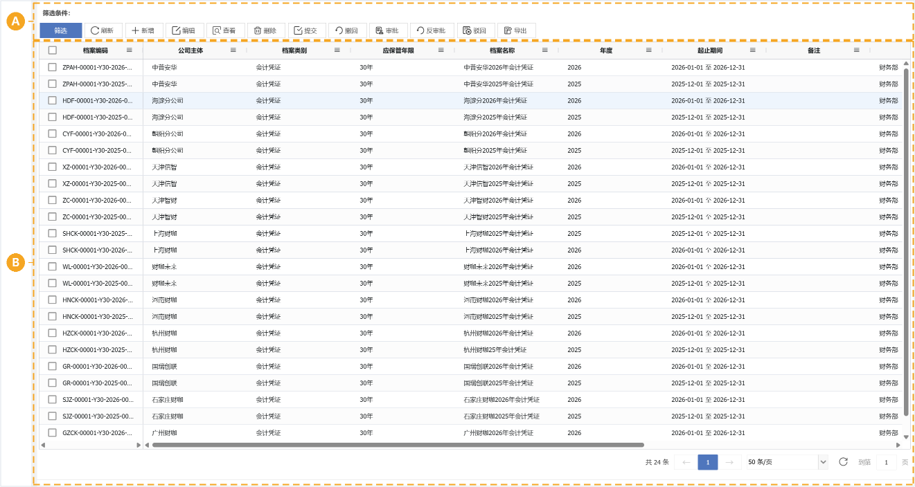
图 1 档案管理列表页(A 筛选条件区与操作工具栏 · B 档案管理列表)
| 编号 | 区域名称 | 作用与影响 |
| A | 筛选条件区与操作工具栏 | 页面顶部的「筛选条件:」入口 + 一排操作按钮:筛选 / 刷新 / 新增 / 编辑 / 查看 / 删除 / 提交 / 撤回 / 审批 / 反审批 / 驳回 / 导出,共 12 个按钮。筛选条件区默认收起,仅显示标签;点「① 筛选」展开筛选条件窗口(图 3)。按钮清单见 1.3。 |
| B | 档案管理列表 | 一条档案(一个案卷)一行。示例列出 8 列:档案编码 / 公司主体 / 档案类别 / 应保管年限 / 档案名称 / 年度 / 起止期间 / 备注;每行行首带勾选框,勾选后可执行查看、编辑、删除、提交、审批等动作。示例共 24 条,每页 50 条(页脚显示“共 24 条”“50 条/页”)。列表底部为分页条:上一页 / 页码 / 下一页、每页条数、刷新、跳转到第 N 页。 |
1.3 按钮与操作清单
工具栏共 12 个按钮,编号与下图一致。按钮分为四组:查询类(① 筛选 / ② 刷新)、单据基本操作(③~⑥)、审批流(⑦~⑪)、导出(⑫)。其中「③ 新增」是本界面唯一的建档入口 —— 从这里可以自己创建一条案卷并补充附件。
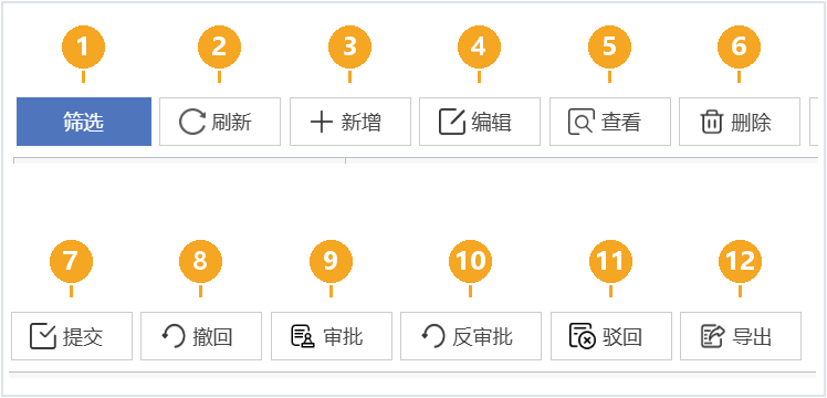
图 2 档案管理工具栏(①~⑫ 与下表编号对应,为便于阅读分两行排布,界面实际为一行)
| 按钮 | 作用 | 影响范围 / 结果 | 可用条件 |
| ① 筛选 | 展开 / 收起筛选条件窗口,按条件过滤列表。 | 只改变列表显示结果,不修改任何数据。 | 常显。展开后的字段见 图 3。 |
| ② 刷新 | 重新从服务端加载列表数据。 | 无副作用;未保存的表单内容会随之丢失。 | 常显。 |
| ③ 新增 | 手工新建一条档案管理记录(案卷)。 | 打开“新增档案管理”窗口(图 4),保存后列表新增一行;案卷级字段需手工填,卷内文件靠明细区的「选择档案文件」或「添加」补充。 | 有新增权限。 |
| ④ 编辑 | 修改当前选中的记录。 | 打开编辑窗口,结构与“新增档案管理”一致(本册未取到该窗口截图,见 1.7)。 | 需先勾选一条记录。 |
| ⑤ 查看 | 只读查看当前选中的记录。 | 打开“查看档案管理”窗口(图 6):字段全部置灰不可改,明细区展示卷内档案文件,底部只有「关闭」。 | 需先勾选一条记录。 |
| ⑥ 删除 | 删除当前选中的记录。 | 高风险:删除的是案卷本身,卷内明细与案卷的挂接关系一并消失(是否连带影响档案文件本体见 1.7)。 | 需先勾选,且有删除权限。 |
| ⑦ 提交 | 把记录提交进入审批流。 | 单据状态由草稿变为待审批;待审批期间通常不可再编辑。 | 草稿 / 待提交状态。 |
| ⑧ 撤回 | 撤回已提交但尚未审批的记录。 | 状态回到草稿,可继续修改。 | 已提交且未被审批。 |
| ⑨ 审批 | 审批通过。 | 状态变为已审批;已审批的记录进入可归档 / 可引用的正式数据范围。 | 待审批状态。 |
| ⑩ 反审批 | 撤销已完成的审批。 | 高风险:状态回退。已审批记录若已被【档案文件】引用或已在别处产生下游关系,回退后这些关系是否连带失效,目前未明确(见 1.7)。 | 已审批状态。 |
| ⑪ 驳回 | 退回给提交人。 | 状态回退到可修改状态,通常需重新提交。 | 待审批状态。 |
| ⑫ 导出 | 导出当前列表数据。 | 只读操作,不修改数据;导出范围(全部 / 筛选结果 / 勾选行)见 1.7。 | 常显。 |
1.4 字段说明
档案管理的字段分三层:列表页的查询结果列、单据的档案级字段(案卷本身)、以及明细字段(卷内档案文件)。下面三张表依次说明。
(1)列表页字段
| 字段列 | 含义 | 示例 |
| (行首) | 勾选框,用于选中记录后执行查看 / 编辑 / 删除 / 提交 / 审批等动作。 | ☐ |
| 档案编码 | 系统自动生成的唯一编号,规则见 1.1「编码口径」。列宽有限时会被截断显示(形如 ZPAH-00001-Y30-2026-…)。 | HDF-00001-Y30-2026-0000001 |
| 公司主体 | 该案卷归属的公司主体。 | 中普安华 / 海淀分公司 / 石家庄财咖 |
| 档案类别 | 该案卷所属的档案类别名称,决定卷内文件的字段构成。 | 会计凭证 |
| 应保管年限 | 按档案类别与保管期限编码带出的保管年限。 | 30年 |
| 档案名称 | 案卷的名称,通常写成“主体 + 年度 + 类别”。 | 中普安华2026年会计凭证 |
| 年度 | 案卷所属年度。 | 2026 |
| 起止期间 | 案卷涵盖的时间区间,展示为“起 至 止”。 | 2026-01-01 至 2026-12-31 |
| 备注 | 单据的备注字段。示例中本列取值均为部门名(财务部),与列名不一致,需确认(见 1.7)。 | 财务部 |
(2)单据档案级字段(新增 / 查看窗口,带 * 为必填)
| 字段 | 类型 / 取值方式 | 示例 | 说明 |
| 档案编码 * | 只读,保存时自动生成 | HDF-00001-Y30-2026-0000001 | 新增时显示“保存时自动生成”。 |
| 全宗号 * | 只读,按档案类别带出 | HDF / SJZ | 来自《全宗管理》的配置。 |
| 公司主体 * | 下拉选择 | 海淀分公司 / 石家庄财咖 | 决定案卷归属。 |
| 部门 * | 下拉选择 | 总经办 / 综合办 | 案卷的责任部门。 |
| 档案类别编码 * | 只读,按档案类别带出 | 00001 / 00002 | 参与档案编码构成。 |
| 档案类别 * | 下拉选择 | 会计凭证 / 银行回单 | 决定卷内文件的字段模板。 |
| 保管期限编码 | 只读,带出 | Y30 | 来自《保管年限》的配置,参与编码构成。 |
| 应保管年限 * | 只读,带出 | 30年 | 与保管期限编码对应。 |
| 档案名称 * | 手工填写 | 海淀分2026年会计凭证 | 建议按“主体 + 年度 + 类别”命名,便于检索。 |
| 年度 * | 手工填写 | 2026 | 案卷所属年度。 |
| 开始时间 | 日期选择 | 2026-01-01 | 案卷涵盖区间的起点。 |
| 结束时间 | 日期选择 | 2026-12-31 | 案卷涵盖区间的终点;与开始时间共同构成列表页的「起止期间」。 |
| 归档人 * | 默认当前登录人 | 陈艳风 / 王杨 | 可修改(是否允许改由权限决定,见 1.7)。 |
| 归档日期 * | 日期选择,默认当天 | 2026-06-22 | 默认取当天日期;示例中曾出现早于创建时间的历史日期。 |
| 备注 | 多行文本 | (示例为空) | 长度上限待确认。 |
(3)明细字段(卷内的档案文件)
明细区在两个窗口里列不完全相同:新增(可编辑)时多出「文件序号」「操作」,查看时多出「批量」「提交人」。差异原因待确认(见 1.7)。
| 窗口 | 明细列(从左到右) | 说明 |
| 新增档案管理(图 5) | ☐ / *文件上传 / 文件序号 / 文件编码 / 年度 / *开始日期 / *结束日期 / *文件名称 / 部门 / 操作 | 「选择档案文件」把已有档案文件挂进来;「添加」新增一空行后通过「*文件上传」补充附件;「删除」移除勾选行。带 * 的列为必填。 |
| 查看档案管理(图 6) | ☐ / *文件上传 / 文件编码 / 年度 / *开始日期 / *结束日期 / *文件名称 / 部门·批量 / 提交人 | 只读展示卷内文件。「文件上传」列取值「文件明细」表示该行来自档案文件;「部门 / 批量」「提交人」为来源信息,如 财务部 / 陈艳风。 |
1.5 操作指引
场景一:按条件查找组卷后的档案
1. 在列表页点「① 筛选」,展开筛选条件窗口(图 3)。
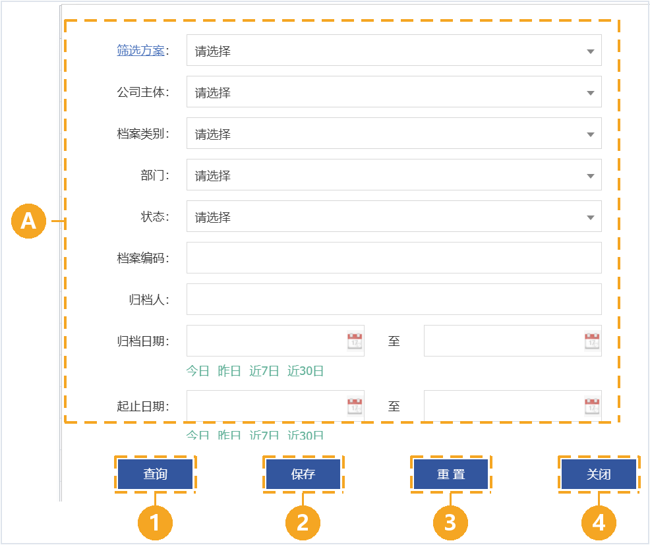
图 3 筛选条件窗口(A 筛选字段 · ① 查询 ② 保存 ③ 重置 ④ 关闭)
2. 在 A 区填写条件:筛选方案、公司主体、档案类别、部门、状态、档案编码、归档人、归档日期(起—止)、起止日期(起—止)。两个日期区间下方都带「今日 / 昨日 / 近7日 / 近30日」快捷入口,点一下即可填入区间。
3. 点「① 查询」按条件过滤列表;如需把当前条件固化为常用条件,点「② 保存」存为筛选方案;点「③ 重置」清空全部条件;点「④ 关闭」直接关窗(不查询)。
结果:列表刷新为符合条件的数据;筛选只影响显示,不改动任何单据。
场景二:自己创建一条案卷,并补充卷内附件
4. 在列表页点「③ 新增」,打开“新增档案管理”窗口(图 4)。
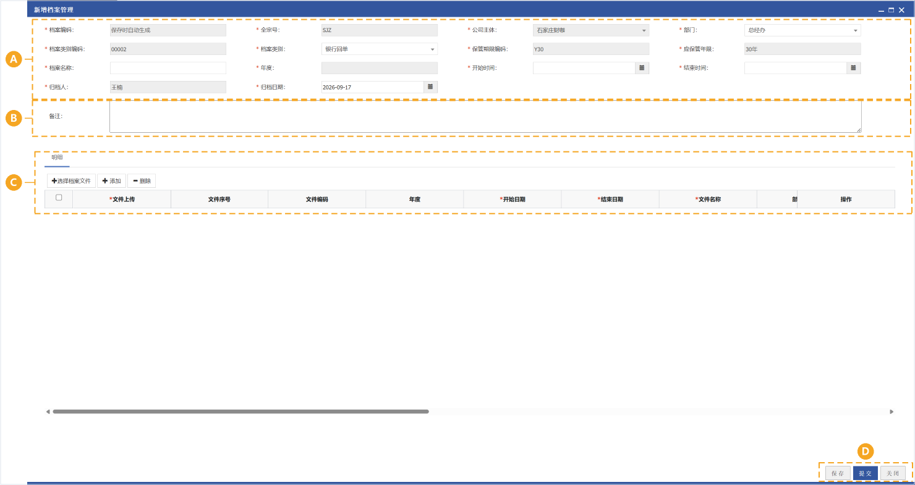
图 4 新增档案管理窗口(A 档案级表头字段 · B 备注 · C 明细区 · D 底部操作按钮)
5. 填写 A 区档案级字段:档案编码保存时自动生成;全宗号、档案类别编码、档案类别、保管期限编码、应保管年限按所选带出;核对公司主体、部门,补填档案名称、年度、开始时间、结束时间,再确认归档人与归档日期。
6. 在 B 区填写备注(可留空)。
7. 在 C 区明细里补充卷内文件,两条路径可混用(图 5):

图 5 新增窗口·明细区(A 明细字段表头;① 选择档案文件 · ② 添加 · ③ 删除)
· 归档过来:点「选择档案文件」,从已存在的档案文件里勾选后确认,这些文件即挂入本卷;这是“归档过来”的文件。
· 自己补充:点「添加」新增一个空白明细行,再通过该行的「*文件上传」列上传附件,并补齐文件序号、文件编码、年度、开始日期、结束日期、文件名称。
· 移除误加:勾选该行后点「删除」,或直接用行内的「操作」按钮删除。
8. 点底部「D 保存」存为草稿,点「D 提交」正式成卷,点「D 关闭」放弃本次编辑。
结果:列表新增一条档案管理记录,明细里挂上本卷的档案文件;同一批文件既可以是归档过来的,也可以是本次自己上传补充的,两者在这个界面上没有区别。
场景三:从【档案文件】归档过来之后,在这里看卷内文件
9. 在【档案文件】界面勾选要成卷的档案文件,点「归档」。(归档就是组卷,同一个动作。)
10. 在系统打开的“新增档案管理”窗口里确认案卷级字段与明细,然后提交(该窗口与图 4 同构,操作细节见《…-档案文件分册》场景五)。
11. 回到【档案管理】界面,勾选这条记录后点「⑤ 查看」,打开“查看档案管理”窗口(图 6)。
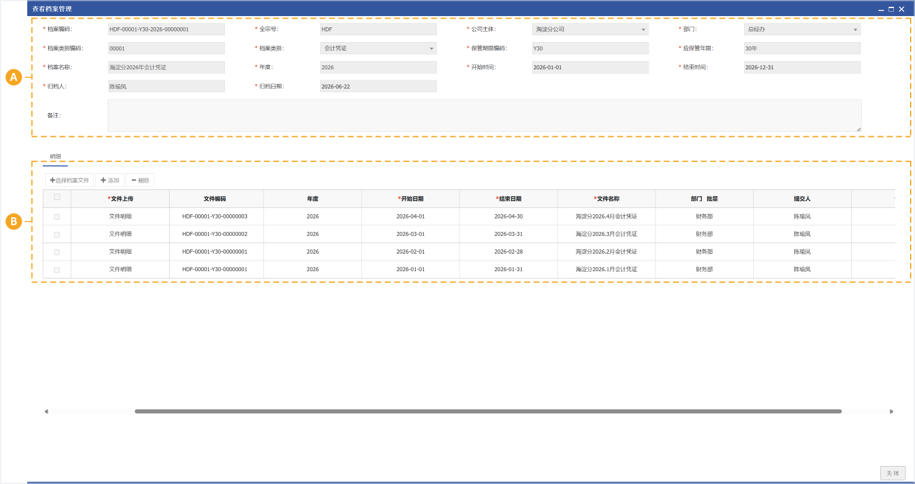
图 6 查看档案管理窗口(A 档案级表头字段 · B 明细:由组卷归档过来的档案文件)
12. 查看 A 区的案卷级字段(全部只读)与 B 区明细:卷内每条档案文件都在这里逐行列出,并带出来源信息(部门 / 批量 / 提交人)。示例该卷为“海淀分2026年会计凭证”,卷内 4 条文件分别为 2026 年 1~4 月的会计凭证。
结果:一卷一条记录,卷内文件一目了然;这也是核对“归档是否落到了正确案卷”的入口。
场景四:编辑、删除与状态流转
13. 在列表页勾选目标行的行首勾选框。
14. 点「④ 编辑」修改字段,或点「⑤ 查看」只读核对,或点「⑥ 删除」删除该记录。
15. 点「⑦ 提交」送审批;审批环节由审批人用「⑨ 审批」通过、「⑪ 驳回」退回;提交人可用「⑧ 撤回」收回未被审批的记录;已审批的记录用「⑩ 反审批」撤销审批。
16. 如需输出,点「⑫ 导出」。
结果:记录在“草稿 → 待审批 → 已审批”之间流转;各状态下允许执行的动作见 1.7 待确认清单第 5 条。
1.6 注意事项与常见问题
| 类别 | 事项 | 说明与处理建议 |
| 术语 | “归档”与“组卷”是同一件事 | 在【档案文件】点「归档」后打开的是“新增档案管理”窗口,产出的就是本界面的一条记录。文档与培训中不要拆成两个动作讲,否则用户会以为需要先归档、再组卷。 |
| 概念 | 本界面记录的是“案卷”,不是单个文件 | 一条记录 = 一个案卷,卷内的具体文件在「明细」里。所以列表页的「档案名称」写的是整卷的名字(如 海淀分2026年会计凭证),而不是某一份文件的名字。 |
| 两种来源 | 归档过来 / 自己创建,结果等价 | 卷内文件既可以来自【档案文件】的归档(组卷),也可以在本界面用「添加」+ 附件上传补充。两种方式产生的明细行在查看窗口里看不出差别,凭「文件上传」列=「文件明细」可判断该行来自档案文件。 |
| 高风险 | 「⑥ 删除」「⑩ 反审批」会打断既有关系链 | 案卷可能已被下游引用(例如作为档案文件的归属)。删除案卷或撤销审批后,卷内文件与案卷的挂接关系如何变化,目前未明确(见 1.7),请先确认再操作。 |
| 易错 | 筛选条件区默认是收起的 | 列表页顶部只显示「筛选条件:」标签,容易被误认为没有筛选功能;需要点工具栏的「① 筛选」才展开(图 3)。 |
| 易错 | 「② 保存」在筛选窗口里是保存筛选方案,不是保存单据 | 筛选条件窗口的「② 保存」把当前条件存为可复用的筛选方案,与单据的保存无关;保存单据要用新增 / 编辑窗口底部的「保存」。两个“保存”容易混淆。 |
| 易错 | 查看窗口不能改数据 | 「⑤ 查看」打开的窗口所有字段都是置灰的,只提供一个「关闭」按钮;需要修改请改用「④ 编辑」。 |
| 易错 | 档案编码被截断是正常现象 | 档案编码较长(示例 25 位),列宽不足时列表里显示为“ZPAH-00001-Y30-2026-…”,完整编码请在查看窗口核对。 |
| 效率 | 审批类按钮支持批量 | 「⑦ 提交」「⑨ 审批」「⑪ 驳回」等可对勾选的多行一次执行,配合每页 50 条的设置按批次处理。 |
| 权限 | 按钮可见 ≠ 可执行 | 无权限时按钮通常置灰或点击后提示。具体权限点名称待确认(见 1.7),实施时按角色分配。 |