
10.穿透域

穿透域
| 【模块定位】本篇对应《报表平台》「数据管理」中的穿透域。 它是报表的下钻能力:点一个汇总数,弹出窗口显示这个数的底层明细。 弹窗本身也是一块动态域,通过传递参数与列筛选,把范围收窄到当前这一行。 |
(一)功能概述
功能描述:
点一个汇总数,弹出窗口显示这个数的底层明细。弹窗本身也是一块动态域,通过传递参数与列筛选,把范围收窄到当前这一行。适用前提:
这个数有规律、知道去哪找,例如按物料编码汇总的金额。没有对应明细可追的(如公司、供应商这类主体信息)不做穿透。功能路径:
【报表管理】-【报表平台】- 工作表功能区 →「数据」→「穿透域」界面类型:
区域级穿透配置(顶部操作条:新增 / 窗口配置 / 仅当前工作表;下方为目标工作表配置)前置条件:
① 已有可作为明细的目标工作表;② 该表上有可用的查询方案;③ 需对应配置权限。
(二)配置步骤
整条配置分 10 步:前 3 步在「新增」面板里完成,第 4 步起在右侧配置区完成。下面逐步来。图 1 里标 1 的是「数据」按钮,标 2 的是「穿透域」菜单项。
1. 选区域
选中要穿透的区域(一般是所有带值的区域)→ 数据 →「穿透域」→「新增」

图 1 穿透域入口(1 数据菜单 · 2 穿透域)
2. 设拓展范围
面板上有「下边界插入行拓展范围」「右边界插入列拓展范围」两个开关,一般开着——区域外围的行列本来就是动态域拓出来的,动态域拓几行,穿透域要跟着拓几行,手工补不过来。
3. 确定区域
区域上出现穿透标志;若该区域已有穿透域,会提示换一个区域。
4. 选目标工作表
右侧「目标工作表配置」→ 选择目标工作表。列表里有两类:「工作表母版」(后台的表,平时不显示,穿透一般建在这里)与「工作表」(现有能看见的表),两者本质相同,区别只是可不可见。
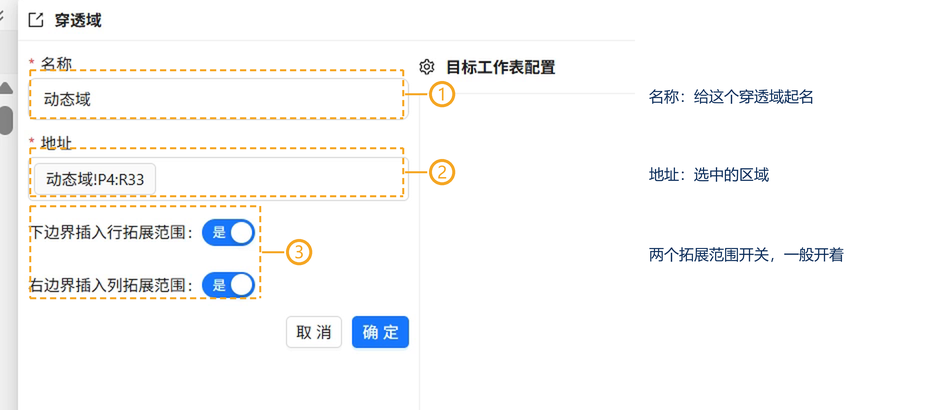
图 2 新增后的表单(第 2-4 步)
5. 选透传查询方案
选中工作表后,列出该表上的方案,选一个。
6. 基础配置
按「配置项目 / 值」两列填,含工作表名称、窗口高度、窗口宽度;窗口大小不填则走默认值。
7. 设显示方式
「浮窗显示原表」打开后直接弹出外面配好的动态域工作表(旁注:工作表母版不支持窗口化原表);关闭则在浮窗里显示。
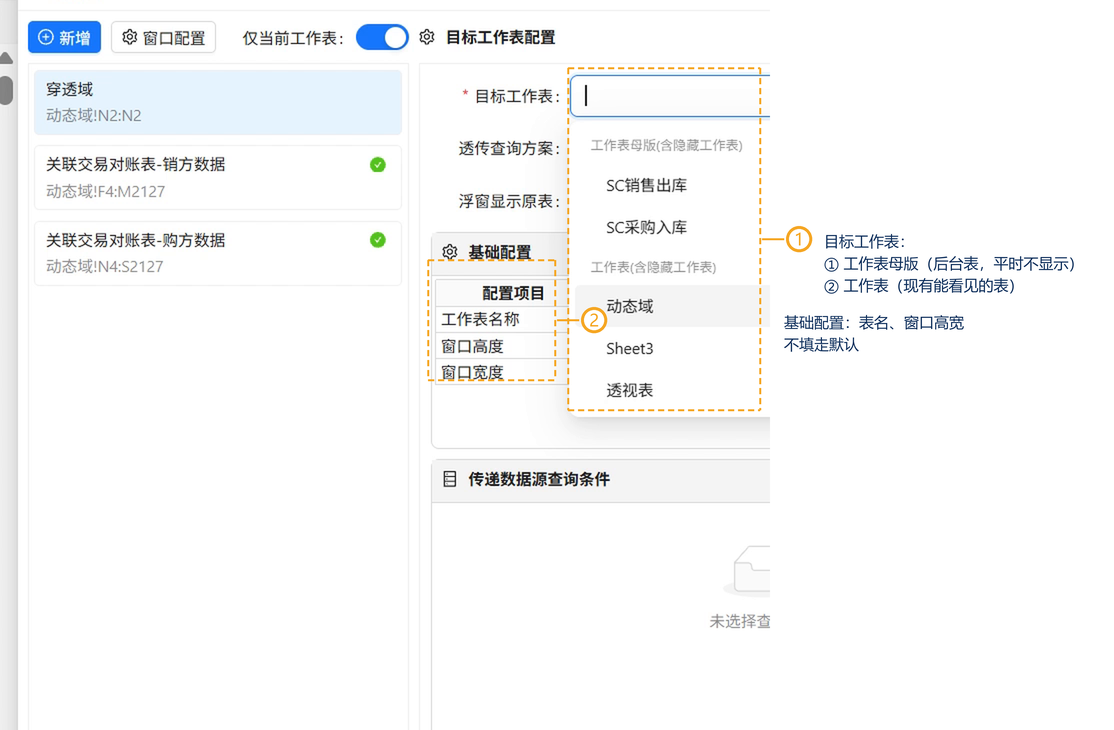
图 3 目标工作表配置(第 5-7 步)
8. 传递数据源查询条件
把方案的参数逐个取值(参数编码 / 参数名称 / 取数公式),如 账套公司、期间、关联方单据。取值有三种写法,见下表。
| 写法 | 怎么用 | 适用 |
|---|---|---|
| 直接写死 | 填 =A公司、=1月 这样的固定值 | 范围固定、只查一次 |
| 引用单元格 | 填 = 后点工作表里的某个单元格 | 跟着表上的筛选条件变 |
| 引用辅助表 | 引用一张辅助表的对应单元格 | 多个动态域共用同一套条件,辅助表改一次全跟着变 |
9. 传递列筛选条件
系统列出目标表所有列标题,把需要匹配的列设成「等于穿透区域第一行的对应值」,如 物料编码=第一行编码、物料名称=第一行名称。
10. 确定
区域出现穿透标志,点击单元格即可弹出明细。
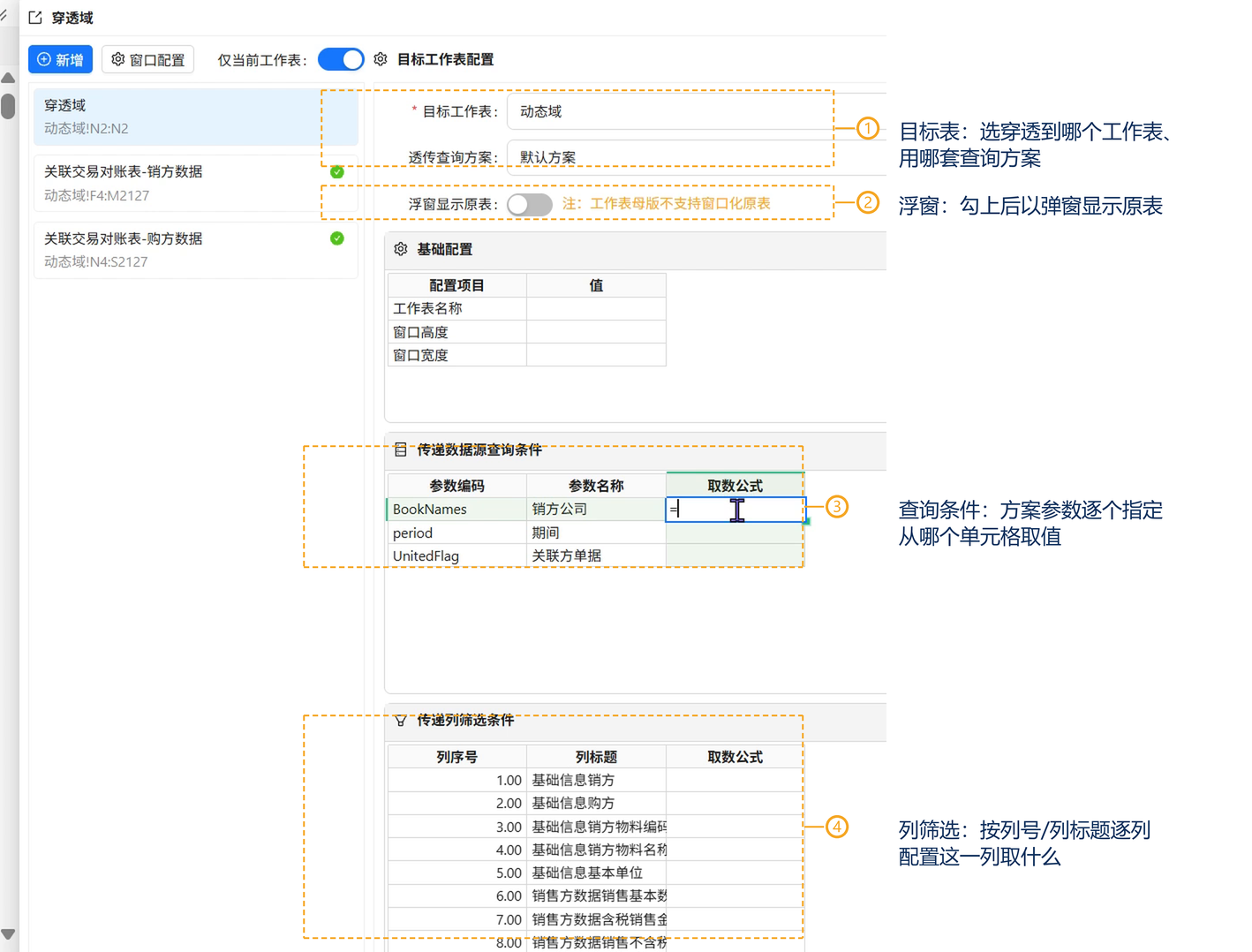
图 4 穿透域配置
注:图上「取数公式」列为举例留空,实际配置时每个参数都要指定一个取值单元格,否则穿透取不到数据。
(三)设置项说明
| 位置 | 设置项 | 必填 | 作用与怎么填 |
|---|---|---|---|
| 1 | 顶部操作条(新增 / 窗口配置 / 仅当前工作表) | — | 新增 / 窗口配置 / 仅当前工作表,日常配置主要在下方「目标工作表配置」 |
| 2 | 目标工作表 | 必填 | 选穿透结果来自哪张表。列表分「工作表模板」(后台表,平时不显示)与「工作表」(能看见的表) |
| 2 | 透传查询方案 | 必填 | 目标表上可用的方案;选中后决定穿透明细的取数逻辑 |
| 3 | 浮窗显示原表 | 开关 | 勾了直接弹出外面配好的动态域工作表;不勾则弹窗显示 |
| — | 工作表名称 | 必填 | 指定用哪张表、按什么方式取配置项 |
| — | 窗口高度 / 窗口宽度 | 选填 | 不填走默认值;弹窗大小不合适时再设 |
| — | 透视表 | 选填 | 目标表上的透视结构,按需选择 |
| 4 | 传递数据源查询条件 | 必填 | 三列:参数编码 / 参数名称 / 取数公式。把方案的参数逐个给值,决定「穿透到哪个范围」 |
| 5 | 传递列筛选条件 | 按需 | 三列:列序号 / 列标题 / 取数公式。把明细再收窄到当前这一行,一般让编码、名称等于穿透区域第一行的值 |
| — | 取消 / 确定 | — | 「确定」保存配置;「取消」放弃 |
(四)场景实操
从费用分析表钻到凭证明细
- 费用分析表上「管理费用」这一格是由动态域按查询方案取出来的汇总数
- 选中这一片数值区域 →「数据」→「穿透域」→ 新增,开启随动态域拓展
- 目标工作表选后台模板(放凭证明细的那张表),透传查询方案选该表的方案
- 传递数据源查询条件:期间=当前表上的期间单元格,账套公司=当前表上的公司单元格
- 传递列筛选条件:科目编码=穿透区域第一行的科目编码,科目名称=第一行的科目名称
- 确定后回到报表,点击「管理费用」的数字 → 弹出该科目、该期间的凭证明细
结果:汇总数与明细一一对应;改表上的期间或公司,穿透结果跟着变。
(五)注意事项与常见问题
- 穿透结果是弹窗,不写回单元格
它用于追数,不改变报表本身的数据 - 参数写死会固定范围
要跟着表上的筛选变,用引用单元格或辅助表,不要直接写死 - 列筛选认第一行
明细是从穿透区域第一行开始往下加载的,所以列条件对准第一行取值 - 目标表没方案就选不到
透传查询方案来自目标工作表,目标表上没有方案时先配方案 - 同一区域只能有一个穿透域
已有会提示换区域
(六)与 CKDRILL 的分工
- 穿透域
在界面上圈一块区域 + 配参数,点数字弹窗看明细 - CKDRILL 公式
不打开面板,在单元格里写公式直接穿透到另一张工作表 - 两者一个走界面、一个走公式,结果形态不同;公式用法见「CKDRILL · 穿透取数」