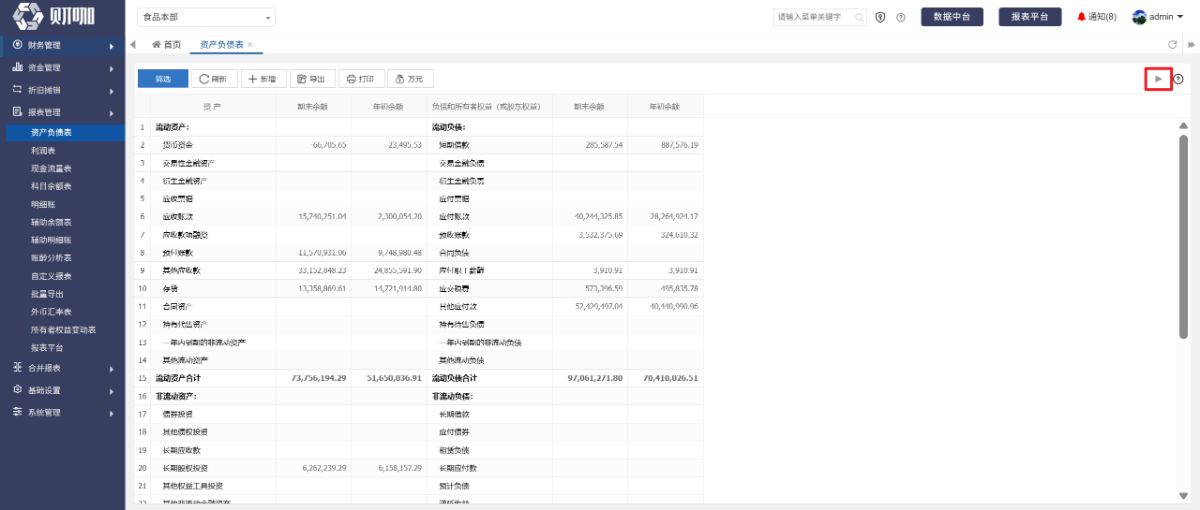
资产负债表
一、功能概述
1、功能描述
资产负债表是反映企业在某一特定日期的财务状况的财务报表
在这里可以进行标准报表、重分类报表的设置与多维度查询
2、功能路径
【报表管理】-【资产负债表】
3、流程说明

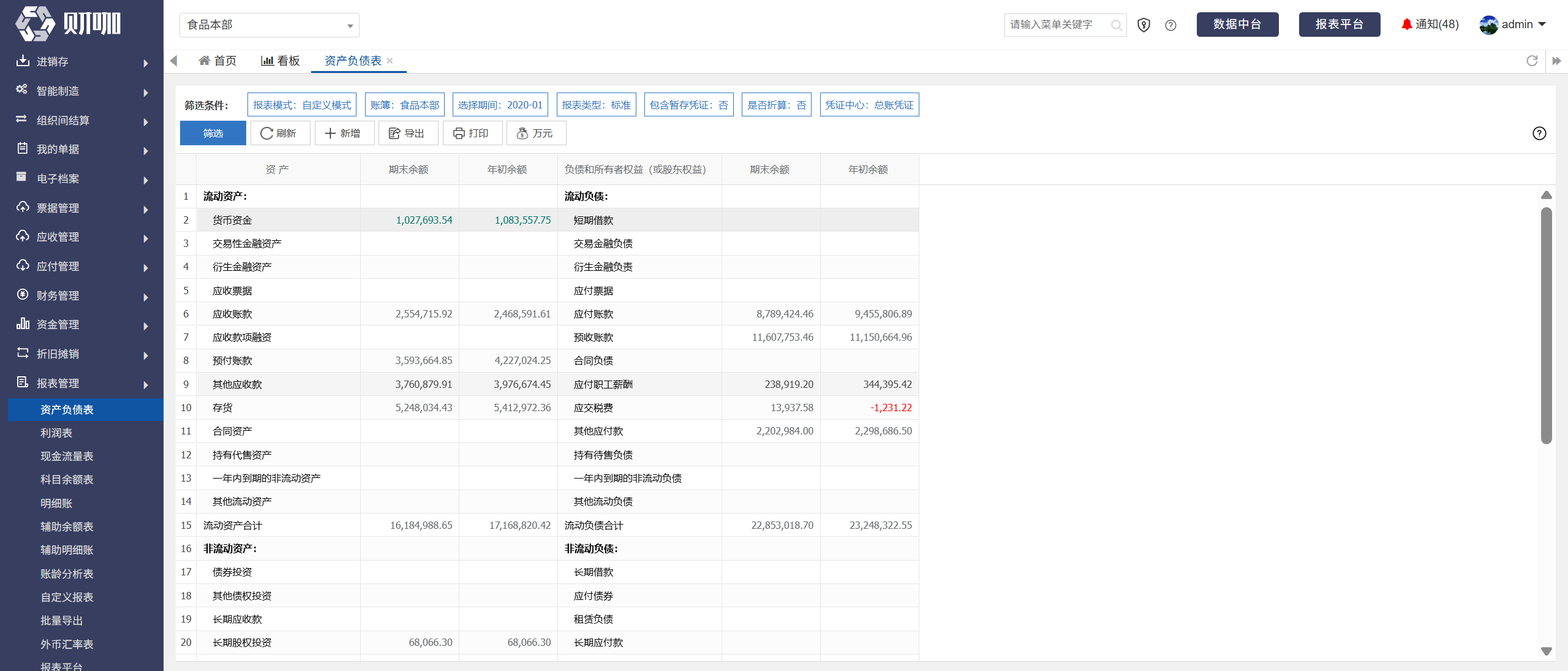
二、界面总览
三、操作指引
(一)报表配置
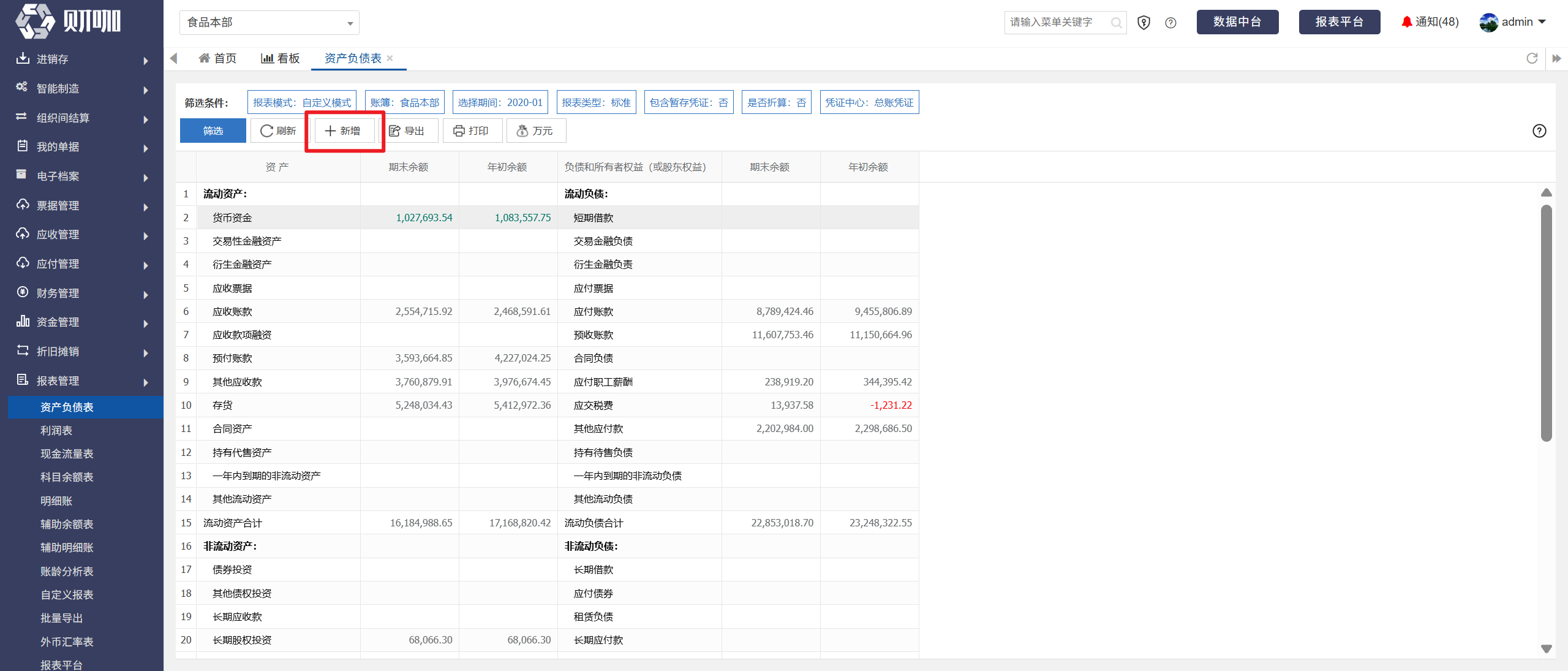
1、新增
如需新增报表项目,点击“新增”
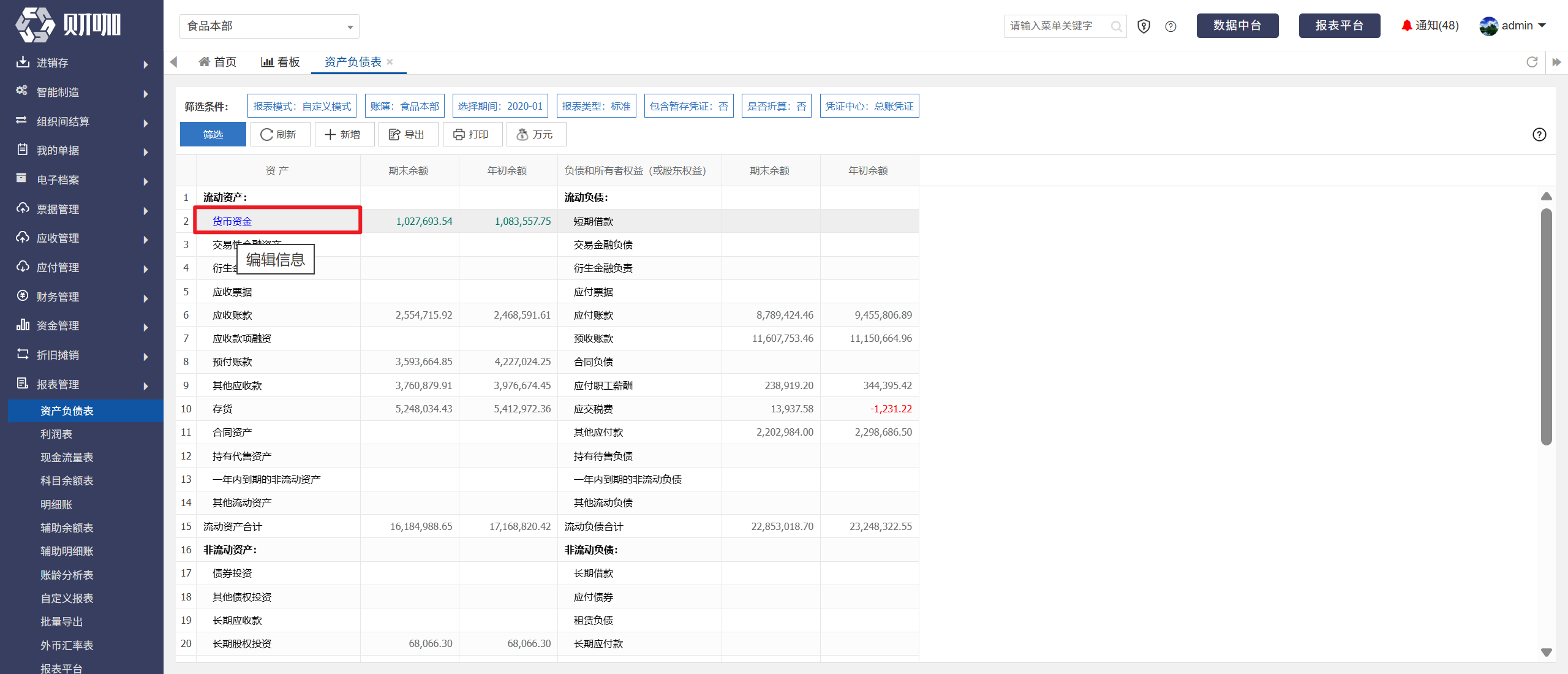
2、编辑
如需编辑现有报表项目,点击报表项目,如:点击“货币资金”
3、设置基础信息
在弹出界面设置基础信息,操作方法如下:
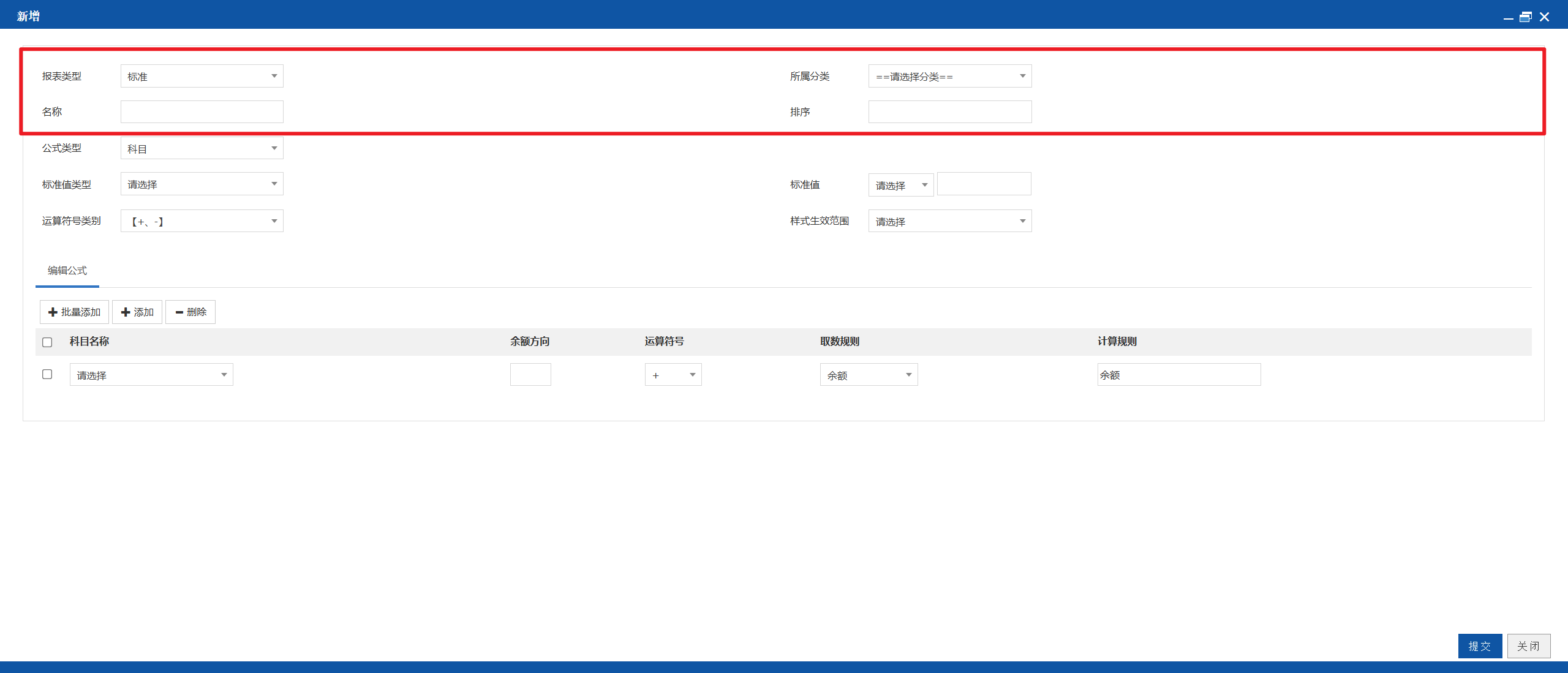
(1)报表类型
可选标准、重分类
注意:标准报表、重分类报表的取数公式需分别设置
(2)所属分类
可选流动资产、非流动资产、流动负债、非流动负债、所有者权益(或股东权益)
(3)名称
报表中列示的项目名称
(4)排序
必填,输入数字,设置报表项目的列示顺序(由小到大)
4、设置公式基本信息
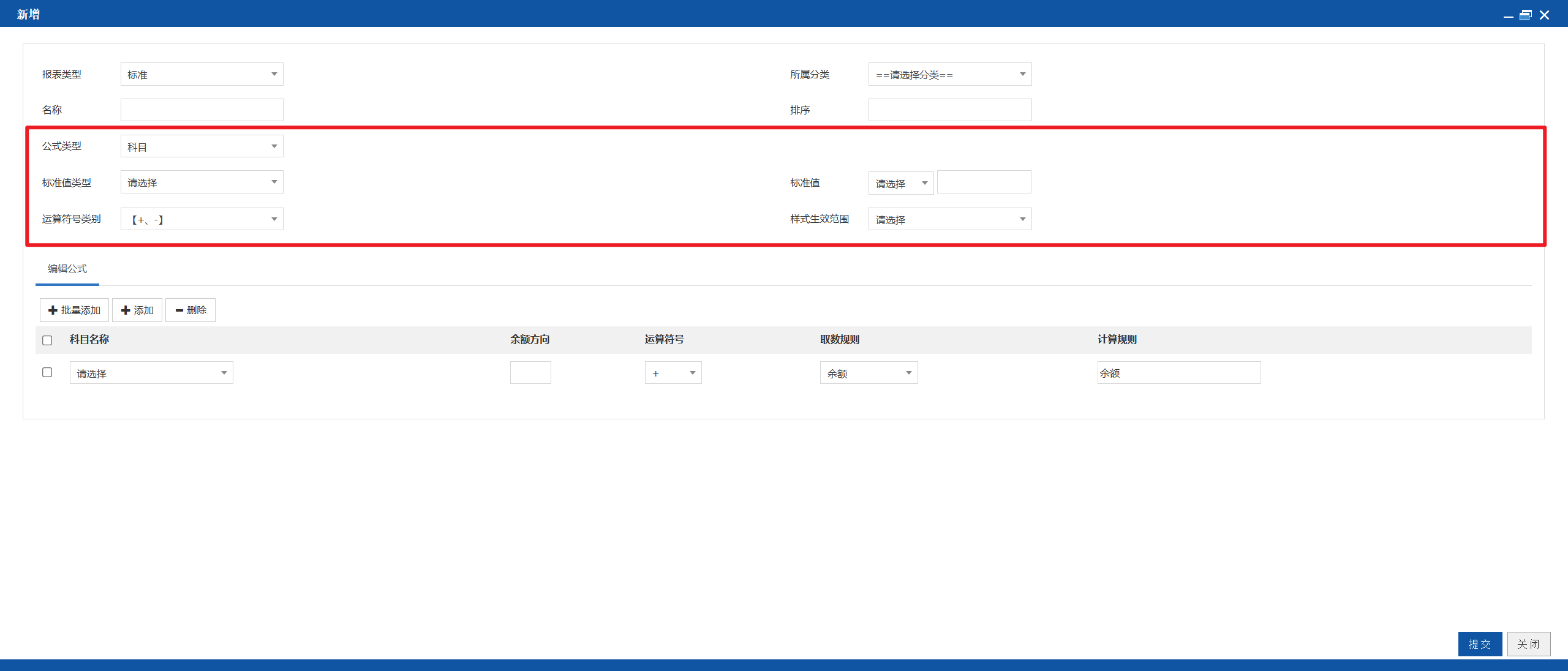
(1)公式类型
必选,即本报表项目的数据来源,可选科目、项目,默认=科目
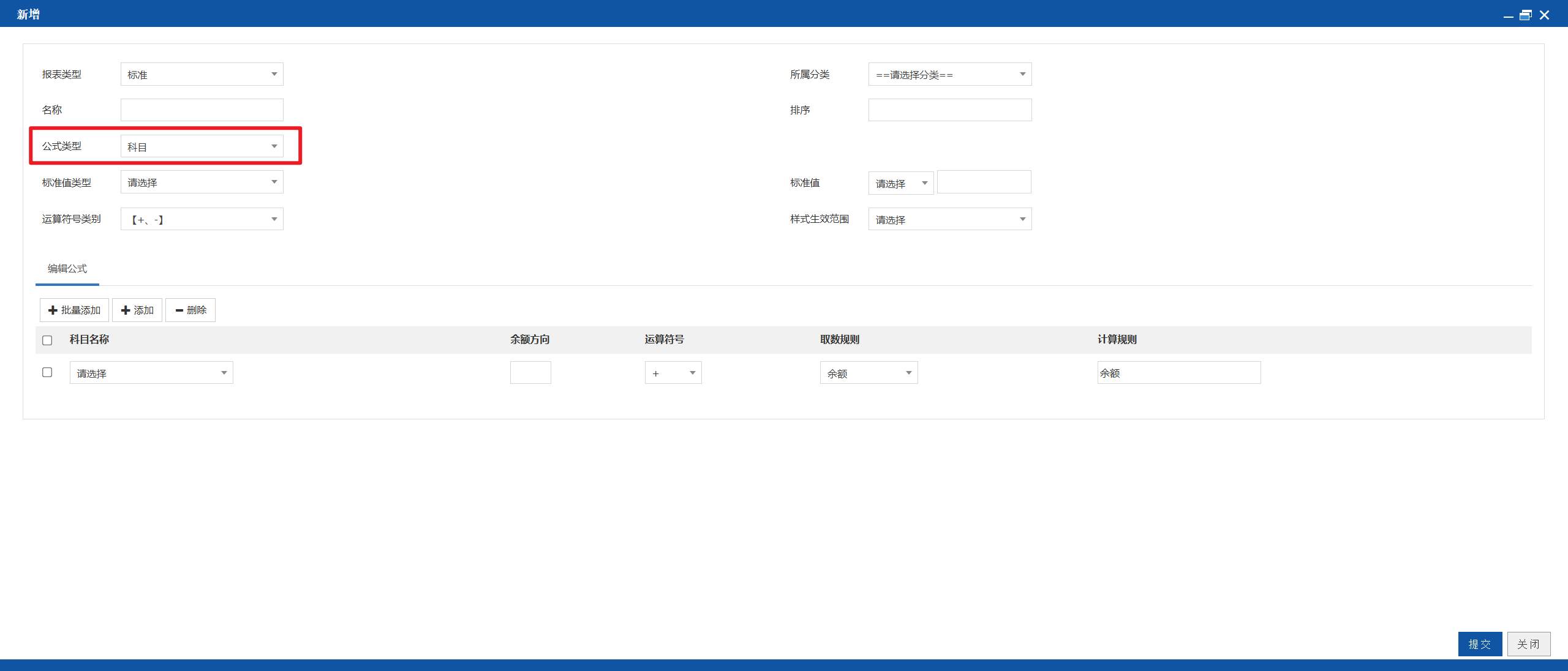
科目:数据来源为会计科目,运算符号支持+、-
项目:数据来源为本报表设置的其他报表项目,运算符号支持+、-、×、÷
注意:这里可选择的项目名称范围,是已经在本报表中设置完成的报表项目(取“显示别名”)
(2)标准值类型
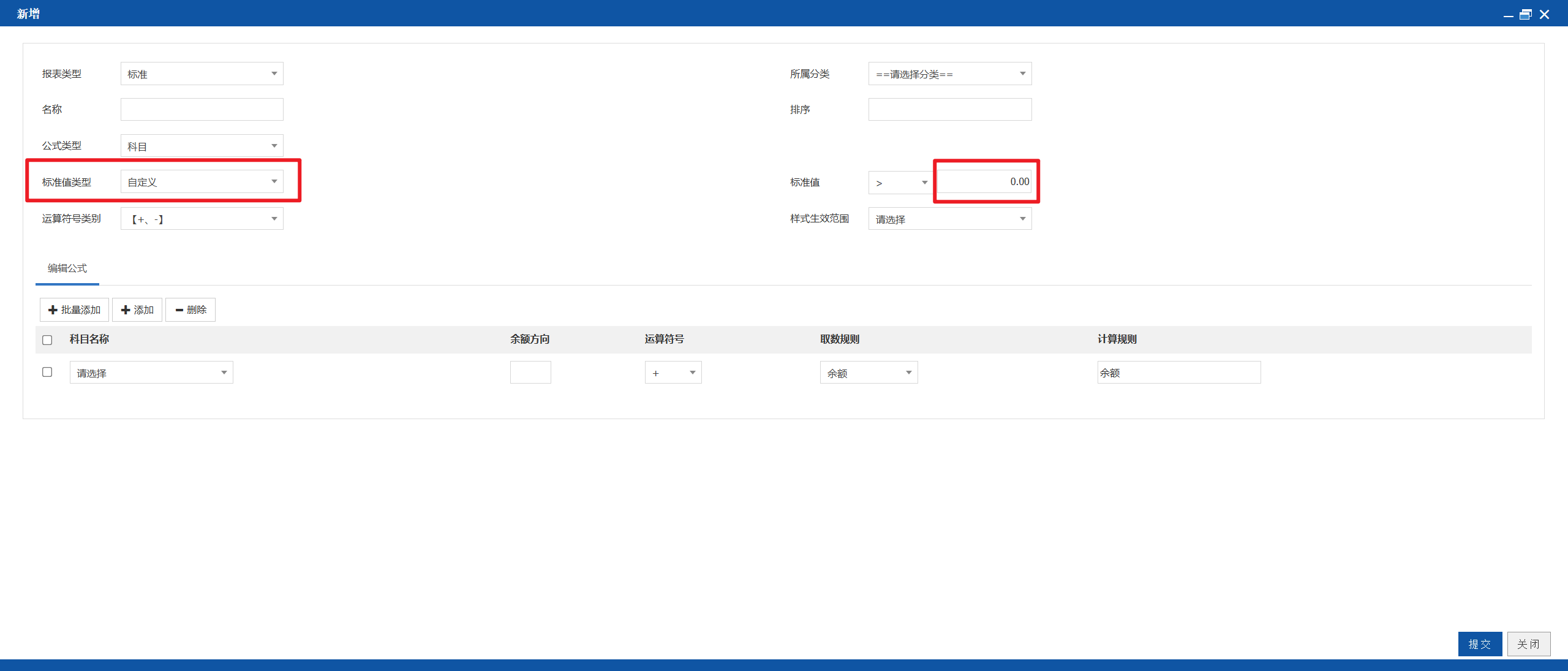
非必选,即数据有效性,可选自定义、项目
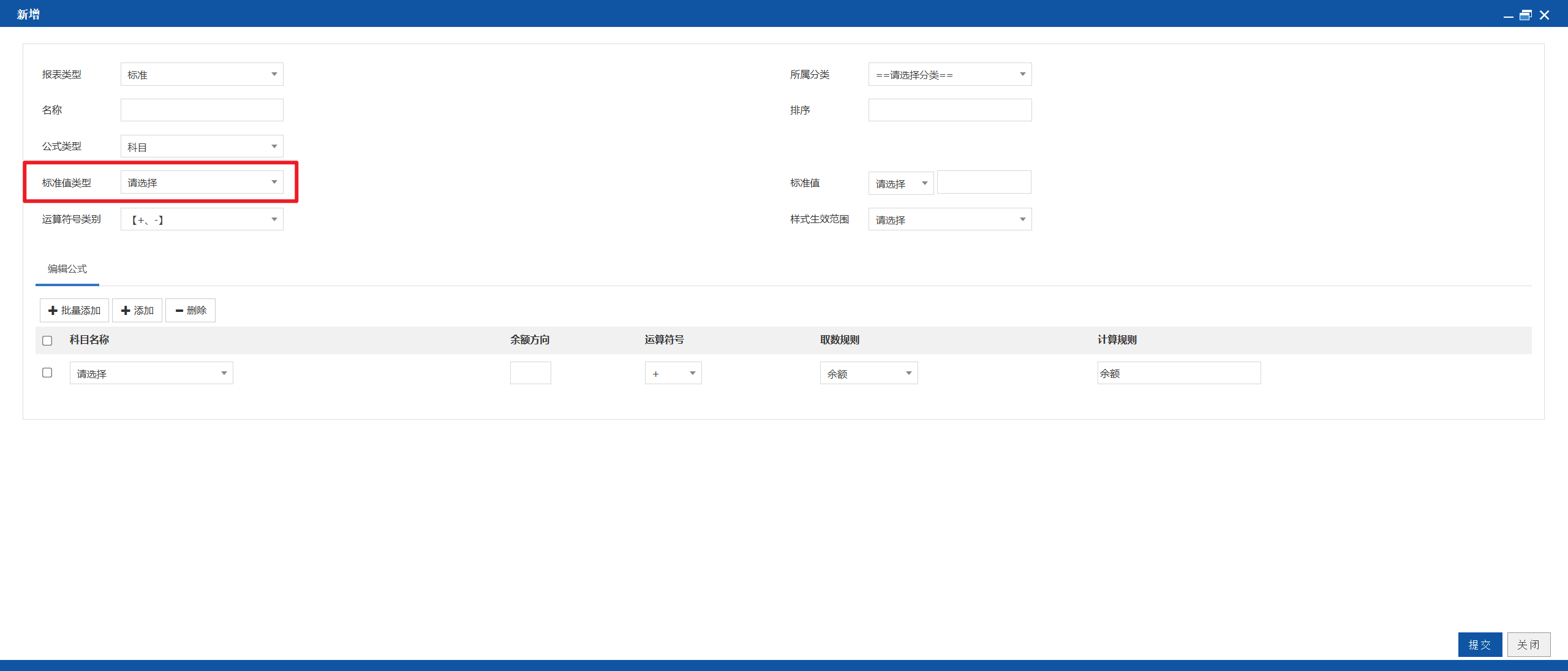
自定义:标准值为自定义设置的固定数值
项目:标准值为本报表的其他报表项目的实际数值
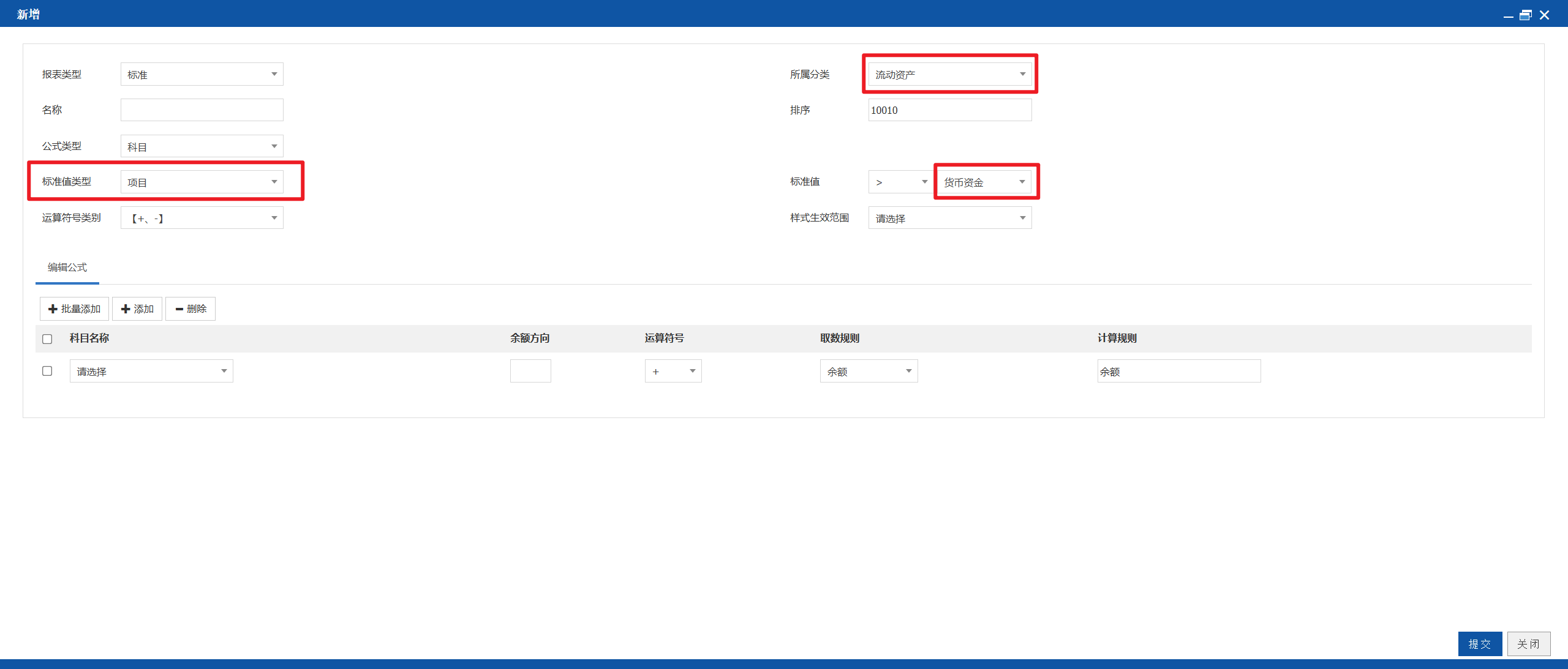
注意:这里可选的报表项目为当前所属分类下的报表项目,如所属分类=流动资产时,这里可选流动资产下的报表项目作为标准值
(3)标准值
设置标准值类型后,必选。未满足标准条件的非标数据,会被标记为红色加粗字体。
举例说明:如标准值≥0,则负数会被特殊标记
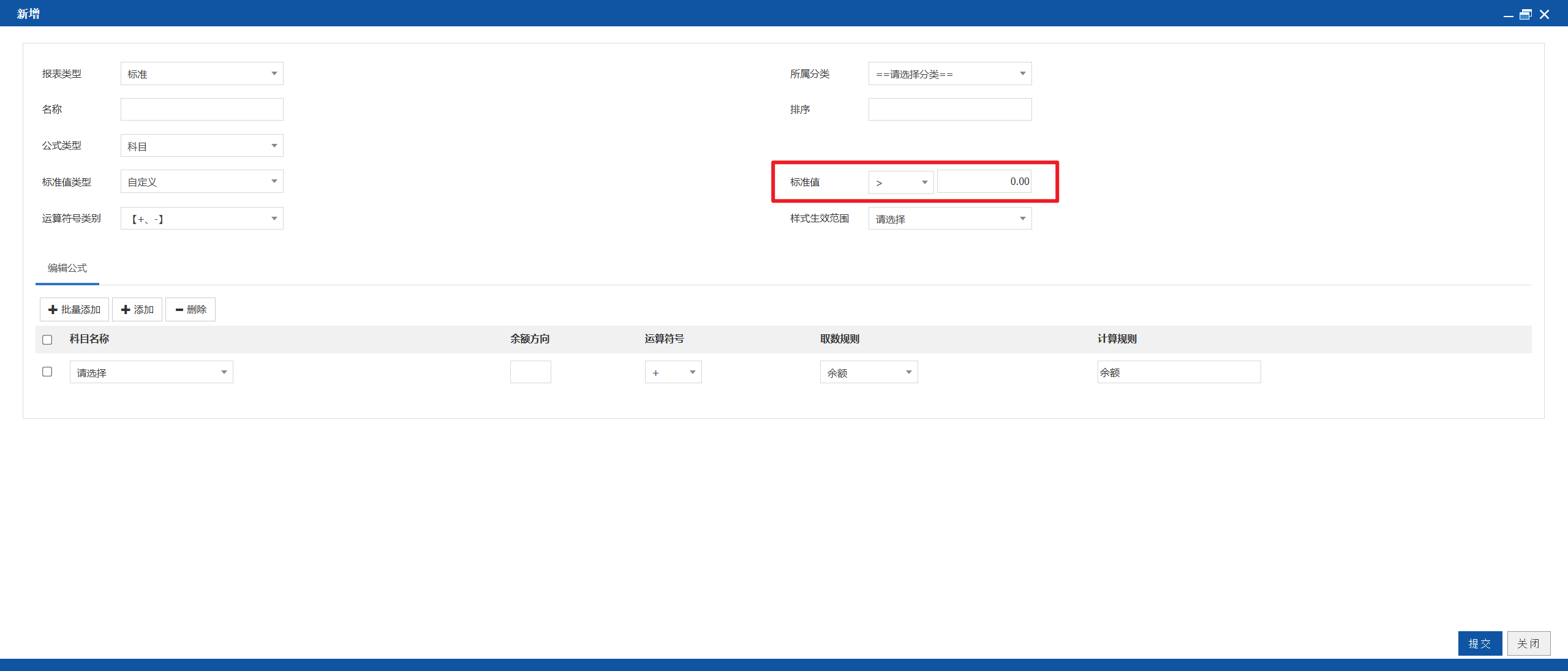
条件:可选大于>、大于等于>=、小于<、小于等于<=、等于=、不等于!=
数值:标准值类型=自定义,可输入具体数字
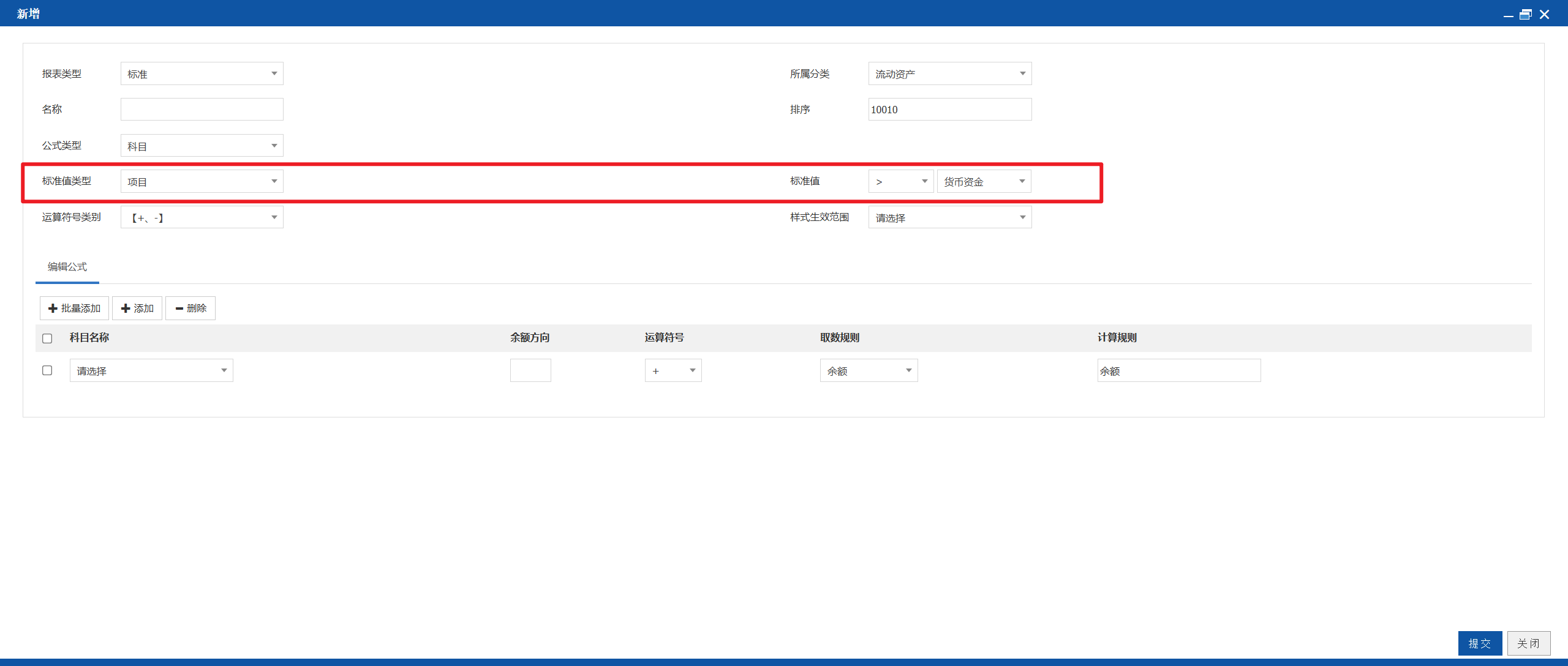
标准值类型=项目,可选择本报表相同所属分类下的其他报表项目名称
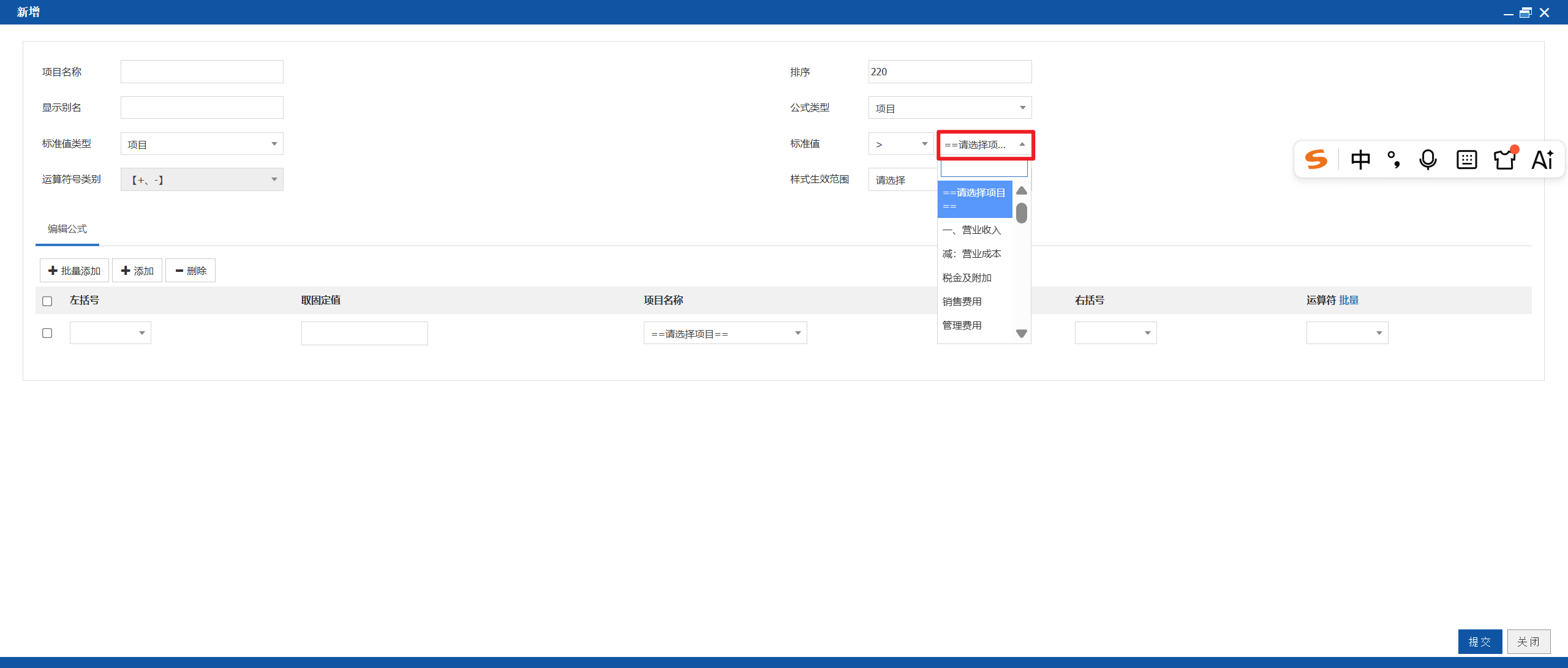
(4)运算符号类别
无需设置
4、设置报表样式
(1)样式生效范围
非必选,需要设置报表格式时必须进行选择,可选“整行”、“项目单元格”
选择样式生效范围后,才会列示样式设置功能区
样式设置功能区可设置:对其方式、背景色、字体样式、字体颜色、边框、缩进符
如未选择样式生效范围:默认=左对齐、无背景色、不加粗/斜体/百分比格式、黑色字体、无边框、无缩进符
选择样式生效范围后,才会列示样式设置功能区,设置方法如下:
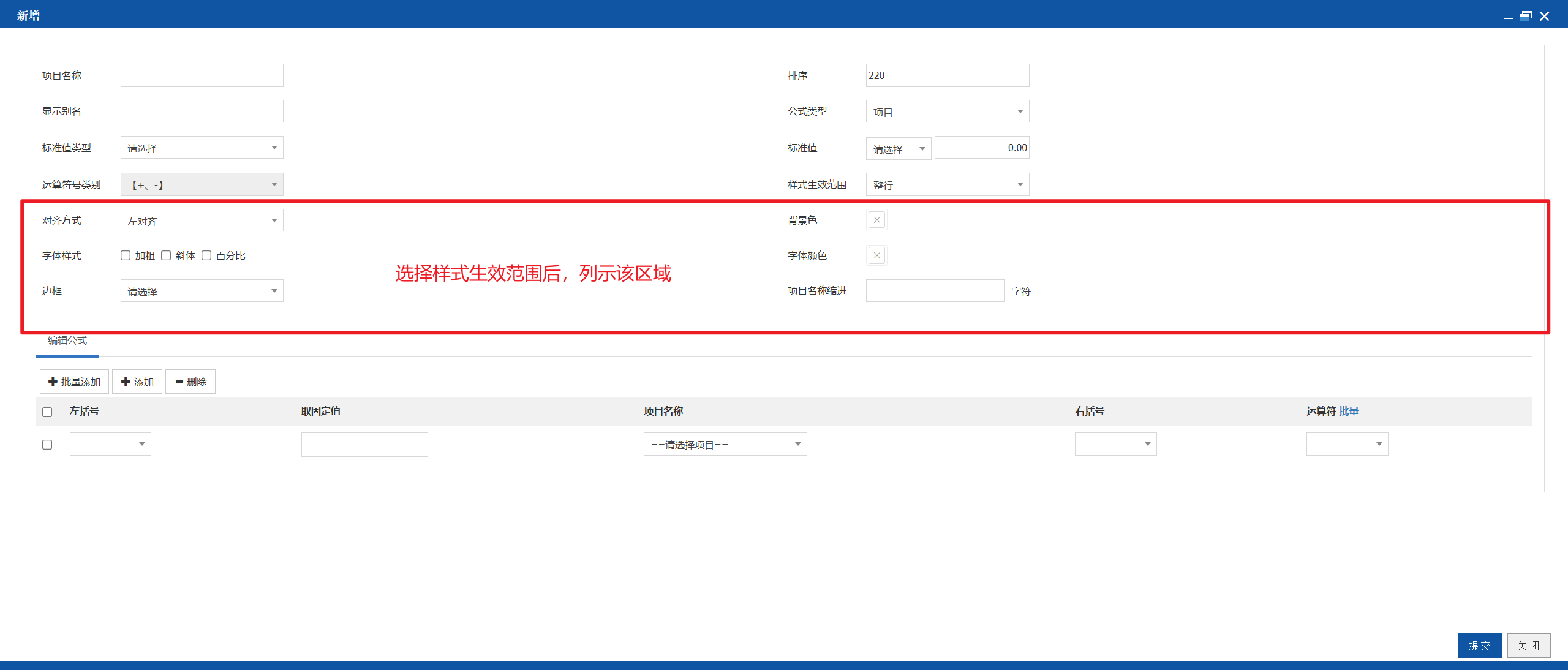
(2)对齐方式
可选左对齐、居中对齐、右对齐
(3)字体样式
可选是否设置为加粗、斜体、百分比
(4)边框
可选上边框、下边框
(5)项目名称缩进
输入数字,设置本报表项目的内容前有几个空字符(即:几个空格)
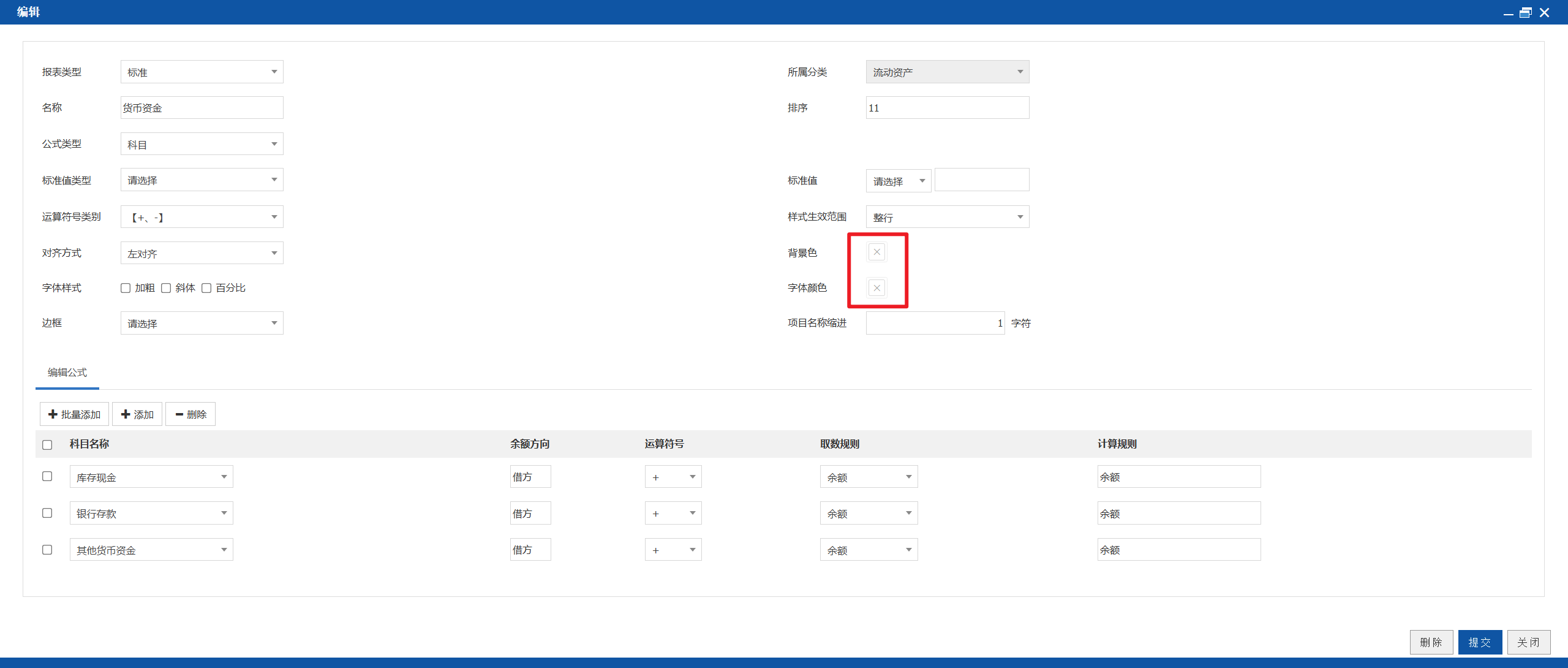
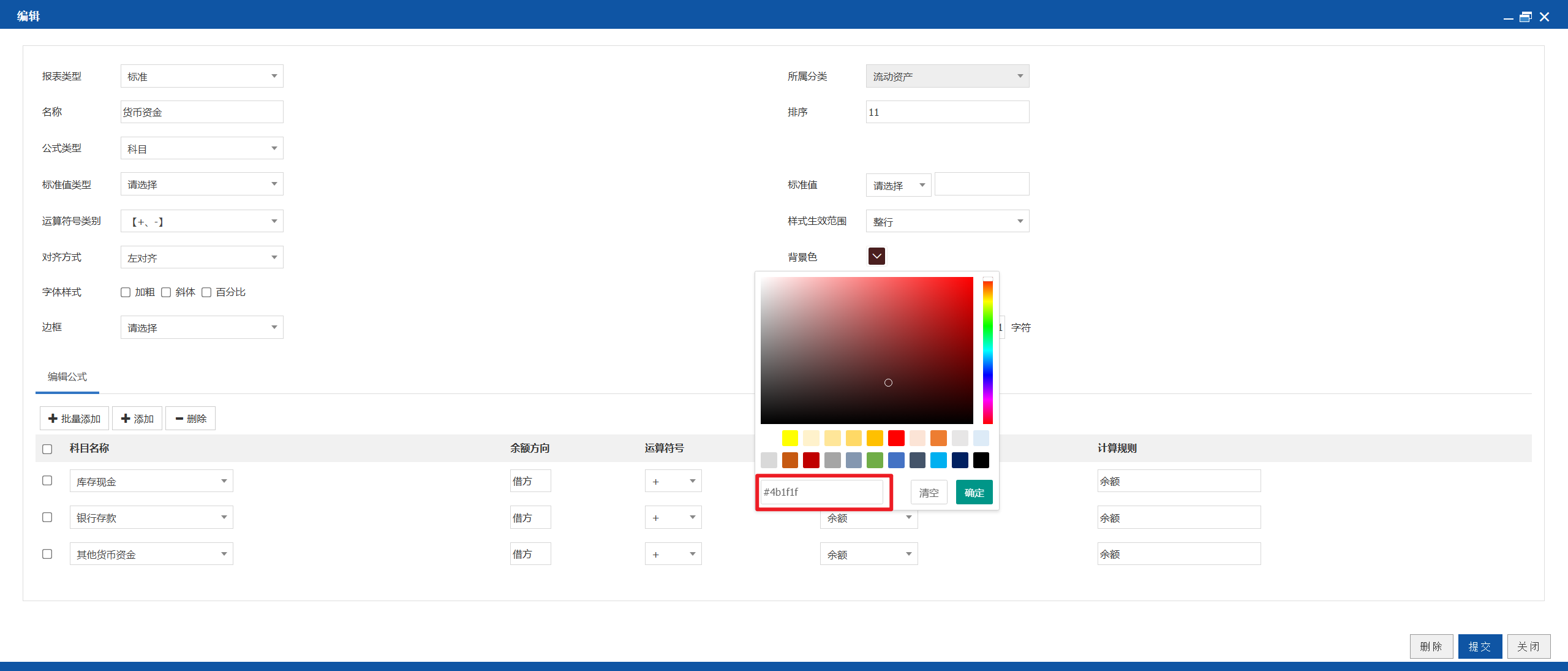
(6)背景色/字体颜色
点击背景色/字体颜色右侧的“×”后,才会列示颜色设置功能区
点击任一颜色或输入颜色编码后,点击“确定”
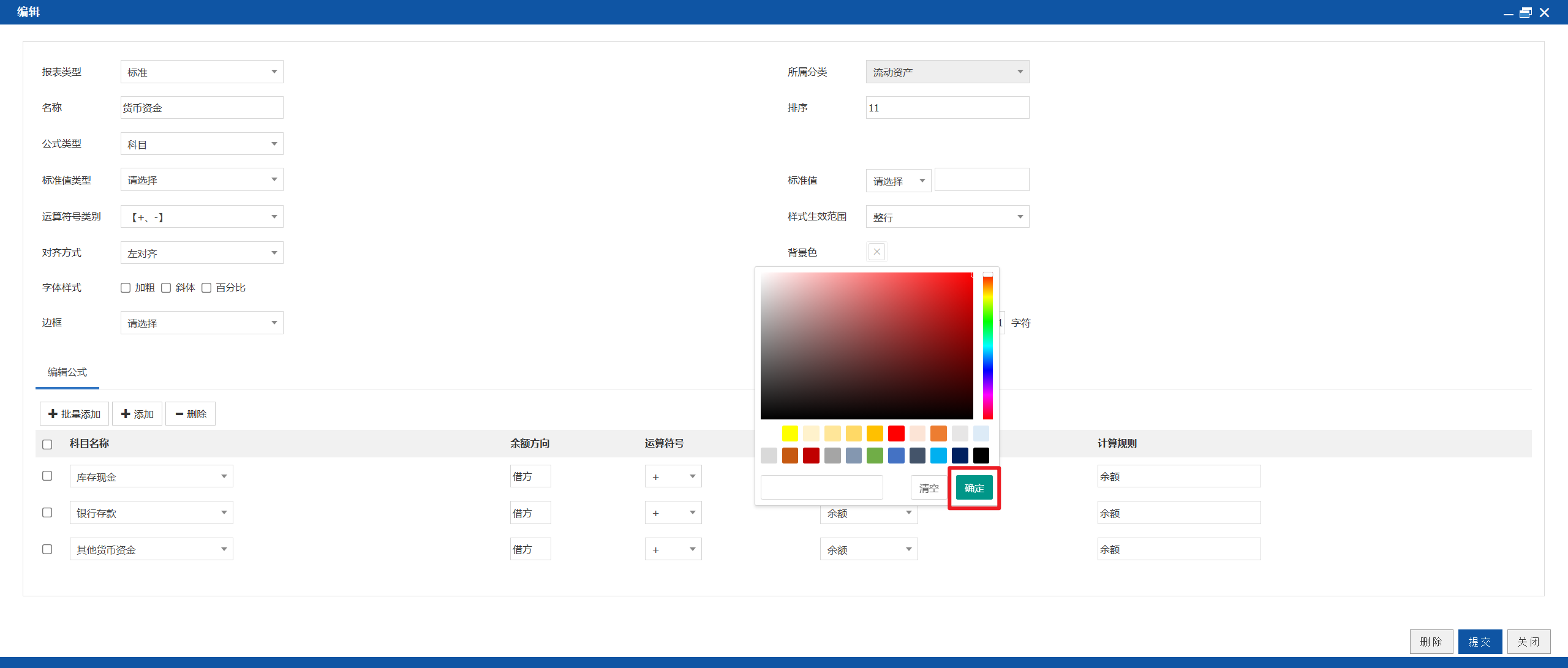
注意:点击任意颜色后,系统会将它的颜色编码填充至“清空”前面的文本框中,可复制
5、设置取数公式
点击“编辑公式”,设置报表项目的取数公式,设置方法如下:
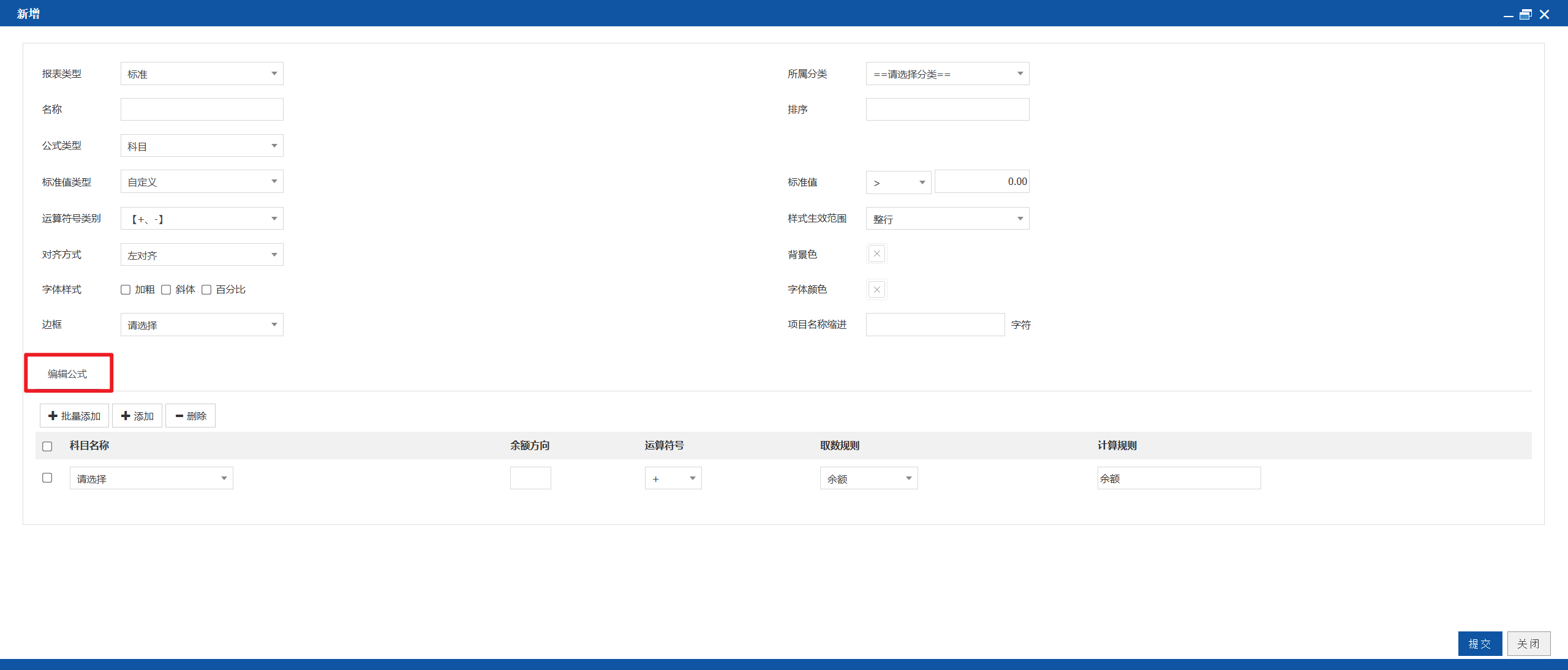
(1)公式类别为科目
方法1:添加空白行后,设置科目
点击“添加”,系统会增加一行空白行,在空白行设置取数公式,设置方法如下:
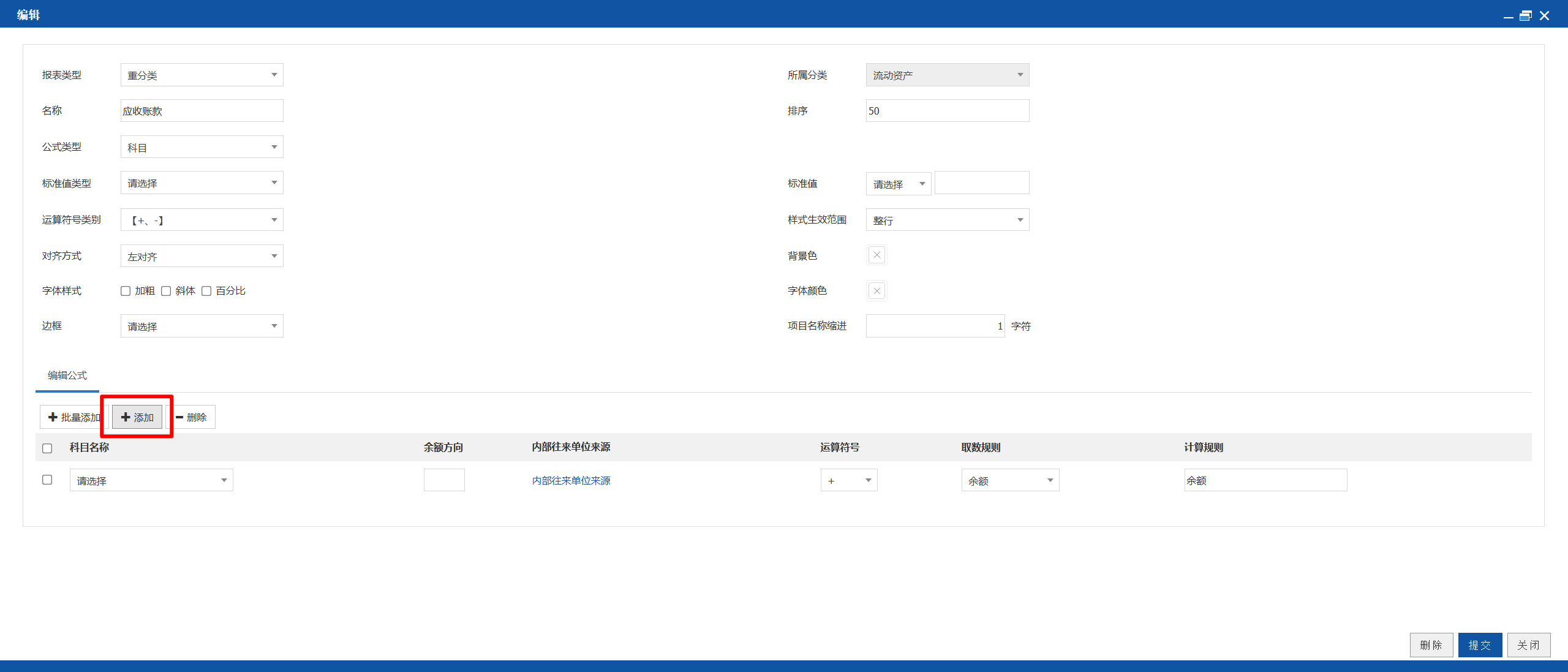
科目名称:必选,点击文本框后,可在搜索框中模糊查询,在列示的查询结果中点击所需科目
余额方向:必选,选择科目名称后,余额方向自动带出,无需设置
内部往来单位来源:非必选,设置重分类报表时列示该字段。
当科目不存在辅助核算,或辅助核算维度只有1个时,无需设置。
当科目存在多个辅助核算时,根据实际情况确定是否需要设置
按科目辅助核算维度组合进行重分类:无需设置。
按某一辅助核算维度汇总后进行重分类:需要设置,内部往来单位来源选择汇总维度。
举例说明:
应收账款科目的辅助核算为客户/区域,科目余额表如下:
| 辅助核算 | 期末余额 |
| 客户1/华东 | 100 |
| 客户1/华北 | -150 |
| 客户2/华东 | 200 |
| 客户2/华北 | -80 |
在取数规则设置为“借方余额”的情况下:
如果不设置往来单位来源,重分类的判断依据为客户+区域的组合,期末余额是否>0,因此系统直接将应收账款期末余额为负数的:客户1/华北(-150)、客户2/华北(-80)重分类到预收账款,系统的处理过程详见下表:
| 辅助核算 | 期末余额 | 重分类判断依据 | 是否重分类 |
| 客户1/华东 | 100 | 是否>0 | 否 |
| 客户1/华北 | -150 | 是否>0 | 是,重分类到预收 |
| 客户2/华东 | 200 | 是否>0 | 否 |
| 客户2/华北 | -80 | 是否>0 | 是,重分类到预收 |
如果设置往来单位来源为“客户”,重分类的判断依据为该客户,期末余额是否>0,因此系统计算得出客户1的期末余额为-50,重分类;客户2的期末余额为120,不重分类,系统的处理过程详见下表:
| 辅助核算 | 期末余额 | 重分类判断依据 | 是否重分类 |
| 客户1/华东 | 100 | 计算:客户1期末余额=-50客户1是否>0 | 是,重分类到预收 |
| 客户1/华北 | -150 | ||
| 客户2/华东 | 200 | 计算:客户2期末余额=120客户2是否>0 | 否 |
| 客户2/华北 | -80 |
运算符号:必选,当公式类型为科目时,可选+、-(运算符号对本行生效,即+、- 本行)
取数规则:必选,点击文本框后,可在搜索框中模糊查询,在列示的查询结果中点击所需规则
可选:余额、借方余额、贷方余额、科目借方余额、科目贷方余额,其中:
余额:同该科目在科目余额表中列示的数据
科目借方余额:取该科目的期末借方余额,如为正数,取该值;如为负数,不取
科目贷方余额:取该科目的期末贷方余额,如为正数,取该值;如为负数,不取
借方余额:取该科目的下级科目的借方余额,如为正数,取该值,再汇总求和列示
贷方余额:取该科目的下级科目的贷方余额,如为正数,取该值,再汇总求和列示
举例说明:
当选择的会计科目为一级科目“其他应收款”时,期末余额、科目借方余额、期末借方余额的结果如下:
| 科目名称 | 科目余额表 | 余额 | 科目借方余额 | 借方余额 |
| 其他应收款 | 97 | 97 | 97 | 0+140=140 |
| 其他应收款_供应商往来 | -43 | |||
| 其他应收款_客户往来 | 140 |
当选择的会计科目为末级科目“其他应收款_供应商往来”+“其他应收款_客户往来”时,期末余额、科目借方余额、期末借方余额的结果如下:
| 科目名称 | 科目余额表 | 余额 | 科目借方余额 | 借方余额 |
| 其他应收款 | 97 | -43+140=97 | 0+140=140 | 0+140=140 |
| 其他应收款_供应商往来 | -43 | -43 | 0 | 0 |
| 其他应收款_客户往来 | 140 | 140 | 140 | 140 |
计算规则:设置取数规则后,计算规则自动带出,无需设置
方法2:批量添加科目
点击“批量添加”
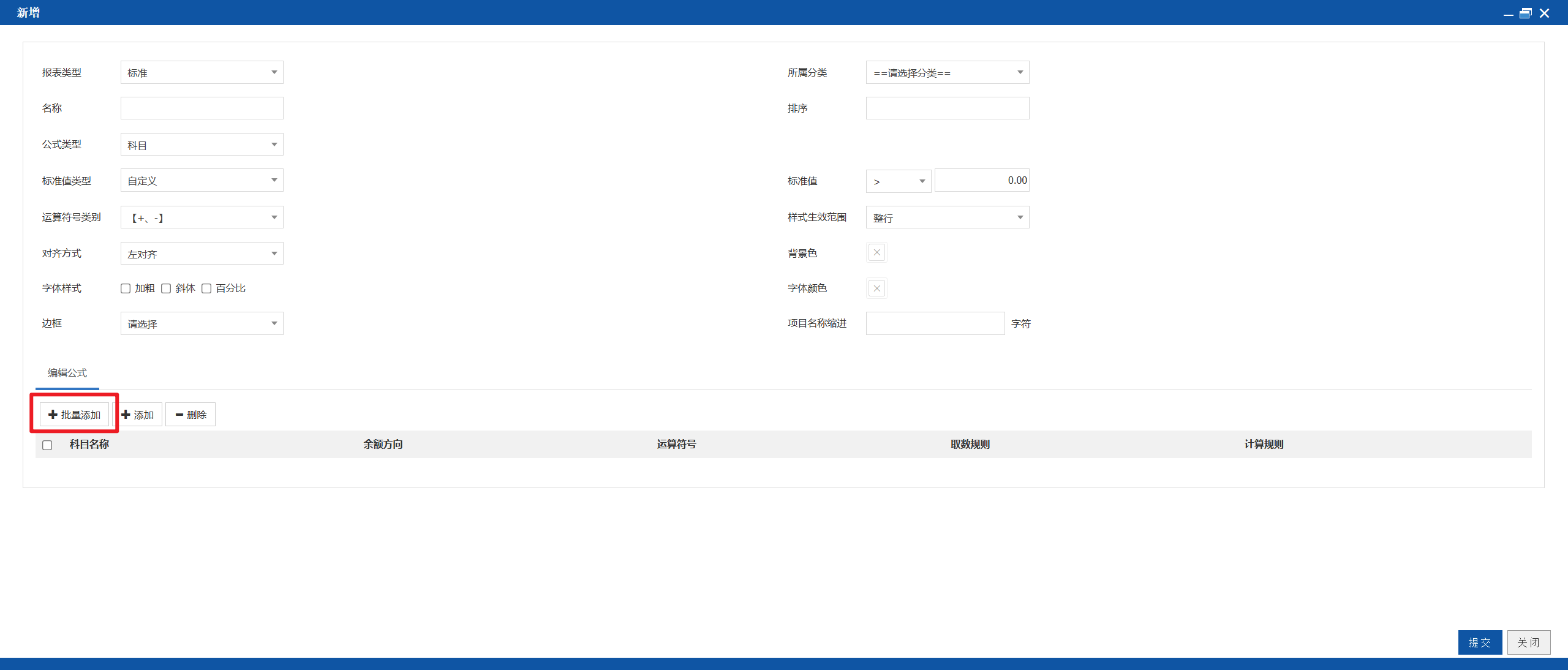
在弹出对话框中勾选所需科目(可多选)后,再点击“导入”
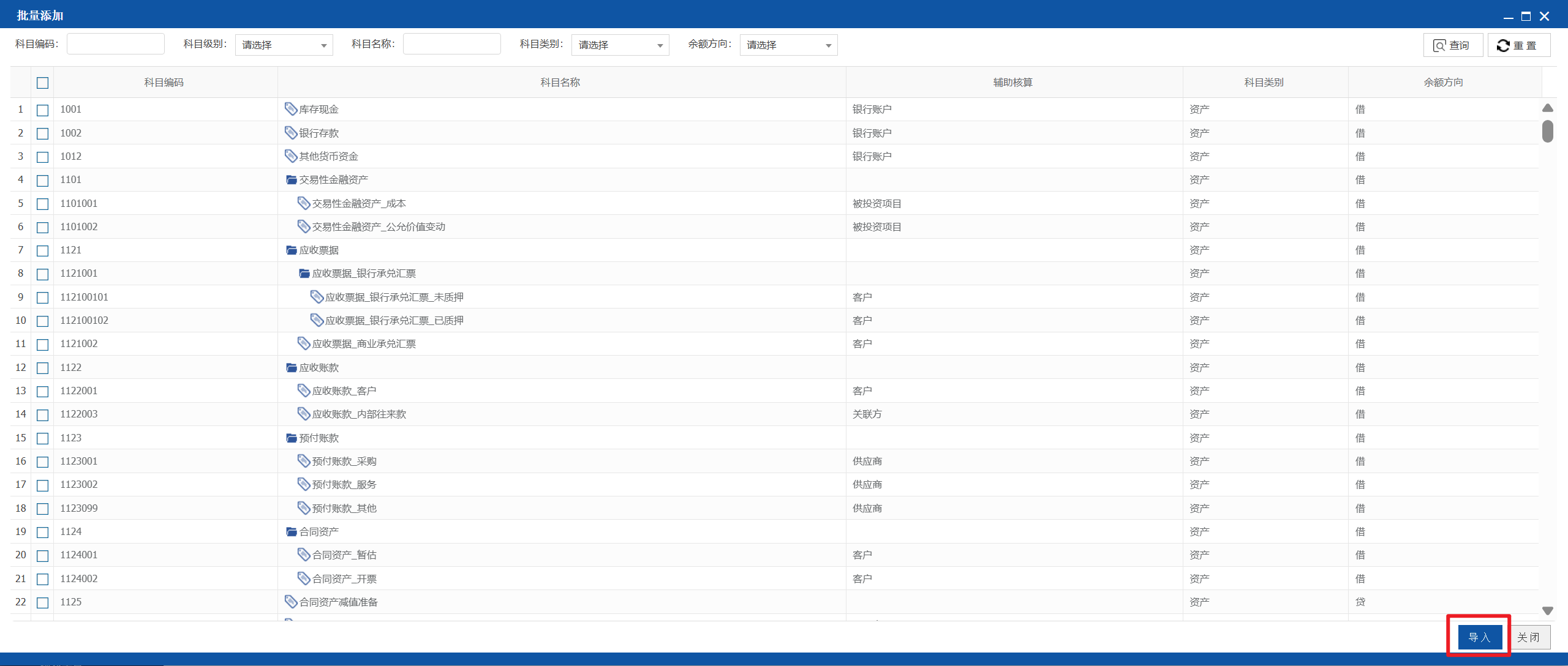
导入后,系统会自动带出相关信息,可修改
(2)公式类别为项目
点击“添加”,系统会增加一行空白行,在空白行设置取数公式,设置方法如下:
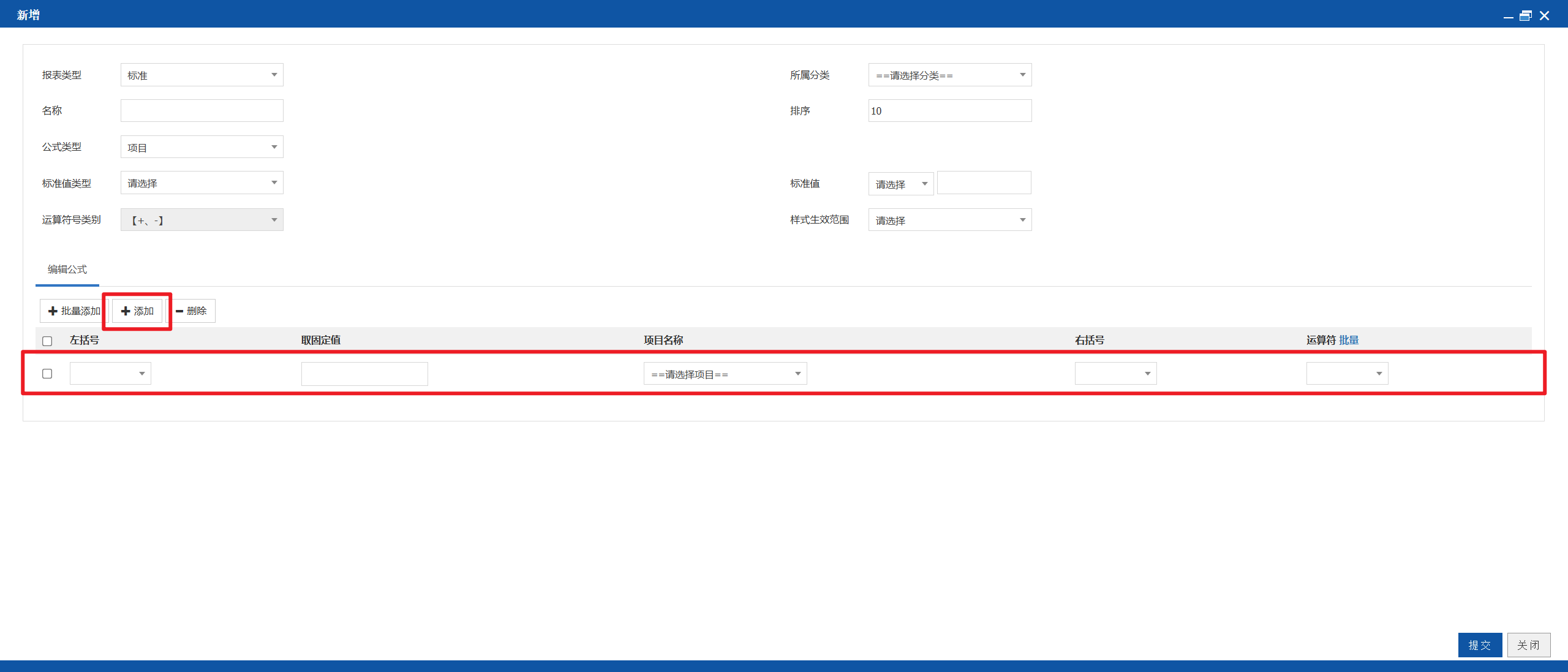
设置项目名称:点击“项目名称”文本框后,可在搜索框中进行模糊查询,然后在出现的查询结
果中点击所需项目
注意:这里列示的项目名称数据范围,为本自定义报表中已设置的报表项目
运算符:当公式类型为项目时,可选+、-、运算规则,也可以设置括号、固定值组合
注意:与公式类型为科目时的用法(+、-本行数据)不同,当公式类型为项目时,是+、-下行数据,所以最后一行不需要设置运算符
举例说明:
如需设置为:流动资产-流动负债,可做如下设置
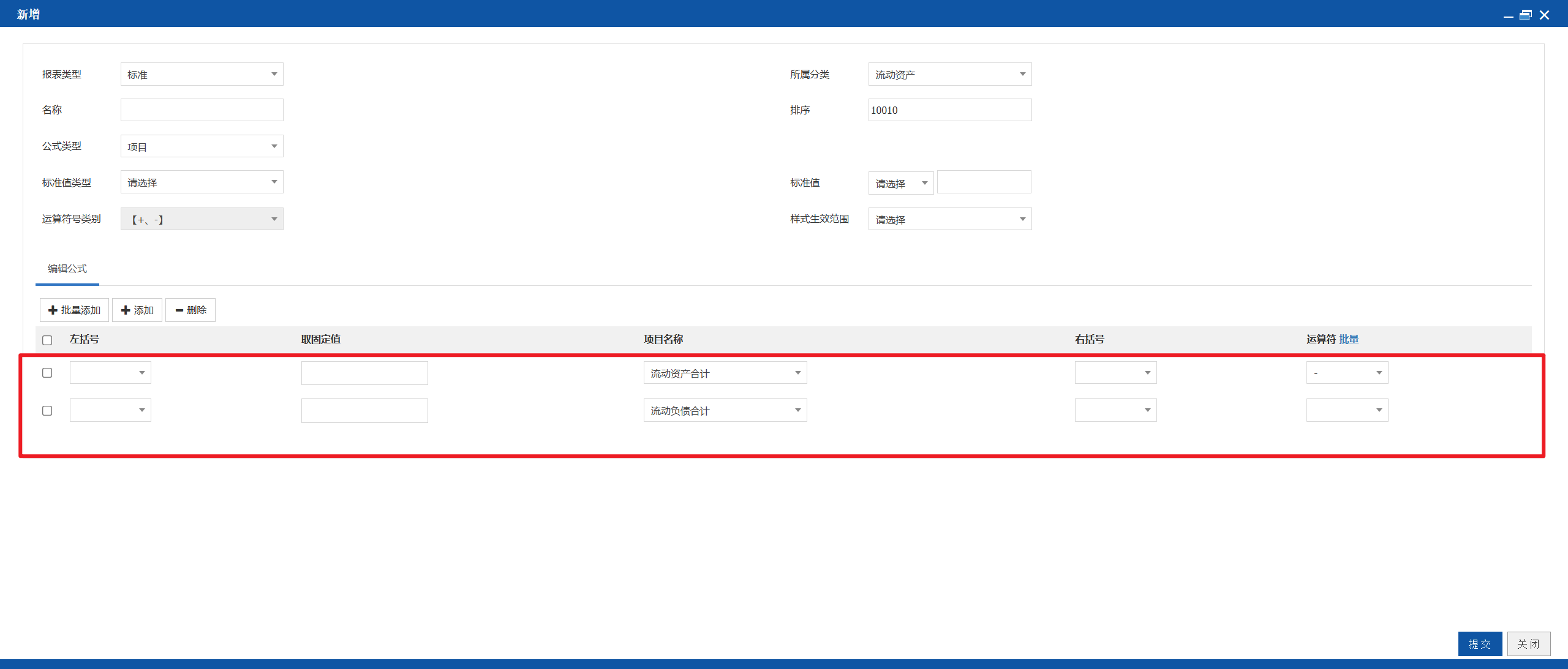
其他设置方法同科目。
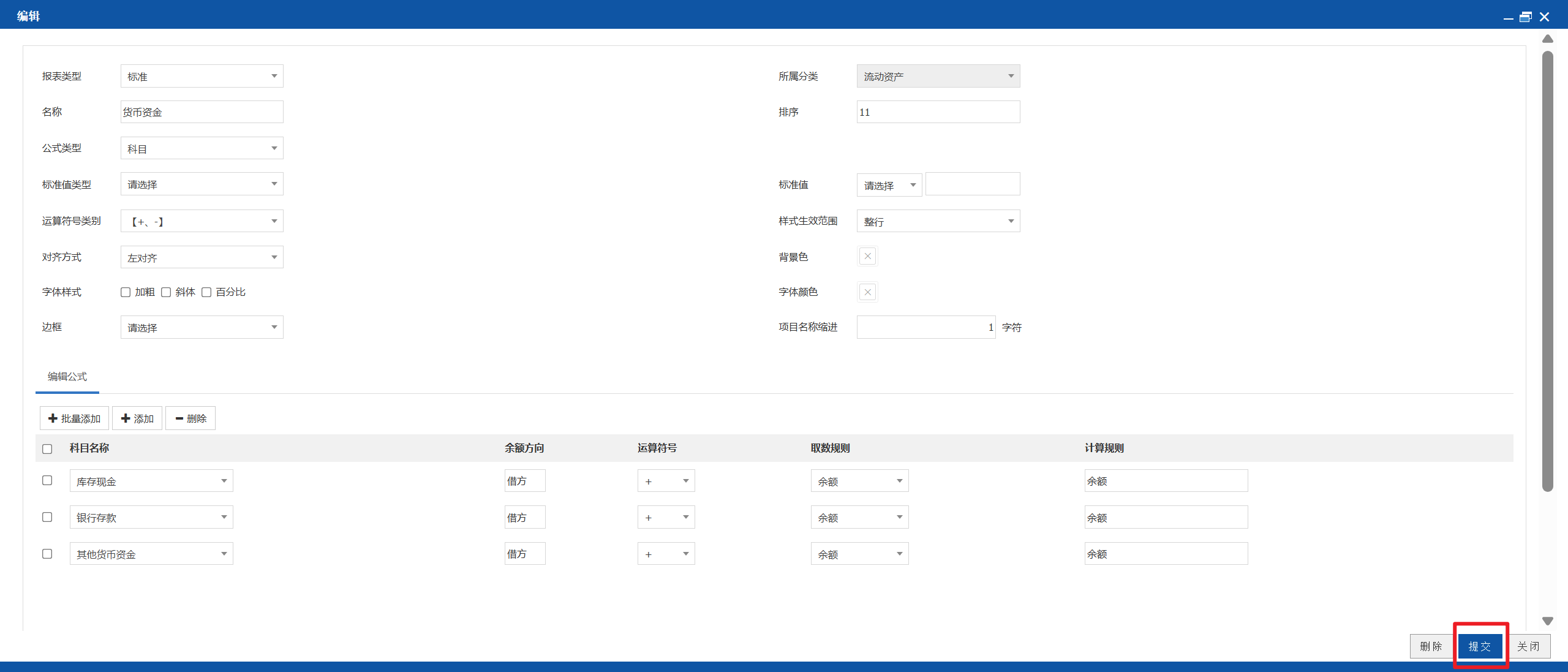
6、提交报表项目
全部设置完成后,点击“提交”
(三)报表查询
点击“筛选”
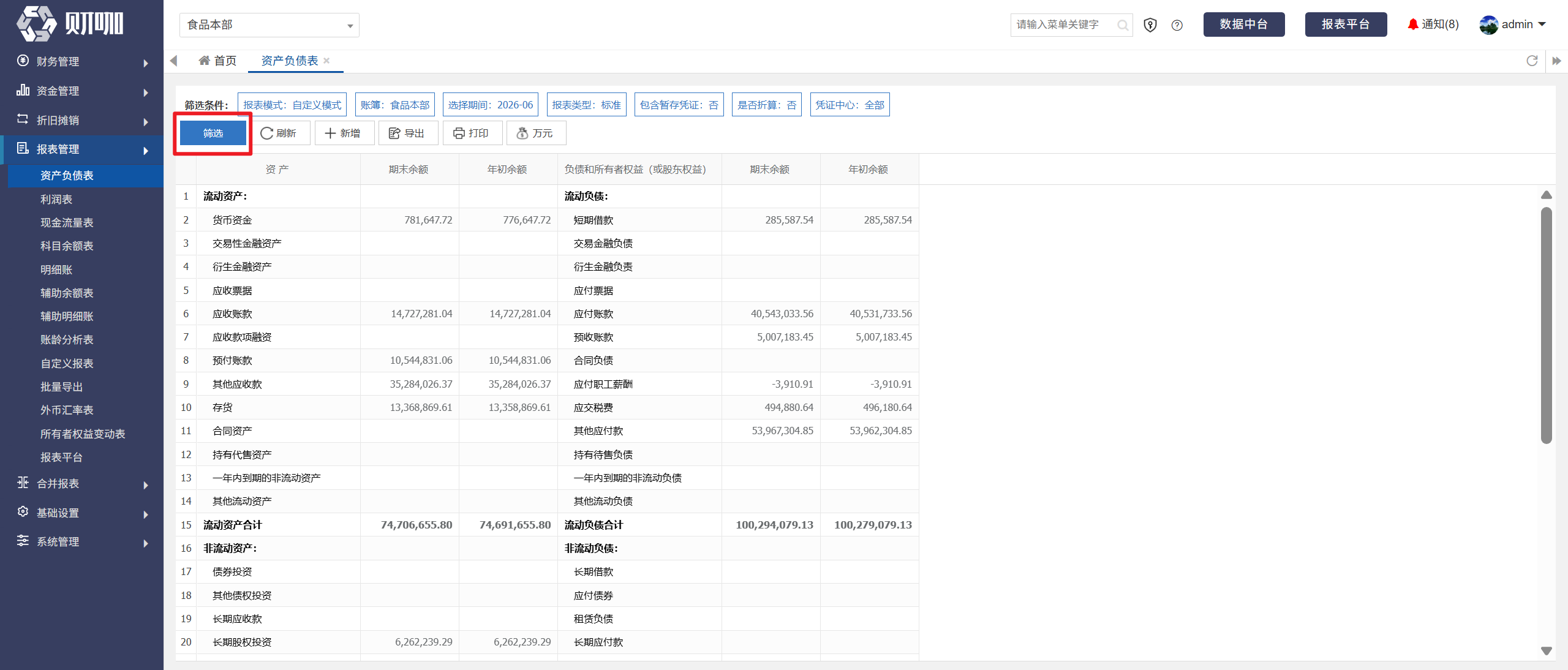
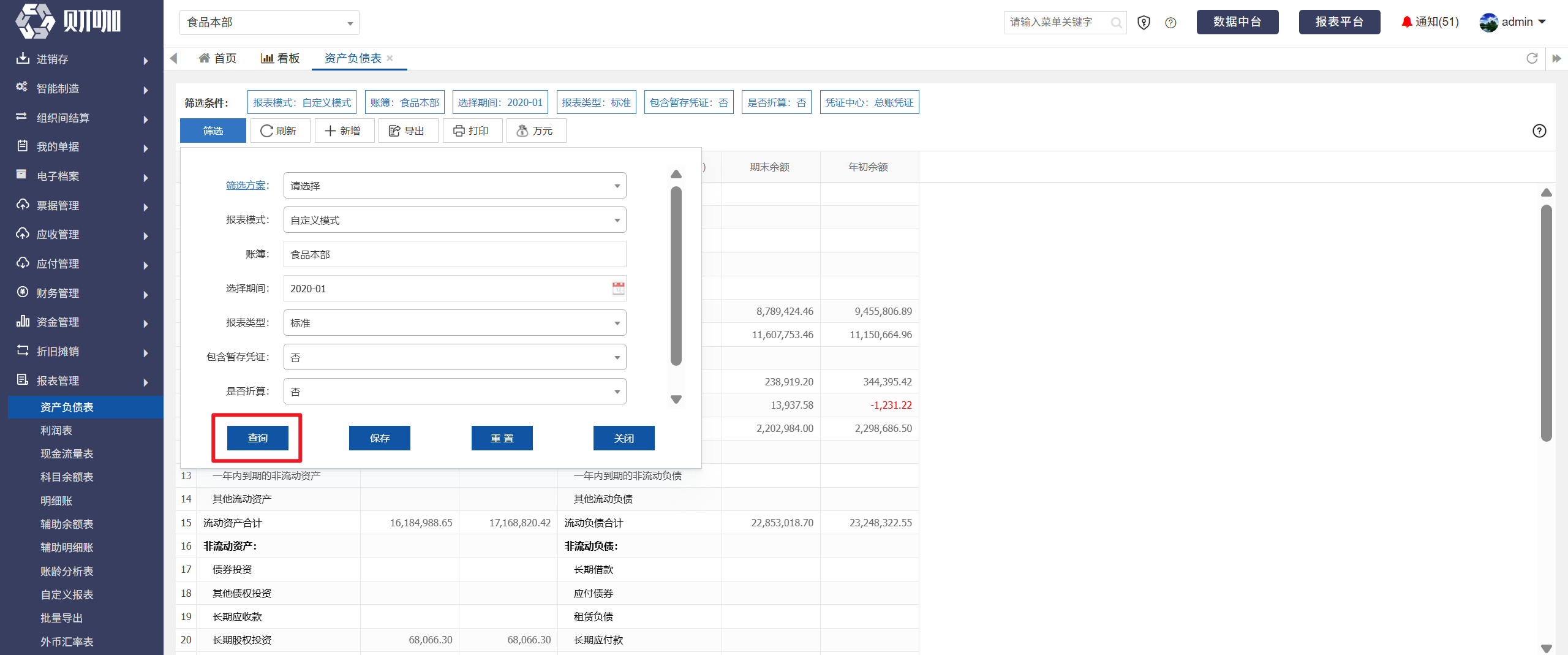
在弹出界面设置查询条件后,点击“查询”
如经常使用相同的查询条件查询,可设置筛选方案,按筛选方案查询
详见:通用功能介绍-筛选方案
筛选条件说明如下:
1、报表模式
必选,可选自定义模式、合并报表模式,默认=自定义模式
合并报表模式:在已经设置了合并报表-合并方案的前提下,可以选择合并报表模式。其特点在
于,数据包括合并抵销账簿的抵销数据
自定义模式:不需要按合并报表模式查询的情况下,都选择自定义模式
2、合并方案
当报表模式=合并报表模式时,必须选择合并方案
3、账簿
必选,选择会计主体,可多选
注意:选择合并报表模式,在选择合并方案后,账簿信息自动带出,无需设置。
4、选择期间
必选,即查询的会计期间
5、报表类型
必选,可选标准、重分类,默认=标准
报表类型=标准时,按标准报表下的公式取数
报表类型=重分类时,按重分类报表下的公式取数
6、包含暂存凭证
必选,默认=否
是:查询数据包含暂存、待审批、已审批凭证
否:查询数据不包含暂存凭证
7、是否折算
必选,默认=否
是:折算,报表数据按人民币列示
否:不折算,报表数据按照本位币列示
注意:本位币,可在基础设置-组织管理-公司主体中设置
注意:折算汇率在报表管理-外币汇率表中设置
8、凭证中心
必选,即取数来源,可选总账凭证、管理凭证、全部,默认=总账凭证
总账凭证:取数来源为总账凭证中心的凭证
管理凭证:取数来源为管理凭证中心的凭证
全部:取数来源为总账凭证中心、管理凭证中心的凭证
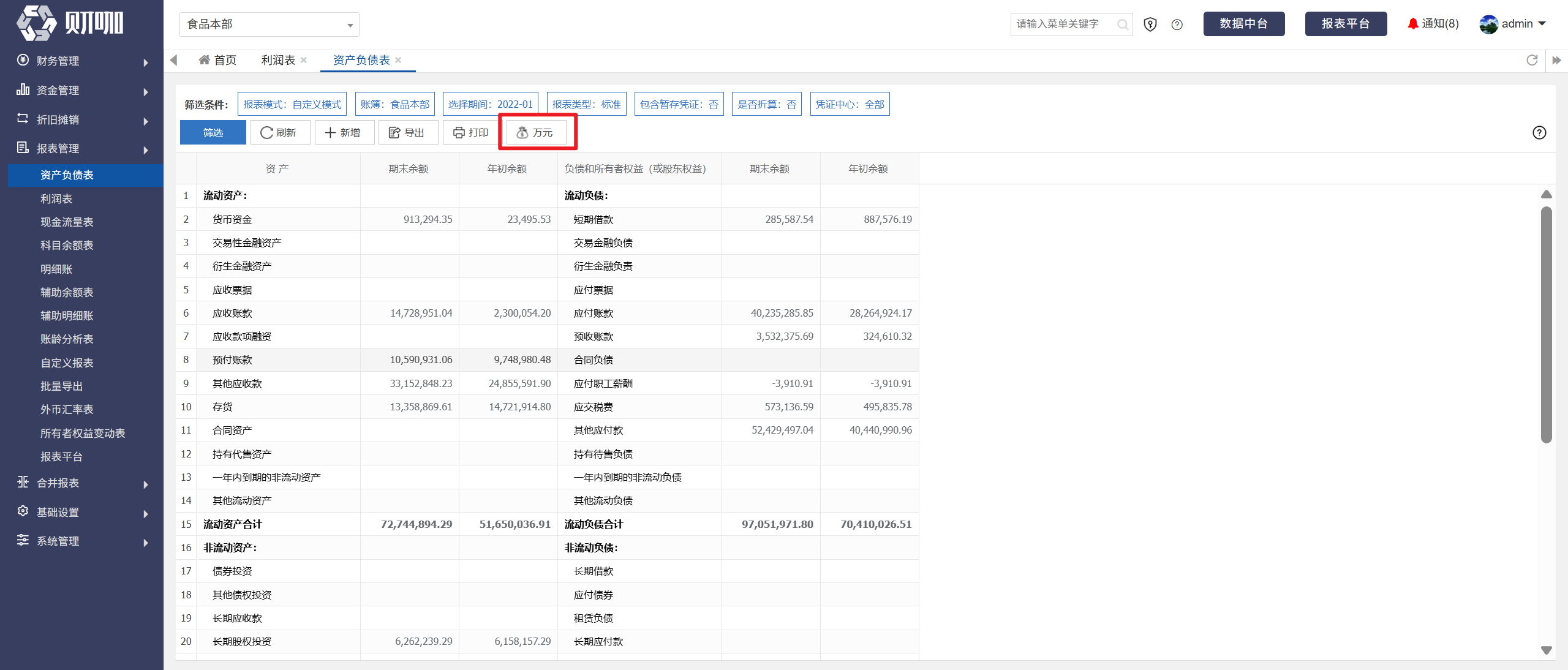
9、以万元为单位列示
默认以元为单元列示,如需以万元为单位列示数据,点击“万元”
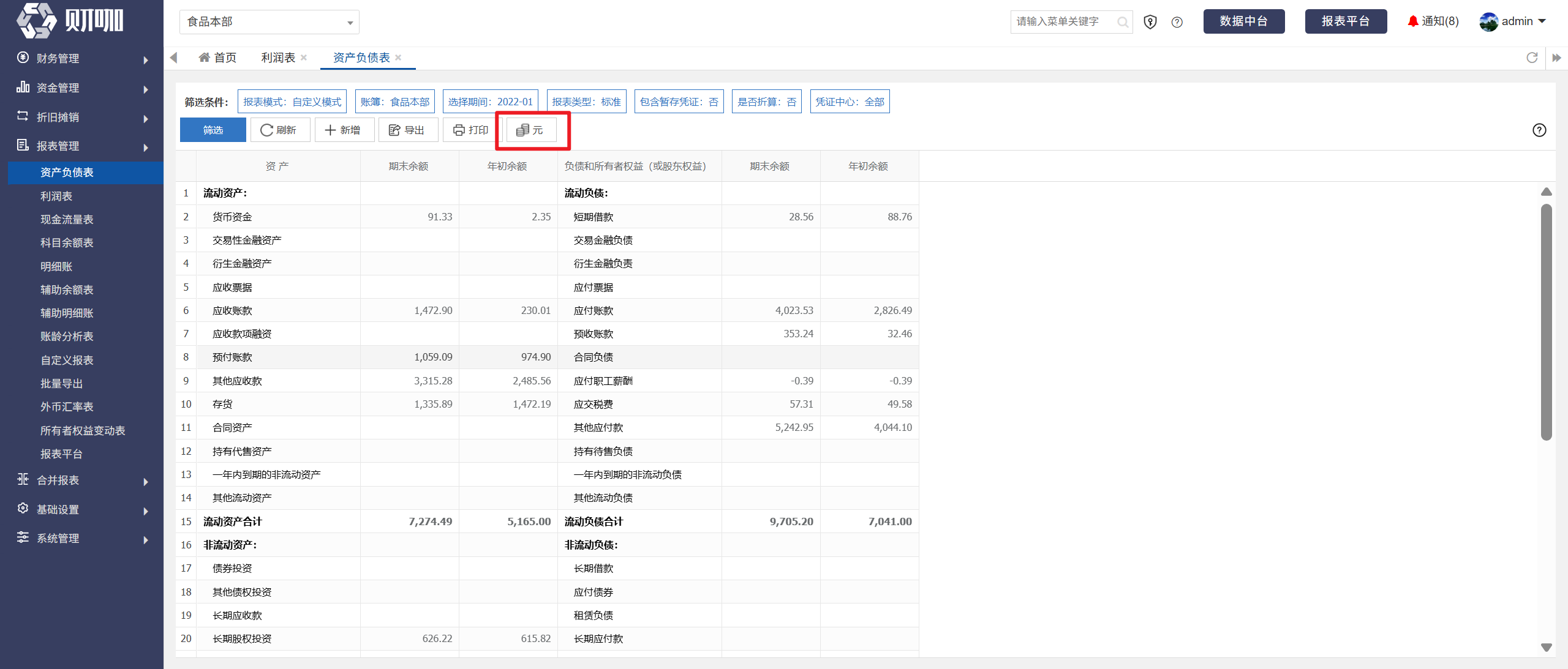
如需以元为单位列示数据,点击“元”
(四)报表穿透
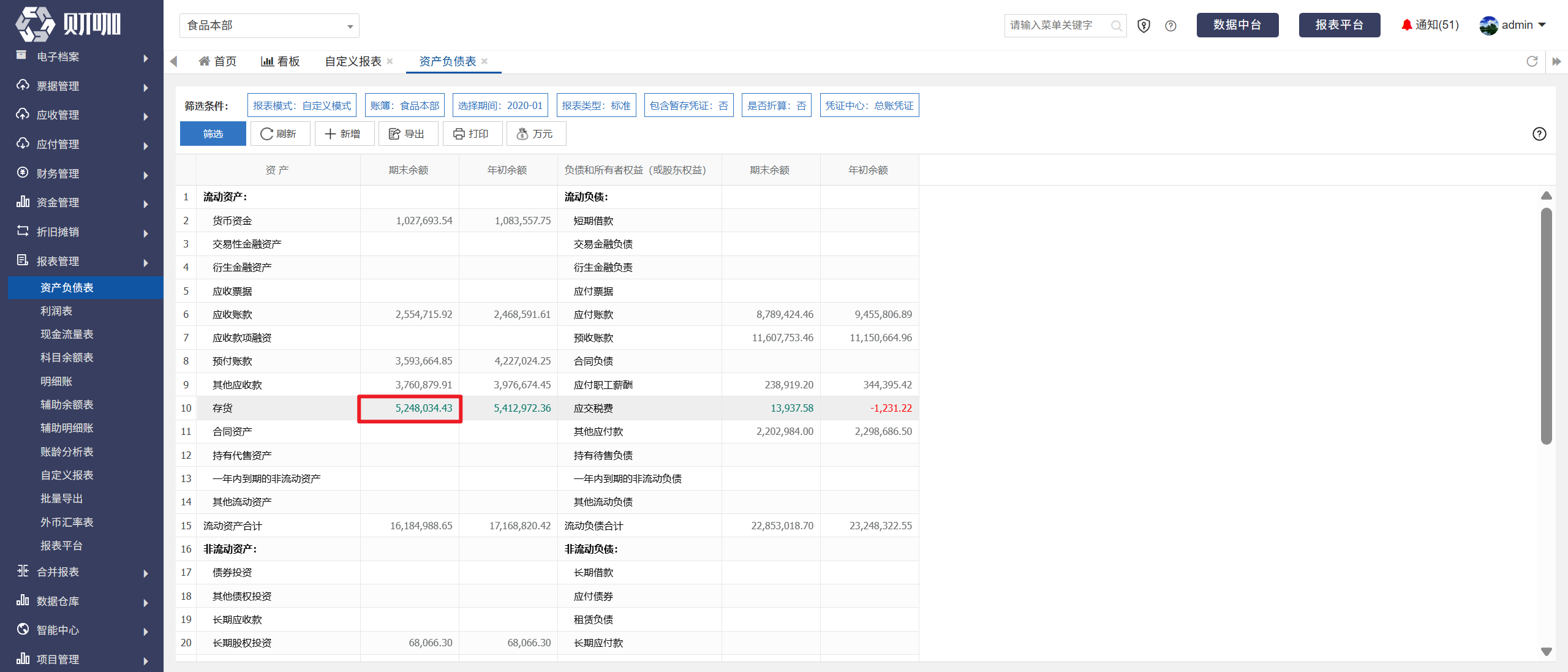
双击查询结果中列示的数据,如下图中的“存货”
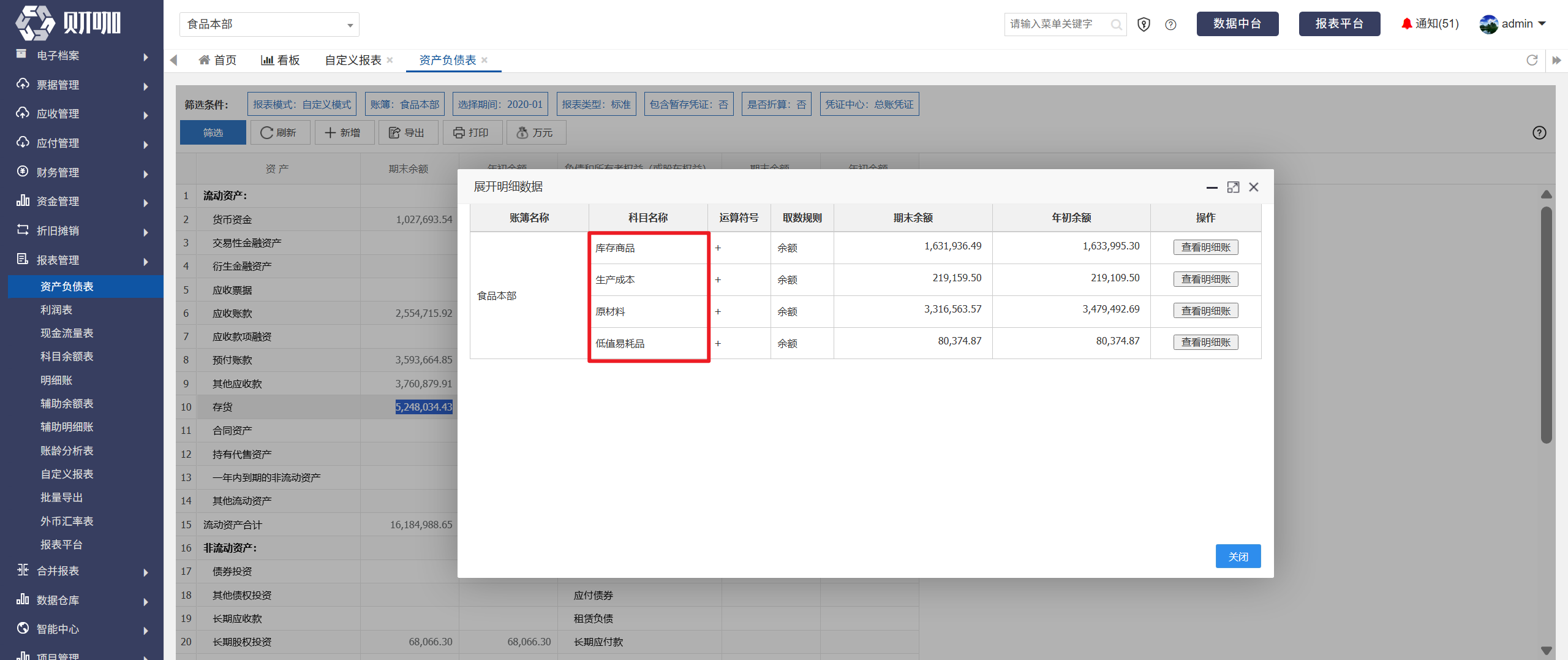
可穿透至该报表项目的明细,如下图中的“库存商品”、“生产成本”、“原材料”、“低值易耗品”
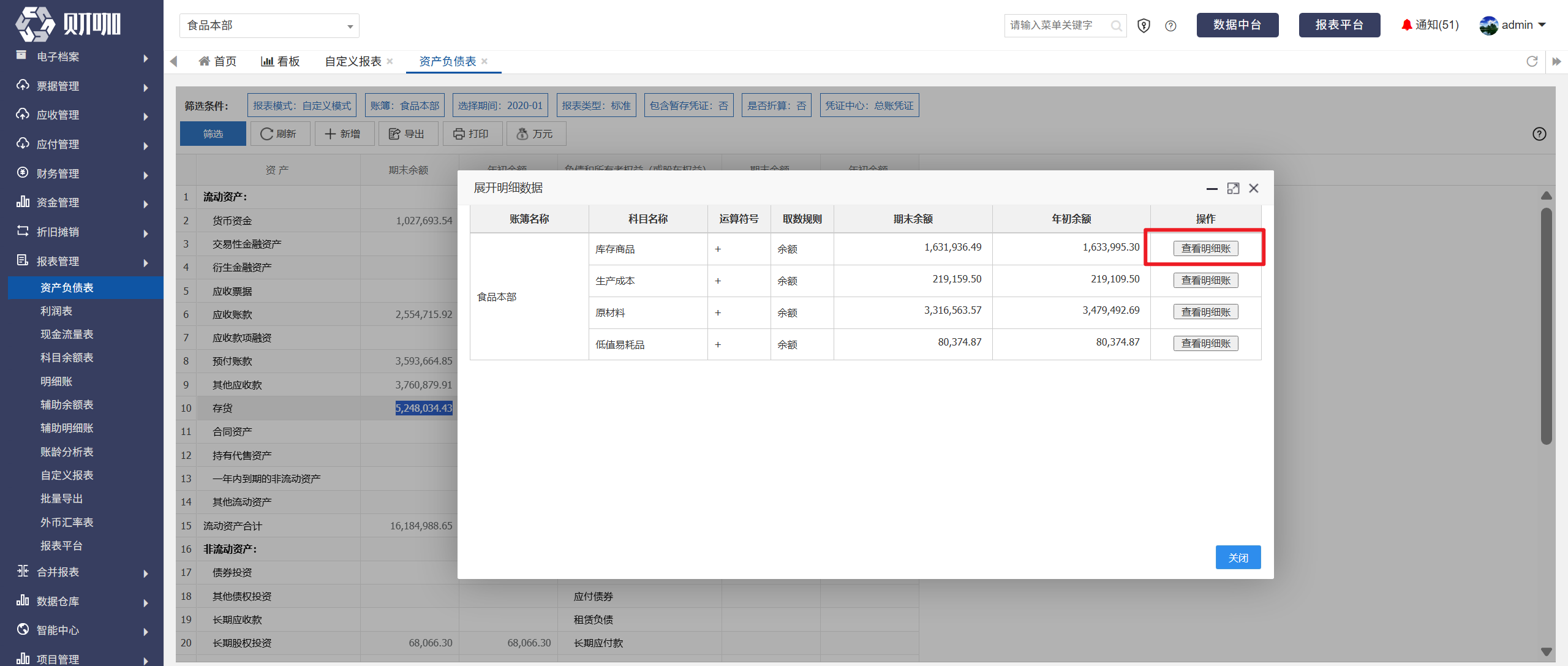
点击该明细所在行右侧的“查看明细账”
可穿透至该科目的明细账,点击右侧的会计科目可进行查看
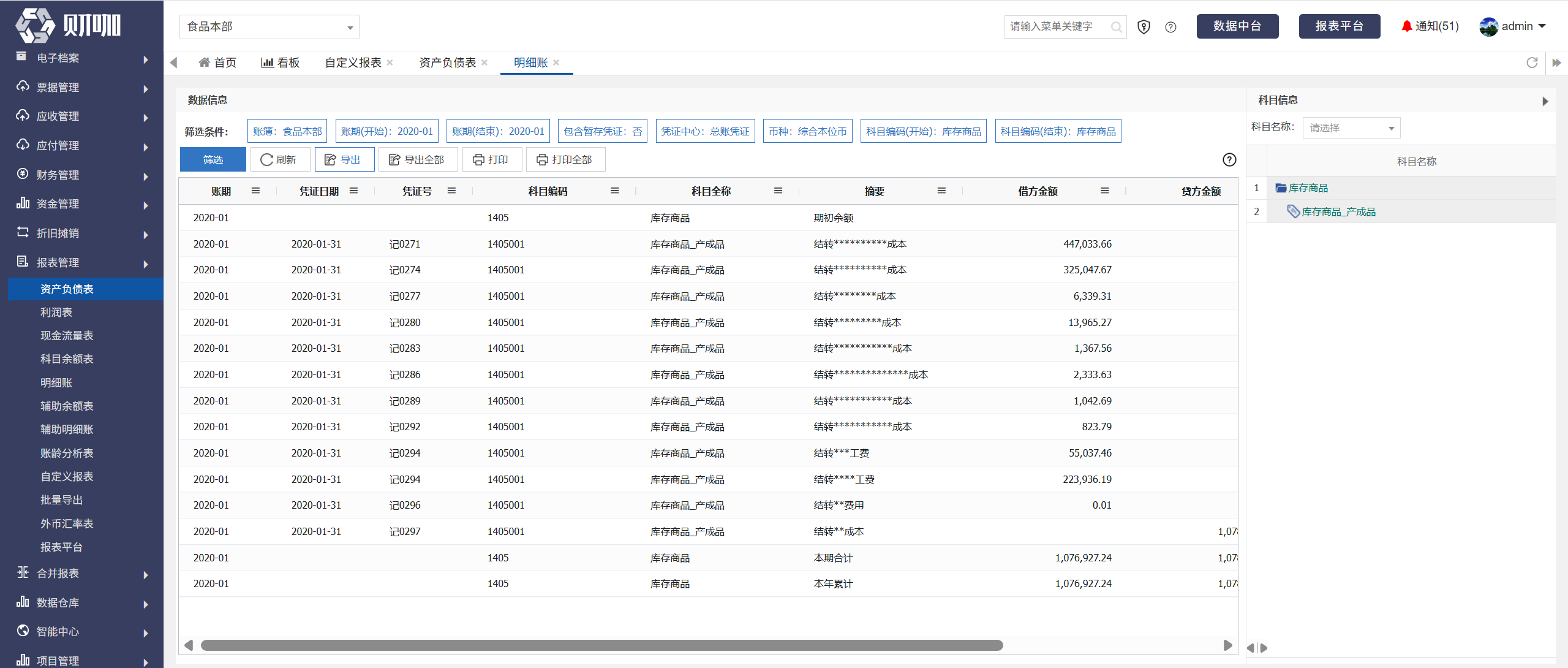
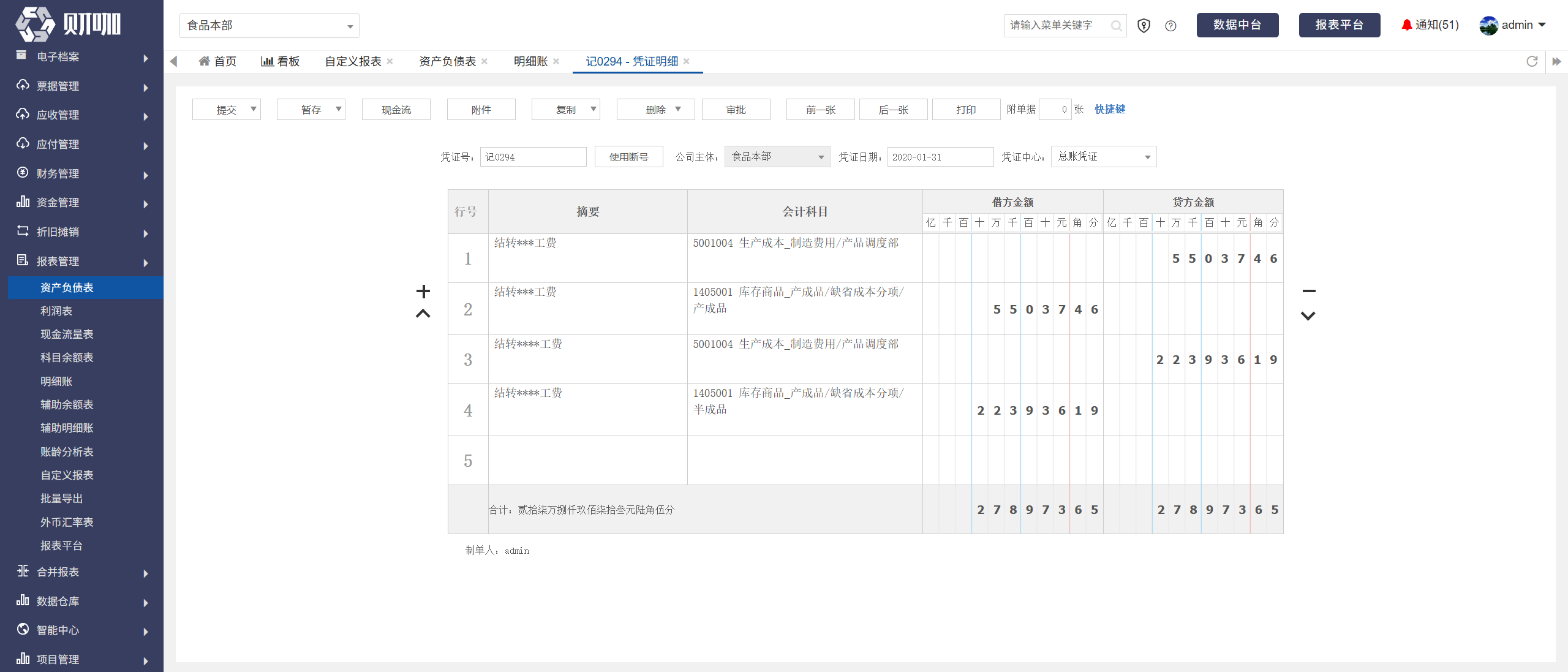
双击明细账所在行
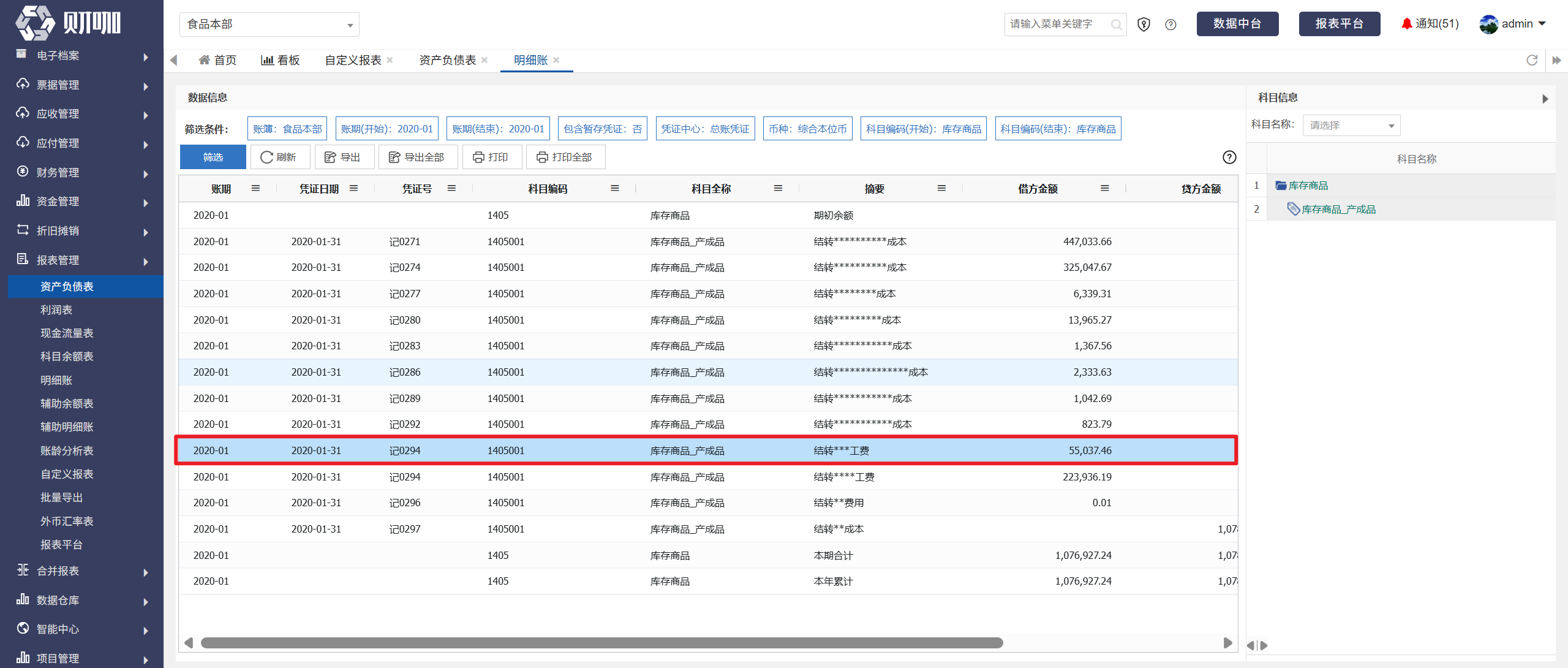
可穿透至凭证进行查看
(五)报表导出
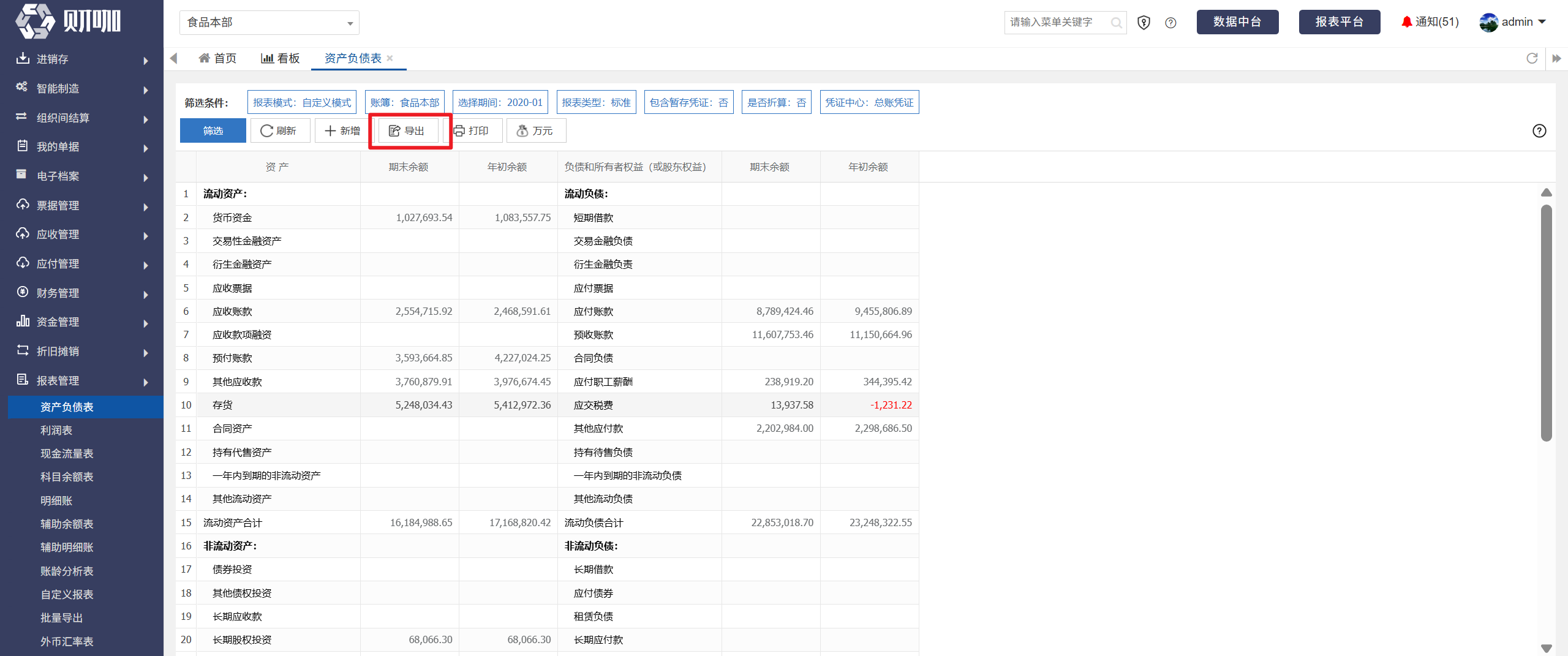
查询报表结果后,点击“导出”
(六)报表打印
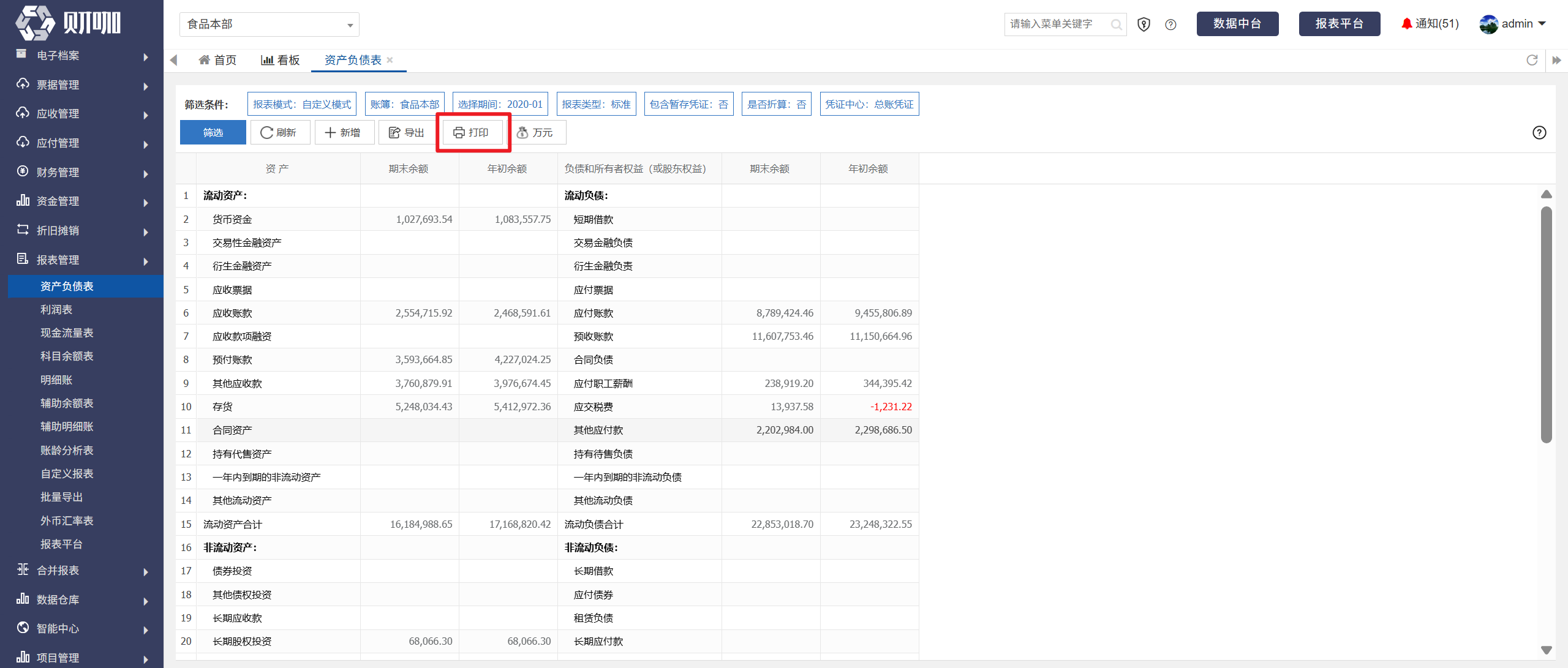
查询报表结果后,点击“打印”
四、特殊事项说明
1、隐藏筛选区域
如需隐藏筛选条件区域,点击筛选区域右侧的“倒三角”
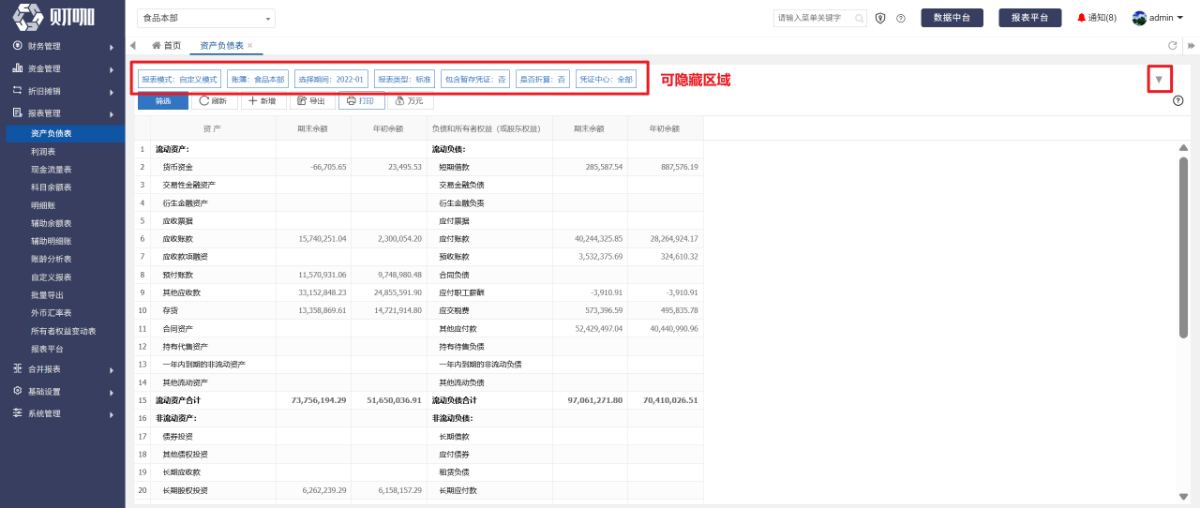
如需恢复筛选区域,点击筛选区域右侧的“右三角”