
报表管理
批量导出
更新于 2026-09-11 · 阅读 29
一、功能概述
1、功能描述
批量导出报表的界面,在这里可以设置导出方案并按方案批量导出报表
2、功能路径
【报表管理】-【批量导出报表】
3、流程说明
二、界面总览
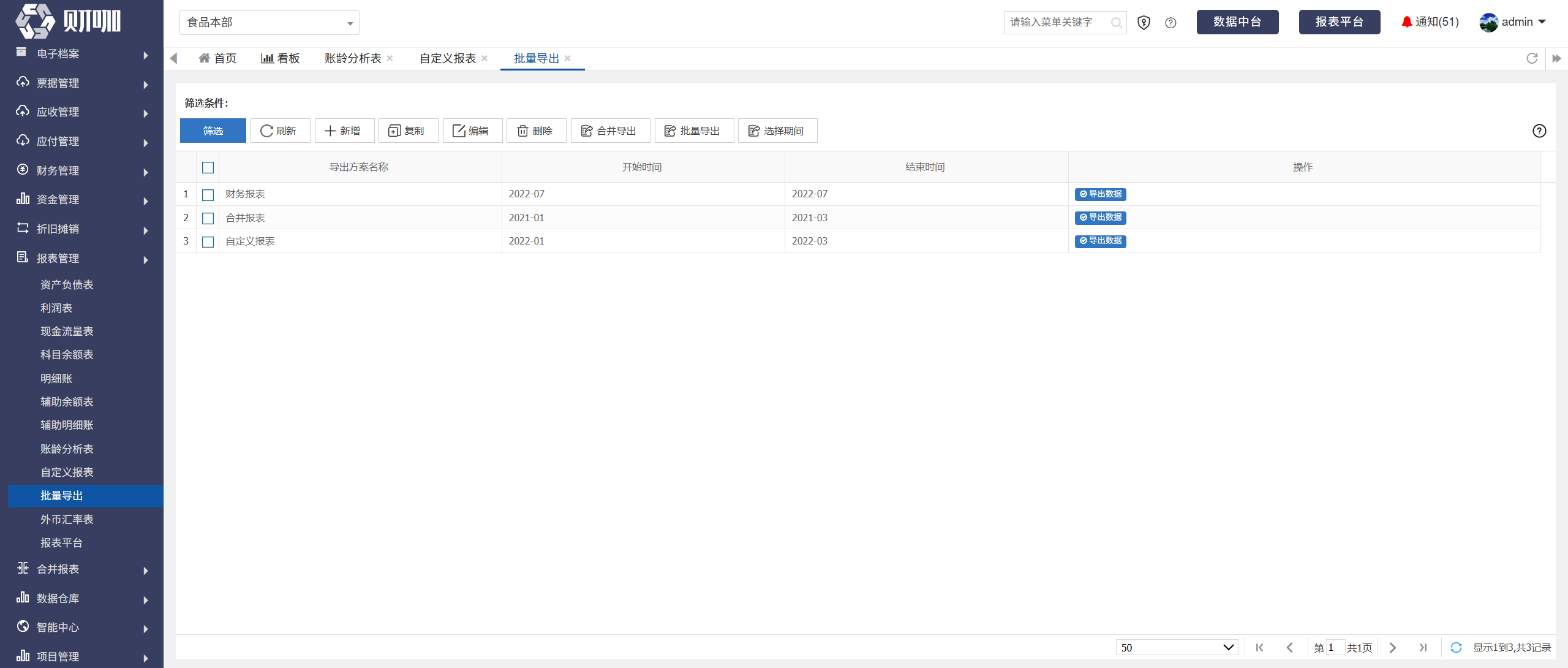
三、操作指引
(一)设置导出方案
1、新增方案
点击“新增”

2、设置基础信息
在弹出界面设置基础信息,操作方法如下:

(1)导出方案名称
必填,不可重复
(2)选择期间
必选,即查询的会计期间,注意结束时间不可早于开始时间
3、设置导出内容
点击“导出配置”

点击“添加”

(1)报表名称
必选,选择需导出的报表名称
(2)工作表名称
非必填,设置该报表在导出表格中的sheet名称
举例说明:将资产负债表的工作表名称设置为BS、利润表设置为IS,科目余额表未设置

导出文件中,资产负债表所在sheet名称为BS、利润表所在sheet名称为IS,科目余额表所在sheet名称为科目余额表(未设置)

(3)导出条件
必填,点击“设置条件”

在弹出界面设置筛选条件后,点击“确定”
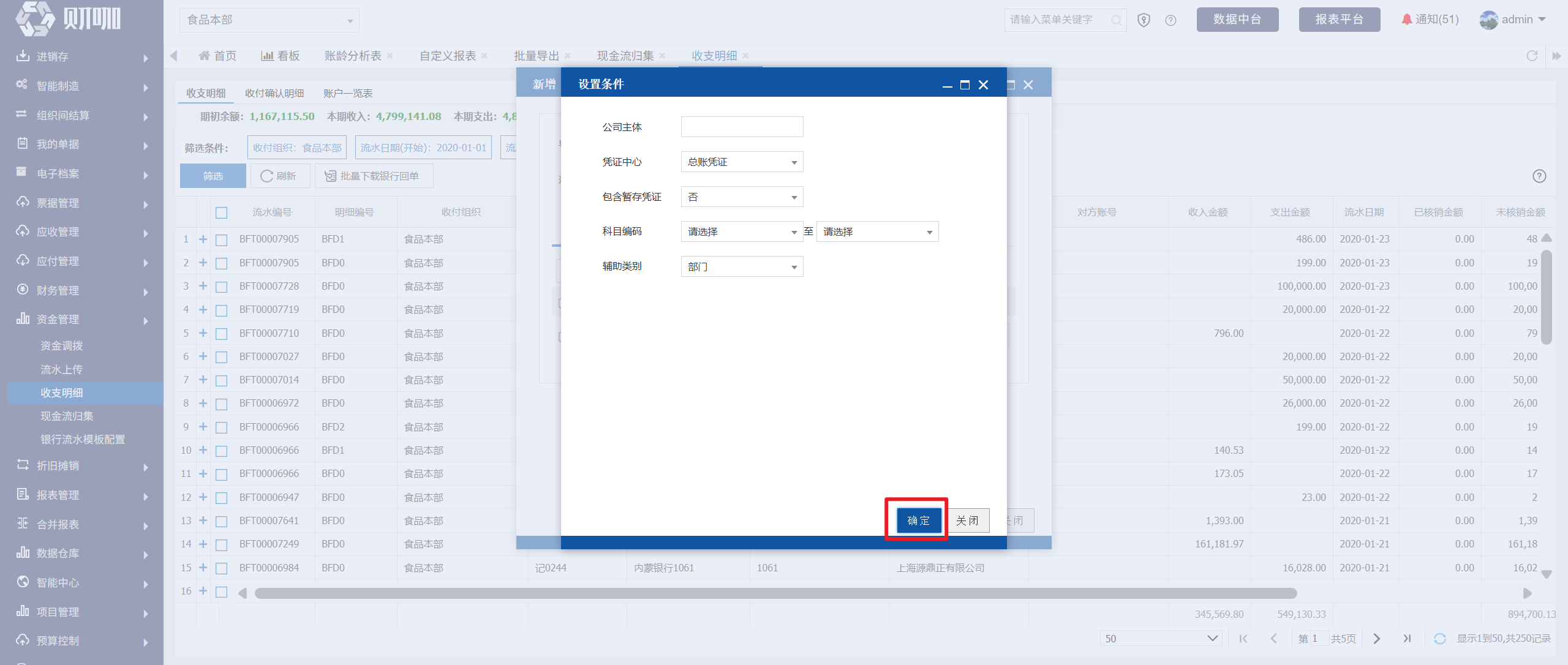
注意:各筛选条件的解释,详见各报表,不再赘述
4、提交方案
全部设置完成后,点击“提交”

(二)复制方案
勾选需复制的方案后,点击“复制”
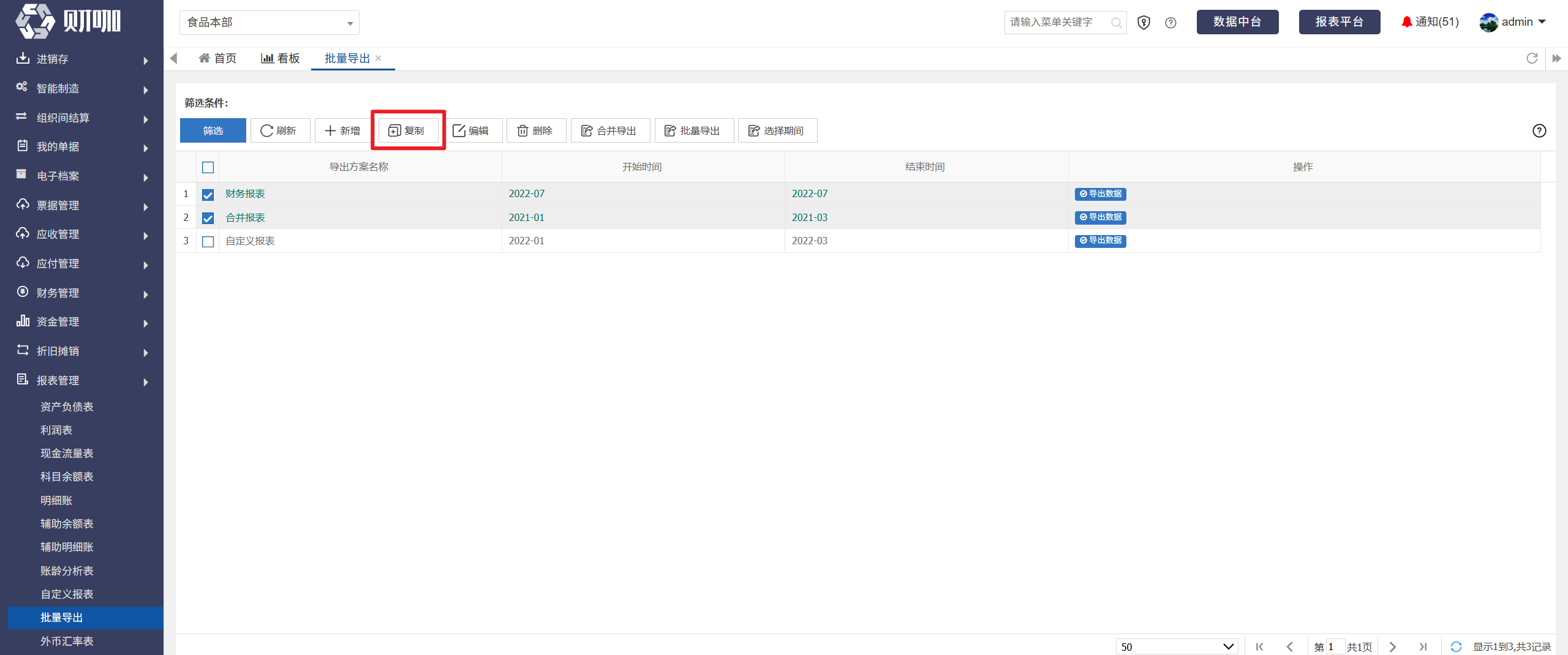
在弹出界面中,点击“确定”

(三)修改时间
勾选需修改的方案后,点击“选择期间”
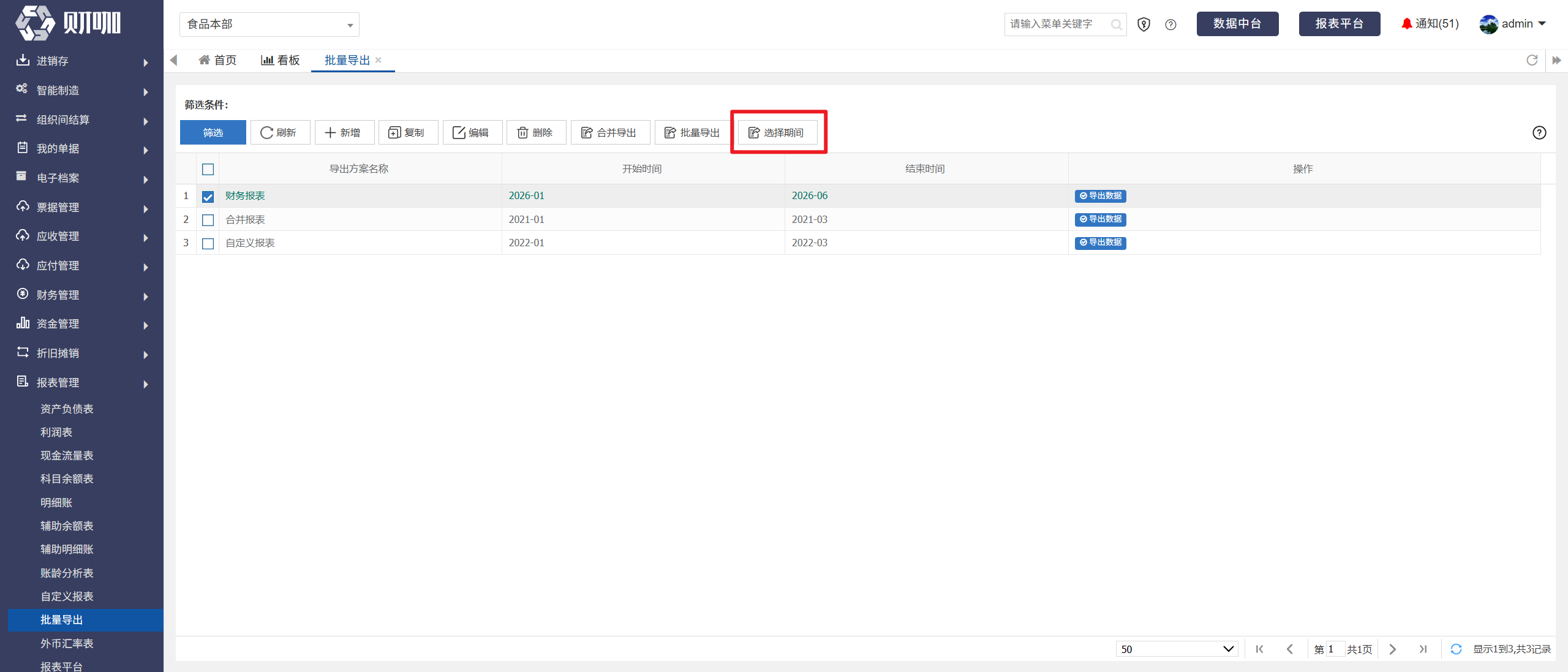
在弹出界面中修改开始时间、结束时间后,点击“提交”

(四)导出报表
导出报表有两种方式:合并导出、批量导出
1、合并导出
导出1个EXCEL,所有报表都在1个EXCEL的不同sheet中,导出方法如下:
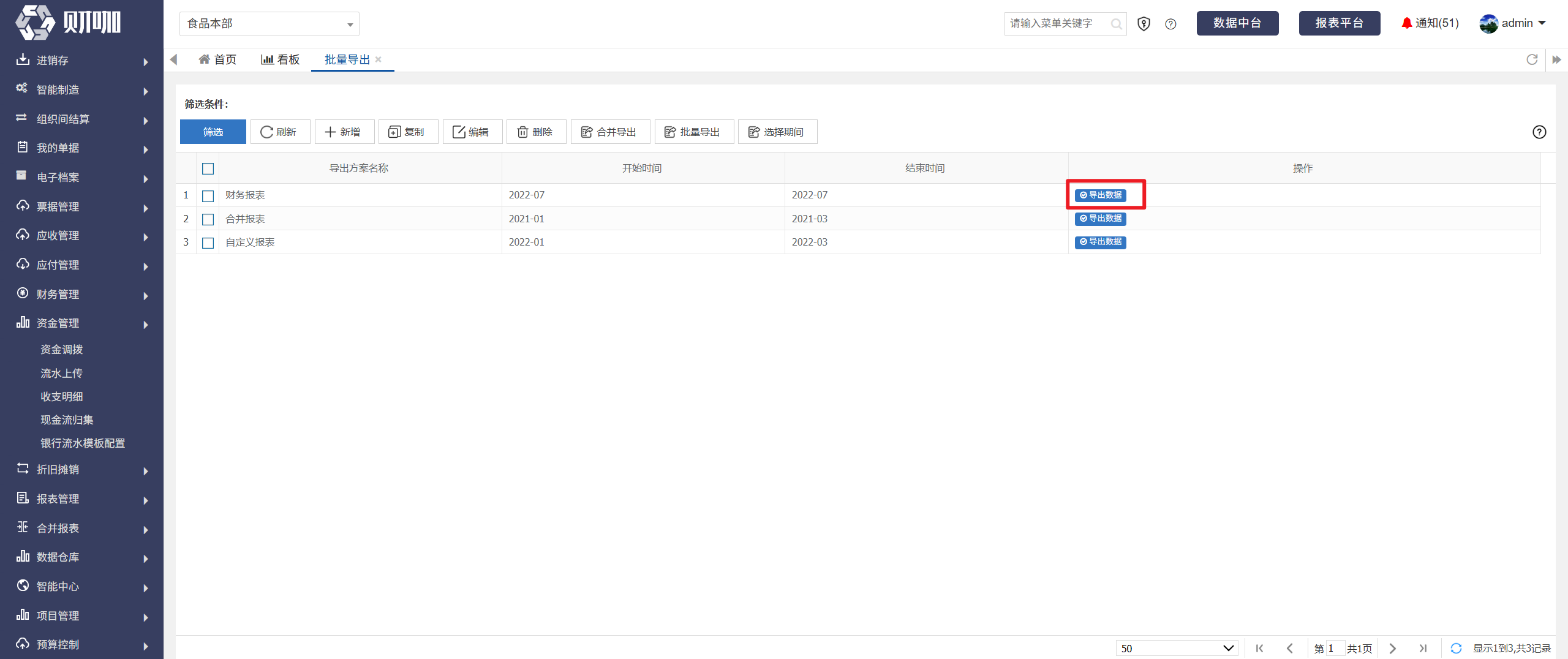
如需导出单个方案的报表,点击方案所在行右侧的“导出数据”
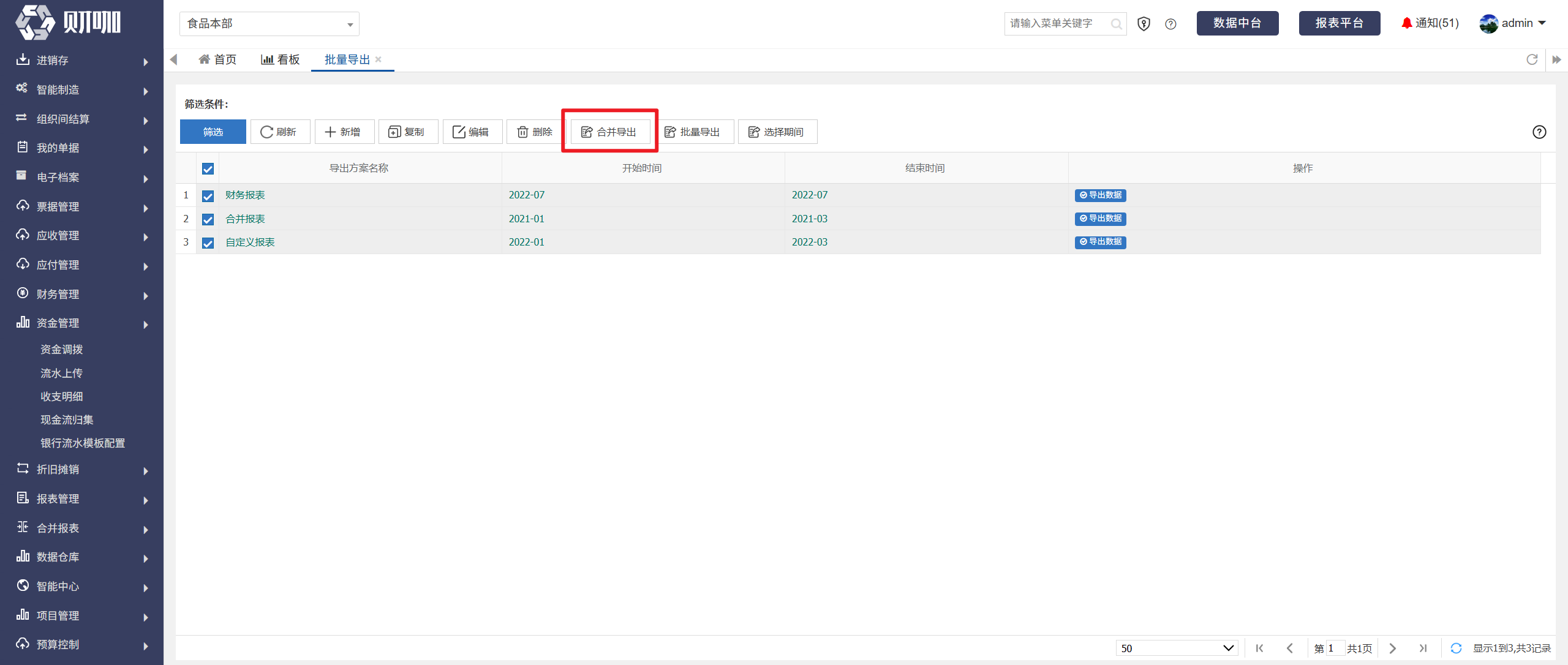
如需导出多个方案的报表,勾选方案后,点击“合并导出”
2、批量导出
每个方案导出1个EXCEL,该方案的所有报表都在1个EXCEL的不同sheet中,导出方法如下:
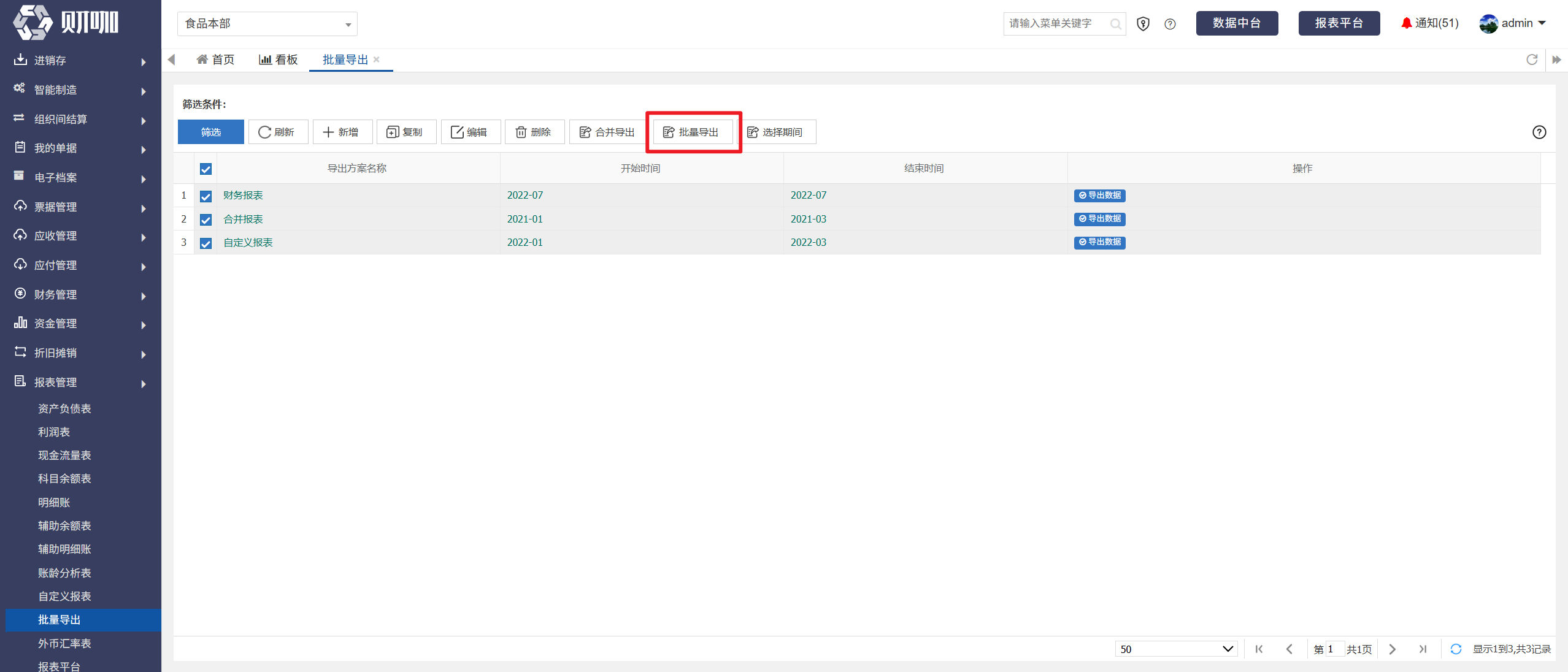
勾选方案后,点击“批量导出”
四、特殊事项说明
1、按主体权限控制导出报表范围
(1)场景说明
批量导出报表方案中,设置条件时,账簿选择了A、B、C、D,4个公司
某员工拥有A、B公司的权限,如需让该员工按该方案导出报表时,只能导出A、B公司的报表,即需要按主体权限控制导出报表范围
(2)设置方法
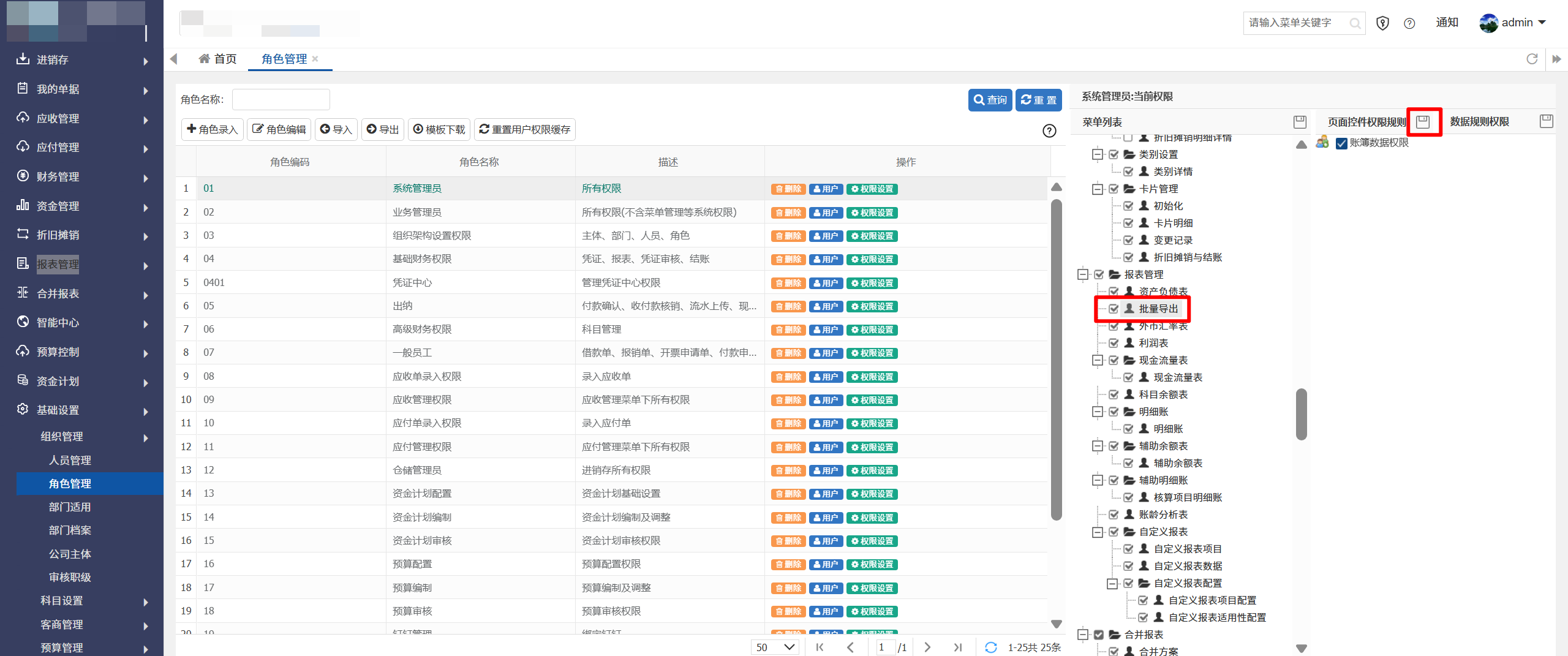
在基础设置-组织管理-角色管理中进行设置。
点击报表管理-批量导出后,在“页面控件权限规则”区域勾选"账簿数据权限",然后保存。
💬 评论(0)
还没有评论,来抢沙发~