合并报表
一、功能概述
1、功能描述
设置合并报表的界面,在这里可以设置报表名称、适用主体、报表项目名称、公式、取数规则、报表样式,进行多层级合并报表查询
2、功能路径
【合并报表】-【合并报表】
3、流程说明
二、界面总览
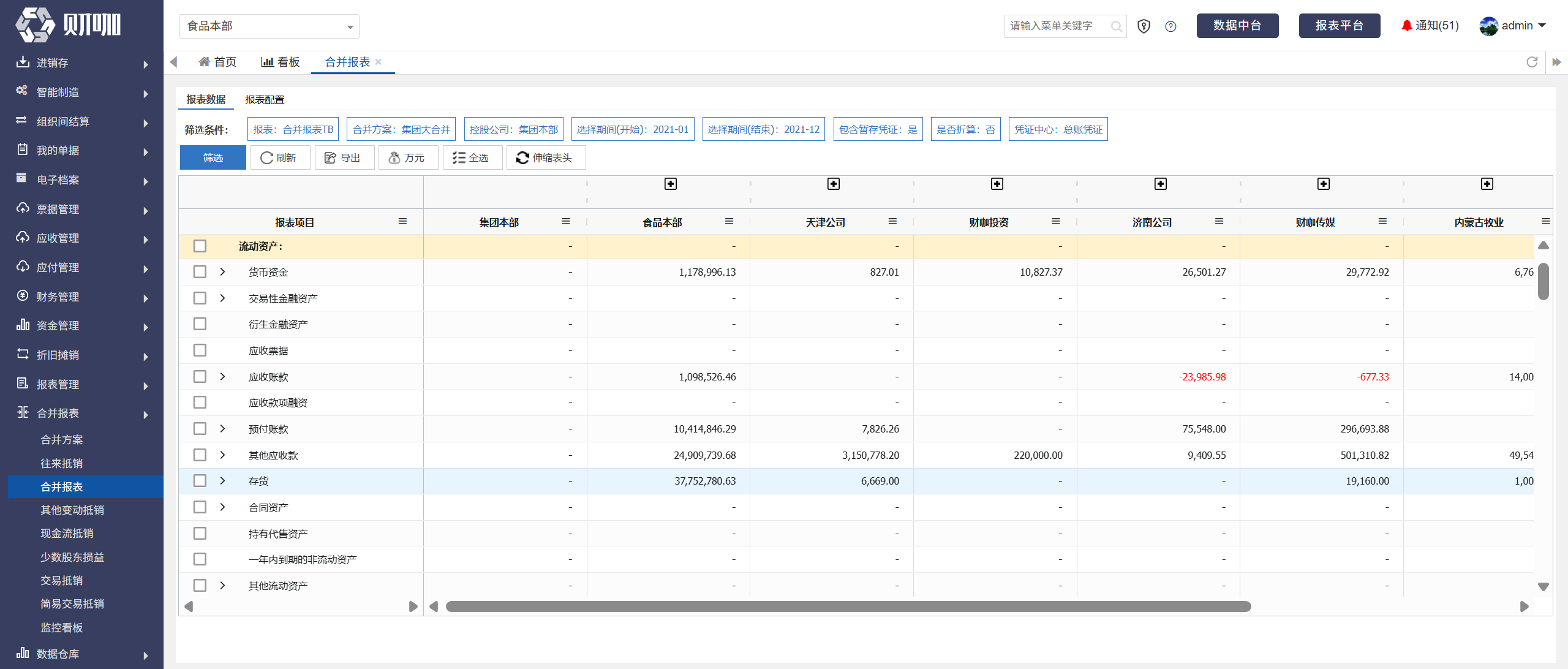
三、操作指引
(一)创建报表
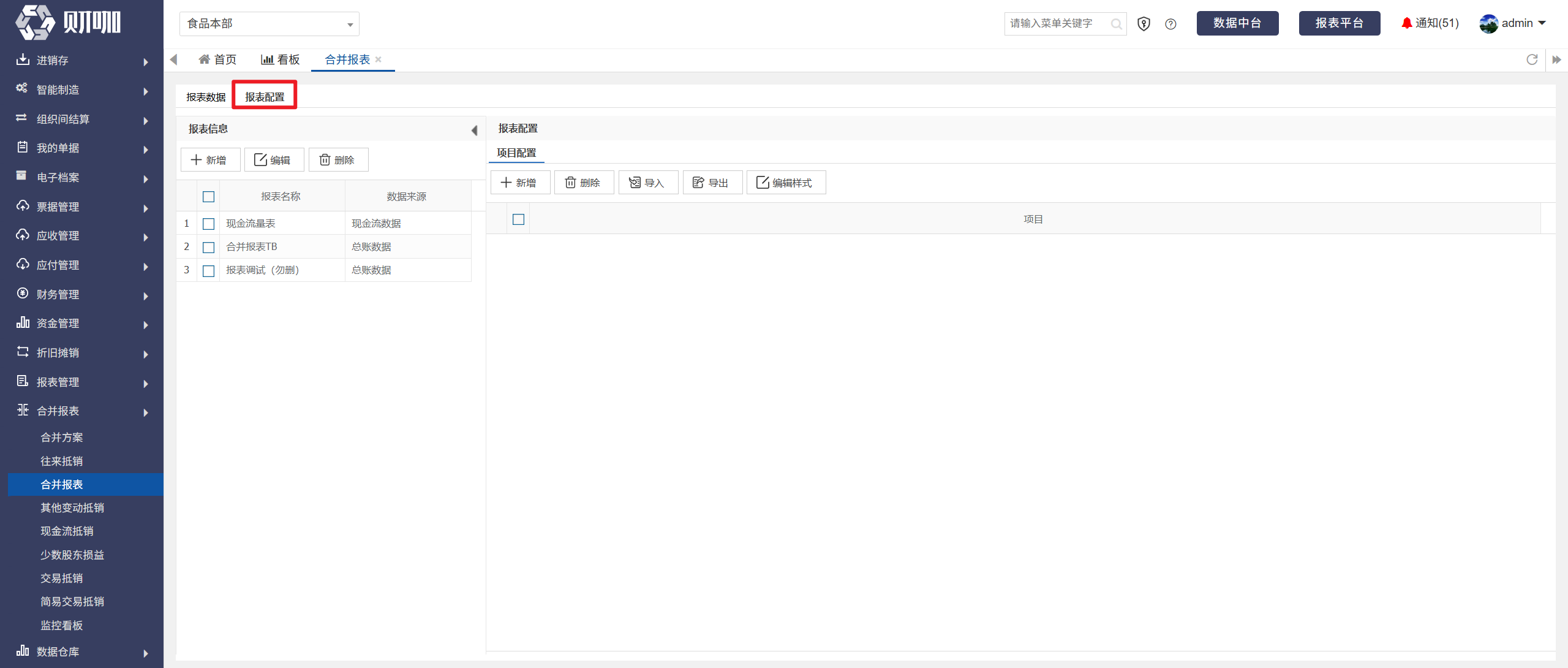
点击“报表配置”
点击“新增”
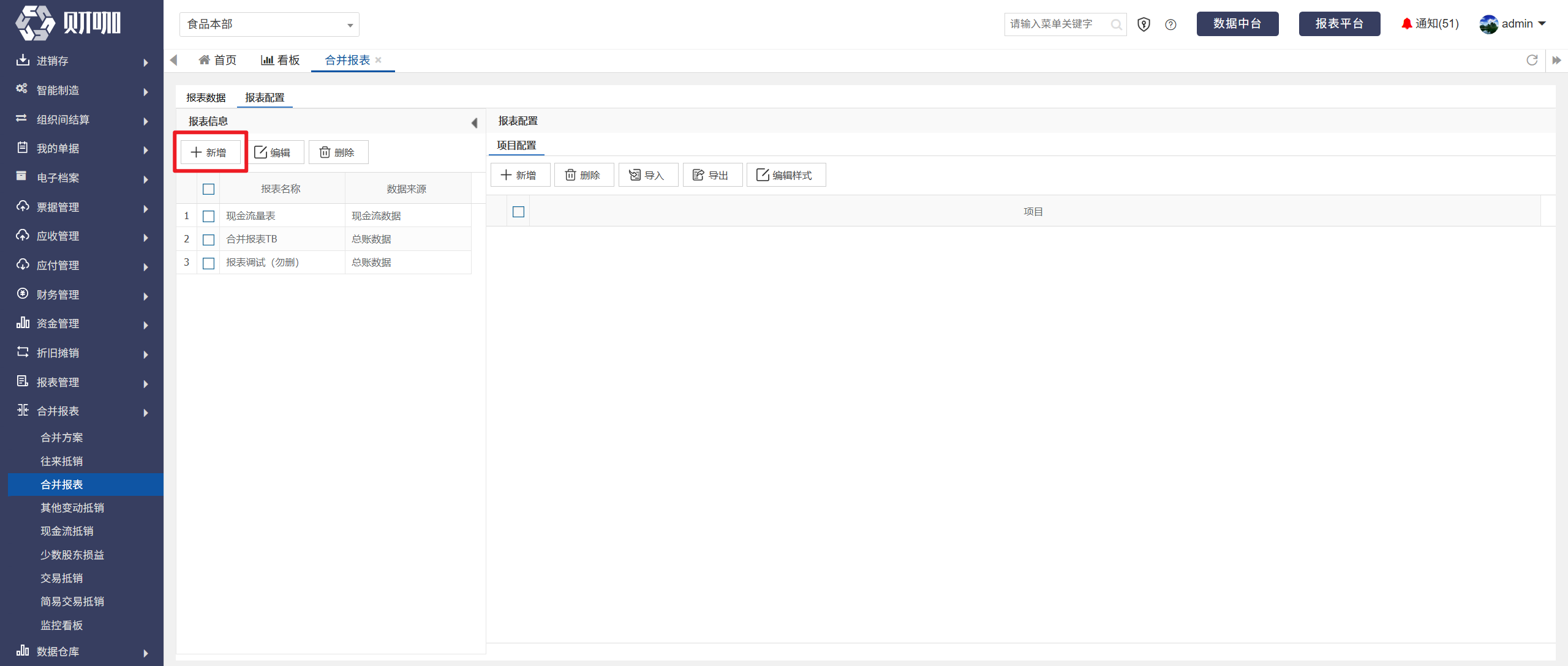
在弹出界面设置报表名称、数据来源、勾选适用主体后,点击“提交”
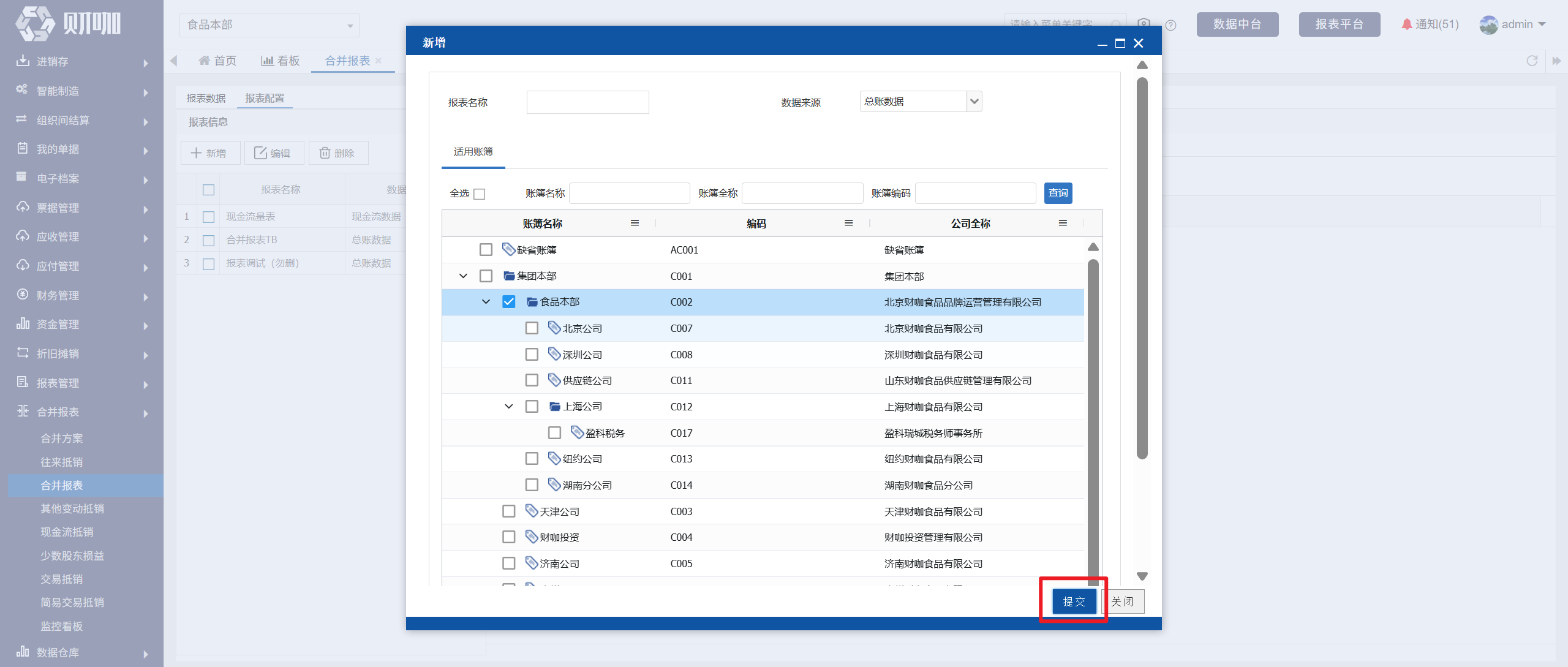
数据来源:可选总账数据、现金流数据,默认=总账数据
设置现金流量表:选择现金流数据
设置其他报表:选择总账数据
(二)报表配置
1、新增
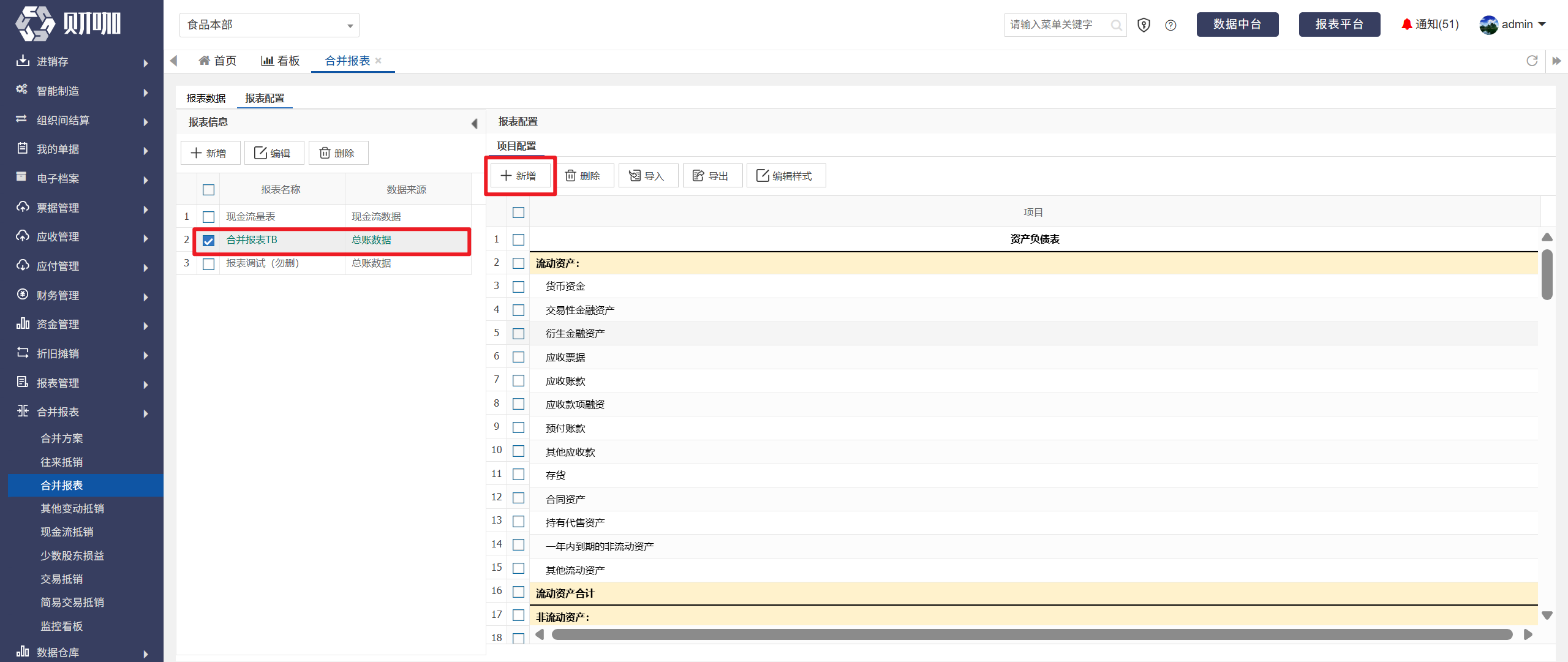
点击需要配置的报表名称后,点击“新增”
2、编辑
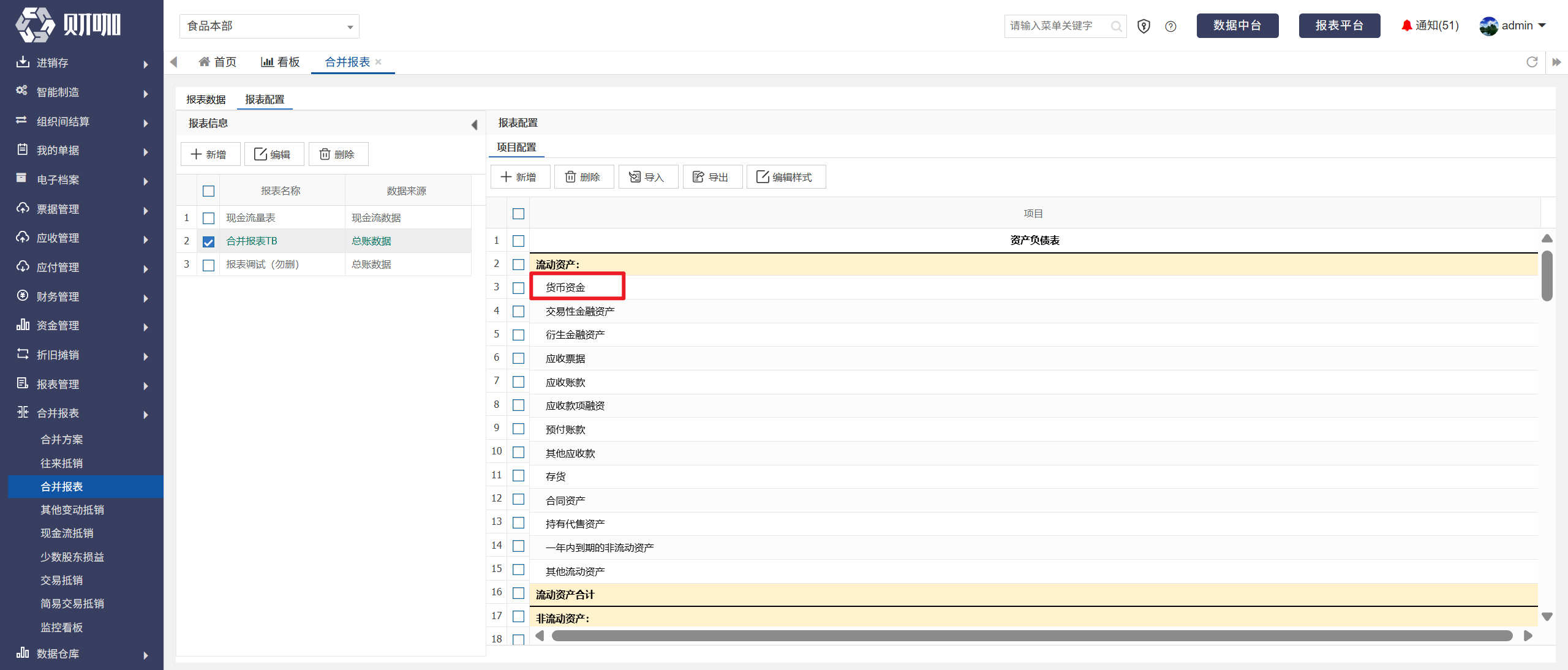
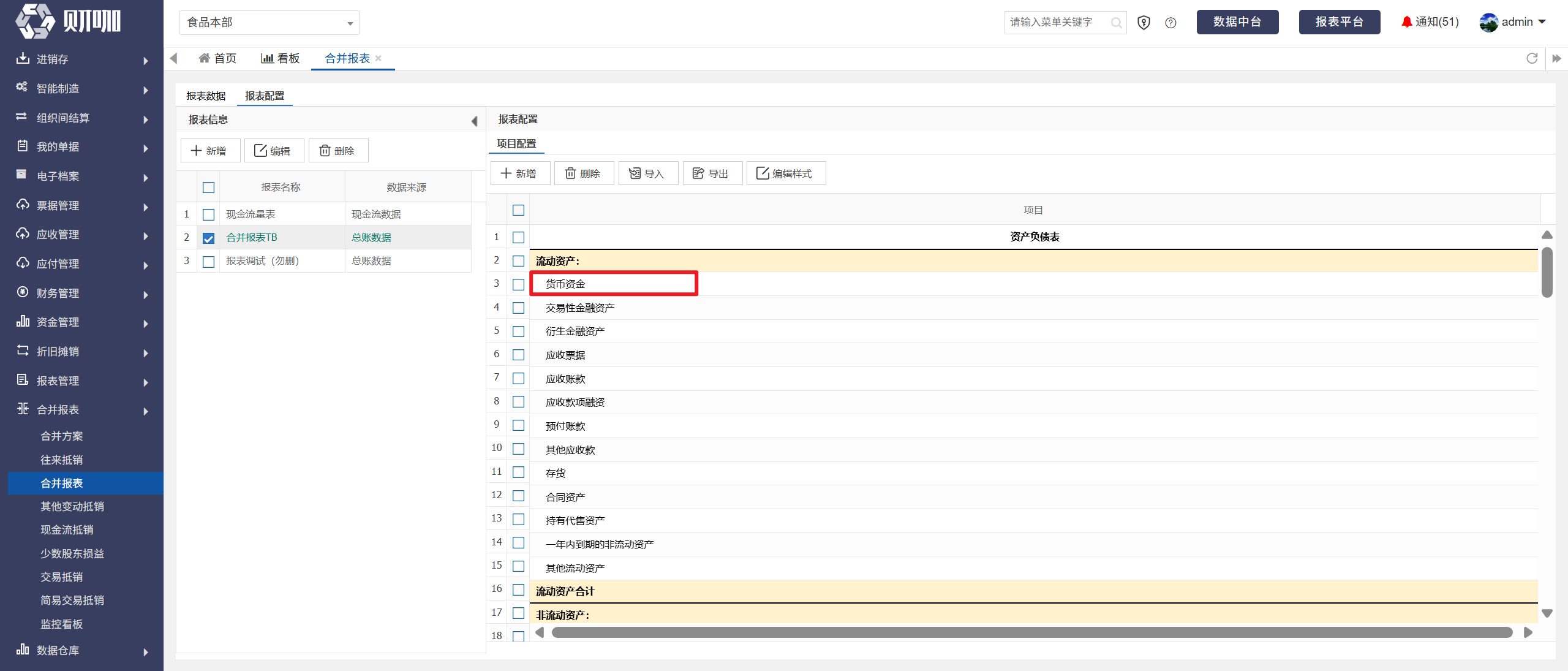
点击报表项目名称,如下图中的“货币资金”
3、设置基础信息
在弹出界面设置基础信息,操作方法如下:
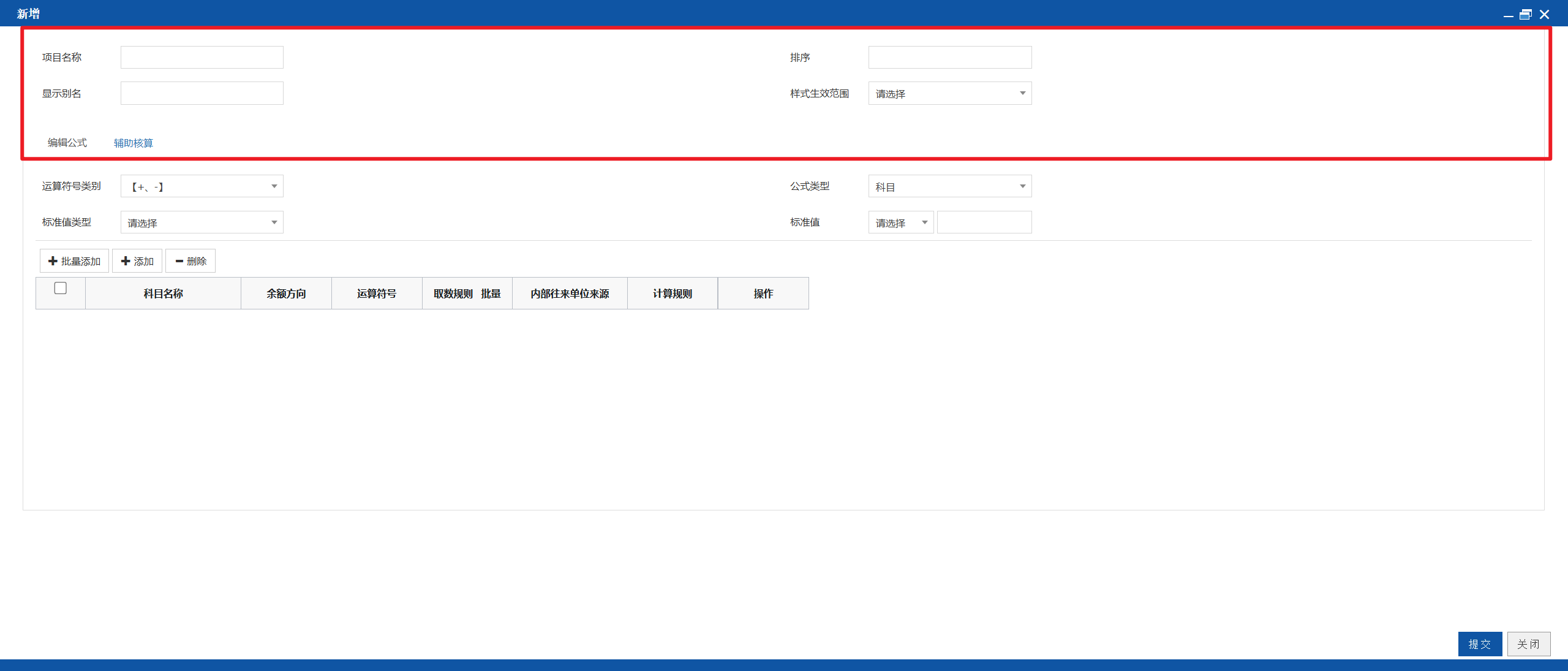
(1)项目名称
必填,报表项目名称,填写后系统自动将其填充至“显示别名”
(2)显示别名
必填,报表中列示的项目名称,默认值=项目名称,可修改
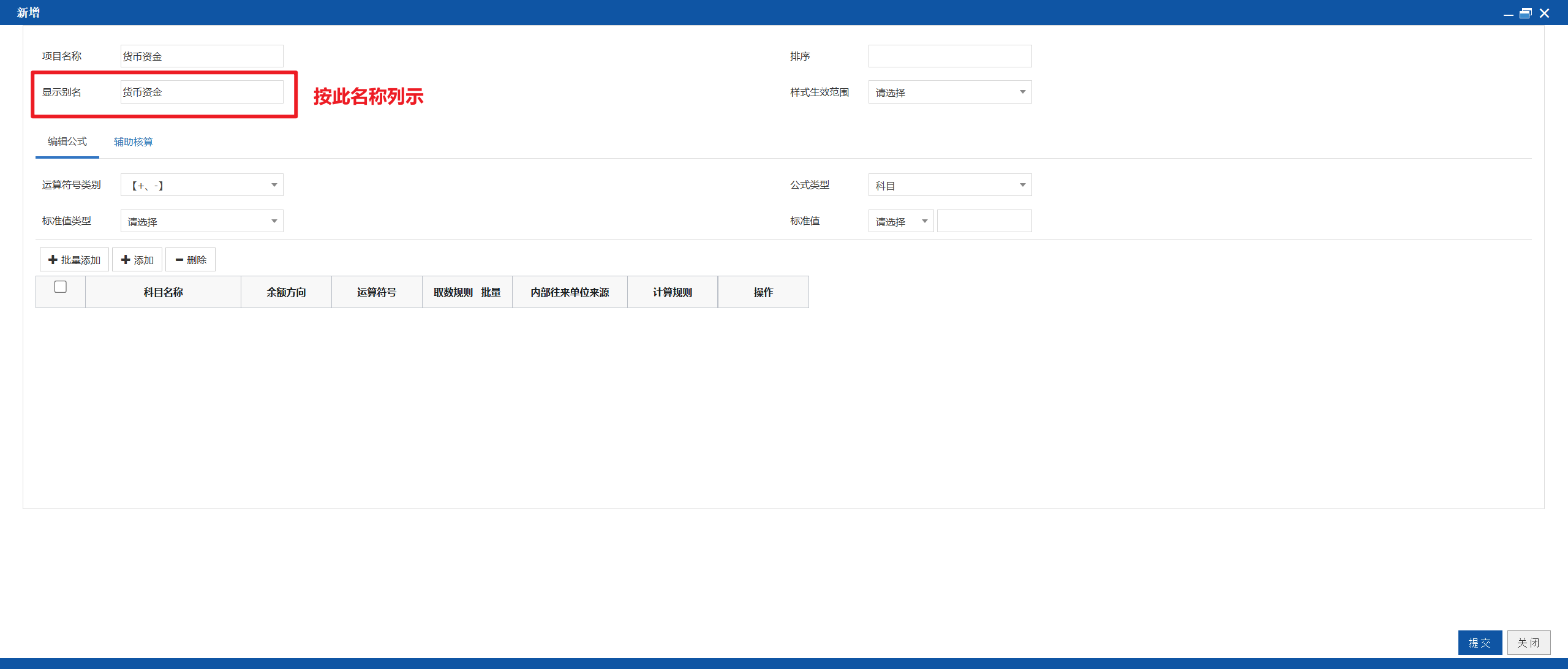
举例说明:如下图中的“货币资金”即为显示别名中的内容
(3)排序
必填,输入数字,设置报表项目的列示顺序(由小到大)
注意:排序中的数字可以不连续,比如可以设置为10、20、30。这样操作的好处是,如需将新增的报表项目列示在已有报表项目之间,无需修改原有报表项目的排序。
4、设置报表样式
(1)样式生效范围
非必选,需要设置报表格式时必须进行选择,可选“整行”、“项目单元格”
选择样式生效范围后,才会列示样式设置功能区
样式设置功能区可设置:对其方式、背景色、字体样式、字体颜色、边框、缩进符
如未选择样式生效范围:默认=左对齐、无背景色、不加粗/斜体/百分比格式、黑色字体、无边框、无缩进符
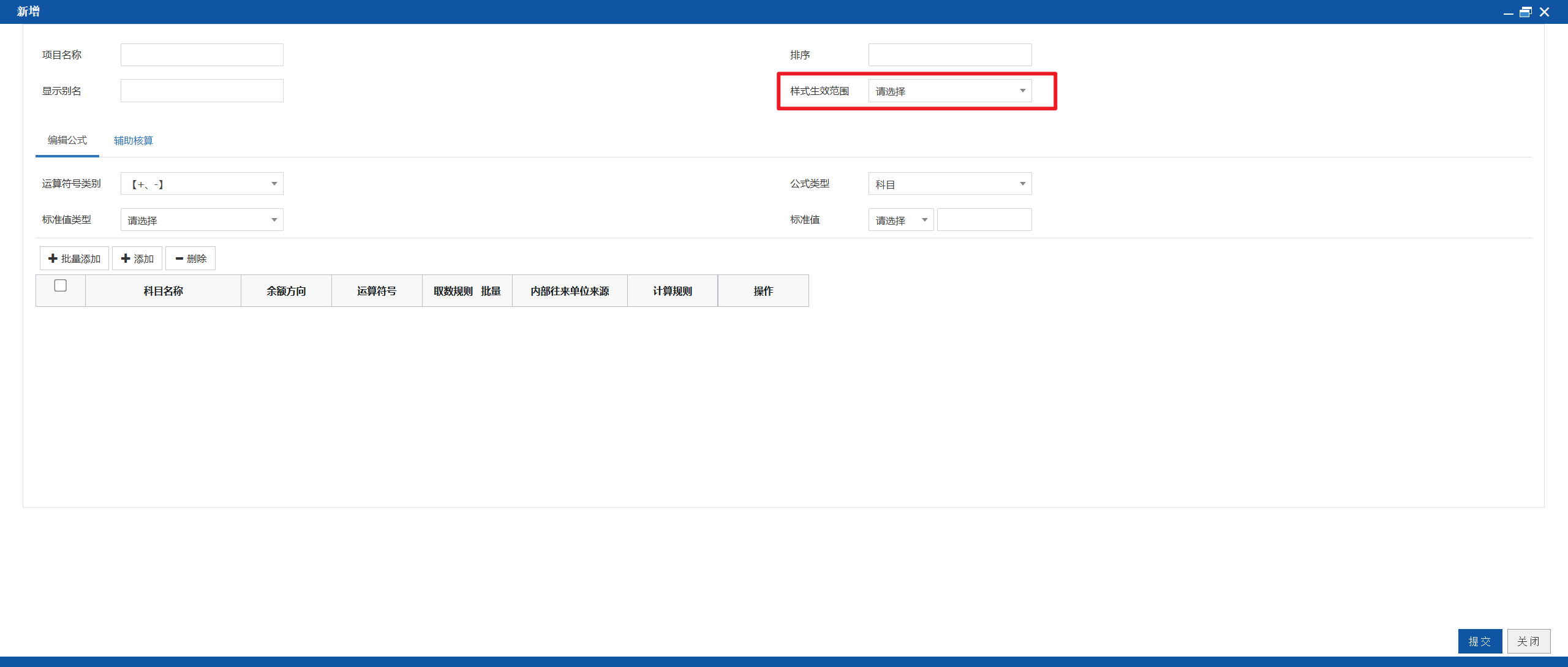
选择样式生效范围后,才会列示样式设置功能区,设置方法如下:
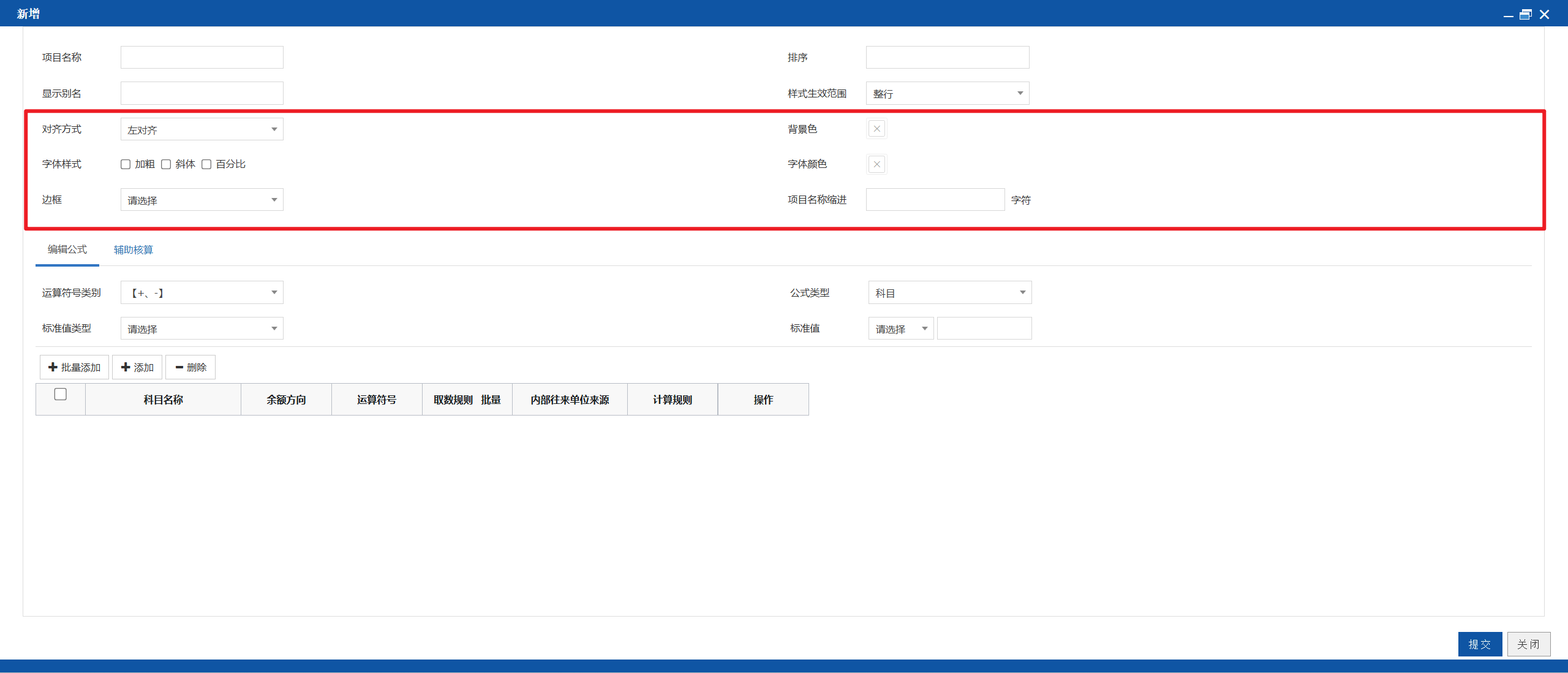
(2)对齐方式
可选左对齐、居中对齐、右对齐
(3)字体样式
可选是否设置为加粗、斜体、百分比
(4)边框
可选上边框、下边框
(5)项目名称缩进
输入数字,设置本报表项目的内容前有几个空字符(即:几个空格)
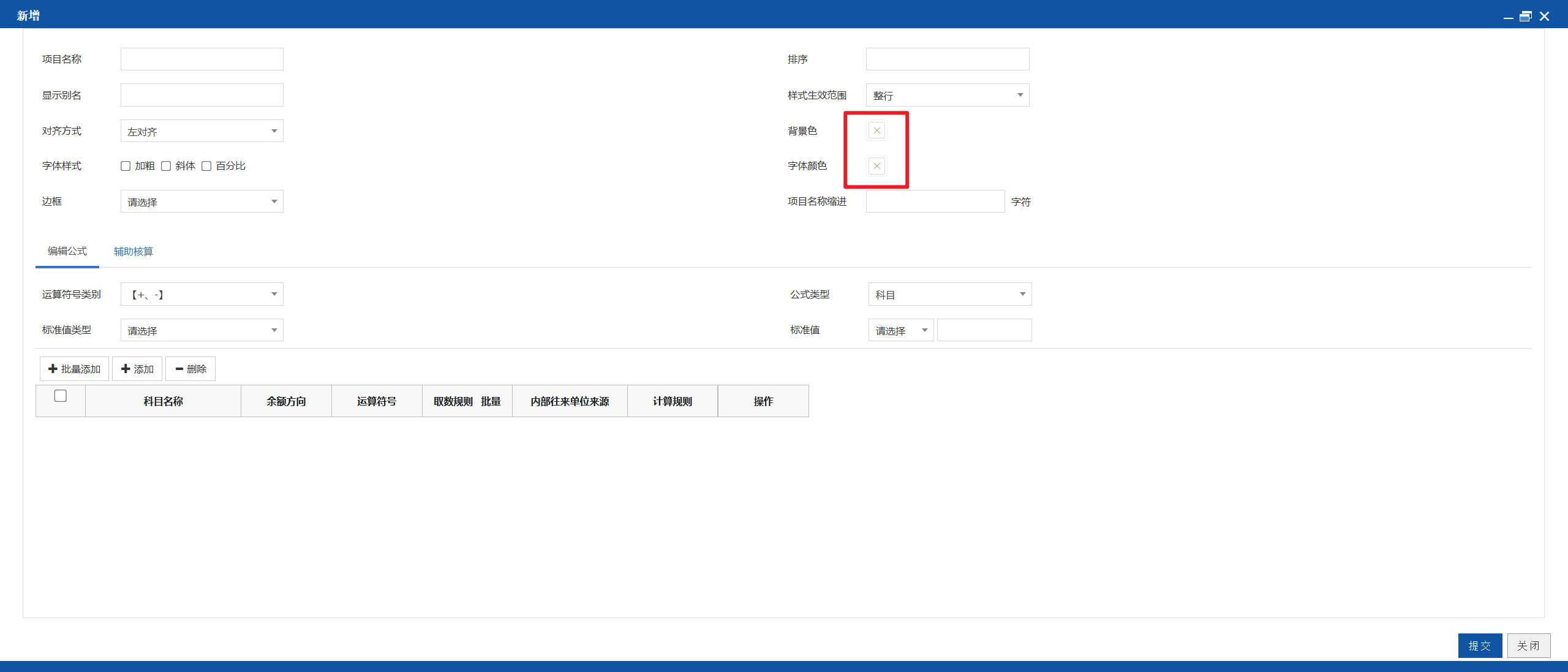
(6)背景色/字体颜色
点击背景色/字体颜色右侧的“×”后,才会列示颜色设置功能区
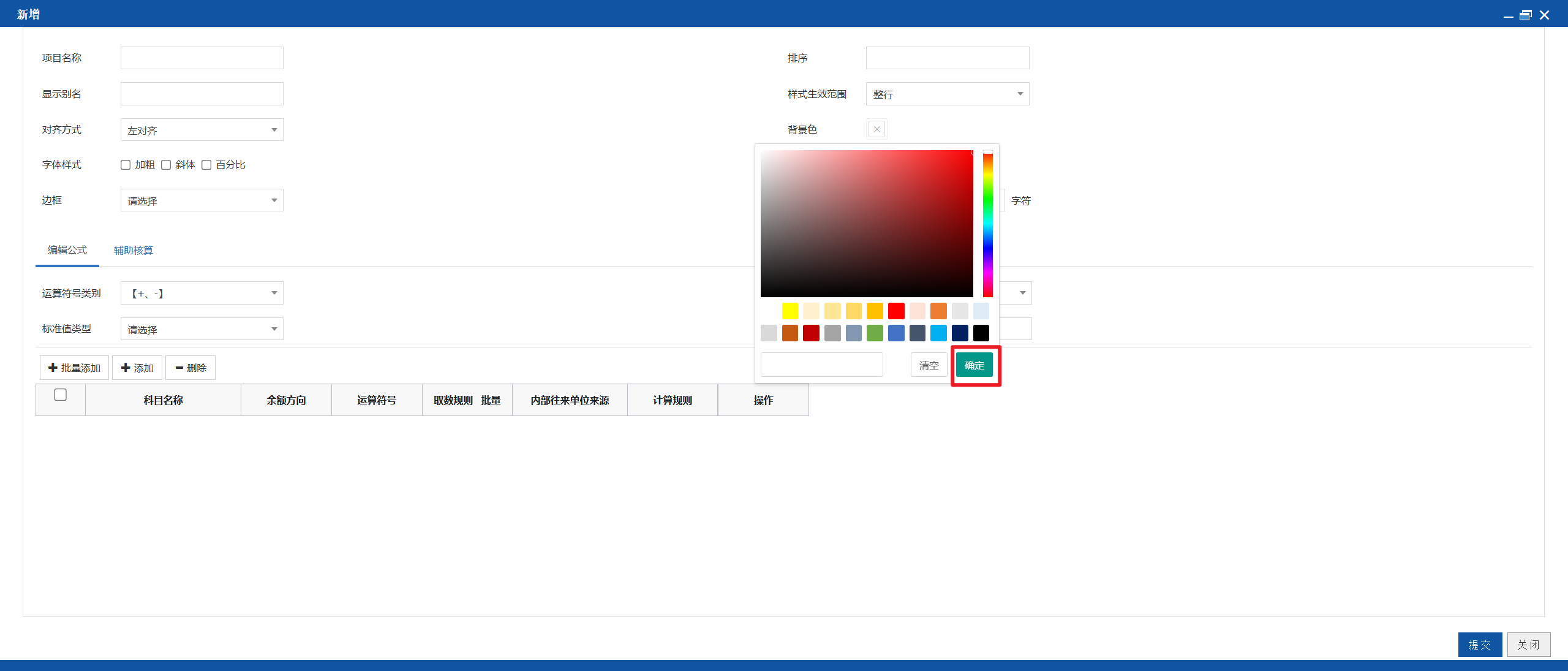
点击任一颜色或输入颜色编码后,点击“确定”
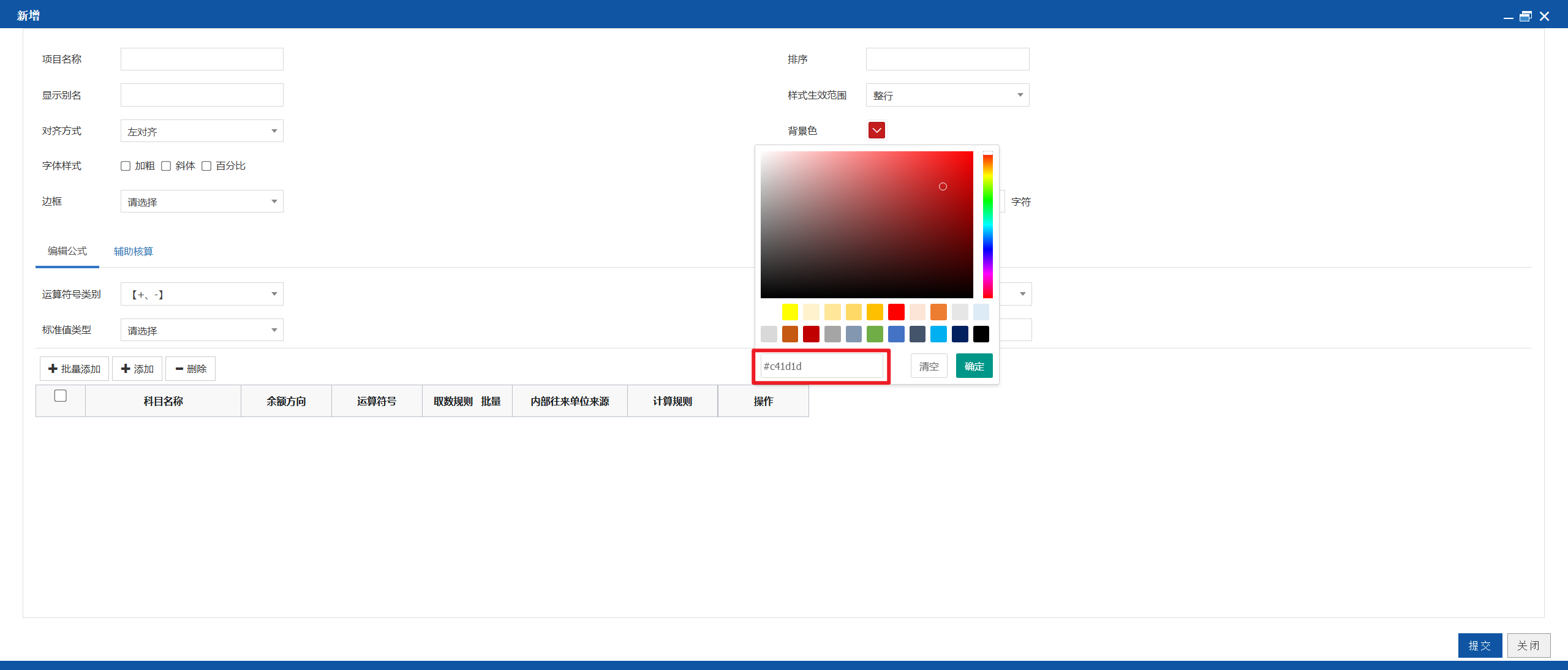
注意:点击任意颜色后,系统会将它的颜色编码填充至“清空”前面的文本框中,可复制
5、设置公式基本信息
点击“编辑公式”,设置报表项目的取数公式,设置方法如下:
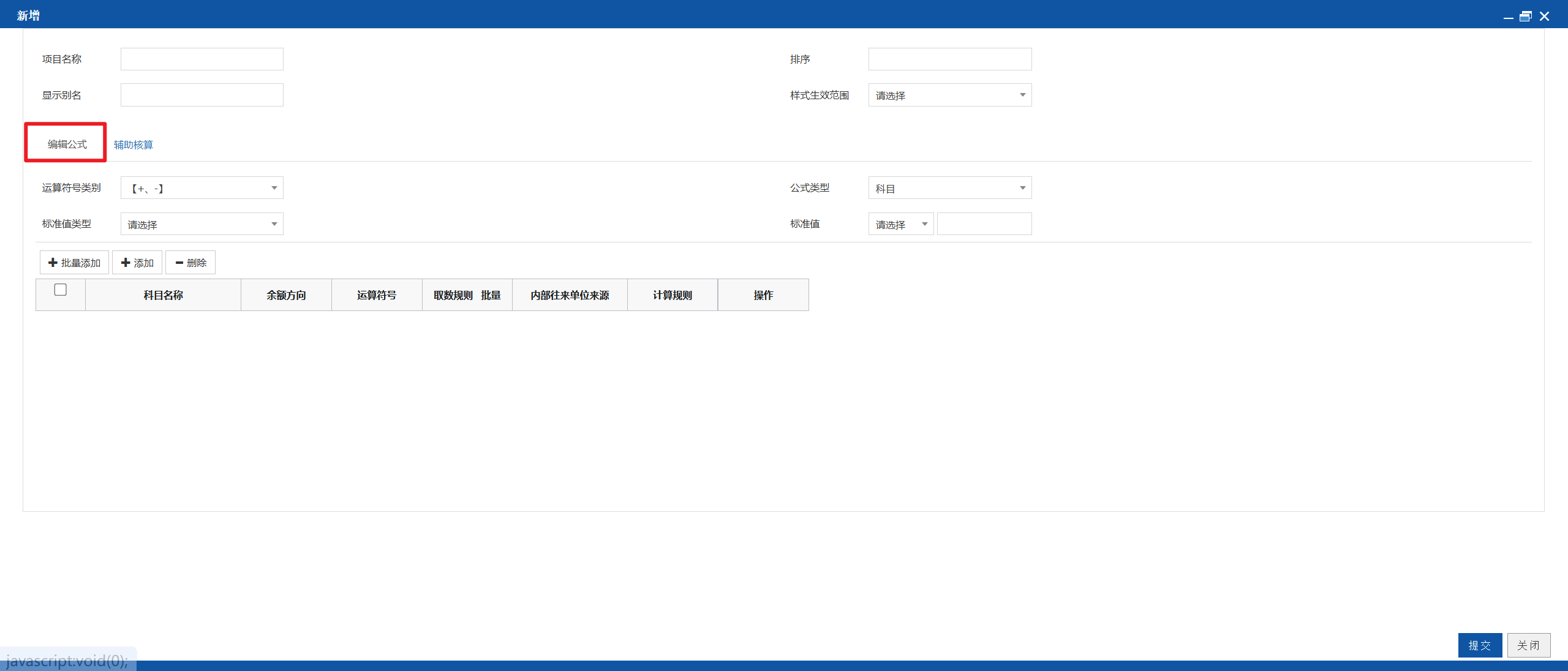
(1)运算符号类别
无需设置
(2)公式类型
必选,即本报表项目的数据来源,可选科目、项目、现金流项目
A、当报表的数据来源=总账数据,可选科目、项目
B、当报表的数据来源=现金流数据,可选现金流项目、项目
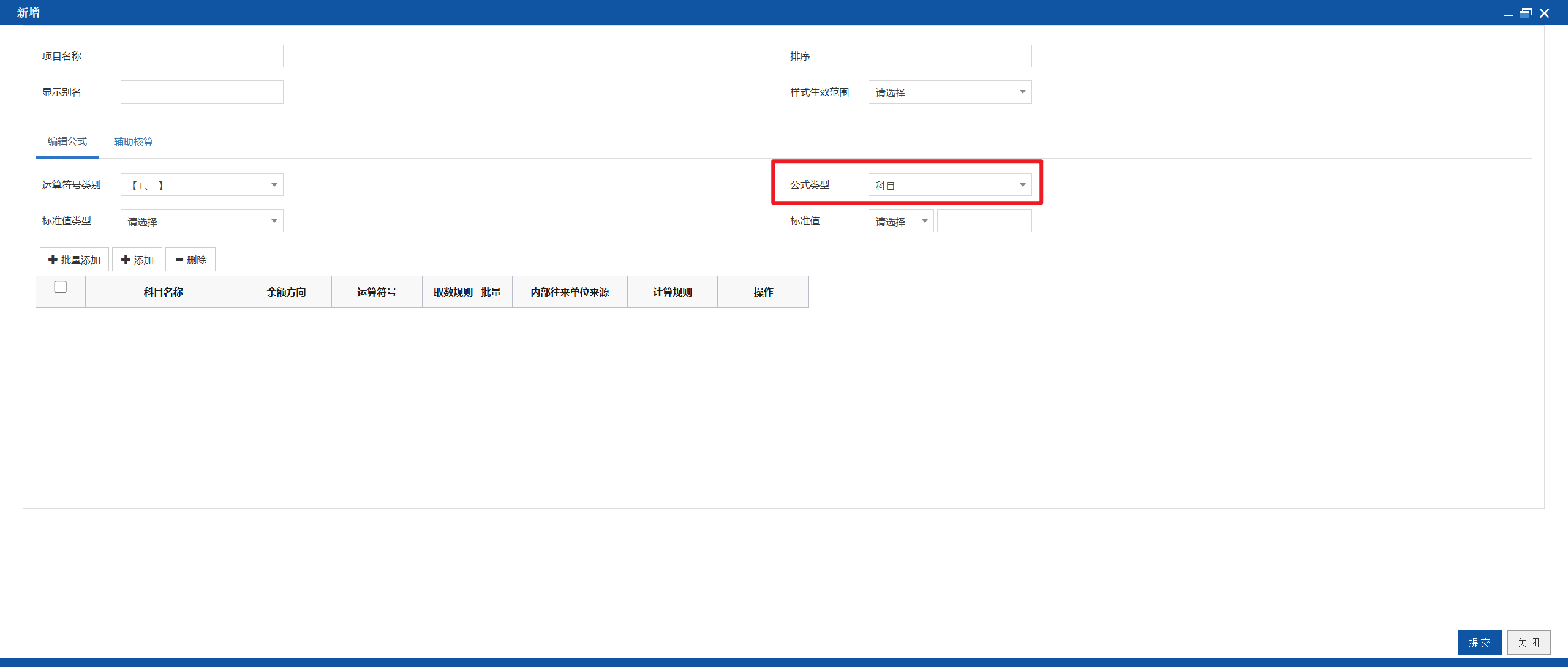
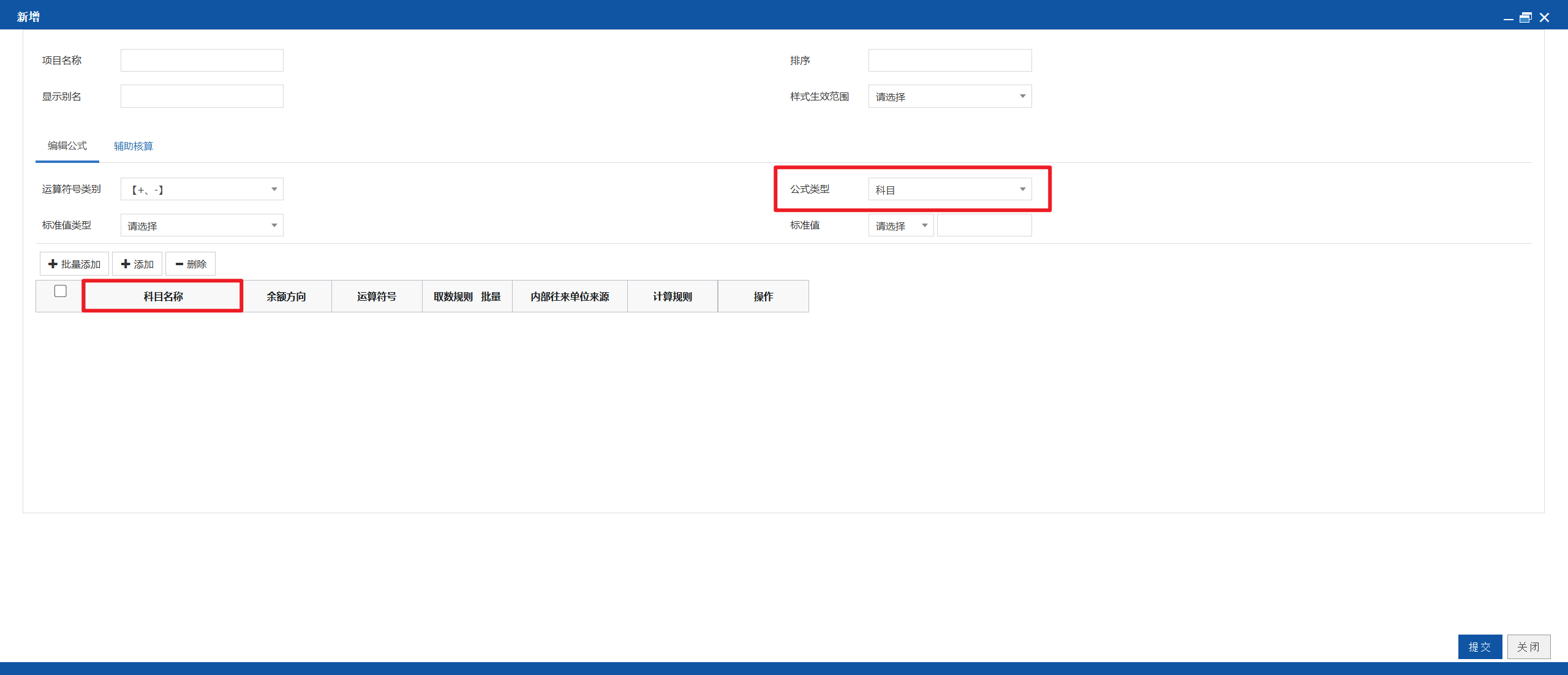
科目:数据来源为会计科目,运算符号支持+、-
项目:数据来源为本报表设置的其他报表项目,运算符号支持+、-、×、÷
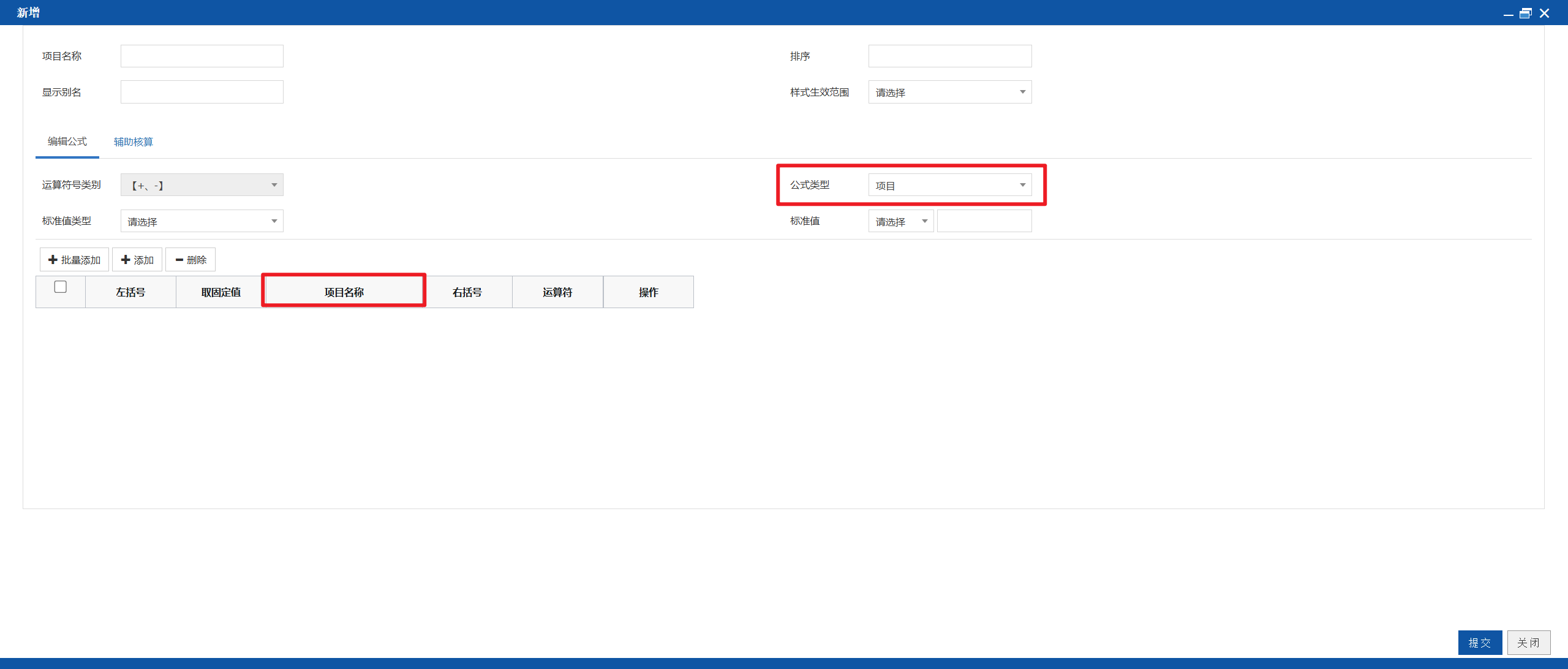
注意:这里可选择的项目名称范围,是已经在本报表中设置完成的报表项目(取“显示别名”)
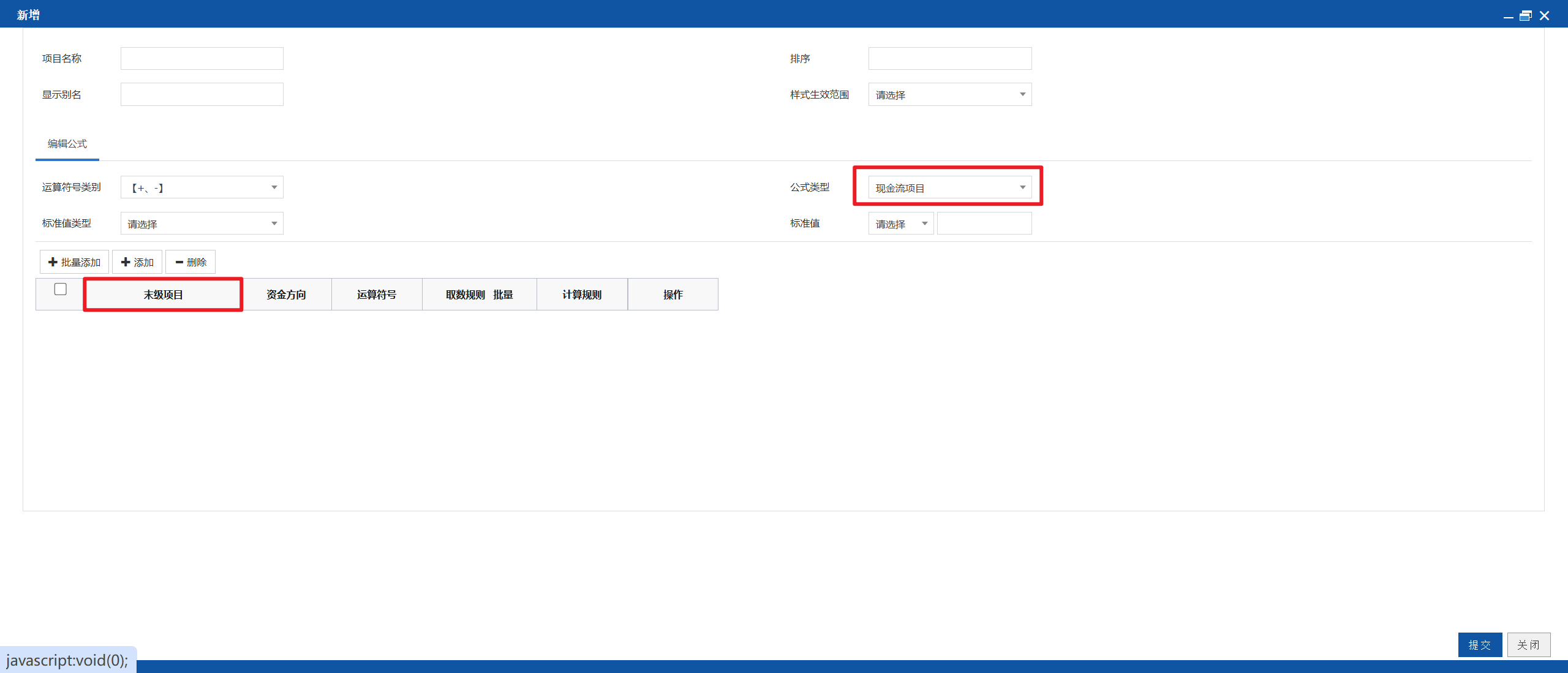
现金流项目:数据来源为现金流项目,运算符号支持+、-
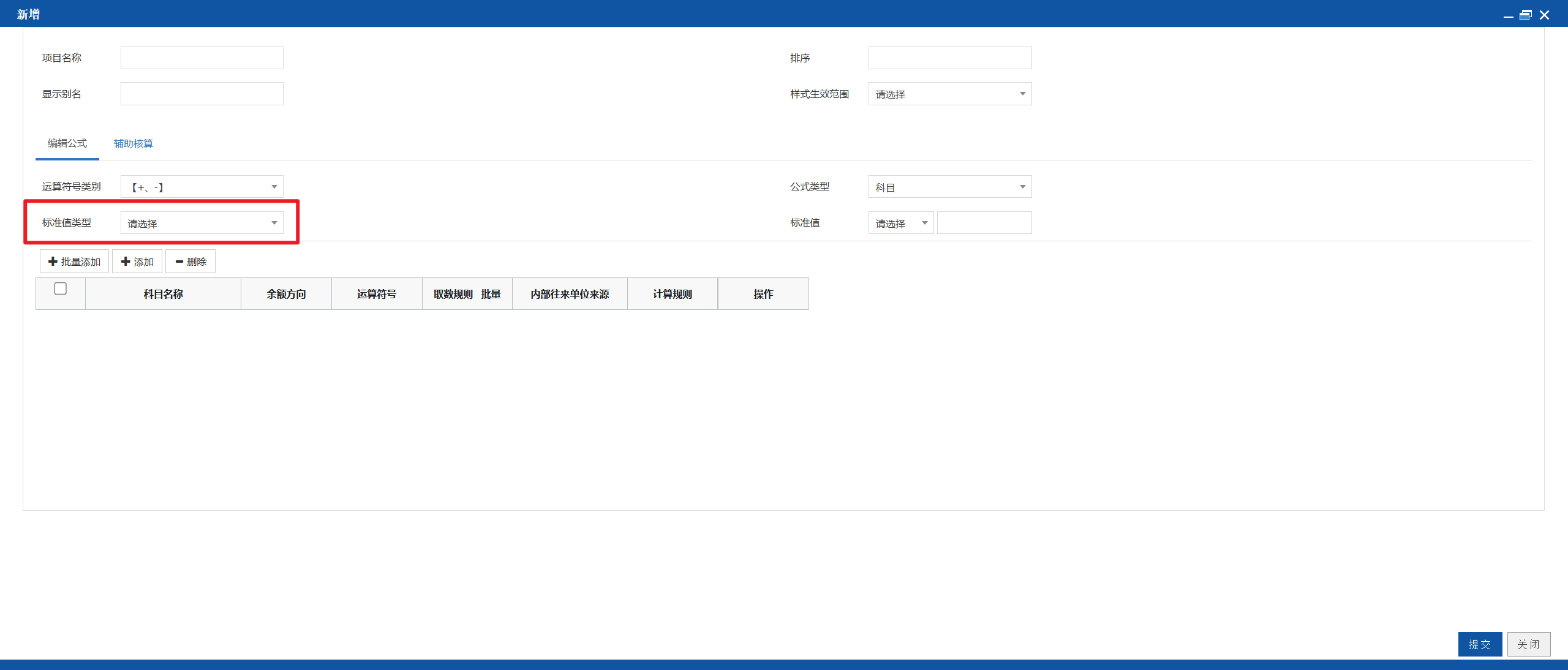
(3)标准值类型
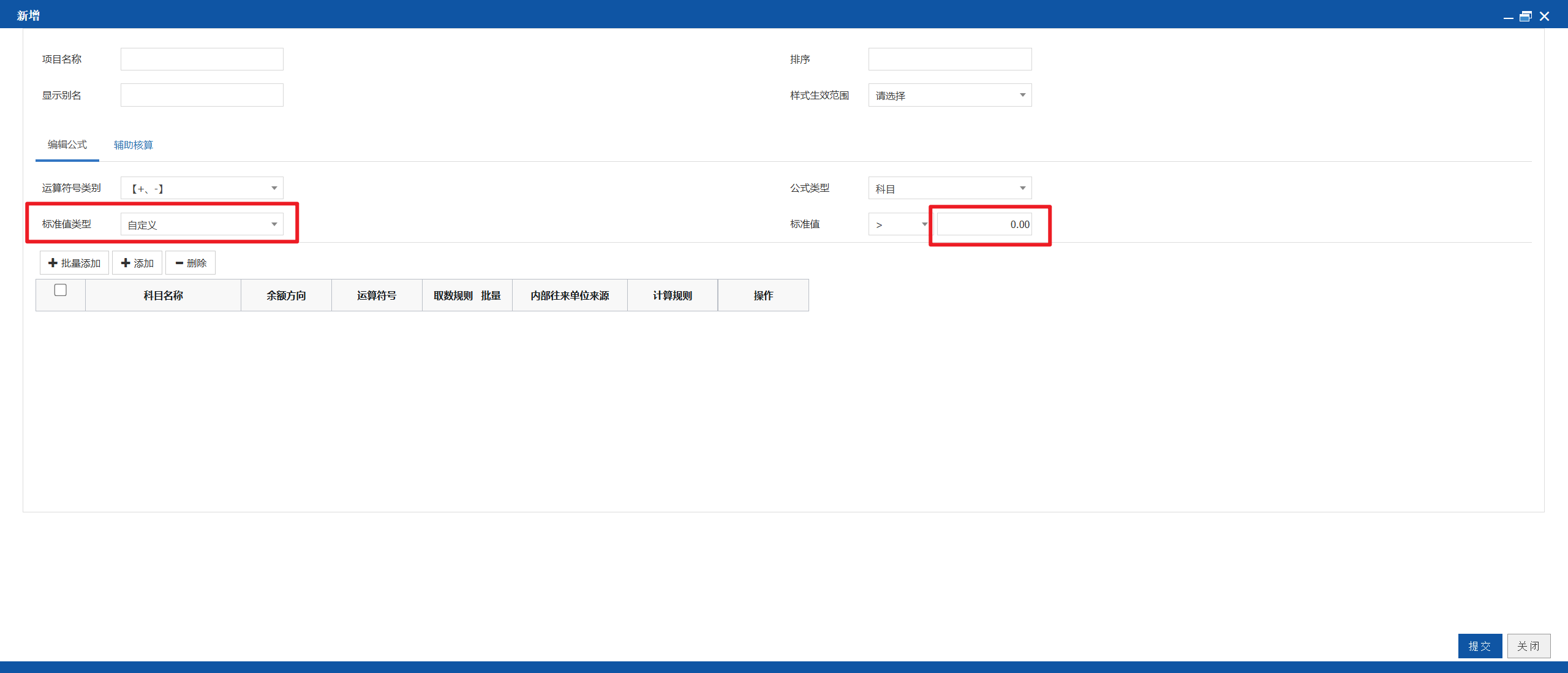
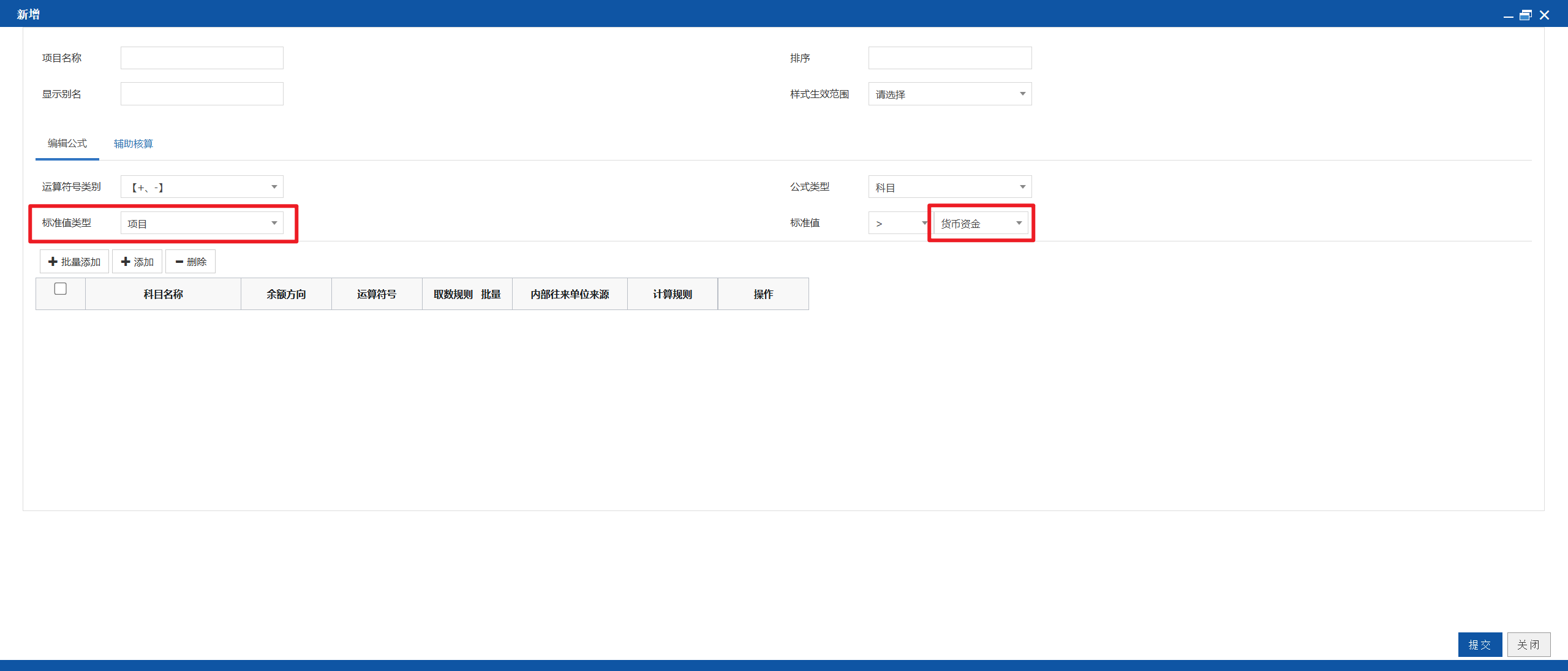
非必选,即数据有效性,可选自定义、项目
自定义:标准值为自定义设置的固定数值
项目:标准值为本报表的其他报表项目的实际数值
(4)标准值
设置标准值类型后,必选。未满足标准条件的非标数据,会被标记为红色加粗字体。
举例说明:如标准值≥0,则负数会被特殊标记
条件:可选大于>、大于等于>=、小于<、小于等于<=、等于=、不等于!=
数值:标准值类型=自定义,可输入具体数字
标准值类型=项目,可选择本报表的其他报表项目名称(显示别名)
6、设置取数公式
(1)公式类别为科目
方法1:添加空白行后,设置科目
点击“添加”,系统会增加一行空白行,在空白行设置取数公式,设置方法如下:
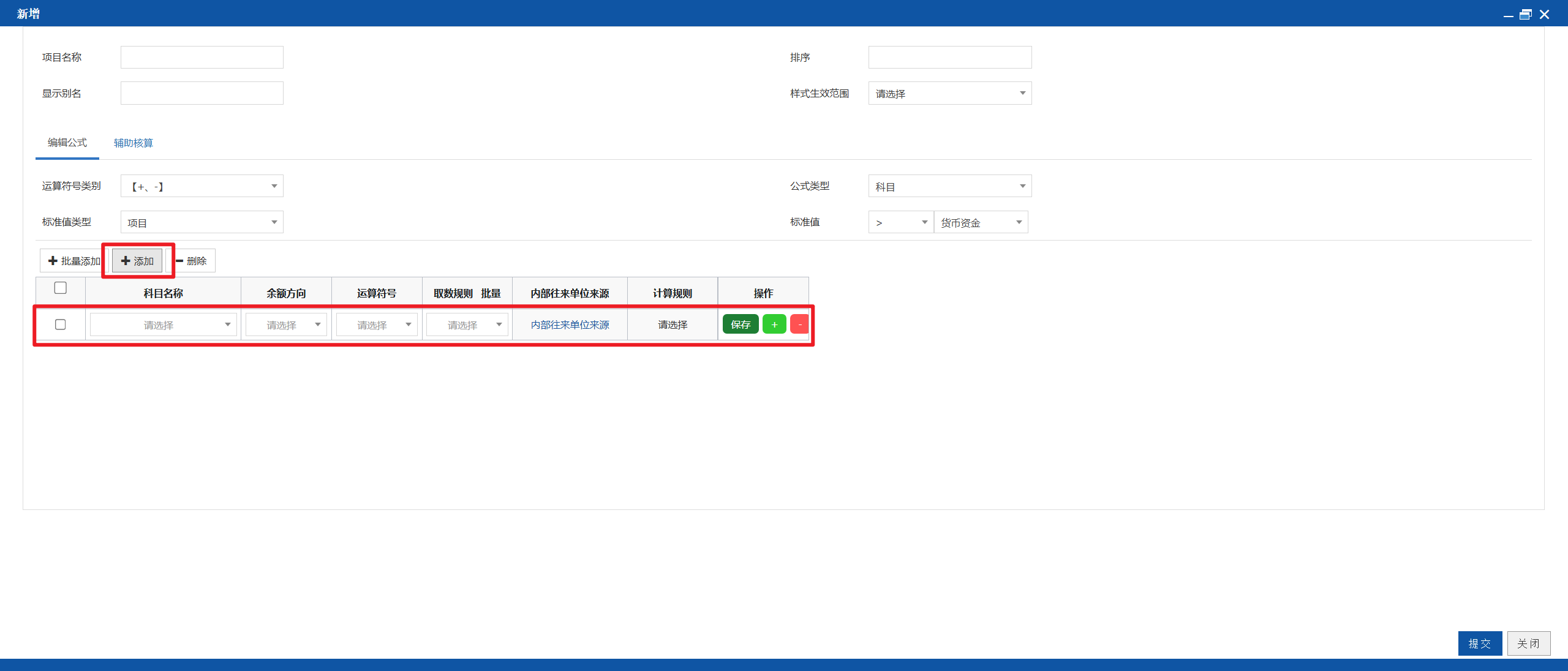
科目名称:必选,点击文本框后,可在搜索框中模糊查询,在列示的查询结果中点击所需科目
余额方向:必选,选择科目名称后,余额方向自动带出,无需设置
运算符号:必选,当公式类型为科目时,可选+、-(运算符号对本行生效,即+、- 本行)
取数规则:必选,点击文本框后,可在搜索框中模糊查询,在列示的查询结果中点击所需规则
损益科目可选:发生额、借方发生额、贷方发生额,其中:
借方发生额:查询期间,该科目的借方发生额
贷方发生额:查询期间,该科目的贷方发生额
发生额:如该科目余额方向为借方(如销售费用),取借方发生额-贷方发生额
如该科目余额方向为贷方(如主营业务收入),取贷方发生额-借方发生额
资产负债科目可选:期初余额、期末余额、期初借方余额、期初贷方余额、期末借方余额、期末贷方余额、科目借方余额、科目贷方余额,其中:
期初余额、期末余额:同该科目在科目余额表中列示的数据
期初/末借方余额:取该科目的下级科目的借方余额,如为正数,取该值,再汇总求和列示
期初/末贷方余额:取该科目的下级科目的贷方余额,如为正数,取该值,再汇总求和列示
科目借方余额:取该科目的期末借方余额,如为正数,取该值;如为负数,不取
科目贷方余额:取该科目的期末贷方余额,如为正数,取该值;如为负数,不取
举例说明:
当选择的会计科目为一级科目“其他应收款”时,期末余额、期末借方余额的结果如下:
| 科目名称 | 科目余额表 | 期末余额 | 期末借方余额 | 科目借方余额 |
| 其他应收款 | 97 | 97 | 0+140=140 | 97 |
| 其他应收款_供应商往来 | -43 | |||
| 其他应收款_客户往来 | 140 |
当选择的会计科目为末级科目“其他应收款_供应商往来”+“其他应收款_客户往来”时,期末余额、期末借方余额的结果如下:
| 科目名称 | 科目余额表 | 期末余额 | 期末借方余额 | 科目借方余额 |
| 其他应收款 | 97 | -43+140=97 | 0+140=140 | 0+140=140 |
| 其他应收款_供应商往来 | -43 | -43 | 0 | 0 |
| 其他应收款_客户往来 | 140 | 140 | 140 | 140 |
如需对多行科目一起设置相同的取数规则,可点击取数规则右侧的“批量”按钮,设置方法同上
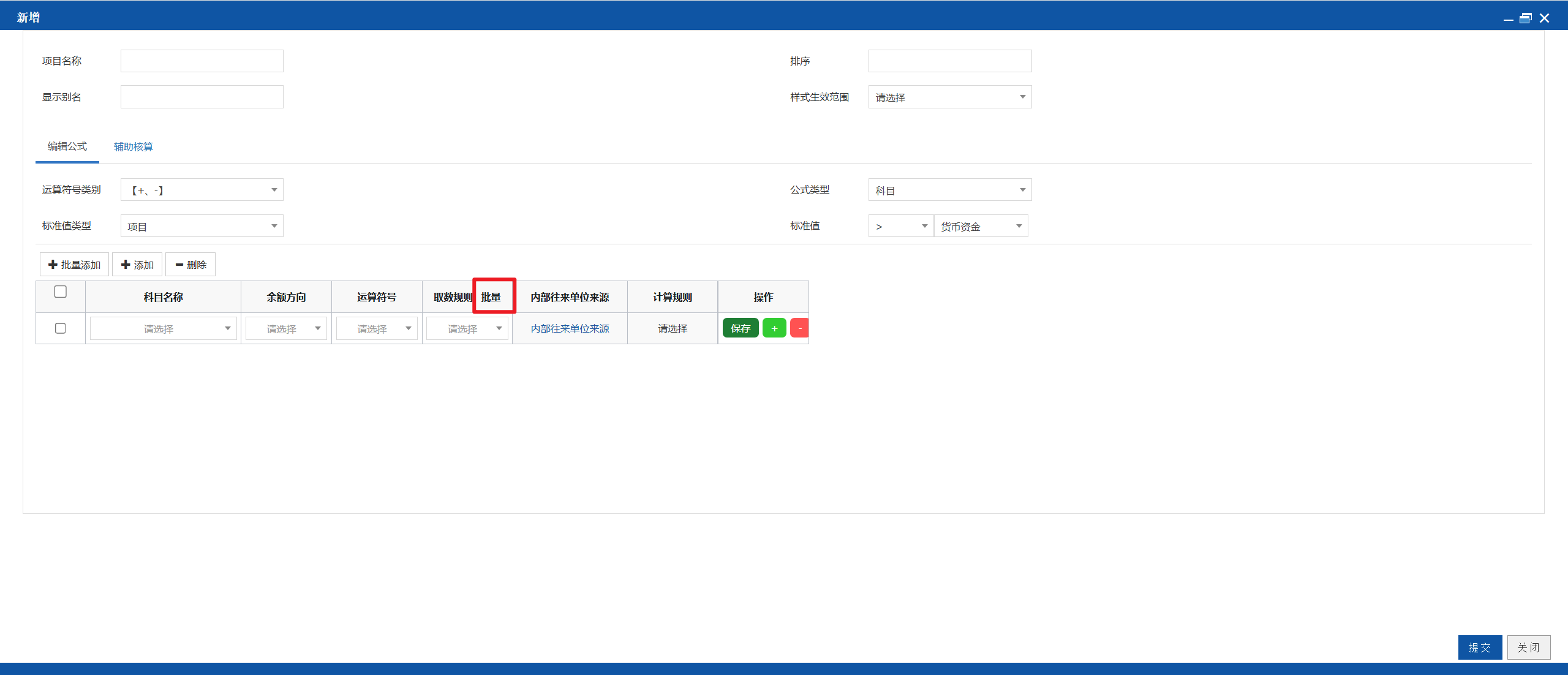
计算规则:设置取数规则后,计算规则自动带出,无需设置
内部往来单位来源:是否重分类的依据。
如设置,设置的辅助核算维度作为重分类依据;如未设置,每个组合均作为重分类依据;
某主体的应收账款科目,设置了项目/客户辅助核算。
客户:客户A、客户B
项目:电商项目、商超项目
科目余额表中,应收账款的期末余额为255,000元,如下图所示:
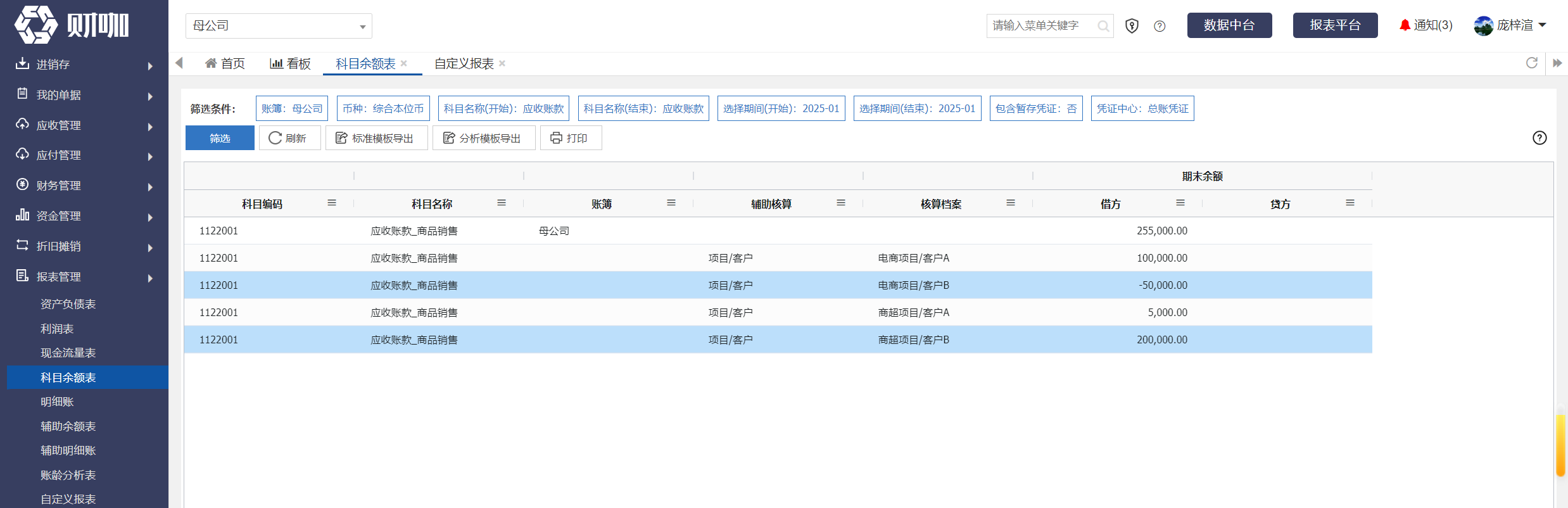
即:
A客户期末余额105,000元,其中:电商项目100,000元,商超项目5,000元
B客户期末余额150,000元,其中:电商项目-50,000元,商超项目200,000元
当“内部往来单位来源”未设置时:
系统将上述4条数据作为4个重分类依据进行处理,因此,由于B客户电商项目-50,000元是负数,不取值,所以B客户的期末余额=200,000元
但是实际上,将B客户的电商项目、商超项目汇总后,期末余额为150,000元,是正数,不应当进行负值重分类。
在这种情况下,我们需要设置内部往来单位来源为“客户”,即按客户汇总后的数据是否为正数,判断是否取值。
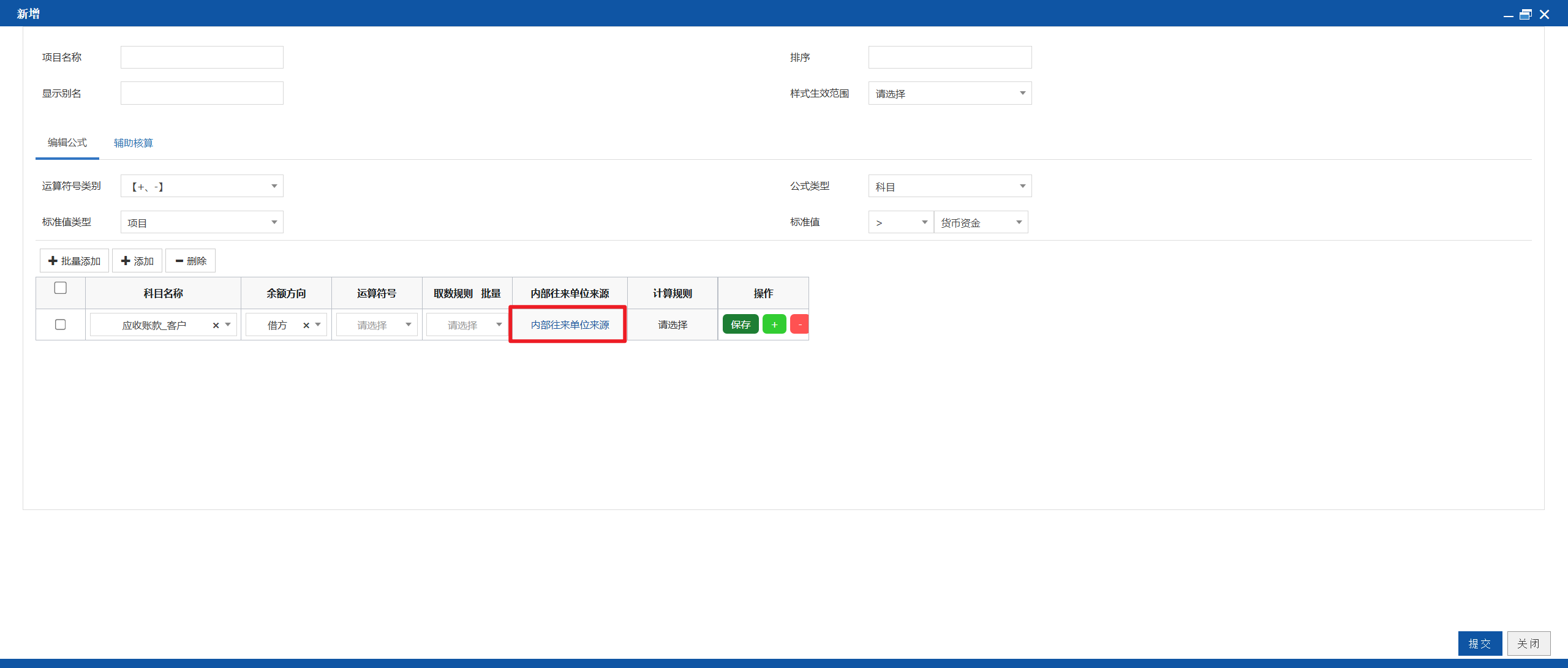
“内部往来单位来源”设置方法如下:
点击的“内部往来单位来源”
在弹出对话框中勾选“客户”后,点击“确认”
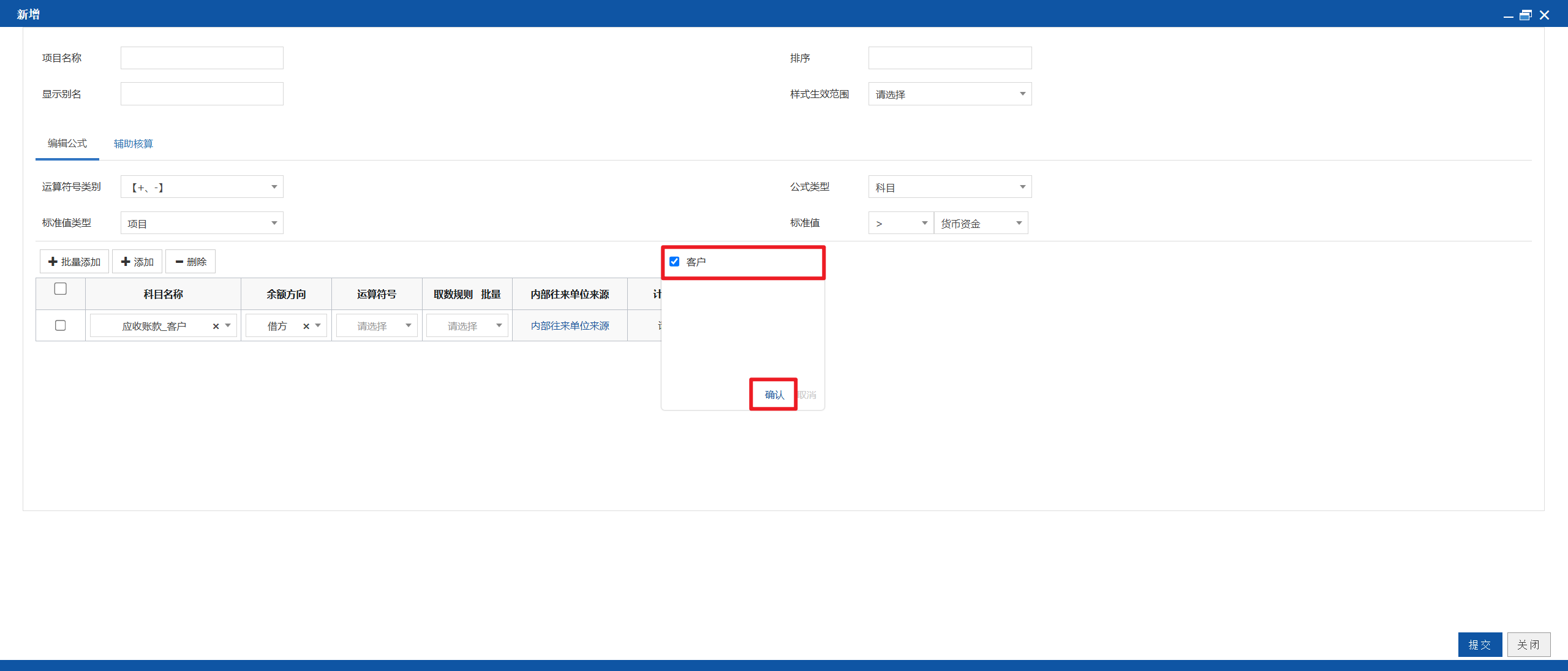
这样设置后,由于A客户期末余额105,000元、B客户期末余额150,000元,均为正数,因此查询结果将会是255,000元。
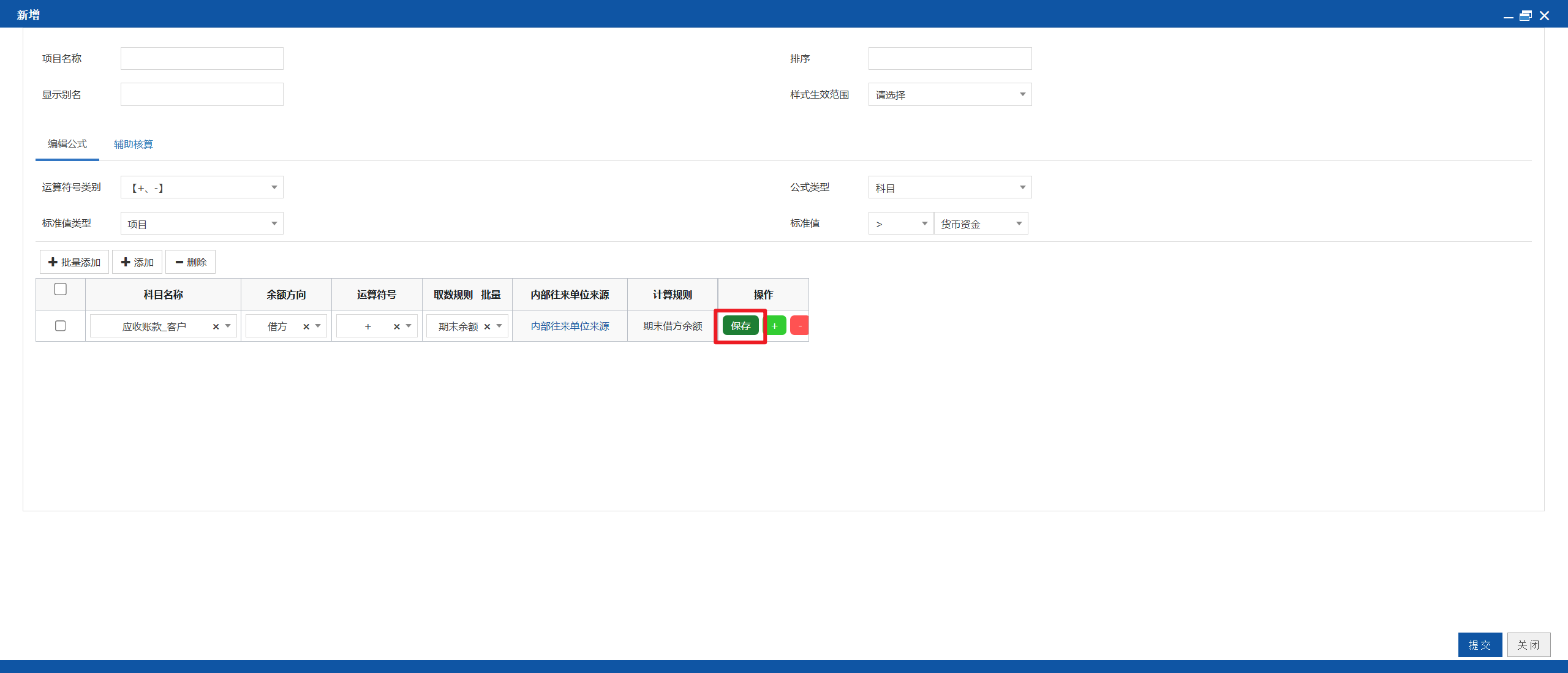
保存设置:点击操作下面的“保存”,本行设置完成
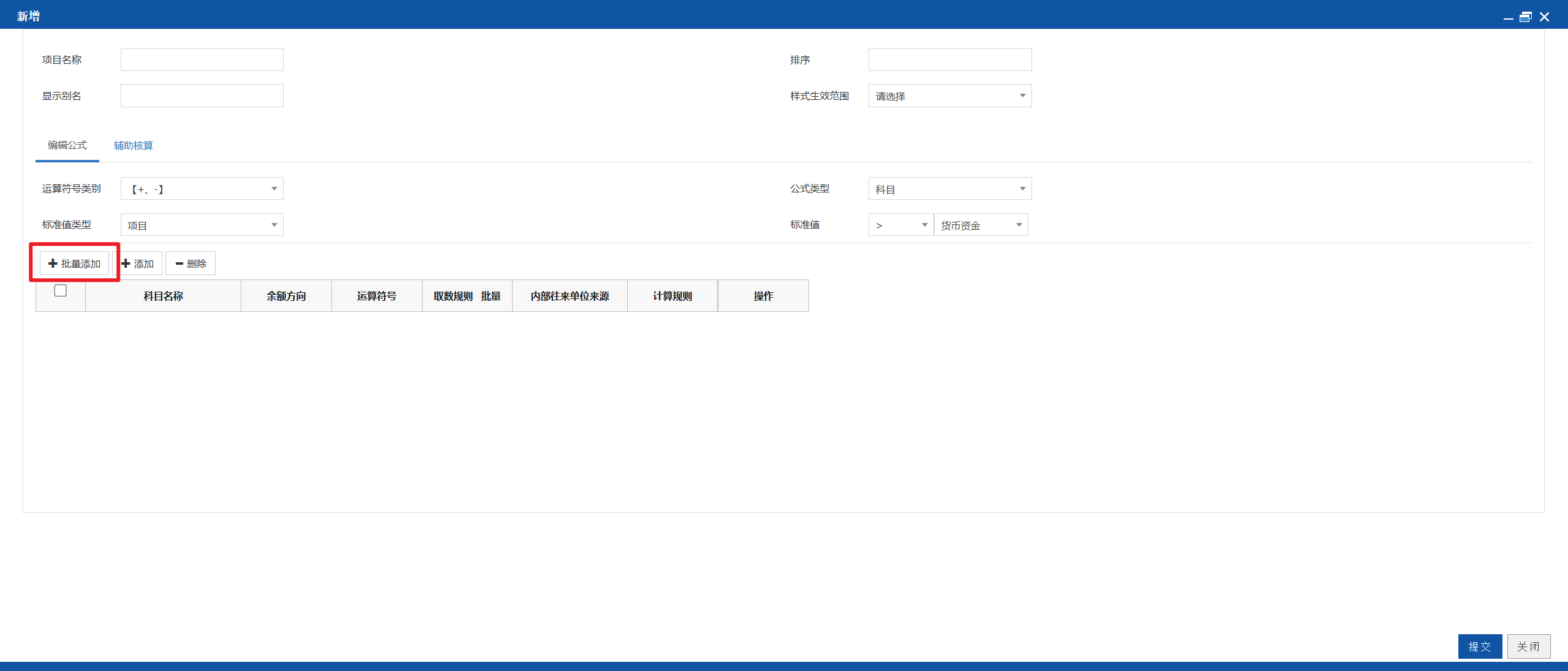
方法2:批量添加科目
点击“批量添加”
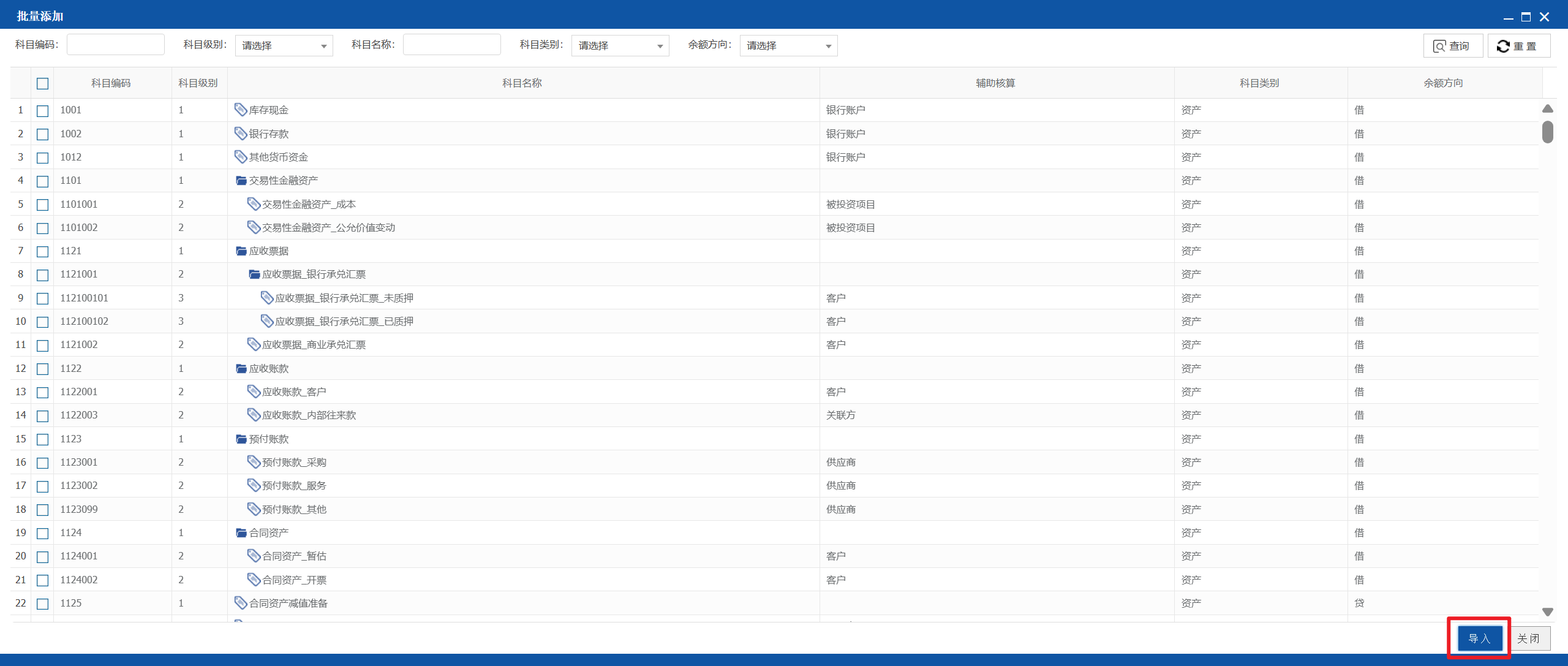
在弹出对话框中勾选所需科目(可多选)后,再点击“导入”
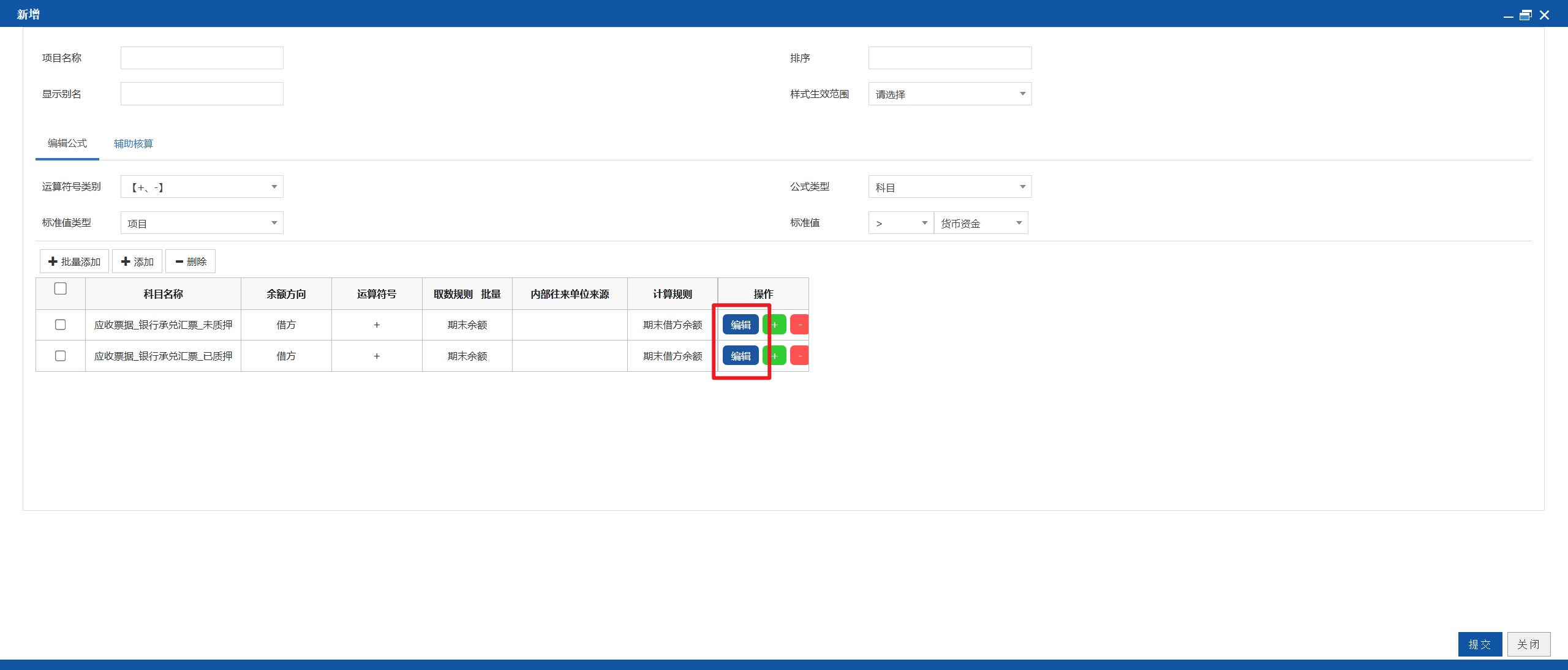
导入后,系统会自动带出相关信息,如需修改,点击操作下面的“编辑”
(2)公式类别为项目
点击“添加”,系统会增加一行空白行,在空白行设置取数公式,设置方法如下:
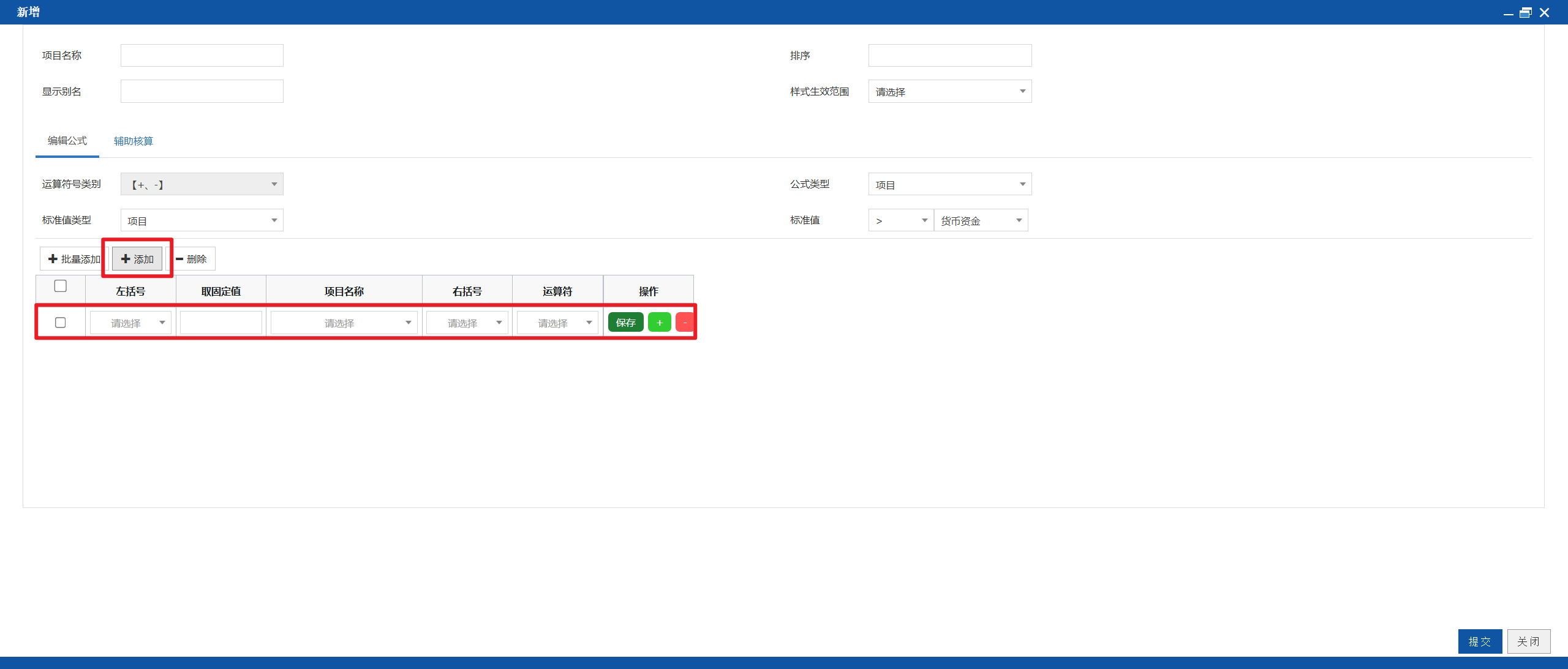
项目名称:点击“项目名称”文本框后,可在搜索框中进行模糊查询,然后在出现的查询结
果中点击所需项目
注意:这里列示的项目名称数据范围,为本合并报表中已设置的报表项目
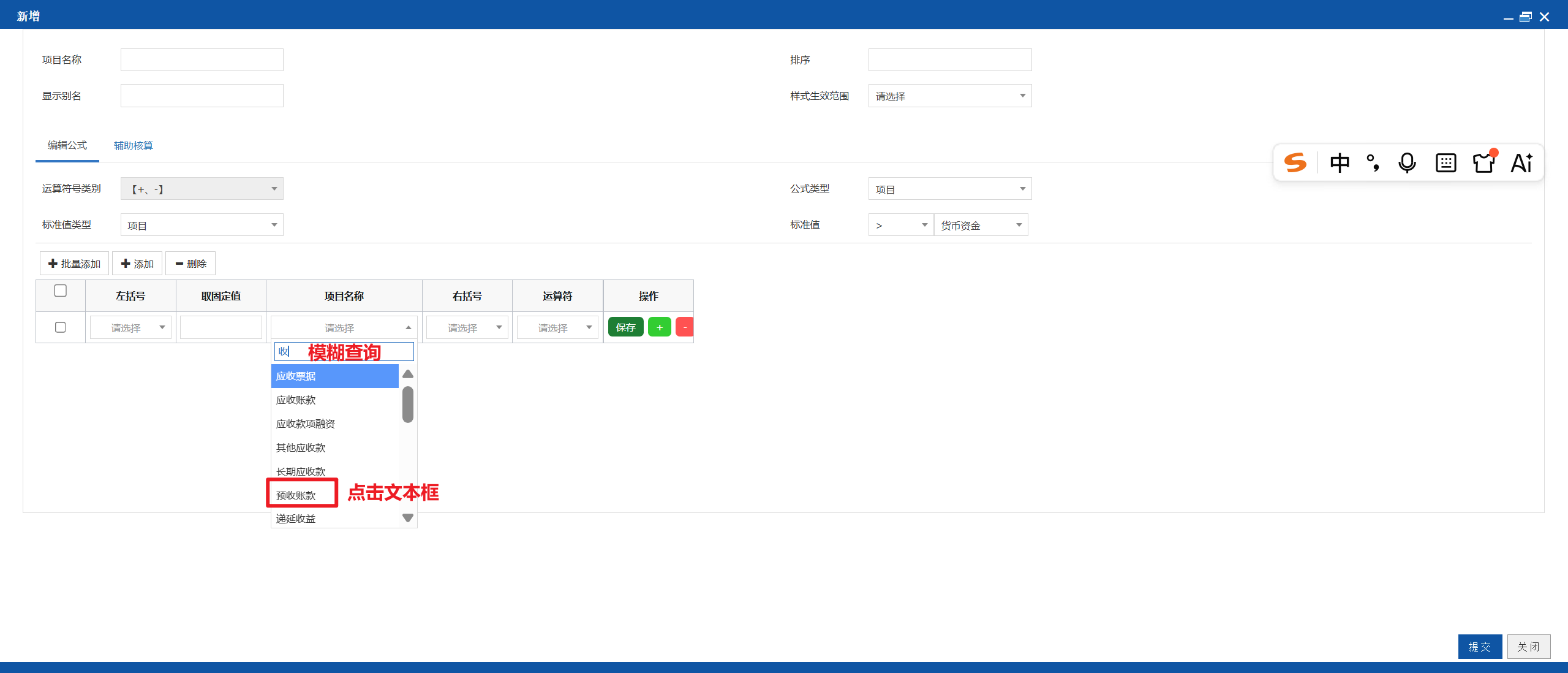
运算符:当公式类型为项目时,可选+、-、×、÷运算规则,也可以设置括号、固定值组合。
注意:与公式类型为科目时的用法(+、-本行数据)不同,当公式类型为项目时,是+、-、×、÷下行数据,所以最后一行不需要设置运算符
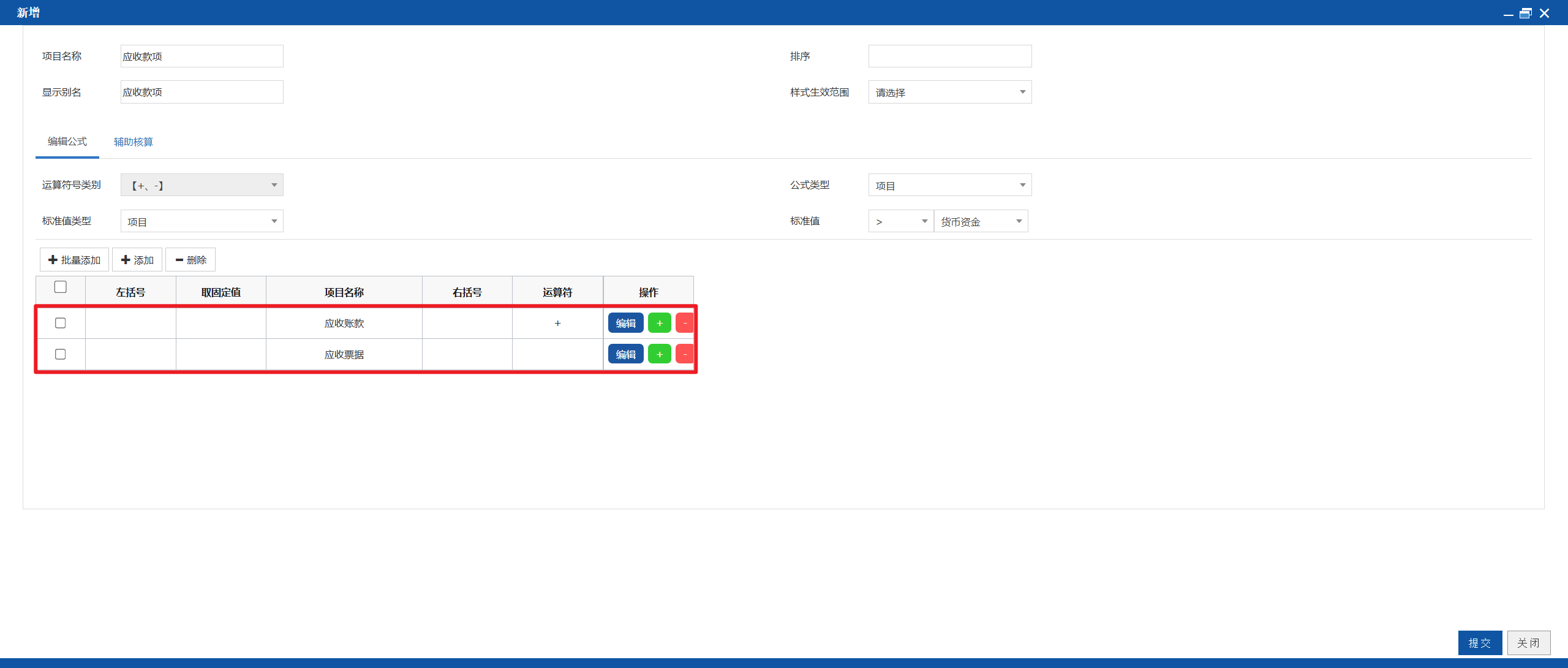
举例说明:
如需设置为:应收账款+应收票据,可做如下设置
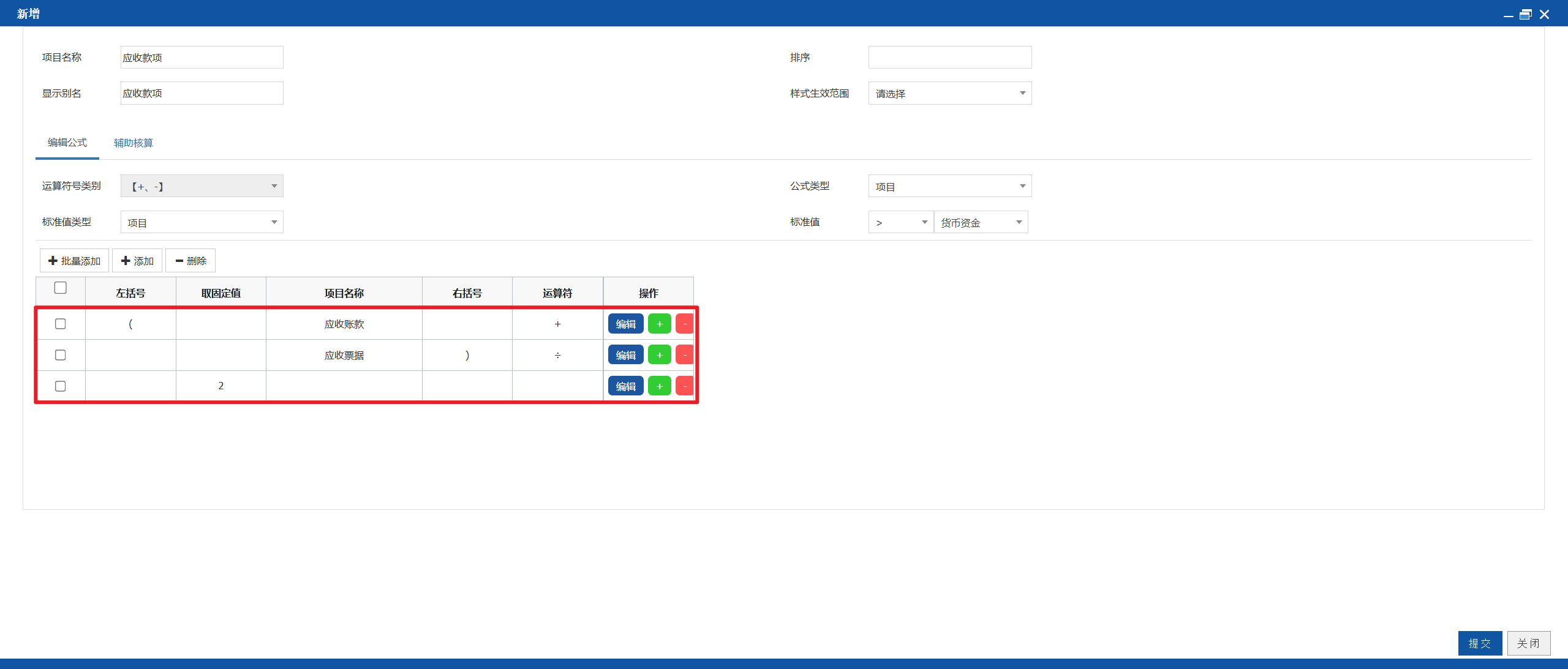
如需设置为:(应收账款+应收票据)÷2,可做如下设置
其他设置方法同科目
(3)公式类别为现金流项目
点击“添加”,系统会增加一行空白行,在空白行设置取数公式,设置方法如下:
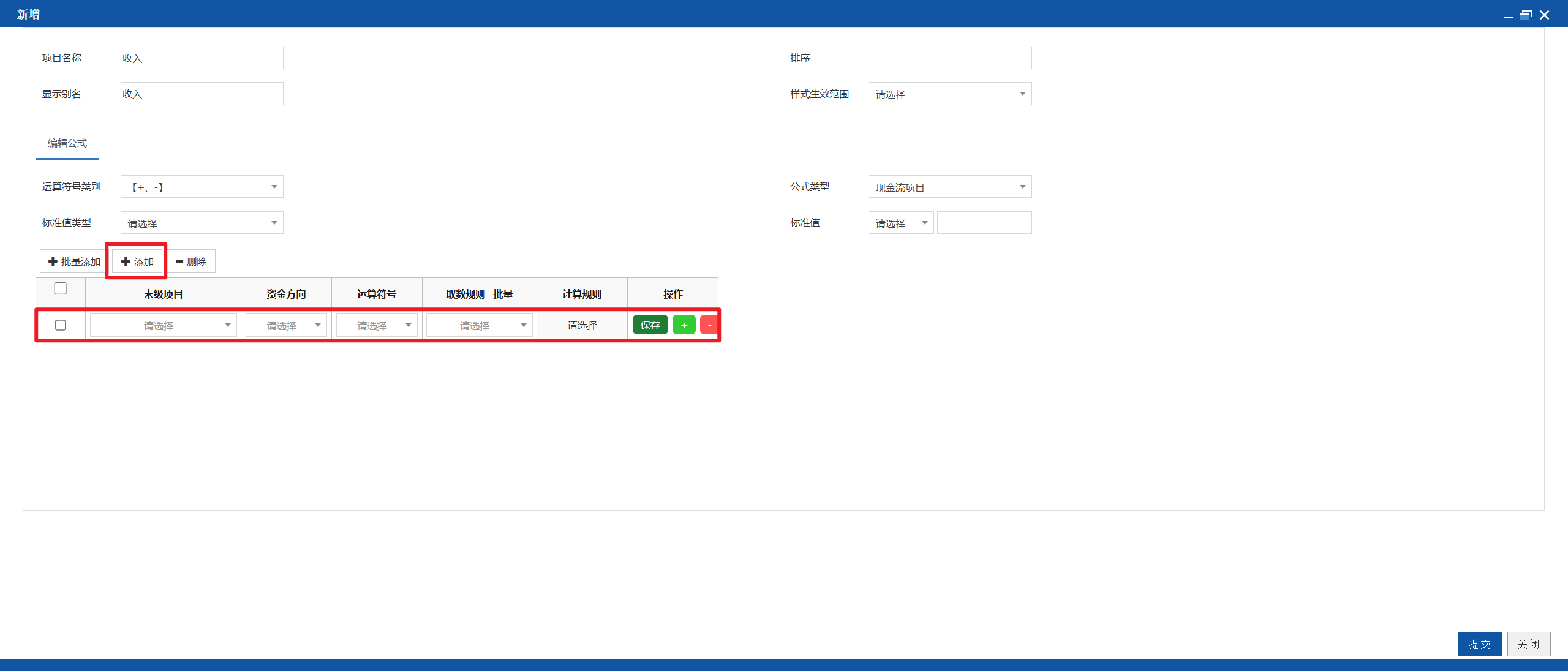
末级项目:点击“末级项目”文本框后,可在搜索框中进行模糊查询,然后在出现的查询结
果中点击所需项目
注意:这里列示的末级项目数据范围,为系统中已设置的现金流量项目
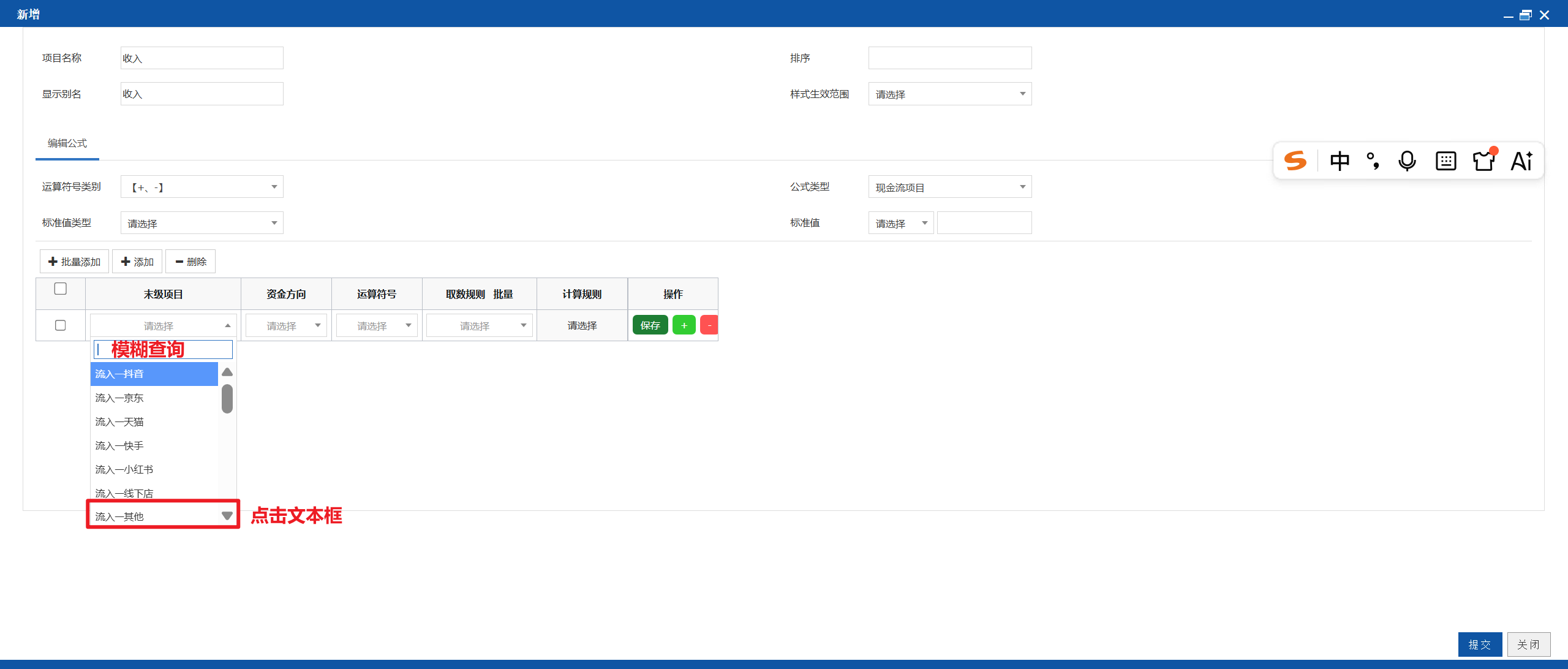
资金方向:选择末级项目后,自动带出,无需设置
运算符号:必选,当公式类型为科目时,可选+、-、×、÷(运算符号对本行生效,即+、- 本行)
取数规则:必选,点击文本框后,可在搜索框中模糊查询,在列示的查询结果中点击所需规则
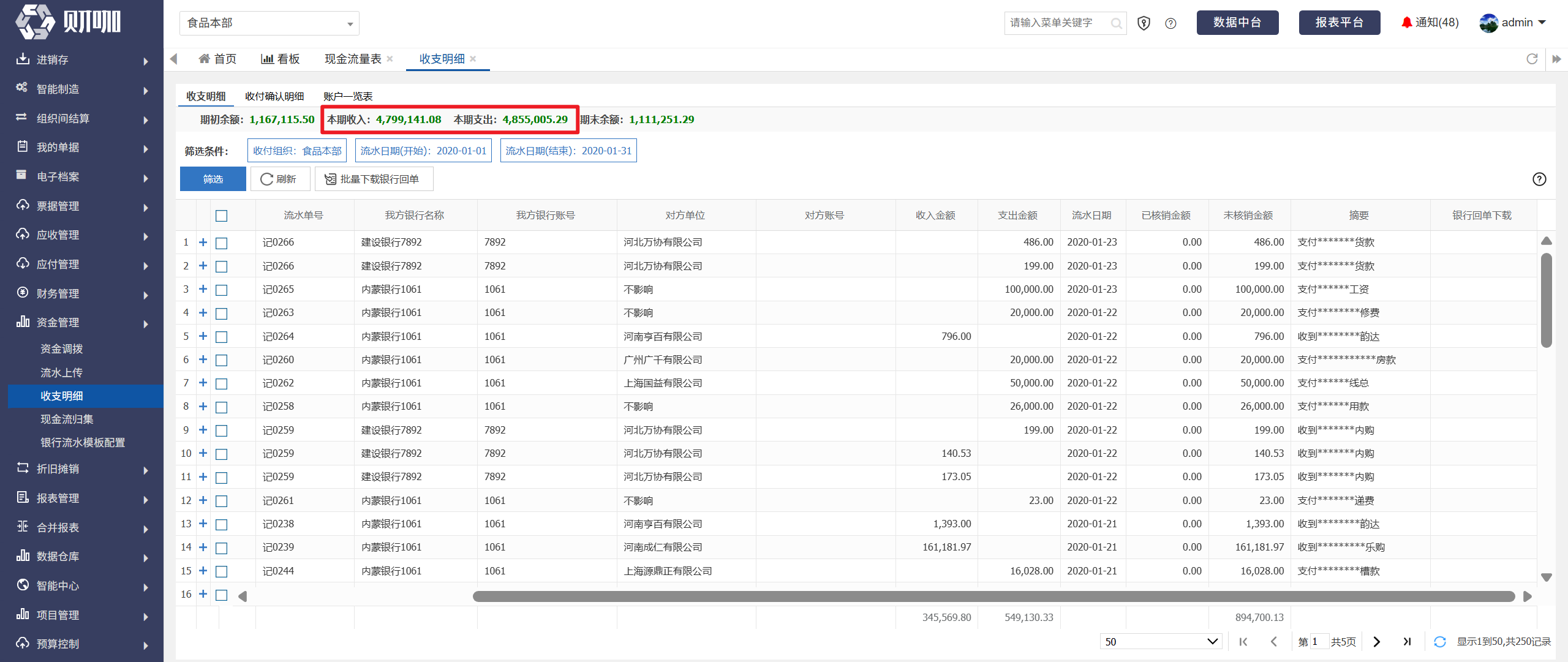
可选:发生额、资金流水期初余额、资金流水期末余额、总账期初余额、总政期末余额
发生额:取资金管理-收支明细-收支明细中的本期收入、本期支出
资金流水期初余额:取资金管理-收支明细-收支明细中的期初余额
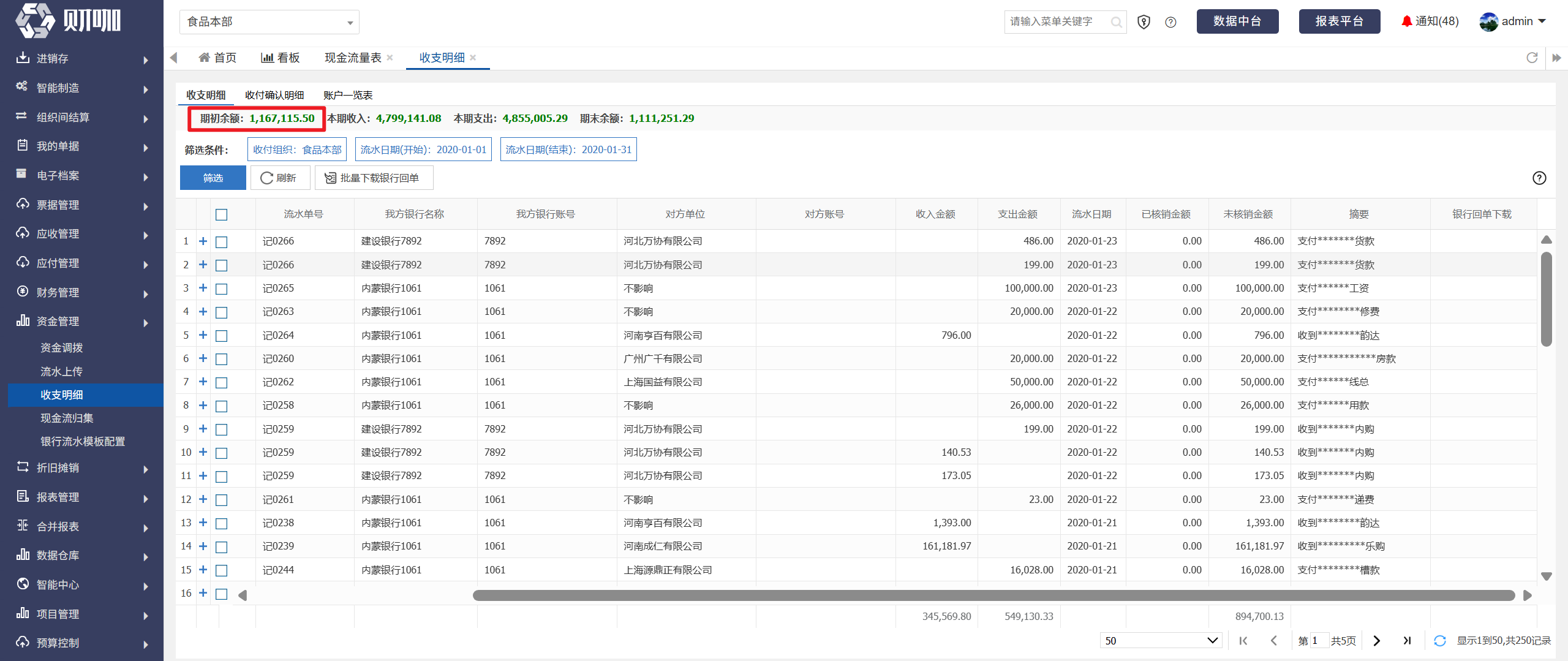
资金流水期末余额:取资金管理-收支明细-收支明细中的期末余额
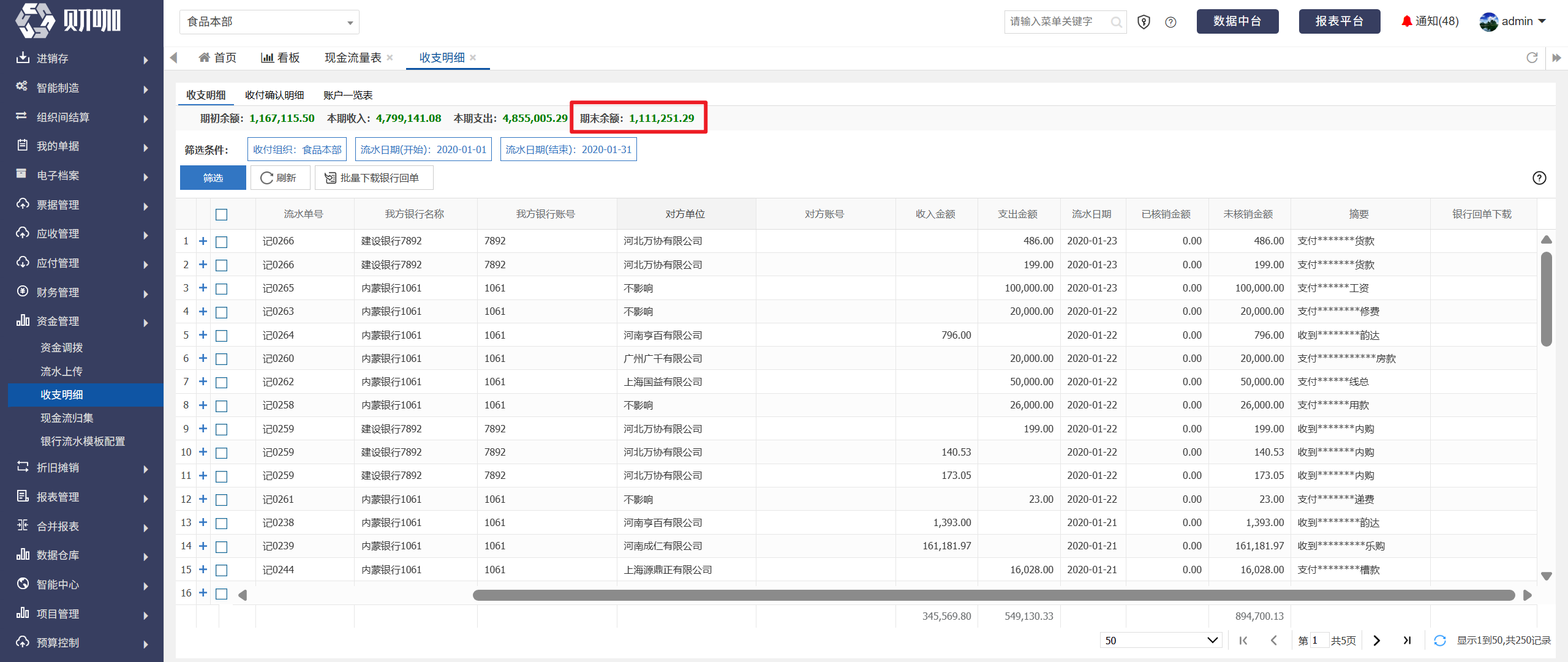
总账期初余额:取科目余额表中,库存现金、银行存款、其他货币资金的期初数
总账期末余额:取科目余额表中,库存现金、银行存款、其他货币资金的期末数
其他设置方法同科目
7、设置辅助核算
合并报表一般无需按辅助核算列示数据,因此无需设置
(三)报表查询
点击“筛选”
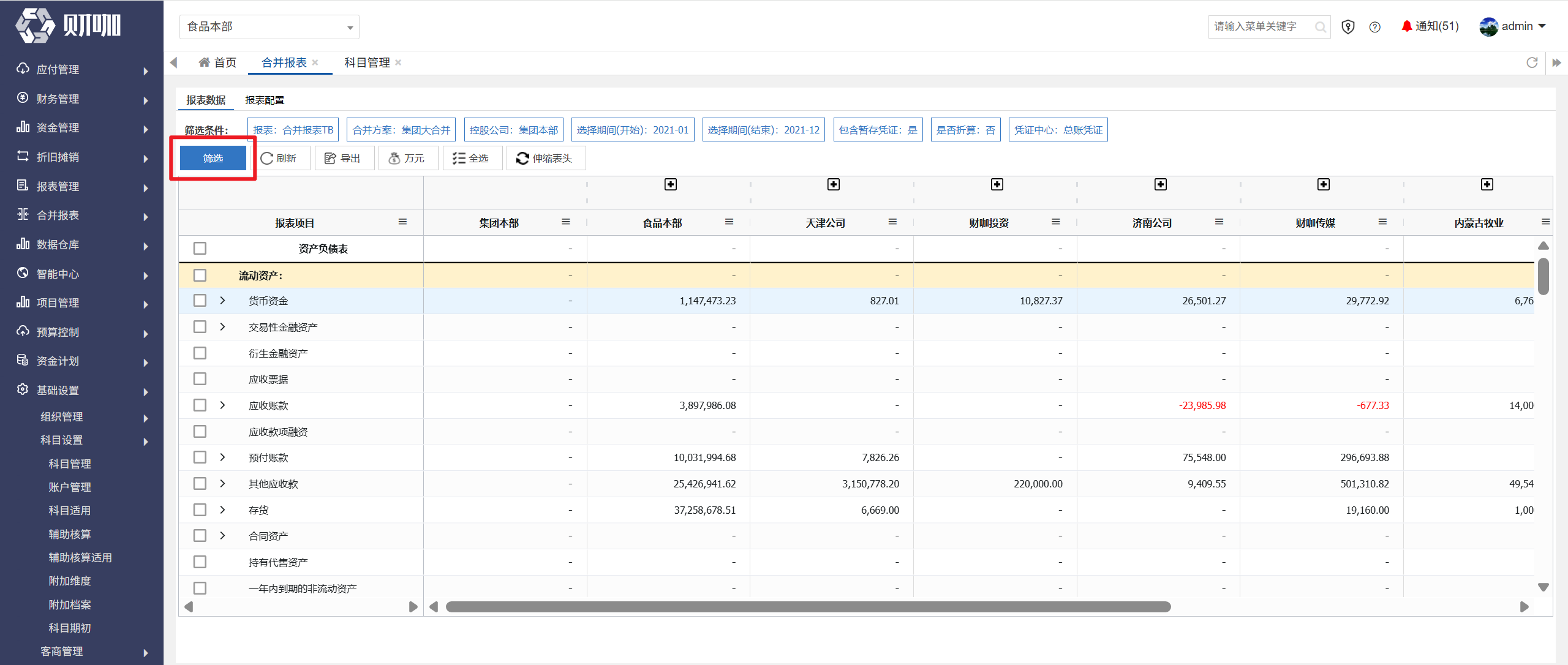
在弹出界面设置查询条件后,点击“查询”
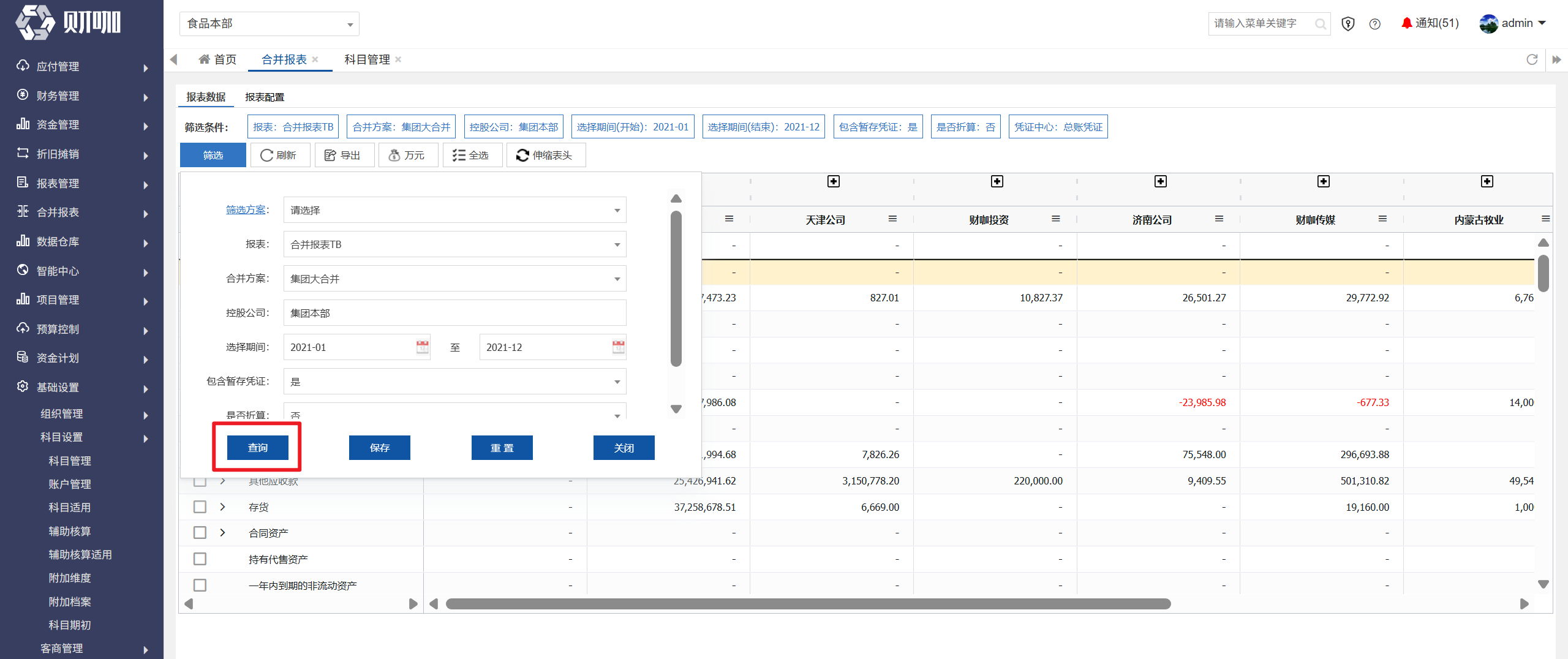
如经常使用相同的查询条件查询,可设置筛选方案,按筛选方案查询
详见:通用功能介绍-筛选方案
筛选条件说明如下:
1、报表
必选,可选合并报表-报表配置中设置的“报表名称”
2、合并方案
必选,选择合并报表-合并方案里的抵销方案
3、控股公司
必选,选择合并方案后,自动带出集团母公司,即查询集团大合并数据
如仅需查询小合并数据,可修改为小合并的母公司(只能选择拥有权限的主体)
4、选择期间
必选,即查询的会计期间,注意结束时间不可早于开始时间
5、包含暂存凭证
必选,默认=否
是:查询数据包含暂存、待审批、已审批凭证
否:查询数据不包含暂存凭证
6、是否折算
必选,默认=否
是:折算,报表数据按人民币列示
否:不折算,报表数据按照本位币列示
注意:本位币,可在基础设置-组织管理-公司主体中设置
注意:折算汇率在报表管理-外币汇率表中设置
7、凭证中心
必选,即取数来源,可选总账凭证、管理凭证、全部,默认=总账凭证
总账凭证:取数来源为总账凭证中心的凭证
管理凭证:取数来源为管理凭证中心的凭证
全部:取数来源为总账凭证中心、管理凭证中心的凭证
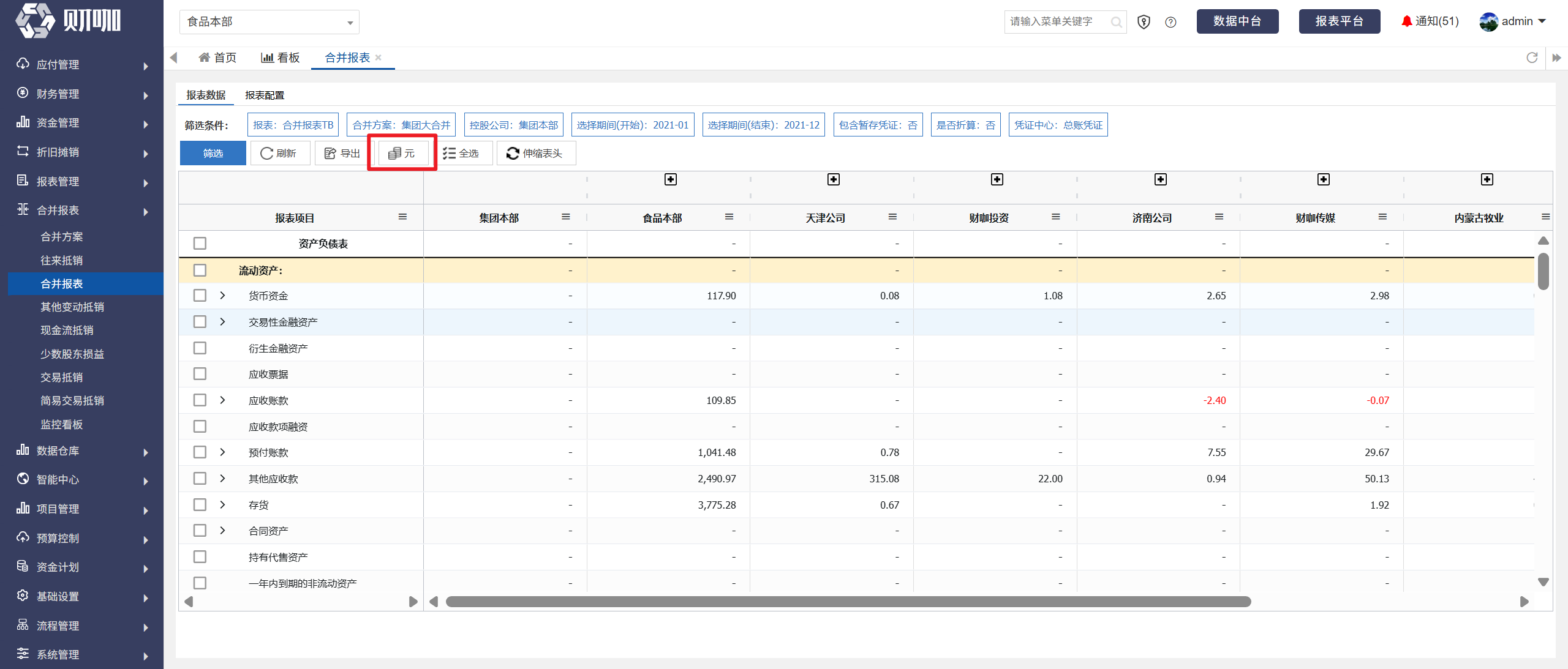
8、以万元为单位列示
默认以元为单元列示,如需以万元为单位列示数据,点击“万元”
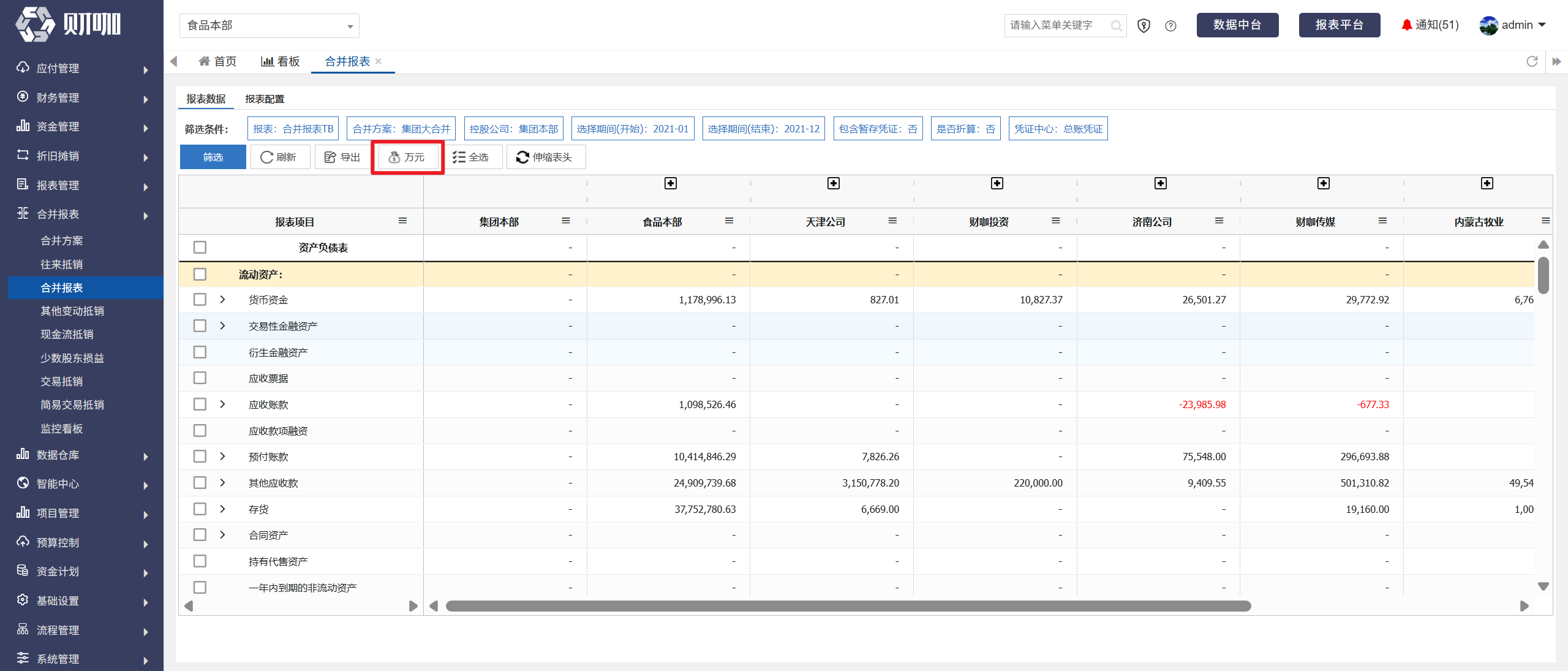
如需以元为单位列示数据,点击“元”
9、按控股公司展开数据
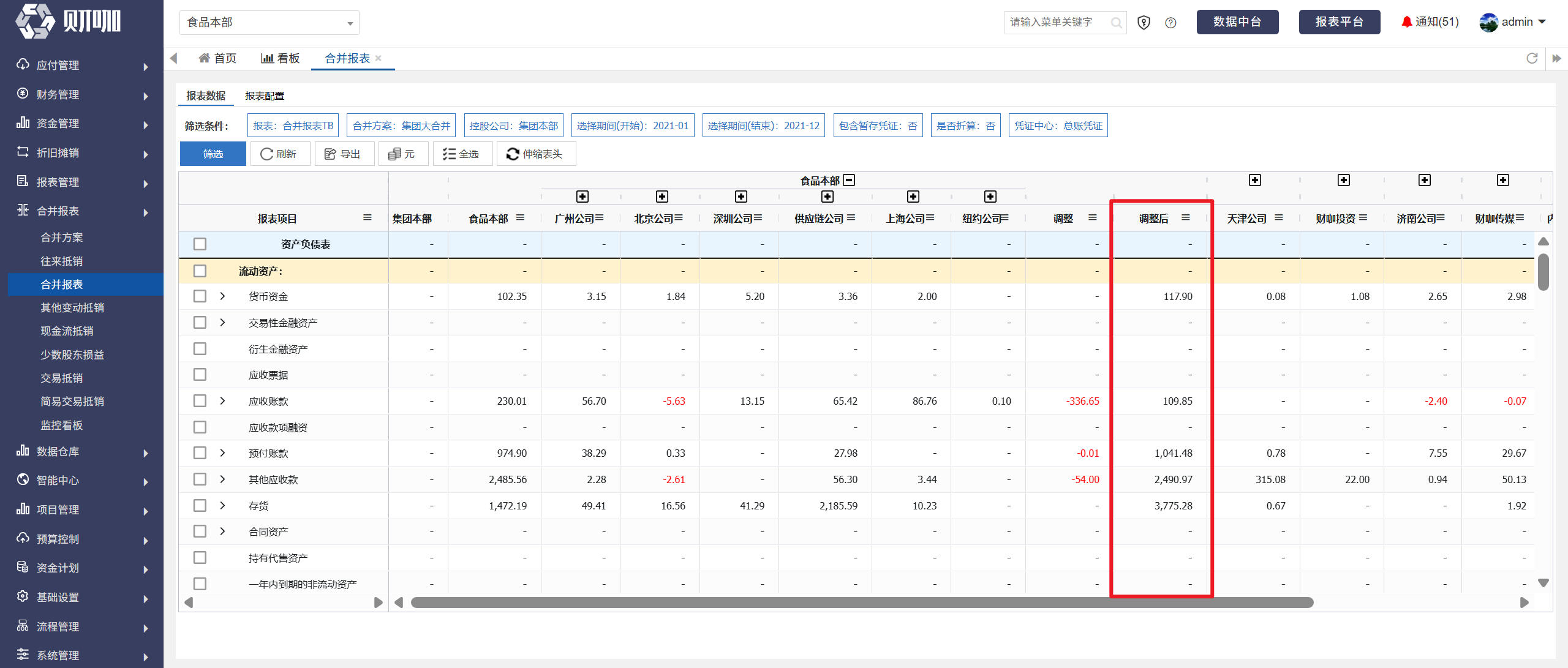
如在查询大合并数据时,展开小合并数据构成,点击小合并母公司上方的“+”,举例说明:
集团大合并的母公司为“集团本部”,子公司“食品本部”是其中1个小合并的母公司,点击“食品本部”上方的“+”
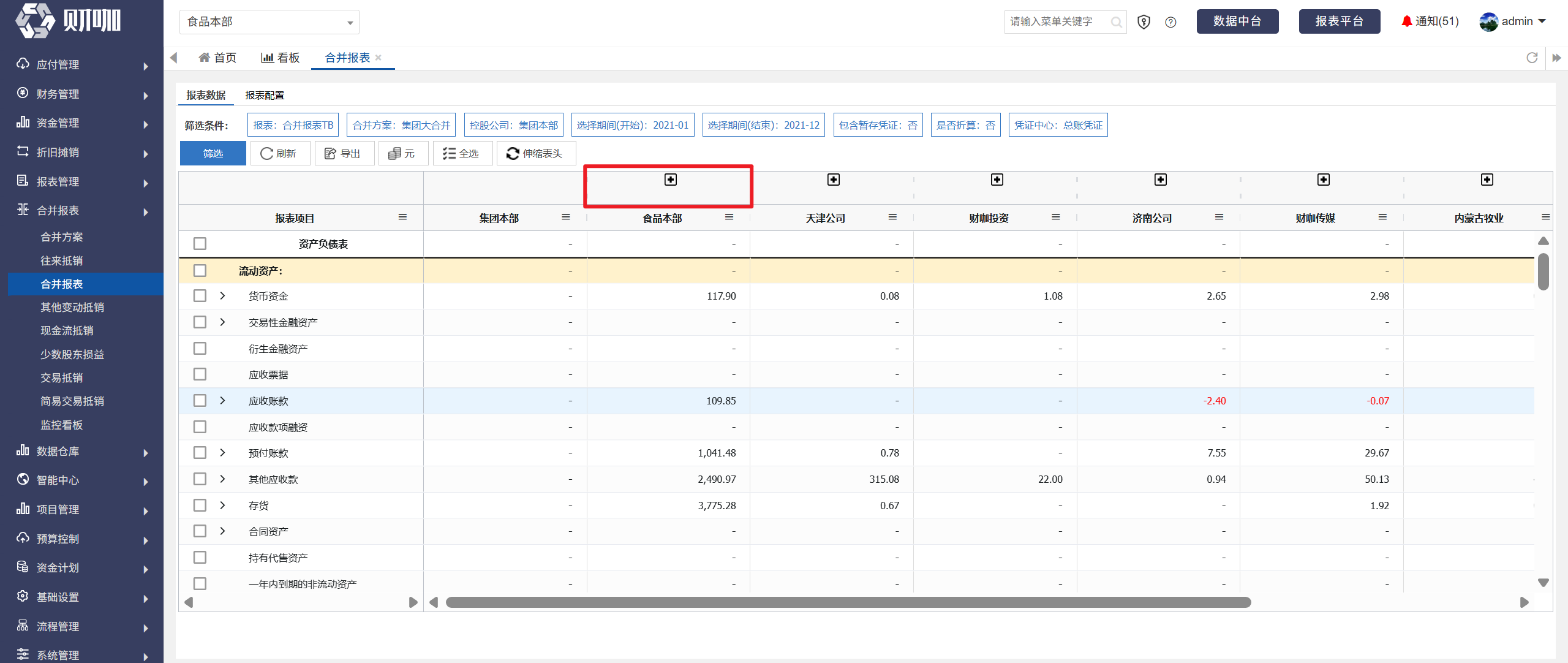
即可展开食品本部的数据明细
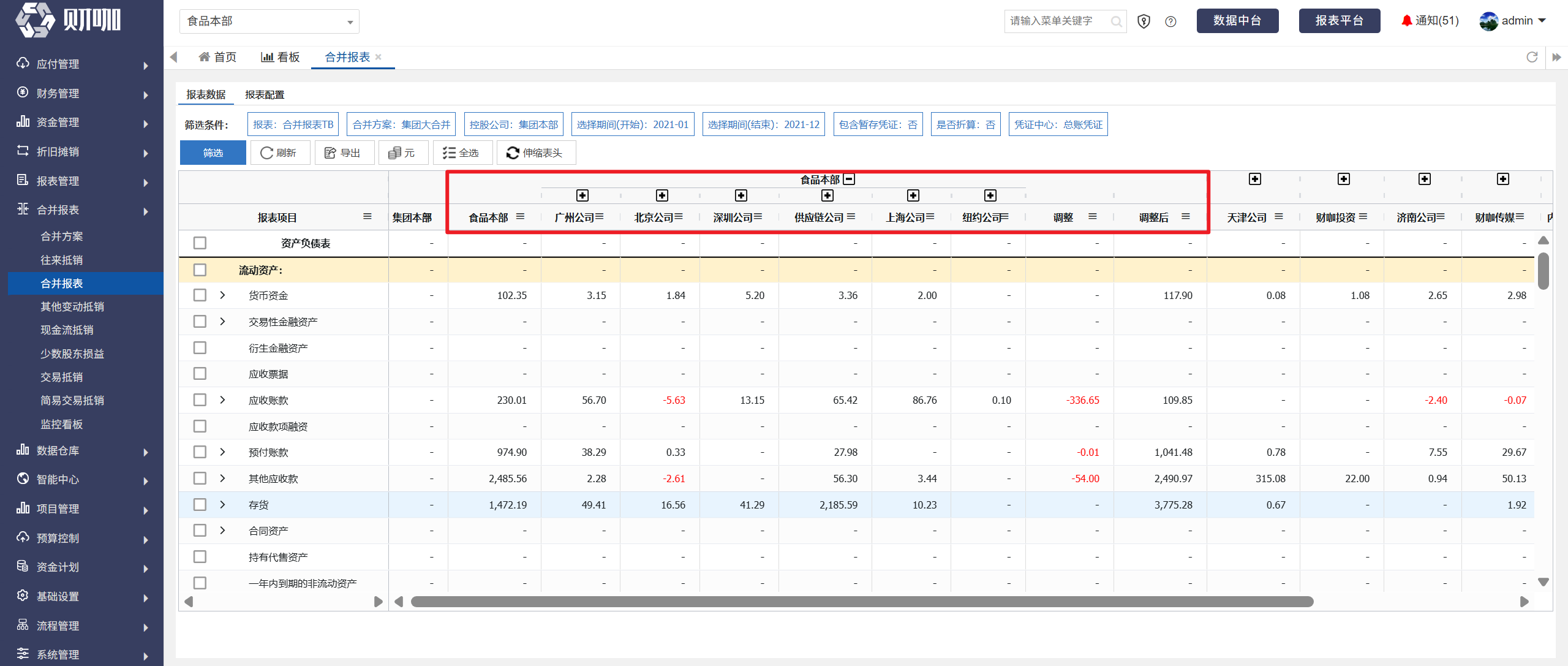
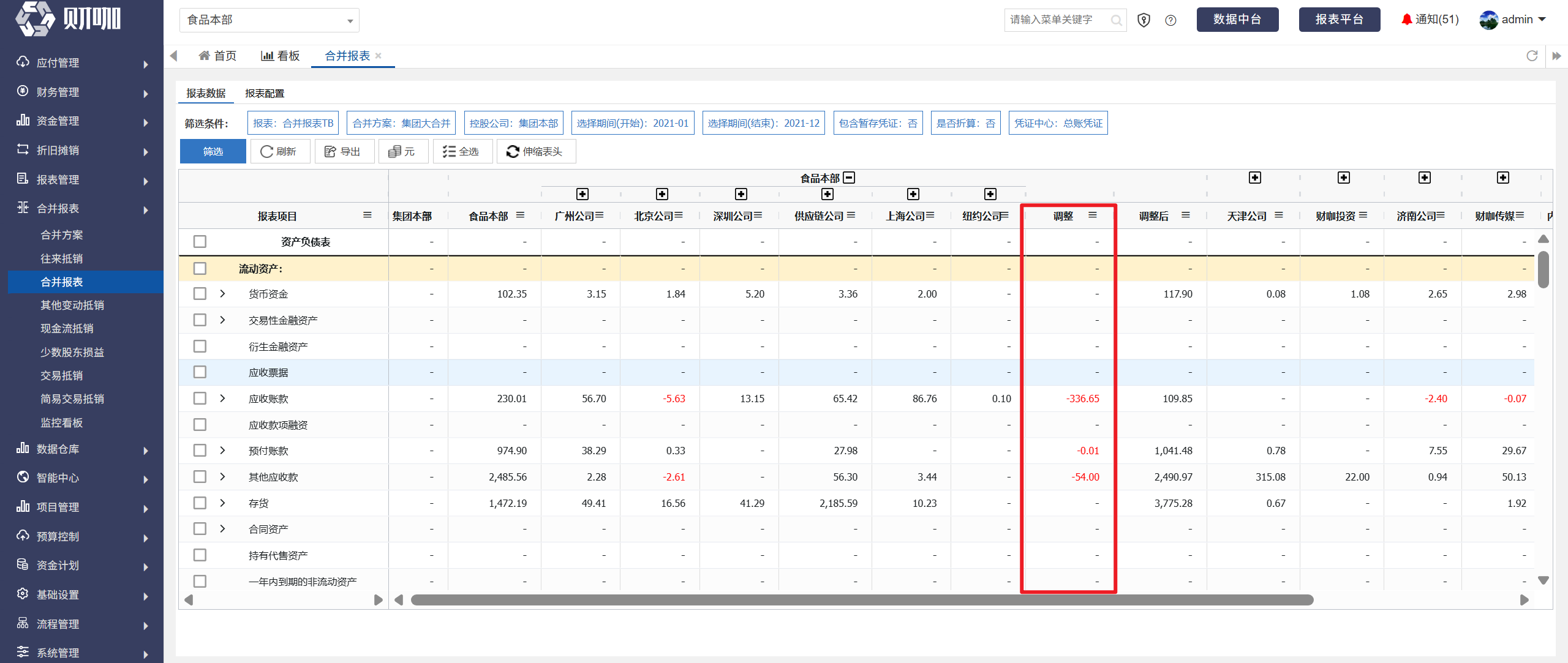
调整列:列示的数据为食品本部小合并范围内的抵销数据
调整后:列示的数据为食品本部小合并范围内的合并数据,包括各单体公司数据和抵销数据
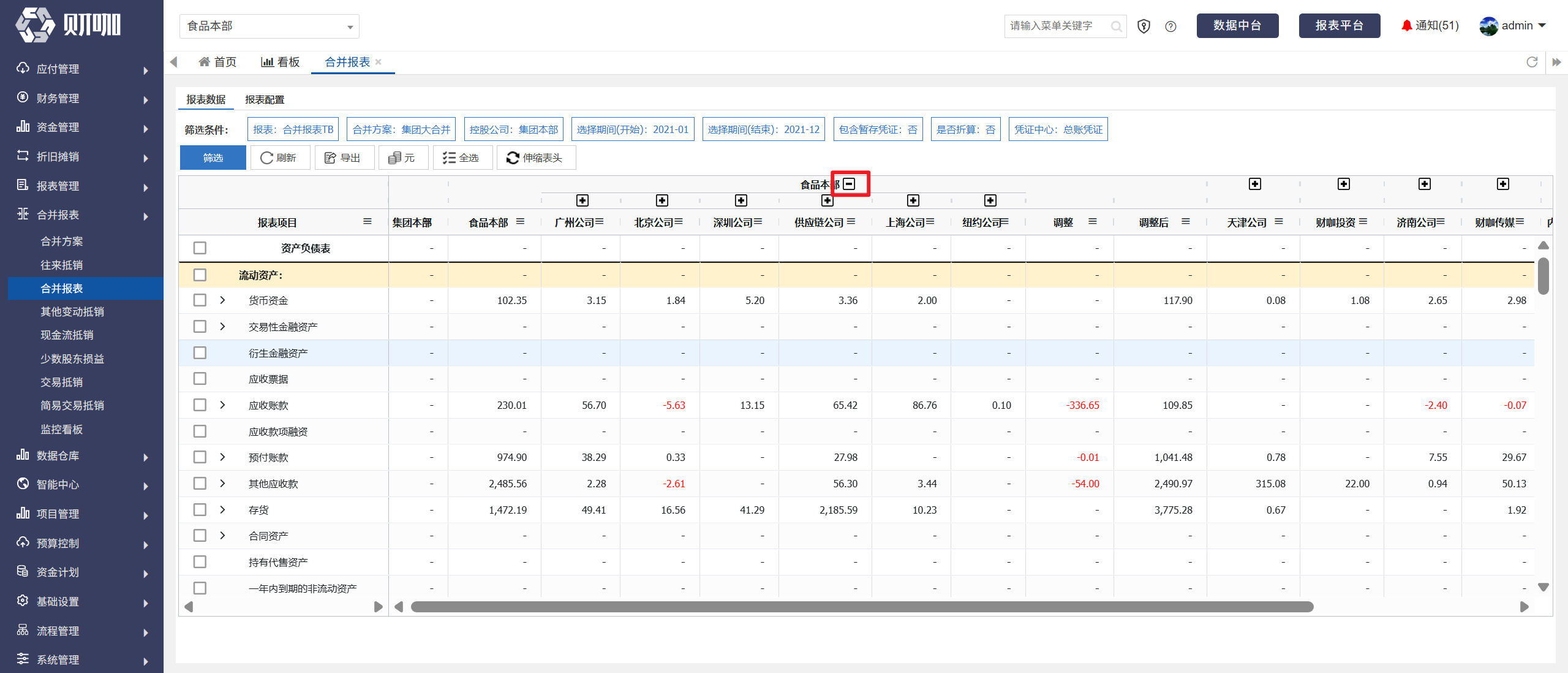
如需将展开数据关闭,仅列示合并数据,点击“食品本部”右侧的“-”
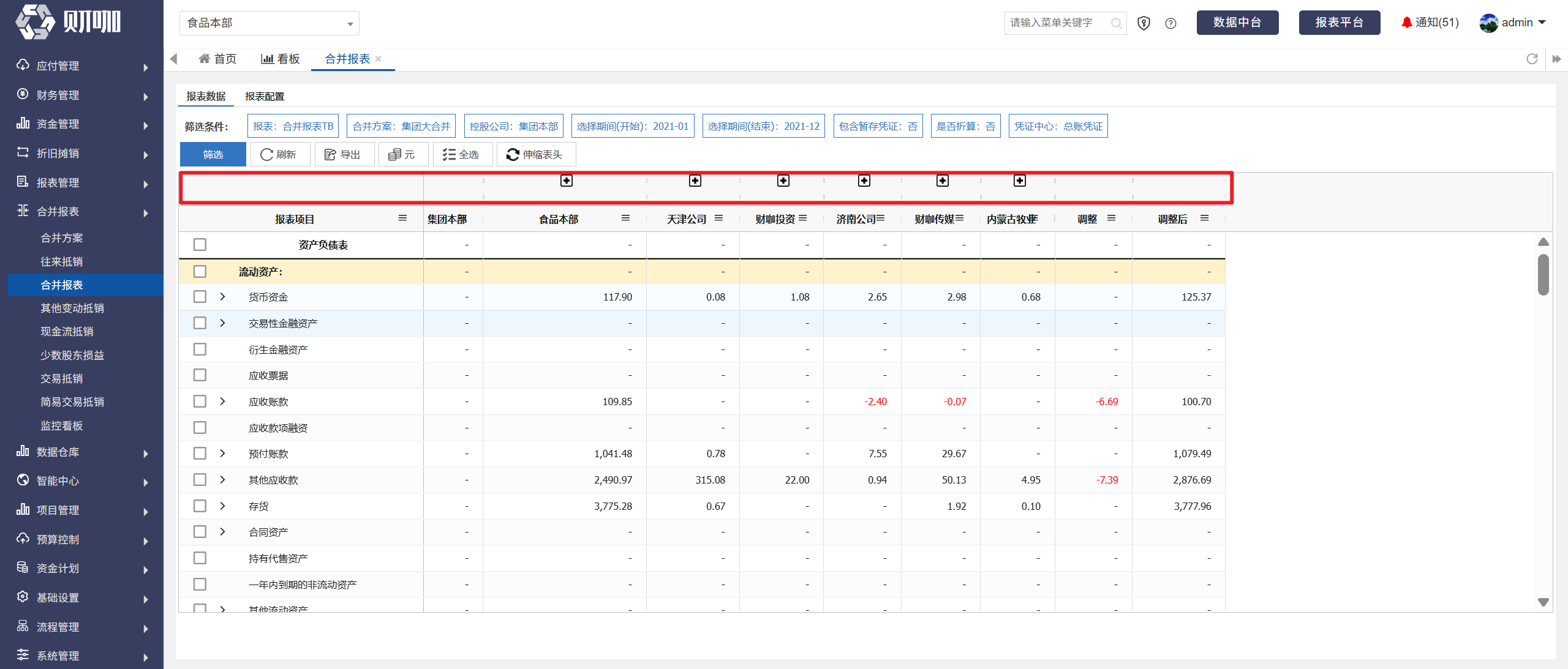
10、伸缩表头
点击“伸缩表头”,可显示或隐藏小合并范围是否展开的+、-
(四)报表穿透
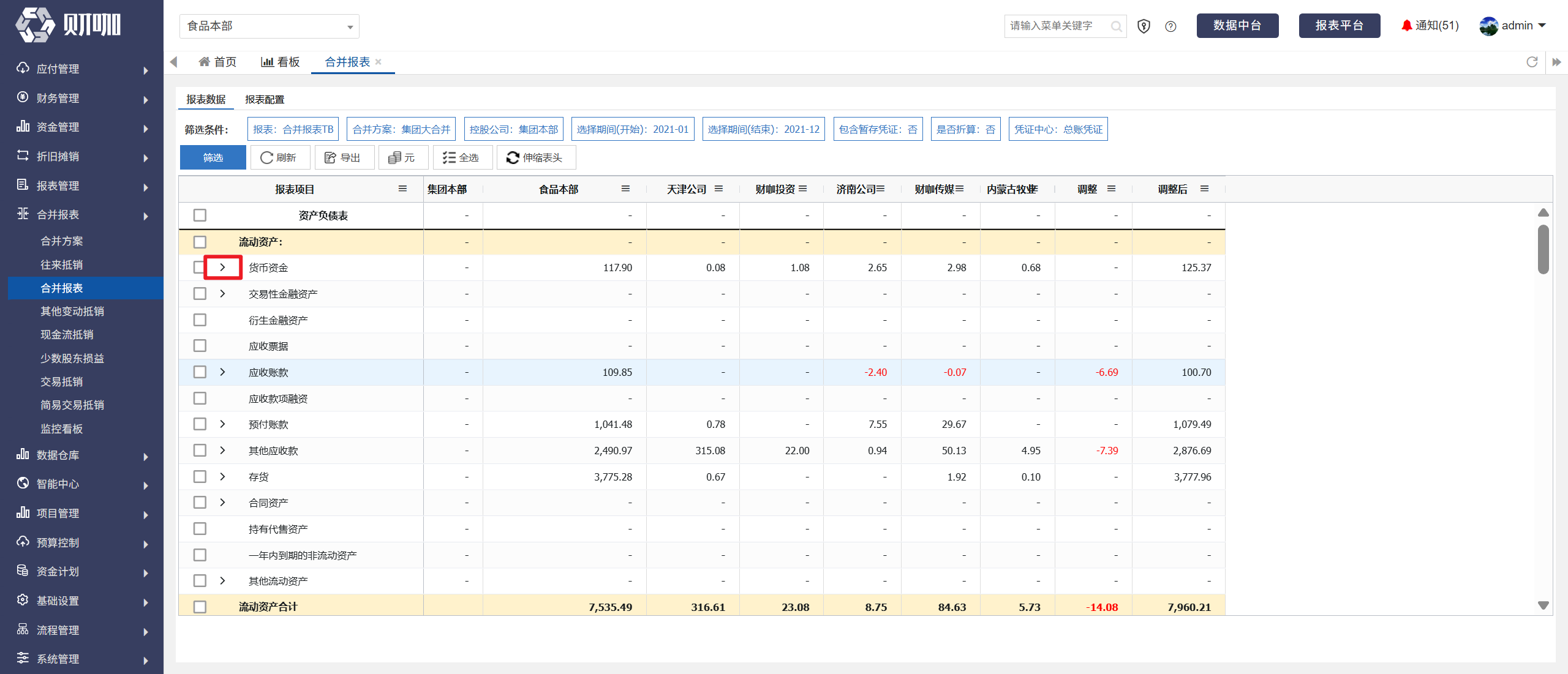
1、报表数据穿透至报表明细
点击查询结果中列示的报表项目左侧的“>”
双击列示的数据,如下图中的“银行存款”
注意:只能双击单体报表中的数据,如该主体为小合并的母公司,必须展开后双击单体报表中的数据,不能直接双击合并数据
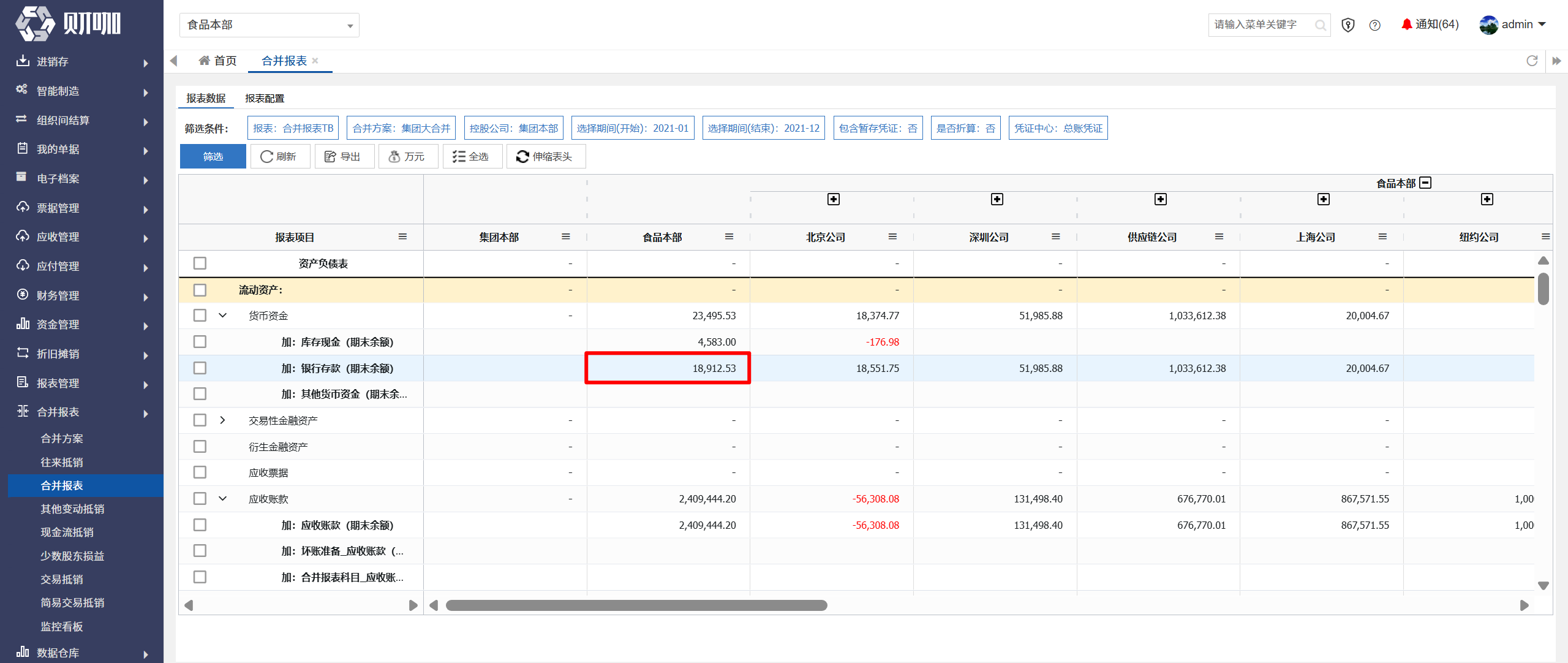
可穿透至该报表项目的明细,如下图中的“食品本部“
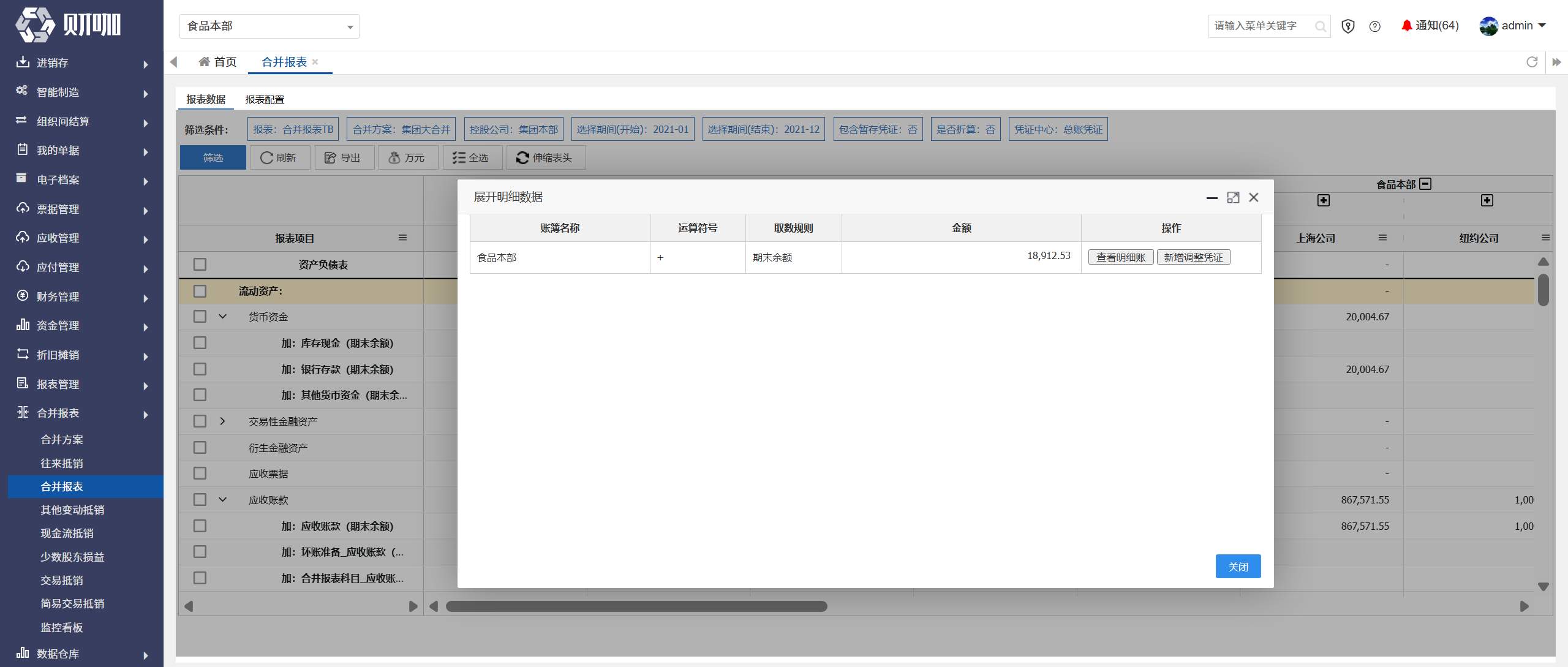
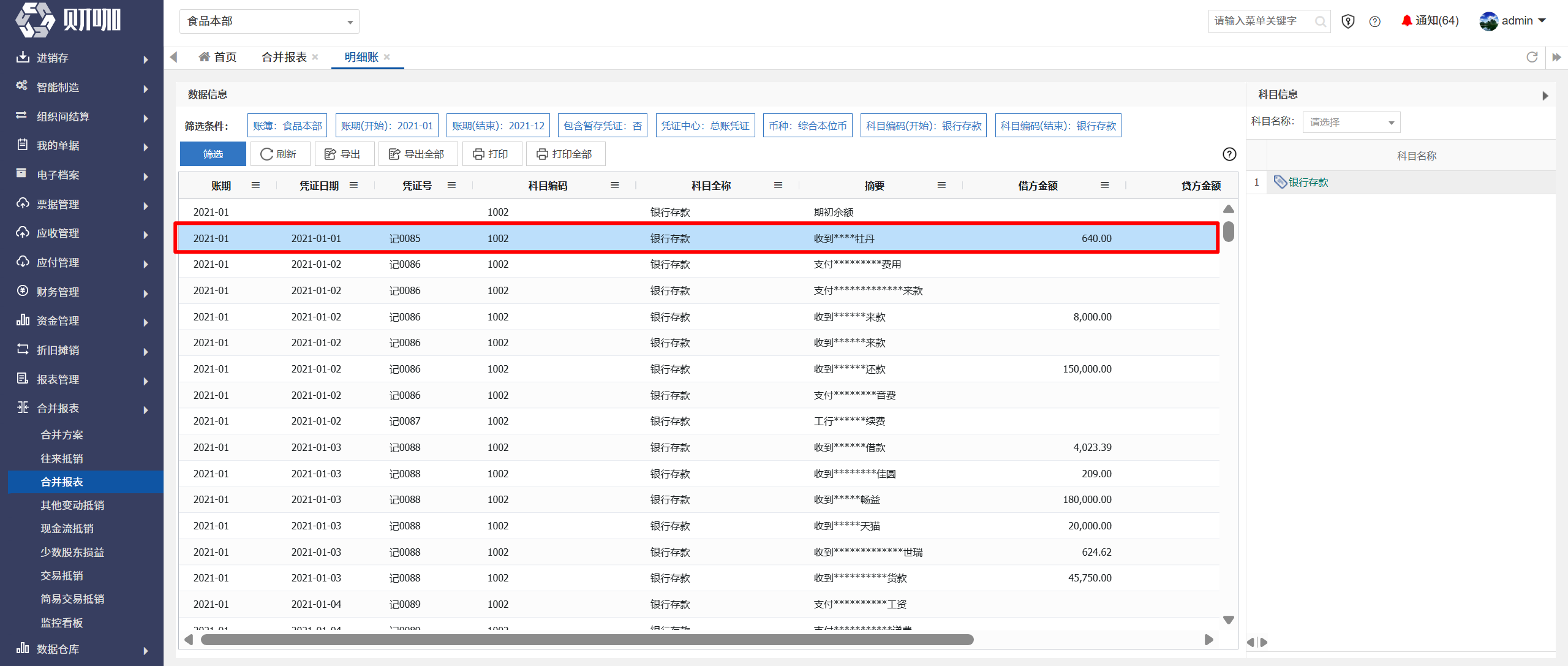
2、报表明细穿透至明细账
(1)报表明细穿透至明细账
点击该明细所在行右侧的“查看明细账”
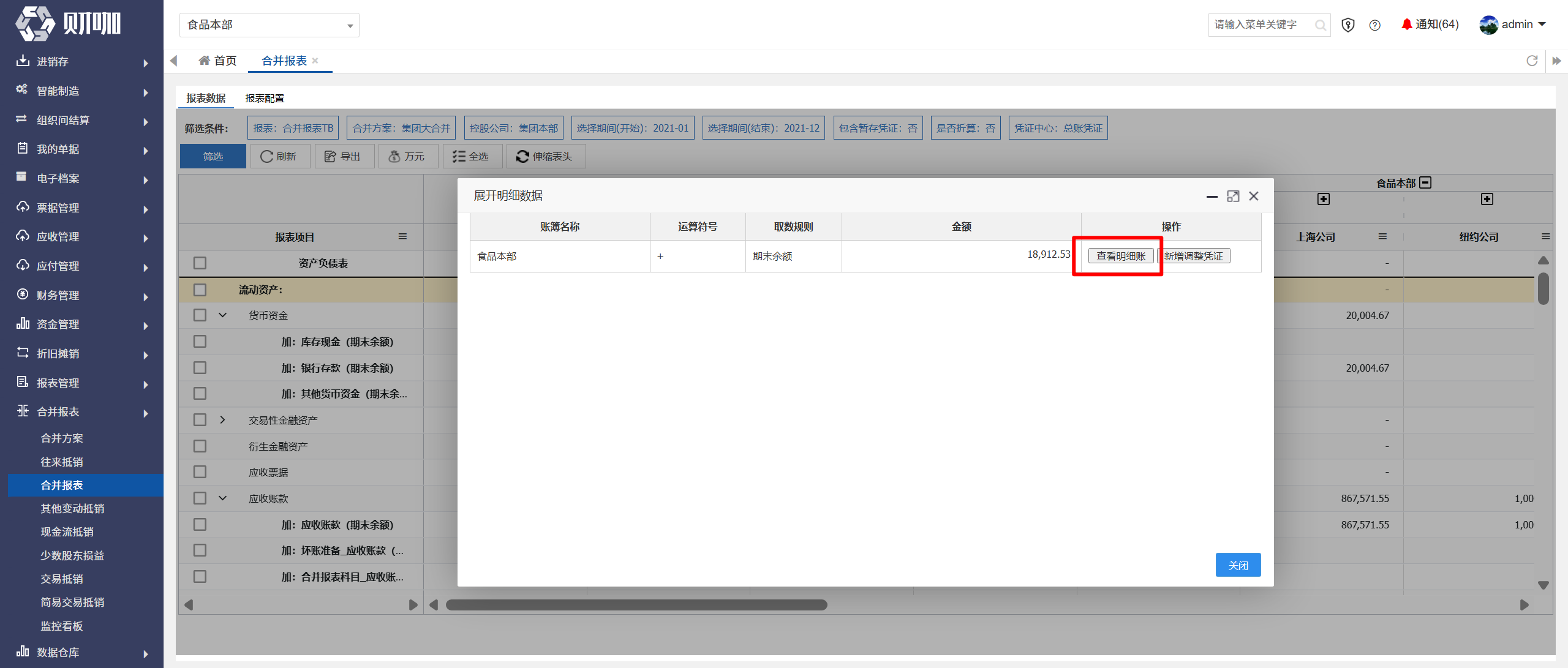
可穿透至该科目的明细账,点击右侧的会计科目可进行查看
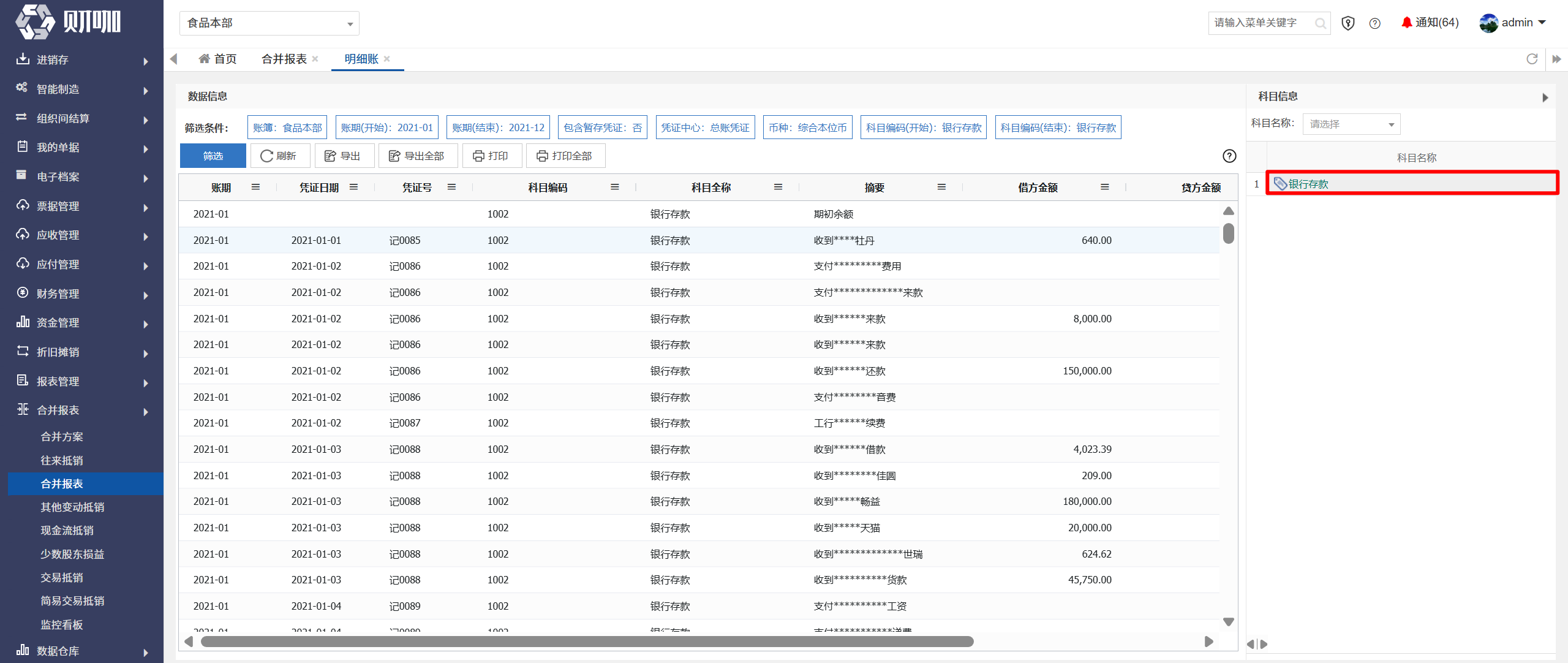
(2)在报表明细新增调整凭证
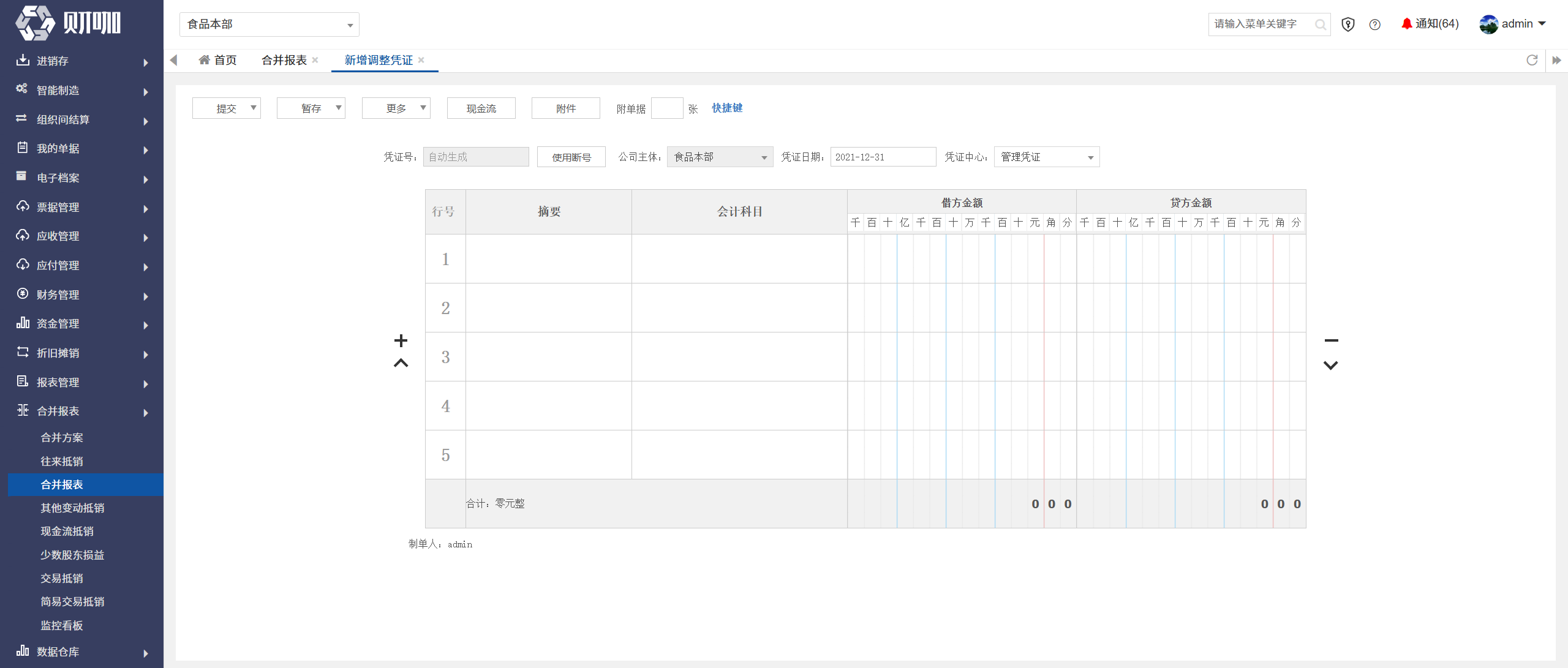
点击“新增调整凭证”
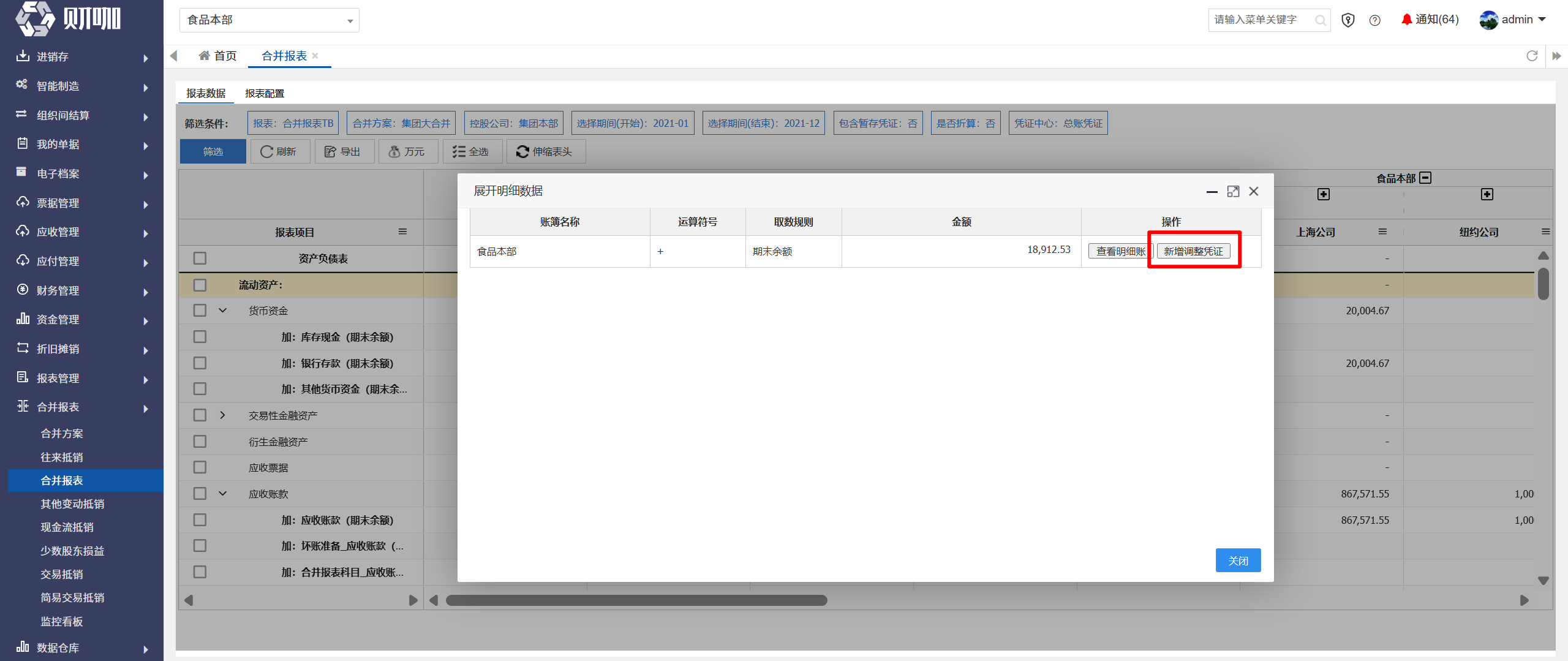
即可在弹出界面填制调整凭证
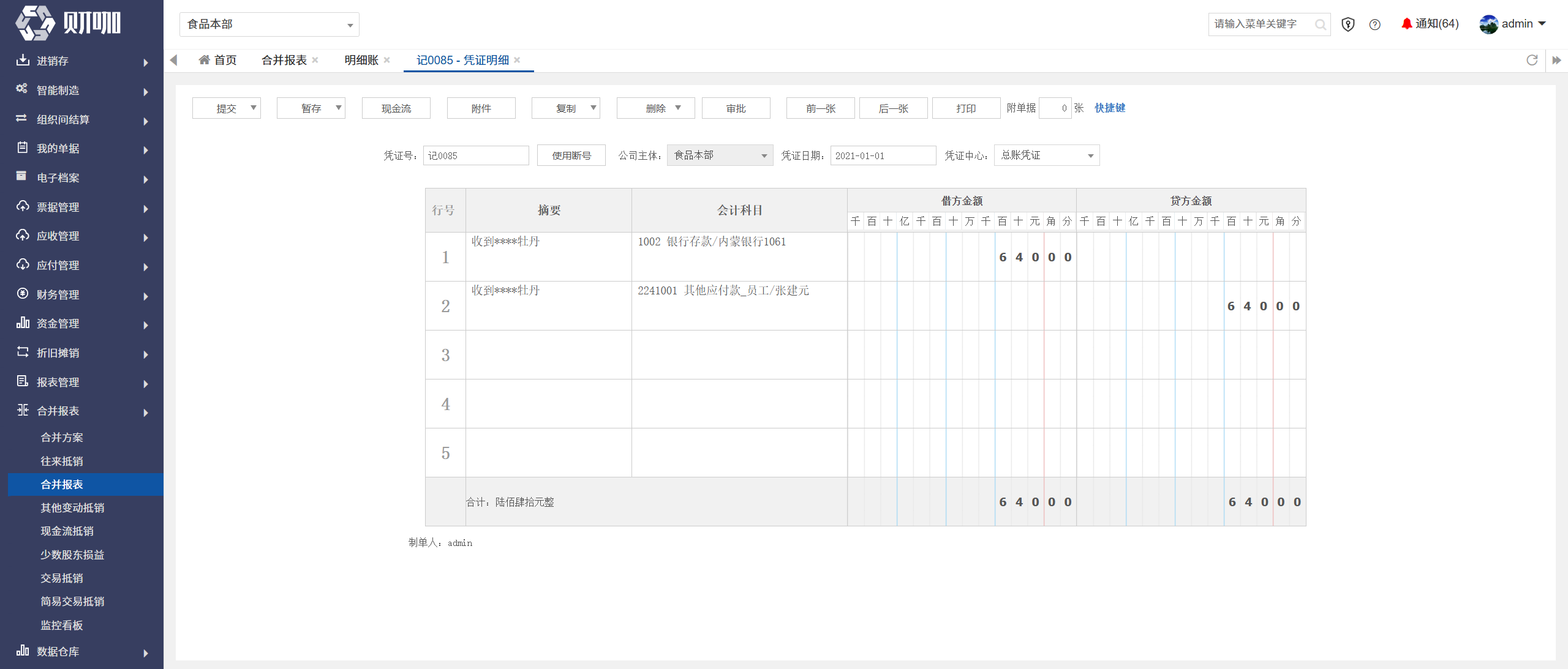
3、明细账穿透至凭证
双击明细账所在行
可穿透至凭证进行查看
(五)报表导出
查询报表结果后,点击“导出”