
交易抵销
一、功能概述
1、功能描述
集团范围内关联交易的操作界面,包括交易上报、卡片列表、转销列表,其中:
(1)交易上报
系统自动筛选出与集团内关联方有关的凭证,可以对这些凭证进行分类归集,上报
上报凭证后,会形成内部交易卡片,在卡片列表中列示
(2)卡片列表
列示:上报凭证后形成的内部交易卡片
审核:内部交易卡片
生成:抵销凭证
如卡片存在未转销的部分(即存在未实现损益),会形成待转销卡片,在转销列表中列示
(3)转销列表
列示:待转销卡片
追加转销记录:采购方将内部采购存货的消耗过程,追加转销记录(即实现了损益)
生成:抵销凭证
2、功能路径
【合并报表】-【交易抵销】
3、流程说明
二、界面总览

三、操作指引
(一)交易上报
系统自动筛选出与关联方相关的凭证,分类=待分配
用户需要将这些凭证,按月度进行归集,将凭证分类为:非内部交易、内部销售、内部采购
1、凭证查询
点击“交易上报”后,点击“筛选”

在弹出界面设置查询条件后,点击“查询”

如经常使用相同的查询条件查询,可设置筛选方案,按筛选方案查询
详见:通用功能介绍-筛选方案
筛选条件说明如下:
(1)抵销方案
必选,选择合并报表-合并方案里的抵销方案
(2)选择期间
必选,即查询的会计期间,注意结束时间不可早于开始时间
(3)包含暂存凭证
必选,默认=否
是:查询数据包含暂存、待审批、已审批凭证
否:查询数据不包含暂存凭证
(4)账簿
必选,选择抵销方案后,系统自动带出,可修改(只能选择拥有权限的主体)
(5)凭证中心
必选,即取数来源,可选总账凭证、管理凭证、全部,默认=总账凭证
总账凭证:取数来源为总账凭证中心的凭证
管理凭证:取数来源为管理凭证中心的凭证
全部:取数来源为总账凭证中心、管理凭证中心的凭证
(6)交易分类
非必选,可选:待分配、非内部交易、内部销售、内部采购、内部交易
待分配:未进行分类归集的凭证
非内部交易:不是内部购销业务的关联方之间的凭证,如内部往来、注资等
内部销售:内部购销业务,销售方分类到此类别
内部采购:内部购销业务,采购方分类到此类别
(7)查询结果示例
点击右侧的本方主体、对方主体的对应关系,按对应关系列示凭证

2、非内部交易
(1)归类原则
内部采购凭证、内部销售确认收入的凭证上报为关联交易
除此之外的其他凭证归类为非内部交易,如:内部购销相关的收付款、内部往来的收付款、坏账准备及相关递延所得税确认、注资、分配股利等
(2)归类
勾选凭证后,点击“归类”
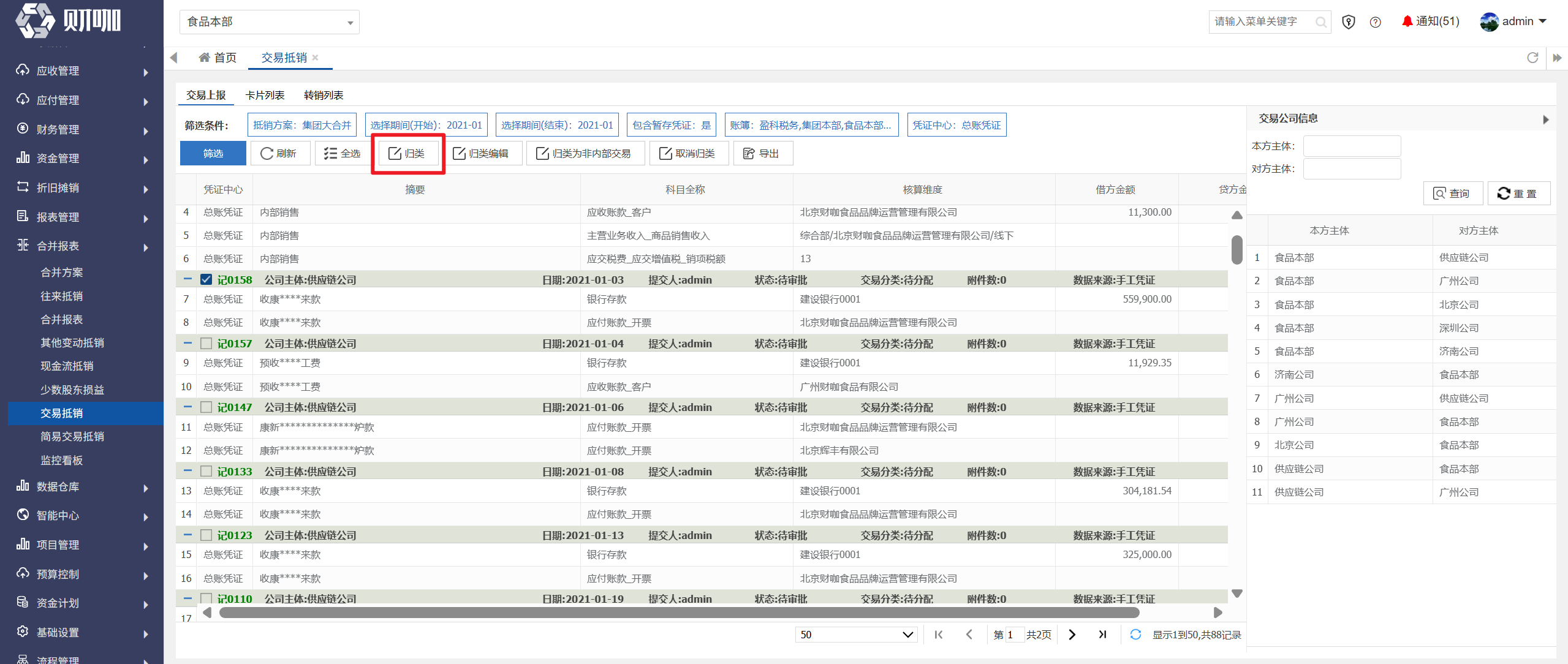
在弹出界面点击“归类为非内部交易”
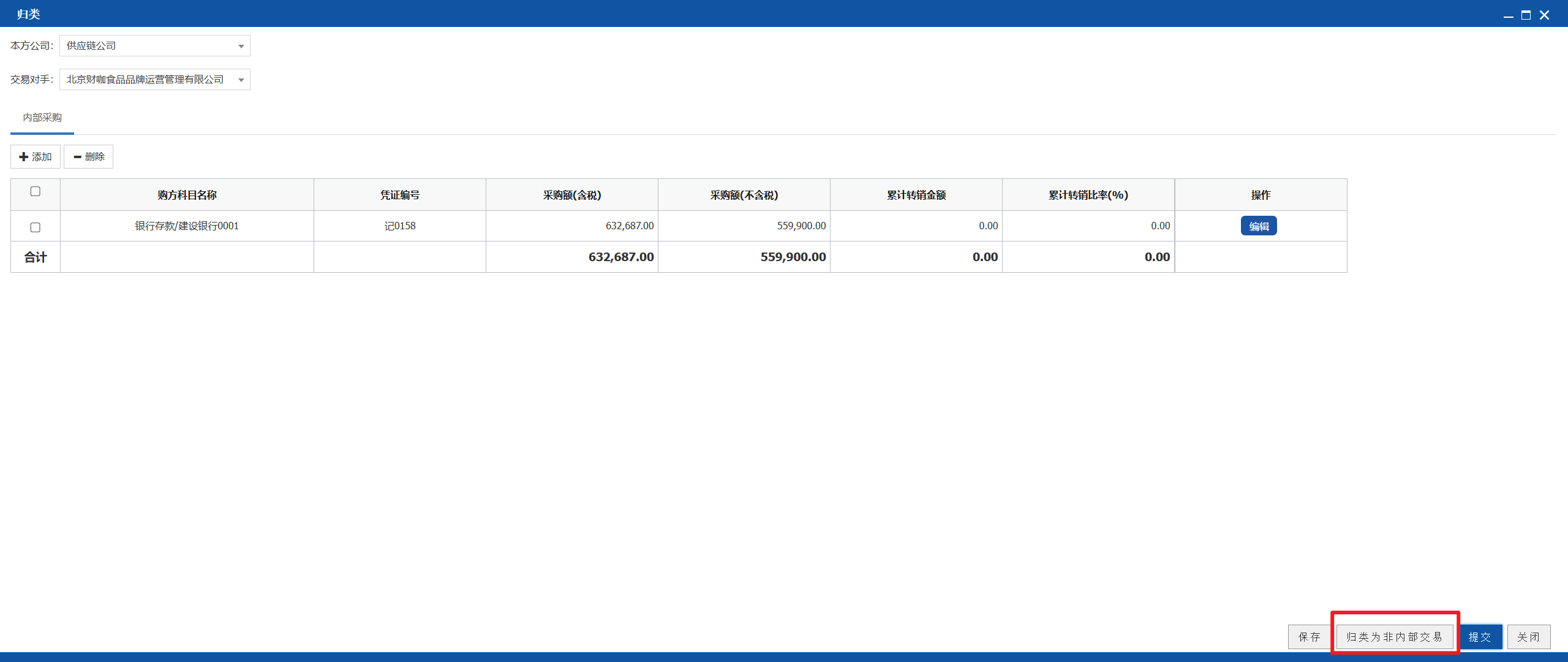
如需批量归类,可勾选多个凭证后,点击“归类为非内部交易”

归类成功后,该凭证的交易分类变更为“非内部交易”
(3)取消归类
如归类错误需重新归类,可勾选凭证后点击“取消归类”

取消归类后,该凭证的交易分类变更为“待分配”,可重新归类
3、内部采购
(1)归类原则
内部采购凭证需上报为关联交易,归类为“内部采购”。
举例说明:21年1月,食品本部向供应链公司采购库存商品10,000.00元,进项税1,300.00元,应付供应链公司11,300.00元,该凭证需归类为“内部采购”。
注意:如果内部交易是平价交易,内部采购可以不归类,不影响交易卡片的审核、生成凭证。
(2)归类
勾选凭证后,点击“归类”
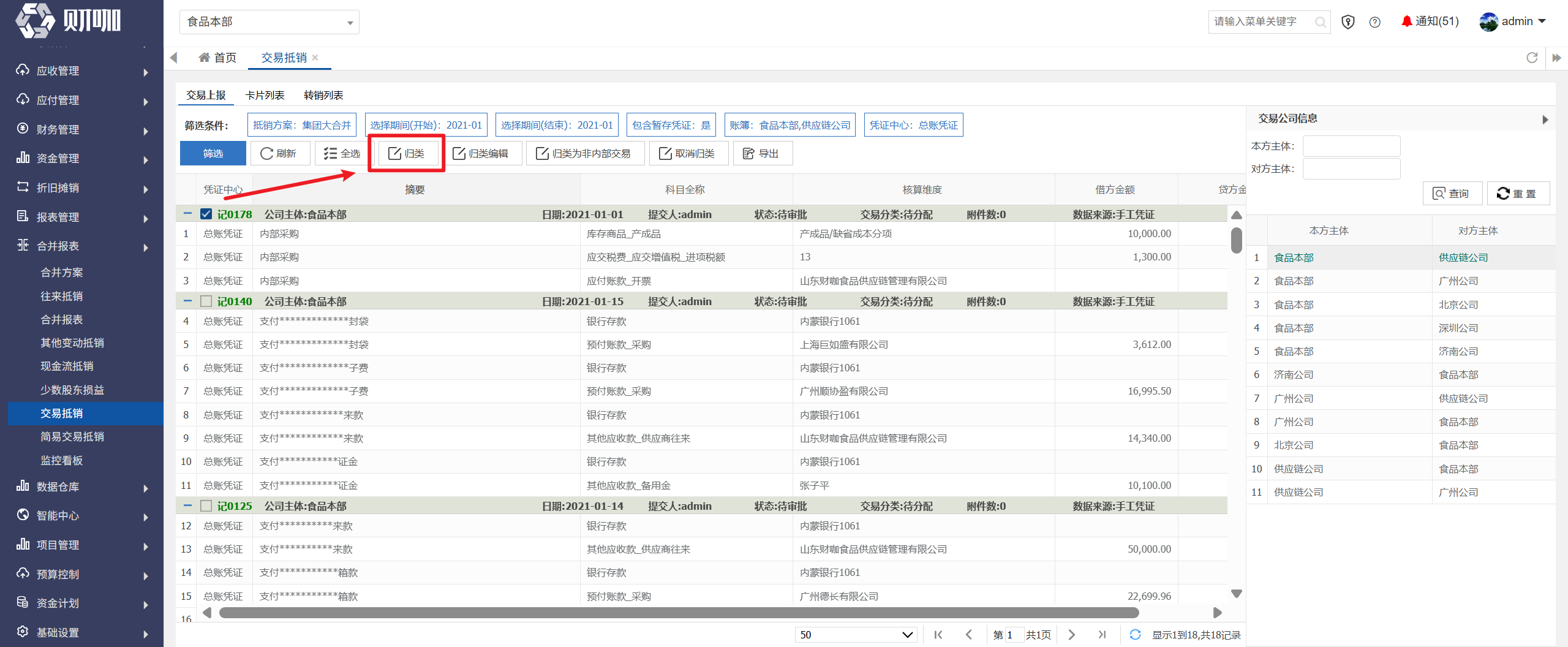
在弹出界面中,检查并设置相关信息后,点击“提交”

注意:
如该凭证中存在非关联交易的行,需删除(为了方便用户使用,系统会自动删除货币资金科目)。
如采购额(含税)金额不对,需修改。
提交后,该凭证的交易分类变更为“内部采购”
(3)归类编辑
如凭证已归类,需要对归类信息进行修改,可勾选凭证后点击“归类编辑”

注意:如交易卡片已审核,无法编辑,需要返回卡片列表,将卡片反审核
(4)取消归类
如归类错误需重新归类,可勾选凭证后点击“取消归类”

取消归类后,该凭证的交易分类变更为“待分配”,可重新归类
注意:如交易卡片已审核,无法取消,需要返回卡片列表,将卡片反审核
4、内部销售
(1)归类原则
确认收入的凭证:归类为“内部销售”
确认成本的凭证:归类为“非内部交易”
举例说明:21年1月,供应链公司向食品本部销售库存商品10,000.00元,进项税1,300.00元,应收食品本部公司11,300.00元,该凭证需归类为“内部销售”
销售的库存商品对应的科目为主营业务成本,成本金额8,000.00元
(2)归类
勾选凭证后,点击“归类”

在弹出界面点击“编辑”

设置该销售业务的销售额(含税)、“销售额(不含税)”、“对应成本科目名称”、"对应成本金额"后,系统自动计算"销方毛利"、"销方毛利率"。
销方毛利=销售额(不含税)-对应成本金额
销方毛利率=销方毛利/销售额(不含税)

注意:如存在多行记录,可批量设置,以对应的成本科目为例,点击“批量”,在弹出界面设置成本科目后,点击“确定”

设置完成后,点击“保存”,本行设置完成

设置完成后,点击“提交”

(3)归类编辑
操作方法及注意事项同内部采购,不再赘述
(4)取消归类
操作方法及注意事项同内部采购,不再赘述
(三)卡片列表
采购方将内部采购凭证分类为内部采购,销售方将内部销售确认收入的凭证分类为内部销售后,会在卡片列表生成交易卡片,如下图所示:

1、卡片查询
点击“卡片列表”后,点击“筛选”

在弹出界面设置查询条件后,点击“查询”
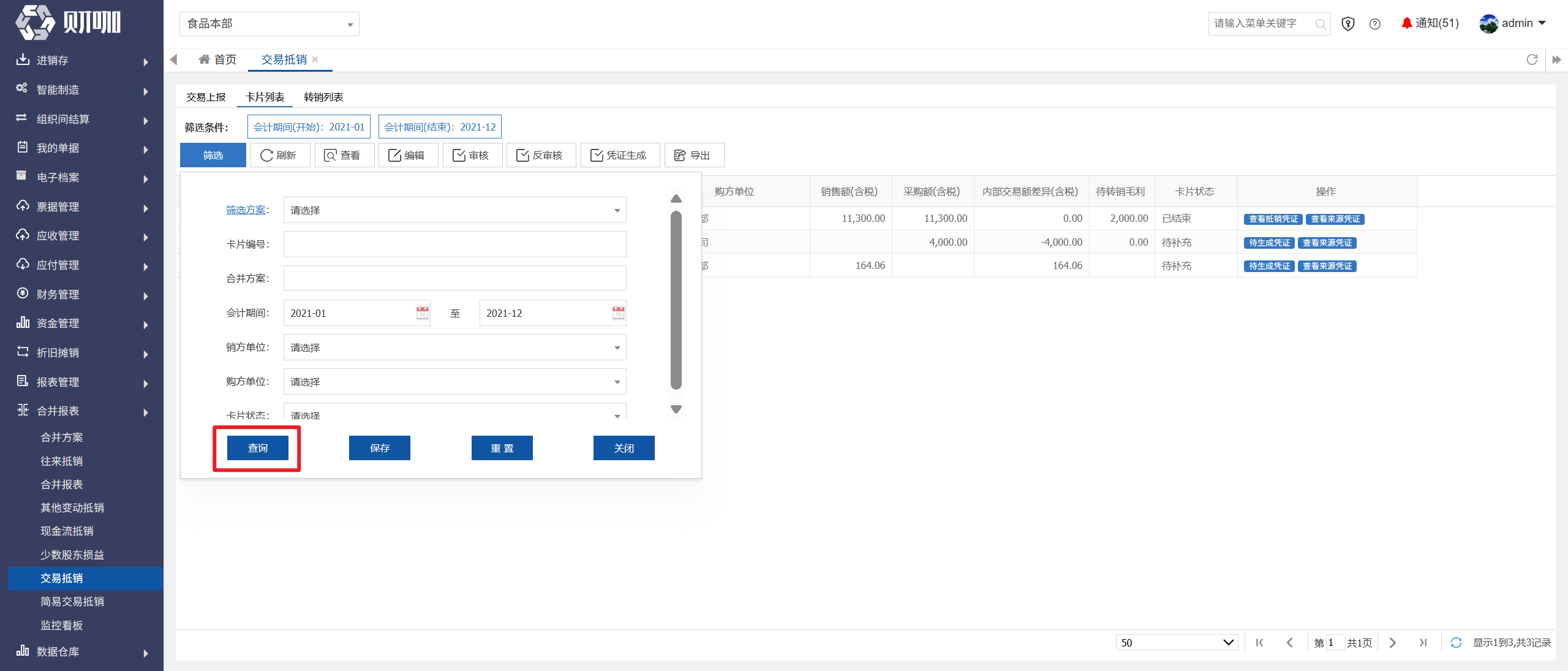
如经常使用相同的查询条件查询,可设置筛选方案,按筛选方案查询
详见:通用功能介绍-筛选方案
筛选条件说明如下:
(1)卡片编号
非必填,输入交易卡片编号
(2)合并方案
必选,选择合并报表-合并方案里的抵销方案
(3)会计期间
必选,即查询的会计期间,注意结束时间不可早于开始时间
(4)销方单位
非必选,选择内部交易销售方,只能选择拥有权限的主体
(5)购方单位
非必选,选择内部交易采购方,只能选择拥有权限的主体
(6)卡片状态
非必选,可选:待补充、待审核、已审核、进行中、已结束
待补充:卡片信息不完整,如销售方未设置对应成本科目名称等
待审核:卡片信息完整,未审核
已审核:卡片信息完整,已审核
进行中:已追加转销记录,未转销金额≠0,即转销列表中“实现内部损益”=否
已结束:已追加转销记录,未转销金额=0,即转销列表中“实现内部损益”=是
2、编辑卡片
勾选卡片后,点击“编辑”

在弹出界面中检查并修改相关信息,如:双方挂账的含税金额是否一致,成本科目及辅助核算是否正确、成本金额是否正确等,确认无误后,点击“自动分摊销方毛利“

分摊后,系统自动带出购方信息中的“分摊销方毛利”,可修改

全部设置完成后,点击“提交”

购方信息的“分摊销方毛利”合计=销方信息的“销方毛利”合计时,卡片才可以提交。
3、卡片审核
如卡片信息确认无误,勾选卡片后,点击“审核”

审核校验规则:购方信息的“分摊销方毛利”合计=销方信息的“销方毛利”合计
所以,如果内部交易是平价交易,由于销方信息的“销方毛利”=0,即使内部采购凭证未归类,也不影响卡片的审核、生成凭证。
4、生成凭证
已审核卡片可生成凭证,勾选卡片后,点击“凭证生成”

在弹出界面点击“确认”

注意:抵销凭证生成后,确定数据正确,务必及时审批!
由于各用户拥有权限的合并范围不同,当其他用户再次生成抵销凭证时,未经审批的抵销凭证会被删除,所以需要及时审批已生成的抵销凭证。
5、查看凭证
(1)查看抵销凭证
点击卡片所在行右侧的“查看抵销凭证”

在弹出界面点击凭证号可跳转至凭证进行查看

生成的凭证示例如下:
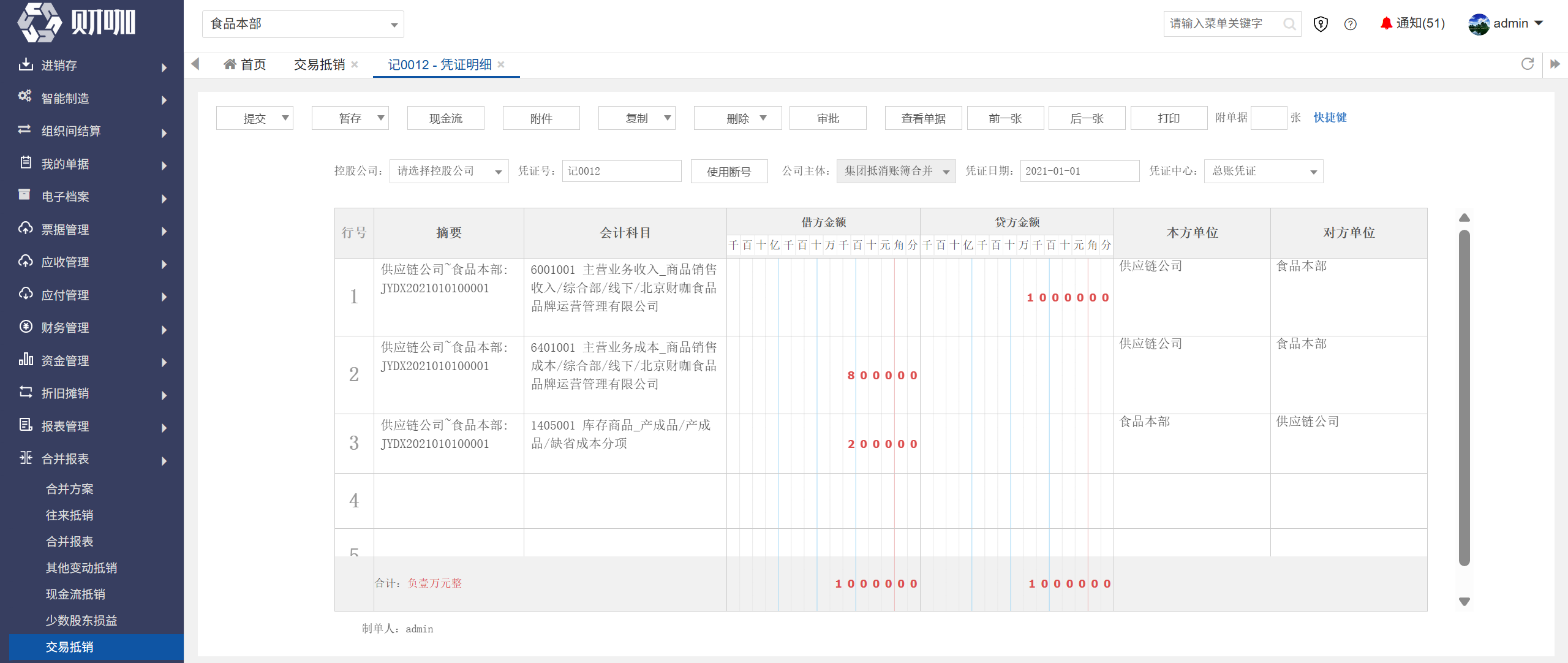
其中:
主营业务收入:科目及辅助核算,取自销售方归类为“内部销售”的凭证
主营业务成本:科目及辅助核算,取自销售方归类凭证时,设置的对应成本科目名称
库存商品:科目及辅助核算,取自采购方归类为“内部采购”的凭证
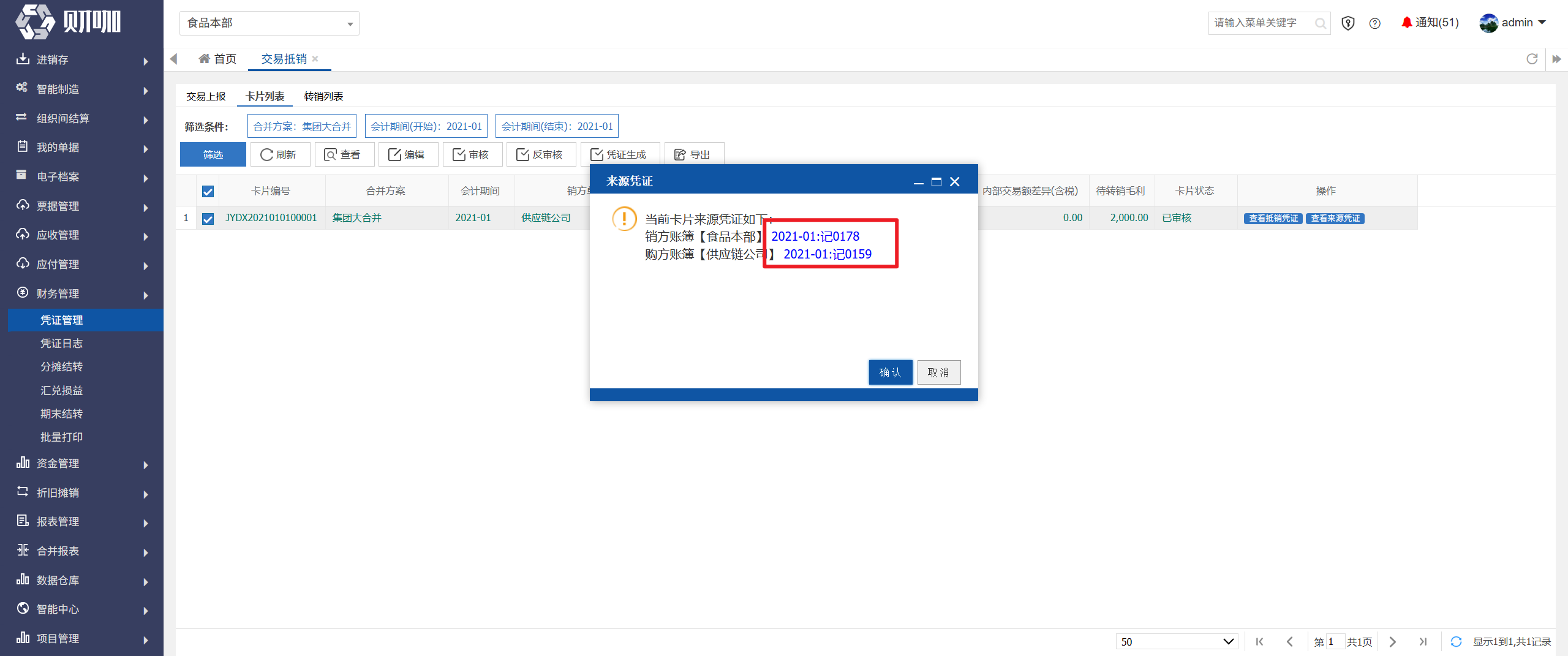
(2)查看来源凭证
点击卡片所在行右侧的“查看来源凭证”

弹出界面会列示匹配到的凭证,点击凭证号可跳转至凭证进行查看
(四)转销列表
如存在待转销的销方毛利,交易上报后除了会在卡片列表生成交易卡片外,还会在转销列表生成待转销卡片,如下图所示:

内部采购方,后续如何对库存商品进行处理需进行记录,即追加转销记录
1、卡片查询
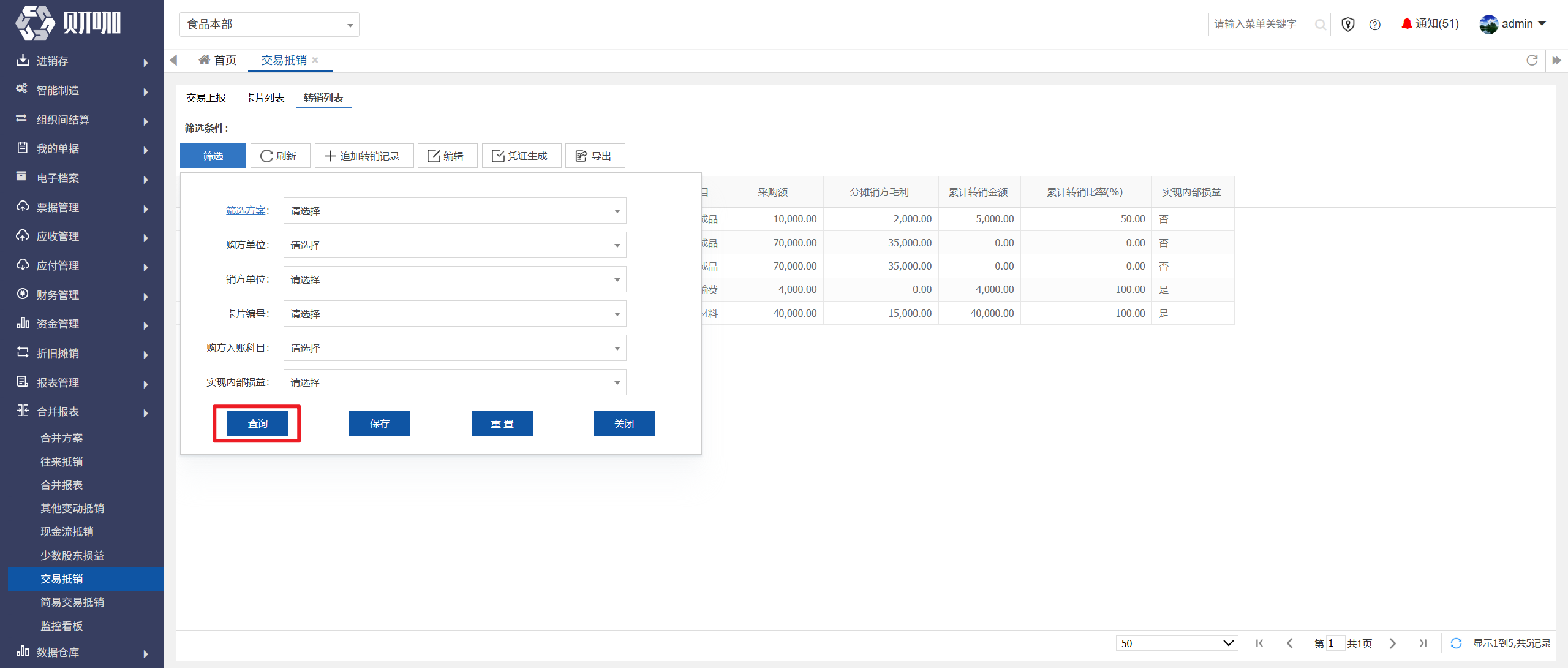
点击“转销列表”后,点击“筛选”

在弹出界面设置查询条件后,点击“查询”
如经常使用相同的查询条件查询,可设置筛选方案,按筛选方案查询
详见:通用功能介绍-筛选方案
筛选条件说明如下:
(1)购方单位
非必选,选择内部交易采购方,只能选择拥有权限的主体
(2)销方单位
非必选,选择内部交易销售方,只能选择拥有权限的主体
(3)卡片编号
非必填,输入交易卡片编号
(4)购方入账科目
非必选,选择采购方的入账会计科目如库存商品
(5)实现内部损益
非必选,可选是、否
是:累计转销比率%=100
否:累计转销比率%<100
累计转销比率%=累计转销金额/采购额*100
2、追加转销记录示例
(1)对外出售
21年1月,食品本部从供应商公司采购库存商品10,000.00元后
21年2月,对外出售40%,勾选待转销卡片后,点击“追加转销记录”

在弹出界面的本次追加记录中,设置该库存商品的去向信息,如下图所示:
21年2月,对外出售40%,因此:
会计期间=21年2月
去向科目=主营业务成本(对外出售结转成本的科目)
来源科目=库存商品(内部采购凭证中的科目)
发生额=4000(对外出售40%)

设置完成后,点击“提交”

在弹出界面点击“确定”

追加转销记录后,系统中转销列表页中该记录的累计转销金额等记录会更新,其中:
累计转销金额=∑每次追加转销记录中的发生额
累计转销比率=累计转销金额/采购额*100实现内部损益
实现内部损益:累计转销比率=100时才会列示为“是”,否则,列示为“否”

(2)作为职工福利发放给员工
接上例,21年3月,将剩余60%作为职工福利发放给员工
勾选待转销卡片后,点击“追加转销记录”

在弹出界面点击“添加”

在弹出界面的本次追加记录中,设置该库存商品的去向信息,如下图所示:
21年3月,给员工发放60%,因此:
会计期间=21年3月
去向科目=管理费用(计提福利费凭证中的科目)
来源科目=库存商品(内部采购凭证中的科目)
发生额=6000(给员工发放60%)

设置完成后,点击“提交”

3、生成凭证
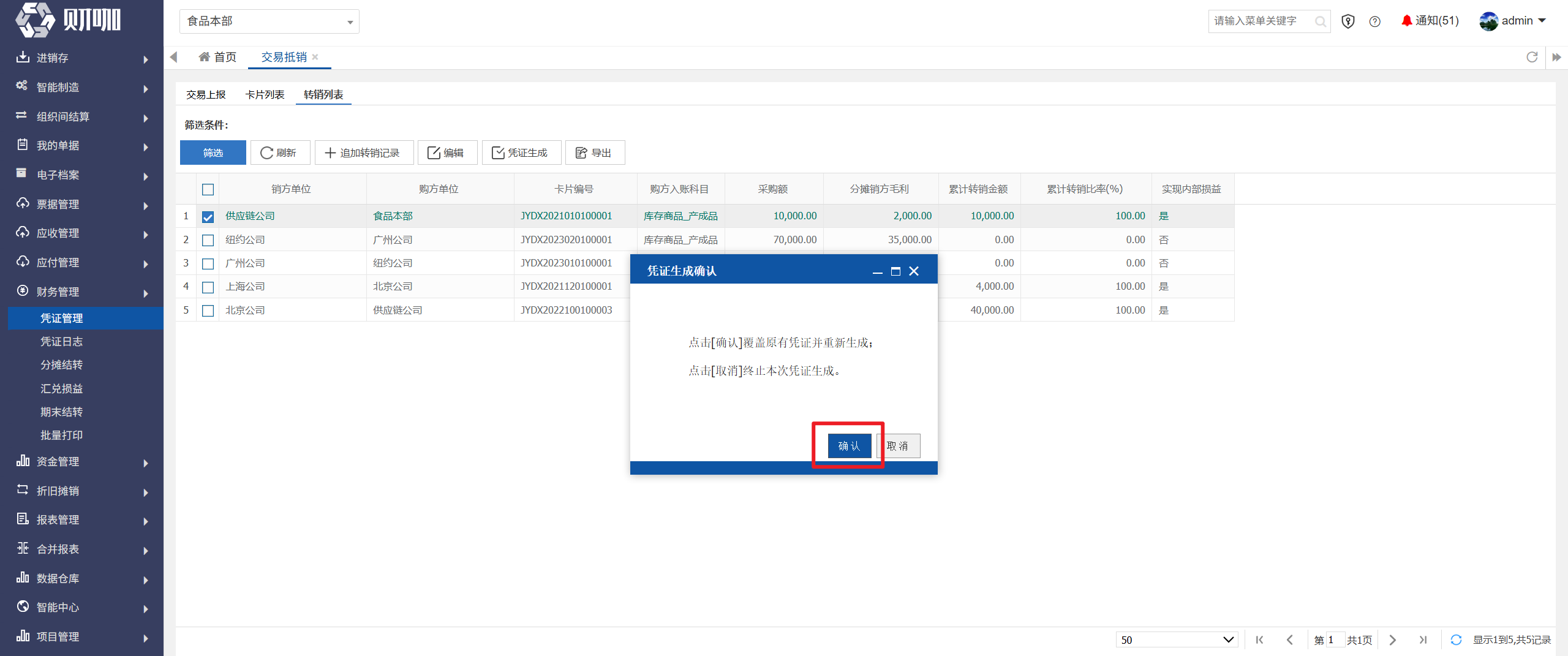
勾选卡片后,点击“凭证生成”

在弹出界面中,点击“确认”
注意:追加转销记录的凭证生成后,确定数据正确,务必及时审批!
由于各用户拥有权限的合并范围不同,当其他用户再次生成抵销凭证时,未经审批的抵销凭证会被删除,所以需要及时审批已生成的抵销凭证
(1)凭证科目
借方科目=追加转销记录中的去向科目
贷方科目=追加转销记录中的来源科目
(2)金额
借方金额=0-分摊销方毛利*当期转销比率
贷方金额=分摊销方毛利*当期转销比率
(3)示例
| 示例场景 | 凭证科目 | 金额 | 凭证 |
| 对外出售40% | 借:主营业务成本贷:库存商品 | 2000*40%=800(分摊销方毛利2000) | 借:主营业务成本-800贷:库存商品 800 |
| 给员工发放60% | 借:管理费用贷:库存商品 | 2000*60%=1200(分摊销方毛利2000) | 借:管理费用 -1200贷:库存商品 1200 |
21年2月,对外出售40%的部分,生成的抵销凭证如下:

21年3月,给员工发放60%的部分,生成的抵销凭证如下:

4、查看凭证
勾选卡片后,点击“编辑”

点击追加转销记录所在行右侧的“查看抵销凭证”
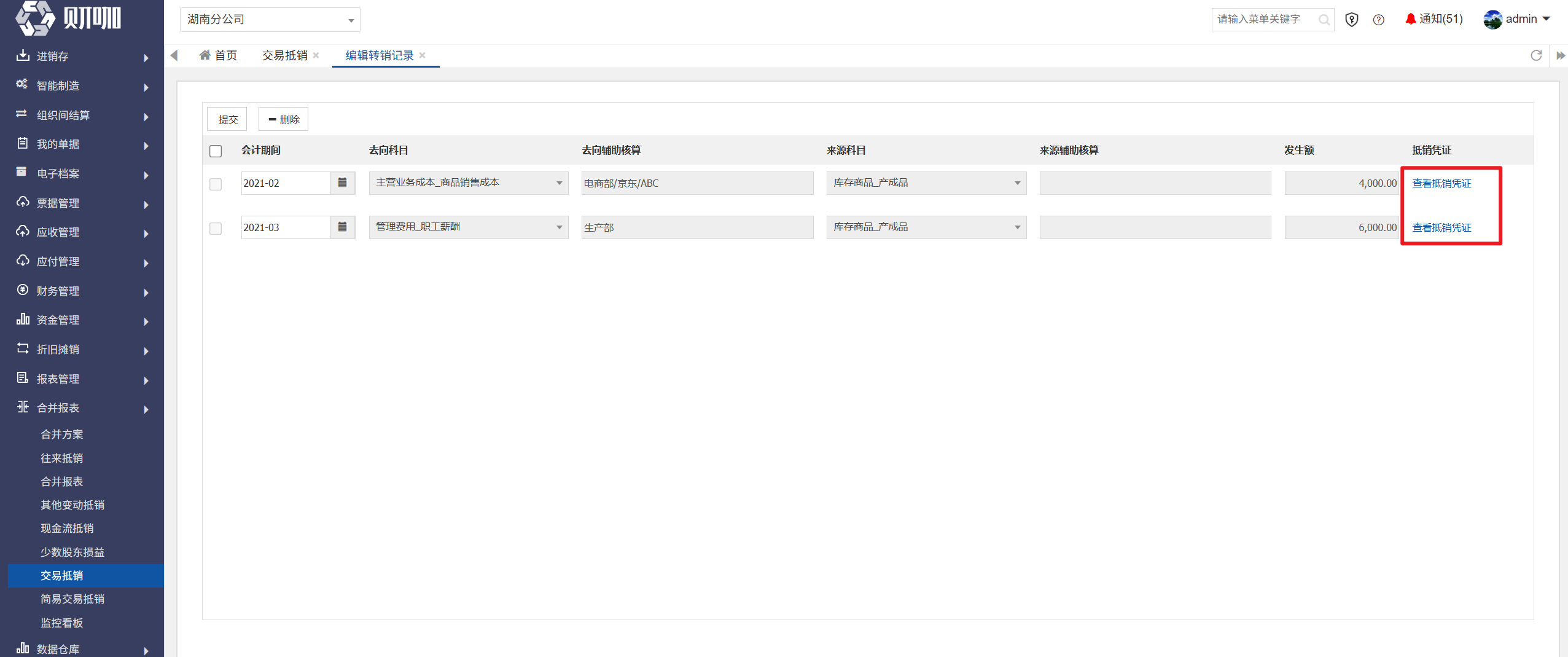
在弹出界面点击凭证号可跳转至凭证进行查看

(五)抵销凭证常见问题
(1)抵销凭证在哪个账簿生成?
卡片所属合并方案中设置的合并抵销账簿
举例说明:
卡片所属的合并方案为“集团大合并”

合并方案“集团大合并”中设置的合并抵销账簿为“集团抵销账簿合并”

则交易抵销生成的凭证,公司主体=“集团抵销账簿合并”

(2)抵销凭证的凭证日期?
凭证日期=卡片所属会计期间的月初
如当前卡片的所属会计期间为2021年1月,则合并抵销凭证的凭证日期为2021年1月1日
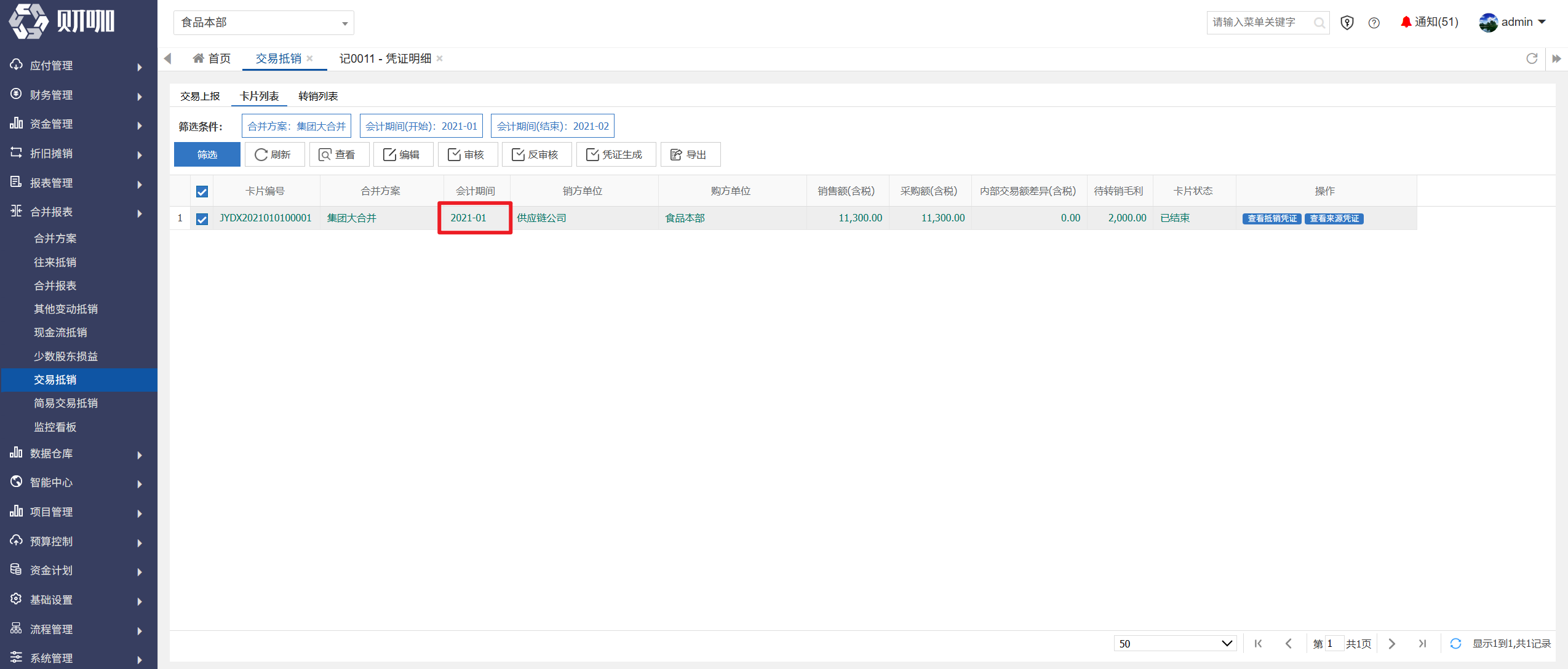

(3)已经生成抵销凭证的前提下,可以再次生成吗?
卡片列表:可以再次生成并覆盖原来的凭证
转销列表:如果已经生成抵销凭证,无法再次生成