
往来抵销
一、功能概述
1、功能描述
集团范围内,往来抵销的界面,在这里可以:
设置:往来抵销方案
查询:往来科目余额数据、往来抵销明细
生成:往来抵销分录
2、功能路径
【合并报表】-【往来抵销】
3、流程说明
在方案配置中设置方案→查询数据→差异备注→生成往来抵销凭证
二、界面总览
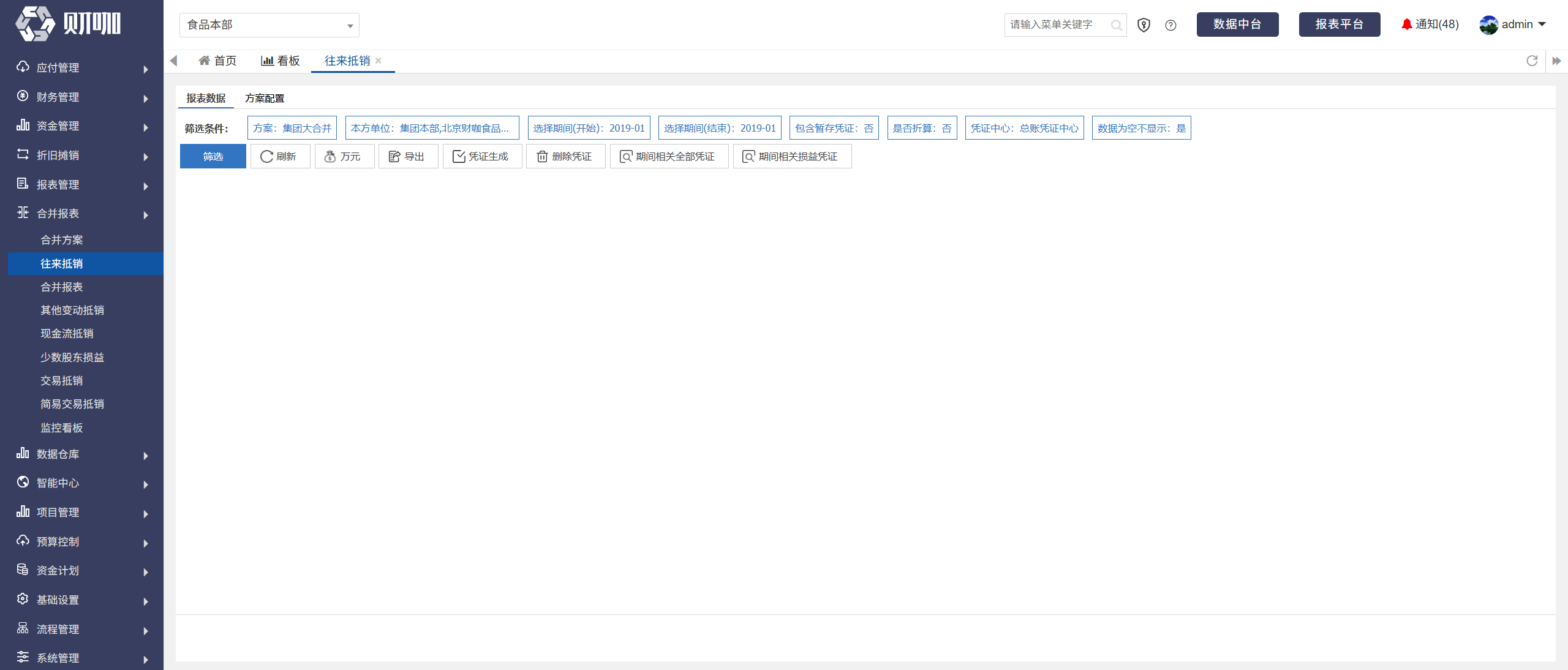
三、操作指引
(一)新增方案
点击“方案配置”
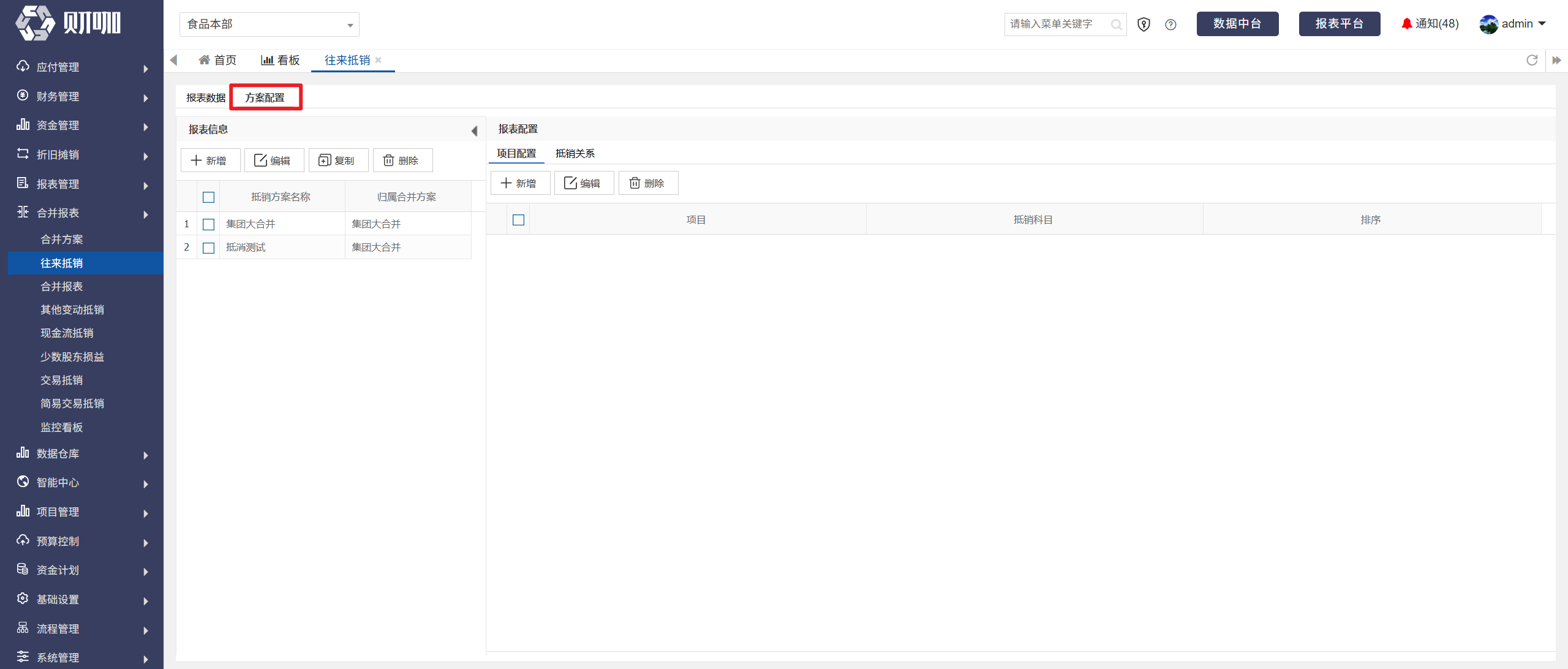
点击“新增”
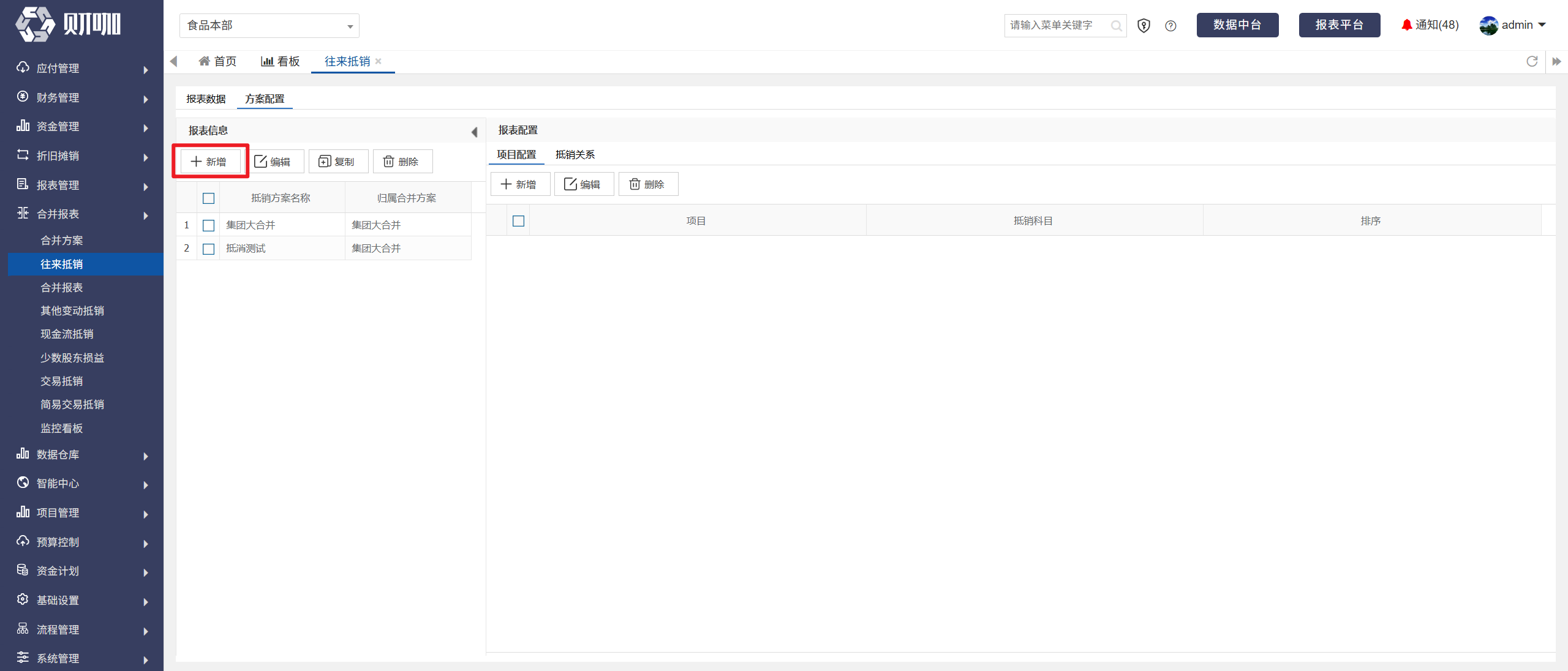
在弹出界面设置往来抵销方案名称,选择归属合并方案后,点击“提交”
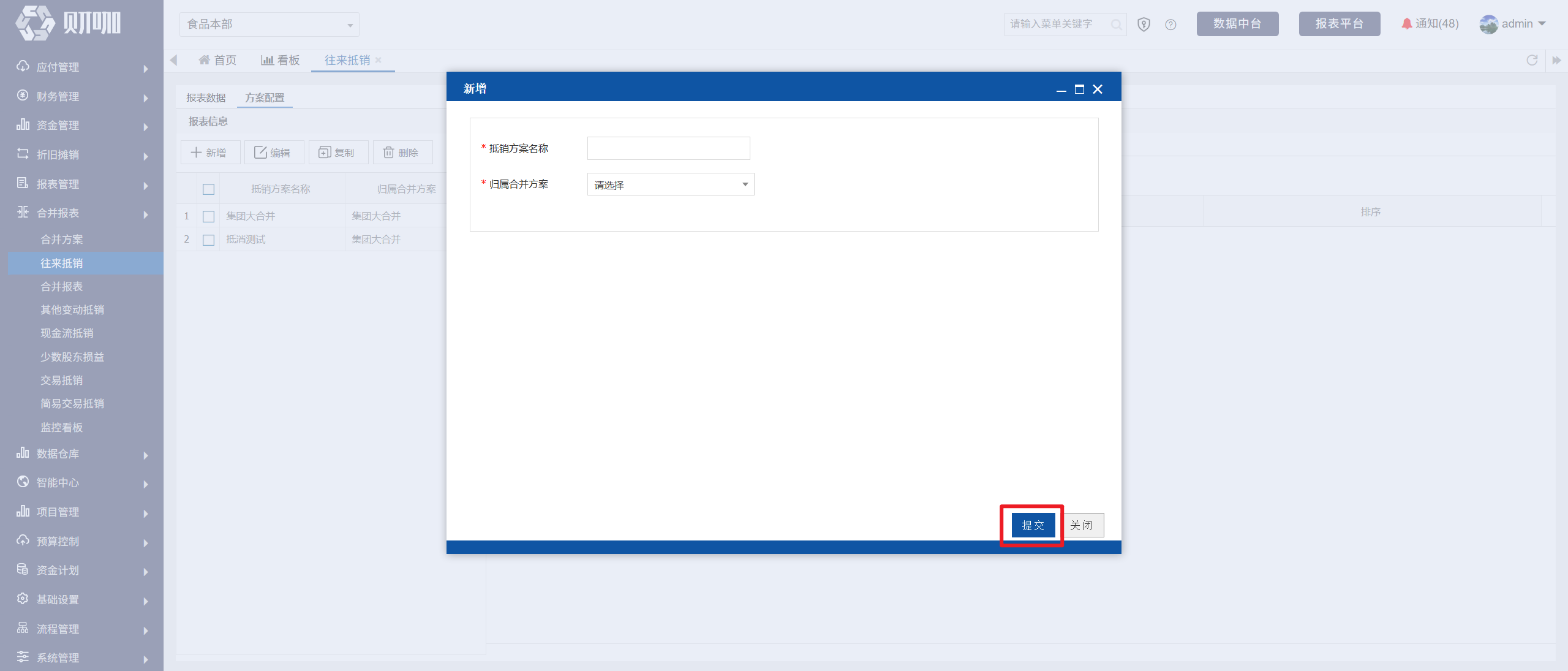
注意:这里列示的归属合并方案,是在合并报表-合并方案中设置的合并方案名称
(二)设置抵销项目
抵销项目的设置,影响双方挂账金额的取数及列示,设置后,在设置抵销关系时可进行选择
常见的抵销项目有:应收/付账款、预收/付账款、其他应收/付款
部分企业可能需要:合同资产、合同负债、合同履约成本
1、进入设置界面
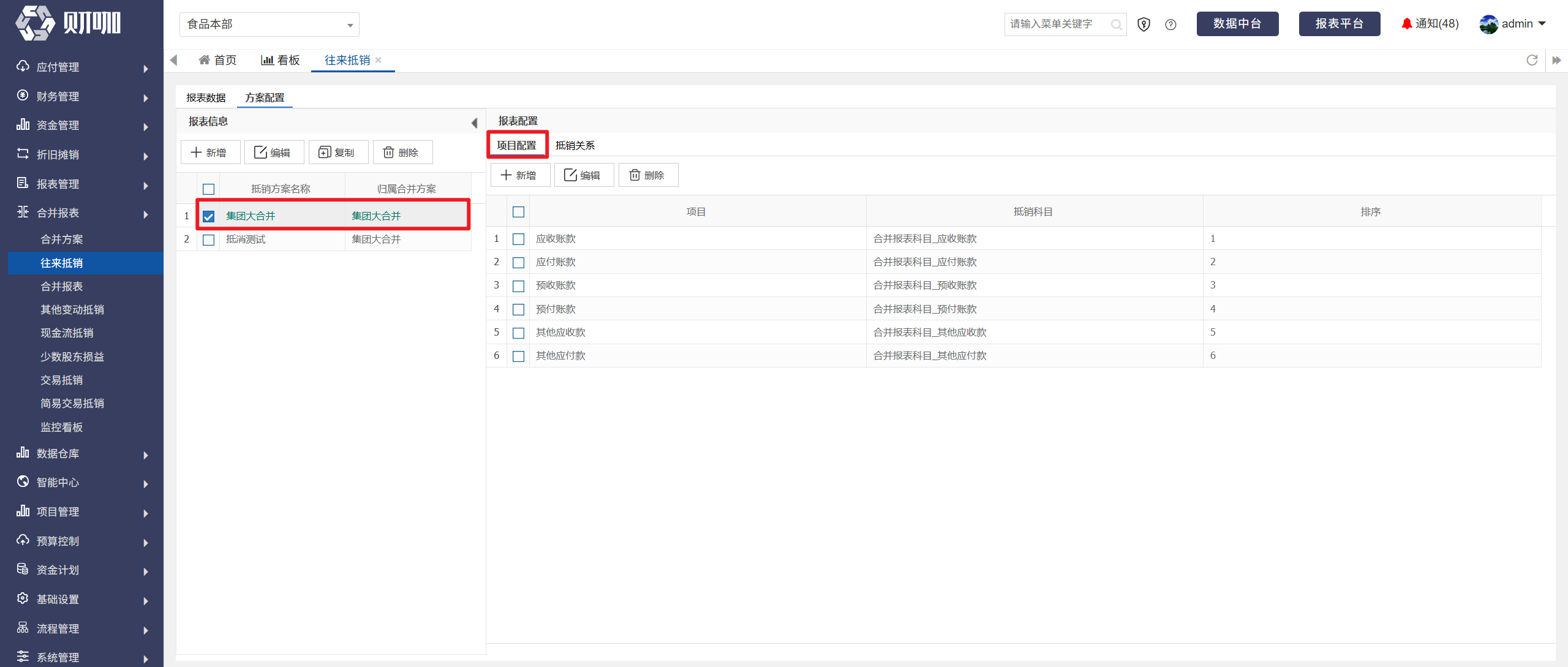
点击需设置的往来抵销方案后,点击“项目配置”
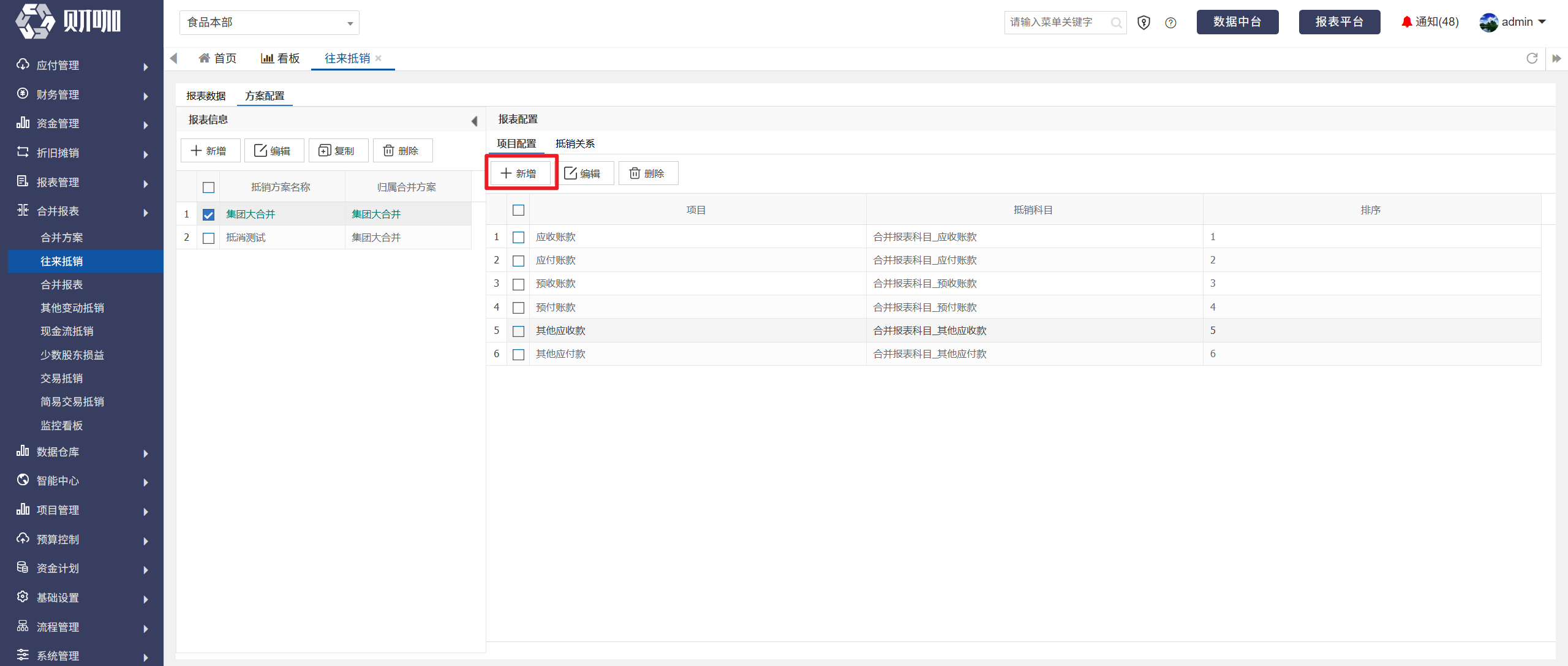
点击“新增”
2、设置基础信息
在弹出界面设置基础信息,设置方法如下:
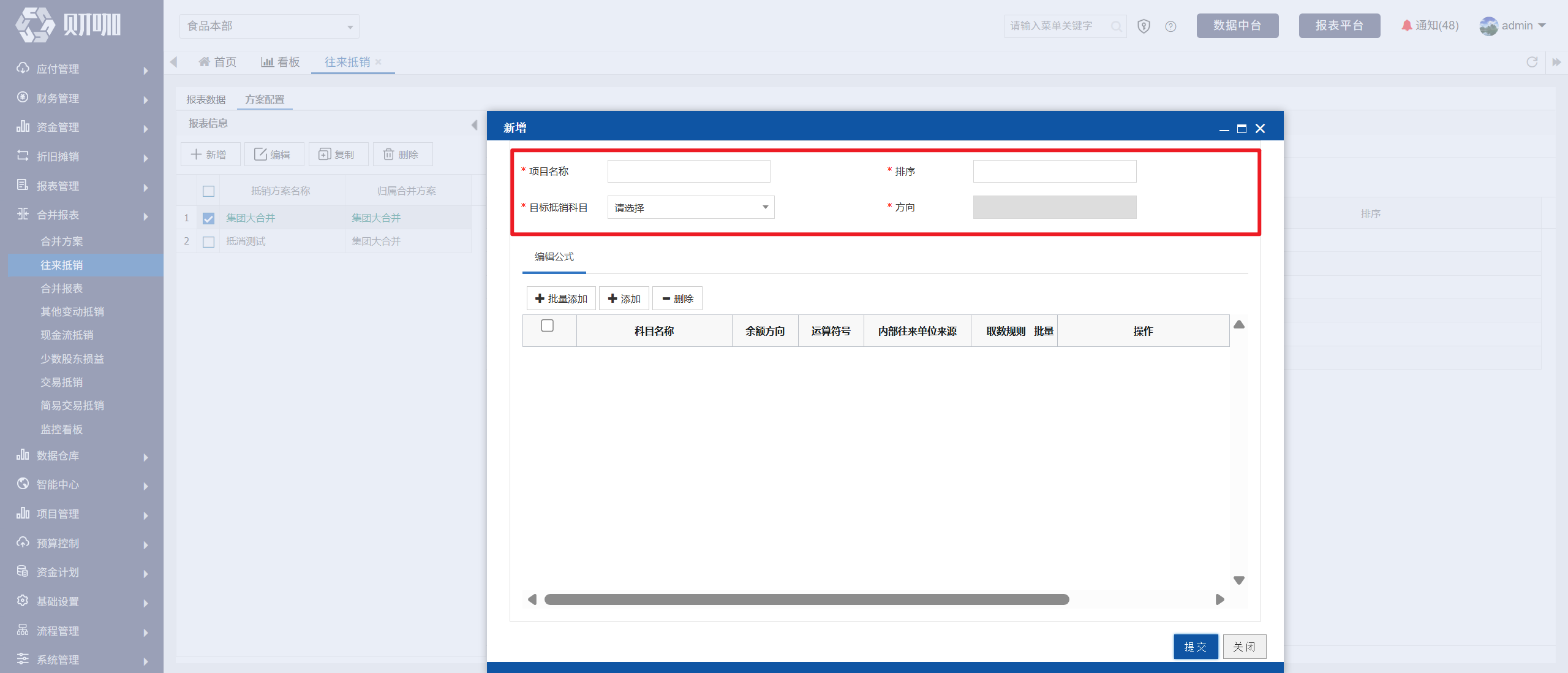
项目名称:抵销项目,如应收账款,是在查询报表数据时列示的报表项目。设置后,在设置抵销关系时可进行选择
排序:影响该抵销项目在列表界面的排序,不影响合并抵销数据(从小到大排序)
目标抵销科目:生成抵销分录的会计科目。一般选择合并报表科目,如合并报表科目_应收账款。如果需要出具合并附注,由于往来科目需列示明细,则选择的目标抵销科目必须有辅助核算,否则会影响合并附注的出具。
注意:这里列示的科目,是在基础设置-科目设置-科目管理中状态为启用的科目
方向:根据选择的目标抵销科目自动带出其在基础设置-科目设置-科目管理中的信息
注意:检查方向是否正确,如设置错误,在查询往来抵销数据时,会出现异常,举例说明:
一方挂账应收账款,1万元,对方挂账应付账款,1万元
如方向设置正确(合并报表科目_应收账款,借方;合并报表科目_应付账款,贷方),查询往来数据时,差异为0
如方向设置错误(合并报表科目_应收账款,借方;合并报表科目_应付账款,借方),查询往来数据时,差异为2万元
如出现上述原因导致的数据异常,需先返回基础设置-科目设置-科目管理中,修改科目方向
3、设置取数公式
(1)设置路径
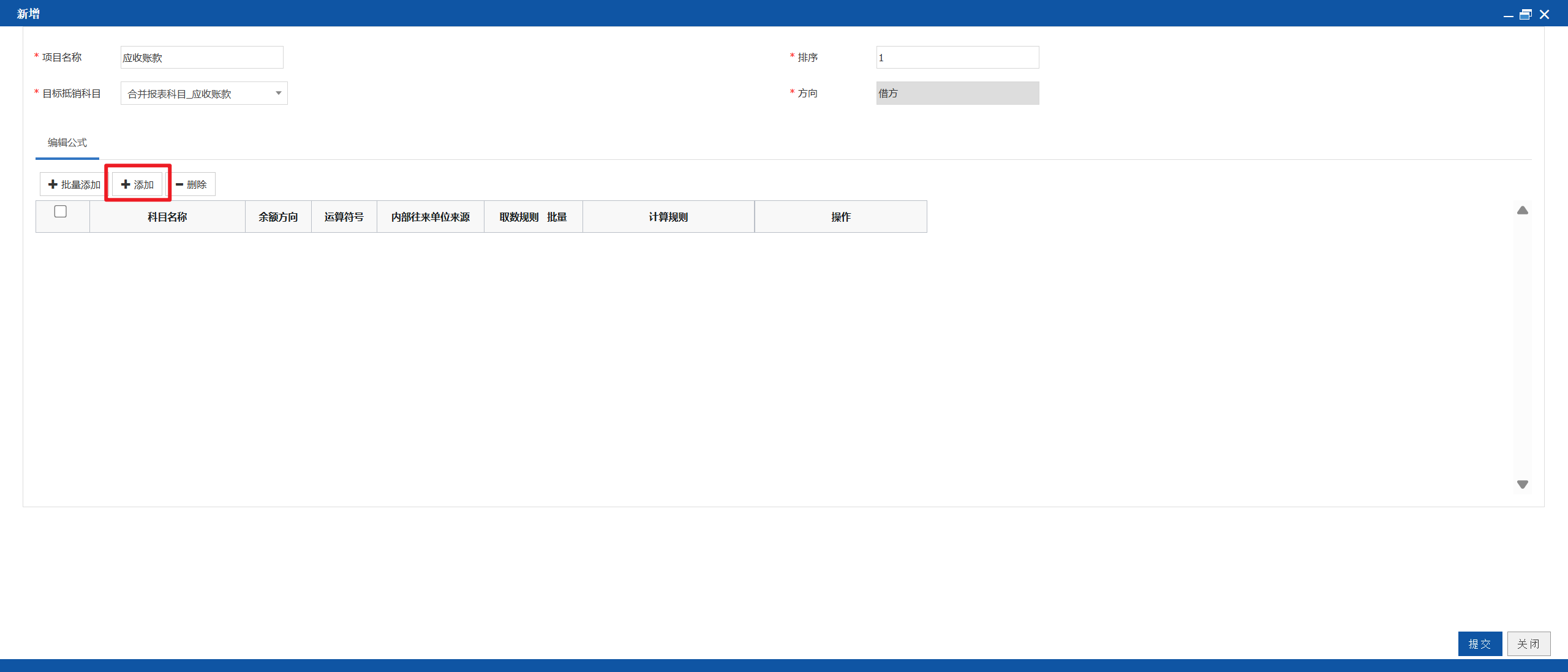
路径一:点击“添加”
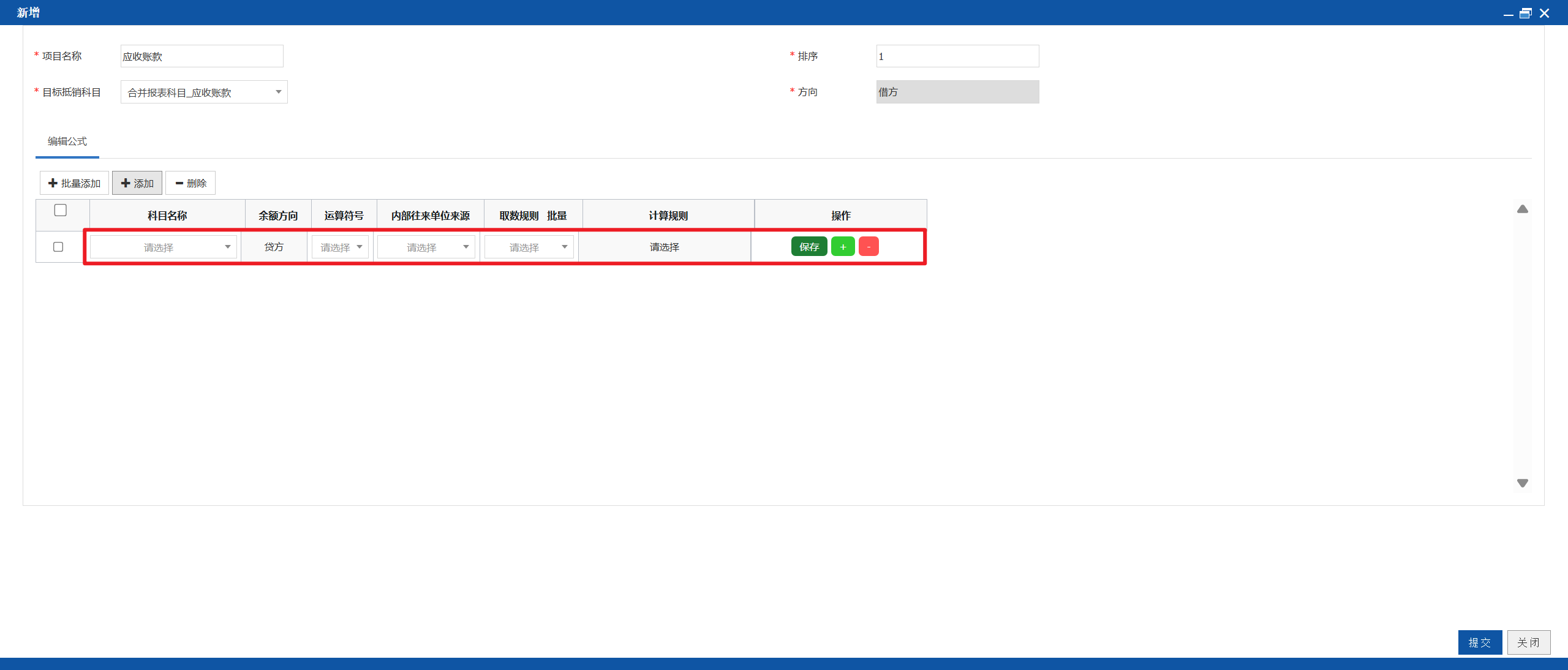
在空白行中设置相关信息后,点击“保存”
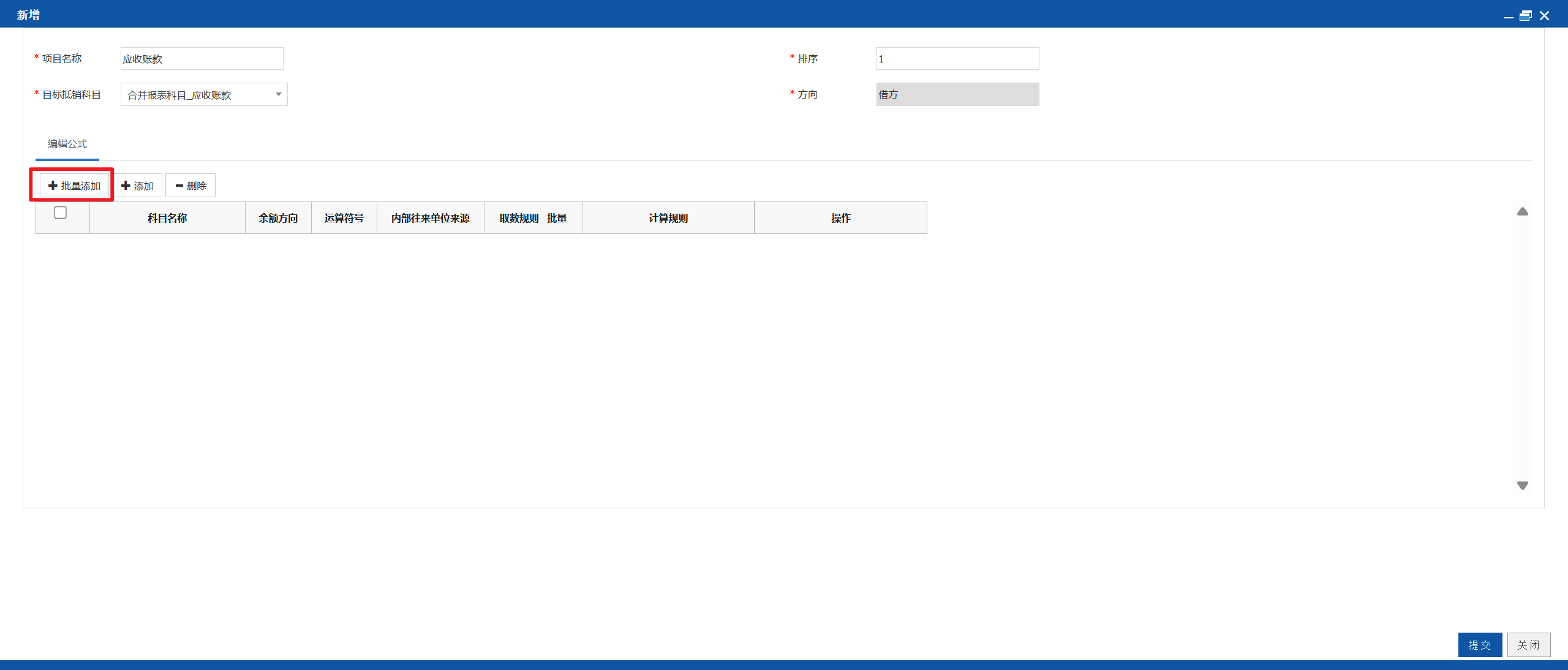
路径二:
点击“批量添加”
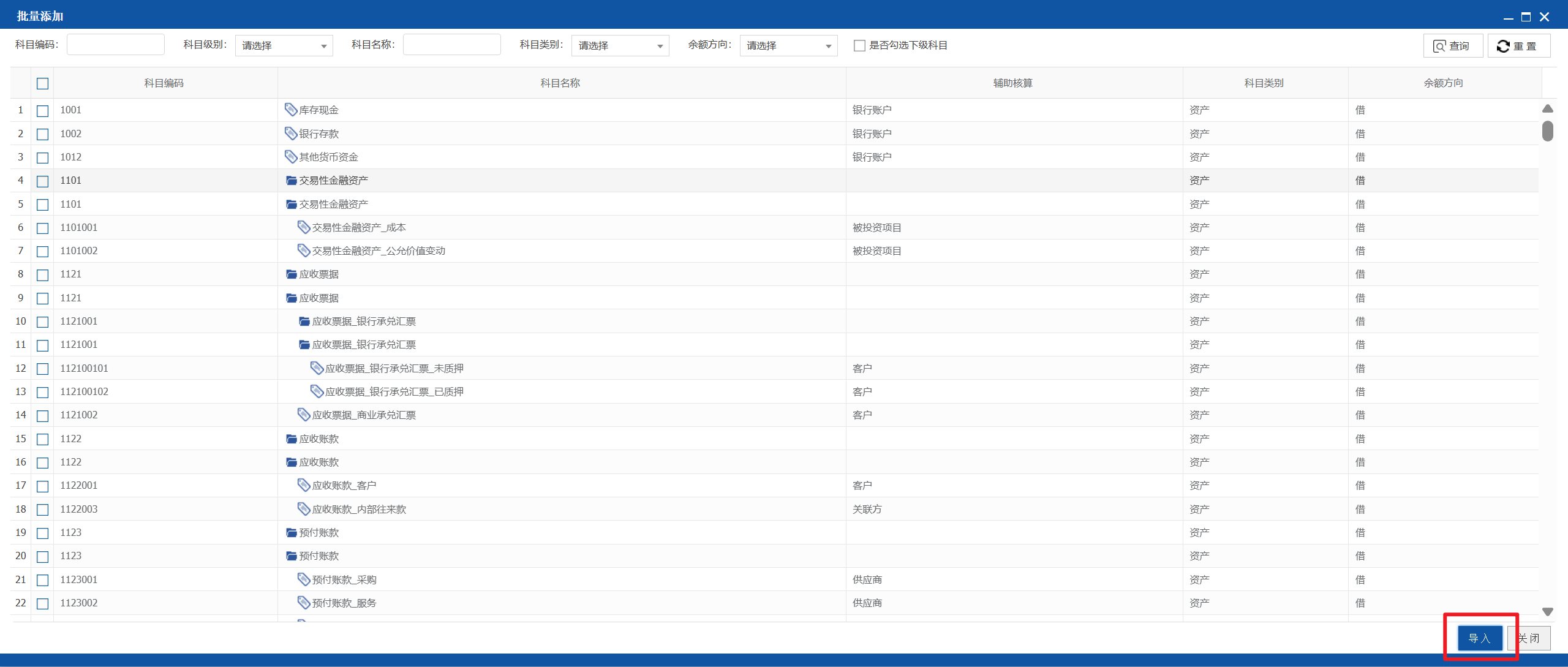
勾选需设置的科目后,点击“导入”
(2)选择科目的原则(是否必须选择末级科目)
该会计科目的辅助核算,与合并范围内的关联方有关,举例说明:
示例场景1:
该集团科目体系中,应收账款有2个下级科目
应收账款_客户:辅助核算-客户,只用来核算非集团合并范围内公司的销售往来款
应收账款_内部往来款:辅助核算-关联方,用来核算集团合并范围内公司的销售往来款
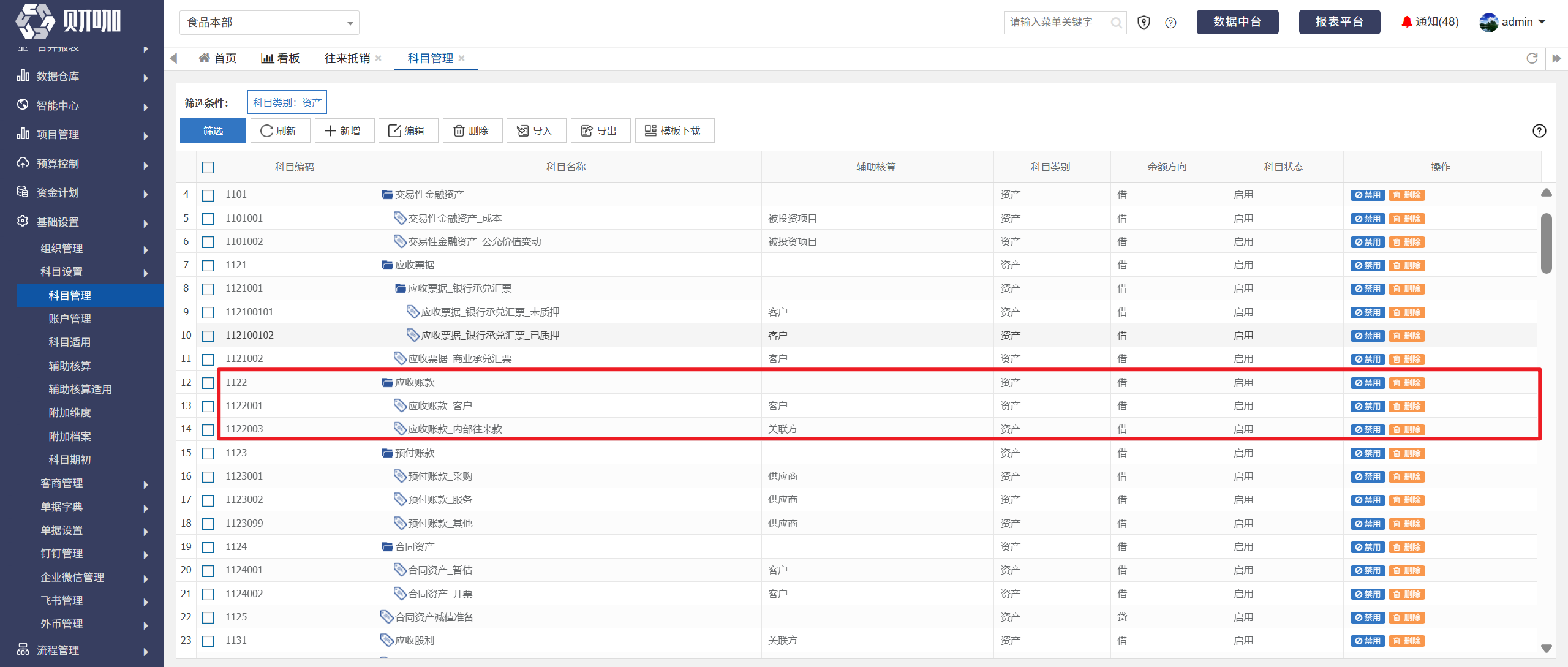
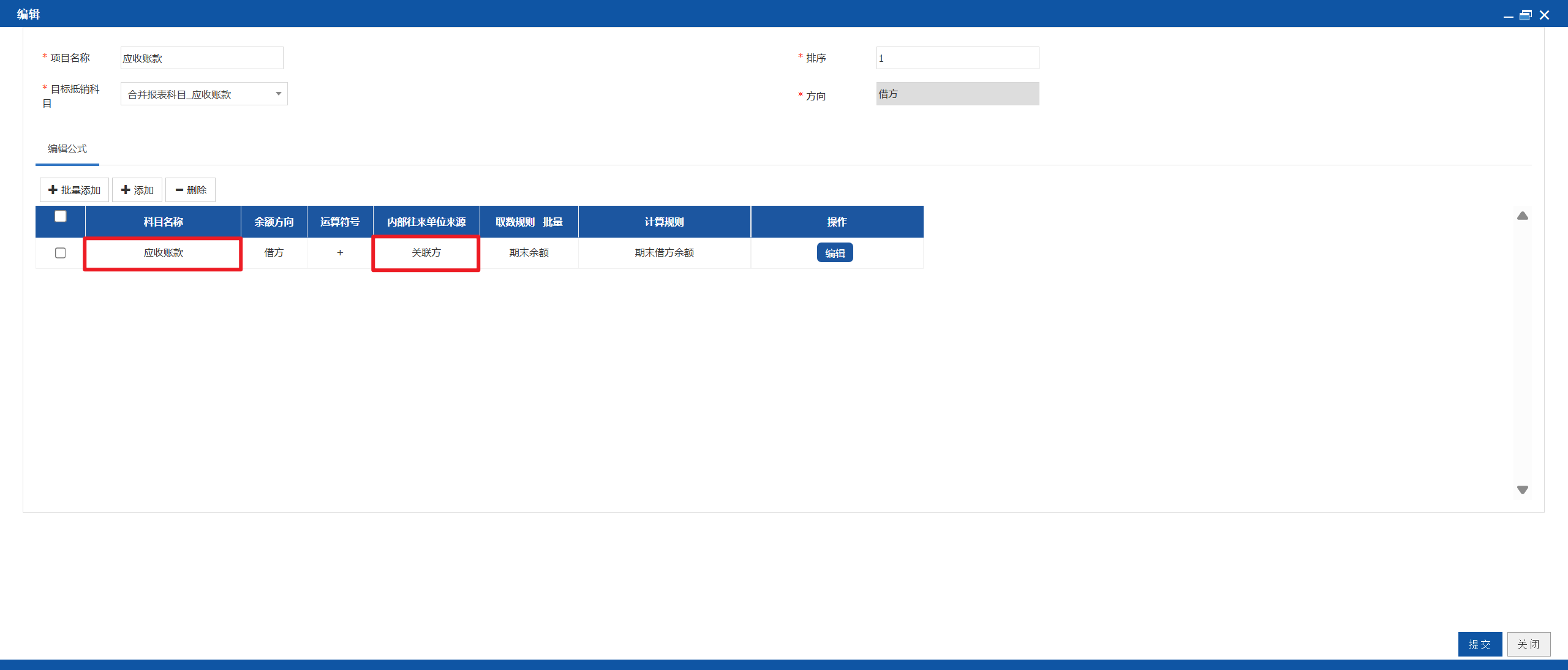
此时可以只选择“应收账款_内部往来款”科目,内部往来单位来源自动带出“关联方”
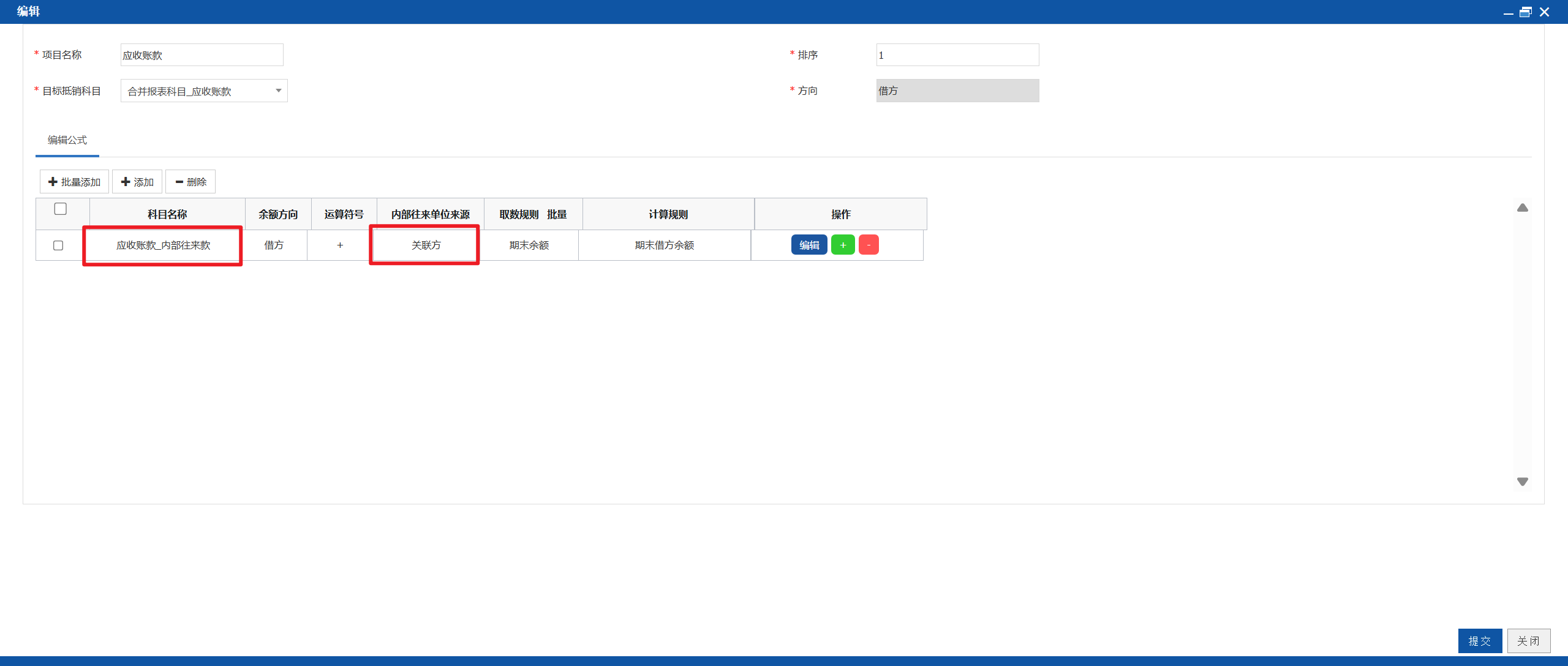
也可以只选择“应收账款”科目,由于该科目本身没有辅助核算,所以内部往来单位来源为空
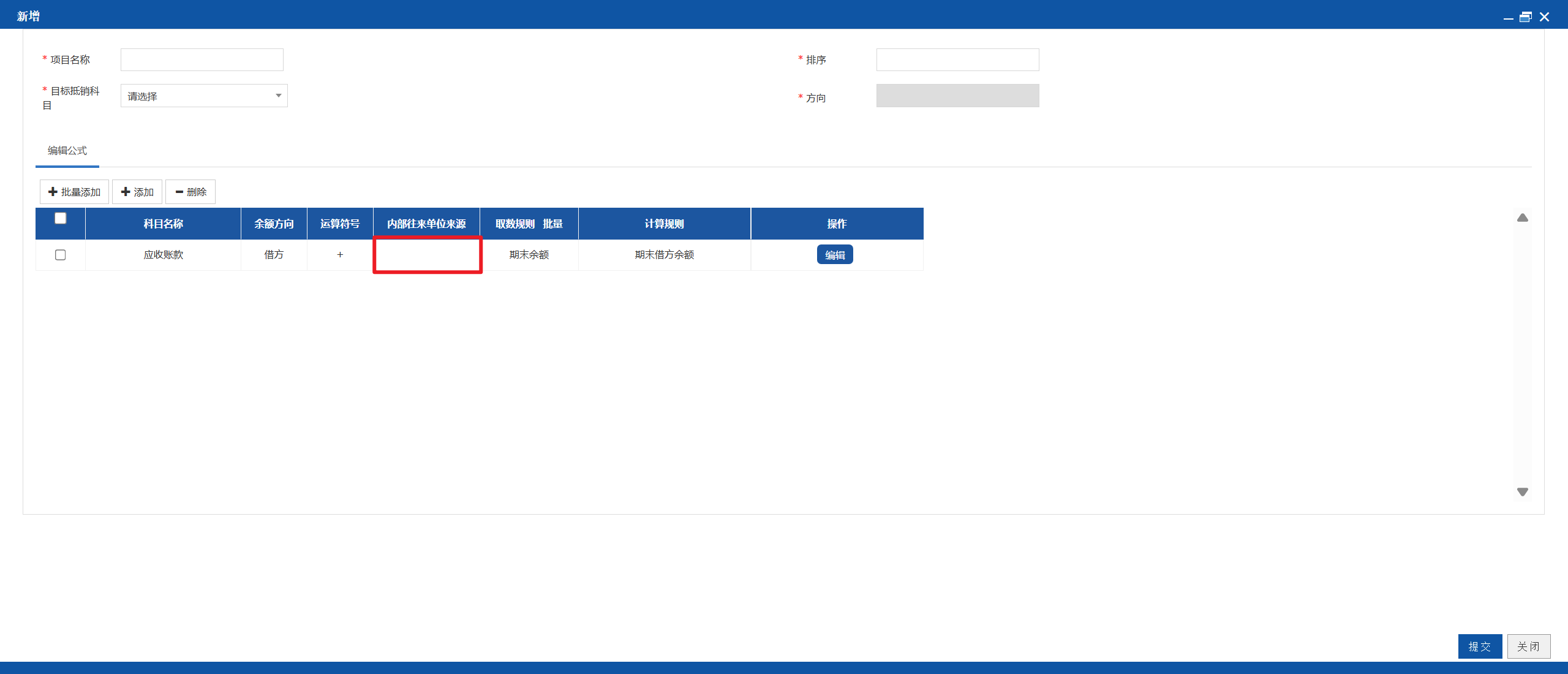
点击“编辑”
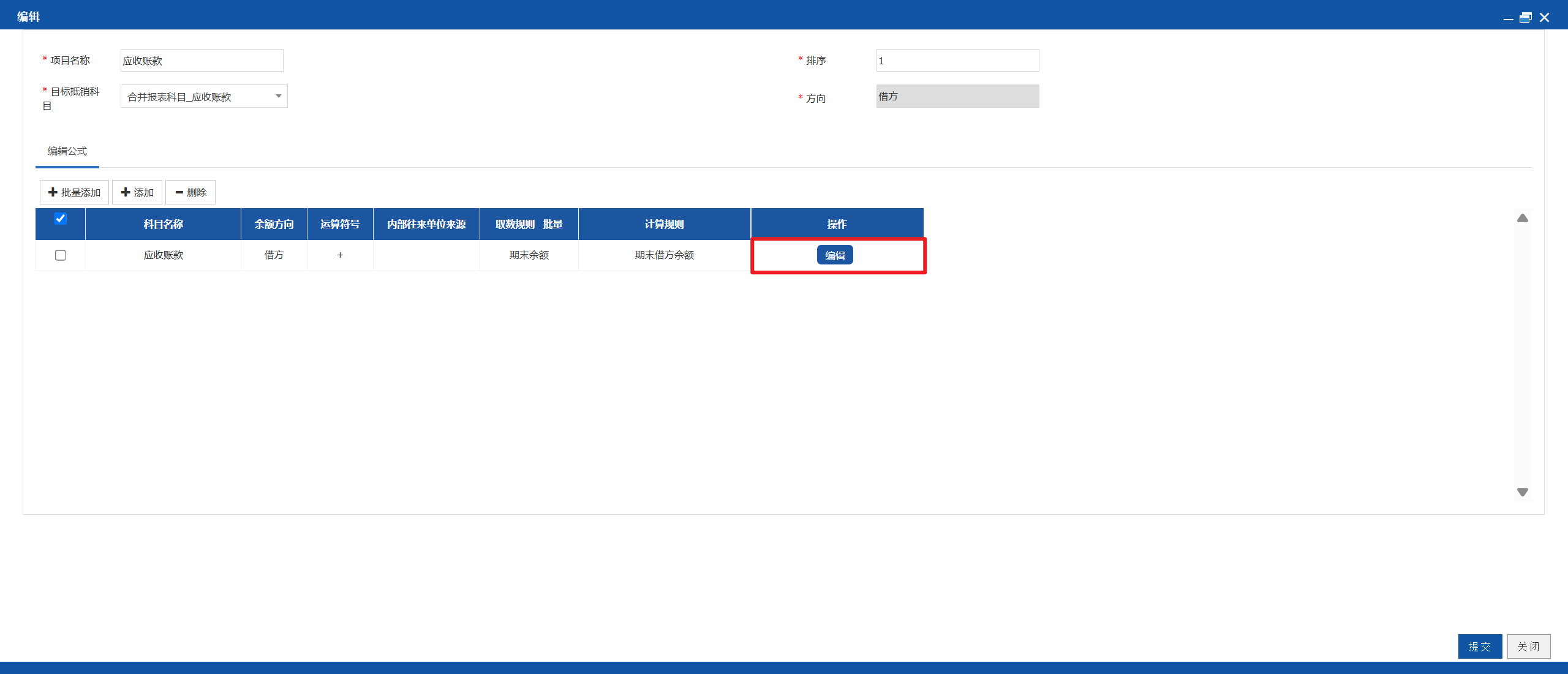
再手动设置内部往来单位来源为“关联方”后,点击“保存”
注意:由于本例中,只有“关联方”涉及集团合并范围内公司的销售往来款,因此选择“关联方”
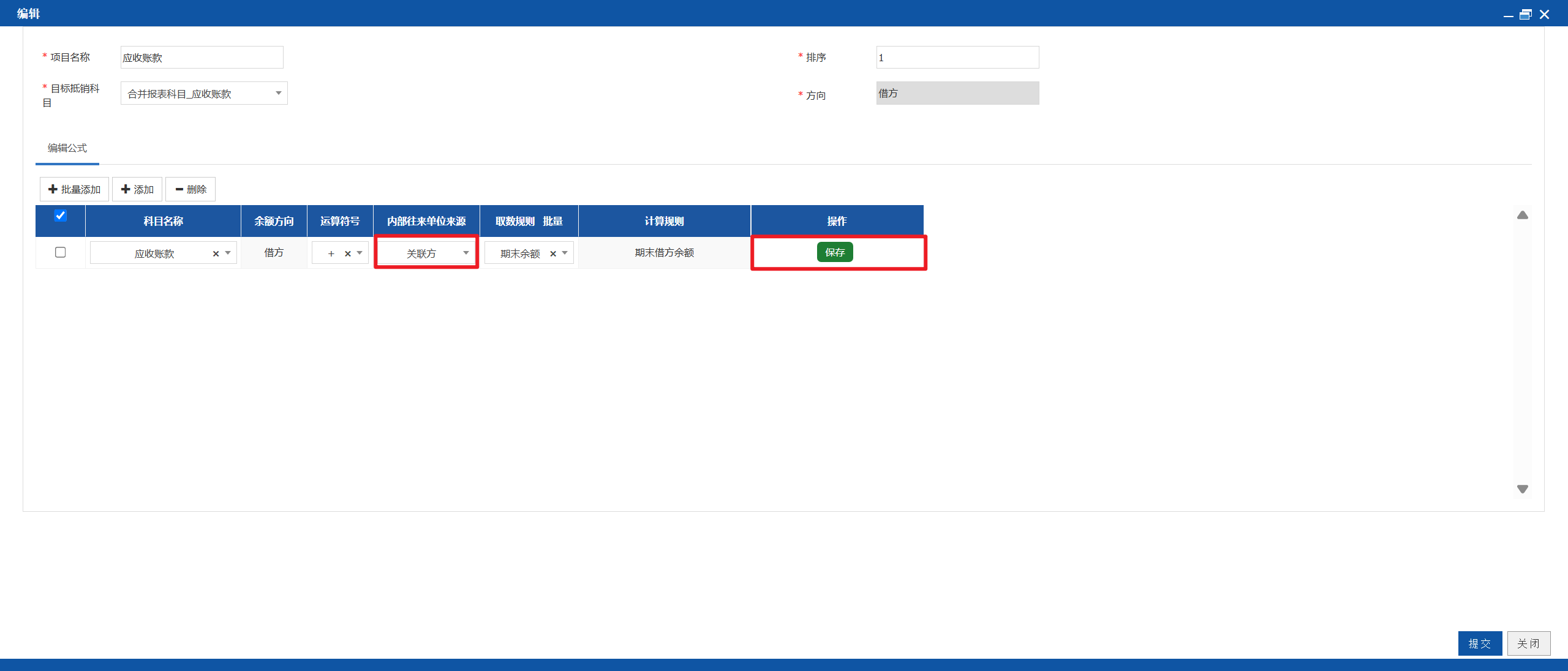
设置结果如下:
示例场景2:
该集团科目体系中,其他应收款有6个下级科目,其中
其他应收款_供应商往来:辅助核算-供应商,可能用来核算集团合并范围内公司的往来款
其他应收款_客户往来:辅助核算-客户,也可能用来核算集团合并范围内公司的往来款
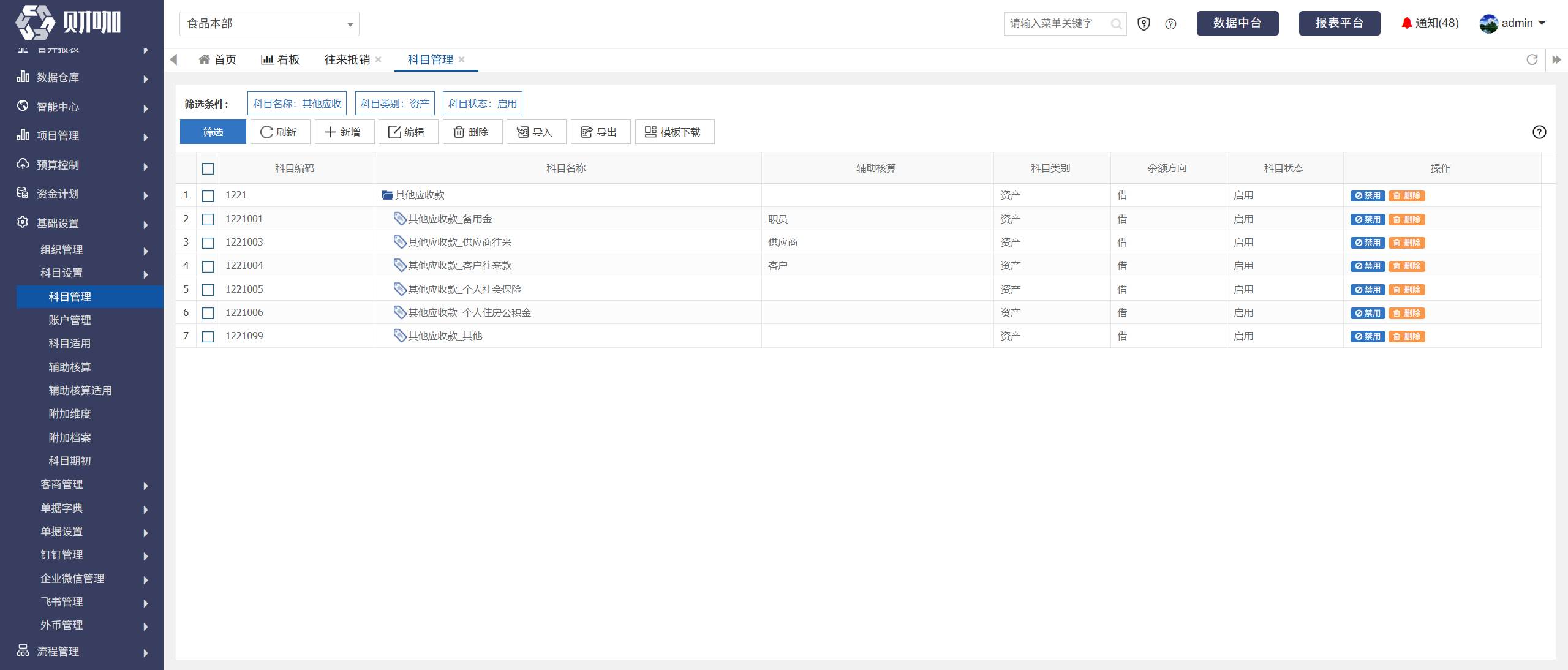
此时只能同时选择“其他应收款_供应商往来”、“其他应收款_客户往来”科目,内部往来单位来源分别选择“供应商”、“客户”
绝对不能选择“其他应收款”,因为如果选择其他应收款,只能从它的下级科目的辅助核算“供应商”、“客户”中选择1个作为内部往来单位来源,可以看到,无论选择哪一个,数据都不准确
(3)选择科目的原则(是否选择重分类科目)
如果在账务处理中,会同时使用应收账款、预收账款
考虑到涉及往来科目重分类,在设置抵销项目公式时,应当包括其重分类的对方科目,如:
设置应收账款抵销项目时,应同时选择应收账款、预收账款科目(取数规则=期末借方余额)
设置预收账款抵销项目时,应同时选择应收账款、预收账款科目(取数规则=期末贷方余额)
(4)编辑公式
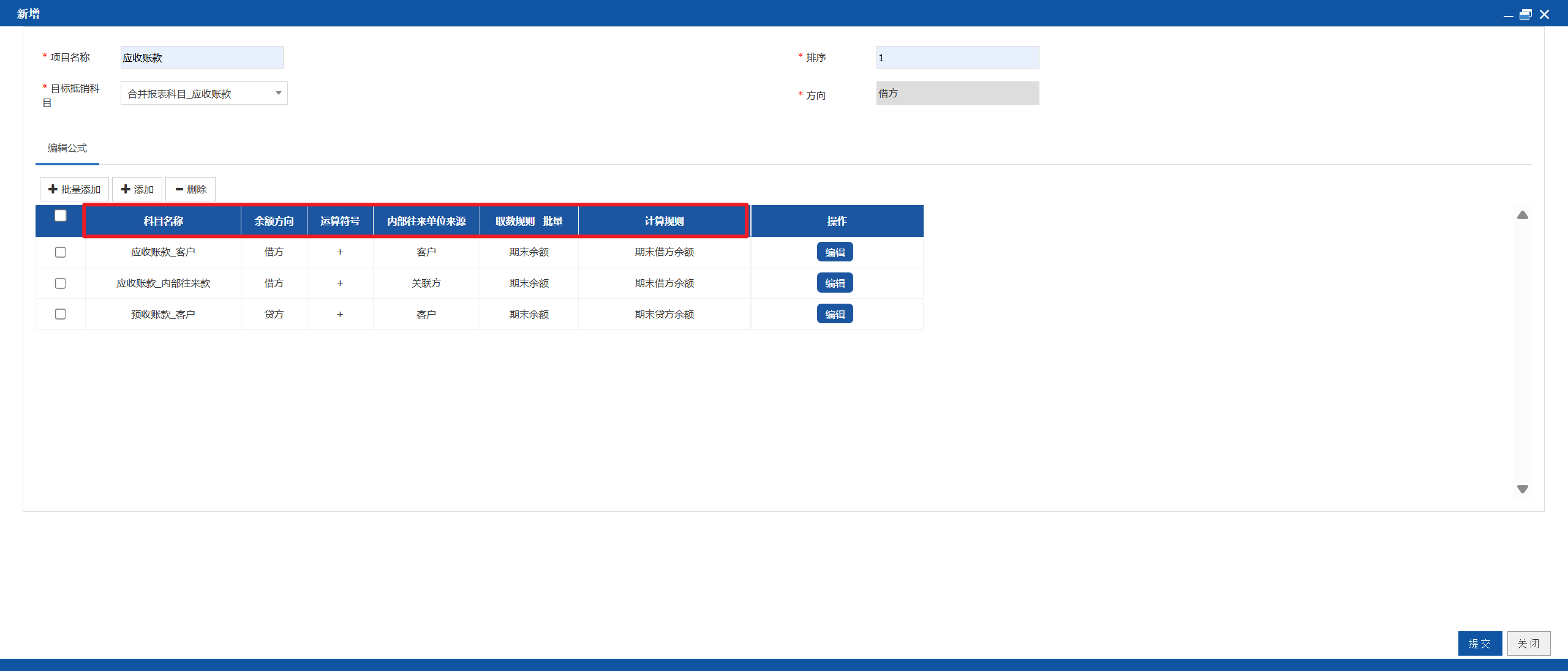
科目名称:必选,点击文本框后,可在搜索框中模糊查询,在列示的查询结果中点击所需科目
批量添加,系统自动带出相关会计科目;添加,需手动选择
余额方向:必选,选择科目名称后,余额方向自动带出,无需设置
批量添加,系统自动带出;添加,选择会计科目后自动带出
运算符号:必选,当公式类型为科目时,可选+、-(运算符号对本行生效,即+、- 本行)
批量添加,系统自动带出“+”;添加,需手动选择
内部往来单位来源:
通过该辅助核算,识别对方单位是否为集团范围内的关联方,不可为空,否则数据无法抓取。
批量添加:系统自动带出该科目的辅助核算
添加:选择科目名称后自动带出
取数规则:必选,点击文本框后,可在搜索框中模糊查询,在列示的查询结果中点击所需规则
可选:期末余额、期末借方余额、期末贷方余额,其中:
期末余额:取该科目在科目余额表列示的数据
期末借方余额:取该科目的下级科目的借方余额,如为正数,取该值,再汇总求和列示
期末贷方余额:取该科目的下级科目的贷方余额,如为正数,取该值,再汇总求和列示
计算规则:设置取数规则后,计算规则自动带出,无需设置
科目方向在借方的往来科目,取数规则=期末余额时,计算规则=期末借方余额
科目方向在贷方的往来科目,取数规则=期末余额是,计算规则=期末贷方余额
举例说明:
| 科目 | 方向 | 取数规则(手动选择) | 计算规则(自动带出) |
| 应收账款 | 借方 | 期末余额 | 期末借方余额 |
| 应收账款 | 借方 | 期末借方余额 | 期末借方余额 |
| 预收账款 | 贷方 | 期末余额 | 期末贷方余额 |
| 预收账款 | 贷方 | 期末贷方余额 | 期末贷方余额 |
注意:公式中同时选择本科目与重分类科目时,重分类科目的计算规则应与本科目一致,如:配置应收账款抵销项目的公式时,应收、预收账款的计算规则都设置为期末借方余额。
(三)设置抵销关系
抵销关系,即设置抵销项目的配对,不影响双方挂账金额的取数、计算差异,只影响往来抵销时,生成凭证的科目
常见的抵销关系如下:
| 本方项目 | 对方项目 | 备注 |
| 应收账款 | 应付账款 | |
| 预收账款 | 预付账款 | 用预收、预付的企业 |
| 其他应收款 | 其他应付款 | |
| 应付账款 | 应收账款+合同资产 | 不用预收,用合同资产的企业 |
| 合同负债 | 合同履约成本 | 不用预付,用合同负债的企业 |
设置方法如下:
点击需设置的往来抵销方案后,点击“项目配置”
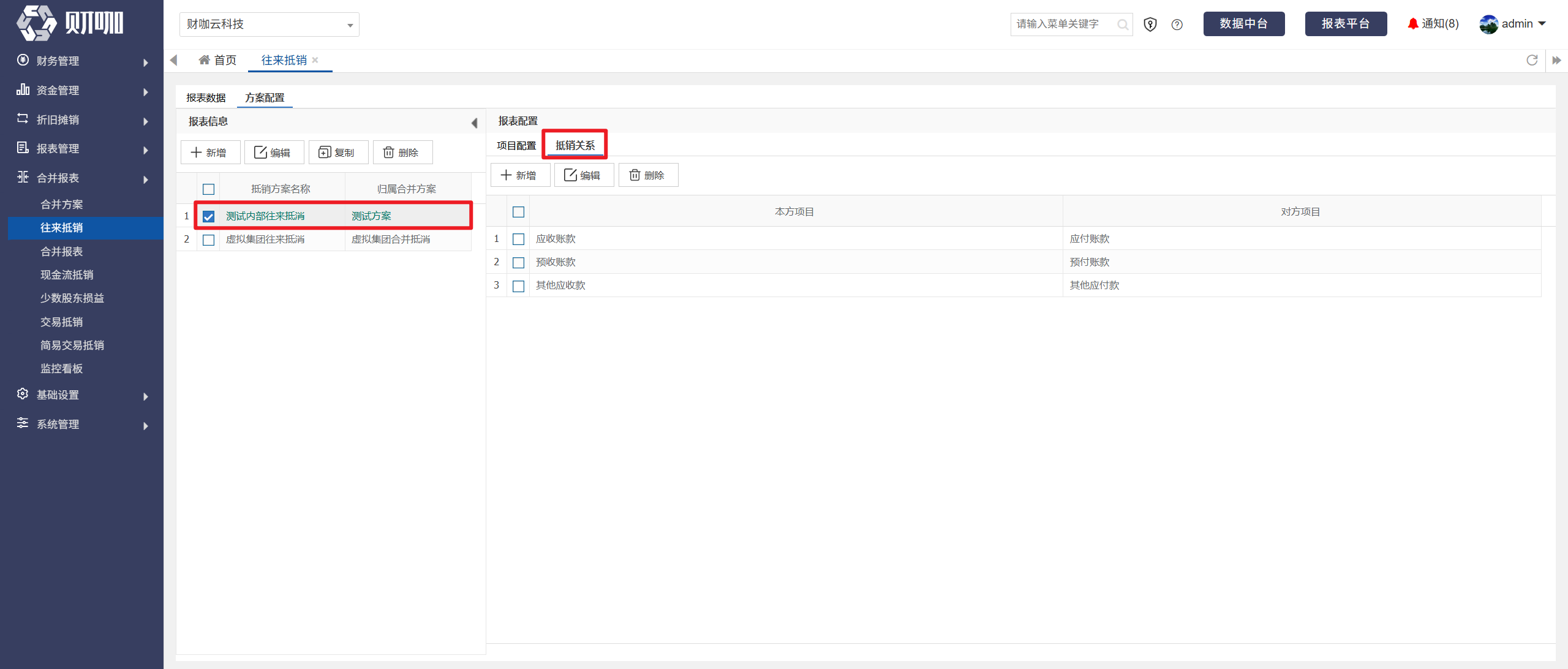
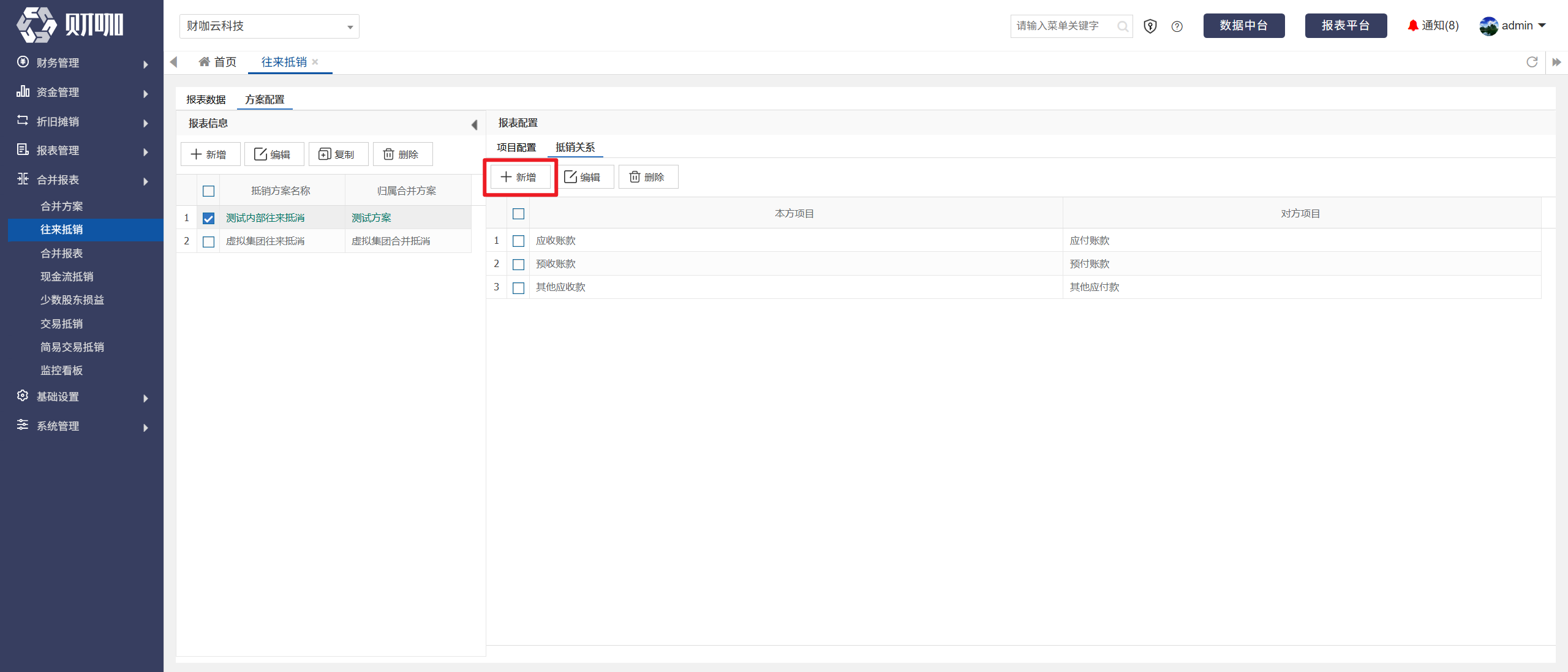
点击“新增”
设置本方项目、对方项目后,点击“提交”
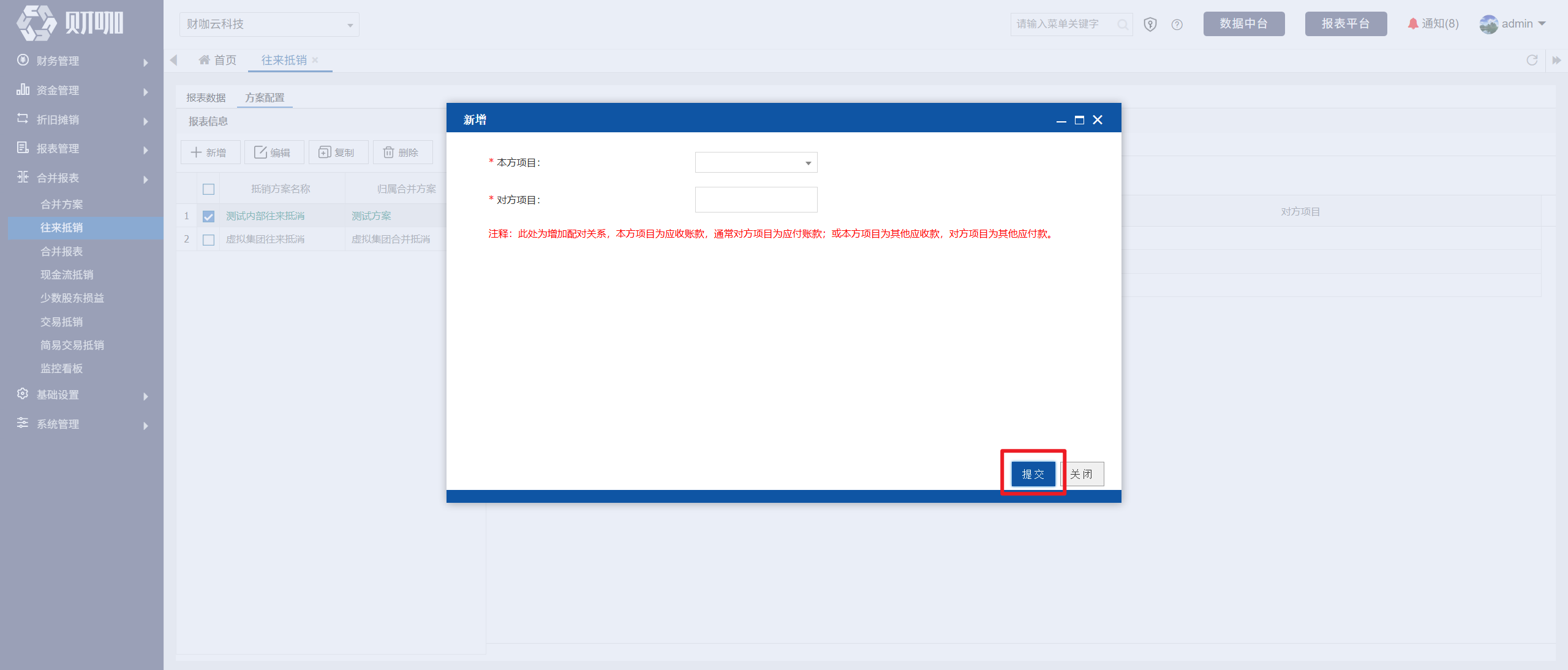
注意:这里列示的抵销项目,必须还没有设置抵销关系,如已设置,下拉菜单中不列示
(四)复制方案
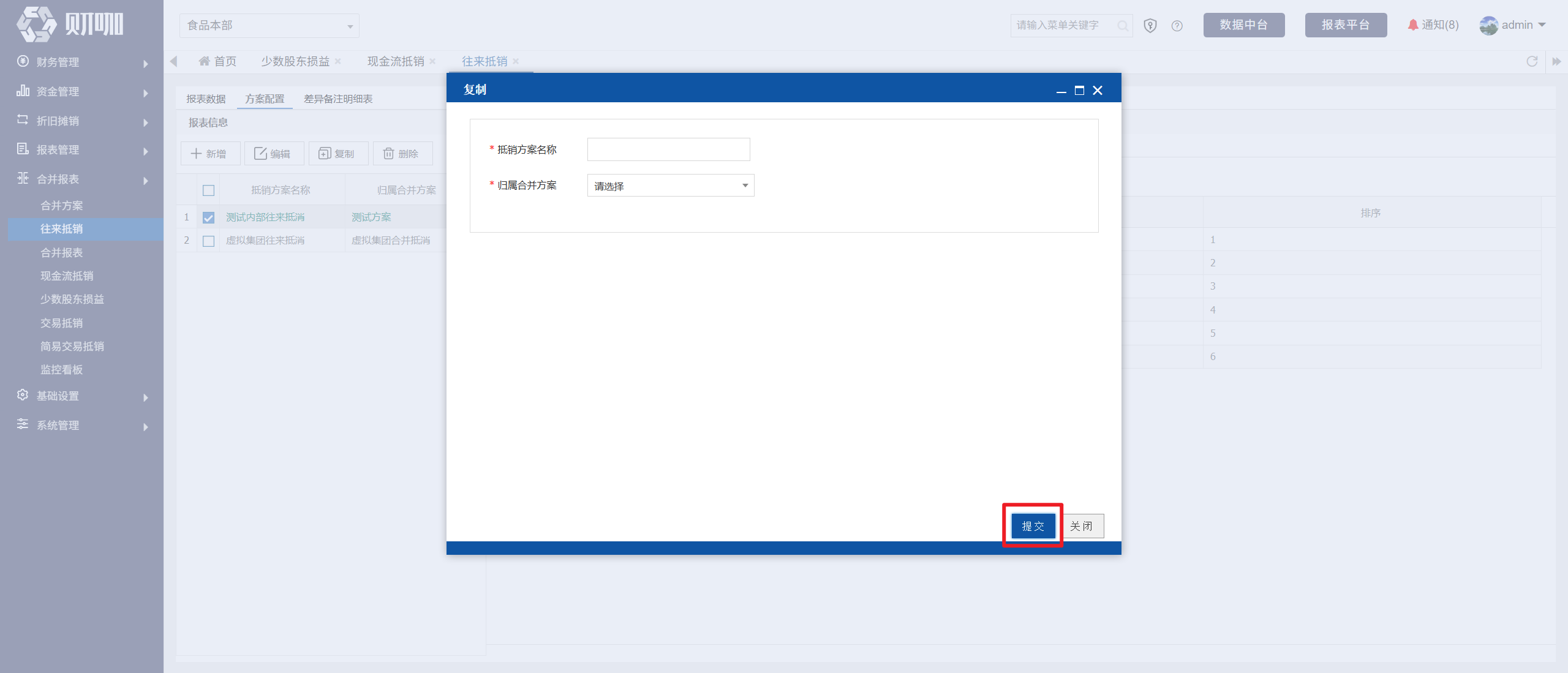
勾选需复制的方案后,点击“复制”
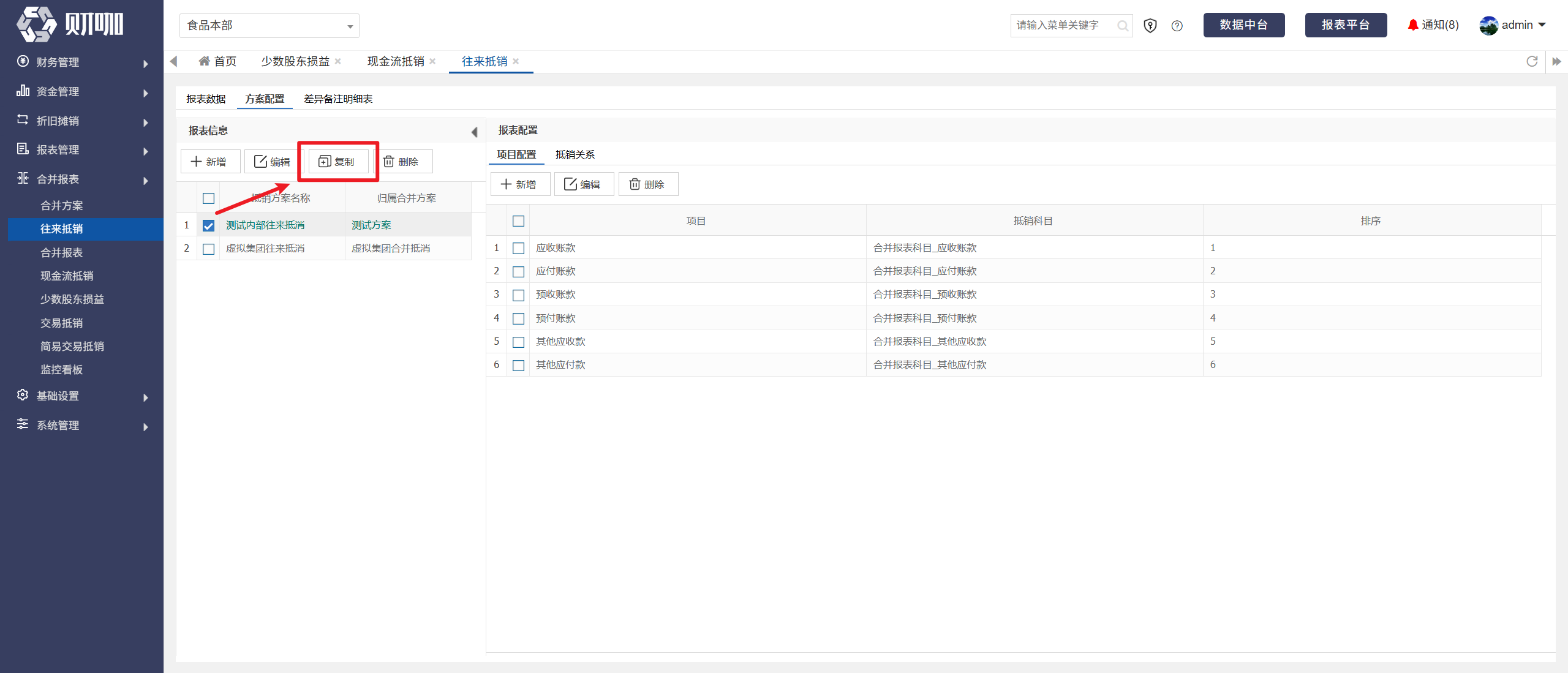
在弹出界面中,设置方案名称及归属合并方案后,点击“提交”
(五)查询双方挂账金额
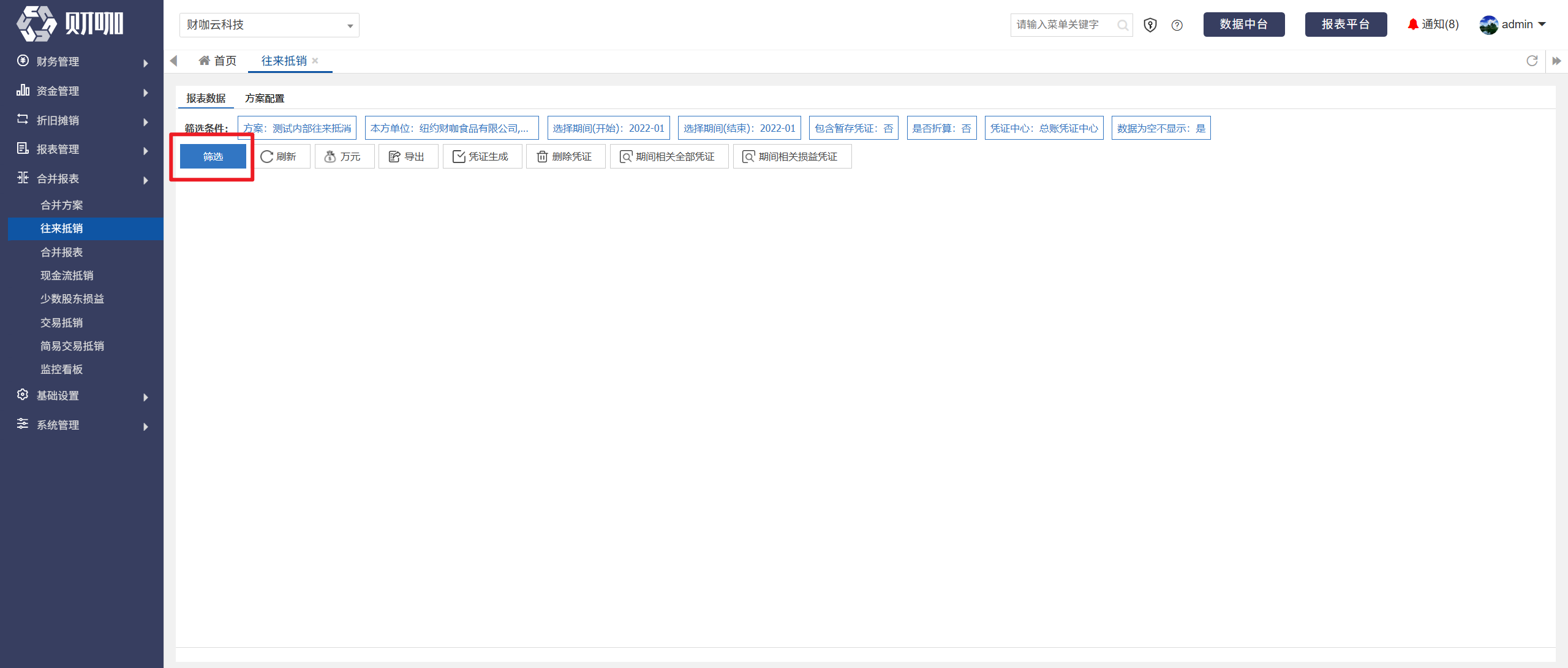
点击报表数据后,点击“筛选”
在弹出界面设置查询条件后,点击“查询”
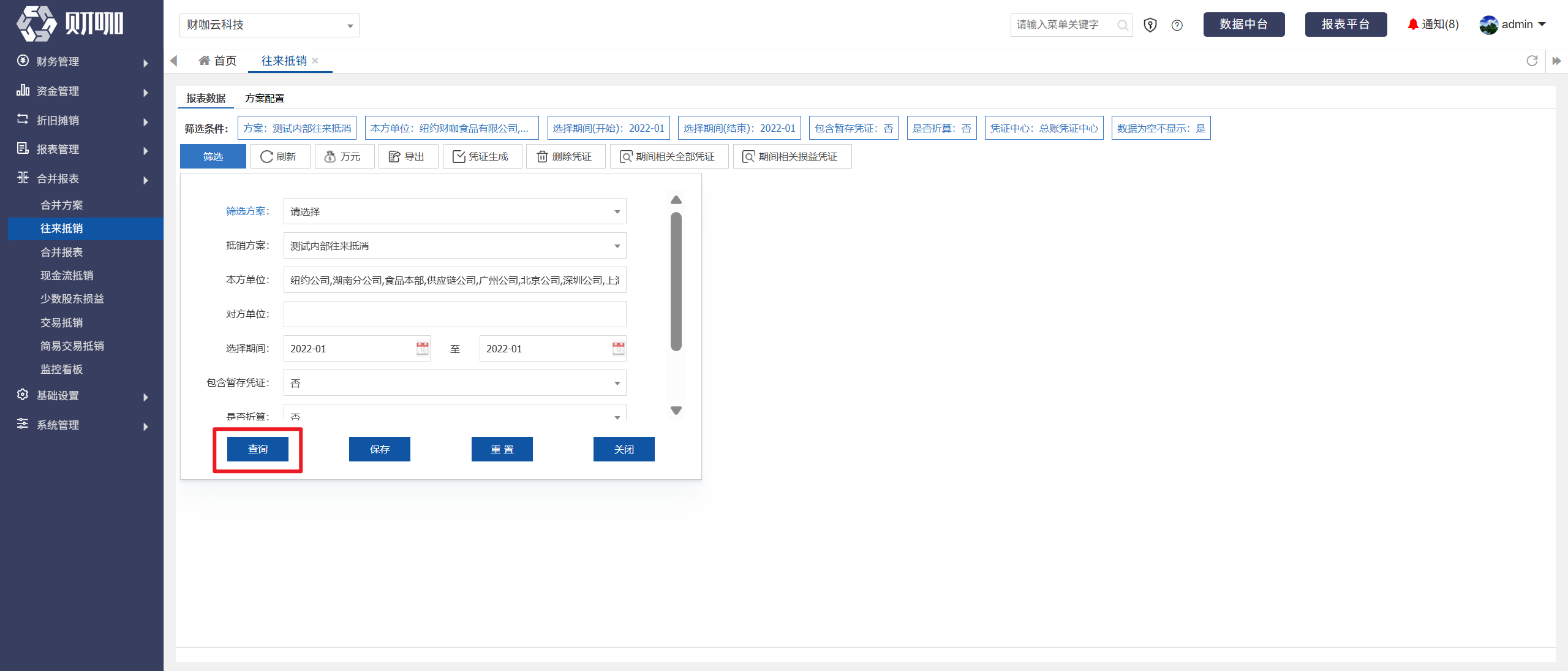
如经常使用相同的查询条件查询,可设置筛选方案,按筛选方案查询
详见:通用功能介绍-筛选方案
筛选条件说明如下:
1、抵销方案
必选,选择合并报表-往来抵销-方案配置里的抵销方案
2、本方单位
必选,选择抵销方案后,系统自动带出,可修改(只能选择拥有权限的主体)。
3、对方单位
非必选,如只需查看、处理某一个单位的挂账,可进行设置
4、选择期间
必选,即查询的会计期间,注意结束时间不可早于开始时间
注意:结束时间影响生成抵销分录所在的会计期间
5、币种
必选,影响列标题,可选:综合本位币、具体币种、所有币种,默认=综合本位币
| 币种设置 | 列标题包含内容 | |
| 币别 | 报表币差 | |
| 综合本位币 | ❌️ | ❌️ |
| 具体币种 | ✅️️ | ✅️ |
| 所有币种 | ✅️ | ✅️ |
注意:报表币差=差异*折算汇率,折算汇率在报表管理-外币汇率表中设置
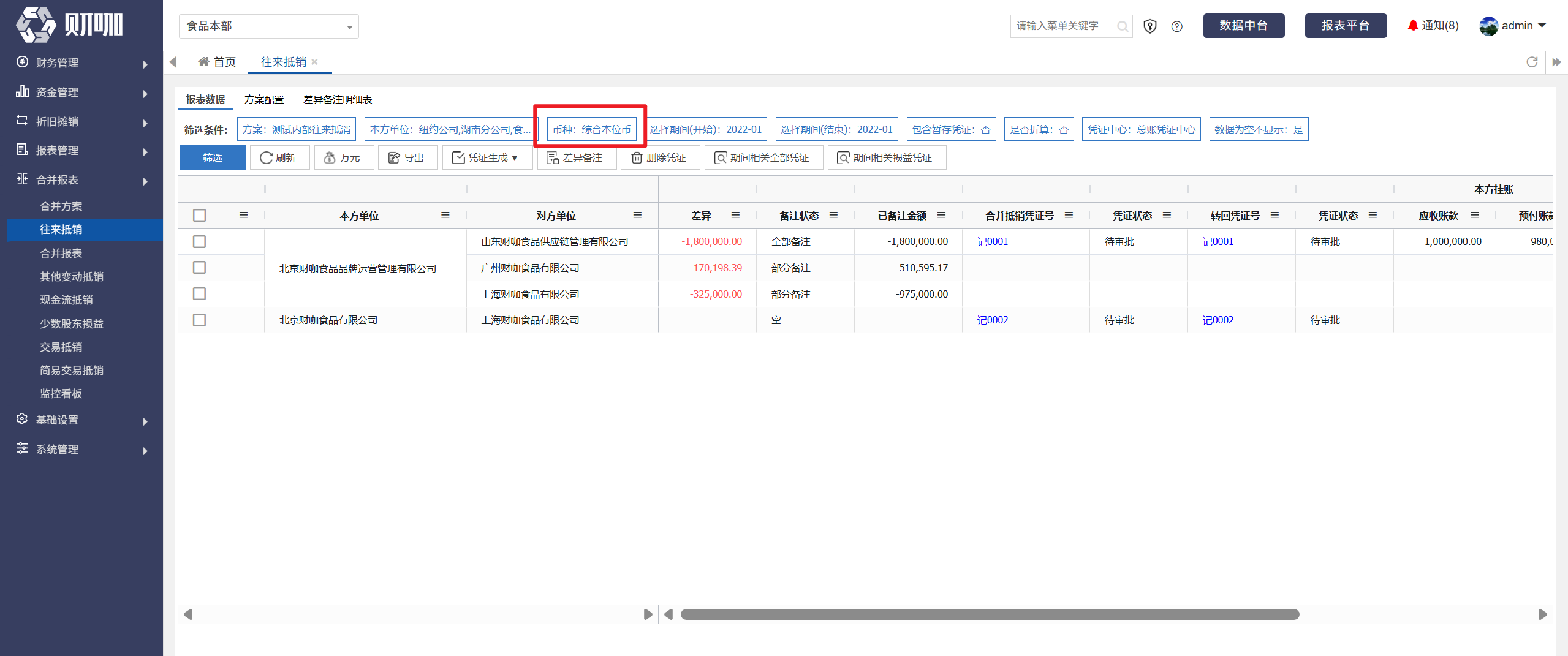
(1)综合本位币
综合本位币:即基础设置-组织管理-公司管理中设置的记账本位币
选择记账本位币时,列标题:无币别、无报表币差,如下图所示:
(2)具体币种
选择具体币种时,列标题:有币别,报表币差,以人民币为例,如下图所示:
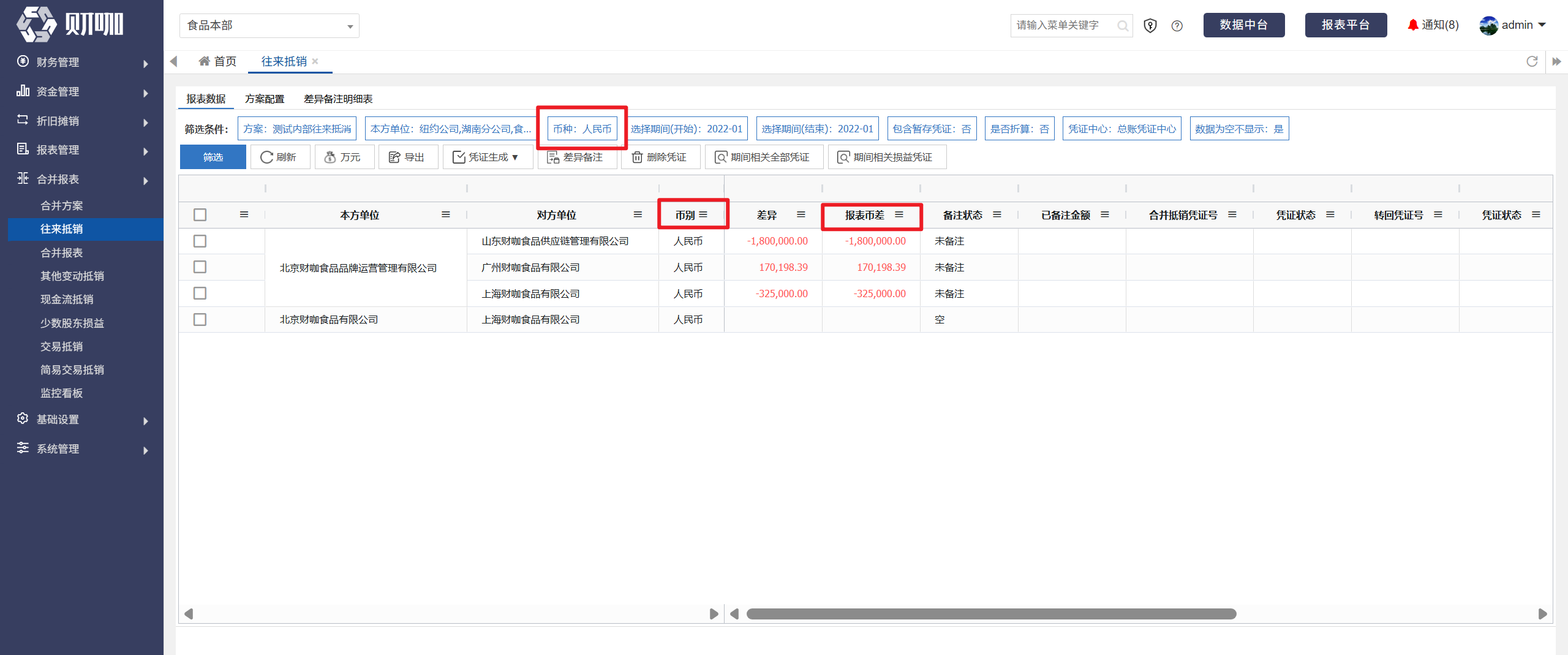
注意:选择具体币种如人民币时,不列示其他币种的业务数据。
(3)所有币种
选择所有币种或其他币种时,列标题:有币别,报表币差,如下图所示:
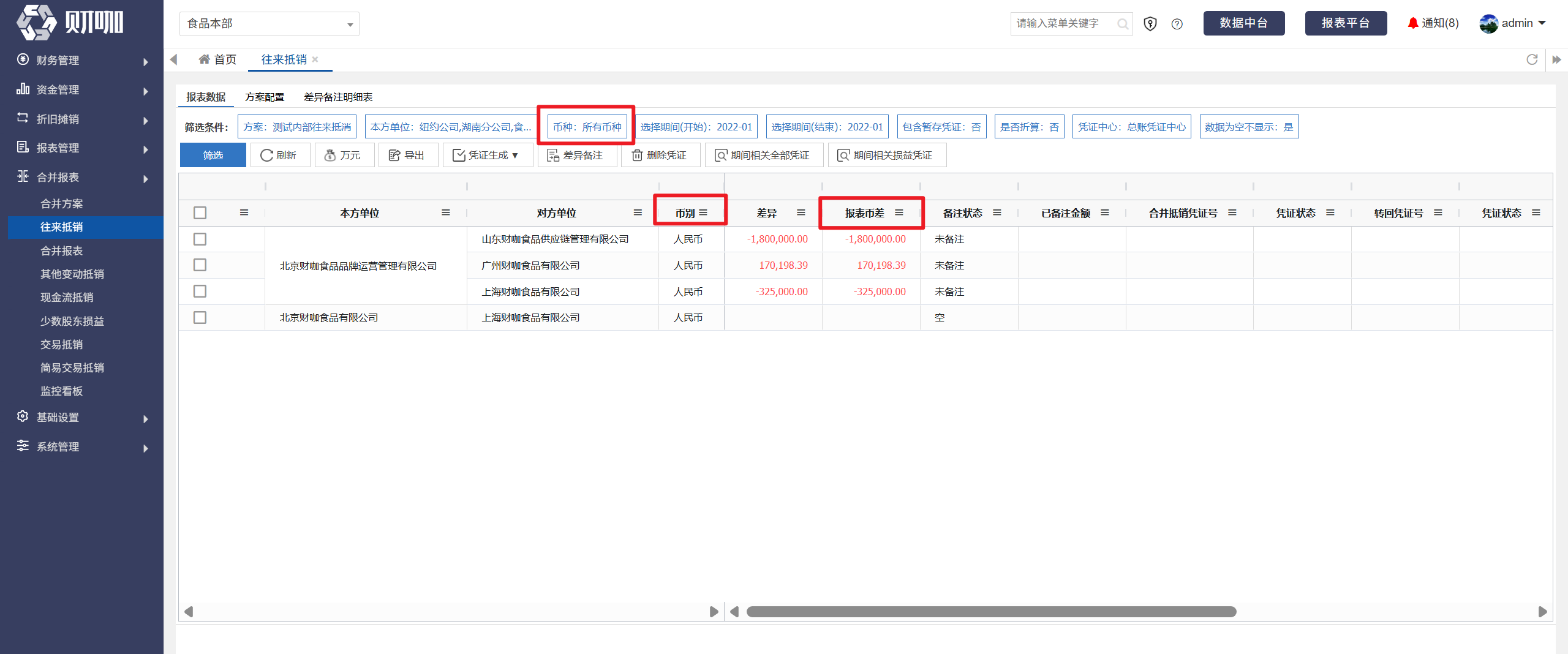
6、包含暂存凭证
必选,默认=否
是:查询数据包含暂存、待审批、已审批凭证
否:查询数据不包含暂存凭证
7、是否折算
币种选择综合本位币时列示该字段,必选,默认=否
是:折算,报表数据按人民币列示
否:不折算,报表数据按照本位币列示
注意:本位币,可在基础设置-组织管理-公司主体中设置
注意:折算汇率在报表管理-外币汇率表中设置
8、凭证中心
必选,即取数来源,可选总账凭证、管理凭证、全部,默认=总账凭证
总账凭证:取数来源为总账凭证中心的凭证
管理凭证:取数来源为管理凭证中心的凭证
全部:取数来源为总账凭证中心、管理凭证中心的凭证
9、数据为空不显示
双方都没有任何科目有数据的记录,是否列示
选择是:至少一方有数据的记录才会列示
选择否:双方都没有数据的记录也会列示
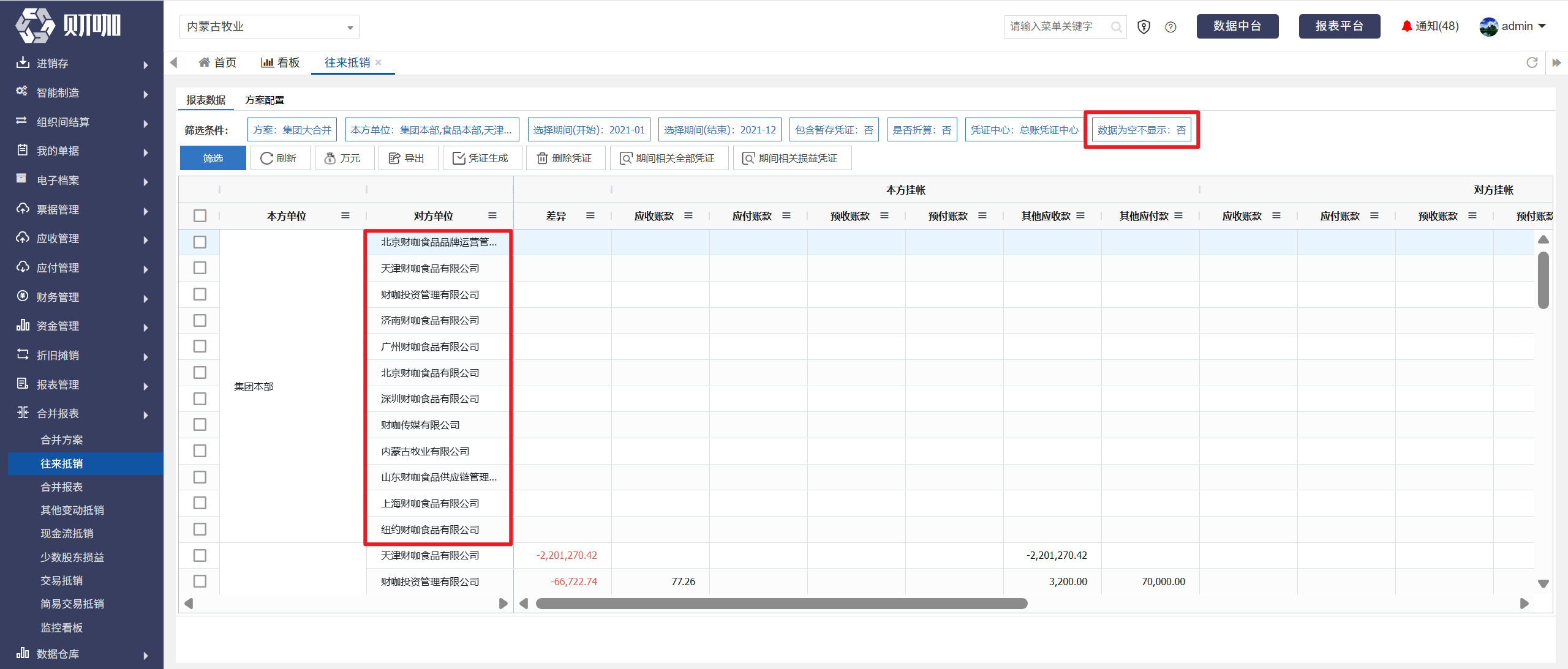
10、备注状态
非必选,可选空、未备注、部分备注、全部备注
空:双方挂账金额无差异的记录,为空
未备注:双方挂账金额有差异,但是未进行”差异备注“的记录
部分备注:双方挂账金额有差异,进行”差异备注”的金额<差异金额的记录
全部备注:双方挂账金额有差异,进行”差异备注”的金额=差异金额的记录
11、凭证生成状态
非必选,可选:未生成、部分生成、已生成
未生成:仅展示尚未生成往来抵销凭证的记录
部分生成:仅展示往来抵销凭证已部分生成的记录
已生成:仅展示往来抵销凭证已生成的记录
不选则展示全部
12、双向匹配
非必选,默认=否
否:展示本方单位或对方单位包含筛选项的数据记录
是:仅展示本方单位和对方单位等于筛选项的数据记录
13、查询结果说明
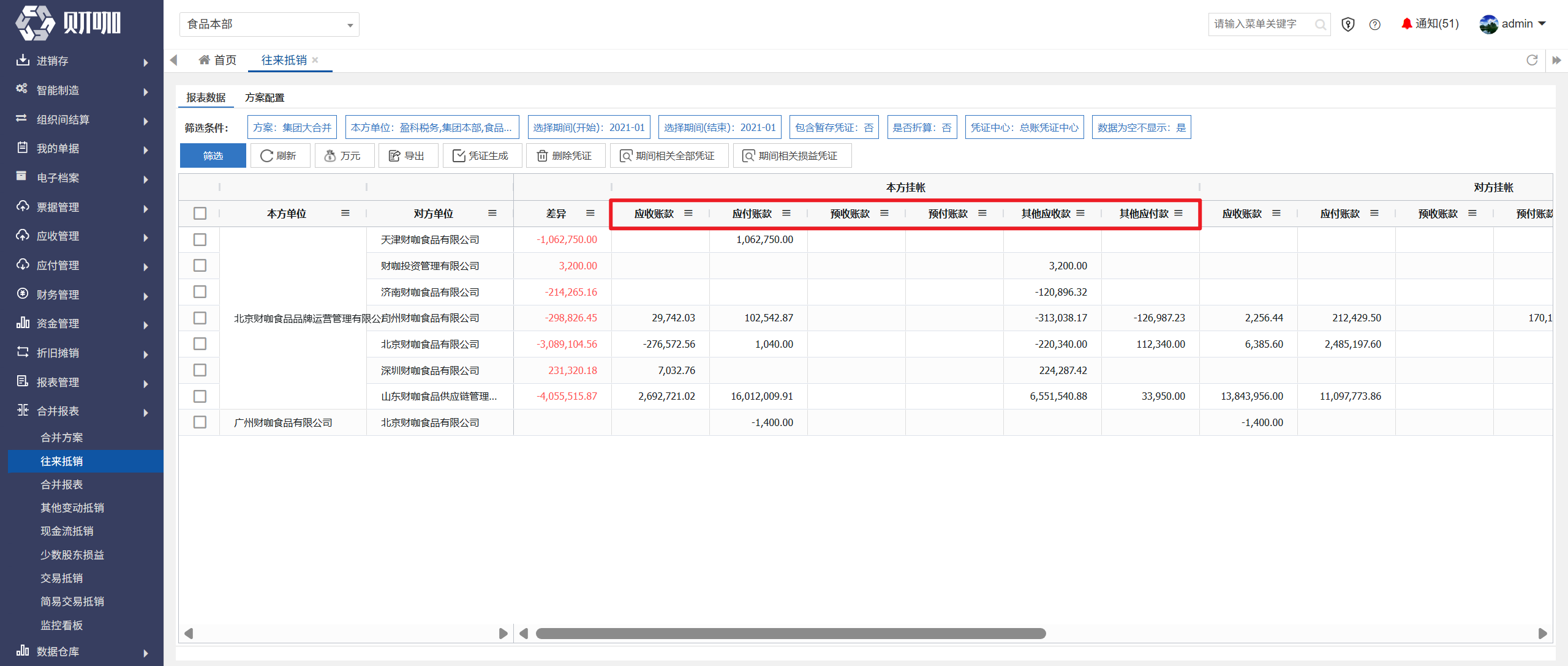
查询结果中,本方挂账、对方挂账下列示的明细
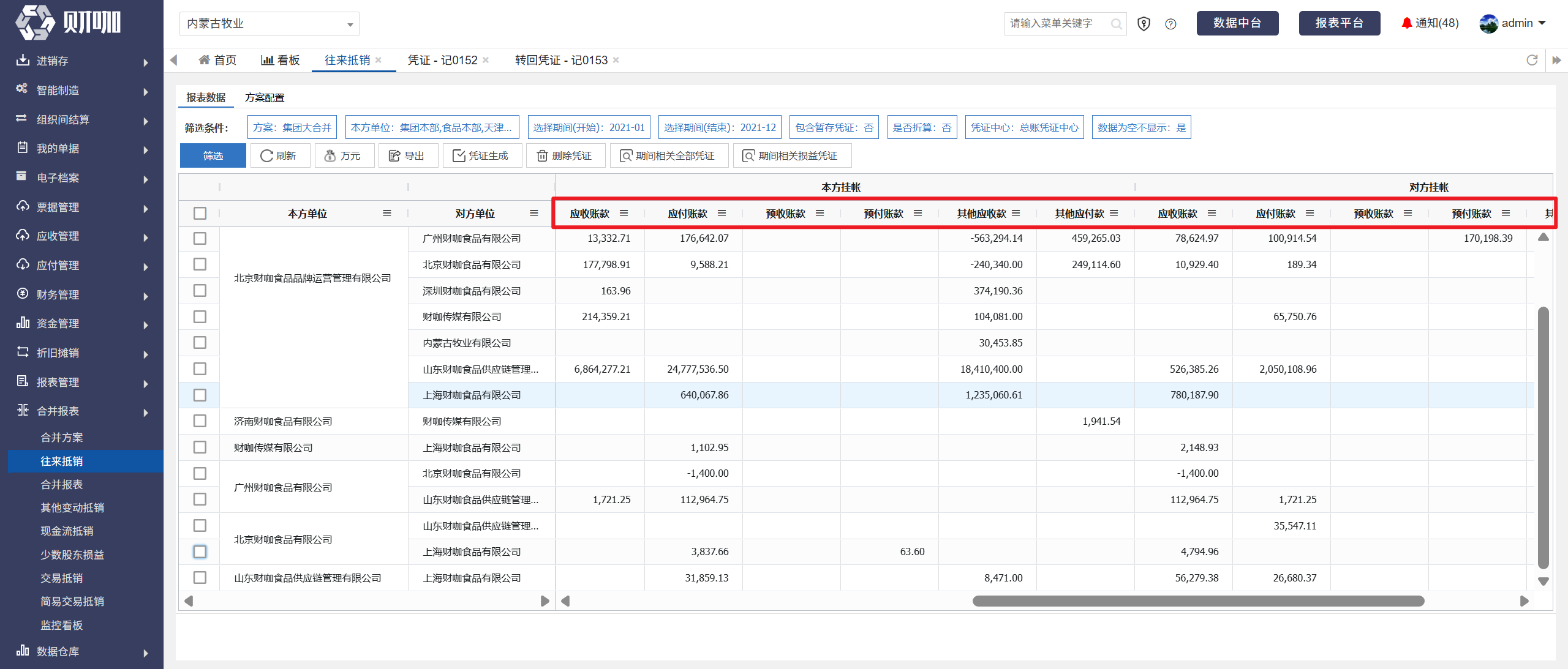
就是设置的抵销项目
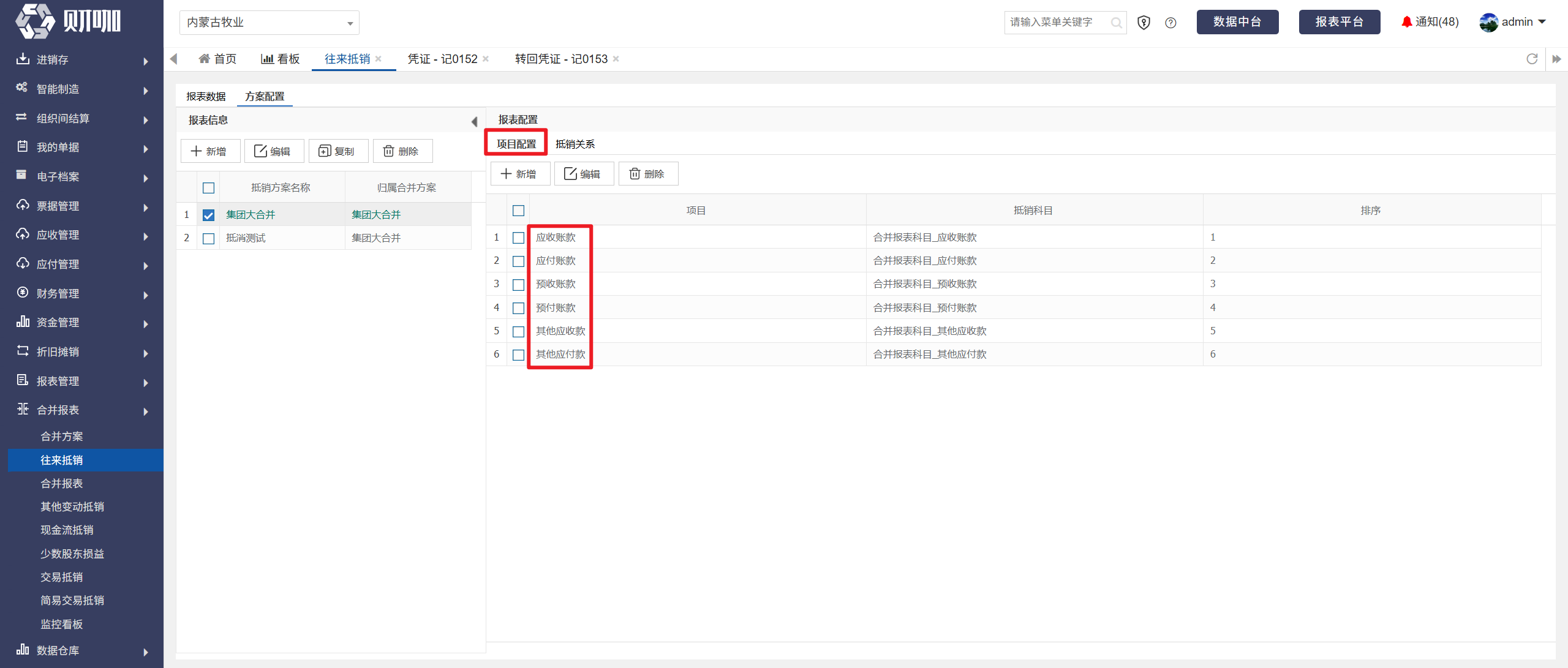
14、以万元为单位列示
默认以元为单元列示,如需以万元为单位列示数据,点击“万元”
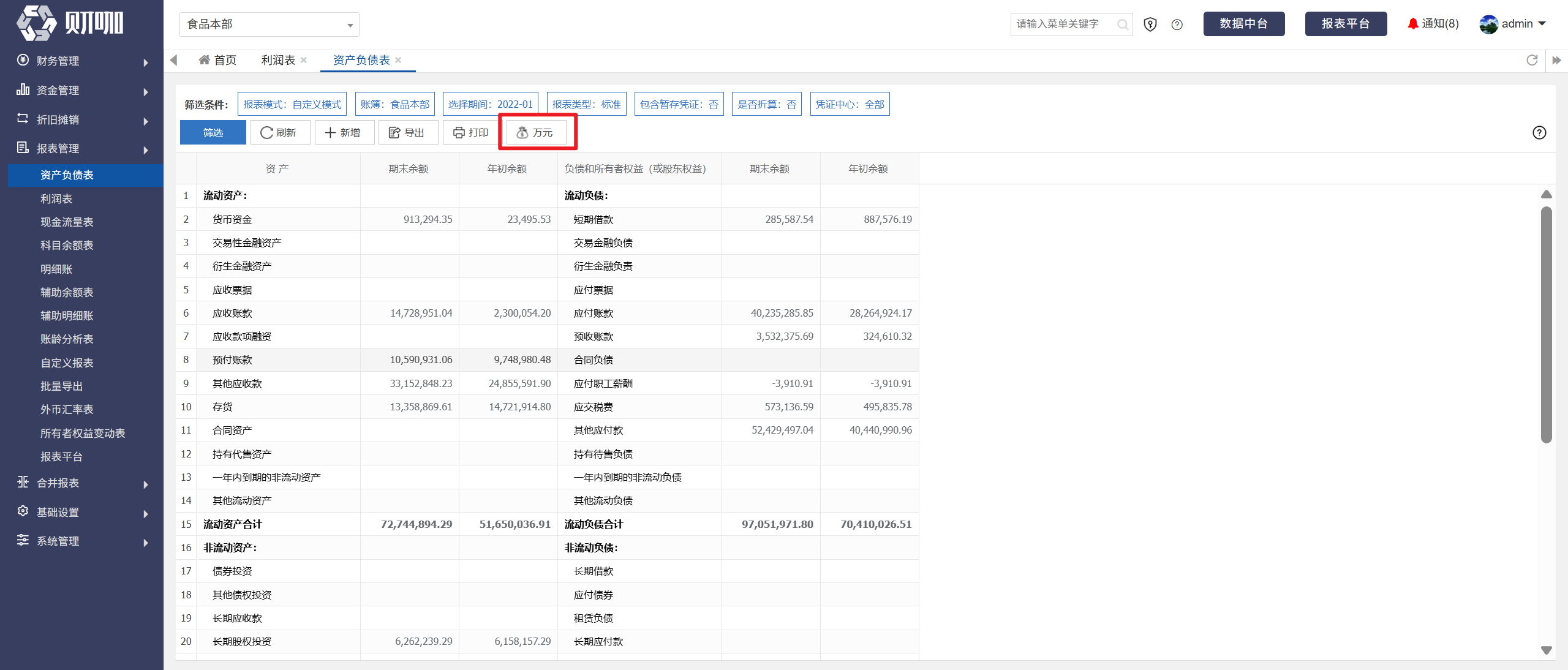
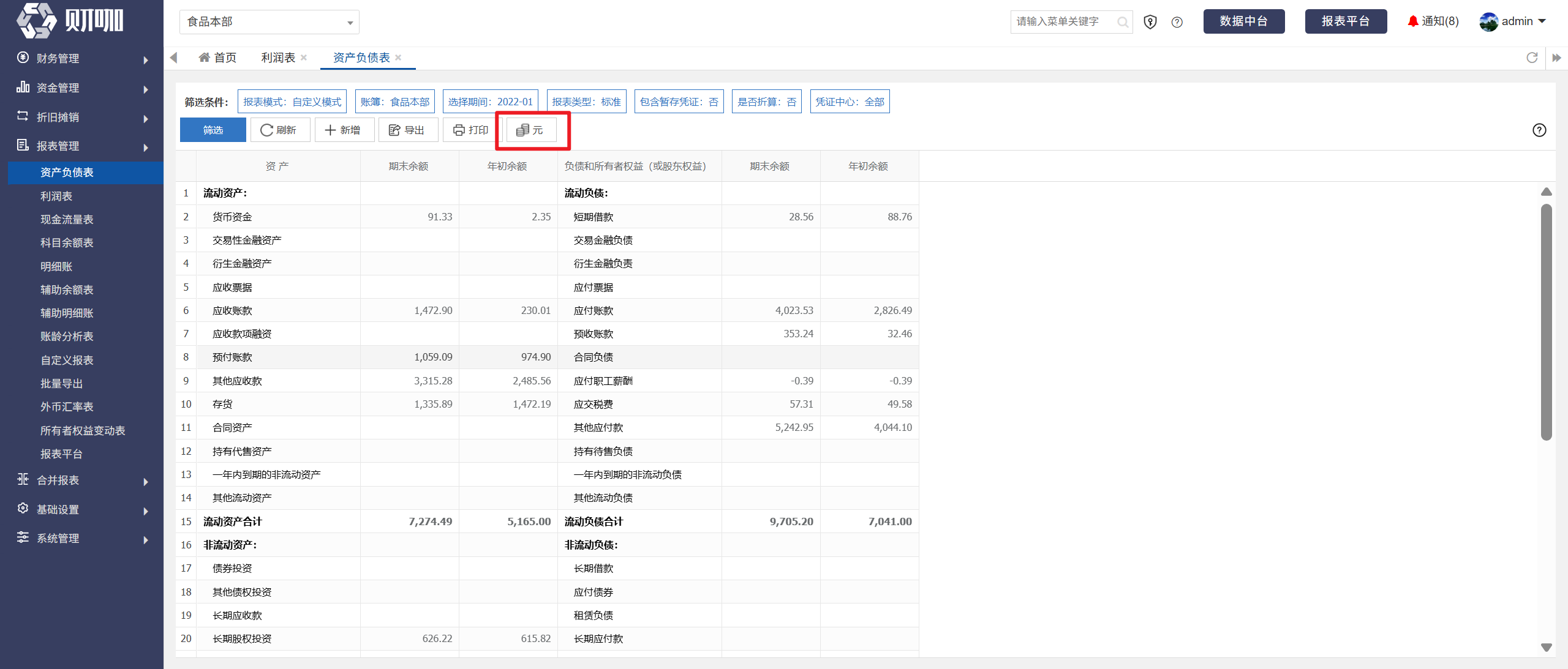
如需以元为单位列示数据,点击“元”
(六)报表穿透
1、报表数据穿透
双击列示的数据,如下图中的“应付账款”
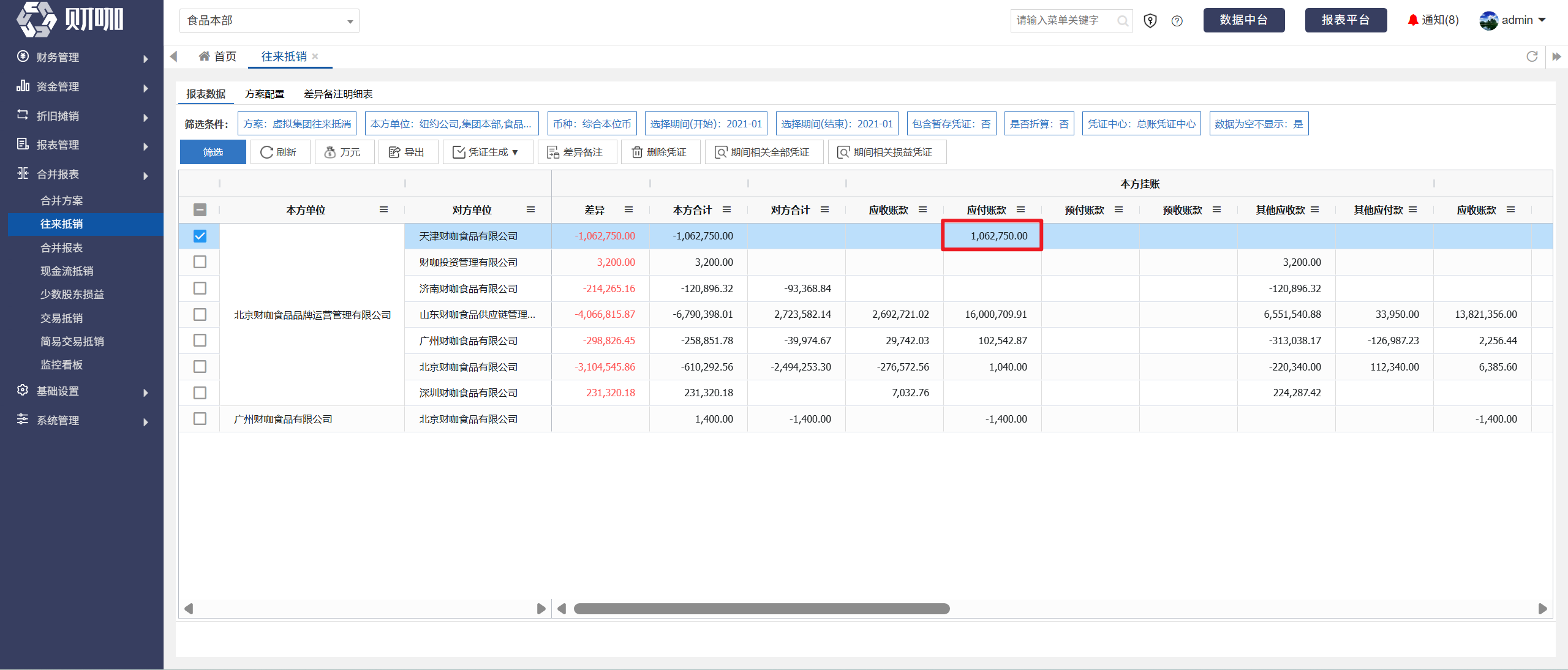
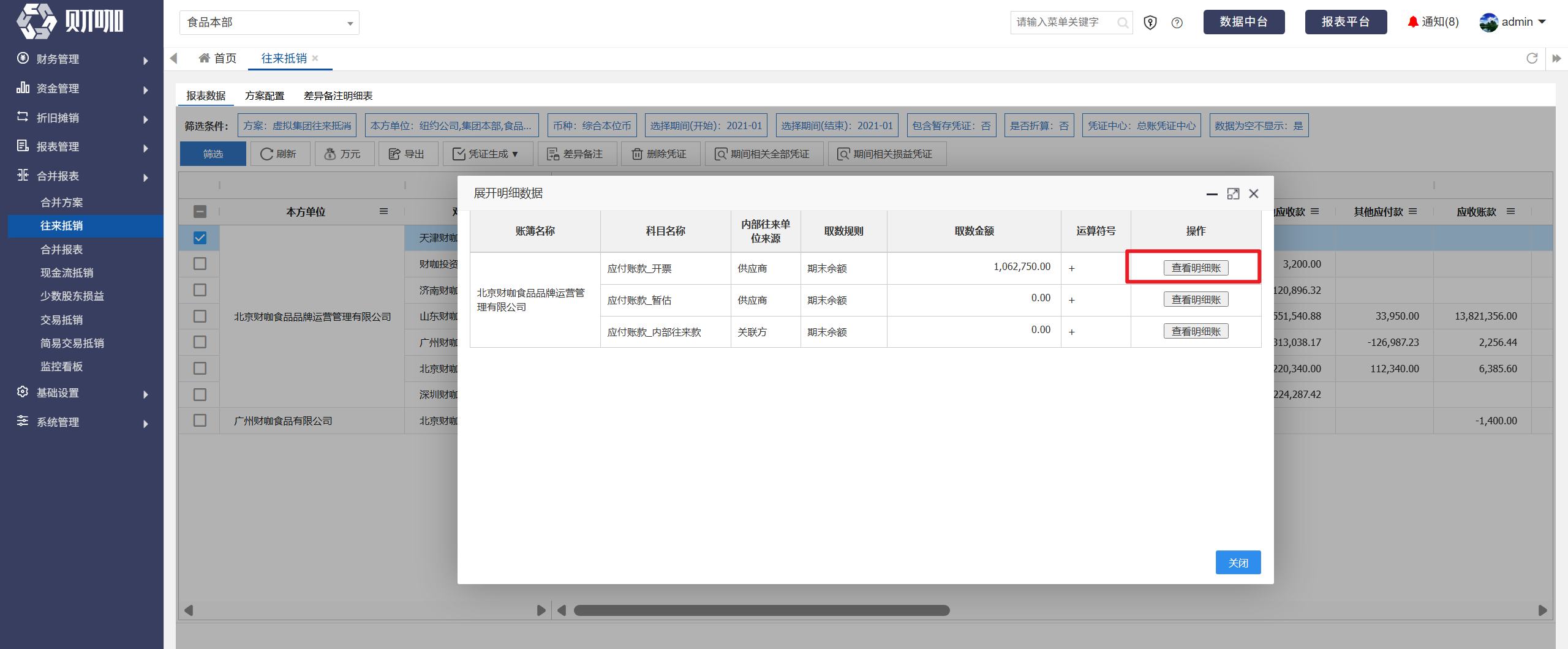
可穿透至该报表项目的明细,如下图中的“应付账款_开票“、“应付账款_暂估”、“应付账款_内部往来款”
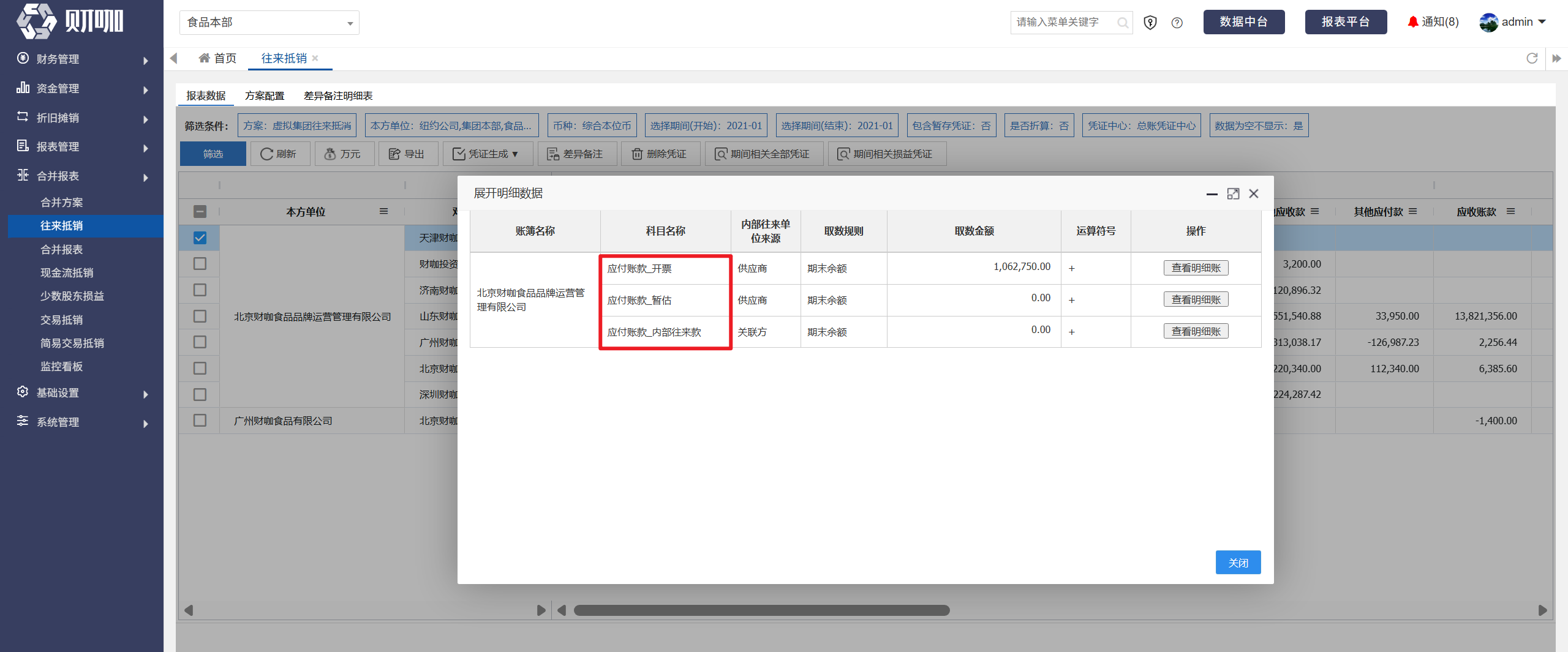
拥有当前主体权限的用户,可以点击该明细所在行右侧的“查看明细账”
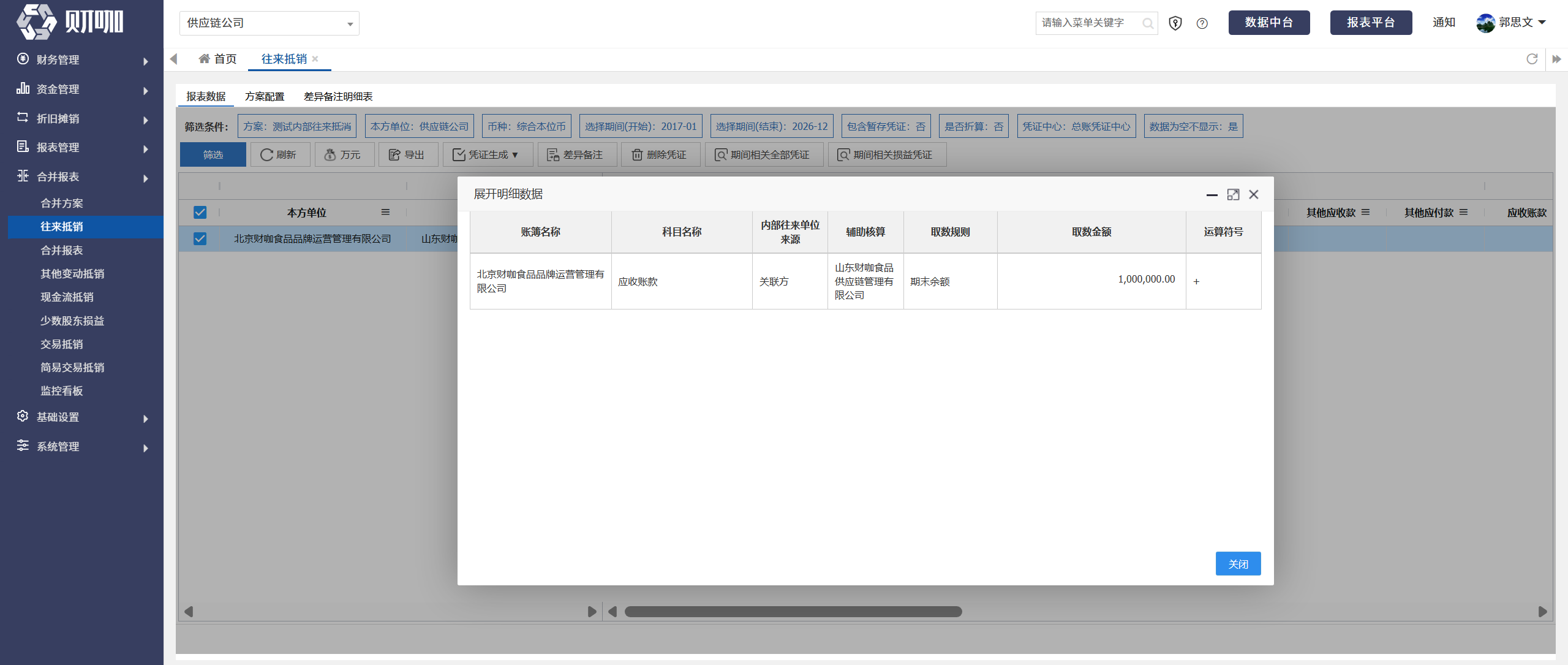
没有当前主体权限的用户,不列示“查看明细账”按钮,如下图所示:
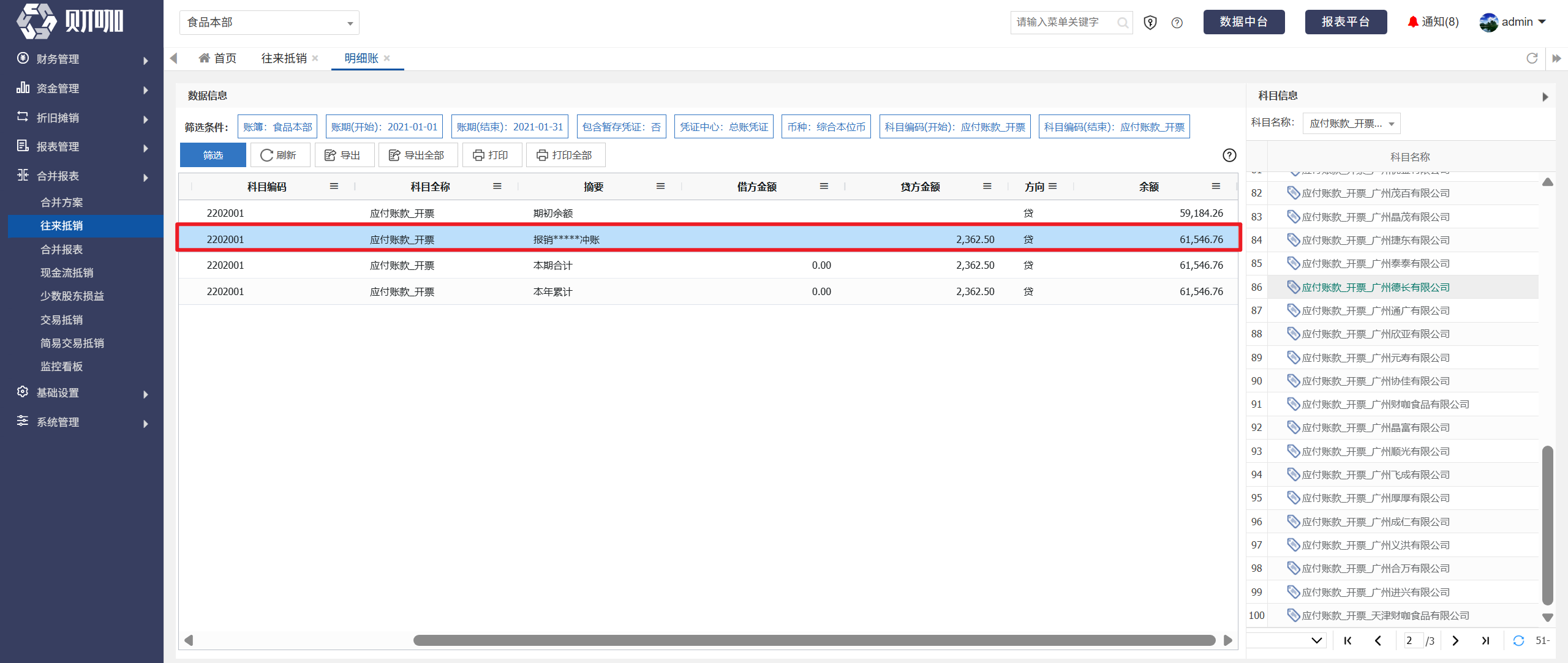
穿透至该科目的明细账后,点击右侧的会计科目可进行查看
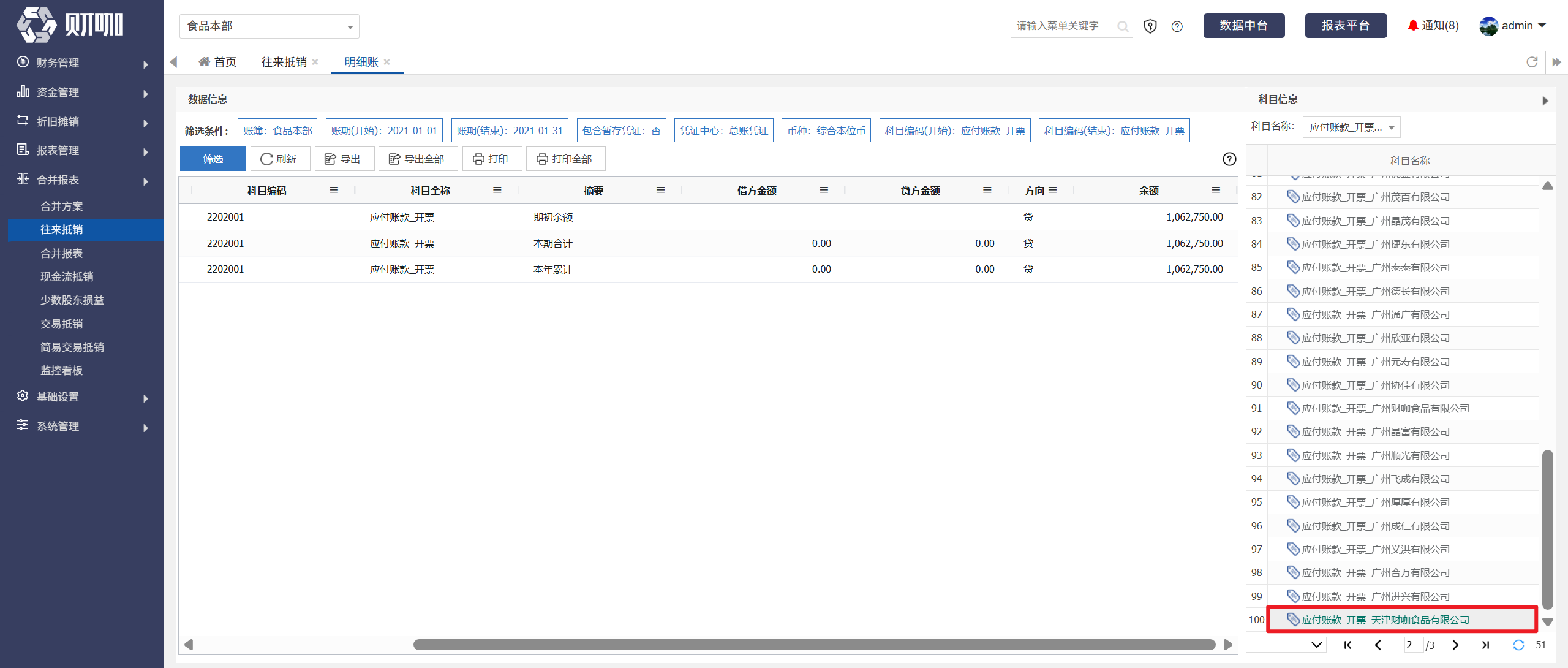
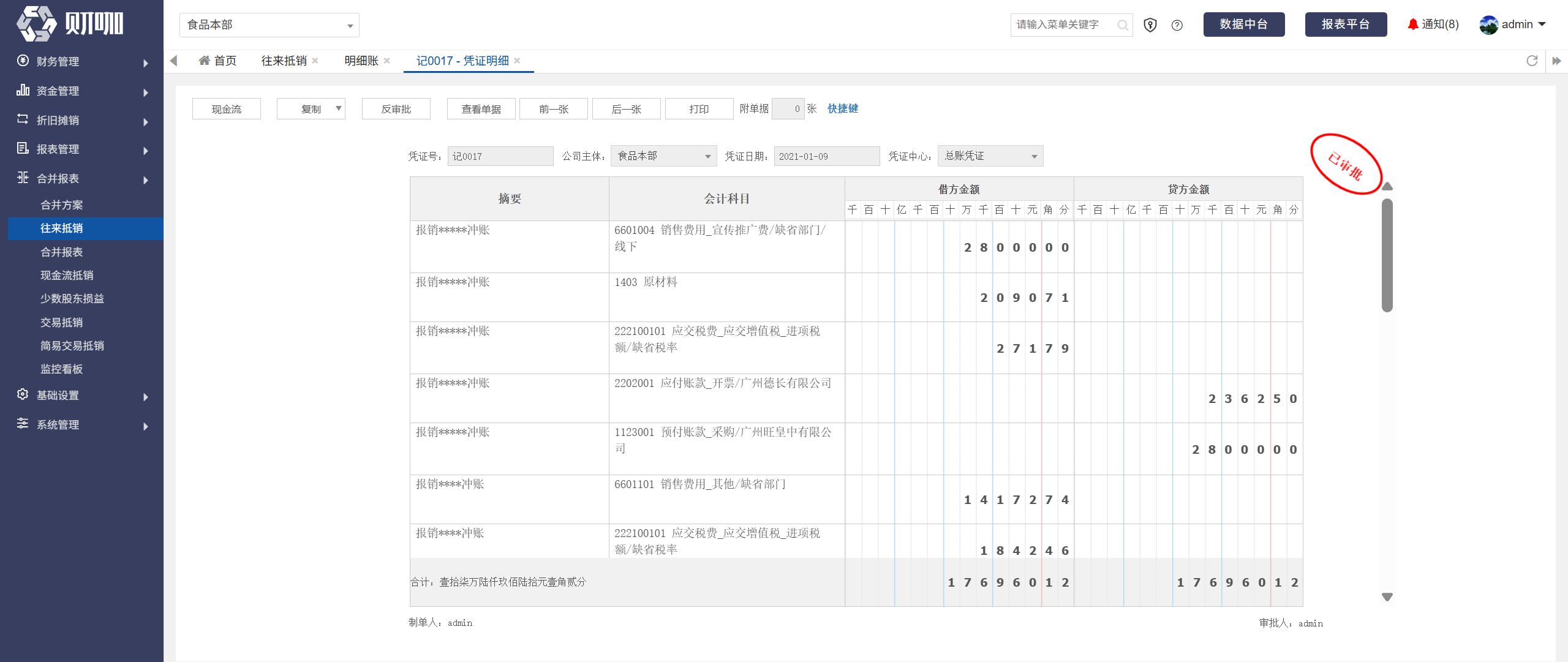
双击明细账所在行
可穿透至凭证进行查看、编辑等操作
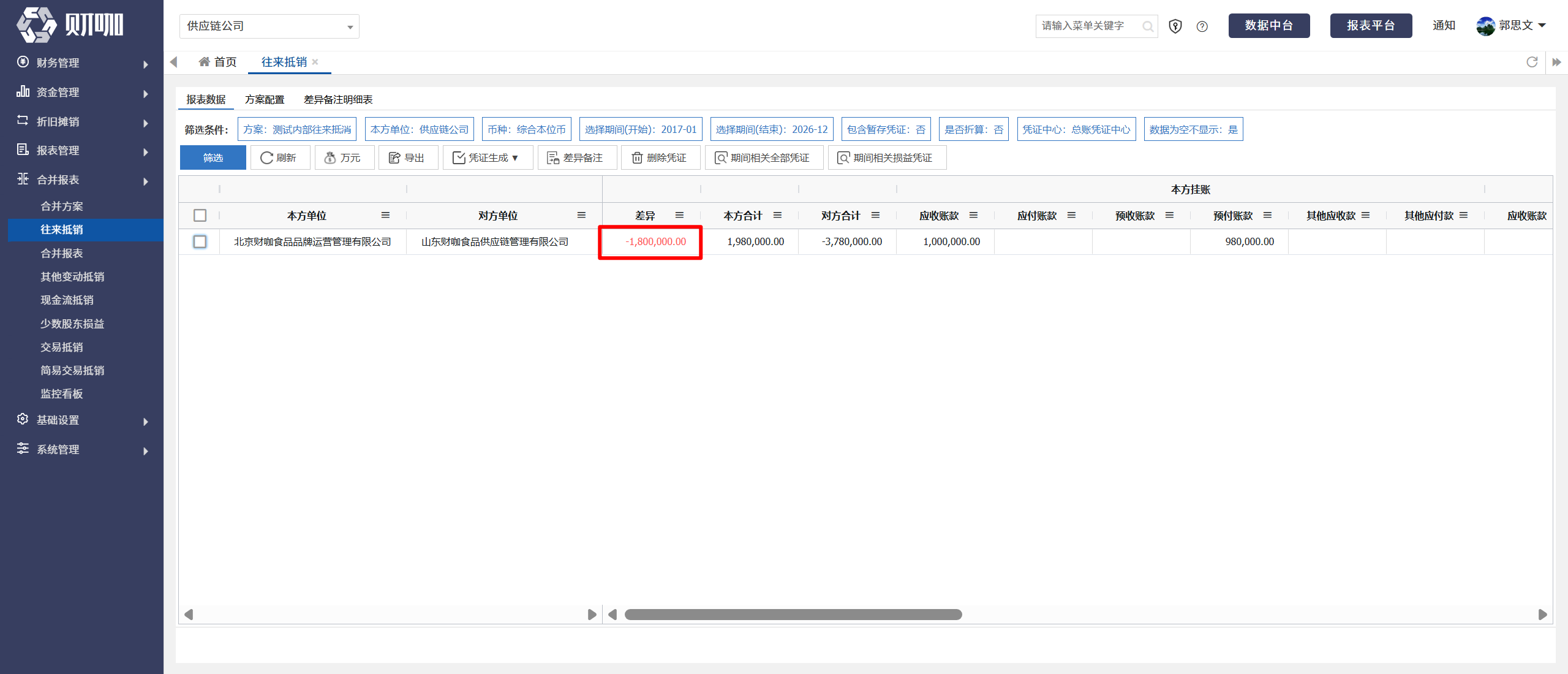
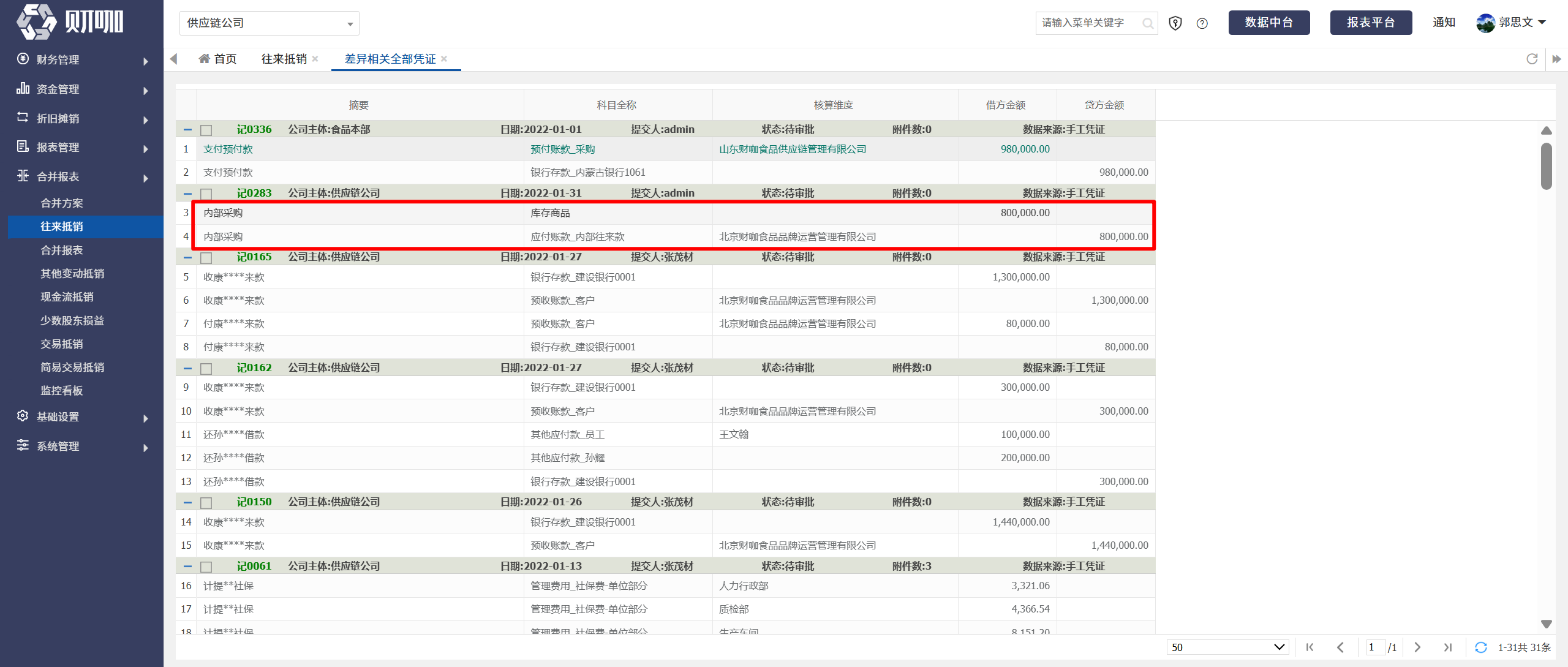
2、差异数据穿透
双击“差异”列的数据,如下图中的“-1,800,000”
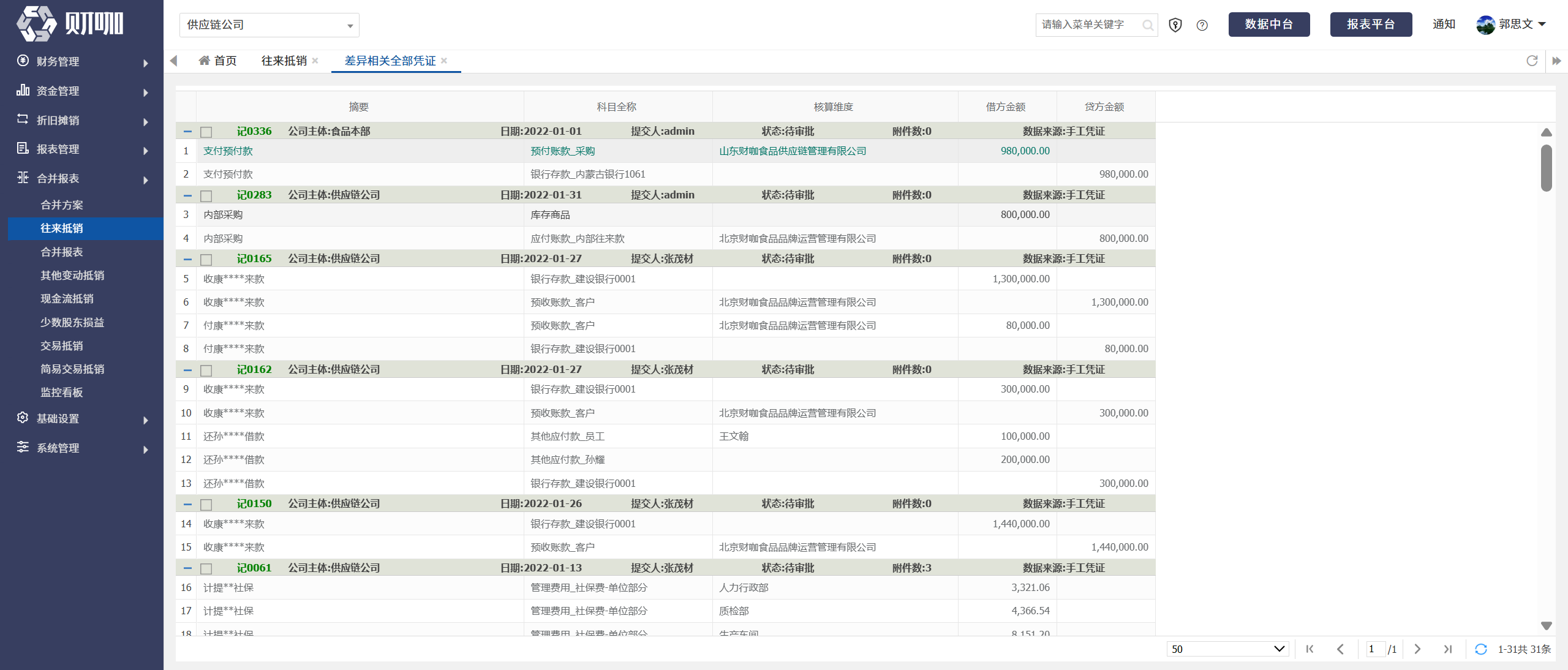
系统会列示所有相关凭证,如下图所示:
如果拥有该凭证对应主体的权限,双击凭证内容,可以跳转至凭证进行查看,如下图所示:
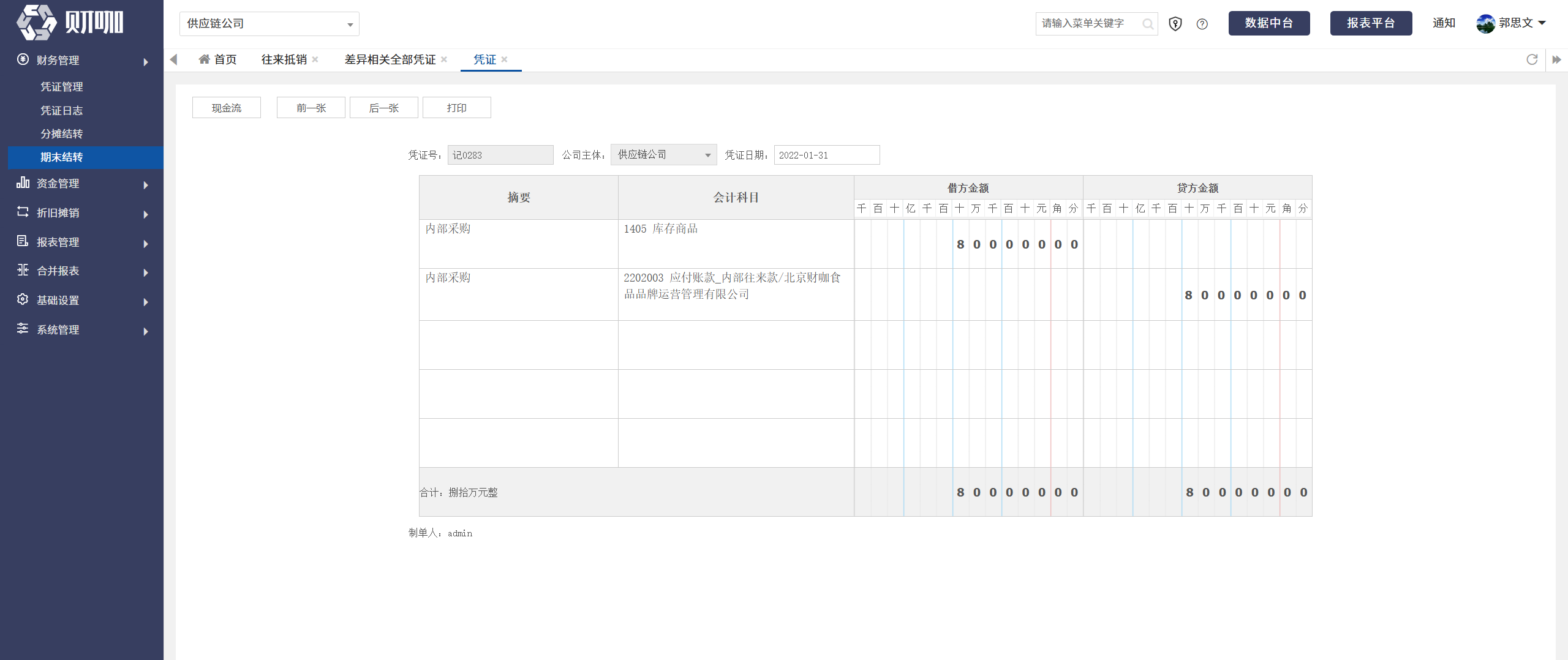
如果没有该凭证对应主体的权限,双击凭证内容无法跳转至凭证进行查看,如下图所示:
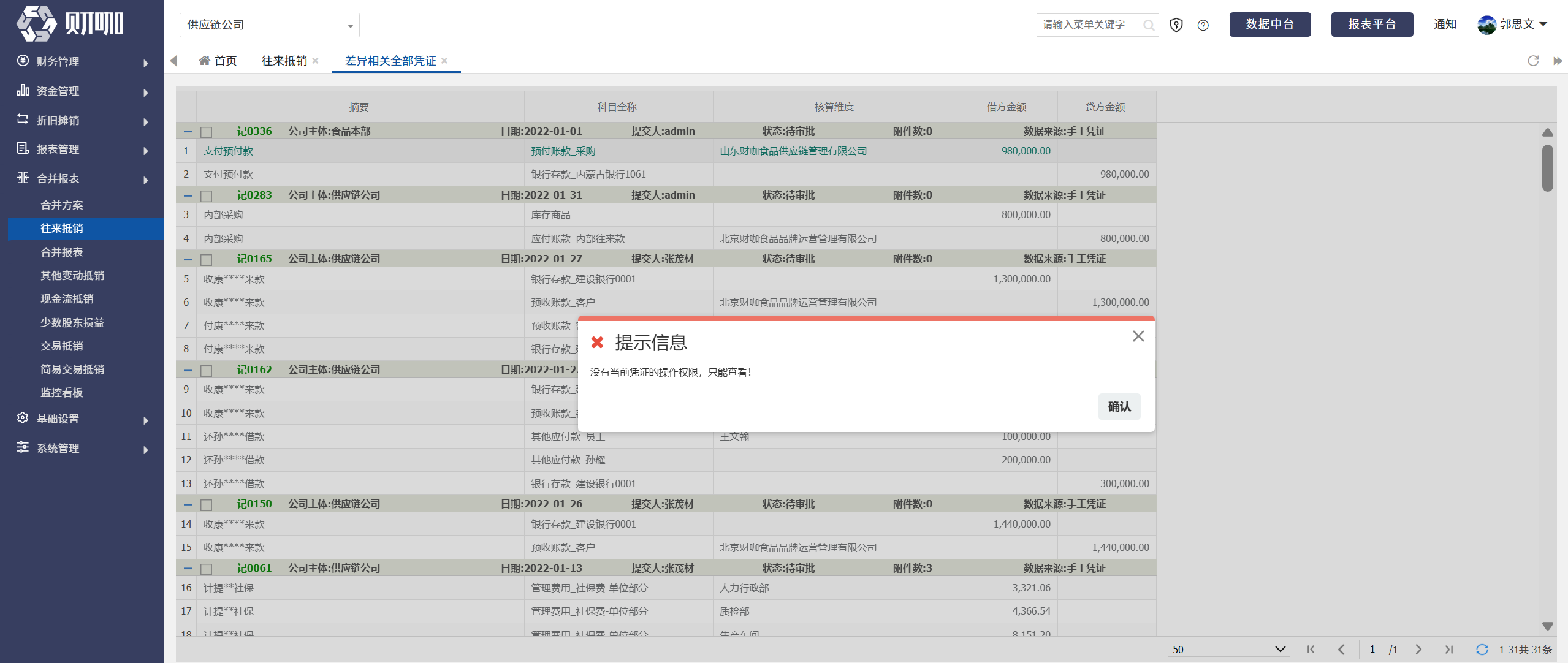
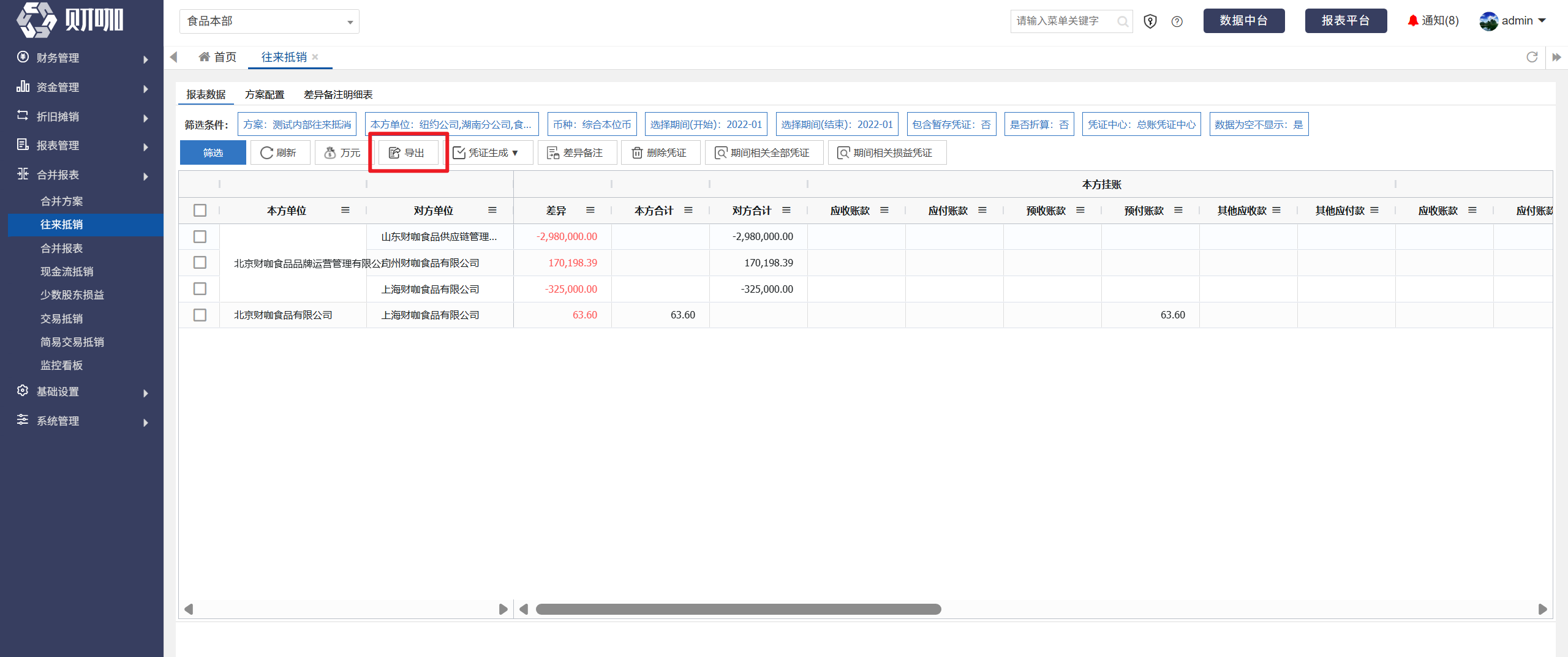
(七)报表导出
查询报表结果后,点击“导出”
(八)差异处理
1、差异列示
当双方挂账金额不一致时,查询数据会列示差异金额
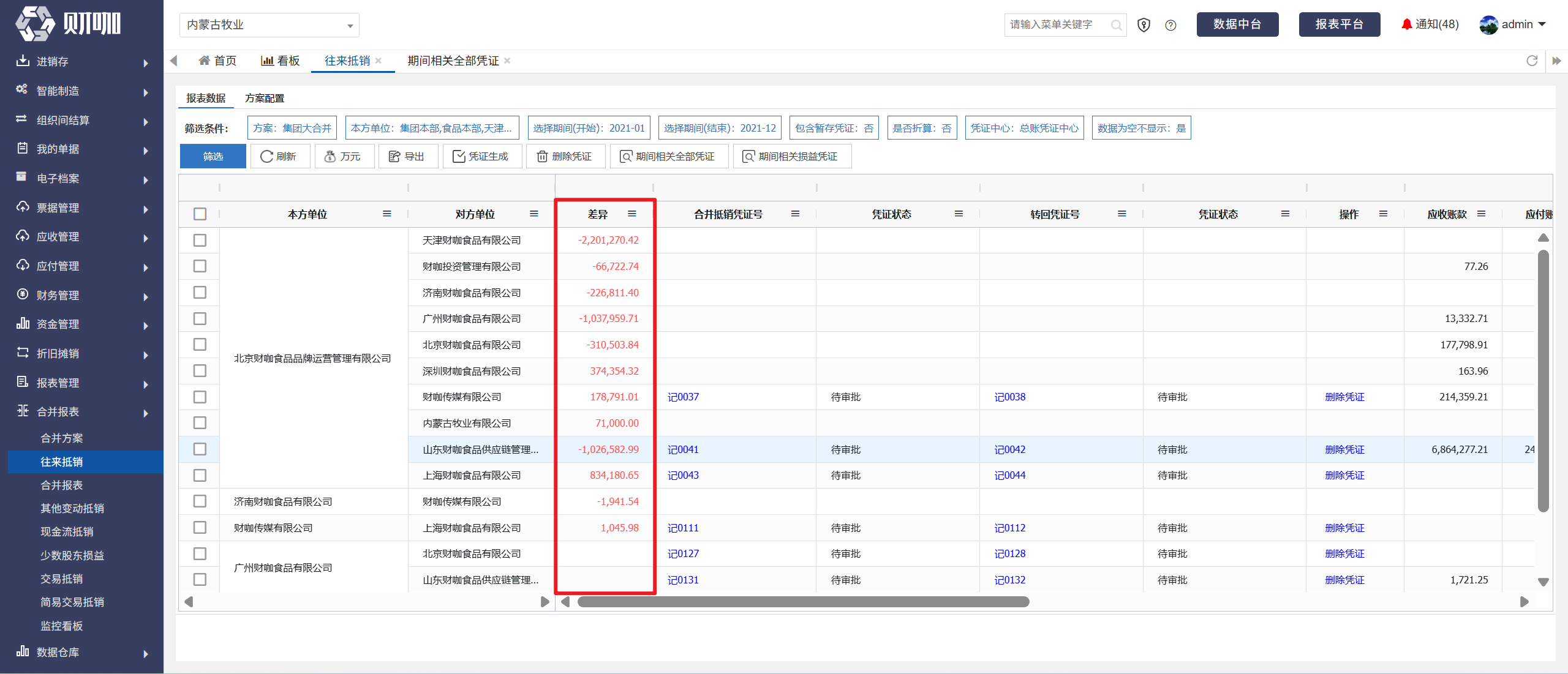
2、差异查询
可点击“期间相关全部凭证”、“期间相关损益凭证”查找差异原因并修改凭证
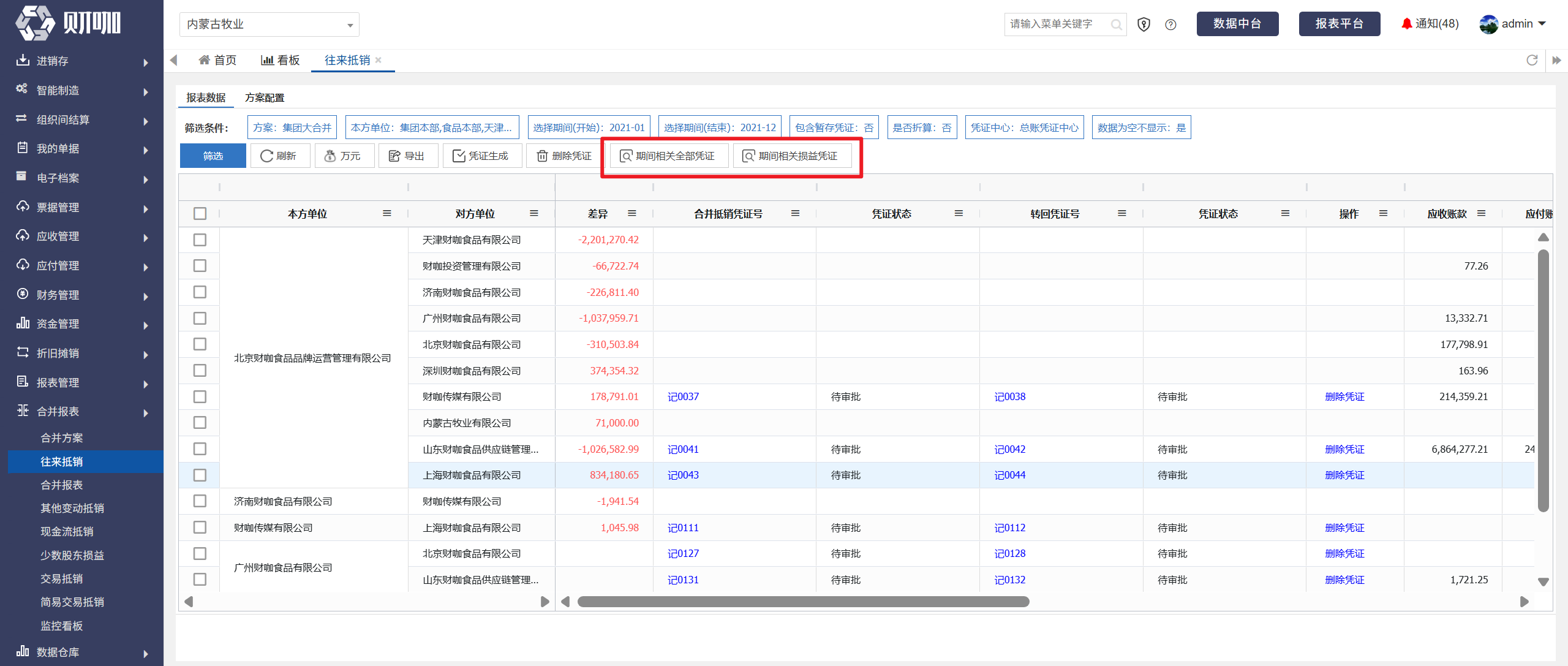
期间相关全部凭证:点击会抓取该查询期间涉及项目配置里面科目的所有凭证
期间相关损益凭证:点击会抓取该查询期间涉及的相关损益的所有凭证
3、差异备注
确认差异形成原因后,可以设置差异备注。如凭证生成方式选择“差异备注”,可按“差异备注”中的信息生成凭证。
设置方法如下:
点击需备注的记录所在行右侧“操作”列下面的“差异备注”
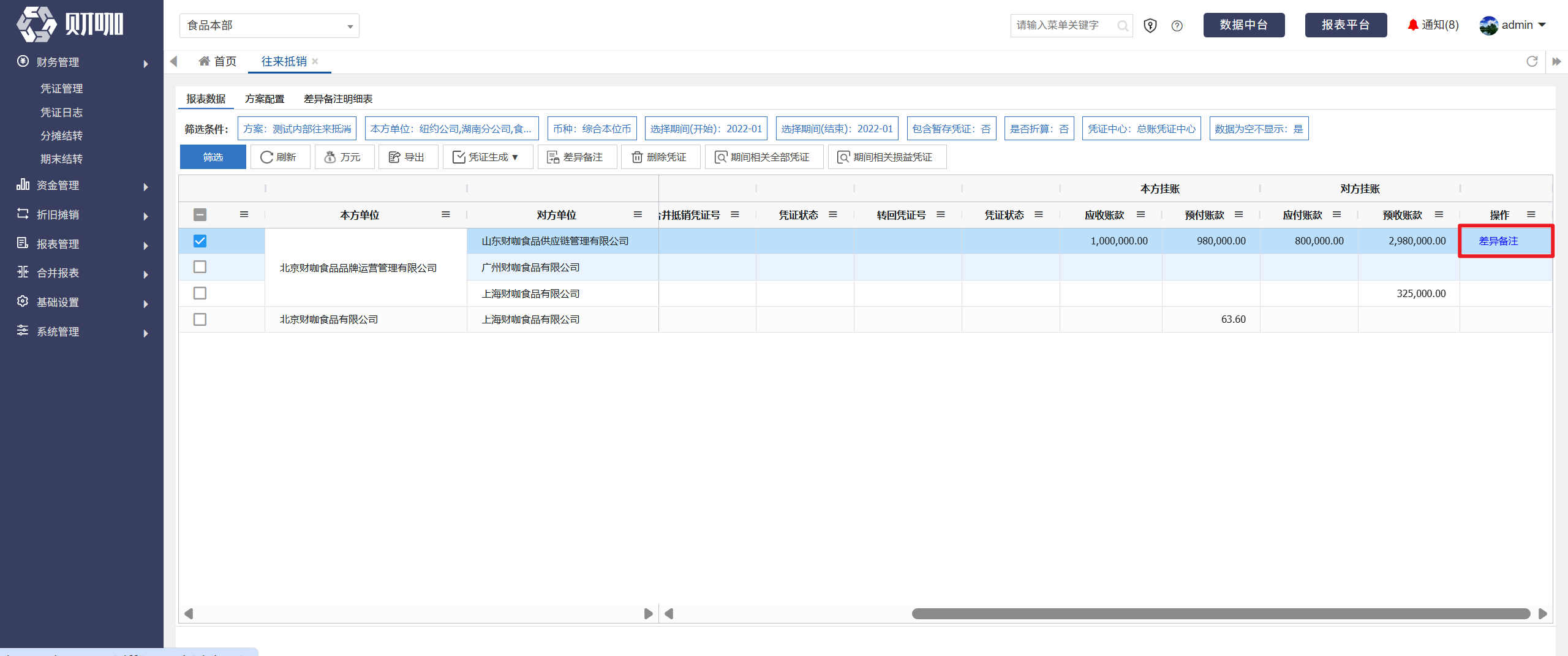
弹出界面列示的是差异总额,可在此界面设置:差异处理金额、差异原因、差异处理方式。
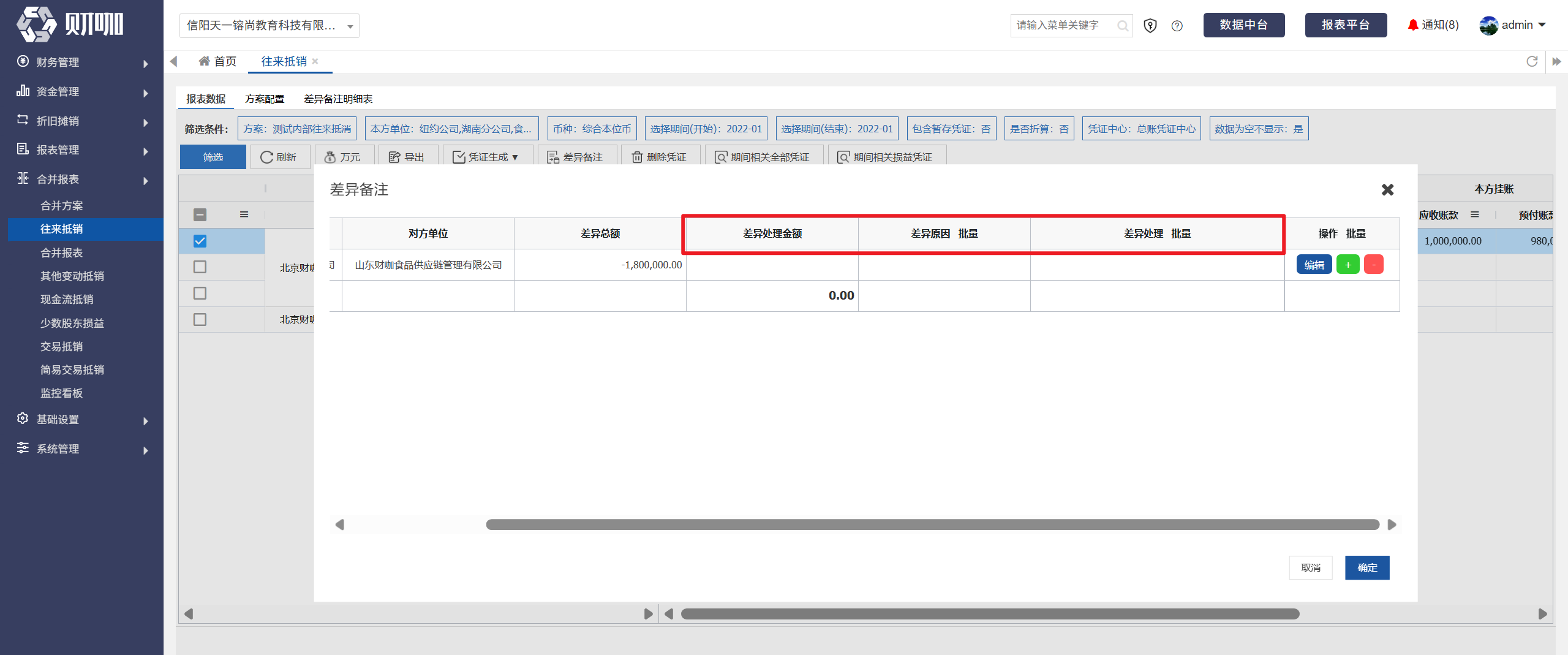
如该差异原因存在多个,点击操作栏下面的“+”可以新增行
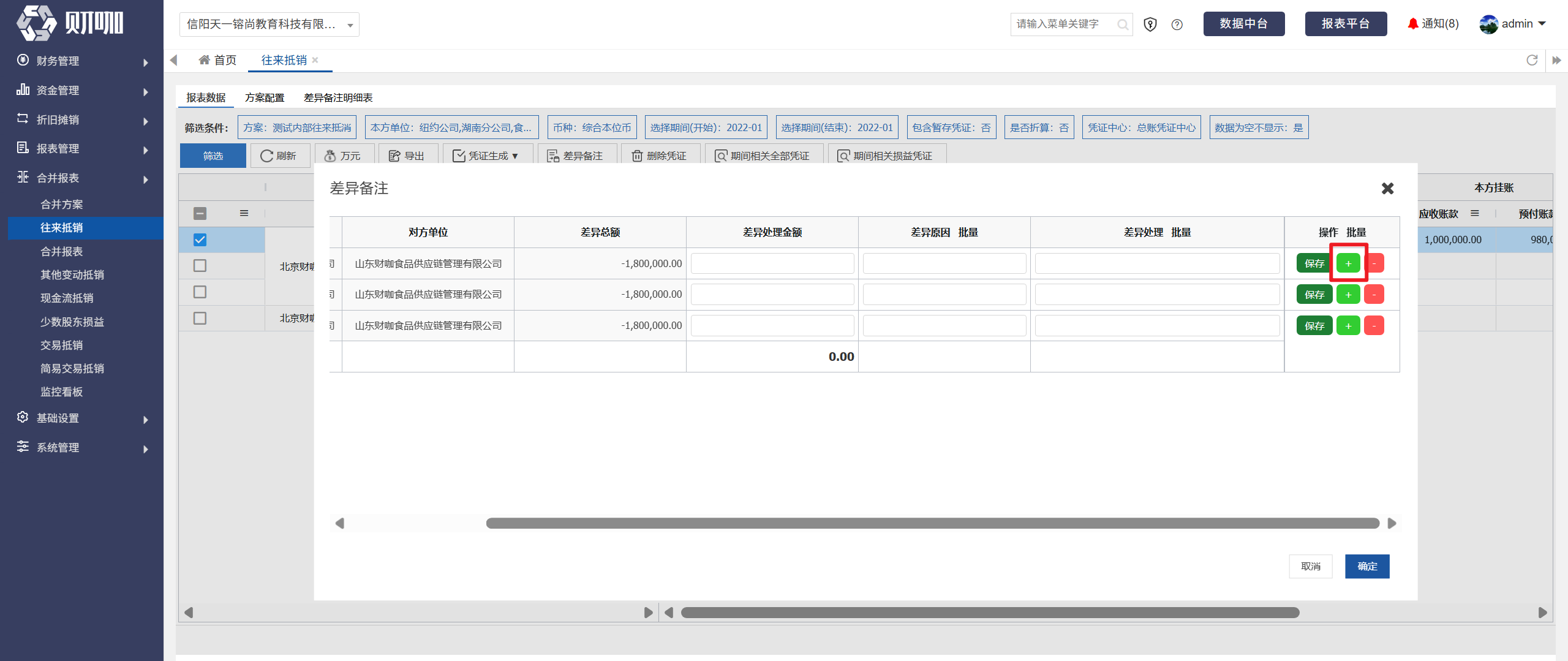
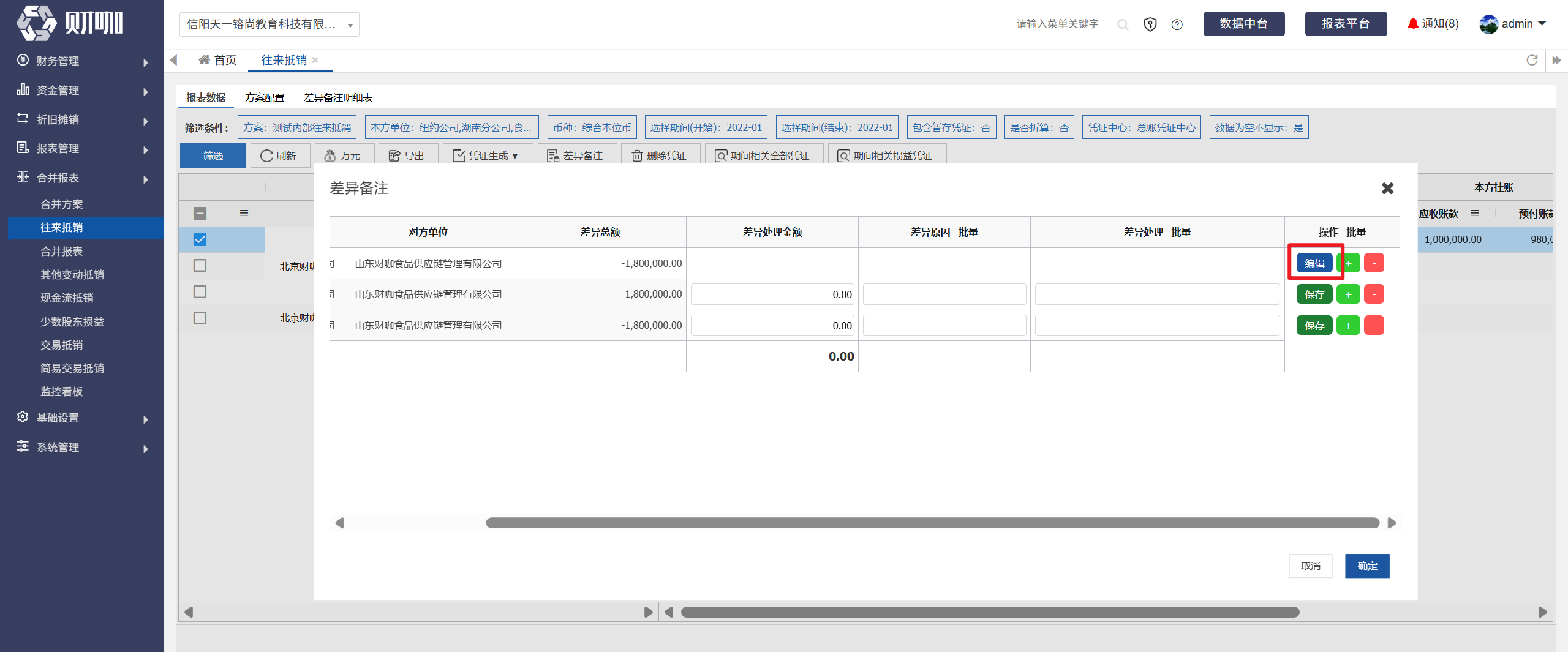
点击需编辑行右侧的“编辑”
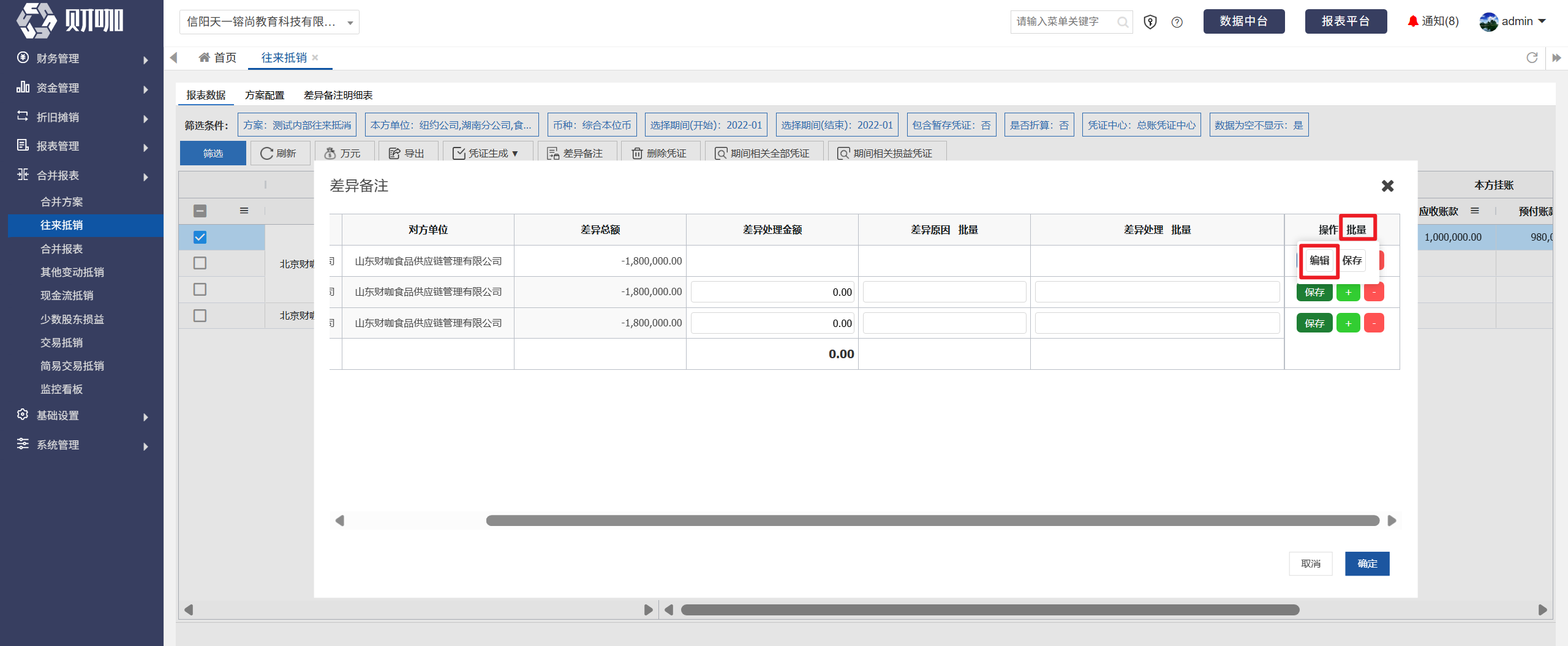
如需批量编辑,点击“操作”右侧的“批量”后,在弹出界面点击“编辑”
只有处于编辑状态的行,才可以进行设置,设置事项如下:
(1)差异处理金额
设置每一行差异原因、差异处理对应的差异金额
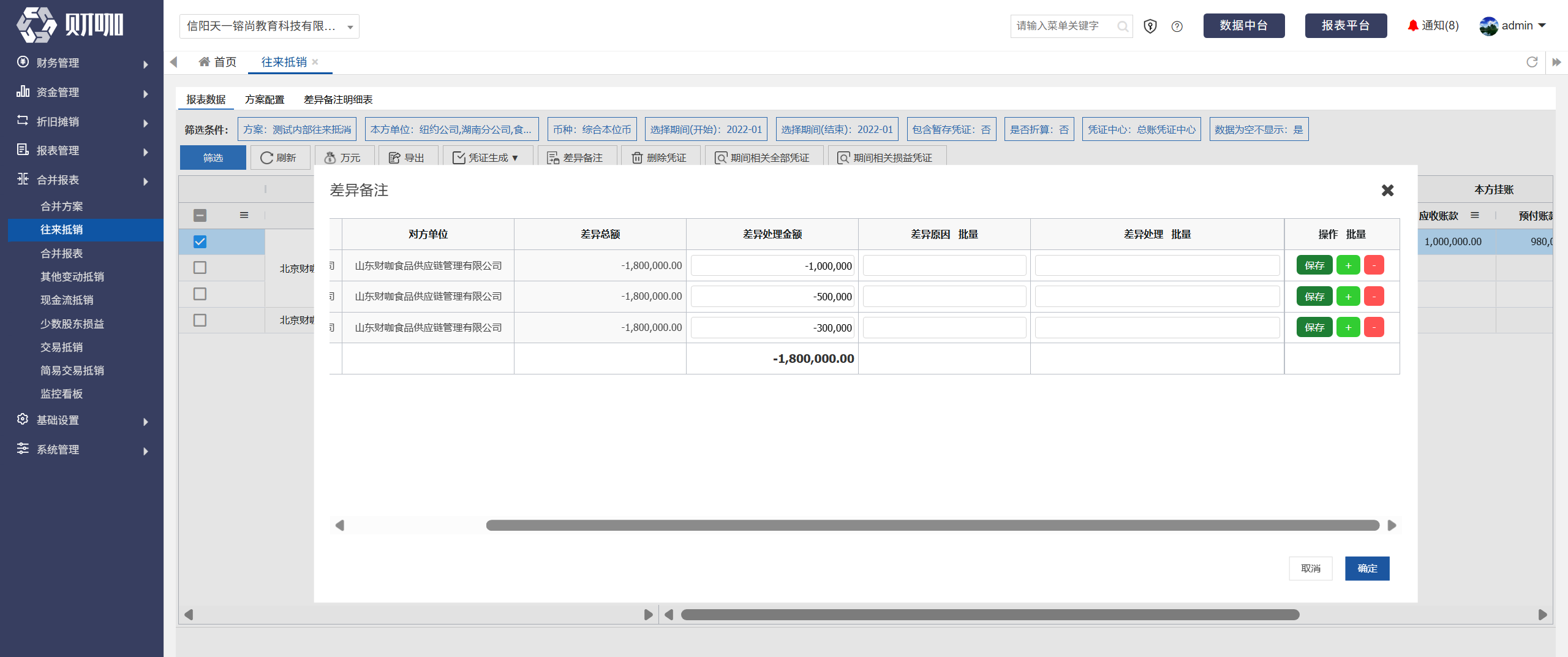
(2)差异原因
设置差异原因,如需批量设置,点击“差异原因”右侧的“批量”,在弹出界面设置完成后,点击“确定”
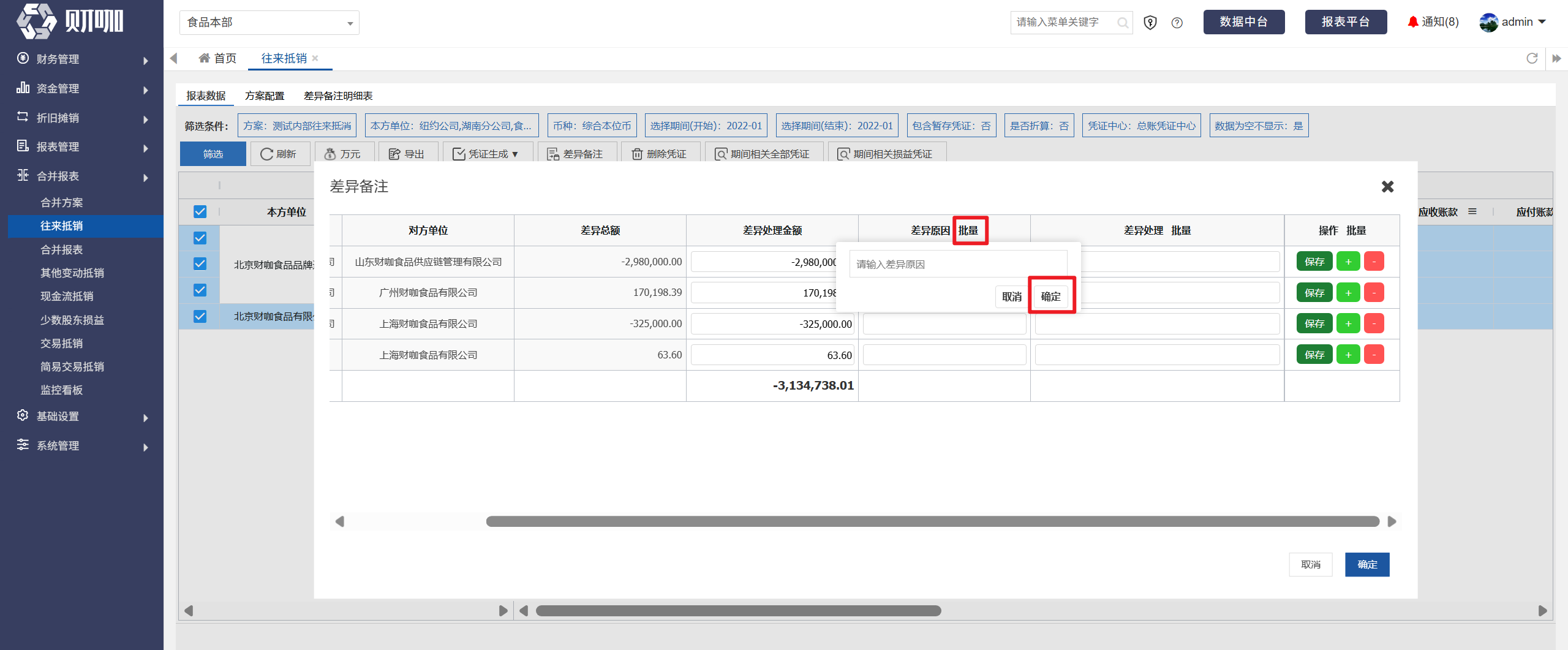
注意:批量设置时,仅对处于编辑状态的行生效。
(3)差异处理
设置本行差异金额计入的会计科目及辅助核算,如需批量设置,点击“差异处理”右侧的“批量”,在弹出界面设置完成后,点击“确定”
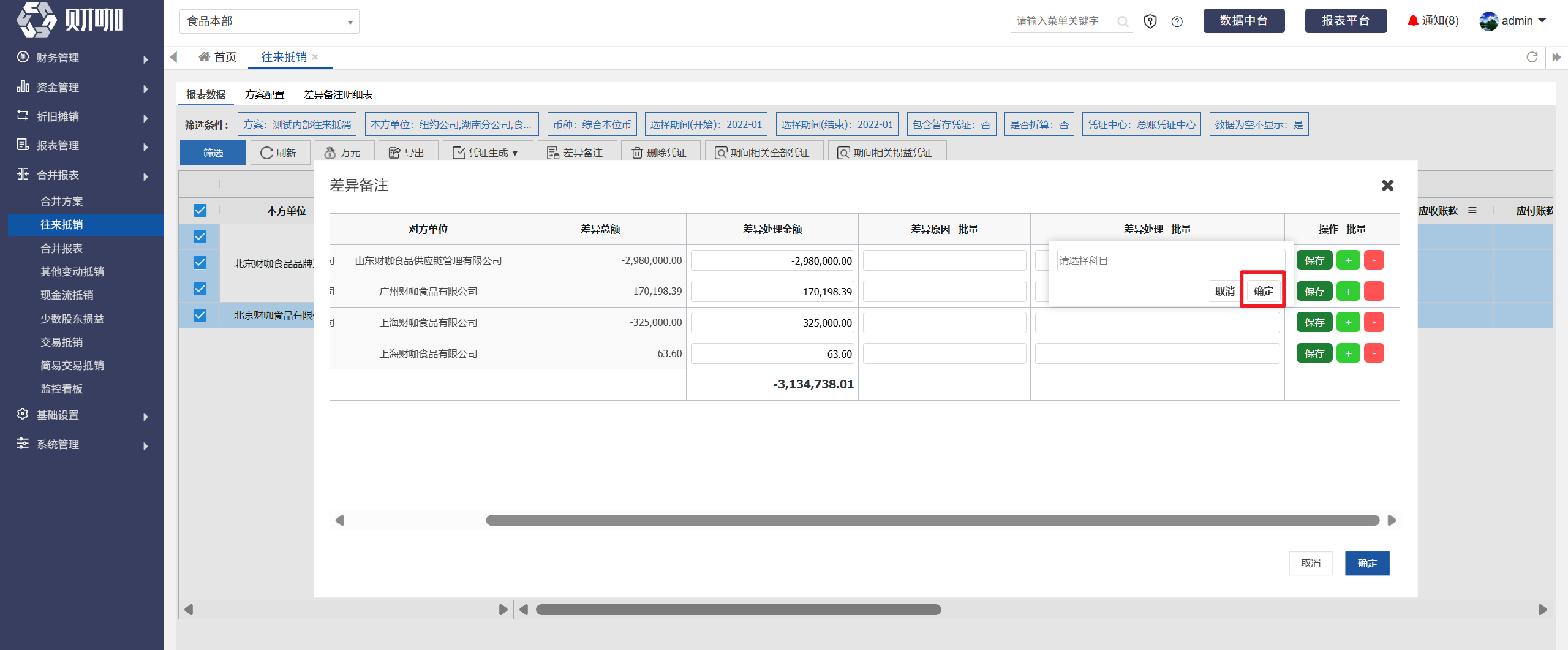
注意:这里列示的会计科目,为当前查询数据对应的合并抵销账簿中,启用的会计科目
注意:批量设置时,仅对处于编辑状态的行生效。
(4)批量设置差异备注
如需批量设置多个双方挂账差异,勾选需备注记录后,点击"差异备注“
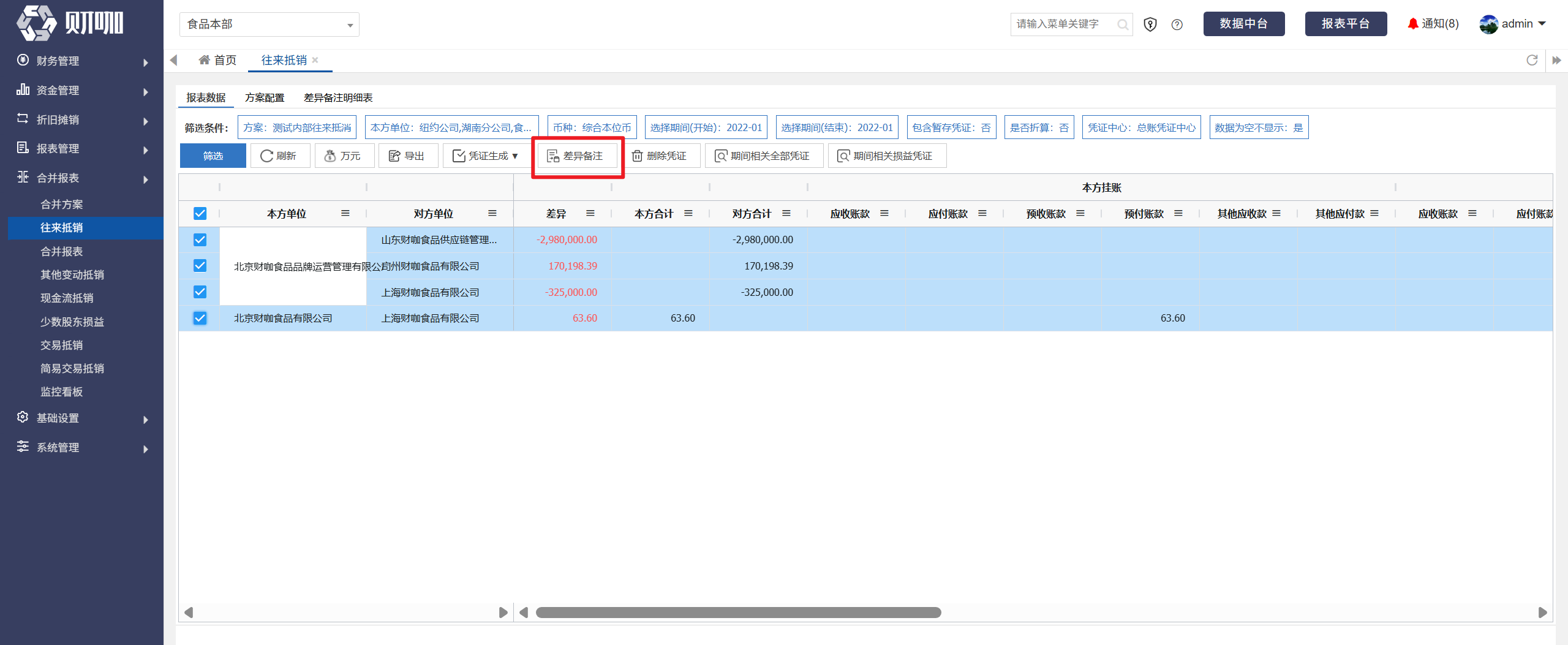
其他设置方法同上,不再赘述
(5)保存
点击需保存行右侧的“保存”
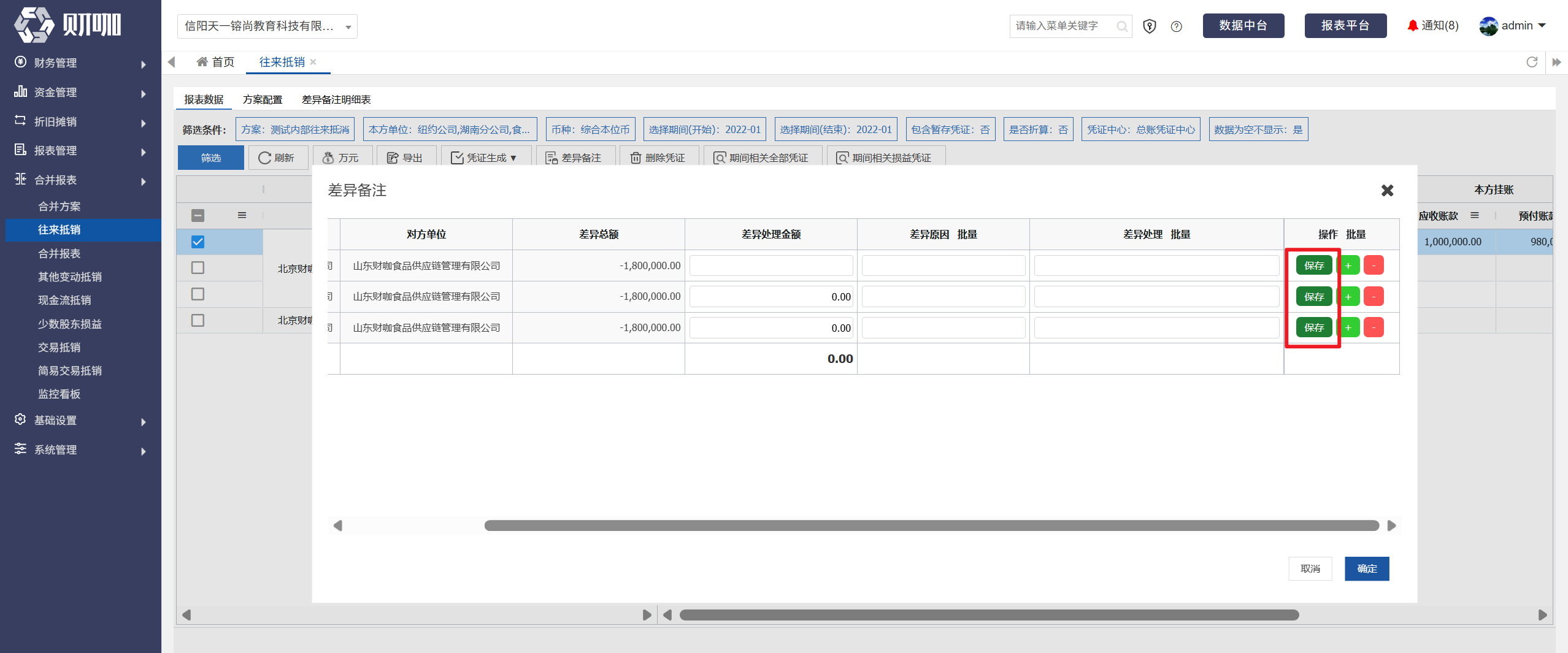
如需批量保存,点击“操作”右侧的“批量”后,在弹出界面点击“保存”
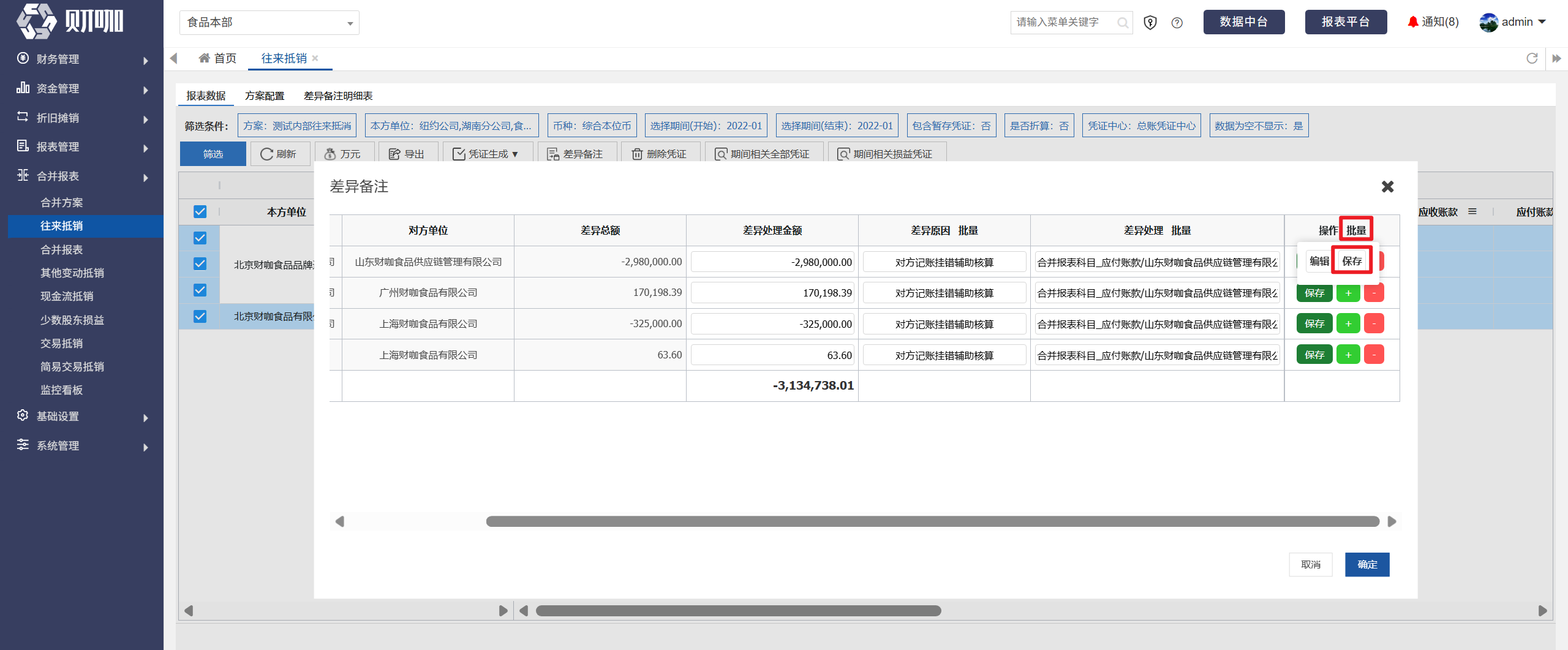
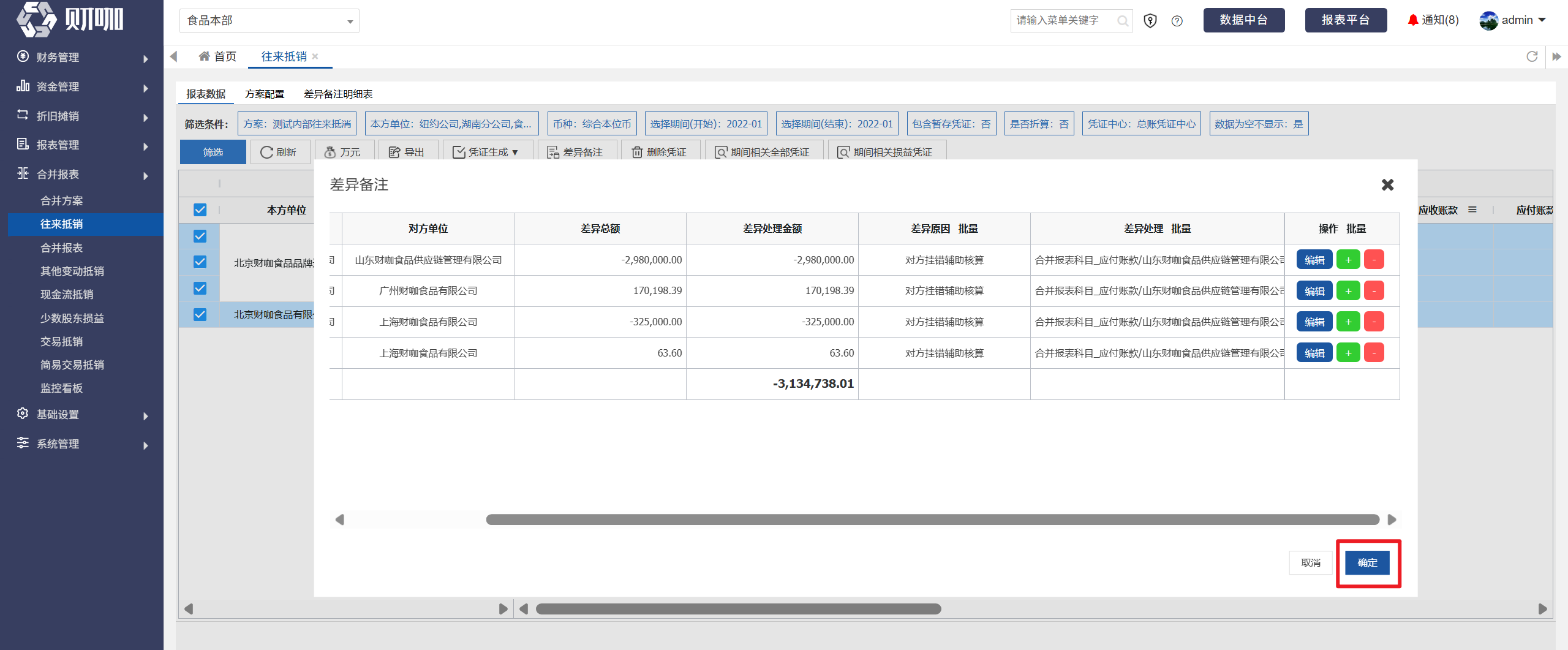
保存所有行后,最后点击“确定”
(6)查看差异备注记录
差异备注后,点击“差异备注明细表”,可以查看差异备注记录
(7)修改差异备注
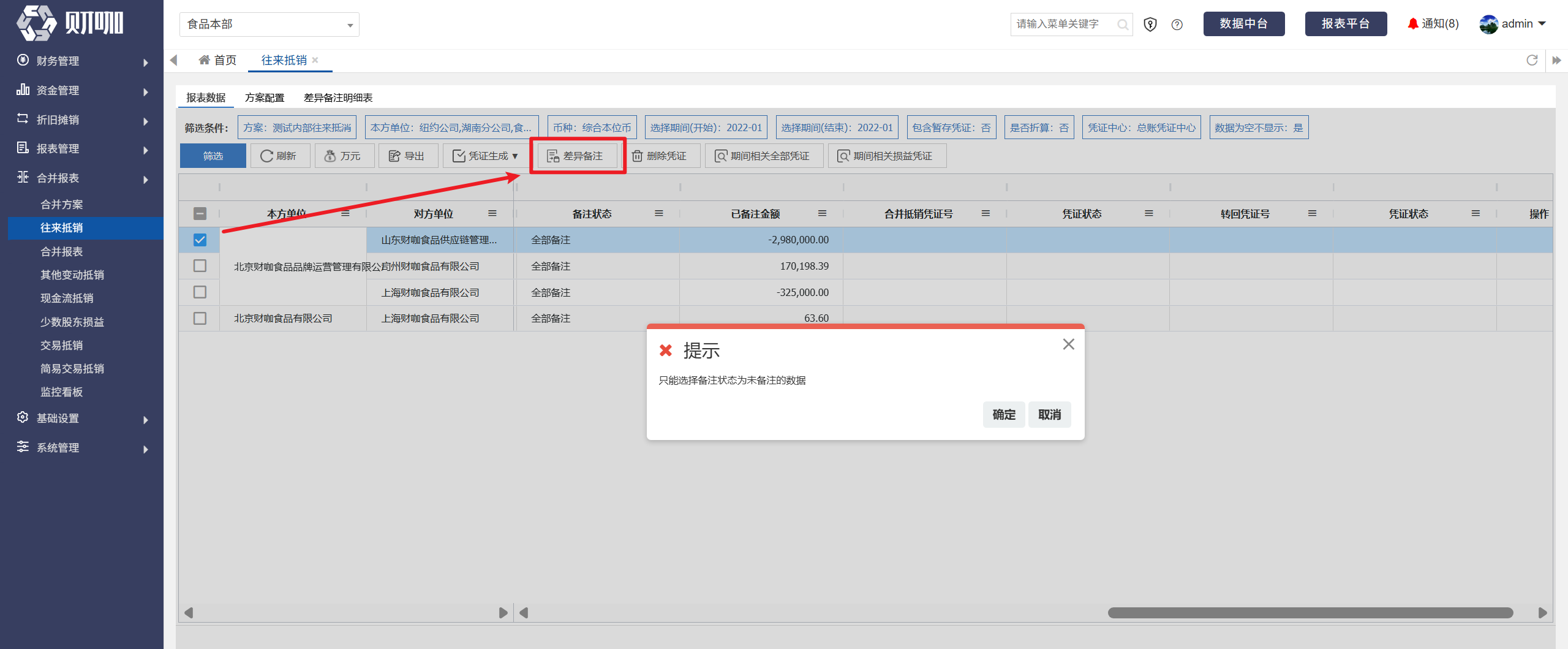
备注状态为“未备注”的记录,才可以勾选记录后,点击“差异备注”进行备注。
备注状态为“部分备注”、“全部备注”的记录,无法在报表数据中再次进行差异备注,如勾选记录后点击“差异备注”,会弹出以下错误提示:
如确需修改,有两种方法:
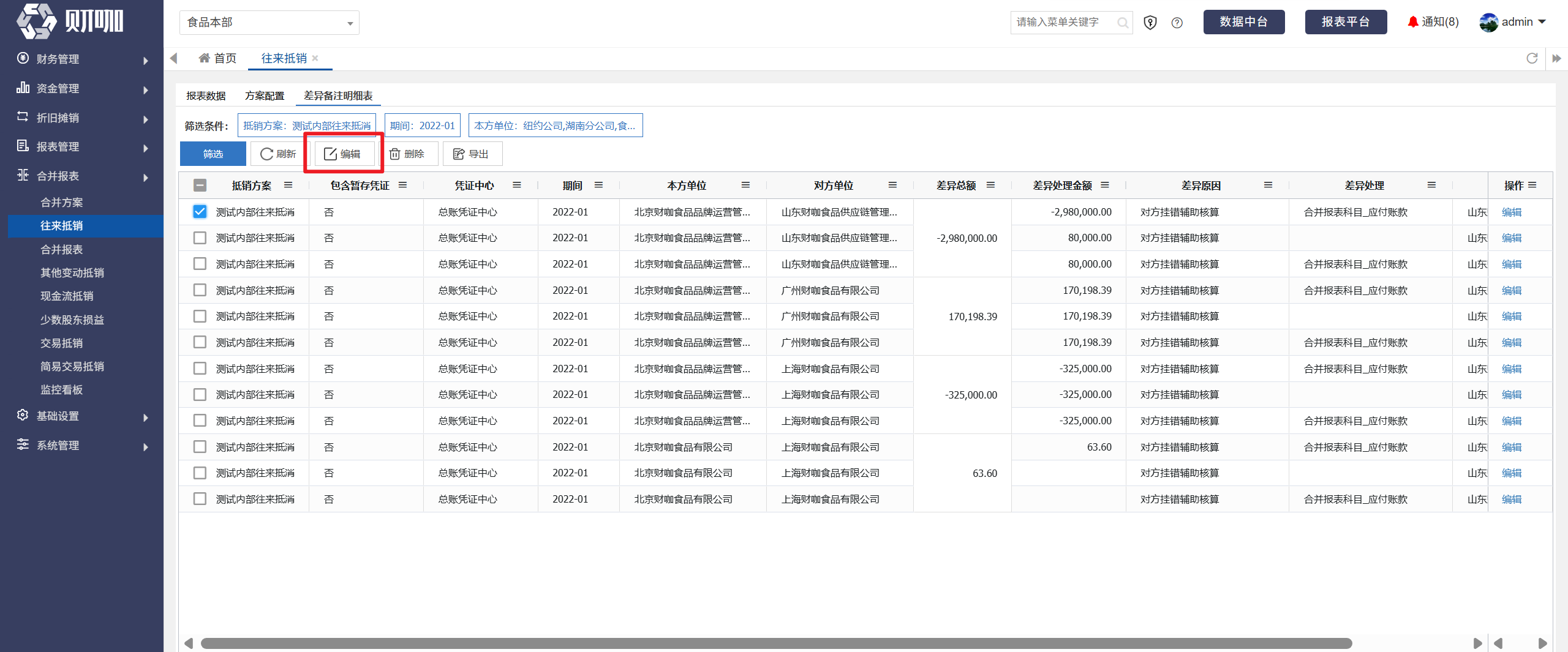
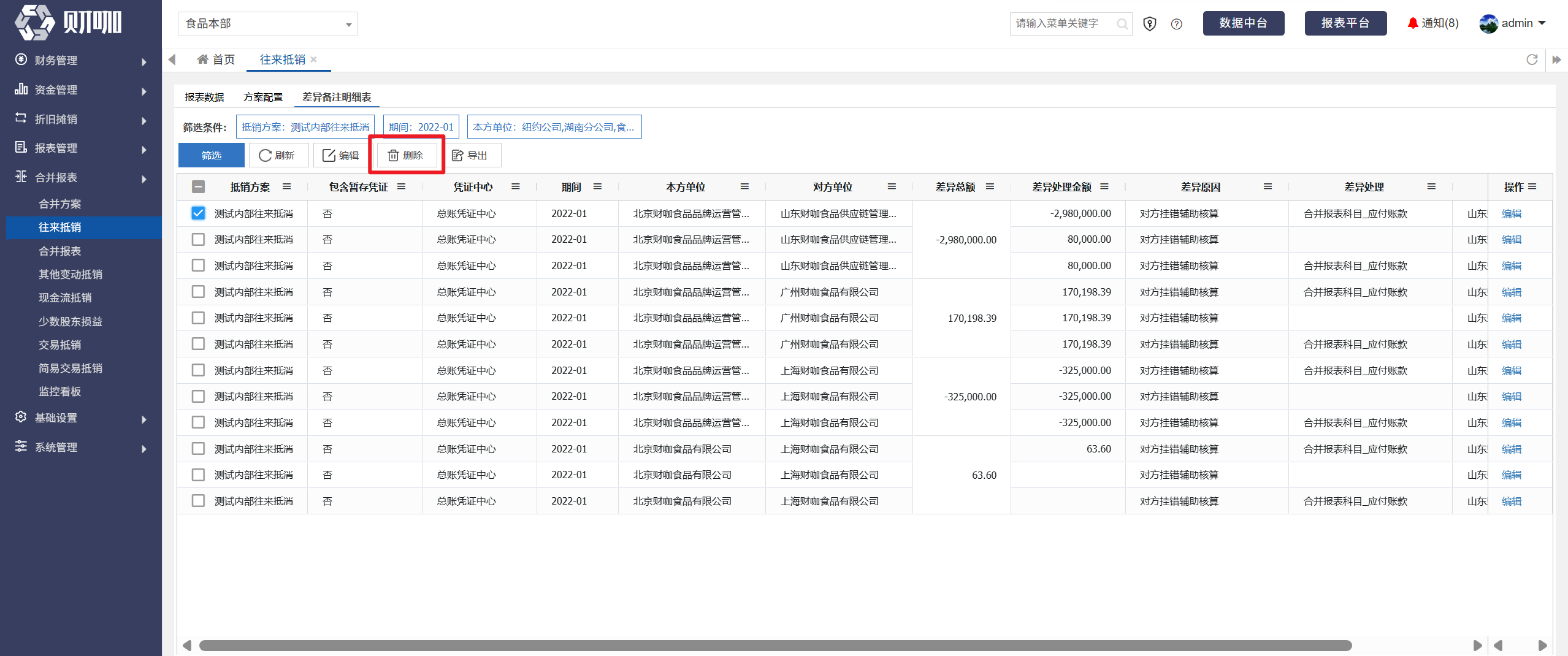
方法一:点击“差异备注明细表”,勾选记录后,点击“编辑”进行修改。
方法二:点击“差异备注明细表”,勾选记录后,点击“删除”,然后再返回报表数据中重新进行差异备注
(8)影响
A、影响”已备注金额”、”备注状态”
备注完成后,查询报表数据时,“已备注金额”、“备注状态”会更新
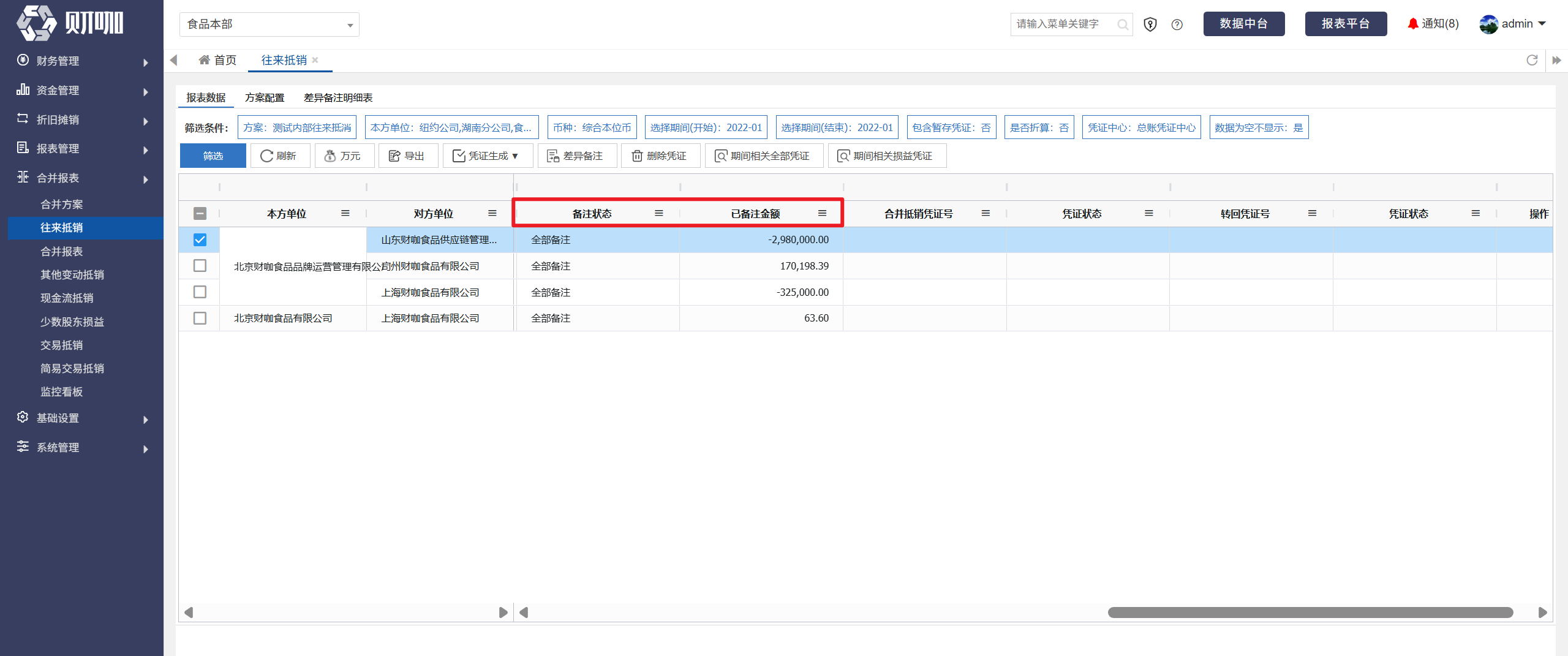
| 差异处理金额 | 备注状态 |
| 差异处理金额=0 | 未备注 |
| 差异处理金额<差异金额 | 部分备注 |
| 差异处理金额=差异金额 | 全部备注 |
B、影响采用“备注抵销”方式生成的凭证
C、影响下一会计期间的差异备注
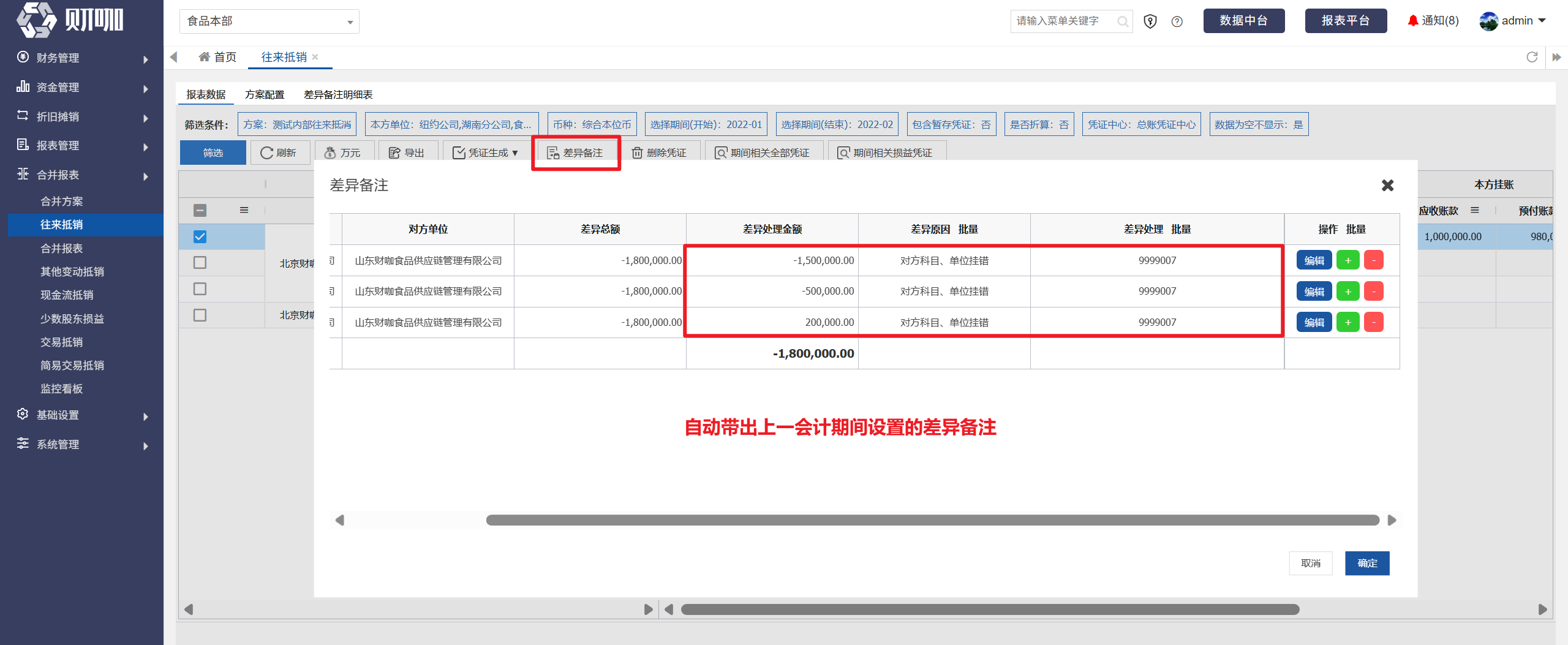
下一会计期间设置差异备注时,系统自动带出上一会计期间的设置信息,举例说明:
2022年1月,食品本部与供应链公司双方挂账差异合计-180万元,设置差异备注后
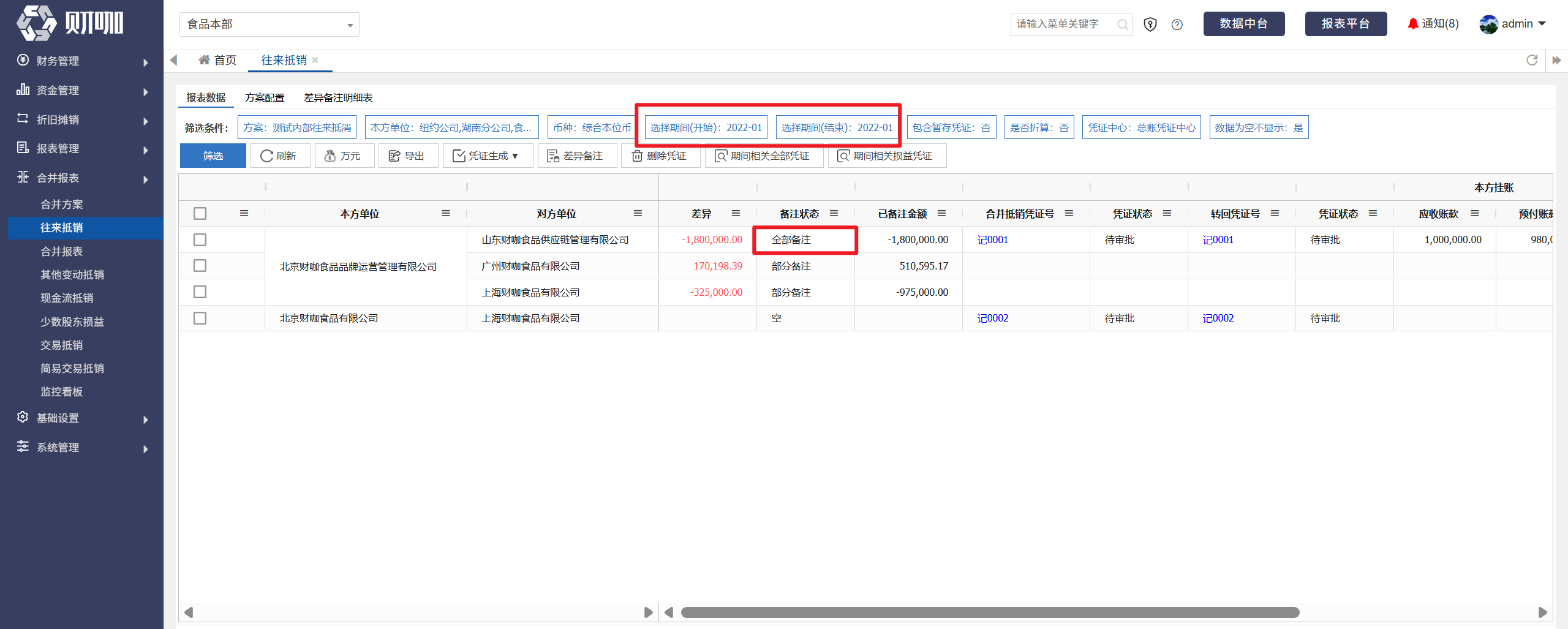
再查询2022年1-2月或2022年2-2月时,备注状态为”未备注”
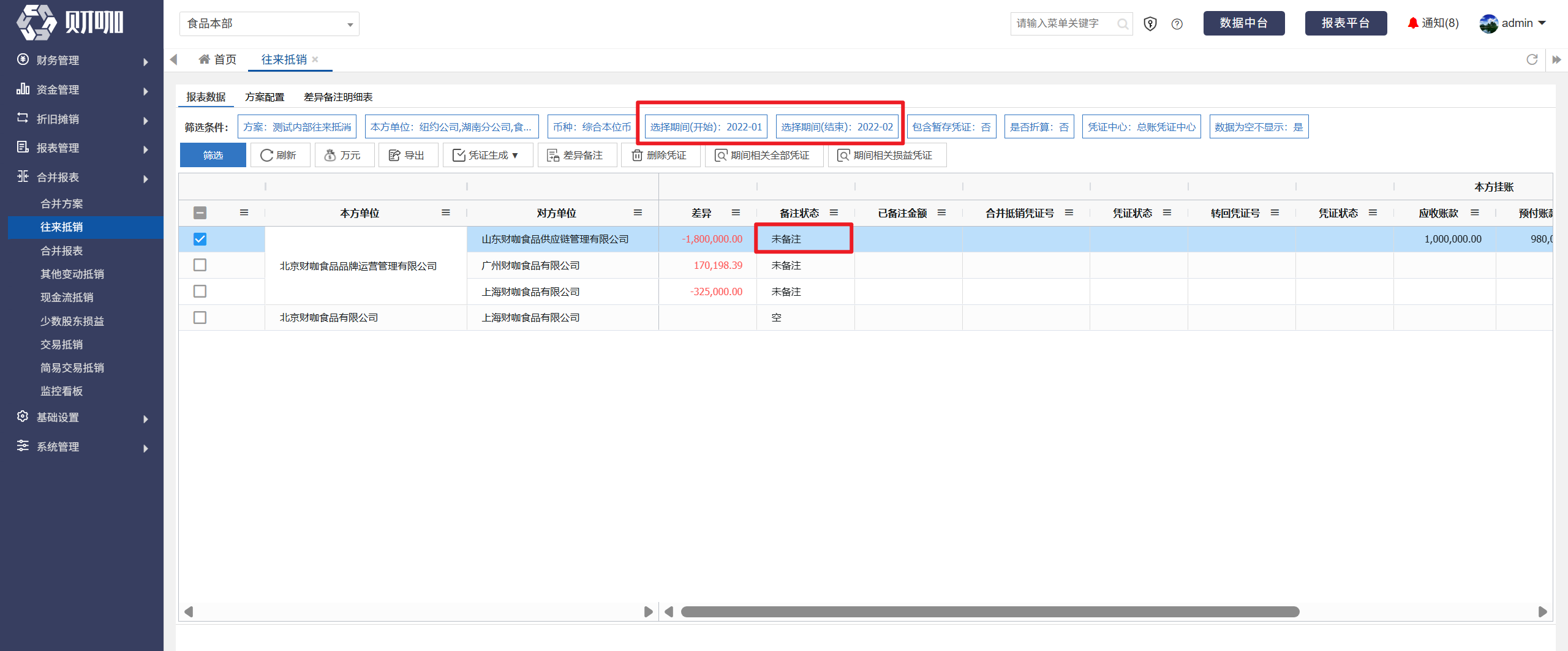
点击”差异备注”时,弹出界面自动带出上一会计期间设置的差异备注,可在此基础上进行修改
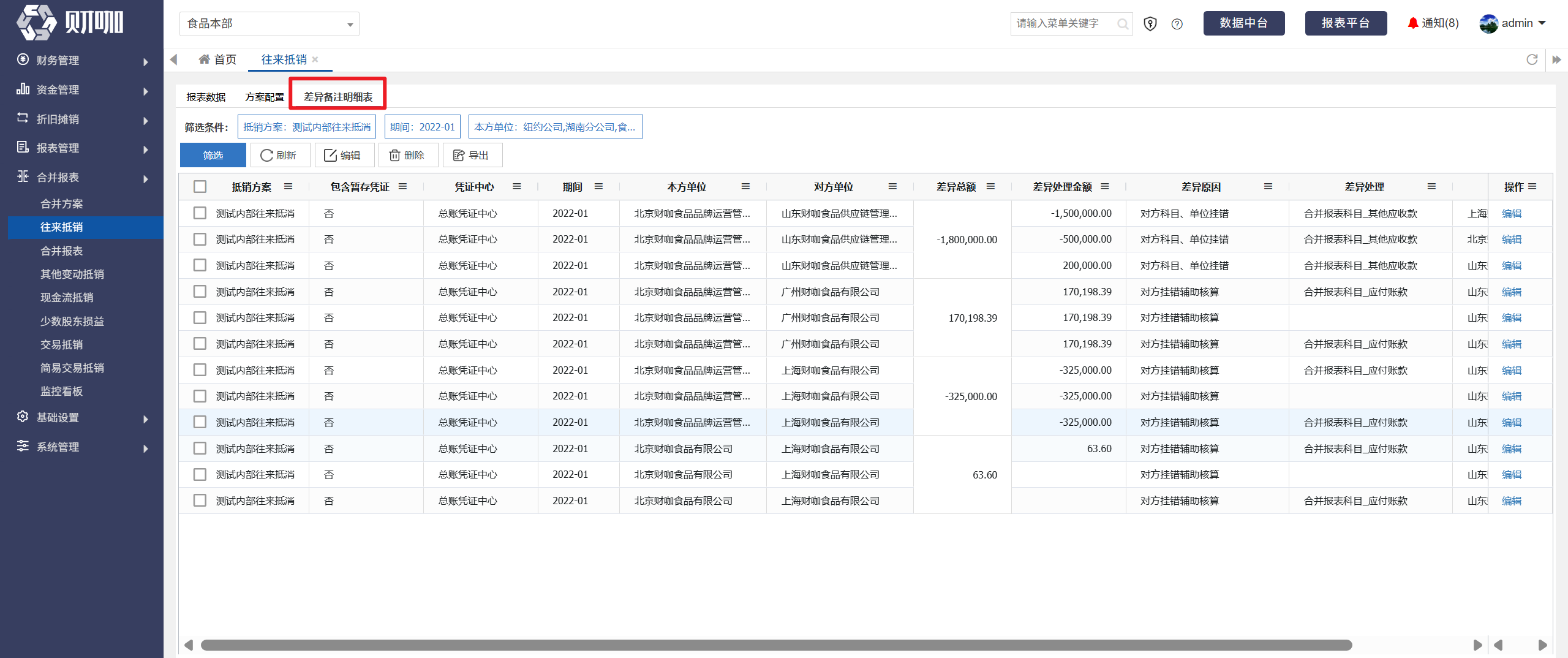
4、差异备注明细表
差异备注后,备注记录可在”差异备注明细表”中进行查看、修改、删除
(1)查询
点击”筛选“,设置查询条件后点击”查询”
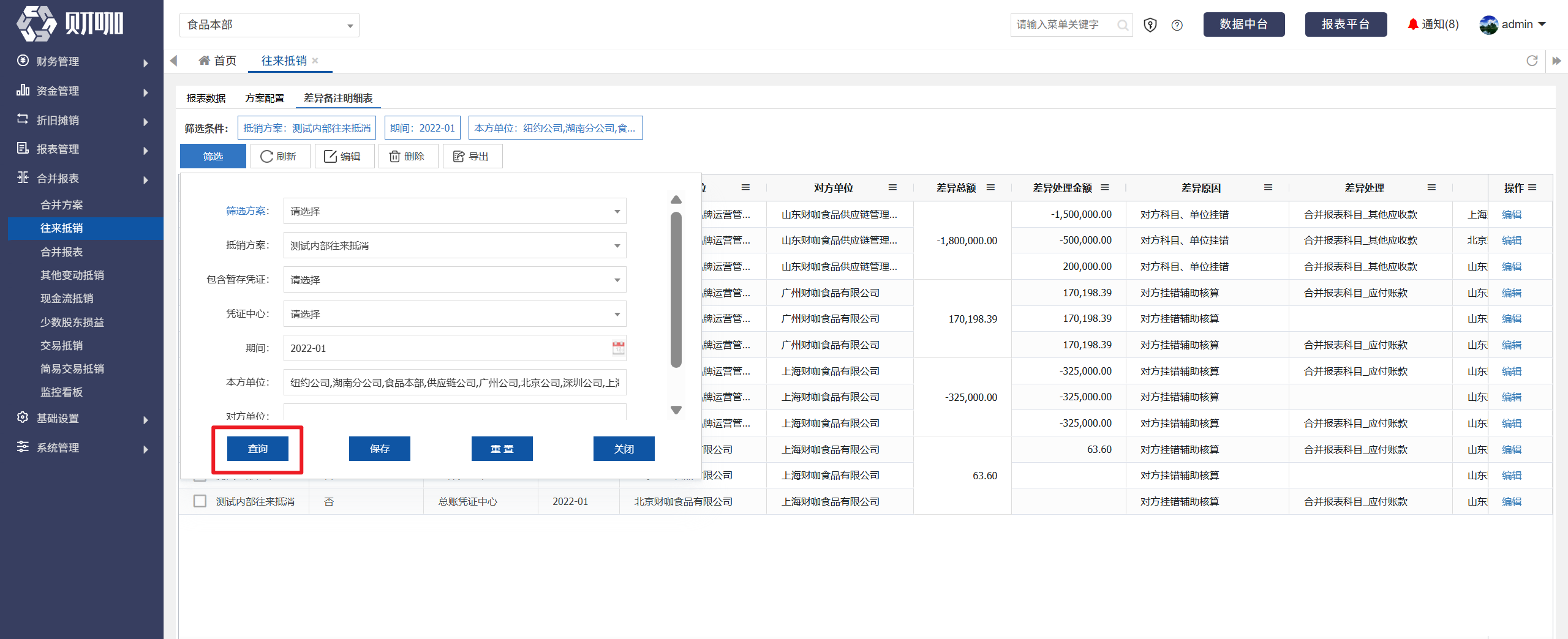
查询条件包括:抵销方案、包含暂存凭证、凭证中心、期间、本方单位、对方单位、差异原因
筛选条件的含义同上,不再赘述
(2)编辑
勾选需编辑的差异备注后,点击”编辑”
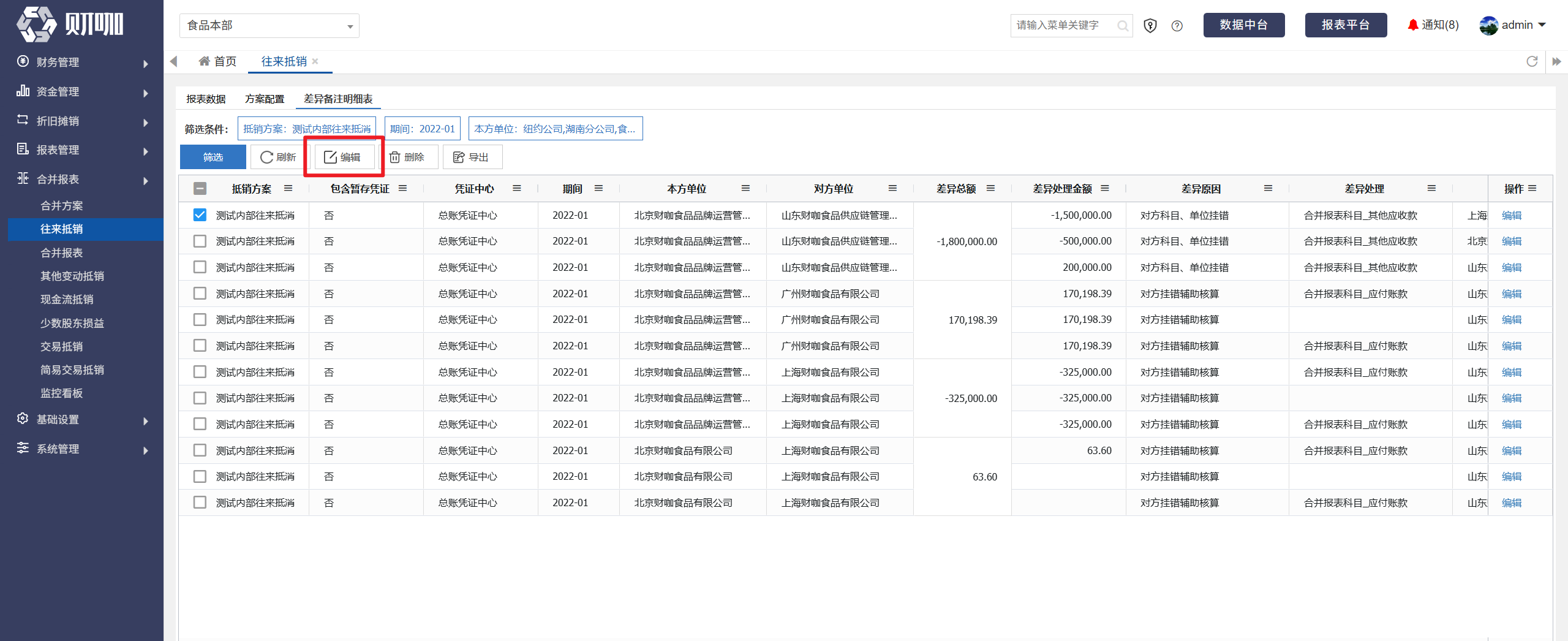
如差异备注对应的报表数据,已在本期进行往来抵消,无法编辑,会弹出以下错误提示:
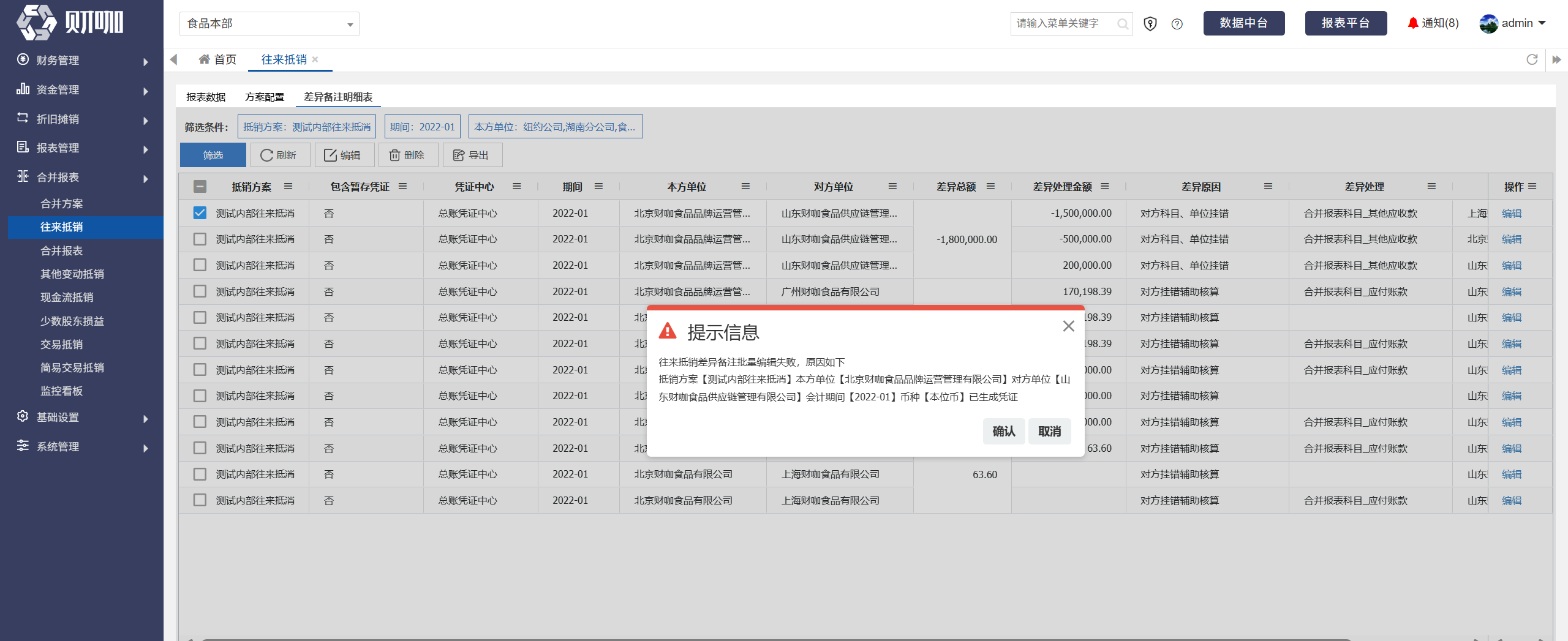
如确需修改差异备注,可删除对应期间的抵销凭证、转回凭证。
(3)删除
勾选需删除的差异备注后,点击”删除”
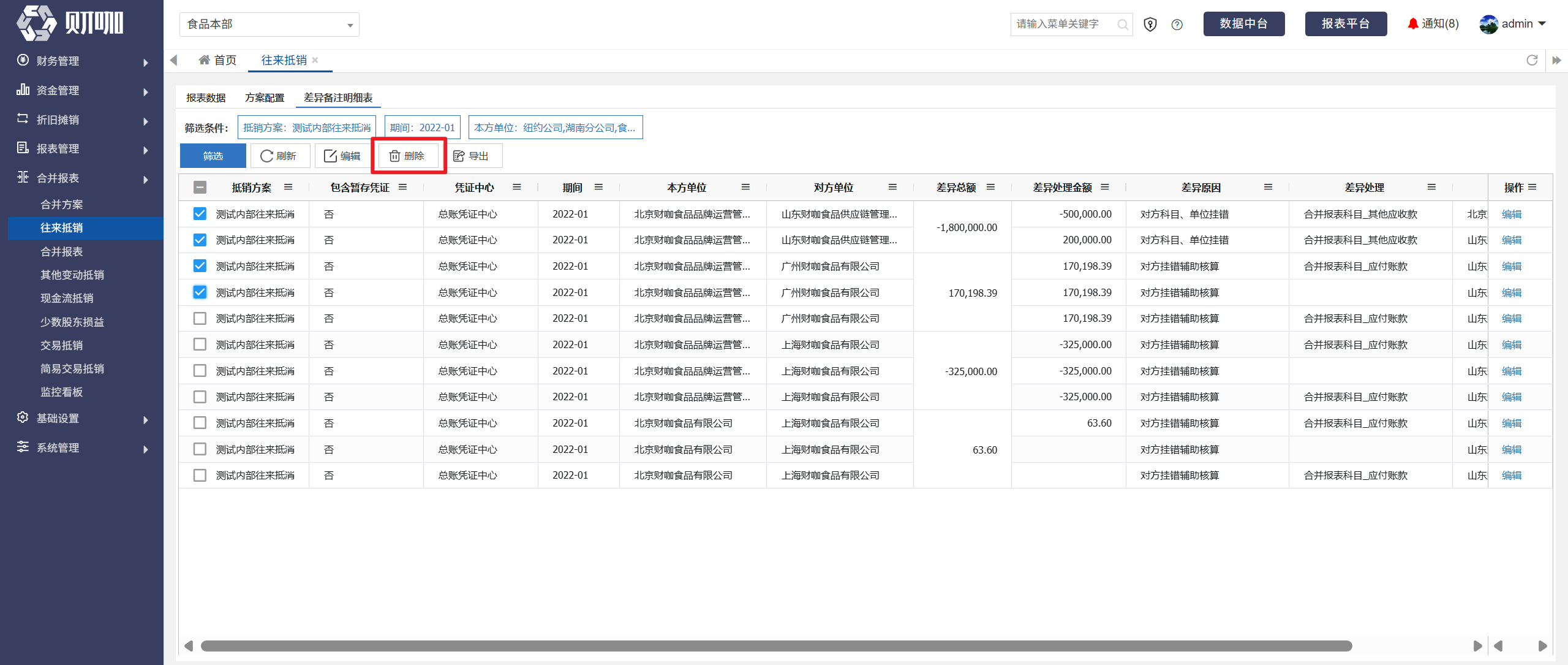
与修改差异备注一样,如差异备注对应的报表数据,已在本期进行往来抵消,无法删除。
如确需修改差异备注,可删除对应期间的抵销凭证、转回凭证。
(九)生成凭证
往来抵销的生凭方式有三种,匹配抵销、备注抵销、总额抵销
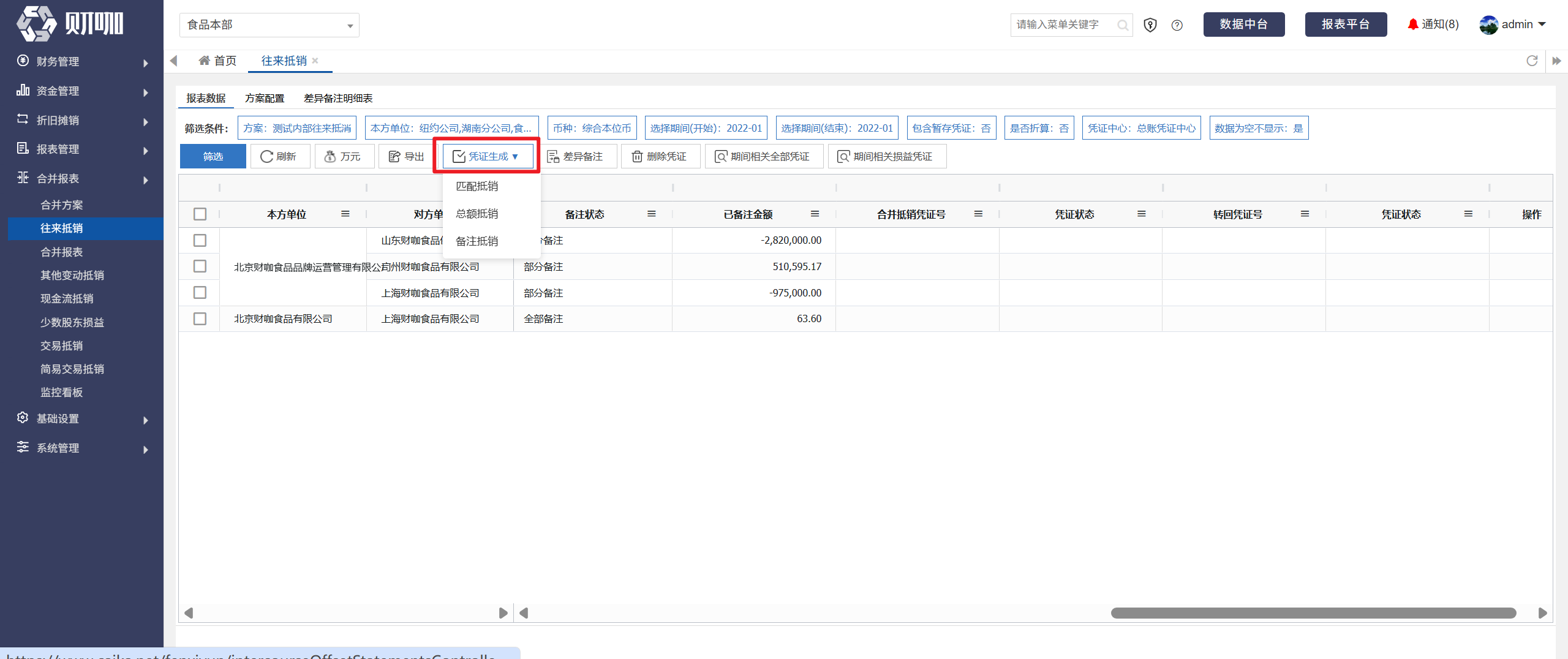
注意:
不勾选记录或勾选全部记录时,是对当前筛选条件下的所有记录生成凭证。
勾选记录时,仅对勾选的记录生成凭证。
双方挂账金额无差异时,点击“匹配抵销”、“总额抵销”、“备注抵销”时,都会直接生成凭证,且生成的凭证没有差异。
双方挂账金额有差异时,举例分别介绍三种方式,示例信息如下:
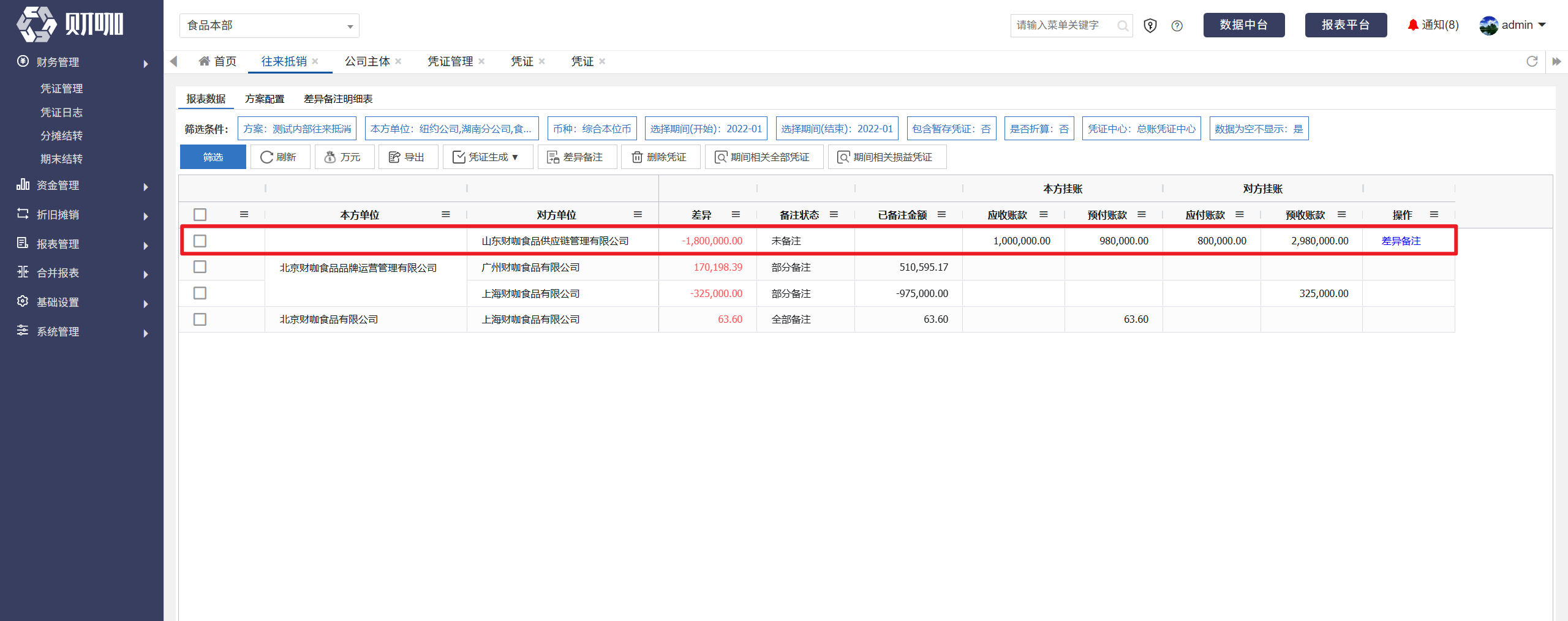
食品本部:挂预付供应链公司98万元,挂应收供应链公司100万元
供应链公司:挂预收食品本部298万元,应付账食品本部80万元
预收、预付差异-200万元,应收应付差异20万元,合计差异-180万元
| 本方单位 | 对方单位 | 本方科目 | 本方金额 | 对方科目 | 对方金额 | 差异 |
| 食品本部 | 供应链公司 | 预付 | 98万 | 预收 | 298万 | -200万 |
| 食品本部 | 供应链公司 | 应收 | 100万元 | 应付 | 80万 | 20万 |
| 合计差异 | -180万 |
1、匹配抵销
匹配抵销可以按小抵销、按实际挂账金额抵销(需要设置差异处理会计科目及辅助核算),与“差异备注”中的内容无关。
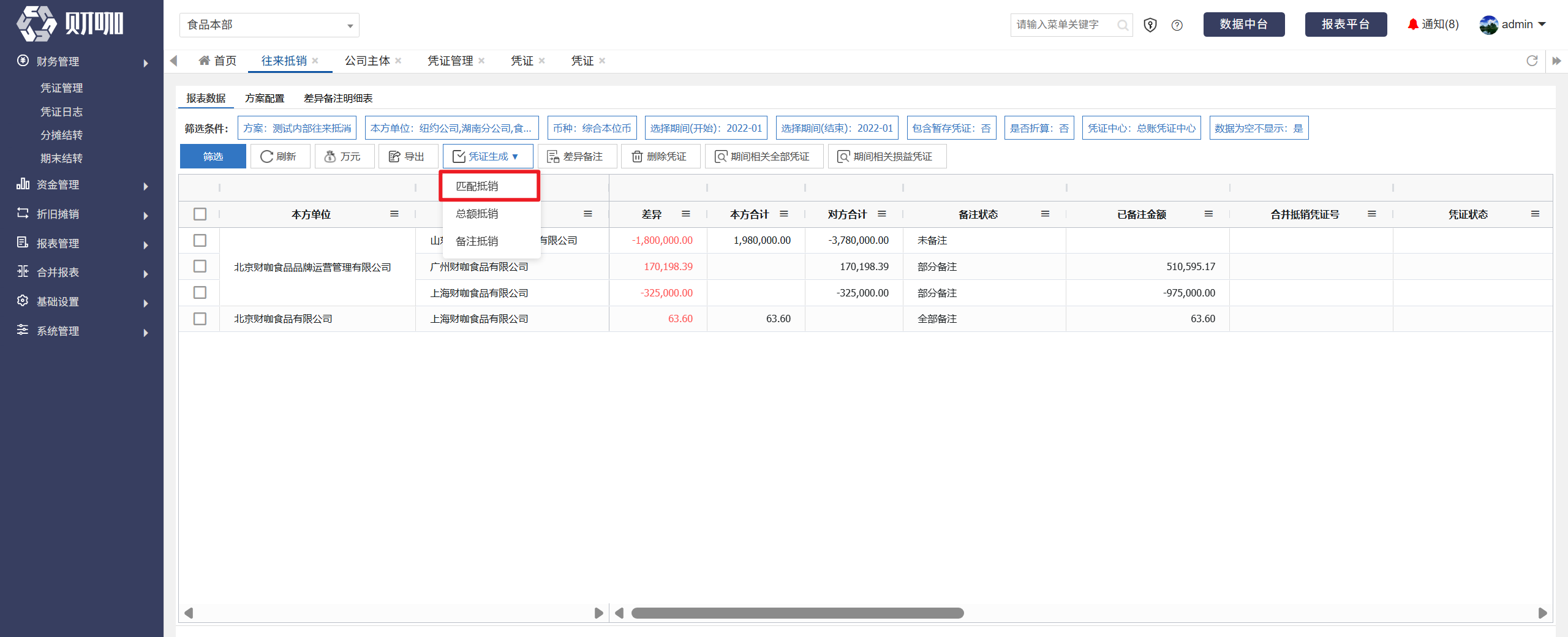
点击“凭证生成”下的“匹配抵销”
(1)按小抵销
只抵销双方挂账无差异的部分,差异部分不抵销。
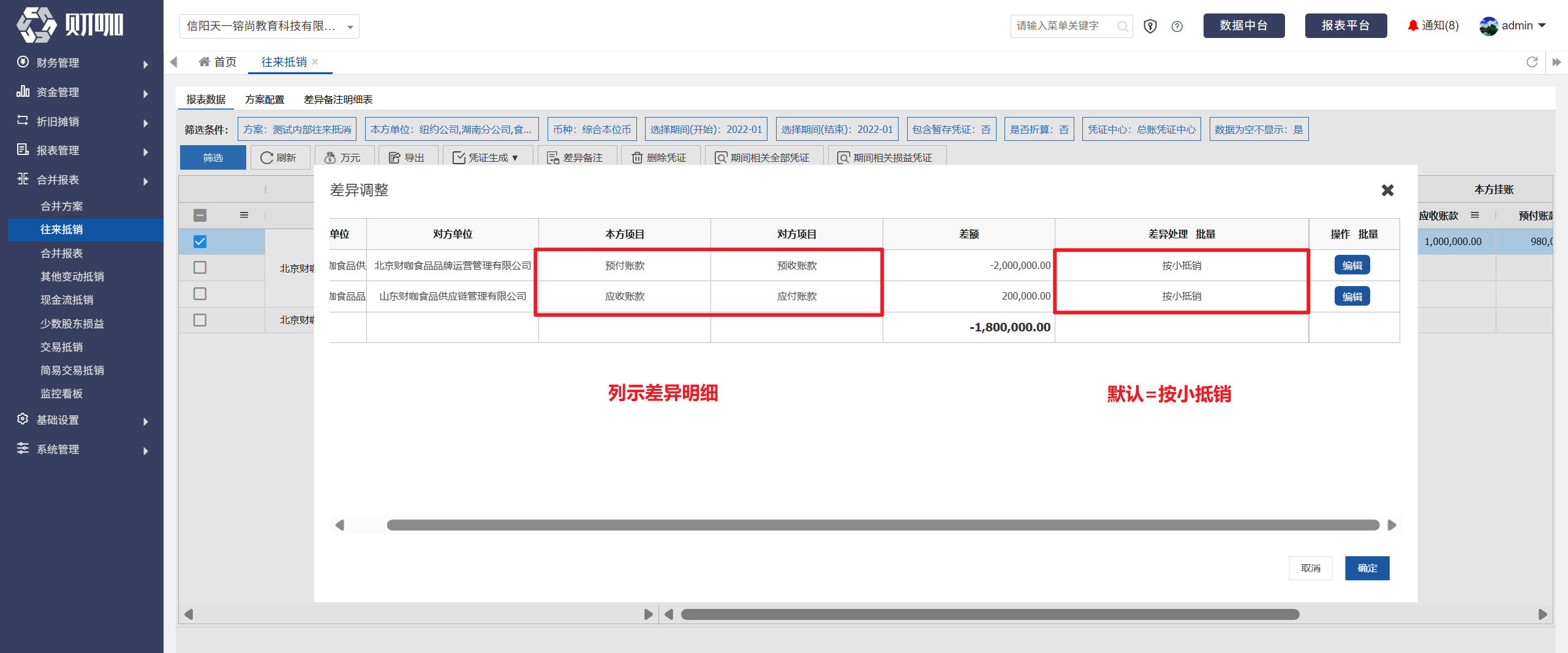
在弹出界面中列示差异明细-200万元、20万元,差异处理默认=按小抵销
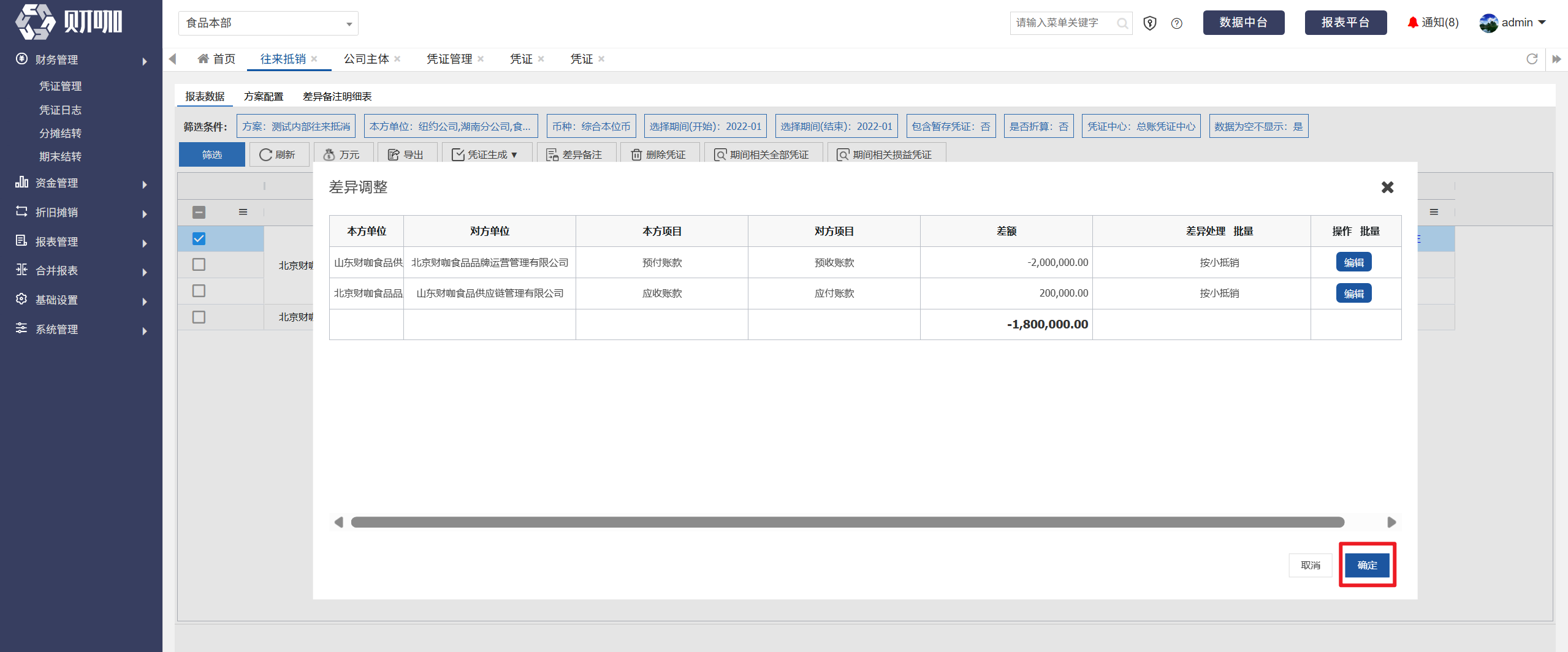
点击“确定”
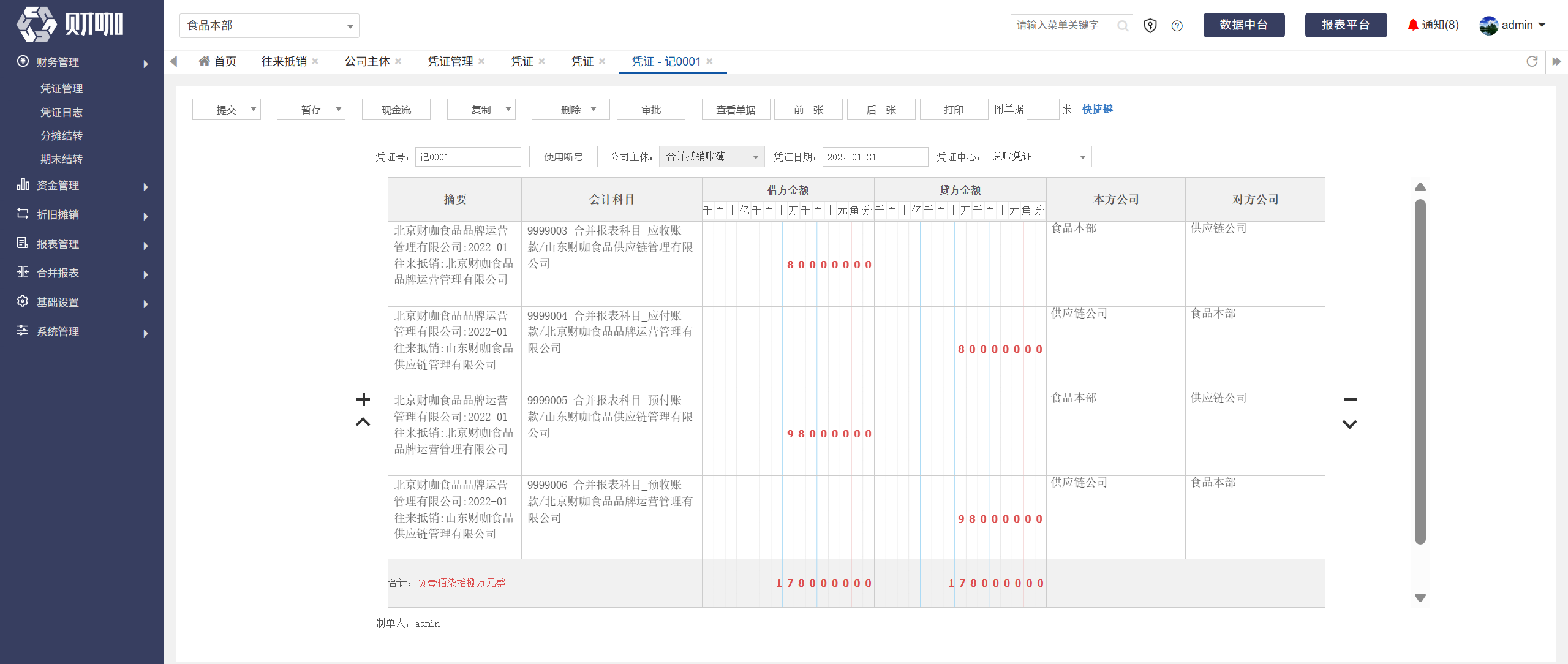
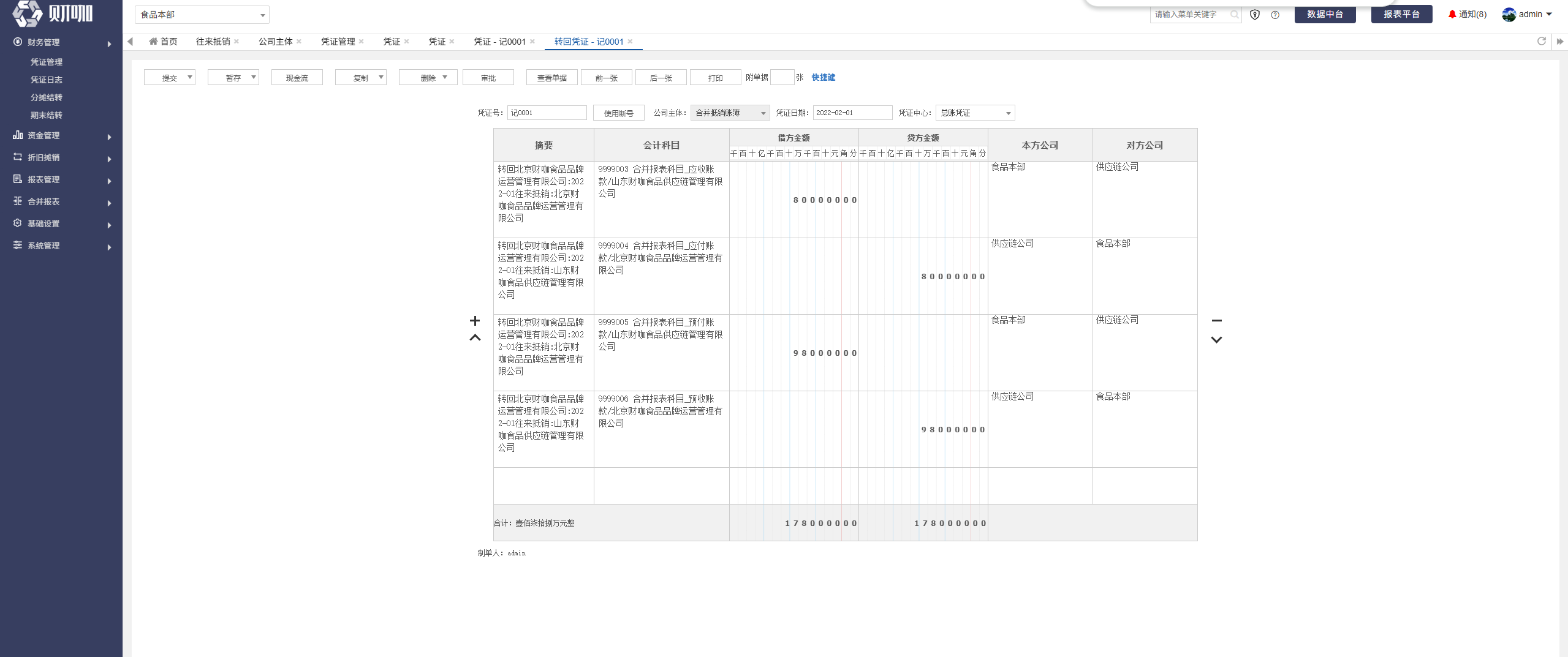
因此,按抵销关系生成的抵销凭证如下:
借:合并报表科目_预付账款 -980,000(按小抵销)
合并报表科目_应收账款 -800,000(按小抵销)
贷:合并报表科目_预收账款 -980,000(按小抵销)
合并报表科目_应付账款 -800,000(按小抵销)
同时,生成的下个月的转回凭证如下:
借:合并报表科目_预付账款 980,000(按小抵销)
合并报表科目_应收账款 800,000(按小抵销)
贷:合并报表科目_预收账款 980,000(按小抵销)
合并报表科目_应付账款 800,000(按小抵销)
(2)按实际挂账金额抵销
按双方实际挂账金额抵销,有差异的部分,计入差异处理中设置的科目及辅助核算。
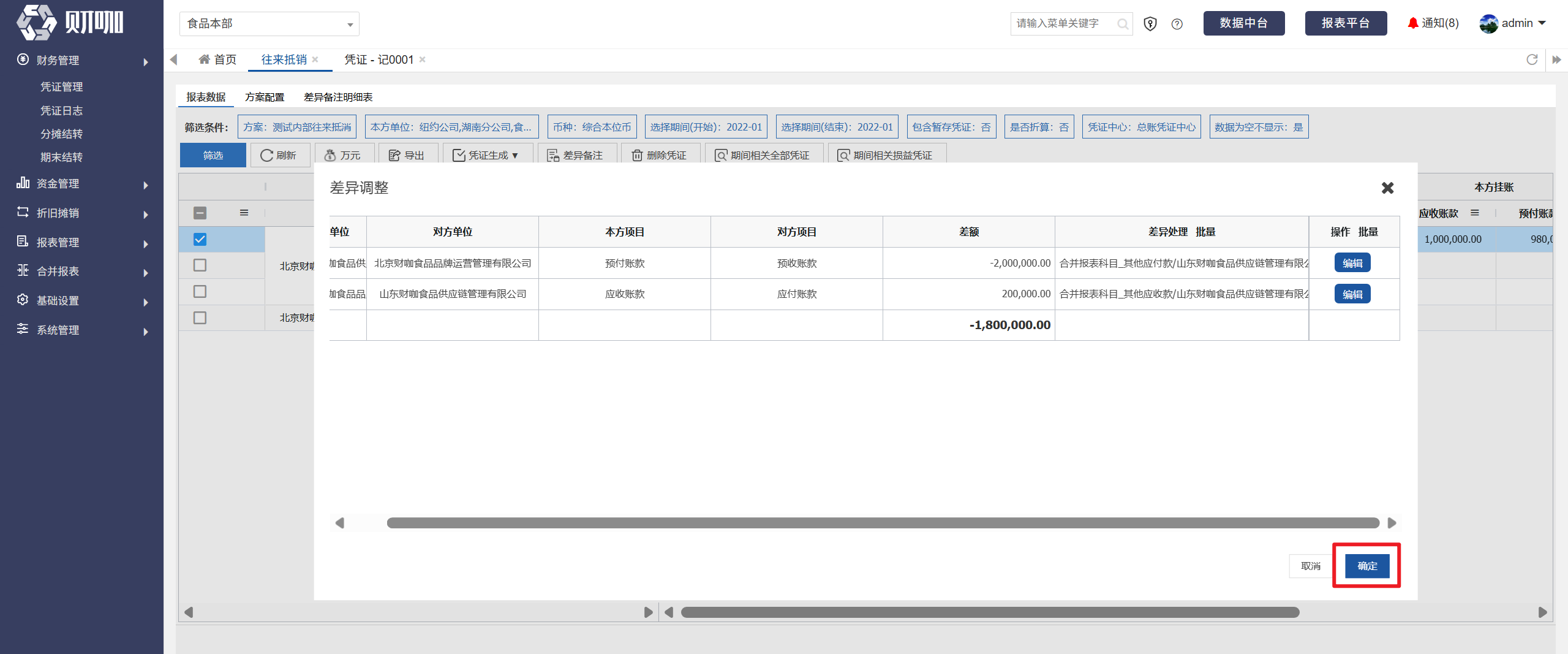
如在弹出界面中列示差额明细-200万元、20万元,其中:
将-200万元的差异处理选择“合并报表科目_其他应付款”,辅助核算选择“山东财咖食品供应链管理有限公司”
将20万元的差异处理选择“合并报表科目_其他应收款”,辅助核算选择“山东财咖食品供应链管理有限公司”
注意:批量设置时,仅对处于编辑状态的行生效。
设置完成后,点击“确定”
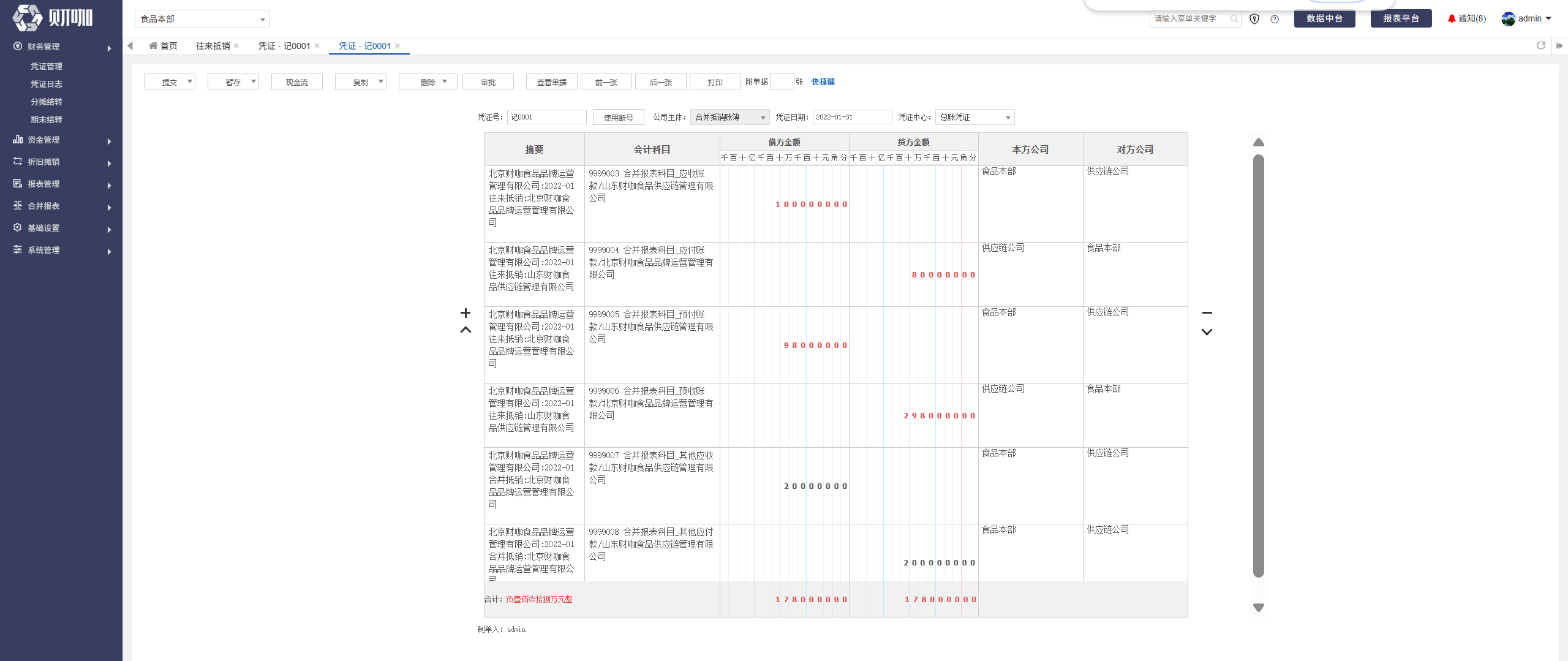
因此,按抵销关系、差异处理中设置的科目、辅助核算生成的抵销凭证如下:
借:合并报表科目_预付账款 -980,000(实际挂账金额)
合并报表科目_应收账款 -1,000,000(实际挂账金额)
合并报表科目_其他应收款 200,000(第2行差异处理中选择的科目、辅助核算)
贷:合并报表科目_预收账款 -2,980,000(实际挂账金额)
合并报表科目_应付账款 -800,000(实际挂账金额)
合并报表科目_其他应付款 2,000,000(第1行差异处理中选择的科目、辅助核算)
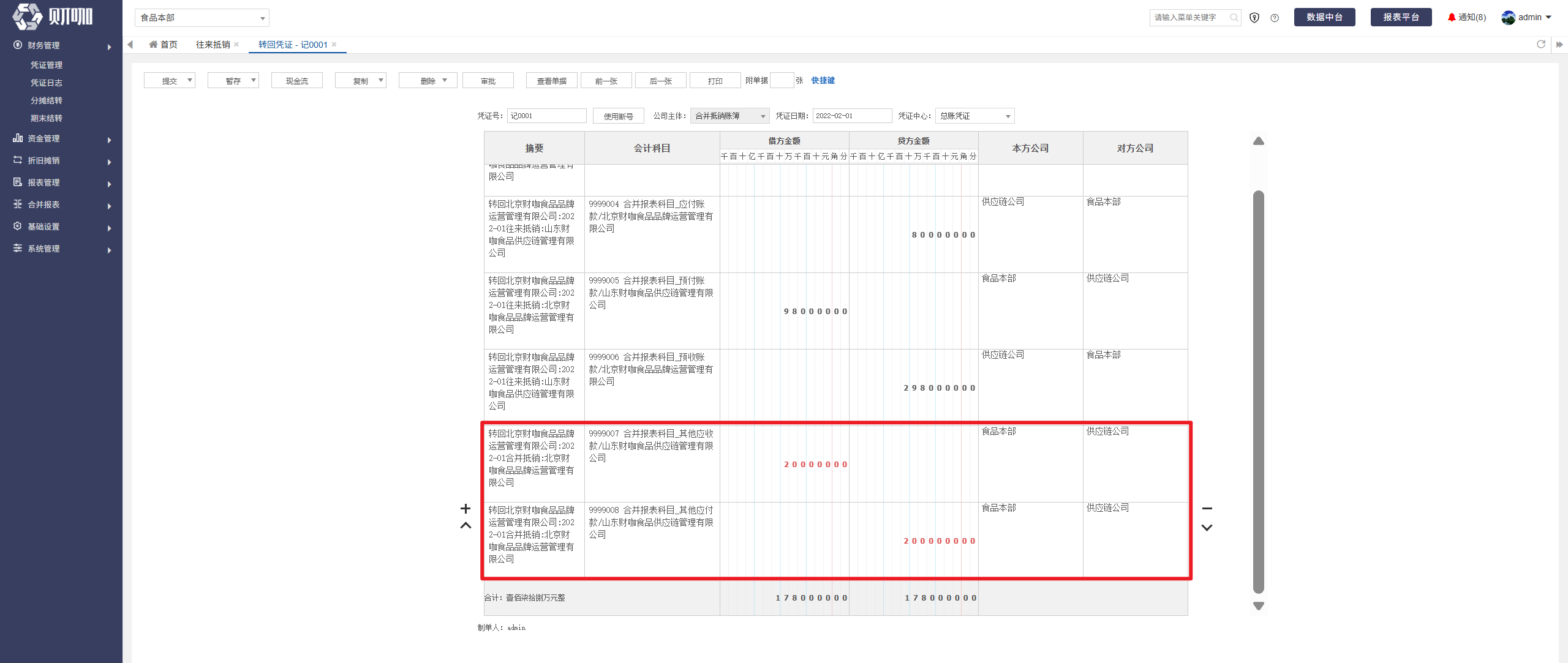
同时,生成的下个月的转回凭证如下:
借:合并报表科目_预付账款 980,000(实际挂账金额)
合并报表科目_应收账款 1,000,000(实际挂账金额)
合并报表科目_其他应收款 -200,000(第2行差异处理中选择的科目、辅助核算)
贷:合并报表科目_预收账款 2,980,000(实际挂账金额)
合并报表科目_应付账款 800,000(实际挂账金额)
合并报表科目_其他应付款 -2,000,000(第1行差异处理中选择的科目、辅助核算)
2、总额抵销
与“匹配抵销”类似,“总额抵销”也是按双方实际挂账金额抵销,有差异的部分,计入“差异处理”中设置的科目及辅助核算。
不同之处在于:“匹配抵销”列示差异明细,“总额抵销”不列示明细,只列示一行差异合计数,本方项目、对方项目被置空,同时不允许新增行,如下图所示:
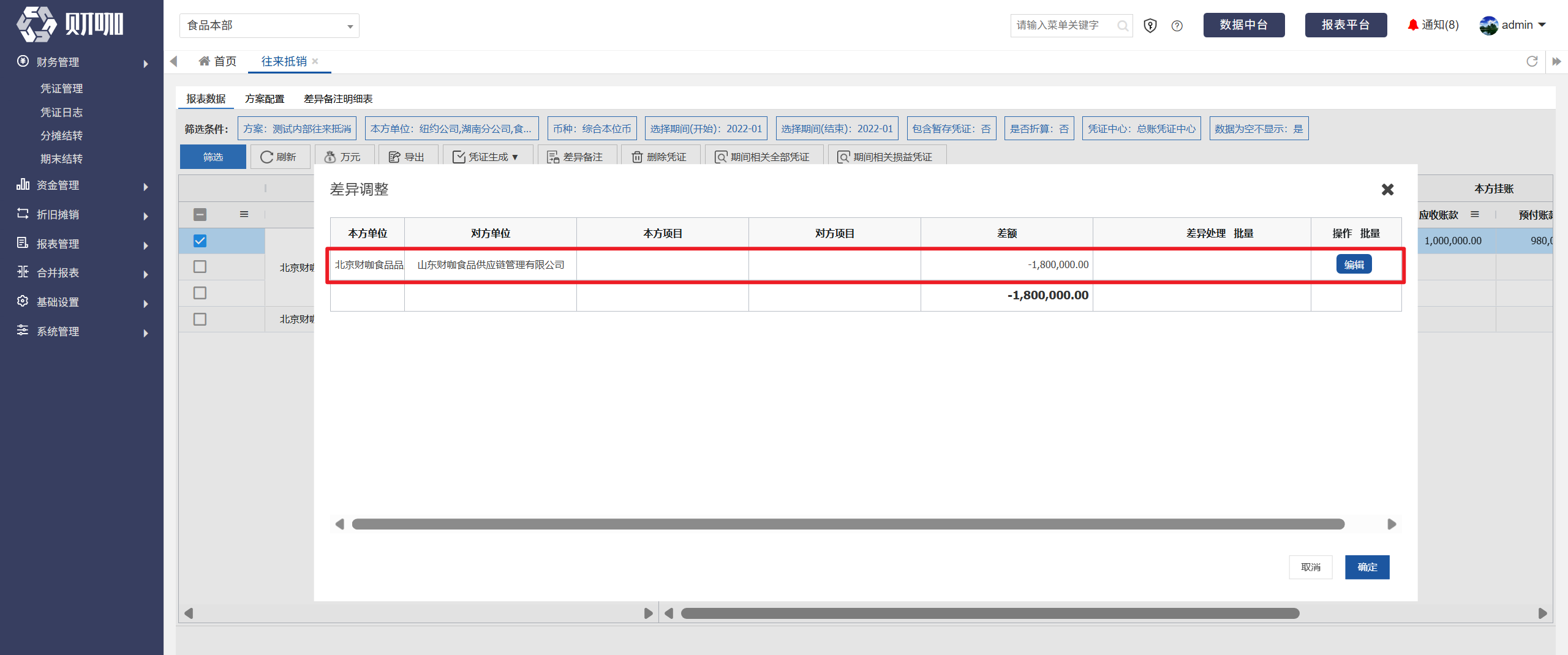
因此,“总额抵销”无法按差异明细分别设置差异处理科目及辅助核算,只能将差异总额设置1个差异处理科目及辅助核算。设置方法如下:
点击“凭证生成”下的“匹配抵销”
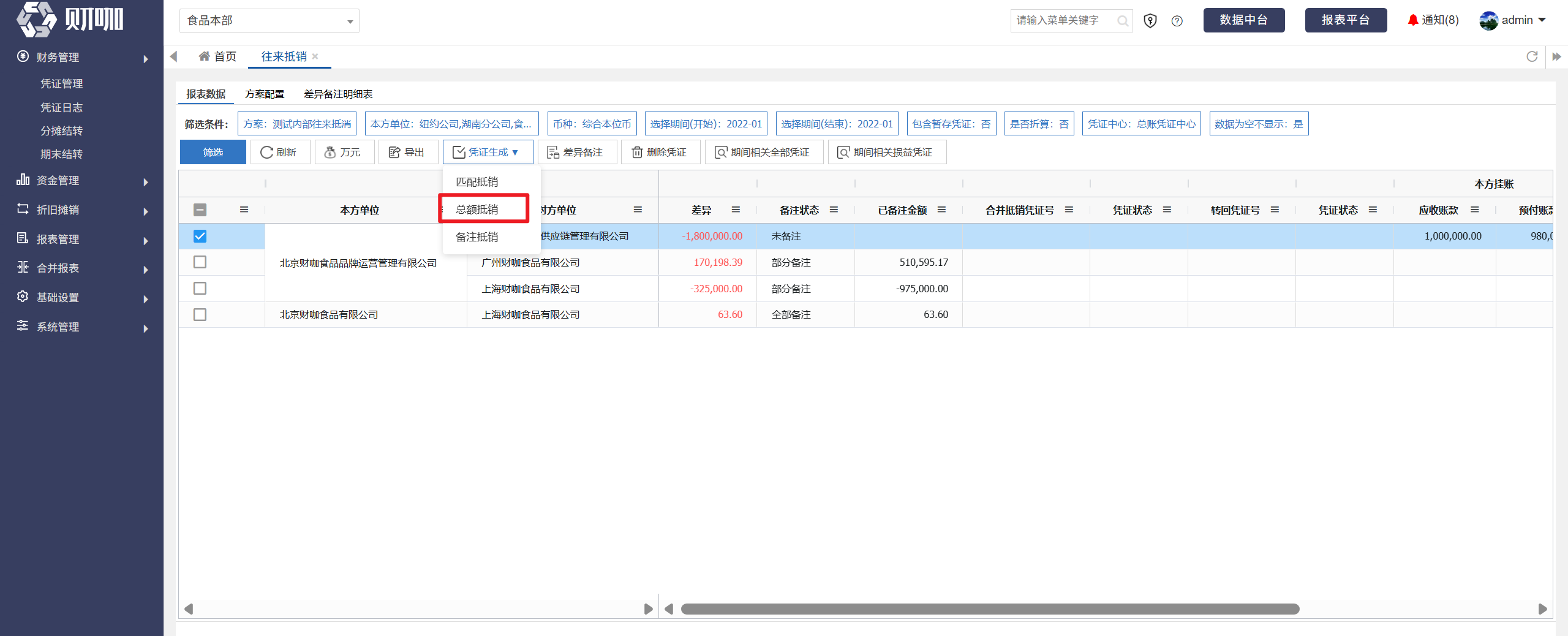
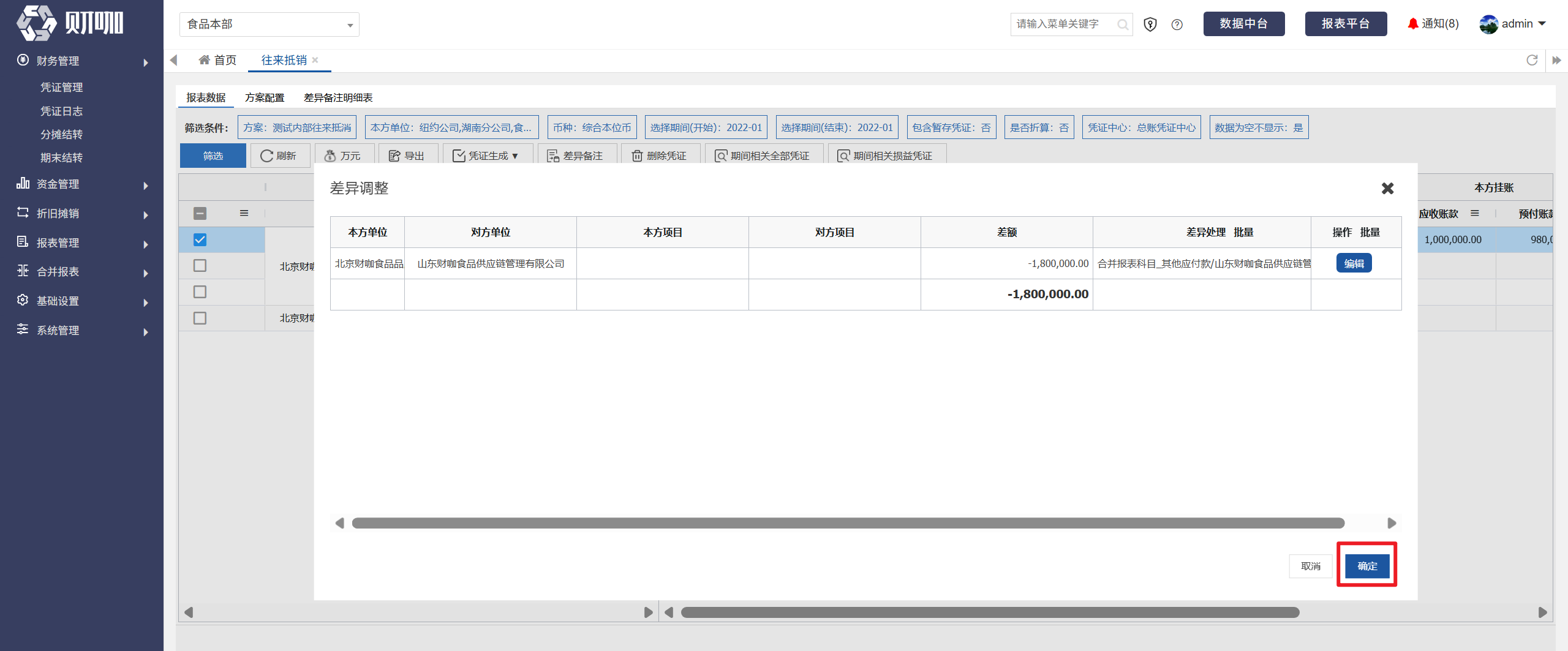
如在弹出界面中列示差额总数-180万元,差异处理选择“合并报表科目_其他应付款”,辅助核算选择“山东财咖食品供应链管理有限公司”后,点击“确定”
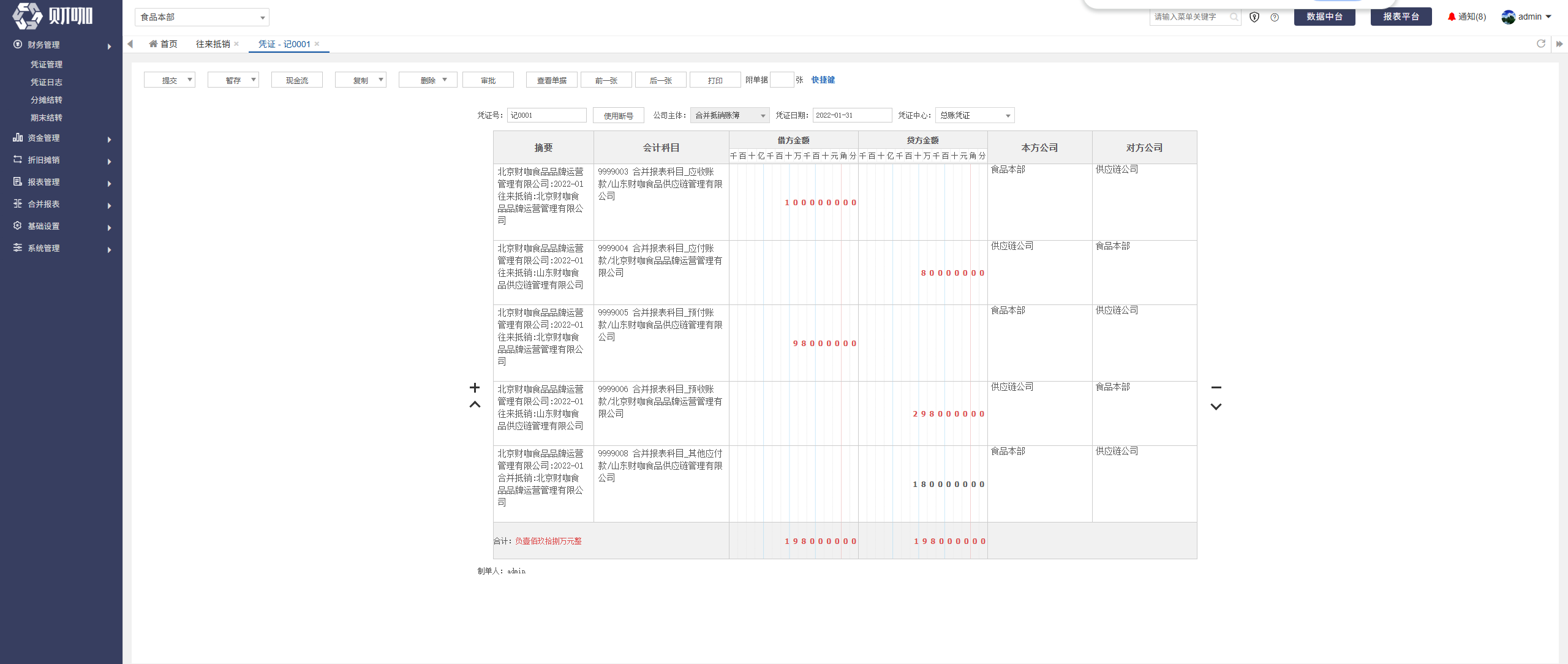
因此,按抵销关系、差异处理中设置的科目、辅助核算生成的抵销凭证如下:
借:合并报表科目_预付账款 -980,000(实际挂账金额)
合并报表科目_应收账款 -1,000,000(实际挂账金额)
贷:合并报表科目_预收账款 -2,980,000(实际挂账金额)
合并报表科目_应付账款 -800,000(实际挂账金额)
合并报表科目_其他应付款 1,800,000(汇总差异处理中选择的科目、辅助核算)
同时,生成的下个月的转回凭证如下:
借:合并报表科目_预付账款 980,000(实际挂账金额)
合并报表科目_应收账款 1,000,000(实际挂账金额)
贷:合并报表科目_预收账款 2,980,000(实际挂账金额)
合并报表科目_应付账款 800,000(实际挂账金额)
合并报表科目_其他应付款 -1,800,000(汇总差异处理中选择的科目、辅助核算)
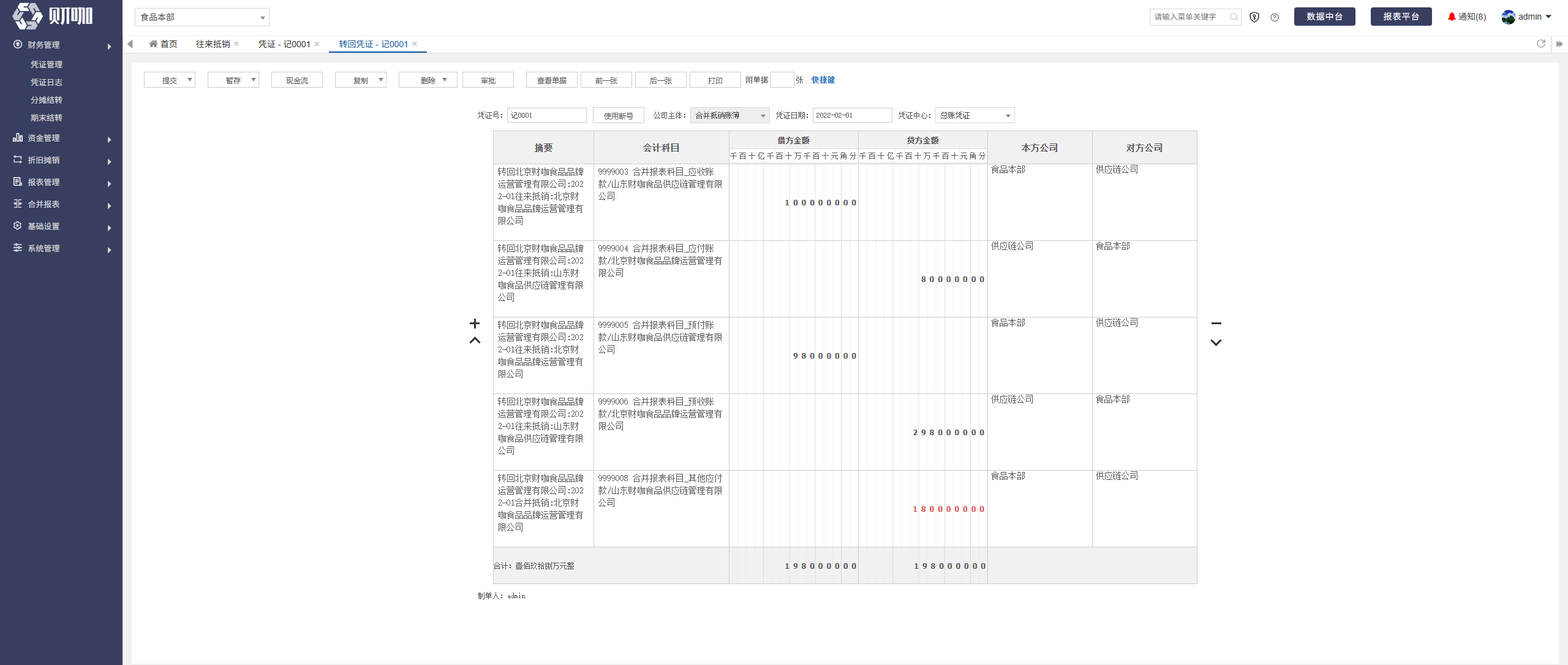
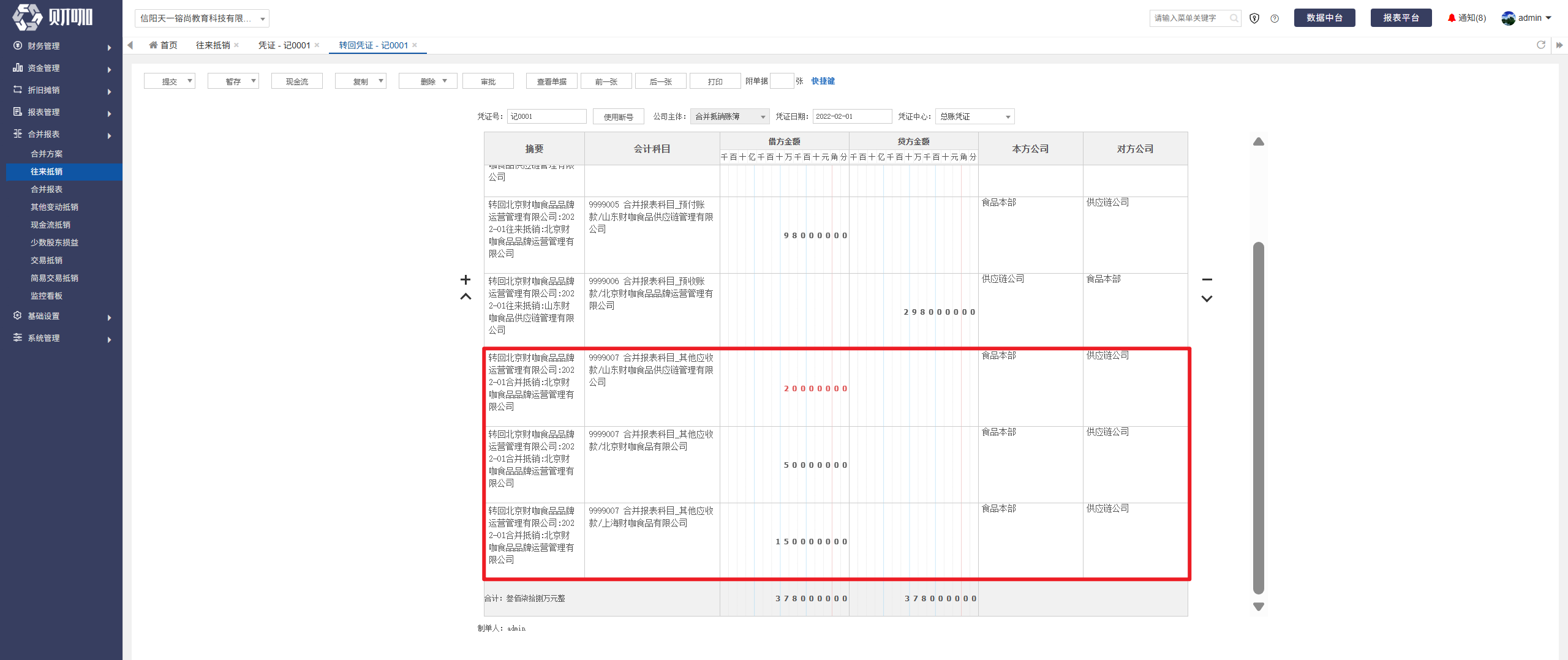
3、备注抵销
按双方实际挂账金额抵销,有差异的部分,按“差异备注”中的设置生成凭证。
如差异备注:
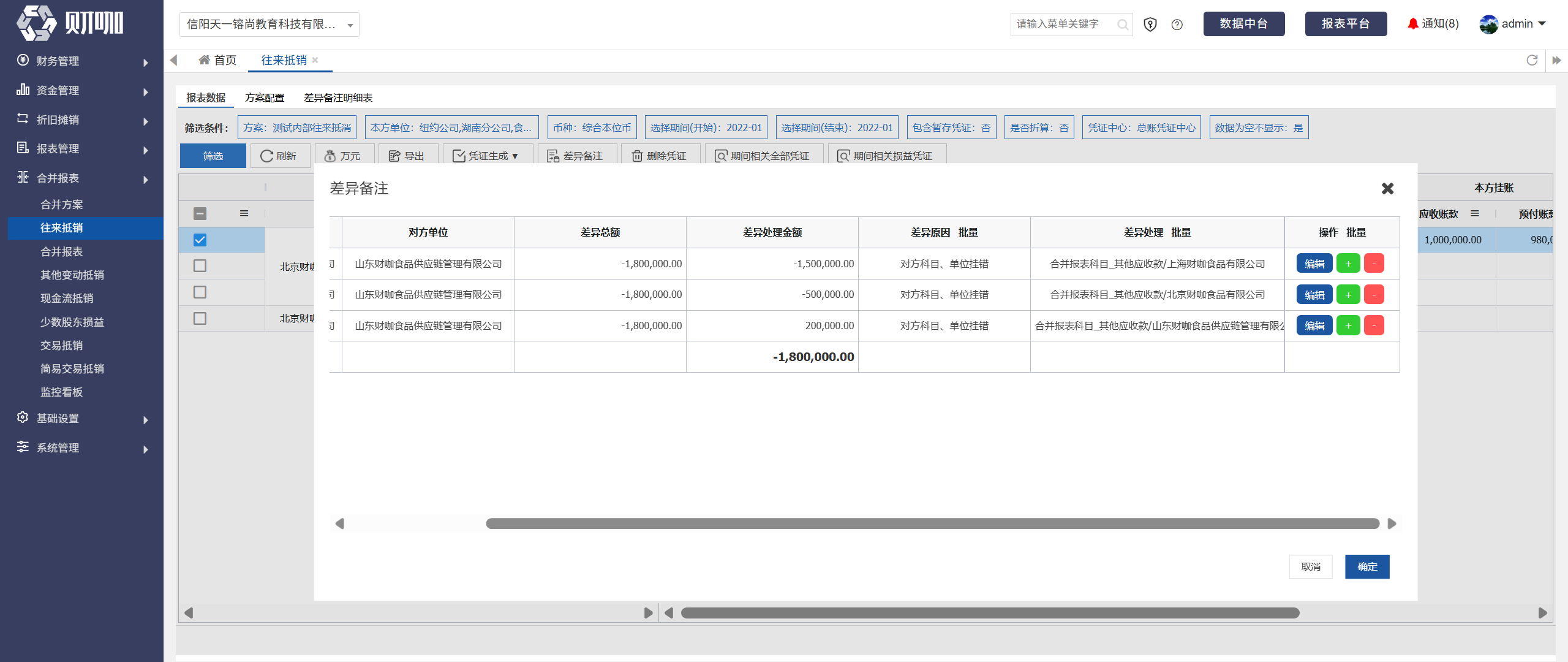
-150万元差异计入“合并抵销科目_其他应收款”,辅助核算"上海财咖食品有限公司“
-50万元差异计入“合并抵销科目_其他应收款”,辅助核算"北京财咖食品有限公司“
20万元差异计入“合并抵销科目_其他应收款”,辅助核算“山东财咖食品供应链管理有限公司”
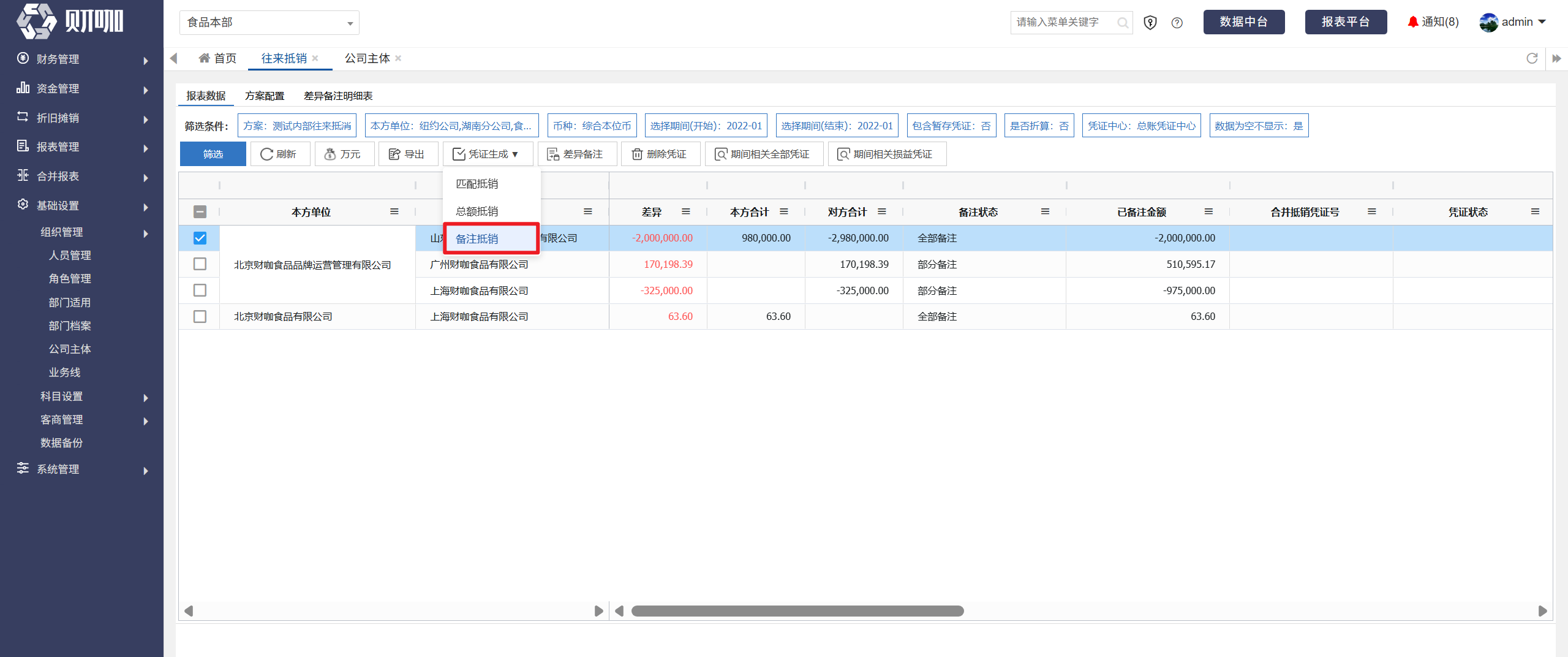
设置“差异备注”完成后,点击“凭证生成”下的“备注抵销”即可
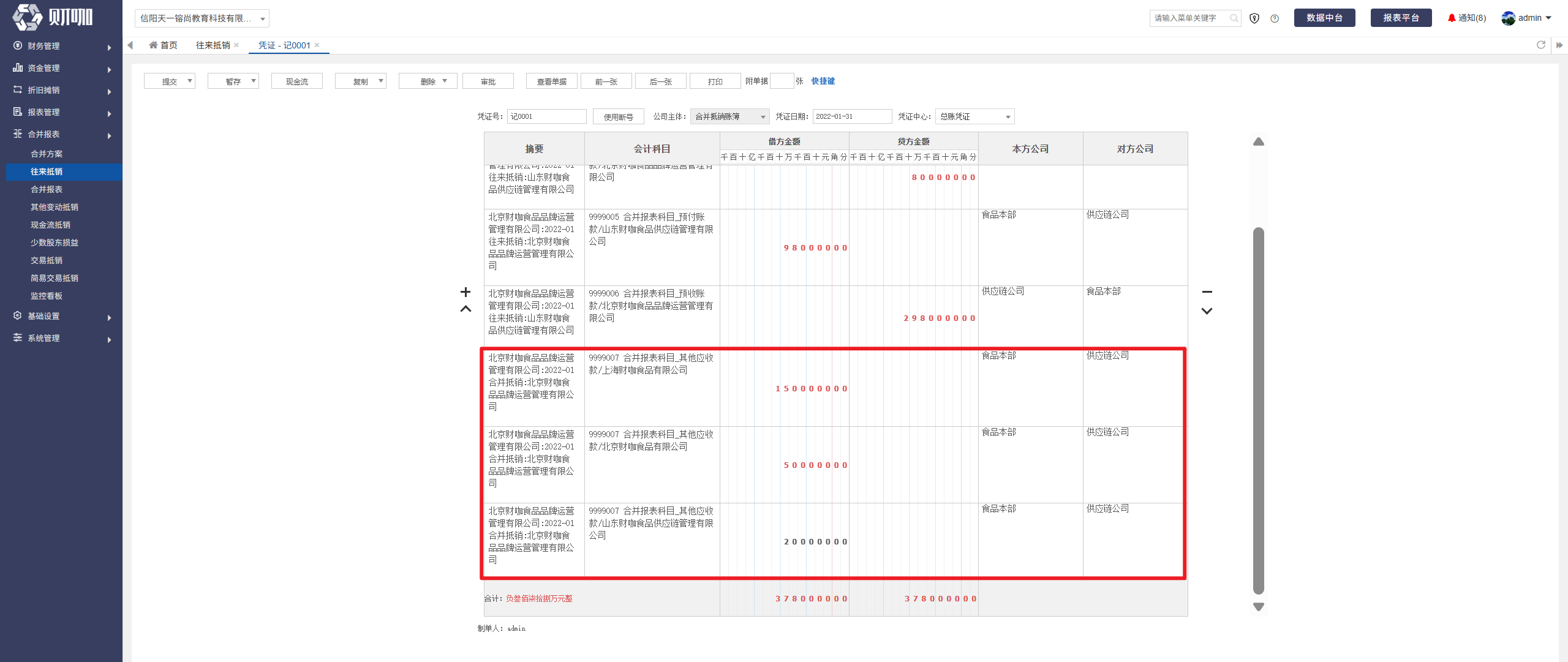
因此,按抵销关系、差异备注中设置的信息生成的抵销凭证如下:
借:合并报表科目_预付账款 -980,000(实际挂账金额)
合并报表科目_应收账款 -1,000,000(实际挂账金额)
合并报表科目_其他应收款 -1,500,000(差异备注第1行中选择的科目、辅助核算)
合并报表科目_其他应收款 -500,000(差异备注第2行中选择的科目、辅助核算)
合并报表科目_其他应收款 200,000(差异备注第3行中选择的科目、辅助核算)
贷:合并报表科目_预收账款 -2,980,000(实际挂账金额)
合并报表科目_应付账款 -800,000(实际挂账金额)
同时,生成的下个月的转回凭证如下:
借:合并报表科目_预付账款 980,000(实际挂账金额)
合并报表科目_应收账款 1,000,000(实际挂账金额)
合并报表科目_其他应收款 1,500,000(差异备注第1行中选择的科目、辅助核算)
合并报表科目_其他应收款 500,000(差异备注第2行中选择的科目、辅助核算)
合并报表科目_其他应收款 -200,000(差异备注第3行中选择的科目、辅助核算)
贷:合并报表科目_预收账款 2,980,000(实际挂账金额)
合并报表科目_应付账款 800,000(实际挂账金额)
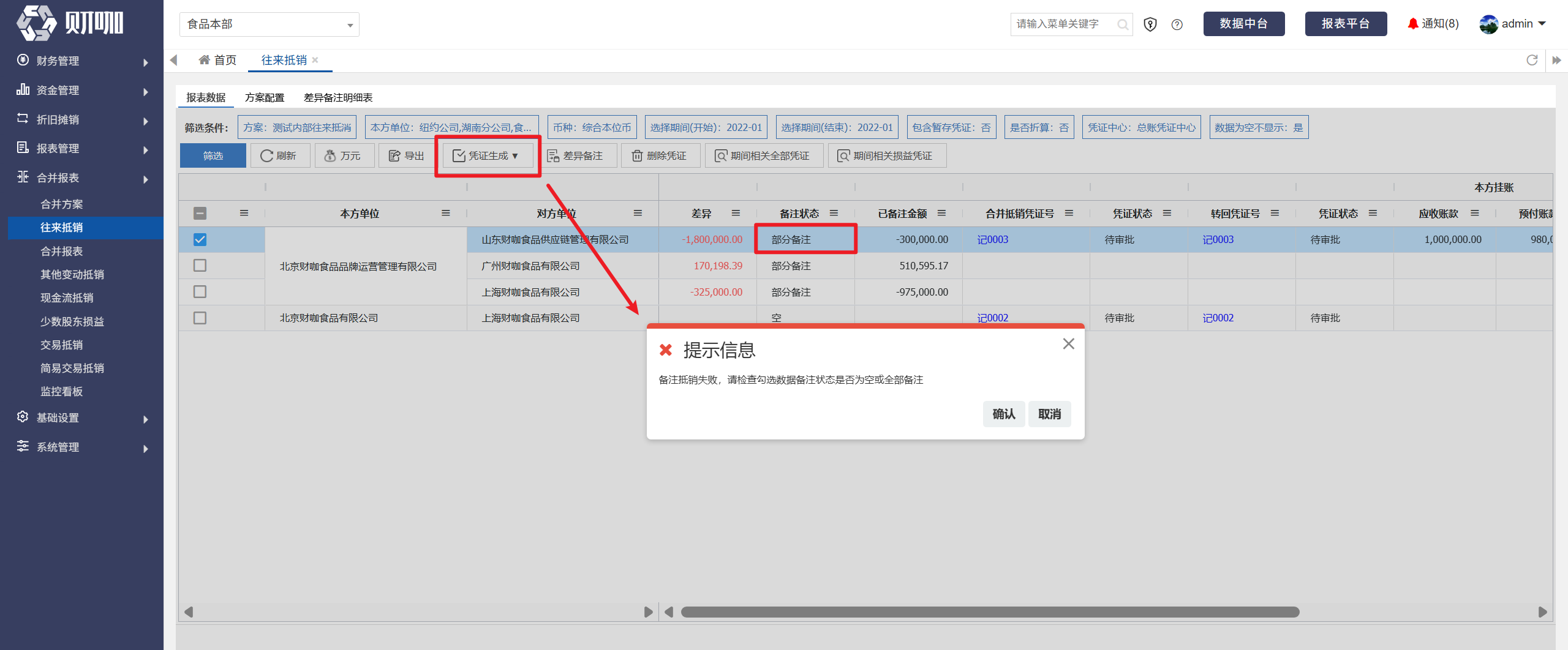
注意:选择”备注抵销”方式生成凭证时,只能选择备注状态=”空“或者”全部备注”的记录
如备注状态=”未备注”或者"部分备注",无法生成凭证,会弹出以下错误提示:
4、抵销凭证常见问题
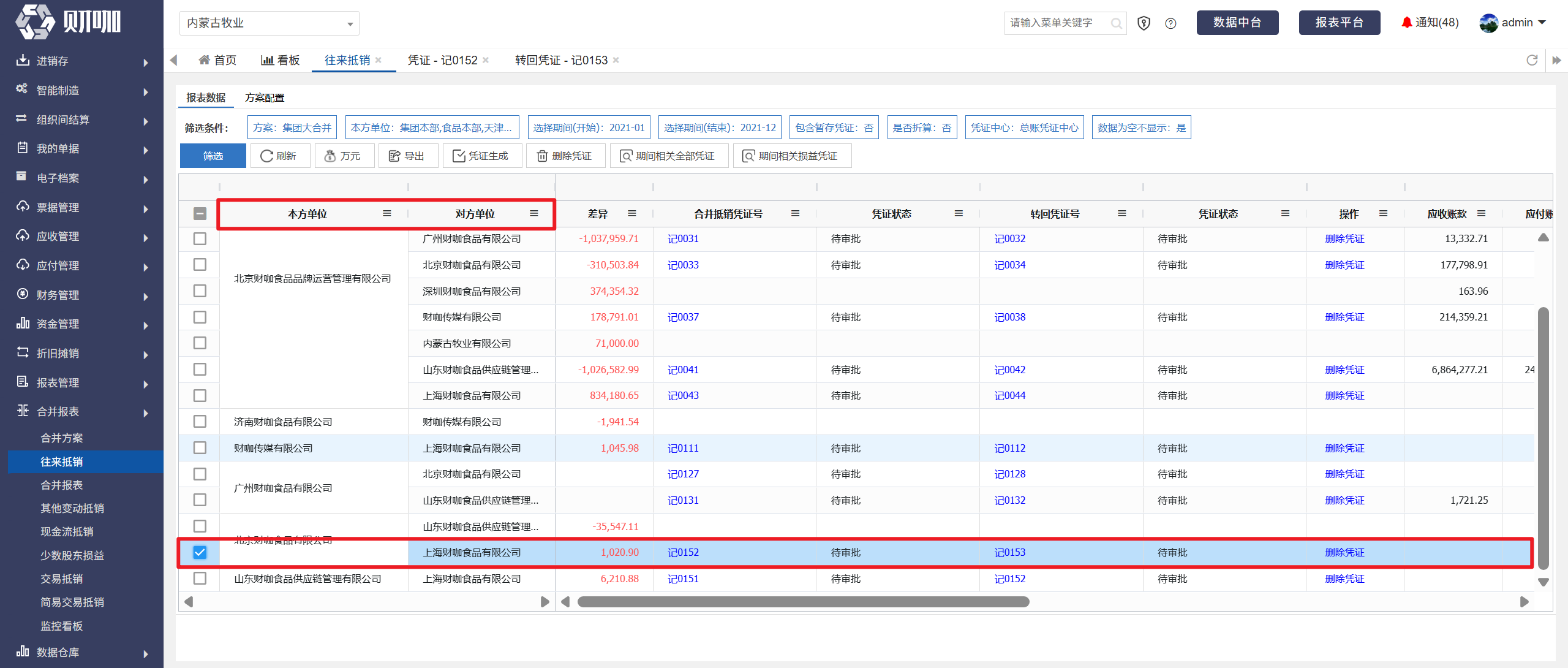
(1)生成抵销凭证的条件
只要拥有本方单位、对方单位其中一家公司的权限,就可以看到相关数据
但是只有同时拥有需生成凭证对应记录本方单位、对方单位权限的人,才可以生成凭证
举例说明:同时拥有北京财咖、上海财咖权限的人,才可以生成这条记录的抵销凭证
(2)抵销凭证在哪个账簿生成?
当前筛选条件中,设置的往来抵销方案归属的合并方案中的合并抵销账簿
举例说明:
筛选条件中设置的往来抵销方案为“集团大合并”
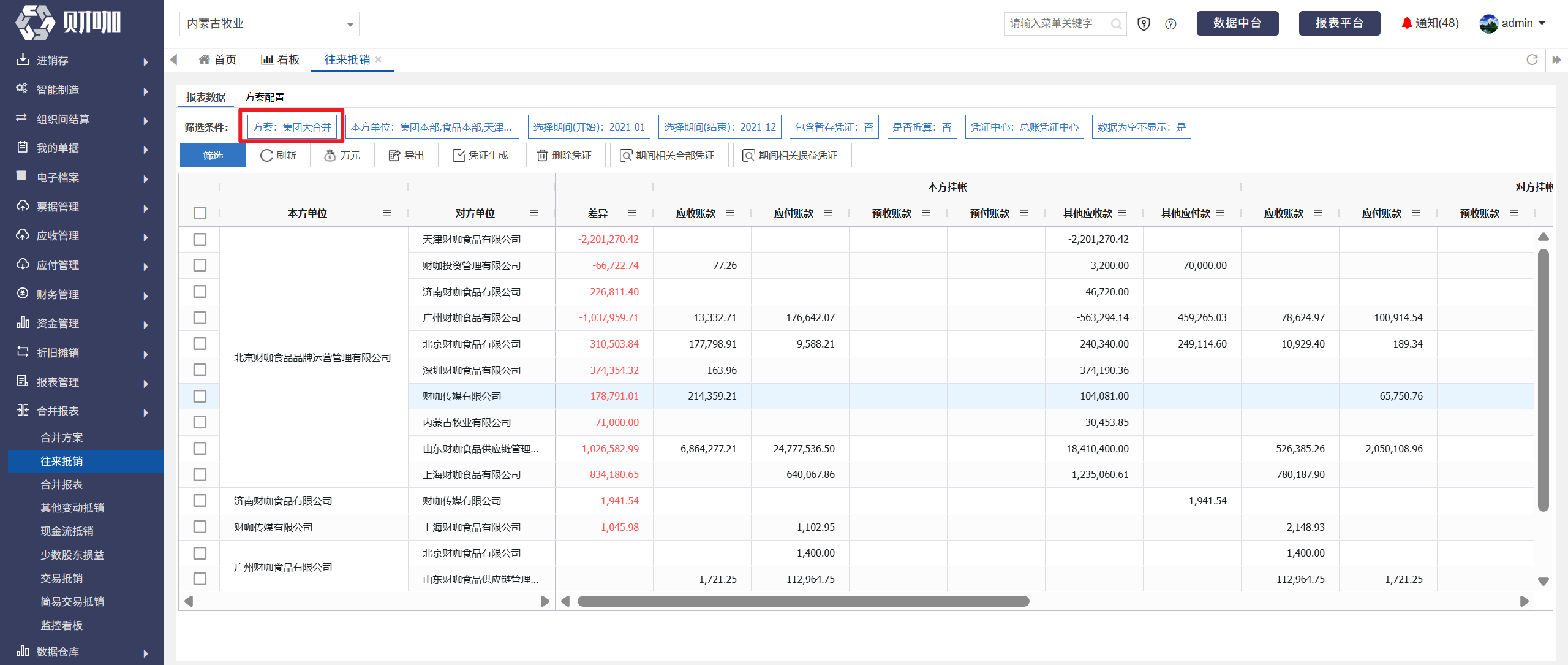
它归属的合并方案为“集团大合并”
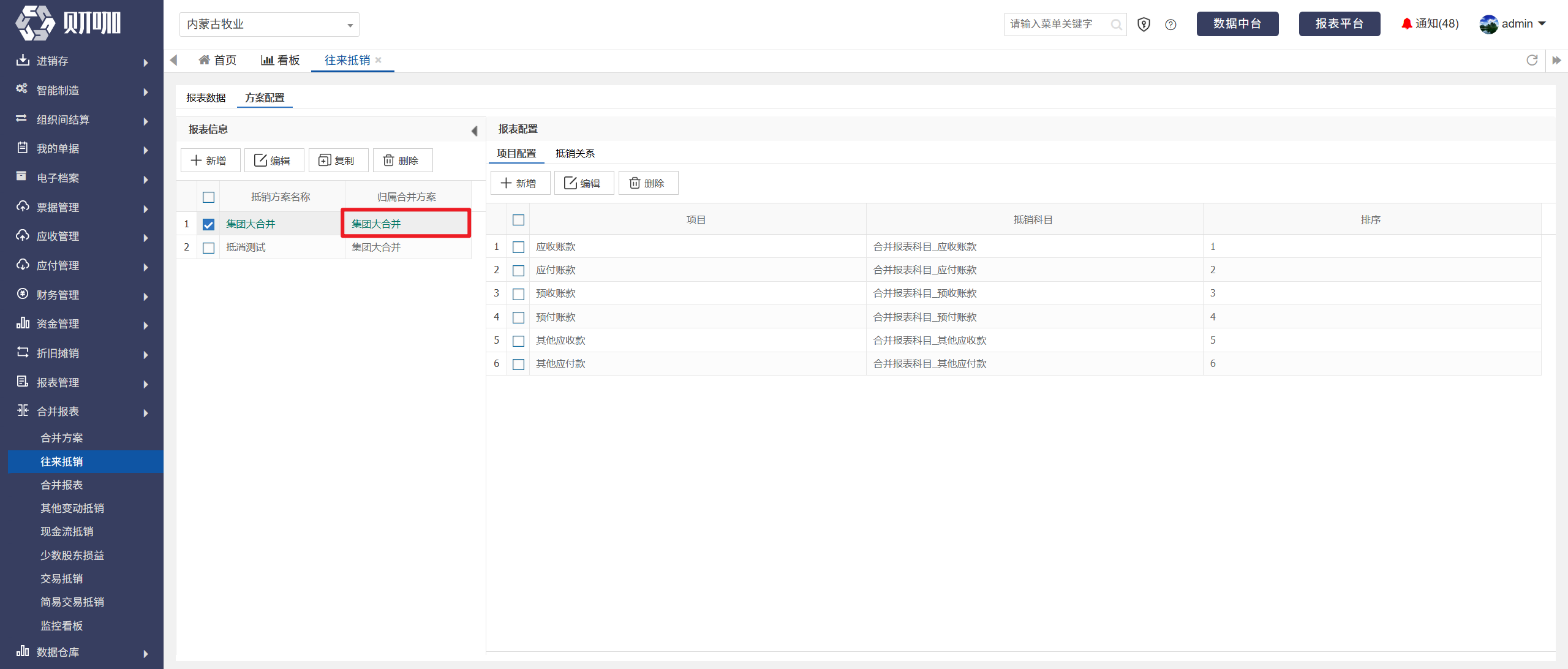
合并方案“集团大合并”中设置的合并抵销账簿为“集团抵销账簿合并”

则往来抵销生成的凭证,公司主体=“集团抵销账簿合并”
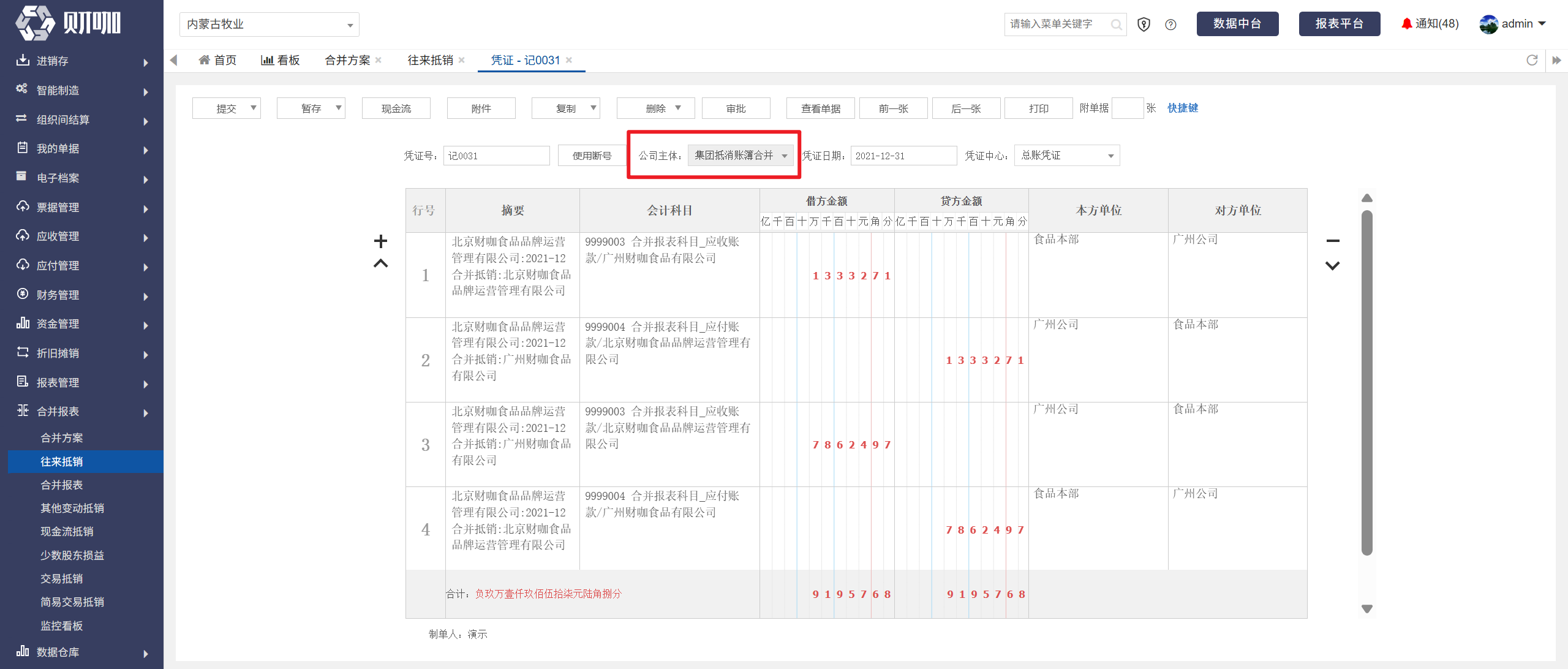
(3)抵销凭证的凭证日期?
每一条数据都会生成1个抵销凭证、1个转回凭证
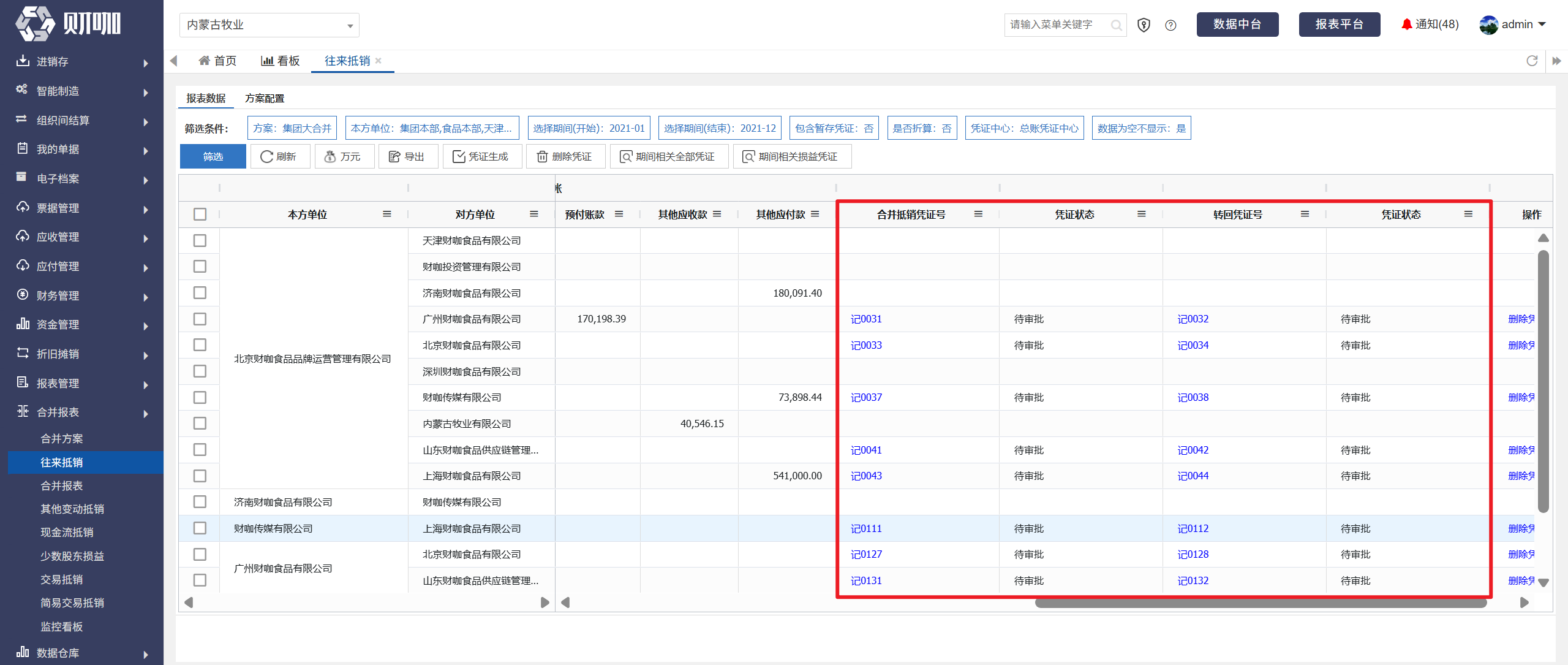
抵销凭证:凭证日期=查询结束期间的月末
如当前筛选条件的结束日期为2021年12月,则合并抵销凭证的凭证日期为2021年12月31日
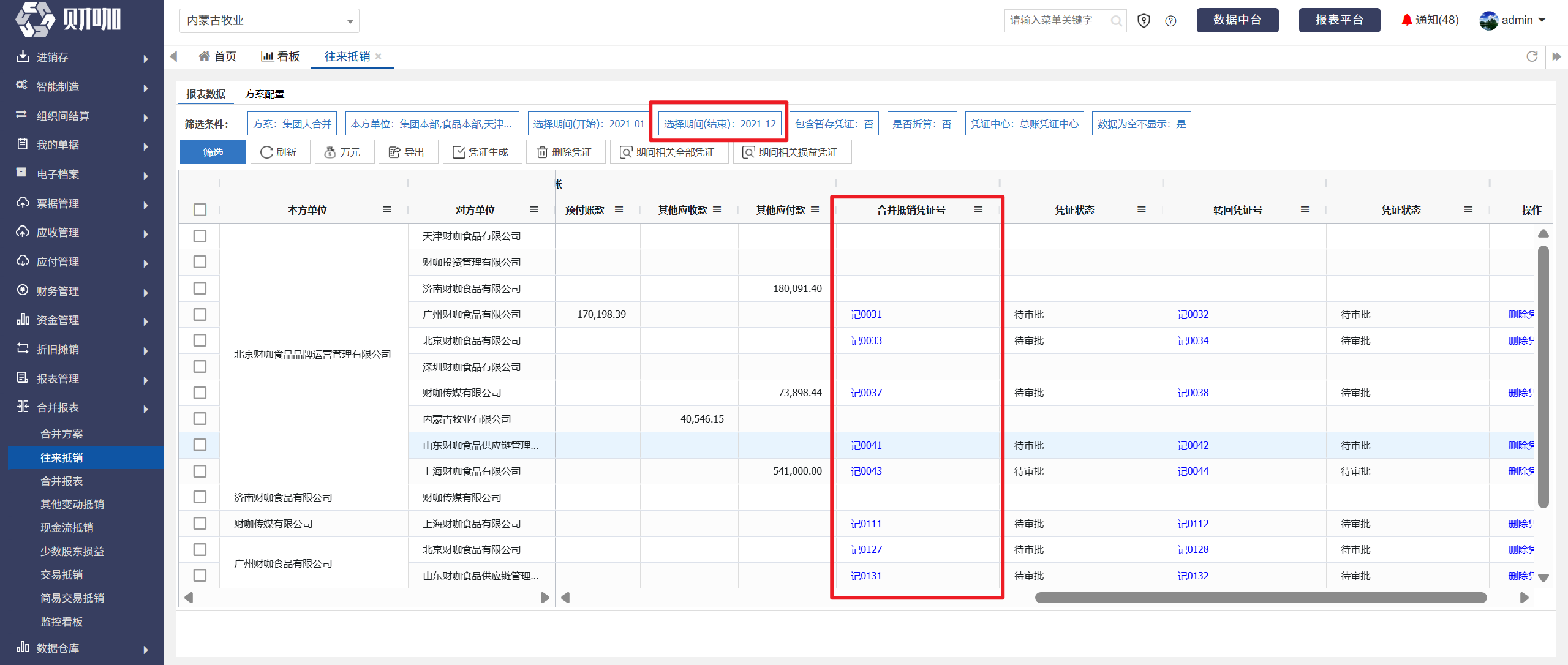
转回凭证:凭证日期=结束期间的下一期间的1日
如当前筛选条件的结束日期为2021年12月,则转回凭证的凭证日期为2022年1月1日
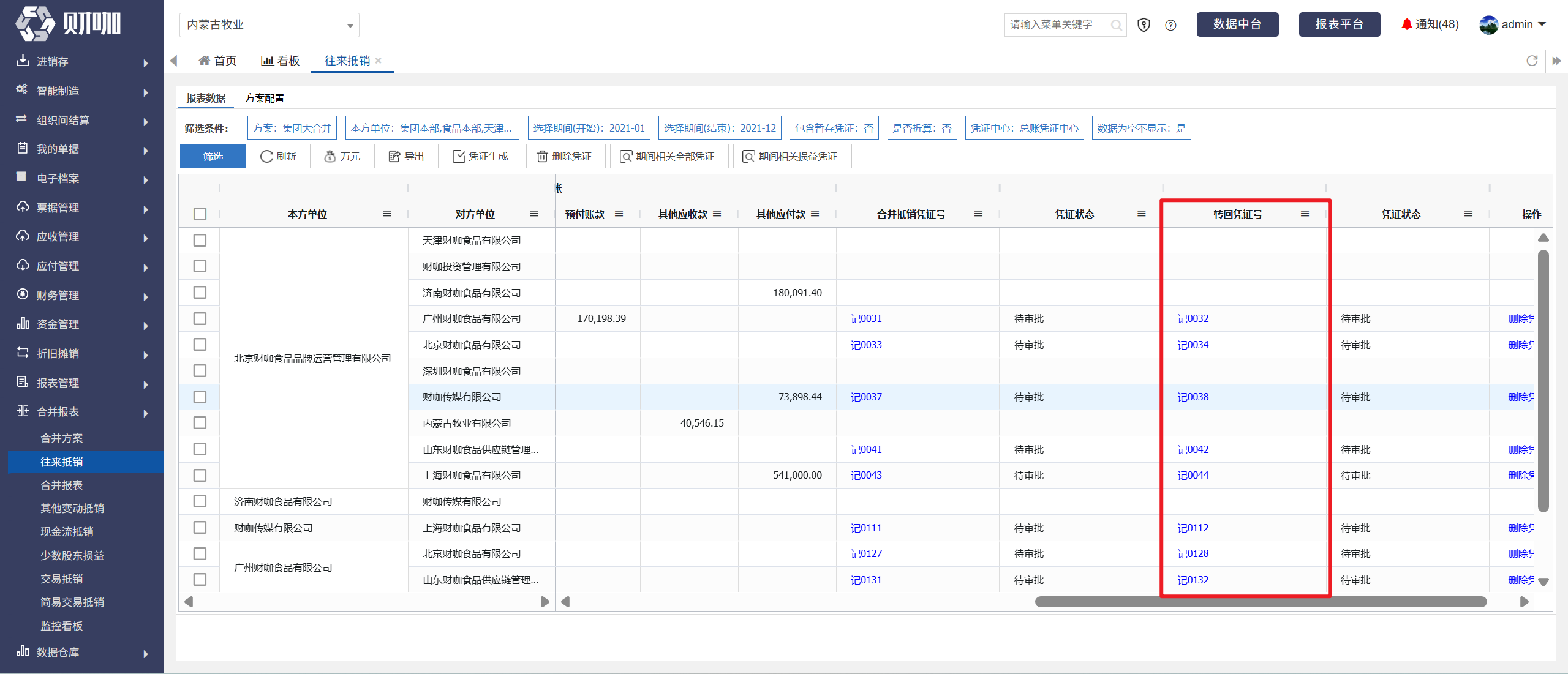
(4)抵销凭证的科目是怎么确定的?
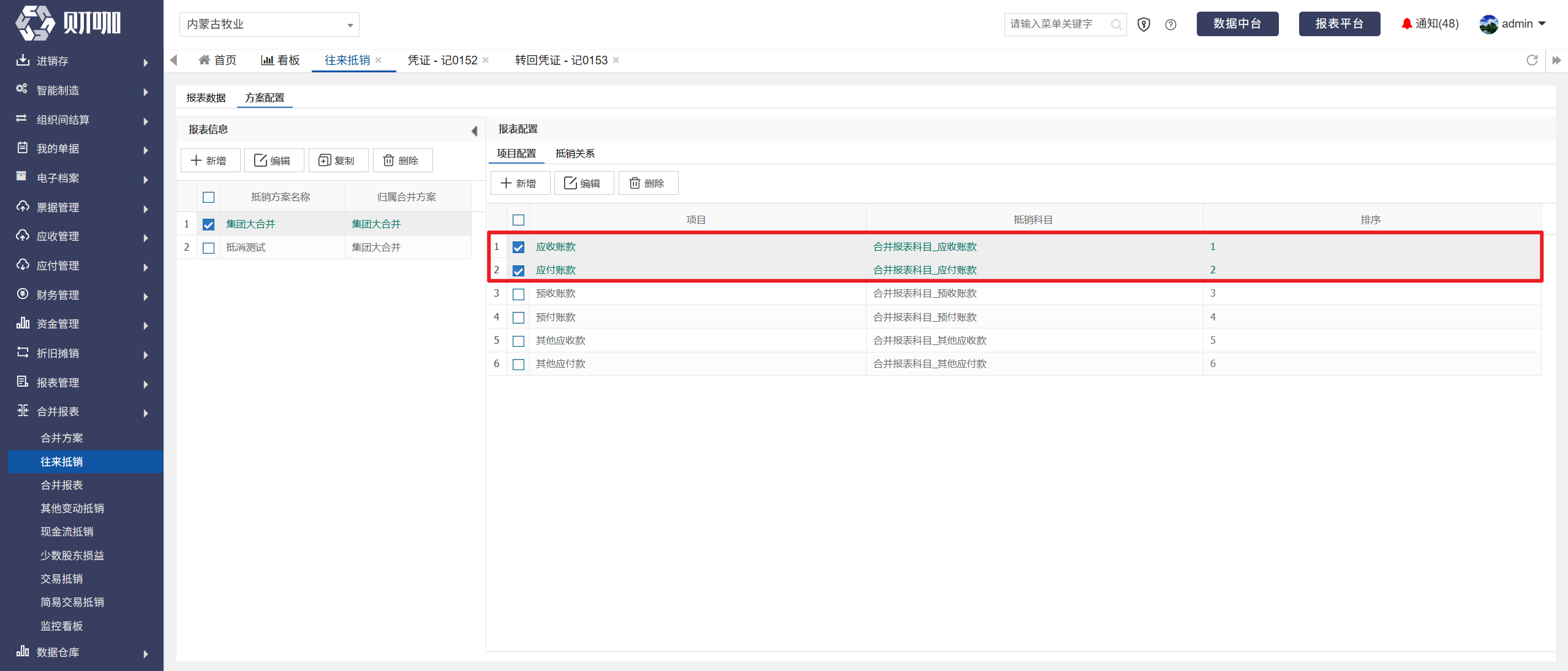
按照往来抵销-方案配置中的设置生成会计科目
举例说明:
抵销项目-应收账款,设置的抵销科目为“合并报表科目_应收账款”
抵销项目-应付账款,设置的抵销科目为“合并报表科目_应付账款”
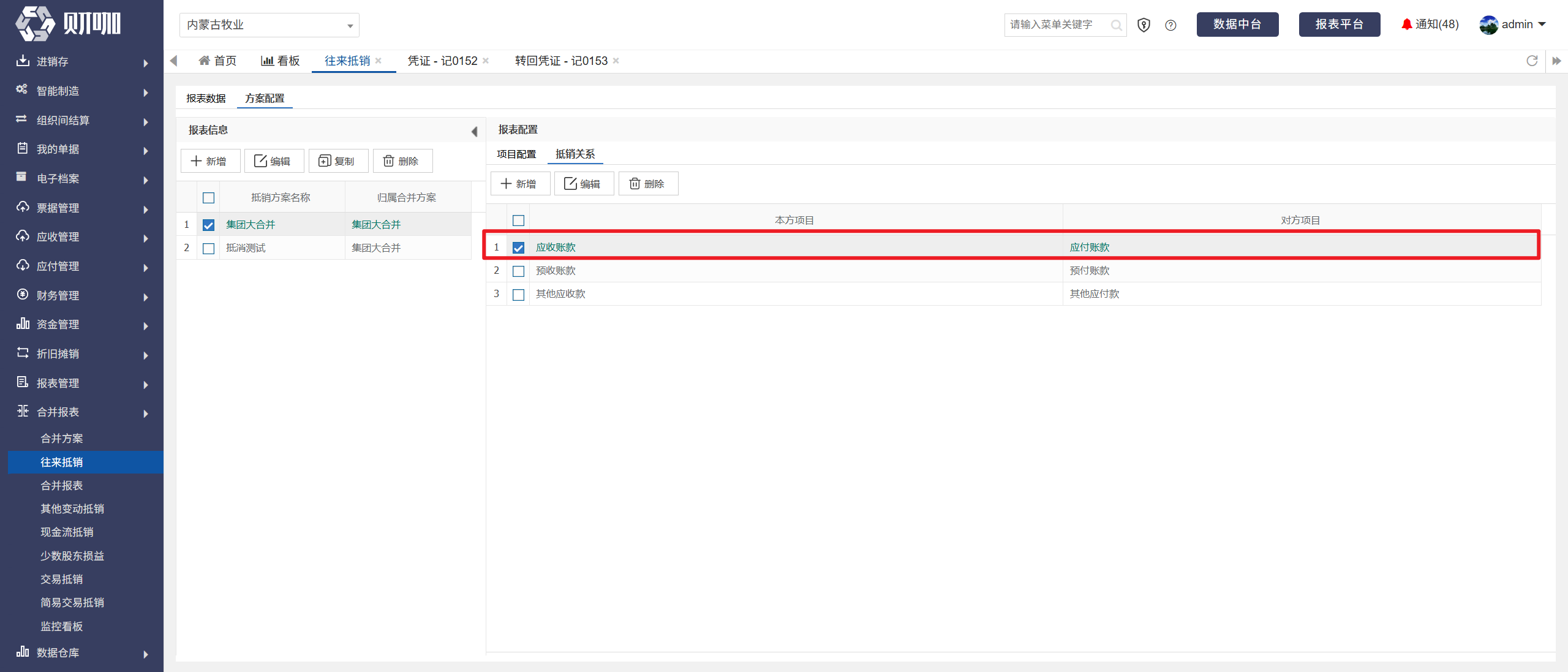
抵销关系设置为:抵销项目应收账款vs抵销项目应付账款
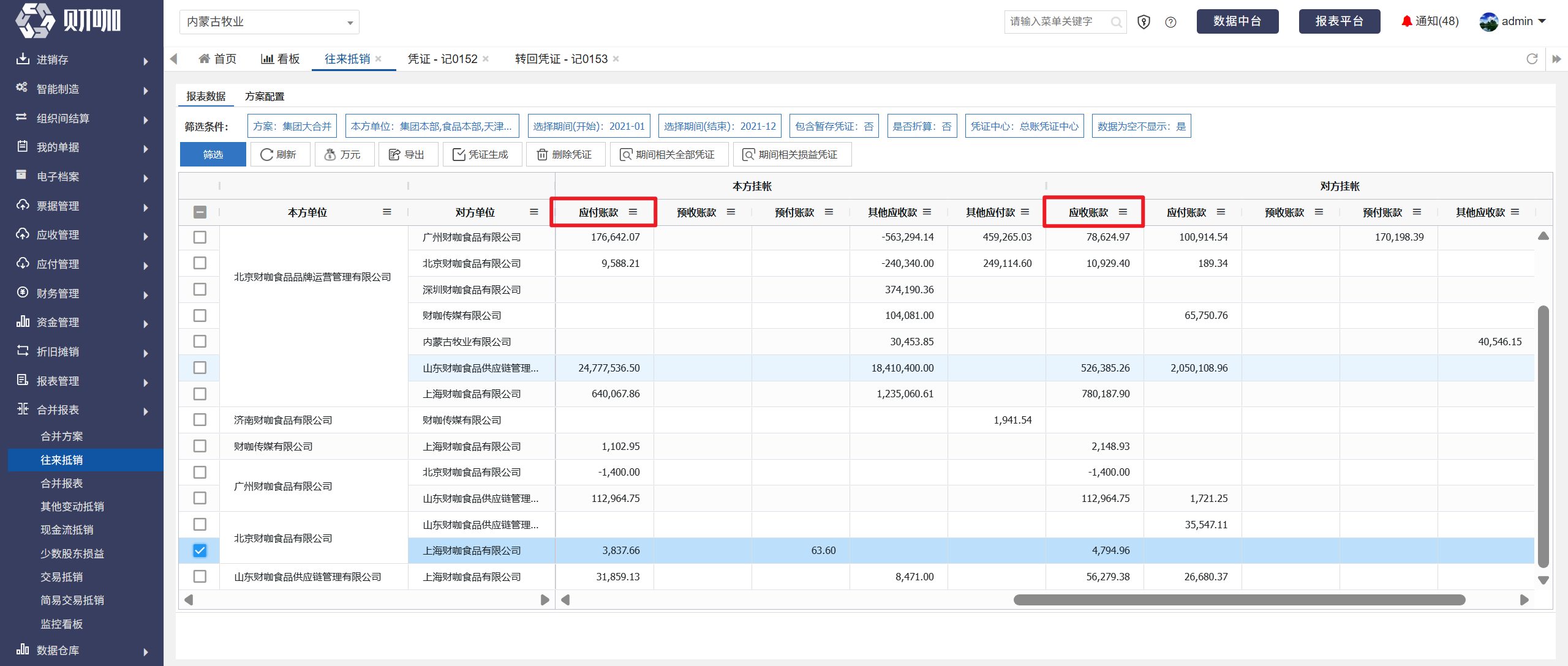
则当查询各抵销项目的数据时,应收账款、应付账款下的数字在生成凭证时,抵销的科目为“合并报表科目_应收账款”、“合并报表科目_应付账款”
(5)已经生成抵销凭证的前提下,可以再次生成吗?
只要该行数据对应的合并抵销凭证、转回凭证状态都没有审核通过,就可以再次生成并覆盖原来的凭证
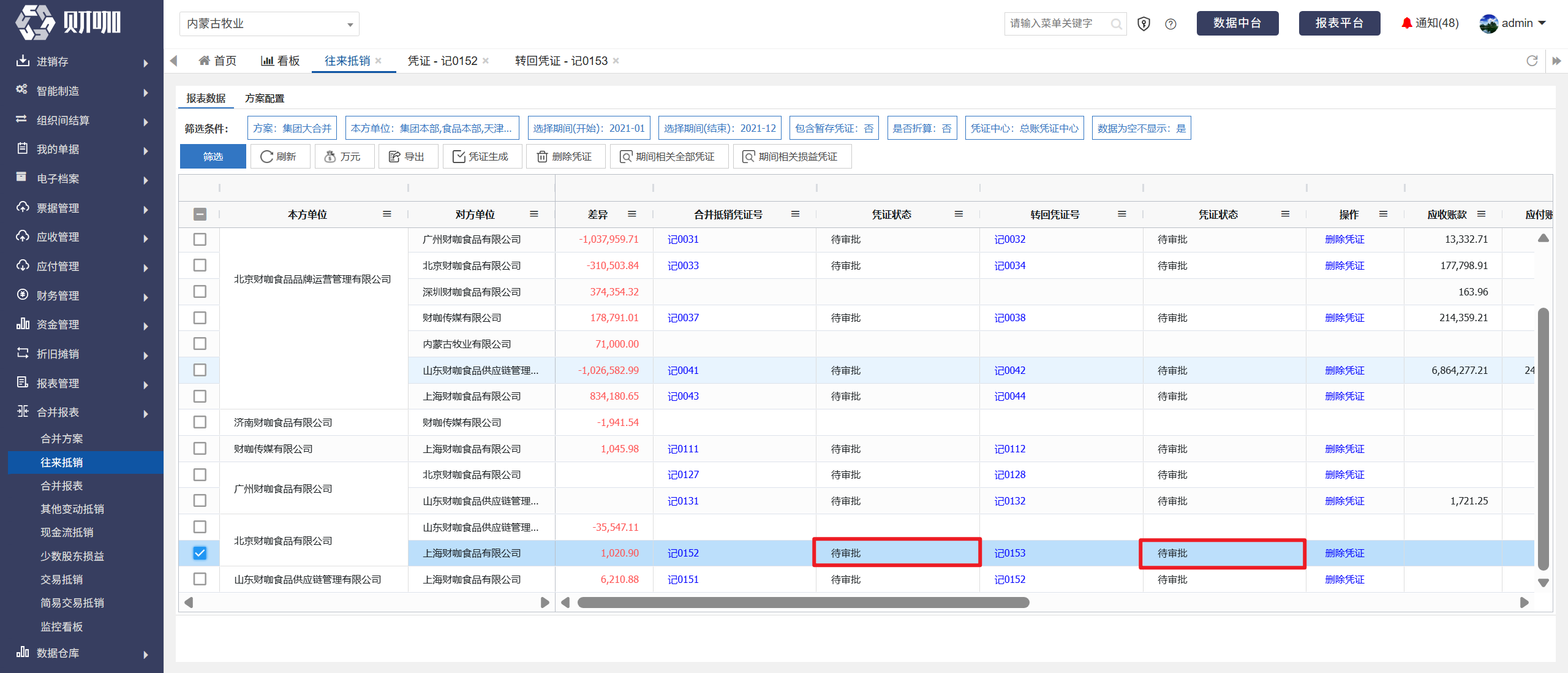
只要有1个凭证已审核,则生成凭证时会跳过该记录无法再次生成
(6)可以把已经生成的合并抵销凭证、转回凭证一起删除吗?
注意:将该记录生成凭证需要同时拥有本方单位、对方单位的权限,删除时同理
如该行数据对应的合并抵销凭证、转回凭证都没有审核通过,就可以一起删除,有两种方法:
方法一:勾选数据后,点击“删除凭证”
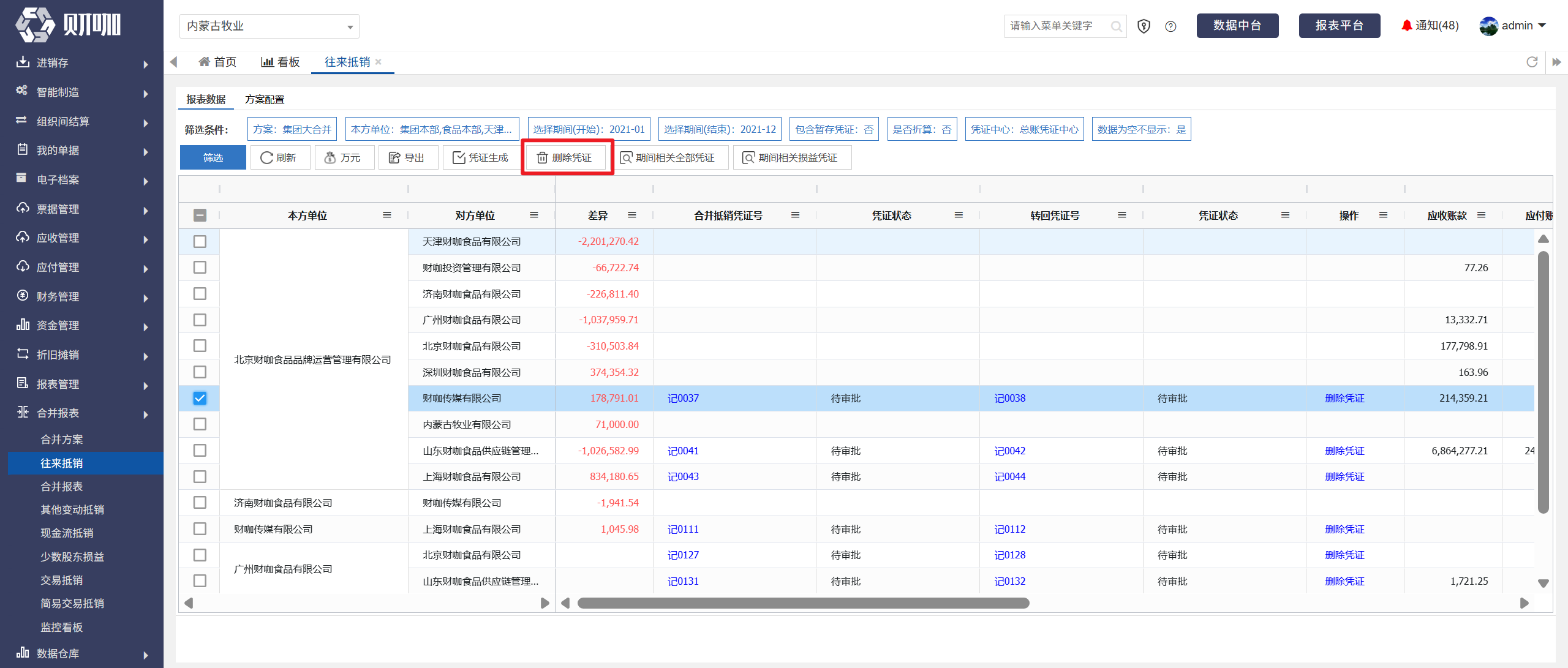
只要有1个凭证已审核,则该记录所在行,勾选框会消失
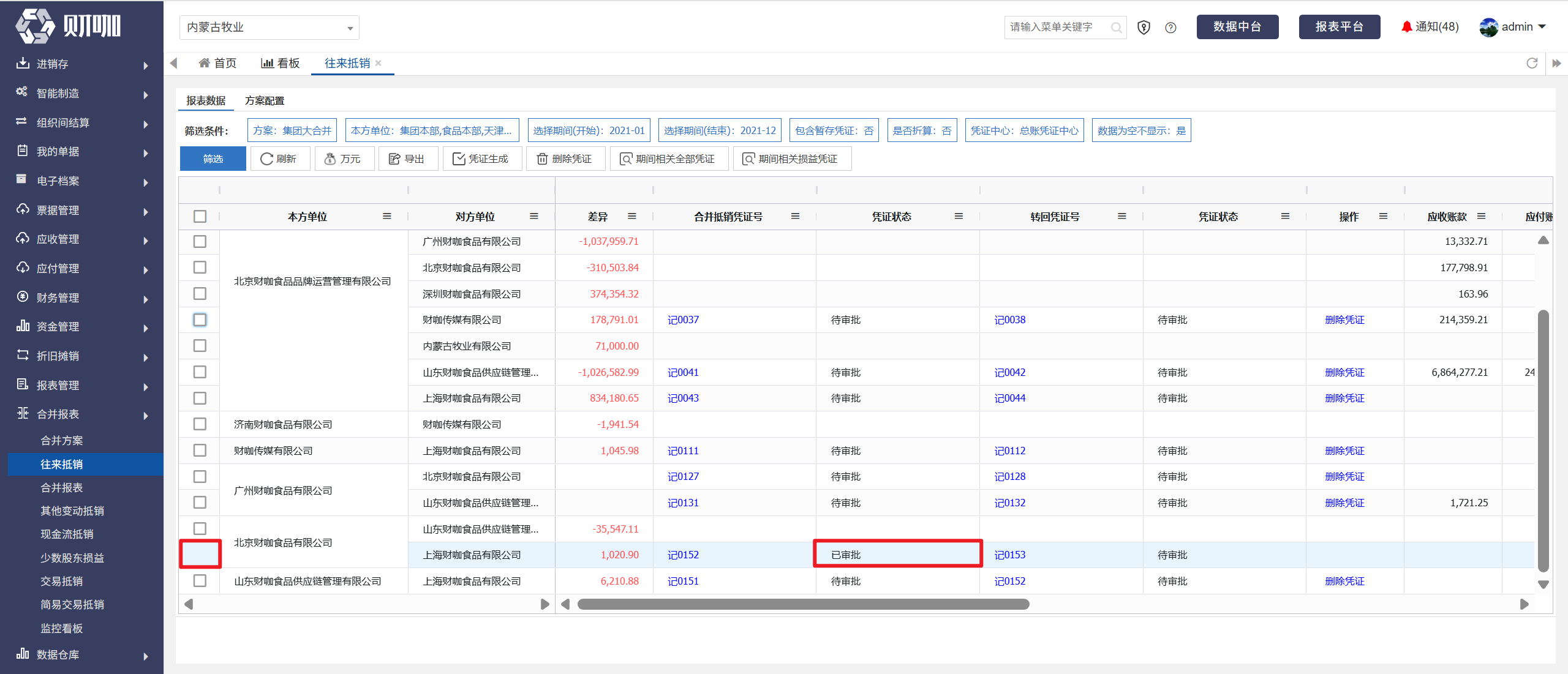
点击凭证号会跳转至凭证,将凭证反审批后,勾选框就会再次出现
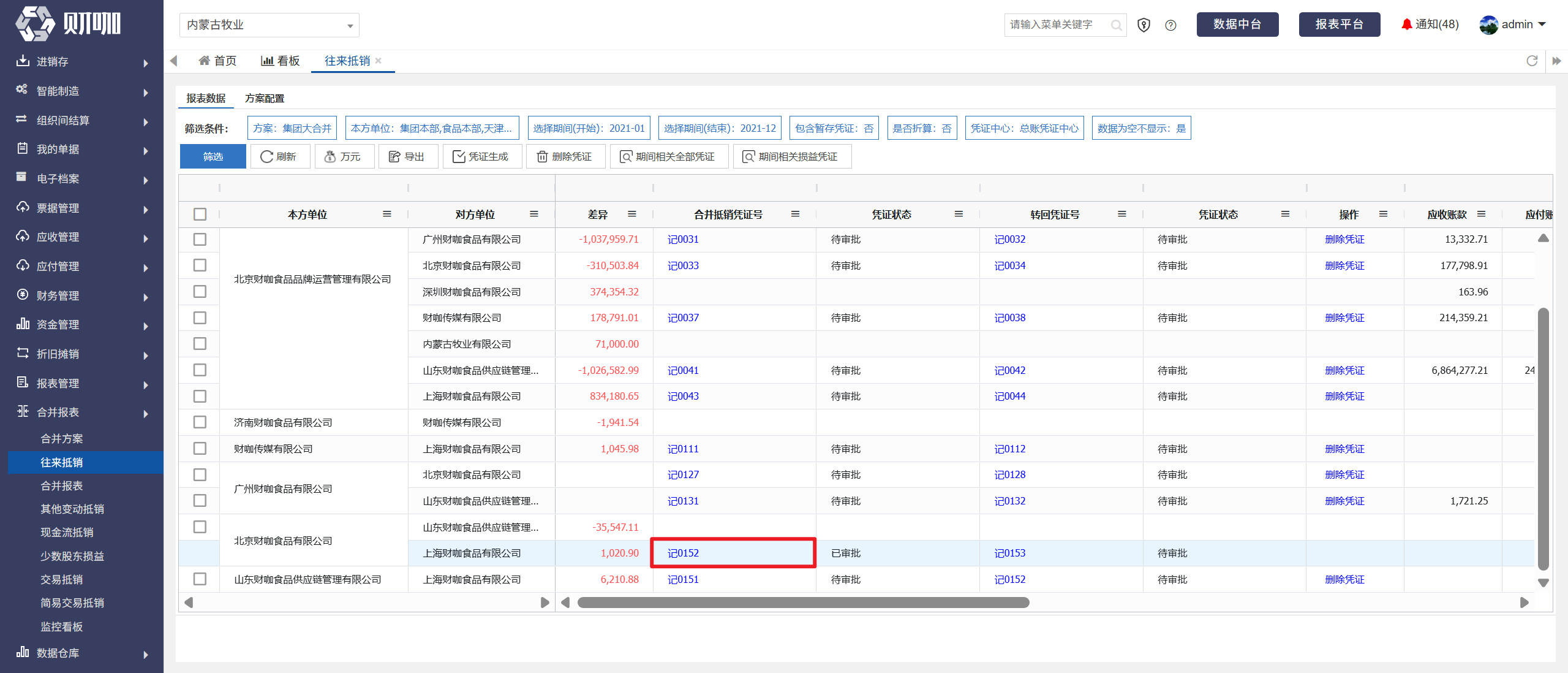
方法二:点击记录所在行的“删除凭证”
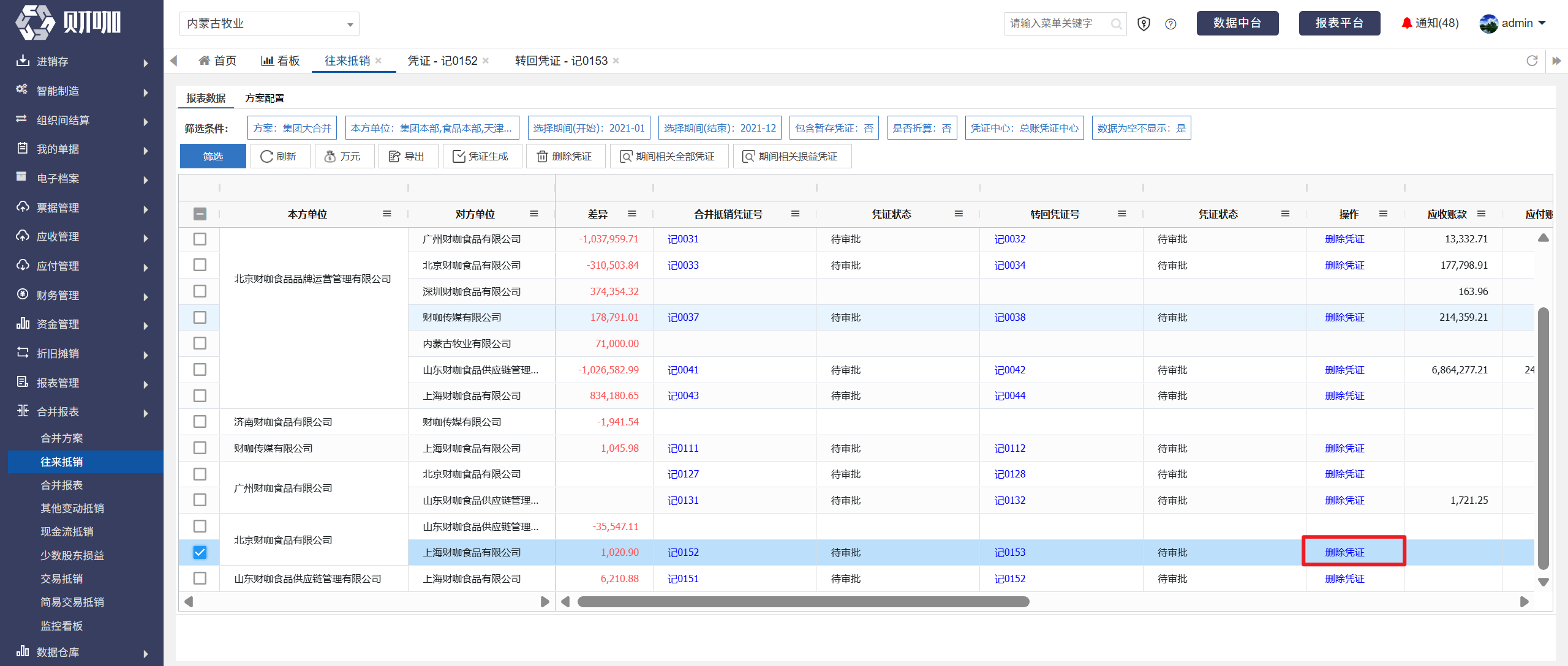
只要有1个凭证已审核,则该记录所在行,“删除凭证”的按钮会消失
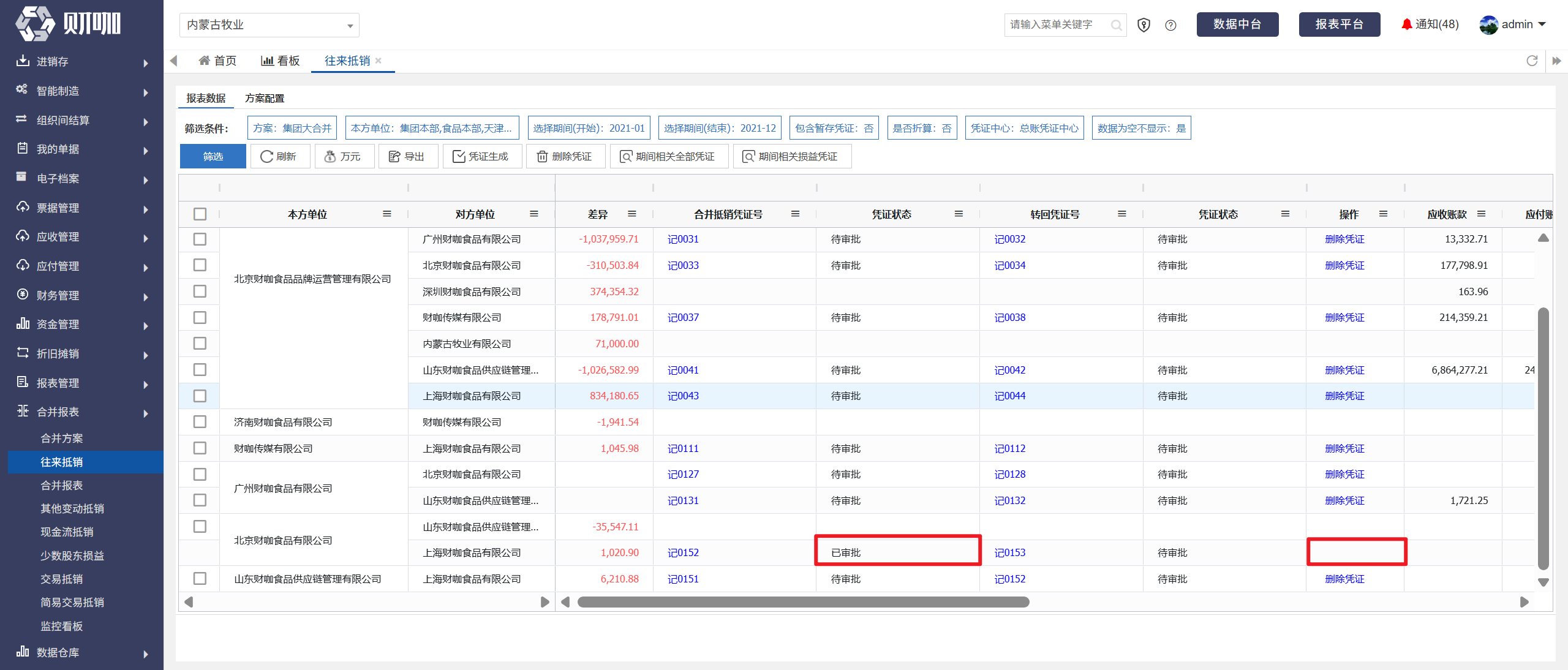
点击凭证号会跳转至凭证,将凭证反审批后,“删除凭证”的按钮就再次出现